Transcription
1. Présentation de la classe: Bienvenue dans ce cours de dessin de
motifs rapide, parfait lorsque vous avez un peu de temps pour
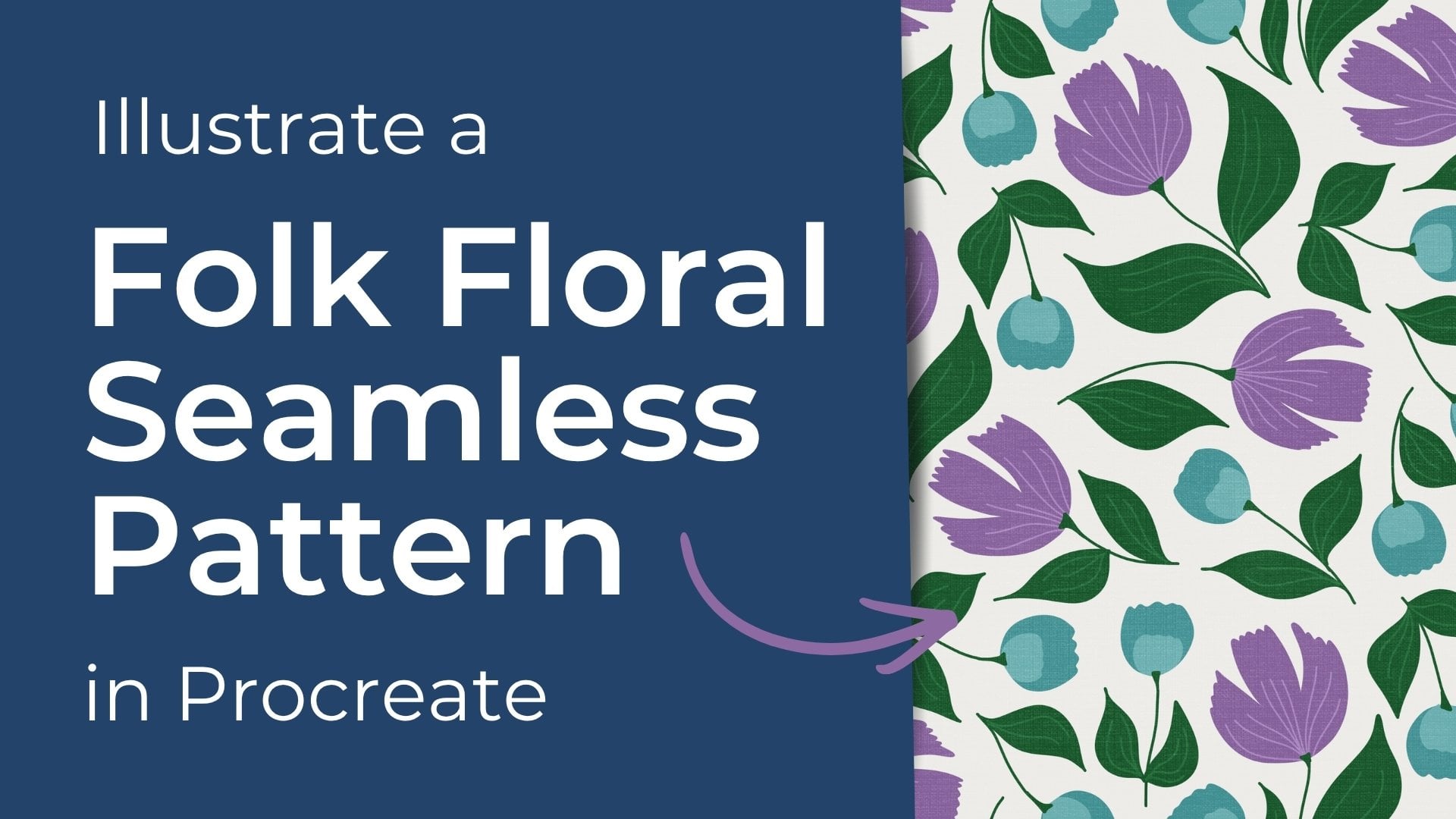
une thérapie créative. Aujourd'hui, nous allons créer
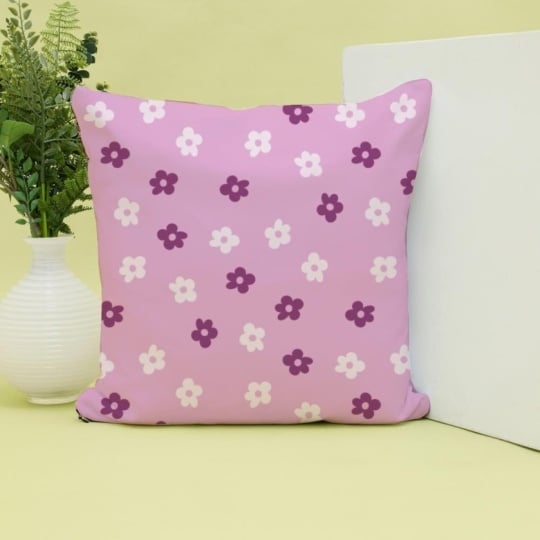
un joli motif floral répétitif. Mais au lieu de dessiner
chaque fleur individuellement, je vais vous apprendre
à dessiner une fleur et à la transformer en pinceau à
tampon Procreate afin que vous puissiez
rapidement un magnifique
motif homogène en un rien de temps C'est une excellente compétence qui peut être utilisée à
de nombreuses fins, par exemple ajouter des fleurs de remplissage et d'autres éléments à des motifs plus
complexes,
créer des motifs floraux loufoques, des textures de
fond ou
créer de simples motifs de
mixeur Nous allons commencer par illustrer
une simple fleur. Ensuite, nous transformerons votre fleur en un pinceau personnalisé. Je
vous fournirai tous les
paramètres et étapes nécessaires pour créer
votre propre tampon ,
puis je vous montrerai comment
utiliser votre tout nouveau
pinceau pour créer un motif
répétitif sans faille. Pour suivre le cours, vous aurez besoin de votre Apple iPad compatible avec un Apple Pencil, ainsi que de l'application Procreate
2. Étape 1 - Illustrer la forme de votre fleur: La première étape de la création notre motif consiste à
créer notre toile. Si vous en
avez déjà un
de 3 000 x 3 000 pixels, utilisez-le. Sinon, créons
un nouveau canevas, 3 000 pixels par 3 000
pixels, 300 DPI. Ce n'est pas grave si vous voulez
agrandir ou réduire, mais si vous suivez le même chemin, ce sont les paramètres
que j'utilise. Notre première étape consiste à
créer la farine qui deviendra notre pinceau à tampon. Pour créer notre
pinceau à tampon, idéalement, nous voulons dessiner notre
tampon en noir et gris. Comme notre tampon n'
aura aucune couleur,
la couleur est appliquée lorsque
nous sélectionnons notre couleur, tout comme lorsque nous utilisons
notre pinceau normal, nous choisissons la couleur que
nous voulons qu'il soit. Donc, tout en dessinant notre fleur, restons simples
et dessinons en utilisant uniquement du
noir ou du gris. Le noir sera une couleur
complètement saturée. Imaginons que je dessine
une fleur en noir, mais que lorsque j'utilise mon tampon, je choisis le rouge ou peut-être le rose. Les zones noires de votre dessin seront
de cette couleur. Plus vous y ajoutez du gris ou
du
blanc, moins
il sera saturé. OK. Cela aura du
sens plus tard. Commençons par le noir et dessinons le
contour de notre farine. Comme il s'agit d'une
jolie petite fleur, il n'est
pas nécessaire qu'elle soit parfaite. Je vais dessiner le
plan et le remplir. OK, maintenant je vais dessiner
l'intérieur de ma fleur. C'est ce qui
se trouve ici même qui va devenir notre cachet. Vous pouvez le redimensionner si vous le souhaitez, mais cela n'a pas vraiment d'importance
tant que vous pouvez le voir
clairement
3. Étape 2 - Créer votre pinceau tampon: OK, notre prochaine étape
est
de créer notre tampon. Entrez donc dans la couche qui
contient votre fleur. Et assurez-vous que votre fleur n'a
rien sur son arrière-plan car le processus suivant ne prendra que votre illustration et
tout ce qui se
trouve votre illustration et
tout sur le
plan de travail de cette couche D'accord ? Donc, si vous
avez, disons, la couleur
dans cette couche, votre pinceau la
reprendra également. Assurez-vous donc que votre œuvre est allumée,
assurez-vous simplement que votre
œuvre est isolée. Il n'a aucune couleur de
fond. Appuyez sur votre couche
, puis sur Copier. OK. Masquons cette couche, créons-en une nouvelle
pour la prochaine étape. Nous allons maintenant
créer notre pinceau à tampon. Si vous accédez à
votre bibliothèque de pinceaux, je
vous recommande de choisir dans votre section
d'encrage à
l'aide du pinceau de dessin Nous ne voulons pas modifier les paramètres de celui-ci car nous voulons conserver ce pinceau. Donc, au lieu de cela, nous allons
balayer vers la gauche et nous
allons dupliquer Appuyez dessus pour ajuster
les paramètres sous la trajectoire du trait, ajustez votre espacement
au maximum pour qu'au lieu
d'avoir une longue ligne, vous n'ayez que des points Et c'est essentiellement ce qui
va créer notre cachet. Si vous voyez comment je tape juste
dessus et ça me donne mes points, mais nous allons plutôt
remplacer les points par notre farine. Je peux toujours tracer une ligne, mais l'espacement est l'
espace entre cette forme Si je réduis l'espacement, vous verrez qu'ils
se rapprochent, c'est ce
qui crée notre ligne Nous le voulons donc au maximum. La stabilisation est importante,
appuyez ou pas. Ici, c'est la
forme qui compte. Les formes qui
le retirent du cercle, nous allons
donc ajuster cela. Cliquez sur Modifier, importer,
puis collez. Il s'agit de coller la couche
que nous avons sélectionnée plus tôt. Si vous avez une
fleur noire avec un contour blanc, touchez-la avec deux doigts
pour en faire une fleur blanche, une fleur blanche ou grise
avec un fond noir. OK. C'est donc
notre timbre floral. Nous allons maintenant cliquer sur OK. Vous pouvez donc voir que notre point s' est
maintenant tourné vers nos
petites formes de fleurs. OK, il y a deux autres
réglages que je veux ajuster. Lorsque nous définissons
vos paramètres de forme, nous voulons nous concentrer sur les propriétés
de la forme, ajuster la dispersion. Pouvez-vous voir
comment tournent mes petites fleurs, certaines de mes fleurs Cela rend la rotation aléatoire afin qu'elle ne soit pas exactement la même à chaque fois que
nous apposons le tampon. Cela lui donne donc
un peu de variété. Passons maintenant
aux propriétés. Nous allons simplement ajuster le comportement de
notre pinceau. Nous aimerions augmenter la taille
maximale de notre pinceau. Vous pouvez voir que cela
agrandit mon tampon. Soulevez-le. Il n'est pas
nécessaire que ce soit complètement élevé, juste jusqu'à un niveau raisonnable. Donc de la variation pour que nous puissions réellement avoir plus de choix
quant à la taille de notre pinceau. D'accord ? C'est ça. Si nous en arrivons à
ce pinceau, nous pouvons lui donner un nouveau nom. Appelons ça de
la farine simple puis c'est fait.
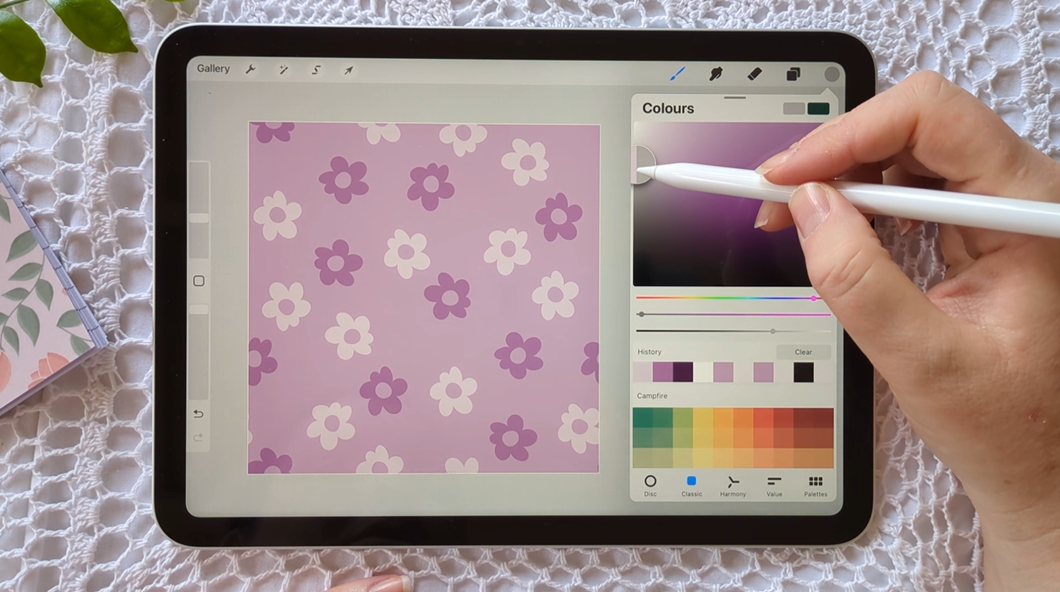
4. Étape 3 - Concevez votre motif sans couture: Bien, maintenant que nous avons
créé notre pinceau, il est temps de créer
notre couche de motifs. Choisissez donc une couleur pour votre dos. Oh, je vais m'en tenir
à ce violet. Sur un calque, ajoutez votre couleur
d'arrière-plan, puis créez un nouveau calque. Je vais donc passer à autre chose, nous voulons choisir la
couleur de votre farine. Comme vous le voyez, vous vous souviendrez que nous avons créé notre tampon
à fleurs en noir et gris. Cependant, votre tampon
adoptera les caractéristiques
de couleur
de la couleur que vous choisirez. Donc, si je choisis le blanc, mon tampon sera blanc. Si je choisis le violet foncé, ce sera violet
foncé. OK. C'est donc la prochaine étape, il suffit de choisir nos couleurs
et d'apposer notre empreinte. Donc, ce que je vais faire, c'est simplement augmenter la
taille de mon tampon. Oui, content de ça.
Notre prochaine étape est donc de commencer à créer
notre modèle homogène. Je vais donc utiliser un guide sur les
diamants pour cela. Je vais donc passer à une nouvelle couche, je vais colorier. Ensuite, je vais appuyer sur Rotation rotation de 45 degrés,
adapter à Canvas. Voilà
mon guide sur les diamants. Je vais juste en
réduire l'opacité parce
que je
veux juste le voir Il n'apparaîtra pas dans
mon œuvre finale à moins que ce ne soit
le look que vous recherchez. Mais celui-ci, je ne vais pas le faire, c'est juste un guide. OK. Donc, ce que je veux faire
, c'est choisir ma couleur. Je suis content de mon violet foncé. Je vais
faire du violet foncé et du blanc. Je vais donc faire un
peu plus sombre. Voyons voir. Ouais
OK. Très bien, alors il suffit de tamponner à chaud. de les conserver à
l'intérieur ou à proximité recommandé de les conserver à
l'intérieur ou à proximité du guide
diamantaire. Ensuite, je vais opter pour
un peu plus léger. Ajoutez-en un peu plus là-dedans. Là-bas. Peut-être là-bas. Il faut être
prudent près du bord . Oui, c'est bon. Parce que je sais que cette fleur va
également apparaître ici, elle n'est
donc pas trop proche celle-ci, donc ça
devrait aller. OK, et maintenant, notre
prochaine étape est déplacer mon guide
diamanté en dessous, et je veux
les regrouper. Ce sont mes fleurs
et mon parcours. OK, je veux donc créer quatre doublons de
cette couche d'origine Celui-ci va
rester au centre. Celui-ci et les autres doublons
formeront les coins. Mais ce que je veux
d'abord faire, c'est simplement rendre ma couche d'arrière-plan opaque. Je ne veux pas le supprimer car
cela
m'aide à sélectionner l'ensemble du tableau
au lieu de me contenter de l'illustration. Je vais donc m'en tenir là, mais je réduis l'opacité
à zéro, puis je vais le dupliquer
encore trois fois Je veux donc une copie centrale dont la
couleur d'arrière-plan est visible, et sur ces quatre copies,
la couleur
de fond sera invisible. Alors maintenant, je veux
les déplacer dans le coin. Vous pouvez voir ici que si je gardais
l'arrière-plan visible, je ne pourrais pas
voir au-delà. Bien, il suffit de
les placer dans un coin pour
nous assurer que
les guides dorés sont visibles.
Comme c'est essentiel pour obtenir une couture parfaite, Comme c'est essentiel le motif
le plus difficile mais le plus gratifiant
est d'aligner ces bords OK, allons-y. Nous avons maintenant notre carreau à motifs
homogènes. Vous avez donc
deux options ici. Vous pouvez simplement
tout regrouper. Ou si vous souhaitez
conserver votre illustration de
votre illustration et votre arrière-plan séparés,
vous pouvez les parcourir et
les
dissocier, pouvez les parcourir et
les
dissocier puis supprimer votre couche
et simplement conserver votre illustration
sur le même calque Alors voilà, laisse-moi te montrer. J'ai donc l'illustration sur un calque et la couleur de
fond sur l'autre. Et cela pourrait vous être
utile. Disons que si vous
vouliez changer cela, disons que nous voulions peut-être, je ne sais pas si nous voulions passer
au gris ou quelque chose comme ça. Je pense que ça va
être très beau, non. Mais pour une raison ou une autre, si
vous voulez que les vôtres soient séparés, vous pouvez certainement le faire. Mais regardons
maintenant notre schéma. Faisons un zoom arrière.
Testons les coutures. Prenons du recul et voyons à
quoi cela ressemble. Parce qu'il est important de prendre du
recul , car même si votre mosaïque à motifs
peut être belle, elle risque de ne pas être aussi belle si vous la considérez comme une répétition . C'est une bonne occasion
pour vous de tester les joints, tester l'espacement et de voir à quoi ressemble
le produit fini D'accord ? Les coutures sont donc bonnes. Il n'y a pas de ligne blanche, et je suis également très
content de l'espacement Si vous voulez continuer à réduire le vôtre, vous le pouvez absolument. Sinon, voici votre schéma.
5. Étape 4 - Partagez votre projet de cours: C'est ma
partie préférée du cours où tu peux partager ton
beau travail avec moi. Pour partager votre projet de classe, rendez-vous dans la
section projets et ressources de ce cours, cliquez sur Créer un projet et téléchargez une image
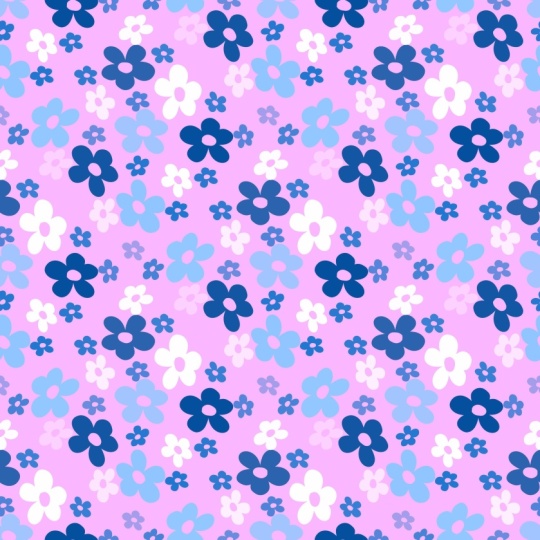
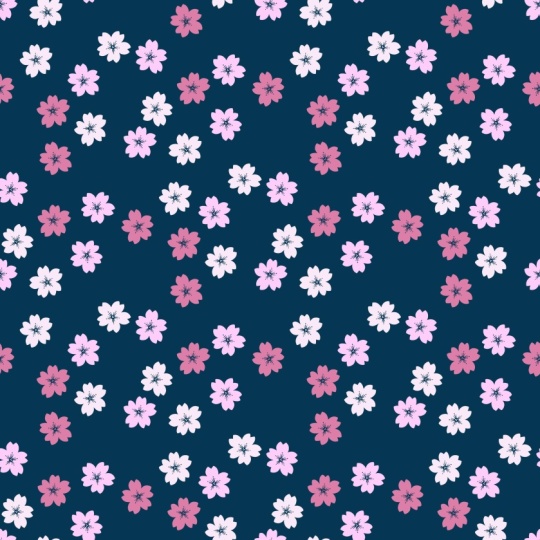
de votre modèle. Vous pouvez soit partager une image de votre motif floral sous forme de mosaïque à motif
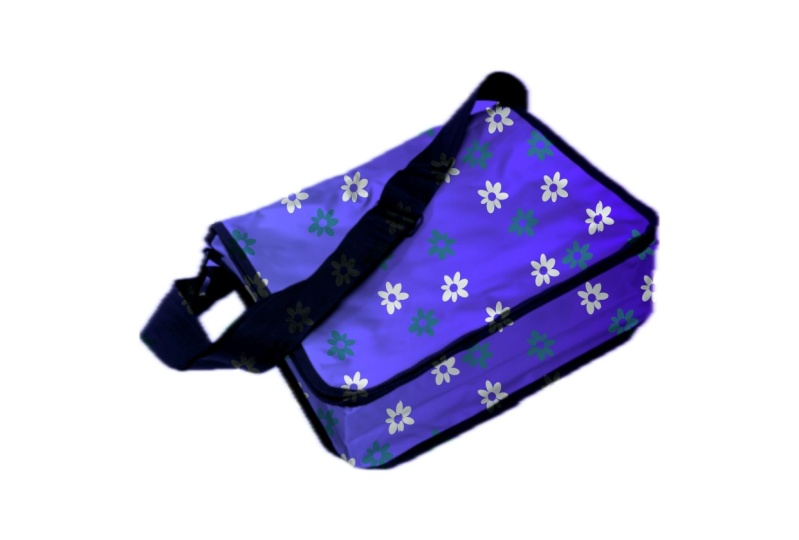
homogène, soit partager une maquette
dans laquelle votre motif est superposé à
une autre photo pour donner l'impression qu'il se trouve
sur un tissu, vêtement ou un C'est une belle
façon de vous donner un aperçu
de ce à quoi
ressemblera votre patron dans la vie réelle. Vous pouvez créer ces images de style
maquette dans un logiciel tel que Canva Merci d'avoir rejoint mon cours. J'espère que vous acquerrez de
nouvelles compétences tout en amusant de manière créative. Rendez-vous au prochain cours.
 Michelle Marks, Surface Pattern Designer