Transcription
1. Bienvenue !: Avez-vous déjà créé
un motif et vous êtes-vous déjà dit que j'aimerais pouvoir
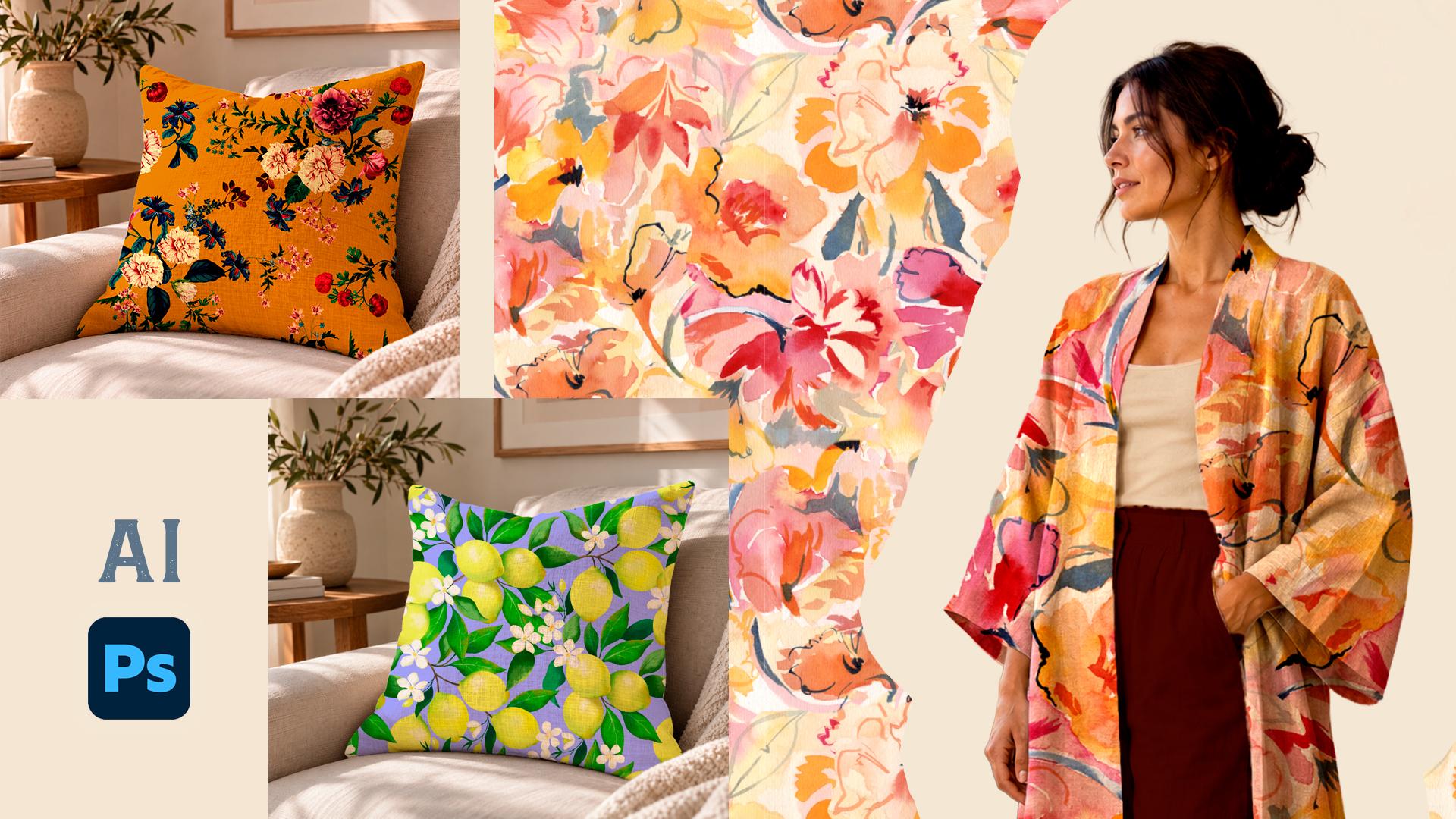
le voir sur un produit. Dans ce cours, je vais vous
montrer comment transformer
une simple
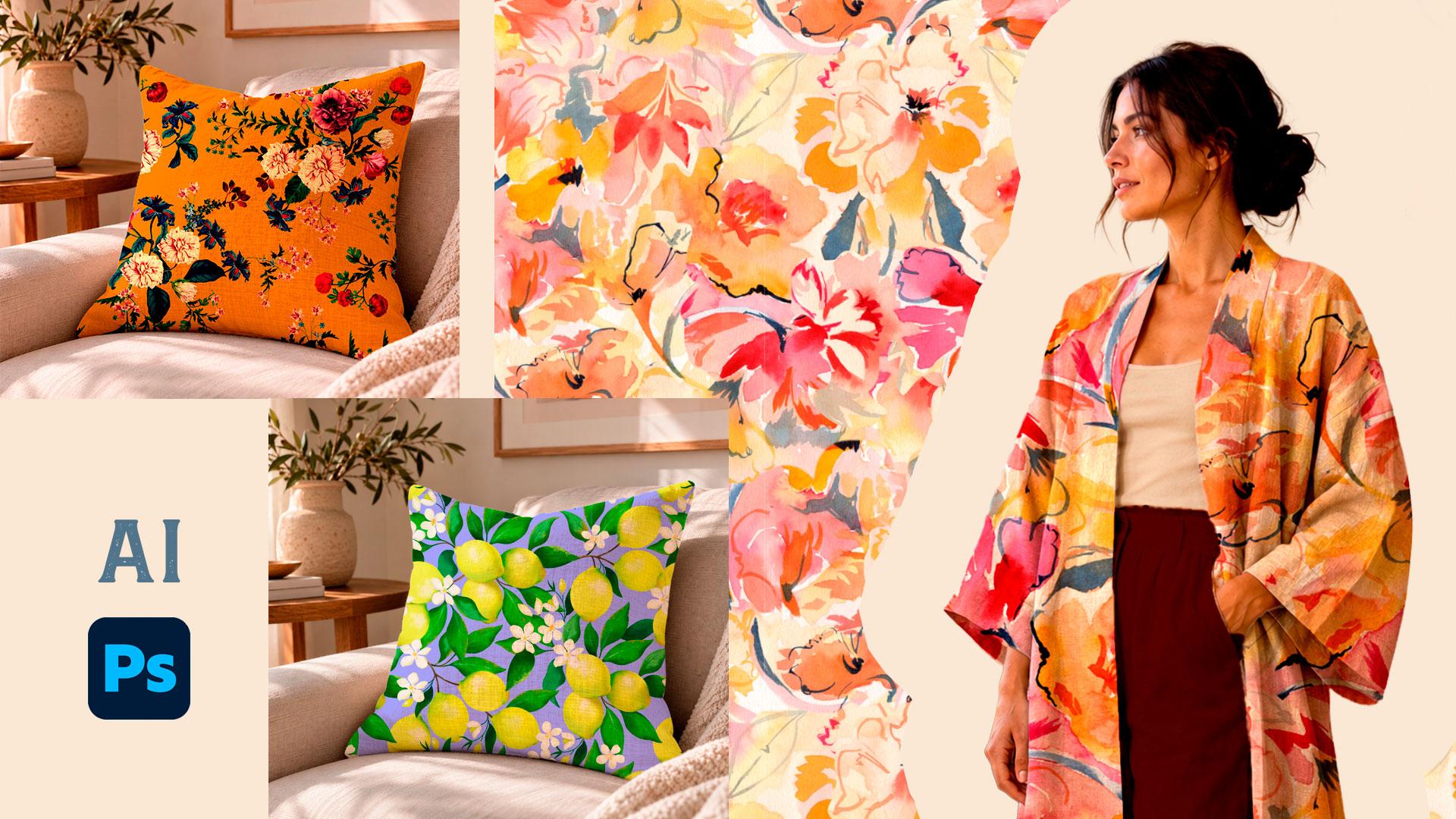
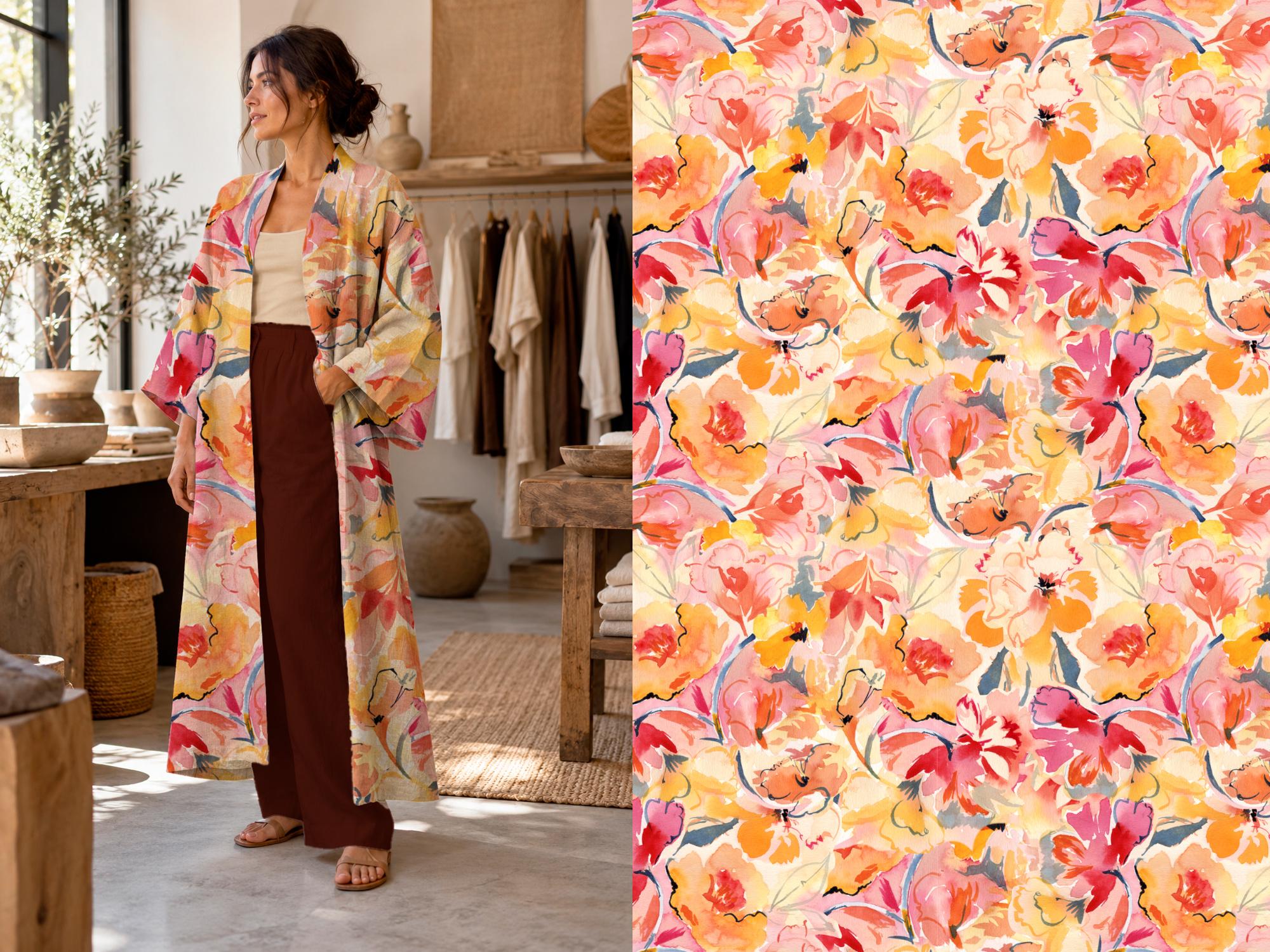
image générée par l'IA en maquette réaliste
à l'aide Photoshop. Bonjour, je suis
Silvia Ospina Je suis un artiste
et designer multidisciplinaire vivant
à Barcelone. Je travaille dans le secteur de la conception de
motifs de surface depuis de nombreuses années. J'ai conçu
des patrons pour la mode, la papeterie, les devoirs
et les projets personnels Plus récemment, j'ai
passé quelques mois collaborer avec un
studio Texpl à Barcelone Pouvoir
visualiser un motif sur un produit présente
de nombreux avantages. Cela nous aide à
comprendre comment
fonctionne le design avant que quoi que ce
soit ne soit produit physiquement. Et même si nous ne
produisons pas le produit, mocaps sont un excellent moyen de
partager notre travail, créer un portfolio et de
visualiser nos idées tout en développant
nos compétences en design Dans ce cours, vous aurez
besoin d'un ordinateur sur lequel Photoshop est installé, et idéalement, vous aurez
un modèle avec lequel travailler. Mais ne vous inquiétez pas si
vous n'en avez pas, je vais vous en fournir
un pour ce cours. Vous n'avez pas besoin d'
être un expert en intelligence artificielle et vous n'avez pas besoin de connaître
tous les outils de Photoshop. Je vais garder le
processus très simple, vous
guider étape par étape et me concentrer sur les
éléments réellement importants pour créer
une maquette convaincante Pensez donc à un produit
et rendez-vous en classe.
2. Votre projet de cours: Parlons maintenant de
votre projet de classe. L'idée est vraiment simple. Vous allez prendre une image d' un produit et la
transformer en maquette réaliste Ensuite, vous allez l'utiliser
pour visualiser l'un
de vos modèles. Ne vous inquiétez pas si vous
n'avez pas de modèle, je vais en fournir
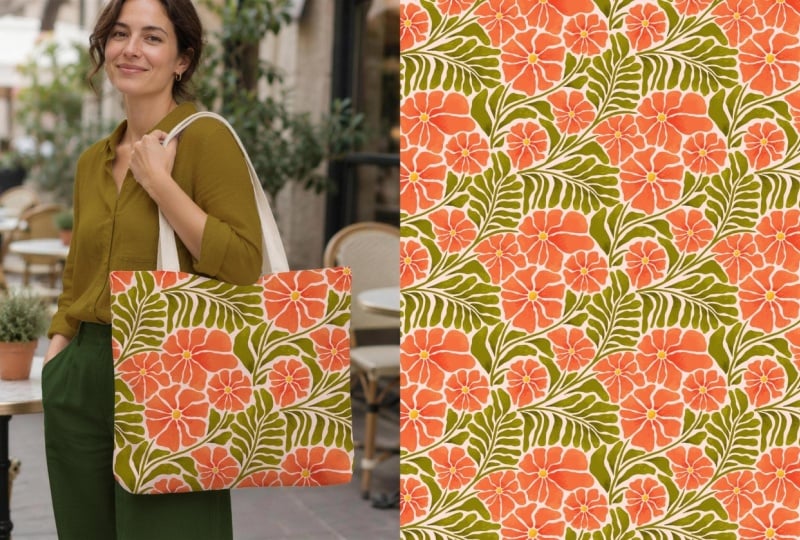
un pour ce cours. Vous pouvez choisir ce que vous voulez pour créer un vêtement, des
devoirs comme un coussin, de la
papeterie, un accessoire Réfléchissez à ce sur quoi vous voulez visualiser vos modèles
et travaillez avec cela. la première partie du cours, nous allons créer l'image de notre
produit à l'aide de l'IA. Vous n'avez pas besoin d'un
compte payant pour utiliser ces outils, mais la résolution pourrait
être un peu meilleure si vous le faites. Je vais fournir l'image que j'ai créée
pendant le cours
comme ressource afin que vous
puissiez la télécharger et l'utiliser comme point de départ si vous souhaitez me
suivre. Maintenant, si vous ne voulez pas
utiliser l'IA, ne vous inquiétez pas. Vous pouvez également utiliser une photo que vous avez prise vous-même. En fait, cela pourrait être
un projet vraiment amusant. Vous avez peut-être la
photo d'un objet, vêtement ou d'un produit que vous avez toujours voulu voir avec
l'un de vos motifs dessus. Il existe donc
différentes manières d' aborder le projet. Vous avez créé votre mocap, publiez-le dans la
galerie de ce cours J'adorerais voir l'image
originale avec laquelle vous avez commencé et
votre version finale avec le motif appliqué.
3. Télécharger vos ressources de cours: Avant de commencer à
créer notre maquette, je voudrais vous montrer rapidement les ressources que j'ai
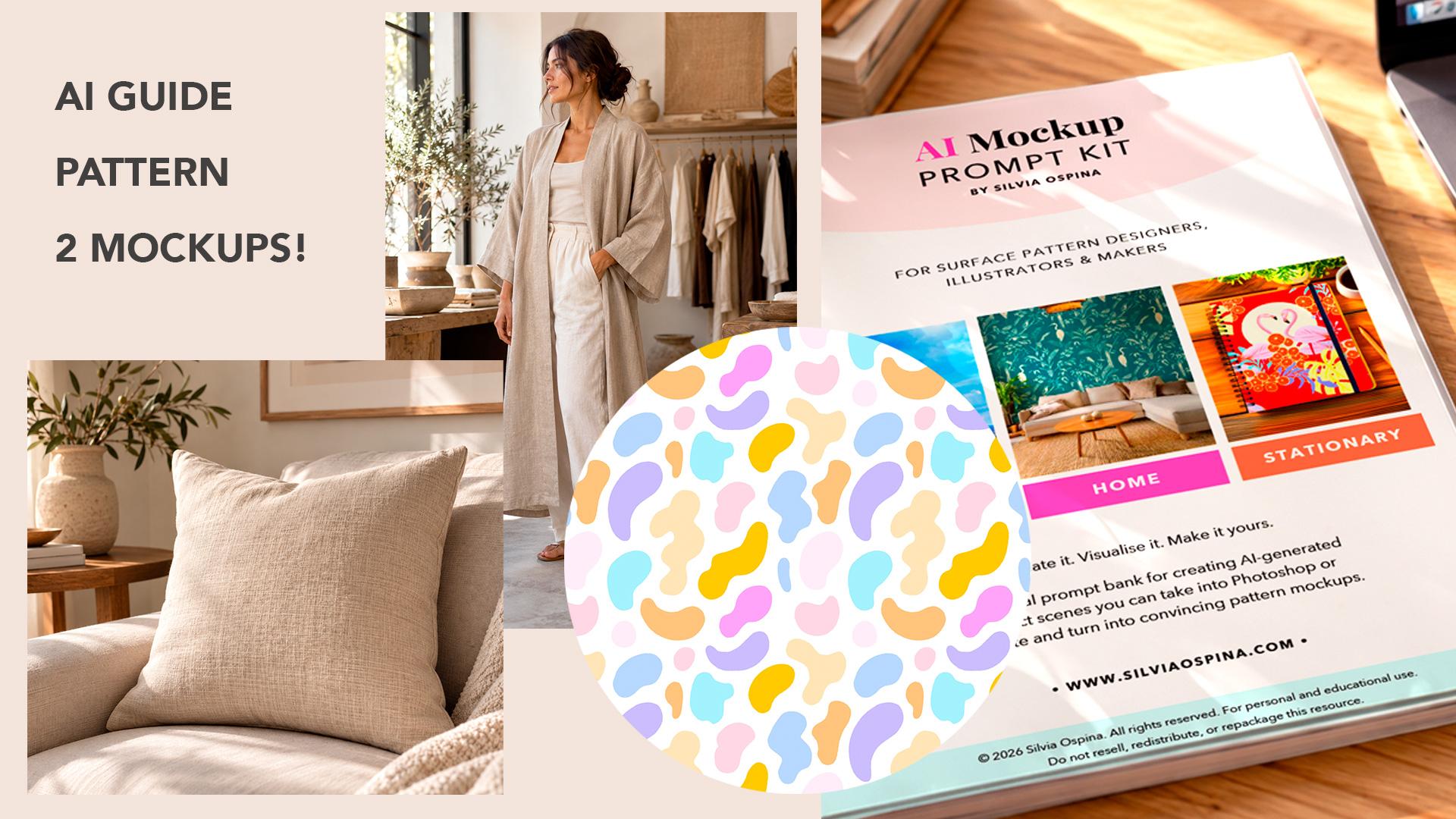
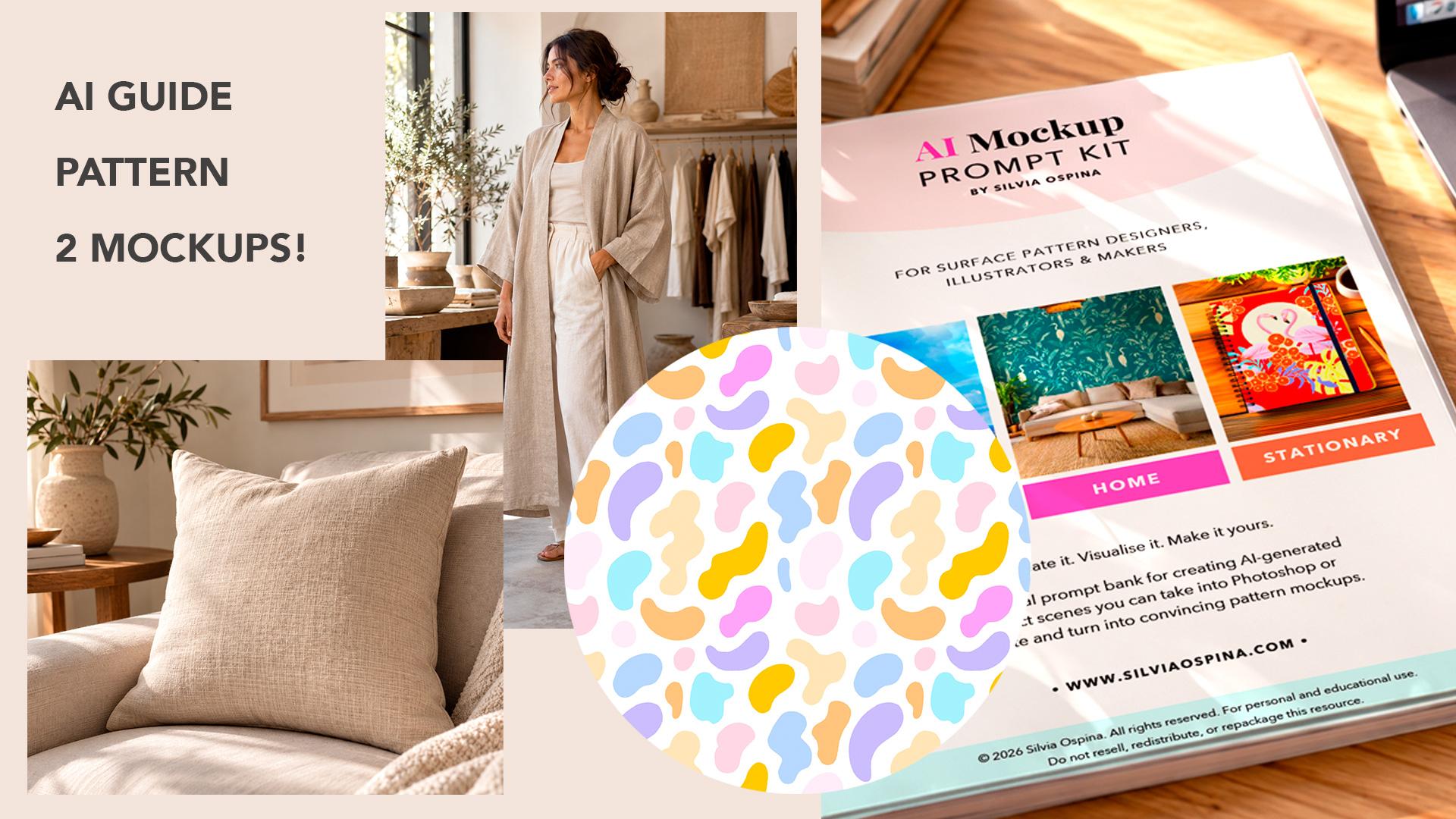
préparées pour ce cours La ressource principale est
le kit d'invite AI Mup, que vous pouvez télécharger
à partir des ressources de la classe Je
l'ai créé pour faciliter un peu la génération
d'images par l'IA. Au début, vous trouverez un exemple rapide avec
les différents éléments clairement marqués afin que vous sachiez exactement quels mots
vous pouvez remplacer. Ensuite, vous pouvez vous amuser à créer votre propre invite en utilisant les différentes options
des banques de mots. Vous trouverez des options pour le matériau de l'objet et la composition
de visualisation des couleurs. Personne, décor, éclairage
et style de photographie. Si vous continuez à faire défiler la page,
vous trouverez également une page où vous pourrez commencer à
écrire vos idées Cela vous donne l'occasion de
vraiment réfléchir à ce que vous voulez avant générer votre image et concevoir votre propre
message avec intention. Une fois que vous avez
tout renseigné, vous pouvez l'essayer et voir
ce que votre invite crée. trouverez également des instructions prêtes à l'emploi que vous
pouvez simplement copier, coller et personnaliser si vous
préférez commencer par quelque
chose de déjà préparé Pour ce cours, je fournis également l'image de
départ que je crée afin que vous puissiez
suivre le cours sans avoir à générer votre propre
image si vous ne le souhaitez pas. Et j'ai inclus l'un
de mes modèles que vous pouvez également utiliser pour vous entraîner
au Photoshop Wlow Bien entendu, vous pouvez utiliser l' un de vos propres
modèles à la place. Et si vous souhaitez que je
donne un cours sur la création de magnifiques
motifs dans Photoshop, il vous suffit de laisser un commentaire dans le panneau
de discussion de ce cours. Maintenant que vous savez
ce qui est inclus, commençons à créer notre image. Une chose qui m'enthousiasme
beaucoup, c'est la possibilité de partager nos images
de départ entre nous. Imaginez que quelqu'un crée une
belle image de coussin, un autre crée une
belle robe et un autre kimono. Ça va être moi. Ensuite, nous pouvons tous utiliser ces images pour tester
nos propres modèles. Cela signifie que nous n'avons pas
tous à gaspiller des ressources générer le même type d' images encore et encore avec l'IA. Nous pouvons partager, réutiliser
et tirer le des images que nous
avons déjà créées. Bon, il est maintenant temps de
réfléchir à un objet, télécharger les ressources
pour ce cours et de choisir l'un de vos modèles. J'ai hâte de voir
ce que tu vas créer.
4. Du message à l'image.: Je vais avoir mon kit d'
invite AI sur un écran, et je vais ouvrir
ChatGPT sur un autre Je vais donc faire défiler la page vers
le bas jusqu'à la deuxième page. Ensuite, je vais copier
le modèle de départ. Je vais donc
copier tout le texte, venir voir,
ouvrir une nouvelle discussion et
le coller ici. Maintenant, avant de l'envoyer, je vais commencer à
remplacer ces mots la banque de mots
fournie avec ce PDF. Vous pouvez donc voir que vous pouvez
créer beaucoup de choses, des accessoires de
mode, des
devoirs, de la papeterie Et ce qui est amusant, c'est que
bon nombre de ces images
constitueraient une excellente
image de départ pour notre maquette Donc, juste pour voir ce qui va se passer, je vais prendre
ce mot kimono, et je vais le coller là où
il est « objet Ensuite, fabriqué à partir de, je vais passer à la matière et à la couleur. Comme le kimono est
en textile, je vais en choisir
un dans cette liste Voyons donc ce qui se passe si je choisis du coton
à la texture douce. Je vais donc le copier
et le remplacer par du matériel. Ensuite, la couleur, il
n'y a pas de liste de couleurs, mais je vais choisir
une couleur lin naturel, peu crémeuse. Sur la photo A, je vais
faire défiler l'écran vers le bas pour voir, et je vais choisir
la vue des trois quarts. Et je vais
choisir le produit clairement visible pour
voir ce qui se passe. Ensuite, l'objet, qui
dans mon cas est un kimono. Copiez à nouveau ce mot, collez-le ici pour que ce soit
le point focal clair avec sa surface principale clairement
visible et dégagée Maintenant, je veux qu'une
personne porte mon kimono. Je vais donc choisir
une femme dans la trentaine. Je ne vais pas l'effacer, personne. Et elle va détourner
le regard de la caméra et
rester debout naturellement. Ensuite, je vais faire
défiler l'écran vers le bas jusqu'au réglage, et je vais choisir
un réglage intérieur. Je vais choisir l'intérieur
de la boutique. Ensuite, passez à l' éclairage et choisissez
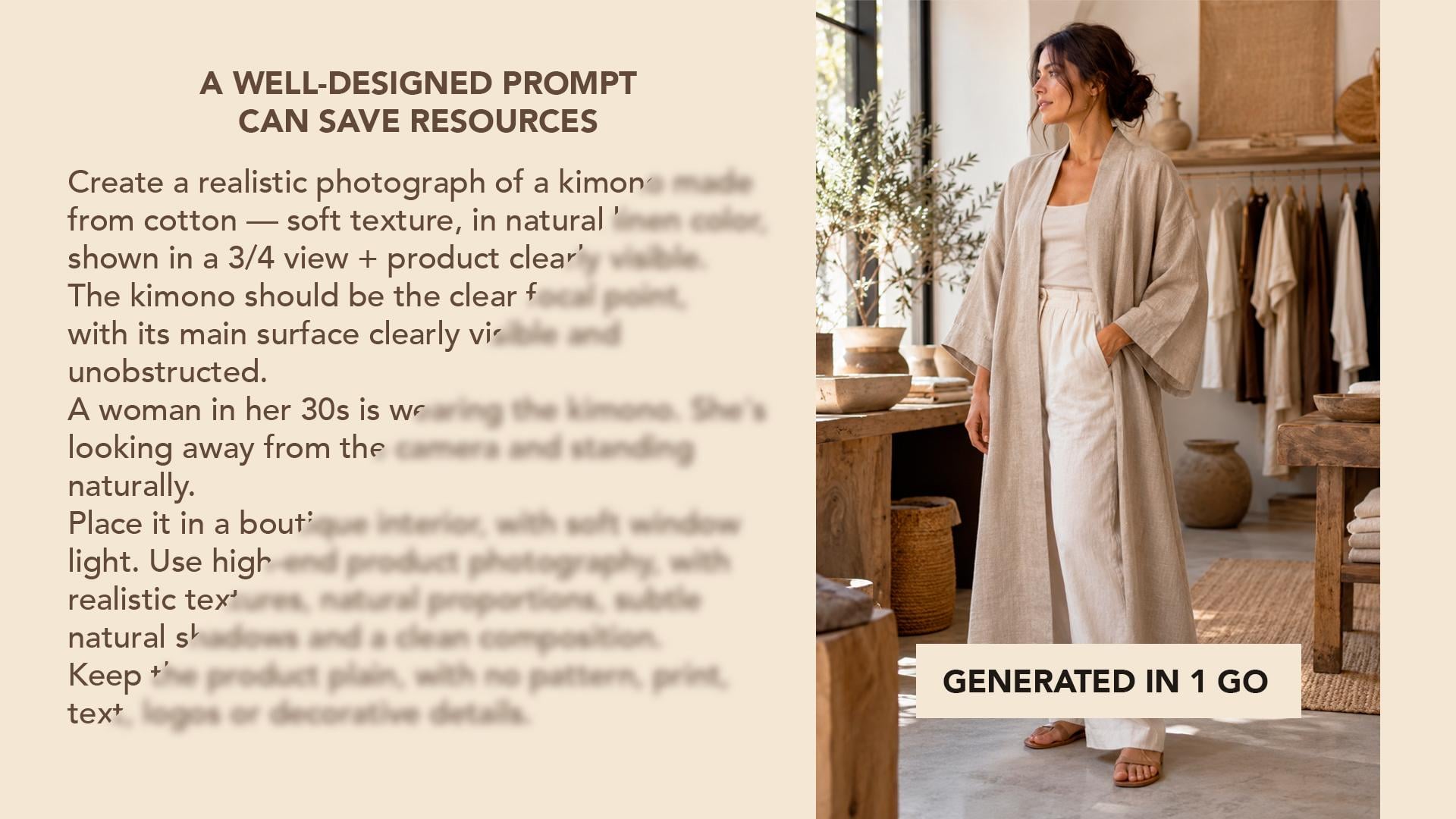
une lumière de fenêtre douce. C'est donc une femme dans la trentaine
qui porte le kimono. Elle détourne le regard, détourne le
regard de la caméra
et se tient debout naturellement. Placez-le dans un intérieur de boutique
avec une lumière de fenêtre douce. Passons maintenant
au style de photographie, et je vais choisir une photographie de produit
haut de gamme. Utilisez des photos de produits haut de gamme
avec des textures réalistes, des proportions
naturelles, des chapeaux
subtils et naturels et une composition épurée. Et c'est très important. Veillez à ce que le produit soit simple,
sans motif, imprimé, texte ,
logo ou détails décoratifs car c'est ce que je
vais ajouter à ma scène. Je vais donc envoyer cette
invite et voir ce qui se passe. Cela peut prendre un
certain temps en fonction la complexité de l'image et de votre connexion Internet. OK, c'est intéressant. Je ne m'attendais pas à ce qu' elle ait la main dans sa poche,
mais ça va. En fait, je vais me
lancer le défi d'utiliser cette image pour créer ma maquette sans avoir à en générer une nouvelle Je préfère d'abord le tester, vous
montrer le processus
et vous montrer comment, à partir d'une seule invite, je vais créer
une maquette incroyable Maintenant c'est ton tour.
Adaptez cette invite à l'objet sur lequel vous
souhaitez tester votre modèle et partagez-la dans le cadre
de votre projet final.
5. Transformer votre image en une maquette: Je vais maintenant transformer
cette image en maquette. Je vais donc commencer par ouvrir
cette image dans Photoshop, et
la version 2025 est actuellement installée sur mon ordinateur. Je pense qu'il est
important de le mentionner car ces choses
évoluent si vite derniers temps avec la technologie que vous constaterez
peut-être que le
même outil a changé Je pense que la
logique de ce flux de travail
restera la même. Donc, la première chose
que je vais faire est de dupliquer mon
parcours là-bas. Vous pouvez le faire soit en faisant
glisser votre couche vers cette icône qui ressemble une boîte avec un
symbole plus au milieu,
soit en cliquant avec le bouton droit sur
votre image et en appuyant sur le calque dupliqué Maintenant, vous allez être étonné
de voir à quel point la
sélection de sujets
est devenue incroyablement facile avec ces outils d'IA. Ou vous allez rechercher
l'outil de sélection d'objets qui ressemble à un carré
entouré d'une ligne en pointillés Si vous maintenez votre
souris dessus, vous verrez que
ce menu apparaît et indique Outil de
sélection d'objets, et il
vous donne également le raccourci, qui dans ce cas est W. Je vais
donc le sélectionner. Et avant de sélectionner le kimono, je voudrais vous montrer quelque chose le menu du haut, vous trouverez ce sujet
sélectionné qui trouve des humains sur vos photos et vous les sélectionnerez,
ce qui est incroyable. Avant, vous passiez des heures à
utiliser l'outil La Zoo
et d'autres outils de ce genre, et maintenant, en un seul clic, nous pouvons
sélectionner le cadeau. Maintenant, dans ce cas, ce n'est pas
la femme dans son ensemble qui m' intéresse, mais les objets, le
kimono dans ce cas Je vais donc supprimer ma sélection en
appuyant sur Commande D,
Contrôle D, si vous êtes dans
une interface Windows, puis en cliquant nouveau
sur l'outil de
sélection d'objets Vous pouvez voir que si je passe
la souris sur l'image, Photoshop
commence instantanément à reconnaître les différents objets
qu'elle contient Je vais sélectionner le kimono puis je vais
isoler ce kimono sur
sa propre couche
en cliquant avec le bouton droit sur le dessus de l'image et en recherchant une couche via
CAT ou en utilisant la commande, qui est toujours bien
meilleure et plus rapide, c'est-à-dire Command Shift J. Vous pouvez voir si je rends ma couche de
fond invisible, cela a coupé le
kimono sur une Maintenant, juste pour le fun,
je vais y retourner. Je vais sélectionner à nouveau l'image
initiale, et je vais également
découper ce pantalon sur une autre couche. Donc, commande Shift J, et maintenant le
pantalon porte sa propre couche. Et pourquoi pas ? Je
vais revenir à l'image d'arrière-plan et
sélectionner également le t-shirt. Je n'avais donc pas l'
intention de le faire, mais comme ChatGPT
a créé cette image, j'ai pensé qu'il était
vraiment amusant de vous montrer une méthode plus avancée pour transformer ces images en Une fois que vous aurez séparé vos objets en
différentes couches, retrouvez-moi dans la leçon suivante, où je vais vous montrer comment commencer
à tester vos modèles.
6. Visualiser vos motifs: Pour cette leçon, vous
allez avoir besoin d'un modèle. Si vous n'en avez pas,
ne vous inquiétez pas. N'oubliez pas que je vous en ai
laissé un dans les
ressources téléchargeables de ce cours. J'ai trouvé ce patron que
j'ai créé il y a quelque temps, je vais
donc l'ouvrir dans Photoshop et le conserver
dans ma bibliothèque de modèles. Je vais aller dans l'onglet Modifier et rechercher Define Pattern. Je vais donc cliquer dessus. Vous pouvez lui donner un nom
et cliquer sur OK. Maintenant, il y a cette icône
qui ressemble à du textile, mais si vous ne la trouvez pas, vous pouvez aller dans Windows et
rechercher des motifs. Cela ouvrira votre bibliothèque
de modèles où toutes les images que vous
transformez en modèles seront enregistrées. Je peux maintenant revenir à ma
maquette et visualiser mon motif dans le Kimon assurant que je suis bien sur
l'image d'arrière-plan Je vais appuyer et créer
une nouvelle couche de champ ou une nouvelle couche réglage en cliquant sur cette icône qui ressemble à un
cercle, puis en la scindant en deux. Et dans ce menu, je
vais sélectionner le motif. Maintenant, pour le moment, je ne peux pas voir le motif car
cette couche est opaque. Je vais donc sélectionner OK, sélectionner la couche de kimono et définir
le mode de fusion pour couche de kimono et définir
le mode de fusion Vous pouvez le faire en cliquant sur cette case normale et en sélectionnant Multiplier
dans le menu déroulant. Et c'est tellement cool. J'adore absolument ce processus. Je veux dire, je veux vraiment
un kimono avec ce motif. Cette image est de très petite résolution car
elle a été réalisée avec l'IA. Sa résolution est de 72, et mon motif original
est de 300, donc c'est très grand. Et c'est pourquoi l'
échelle ressemble à ceci. Mais cela vient de
me donner une idée pour peut-être créer un
motif pictural surdimensionné pour un kimono en lin Vous commencez donc à voir comment cette méthode peut commencer à
susciter des idées. Maintenant, je vais adapter l'échelle de ce modèle car pour le
moment, il est trop grand. Pour ce faire, vous devez
double-cliquer sur la couche de motifs et soit remplacer le
numéro d'échelle par un numéro plus petit, disons 50 %. C'est tellement cool. 30 %. Vous pouvez également utiliser cette
barre pour modifier l'échelle. L'avantage d'avoir différents modèles dans la bibliothèque de
Photoshop, c' est que si vous double-cliquez sur la miniature du motif
et que vous développez ce menu, vous pouvez tester différents modèles que vous avez précédemment
importés dans Amusez-vous bien en jouant
avec votre patron. Dans la prochaine leçon, je vais vous apprendre quelques astuces pour changer les couleurs de votre
pantalon et de votre t-shirt. Rendez-vous dans la prochaine leçon.
7. Changer les couleurs avec des masques: Euh, dans cette leçon, je voudrais vous montrer
quelques méthodes supplémentaires pour personnaliser votre maquette, notamment en changeant les couleurs et ajustant différentes
parties du produit Je sais que les masques de couches
peuvent être source de confusion, surtout lorsque vous
débutez. Je vais donc vous expliquer ce que je
fais et pourquoi au fur et à mesure. Je vais prendre le pantalon comme exemple et passer en revue le processus de
masquage en détail La même logique peut être appliquée à n'importe quel objet ou zone
de votre image. Une fois cette explication
détaillée terminée, nous reprendrons le rythme
normal de ce cours. Si vous trouvez les
étapes suivantes difficiles, je vous recommande de revenir à
cette leçon et de pratiquer la logique du masque jusqu'à ce que cela devienne naturel.
Commençons. Pour que nous soyons tous
sur la même longueur d'onde, assurons-nous que les couleurs de
notre barre d'outils sont définies
sur le noir et blanc. Permettez-moi de sélectionner
deux couleurs aléatoires pour vous montrer comment
le faire facilement. Pour les régler en
noir et blanc pur, vous devez cliquer sur cette
icône indiquant les couleurs par défaut, de
premier plan et
d'arrière-plan Alors cliquez dessus et votre couleur devrait être définie sur le
noir et blanc. Maintenant, assurez-vous que le
blanc est sur le dessus. Vous pouvez inverser ces
couleurs en appuyant sur cette flèche ici ou en appuyant sur
la touche X de votre clavier Le blanc doit donc être en
haut et le noir en bas. Commençons par créer
une couche de remplissage en couleur. Pour le créer, vous devez utiliser la même méthode que celle que nous avons utilisée pour créer la couche de remplissage de
motifs. Vous devez cliquer sur cette
icône en bas de
votre pile de couches et sélectionner la couleur unie
dans le menu déroulant. Choisissons une couleur aléatoire. Assurez-vous que votre couche se trouve
au-dessus de la pile de couches. Nous allons l'utiliser pour changer la couleur
du pantalon. Vous pouvez voir que cette couche de remplissage en
couleur est livrée avec un masque par défaut. Le masque est cette miniature qui apparaît sur le côté de
la miniature colorée Pour le moment, il est blanc et
il révèle la couleur. Inversons notre masque. Recherchez l'image, cliquez sur l'onglet dans le menu supérieur, accédez à Réglages et
recherchez « inverser Ou utilisez la commande
I si vous êtes sur Mac, contrôlez I si vous êtes sous Windows. Maintenant, le masque est noir
et cache la couleur. Donc, si je l'inverse en blanc, il se révèle, si je le mets
en noir, il se cache Maintenant que vous
comprenez cette logique, effaçons ce masque. Pour ce faire, cliquez sur la miniature du masque et sélectionnez Supprimer le masque
de couche dans le menu déroulant Maintenant, cette couleur couvre toute
la toile. Nous allons donc utiliser un
masque de couche pour indiquer à Photoshop. Je veux juste que tu montres cette
couleur à l'intérieur du pantalon. Allons-y donc
et créons le masque. Commençons par
sélectionner l'objet. Dans mon cas, le pantalon. Vous pouvez soit cliquer avec le bouton droit sur la miniature de la couche d'objets et cliquer sur Sélectionner les pixels dans
le menu déroulant, soit utiliser
la commande que je préfère,
qui consiste à appuyer sur la touche commande de votre clavier
et à la maintenir enfoncée Vérifiez si vous utilisez l'interface
Windows et observez comment apparaît
cette main entourée de ce carré en
pointillés Vous pouvez maintenant cliquer
sur la miniature Découvrez comment les pantalons
ont été sélectionnés. Avec cette sélection, nous allons créer un
masque sur la couche de couleur. Commencez donc par sélectionner
votre couche de couleur. Il y a plusieurs
façons de le faire. Tout d'abord, je vais vous
expliquer celle qui vous
aidera à comprendre
la logique qui la sous-tend. Accédez à la couche dans le menu supérieur, recherchez le masque de couche et vous allez appuyer
sur Afficher la sélection. Vous pouvez voir que le masque est
apparu sur la couche de couleur et que le
pantalon est maintenant révélé. Si vous ne pouvez pas voir le pantalon, c'est que votre masque
est probablement inversé. N'oubliez pas que le noir
cache les révélations blanches. Donc, si cela vous arrive, vous devez inverser le masque N'oubliez pas que vous
pouvez le faire en accédant aux réglages d'image, en inversant ou en appuyant simplement sur la commande
I de votre clavier À l'heure actuelle,
notre couche de remplissage en couleur se trouve au-dessus de l'objet, elle recouvre
donc tous les détails d'origine. Nous voulons conserver ces
détails, les ombres, les reflets et les textures, tout en utilisant notre nouvelle
couleur en dessous. Je vais donc déplacer
la couche de couleur sous le pantalon. Ensuite, comme nous l'avons fait
pour le kimono, je vais sélectionner
le pantalon ou la couche de
votre objet et passer en mode de mélange multiple Cela permet
à la couleur du dessous de transparaître tout en préservant les détails sombres et les ombres du vêtement
d'origine. Et maintenant, nous avons notre pantalon ou tout autre objet dans une nouvelle couleur tout en conservant les détails d'origine.
Changez la couleur. C'est l'un de mes aspects
préférés de l'utilisation des couches de remplissage
coloré. Si je double-clique sur
la vignette de couleur, je peux ouvrir le
bécher, essayer couleurs
complètement différentes et
voir comment le vêtement change de vie Et comme la couleur
se trouve sur une couche séparée, je ne modifie pas l'image
d'origine elle-même. Je peux donc expérimenter librement, essayer différentes couleurs
et simplement supprimer ou changer
la couleur quand je le souhaite, ce qui peut être très utile lorsqu'il s'agit de
choisir une couleur, faire des combinaisons ou de
jouer le rôle de styliste Maintenant, juste pour mettre en pratique
ce processus, je vais changer la
couleur du t-shirt. Cette fois, je vais
aller un peu plus vite. N'oubliez pas que si vous vous sentez perdu
ou si je vais trop vite, rejouez cette
leçon jusqu'à ce que vous connaissiez les étapes
et la logique qui les sous-tendent. Donc, tout d'abord,
je vais commencer par créer une autre couche
de couleur unie. Cliquez donc sur le second, sélectionnez une couleur unie, et je vais sélectionner une couleur aléatoire. Par exemple, ce jaune. Je vais placer cette
couche sur le t-shirt. C'est la zone dont je
veux changer la couleur. Comme nous l'avons fait pour la couche de
pantalon, je vais commencer par
sélectionner la miniature du masque et appuyer sur le masque de
couche éclairé pour le supprimer. Maintenant, je vais placer
ma souris au-dessus de la miniature de ce t-shirt et appuyant sur la
touche de commande de mon clavier, je vais cliquer
dessus pour que le
t-shirt soit sélectionné Maintenant, en m'assurant que ma couche de remplissage en
couleur est active, je vais créer un masque. Et cette fois, au lieu d'
aller dans le menu du haut, je vais cliquer
sur l'icône du masque, celle-ci, située
en bas de ma pile de couches. Donc si je clique dessus, vous
verrez le masque apparaître. Encore une fois, si vous
ne pouvez pas voir votre masque, inversez
simplement sa couleur en appuyant sur la commande
I de votre clavier Enfin, je vais placer la couche de
couleur en bas, et je vais définir
le mode de fusion de la couche d' objets pour qu'elle se
multiplie, et voilà Enfin, je peux changer cette couleur
à la couleur de mon choix. Si vous vous sentez toujours
perdu, répétez cette
leçon autant de fois
que nécessaire pour comprendre
la logique des masques. Dans la leçon suivante, nous allons
ajuster certains aspects de notre maquette pour que vos motifs
et vos couleurs brillent vraiment
8. Améliorez votre maquette et testez différentes coloris.: Maintenant que nous avons
notre maquette de base, voyons comment nous pouvons
modifier à la fois le produit et le motif pour explorer différents looks et couleurs Lorsque je vous montre pour la première fois
comment tester votre motif, j'ai placé le
calque du champ de motif au bas de
la pile de calques, sous
l'image d'origine. Je l'ai fait simplement pour
que les choses soient faciles à suivre. Maintenant que nous avons déjà
appris à créer des masques, je vais déplacer
cette couche de motifs haut sous le kimono Je vais répéter
le même processus que celui que nous avons utilisé dans la leçon précédente. Je vais d'abord sélectionner les
pixels du kimono, puis j'
utiliserai cette sélection pour créer un masque sur
ma couche de motifs Maintenant, mon motif n'
apparaît que dans la
forme du kimono Avant de commencer à expérimenter, je veux m'assurer de pouvoir toujours revenir à la version
que j'ai déjà Je vais donc regrouper mes couches et
dupliquer le groupe. Pour ce faire,
sélectionnez-les tous et faites-les
glisser sur cette icône de dossier située au bas
de votre pile de couches Ensuite, vous pouvez cliquer avec le bouton droit de la souris et
rechercher un groupe dupliqué. J'appellerai ce nouveau groupe une démonstration. De cette façon, je peux
expérimenter autant que je le souhaite sans me soucier de
changer ma maquette d'origine Avant de commencer à modifier les caractéristiques
du kimono, je voudrais vous montrer
un moyen vraiment utile visualiser votre patron
à
côté du produit Cela peut être utile lorsque
vous présentez votre travail, mais également lorsque vous prenez des décisions concernant la couleur et l'échelle. Pour ce faire, vous devez
accéder à l'image, Taille du canevas. Vous pouvez donc cliquer sur ce menu, sélectionner le pourcentage. Et écris à 100 %. Vous pouvez également décider si vous
souhaitez étendre votre canevas vers la droite ou vers la gauche en
cliquant sur le
carré central de chaque côté. J'ai maintenant une zone vide à
côté de mon produit. Pour le moment, le masque ne fait que révéler le motif
à l'intérieur du kimono, et je souhaite qu'il soit également affiché
sur cette zone vide Je vais donc appuyer sur l'outil de sélection
carrée, sélectionner cette zone vide. Maintenant, assurez-vous que la miniature de mon masque de
couche est sélectionnée et que
la couleur blanche est en haut de ma barre d'outils Si ce n'est pas le cas, vous
pouvez soit appuyer sur
X sur votre clavier pour remplacer
le noir par le blanc soit double-cliquer sur la couleur active pour sélectionner
le blanc à l'aide
du sélecteur de couleur Je vais appuyer sur la touche
Supprimer de mon clavier, et maintenant vous devriez également voir cette zone avec le
motif. Si vous avez suivi jusqu'ici, vous devriez maintenant voir votre schéma à la fois sur le
produit et seul. Voyons maintenant comment
les caractéristiques
du produit original
affectent notre modèle. Je vais cacher mon
schéma pendant un moment. Vous pouvez voir que ce kimono a une couleur crème chaude
et un ton moyen Il ne fait donc pas trop sombre, mais il n'est pas très clair non plus. Lorsque je ramène l'
image d'origine à l'écran,
vous pouvez voir que ces
couleurs et ces tons affectent
également l'apparence
du motif sous-jacent vous pouvez voir que ces
couleurs et ces tons . Mon motif est beaucoup plus lumineux Je souhaite
donc découvrir
ce qui se passe lorsque je modifie les
caractéristiques du kimono Je vais créer
une deuxième version
du kimono pour comparer les
différentes options Commençons par régler la
luminosité et le contraste. Il existe plusieurs façons de le
faire dans Photoshop, mais je vais
rester simple et utiliser l'image dans le menu supérieur, rechercher des réglages,
puis rechercher le contraste de
luminosité. Au fur et à mesure que j'augmente la luminosité, vous pouvez immédiatement voir une
plus grande partie
du motif apparaître. Je peux également ajuster le
contraste en fonction de la
douceur ou de
la définition que je souhaite donner à l'image finale. Donc, avec ces
deux ajustements, je peux faire passer le
kimono de cet
aspect à celui-ci Regardons maintenant la couleur. Le kimono original a
un ton jaune chaud assez prononcé, et vous pouvez voir que cela influence
également la
couleur de mon motif Je vais donc passer aux réglages de
l'image, et cette fois, je vais
rechercher la saturation des teintes. Si j'augmente la saturation, vous pouvez vraiment voir cette couleur
chaude transparaître. Je pourrais complètement désaturer
le kimono en amenant cette barre vers la gauche pour
créer un vase plus neutre Je pourrais changer la
teinte et créer une
couleur complètement différente du produit. Si vous le souhaitez, vous pouvez également appliquer ces réglages à des
éléments individuels de l'image. Par exemple, je peux
sélectionner le pantalon et régler sa luminosité
et son contraste séparément. Cela vous permet de
mieux contrôler l'
équilibre chromatique global de votre maquette. Faisons maintenant le contraire et jouons avec le
motif lui-même. C'est l'un de mes aspects
préférés travail avec
les
mocaps, car vous pouvez rapidement explorer
différents coloris sans changer votre illustration
d'origine Pour le moment, mon
motif est une couche de remplissage, ce qui signifie que je ne
peux pas modifier ses pixels. Je dois convertir cette
couche de motifs en une couche normale. Pour ce faire, je vais
cliquer avec le bouton droit sur le dessus du calque, non sur la miniature, sur le calque,
et choisir le calque pixellisé dans le menu
déroulant Cela convertit le
calque de remplissage en pixels, ce qui signifie que je peux désormais le
modifier comme une image normale. Je vais revenir à l'image. Réglages et sélection de la saturation des
teintes. Maintenant, en
éclaircissant les teintes, je peux commencer à explorer des coloris
complètement différents,
ce qui est très amusant Si je trouve quelque chose
qui me plaît vraiment, je peux revenir à
mon patron et utiliser cette idée pour créer une
version du design. Il est également amusant d'
expérimenter l'inversion, qui peut produire des combinaisons vraiment
inattendues Et comme nous avons conservé notre version
originale intacte, je peux continuer à expérimenter librement
sans rien perdre Si vous souhaitez explorer
différents coloris pour le reste de la tenue, vous pouvez également organiser vos
éléments en groupes distincts Ainsi, chaque
groupe peut représenter un coloris ou
une combinaison de produits différents Cette méthode de travail
est très utile car vous pouvez tester des idées
avant de vous y engager. Vous pouvez voir comment un
motif se comporte sur différentes couleurs
et matériaux, comparer différentes combinaisons de couleurs et prendre des décisions concernant l'
échelle et Et ces maquettes ne sont pas seulement
utiles pour expérimenter. Vous pouvez les utiliser pour
présenter des idées à un client, créer des images de
portfolio, partager votre travail sur les réseaux sociaux ou même tester les
coloris auxquels les clients réagissent avant de décider quels produits vous
souhaitez réellement fabriquer Vous
utilisez essentiellement la maquette comme un outil visuel pour vous aider à meilleures
décisions de conception avant de
devoir produire quoi que ce soit Dans la leçon suivante, je vais vous
montrer comment exporter vos images afin de pouvoir les
partager dans le
projet de cette classe.
9. Exporter et partager votre projet: Laissez-moi vous montrer comment
enregistrer correctement votre projet pour le partager dans
la galerie de ce cours. Ensuite, je vais
vous montrer comment enregistrer votre fichier Photoshop et commencer à créer une bibliothèque de
vos propres maquettes Je vais commencer par enregistrer
quelques fichiers JPEG plats de chacun de mes
coloris pour les partager en ligne Vous pouvez accéder à Fichier, Exporter, puis enregistrer pour le Web. Cette fenêtre
apparaîtra, et
vous pourrez y choisir quelques
éléments pour enregistrer votre image. Vous pouvez sélectionner la qualité. Vous pouvez choisir la
qualité dans laquelle vous souhaitez que votre image soit enregistrée. Je vais laisser mon numéro
aux alentours de 90, et ici, vous pouvez spécifier un chiffre si vous souhaitez l'exporter
à une certaine taille. Appuyez ensuite simplement sur Enregistrer et créez un dossier pour
enregistrer vos maquettes Touchez en toute sécurité, puis répétez le processus pour
tous les coloris Voyons maintenant comment
enregistrer correctement ce fichier Photoshop afin que
vous puissiez continuer à l'
utiliser à l'avenir. Je vous recommande de créer un dossier
dédié pour vos maquettes et de le
conserver dans un endroit dont vous vous souviendrez
facilement De cette façon, vous pouvez commencer à créer votre propre bibliothèque de maquettes
réutilisables Je vais donc commencer
par enregistrer celui qui contient mes
motifs et mes coloris Je vais aller dans Fichier, nous enregistrer et
enregistrer ce
fichier en tant que modèle de maquette de
kimono De cette façon, je sais que cela contient les motifs
et les coloris Je vais commencer par effacer les dossiers
de coloris. Pour ce faire, sélectionnez
les dossiers et cliquez sur l'icône en forme d'épingle au
bas de la pile de couches. Et je vais également effacer
le schéma. Vous pouvez le conserver si vous
ne souhaitez pas répéter le processus de sélection et de
création du masque correspondant. Mais pour moi, c'est une étape très
simple à faire, et mon fichier sera moins lourd si je l'enregistre
sans le patron. Maintenant, je vais
retourner au fichier, nous
enregistrer et l'enregistrer en tant que modèle de
maquette de kimono Je vais déplacer le modèle
dans un dossier que j'ai créé et nommé bibliothèque de
modèles de maquettes est donc ici que je
peux commencer à enregistrer toutes les maquettes
dans ces formats. Et chaque fois que j'ai un modèle à tester ou à partager avec le monde, je peux simplement ouvrir l'un de
ces modèles et tester de manière très
rapide et amusante.
10. Réflexions finales !: Merci beaucoup de m'avoir rejoint dans ce cours et d'
avoir suivi ce cours jusqu'au bout. J'espère que vous
apprécierez le processus, apprendrez quelque chose de nouveau et que vous
utiliserez ces compétences dans de
futurs projets. Si vous avez un moment,
j'
apprécierais vraiment que vous puissiez
revoir ce cours. Les critiques m'aident à apprendre et
à m'améliorer en tant qu'enseignant. Ils aident ma classe à
gagner en visibilité, et cela me fait toujours
plaisir de lire vos critiques. J'adorerais voir
ce que vous allez créer, alors n'oubliez pas de
publier votre projet. Et si vous le partagez
sur les réseaux sociaux, vous pouvez me taguer sur
Sylvispina point, car j' adorerais voir
vos motifs Si vous
souhaitez en savoir plus sur création de motifs dans
Photoshop et dans Procreate, je vous invite à consulter
mon profil où j'ai plusieurs cours pour vous aider à démarrer et à
développer vos compétences Et s'il y a autre
chose que vous voulez
vraiment apprendre
ou me voir enseigner, faites-le moi savoir lors de la discussion en
classe, car j'adorerais
connaître vos idées. Vous pouvez également me suivre ici sur Skillshare pour être informé mes nouveaux cours et consulter ma chaîne YouTube et ma chaîne
Instagram Pour plus de ressources, de didacticiels
et de projets créatifs. N'oubliez pas de ne pas
générer d'images à l'infini, mais d'en créer de très bonnes et de les utiliser pour de
futurs projets J'espère que vous avez apprécié le processus et que vous vous sentez en
confiance pour créer vos propres
maquettes réalistes et aimez voir vos modèles
sur des produits réels J'adore vraiment faire ça. Une bonne maquette peut être un outil très utile
pour expérimenter, présenter votre travail,
créer votre portfolio et partager vos modèles
sur les réseaux sociaux Merci beaucoup d'
être là, d'avoir regardé. Continuez à profiter de votre créativité et à bientôt dans mon
prochain cours. Au revoir
 Silvia Ospina, Artist and Graphic Designer