Transcription
1. Introduction: Fatigué d'utiliser les
mêmes maquettes gratuites que tout le monde utilise,
changeons cela Je vais vous montrer comment créer
vos propres maquettes personnalisées l'aide d'images gratuites
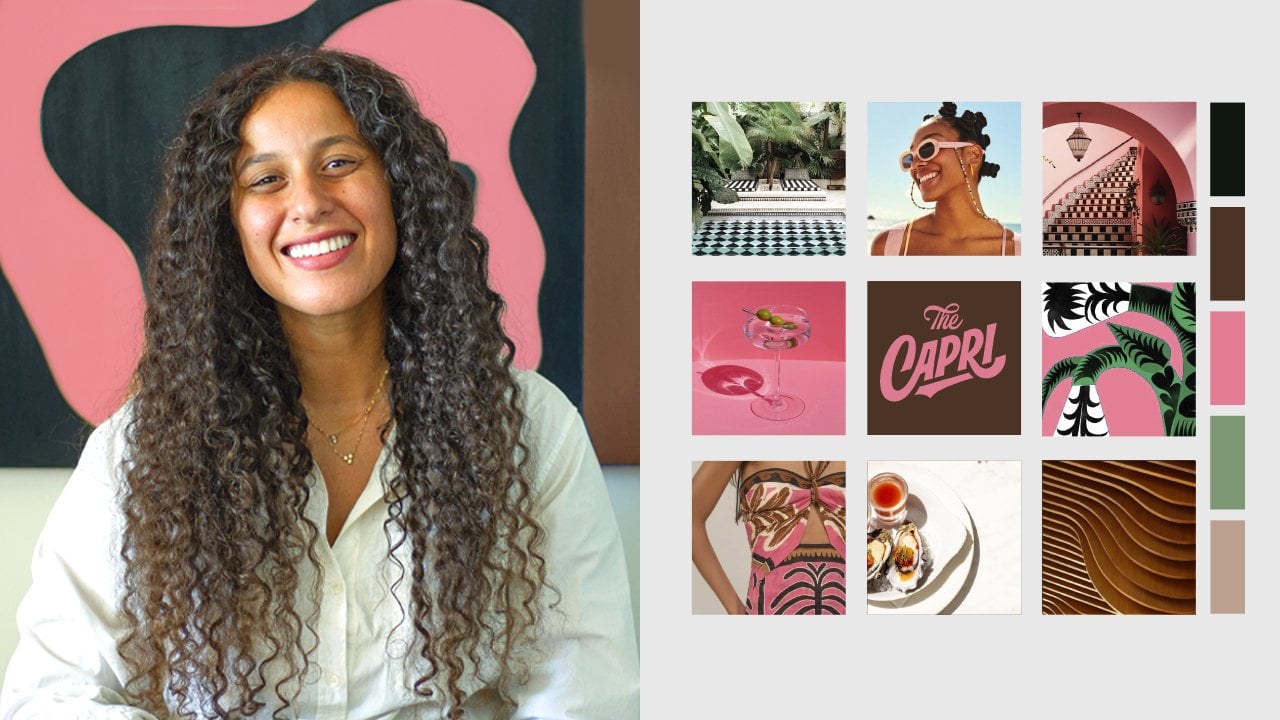
et d'Adobe Photoshop Bonjour, je m'appelle Khadija, mais
tu peux m'appeler Dija. Je suis designer de marque, directeur
artistique et
professeur de haut niveau sur Skillshare, spécialisé dans le design de marque Dans ce cours, nous créons des maquettes
personnalisées
haut de gamme l'aide d'images gratuites
dans Adobe Photoshop Mais surtout, vous
apprenez à penser comme
un directeur artistique. Ces maquettes sont
conçues pour raconter
une histoire afin de montrer à quoi ressemble
la marque et comment elle
vit dans la vie réelle. Alors considérez cela comme une journée dans la vie de votre marque dans
vos présentations de design. Et n'oubliez pas qu'utiliser des modèles de
maquettes gratuits est
également une bonne chose, et je les utilise encore souvent. Mais pour les moments où vous
souhaitez que votre présentation soit unique
et intentionnelle, ces maquettes personnalisées peuvent
faire une énorme différence Les meilleures présentations utilisent les deux. Je vais vous expliquer mes sources d'images
préférées, mon système de filtrage
et de sélection des bonnes images, puis nous aborderons Photoshop, où je vous montrerai étape
par étape comment fusionner,
retoucher et peaufiner vos maquettes Si vous êtes un designer
qui cherche
à améliorer la présentation de sa
marque, mais que vous ne pouvez pas toujours acheter de modèles de
maquette ou que vous souhaitez simplement un look plus personnalisé, ce cours est fait pour
vous Si vous avez déjà suivi mon cours de
présentations sur les fondamentaux de l'image de marque, c'est la prochaine étape
parfaite. Nous améliorerons ces présentations
avec des maquettes haut de gamme. Ce qui est encore mieux,
c'est que ce processus est évolutif et réutilisable. Une fois que vous aurez créé quelques maquettes, vous créerez une
bibliothèque personnalisée de fichiers de
maquette Photoshop personnalisés que vous pourrez modifier et adapter pour C'est une compétence qui
grandit avec vous. Prêt à créer des
maquettes qui racontent une histoire ? Allons-y.
2. Meet Rawteen: Viande Rawteen. Pour vous guider tout au long de ce cours, je vais utiliser un véritable projet de
lien appelé Rawteen, une marque de barres protéinées conçue pour la génération Z. L'ambiance est audacieuse, forte
et légèrement
rebelle, ce qui
signifie que les maquettes devaient être
à la hauteur de cette énergie Je vais recréer et développer certaines
des maquettes
que j'ai conçues pour ce projet et
vous expliquer
le
processus Photoshop exact que j'utilise Les maquettes ne sont pas simplement de la décoration. C'est ainsi que votre marque
vit dans le monde réel. Ils aident votre client à visualiser son produit et son contexte. C'est également là que le facteur WOW entre en jeu lors des présentations. Ils sont conçus intentionnellement pour donner un aspect éditorial, et non comme des modèles. Maintenant, quelque chose d'important
avant de nous lancer. Dans mes présentations de marque, j'utilise généralement un mélange de maquettes de style de vie
sur mesure et de
modèles de maquettes gratuits de
haute qualité que je Par exemple, si un client
me demande d'inclure des
cartes de visite dans la présentation, je ne vais pas rechercher
la photo parfaite ou dirigée d'une carte de visite. Dans ce cas, un modèle de maquette bien
conçu
fait le travail à merveille Mais lorsque je veux
montrer le mode de vie d'une marque,
son ambiance, ses particularités,
le monde dans lequel elle appartient, je crée des maquettes personnalisées en utilisant des images Les deux approches sont valables. En fait, je pense que le mélange de ces
deux approches
crée les présentations brunes les plus stratifiées et
les plus riches. Ce cours est entièrement
consacré au côté personnalisé. Commençons donc à chercher les bonnes images et je vais
vous expliquer mon processus.
3. Trouver les bonnes images: Parlons maintenant de la recherche
des bonnes images
pour vos maquettes C'est là que nous
formons votre œil créatif. Vous ne
recherchez pas simplement une photo aléatoire, mais vous
recherchez la bonne image qui servira votre marque pour le projet sur lequel
vous travaillez. Il existe des tonnes de sources d'
images gratuites en ligne, mais pour les besoins de ce cours, je vais m'en tenir à ma
préférée et à mon site Web de sources d'images gratuites
, Unsplash Je trouve toujours les meilleures images
éditoriales et lifestyle ici. Unsplash propose un mélange d' images
gratuites et d'
images payantes avec Unsplash Vous trouverez un filigrane
sur chaque image indiquant qu'elle figure dans le cadre de
leur abonnement payant Supposons,
par exemple, que je tape mockup. Vous pouvez en fait filtrer
d'ici le haut le type de licence
pour la recherche d'images. Je vais donc choisir gratuitement. Et vous pouvez également
choisir l'orientation si vous ne voulez que le paysage, portrait ou le carré, mais je
vais m'en tenir à cette orientation, afin d'élargir au
maximum notre recherche d'images. Et vous pouvez également avoir des catégories ici en haut si vous ne savez pas quoi taper ou si vous avez besoin d'un
peu d'inspiration. Je trouve toujours que
la photographie de rue et les rendus en
trois dimensions constituent une
collection vraiment géniale qui peut donner lieu à des idées lorsque je ne sais pas
exactement où écrire Et cela m'
arrive parfois. Je passe donc en revue ces
catégories pour m'inspirer. Avant de commencer la recherche, je voudrais vous donner une liste
rapide de ce qui constitue une bonne image
pour une maquette personnalisée Ce sont toujours
des choses que je recherche, et elles m'évitent
des heures de montage plus tard. Premièrement, est-ce que l'
éclairage est bon ? L'éclairage naturel fonctionne le mieux. Rien de trop obscur
ou de trop époustouflant. Éclairage épuré, ombres douces,
pas de reflets fous. Deuxièmement, la
surface est-elle propre et claire ? J'évite les motifs, les textures
épaisses ou les plis trop complexes Recherchez un minimum
de plis ou de plis, en particulier pour les tissus
tels que les t-shirts ou les sweats à capuche Troisièmement, la
perspective est-elle réalisable ? Puis-je placer
un dessin sur cet objet de façon réaliste sans qu'il ne se sente mal à l'œil nu ? apporter quelques modifications minimes Vous pouvez apporter quelques modifications minimes pour vous adapter à
la perspective, mais vous ne voulez pas travailler
avec un angle vraiment difficile qui donnerait l'impression d'être complètement
photoshoppé Quatrièmement, l'arrière-plan est-il propre ou est-il approprié à la marque ? Idéalement, quelque chose de minimal ou correspondant à la personnalité
de la marque. Les arrière-plans neutres sont idéaux ou ceux qui
correspondent à l'ambiance de votre marque, et vous pouvez facilement les
remplacer par une autre couleur Numéro cinq, y a-t-il de la
place pour placer mon dessin ? Cherchez un espace
pour respirer, des espaces naturels ou des espaces où vous pouvez placer un logo ou peut-être un motif de marque. Au-delà des aspects techniques, je veux que vous pensiez comme
un artiste. Au lieu de simplement demander,
puis-je placer le logo ici, demander si cette image raconterait la
bonne histoire de la marque ? Cela ressemble-t-il à
quelque chose que vous avez réellement vu
lors d'un lancement ou d'une campagne ? Est-ce que cela améliore ou dilue
le message de marque ? Cette personne sur l'image reflète-t-elle le
type de consommateur de la marque ? Toutes ces questions vous permettent de vous améliorer en
tant
que designer, car vous ne vous
contentez pas de retoucher des photos
sur Photoshop, mais vous vous mettez
à la place de vos clients et vous visualisez à quoi pourrait
ressembler la
marque pour eux
d'une manière qui leur
semble logique , pertinente
et contextuelle Maintenant, voici le changement d'état d'esprit. Je recherche toujours les
images qui nécessitent le moins de
manipulation sur Photoshop. Maintenant, je sais que cela semble
paradoxal pour les cours de Photoshop,
mais croyez-moi, moins vous aurez à déformer
, à corriger, à incliner et à modifier, plus
la maquette sera crédible et
réaliste Cela ne signifie pas que nous
ignorons Photoshop. Nous allons quand même modifier,
peaufiner et nettoyer nos images,
ajouter des couleurs, placer notre logo, mais cela signifie que nous n'imposons
pas un logo sur
un t-shirt froissé ou que nous n'ajouterons pas d'
ombres qui n'existent pas Cette méthode est censée être rapide, reproductible et évolutive pour chaque présentation de marque
que vous effectuez Maintenant que nous savons où chercher et comment repérer une bonne image, j'ai divisé notre
recherche d'images en cinq catégories. Vous pouvez utiliser les mêmes catégories que celles que j'utilise ici dans cet exercice, mais ce processus a pour but de vous
montrer que vous pouvez appliquer cette méthode à n'importe quelle image ou
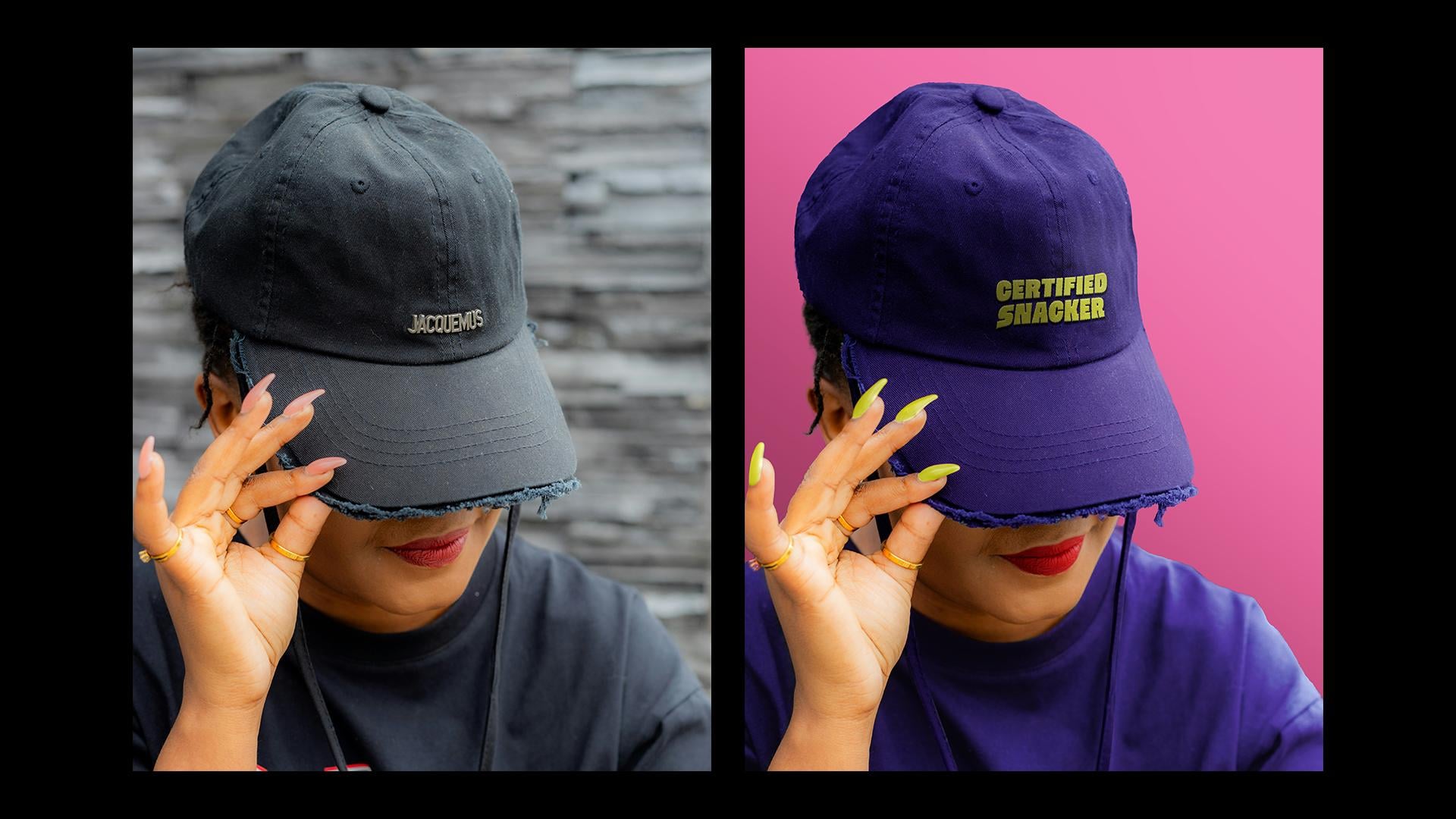
catégorie de votre choix. Passons-les donc en revue un par un. Ma première catégorie est donc un CAP. Ce type de maquette est
très attaché à la marque et trouve un écho
auprès de nombreuses marques, surtout si elles sont adaptées
à une population jeune Supposons que je saisisse
CAP dans ma barre de surtension
et que je veuille que ce soit spécifique au
genre, et que je veuille que ce soit spécifique au car les principaux
consommateurs de la marque sont des femmes. OK.
Prenons ensuite ces deux images, par
exemple, réalisées
par le même photographe. Ce que j'aime, c'est façon dont ils s'intègrent
dans le cadre de la marque. Le type de pose avec la casquette
est pertinent pour la marque, et cela pourrait être une façon
intéressante d' étendre
ses campagnes aux jeunes
en ses campagnes aux jeunes fabriquant des produits dérivés et des casquettes personnalisés C'est bien plus excitant qu' une
simple maquette de casquette
sur fond vide, et on dirait que cela
pourrait faire partie d'une séance photo de
marque D'un point de vue technique, la casquette est assez simple. Je peux facilement supprimer
ce logo sur Photoshop, et il ne me reste plus qu'à
changer la couleur de la casquette, peut-être mettre de la
couleur sur ses ongles, placer le logo ou un message de marque
sympa, peut-être mettre de la
couleur sur ses ongles,
placer le logo ou un message de marque
sympa,
et jouer avec le recadrage de
l'image pour éviter
toute distraction en
arrière-plan ou autour de la casquette Un autre choix de maquette populaire. C'est un excellent moyen de montrer comment la marque peut étendre
ses efforts d'activation, et un sac à orteils est très attaché à une marque auprès d'un
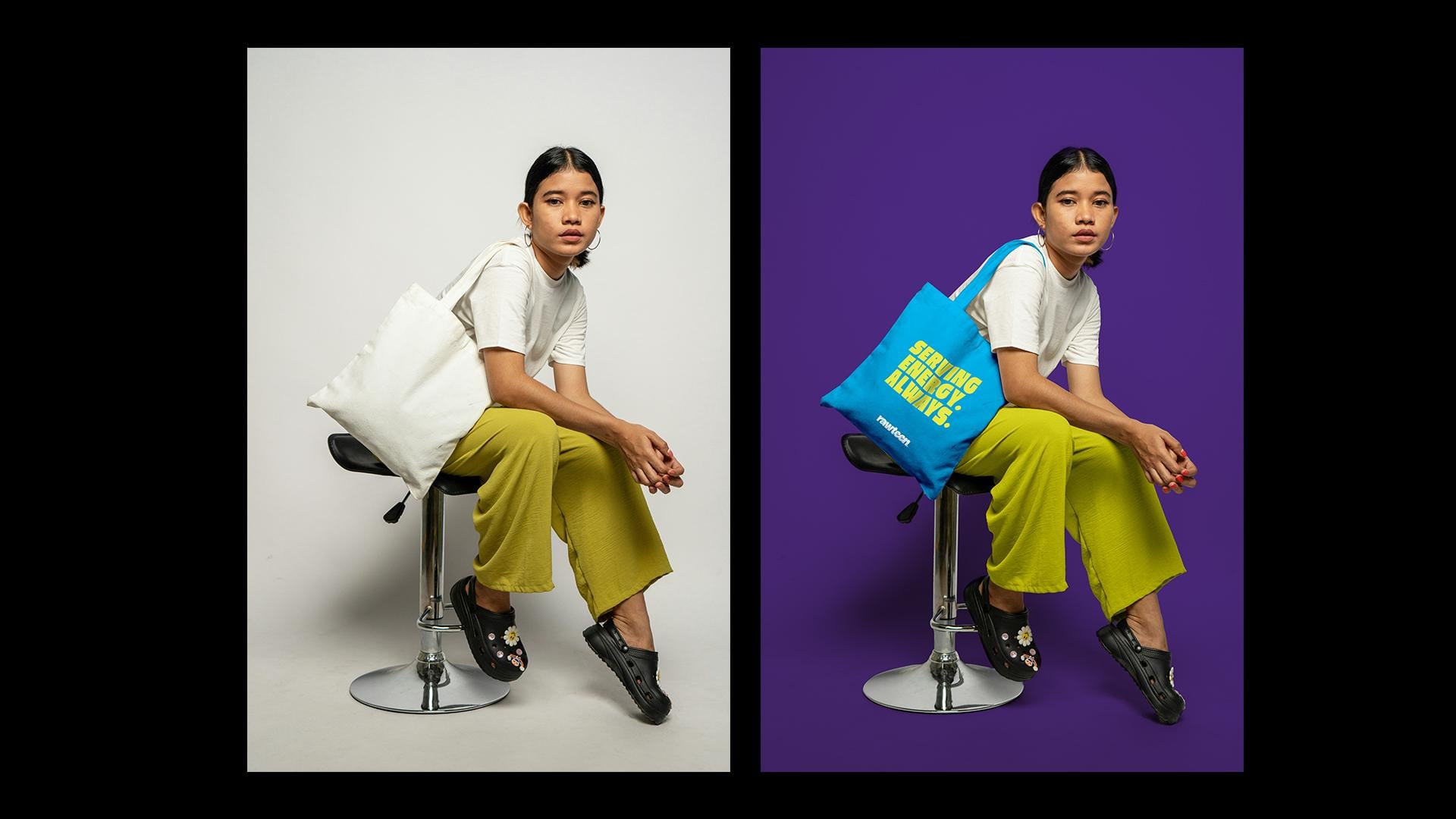
jeune consommateur. Cette image a donc
attiré mon attention pour plusieurs raisons. Il répond à toutes les
cases de la liste de contrôle pour être propre. Le fond est neutre, je peux
donc facilement y ajouter de la couleur. La pose et le
type de modèle figurant sur l'image correspondent au type de consommateur de la
marque. Et le sac à crapauds est
complètement uni avec un tout petit pli que nous pouvons totalement modifier sur Photoshop
et lui donner un aspect naturel Et Btus souligne
qu'elle a également pu colorer son pantalon
et son t-shirt pour qu'ils correspondent à la palette
de couleurs
globale de la marque Maintenant, le plus souvent, si un client
demande spécifiquement une maquette d'une vitrine, vous n'aurez pas le
budget nécessaire pour créer trois maquettes de haute qualité
à cette fin Et bien qu'il existe
de nombreux modèles gratuits et prêts à l'emploi
que vous pouvez utiliser, j'aime parfois
rechercher une apparence de
vitrine plus personnalisée Il est
toutefois important de choisir une image que vous pouvez facilement modifier car vous ne
voulez pas trop la modifier là où
elle semble à la
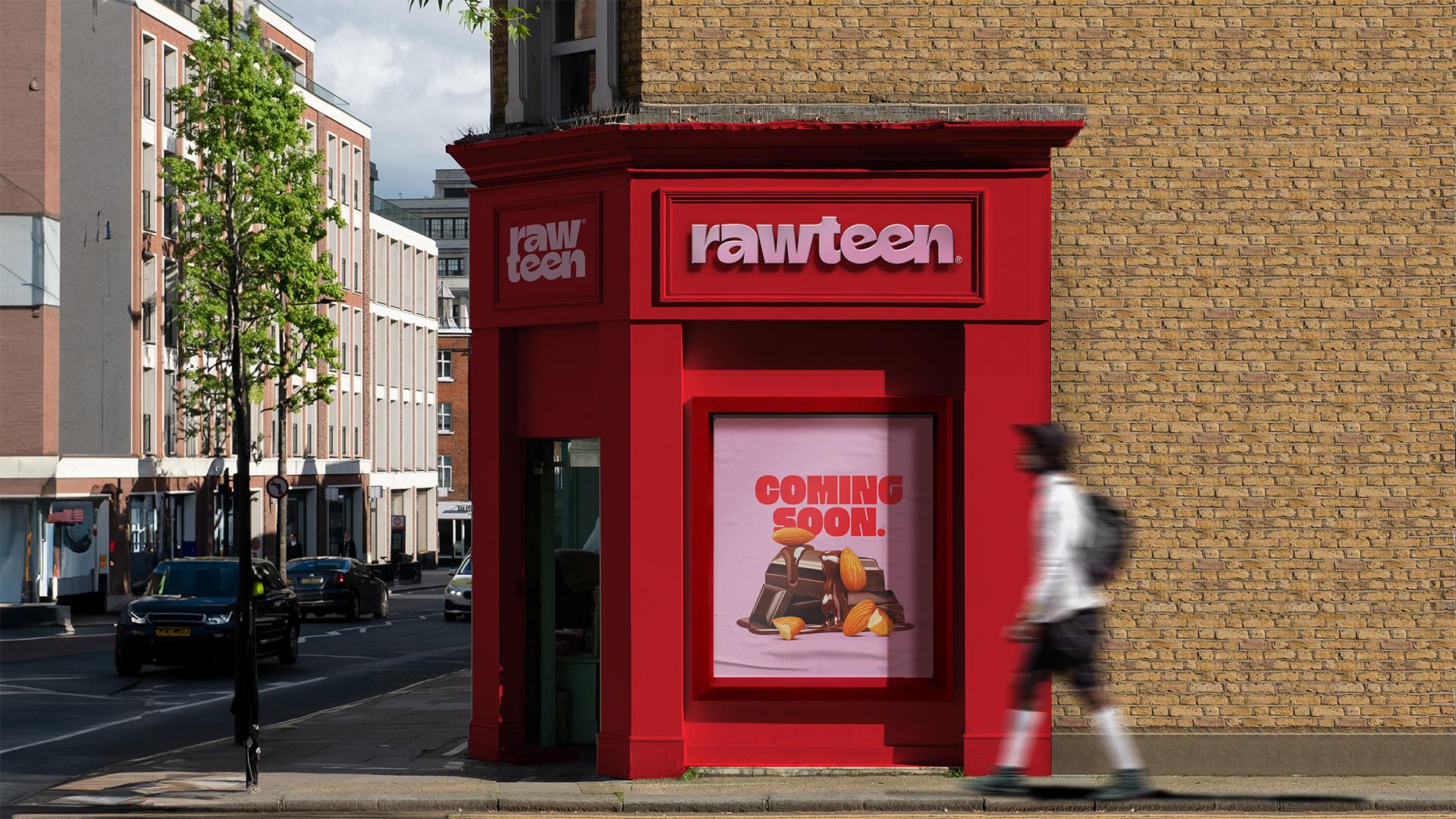
limite de la mauvaise qualité. Prenez cette image, par exemple Il y a un espace clair
où je peux placer logo de
ma marque et imiter
le même angle d'ombre Il est également facile de recolorer
la couleur de la vitrine. Et pour la fenêtre, je
peux aussi la couvrir en plaçant une affiche qui dit «
ouverture prochaine » ou quelque chose comme ça. Ensuite, je peux redimensionner
ou recadrer l'image et supprimer la personne
en arrière-plan
pour la rendre plus intacte Ensuite, il y a l'humain par rapport au produit. Dans les maquettes de
présentation,
j'aime donc inclure
des images de personnes qui
ressemblent à des consommateurs
interagissant avec le produit Il faut un peu de
temps pour le trouver car aucun mot clé spécifique
ne
correspond à la réalité. Mais dans ce cas,
je tape quelque chose comme Gen-Z si je
recherche un personnage en particulier, et ce serait également
idéal dans la pose elle-même s'ils ont l'air
de tenir quelque chose, afin que je puisse y placer le
produit Donc, dans mon cas, pour ma marque de barres
protéinées, ces deux images fonctionnent parce qu'elles ressemblent toutes les deux au consommateur de
la marque et qu'elles ont l'air de
tenir quelque chose dans leurs mains. Je peux ensuite recolorer
les vêtements et l'arrière-plan pour qu'ils correspondent à
la palette de couleurs de la marque, et cela
ressemblera à une campagne
ou à une séance photo sympa pour la marque, où le client pourra voir
son produit en action Enfin et surtout, il
y a votre option joker. Désormais, cette catégorie sera différente pour chaque marque sur laquelle
vous travaillez. C'est là que vous pouvez faire
quelque chose d'unique et de différent. Vous pouvez peut-être naviguer dans la section de rendu en
trois D ou saisir des accessoires abstraits où vous
pouvez placer le produit sur une configuration sympa et le faire ressembler à une séance photo
réalisée par des artistes, ou il peut s'agir de tout autre type de maquette qui correspond à votre marque Peut-être que s'il s'agit d'un restaurant, cela peut être une image cool d' un sous-verre sur une table ou
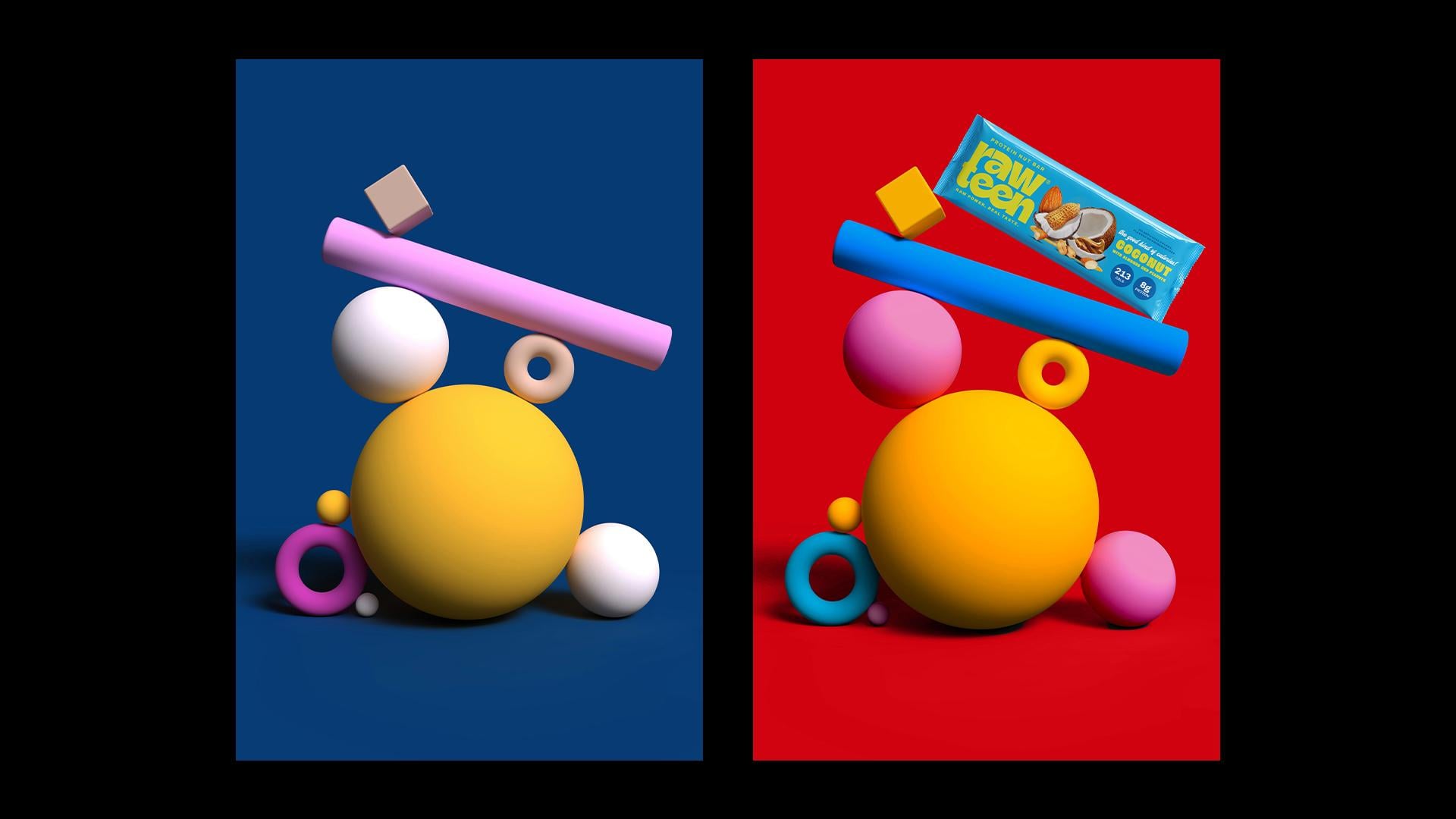
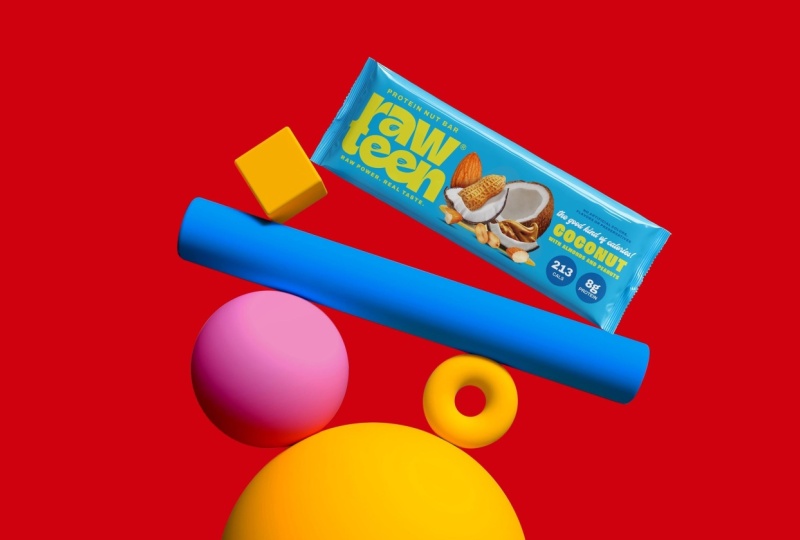
quelque chose comme ça Dans mon cas, j'ai trouvé
cette image de trois formes de cylindres, de boules
et de carrés
rendues en D . Cela avait l'air très ludique, audacieux
et intéressant, et j'ai pensé que je
pourrais placer l'une des barres protéinées inclinées avec une cheville sur
l'une de ces formes, et je pourrais ensuite facilement recolorer le fond et
les formes pour qu'elles correspondent à la C'est juste une bonne façon de
présenter le produit sous un angle différent de celui
que vous pouvez habituellement voir. Bien, maintenant que
notre gamme d'images est jolie, passons à Photoshop et commençons à donner vie à
ces maquettes
4. Maquette I : chapeau: Très bien, voici donc la première catégorie de nos références d'
images, la casquette. Et la première chose que
je vais faire,
c'est de
double-cliquer sur l'arrière-plan, et je veux supprimer
ce logo ici. Je vais accéder à
mon
outil Rectangle Marquee , sélectionner ce logo Modifiez et remplissez le contenu en tenant compte. Et c'est fini,
ça a l'air beau et propre. Ensuite, je voudrais supprimer cet arrière-plan
ici parce que c'est un peu trop distrayant et je pense qu'une couleur unie
fonctionnerait mieux Pour ce faire, nous allons
donc sélectionner le sujet. Et cela va simplement sélectionner le sujet principal de la
photo s'il est suffisamment clair, est-à-dire dans mon cas, le modèle. Et ce que je veux faire ensuite c'est
inverser cette sélection,
Commande I, et la supprimer Ensuite, nous allons
ajouter une couleur unie à partir de notre menu déroulant de remplissage et de réglage
ici. Passez à la couleur unie pour
qu'elle soit interchangeable. Et je vais juste
sélectionner n'importe quelle couleur pour le moment. Je vais
le changer plus tard. Allons-y avec l'orange. Génial. Et puis, comme vous pouvez le constater, lorsque j'ai sélectionné
l'outil sujet, il ne coupe pas vraiment tout aussi parfaitement,
et ce n'est pas grave. Cela vous a simplement permis de gagner 95 % de
votre dur labeur. Donc, pour qu'il ait l'
air un peu propre, je
vais devoir utiliser mon stylo
et simplement
nettoyer manuellement ces zones pour et simplement
nettoyer manuellement qu'elles soient belles et lisses et que tout soit parfaitement découpé. C'est bon, super. Maintenant que tout est parfaitement lisse, je vais simplement convertir
ma couche principale en
objet intelligent,
car je veux y ajouter des niveaux et de l'éclairage juste pour l'
illuminer un peu Nous allons
en faire un objet intelligent afin de ne pas porter
atteinte irréparable à notre atteinte irréparable à Encore une fois, dans ma couche de réglage, je vais simplement passer aux niveaux ou vous pouvez cliquer sur Commande L, et je vais juste
jouer un peu avec les niveaux, juste pour
éclaircir un
peu les ombres
et les reflets car il fait un
peu sombre à mon goût Et je vais aussi ajouter un
tout petit peu de courbes. Et ajoutez simplement un masque de découpage
à cette image. OK, super. Maintenant, au lieu d'ajouter
un logo à la casquette, je pense que je vais ajouter une phrase sympa tirée
des messages de marque que j'ai rédigés pour cette marque, car je pense que personne n'achètera
une casquette avec un logo dessus. Au lieu de cela, je veux simplement un message sympa à partir des
phrases de marque que nous avons ici. Tout cela reflète
le ton, la voix
et le caractère plein d'esprit de la marque , et je pense que cela
conviendra bien mieux à quelque chose comme
une casquette Supposons donc que je prenne
l'une de ces phrases et que je tape simplement un snacker
certifié Je pense que c'est
une chose à laquelle beaucoup de gens
vont s'identifier. Ça va être
cool de mettre une casquette. Pour ce qui est de la couleur de la casquette elle-même, je pense que je vais simplement opter
pour le violet, copier le code
hexadécimal, puis revenir
dans Photoshop Ainsi, pour ajouter de la
couleur sur le capuchon, je peux soit dessiner manuellement autour du
capuchon avec mon stylo, soit simplement sélectionner la zone de mise au point. Donnez-lui une minute,
et il
détectera la partie la plus nette de l'image Maintenant, vous pouvez jouer ici
avec un curseur jusqu'à ce que vous soyez satisfait de la
sélection qu'il a faite Je
devrai éventuellement réutiliser mon stylo lorsque je
modifierai le masque, mais cela ne fait que rationaliser
le processus, comme vous pouvez le constater Lorsque cela vous convient
, cliquez sur OK. Pendant que la sélection
est toujours active, nous allons à
nouveau ajouter une
couleur unie à partir de notre couche de remplissage et coller le code hexadécimal que nous avons copié depuis Illustrator Ensuite, je
vais simplement sélectionner un mode de fusion qui
correspond à mon image semble le plus ce qui semble le plus
naturel et le plus logique Vous pouvez jouer avec
ce qui semble le plus
naturel et le plus logique. OK, puis
assurez-vous de sélectionner la fenêtre de masque de votre
couche ici à l'aide de mon stylo Je vais juste dessiner autour de moi
tout ce qui n'est pas le capuchon de couleur
violette afin de
le supprimer du masque. Une fois que vous avez sélectionné votre sélection, cliquez
simplement sur Supprimer. Et d'autre
part,
je veux ajouter de la couleur
au bracelet. Je vais juste dessiner
autour de moi avec mon stylo. Ensuite, appuyez sur X sur votre clavier
pour inverser cette sélection, et cela ne fera qu'
ajouter de la couleur au bracelet. Je vais donc répéter cela
pour les bretelles restantes sur la gauche et derrière le haut de
sa main. Je vais retourner
à mon fichier Illustrator car je souhaite remplacer la couleur d' arrière-plan par
l'une des couleurs de notre marque, car l'orange
n'en fait pas vraiment partie. Je pense que je vais opter pour le rose chewing-gum,
car j'ai l'impression qu'il pourrait
compléter le bonnet violet Copiez le code
hexadécimal, revenez au fichier et double-cliquez simplement
sur la couche orange C'est aussi simple que cela et
collez le code. OK, super. Maintenant que c'est fait, je voudrais passer
à autre chose et
commencer à inscrire notre
phrase sur le bouchon, que j'ai tapé plus tôt comme snacker
certifié J'ai maintenant
prétéléchargé cette maquette
de Graphic Burger C'est également gratuit. Je voulais juste qu'il ait cet effet
brodé. Cela semble un peu plus
naturel sur une casquette plutôt que de simplement coller la typographie plate
sur la casquette directement devant Il semblerait que cela
ait plus de sens lorsqu'
il est brodé, et il s'agit d'une maquette gratuite facilement disponible Je devrais juste insérer ma phrase et la recopier sur ma maquette. Comme vous pouvez le constater, la
maquette est déjà dotée d'un angle incliné qui ne
convient pas à l'angle de notre capuchon Nous allons juste devoir effectuer des ajustements mineurs
à l'aide de cet outil de découpe et de distorsion juste pour nous assurer qu'il correspond l'angle du capuchon légèrement
incliné vers la droite Je vais juste procéder à l'édition,
à la transformation et à l'inclinaison. Je vais juste jouer
ici avec l'angle jusqu'à
ce que le
placement de la casquette soit logique. Ensuite, je voudrais utiliser l'outil de
distorsion pour créer ces vagues
et ces plis irréguliers sur ma phrase, car la casquette présente
naturellement ces plis lorsqu' elle est portée, car rien n' est naturellement
très droit Si vous n'êtes pas sûr de l'
angle ou si vous vous sentez bloqué, vous pouvez toujours remettre
l'image
d'origine au-dessus de votre maquette et voir exactement où le logo
original a été placé et vous pouvez imiter
exactement le même Par exemple, si je réduisais
l'opacité de l'image, je verrais exactement où
le logo Jack Mus est placé et je
prendrais cela comme référence Et si vous remarquez que le capuchon est un peu plus foncé
sur le côté gauche, il y a une sorte d'ombre
qui le frappe depuis la gauche. Je veux donc imiter cette
même ombre sur ma phrase, afin qu'elle ait l'air de mieux se fondre
dans la casquette Je vais donc simplement
créer une nouvelle couche et
sélectionner ma couche de
snacker certifiée ci-dessous. Ensuite, avec mon pinceau, je vais simplement
sélectionner une couleur plus foncée de ce jaune citron. Et légèrement, il
suffit de le brosser, réduire l'opacité et d'ajouter
un mode de fusion multiple De même, je vais
ajouter quelques points saillants sur le côté droit, là où
la lumière l'atteint. Choisissez une
teinte jaune citron plus claire et brossez-la dessus. Et sélectionnez également un mode de
fusion approprié pour cela. Comme petite étape supplémentaire, je voudrais ajouter une
ombre supplémentaire au-dessus de la phrase. Je vais juste
ajouter une nouvelle couche. Encore une fois, avec mon pinceau, je vais sélectionner juste une teinte
plus foncée du violet. L'ombre recouvre donc
la phrase elle-même et pas seulement à l'intérieur du
mot, si cela a du sens. Je le
fais juste très légèrement. Je ne veux pas que ce
soit trop puissant et j'ai une légère opacité Et dans le même
ordre d'idées, je voudrais ajouter un
surlignage au-dessus du mot lui-même. Je vais donc simplement choisir
une teinte violette très claire et, avec mon pinceau, l'appliquer
également sur le
côté droit, là où la lumière entre en contact avec la lumière. OK, et ensuite je voudrais ajouter un
peu plus de
dimension au mot lui-même. Je vais donc passer à FX ci-dessous et créer une ombre en forme de goutte. Vous devez faire très
attention à cela, que cela n'ait pas l'air trop ringard Je vais
donc le
faire très, très légèrement également Cliquez sur Multiplier,
ajustez la distance. Cela montre donc simplement qu'il dépasse
légèrement de la casquette car lorsqu'il est brodé, il impression
qu'il est
légèrement surélevé Il va donc naturellement y
avoir une petite ombre, mais rien de trop. OK, super. Maintenant, ça me
semble bien. La prochaine étape est que nous
voulons recolorer son t-shirt, ses ongles et commencer à faire correspondre l'esthétique
de la maquette globale Donc, ce que je vais faire, c'est
choisir des couleurs ma palette Illustrator,
les ajouter sous forme couleurs
unies, puis
commencer à modifier leurs masques. OK, donc après avoir ajouté le bleu, j'ai réalisé qu'il y avait
beaucoup trop de couleurs dans la maquette Je préfère simplement être
plus monochrome. Je vais juste copier la couleur violette et
changer le bleu en violet. Il est très facile de
changer d'avis et d'augmenter légèrement
l'opacité OK. Ensuite, nous pourrons nous attaquer à
la couleur de ses ongles. Je pense que je veux qu'ils soient de cette couleur jaune
citron juste pour ajouter un peu de
symétrie ici et là, et je pense que c'est ce que je vais
faire. Je vais donc passer dans Illustrator et copier le code hexadécimal de cette teinte, créer une
couche de couleur unie, inverser le masque Ensuite, avec mon stylo, je vais simplement dessiner
sur chaque ongle. Maintenant que les
couleurs des ongles sont masquées, je vais simplement
passer en
mode mélange et
sélectionner celle qui
correspond le mieux Vous pouvez toujours ajouter un autre mode de
fusion en plus de celui
que vous avez, juste pour le rendre encore plus réaliste Maintenant, c'est moi
qui suis sérieux,
mais la couleur de ses
lèvres est en fait l'
une des principales
couleurs de la marque Rawteen, qui est Mais je veux le faire
ressortir un peu plus. Cela semble un peu délavé. Je vais
retourner dans mon Illustrator et copier le code couleur de la couleur principale de
notre marque, retourner dans Photoshop, créer une couche de couleur unie, coller le code,
puis avec mon stylo, je vais juste dessiner sur la forme naturelle de ses lèvres, remplir cette couleur et corriger si nécessaire avec un pinceau,
juste
pour qu'elle soit un
peu plus belle naturel. Enfin, comme dernière étape, nous voulons créer
un nouveau calque et
sélectionner le calque de couleur
dans lequel nous pouvons ajouter une ombre au coin intérieur
de sa bouche, sur la gauche car c'est là que l'ombre frappe
naturellement son
visage sous le bonnet. Réglez le mode de fusion pour
multiplier et ajuster l'opacité. OK, super. Enfin, je souhaite simplement ajouter de la
dimension à l'image en ajoutant un très léger dégradé
derrière le modèle. Je vais donc accéder à mon outil de
dégradé ici et sélectionner une
teinte rose légèrement plus foncée que l'arrière-plan. Et à la fin, je vais simplement sélectionner
la couleur de fond. Je vais dessiner
le dégradé du bas à gauche
vers le haut à droite. Et passez en mode de fusion,
sélectionnez Multiplier et ajustez
l'opacité Cela va juste
lui donner une belle petite dimension au lieu d'un arrière-plan solide. Et puis, de même,
je voudrais ajouter un peu de surlignage
dans le coin supérieur droit. Donc, avec mon gros pinceau, je vais juste le faire, ajuster l'opacité,
adoucir la lumière et vraiment
réduire cette opacité,
pour que ce soit très subtil Et voilà. C'est le résultat final. L'avantage de
cet exercice est que vous disposez
désormais d'une
maquette personnalisée dans votre bibliothèque Ainsi, dans vos futurs projets, vous pouvez simplement entrer, insérer les nouvelles couleurs,
remplacer le logo. Je vais prendre 5 minutes
et vous aurez une très belle maquette unique pour tout projet que
vous créerez par la suite
5. Maquette II : sac fourre-tout: Bien, la prochaine étape est notre sac
à crapauds. Nous allons procéder de
la même manière que le bouchon. La première chose que nous
voulons faire
est sélectionner le sujet, puis d'
appuyer sur Command Shift I pour sélectionner cette couche d'arrière-plan afin de pouvoir lui isoler
une couleur. Et tant que la sélection
est toujours active, nous allons accéder
à notre couche de remplissage ici et cliquer sur Couleur unie. Modifiez ensuite le mode de
fusion pour le multiplier afin de préserver les ombres
naturelles déjà présentes Ensuite, nous pouvons accéder à notre dossier de
fiduciaire ici et sélectionner une couleur dans
notre palette marron Peut-être encore le violet, pour le fond cette fois. Je colle juste le
code hexadécimal. C'est bon, cool. Maintenant, comme dans la maquette précédente, l'outil d'objet ne supprime pas vraiment proprement le
sujet que vous Je vais donc simplement nettoyer ces lignes avec
mon stylo pour nettoyer ces lignes avec que ce ne soit pas
si tordu et bâclé ici Je voulais juste avoir l'air un
peu plus propre. C'est ici que vous
pouvez accéder manuellement à l'aide votre stylet et commencer à
supprimer ces larges zones. C'est bon. Maintenant que c'est beau, propre
et net, nous voulons commencer à
ajouter de la couleur à notre sac à crapauds. Je vais retourner à mon dossier
Trustee Illustrator, et je pense que je vais opter
pour cette couleur turquoise car elle contraste bien
avec le violet G pour copier ce code hexadécimal, retourner à Photoshop, ajouter une
couche de couleur unie, coller ce code, accéder à mon masque, l'inverser
, Commande I, et maintenant nous pouvons zoomer et
commencer à colorier ce code couleur avec notre stylo sur le C'est bon. Maintenant que
l'ensemble du sac est sélectionné et
inversé à l'aide d'un masque, vous pouvez choisir le mode de mélange qui vous convient
le mieux Mais comme le
sac était déjà blanc, cela ne fera que faciliter
les choses. Je vais donc simplement
sélectionner la gravure linéaire, qui est l'option la plus
appropriée car elle préserve toutes les
ombres ici. Maintenant, je veux juste
régler certains niveaux et
la luminosité
du sac à crapauds à partir d'ici Je vais simplement sélectionner
mon image d'origine ,
puis sélectionner la
partie du sac à crapauds dans le masque Je vais ajouter une couche de niveaux, masquer par
clips,
puis ajuster certaines couches pour qu'elles soient
un peu nettes. Très bien, super. J'en suis
content. Maintenant, la couleur de son
pantalon est déjà le slime, jaune-vert que nous avons dans la palette de notre marque,
qui est celle-ci Je pourrais donc le laisser tel quel, mais je
voulais juste être un peu plus percutante car cette marque
est déjà très bruyante, super audacieuse, super saturée Je pense donc que tous les éléments
de la maquette doivent
avoir la même saveur
et le même caractère Je vais donc simplement
copier le code hexadécimal, et je ne vais pas le
rendre
aussi brillant que ce jaune ici parce je trouve que c'est un
peu trop, mais je veux
juste qu'il soit un
peu plus percutant. Je vais donc ajouter une nouvelle couche
solide, coller le code, inverser, puis je vais simplement sélectionner
mon pantalon ici OK, maintenant que j'ai sélectionné
ma couleur,
évidemment, ça a l'air
fou en ce moment. Je vais juste passer
en mode mélange. Et je veux sélectionner quelque
chose de très, très subtil. Je pourrais donc faire quelque chose
comme la couleur, puis dupliquer et
passer à une lumière douce. Ensuite, je vais
réduire cette opacité. Donc, si nous
masquons simplement ces deux couches ici,
vous verrez la différence. Vous voyez comment cela
lui a juste donné un léger coup de poing. Cela semble un
peu délavé, alors que cela semble
beaucoup plus
conforme à la marque. C'est bon, cool. Ensuite, je voudrais ajouter ce qui sera écrit
ici sur le sac à crapauds. Donc, un peu comme pour
la casquette, aucun jeune ne veut porter
un sac à crapauds avec juste le logo
de la marque dessus Les gens veulent porter des sacs à crapauds
sympas. C'est donc le genre de direction que vous devriez prendre
pour votre marque
lorsque vous créez
ces maquettes sur la manière dont vous pouvez faire
avancer la marque Je vais donc accéder à
mon fichier Illustrator des phrases de marque sympas
que j'ai déjà créées. Et ce que j'aime le plus pour ce sac à crapauds, c'est de toujours servir de
l'énergie, car cela signifie en
quelque sorte que
les barres protéinées
servent littéralement de l'énergie Et cela a également un sens
figuré lorsque public de la
génération Z utilise cette expression
dans le cadre de sa culture Cela mélange donc parfaitement ce point
de tangence. Je pense donc que je vais simplement
copier toute cette
phrase seule. Je veux toujours créer la
même police que celle de Serving Energy, juste pour qu'elle reste
belle et uniforme. Et je pense qu'au lieu
de ce jaune chaud, je vais utiliser
ce jaune citron vert. Il y a donc une sorte d'asymétrie
avec la couleur du pantalon. Encore une fois, je n'aime pas
trop de couleurs dans la maquette, donc ce n'est pas très distrayant Et même exercice que la casquette. Nous voulons déformer cette phrase en
fonction de l'angle
du dos du crapaud et
faire attention à la façon dont
le dos du crapaud plonge ici au milieu, là où
il y a une C'est ici que nous allons
utiliser l'outil de distorsion pour créer cette vague dans notre phrase Il suffit donc de
continuer à zoomer et dézoomer
et ajuster selon les
besoins, mais je pense que cette vague
est suffisante pour le moment Ensuite, je voudrais juste ajouter une
légère ombre qui traverse la phrase
ici, comme sur le sac à crapauds OK. Zoomez et ajustez toujours,
mais comme vous pouvez le
constater, cette ombre lui a déjà donné un aspect un peu
plus réaliste. OK, et la toute dernière
chose, c'est que je veux juste ajouter le logo ici en bas, juste pour qu'il y ait un
peu de présence de la marque. Et nous y voilà. C'est le résultat final. Je vais laisser
son t-shirt tel quel. Je trouve que le blanc est une belle
rupture entre toutes les couleurs. Si j'ajoute une autre couleur, ce
sera tout simplement trop, et je veux que l'accent
soit mis sur le sac. C'est le héros. Et
je voulais juste vous montrer à quel point
certaines maquettes peuvent être faciles et simples Vous n'avez pas à y passer des
tonnes d'heures. Cela va droit au but. Mais c'est tout ce qui a trait à la
composition et
au choix de l'image au départ qui
a fait son succès. Alors c'est tout. Cette maquette dans une présentation de marque
valoriserait encore davantage
la marque et créerait une vision beaucoup plus complexe et plus
riche pour le client
6. Maquette III : Vitrine: Bien, bienvenue dans la section des maquettes de
vitrine. Je suis très heureuse de vous
montrer comment nous
allons transformer cette image, car ce n'est pas très courant pour
une maquette, mais c'est un excellent moyen d'aider un client
à imaginer à quoi
ressemblerait son magasin sans avoir à effectuer
le rendu
ou à sous-traiter un
concepteur 3D pour le faire Donc, tout d'abord, je vais
juste
double-cliquer sur mon image. Et je veux que cette image
soit de la taille de mes diapositives de présentation,
puisqu'elle est en mode paysage Je vais
donc aller ici et je vais la
redimensionner pour une diapositive de présentation de 1920 x 1080
pixels,
tout en préservant
le pixel de l'image, afin de ne pas la rétrograder OK, super. Ensuite,
nous voulons commencer à supprimer certains éléments de l' image en utilisant
le remplissage génératif. Encore une fois, le héros visuel de la maquette
serait la vitrine Nous ne voulons pas d'autres
distractions que cela. Vous allez accéder à votre outil
Rectangle Marquee ici, et la première chose que je
vais faire est de
supprimer cette personne
en arrière-plan Il suffit donc de sélectionner cette personne. Accédez à Modifier, générez un remplissage et laissez l'invite vide.
Cliquez ensuite sur Générer. Et je vais faire la même chose pour
le banc d'ici. Ensuite, je vais simplement cliquer sur ma couche d'origine ici, et je veux juste
réparer ce trottoir Je vais donc simplement accéder à
nouveau
à mon outil de sélection et sélectionner cette
partie de la chaussée. Je vais le copier puis Shift Command
V le copiera sur place. Je vais déplacer le trottoir. la gauche,
je vais juste
prendre mon pinceau et
supprimer très légèrement Sur la gauche,
je vais juste
prendre mon pinceau et
supprimer très légèrement les parties jusqu'à ce
qu' elles correspondent parfaitement
au reste de l'image. Il n'est pas nécessaire que ce soit parfait. C'est juste à des fins de
réalisation. Mais il faut que ça ait l'
air un peu soigné. Et nous y voilà. Nous avons juste un beau trottoir propre
pour notre vitrine OK, super. Ensuite, je
pense que ce que je veux
faire, c'est terminer
ce mur de briques jusqu'à
la
droite afin d'éviter d'avoir cet énorme pilier
de brique qui obstrue la
vue sur le magasin Je pense que je vais également
couvrir le panneau ici. Encore une fois, avec ma couche sélectionnée, je vais simplement sélectionner
cette partie du mur de briques. C'est un peu comme l'estampage de
clones, mais c'est parfois
plus facile Je vais juste sélectionner
cette partie de mon mur de briques, copier, coller sur place. Prenez le calque en haut, et vous
voulez simplement le déplacer. Et nous pouvons également faire la même
chose du bon côté. Ensuite, nous pouvons faire la même
chose ici sur la droite, sorte que l'image entière
s'étende simplement vers la droite. Copiez une partie de l'image, collez-la sur place,
amenez-la vers le haut et déplacez-la. OK, il s'agit donc simplement de
configurer notre image et de supprimer tout élément
obstruant supplémentaire en arrière-plan Donc, je n'ai fait que reprendre le motif de brique en
haut et un autre sur la droite, et j'ai continué à reproduire les motifs de brique jusqu'à ce que je
couvre tout le mur J'ai également fait la
même chose avec la garniture du mur
et j'ai simplement ajouté chaussée
supplémentaire
pour que nous puissions avoir une belle vue nette sur
la vitrine sans
aucun élément obstruant D'accord, j'ai juste aplati
mon image ici juste pour nettoyer un
peu les choses dans Je vais maintenant
sélectionner le logo de la boutique. Avec mon outil Rectangle Marque. Je vais modifier
et générer à nouveau un remplissage. Et ça va
être beau et propre. Et vous allez vouloir faire la même chose pour le reste
du magasin. Donc, ces deux icônes ici et ce petit bouton
ici sur la devanture du magasin laissent la fenêtre telle quelle pour le moment. OK, super. Et maintenant, nous
voulons commencer à ajouter de la
couleur à cette façade
du magasin. Donc même processus que précédemment. Je vais accéder à
mon fichier Illustrator. Et comme les couleurs
primaires Rawteen sont le
rose pâle et le rouge vif,
je pense que ce devraient être les couleurs principales de la marque
sur
la devanture d'un magasin, car cela
représente une Je pense donc que je vais opter pour cette couleur rose clair comme couleur principale
du magasin, puis nous pourrons avoir le logo et le
poster à venir en rouge, pour que ce soit un
peu plus accrocheur Je vais donc faire une couche de couleur
unie. Et inversez le masque juste
pour que la couleur soit allumée. Ensuite, pour sélectionner le magasin, je vais accéder à
mon image d'origine ici et je vais
aller dans Sélectionner et sujet. Et ça va en quelque sorte
sélectionner le magasin qui me convient. Nous allons nettoyer
ces zones manuellement plus tard. Donc, avec cette sélection ici, je vais simplement
accéder à mon masque de couleur et le supprimer pour qu'il
applique la couleur dessus. Je vais passer en mode de
fusion et
sélectionner le mode de fusion
qui me convient le mieux Je pense que, dans ce cas, ce
serait à colorier. OK, parfait. Et
en continuant à sélectionner le masque, vous allez supprimer tout ce
que vous ne
voulez pas voir rose. OK. OK, ensuite, nous voulons commencer
à ajouter le logo sous forme de panneau métallique ici
et encore sur la gauche. J'ai donc déjà prétéléchargé cette maquette de signalisation gratuite que je vais utiliser juste pour insérer mon
logo Rawteen Encore une fois, il s'agit simplement de
rationaliser votre processus. C'est gratuit. Il est disponible. Je vais donc simplement insérer
mon logo Rawteen ici, puis le ramener sur la maquette
de ma boutique M OK, super. Ensuite, nous pouvons ouvrir les
effets
déjà prédéfinis dans
l'effet de logo. OK, donc je pense que les ombres
sont un peu trop
floues et trop dures pour ce qu'était
la photo d'origine Nous pouvons donc aller dans le dossier des
ombres ici, entrer dans les effets, et plusieurs
ombres portées sont déjà placées. Nous pouvons donc jouer avec les effets et les réglages
des ombres projetées jusqu'à ce que nous obtenions le résultat ou le look
que nous recherchons. Même conseil que précédemment, si vous vous sentez
perdu ou si vous ne
savez pas exactement dans quelle direction doit se trouver
l'ombre, vous pouvez toujours vous référer à l'image d'origine et essayer de la compléter du mieux
que vous pouvez. OK, super. Ensuite,
ce que je veux faire c'est
accéder à mon logo ici. Et sur la couche de dégradé,
c'est là qu'ils ont superposé l'effet gris argenté Mais je ne vais pas
le transformer en métal. Je veux que ce soit la couleur rouge
de la palette de couleurs de la marque. OK, cool. C'est donc essentiellement
l'essentiel de l'exercice Vous utilisez simplement
les mêmes paramètres que ceux disponibles dans la maquette du logo ici et vous
les ajustez à votre image Je vais probablement y retourner et passer plus de temps à fabriquer, à
polir et à m'assurer que je suis à l'aise avec
l'apparence de la signalisation, mais c'est pour le moment
un bon endroit où il fait bon vivre Je souhaite également ajouter mon
logo secondaire ici, sur le devant. Donc, si votre logo comporte une icône, celle-ci serait parfaite
à placer ici. Mais dans mon cas, le logo
n'est qu'une
pile verticale du logo. Je pense donc que je vais le copier sur le
devant de la boutique. Maintenant, la prochaine chose que je veux faire c'est qu'au lieu d'avoir
une fenêtre vide ici, nous pouvons mettre, par exemple, une affiche à venir. J'ai donc déjà préparé à l'avance une affiche que je
souhaite mettre sur la vitrine. C'est donc en fait l'une des
photos de produits que j'ai créées pour l'une des
tablettes chocolatées aux amandes. Je vais donc copier cette affiche sur ma maquette. Non. OK. Nous pouvons baisser un peu
les niveaux. Ensuite, nous pouvons également
ajouter une ombre intérieure car il y a déjà une
ombre à l'intérieur de la fenêtre, ce serait
donc une
ombre naturelle qui recouvrirait l'affiche. Passons à mes paramètres ici. Ensuite, nous pouvons également ajouter très légèrement
un effet d'
affiche sur l'affiche. Je ne veux pas que ce soit trop. Je l'ai trouvé sur Unsplash. C'est gratuit. OK, cool. Et puis en ce qui concerne le
cadre autour de l'affiche, je trouve qu'il a l'air un
peu usé Je suis donc passé à
Unsplash et j'ai saisi un autre cadre de fenêtre que je vais utiliser pour la maquette Ce sont de
très petits détails, mais lorsqu'ils sont assemblés, ils
font vraiment la différence. Donc je veux juste
copier le cadre, pas la fenêtre,
rien d'autre. Puis revenez à ma maquette. OK. Ensuite, nous pouvons
simplement recolorer le cadre, et ajouter
la même ombre que celle qui existe ici sur le cadre pour qu'elle
corresponde à l'éclairage OK, je joue juste avec les
couleurs du cadre, et j'ai ajouté une couche blanche supplémentaire en
lowpasse sur le poster juste pour donner un effet de verre Et je vais continuer
à explorer différentes
options
de cadre jusqu'à ce que je sois satisfaite de
l'apparence de la boutique. Vous vous comportez donc essentiellement comme le concepteur
de la devanture du magasin. Vous allez juste voir
quelles couleurs fonctionnent le mieux. Tu peux peut-être changer l'affiche. Peut-être que vous pouvez ajouter
différentes choses jusqu'à ce que vous soyez
satisfait de son apparence. Vous
montrez simplement au client ce qui incitera les gens à
s'arrêter et à entrer dans le magasin. Je vais donc continuer à
jouer avec les couleurs. Jusqu'à ce que j'atteigne
quelque chose qui me plaît. Mais avant d'en arriver
au résultat final, je voudrais simplement
vous montrer la dernière chose que je souhaite ajouter à cette maquette, juste pour la rendre encore
plus réaliste d'une certaine manière, pour remplir cet
espace sur la droite et la rendre
un peu plus réaliste J'ai téléchargé cette
image sur Splash, ainsi que celle d'un passant
passant devant le magasin Vous voulez simplement ajouter un déambulateur à
la maquette, puis créer un flou cinétique pour
donner l'
impression qu'elle a été littéralement capturée dans la vraie vie Je vais donc simplement sélectionner le sujet, et je vais littéralement
supprimer cette personne et l'ajouter à ma maquette Et je vais juste reproduire
la personne,
Command J. Et ensuite je vais
créer une silhouette de lui, qui sera mon ombre. Je vais juste le
déformer et lancer son ombre
devant lui sur le trottoir Passez au filtre, au flou cinétique, mettez la cheville à zéro,
pour qu'elle soit latérale, et je vais juste
le flouter comme s'il Et puis pour ce
qui est de l'ombre, je vais aussi
l'estomper je vais aussi
l'estomper, pas trop. Vous pouvez inverser la perspective si vous voulez que ce
soit par derrière. Et voilà. C'est juste une petite étape supplémentaire qui ne fera que rendre la maquette
encore plus crédible OK, et c'est à peu près tout. Je vais juste
continuer à passer du temps peaufiner les
ombres sous le logo, peut-être en jouant davantage
avec les couleurs du cadre. Je vais peut-être échanger
le rose et le rouge de
la vitrine jusqu'à ce que je sois
satisfait du résultat OK, j'ai donc joué
avec deux combinaisons de couleurs, le magasin rose avec
la signalisation rouge et le magasin rouge avec
la signalisation rose. Et je crois que je préfère celui-ci. Ça a juste l'air beaucoup plus propre. Je pense que le magasin rouge attirera
peut-être davantage
l'attention dans la rue, le logo
semble plus présent Et j'ai juste gardé le cadre monochrome
autour de la fenêtre, juste un peu assombri Et c'est l'avantage ces maquettes : il est facile de
changer couleur et de décider
vous-même, après avoir tout
aménagé, de ce qui sens
et de
ce qui ne l'est pas D'accord. Et puis voilà. C'est le résultat final de notre maquette de boutique personnalisée.
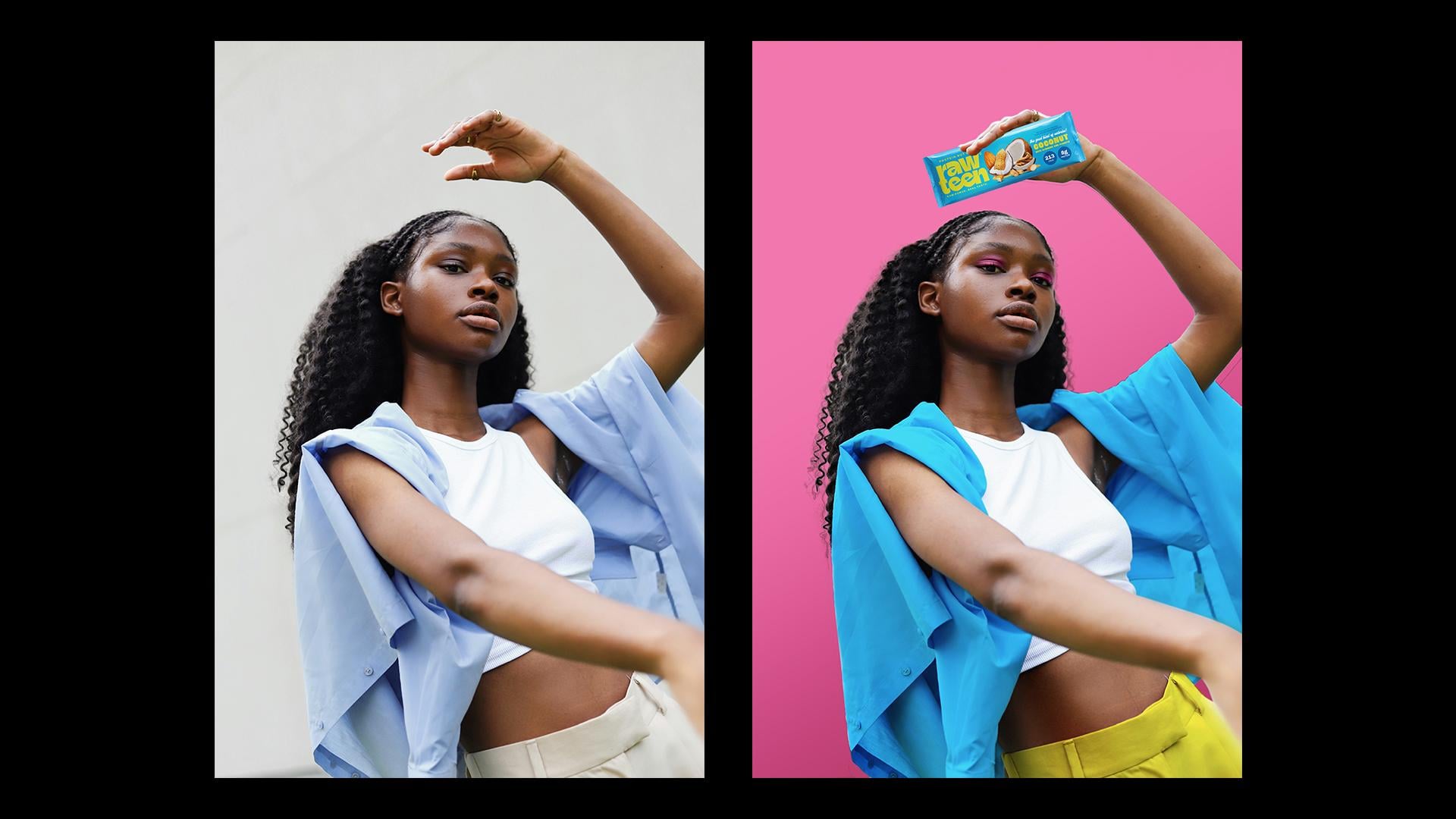
7. Maquette IV : humain vs produit: Cette catégorie
de maquettes consiste donc moins placer votre logo
quelque part juste pour le mettre en valeur,
qu' à montrer
l'aspect créatif de la marque, à savoir la manière dont vos clients
interagissent avec le produit Il s'agit plutôt de créer une mini-séance photo dans la présentation,
afin que votre client puisse voir la marque
au-delà logo, de
l'emballage
et de tous les accessoires. Je vais donc simplement
double-cliquer sur ma couche. Et ce que je veux
faire ici, c'est que la pose du mannequin est un peu comme
si elle tenait quelque chose. Je veux donc juste exposer
ici le produit, et je veux changer la
couleur de ses vêtements aux couleurs de la marque
ainsi que la couleur de
fond. Allons-y,
faisons d'abord l'échelle, puis nous allons
placer le produit dans sa main à la toute fin. Donc, même processus exact que
toutes les maquettes précédentes, nous allons procéder à la sélection et
au sujet Remplissez en couleur unie et choisissez un mode de
fusion. Très bien, cool. Ensuite, je vais
choisir l'une des couleurs de sa chemise. Inversez le masque Utilisez votre
stylo et commencez à dessiner sur l'élément auquel vous souhaitez
appliquer la couleur. Ensuite, nous pouvons commencer à
choisir une couleur pour son pantalon sur le stylo. Juste une belle touche de couleur. Je pense que je vais laisser
son débardeur blanc tel quel. C'est une belle couleur neutre
pour dissocier toutes les couleurs, et je n'aime pas avoir plus de trois couleurs dans la maquette, sinon
c'est trop Je pense donc que je l'aime bien
jusqu'à présent, comme ça. Je pourrais ajuster et
peaufiner après avoir placé le trou et
évaluer ensuite OK, maintenant que nous
avons la base et les couleurs
de la marque en place,
toutes interchangeables. J'ai ici la maquette
de ma barre protéinée. C'est ce que j'utilise pour
présenter le client, et c'est aussi une
maquette gratuite que j'ai trouvée C'est très basique. Je
n'ai pas besoin d'aller en trouver un sur mesure pour ça Il doit être fonctionnel,
et c'est ce que c'est. Mais l'avantage,
c'est que je peux simplement réutiliser cette barre ici
sur ma maquette sur mesure Je vais donc simplement le
faire glisser dans mon dossier ici. Et je viens d'avoir
une barre réutilisable. Je veux donc placer la barre entre ses mains de manière à
ce qu'elle la tienne. Il ne nous reste plus qu'à masquer correctement
ses doigts sur le bar. OK, cool. Et maintenant, nous pouvons simplement ajouter des reflets et des ombres sur la barre pour qu'elle apparaisse davantage Nous pouvons le faire en
créant un nouveau calque, sélectionnant la barre elle-même, et je vais juste utiliser
un pinceau blanc, honnêtement. Rien de trop chic. OK, cool. Et maintenant, nous
pouvons prendre le temps de jouer avec les couleurs.
Nous avons pratiquement terminé. Nous devons simplement déterminer
quelles couleurs de marque conviennent le mieux au produit la barre et à l'
emballage. OK, alors peut-être que j'aime
un peu plus
cette combinaison de couleurs simplement
parce que j'ai l'impression qu'elle fait mieux ressortir la barre avec
le rose sur le bleu turquoise, et j'aime mieux la touche de
jaune citron en dessous. Cela me semble juste un peu
plus équilibré. N'hésitez donc pas à
continuer à jouer avec votre version
jusqu'à ce qu'elle équilibrée, agréable à regarder et
esthétique Donc, la dernière chose
que nous allons faire, c'est d'ajouter
des ombres ou un dégradé derrière le modèle pour donner un
peu plus de dimension à l'image. OK. OK, et pour ajouter un peu
plus de caractère à l'image, j'ai juste ajouté un fard à paupières, la même couleur que
le fond, juste pour donner un
peu plus de pop et d'
intensité à l'image, juste pour voir comme si vous
y aviez pensé un petit moment et que tout est Et c'est terminé. C'est vraiment aussi simple, rapide et rapide
que cela. Tout dépend du choix
de votre image initiale au début pour vous assurer qu'elle soit facile à utiliser,
à sélectionner et à
modifier les couleurs. Et puis quelque chose comme ça
est facile à réutiliser par la suite. Si vous travaillez sur une marque
de boisson, vous pouvez placer la
boisson ici. Cela peut vraiment être
n'importe quel autre produit tant qu'il
tient dans sa main. Et si ce n'est pas le cas,
vous pouvez choisir une image similaire qui a en
quelque sorte la même fonction. Mettre cette image dans une
présentation à côté, par exemple,
d'un message de marque, d'une affiche,
d'un panneau d'affichage ou
quelque chose comme ça
aide vraiment le client à avoir une vision de
sa marque et lui donne idées qui vont au-delà de la simple suite de
logos
8. Maquette V : contour: D'accord, l'
option Wildcard est donc l'un de mes types
de maquettes préférés,
car vous pouvez littéralement
être très créatif C'est vous qui
fixez les règles. Ce n'est pas quelque chose que le
client s'attend à voir. J'aime toujours
inclure au moins une de ces maquettes dans chaque présentation de
marque que je fais, et cela
diffère certainement d'une marque à l' Essentiellement, ce que
nous allons faire, c'est ne rien
faire changer les couleurs
de ces formes et l'arrière-plan et simplement placer notre barre sur cet
espace vide ici, et c'est pratiquement terminé. Je vais donc sélectionner
le sujet. Et inversez la commande Shift
pour sélectionner l'arrière-plan. Et juste pour rendre le rouge
un peu plus clair et pas cette teinte pourpre, je vais simplement régler
la luminosité de
l'
arrière-plan d' origine en appuyant sur ce calque et en sélectionnant
la partie masquée Et voilà.
Contexte terminé. Bien sûr, nous allons y aller, comme avant, pour
nettoyer ces couches ici. Entre toutes les balles, tu peux juste le
faire avec le masque. Mais pour l'instant, je vais simplement
colorer rapidement le reste de ces formes jusqu'à ce que je trouve
une certaine combinaison de couleurs. Il ne reste plus qu'à faire
glisser le pointeur sur cette barre sur ma maquette. Et je veux juste le tordre et
l'incliner de
manière à ce qu'il soit juste
en équilibre avec les autres formes. Et je vais juste
sélectionner l'intégralité de mon image. Je vais juste le
centrer légèrement au
milieu. Super simple, super
facile, interchangeable. Vous pouvez également le faire avec
d'autres projets. Vous pouvez remplacer le produit
par un autre, ou vous pouvez utiliser le même concept comme vous
le souhaitez. Considérez cela comme
un facteur tout à fait unique
que vous intégrez votre présentation aux côtés de
toutes les autres maquettes qui ont du sens et qui
sont censées être présentes Lorsque vous combinez tous
ces éléments, vous obtenez une présentation visuelle vraiment riche et
complexe
de votre marque.
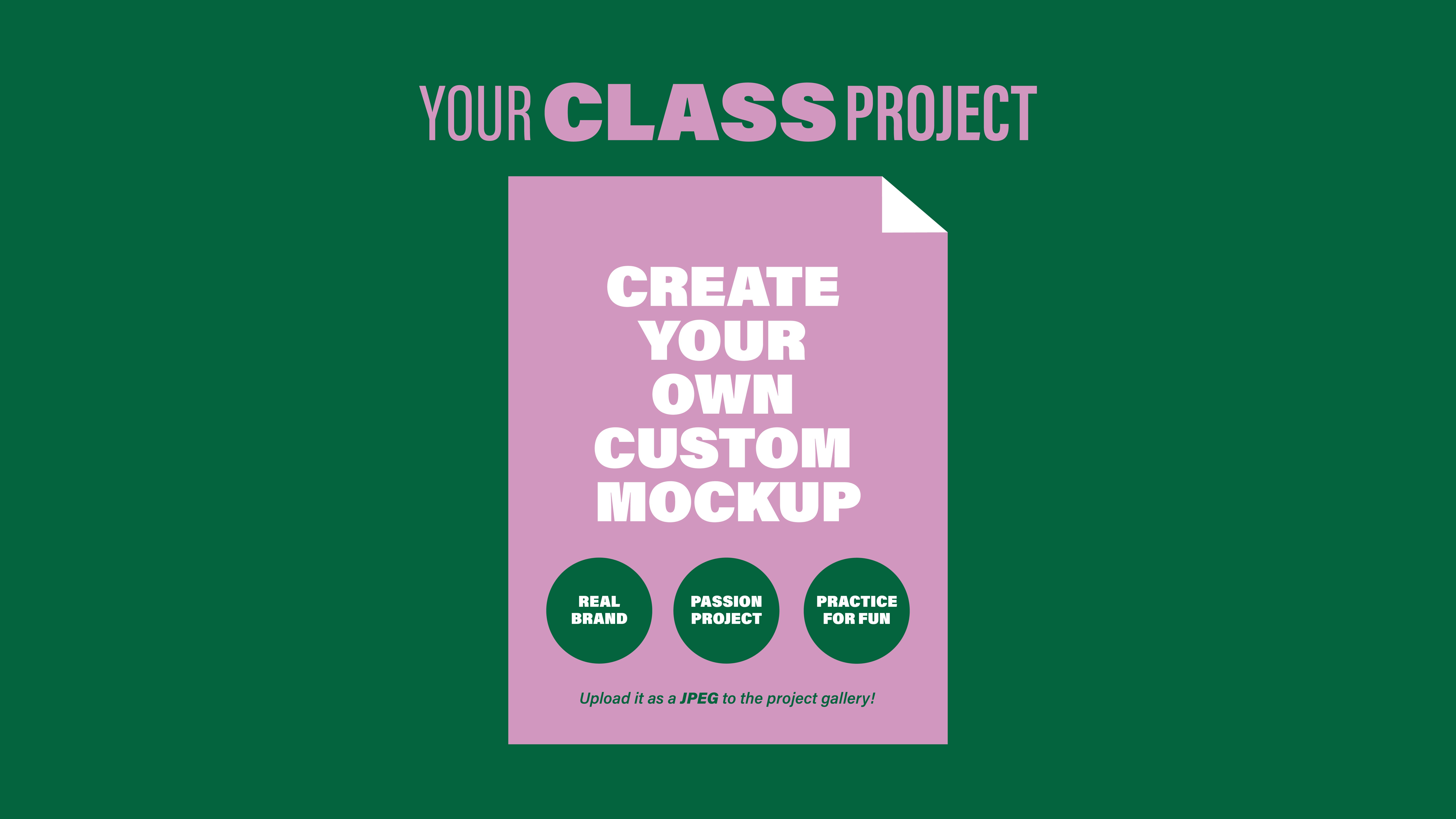
9. Projet du cours et réflexions finales: Pour votre projet de classe, je souhaite que vous créiez
au moins une maquette personnalisée en utilisant les techniques
que nous avons abordées en classe Cela peut être pour une vraie marque sur
laquelle vous travaillez ou simplement pour un
projet personnel amusant. C'est à vous de décider. Je vais également lier les images
exactes d'Unsplash que j'ai utilisées dans la
section des ressources ci-dessous. Donc, si vous souhaitez
suivre et reproduire certaines des maquettes que
nous avons faites, n'hésitez pas à le faire Ou si vous voulez vous aventurer
et choisir vos propres images, allez-y et
assurez-vous les
télécharger dans
la galerie ci-dessous. N'oubliez pas qu'il s'agit d'une compétence qui devient plus facile et
plus rapide avec la pratique. Ainsi, plus vous créerez
votre bibliothèque de maquettes, plus votre
processus sera rationalisé et vous serez
plus susceptible penser et de voir comme
un artiste, ce qui transformera complètement les présentations de
votre marque Si vous avez trouvé ce cours utile, j'apprécierais vraiment que vous
me laissiez un commentaire ci-dessous, car il permet à un plus grand nombre d'
étudiants de découvrir ce cours et m'aide à continuer créer d'autres cours
comme celui-ci pour vous. J'ai hâte de voir vos maquettes
personnalisées dans la galerie. Merci encore, je
vous verrai au prochain cours.
 Khadija El Sharawy, Independent Designer & Art Director