Transcription
1. Introduction: Bonjour. Je m'appelle Rebecca. Je suis graphiste
et vendeur EC. Et dans ce mini-cours, nous allons voir comment commencer
à concevoir des images de listes
pour des produits numériques sur Es. Si vous vendez
un produit numérique, il peut être un
peu difficile de concevoir une image d'
annonce à cet
effet, car il s' agit essentiellement de créer une photo pour un objet
numérique. Nous allons
examiner quelques stratégies aujourd'hui sur la façon dont vous
pouvez le concevoir. C'est assez simple. Quelques conseils de conception pour vous
aider à démarrer
et à créer quelques variantes
d'une image d'
annonce pour compléter votre annonce EC. Vous êtes en train de regarder
ceci, vous avez probablement déjà un
produit numérique en tête, mais nous allons
simplement travailler avec un élément graphique rectangulaire de
style PDF comme espace réservé Donc, si vous êtes prêt
à apprendre quelques conseils et à commencer à travailler sur les images de
votre annonce, abordons
la leçon ensemble.
2. Configurer vos images de listing: Pour commencer à concevoir une image d'annonce pour un produit
numérique pour eTS, j'ai créé un
Canvas vierge sur Canvas. La taille de ce canevas
est de 2 700 x 2025 pixels. Je vais mettre ce texte
à l'écran. Les eTS n'ont pas d'exigence de taille
spécifique, mais ils ont une
exigence de ratio. Cela convient donc. Cependant, vous remarquerez peut-être qu'
il y a quelques limites, car eTS donne
désormais la priorité aux graphiques
carrés sur certaines plateformes
et recadrera les images ou images en taille
réelle pour
ces plateformes J'ai donc inclus ces
lignes de quadrillage ici afin de m'
assurer que nous concevons les principaux éléments
du carré, et qu'un peu de ruissellement
peut se trouver dans l'espace rectangulaire supplémentaire Afin de donner à
cette forme la bonne taille pour ajouter cette
ligne de grille ici et ici, une petite astuce que j'
aime utiliser consiste simplement à appuyer sur R sur le clavier
pour obtenir un rectangle. Trouve-toi un carré. Faites-le glisser vers le haut, et
nous allons l'ajuster. Maintenant, maintenez la touche Maj enfoncée
sur votre clavier que vous faites cela,
pour obtenir un carré complet. Alignez-le au centre,
puis vous pouvez faire
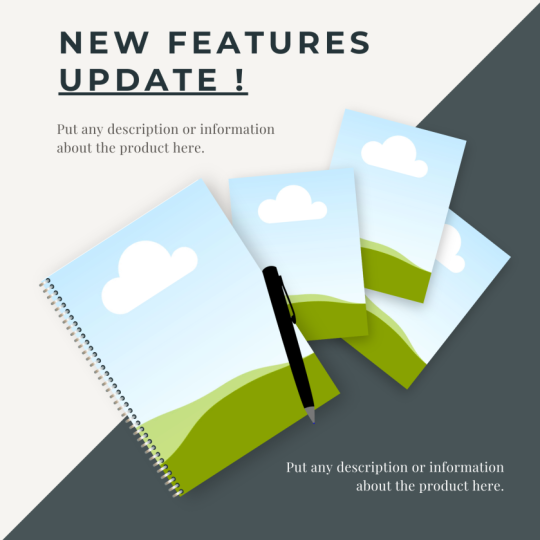
glisser les lignes de la grille. Maintenant, nous allons l'utiliser comme maquette de produit numérique. Ceci est juste un petit modèle de
bloc-notes. La première chose que je vais
faire est de choisir un arrière-plan, et je vais utiliser
le même arrière-plan pour toutes mes pages. Je vous recommande de choisir un arrière-plan
clair et neutre,
afin que vous ne puissiez choisir qu'une couleur, alors allez ici et choisissez une couleur légèrement neutre que vous voudrez
peut-être utiliser,
quelque chose de vraiment doux. Cela peut dépendre de l'image de marque
de
votre boutique , bien sûr, alors vous
voudrez peut-être opter pour
quelque chose comme ça. Cependant, j'aime utiliser
un élément en marbre ou en bois, et j'aime les utiliser
parce que je les trouve très populaires et très
esthétiques Je vais choisir, je trouve que celui-ci
est plutôt beau. Je vais donc
simplement faire en sorte que cela corresponde à la taille de l'ensemble du design. Je vais juste supprimer ce fond
rose. Ensuite, je vais modifier un peu
la transparence, juste pour la rendre un
peu plus douce. Je vais peut-être dire environ 70. Et nous allons appuyer sur la position,
le mettre à l'arrière et le verrouiller. Nous avons donc maintenant ce fond de
marbre très doux qui a l'air bien. Pour que notre produit
numérique, quel qu'il soit
, sorte de la page, nous allons
utiliser une ombre. Une fois que
j'ai cliqué dessus,
je vais modifier l'image,
puis passer aux
effets, il y a les ombres Je préfère généralement la lueur simplement parce qu'elle montre
les quatre côtés de l'article et indique simplement
qu'elle ne
fait pas partie du design, mais qu'elle est en
quelque sorte placée dessus. Et vous pouvez tester
l'intensité de cette lueur, mais les paramètres par défaut
conviennent à mes besoins. Nous avons donc maintenant notre produit
numérique. Il semble que cela ne colle la page, et nous
allons le centrer. L'image que je suis en train de concevoir en ce
moment est en quelque sorte celle que j'utiliserais comme première image, car je vais juste mettre
du texte autour de celle-ci, mais l'élément lui-même
est surligné. Appuyez sur T pour la zone de texte sur mon
clavier et obtenez cette zone de texte. Imaginons donc
que c'est le produit. Ensuite, nous allons
le styliser. La police que
vous choisissez
doit donc, encore une fois, être conforme aux normes de votre image de marque pour votre
boutique et pour le créneau. En l'état actuel
des choses, c'est un design plutôt mignon, donc je pourrais choisir une jolie police. Je vais utiliser Garrett
parce que j'ai tendance à l'aimer, et je vais juste ajuster
certains de ces paramètres Maintenant, j'aime m'en
tenir à une seule police tout au
long du processus. Je n'utilise pas plusieurs
polices dans ces designs, mais j'aime utiliser les
différents effets de texte. Je vais donc utiliser des caractères gras et parfois majuscules pour le
titre du produit Nous pouvons également ajouter un
sous-titre en dessous. Alors désactivons le
gras, et c'est parti. Imprimer et utiliser à la maison est donc
une déclaration assez générique, mais ce n'est qu'un exemple. Je vais augmenter l'espacement entre
les lettres ici. C'est une autre fonctionnalité avec laquelle
vous pouvez jouer, et je pense qu'elle fonctionne
très bien pour des choses comme les sous-titres ou
les petites instructions. Sur la couverture, j'
ajouterais également tout autre détail
pertinent. Je vais donc vous donner deux exemples. S'il s'agit d'un modèle Canva
que je vends,
j' ajouterais probablement le logo Canva Celui-ci fera l'affaire. Et je le mettrais juste
dans un coin. Autre chose que vous pourriez ajouter, je vais faire un cercle
et essayer de le
faire de la même taille que ce
cercle de toile que je viens d'ajouter, et je vais l'ajouter juste au-dessus. Et c'est ici
que je vais mettre quelques informations détaillées. Je changerais la couleur de celui-ci pour une couleur qui
correspond au design. Je vais donc ajouter une nouvelle couleur et
utiliser le compte-gouttes, et je vais simplement choisir ce
rose sur le motif Ensuite, j'ajouterais quelques
textes sur cette bulle. Empruntons donc cette zone de texte. Disons 20 pages. C'est juste pour mettre en valeur
une fonctionnalité et la
rendre un peu plus
attrayante. Ces informations. Si quelqu'un pensait qu'il s'agissait
d'un modèle d'une seule page, mais qu'il
se rendait compte ensuite qu'il était écrit 20, premier plan, cela
devient un élément de plus grande valeur. Et je changerais
cette police en blanc. Il ne s'agit donc que d'une
maquette très basique d'une page d'accueil. Vous pouvez ajouter un autre
texte si vous le souhaitez, mais je pense qu'un peu de
marge de manœuvre est une bonne chose. C'est donc notre première page, et je vais vous montrer
une autre variante. Nous allons le dupliquer. Je vais supprimer ces cases. Et je vais mettre celui-ci sur le
côté et aussi le centrer. Nous pouvons ajouter une liste de fonctionnalités, puis je mettrais
ici quelques points qui incluent les différentes
fonctionnalités de ce produit. Encore une fois, je m'
en tiens à la même police et je ne fais que modifier
certains aspects du design. Il y a donc quelques exemples. Je changerais l'alignement. Vous pouvez jouer
avec cela, évidemment, ajouter plus de détails si vous le souhaitez. Une autre variante consiste à
adopter un concept similaire, mais nous garderions
cela au milieu. Et je commencerais par
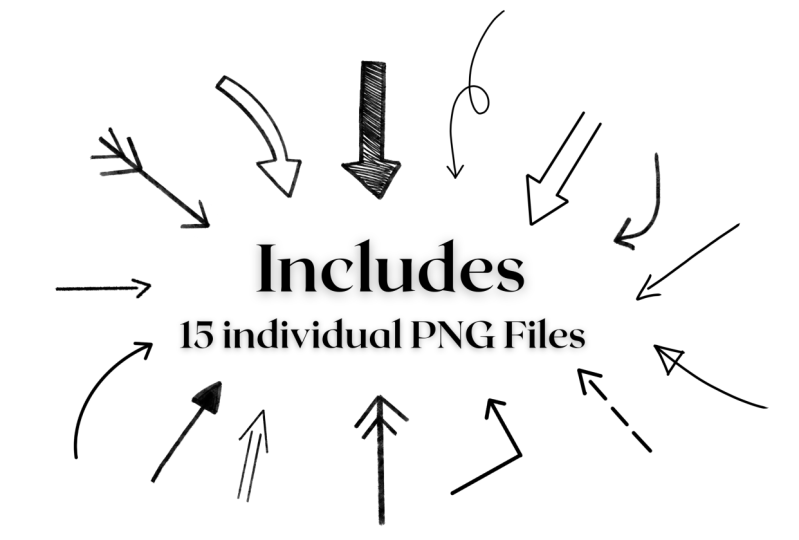
ajouter ces éléments, mais en utilisant des flèches
pour les pointer, afin que nous puissions les réduire. Ensuite, nous ajouterions une flèche. Je vais juste
chercher un graphique ero. Canva possède des flèches, mais elles sont un
peu difficiles à utiliser
et il est souvent beaucoup plus facile de simplement
utiliser un graphique Nous allons utiliser celui-ci ici, que je vais changer en rose. Et vous pouvez l'ajuster selon vos besoins. Je vais utiliser l'
option flip pour le faire pointer dans l'autre sens. Nous y voilà. Thème Cute Bunny, je vais le dupliquer et en ajouter un ici, et nous l'inverserons
à nouveau. Nous y voilà. Et maintenant, nous pouvons ajouter quelques
autres détails simplement en dupliquant cette case comme ça Il existe un autre
exemple où vous pouvez mettre en évidence les caractéristiques
du produit numérique en utilisant
simplement quelques flèches. Vous pouvez créer
différentes fonctionnalités sur chacune de ces pages ou selon
ce qui vous convient. Maintenant, si vous souhaitez démontrer plusieurs
pages,
vous pouvez le faire simplement en ajoutant toutes les pages individuelles et
en ajoutant le même effet d'éclat. Mais je vais juste
utiliser la même page plusieurs
fois juste pour te montrer. Je les échelonnerais et les
empilerais un peu comme ça, juste pour donner aux gens une idée
qu'il y a plusieurs pages C'est également un bon
moyen de masquer du contenu. Donc, si vous avez un classeur, vous devez afficher la
couverture du classeur ici, puis les
pages suivantes, juste pour indiquer que d'autres éléments
sont affichés ou que ce produit
contient bien d'autres éléments, mais que vous ne le
donnez pas entièrement dans les images de l'annonce Si vous souhaitez en montrer
un peu plus, vous pouvez également
les disperser un peu, ce qui peut être un moyen de révéler un
peu plus de contenu Vous pouvez également ajouter d'autres pages qui ne comportent aucun
graphisme. Vous pouvez simplement créer des images basées sur
du texte. Et celles-ci
se trouvent peut-être au dos de votre pile d'images
pour la photo de l'annonce. Mais vous pouvez inclure des
politiques ici. Ainsi, un exemple de ce que
vous pourriez vouloir inclure concerne les licences et l'utilisation. C'est donc peut-être le genre de déclaration que vous souhaitez y mettre, qui indique simplement que ce produit est autorisé
pour un usage personnel uniquement. Vous pouvez utiliser et modifier le
design comme bon vous semble, mais vous ne pouvez pas
vendre le modèle, fichier
numérique ou le produit
fini. Cela
dépend entièrement du produit, ce que vous vendez,
peut-être que vous
l'avez sous licence commerciale. Mais il s'agit d'un autre type de diapositive
photo que vous
pouvez utiliser sur votre produit. J'espère donc que ces quelques
exemples vous ont inspiré. Je suggère de
toujours tenir compte votre créneau et de ce que font vos
concurrents. C'est un autre excellent endroit
pour trouver de l'inspiration quant au contenu à
inclure sur chaque page. Mais si vous
les faisiez simplement et différents éléments
dans les pages de fonctionnalités, puis que vous présentiez
quelques modèles ici, vous obtiendrez une poignée de diapositives
photo qui
aideront votre produit. Gardez un œil dessus. J'espère que cela
vous a été utile. Si vous avez des
questions, n'hésitez pas me le
faire savoir lors de la discussion en
classe. Je serais heureuse d'y répondre. Si vous aimez apprendre avec moi, j'ai plein d'autres cours sur les produits
numériques et Canva
à vous proposer. Si vous souhaitez partager
votre travail avec la classe, vous pouvez télécharger
l'une des diapositives que vous créez dans notre projet, puis nous pourrons y
jeter un œil. Si vous souhaitez avoir des commentaires
à ce sujet, faites-le moi savoir. Mais j'adorerais voir votre travail
et ce que vous vendez. Enfin, si vous
souhaitez laisser une critique pour ce cours, je vous en
serais vraiment reconnaissante. J'espère que vous l'avez trouvé utile
et direct. Et vos commentaires aident
les autres étudiants à savoir que c'est le genre de cours qu'ils aimeraient
peut-être suivre également. Bonne chance avec votre boutique de produits
numériques. J'espère que tout va bien se passer. Et merci d'être
là. Je te verrai plus tard.
 Rebecca Wilson, Artist