Transcription
1. Introduction: Si vous souhaitez
vous organiser un
peu plus
sur votre ordinateur
et améliorer vos compétences en matière de conception
Canva, ce cours est fait pour vous Ensemble, nous
allons créer
un fond d' écran personnalisé pour votre ordinateur de bureau ou
votre ordinateur portable, si vous préférez. Nous nous concentrerons sur la création d'un fond d'écran fonctionnel, il comporte
donc différentes
sections où vous pouvez glisser-déposer vos icônes, ce que je
trouve personnellement très utile pour organiser l'ensemble de mon activité
entrepreneuriale. Je m'appelle Rebecca.
Je suis artiste, graphiste,
écrivain et professeur ici. Et je vais vous expliquer
ce cours assez
simple et direct, mais c'est très amusant de
créer ce genre de projets. J'en fais un nouveau chaque mois pour mon fond d'écran sur mon ordinateur. J'aime bien
mélanger un peu les choses. Tout ce dont vous aurez
besoin pour ce faire, c'est d'un compte Canva gratuit et apparemment d'une sorte d' ordinateur pour créer
cet arrière-plan Mais c'est aussi
quelque chose que vous pouvez concevoir en tant que
produit numérique si vous le souhaitez. C'est quelque chose
que tu pourrais vendre. Alors, sans plus attendre, si vous
souhaitez vous joindre à moi,
passons ensemble à la
première leçon.
2. Configuration et exemples: C'est bon. La première chose que
nous allons faire pour commencer est d'ouvrir Canva J'ai juste un
compte Canva ici. Maintenant, j'ai un compte pro, mais vous n'en avez pas besoin
pour réaliser ce projet. Vous pouvez utiliser un
compte gratuit. C'est très bien. Nous allons
passer au design créatif, et pour obtenir la taille de
l'arrière-plan du bureau, je vais simplement taper du
bureau sur le design créatif, et le fond d'écran apparaît. La taille qu'il fait
est de 1920 x 1080 pixels. Si vous aviez un ordinateur de
forme inhabituelle, par
exemple un
très long écran large, il
vous suffit de
rechercher la taille de cet écran et de créer un
canevas de cette taille. ai notre bureau vierge
ici, prêt à
créer, mais avant cela,
je vais juste ajouter un autre fichier et vous montrer
certains que j'ai déjà créés. Voici quelques fonds d'
écran différents que
j'ai utilisés
ces derniers mois. Je veux donc simplement
vous montrer quelques exemples et nous nous appuierons sur
ces idées. Au moment où je l'ai créé, j'
utilisais trois écrans, j'avais
donc besoin de trois arrière-plans. Pour le premier, j'ai choisi de mettre un
calendrier avec juste quelques graphiques
correspondant au thème des couleurs. Ils proviennent de la bibliothèque
Canva Elements, et je n'ai pas créé ce
calendrier à partir de zéro J'ai en fait utilisé un modèle dans
la bibliothèque de design du Canada Je vais
donc vous montrer comment procéder et
j'ai ajouté un en-tête. Sur la page suivante, c'était en
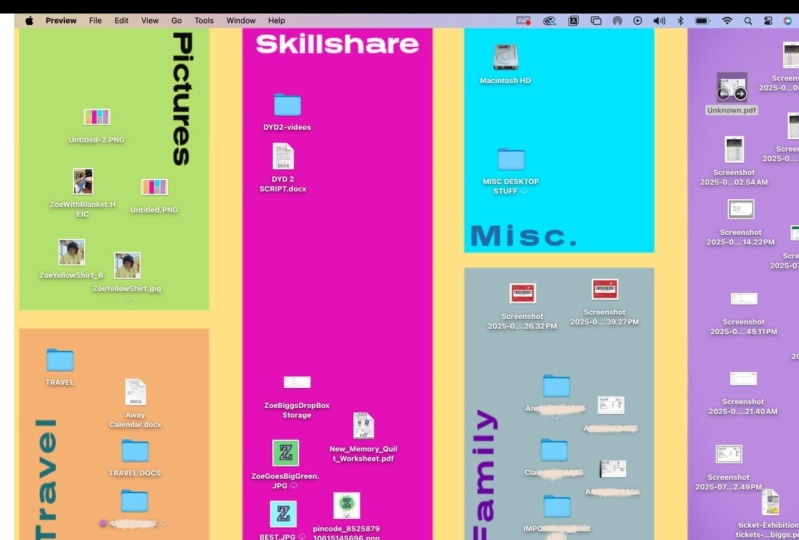
quelque sorte mon écran principal, et c'est le
concept principal de ce projet, qui consiste à créer
différentes boîtes pour votre bureau principal sur
lesquelles vous pouvez déposer vos fichiers pour les organiser. Vous pouvez les nommer comme vous
voulez et les adapter à tout type de choses que vous faites
pour votre ordinateur, ce soit pour le travail ou pour le plaisir. Et puis j'ai ajouté des
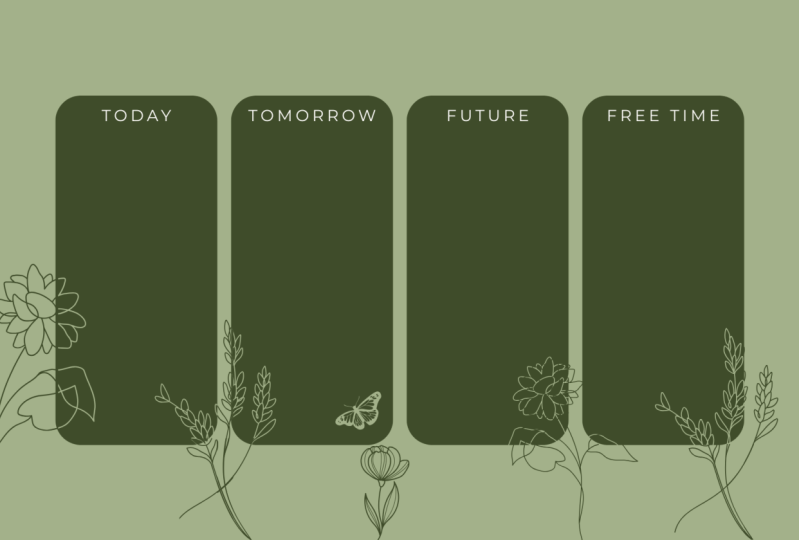
graphismes qui correspondaient. Pour mon troisième écran, j'ai juste mis cette petite citation juste
pour faire entrer l'ambiance,
je suppose, et j'ai fait
toutes ces fleurs en bas
pour
qu'elles restent accrochées. Une variante de cela
une fois que j'ai
recommencé à utiliser deux moniteurs pendant un petit moment. J'ai donc simplement réinterprété
le même design avec des
couleurs différentes, des polices différentes Et puis, au lieu d'avoir
une page de calendrier parce que je me rendais compte que je ne souvenais
pas de la changer tous les mois, j'ai simplement fait cette citation de base avec un graphique qui
correspondait à l'autre page. C'est ce que j'ai
sur mon bureau en ce moment. Donc, d'abord, nous
allons nous concentrer sur quelque chose comme ça. C'est un design assez simple, alors passons à notre page blanche.
3. Présentation du bureau principal: Ma préférence pour concevoir
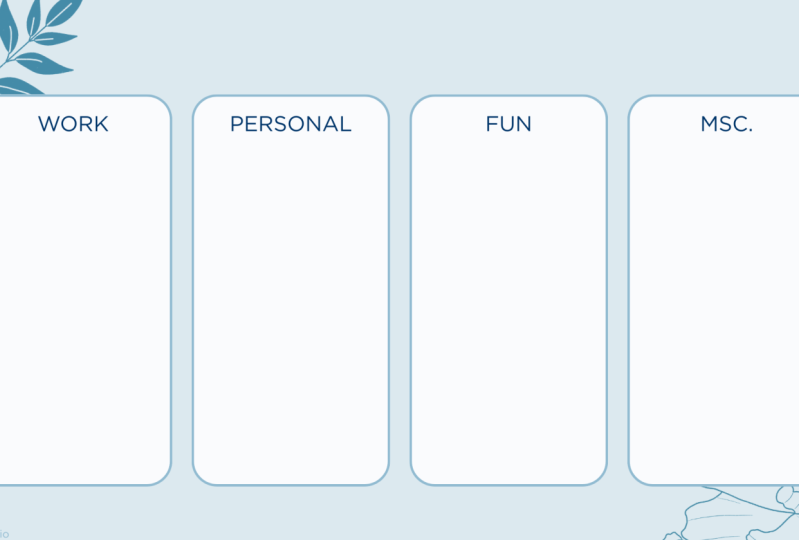
ces arrière-plans est d' avoir un arrière-plan coloré ,
puis de faire en sorte que les
cases soient blanches. Mais bien sûr, faites ce qui
correspond à votre esthétique. Je vais donc d'abord
choisir une couleur de fond. Je vais opter pour cette
douce couleur Big Tan. Ensuite, je vais
ajouter quelques cases. En guise de raccourci, j'appuie simplement sur R sur le clavier pour le rectangle, et cela fait apparaître une boîte. Vous pouvez ensuite modifier
la couleur de remplissage. Je vais le rendre
blanc. Je vais en mettre quatre ici comme
petites boîtes à ranger. Et je pense que je vais ajouter
une bordure à cette petite boîte. Nous allons donc passer au style de bordure, et je vais
faire en sorte que la bordure soit épaisse de deux simplement parce que je ne
veux pas qu'elle soit trop épaisse. Je vais le laisser sous forme de ligne continue. Cliquez sur ce cercle ici pour changer la couleur de la bordure. Je vais cliquer sur la
même couleur que l'arrière-plan, puis
cliquer à nouveau dessus pour modifier cette couleur et la
rendre un peu plus foncée. Voilà à quoi ressemble notre boîte
. Je vais aussi arrondir les coins juste parce que je trouve ça mignon. Nous avons donc maintenant cette boîte arrondie. Je vais le
faire un peu long, et j'en mettrai quatre sur la page. Nous allons dupliquer. Je
les sélectionnerai tous et je les centrerai. Voici donc mes quatre boîtes
de rangement. Vous pouvez en créer
autant que vous le souhaitez, leur
donner différentes formes, leur
donner différentes tailles. Ce serait amusant de faire des cercles
ou d'autres formes, mais gardez simplement à
l'esprit que vos icônes sont
généralement carrées, donc la forme rectangulaire
est peut-être la plus idéale. Mais ne laissez pas les idéaux
compromettre votre créativité. Ensuite, nous ajouterons
du texte pour étiqueter ces cases. Encore une fois, je préfère
avoir des étiquettes. Je vais appuyer sur T pour
le texte sur le clavier. Je vais remplacer cette couleur de police le beige que nous avons
créé, la couleur de la bordure. Et il suffit de le faire glisser vers le haut. Heureusement, les
lignes de la grille vous permettront de l'accrocher très facilement
au milieu de la boîte, puis nous pourrons choisir une police
adaptée à votre style. J'aime bien cette bibliothèque de Baskerville. C'est en quelque sorte une jolie police Sara. J'ai toujours un faible pour ça, donc
je vais y aller. Ensuite, nous allons
changer cela pour qu'il fonctionne. J'aime toujours passer
du temps à jouer avec les différentes fonctionnalités pour rendre
la police intéressante. Dans ce cas, je
vais utiliser des majuscules puis jouer avec l'espacement, et nous allons faire de l'espacement des lettres, les
repousser un peu, les
agrandir un Allons-y. Alors maintenant, c'est là
que seront placés mes fichiers de travail. Je vais le dupliquer. Ensuite, dupliquez-le encore
quelques fois, et nous
changerons simplement ces étiquettes. Je trouve que ces étiquettes sont utiles, donc mes fichiers de travail se trouvent ici, les fichiers
personnels ici. Tout
ce à quoi je fais référence au fil du temps et que je ne veux pas
cacher quelque part peut être placé ici, puis tout ce
qui doit être
organisé tombe dans
le bac à deux catégories. Une fois ces notions de base terminées, j'aime bien aller dans la
bibliothèque d'éléments et simplement jeter un coup d'œil au type de
graphisme que je souhaite utiliser. Dans ce cas, j'ai eu l'idée d'un dessin
de libellule, alors je me suis contentée de chercher Tout ce qui possède une couronne
est réservé à Pcount, alors gardez-le à l'esprit
si vous en avez une gratuite Mais je vois cette libellule ici qui est déjà
de la bonne couleur Mais j'aime bien ces
dessins au trait car vous pouvez en
personnaliser la couleur si vous le souhaitez. Je vais donc
simplement le faire pivoter et le mettre dans le
coin en guise d'accent, et je pense que je veux une
fleur dans ce coin. J'ai choisi ce motif d'iris, et je vais juste le
mettre derrière les boîtes juste pour lui donner un aspect un peu
plus intentionnel. C'est donc très simple, mais
je pense que c'est très joli. Je préfère un ordinateur de bureau plus
minimaliste, mais encore une fois,
choisissez-le selon votre style.
4. Conceptions pour les moniteurs supplémentaires: avez des moniteurs supplémentaires Si vous avez des moniteurs supplémentaires, vous aurez besoin de
plus informations. Voici
donc quelques idées
de ce que j'aime mettre sur
mes écrans supplémentaires. Je vais ajouter une autre
page à ce design. Il conserve la même couleur de
fond, ce que je préfère pour des raisons de cohérence, mais vous
voudrez peut-être faire un dégradé de couleurs différentes.
Ça pourrait être mignon aussi. Si vous souhaitez ajouter un calendrier, l'un de mes exemples, vous n'avez pas besoin de le créer à
partir de zéro, heureusement J'aime simplement entrer dans un modèle et en emprunter
un à partir de là. Donc je tape juste ici. Calendrier, peut-être aussi l'
année que vous recherchez. Vous pouvez trouver un modèle sur lequel figure
déjà la grille. Celui-ci ressemble à
un papier peint avec tous les mois dessus, qui n'est pas ce que je veux,
mais je vais juste l'ajouter
au dessin et voler
le mois que je veux. Je vais ajouter
une autre page parce que celle-ci a mangé notre page blanche. Je vais corriger la couleur de fond. Alors prenons un mois. Disons que nous
allons utiliser le mois de juin. Je vais le faire glisser
vers la nouvelle page. Maintenant, la police ici
est très légère, donc je ne veux pas en
perdre la trace. Je vais changer
la couleur de police
pour la même couleur beige que celle que
nous avons utilisée ailleurs. Maintenant, nous pouvons simplement supprimer
ce modèle de page. Je vais l'agrandir un peu
et le mettre au centre. Maintenant que tout est sélectionné, vous pouvez également entrer
et modifier la police, ce que je vais faire
pour revenir à Lebery Baskerville, que j'ai déjà
utilisée Parfois, lorsque vous
modifiez la police, l'espacement
change légèrement Donc dans ce cas, je vais
juste
les sélectionner et réduire un peu tous les
Daisuke Et là, ils étaient
tous mieux alignés. Mais vous pouvez également vous adapter
pour que tout en place si vous le
souhaitez. Allons-y. Nous avons donc maintenant le mois de juin
sans trop d'efforts. Et encore une fois, je peux récupérer certains éléments de
la bibliothèque ou
les copier pour que le
thème soit en quelque sorte reporté. Remettez la mouche du dragon. Nous allons les réduire,
les faire pivoter et les placer ici. C'est donc un exemple
d'une autre page. L'autre option que j'
ai trouvée était de faire un devis. Nous allons donc en ajouter
un vide, ajouter une zone de texte. La citation que j'ai utilisée
était « Consommer moins, créer plus », ce qui, personnellement est une bonne devise pour
mon entreprise artistique. Encore une fois, nous allons simplement changer le style pour qu'il
corresponde à tout le reste. Et je vais le mettre au centre de la page et y ajouter quelques éléments
décoratifs. Je vais m'en tenir
aux fleurs d'iris. Donc celui-ci, en particulier, vous voyez qu'il a
un fond blanc. Pour changer
cela, je viens et vous pouvez modifier les deux couleurs,
le noir et le blanc. Je vais juste la remplacer par la couleur
d'arrière-plan, qu'elle ait l'air
transparente,
même si ce n'est pas le
cas techniquement. Il suffit de les changer pour
qu'ils aient la même couleur d'accent. Et puis la façon dont
j'aime les
poser ici pour qu'ils aient l'
air de jeter un coup d'œil. Je trouve que c'est un joli design.
Et vous pouvez les reproduire le long de la page ou les
placer au milieu Vous pouvez peut-être augmenter
légèrement le devis si vous le faites. Et je pense que c'est
vraiment joli. Et si vous vouliez également les ajouter à la page d'origine, je vais simplement
vous montrer comment je les ai insérés dans la boîte. Je suis donc en train
de le coller ici J'avais ce dessin sur l'original, un peu
petit comme ça. Et dans ce cas, j'ai simplement
utilisé l'outil de recadrage
ici , je l'ai aligné avec le bas de la boîte
et j'ai appuyé sur OK.
Allons-y. Et nous pouvons zoomer. C'
est un peu plus parfait. C'est comme ça que je
les ai fait sortir
des sentiers battus si vous
voulez aussi utiliser cette technique Voici donc trois fonds d'écran
différents que vous pouvez utiliser
sur votre ordinateur. Je les trouve vraiment jolies, et elles correspondent en quelque sorte à l' ambiance de mon bureau en ce moment Pour
les installer sur votre ordinateur, il
vous suffit de les
télécharger au format PNG. Et puis,
selon que vous avez un Mac un Windows
ou un autre
type d'ordinateur, il existe différentes
instructions sur la façon d'installer un fond d'écran. Mais en général,
en cliquant avec le bouton droit sur le bureau, nous faisons apparaître une boîte
indiquant « changer de fond d'écran » et c'est là
que vous pouvez le télécharger. Je vais donc installer
celui-ci comme exemple, puis je vais vous
montrer dans la leçon suivante comment créer des icônes personnalisées
pour que vos petits objets sur
votre bureau correspondent également à
ce joli design.
5. Icônes et installation personnalisées: Dans cette leçon, je
vais juste vous montrer rapidement comment créer des icônes de bureau personnalisées que vous pouvez ensuite appliquer à vos fichiers sur votre bureau en fonction de
leur correspondance avec votre arrière-plan. J'ai créé un tout
petit Canva Canvas ici. Il s'agit d'un très petit carré de 100
pixels sur 100 pixels. Vous pouvez créer votre icône à peu près
n'importe quoi. Je pense que c'est typique de
créer un dossier, vous pouvez
donc rechercher ce dossier de fichiers dans
la bibliothèque
d'éléments . Alors
cherchez une forme gratuite ou professionnelle qui
vous convient. Je vais juste opter pour cette forme pliante
très basique. Et j'aime le faire à peu près de
la taille d'un carré
et le placer au centre. Ensuite, je change de couleur pour qu'elle
corresponde au design que nous avons créé. Je vais
donc choisir
une couleur similaire à celle-ci. C'
est donc un exemple. Une autre est que vous pouvez créer n'
importe quelle forme que vous voulez. Alors peut-être que vous voulez
faire une forme de fleur. J'ai même dessiné le contour d'un
colibri, n'importe quelle forme
que vous pouvez remplir Nous pourrions donc faire de cette fleur une icône au lieu d'un dossier de fichiers. Encore une fois, il suffit de lui donner
la taille du carré et de le remplir
avec la couleur souhaitée. Lorsque vous avez terminé, il vous suffit les
télécharger sur votre ordinateur. C'est tout mon bureau ici. Vous pouvez le voir dans tous mes fichiers,
alors voici tous mes secrets. Je vais d'abord
changer l'arrière-plan
pour celui que nous avons conçu,
donc je clique avec le bouton droit de la souris. Encore une fois, je suis sur un ordinateur Mac, il peut
donc être différent
sur Windows de changer de fond d'écran, cliquez ici. Cela a ouvert cette fenêtre. Je vais aller ajouter une photo, choisir, puis accéder
à mon dossier Téléchargements. Voici nos trois fonds d'écran. Je vais choisir le principal,
et maintenant il est configuré. Tout ce que j'ai à faire ici, c'est
glisser-déposer mes fichiers, les
mettre au bon endroit. Il y a beaucoup de fichiers
désordonnés ici pour moi, et c'est bon. C'est exactement comme ça que je vis ma vie. Nous allons simplement dire qu'
ils y vont. Ce ne sont que quelques widgets
que j'ai retirés parce que, encore une fois, je suis sur un Max, vous
pouvez les déplacer. Et finalement, je
voudrais tout organiser
afin de changer les
icônes de vos articles. Vous voyez ici, j'en ai
un tas,
ils ne correspondent pas, mais
c'est très simple. Je vais
cliquer avec le bouton droit sur ce dossier ici et accéder à Obtenir des informations. Il ouvre cette petite boîte
qui vous montre simplement
des informations sur ce fichier. Maintenant, voici la fenêtre avec mes petites icônes de
bureau téléchargées. Tout ce que vous faites,
c'est très simple, vous le glissez et le placez ici, dans coin supérieur,
pour en faire l'icône de votre design. Maintenant, je me rends compte
qu'en faisant cela, j'ai oublié de rendre l'
arrière-plan transparent. Et cela n'a pas
d'importance lorsque vous créez des
boîtes blanches comme je l'ai fait, mais juste pour que vous sachiez que
si vous voulez les placer
ailleurs, il y a une petite boîte
blanche autour d'elles. La fonctionnalité de Canva permettant de créer des
arrière-plans transparents sur les objets est une fonctionnalité professionnelle, mais il existe d'autres sites Web sur lesquels vous pouvez supprimer l'arrière-plan
ou utiliser des
outils de suppression d'arrière-plan d'image en ligne que
vous pouvez utiliser C'est donc tout pour notre petite
classe dans cette leçon. J'espère que
ce projet de classe vous a plu, vous pouvez l'imaginer, j'adorerais
voir les papiers peints
que vous concevez. N'hésitez donc pas à télécharger votre design dans le
projet de classe afin que nous puissions y jeter un œil. Si vous avez des questions
à propos de ce cours, n'
hésitez pas à les poser dans la discussion
et nous pourrons en discuter. Et si vous avez le temps, j'
apprécierais vraiment que
vous passiez en revue mon cours et que vous
me disiez ce que vous en pensez. Cela m'aide à créer de meilleurs cours et aide les autres étudiants à
trouver des cours qui leur plaisent. C'est tout pour le moment. Merci beaucoup d'
avoir suivi ce cours, je vous verrai plus tard. Au revoir
 Rebecca Wilson, Artist