Transcription
1. Introduction: Salut, voilà. Dans ce cours de design
rapide, nous allons créer
un collage de carrousel Instagram Cela signifie que nous créons
plusieurs images qui
figureront toutes sur un collage
sur votre Instagram Elles se
mélangent toutes
et utilisent différents éléments pour un look
vraiment mignon et esthétique. Ce projet laisse beaucoup
de place à la créativité, mais nous allons le parcourir étape par étape pour vous donner un point de départ,
puis vous pourrez réaliser autant de
collages intéressants que vous le souhaitez Tout ce dont vous aurez
besoin pour ce projet est un compte Canva gratuit Si vous avez un P,
c'est cool, vous pouvez utiliser tous les éléments
supplémentaires, mais un élément gratuit est tout ce
dont vous avez besoin pour commencer.
2. Configurer votre collage: Voici à quoi ressemble notre
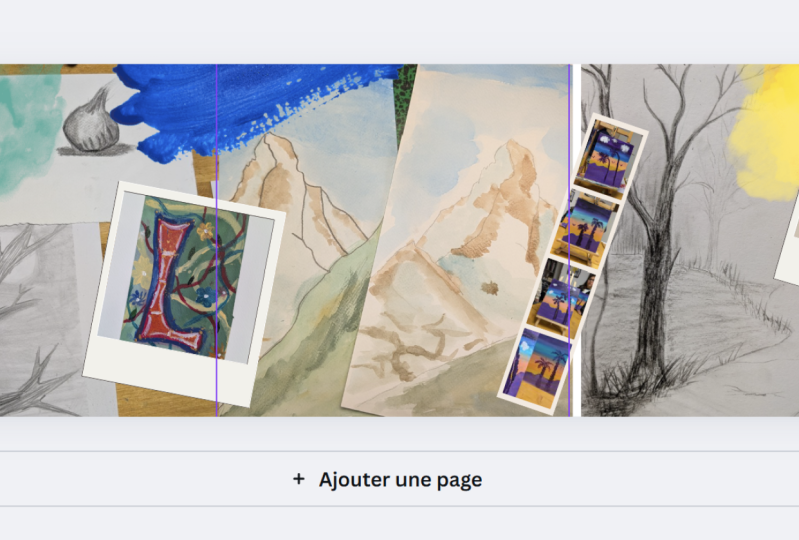
projet fini, juste pour vous donner une idée. Pour créer
cela dans Canvas, nous utilisons une
grille qui va nous
donner cinq images. Si vous voulez en faire
plus, je sais qu' Instagram peut en faire
dix ou plus maintenant, vous pouvez le rendre encore plus grand. Donc, ce que j'ai essentiellement fait, la taille du fichier est de
5 400 pixels sur 1080 Maintenant, les images Instagram sont essentiellement des carrés de
1080 pixels de chaque côté. C'est donc sa hauteur
de 1080. Ensuite, pour ce qui est de la largeur, multipliez-la
simplement par le nombre d'images de publication
que vous essayez de créer. Donc dans ce cas, j'en ai fait cinq, ce qui équivaut à cinq
fois 1080, soit 5 400 Comme vous pouvez le constater, il s'agit d'un
collage de nombreux éléments, et nous allons le reconstruire
étape par étape. Heureusement, je peux simplement
ajouter une page ici, et nous pouvons l'avoir comme référence
et la construire ensemble,
afin que vous puissiez voir ce qui
se passe pour créer un collage aussi
émouvant que
celui-ci depuis un voyage en Italie. Maintenant, la première chose à faire
est que vous voulez ajouter ces lignes de quadrillage
afin de
préciser où
commencent et où s'arrêtent vos publications , afin que
vous puissiez en quelque sorte l'imaginer La première étape consiste donc à faire
en sorte que ces règles et guides soient visibles sur les
côtés de votre projet. Nous allons donc dans le fichier, les paramètres et nous affichons les règles
et les guides, donc
c'est coché. Ensuite, descendez pour ajouter
des guides, ce qui vous permettra de
configurer ces guides automatiquement, ce qui est beaucoup
plus facile que de les
glisser-déposer lorsque vous
essayez d'uniformiser les choses Nous cherchons donc à ajouter de la personnalisation. Et pour les colonnes, nous en
recherchons cinq. Il doit s'agir du nombre de publications que vous
souhaitez créer. Et pour ce qui est de l'écart, je passe à zéro parce que nous n'avons
pas besoin d'espace entre les deux. Ensuite, nous cliquerons sur Ajouter
des guides . Nous avons maintenant
ces guides pratiques qui disparaîtront
lors de l'exportation, mais qui sont là pour
des raisons de conception. La première étape consiste à ajouter
vos images d'arrière-plan. Je
les ai donc déjà ajoutés dans Canva, mais je vais simplement les ajouter dans ce document et nous allons d'abord les
organiser. OK, voici ma pile de photos. Je vais juste les organiser, et comme vous pouvez le constater ci-dessus, si je clique sur Ils ne sont pas organisés spécifiquement
selon le quadrillage Ils se terminent
à mi-chemin de chacun d'entre eux. Ne vous sentez pas obligé de respecter le quadrillage lorsque vous
configurez vos photos d'arrière-plan D'accord. Nous avons donc maintenant toutes nos
photos d'arrière-plan superposées. La prochaine étape consiste
à ajouter
ces cadres photo qui
ressemblent à des polaroïds, et nous les trouverons dans la bibliothèque Canva Elements Je vais juste
chercher Polaroid. Ensuite, nous les trouvons dans des cadres ici pour pouvoir tout voir. Il y en a plusieurs parmi
lesquels vous pouvez choisir. N'hésitez pas à utiliser d'autres cadres. Si vous voulez simplement
rechercher des cadres, Canva en propose des tonnes qui
ressemblent à des objets différents,
et vous pouvez vous amuser avec eux et vous pouvez vous amuser avec eux Mais je
recherche spécifiquement le type Polaroid. Ensuite, je vais juste commencer
à les arranger. Celui-ci, par exemple, je le
superpose, pour qu' il
apparaisse un peu sur la deuxième diapositive
de mon carrousel Je trouve juste que c'est mignon. J'aime mettre des éléments pour couvrir certaines des coutures
entre les photos. Je pense que cela donne simplement
un aspect un peu plus design, mais il
est parfois agréable de laisser un bord net, car
cela laisse de l'espace pour le texte, mais nous y reviendrons plus tard. Ce cadre photo a un fond
orange
que je n'aime pas, alors je viens de cliquer
dessus, et je vais juste le
passer en blanc J'aime les faire tous
légèrement pivoter pour leur donner un
peu plus de personnalité. Je pense que cela ressemble un
peu plus un collage si tout n'
est pas parfaitement quadrillé Maintenant que j'ai placé tous
les différents cadres, je vais juste y insérer
mes photos. Juste une note à ce sujet
ici, à la fin. Il y a en fait une
deuxième photo derrière. Je vais juste utiliser l'un des autres articles de la collection, mais n'oubliez pas d'y
mettre quelque chose. C'est un peu difficile à
glisser-déposer , alors vous voudrez
peut-être y aller. J'ai glissé et
déposé toutes
ces photos dans les cadres Ensuite, nous allons commencer à
ajouter des éléments de collage. Ce sont les fleurs, les bouts de papier déchiré, la statue, les petits
objets décoratifs que je
viens de sortir de la bibliothèque
Canva Elements Pour les trouver, je vais d'abord essayer de chercher juste une fleur. Nous allons passer à la photo. Ensuite, je vais
utiliser les filtres ici et rechercher uniquement les options gratuites et les découpes. Cela vous donnera des objets qui n'
ont pas de toile de fond. Comme vous pouvez le voir, voici cette fleur que
j'ai utilisée sur le devant. Vous pouvez avoir beaucoup de
plaisir à jouer avec cela et à le décorer
comme bon vous semble. Les autres éléments que j'aime
utiliser sont le papier déchiré. Je trouve que certains d'entre eux sont mignons. Ils sont également
beaux à recouvrir sur de petites coutures ou simplement à
l'arrière-plan quelque part. Tout mon compte Instagram a un thème un
peu livresque,
donc ajouter du papier journal,
c'est une c'est Les lettres de magazines sont un autre élément que j'aime
utiliser. Vous pouvez généralement les trouver sous
forme de graphiques. Encore une fois, si vous
filtrez uniquement
les options gratuites ou si vous utilisez
P si vous l'avez. Il y a une tonne de ces lettres
découpées qui sont vraiment amusantes à coller
sur Canva Je trouve qu'il y a
beaucoup plus d'options de découpe si vous utilisez un compte professionnel Je viens de chercher Roman ici parce que c'
est un voyage à Rome. Vous pouvez voir qu'il y a des
tonnes d'artefacts et d'objets tous
découpés que je pourrais utiliser. Si
cela vous intéresse beaucoup, vous voudrez peut-être
envisager un compte professionnel simplement parce qu'il vous donne
beaucoup d'actifs avec lesquels travailler. Je vais simplement copier
les éléments du
dessin du haut vers le bas, afin de ne pas avoir à
rechercher chacun individuellement, puis
nous ajouterons le texte. OK, alors nous voilà avec toutes nos petites fleurs et
tout le reste copié. Comme je l'ai dit, je pense que
l'ajout de ces petits autocollants ou ces découpes est l'une des parties les plus amusantes du collage Alors prenez votre temps et voyez ce que vous
pouvez en faire. La dernière étape consiste à ajouter des textes dont vous
n'avez absolument pas besoin. Vous pouvez également utiliser
ces lettres de collage, comme je l'ai dit, pour épeler des mots. Mais je vais simplement
utiliser ce texte ici. Il s'agit d'une police
appelée Avalon Alt. Et je trouve juste que ça ressemble à
une sorte d'écriture d'Isis, et ça avait l'air mignon pour
le thème de mon collage Vous avez déjà utilisé Canva, vous savez
probablement comment
ajouter une zone de texte, mais vous pouvez appuyer sur T sur votre clavier
si vous êtes sur l'ordinateur Ensuite, vous pouvez simplement
ajouter votre texte. Disons simplement bonjour depuis l'Italie. Maintenant, si vous trouvez qu'il y
a beaucoup de choses
dans votre photo, le texte risque de ne pas
être très clair. Vous pouvez utiliser différents effets
pour essayer de le faire ressortir. L'une de celles que j'aime utiliser, je vais simplement appuyer sur la
commande A pour sélectionner tout ce texte sous forme d'
effets et de levage. Maintenant, l'effet lifting est activé et je vais zoomer pour que
vous puissiez mieux voir. C'est l'ascenseur à 50 %. Le voilà à 100
et c'est sans. Si je le fais bouger d'avant en arrière, vous pouvez vraiment voir qu'il
met une ombre derrière, ce qui permet de voir plus facilement
les bords du texte L'ascenseur est très pratique
pour les collages. Vous pouvez désormais mettre du texte où
vous le souhaitez, bien sûr. Je
cherche essentiellement des lignes droites
dans
lesquelles je peux le placer sans
essayer de toucher aucune des frontières. Je ne veux pas qu'aucun de mes textes soit coupé en fonction du message, mais c'est juste une préférence
personnelle. Je vais le laisser ici
simplement parce que vous pouvez voir l'exemple et maintenant
nous avons terminé notre conception. Je vais l'exporter
au format PNG, puis nous allons
utiliser un autre site Web pour le relier et il
sera prêt pour Instagram
3. Fractionner les images: C'est le site Web que j' utilise pour diviser l'
image. C'est gratuit. Il s'appelle Pine Tools, et l'outil
s'appelle Split image. Vous pouvez donc utiliser cette URL.
Je vais le mettre à l'écran. Je le lierai également dans la
discussion en classe si vous avez besoin d'un lien, mais vous pouvez simplement diviser l'image par Google
Pine Tools, et cela devrait vous mener ici. Je vais donc simplement faire glisser notre image ici une fois que
vous l'aurez téléchargée. Nous allons cliquer
sur horizontalement parce que c'est ainsi que nous
allons le diviser en cinq blocs de la
bonne taille et de la bonne forme, et nous allons le
remplacer cinq parce que c'est le
chiffre que nous avons conçu. Ensuite, vous divisez
l'image et attendez qu'elle soit terminée, puis vous
téléchargez le fichier Zip, ou vous pouvez
les télécharger individuellement. Et voici les cinq
photos, toutes séparées. Voici à quoi ressemble un seul
d'entre eux. Et oui, ils sont maintenant
prêts à aller sur Instagram. J'espère que vous avez trouvé
ce projet amusant et créatif et que vous avez aimé
réaliser des collages. J'espère que cela vous inspire. Évidemment, vous pouvez faire beaucoup de
choses différentes avec cela, mais ce sont peut-être les étapes de
départ pour y aller. Le collage de
photos cool sur Instagram. J'ai beaucoup d'autres cours
avec des projets Canva amusants, alors n'hésitez pas
à les consulter. Et j'adorerais
voir ton travail. Donc, si vous souhaitez
nous montrer l'une de
ces photos ou prendre une capture d'écran de votre espace de travail Canva
et téléchargez-la Si vous voulez nous montrer
le tout étalé, ce
serait vraiment cool aussi. J'adorerais voir ce que tu crées. Enfin, si vous avez
apprécié ce cours, pensez à me
laisser un commentaire. Il est très important d'aider les
autres étudiants à trouver
des cours intéressants et intéressants. Et j'espère que vous en avez
trouvé une. Merci d'être là
et bonne création.
 Rebecca Wilson, Artist