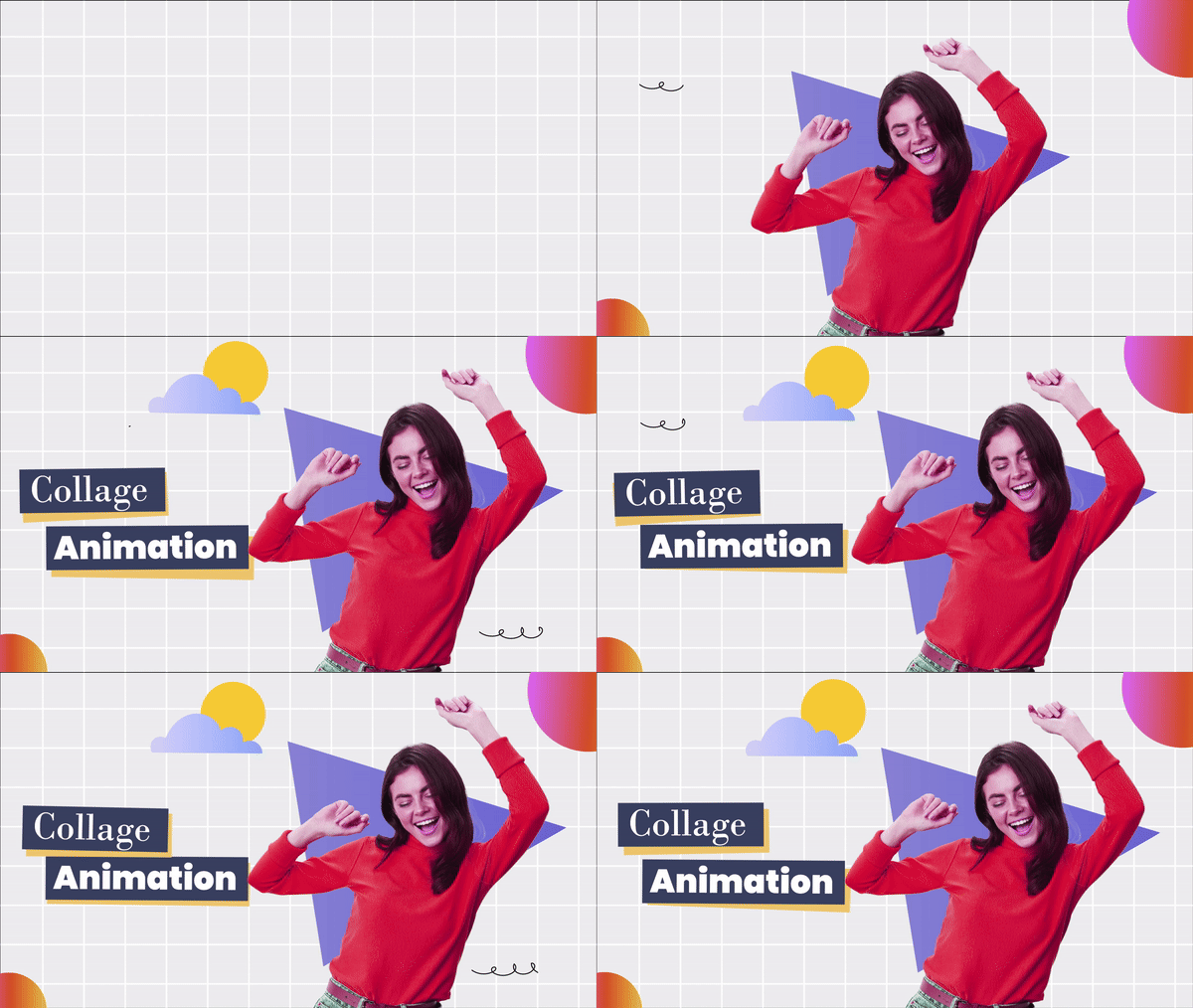
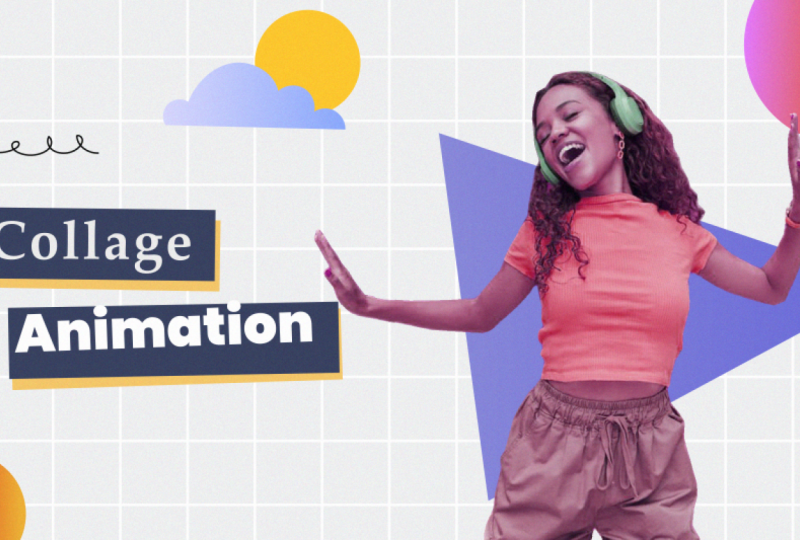
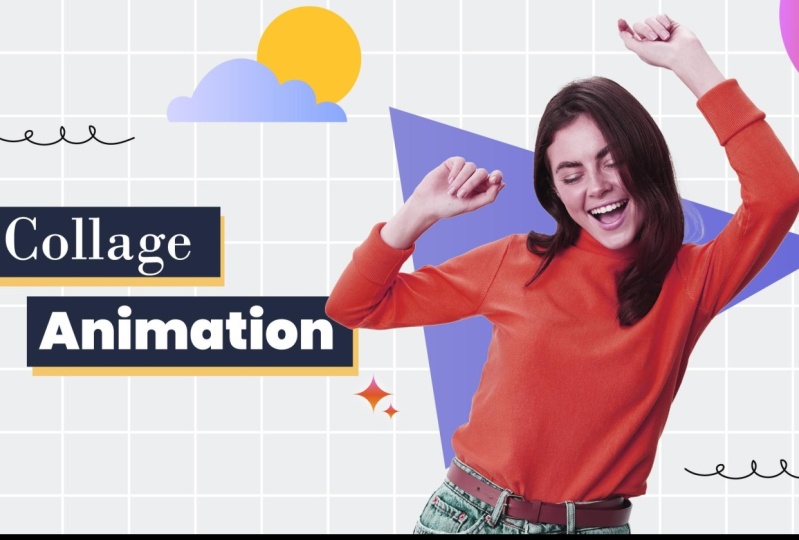
Transcription
1. Introduction: L'animation Video Class offre des possibilités créatives
illimitées
pour susciter Simplifiez les concepts et
développez votre audience. Bonjour, je suis Gear Mortega, cofondateur du studio d'
animation Operati où je travaille en tant que directeur artistique Au cours des dix dernières années, nous avons produit de magnifiques vidéos explicatives
animées pour des centaines d'
entreprises dans le monde entier, telles qu'Intel, Deloit Beyer, Poors Dans ce cours, je vais vous
apprendre à créer rapidement
et facilement
des animations
Standing Class avec After Effects. Mon logiciel d'animation préféré. Vous allez commencer par apprendre
différentes techniques pour réaliser des images
dans un Photoshop Rob. Ensuite, nous verrons comment
organiser nos designs dans un illustrateur pour travailler
efficacement dans Afterfx Ensuite, nous aborderons l'interface Aftereffects et explorerons ses outils les plus
importants On commence par la partie la plus
excitante donner vie à nos créations. Vous apprendrez à créer des cadres avec
des
expressions, des effets et tout ce
dont vous avez besoin pour commencer à créer des animations de
collage
amusantes et professionnelles. Vous pourrez télécharger les fichiers vtor que nous utilisons
pendant le cours Vous pourrez
ainsi suivre les
instructions en temps réel, qui facilitera grandement l'
application de ce que vous apprenez Ce cours est idéal pour les illustrateurs et les
graphistes qui souhaitent
apprendre à créer de superbes animations en
colosse facilement et dans les
plus brefs délais Libérez votre potentiel. Rejoignez-nous dès maintenant.
2. Projet: Bonjour, pour le projet final, vous allez créer une
animation de classe à partir de zéro, appliquant tout ce que vous avez appris tout
au long du cours. Il s'agit d'un cours facile
à suivre. Pour suivre ce cours, vous suffit d'installer
AOV After ef, AOB Photoshop et AV
Illustrator À la fin de chaque leçon, je fournirai quelques directives. Je recommande de les suivre pour obtenir les résultats
de ce cours. J'ai hâte de
voir vos progrès. N'hésitez pas à télécharger votre travail dans la galerie de
projets de cours. Si vous avez des questions, je suis là pour vous aider.
J'espère que tu apprécieras.
3. Découper des images : un aspect artisanal: Si vous regardez
le projet de cours, vous verrez qu'il inclut à la
fois des images réelles
et des dessins vectoriels. La raison en est simple. Je voulais créer un design
amusant et moderne en mélangeant différents
types de contenus. Dans cette leçon, nous
allons apprendre à recadrer des images facilement et rapidement. Tout d'abord, nous devons télécharger
l'image que nous voulons recadrer. Vous pouvez le télécharger gratuitement
sur des sites comme Free Pick, Pixabay ou Pexels Vous pouvez également créer
une image à l'aide l'intelligence
artificielle
si vous préférez. Après avoir téléchargé l'image, nous l'ouvrons à l'aide
d'Adobe Photoshop. Il existe plusieurs méthodes
pour recadrer l'image. Cette méthode est idéale pour ceux qui veulent un look
artisanal imparfait Nous commençons par déverrouiller la couche en cliquant
sur le symbole du cadenas Une fois la couche sélectionnée, nous choisissons l'outil de
lasso polygonal Ensuite, en cliquant autour de l'
image, nous commençons à la recadrer. Nous ne
visons pas un recadrage précis puisque nous créons un collage
animé. L'objectif est de créer
un effet visuel comme s'il avait été découpé à
la main avec des ciseaux. Double-cliquez pour
fermer la sélection. Si nous voulons supprimer des
parties de la sélection, nous allons dans les options de sélection et choisissons Soustraire de la sélection Ensuite, nous sélectionnons la partie que
nous voulons supprimer. Une fois la sélection terminée, nous utilisons le
raccourci clavier ou la commande J sur Mac pour créer une nouvelle
couche avec la partie recadrée Si nous désactivons
la couche ci-dessous, nous pouvons voir notre sélection C'est aussi simple que cela.
4. Découper des images plus rapidement et plus précisément: C'est bon. Passons maintenant
à la méthode numéro deux. Cette méthode est beaucoup
plus rapide et précise, mais n'oubliez pas que nous
n'avons pas toujours besoin
d' être précis lorsque nous
réalisons un collage. Il est important de connaître
la première méthode. Supprimez d'abord la couche supérieure et réactivez l'image
d'origine Nous pouvons appliquer le recadrage
de deux manières différentes. Dans les dernières versions
de Photoshop, lorsque vous sélectionnez le calque, un menu apparaît, vous permettant de sélectionner
automatiquement le sujet. Vous pouvez obtenir un
recadrage précis en quelques secondes. OK, je vais
désélectionner l'image. L'autre option consiste à utiliser
l'outil de sélection d'objets. Avec cet outil, vous pouvez dessiner un rectangle autour de l'objet, obtenant le même niveau
de précision qu'auparavant. Cela fonctionne bien même avec des images qui ont des arrière-plans
complexes. Une fois que vous avez appliqué la sélection, vous verrez apparaître la sélection et le masque. Option en haut à droite. De là, vous pouvez accéder à de nombreuses options pour affiner
votre sélection. Je reçois une notification
concernant une nouvelle version de Photoshop. Je le mettrai à jour plus tard pour que
cela ne nous dérange pas. À partir de là, vous pouvez
ajuster l'opacité de la sélection par
rapport à l'arrière-plan, ce qui est très utile lorsque vous travaillez sur des
arrière-plans complexes Vous pouvez également modifier
le mode d'affichage. J'utilise généralement l'option de
superposition, mais n'hésitez pas à en essayer d'autres. Sur la gauche,
différents outils permettent d'ajouter ou supprimer des éléments ou des pixels
de la sélection. Par exemple, vous pouvez
zoomer sur le dessin et utiliser l'outil de lasso polygonal pour
ajouter des pièces à Vous pouvez également supprimer des pièces comme nous l'avons fait dans
la leçon précédente. Faisons un petit zoom arrière
pour voir à quoi cela ressemble. Sur la droite, vous pouvez ajuster différents paramètres pour
améliorer le résultat final. Cependant, dans ce cas, ce
n'est pas nécessaire, car nous n'avons pas besoin d'
un recadrage parfait pour créer un collage
animé. Nous le laissons donc tel
quel et cliquons. OK, comme dans la leçon précédente, nous utilisons le raccourci clavier Control J ou Command J sur MAC, pour créer une nouvelle couche
avec notre sélection. Si nous désactivons
le calque ci-dessous, nous pouvons voir l'image
recadrée sans arrière-plan Créons maintenant
un nouveau document de la même taille que celle que l'animation
produira plus tard. Créez un document
de 1920 x 1080 pixels avec une résolution
de 72 pixels par pouce. Nommez le document
et cliquez sur Créer. J'ai oublié. Très important. Dans le contenu d'arrière-plan, vous
devez sélectionner transparent. Revenez ensuite au document
précédent et faites glisser l' image recadrée
dans
le nouveau document à l' aide de l'outil de sélection Avec le raccourci clavier
Ctrl T. Vous pouvez redimensionner l'image en la faisant
glisser depuis les coins Mais il existe un moyen plus rapide. Dans le menu supérieur, vous
pouvez réduire l'image. Par exemple, je vais le redimensionner à 30 % et le positionner comme je le souhaite. Maintenant c'est ton tour. Je vous encourage à télécharger n'importe quelle image, qu'il
s'agisse d'une
personne, d'un animal, un bâtiment ou de tout
autre élément de votre choix, et à essayer de
la recadrer
en utilisant l'une des deux méthodes
décrites dans le cours
5. Fichiers vectoriels: Bonjour, dans cette leçon. Nous préparerons nos dessins
vectoriels pour les
animer efficacement
dans After Effects J'ai utilisé Adobe Illustrator
pour créer le design. Vous pouvez télécharger le fichier
Illustrator à partir de projets et de ressources. L'organisation est
fondamentale dans l'animation. Cela rendra notre
travail dans After Effects plus efficace et nous
aidera à travailler plus rapidement. Si nous ouvrons le panneau Calques, nous pouvons voir comment nous avons
séparé notre design. L'idée est de séparer tous les éléments que nous allons
animer en couches Même si les
cercles seront placés dans les coins de
notre animation finale, nous les introduisons
dans le canevas pour éviter qu'ils ne soient
coupés lors de l'animation Nous les positionnerons correctement
dans After Effects ultérieurement. Il est également important que les
griffonnages soient créés d'un simple trait afin de pouvoir travailler sur l'animation que je créerai ultérieurement Lorsque nous commencerons à animer, vous
comprendrez mieux pourquoi nous devons séparer tous les
éléments par des couches
6. Adobe After Effects: Avant de commencer à
animer les projets, entrons en contact avec l'interface
After Effects La première étape consiste à
créer une nouvelle composition. Passez donc à la composition,
nouvelle composition. Ouvrez une nouvelle
composition de 1920 x 1080, à 24 images, donnez-lui 10 secondes et nommez-la. Dans un deuxième temps, nous allons importer notre dessin illustré A
pour importer un fichier, aller dans un fichier, importer, archiver. Lorsque nous importons un fichier en couches
dans l'option d'importation en tant qu'option, nous devons sélectionner la composition pour
conserver les tailles de couche. Comme vous pouvez le constater, une
composition et un dossier contenant des couches
ont été créés. Nous allons travailler
sur la composition. Faites d'abord glisser la composition
importée dans la composition principale. Jetons un coup d'œil à
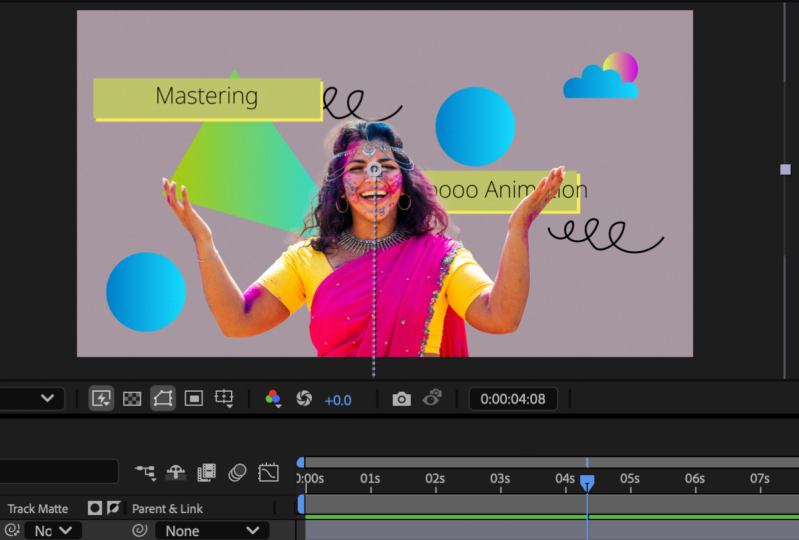
l'interface d'After Effects. Le panneau, où vous voyez
le dessin, est la fenêtre d'affichage. Ce panneau montre les résultats de nos designs et animations. En bas, nous pouvons
voir le panneau de chronologie. C'est dans ce panneau
que nous passerons plus de temps à créer
nos animations. À partir de là, nous pouvons facilement modifier les
propriétés de transformation de la couche. Avec les nouvelles mises à jour d'
After Effects, lors de la sélection
d'une couche, un nouveau panneau appelé Propriétés apparaît
automatiquement. Je vais l'agrandir un peu pour
que vous puissiez mieux le voir. Ce panneau nous permet d'accéder
aux différentes configurations de la couche à partir d'un seul panneau. Si les dernières
mises à jour sont installées et que vous ne pouvez pas voir ce panneau, vous pouvez l'ouvrir à partir des
propriétés de Windows. Mais ne t'inquiète pas. Vous n'avez pas besoin de ce
panneau pour suivre le cours. Si nous regardons vers la gauche, nous
pouvons voir le panneau du projet, où apparaîtront toutes les
compositions que nous créons et tous les fichiers que nous
importons. Et en haut, on
trouve les outils essentiels.
7. Outils essentiels: Dans cette leçon, nous allons examiner les principaux outils
que nous utiliserons pendant le cours. Double-cliquez pour entrer dans la
composition de l'animation du collage, et je vais vous montrer comment fonctionnent les
différents outils. L'outil de sélection nous permet de sélectionner, de déplacer des éléments
et de les redimensionner. Si nous maintenons la touche Shift enfoncée
pendant le réglage de la taille, les
proportions resteront intactes. L'outil manuel nous permet de naviguer dans le panneau de
composition. Avec l'outil Zoom, nous pouvons
zoomer ou dézoomer sur l'image. Cliquez pour
zoomer et maintenez la touche arrière enfoncée tout
en cliquant pour effectuer un zoom arrière. L'outil de rotation nous
permet de faire pivoter les objets sélectionnés
autour de leur point d'ancrage. Nous pouvons modifier l'
emplacement des points d'ancrage à l'aide de l'outil
Pan Behind. Notez que la
rotation se comportera différemment selon
l'emplacement du point d'ancrage. Voyons maintenant comment accéder
aux principaux outils en appuyant
simplement sur une touche. Appuyez sur V pour l'outil de sélection, maintenez l'espace pour l'outil manuel, z pour l'outil Zoom, pour l'outil de rotation et y pour le panoramique derrière l'outil. Avant de continuer,
sauvegardons notre projet. Accédez au fichier, enregistrez et enregistrez simplement votre projet
à l'emplacement souhaité.
8. Ajouter du mouvement aux graphiques: Commençons par la partie la
plus excitante. donner vie à notre
illustration, nous allons importer
le fichier Photoshop et le faire glisser au-dessus
des autres designs. Dans ce cas, il s'agit d'un dessin avec une seule couche afin que nous puissions
l'importer sous forme de métrage. Dans la fenêtre contextuelle, cliquez dessus et
faites-la glisser au-dessus du reste des couches. J'ai décidé d'utiliser
une image différente de celle que nous avons sélectionnée
précédemment. Bien que ce soit similaire,
je préfère
la pose des bras dans celui-ci car ils sont
séparés du corps. Pour travailler plus confortablement, je vais faire glisser
les cercles juste dessous de la danseuse
et du triangle. Si vous souhaitez sélectionner
plusieurs couches consécutives, sélectionnez la première,
maintenez la touche Shift enfoncée, puis sélectionnez la dernière. Si vous souhaitez sélectionner
plusieurs couches qui ne sont pas consécutives, maintenez la touche Ctrl enfoncée. Cliquez sur l'option solo pour ces quatre couches afin que le reste des couches
disparaisse pour le moment. Maintenant, comme nous l'avons vu, nous
sélectionnons la fille heureuse, le triangle et
les deux cercles. Appuyez sur la touche pour ouvrir
la propriété de position, puis déplacez-vous vers la deuxième
propriété de la chronologie. Vous pouvez voir le compteur de temps ici et cliquer sur le symbole du chronomètre
pour créer un cadre clé. Les images-clés sont des marqueurs
temporels qui vous permettent d'indiquer à After Effects l'endroit où vous
souhaitez modifier la valeur d'une couche. Positionnez la fille et
le triangle au centre de l'écran et placez les cercles
dans les coins. Revenez ensuite au début de la chronologie et
déplacez toutes les couches. Déplacez la fille hors de l'
écran, le triangle vers le haut, hors de l'écran, et les
cercles vers les coins. En déplaçant ces éléments, une image-clé est automatiquement créée au début
de la chronologie Si vous prévisualisez avec la touche
ero du pavé numérique, vous avez créé votre
première animation, vous suffit de dire à
After Effects où l'
animation commence, où elle se termine et
à quel moment Mais le mouvement est
trop brusque en ce moment. Pour résoudre ce problème, sélectionnez
toutes les images-clés, cliquez avec le bouton
droit de la souris et choisissez
Keyframe Assistant. Facilité facile. Si vous le
prévisualisez à nouveau, il semble beaucoup plus fluide maintenant. Ensuite, passez aux
trois autres et créez une autre image-clé pour
la fille et le triangle Pour créer une nouvelle image-clé sans modifier les
valeurs des couches, cliquez ici Avancez d'une seconde, sélectionnez les deux couches et
déplacez-les vers la droite. Nous pouvons maintenant désactiver l'
option solo pour voir les autres couches. Dans les quatre secondes, qui correspondent aux derniers
images-clés que nous avons créées, sélectionnez le nuage et le soleil Appuyez sur P pour ouvrir la propriété de
position et cliquez sur le chronomètre
pour créer une image-clé Reculez d'une seconde et
déplacez-les hors de l'écran. Veuillez faire de même
avec les panneaux. Mais cette fois, nous avons
besoin d'une étape supplémentaire. Notez que chaque signe
comporte deux couches. Le panneau avec le pont et
la couche de fond jaune. Nous voulons que la couche
de
fond jaune suive le
mouvement du panneau. Ainsi, à partir de l'option parent
et
lien, liez la
couche d'arrière-plan du collage à la couche de collage et la couche d'
arrière-plan à la couche d'animation. Maintenant, si nous déplaçons les panneaux, les
couches d'arrière-plan suivront. Sélectionnez les deux signes et
ouvrez la propriété position. Au quatrième tour, en vous
alignant sur les autres animations,
créez une image clé. Reculez d'une seconde, déplacez le
signe de collage hors de l'écran et placez le
signe d'animation derrière le triangle. Sélectionnez les cadres clés et
appliquez-les facilement avec F neuf
pour faciliter le mouvement. Voyons
comment cela se passe. Parfait. Je ne veux pas que le panneau d'animation soit
visible dès le départ. Pour résoudre ce problème, faites glisser
le bord gauche de ses couches jusqu'au
point de départ de l'animation, c'
est-à-dire au niveau des trois autres couches. Et nous prévisualisons à nouveau. Dans la prochaine leçon, nous
continuerons à donner vie à
notre projet.
9. Animer les gribouillages: Continuons à
animer le gribouillage. Pour créer l'animation, nous devons convertir une couche de Doodle en
une couche de forme Pour ce faire,
cliquez avec le bouton droit sur la couche,
créez, créez des formes
à partir de la couche vectorielle. Ensuite, accédez aux options de la couche de
forme. Cliquez sur Ajouter et appliquez des tracés de découpe. Créez une image-clé
pour la fin et le début, en mettant leurs valeurs à zéro Avancez d'environ 1,5 seconde et augmentez
la valeur à 100 %. Déplacez ensuite les images-clés appliquées au début pour obtenir
l'effet souhaité. Sélectionnez toutes les
images clés, cliquez avec le bouton droit et appliquez des E faciles pour
faciliter le mouvement. Si vous prévisualisez, vous
verrez notre doodle animé. Nous voulons que l'animation
soit jouée deux fois ,
donc dupliquez la
couche avec Control D et déplacez-la dans la chronologie. Sélectionnez ensuite les deux couches
et dupliquez-les avec le contrôle D ou
la commande D sur Mac. Faites-les glisser au-dessus des
autres couches de forme et déplacez-les vers le coin
inférieur droit. Décalez également leur
chronométrage pour éviter tout chevauchement avec les animations
des deux autres griffonnages Pour terminer, nous
allons désactiver la couche Doodle Two que
nous avions comme référence Prévisualisons à nouveau. Génial.
10. Animation de personnages: Dans cette leçon, nous allons apprendre un moyen simple d'animer l'
image d'une danseuse Pour animer notre personnage
rapidement et facilement, nous allons utiliser l'outil Puppet Pin Une fois la couche sélectionnée, cliquez sur l'
outil Puppet Pin et placez les épingles à différents points stratégiques Essayez de ne pas créer trop d'épingles pour que l'animation soit
plus naturelle. Dans ce cas, nous avons placé
une épingle sur le bassin, au niveau des articulations des bras et au sommet de la tête Lorsque vous créez
ces épingles à marionnettes, une image-clé est
automatiquement générée Si vous sélectionnez la couche
et que vous appuyez sur la touche, vous pouvez voir ces images-clés Je vais agrandir un
peu cette fenêtre et maintenant sélectionner et
supprimer les images-clés Génial. Notre personnage
est maintenant prêt à être animé. À partir de l'option de déformation, nous pouvons sélectionner les
épingles à marionnettes que nous avons créées Lorsque vous sélectionnez l'
épingle, elle devient jaune. Nous voulons animer tous les
points sauf ces deux points. Pour les animer rapidement, nous allons appliquer une expression simple Maintenez l'ancienne touche enfoncée et
cliquez sur le chronomètre. Tapez ensuite le code que vous
voyez à l'écran. Avec ce code, nous demandons à
After Effects de créer des mouvements
aléatoires. Dans ce cas, nous l'avons configuré
pour qu'il se déplace avec une fréquence de deux et une amplitude
de 15 pixels. Prévisualisons-le. Vous pouvez ajuster ces valeurs comme bon vous semble. Une fois appliquée, copiez l'
expression en cliquant avec le bouton droit de la souris. Collez-le ensuite à l'aide de Control
V ou de la commande V sur Mac dans toutes les épingles à marionnettes sur
lesquelles vous souhaitez créer une animation. C'est aussi simple que cela. N'oubliez pas qu'à ce stade, nous ne voulons pas
créer d'animation,
alors passez à la
prochaine épingle à marionnettes Il suffit de sélectionner et de
coller l'expression. Maintenant, si nous prévisualisons les épingles à
marionnettes sur les poignets, nous pouvons augmenter l'amplitude des mouvements pour les rendre
un peu plus Augmentons l'amplitude
à 30, par exemple. Et faites de même avec
l'autre poignet. Jetons un autre coup d'œil.
Dans la prochaine leçon, nous allons continuer à améliorer
notre animation.
11. Animation de mouvements: Dans cette leçon, nous allons
continuer à améliorer l'
apparence de notre animation. Ouvrez la position
du triangle et entrez la même expression que
dans la leçon précédente. N'oubliez pas que pour créer
une expression, cliquez sur le chronomètre
tout en maintenant l'ancienne touche enfoncée et
tapez l'expression Maintenant, pour accélérer les choses, cliquez avec
le bouton droit de la souris pour copier
l'expression. Sélectionnez le reste des couches, à l' exception de la
couche d'arrière-plan, et collez l'expression avec Control V. N'oubliez pas que pour sélectionner plusieurs
couches en même temps, maintenez la touche Shift enfoncée. Voyons à quoi ça ressemble. Il ne reste plus qu'à
animer la rotation. Accédez à la couche triangulaire et créez une expression
pour sa rotation. Mais cette fois, réduisez
l'amplitude à deux pour que le mouvement ne
soit pas trop exagéré. Encore une fois, cliquez avec le bouton droit de la souris pour
copier l'expression. Sélectionnez le reste des calques, sauf le calque d'arrière-plan et collez l'expression
avec le contrôle V. Si nous prévisualisons, nous l'avons
là. Le projet s'annonce très bien. Il suffit d'ajouter
les touches finales pour obtenir l'
effet stop motion que nous visons.
12. Effet stop-motion: Dans cette leçon, nous allons apporter la touche finale
à notre animation. Commençons par
ajouter du bruit à notre animation pour
lui donner un aspect plus vintage. Créons d'abord
une couche de réglage. Accédez au calque, au nouveau calque de
réglage et assurez-vous de le placer
au-dessus des autres calques. Les calques de réglage sont utilisés lorsque vous souhaitez
appliquer des effets à plusieurs calques sans ajouter l'effet à chaque
clip individuellement. Une fois le
calque de réglage sélectionné, accédez aux effets, au bruit et au
grain, puis sélectionnez le bruit. Nous pouvons appliquer une quantité
de bruit d'environ 7 %. D. Ensuite, pour obtenir l'effet
stop motion. Une fois le calque sélectionné, allez dans Effets, T,
postérisez l'heure. Réglez la fréquence d'images sur six. Cela signifie que l'
animation se déplacera six fois par seconde au lieu
des 24 initiales. Prévisualisons pour
voir à quoi cela ressemble. Génial. En réduisant
la fréquence d'images, nous lui donnons une apparence plus amusante, proche du stop et du
mouvement. Pour terminer, ajustons
les couleurs de notre danseuse. fois le calque sélectionné, accédez à Effets, correction des couleurs, puis sélectionnez l'effet de
saturation des teintes. Vous pouvez modifier la valeur de
teinte principale à votre guise et réduire la valeur de saturation pour lui donner un aspect plus vintage. Et si nous prévisualisons Voila. Notre magnifique animation est maintenant prête à être exportée et
partagée avec tout le monde.
13. Rendu: Maintenant que nos projets sont
prêts, nous pouvons les exporter. Pour cela, nous allons à
la composition et sélectionnons Ajouter à Adobe
Media Encoda Media Encode nous aide à exporter les
projets de manière plus efficace. Tout d'abord, nous choisissons le codec. Dans ce cas, nous utiliserons le h264. Il exporte la vidéo au format MP 4, le
format le plus utilisé sur le Web. En ce qui concerne la résolution de sortie, nous pouvons choisir l'option de correspondance de la source, haut ou moyen
débit pour éviter les erreurs et l'exporter dans la même taille que celle dans laquelle nous avons
travaillé sur le projet. Enfin, nous choisissons l'
emplacement où nous allons exporter la vidéo et
donnons un nom au fichier. Pour terminer, cliquez sur
le bouton Play ici. Et avec ça, tout
serait prêt. Une fois le processus terminé, vous pouvez ouvrir votre
vidéo et commencer à partager sur vos réseaux
sociaux.
14. Réflexions finales: Je tiens à vous féliciter
d'avoir suivi ce cours. Tout au long de ces leçons, vous avez appris
beaucoup de choses. Découpez des images dans
un obi photoshop. Préparez vos designs
dans un illustrateur Roby. Il s'occupe des effets secondaires, des travaux d'
interface, des outils les
plus importants, création d'animations, de l'application d'
expressions
et d'effets, ainsi que de quelques conseils pour
accélérer votre processus de travail. Et tout cela en un peu plus de
3 minutes de cours. C'est le moment idéal pour appliquer tout ce
que vous avez appris pendant le cours en créant une animation de classe à partir de zéro. Vous pouvez utiliser les fichiers de cours
ou animer vos designs. Allez-y, téléchargez
vos projets la galerie de projets de cours et taguez-moi dans votre publication Instagram. J'apprécie beaucoup votre opinion. Si vous aimez le cours, veuillez me laisser un commentaire. Je vous en serais très reconnaissante.
Bon apprentissage.
 Guillermo Ortega, Creative Director