Transcription
1. Aperçu du cours: Vector peut être très beau avec sa gamme presque infinie de motifs, structures
parfaitement organisées que nous sommes très difficiles à faire avec juste le papier pivot. La plupart de mes leçons reposent sur des projets pratiques axés sur le client. Les prochaines leçons se concentreront sur quelque chose de plus amusant et agréable. Création d'art vectoriel numérique. Nous allons créer des formes géométriques, des formes
et des objets radiaux époustouflants et Adobe Illustrator à l'aide de quelques outils de base. Nous utiliserons également le nouvel outil de répétition pour accomplir ces formes complexes encore plus facilement qu'auparavant. allons donc arriver à Adobe Illustrator et nous allons découvrir à
quel point ce processus peut être facile et amusant.
2. Commençons: J' ai passé plusieurs heures et rejoindre ces outils et créer une telle variété de formes. Je voulais vous apprendre ceux que je me sentais donner pour le résultat le plus soigné. Et nous allons commencer par l'outil Blend. Donc, nous allons aller de l'avant et ouvrir un nouveau document. Ça va aller Fichier nouveau. Il peut être n'importe quelle taille. On pourrait faire des pixels, on pourrait faire des pouces. Reste juste avec les pixels. Et nous allons faire 3000 par 3000. Nous pouvons toujours changer ceci et une autre fois. Gardez le mode couleur RVB et créez. L' outil Blend est donc super puissant. Je vais aller de l'avant et montrer les bases. Disons que j'ai un cercle, je vais juste chercher l'outil ellipse, maintenez la touche Maj enfoncée. Je vais créer un cercle parfait et je vais aller de l'avant et faire un coup spécifique. Donc, je suis juste dans mon panneau Propriétés et je vais juste augmenter le coup. Et en ce moment, il a un remplissage. Donc je vais juste enlever le remplissage et juste avoir un simple coup. Alors allons de l'avant et dupliquons ceci. Je vais tenir Option et l'amener ici. Donc, ce que fait l'outil Blend, il faudra deux points distincts et mettre des points spécifiques qui changent d'un état à l'autre. Donc, je vais sélectionner ces deux objets. Et c'est ainsi que vous trouvez l'outil de fusion. Vous allez monter à l'objet, descendre pour fondre. Il a son propre menu. Et nous allons d'abord passer aux options de mélange, nous devons dire à mélange exactement ce que nous voulions faire. Et il y a beaucoup de façons différentes de faire différentes choses. Allons donc à Options de fusion et nous allons faire des étapes spécifiques. Donc on va faire des étapes spécifiques. Et nous allons dire à Adobe Illustrator combien d'étapes nous voulons
mettre entre un objet et un autre. Et disons huit pour l'instant. Donc on reste avec huit. Gardez l'orientation la même, puis cliquez sur. D' accord. Donc maintenant, nous devons réellement appliquer le mélange. Alors passons à Object, revenons à Blend. Et il y a un raccourci clavier. Si vous ne voulez pas avoir à passer par tout cela encore et encore, mais cliquez sur Créer. Et ça va mettre huit cercles différents entre l'un et l'autre. Ce qui est vraiment soigné à ce sujet, c'est qu'il peut réellement transformer des formes. Disons que j'ai un outil ellipse. Et je vais avoir le cercle. Et disons que j'ai aussi un carré. Je vais sélectionner ces deux objets, aller à Object Blend. Je vais faire, j'ai déjà mes options de mélange définies sur huit, et je vais cliquer sur make. Il va mettre huit formes différentes entre les deux, mais ça va se transformer lentement et
les transformer pour passer du cercle jusqu'au carré. Et ce qui est vraiment soigné, c'est essayer à nouveau avec l'outil ellipse. Rendons le plus grand. Faisons en sorte qu'il soit sur un accident vasculaire cérébral. C' est assez épais. Créons un autre. Donc ce que je vais faire, c'est aller à Edit, Copy. Et je vais coller en place et il va coller une copie juste au-dessus. Donc je sais qu'il y a deux ellipses maintenant sont deux cercles. Donc je vais prendre un de ces cercles et je vais faire quelque chose d'un peu différent que je n'ai pas fait auparavant. Nous avons maintenu le quart de travail et nous l'avons traîné vers le bas ou l'avons drogué vers le bas pour le rendre plus petit. Mais que faire si je veux le faire glisser au lieu d'aller dans un coin ou un autre coin, je voulais mettre à l'échelle parfaitement au centre et le rendre plus petit. Ce que je vais faire, c'est que je vais garder l'option. Et je vais montrer le raccourci clavier Windows pour cela maintienne Option enfoncée et maintenez l'option enfoncée. Mais je vais aussi maintenir le décalage enfoncé parce que je veux qu'il soit mis à l'échelle dimensionnelle. Donc, je maintiens Option et Shift enfoncés en même temps. Et je diminue en taille. Et maintenant, il s'effondre ou il descend jusqu'au point central. Donc c'est vraiment génial si vous voulez juste faire une copie rapide. Donc, disons que je veux copier cet objet et que je veux le coller en place. Donc, je viens juste de créer une copie juste au-dessus de lui. Je peux maintenir Option et Maj enfoncés et mettre à l'échelle, et je peux continuer à l'échelle et au centre. Donc, c'est un truc vraiment soigné que vous pouvez utiliser souvent. Maintenant, j'ai trois de ces ellipses. Faisons-les tous la même largeur de trait. Donc je suis juste là, mon panneau Stroke. Et ça nous permet de faire 13 pour l'instant ou quelle que soit la taille dans laquelle vous êtes. Je vais tous les sélectionner. Donc, je vais juste cliquer et faire glisser avec mon outil Déplacer, les
sélectionner tous, aller à Objet, fondre. Et je vais aller faire. Et ce qu'il va faire, c'est faire huit pas différents entre chacun des cercles. Et revenons en quelque sorte et faisons la commande Z, qui est mon raccourci pour revenir dans mon histoire. Et je vais changer les couleurs pour que vous puissiez voir exactement ce qui se passe. Alors faisons ce bleu. Rendons celui-ci rouge, et rendons celui-ci vert. Donc maintenant, vous pouvez vraiment voir ce qui se passe. Je vais les sélectionner tous, aller à Object, Blend et Make. Nous avons donc créé huit copies de ce cercle extérieur vers ce cercle intérieur de rouge. Puis il a fait huit autres copies entre le cercle du milieu et le cercle intérieur. Donc, au total, il a fait 16 étapes différentes. Et vous pouvez changer cela en accédant à l'objet, Blend, Blend Options. Et quand vous descendez à des étapes spécifiques, vous pouvez augmenter cela un peu. Donc, vous pouvez mettre 22. Donc maintenant cela pourrait être 22 étapes différentes entre chaque objet. Cliquez sur OK, et puis je peux aller faire. Et vous pouvez voir comment plus vous en avez, plus il devient complexe. Et maintenant, nous pouvons réduire notre taille de course sur tout ça. Donc, réduisons la taille du trait. Et maintenant, tu as quelque chose de vraiment intéressant. Et beaucoup de fois avec cela, surtout quand je traite de la couleur et des formes, j'aime le mettre sur un beau fond de contraste élevé. Je vais donc créer un nouveau calque dans mon panneau Calques. Et je vais juste créer un fond noir. Et je vais juste faire tomber ça en bas, et je vais juste le verrouiller. Alors maintenant, j'ai juste ce beau dos rond noir. Je peux voir certaines de ces couleurs avec. Alors maintenant, je peux apporter ça au milieu. Et ce qui est vraiment intéressant ici, donc nous avons une ellipse extérieure et des lèvres intérieures et une vie centrale. Mais ce que nous pouvons faire maintenant c'est que nous pouvons tout sélectionner et nous pouvons même obtenir l'outil de courbure et nous pouvons créer les points lisses. Disons que je suis au milieu ici. Donc je peux cliquer, voici mes quatre points différents que je peux manipuler pour le cercle central. Et je vais juste le plier dedans. Vous pouvez voir l'ensemble des adaptations et des bacs. Et c'est là que vous pouvez vraiment faire preuve de créativité. Je vais donc créer un nouveau point ici avec l'outil de courbure et le plier vers le bas et continuer à créer de nouveaux points pour manipuler tous les anneaux derrière lui. Et il va automatiquement le mélanger pour vous au fur et à mesure que vous changez cela. Et vous avez cette bague extérieure depuis que nous avons créé quelques bagues différentes. Donc maintenant, vous pouvez affecter celui-ci aussi. Il suffit de faire le tour et de créer de nouveaux points. Et cela peut être la forme que vous voulez créer. Et nous avons même le cercle intérieur, nous pouvons aussi manipuler. Donc, vous pouvez répéter cela encore et encore. Vous pouvez avoir plus de dix ellipses différentes rendre le super-grand, vous pouvez vraiment faire des formes vraiment intéressantes et complexes à partir de cela. Ce n'est que les bases mêmes de l'outil de mélange. Et en utilisant les étapes, les étapes spécifiques partie partie de l'outil de mélange.
3. L'outil Blend: Et j'ai peut-être mentionné cela dans d'autres leçons, mais je voulais m'assurer que vous connaissiez l'expansion des objets. Donc maintenant, si je mets ceci en évidence, vous verrez les trois ellipses différentes que nous avions à l'origine. Nous avons celui-ci extérieur, l'intérieur, et le milieu. Et, mais nous ne pouvons pas vraiment modifier individuellement les étapes
intermédiaires que nous avons créées avec l'outil Mélange. Donc, si je reçois l'outil de sélection directe, je ne peux sélectionner que les trois cercles originaux. Disons que je suis prêt et que j'ai l'impression que c'est fini. Je ne veux plus le changer, mais je veux pouvoir accéder à tous les points vectoriels qui sont dans les étapes intermédiaires. Vous pouvez aller jusqu'à l'objet et le développer. Donc Object, développez et ils vont être en mesure de l'étendre. Allez-y et laissez-le allumé, Remplissez et Stroke et cliquez sur OK. Et il va l'étendre et il va aller de l'avant et en faire des formes vectorielles vivantes. Je peux maintenant cliquer avec le bouton droit et le dégrouper. Et maintenant, j'ai accès à toutes ces étapes intermédiaires. Je peux l'enlever et j'ai accès à eux. Je voulais juste m'assurer que vous saviez comment accéder
à toutes ces étapes individuelles chaque fois que vous utilisez l'outil de mélange. Et c'est pour aller à Object and Expand. Et ce qui est vraiment intéressant, c'est que vous pouvez le faire avec n'importe quelle forme. N' importe quelle forme que vous pouvez mélanger et transformer ensemble. Et cela inclut même l'outil de type. Alors déplaçons cela sur le côté et obtenons l'outil de type. Alors nous allons zoomer. Nous allons obtenir l'outil de type et juste faire un simple a. Et nous allons nous assurer que nous sommes blancs ou blancs sur noir. Et donc à utiliser, et nous allons obtenir une police plus épaisse ou un poids. Alors maintenant, c'est Myriad Pro. On peut faire une Helvetica très rapide. Vous n'avez pas besoin d'utiliser son Helvetica, mais quoi que vous vous sentiez à l'aise avec, ça va faire un poids audacieux pour qu'on puisse vraiment voir les coups. Bon, donc nous voilà. Nous avons la lettre a. Nous pouvons en faire un plan si nous voulons. Donc, nous pouvons vraiment voir comment les choses fonctionnent. Voici comment, comment les choses sont mélangées ensemble. Donc il y a un simple A, et je vais en faire une couleur différente. Disons que je veux faire ce genre de couleur orange et que je veux faire un duplicata. Donc, je vais juste monter pour copier et coller en place. Et il y a un raccourci clavier. Ça te dira ce que c'est. Coller en place. Et ce que je vais faire, c'est que je vais faire ce tour spécial où je peux le réduire jusqu'au point central. Donc, je vais maintenir la touche Maj enfoncée pour pouvoir mettre à l'échelle dimensionnelle, mais je vais aussi maintenir la touche Maj et Option enfoncée. Et il va pouvoir l'amener directement au centre. Donc je vais juste le ramener au centre, peut-être juste ici. Faites les ajustements que je veux faire. Et puis arriver à sélectionner ces deux objets. Je vais aller à Object, Blend et Make. Et il va être en mesure de mettre tous les, je pense que nous avons 22 étapes qui sont entre les deux. Et nous pouvons rendre cela plus petit à tout moment en accédant à Object, Blend, Blend Options. Et on peut juste en faire 10. Et nous pouvons en faire une couleur différente au centre. Ainsi, il peut également graduer lentement la couleur de l'orange au bleu. Et nous voulons aussi peut-être correspondre à l'épaisseur du trait. Assurez-vous que les deux coups sont les mêmes. Et allons à Blend and Make. Donc ça a l'air plutôt cool. Nous pouvons réduire le coup un peu plus loin. Et vous pouvez le faire avec n'importe quelle lettre, n'importe quelle topographie, vous pouvez le faire avec des mots. Disons que je dégroupe ça. Retourne là où on était. Et je tape, wow. Et je me rends bien ça aussi. Et prenez les deux et mélangez. Et il pourrait probablement mettre encore plus d'étapes entre eux ou rendre la taille un peu similaire contraste. Et mettons quelques pas de plus entre il était 222. Et faire tellement intéressant type d'art ici. Vous pouvez ainsi voir la variété infinie d'objets et de formes que vous souhaitez créer à l'aide de l'outil Mélange. Alors faisons une forme solide. Faisons un carré solide. Et faisons une, une autre forme solide. Faisons ce genre de couleur rosâtre, couleur rougeâtre. Et nous allons maintenir Option et Shift enfoncés et aller à ma Transform et être en mesure de le rendre plus grand. Faisons Commande parenthèses gauche et que vers l'arrière. Et voyons ce qui se passe lorsque nous faisons un mélange d'objets. Faisons en sorte que nous ayons des étapes spécifiques sur. Faisons 22 et c'est mélanger. Ce qui est cool, c'est que vous pouvez obtenir l'outil de sélection directe, sélectionner l'une de vos formes, récupérer l'outil de déplacement à nouveau et aller de l'avant et maintenez la touche Option et Maj enfoncée pour réduire l'échelle. Et ça va automatiquement ajuster ça pour vous. Vous pourriez aussi en faire un un coup. Vous pouvez faire tous les deux un accident vasculaire cérébral. Des formes et des objets assez cool que nous pouvons créer à l'aide de l'outil de fusion. Nous allons aller plus loin l'outil de mélange pour créer quelque chose qui ressemble et ressemble presque à la 3D. Et c'est ce que nous allons créer, ces petites lignes tortueuses, mais nous pouvons également créer des ellipses et des cercles qui ont ce look 3D similaire à l'aide de l'outil de fusion. Donc ce qu'on va faire, je vais aller de l'avant et les déplacer sur le côté. On va avoir deux cercles. Donc, je vais d'abord commencer avec une couleur simple. C' est donc un dégradé, c'est un dégradé simple. Permettez-moi d'obtenir mon panneau de dégradé ici pour que
vous puissiez voir quel gradient est un dégradé très simple, une
sorte de couleur chaude à une couleur plus fraîche. Et c'est tout ce que c'est. C' est un dégradé simple et c'est un cercle. Ce qu'on va faire, c'est qu'on va mélanger deux cercles ensemble. Donc on va en prendre un, on va tenir l'option et traîner jusqu'ici. Maintenant, nous avons deux exemplaires. Nous allons sélectionner les deux et faire l'outil de fusion pour fusionner une ligne solide. Donc, nous allons aller à l'objet et nous allons définir notre outil de fusion, aller à Options de fusion. On va le mettre à une grande quantité. Donc on va le faire Essayons 800. Je crois que le plus élevé est 1000. Je crois. On va faire 800. Cliquez sur OK. Et ça pourrait être 900, juste une quantité très élevée. On va s'opposer et maintenant on va le mélanger. Donc nous allons faire, et il a créé 800 formes différentes toutes entre là. Et ça rend ce genre de ligne intéressante. Et ce qui est vraiment soigné, c'est qu'on peut créer un accident vasculaire cérébral. Donc, disons que nous voulons créer une ligne ondulée. Donc, je suis juste comment l'outil de stylo maintenant enfoncée Maj clic. Je vais prendre l'outil de courbure et faire une sorte de ligne tortueuse. Et nous allons nous assurer qu'il est en AVC. C' est une ligne tortueuse. C' est tout ce que je fais. Juste se tortiller, se tortiller, se tortiller, toujours la ligne tortueuse. Donc je vais faire ça, nous
faisons ce blanc pour que vous puissiez voir ce qui se passe et augmenter le coup. Donc nous allons adapter cette couleur et nous allons la mettre sur cette ligne tortueuse. Et c'est comme ça que nous allons le faire. On va aller de l'avant et rendre ça un peu plus petit. Rendons ça plus petit. Nous allons sélectionner cet objet que nous avons fait, la largeur de l'outil Blend. Nous allons également sélectionner la forme tortueuse. On va aller au mélange d'objets. Et on va remplacer la colonne vertébrale. Donc, il est bon de prendre ce gradient que nous avons créé et il est bon de l'adapter
à la colonne vertébrale va remplacer le coup de la ligne tortueuse. Alors remplacez la colonne vertébrale et tout d'un coup, il remplace le coup blanc régulier. Et, et maintenant il a pris cet autre objet 3D et l'a mis ici. Mais comme c'est un dégradé, nous avions deux couleurs différentes. Il ressemble presque aux reflets et aux ombres. Donc, vous avez vos reflets de l'orange et vos ombres du violet. Vous pouvez sélectionner ceci est comme n'importe quel trait maintenant. Et nous avons les deux cercles, il y a les deux cercles que nous avions avant. Donc ce que je vais faire, c'est que je vais cliquer sur
l'outil de sélection directe et que je vais désélectionner ce cercle. Et je peux changer le gradient ici à la volée. Donc disons que je ne veux pas qu'il soit orange. Disons que je veux que ce soit bleu. Alors maintenant, tu as du bleu. Et ça peut mettre plus de contraste ici. Faisons de l'autre côté. On pourrait faire du bleu, peut-être enlever le gradient du milieu. Et donc vous avez un peu ceci, ces couleurs plus froides se forment en couleurs plus chaudes. Vous pouvez faire l'outil de sélection directe de ce côté. Prenez que le milieu s'est éteint, et faisons un orange plus vif. Et nous pouvons aller de l'autre côté, et cela pourrait créer toutes sortes de combinaisons de couleurs. Ce qui nous aide vraiment à avoir un contraste entre les deux couleurs que vous choisissez sur vos dégradés. Donc, à émule les ombres et les reflets d'un objet 3D. Ce n'est pas un objet 3D, mais il apparaît 3D. Et ce qui est incroyablement soigné à ce sujet, comme maintenant que nous avons cet objet, je peux prendre l'outil de sélection directe et je peux prendre n'importe quel point du trait et le manipuler. Et si vous vous chevauchez, disons que je prends un point et que j'ai un peu ça chevauche. Il va presque prendre cette apparence 3D parce qu'il place cette partie vers la droite sur le dessus. Donc vous pouvez voir des trucs vraiment soignés que vous pouvez faire avec ça. Et vous pouvez manipuler n'importe lequel des points pour lui donner ce look 3D. Donc, vous avez probablement vu ça beaucoup. C' est un look très populaire. Vous l'avez vu sur différents projets, mais vous l'avez probablement aussi vu avec la typographie et les lettres. Donc c'est comme ça que tu ferais avec des lettres.
4. Outil de mélange et de type: Ok, alors prenons une autre couleur ici. Alors prenons cette couleur et faisons la même chose pour faire une copie. Sélectionnez les deux. Et je vais juste le mélanger avec mes 800 ou mille pas. Donc il y a mon gradient que je veux remplacer ma colonne vertébrale. Alors créons le coup. Et disons que je veux juste faire la lettre a. et que je fais l'outil de type. Si je devais sélectionner les deux, allez à Objet et allez remplacer la colonne vertébrale. Vous remarquez qu'il est grisé. Vous ne pouvez pas simplement l'appliquer à la topographie comme vous le
pouvez l'outil de fusion que nous avons fait dans la première leçon. Nous allons donc cliquer avec le bouton droit de la souris sur Créer des contours et réessayer. Et vous remarquez qu'il est encore grisé. Donc, créons un trait et essayons-le à nouveau. Et il est toujours grisé, donc vous ne serez pas en mesure de le faire sur des formes complètes. Donc, vous remarquez comment cette lettre est une forme complète. Il a, il est fermé et il n'y a pas de points ouverts dans la forme. Donc, nous allons devoir faire nos propres petites lettres ici et une sorte de trace. Donc tu pourrais tracer une lettre que tu aimes, peut-être une lettre que tu as écrite à la main. Ou vous pouvez simplement prendre l'outil stylo et créer une lettre vous-même. Donc on va le faire une lettre à la fois et je vais te montrer pourquoi plus tard. Alors prenons juste la lettre H et au lieu d'arrêter la forme, comme maintenir l'option enfoncée et cliquer, on va faire une ligne continue. Donc, il y a mon option H maintenez enfoncée clic off. Et faisons la lettre E, comme si on allait renverser bonjour. Et nous voulons un coup continu. Et nous pouvons simplement prendre notre outil de sélection directe et le rendre un peu meilleur. Je vais avoir mon outil de courbure qui n'était pas comme un brillant E que j'ai dessiné. Donc maintenant ce qu'on va faire, on va en créer une copie. Donc, nous allons juste avoir un duplicata. Et nous allons juste créer un autre duplicate juste pour l'avoir autour. Ce qu'on va faire, c'est faire chaque forme. Donc, nous allons sélectionner le H et nous allons sélectionner l'un d'entre eux. Et nous allons aller mélanger et remplacer la colonne vertébrale. Donc ça va prendre ça et remplacer la colonne vertébrale. Nous allons faire la même chose à l'E. Nous allons prendre celui-ci et mélanger remplacer la colonne vertébrale. Ainsi, vous pouvez voir comment chaque lettre est remplacée. Mais si je devais les déplacer, vous pouvez presque avoir comme un look superposé avec elle. Et à tout moment, disons que j'ai fait ça trop épais, j'ai fait que H trop épais. Je peux obtenir l'outil de sélection directe, sélectionner mon premier cercle, obtenir l'outil Déplacer et simplement maintenir la touche Maj enfoncée et le rendre plus petit. Et vous pouvez voir qu'il change dynamiquement l'épaisseur d'un seul côté. Et la même chose pour ça. Nous allons donc obtenir l'outil de sélection directe pour le sélectionner. Et puis l'outil de déplacement pour être en mesure de l'échelle vers le bas. Je pourrais faire la même chose avec cet E. Et puis je peux le superposer juste comme ça et ensuite continuer avec le L et l'O. Vous faites juste des copies de ceci et continuez à l'appliquer à la colonne vertébrale. Et vous pouvez obtenir des lettres très soignées. Je peux sélectionner le H et obtenir l'outil de sélection directe et obtenir l'outil de courbure. Si je veux continuer à éditer les courbes, ne
sont pas vraiment heureux avec eux. Vous pouvez le faire. Faisons la même chose, mais avec l'outil ellipse. Alors, allons chercher l'outil ellipse. Créez une forme, faites-en un trait. Donc, sélectionnons le cercle, sélectionnez l'objet dégradé, fondre, remplacer la colonne vertébrale. Donc maintenant, il est dans la forme. Et nous pouvons prendre cet outil d'ellipse et le rendre plus petit. Ou prenons l'autre pour le rendre un peu plus petit. Nous allons donc obtenir l'outil de sélection directe, puis l'outil Déplacer pour être en mesure rendre plus petit afin que vous puissiez créer des formes vraiment intéressantes de cette façon. Rendons ça un peu plus petit aussi. Essayons encore une fois avec une couleur différente. Alors prenons cette couleur, faisons une copie. Allons le mélanger. Faire. Et puis faisons un autre cercle ici au milieu. Comme ça, un accident vasculaire cérébral. Remplaçons la colonne vertébrale. Et disons que c'est un peu trop gros. Ce que vous pouvez faire est avant Retournons dans le temps, nous pouvons les rendre plus petits et juste mélanger ensuite pour faire. Et puis on pourra le faire à nouveau. Mélanger, remplacer la colonne vertébrale. Alors maintenant, c'est un peu plus petit. Et prenons l'outil de sélection directe et rendons ce côté plus petit. Comme vous pouvez le voir ici, il s'agissait d'objets de fusion différents. Nous avons déjà créé la ligne torrentielle. Nous avons appris à créer les cercles. Tu pourrais faire n'importe quelle combinaison. Et vous pouvez même le serpenter autour et créer des formes de fond vraiment intéressantes aussi bien, tout comme celui-ci ici, juste un peu a continué à courber un trait tout autour et, et un peu changé les couleurs sur cette ellipse. Et puis la deuxième ellipse que nous avons faite que nous avons mélangée et elle se dégrade lentement tout le long de la ligne. Je voulais vous montrer que je sais que c' était très populaire il y a un an, deux ou trois ans. Mais je pense que pouvoir comprendre comment utiliser l'outil de fusion peut créer formes d'arrière-plan vraiment
intéressantes que vous pouvez utiliser pour les actifs de marque, les médias
sociaux, les messages, les affiches, l'art numérique. Il y a beaucoup de façons différentes que vous pouvez utiliser certains de ces outils intéressants pour créer une grande variété de choses cool.
5. Le NOUVEAU outil de répétition: Il est maintenant temps de parler du dernier outil d'Adobe Illustrator, et c'est l'outil de répétition. Cet outil est sorti en février, mars 2021. Vous devez donc mettre à jour votre version d'
Adobe Illustrator si vous ne l'avez pas mise à jour depuis un petit moment,
alorsallez-y Adobe Illustrator si vous ne l'avez pas mise à jour depuis un petit moment,
alors et mettez-la à jour. J' ai eu du mal à obtenir cela pour apparaître et j'ai finalement fait la dernière mise à jour et j'ai pu obtenir cet outil pour apparaître. Assurez-vous donc que vous êtes tout nouveau mis à jour Adobe Illustrator est là pour pouvoir disposer de cet outil. Et je vais te montrer un outil. Si vous n'avez pas la dernière version d'Illustrator, vous pouvez toujours profiter des mêmes options. Donc, dans les versions précédentes d'Adobe Illustrator, c'est
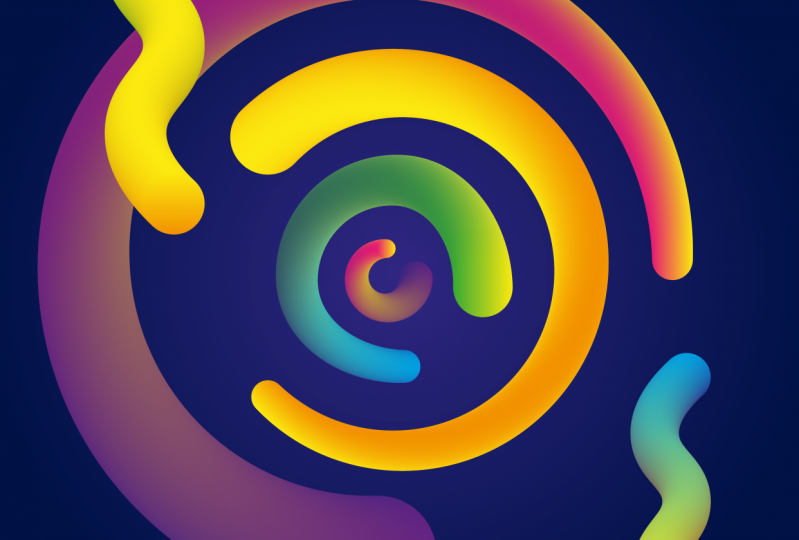
ce que vous deviez faire pour créer ces formes cool que vous voyez ici. Fondamentalement, vous répétez entre un rayon et faites une sorte de forme radiale. Et avant la récente mise à jour de l'outil de répétition, c'est
ce que nous devions faire une version plus ancienne d'Illustrator pour obtenir cet effet radial. Alors allons de l'avant et créons une ellipse simple avec le coup. Et passons à, avec cette option, aller jusqu'au panneau Effet et Distorsion et Transformation, que vous pouvez effectuer toutes sortes d'effets sur les formes. Et cela irait vers les options Transformer. C' est l'effet de transformation. Ce que vous pourriez faire est un peu comme l'outil de mélange. Nous avons créé beaucoup de différentes étapes entre les deux. Ce qu'on va faire, c'est qu'on va créer beaucoup de copies différentes et il va pouvoir le faire tourner autour d'un rayon. Alors faisons seulement 200 copies. Donc nous allons créer 200 copies de ce cercle. Et nous allons vous montrer comment le déplacer. Donc, si vous allez vous déplacer, vous pouvez le déplacer sur l'axe vertical. Et il va à la verticale. Il va créer 200 copies différentes verticalement. Déplacez-le vers la gauche. Il va aller sur le haut verticalement. Si vous deviez ramener ça au centre et que vous êtes à l'horizontale. Il va le déplacer Horizontal, Horizontal. Et c'est là que ça devient intéressant. Ainsi, vous pouvez l'avoir un peu horizontal ou vertical comme vous le souhaitez. Et vous pouvez changer l'angle juste ici. Donc, quand on change l'angle, ça va commencer à le mettre à un angle spécifique. On y va. Et il doit vraiment trouver le bon diplôme. Et cela dépend de la forme que vous utilisez. Donc, en combinaison de mouvements horizontaux et verticaux et l'angle qu'il crée sont des choses vraiment soignées qui rayonnent à l'extérieur de ce cercle. Et parfois, vous devez expérimenter avec ces trois pour trouver la bonne forme que vous voulez. Donc maintenant vous pouvez voir, je peux y aller et probablement mettre ça sur 0. Alors revenons en arrière. Disons que je veux changer ça. Il y a une forme vraiment cool, mais laissez-moi la sélectionner et aller à Propriétés. Je peux double-cliquer sur mes effets ici, double-cliquer et je peux voir quels paramètres j'utilise pour créer cette forme. Donc, il avait un angle de 75 degrés et 86 vertical et un horizontal différent. Et cela dépend aussi de la taille de votre toile et de la taille de
votre, vos ellipses ainsi, comment cela affecte tout. C' est ainsi que nous avions l'habitude de créer des formes comme celle-ci. Et, et genre de répétition. Parce que si je divisais ça en deux et puis le
divisais verticalement en deux et horizontalement en deux, vous auriez des quadrants égaux. Tout est répété parfaitement et quatre quadrants différents. Alors ce qui est vraiment soigné à ce sujet, c'est que nous pouvons aussi faire des nombres aussi bien. J' ai trouvé ceci, j'ai expérimenté avec cet outil et l'ai trouvé. Je peux aussi le faire avec des chiffres. Laissez-moi donc le rendre un peu plus petit, augmenter le coup, puis faire la même chose. Je vais aller à Transform Tooele, faire des copies, faire des copies. Et puis je peux faire comme un horizontal. Et je peux aussi voir comment et peut-être quelques manchettes de topographie où cela pourrait être un outil vraiment utile, comme créer un effet vraiment dynamique avec les titres de typographie. Mais ajoutons un peu d'angle. Et je pensais que c'était vraiment intéressant. Une sorte de formes qu'il a fait. Alors laissez-moi faire, laissez-moi faire 00 pour horizontal et laissez-nous faire comme ce rayon parfait. Et cliquez sur. D'accord ? Et ce que je peux faire, c'est que je peux m'assurer d'avoir rempli tout de suite, le remplissage est activé. Donc tu pourrais dire que c'est le numéro huit. Mais si je devais revenir en arrière et juste null outfile, maintenant tout d'un coup vous voyez des formes assez sauvages. Revenons à la transformation. Parce que tu es toujours venu et que des choses bizarres se passent. Alors, cliquez sur OK, et réduisons simplement notre course pour que vous puissiez voir comme ces détails plus fins. Donc c'est le numéro huit. Et ce qui est génial, c'est en direct. C' est un outil de texte en direct pour que je puisse double-cliquer et que je puisse voir à quoi ressemble une femme. A 29. Je peux même faire des lettres, ce que j'ai fait une expérience intéressante avec un peu comment les lettres ressemblaient. J' ai aimé comment la lettre a regardé. Je pensais que c'était vraiment cool. Et vous pouvez également ajouter un dégradé à cela. Disons que je veux changer la couleur de ça. Il s'agit d'un outil de texte en direct. Disons que je suis content parce que je ne vais pas être en mesure d'
appliquer un gradient sur le coup. Donc je vais cliquer avec le bouton droit de la souris. Je vais créer des contours. Donc ça va décrire ma typographie. Et maintenant ça va me permettre d'appliquer comme un gradient radial. Et je peux aller de l'avant et juste m'assurer que RVB, et je peux obtenir des effets vraiment intéressants de cette façon. Assurez-vous que j'ai mes couleurs RVB sur. Et à tout moment, je peux prendre mon outil de sélection directe et je peux éditer cette forme originale et il la changera automatiquement pour moi. Donc, disons que je veux arrondir les bords de mon a, Je peux cliquer et maintenir et vous pouvez voir comment il change la forme à la volée. Je pensais que c'était super cool. J' adore ça. Alors disons-le comme ça. Et je peux changer n'importe quel point là-dessus et créer n'importe quelle forme imaginable. C' est comme ça qu'on le faisait. Et tu peux toujours le faire. Vous pouvez toujours créer des formes et des motifs vraiment soignés et
intéressants à l'aide de l'ancien outil de transformation. Mais maintenant, il y a l'outil de répétition qui rend les choses un peu plus facile si vous avez accès à cet outil.
6. Outil Répétition Partie 2: Apprenons le nouvel outil de répétition. Allons donc chercher une ellipse. Et faisons juste un remplissage solide pour cela. Faisons du jaune. Et ce qui en fait un remplissage solide. Nous y sommes. Nous avons l'outil Déplacer et désélectionner. Donc nous y voilà. Et allons le rendre un peu plus petit pour qu'on puisse voir comment ça se répète. Donc nous allons aller à Object maintenant, et vous ne verrez ceci que si vous mettez à jour la dernière version 2021. Et si vous ne vous assurez pas que vous avez la dernière version, alors répétez, et vous avez quelques options ici. Allons au radial. Et il va le répéter automatiquement dans un rayon. Donc, si je veux changer la quantité de différentes copies, il y a dans cet outil, ils l'appellent Instances. Donc, les instances sont essentiellement copiées à partir de l'ancien outil de transformation. Vous pouvez créer beaucoup de copies différentes sont juste un peu. Rendons ça intéressant et faisons-en un coup pour que vous puissiez vraiment voir ce qui se passe. Alors rappelez-vous la forme que nous avons créée il n'y a pas longtemps en utilisant l'ancien outil de transformation, vous pouvez voir que cela semble très, très similaire. Il fait des fonctions très similaires à lui. Et je peux aussi changer le rayon. Donc, si je clique sur ce petit cercle intérieur ici, je peux cliquer et faire glisser et ça va changer le rayon et rendre le rayon intérieur beaucoup plus grand. Je peux aussi le faire pivoter en termes de degrés. Il y a aussi ce dernier petit objet ici sur lequel je peux cliquer. Et je peux le faire juste sur une certaine partie de la course. Donc si je voulais juste l'avoir à mi-chemin ou juste en avoir un certain comme un quart. Je peux le faire aussi en changeant ces petites options. Donc il y a trois choses différentes là-bas. Il y a des instances. Il y a quel degré de sagesse l'effet est-il appliqué ? Et il y a aussi une rotation. Il y a aussi d'autres capacités qu'il a. Alors passons à l'objet, descendons au nouvel outil de répétition et faisons une grille. Donc, si vous avez fait des leçons avec moi en apprenant Adobe XD, vous vous sentirez comme chez vous. Adobe XD dispose de cet outil de répétition incroyable et ils l'ont apporté à Adobe Illustrator. C' est très excitant. Créez des motifs beaucoup plus facilement que l'utilisation de l'outil de répétition. Donc, avant de créer des motifs, nous devrions aller à Object Pattern, puis créer un motif. Et ce n'était pas vraiment un outil intuitif. Alors faisons un zoom arrière et je peux vous montrer à quel point il est facile de répliquer les choses. Donc maintenant, nous pouvons simplement glisser vers le bas et glisser à travers et nous avons accès au modèle. Ce nouvel outil de répétition remplace donc l'outil de transformation et l'outil de répétition. Donc maintenant j'ai ce genre de modèle, mais je n'ai pas vraiment accès. Je ne peux pas bouger ces cercles. Il y a un gros bloc, un bloc modifiable. Alors, comment puis-je accéder aux éléments individuels du modèle que je viens de créer ? Allons de l'avant et faisons tout ce chemin vers le haut cercle. D' accord ? Et on va faire l'expansion. Donc, nous allons aller à Object et nous allons développer cette forme et cliquer sur OK pour l'objet et le remplissage. Et ce que cela fait, c'est maintenant qu'ils sont toutes des formes individuelles. Je vais sélectionner un clic droit. Je dois libérer cette masse de coupures. Donc, quand il, lorsque cet outil de répétition crée un motif pour vous, il crée comme un masque d'écrêtage pour être en mesure de le faire. Donc nous devons relâcher le masque de coupure. Nous allons donc cliquer avec le bouton droit de la souris sur Release Clipping Mask. Et cela rend vraiment difficile pour vous d'entrer dans ces éléments individuels. Donc nous avons dû libérer ce masque de coupure. Donc maintenant, nous pouvons prendre l'outil de sélection directe, sélectionner l'un de ces cercles. On peut avoir accès aux cercles. Donc maintenant, nous devons trouver un moyen de dégrouper ça. Donc, nous allons sélectionner celui-ci,
cercle, clic droit et dégrouper. Donc, nous avons dû libérer un masque d'écrêtage, cliquez avec le bouton droit de la souris Relâcher les masques de Nous avons également dû faire un clic droit et dégrouper. Mais enfin, nous avons accès à tous ces éléments individuels. Et on dirait qu'on y va. J' ai que garde encore un peu ce masque d'écrêtage d'origine donc je peux juste supprimer cela. Et yay. Maintenant, j'ai accès à tous ces cercles et au modèle. Donc, je voulais vous dire comment,
comment vous pouvez accéder à des choses individuelles dans votre modèle une fois que vous les avez créées s'il avait besoin de les éditer. Donc, vous pouvez voir à quel point c'est cool. Alors faisons, faisons une grille répétitive d'objet carré. Et juste comme ça, c'est idéal pour créer des grilles. Ou si vous l'avez fait, vous vouliez créer des colonnes paires. Et c'est idéal pour la mise en page aussi. Disons que vous vouliez juste avoir quatre photos en travers. Donc vous avez quatre photos ici. Vous pouvez le rendre un peu plus grand. Vous êtes là. Pour pouvoir accéder à ces formes. Bien sûr, nous devons développer et ensuite libérer ce masque de coupure. Ensuite, peut-être quand le dégrouper. Et maintenant on a accès à Foursquare, juste comme ça. Très facile. Donc maintenant je peux mettre une photo au-dessus de ce clic droit. Je peux appliquer un masque d'écrêtage et être en mesure d'obtenir rapidement des photos et des formes. Je vais te montrer quelque chose d'encore plus cool. Je vais vous montrer l'option miroir. C' est génial quand vous essayez de tracer tout ce qui est symétrique. Ce que nous devions faire si nous avions cette forme vraiment complexe nous permet de faire quelque chose de vraiment fou. Et nous voulions qu'il réfléchisse de l'autre côté. Ce que nous devions faire avant c'est que nous avons créé une forme et ensuite nous devions la copier. Nous devrions monter pour le transformer et le refléter, puis les rassembler comme ça. Et puis nous avions comme un objet symétrique qui était vraiment long et fastidieux. Mais maintenant, nous n'avons plus à nous inquiéter à ce sujet parce que nous pouvons aller à Object, répéter, et miroir. Donc maintenant, il va refléter tout ce qui est une sorte
de point médian et il va réfléchir sur le côté gauche et le côté droit uniformément. Donc, tout ce que je fais, il se reflètera uniformément. Alors supprimons ceci et obtenons notre outil de broche. Disons que nous voulons créer un visage. Et je suis vraiment mauvais pour créer des visages, donc je m'excuse à l'avance. Donc je veux créer un visage. Je vais aller de l'avant et aller juste ici et ça va connecter les deux. Et j'ai instantanément fait un visage, désactivez
mon outil de déplacement. Donc si je voulais juste faire un I, alors allons chercher l'outil ellipse. Faire les yeux et puis l'outil de courbure pour lui donner un peu d'un. Et puis vous pouvez le déplacer vers le bas et il juste, il coupe littéralement votre temps de traçage en deux. Donc, si je voulais tracer un objet, laissez-moi aller de l'avant et prendre quelque chose en ligne et juste vous montrer à quel point c'est rapide et génial. Disons que je veux tracer sa bouteille de vin. J' essaie de créer cette forme de bouteille de vin pour un logo. Alors créons une forme. Et nous allons avoir cette forme sélectionnée. Nous allons aller à Object, répéter, et miroir. Vous pouvez également modifier l'endroit où le miroir apparaît sur votre document. Disons que je veux le mettre sur l'image. Je pourrais juste le déplacer ici, juste là, au milieu de la photo. Bon, alors commençons à tracer. J' ai mon outil de stylo. Bien sûr, cela ne fonctionne vraiment qu'avec des objets parfaitement symétriques. Et commençons juste à tracer autour de l'objet. J' essaie de simplifier cela parce que ce sera pour un logo. Mais vous pouvez voir comment avant de continuer à tracer l'autre côté ou nous devrions faire le reflet par moi-même, créer une copie, la refléter, puis la joindre ensemble. Mais comme vous pouvez le voir maintenant, il est si facile de faire une copie miroir. Et puis vous devrez peut-être faire quelques ajustements pour rendre ça plus lisse. Ainsi, vous pouvez simplement obtenir votre outil de sélection directe. Faisons en sorte que nos points se connectent ici, juste là. Donc maintenant, nous pouvons aller de l'avant si jamais vous avez besoin de sortir du miroir, allez cliquer sur cette petite flèche. Ça va te sortir du miroir. Répétez. Alors cliquez sur la flèche et votre dos. Donc, nous pouvons supprimer la photo et nous pouvons en faire un remplissage solide. Et vous pouvez le voir à peu près fait la même chose que vous feriez manuellement. Donc, il divise littéralement ceci en un hémisphère gauche et un hémisphère droit. Donc, je les ai parfaitement connectés au sommet et ils se sont réunis ensemble. Et en bas, vous pouvez voir où il peut être que je ne l'ai pas joint parfaitement en bas. Pour que nous puissions retourner là où nous étions. Et on dirait qu'il y avait une sorte de chevauchement. Donc, assurez-vous juste que vous les avez chevauchement, puis revenez en arrière et cliquez sur le bouton. Et maintenant, nous avons une forme tracée. Si on en fait un remplissage. Et n'oubliez pas que jamais avoir une
sorte d'outil de transformation ou n'importe quel type d'outil que nous utilisons ici. Beaucoup de fois pour pouvoir accéder aux chemins. Encore une fois, nous devons aller à l'objection et à l'expansion, et aller de l'avant et l'étendre. Et se dégrouper doit descendre là-dedans. Donc il y a notre petite bouteille rapide que nous avons tracée. Pas parfait, mais on peut, mais ça nous a fait gagner beaucoup de temps.
7. Outil Répétition Partie 3: Donc ce que nous allons faire maintenant, c'est que nous allons juste avoir un peu de freestyle où j'
utilise juste tous les outils que je viens d'apprendre
à cette section pour créer des pièces d'art intéressantes. Commençons donc avec un kit d'outils Repeat Grid un peu plus épais. Et revenons à répéter. Et faisons radial. Augmentons les instances vraiment élevées. Faisons le rayon juste là. Juste en quelque sorte de voir ce qui a l'air vraiment cool. Ajoutons un dégradé à cela. Faisons un peu les couleurs chaudes et fraîches que j'ai tendance à utiliser. Tu peux utiliser ce que tu veux. Faisons une couleur fraîche. On y va. Ooh, wow. C' est presque comme une illusion d'optique. Donc, disons que je veux développer ceci et l'éditer plus loin. Il irait à Object, Développer, aller de l'avant et l'étendre. Donc maintenant, tout est juste un gros objet vectoriel. Je me demande toujours si je devais le faire, et c'est totalement expérimental. Je n'ai pas fait ça tout à fait comme ça avant. Je vais m'opposer et si je le répète encore ? Que se passerait-il ? Comme quel genre de trucs dingues on va avoir ? Bon, alors réduisons ça. Mettez-le au milieu. C' est vraiment intéressant de regarder. Augmentons les instances. Whoa, c'est un peu trop fou. Et voyons si on peut élargir un peu le rayon. Ça a l'air vraiment soigné. Je me demande si je réduit l'AVC, si je pouvais mieux voir les détails. Alors réduisons le coup. Et je peux voir les détails beaucoup mieux avec ça. Regarde ça, c'est si compliqué. Je ne pourrais jamais créer ça avec un stylo et du papier. Regardez ça, regardez les complexités de ça comme la belle Illustrator est tout simplement belle. Alors faisons ça une couleur unie et voyons ce que nous avons ici. Et une autre chose que nous pourrions faire est que j'ai ce gradient serait si je
devais prendre l'un de ces côtés et faire 0 opacité, donc comme transparent fondamentalement. Donc, je vais prendre ce côté bleu et le rendre complètement transparent en changeant l'opacité à 0. Alors maintenant la moitié s'estompe en couleur. Donc ça donne l'air vraiment, vraiment intéressant de faire ça. Voyons si on ne peut pas faire des couleurs super vives. Lorsque vous zoomez ici, vous pouvez voir comment cela regarde cela. Quel phi. Je sais que ça semble fou, mais si je recommençais ? Je dois sauver ça parce que je ne sais pas ce qui va arriver à mon ordinateur. J' essaie juste de repousser les limites de cet ordinateur. Faisons un radial. Mon Dieu, mon ordinateur va se casser. J' aimerais savoir à quel point wow, c'est vraiment intéressant. Voyons donc ce qui se passe maintenant si j'augmente les instances de ceci. Et maintenant, ça devient un peu trop fou. Allons baisser le rayon. Ouais, ça devient un peu trop fou. Alors allons-y et revenons. J' aime ça. C' est un peu moins fou. Alors regarde ça, c'est beau. Donc oui, j'aime comment ça s'est passé. Disons que vous avez créé un motif vraiment intéressant et que vous voulez le montrer. Je voulais parler de la façon dont je l'ai présenté dans Photoshop. Je suis illustrateur et je vais juste faire glisser ma création dans Photoshop. Et je vais mettre un beau fond de contraste élevé là-dedans. Faisons un violet très profond. Vous devrez utiliser le ne pas avoir à utiliser les couleurs que je choisis du tout. Et donc ce que je vais faire, c'est que ça a l'air bien tel quel. Mais parfois, ajouter un joli flou
de lentille peut aider à le rendre un peu plus poli et professionnel. Donc je vais prendre la couche que je viens d'apporter. C' est un objet intelligent vectoriel. Maintenant, quand je le fais glisser à partir d'Illustrator, et je vais aller à Filter. Et je vais aller à la galerie Blur et je vais faire un flou d'iris. Il y a donc beaucoup de façons différentes de brouiller les choses. Dans Adobe Photoshop. Essayons le flou Iris, qui va pouvoir le brouiller le long d'un iris semblable à une caméra, comment il se concentre sur le premier plan ou se concentre sur un point spécifique et tout le reste autour devient floue. On va le faire. Allons l'étendre. Vous avez deux choses différentes. Vous pouvez vous agrandir. Vous avez ce cercle extérieur, qui est quelque chose en dehors du cercle va être flou et tout ce qui est à l'intérieur va être tranchant. Et vous pouvez également ajuster l'intérieur de sorte que vous pouvez changer le rayon, combien il est fondamentalement en quelque sorte ramollie. Alors ramollissons un peu pour qu'il n'ait pas l'air super bizarre. Rends-le un peu plus grand. Cliquez sur OK. Et ajoute juste un peu plus d'un vernis ou un look unique à lui. Vous pouvez voir comment je l'ai appliqué sur cet exemple ici, juste en quelque sorte de vous montrer comment j'ai fait un peu de polonais sur ceux-ci en termes de présentation. Ayez ceci, wow, je vais monter à Object, répéter, et cliquer sur radial. Et si vous faites radial et qu'il fait ce truc fou, je suppose que vous pouvez trouver des objets vraiment intéressants, comme nous l'avons fait avec l'outil de transformation traditionnel. Mais disons qu'on veut juste faire un poster rapide et qu'on veut avoir ce genre de regard. Alors faisons-le juste pour 1234. Il y a donc quatre cas. Et nous pouvons changer le rayon de sorte que tout cela soit en quelque sorte dans un carré. Disons qu'on l'a comme ça. Donc maintenant, nous avons un peu fait instantanément la forme. Bien sûr, nous pouvons changer cet outil de type à ce que nous voulons. Et juste un peu très soigné. Disons que nous dupliquons ce genre de choses que vous pouvez faire. Je peux toujours voir ça comme une partie sur une affiche.
8. PROJET du ÉLÈBRE ÉLÈBRE STUDENT: En expérimentant simplement ces outils de base que j'ai enseignés. Et il y a tant d'autres outils pour Adobe Illustrator. La liste se poursuit. Je suis heureux de vous présenter quelques-uns des aspects les plus créatifs, agréables et amusants du design graphique. Et le passé. J'ai fait beaucoup de travail client, qui peut être monotone parfois lorsque vous travaillez avec textes
clients que vous devez utiliser et des photos que vous devez utiliser. Parfois, il est agréable de prendre les outils, les
pousser au bord et de voir ce que vous créez comme unique, inspirant et bien sûr agréable. Alors maintenant, c'est ton tour. En tant que projet étudiant, je veux que vous créiez des formes, des motifs, art, tout ce que vous pouvez créer avec les outils j'ai parlé dans cette section et dans cette classe. Chaque élève crée quelque chose de totalement unique car il utilise les outils d'une manière différente. Quelques-uns des outils que nous avons appris, et peut-être même d'autres outils que vous avez appris. Et je veux que vous créiez un ensemble d'art numérique. Vous pouvez créer une série d'objets différents à l'aide du même outil. Ou vous pouvez créer une seule pièce d'art numérique. Je veux que vous présentiez ça d'une manière
sympa, d'une manière polie pour que vous puissiez le mettre sur vos réseaux sociaux. Vous pouvez le publier en tant que projet étudiant. Et j'ai hâte de voir les créations uniques que vous venez avec. D' accord.
9. BONUS : Outil de grille polaire de grille: Un autre petit outil amusant que je voulais démontrer est l'outil de grille polaire. Et vous pouvez trouver l'outil de grille polaire juste ici dans votre barre d'outils. Si vous ne voyez pas
cela, ce n'est généralement pas dans la barre d'outils par défaut. Descendez à vos trois petits points et modifiez votre barre d'outils et soyez en mesure de le trouver et
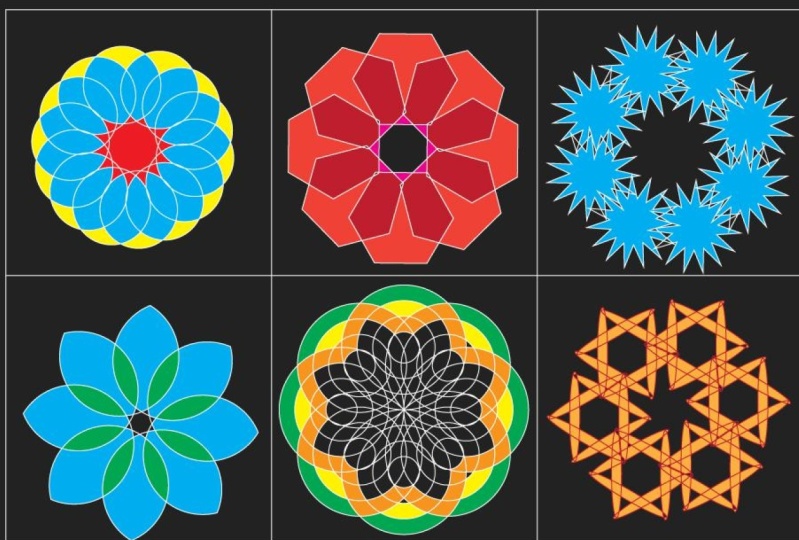
de le faire glisser, bien sûr a beaucoup d'autres outils que vous pouvez expérimenter avec deux, mais nous allons nous concentrer sur la grille polaire afin que nous puissions créer radial intéressant formes, tout comme celle que vous voyez ici. Allons de l'avant et supprimons ceci. Et je vais chercher l'outil de grille polaire. Et si à tout moment vous voulez modifier la grille polaire, double-cliquez sur l'outil et la barre d'outils. Donc on va double-cliquer dessus et ils vont avoir des options. Donc, disons que nous avons deux choses différentes qui se passent ici. Nous avons des diviseurs, nous avons des diviseurs concentriques, et nous avons des diviseurs radiaux. Donc je vais faire 0 diviseurs radiaux, et faisons cinq diviseurs concentriques et vous montrer ce que ça fait. Donc je vais cliquer sur OK. Et maintenant, je peux maintenir la touche Maj enfoncée et faire glisser et créer une petite grille radiale rapide. Donc c'est ce que les cercles concentriques ou concentriques, ils sont complets. Ils font tout le chemin. Alors maintenant, quand il ne pouvait pas faire autant que vous le voulez, vous pouvez en avoir 50, vous pouvez aussi en avoir. C' est un excellent moyen de faire certains motifs à cela ou radial dans la nature. Donc, double-cliquez à nouveau. Et maintenant, faisons cinq diviseurs radiaux et 0 concentriques. Et donc radial maintiendra le décalage enfoncé et le fera comme un graphique à secteurs. Nous avons un petit graphique à secteurs de cinq tranches de tarte différentes, également divisées. Vous pouvez également faire un mélange des deux. Disons que nous voulons avoir trois cercles concentriques et trois formes Pi. Cliquez sur OK, maintenez la touche Maj enfoncée. Et vous pouvez voir comment ça a fait les deux. Ce qu'on va faire, c'est créer
de art numérique qui utilise beaucoup de ces différentes formes. Allons chercher notre outil radial. C' est double-clic. Créons 20 diviseurs concentriques différents et 20 diviseurs radiaux différents. Et allez-y et cliquez sur Ok, et maintenez la touche Maj enfoncée et faites glisser et créez un dessin radial vraiment compliqué. allons donc en faire une couleur différente pour que nous puissions voir toutes les différentes formes. Alors voici ce que nous allons faire pour créer cet art de motif vraiment intéressant avec toutes ces couleurs différentes. On va utiliser l'outil de peinture en direct. Donc, ce sont les outils de peinture en direct est à quoi il ressemble. Si ce n'est pas le cas, assurez-vous d'aller dans vos options supplémentaires et de le faire glisser directement dans votre barre d'outils. Donc, avec l'outil Live Paint sélectionné, ce qu'il fait est, je vais zoomer ici pour que vous puissiez le voir un peu mieux, mais vous voyez ces trois nuances différentes. Et ce que je peux faire, c'est faire mes touches fléchées gauche et droite sur mon clavier et parcourir tout ce que vous pouvez voir ici dans mon panneau d'échantillons. Lorsque je me déplace à gauche et à droite, il sélectionne différentes couleurs dans mon panneau nuancier. Donc ce que je vais faire, c'est que je vais cliquer sur l'un d'entre eux, c'est cliquer sur un. Et je peux cliquer sur mon clavier et il va parcourir toutes ces couleurs. Et je peux mettre tout ça dedans. Et vous pouvez également cliquer et maintenir et accéder à en même temps. Donc, cliquez et maintenez-le enfoncé sur en même temps. Tu n'as pas à le faire un par un. Tu pourrais faire des morceaux. Je peux simplement supprimer certains de ces échantillons pour ne pas avoir ces couleurs. Et cela peut le faire si vous avez des échantillons qui contiennent des dossiers, vous pouvez simplement faire glisser ce dossier directement dans la corbeille. Vous pouvez également cliquer sur ce petit menu ici. Si vous voulez juste afficher des motifs ou afficher différents groupes de couleurs, vous pouvez le faire ici dans cette petite option. y a donc une de ces nuances colorées vives que je peux parcourir. Et je vais juste cliquer une fois et ensuite juste faire ma touche de clavier droite. Et vous pouvez voir comment ça va parcourir tout ça. Je vais aller de l'avant et faire ça. Et je peux le faire assez rapidement. Cliquez, cliquez, cliquez, cliquez, cliquez, cliquez, cliquez, et il y a un noir. Je ne veux pas du noir ou du blanc. Donc je vais juste les supprimer et je vais continuer. Et ça me prendra probablement cinq minutes pour faire tout ça. Vous pouvez aussi le faire plus rapidement. Vous pouvez faire n'importe quel type de modèle. Donc, si vous voulez cliquer et faire toutes ces choses, puis passer à travers comme ceci. Vous pouvez le faire aussi. Vous pouvez aussi le faire de cette façon. Environ quatre minutes plus tard, j'ai finalement trouvé cette pièce d'art intéressante. Donc, je peux sélectionner cet objet entier. Je pourrais aussi le rendre blanc ou n'importe quelle couleur et le changer en trait. Et maintenant j'ai ce web intéressant. Et puis je peux tout sélectionner à nouveau. Et je peux obtenir mon outil Shape Builder et je peux découper ces choses. Donc je vais maintenir Option ou Alt enfoncée, je crois, je crois que c'est la touche Alt sur Windows ou Mac. Et je peux créer un peu comme découper différentes sections de ceci pour le rendre un peu intéressant. C' est une chose qui devient tout ce que vous voulez faire, ce que vous avez envie de faire. n'y a pas de mauvaise façon de créer la forme. Vous montrer différentes façons de créer des œuvres d'art amusantes. Il y a donc une petite pièce intéressante. Ainsi, vous pouvez voir tous les différents modèles que vous pouvez créer à l'aide de l'outil de grille polaire.
 Lindsay Marsh, Over 600,000 Design Students & Counting!