Transcription
1. Aperçu et téléchargez le modèle: Bienvenue dans le monde incroyable
de la boutique photo et de l'emballage. Je suis Chris Baron, formateur
certifié Adobe et entrepreneur. Nous adorons tous Photo Shop pour la retouche et la retouche de
photos, mais je l'ai également utilisée pour créer
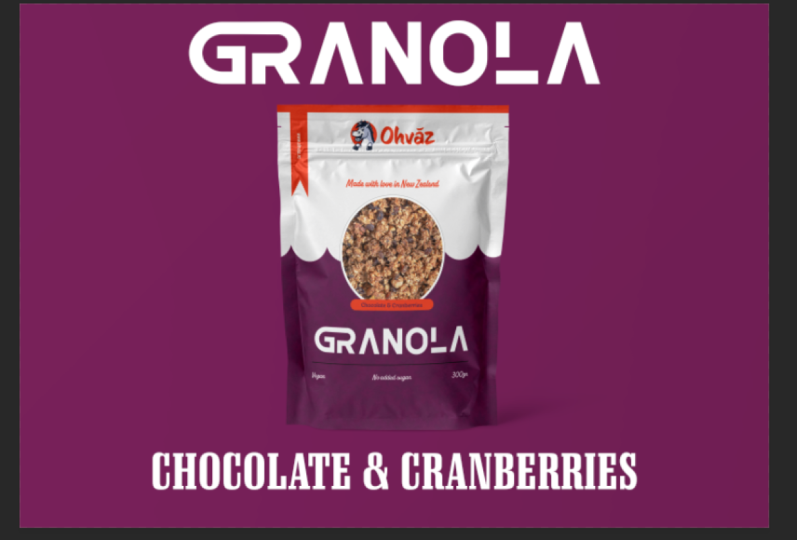
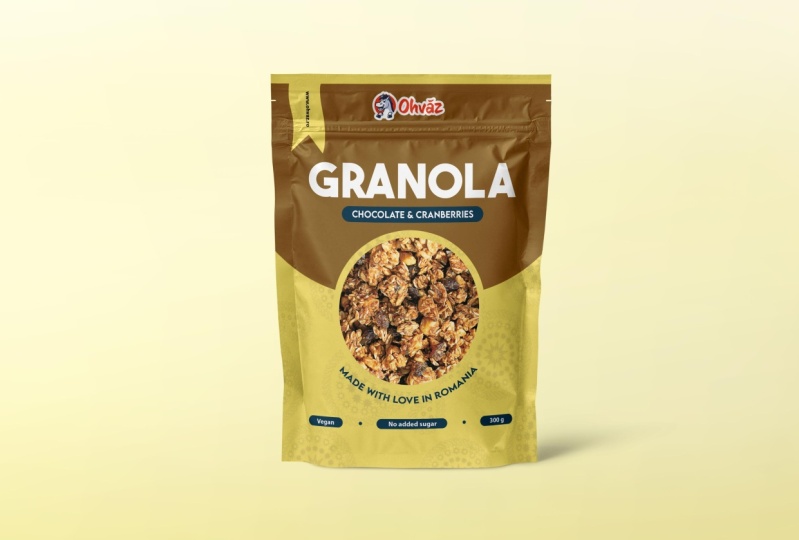
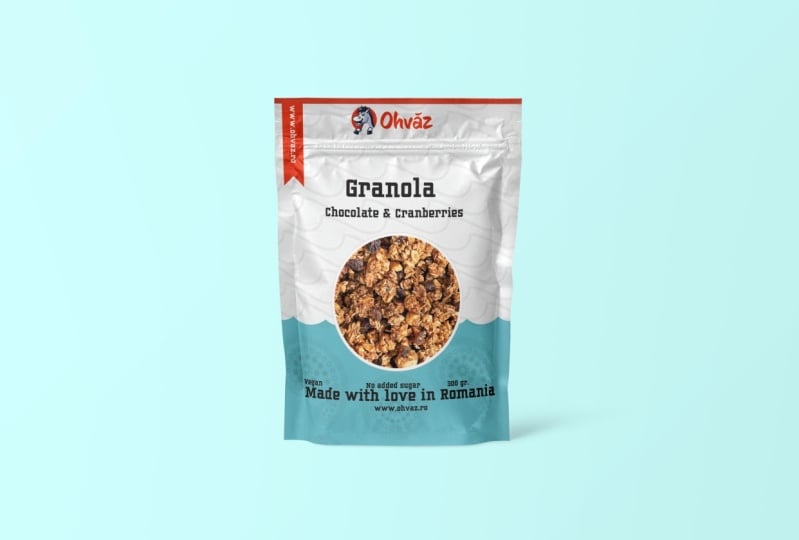
une marque de produits alimentaires sains, à partir de ce modèle vierge ce design en passant par cet emballage
Bron Et c'est incroyable de le voir de Photoshop entre vos mains, votre propre création, de
votre propre travail, de votre écran, dans le monde réel et sur les
étagères du monde entier. Et à la fin de cette série, vous aurez votre propre
design et votre propre style. L'avantage de connaître une boutique
photo, c'est que vous pouvez l'utiliser pour augmenter les ventes
grâce à un superbe design. Cet emballage m'a permis d'
atteindre 80 000$ de ventes par mois, et je n'aurais pas pu le
faire sans Photo Shop Mon expérience ne s'arrête pas là. J'ai utilisé Photoshop pour créer des
dépliants pour toutes sortes
de promotions, des cartes de visite pour
mes agents
commerciaux, des étiquettes de toutes sortes pour
mes produits à base d'avoine, des bandes pour des
publicités en ligne de toutes sortes C'est ainsi que j'ai construit
ma marque grâce à Photo Shop, et vous pouvez faire de même. Maintenant, pour commencer, téléchargez ce
modèle que vous avez joint et
ouvrez-le dans Photoshop. Je vais utiliser
la dernière version au moment de cet enregistrement, mais vous pouvez utiliser n'importe quelle version CC
récente. Voici à quoi ressemble le fichier. OK. Maintenant, utilisez Control Zero, c'
est-à-dire la commande zéro sur Mac pour adapter le projet à l'écran UL. Et lorsque vous souhaitez zoomer, utilisez z pour activer l'outil Zoom. Cliquez plusieurs fois et
vous vous rapprocherez. Maintenant, si vous voulez vous déplacer d' côté à l'autre en faisant un panoramique, maintenez la touche de la barre d'espace et votre curseur va prendre la forme de cette
icône en forme de main Cela signifie que nous pouvons nous déplacer. Cliquez sur le bouton de maintien et faites glisser. Vous trouverez toutes ces touches de
raccourci dans votre classeur Assurez-vous
donc de les
télécharger et de les consulter. Une dernière chose avant de partir. Pour faire pivoter notre vue, nous allons appuyer sur R. Il s'agit de cette icône dans la barre d'outils. Vous pouvez effectuer une rotation manuelle, ainsi et remarquer comment
l'angle change, ou vous pouvez utiliser la barre d'
options et saisir une certaine valeur,
S 90 degrés. Ou si vous souhaitez
l'inverser, vous pouvez également utiliser une valeur
négative, S -90 OK. Récapitulons Cependant, contrôlez Z pour adapter l'ensemble du projet
à votre écran. Appuyez sur Z pour l'outil Zoom et
cliquez plusieurs fois pour zoomer. Vous pouvez également maintenir votre clic enfoncé
et vous déplacer d'un côté à l'autre. Cela vous permet d'effectuer un zoom avant
ou arrière. OK, génial. Maintenant, maintenez la touche de la barre d'espace enfoncée, cliquez sur Maintenir et faites glisser
le pointeur pour vous déplacer. C'est ce qu'on appelle le « panoramique ». OK. Enfin, nous pouvons faire pivoter vue en appuyant sur R. Ensuite, il suffit de
faire pivoter manuellement ou de saisir une
certaine valeur en haut. Et avec ça, continuons.
2. Explorer le modèle et les spécifications techniques: Bon retour. Nous avons ouvert ce
modèle dans Polvo Shop, mais d'où vient-il et comment sommes-nous
censés l'utiliser Allons-y étape par étape. Lorsque des personnes veulent
imprimer quelque chose, vous devez contacter
différentes imprimeries Ils vont
vous donner tous les détails, y compris ce modèle. Ceci est très important car chaque entreprise a
certaines tailles de sacs, configurations, exigences,
etc. Dans certains cas, ils
peuvent même vous fournir un manuel sur la façon d'utiliser
réellement le modèle. Dans ce cas, le centre
du projet constitue
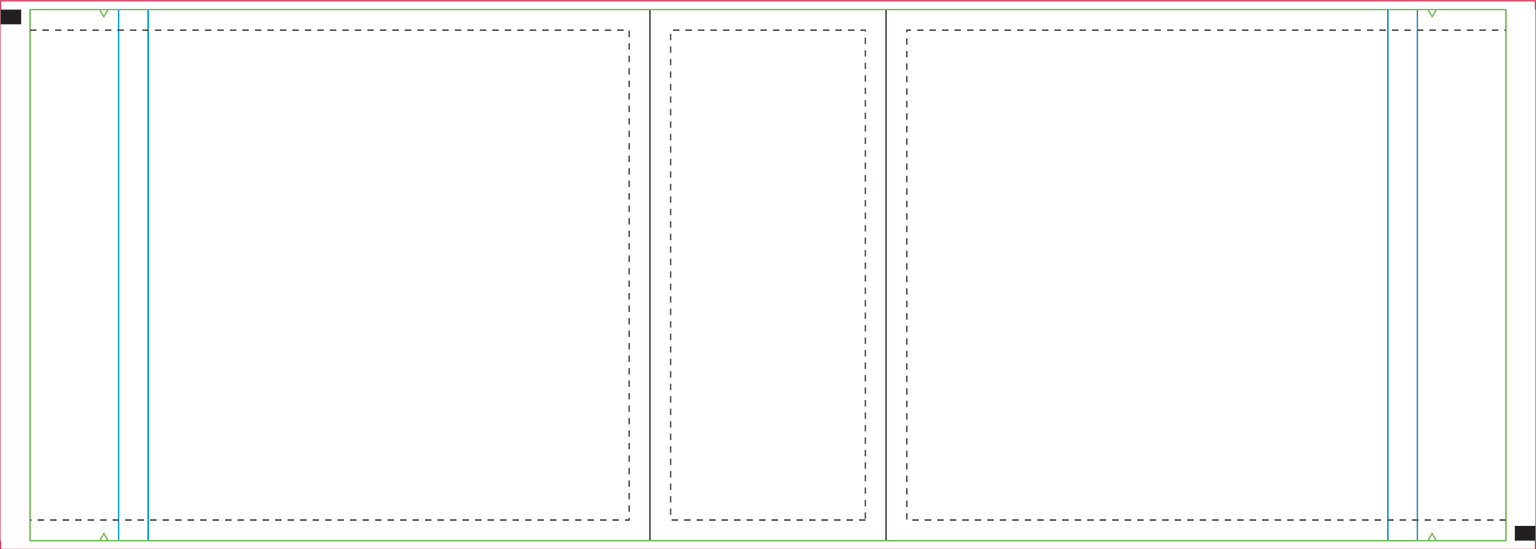
le bas du sac. Et c'est parce que c'est un sac qui tient debout tout seul. De chaque côté, vous avez
le devant et le dos. Dans mes mains, c'est le bas. C'est donc la partie centrale. Et puis évidemment le devant
, puis le dos.
OK, des trucs géniaux. Passons maintenant à autre chose, dans ce modèle
spécifique, ces lignes bleues nous indiquent
où est placé le zip lock. Maintenant, il s'agit d'un sac refermable. Donc, ici, vous pouvez le
refermer dans cette zone spécifique. Maintenant, dans ce modèle,
c'est clairement marqué, vous n'avez
donc pas à
inclure de détails, graphiques au-dessus de cette ligne. La ligne verte indique
la zone de saignement. Bref, cette partie
va être supprimée, vous ne voulez
donc
rien inclure d' important dans cette zone. Et la ligne pointillée
indique les plis qui se forment naturellement
lorsque le sac est rempli N'oubliez pas que
chaque projet, chaque
entreprise d'impression, peut avoir un modèle différent, il est
donc préférable de demander. Ensuite, nous travaillons sur
le format d'impression réel, et vous pouvez le vérifier
si vous utilisez le contrôle Alt. C'est l'option Command I, si vous utilisez un Mac. Changez votre unité de mesure et voyez si cela a du sens. Enfin, nous travaillons en
CMY K avec une profondeur de huit bits, 300 pixels par pouce. OK. Tout ce qui est standard. Maintenant, pourriez-vous
potentiellement travailler dans Adobe Illustrator ?
Bien sûr. Mais tant que vous utilisez le modèle de l'entreprise
en taille unique, vous êtes prêt à partir.
Mettons-nous au travail. Tout d'abord, allez en haut à
droite de la boutique photo et cliquez ici à
côté du bouton bleu
Partager dans
cette liste , puis choisissez Essentials. Si cela ne s'affiche pas correctement, cliquez à nouveau et, cette fois,
choisissez Reset Essentials. Maintenant, nous sommes tous les deux sur la
même longueur d'onde. Encore un pas. Accédez au menu supérieur de la fenêtre. À partir de là, choisissez le personnage. Cela nous aidera à
styliser notre texte. Et en parlant de style, réinitialisons tous ces
paramètres depuis ce panneau. S'il vous plaît, cliquez sur cette
toute petite icône ici. Dans cette liste, choisissez
Réinitialiser le personnage. Et maintenant, vous devriez voir Myriad
Pro standard de 12 pixels. Maintenant, tout est prêt
et nous pouvons nous mettre au travail.
3. Mettre en place le contenu: Bon retour.
Ajoutons le contenu. N'hésitez pas à travailler ensemble
lors de votre deuxième visionnage. La première fois,
asseyez-vous et comprenez le
processus de réflexion et ce qui se passe. Ensuite, revenez en arrière,
poursuivez votre travail et faites une pause aussi
souvent que nécessaire Si vous n'y arrivez pas, vous avez le modèle avec tout le contenu présenté au cas où vous voudriez commencer
à partir de là. La première chose que nous allons faire est de le retourner. Appuyez sur R et faites-le pivoter de 90 degrés. Entrez cette valeur dans la barre
d'options en haut. OK, maintenant, zoomez, si nécessaire, utilisez la touche Z pour cela, puis commençons à
ajouter du texte. Appuyez sur T pour l'outil de saisie. Cliquez, et maintenant
collons le contenu. Tout est
ici dans ce bloc-notes. Maintenant, lorsque vous avez
terminé, vous pouvez utiliser la saisie numérique de
votre clavier pour terminer. Vous pouvez également utiliser le crochet en haut
à droite. Vous avez peut-être remarqué que la touche d'entrée normale vous
enverra à la ligne suivante. Encore une fois,
entrez un chiffre pour terminer, puis la saisie normale
pour vous déplacer en dessous. Bien entendu, cela doit également
être inversé. Et c'est assez facile
à faire. Appuyez sur la touche Ctrl T. Bien, déplacez-vous vers un coin, dites en haut à droite et
recherchez ce symbole spécifique. Cela signifie que vous pouvez le faire pivoter quart de travail
entier pour obtenir
un angle précis. Dans ce cas, nous
voulons 90 degrés. Eh bien, -90 degrés, mais oui. OK, de bonnes choses.
C'est maintenant inversé Maintenant que cette couche est sélectionnée, vous remarquerez qu'
elle est un peu trop petite. Utilisez cette partie du panneau de
caractères pour le redimensionner. Nous voulons quelque chose de généreux. Disons 60 pixels. Nous ne sommes pas en train de
le styliser pour le moment, mais nous voulons pouvoir
le voir à un niveau de zoom raisonnable. Je vais donc continuer à
copier-coller mon contenu, et je vais zoomer dessus C'est exactement la même chose
encore et encore. Je vais juste faire
des copies avec Control J. C'est une commande sur Mac ,
puis simplement
remplacer le texte. Maintenant, vous pouvez vous demander ce que doit
contenir l'emballage, n'est-ce pas ? Que devons-nous ajouter ? Eh bien, dans la plupart des cas, vous pouvez demander à votre client, ou vous pouvez simplement inspirer d'
un emballage
similaire. Vous allez maintenant
remarquer que presque
tout le monde a certaines
informations , comme les ingrédients, informations
nutritionnelles, le poids du
produit, etc. Ce sont des choses obligatoires et ce sont des lois différentes selon
les pays. Il est donc préférable que vous fassiez vous-même
quelques recherches. Il suffit de magasiner, d'
aller au supermarché et vous
verrez ce que c'est. La plupart de ces choses
sont assez courantes. Ce que je peux vous dire, c'est qu'il est essentiel
de tout mettre en place. Nous devons donner une idée de la
quantité de contenu avec
laquelle nous devons travailler. Sur cette base, nous pouvons
décider d'un style, des graphismes que nous
pouvons utiliser, etc. Voici quelque chose à noter. Lorsque le contenu
est volumineux, vous pouvez utiliser
du texte de paragraphe. Jusqu'à présent, nous avons utilisé du texte ponctuel, qui est exactement ce qui se produit lorsque vous cliquez et que vous commencez à taper. Il s'agit donc d'un texte ponctuel, mais nous pouvons cliquer et
faire glisser pour limiter notre texte
à une zone spécifique. C'est ce qu'on appelle du texte
de paragraphe, ce qui nous permet de rester dans les limites des modèles et de définir
rapidement un style Cela doit également être inversé, mais ce n'est pas un problème Lorsque vous utilisez
du texte de paragraphe, vous pouvez redimensionner son
cadre en activant
l'outil de saisie et en utilisant n'importe quelle poignée d'
angle, de la même manière. Faites en sorte qu'il s'adapte mieux à
l'espace. Exactement comme ça. Bon travail. Maintenant, encore une fois, je
vais zoomer en avant, et je vais
vous montrer autre chose. Voici le code-barres. C'est quelque chose que
nous devons ajouter. C'est obligatoire pour tous les produits, et les clients devraient vous
aider. Ce n'est pas quelque chose que vous
pouvez trouver vous-même. Faites-le glisser dans la boutique photo et vous souhaiterez peut-être le redimensionner OK. La position n'a pas d'
importance à ce stade, mais assurez-vous de constamment
zoomer puis
dézoomer avec la commande zéro pour avoir
une meilleure idée des choses. Maintenant, voici pourquoi nous zoomons
constamment en arrière. Vous ne voudriez pas que ce code-barres fasse la moitié de la largeur
du sac, n'est-ce pas ? Mais vous ne voudriez pas non plus
qu'il soit trop petit. Il faut donc qu'il soit équilibré. Lorsque vous avez fini de le redimensionner, utilisez
évidemment la
touche énal, la ruine normale Mais si vous voulez
changer d'avis, encore une fois, utilisez Control T, la
commande t sur Mac,
pour le redimensionner un peu plus J'en suis content, alors je
vais simplement continuer. Alors, restauration rapide, laissez-moi vous
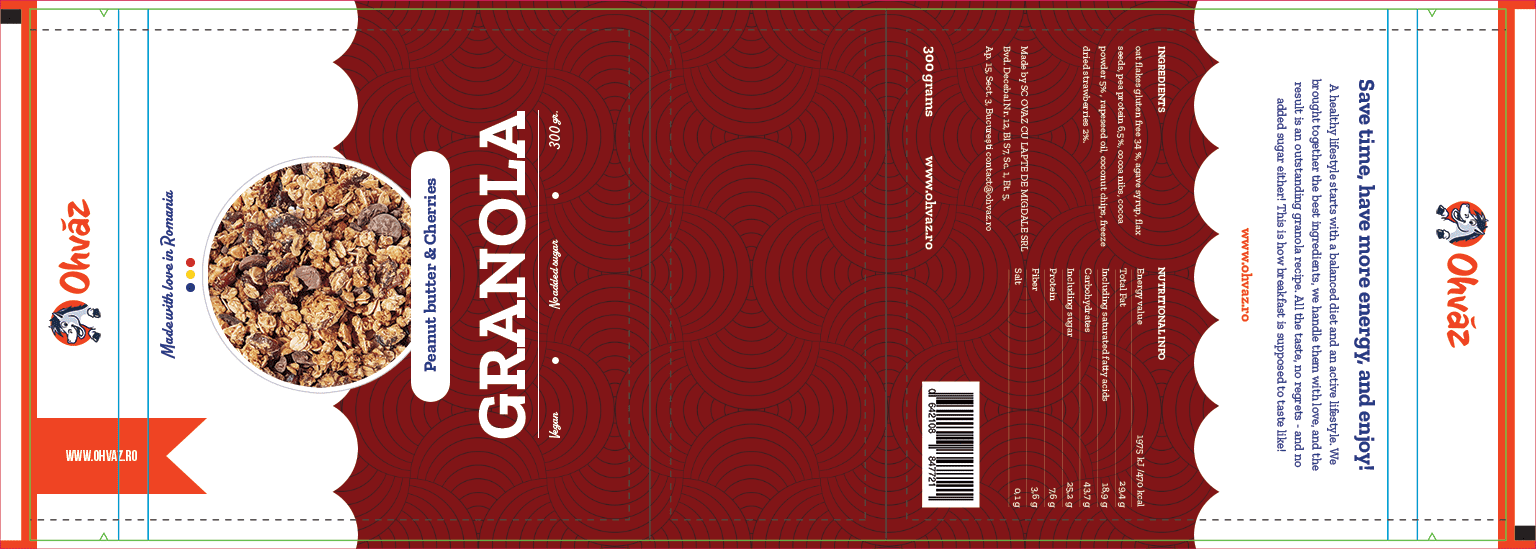
montrer le résultat final. C'est tout le contenu qui est censé
se trouver sur ce sac. Nous avons le
nom du produit, son arôme,
quelques informations sur le fait qu'il est
végétalien et sans sucre ajouté, une sorte de slogan, une courte histoire sur l'entreprise, puis les ingrédients, les informations
nutritionnelles et quelques autres informations
pour des raisons légales. C'est notre point de départ. Vous avez joint ce modèle
au cas où vous voudriez le
récupérer ici. Faisons une petite pause.
4. Trouver l'inspiration sur Behance ou dans le monde réel: Bon retour. Nous avons notre version
brute de notre design, et il est temps de choisir un style. Mais pour cela, nous avons
besoin d'inspiration, et nous allons
utiliser deux sources. Donc de vrais produits
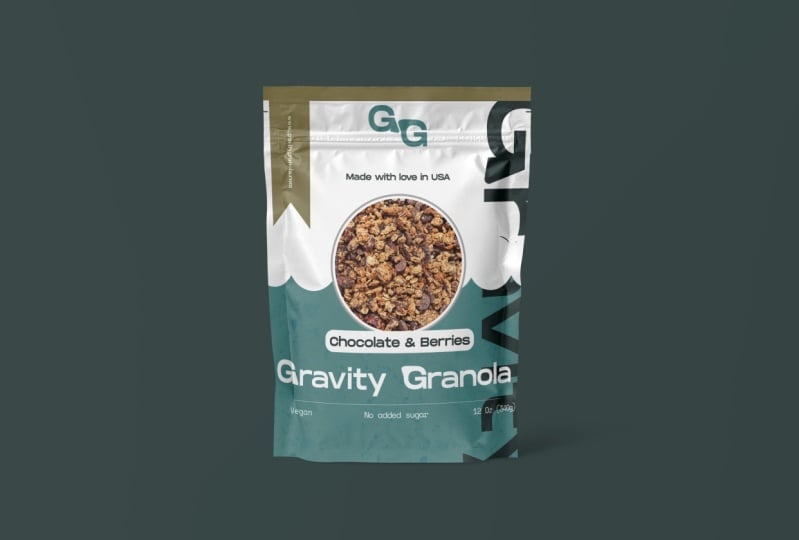
et puis des mains. En termes de produits, vous pourrez obtenir des
échantillons payants auprès de différentes entreprises. Ils sont impatients de
montrer ce qu'ils sont capables de faire. Vous trouverez un
monde de designs, styles et de matériaux de
toutes formes et tailles. Cela vous permet de donner libre cours à votre
créativité et c'est un excellent moyen de
voir comment un design se traduit de
l'écran de votre ordinateur au monde réel. C'est important de pouvoir
les toucher. Vous pouvez également consulter le composant de texte
en termes de taille et de relation avec les autres parties Recherchez les différences de
poids, de taille et de style. Vous allez remarquer qu'il y a une œuvre d'art qui présente une grande partie du contenu d'une manière agréable à regarder. Mais si vous ne
souhaitez pas obtenir d'
échantillons payants auprès d'
imprimeurs, vous pouvez le faire. Parcourez les supermarchés de votre
quartier et trouvez des emballages
qui vous séduiront. Lorsque cela se produit, réfléchissez à ce qui rend ce design spécial. Pourquoi s'est-il démarqué ? Est-ce la couleur, le contraste,
la belle police de caractères ? Est-ce la combinaison
de toutes ces choses ? C'est peut-être l'œuvre d'art ou
la boîte a une forme amusante. Prenez note de tout cela,
puis jetez un œil sur les étagères et découvrez d'autres marques qui ne se démarquent pas autant. Pose-toi cette question. Pourquoi vous sentez-vous attiré par
un design alors que d'autres
ne vous intéressent pas
? un design alors que d'autres
ne vous intéressent pas Ils sont peut-être trop occupés. Peut-être que les couleurs sont
un peu délavées. Peut-être que le style est
un peu dépassé. Il y a beaucoup de choses auxquelles réfléchir. Passez suffisamment de temps dessus et
posez-vous ces questions. Mais passons
au web, behands.net, la galerie
Adobe, une fantastique
source Utilisez la barre de recherche et
saisissez l'emballage. Vous pourriez opter pour quelque chose
d'un peu plus spécifique comme l'emballage du granola
ou l'emballage en série, mais j'aime explorer Et c'est là tout le problème. Nous ne cherchons pas
à copier quelque chose. Non, loin de là. Nous recherchons des idées, des palettes de
couleurs, des polices de caractères
qui sortent du lot. Et parmi tous ces designs, vous en verrez forcément
quelques-uns qui
feront une grande impression. Maintenant, lorsque vous concevez
quelque chose pour l'entreprise, vous devez vous assurer
que l'ambiance correspond Il est préférable que vous consultiez le site Web et que vous
preniez note de leur identité. Par exemple, dans ce cas, remarquez l'orange vif, l'utilisation abondante du blanc et
la très claire nuance de rose. La mascotte joyeuse et le logo. Maintenant, tout cela
est très important. Prenez note
de tous ces éléments et discutez avec le client. Regarde ce qu'il veut.
De retour à la normale, fur et à mesure que
vous explorerez ces entrées, vous
voudrez en enregistrer certaines. Cliquez ici sur le
côté de ce design, et vous
aurez cette option. Vous allez
créer un moodboard, c'
est-à-dire simplement un ensemble d' entrées qui vous inspireront. Permettez-moi de vous montrer rapidement le mien. Vous allez voir des couleurs
éclatantes, de grandes belles polices de caractères et quelques
illustrations ici et là. La plupart d'entre elles sont assez modernes. Ils présentent des couleurs vives
et un fort contraste. Nous pouvons donc commencer
à avoir une idée de ce quoi
devrait ressembler le projet beaucoup de blanc, des polices fortes, couleurs
vives et saturées et un certain type d'imagerie. Mais je prends également en compte tous les autres produits de
cette marque en particulier, tous les pots de pudding au chia, limonade, etc. Comme il existe tellement de types de produits
différents, je dois choisir un style qui fonctionne bien dans tous les domaines. C'est pourquoi les
illustrations sont sorties. Développez tout simplement
trop de produits. Donc, dans l'ensemble, je pense que
nous l'avons réduit. Maintenant, c'est ton tour. Veuillez créer votre propre
moodboard. Regardez attentivement et
enregistrez au moins cinq
à six entrées. À la fin de cette série, vous devriez avoir deux modèles. Vous allez donc avoir une
réplique de mon propre design, mais aussi un modèle totalement différent
avec votre propre style. C'est pourquoi vous avez besoin de
votre propre moodboard. Allez-y, configurez-le et
nous pourrons continuer ensuite. Amusez-vous bien et
consacrez-y au moins 20 minutes
.
5. Commencez à jouer avec les polices: Bon retour. Vous avez ce PSD joint au cas où vous voudriez
travailler à partir de maintenant. Nous avons beaucoup de texte
qui doit être carrelé. Maintenant, la meilleure approche
consiste à utiliser Adobe Fonts, ma source de référence en
termes de typographie Ici, je vous suggère de
cliquer sur Parcourir les polices et de consulter
le vaste buffet
de familles de polices. C'est un endroit
où vous devez passer au moins 15 minutes. Utilisez cet exemple de champ et saisissez un extrait
de votre projet. Le granola est le nom
du produit. Il doit être à l'avant et
au centre. Alors saisissez-le. Il est fort probable que
vous souhaitiez utiliser les filtres situés sur le
côté gauche pour affiner les choses. Lorsque vous voyez quelque chose
que vous aimez, c'est en fait assez facile à utiliser. Cliquez donc sur cette
police spécifique, et à l'intérieur, vous verrez un interrupteur, et vous devrez l'inverser, et
c'est tout. C'est ainsi que vous activez la
police de caractères à partir des polices Adobe. Au bout de quelques secondes, votre application
Creative Cloud
vous indiquera que votre téléphone est
synchronisé et qu' il est prêt à fonctionner Maintenant, je vous laisse le soin de
l'explorer par vous-même, mais n'oubliez pas qu'il n'
y a pas de bon choix. Il n'y a pas de bon choix. Vous devez les
essayer un par un et
décider une fois que tout
est bien rangé Dans ce cas, je vais utiliser une police de caractères
appelée Zilla slab, qui est déjà utilisée par mon
entreprise dans de nombreux Il n'est pas disponible
sur les polices Adobe, mais vous pouvez le télécharger entièrement
gratuitement sur Google Fonts. Et si vous utilisez
un ordinateur Windows, vous
suffit de le
copier-coller et de voir les polices Windows. OK. Maintenant,
revenons au magasin de photos, et commençons par le
granola. Sélectionnez-le. Grâce au panneau des personnages, nous pouvons passer de Myriad Pro à Zilla Slab.
Il suffit de le taper. Maintenant, en termes de poids,
faisons preuve d'audace. Quant à la taille, elle n'
est nulle part assez grande. Alors augmentons le chiffre
à 200. Pourquoi 200 ? Eh bien, ce n'est pas
la valeur finale. C'est un point de départ. Il s'agit d'un
processus de mise
au point dans le cadre duquel nous allons modifier les éléments en fonction leur
apparence
hors écran. Pour la saveur, repartons
avec Zilla Slab, audacieux. Mais cette fois, environ
70 pixels. Maintenant, faisons une pause et réfléchissons à pourquoi cette taille spécifique et
pourquoi cette commande spécifique ? Eh bien, si vous y réfléchissez,
il s'agit de l'ordre naturel, du nom du produit,
puis de l'arôme. Les gens vont d'abord lire de
quel type de produit il s'agit, dans ce cas, c'est du granola, puis de quel arôme il s'agit Ensuite, sans sucre ajouté, végétalien, et son poids. Eh bien, ils ne peuvent vraiment pas rivaliser en termes d'
importance, n'est-ce pas ? Ils
seront toujours situés plus bas sur le mât totémique. C'est ce qu'
on appelle officiellement la hiérarchie. En gros, vous stylisez votre texte en fonction du
plus gros poisson de l'étang. Ensuite, vous descendez. Cela aide donc à attirer
l'attention des spectateurs. Vous voulez qu'ils lisent votre
design d'une certaine manière, pas exactement de gauche à droite, mais de manière plus
contrôlée. Et vous pouvez y parvenir
grâce à votre style, à votre taille.
OK, pour résumer. Donc, en fonction de cette importance, nous allons choisir un style
spécifique, une taille
et un poids spécifiques. OK. Maintenant, revenons au recto
de l'emballage, je veux m'assurer
que tout est centré. Faisons donc ce qui suit. Réinitialisons tous les affichages. Alors appuyez sur R et jetez
un œil en haut. Cliquez ici pour réinitialiser l'
affichage. OK, super. Maintenant,
en mode paysage, sélectionnez une police, disons granola, et
supposons qu'elle soit
décentrée, n'est-ce pas ? Quelque chose de dramatique, comme ça. Maintenant, disons que nous voulons le
replacer au centre. Maintenant, le moyen le plus simple
de le faire est appuyer sur le contrôle A qui est la
commande A sur un Mac. Ensuite, avec le
passage à actif et cette mise en page sélectionnée
dans le panneau des mises en page, nous pouvons utiliser les outils d'alignement C'est celui que nous
recherchons dans ce cas
précis. Et juste comme ça, c'
est parfaitement centré. Je vais rapidement suivre
les mouvements et transformer chaque couche de texte et je vais vous
guider à travers cela. Tout repose sur
le même principe j'ai
décrit précédemment en matière de hiérarchie. Tout doit donc être
stylisé en fonction de cela, en fonction de l'importance Il n'y a pas de guide spécifique, les
titres comme, je ne sais pas, devraient mesurer 200 pixels. Les descriptions doivent mesurer
50 pixels, etc. Ce guide n'existe pas. Chaque type de visage est différent. 200 peut être énorme pour
certains types de caractères, ou il peut s'agir d'une valeur
assez faible. Donc, pour être clair, il
n'y a pas de
tailles spécifiques à suivre. Maintenant, au verso, l'histoire
est réglée sur 50 pixels normaux. Mais le titre au-dessus devrait être affiché
en 90 pixels en gras. Et je pense que
cela semble juste. Cela semble naturel. Le lien. Il s'agit d'abord et avant tout d'une
entreprise de commerce électronique. Nous devons donc le faire ressortir. C'est pourquoi il est réglé
sur 60 pixels en gras. En ce qui concerne
les ingrédients ci-dessous et tout ce texte, je dirais 40 pixels normaux. Et voilà les
titres de ces zones,
les mêmes 40 pixels, mais ils devraient
être affichés en gras, donc avec un poids différent
et en majuscules. C'est ainsi que vous l'activez. Le poids, pareil. 60 pixels en gras pour
refléter celui du haut. Voici donc la
taille de police complète pour cette étape. N'hésitez pas à faire une pause ou
à consulter le PSD sous ce formulaire. Mais maintenant, faisons une pause.
6. Ajouter des détails qui font la différence: Bon retour. Le projet
commence à prendre forme, mais il est temps d'
ajouter quelques détails qui s'additionneront et
feront la différence. Ajoutez le logo des deux
côtés du projet. Mais je pense que c'est le top qui
a le plus de sens. Je vais donc le placer là. C'est ici que nous pouvons utiliser les
directives pour nous aider. Il vous suffit de faire glisser le logo à l'intérieur et le
redimensionner si vous le
jugez nécessaire. Vous pouvez toujours passer en trois modes de
transfert en utilisant le contrôle T. Ensuite, jetez un
œil à la barre d'options. Ici, W représente la
largeur et la hauteur H. Si l'unité de
mesure n'est pas correcte, cliquez avec le bouton
droit de la souris et
modifiez-la comme vous le souhaitez. Par exemple, je vais
utiliser les pixels. Je cherche quelque chose
comme 580, disons 200. Tant que l'
icône de la chaîne est enfoncée, une fois que vous aurez mis à jour
l'une des valeurs, l'autre suivra. D'accord, nous devons le centrer,
mais je ne veux pas me laisser
embrouiller par cette perspective. Appuyons donc sur R et
réinitialisons la vue. OK. Cela va nous
faciliter la vie. Ensuite, obtenez le
mKolkm rectangulaire. Ça y est, ajustez
votre niveau de zoom selon vos besoins, puis tracez une boîte comme celle-ci. En utilisant ces
guides pour nous aider. Si vous ne le mettez pas directement sur votre pied, ne
vous inquiétez pas. Utilisez le contrôle D pour désélectionner. C'est la commande D sur un Mac, D à partir de D select. OK, maintenant, essaie à nouveau. Passez à l'outil de déplacement et envoyez le logo avec ces outils
d'alignement. OK, s'il te plaît, fais de
même de l'autre côté. Je vais passer rapidement en
revue les mouvements. N'oubliez pas de faire pivoter le
logo pour que cela ait du sens. OK, des trucs géniaux. Lorsque vous serez prêt, nous pourrons
passer aux détails suivants. Et c'est pour ajouter une photo
du produit réel. Certains sacs comportent une fenêtre,
une partie transparente. Mais je vais utiliser
une photo dans ce cas. Vous l'avez attaché.
Il vous suffit donc de
le faire glisser
dans le projet. Assurez-vous qu'il est centré
en utilisant les mêmes outils. Ce qui est amusant, c'
est que vous pouvez facilement remplacer cette photo par une
autre, et voici comment. Cette couche a
sélectionné la photo. Eh bien, il suffit de faire glisser une autre
photo depuis votre ordinateur. Disons celui-ci que j'ai
préparé et que je l'ai mis au-dessus, fois dans le panneau des calques, mais aussi sur le canevas
lui-même. OK, des trucs géniaux. Redimensionnez-le si nécessaire, entrez, puis vous
utiliserez cette touche de raccourci magique, et c'est Alt Control G. C'est l' option Command G. Et c'est tout Votre nouvelle photo est maintenant
insérée dans l'ancienne. Encore une fois, il vous suffit de faire glisser une autre photo au-dessus de l'ancienne, fois dans le panneau des calques, mais également sur le canevas. Ensuite, vous allez
appuyer sur Entrée pour
quitter le mode de transformation libre. Enfin, vous allez utiliser le
raccourci magique. Qu'est-ce que c'est ? Alt Control G. Mais qu'
en est-il de ce tableau blanc ? Voici comment vous pouvez
le réintégrer. Merci de sélectionner l'
image d'origine. C'est celui-ci ici. Cliquez ensuite sur cette
icône FX et activez un trait. Réglez-le sur blanc pur, opacité normale
à 100 %. Ce sont des réglages assez basiques. Ce qui compte, c'est
ce lit ici. Réglez-le sur l'extérieur, et optons pour une valeur
généreuse comme 20. Rien ne se passe
parce que
c'est blanc sur blanc. Pas de soucis. Cliquez sur le
symbole plus à côté de. Cela ajoutera un autre
effet en plus. Maintenant, pour obtenir ce joli rebord extérieur, nous allons sélectionner le trait inférieur. C'est donc celui du bas. Change la couleur du
blanc pur au gris clair. Vous ne
pourrez toujours pas le voir car
il a la même taille de 20 pixels. Mais maintenant, nous pouvons l'
augmenter jusqu'à 22 pixels, disons. C'est donc un peu plus grand. Et voilà, c'est sur la toile. Ainsi, le trait
20 du haut se trouve en haut et
celui du bas 1 en gris, 22 pixels en bas. Assurez-vous de l'essayer. Voyons maintenant ce que nous pouvons faire
d'autre. J'ai vu de nombreux exemples de combinaisons de fonds
entre les mains. Je pense qu'il vaut mieux
essayer quelque chose nous-mêmes. J'ai donc choisi une
phase type appelée alcaline. C'est là que j'ai
décidé de l'utiliser juste en dessous du titre
principal végétalien, sans sucre ajouté, et du poids. Maintenant, la taille de cette
police est de 50 pixels. Et puis encore une
fois au sommet, pour le slogan fabriqué
avec amour en Roumanie. Je pense vraiment que cela ajoute
un peu de caractère. C'est quelque chose d'intéressant,
mais ce n'est pas écrasant. Ce n'est pas trop stylisé. Ensuite, j'ai décidé que je voulais un
peu de couleur en haut. Alors, prenez l'outil rectangle, ku, et dessinez-en un. Sois généreux avec ça. L'excès qui se trouve en dehors de
la toile n'a pas d'importance. Pour changer sa couleur,
double-cliquez sur son ombnail OK. Maintenant, prenons un échantillon de cette
orange tirée du logo. Vous pouvez facilement le récupérer
ainsi en un seul clic. Génial. Nous y voilà. Maintenant, cette partie va
être arrachée. Nous le savons, mais
cela lui donne quand même une
belle apparence sur les étagères. OK. Maintenant, jusqu'où devons-nous franchir la ligne
verte ? Pour en décider, nous devons trouver la couche de ligne directrice
et la relever. Cela doit se trouver en haut
du panneau des couches à tout moment. Alors, soulevez-le. Nous pouvons réduire la capacité depuis le
haut du panneau des couches. S à environ 50 % environ. Maintenant, on peut jouer avec. Je pense donc peut-être à environ 30 pixels
. Voici mes conseils. Vous pouvez le déplacer de manière à ce qu'il
touche la ligne, comme ça. Vous pouvez maintenant
maintenir la touche Shift enfoncée et appuyer trois
fois sur les touches Ado pour une résolution de 30 pixels. Donc ça fait un, deux, trois, chacun tapotant dix pixels, trois au total, 30 pixels. OK, répétez
de l'autre côté
, puis augmentez l'
opacité à 100 % Maintenant, je vais assez vite, mais vous pouvez toujours consulter le
classeur pour toutes les étapes.
De plus, vous avez
joint ce PSD et vous pouvez commencer à travailler à
tout moment. Merci. Faisons une petite pause.
7. Créer un ruban avec l'outil stylo: Bon retour. Vous avez joint
ce fichier au cas où vous souhaiteriez travailler
ensemble à partir de maintenant. Nous devons ajouter
quelques détails supplémentaires. Tout d'abord, assurez-vous que
votre affichage est réinitialisé. Ensuite, nous allons
faire ce qui suit. Appuyez sur la touche de
raccourci P. Vérifiez la barre d'options en haut et modifiez le menu déroulant en forme. C'est très important. Remarquez mes paramètres pour adultes ici. Pause, s'il le faut. OK. Maintenant, zoomons beaucoup sur le lien à
côté du logo. Maintenant, suivez mon exemple pour
créer un joli ruban. Cliquez ici pour placer
votre premier point quelque part dans le rectangle
orange. Ensuite, nous allons en
créer un autre ici. Mais avant de cliquer,
je vais maintenir la touche Maj enfoncée. Cela nous donnera
une ligne droite. OK. Bon travail.
Maintenant, nous allons nous déplacer ici et cliquer
pour la troisième fois, et I'll Shape
commence à apparaître. OK. Maintenant, allons-y et
cliquons à nouveau. De bonnes choses. Maintenant, revenons-en à la maison
en cliquant sur la barre orange, tout en maintenant la touche Maj enfoncée une fois
de plus pour obtenir une ligne parfaitement
droite. Il ne reste plus qu'à
revenir au point initial. OK. Ainsi, lorsque vous passez
au-dessus du point initial, vous devriez voir un très petit
cercle à côté du curseur. Cliquez, et c'est tout.
Nous avons notre ruban. La forme n'est pas parfaite, mais c'est un excellent moyen d'en savoir plus sur l'outil de sélection directe. La touche de raccourci est A, l'outil de sélection directe. Mais je vous en prie, faites attention ici. Nous cherchons
la flèche blanche, pas la flèche noire.
Ils fonctionnent différemment. Si vous voyez tous ces points, appuyez
une fois sur Entrée. OK, ça va les cacher. Maintenant, nous devons faire
un ajustement, non ? OK, utilisons Control That's Command Auto Mac pour
activer nos règles. Maintenant, faites-en glisser un vers l'extérieur depuis le côté
gauche et
déplacez-le à peu près vers cette partie
où le bord dépasse
un peu plus. Maintenant, vous allez avoir l'impression
que ça va tenir. Et c'est parce que ces guides sont magnétiques, pour ainsi dire. Photoshop vous aidera à
vous mettre en place. OK. Maintenant, faites-en glisser une autre depuis le haut et déplacez-la quelque part près du
milieu de la forme. Encore une fois, Photoshop vous
montrera le chemin. Cela va vous y pousser. C'est difficile à décrire, mais vous allez le
sentir dans votre souris. Et maintenant, avec la
sélection directe sur une flèche active, encore une fois, la flèche blanche sélectionnons ce point comme suit. Faites glisser une boîte autour de celui-ci. Ensuite, faites le quart de travail complet et déplacez-le manière à ce qu'il touche le
guide, comme ça. OK, refaisons-le
avec l'autre. Faites donc glisser une case pour sélectionner le point Sankar.
OK, des trucs géniaux. Maintenant, mettez-le en
place, et c'est terminé. Nous pourrions également corriger le côté
gauche, mais ce n'est pas nécessaire car nous allons le
rendre orange. Alors double-cliquez dessus
pour faire exactement cela. Échantillonnez la couleur
de la toile, et nous devrions être prêts à partir. Au cas où le lien
n'apparaîtrait pas, vous pouvez jeter un
œil dans le panneau des couches. OK. N'oubliez pas que le
texte doit être en haut. Renommez cette couche en ruban pour qu'elle soit un peu plus facile à trouver Encore une fois, le texte doit être
au-dessus. Mais tu sais quoi ? En fait, j'ai cherché
un type de visage différent, et j'ai opté pour
celui-ci appelé Bebas Je vais l'utiliser
en gras, 60 pixels. Quant à la couleur, le blanc de la gousse. Pour être honnête, j'ai
essayé les dalles Zilla,
j'ai essayé les dalles alcalines, mais elles
ne se sont pas assez démarquées. C'est pourquoi j'ai
opté pour le Bebas. Maintenant, envoyer ce texte à
l'intérieur du ruban me tue. Une fois cette couche sélectionnée
dans le panneau des couches, je vais activer
l'outil Marquee hockey. Maintenant, faites glisser une
boîte comme celle-ci. Donc sans les bords
du ruban. OK, passez maintenant
à l'outil de déplacement, hot keV, et ensuite nous pourrons
utiliser les outils d'alignement Et c'est ainsi que
vous obtiendrez un résultat parfait. Récapitulons donc. Utilisez l'outil stylo en mode forme. Hole shift, si tu
veux une ligne droite. Activez ensuite les règles
à l'aide de la commande R et faites glisser deux guides pour que le
pixel du ruban soit parfait. Utilisez l'
outil de sélection directe, le hockey A, la flèche blanche, appuyez sur Entrée pour masquer tous les
points d'ancrage si nécessaire. Tracez ensuite un cadre pour
sélectionner un seul point. Déplacez-le ensuite selon vos besoins, à l'
aide de votre souris ou de vos touches Do. Enfin, centrez le texte avec l'outil Marquee,
faites glisser une zone, sélectionnez la couche de texte, activez l'outil de déplacement, puis cliquez sur
les outils d'alignement, et c'est tout. Lorsque vous avez terminé, vous pouvez utiliser
Control R pour masquer les règles aimées, puis
utiliser le point-virgule pour masquer Encore une fois, tout cela est
joint au classeur. Excellent travail jusqu'à présent.
Poursuivons notre projet.
8. Utiliser les motifs pour ajouter des détails: Bon retour. Notre
design a l'air correct, mais il ne
contient aucune couleur sérieuse. Changeons cela. Tout d'abord, cliquons ici sur
cette icône aux allures de NG. En haut de cette liste, vous
trouverez la couleur unie. Et c'est exactement ce que
nous allons utiliser. Assurez-vous qu'il s'agit la toute dernière couche du panneau des mises
en Nous n'avons pas besoin de l'arrière-plan, alors n'
hésitez pas à le supprimer. OK, c'est vrai. Maintenant, nous
pouvons facilement changer la couleur de fond en
double-cliquant ici
sur sa miniature Laisse-moi opter pour le rouge foncé, un bordeaux pour vraiment le
faire ressortir. Et c'est plutôt bien. Mais ce n'est vraiment pas assez de
détails pour ce beau sac. Ajoutons donc un peu de
caractère à un motif. Classez votre navigateur et utilisez Google pour rechercher des modèles
subtils. Ce site Web spécifique en
contient beaucoup, et vous pouvez facilement passer quelques heures
à parcourir cette galerie. Voici comment créer et
utiliser un motif dans Photoshop. Tout d'abord, cliquez
sur le bouton de téléchargement et
vous obtiendrez un fichier PNG. Sauvegardez-le sur votre ordinateur. Ensuite, créez un magasin de photos et
ouvrez ce fichier PNG avec Control O. That's Commando sur Mac OK, maintenant, allez dans le menu
supérieur pour modifier. À partir de là, déplacez-vous
vers le bas pour définir le modèle. OK, cliquez dessus, et nous
allons faire apparaître une fenêtre contextuelle. Appelle-le
comme tu veux et clique sur OK. Maintenant, il est enregistré, et nous devons l'appliquer. Voici comment j'aime travailler. Sélectionnez le
champ de couleur que nous
venons d'ajouter et appuyez sur
ce bouton FX. Oui, tu l'as deviné. Nous allons utiliser
une superposition de motifs. Maintenant, mes paramètres
sont assez standard, mais cliquez ici pour sélectionner le nouveau modèle que
nous venons de sauvegarder. C'est ici. C'est le
dernier et la liste. Maintenant, à ce stade,
c'est une méthode pour trouver le bon angle
et la bonne échelle. Il n'y a pas de formule fixe ici. C'est ce qui te semble le mieux. Joue avec ça
jusqu'à ce que tu sois content. Mais bien sûr, vous devez tester au moins cinq
ou six modèles. Et bien sûr, vous
pouvez toujours
double-cliquer sur le calque et changer
à nouveau de couleur. OK, faisons-le encore
une fois. Cette fois, cependant, nous
allons importer un modèle
via un fichier avec
une extension PAT à points. C'est ainsi que vous pouvez rapidement
charger un patron de boutique photo. En bref, si vous
utilisez un fichier de chemin, vous pouvez éviter d'enregistrer le fichier PNG et de créer un
motif à partir de zéro. Photo Shop
va simplement le
charger et vous l'aurez
disponible en un rien de temps. C'est donc l'avantage
d'utiliser un fichier PAT à points. Revenons maintenant à
notre fine couche colorée. Et testons-le. Maintenant, pour les paramètres, je pense que l'échelle pourrait
être réglée à environ 70. Mais encore une fois, vous pouvez simplement jouer avec et voir ce qui
vous convient le mieux. Le problème est que ce modèle n'
est pas transparent. Ce n'est pas C 2. Bien que
nous puissions résoudre ce problème, c'est une excellente occasion de
présenter les modes de fusion Changez cela dans cette liste
déroulante, par rapport à la normale,
changez-le pour multiplier. Le mode de fusion modifie la façon dont cet effet de superposition est appliqué au
calque situé en dessous Maintenant, pour vraiment voir de quoi il s'agit, appuyez sur OK, jouez avec le remplissage des couleurs pour
voir ce qui est le plus beau. Encore une fois, il n'y a pas de formule
fixe ici. Vous devez constamment
ajuster la couleur, le motif, l'échelle et voir ce qui est beau. Pour moi, dans l'ensemble, c'
est très beau. Mais bien sûr, le
texte en noir ne fonctionne pas. Eh bien, voici un bon conseil. En haut du panneau des couches, vous allez
voir ce symbole t. Si vous cliquez dessus, vous
filtrerez votre panneau de calques, sorte qu'il ne
vous montrera que vos calques de texte. Alors faites défiler l'écran jusqu'en bas
et cliquez sur le dernier. Passez en haut du panneau
des couches, position
complète et cliquez
sur le premier. Maintenant, vous les avez toutes
sélectionnées, ce qui est génial
car nous pouvons utiliser le panneau catt pour tout
changer, toutes les couches de texte en un
seul clic, comme ça C'est rapide et
super efficace. Maintenant, le contraste est en gras. C'est puissant. Cela fait vraiment
ressortir le texte, et j'adore ça. Assurez-vous de cliquer
sur ce cercle rouge pour désactiver le filtre. D'accord. Maintenant, cliquez sur n'importe quelle couche pour désélectionner
toutes les autres. Maintenant, ça prend de la forme, mais je pense que c'est un
peu trop rouge. De plus, pour être honnête, le logo n'est pas très beau. Sur la base du moodboard
et du site Web de l'entreprise, je pense que je vais
ajouter un peu de blanc. Utilisez l'outil rectangle
et effectuez un zoom arrière assez important. Ajoutez-en un gros, sans taille
précise en tête, juste quelque chose de
généreux, quelque chose comme ça. Cela couvre environ
la moitié de la photo. Maintenant, vous devrez peut-être le
faire descendre plus bas dans le panneau des couches.
Mais c'est une évidence. OK, maintenant, double-cliquez dessus
et faites-en un blanc pur. Le fait est que nous avons un slogan qui est
actuellement masqué. Déplacez la forme pour la retrouver
facilement. Maintenant, en termes de couleur, nous pourrions faire le même rouge, mais je pense que je
préfère m'en tenir au bleu, le bleu étant le
logo pour être précis. Maintenant, à vous de choisir ce qui vous convient le mieux. Maintenant, cette
ligne droite est un peu ennuyeuse. C'est un peu trop vif à mon
goût. Alors faisons-le. Saisissez l'outil Ellipse, touche de raccourci. Mais l'outil Ellipse se trouve en fait sous
l'outil rectangle Cliquez donc et maintenez pour l'
activer. OK, des trucs géniaux. Maintenant, ajoutons un cercle, cliquez sur le pointeur et maintenez la touche Maj enfoncée
pour obtenir un cercle parfait. Aucune taille précise en tête,
quelque chose comme ça. Mettons-le ici en
bas. OK, maintenant nous allons
faire un tas de copies. Maintenez la touche Alt enfoncée. s'agit de la
touche d'option sur le Mac. Maintenant, cliquez sur le bouton Shift
et faites glisser une copie. Placez-le à peu près ici. Maintenant, nous allons répéter
ce processus plusieurs fois. Pendant que je travaille en arrière-plan, laissez-moi vous expliquer que Shift nous
aide à déplacer la forme
en ligne droite, Alt en fait simplement une copie. C'est pourquoi nous
utilisons Al ten Shift. Nous allons avoir besoin d'
un grand nombre de cercles ici. Prends ton temps avec ça.
Il n'y a pas de numéro précis. Il suffit de suivre les mouvements. Maintenant, avec le dernier paramètre défini, allez dans le panneau des calques, passez à l'étape
complète, puis
sélectionnez le premier. Sélectionnez donc toutes
les couches circulaires. D'accord. Maintenant, changez d'outil de déplacement, et nous allons utiliser
cet outil spécifique
parmi les outils d'alignement. Nous allons les distribuer. Maintenant, au cas où tu
ne serais pas satisfait de thel, tu peux en supprimer un
ou plusieurs, puis déplacer le dernier
vers le bord, les
sélectionner à nouveau
et utiliser la même commande
pour les distribuer à nouveau. Est-ce que cela a du sens ?
J'espère vraiment que c'est le cas. Sinon, parcourez les mouvements et vous
verrez de quoi il s'agit. Maintenant, juste une dernière
chose avant de partir. Maintenant qu'ils sont tous sélectionnés, utilisons Control E.
C'est une commande sur Mac. Cela les fusionnera donc
en une seule couche de forme. C'est donc le contrôle E. Et maintenant, il est très
facile de changer leur couleur, même si je
veux vraiment que ce soit du blanc éclatant Et ça ressemble beaucoup plus à ça. Nous y sommes presque.
Faisons une petite pause.
9. Améliorer la lisibilité du texte: Bon retour. Le design
fonctionne très bien, mais il nous reste encore quelques
points à régler. Par exemple, le
revers du sac, les mêmes cercles, que
j'aime appeler des nuages. Mais avant cela, sélectionnons le
slogan et vérifions le code couleur.
Eh bien, tu sais quoi ? Je pense que nous devons opter pour une teinte
légèrement différente, quelque chose d'un peu
plus riche, plus éclatant. Quelque chose comme ça, peut-être. Désormais, vous n'êtes plus obligé d'utiliser
le même code couleur, mais si vous voulez une réplique
parfaite, consultez le classeur pour obtenir
ce code couleur exact Je vais maintenant le sélectionner
et utiliser Control C pour le copier. Ensuite, je vais
récupérer ces trois couches de
texte en une seule fois. Si vous ne pouvez pas y arriver en
cliquant sur
Ctrl Shift, vous pouvez toujours
les effectuer une par une, ou simplement utiliser le panneau des couches. OK. Je vais coller mon code couleur pour
les rendre d'un bleu éclatant. Maintenant, faisons une copie
du fond blanc
et de ces nuages. Sélectionnez-les tous les deux et maintenez la touche Alton Shift enfoncée pour en faire glisser une copie Maintenant, placez cette copie vers la droite de manière à ce que les nuages
touchent la barre orange. Nous devons inverser la tendance, mais heureusement, Photo Shop
possède exactement cette fonctionnalité. Maintenant, appuyez sur Ctrl T, mais nous ne le redimensionnerons pas En fait, cliquez avec le bouton droit de la souris et dans
cette liste, choisissez
retourner horizontalement. Et c'est parfait. C'est exactement ce que nous voulions. Assurez-vous de zoomer et tout aligner correctement. OK, c'est génial. Que pouvons-nous faire d'autre ? Eh bien, le titre principal n'est pas
assez grand à mon
goût. Alors sélectionnez-le. Et depuis le panneau des personnages, nous allons activer la transformation en
majuscules. C'est ce bouton ici. C'est la première chose que
les gens vont remarquer, non ? Nous devons donc nous
démarquer. C'est bon. C'est
mieux, mais augmentons la
taille, disons deux huit. Tapez-le et appuyez sur. Et
dans l'ensemble, c'est beaucoup mieux. La saveur a besoin d'un peu de punch. Alors faisons-le. Procurez-vous l'outil
rectangle et ajoutez-en un. Ne vous frappez pas sans vérifier la barre d'outils, car
vous pouvez utiliser l'outil ellipse de
la partie précédente où nous avons ajouté ces
cercles, ces nuages OK. Aucune taille précise en tête, juste une forme comme celle-ci. le panneau des propriétés, vous devrez peut-être faire défiler la page vers
le bas pour trouver cette zone. Nous voulons un rectangle arrondi. Cliquez donc sur l'une de
ces icônes et faites-la glisser. Nous voulons une très grande valeur. Magnifique, un rectangle arrondi. Maintenant, assurez-vous qu'il est placé
sous le calque de texte. Et maintenant, définissons les couleurs. La saveur doit utiliser
le même bleu vif. Quant au rectangle, du blanc
pur, bien sûr, pour vraiment le faire ressortir. Le contraste est essentiel. Lorsque vous êtes prêt,
sélectionnez-les tous les deux et assurez-vous
qu'ils se trouvent au-dessus de la photo. Nous voulons le couvrir partiellement,
mais seulement légèrement. Un conseil. Si vous n'aimez pas
la taille de l'angle,
utilisez la commande T. Maintenez ensuite la touche Alt enfoncée
et la touche Shift pendant que vous redimensionnez. Ça a l'air super. Maintenant, papa Epane, fais bouger les choses un
peu ici et là N'ayez pas peur de jouer
avec votre arrangement. Par exemple, le titre
est désormais beaucoup plus grand. Mettons donc le végétalien d'un côté, comme ça, puis 300
grammes de l'autre côté. La symétrie est essentielle. Alors assurez-vous d'y aller. Bien, passons
la ligne au mur,
qui est à côté du rectangle,
et l'ellipse aux murs OK. Dans la barre d'options, passez à quatre pixels. Nous pouvons maintenant ajouter cette ligne en
partant de cette position, passant
entièrement de l'autre côté. Nous pourrions ajouter des guides, mais je suis heureuse de continuer à
faire avancer les choses. Trouvez de la musique si nécessaire et n'oubliez pas de prendre
votre temps. Ne vous précipitez pas. Je
vais aussi le faire. Je vais dessiner
quelques petits cercles sous le slogan, et
ils représenteront mon pays. Je vais utiliser les couleurs
du drapeau roumain. J'ai préparé les codes couleurs. Alors, pendant que je travaille en
arrière-plan, permettez-moi de vous
parler de l'importance d'aligner correctement les choses. Il est essentiel que vous utilisiez les outils d'alignement
autant que possible. Toute différence d'espacement, tout élément légèrement
décalé posera un gros problème Si vous voulez quelque chose de centré, assurez-vous d'utiliser tous les outils
de Photoshop Par exemple, pour ces cercles, je vais
les regrouper avec le contrôle G, commande G sur un MAC et je vais
les centrer correctement. OK, des trucs géniaux. Prenez votre temps et déplacez
les objets si nécessaire, en particulier la photo
et la saveur. Les objets sont amenés à être
déplacés de temps en temps. OK, ça a l'air bien. Maintenant, inversons les choses
et jetons un coup d'œil au verso. Ici, assurez-vous
que le dimensionnement est
exactement identique à celui
indiqué dans le classeur Pour faciliter la lecture du texte, veuillez les sélectionner toutes, et nous modifierons le titre. Ou si vous êtes développeur Web, cela s'appelle la hauteur de ligne. C'est la partie
du
panneau de personnages que nous recherchons. Tapez le stylo 70. Et cela rend le texte
beaucoup plus facile à lire. Si vous voulez faire bouger
les choses, c'est le moment de le faire. Il suffit de contourner le déménagement. Mais une chose, ne vous approchez pas trop des bords
du modèle. Prenons un moment et examinons correctement l'
éventail des choses. Cela implique de sélectionner des couches de texte et d'utiliser les outils d'alignement. Déplacez également le lien un peu
plus bas pour obtenir cette sensation d'aération. Une chose que je n'ai pas
mentionnée, c'est l'alignement du texte. Par défaut, il est configuré
pour aligner le texte à gauche, mais dans ce cas, nous
voulons qu'il soit centré. Si la couche est sélectionnée, appuyez sur T pour l'outil de saisie et
vous pouvez modifier son alignement depuis la barre d'options, de la
gauche au centre du texte. Des trucs géniaux. Maintenant, nous pouvons l'
aligner une
fois de plus, juste pour être sûrs. Le tableau nutritionnel
a également besoin de plus de conseils.
Alors, gérons ça. Il va de soi que nous
devrons peut-être déplacer quelques objets, le code-barres, le poids, quelques objets ici et là. Alors vas-y. Ne vous précipitez pas. Bien, utilisons à
nouveau
l'outil linéaire avec le poids
réglé sur un pixel, et c'est pour le tableau
nutritionnel. Il n'y a rien
de si compliqué. Je vais donc passer
à autre chose et je vais
vous montrer le résultat final. Ce ne sont que quelques lignes. Dans l'ensemble, c'est ça. Voilà à quoi ça ressemble. Et c'est plutôt sympa. C'est moderne, propre et dynamique. Toutes les couches de
texte de paragraphe
sont vraiment pratiques car
nous devons redimensionner ces cases et
toujours nous assurer que le titre en majuscules est
correctement aligné avec le texte Maintenant, si possible,
éloignez-vous de la ligne pointillée. C'est la zone dangereuse, et nous voulons éviter cela. Quelque chose comme ça fonctionne bien. Peut-être devrions-nous déplacer le
poids du produit et ajouter à nouveau le lien,
juste pour faire bonne mesure. C'est pour équilibrer
le design. Ce n'est pas obligatoire,
mais c'est une bonne idée. Une dernière chose.
Modifions l'alignement des valeurs nutritionnelles de gauche à ligne puis de droite à ligne. Cela a beaucoup plus de sens. Et dans l'ensemble, ça a l'
air fantastique.
10. Comment utiliser les maquettes et faire des variations: Bon retour. Nous avons notre
première version de notre design, mais notre travail n'est pas terminé. voyez, il est assez difficile de
dire à quoi cela
va ressembler, autant plus
que nous devons le retourner, faire
pivoter, changer
de vue, etc. Voici donc comment vous pouvez avoir une
meilleure idée de vos créations. Deux annotations. Désormais, une annotation vous
permet de voir un
dessin dans son contexte. Vous avez joint ce PSD, et dans la plupart des annotations, vous obtiendrez
un look générique que vous devrez
remplacer par votre propre design Dans le panneau des
calques, parcourez-le et trouvez l'objet intelligent que
vous devez utiliser. Dans la plupart des cas, c'est
assez évident, et le nom de la couche doit indiquer quelque chose comme le lieu
de conception ici. Pour utiliser une maquette, vous devez double-cliquer sur la miniature
des objets intelligents Cela va vous amener dans un nouveau projet
temporaire appelé PSB Ici, il ne vous
reste plus qu'
à placer votre design au-dessus
de celui par défaut. Voici comment vous pouvez le faire. Maintenant, le
moyen le plus simple est d'exporter votre design, puis de le
faire glisser dans l'autre onglet. Mais laissez-moi vous montrer une technique
différente, quelque chose d'un peu spécial. Donc, tout d'abord,
masquez la couche du modèle. Nous ne voulons pas inclure
cela dans le balisage. Sélectionnez ensuite la couche la plus
visible du projet. C'est celui-ci
ici. Ensuite, vous allez adorer ce raccourci clavier. Ce sont toutes les
touches modifiées et E. So Ald Control Shift E. Vous devriez peut-être utiliser
les deux mains pour cela. Donc A ld Control Shift E. Option
Command Shift E sur un Mac. Cela crée une copie de l'intégralité de
votre projet et le place sur une nouvelle couche Vous pouvez le voir ici. Le problème, c'est que nous ne voulons que le
front. Mais pas de mots. Effectuez un zoom arrière
assez important et passez en
mode Marquee to all Hot K. Maintenant, faites une sélection comme suit Cependant, vous ne saurez pas
vraiment où se termine
le devant et où commence
le bas, mais c'est très
bien. Pas de mots. OK, pour faire une copie de
cette zone, utilisez Control J. Command J sur un Mac. Apparemment, rien ne
s'est passé, mais vérifiez le panneau des couches. C'est le devant de notre design. OK, depuis le Canvas, cliquez dessus et faites-le glisser dans
le nouvel onglet, dans le PSB Lâchez prise à peu près n'importe où. Maintenant, vous allez remarquer qu'
il faut le faire pivoter. Utilisez le contrôle T pour cela. Vous pouvez taper à 90 degrés dans votre barre d'options si vous
souhaitez vous déplacer plus rapidement. Juste au cas où le design
ne conviendrait pas parfaitement, ce qui est inévitable. Vous devrez peut-être répéter
la sélection à l'aide l'outil de cadrage et l'
agrandir ou l'élargir, mais utilisez simplement la commande
T pour Lorsque vous êtes prêt,
appuyez sur la touche Ctrl pour enregistrer ce projet temporaire et fermez-le en
appuyant sur le symbole X. OK. Maintenant, dans le MCA PSD, vous allez voir votre
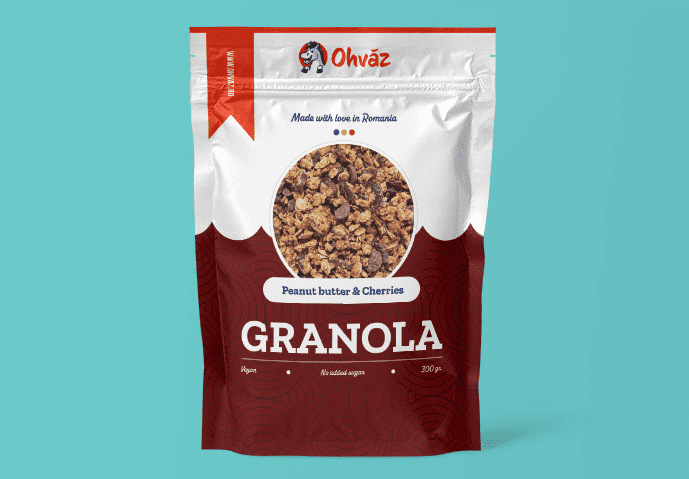
design. C'est ça. Et maintenant, vous avez une
meilleure idée des choses, vos proportions, de
la façon dont les polices interagissent les
unes avec les autres, etc. Mais nous ne l'avons pas encore fait. Faisons une variation rapide. Tout d'abord,
retirons
ces deux couches de la
partie supérieure du panneau des couches. Vous pouvez les masquer
ou les supprimer. Ce sont des copies, et
nous n'en avons pas besoin. Ensuite, contrôlez, cliquez sur la couche de
remplissage en couleur pour la sélectionner. OK. Cliquez maintenant sur le symbole Yenang pour ajouter
une couche de réglage Dans cette liste, nous
recherchons la teinte et la saturation. Dans le panneau des propriétés, vous allez obtenir
un tas de commandes. Veuillez activer les yeux colorés. Maintenant, augmentez la saturation
au maximum et jouez avec la teinte. Violet, bleu, vert. Regarde ce qui est
beau dans tes yeux. Vous pouvez modifier la luminosité
en fonction de l'ambiance. Le ciel est la seule limite. Maintenant, je vais rapidement
remplacer la photo, saveur et divers détails tels que les ingrédients, etc. Maintenant, pendant que je travaille
en arrière-plan, j'espère que vous pouvez voir
la valeur d'une maquette. Le problème, c'est que les bonnes
maquettes sont difficiles à trouver. Les meilleures sont
les ressources payantes. Les versions gratuites sont assez
terribles dans la plupart des cas. OK, maintenant que j'ai
cette nouvelle version, je vais sélectionner la couche la
plus visible, puis toutes les touches de contrôle. Magnifique. Nous en avons maintenant une copie. Passez à l'
outil Marquee, Hockey M, faites un grand choix qui couvre le devant du motif,
le devant du sac Utilisez Control J pour créer
une copie de cette partie. Et déplacez-le dans la maquette. Encore une fois, n'oubliez pas de
double-cliquer sur l'objet intelligent. Sauvegardez-le, fermez-le, et nous pourrons voir le différent
en quelques secondes. En gros, c'est
ainsi que vous utilisez une maquette, et c'est ainsi que vous pouvez utiliser une couche de
réglage de la saturation des teintes pour explorer rapidement
une nouvelle direction. Et dans l'ensemble, c'est ainsi que vous
testez différentes couleurs, polices, arrangements et que vous pouvez prendre une décision en fonction du contexte. Vous n'y arriverez pas dès
le premier essai. Cela peut vous prendre dix ou 15 fois avant d'en
être satisfait,
mais vous devez suivre
ces étapes avec les patients. OK, ça y est.
C'est notre design. J'en suis super content. Maintenant, j'ai fait
quelques petites modifications. Laisse-moi te montrer. J'ai
élargi un peu le ruban. J'ai ajouté ces trois points entre
ces trois couches de texte. Ce ne sont que de petits cercles, et j'ai joué un peu avec la taille amusante
ici et là. Mais oui, dans l'ensemble,
c'est notre design.
11. Faire un test d'impression: Bon retour. Nous
avons notre design, un balisage réaliste, et nous utilisons de nombreuses techniques
Photoshop géniales Avant de passer
à l'étape suivante, laissez-moi vous dire que vous
devez faire confiance au processus. Vous devrez effectuer de nombreux
changements jusqu'à ce
que vous trouviez cette combinaison parfaite, cette association amusante,
cette apparence fantastique, cette palette de couleurs,
cette photo spécifique Ce n'est pas vraiment un casse-tête
qui s'enclenche soudainement. Cela demande beaucoup d'essais et d'erreurs, et vous devez gérer
vos attentes. Par exemple, j'ai choisi 280 pour la taille
du titre, non ? Mais peut-être que ça
aurait été mieux à 290. Mais peut-être 250. Savez-vous quelle est la meilleure
façon de choisir cette taille ? Essayez-le, visualisez-le dans une annotation, puis exportez
cette annotation au format PNG. Et vous allez vous retrouver avec un dossier contenant plusieurs versions. Prenez quelques jours, dormez dessus, promenez-vous, puis faites
quelques variations supplémentaires. Et au bout d'un moment,
vous commencerez à éliminer certaines combinaisons et vous vous
rapprocherez d'une version
spécifique. C'est ce qu'on appelle un processus
itératif, version après version Vous mettez tout en œuvre
pour réussir. Mais il faut faire confiance au processus et
suivre les étapes. Aimons-nous utiliser toutes les touches de
commande E, en faire une copie ? Non. Ensuite, l'
outil Marquee, puis l'ouverture et la fermeture des onglets à
l'aide d'objets intelligents C'est un problème, non ? Ce n'est pas vraiment
créatif ou passionnant. Mais encore une fois, cela fait partie
du processus, et il faut le respecter. Mais disons que
vous y consacrez du travail. Vous avez créé 20 versions, et vous êtes peut-être satisfait trois ou quatre d'
entre elles. Quelle est la prochaine étape ? Un test d'impression. C'
est ici que vous demandez à
l'imprimerie de vous envoyer une feuille avec un ensemble
de vos dessins. Vous n'aurez pas vraiment de sacs
pour des raisons techniques, mais vous allez obtenir un
grand drap comme celui-ci. Ici, vous pouvez voir à quoi ressemblent
les couleurs dans votre main à la lumière naturelle sous une
ampoule, etc. Il est donc préférable d'essayer
différentes tailles de police, différentes couleurs, etc. Par exemple, nous avons choisi
40 pixels pour le corps. Mais c'est peut-être trop petit. Eh bien, le test d'impression
révèle tout. Il est donc préférable de créer également
une version de 50
pixels. Peut-être même 60 pixels et
je ne les ai pas vus dans votre main. C'est beaucoup de travail, pour être
honnête. De nombreuses versions. Mais tant que vous êtes
à l'aise avec Photo Shop, tout ira bien. Désormais, les tests d'impression ne sont pas gratuits. Ils vont
vous coûter environ 100 dollars, mais c'est de l'argent bien dépensé. C'est ainsi que vous pouvez décider si votre saturation est correcte, si la couleur est suffisamment
claire, n'est-ce pas ? Et si votre contraste augmentait
vraiment, n'est-ce pas ? Maintenant, pour résumer, créez
de nombreuses versions et
conservez les meilleures. Ensuite, avec les meilleurs, envoyez-les à l'
imprimerie obtenir une
feuille d'impression, un test d'impression. Regardez-le bien et
voyez quelle version vous convient le mieux. Et bien sûr, vous pouvez
retourner dans la boutique photo et faire des retouches
mineures si
nécessaire. Et c'est tout. Vous êtes sur le point de
figurer sur les étagères du monde entier. Ou du moins tu t'en es bien amusée. Vous avez un nouvel article
à ajouter à votre portfolio et vous avez beaucoup appris. Je vais
te voir dans une seconde.
12. La puissance d'un bel emballage: Bon retour. J'espère que ce projet vous
a plu. C'est maintenant à
vous de créer votre propre version. Choisissez différentes
couleurs, motifs, pions, photos, œuvres Joue avec et vois
ce que tu peux faire. Montrez-moi quelque chose de nouveau. Créez votre propre marque. Changez de logo,
changez de slogan. L'important, c'est
que tu t'amuses et que tu me montres une maquette
avec ta propre version. Bien plus que simplement vous amuser, vous pouvez dynamiser une marque Dans mon cas, grâce à ce
magnifique emballage, j'ai été prise en charge par la plus grande
chaîne d'hypermarchés de Roumanie Cela représente 150 magasins,
et c'était génial. Mon entreprise s'est développée
à pas de géant. Et comment suis-je entrée dans ces magasins grâce à des emballages
géniaux, une excellente image de marque et, pour être honnête, à une boutique de photos ? J'ai passé beaucoup de temps à faire exactement ce que je
vous ai montré ici dans cette série, et j'ai créé de nombreux
modèles pour ma propre entreprise. J'ai grandi mois après mois. Nous sommes encore assez
petits, mais cette année, nous allons réaliser un chiffre d'affaires
d'un million de dollars, et je n'aurais pas pu le
faire sans Photo Shop. faut retenir, c'est qu'être designer, c'est
vraiment un super pouvoir Vous pouvez prendre une entreprise
qui a du mal à vendre, appliquer un peu de magie à Photoshop et voir les ventes monter en flèche Maintenant, vous devez réaliser que la
magie est au bout de vos doigts. Bien sûr, nous pouvons créer des
moyens dans Photoshop. Nous pouvons retoucher des photos. Nous pouvons faire des fonds d'écran
et tout ce jazz. Bien sûr, des projets amusants. Mais ne dormez pas sur l'emballage. Vous pouvez avoir un impact majeur. Contactez simplement différentes marques et montrez-leur vos idées. Vous pourriez avoir un projet,
mais en plus de cela, vous pourriez voir vos créations dans des centaines de magasins
à travers le pays, voire dans le monde entier. Maintenant, il y a
de quoi être fier. Encore une fois, veuillez m'envoyer votre
version pour ce projet. J'ai hâte de le voir.
Voici Chris Barn. Cela a été un plaisir
de vous enseigner et j' espère vous voir dans
un autre de mes cours. Prenez soin de vous et n'oubliez pas
de vous amuser avec.
 Chris Barin, Certified Photoshop Expert