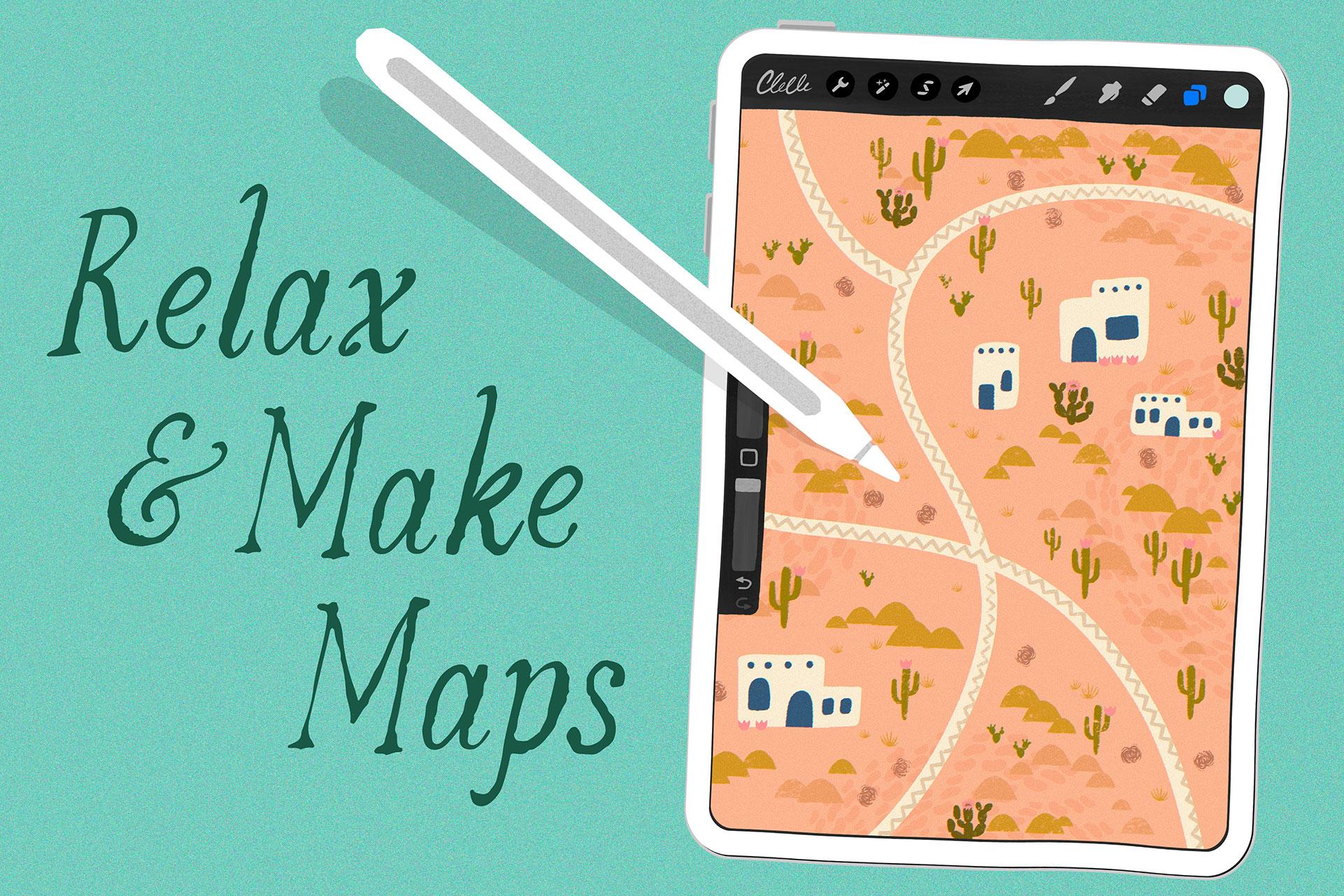
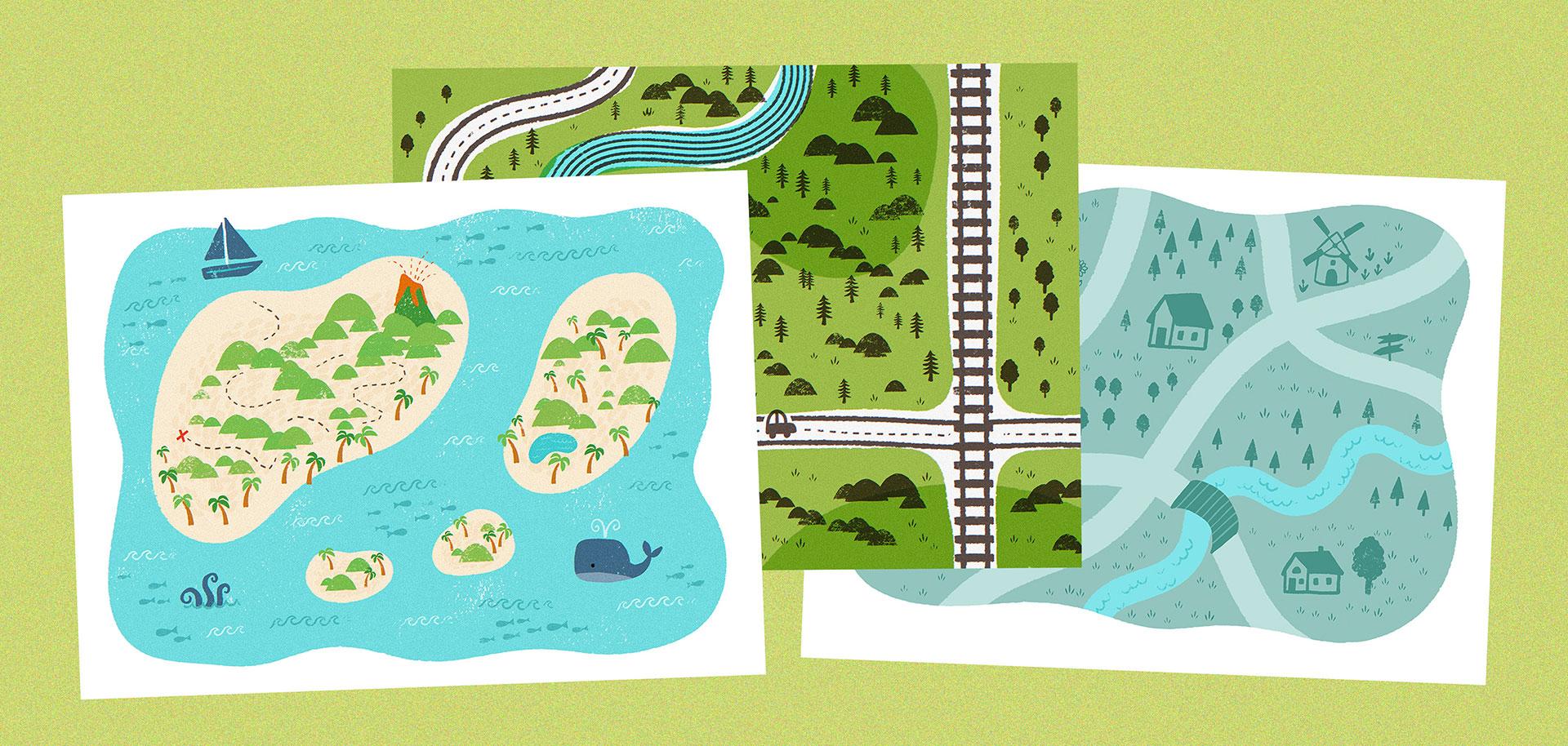
Transcription
1. Introduction: Vous recherchez une
escapade paisible loin de votre vie trépidante ? Imaginez que vous puissiez vous
évader dans des lieux
lointains et sereins créés
par votre propre créativité Dans ce cours, vous
trouverez un mélange parfait de relaxation et d'expression
créative. Bienvenue dans la
cartographie imaginative dans Procreate, où les soins personnels rencontrent la créativité ? Dans ce cours, nous
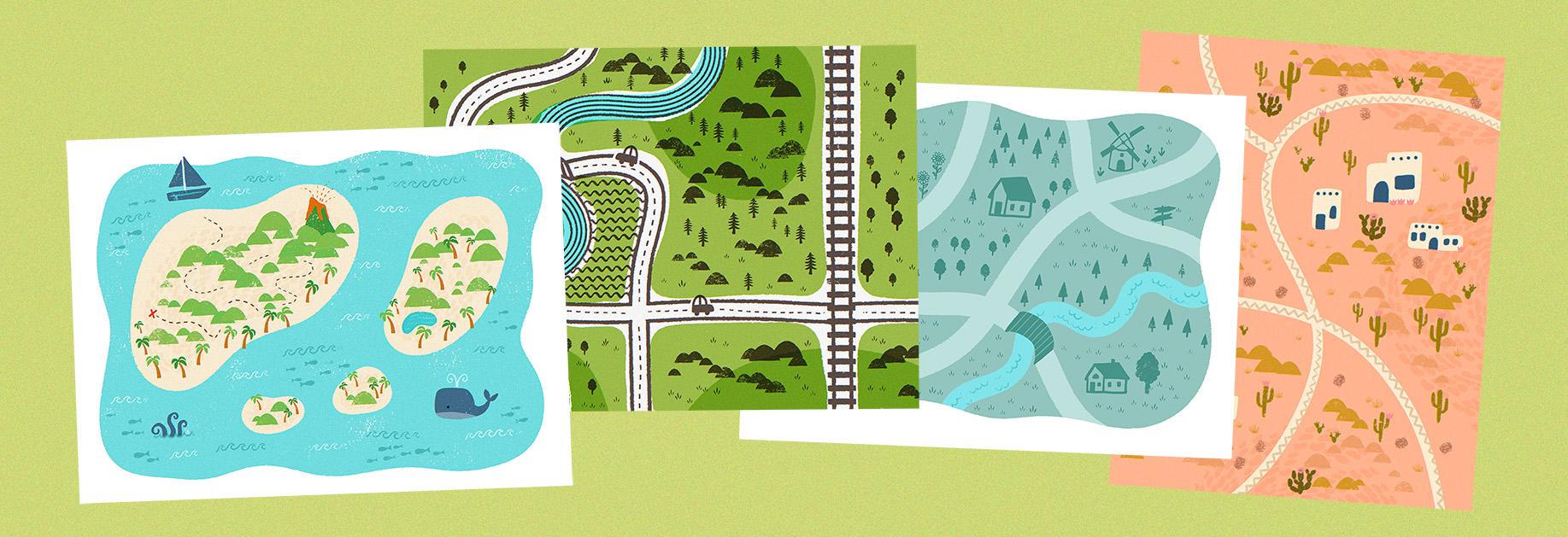
créerons de superbes cartes qui vous
emmèneront dans des campagnes
tranquilles, des déserts de
rêve et des îles enchanteresses ? Mais créer de l'art n'
est pas seulement une question de produit final, c'est aussi une
question de voyage. C'est une merveilleuse façon de se détendre, déstresser et de laisser libre cours
à votre créativité. J'ai conçu ce cours
pour être l'évasion idéale, offrant une façon sereine
et créative de se détendre et de se ressourcer Bonjour, je suis Lisa Bardo. Pendant près de dix ans, j'ai aidé des millions de
personnes dans le monde entier à exprimer leur créativité en dessinant sur iPad. Je donne des cours de création professionnelle, fabrique des outils d'art numérique. J'écris un défi
artistique permanent et j'ai récemment écrit mon premier livre
sur l'apprentissage
du dessin sur iPad Grâce à tout cela, j'ai bâti une communauté solidaire
où les gens peuvent surmonter leurs peurs créatives et
trouver le plaisir de faire de l'art. La créativité est ma
façon de prendre soin de moi, et ce cours est conçu
pour partager cette
expérience avec vous. Vous explorerez différents
styles visuels et palettes de couleurs, et en tant qu'étudiant de ce cours, vous aurez accès à mon pack de pinceaux de
cartographie Ensemble de 30 pinceaux de procréation
pour créer facilement des cartes créatives. Des routes
aux rivières en passant par les arbres et les rochers, vous aurez tout ce dont vous avez besoin pour donner vie à vos cartes. Ce cours s'adresse aux artistes
de tous niveaux et est parfait
pour ceux qui
recherchent une escapade relaxante et créative. Une certaine expérience de l'utilisation de
procreate est utile, mais ne vous inquiétez pas, je vous
guiderai à
chaque étape Vous aurez besoin d'un iPad
exécutant Procreate, d'un Apple Pencil et, bien sûr, de mon pack de pinceaux de création de cartes, que vous pouvez télécharger
en classe Je vais également vous apprendre à créer vos propres pinceaux personnalisés, en ajoutant une
touche personnelle à vos cartes. En cours de route, vous découvrirez des astuces et astuces
pour la procréation, comme l'utilisation de calques, l'utilisation de masques de découpage
et l'application d'effets Ce cours ne consiste pas seulement
à créer des cartes,
mais aussi à créer de
l'art pour se détendre. Je vais partager des techniques pour
vous mettre dans le bon état d'esprit pour votre
pratique créative afin que vous puissiez vous détendre et
vous immerger dans le processus À la fin, vous
aurez les compétences nécessaires pour
créer vos propres cartes à tout moment et
en
tout lieu, et vous pourrez profiter de votre flux créatif. Je suis très heureuse que vous vous joigniez à
moi pour créer des cartes imaginatives dans P Create et que vous découvriez comment la créativité peut être une
forme de soin de soi Ensemble, nous créerons de
magnifiques cartes et profiterons d'un voyage
artistique apaisant et épanouissant.
2. Projet de classe: Bienvenue en classe. Je suis
très heureuse que vous vous joigniez à moi alors que nous nous plongeons dans la
création de cartes relaxantes et la procréation Nous explorerons
différents environnements tels que la campagne rurale, les îles
tropicales,
les déserts, etc. Pendant que vous suivez ces leçons, vous êtes invités à
me
suivre et à reproduire ce que je fais Cependant, je vous
encourage à laisser votre imagination
prendre le devant de la scène. La beauté de la méthode que
nous allons explorer réside dans le fait que vous pouvez vraiment entrer dans un état de fluidité
et suivre vos caprices C'est incroyablement relaxant,
alors je
vous encourage à faire ce que
vous voulez en écoutant ces leçons. Par exemple, au fur
et à mesure, vous pouvez jouer quelque chose ici puis placer
quelque chose là-bas. Ça peut être ce que tu veux. L'essentiel ici est de
vous immerger dans le
processus et de ne pas vous lancer dans une session de cartographie avec une idée de ce à quoi ressemblera la
pièce finale Détendez-vous et
profitez du processus. Une fois que vous aurez terminé
toutes les leçons et que
vous serez familiarisé avec
le processus de création de cartes, vous serez prêt à vous
asseoir à tout moment et profiter de l'expérience relaxante de la création
de cartes et de Procreate Assurez-vous de partager votre travail
en publiant un projet de classe. Sur la page du cours Skillshare sous l'onglet Projets
et ressources, cliquez sur le bouton Soumettre un
projet C'est ici que vous pouvez
présenter les cartes que vous avez créées en
suivant les leçons, ainsi que vos
propres cartes originales. Et prenez également un moment pour écrire sur votre parcours
créatif. Décrivez les techniques
ou les idées que vous utilisez et expliquez comment
vous abordez le projet. Ensuite, réfléchissez également à
la façon dont vous vous êtes aidée à vous détendre et à vous lancer dans
le flux de la création artistique. Ensuite, vous pouvez, bien sûr, partager les conseils et astuces que vous avez appris sur la
façon d'atteindre cet état de relaxation avec
vos collègues en les
publiant dans votre projet. J'ai une leçon
qui vous donnera
quelques techniques de relaxation pour vous quelques techniques de relaxation pour mettre dans le bon
état d'esprit pour créer des œuvres d'art. Mais s'il y a quelque chose que vous avez trouvé qui fonctionne
vraiment bien chez vous, ce serait vraiment bien de l'
inclure dans votre projet. J'ai hâte de voir
vos magnifiques cartes et de connaître votre processus de
création.
3. Outils et matériaux: Pour suivre ce cours, vous aurez besoin d'un
iPad exécutant Procreate J'utilise la version 5.3 0.9. Et puis je recommande également
un crayon Apple. C'est absolument le meilleur outil
pour dessiner sur votre iPad, et je ne saurais trop le
recommander. Et puis, bien sûr,
vous aurez besoin mon pack de pinceaux de cartographie, que vous pouvez télécharger
sur l'onglet Projets et ressources de la page du cours de partage de
compétences Permettez-moi de vous faire un petit tour
du pack de pinceaux de cartographie
et de vous montrer ce qu'il contient Jetons un coup d'œil à l'intérieur
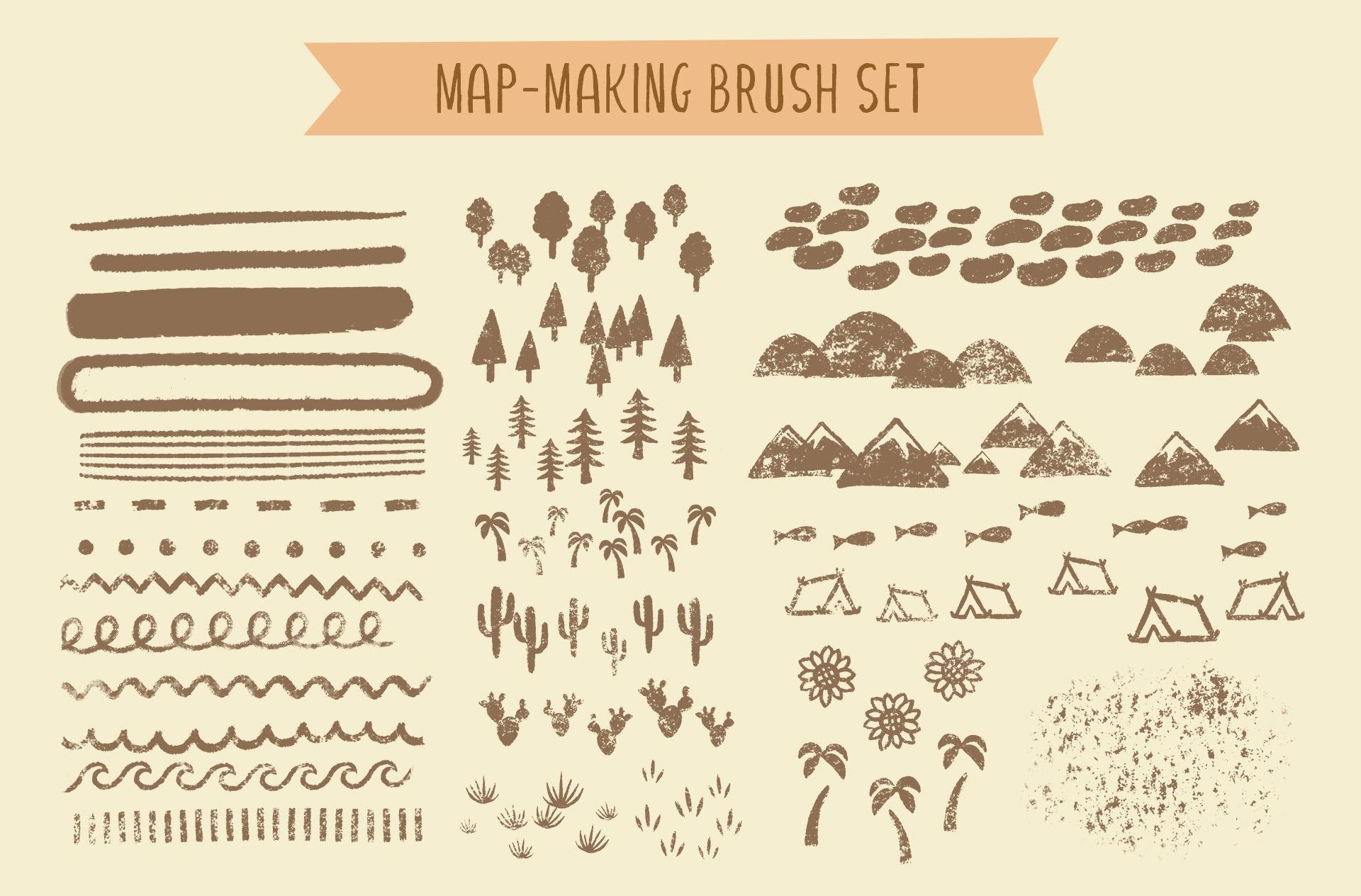
du pack de pinceaux de création de cartes. Les deux premiers pinceaux sont
parfaits pour dessiner des détails. Ce sont les pinceaux pour doublure. La première est donc une doublure,
et celle-ci est sensible à la pression pour ce qui est de la taille. Et puis nous
avons aussi le liner mono, et il s'agit d'une brosse monoïde, elle n'est
donc pas sensible à la pression Et puis nous avons quelques
pinceaux qui sont bons pour dessiner des sentiers,
des routes et des rivières. Voici donc le pinceau des voies. Le contour des chemins est vraiment cool, car lorsque vous
superposez un trait, ils se rejoignent
tant que vous ne soulevez pas
votre crayon. Et puis multiligne. J'aime beaucoup
celui-ci pour faire des rivières. Il existe un
pinceau à texture granuleuse pour ajouter une touche patinée
aux Il s'agit de la même
texture qui est
intégrée à tous les
groupes de pinceaux suivants. Il existe sept pinceaux
créatifs,
dont des tirets, des points, des
zigzags, des boucles, des gribouillis,
des pétoncles Et il y a même un
balai pour piétons. Il existe également plusieurs pinceaux
à
végétation pour créer différents
types d'arbres, cactus, d'herbe, etc. Et puis il y a quelques
pinceaux pour créer des informations sur la texture du
terrain,
comme les collines
et les montagnes, et quelques autres choses amusantes comme ces poissons et quelques tentes. Votre téléchargement inclut également
un ensemble de personnalisation de cartes. Et ici, nous avons
cinq modèles de pinceaux qui vous
aident à créer vos
propres pinceaux de création de cartes. Nous allons explorer cela
dans la leçon onirique sur les déserts. Et puis nous avons également
ce pinceau en morceaux, que vous pouvez utiliser pour
dessiner les éléments de la carte Quelques remarques à
propos de ces pinceaux. Tous les pinceaux ont
une taille de pinceau enregistrée. Ainsi, lorsque vous dessinez une carte, vous pouvez utiliser les pinceaux à
leur taille de sauvegarde pour que tous les éléments soient plus ou
moins à la même échelle les uns
par rapport aux autres. Mais bien entendu, vous pouvez
ajuster la taille des éléments
cartographiques en ajustant le curseur
de la taille du pinceau Si vous
suivez les leçons, j'utiliserai la taille de pinceau
enregistrée sauf indication contraire. Tous les pinceaux à tampons
et à dispersion seront orientés vers
l'écran de l'iPad Si vous souhaitez modifier
l'angle des éléments de la carte, vous pouvez simplement tourner
légèrement
votre toile pour ajuster l'
angle de votre tampon. Et la plupart des pinceaux sont sensibles à la pression
pour ce qui est de leur taille et de leur texture. Ainsi, plus vous appuyez fort, plus
la texture sera grosse et plus la texture sera
dense Si vous tapez légèrement, vous obtiendrez des formes plus petites, qui montreront
beaucoup plus de texture. C'est tout pour le moment.
Dans notre prochaine leçon, nous allons explorer
quelques astuces de relaxation avant de passer à
notre première carte.
4. Détendez-vous dans la cartographie: L'idée de faire ce cours m'
est venue un jour lorsque ma fille de 7 ans
m'a demandé de dessiner des cartes avec elle journée avait été très
longue et stressante, et tout ce que je voulais vraiment faire c'était aller manger des légumes sur le canapé Mais j'ai dit, oui, prenez des crayons dans une feuille de
papier et asseyez-vous à côté d'elle Je n'avais aucune idée de ce que j'
allais faire, alors j'ai simplement commencé à tracer lignes
sinueuses
sur la page, qui sont devenues des routes et ajouter des petites maisons
ici et là Puis j'ai dessiné un ruisseau avec
des ponts, une petite grange, moulin à vent, des arbres tout autour, et pourquoi pas un champ
de tournesols aussi. Alors que je laissais mon esprit vagabonder et que je
remplissais les espaces avec tout ce qui me
passait par la tête, j'ai senti mon stress disparaître. C'était étonnamment apaisant. À ce moment-là, je me suis souvenu quel point la créativité
est importante pour la relaxation. Cette carte spontanée « make
it up as you go » m'a énormément aidée à
atteindre cet état de relaxation, et je voulais vraiment partager
ce sentiment avec les autres Ce soir-là, je me suis assise
avec mon iPad et j'ai commencé à fabriquer des pinceaux et à développer le processus que vous allez
apprendre dans ce cours. Oui, ce que vous apprendrez
dans ce cours
vous aidera à créer d'adorables cartes
illustrées, mais vous apprendrez également des techniques vous aideront
à atteindre un état de détente et de
créativité
chaque fois que vous en aurez besoin. Avant de nous plonger dans
le processus de création, prenons un moment pour
explorer certaines techniques qui vous
aideront à vous mettre dans le
bon état d'esprit pour créer des œuvres d'art. Ces méthodes
créeront l'ambiance idéale pour votre voyage de cartographie et peuvent être utilisées pour soutenir votre
pratique créative à tout moment, que vous
peigniez, dessiniez, fassiez l'art numérique ou tout autre type d'expression
créative Je voulais vous rappeler que ce ne
sont que des suggestions. Ne vous découragez pas
si vous ne pouvez pas
les mettre en œuvre avant de commencer
votre session de création artistique Même si vous n'essayez qu'
un ou deux de ces conseils, cela peut tout de même faire
une grande différence. L'essentiel est de trouver ce qui fonctionne le mieux pour vous et votre routine. Prenez donc ce qui résonne, expérimentez et,
surtout, appréciez le processus. Conseil 1 : créer votre espace
de relaxation. Tout d'abord, préparons
votre espace pour créer des œuvres d'art
relaxantes. Trouvez un endroit calme et confortable où vous pourrez travailler
sans interruption. Pensez à des choses comme
l'éclairage et l'ambiance. Certaines personnes aiment entrer
la lumière naturelle, tandis que d'autres préfèrent un espace
confortable et faiblement éclairé Jouez avec
différentes configurations jusqu'à ce que vous trouviez celle qui
vous convient le mieux Deuxième conseil : pleine conscience
et méditation. La pleine conscience et la méditation sont excellentes pour calmer votre
esprit et vous concentrer Avant de commencer
votre séance d'art, prenez quelques instants pour respirer profondément ou faire une
courte méditation guidée. Fermez les yeux, inspirez
profondément par le nez et expirez lentement
par la bouche Remarquez toute tension et
laissez-la disparaître à chaque respiration. Soyez pleinement présent, en vous débarrassant du stress
ou des distractions. Troisième conseil : faites appel à vos sens. Faire appel à vos sens
peut vraiment vous aider à vous
ancrer et à stimuler
votre créativité. Essayez d'ajouter des éléments sensoriels à votre routine de création artistique. Écoutez de la musique douce ou des sons
ambiants pour
créer une ambiance apaisante, allumez une bougie parfumée ou utilisez huiles
essentielles pour apporter
des arômes agréables Conseil 4, rituels et routines. Les rituels et les routines peuvent indiquer à votre cerveau qu'
il est temps de faire preuve de créativité. La mise en place d'un
rituel de création artistique peut vous aider à
vous lancer dans le vif du sujet. Il peut s'agir de quelque chose de simple,
comme préparer une tasse de thé, noter vos
intentions pour la séance ou faire quelques étirements
pour relâcher les tensions Trouvez ce qui vous tient à cœur et intégrez-le à votre pratique
créative Enfin, n'oubliez pas d'
accepter l'imperfection. La création artistique est une
question d'expression personnelle, et il est tout à fait normal de
faire des erreurs en cours de route. Laissez-vous
expérimenter, prendre des risques et jouer avec différentes
idées sans jugement. L'essentiel est d'apprécier le processus et de faire confiance à votre instinct
créatif. Au début de votre parcours
artistique, n'oubliez pas que la relaxation est un élément crucial du processus de
création. En incorporant certaines de ces techniques
de relaxation à votre routine, vous cultiverez
un sentiment de calme et d'ouverture qui vous
aidera dans vos projets
artistiques. Alors respirez profondément, détendez-vous et laissez libre cours à votre
créativité.
5. Carte 1 : Campagne insouciante: Bienvenue à notre première leçon
de cartographie. J'espère que vous êtes à l'aise
et que vous avez hâte de commencer. Pour cette première carte,
nous allons créer une campagne insouciante pour vous
aider à vous familiariser avec
le processus de création de cartes Je ne veux pas vous
submerger d' instructions avant de commencer, mais je tiens à
vous faire savoir que je vous
guiderai à chaque étape Cependant, ne vous sentez pas obligé de dessiner exactement
ce que je dessine La beauté de ce
processus réside dans le fait que vous pouvez laisser libre cours à votre
imagination. Il n'y a pas de règles et il n'y a pas de
bonne façon de faire les choses. Laissez votre esprit vagabonder et créez votre carte de la
manière qui vous convient le mieux Sans plus attendre,
commençons à créer
votre première carte Commençons par
créer un nouveau Canvas. Appuyez sur le signe plus
en haut à droite. La taille du Cvas que nous allons
utiliser aujourd'hui est 3 800 x 2 800 pixels Si vous n'avez pas encore de
modèle de cette taille, voici comment en créer un. Appuyez sur ce petit
rectangle dans le coin
supérieur droit. Assurez-vous que vous
êtes en dessous des pixels, et nous allons taper 3 800 pour la largeur et
2 800 pour la Et vous pouvez donner
un nom à
ce modèle Canvas . Puis appuyez sur Créer. Commençons par
choisir une couleur de base. Vous pouvez désormais choisir la
couleur de votre choix pour votre carte. Je vais opter pour une couleur
sarcelle poussiéreuse. Donc quelque chose comme
ça, pas trop saturé. Je vais plutôt me calmer ici. C'est donc par cette couleur que
je vais commencer. Ensuite, je vais aller dans ma bibliothèque
de pinceaux et accéder au pack de pinceaux
de création de cartes. Nous allons commencer par
le pinceau appelé Pathways. Nous allons donc créer
une sorte de forme de blob pour cette carte Alors allez-y, déplacez votre crayon Apple sur tout le
pourtour de
votre toile et tracez une sorte
de ligne ondulée comme
celle-ci jusqu'à obtenir une forme
complètement fermée Et puis vous pouvez le
remplir avec une goutte de couleur. Une fois que vous avez une base, vous pouvez
commencer à ajouter des routes. Nous allons accéder
à nos couches et
appuyer sur le signe plus pour créer une nouvelle couche. Et nous allons configurer cette
couche pour qu'elle soit un masque de découpage. Il vous suffit donc d'appuyer sur cette nouvelle couche
que vous venez de créer. Et dans le menu, vous pouvez
choisir le masque de découpage, et vous verrez une petite flèche pointant vers le bas vers
le calque ci-dessous. Tout ce que nous dessinons sur cette
couche n'
apparaîtra que dans cette forme de blob C'est donc parfait pour nos routes. Passons maintenant à
notre sélecteur de couleurs, et nous allons
choisir une couleur un peu plus claire, et nous allons en
quelque sorte avancer dans cette
direction sur ce disque de couleurs Allez-y donc un peu plus léger. Donc quelque chose comme
ça. Je peux le tester. Je pense que c'est une bonne couleur. Et nous allons
utiliser le même pinceau pour nos routes, ce pinceau pour
les sentiers. Et maintenant, nous allons simplement
dessiner une sorte de routes
sinueuses qui
traversent le Et tu peux vraiment faire
ce que tu veux ici. Je vais en dessiner
une sorte de courbe vers le haut de cette façon. Et peut-être aurons-nous une sorte de tranchage
comme ça Ensuite, nous pouvons avoir une sorte de connexion et de
transition, un peu comme ça. Mais vous pouvez placer vos routes
où vous le souhaitez. Maintenant que nous avons des routes, nous pouvons décider si nous voulons ajouter des éléments aquatiques, comme
un petit ruisseau ou une rivière. Et je vais le faire
sur une couche séparée. Je vais monter dans mes couches. Je vais appuyer sur la
couche contenant le blob. Ensuite, je vais
appuyer sur le signe plus. Cela va
créer une couche
entre les deux couches
que nous venons de créer. Ensuite, pour ce qui est de mes couleurs, je
vais entrer dans
ces bleus plus froids ici et trouver une
belle couleur pour l'eau. Je pense que c'est une bonne couleur. Il est toujours bon de tester un petit échantillon pour voir
si la couleur vous plaît Ensuite, je vais juste tracer une
sorte de
ligne de riy ondulée qui traverse ma carte D'accord. Maintenant que nous avons en quelque sorte
défini le terrain, nous pouvons commencer à ajouter
quelques petits éléments cartographiques. Je vais passer à mes couches. Je vais appuyer sur la
couche supérieure ici, puis sur le plusin
pour créer une nouvelle couche
juste au-dessus Maintenant, tous les éléments
de ma carte seront juste un peu plus foncés
que ma couleur de base. Je vais donc juste essayer
ma couleur de base ici. Je vais aller dans
mon sélecteur de couleurs, et je vais me déplacer de cette
façon dans le disque couleur J'ai donc juste
une couleur un peu plus foncée
et plus saturée. C'est un peu plus sombre que ça. Ces éléments se
démarquent donc vraiment. Je pense que c'est une bonne chose. Et nous allons
commencer par dessiner quelques structures pour notre carte. Pour ce faire, nous allons
utiliser nos pinceaux et
choisir le pinceau à doublure. C'est le premier. Maintenant, nous allons procéder au
dessin de quelques maisons. Alors allez-y et choisissez un endroit où vous
souhaitez installer une maison. Je vais zoomer sur ce
petit endroit juste ici. Et nous allons dessiner
ces maisons très simples, un peu comme des maisons à deux
ou trois D. Je vais donc commencer
par dessiner
une sorte de long rectangle
ouvert sur le dessus comme ceci. Ensuite, je vais tracer
une autre ligne qui n'est pas tout à fait à mi-chemin, un peu
sur le côté. Ensuite, nous allons
tracer la ligne de notre toit, de
sorte que ce soit un
triangle comme celui-ci. Ensuite, la ligne
partant du bas
du triangle partira parallèlement au
bas de la maison. Et puis ça va
revenir comme ça. Ensuite, je relierai les
deux pour former le toit. Ensuite, je peux remplir le
toit avec une goutte de couleur, parce que je vais
assombrir mes toits. Je vais épaissir un peu
ce côté, puis je vais
fermer cette extrémité ici comme ça Et voici ma petite maison. Maintenant que je l'ai dessiné, je peux ajouter des portes, des fenêtres
et des choses comme ça. Ajoutez donc une petite porte à votre
maison, où vous le souhaitez. Et puis peut-être aussi deux
fenêtres. Je suis juste
en train de remplir les portes et les
fenêtres avec des couleurs comme ça. Voici donc notre
première petite maison. Super mignon, très simple. Maintenant, choisissons un emplacement
pour une autre maison. Allons ici un peu sous
la rivière. Il y a peut-être une petite
maison ici, alors faisons-le encore une fois. Commencez par dessiner un long
rectangle comme celui-ci, puis divisez le
rectangle de cette façon. Et sur la plus petite partie, nous
ajouterons notre petite ligne de toit. Tracez une ligne parallèle
au bas de cette façon. Et puis l'autre côté
du toit, parallèlement à cette ligne,
puis ferme-la. Ensuite, nous pouvons le remplir
de couleur. Et puis fermez en quelque sorte ce triangle de l'autre côté. Nous avons notre petite maison. Nous pouvons maintenant ajouter des
portes et des fenêtres. Alors peut-être que je vais faire comme ma porte le côté sur le côté, petite fenêtre à côté, et peut-être une sorte de fenêtre en
demi-cercle au-dessus Et puis quelques fenêtres
sur le côté de la maison. Et puis peut-être que cette fois, on pourra ajouter une petite cheminée. Il suffit de dessiner un petit rectangle sur le dessus de la maison
et de le colorier. Allons-y. Nous avons donc maintenant deux maisons dans
notre petite zone cartographique. Faisons-en une autre,
peut-être ici. Vous pouvez ajouter autant de
maisons que vous le souhaitez. Mais c'est un peu
une scène de campagne, donc nous n'avons pas besoin de
faire trop de maisons. Vous pouvez
tous les dessiner de la même manière. Tracez un grand rectangle, divisez-le. Sur notre petite ligne de toit. Tracez une ligne en travers,
puis en haut et en arrière. Ensuite, connectez-le et
remplissez-le de couleur. Ensuite, nous pouvons ajouter
nos portes et fenêtres, peut-être nos portes de
ce côté cette fois. Ajoutons une porte juste là. Rectangulaire. Et une fenêtre. Peut-être deux
fenêtres étroites de ce côté. Vous concevez votre maison
comme bon vous semble. Petite fenêtre circulaire. Vous faites
un peu les mêmes choses, mais juste un peu différemment. Ensuite, installons une cheminée. Vous pouvez également dessiner votre cheminée
sous forme ouverte. Vous n'avez pas à le
colorier, c'est à vous de décider. Maintenant, nous avons trois
petites maisons sur notre carte. Ajoutons-en un autre. Comme il s'agit d'une scène de
campagne, ajoutons une petite grange. Et je vais le
mettre pour moi ici. Tu peux le mettre
où tu veux. Donc, si vous voulez dessiner
Barn, c'est très similaire. Encore une fois, nous allons
commencer par notre rectangle, très long, qui a trois côtés. Ensuite, nous allons
le diviser comme suit. Et la ligne de toit de la grange est un peu différente
de celle d'une maison normale. Nous allons donc tracer deux
lignes un peu comme ceci. Comme un toit partiel,
puis deux autres lignes
légèrement inclinées pour créer la
forme de la grange. Ensuite, comme pour
les maisons, nous tracerons une ligne
parallèle au sol. Ensuite, nous allons simplement
refléter ces angles
de ce côté. Voici donc cet angle, puis celui-ci
apparaît un peu plus comme ça, puis
connectez le haut. D'accord. Nous pouvons le remplir avec Color Drop. En tant que. L qui s'assoit comme ça. Maintenant, nous pouvons ajouter
nos portes et fenêtres, mais nous pouvons créer un style de grange. Ajoutons donc une
porte de grange sur un côté. Ce sera donc un
beau et grand rectangle. Nous allons diviser le
rectangle en deux comme ceci. Et puis mettez des X dessus. C'est super simple. Allons-y. Simple porte de grange, puis une sorte de
petite fenêtre de grange. Juste un long rectangle en quelque sorte au-dessus
de la porte de la grange. Et puis pour que cela ressemble
encore plus à une grange,
nous pouvons en ajouter, comme des lattes en bois de
grange Donc, si vous appliquez une très légère
pression avec cette brosse, vous obtiendrez une ligne très
fine comme celle-ci, parfaite
pour montrer le type de lattes du bois de grange Il suffit donc d'ajouter de petites
lignes verticales le long de votre étable. Et puis aussi sur
le côté de la grange. Nous avons des fenêtres donnant sur votre grange sur le côté, que vous le vouliez ou non. C'est à vous de décider. D'accord. Il en va de même pour votre jolie petite grange. Et pourquoi
ne pas ajouter également
un silo pour une grange Nous allons donc avoir un peu le silo derrière la grange Je vais tracer une ligne
partant du côté de la grange,
puis elle remontera vers le haut pour former un beau grand silo Et puis ça
va finir par être un grand rectangle, un
peu comme ça. Et puis il y
aura un haut comme ça. Ensuite, nous pouvons simplement
ajouter quelques lignes. Encore une fois, j'applique une pression un
peu plus légère, afin que les lignes ne soient pas
aussi épaisses que le contour. Voilà notre silo. O. D'accord. Notre petite carte arrive. Nous allons dessiner
une autre structure. Juste ici. Je pense qu'il
nous faut un moulin à vent Voici donc comment
dessiner un moulin à vent. Je vais commencer par une forme de
triangle pour le toit. Et puis une sorte
de fond rond en forme de
triangle. Et puis deux lignes descendent et sortent un
tout petit peu, donc ça se réduit en quelque sorte. Et puis une autre courbe similaire à celle-ci pour
le bas du moulin à vent Et puis ce
sera comme notre petit point central
où les voiles s'attachent Et nous allons simplement tracer quelques lignes comme cette croix. Et puis les voiles. Ce ne sont que des rectangles supplémentaires. Ensuite, vous pouvez également
les colorier. C'est un peu mieux coloré. Vous pouvez également utiliser des gouttes de couleur
puisqu'il s'agit de formes proches, ce qui facilite un peu les choses. Il y a un petit
moulin à vent, peut-être un petit cercle juste là
où ils se connectent Et puis notre moulin à vent peut avoir forme de porte que
vous souhaitez avoir Colorie-le, peut-être
une petite fenêtre
au-dessus . Et il y a un
petit moulin à vent D'accord. Je pense que nous avons
de nombreuses structures pour notre carte. Commençons par ajouter des détails amusants comme
les arbres l'herbe
et d'autres choses de ce genre. Créons donc une nouvelle couche
pour tous ces détails. Allons-y,
appuyons sur le panneau des couches, puis sur le signe plus. Nous allons créer une couche
au-dessus de tout le reste. Nous allons nous en tenir
à la même couleur, mais maintenant nous allons
changer de pinceau. Passons donc à
notre bibliothèque de pinceaux. Et si vous faites défiler la page vers le bas, vous trouverez tous les
arbres amusants et d'autres choses du genre. Commençons par les arbres ovales. Et maintenant, commençons simplement à
ajouter quelques arbres. Comme vous le remarquerez lorsque
vous travaillez avec ce pinceau, il fait en sorte de décaler
vos arbres et vous donne
également
des arbres de différentes tailles Donc, tout ce que vous avez à faire
est de vraiment tracer une ligne, puis vous avez des arbres. Vous pouvez donc ajouter des arbres partout où
vous pensez en avoir besoin. Peut-être un
peu près de chez moi. Et peut-être avons-nous besoin d'un
arbre pour notre grange. Si vous voulez faire
un arbre plus grand, exemple si cet arbre semble
un peu plus petit, vous pouvez toujours agrandir la taille de
votre pinceau et peindre
dans un arbre plus grand. Il y a peut-être de plus grands
arbres ici à la ferme. Si vous revenez à l'endroit où nous avons enregistré
la taille de pinceau
pour ces pinceaux, nous allons en quelque sorte créer des arbres dans les mêmes proportions
que tout le reste. Vous pouvez donc toujours revenir à la petite taille de
pinceau enregistrée. D'accord. Hum, faisons quelques arbres
différents maintenant. Peut-être que nous irons voir
ces arbres triangulaires. Peut-être que le long de la rivière, nous avons des sortes
d'arbres triangulaires. Mais certains en haut et en bas. Peut-être au-dessus de cette maison. Il y a encore quelques arbres
de ce genre. Vous pouvez dessiner avec
ce pinceau ou appuyer pour ajouter des arbres individuels. Si vous n'aimez pas l'endroit où un arbre a atterri, vous pouvez
toujours, vous savez, l'
effacer ou utiliser un outil de
sélection pour
le déplacer . C'est une bonne chose. Et puis peut-être que nous avons besoin d'un peu d'herbe
autour de celui-ci. Allons donc chercher les
touffes de broussailles. Et peut-être que nous allons simplement
ajouter de l'herbe. Je vais juste dessiner quelques
lignes d'herbe partout. Et je vais le remplir d'
une belle texture herbeuse. Peut-être qu'ici, près de la
rivière, il y a beaucoup d'herbe. Partout où vous pensez qu'
il a besoin de quelque chose. Il suffit d'ajouter un peu d'herbe. Peut-être là-haut. Oui, peut-être autour de notre petite
grange, sur l'herbe. D'accord. Maintenant, quelques autres éléments,
je pense, seraient amusants. C'est peut-être un petit champ
de tournesols ici, près de cette maison. Passons donc à nos pinceaux, et j'ai un pinceau pour ça. C'est ce qu'on appelle un timbre de tournesol. Et celui-ci est un pinceau à tampon, donc où que vous touchiez, je dessinerai un petit tournesol. On peut faire un petit champ
de tournesols ici. Ils ont les capitules
de nos fleurs, puis nous pouvons aller
chercher ce pinceau à doublure. Et nous pouvons dessiner des tiges, pour que vous puissiez les faire atteindre à leur hauteur. Tu veux les fabriquer. Je vais
juste dessiner un tas de tiges. Ensuite, nous pouvons tomber dans quelques feuilles, alternant
les côtés de la tige comme ça. Quel que soit le nombre de feuilles que vous souhaitez. À. Hé, je pense à notre moulin à vent, pendant que nous avons sélectionné la
lumière du pinceau Pourquoi ne pas nous inspirer de petits conseils
très simples ? Je pense toujours à, tu sais, Holland Tips with Windmill Je vais donc faire
des tulipes un peu comme des ovales avec de longues feuilles qui
dépassent sur le côté Donc, comme un ovale avec une tige
puis de grandes feuilles. Ajoutez donc quelques conseils
à une petite zone près
du moulin à vent. Quel que soit le
nombre que tu voudras. E. Et puis, puisque nous
avons notre ferme ici, ajoutons quelques lignes
pour représenter, par
exemple, des rangées de cultures. Donc, dans le set de pinceaux, nous avons différents
types de pinceaux linéaires. Et je pense que pour les cultures, la ligne en zigzag
ou la ligne squiggle Je pense donc que je vais
suivre la ligne en zigzag. Vous pouvez choisir
celui que vous voulez. Et pour cela, comme
je veux qu'ils s'étendent du
bord du blob jusqu'
en dessous de cette route, je vais en fait placer une couche juste
au-dessus de la couche de blob Je vais donc appuyer sur le blob, puis
sur le signe plus Et maintenant je vais
dessiner. Quelques lignes avec ce pinceau en zigzag Un peu d'affilée comme ça. Et pour celui-ci qui chevauche en quelque sorte
le silo, je vais juste prendre ma gomme,
et je vais choisir le pinceau à
doublure et l'effacer parce qu' il se
trouverait derrière le silo. Nous avons des terres
agricoles là-bas. Maintenant, regardons notre rivière. Nous n'avons
rien fait pour notre rivière, et je voudrais y ajouter quelques détails
amusants. Commençons donc par
ajouter une sorte de vagues et d'
ondulations à notre rivière Je vais donc toucher la
couche avec la rivière. Je vais appuyer sur le signe plus
pour créer une nouvelle couche. Ensuite, je vais
sélectionner cette couleur de rivière. Ensuite, je vais
passer à mes couleurs et choisir quelque chose d'un peu
plus foncé, plus saturé. Encore une fois, en allant dans cette direction dans notre disque couleur.
Testez ça. Mais je ne veux pas utiliser
ce pinceau en zigzag. J'en ai donc deux
qui fonctionneront bien. J'ai les lignes sinueuses,
qui donneront une petite
texture amusante à votre rivière, ou j'ai les lignes de pétoncles, qui
ressemblent à de petites vagues J'aime donc faire ça. Juste comme quelques-uns comme ça, un
peu partout. Donc, quelle que soit la manière dont vous
voulez représenter l'eau sur
votre carte, vous devez le faire de cette façon. Gardez simplement à l'esprit que lorsque
vous utilisez ce pinceau, vous devez toujours aller
dans cette direction. Si tu vas dans cette direction, tu te retrouveras, genre, la tête en bas. Ça ne ressemble pas à des vagues, mais ça pourrait être cool
pour autre chose. Voilà, tu vas par là. Maintenant, il y a des
vagues dans notre rivière. Et si on avait besoin
d'un petit pont ? Nous avons juste une route qui passe un peu au-dessus de la rivière. Dessinons donc
un petit pont. Je vais aller
superposer mes routes. Et je vais prendre
mon pinceau à effacer. Encore une fois, j'utilise
le pinceau à doublure. Effacons une partie
de cette route, et nous construirons un pont. Allons-y.
Quelque chose comme ça. Je serai un beau pont
long. D'accord. Ensuite, pour le
pont,
utilisons la même couche avec
les maisons, celle-ci ici. Et la couleur sera la même
que celle que nous utilisons pour toutes nos maisons, nos arbres et tout le reste. Donc, cette couleur plus foncée. Et pour le pinceau,
revenons à notre pinceau à doublure. Maintenant, nous allons
simplement dessiner
une sorte de grand arc des deux côtés, la même forme des deux
côtés, puis nous connecter. Et ce sera notre pont. Allons-y. Ensuite, nous pouvons ajouter quelques petites lignes, comme des
planches de bois sur le pont Donc, activons simplement
alphac sur cette couche. Nous allons prendre deux doigts
et balayer vers la droite, ou vous pouvez appuyer sur le calque
et choisir alphac ici Et puis pour la couleur, choisissons une couleur un
peu plus claire que celle que nous avons
actuellement, comme ça. C'est juste en quelque sorte comme ça. Et puis, très légèrement, tracez quelques lignes au-dessus de
votre pont. Allons-y. Peut-être qu'ici, nous ajoutons un peu comme un panneau d'orientation. Choisissons donc
notre couleur la plus foncée. Je vais donc juste le déguster ce moulin
à vent d'ici Et j'utilise toujours
mon pinceau à doublure. Et puis, sur nos couches, alphaoc est
toujours activé, qui signifie que nous ne
pouvons rien y dessiner ce qui signifie que nous ne
pouvons rien y dessiner de
nouveau à moins de le désactiver.
Nous pouvons
donc balayer avec deux
doigts vers la droite ou appuyer sur
le calque et désélectionner alphaoc,
afin qu'il donc balayer avec deux
doigts vers la droite ou appuyer sur
le calque et désélectionner alphaoc,
afin qu' Ensuite, nous allons simplement
tracer une sorte de ligne. Ce sera comme notre panneau de signalisation, et nous tracerons des lignes
parallèles comme ça. D'un côté, nous allons dessiner comme un triangle pointant dans cette direction comme un triangle inversé de
l'autre côté, le colorier Ensuite, nous pouvons en faire une
qui aille dans l'autre sens. L. Peut-être que cela aidera
les gens à trouver leur chemin dans notre petite
campagne imaginaire. Comme nous avons une sorte
de gazon, c'est comme
concurrencer nos panneaux. Passons à la couche
contenant de l'herbe, puis nous allons simplement effacer ces petits bouts
d'herbe. Allons-y. Je vois un peu mieux ton
signe. Alors maintenant, s'il y a d'
autres détails que vous souhaitez ajouter à
votre scène, vous le pouvez. Je pense que je vais juste
ajouter un peu plus d'herbe. Je vais donc aller chercher ma brosse à
gazon Grass Tufts. Alors je pense qu'ici, nous
aurions besoin d'un peu d'herbe. Là-bas. Peut-être par ici. Peut-être que nous allons en mettre un peu là-bas. Juste partout où vous pensez qu'il faut un peu de remplissage Ou peut-être souhaitez-vous
ajouter d'autres arbres. Peut-être que cette maison
a besoin d'un grand arbre. Je vais donc aller
chercher ces arbres ovales, et je vais agrandir la taille de mon
pinceau. Nous pouvons le faire, comme un beau grand arbre, peut-être même plus grand que cela. Allons-y. Maintenant, nous avons un
beau grand arbre pour cette maison. Et une fois que vous avez décidé, vous en avez
ajouté suffisamment à votre carte. Tout est fait. J'espère que vous apprécierez de dessiner cette
première carte de campagne. Dans notre prochaine leçon,
nous allons créer des routes reposantes. Nous allons
explorer la création cartes avec une palette de trois couleurs, manières
créatives d'utiliser
certains de ces pinceaux, et je vais
vous apprendre à créer un effet d'impression simple et authentique. Je te verrai dans la prochaine leçon.
6. Le processus de création de cartes: H J'espère que vous avez apprécié la création de
votre première carte et que vous l'avez
trouvée
apaisante. Avant de passer à
notre deuxième carte,
prenons un moment pour passer en revue le
processus de création de cartes que vous avez appris en
dessinant votre scène de campagne Ce processus sert de
modèle pour créer n'importe quelle carte, y compris celles que nous allons
explorer dans les prochaines leçons Première étape, choisissez un thème. Avant de dessiner quoi que ce soit, vous devez choisir le thème
ou l' environnement de votre carte, et vous disposez d'une myriade d'options, qu'il s'agisse
d'
une scène de campagne sereine, d'
un cadre côtier ou d'une plage, région
montagneuse majestueuse, de
l'immensité d'un désert ou du confort Deuxième étape, créez un arrière-plan. Définissez ensuite la
toile de fond de votre carte. Cela peut impliquer de
créer une forme de blob, comme dans notre première carte, de
sélectionner une couleur d'arrière-plan ou simplement de la laisser vide Troisième étape, ajoutez les routes. Définissez la mise en page de votre carte en traçant des
lignes sinueuses sur celle-ci, représentant les routes et les sentiers Quatrième étape, jeux d'eau. Si vous le souhaitez, intégrez
des éléments aquatiques tels que des rivières, ruisseaux, des cascades, des lacs
et des étangs à votre carte Cinquième étape. Dessinez
des bâtiments ou des structures. Ajoutez ensuite des maisons et d'autres structures, car elles figurent souvent en bonne place
sur les cartes. Vous envisagez d'inclure des
maisons, des cabanes, des granges, des moulins à vent, des
serres, des ponts, des tunnels, des magasins, des
sites de camping, etc. Il existe
de nombreuses options. Sixième étape, éléments naturels. Maintenant, introduisez des
éléments naturels sur votre carte. Commencez par de grandes formations
terrestres, comme des collines, des montagnes
et des dunes de sable,
puis ajoutez de la végétation. Commencez par les plus grandes
plantes telles que les arbres, puis dirigez-vous vers les
plus petites comme les buissons, les
fleurs et l'herbe. Et la septième étape, des détails amusants. Enfin, insufflez de la
personnalité à votre carte en
y ajoutant des détails amusants Pensez à inclure des panneaux d'
orientation, des véhicules, éléments
narratifs,
des animaux, des personnages ou tout autre ajout créatif qui rehaussera le
charme de votre carte gardant ces étapes à l'esprit,
lançons-nous dans notre prochaine aventure de création de
cartes.
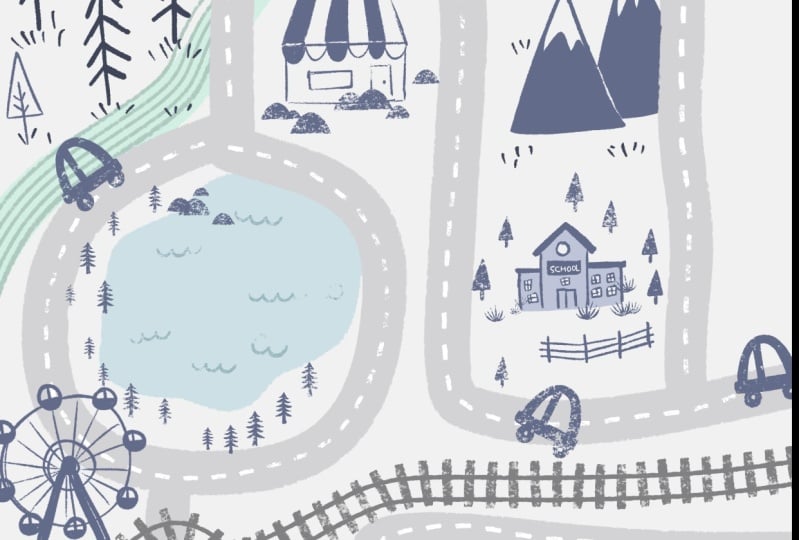
7. Carte 2 : Routes reposantes: Dans cette leçon, vous allez
créer une feuille de route des épées tout en apprenant des manières créatives d'
utiliser les pinceaux Je vais également vous
apprendre à créer un effet d'impression simple et
authentique pour apporter la
touche finale à votre carte. Commençons. Commençons cette carte en créant
un nouveau canevas. Appuyez sur le signe plus
en haut à droite, et nous
utiliserons la même taille que pour
la carte précédente. Nous pouvons
donc utiliser notre
même modèle de canevas, soit 3 800 x 2 800 pixels Pour celui-ci, notre
carte va
occuper la totalité du canevas. Commençons donc par choisir une
couleur pour les éléments de notre carte. Dans le sélecteur de couleurs,
nous allons
passer en quelque sorte aux
oranges ici Et je ne veux pas acheter
quelque chose de très sombre. Je voudrais
juste revenir un petit peu, donc nous avons une
sorte de brun
vraiment sourd, presque
grisâtre. Ensuite, dans notre ensemble de pinceaux pour la
création de cartes, nous allons commencer par
le pinceau de tracé des chemins. intéressant à
noter à propos de ce pinceau, c'est que lorsque vous dessinez
vos tracés, si vous superposez quelque chose que
vous avez déjà dessiné, il relie les tracés entre eux, ce qui est vraiment très cool. Et nous pouvons utiliser cela
à notre avantage pour tracer nos routes cartographiques.
Annulons cela. Et c'est beaucoup plus facile si vous faites un
petit zoom arrière comme ça. Il vous suffit donc de zoomer sur votre toile. Nous allons donc dessiner quelques routes qui
se croisent ici. Encore une fois, vous pouvez dessiner vos routes
comme vous le souhaitez. Mais je vais commencer par le
haut et
tracer une
route sinueuse comme celle-ci, puis peut-être descendre jusqu'au
bout. Alors je vais garder mon
crayon sur l'écran. Je ne l'ai pas
soulevée. Alors je vais dessiner une route qui
traverse un peu comme ça. Ensuite, je soulèverai mon crayon. Et je vais
dessiner une autre route qui va directement ici, et celle-ci
sera en fait une voie ferrée. Je veux donc tracer une route
très droite. Donc, ce que je vais
faire, c'est utiliser la fonction de mise en forme rapide. Je vais donc tracer ma
ligne tout droit vers le bas, et quand j'arriverai en bas, je vais tenir mon crayon
sur l'écran comme ceci. Et puis je ne
vais pas lâcher prise. Et je vais prendre un autre doigt et le
mettre sur l'écran. Et vous verrez qu'il s'enclenchera sur une ligne parfaitement droite. Maintenant, j'ai une
belle route droite pour ma voie ferrée. Ensuite, je vais
zoomer ici et effacer un peu
pour nettoyer les choses Je vais donc passer
à mon outil de gomme, et je vais simplement utiliser un pinceau de ce
set pour ma gomme Et je vais juste effacer un tout petit peu les lignes horizontales de cette
route. Ouais. OK. Donc, comme je l'ai dit, nous allons en
faire un chemin de fer. Pour ce faire, nous
allons utiliser l'un
des pinceaux de manière un
peu créative. Passons à notre ensemble de pinceaux, et nous allons trouver
le pinceau appelé croisement. Maintenant, j'ai fait ce pinceau
comme un petit passage pour piétons que vous pouvez installer sur
vos routes comme ça Mais comme il s'agit d'un ensemble
de lignes horizontales, il constitue également d'excellentes
traverses de chemin de fer. Je vais donc agrandir un peu mon canevas
comme ça. Et je vais augmenter la taille du
pinceau à environ 35 à 40 %. Ensuite, nous allons utiliser
cette même fonction de forme rapide pour dessiner nos cravates Rio. Je vais donc commencer ici,
en dehors du canevas, puis tracer une ligne droite
vers le bas comme ça. C'est un peu ondulé.
Je vais maintenir mon crayon sur l'écran quand j'aurai fini de tracer ma ligne. Et tu vois maintenant que ça le devient. En fait, plus
la ligne est courte, plus
les
liens se resserrent, donc vous pouvez en quelque sorte les
ajuster de cette façon, mais je vais
les placer où je veux. Et puis dès que
je lève mon crayon, je peux aussi appuyer ici où
il est écrit « Modifier la ligne ». Maintenant, j'ai ces petits
nœuds sur lesquels je peux
ajuster manuellement ma ligne comme ça. J'ai un joli petit chemin de fer. Et il vous suffit de
taper n'importe où pour vous en sortir. Donc, maintenant vous avez deux routes. Tu as un chemin de fer. Ajoutons un plan d'eau. Je pense qu'une
rivière sinueuse serait bien. Passons donc à
nos couches et appuyons sur le signe plus pour créer une
nouvelle couche pour la rivière. Passons ensuite à
nos pinceaux. Et nous allons trouver
celui qui s'appelle Multi Line. C'est un peu comme
un pinceau en forme de râteau, et je trouve que c'est une texture
amusante pour une rivière Refaisons donc un zoom arrière. Je pense que chaque fois que vous
dessinez, vous savez, quelque chose qui
traverse le canevas, il vaut mieux le zoomer légèrement, afin de pouvoir commencer
en dehors du canevas. Mais va dessiner une rivière
sinueuse et sinueuse. Vous pouvez le faire traverser quelques-unes
de vos rangées comme ça, et nous pouvons en
faire des ponts. Parfait. Passons donc à
l'autre couche, celle qui comprend toutes
les routes, et nous allons construire
quelques ponts. Appuyez donc sur cette couche, puis accédez à votre outil de course, et nous
allons simplement courir
comme nous l'avons fait pour notre scène country Éloignez-vous d'une partie de nos routes, où ils traversent la
rivière comme ça. Revenons ensuite à nos pinceaux, et nous choisirons
le liner mono. s'agit d'un pinceau à largeur monochrome, donc il
aura la même largeur, quelle que soit la
pression que vous utilisez, comme le sont les
lignes des routes J'ai
donc pensé que ce serait un
bon choix dans ce cas. Et maintenant, dessinons
quelques petites arches ou un pont au-dessus de la rivière. Voilà, et je vais faire
celui-ci aussi. Revenons ensuite
à la couche de la rivière, puis nous pourrons partir en courant. Une partie de la rivière se
trouverait sous le pont. Allons-y. Ensuite, une fois que
vous avez terminé de courir, revenez à la couche routes
de votre panneau de couches. Ensuite, vous pouvez tracer quelques petites lignes sur
le pont comme ceci. Allons-y. OK. Ajoutons maintenant un
petit détail supplémentaire à nos routes. Nous allons
utiliser nos pinceaux, et nous allons trouver
le pinceau en pointillés Et ça fait de belles lignes
pointillées sur la route,
comme on en voit sur une route Tu peux voir, un peu comme ça. Mais elles semblent un peu grandes. Réduisons donc un peu la
taille du pinceau. Je vais le
réduire à 15 ou 16 %. Et maintenant, nous avons des tirets un
peu plus délicats. Il suffit donc de tracer une ligne au
milieu des routes. Je vais m'arrêter
là où les routes croisent.
Et puis continuez. D. Allons-y. Et puis je
le ferai également sur cette route. Ensuite, nous allons descendre au
milieu. Allons-y. Donc, pour cette carte, nous créons une
sorte de scène rurale, donc ne nous soucions pas
d'ajouter des structures. Plongeons-nous plutôt dans les éléments naturels
de cette carte. Créons donc une nouvelle couche
pour ces éléments naturels. Je vais accéder à mes couches et appuyer sur le signe positif pour en
créer une nouvelle. Ensuite, je vais
passer à mes pinceaux. Et commençons par ce
pinceau appelé Boulders. Et ce
pinceau est génial. Si vous tracez
des lignes ondulées, vous obtenez ces petites formations rocheuses vraiment
amusantes rocheuses Vous pouvez donc tracer
quelques petites lignes de rochers ici et là Vous pouvez agrandir un peu
la
taille du pinceau si vous voulez des rochers
plus gros Vous appuyez également un peu plus fort et vous
obtiendrez de plus gros rochers y a des rochers
là-bas, peut-être ici au-dessus de la
rivière, quelques-uns Peut-être par ici. Juste partout où vous pensez
pouvoir l'utiliser sur votre carte. OK. Ça a l'air plutôt bien. Et maintenant, parsemons quelques arbres
parmi nos rochers. Allons chercher les broussailles des
pins. J'adore celui-ci. Et nous allons simplement peindre dans des
pins ici ou là. Et si vous vouliez agrandir un peu les pins,
vous pouvez toujours choisir d'agrandir vous pouvez toujours choisir d' un peu la taille de votre brosse. Allons-y. Un peu
où tu veux. Et fabriquons plusieurs
types d'arbres. Nous allons également brosser les arbres
ovales, et nous en mettrons ici. Ces rochers et peut-être
ici, dans cette zone. Je voudrais faire autre chose
avec cette petite section, donc je la laisse
en quelque sorte vide pour le moment. Mais installons quelques
petits arbres là-bas. Ça a l'air plutôt bien. Peut-être
deux là-bas. OK. Maintenant, j'ai mentionné
que je voulais faire quelque chose d'un peu
différent dans cette section. Et c'est presque juste pour un intérêt
visuel et pour
faire autre chose. Mais choisissons ce pinceau à
gribouiller. Et je vais juste en
faire quelques petites bandes. Il peut s'agir de rangées de
cultures ou de terres agricoles. Cela pourrait être
n'importe quoi. Mais j'ai juste
pensé que ce serait amusant d' ajouter autre chose
pour un intérêt visuel. Tracez donc des lignes qui
traversent la rivière et la route. Nous sommes en quelque sorte en train
de nous chevaucher. Ensuite, nous allons
effacer ce dont nous n'avons pas besoin. Je vais juste tracer des lignes sur toute cette section. Et puis, une fois que vous avez parcouru
toute la section, vous pouvez prendre votre brosse à effacer Je suis en train de l'utiliser à nouveau, le pinceau à
doublure est ma gomme Il suffit d'effacer les
parties dont vous n'avez pas besoin, et cela remplira complètement
la section Maintenant, je pense
qu'un peu d'
herbe serait peut-être bien. Je vais donc trouver ces
touffes de gazon. Et puis il en
faut un peu plus à Wever. Je vais ajouter de l'herbe pour lui donner un
peu plus d'apparence. Naturel et mat Peut-être ici. Il n'y en a que quelques-uns
ici et ici. Tu sais, entre les
arbres et les rochers. Allons-y. Ça a l'
air vraiment sympa. Nous avons donc à peu près dessiné
tous les éléments de notre carte. Sans deux autres choses. Je vais vous le montrer dans une seconde, mais ajoutons maintenant un peu de
couleur à la scène. Nous allons aborder couleur un peu
différemment pour celui-ci, et nous allons créer une
sorte d' effet de surimpression vintage Ce que nous voulons faire
pour obtenir cet effet est donc utile si tous
vos calques sont fusionnés en un seul calque. Pour ce faire,
passons à nos couches, et nous allons sélectionner
ces trois couches que nous utiliserons pour
créer tout cela. Et nous pourrions
les fusionner toutes ensemble, mais j'aime garder
mes couches séparées cas où je voudrais revenir en
arrière et ajouter quelque chose plus tard. Au lieu de cela, je vais sélectionner ces
trois couches
, puis je vais les regrouper. Et je vais juste fermer ce groupe en tapant sur
cette petite carotte. Ensuite, je vais balayer le groupe vers la droite
et choisir Dupliquer Nous avons maintenant deux
copies du groupe. Nous allons appuyer sur
ce doublon. Et dans le menu, nous
allons utiliser Aplatten. Maintenant, toutes
les couches sont fusionnées en une seule couche ici, mais nos
couches sont également toutes séparées ici, juste au cas où nous voudrions revenir en
arrière et changer quelque chose, ou j'aime toujours garder mes options ouvertes lorsque
je travaille en numérique Alors allez-y et décochez le
groupe. Nous n'en avons pas besoin. Nous allons juste le
désactiver pour le moment. Et la dernière chose que nous
allons faire sur cette couche, celle qui est entièrement
fusionnée. Nous allons appuyer sur
ce petit point ici. Et puis dans cette liste de modes de fusion, il s'
agit de modes de fusion. Nous allons faire défiler l'écran vers le haut jusqu'à ce que nous arrivions à
celui appelé multiplier. Maintenant, lorsque nous aurons activé la multiplication, elle interagira avec toutes les couleurs présentes dans
les couches situées en dessous. Vous pourrez donc voir à quoi cela ressemble
en une minute. Créons maintenant un nouveau
calque, afin de pouvoir commencer à
ajouter de la couleur, et nous allons
placer ce calque en dessous du calque où tout est
fusionné. Et maintenant, nous sommes prêts à
commencer à faire de la couleur. Passons donc à nos pinceaux, et nous pouvons simplement utiliser le pinceau
Pathways pour cela. Nous allons créer beaucoup
de gros morceaux de couleur. Choisissez donc des voies. Ensuite, nous allons choisir, comme une herbe verte Donc quelque chose ici dans
les verts jaunes, pas fou, à nouveau saturé. Nous ne voulons pas que ce soit
trop intense et trop brillant, alors nous allons
y aller un peu. Pas trop sombre non plus.
Donc, je pense qu'il y a quelque chose
de bien là. Ensuite, nous allons
simplement utiliser une couleur très vague
dans les zones vertes Et je laisse beaucoup
d'espace blanc ici. J'aime vraiment son apparence. Faisons donc toutes ces
petites sections ici. Tu sais, laisse un peu de blanc. Ça va si c'est
le cas, ça touche un peu les routes. Faisons celui-ci. Je vais
laisser de la place. La rivière sera
d'une couleur différente. Je m'occupe de ce petit espace ici. Ensuite, je peux le
remplir avec goutte de
couleur parce
que c'est une forme proche, donc je peux simplement
la remplir. Et puis ici en bas. Encore une fois, c'est censé être
assez lâche et imparfait. Il est toujours préférable de pouvoir se concentrer sur les imperfections. Je pense que cela rend les choses
plus relaxantes. OK. Encore quelques domaines à faire. Alors laissez-le tomber avec la couleur, puis celui-ci ici. OK. Maintenant, vous pouvez voir que tous les espaces blancs sont de
la couleur de nos opérations routières. J'en ai oublié un juste ici.
Allons-y. OK. Alors maintenant, je veux ajouter un
peu plus de couleur pour rendre
cela plus intéressant. Passons à nos couches, et nous allons
activer le verrouillage alpha. Nous allons donc
prendre deux doigts et balayer ce calque vers la droite ou vous
pouvez appuyer
sur le calque et choisir Alpha Lock dans le
menu ici Ensuite, nous allons passer
à nos couleurs, et nous allons obtenir une
couleur un
peu plus foncée, comme ça. Peut-être un peu
plus sombre que ça. Peut-être un peu plus frais, peu plus proche d'un vert
bleuté de cette façon Allons-y. Ça a l'air bien. Ensuite, nous
allons juste ajouter des morceaux de cette autre couleur Encore une fois, c'est juste pour un intérêt visuel, donc il n'y a pas qu'une seule couleur verte sur
l'ensemble. Je vais faire comme
une section ici. C'est un peu arbitraire. Vous savez, partout où
vous pensez qu'il faut un peu plus variation de couleur, vous pouvez ajouter quelques petites taches
de ce Peut-être un peu plus
là-bas. Oui, ça a l'air bien. Ensuite,
peignons également dans notre rivière, et cela va être appliqué
sur une autre couche. Nous allons donc
appuyer sur le menu des couches, appuyer sur le signe plus
et
définir le mode de fusion de cette
couche pour qu'il se multiplie également. Appuyez donc sur le petit n, puis glissez simplement vers le haut
jusqu'à ce que vous puissiez multiplier. Et allons-y
et choisissons une belle couleur bleutée,
quelque chose comme ça Ensuite, nous allons
peindre dans notre rivière. Et ce que j'adore,
c'est tout endroit qui chevauche un peu le grain, a un effet multiplicateur et qui donne une autre couleur Donc c'est plutôt amusant. Et puis je pense que ce
serait super mignon d' ajouter quelques petites
voitures sur la route. Allons-y donc
et faisons-le également. Tapons donc sur notre couche, du haut, celle qui contient
comme tous les éléments de la carte. Ensuite, nous allons simplement
créer une nouvelle couche
juste au-dessus. Appuyez donc sur le signe plus. Ensuite, nous allons
sélectionner cette couleur que nous
avons utilisée pour toutes les routes
et tout ce qui s'y rattache. Il suffit donc de sélectionner cette couleur. Et choisissons notre pinceau
Liner Mono. Alors allez-y et choisissez un endroit où vous
pensez vouloir ajouter une voiture. Je pense que je vais en ajouter un ici. Je vais réduire un peu la
taille de la barre. Peut-être environ 10 %. Donc, pour dessiner une petite voiture super
simple, nous allons simplement
tracer une ligne comme ça. Ajoutez des roues. En bas. Allons faire du skateboard. Ensuite, nous allons
dessiner une grosse bosse comme celle-ci. Et puis ajoutez une
sorte de capot à votre voiture, remplissez la carrosserie, comme ça. Ensuite, tracez une ligne
au milieu, puis je fabriquerai
nos petites fenêtres. Et puis vous avez une petite voiture
super simple. Maintenant, vous remarquerez peut-être
qu'il se fond un peu dans la
route Revenons donc
à la couche contenant toutes les routes figurant dans les éléments de
la carte, presque comme cette couche. Ensuite, nous allons prendre notre
gomme et nous allons juste effacer un peu, presque comme si vous la dessiniez
en blanc, et nous effacerons tout ce qui se chevauche
d' une façon étrange pour que vous
puissiez voir votre Et maintenant, vous pouvez voir qu'il se
démarque un peu mieux. Et si vous voulez avoir d'
autres voitures dans votre scène, vous pouvez les dessiner à nouveau, ou vous pouvez simplement
dupliquer celle-ci. Passons à nos couches et nous trouverons la
couche avec la voiture,
glissons vers la gauche et
choisirons Dupliquer Ensuite, nous pouvons
récupérer notre
outil de transformation ici, la petite flèche. Et on peut déplacer celui-ci. Peut-être que nous allons mettre
celui-ci ici. Conduisez de cette façon. Je
peux le faire pivoter en saisissant ce nœud vert ici, peut-être que
ça va comme ça Il arrive au tournant. Ensuite, je peux revenir à la couche avec toutes les routes et ensuite courir un peu sur les
bords comme ça. De cette façon, nous pouvons vraiment bien voir
notre voiture. Ouais.
Je vais peut-être acheter une voiture de plus. Vas-y par là. Je vais revenir à cette
couche d'origine ou à celle avec
la voiture d'origine et balayer vers
la gauche, puis choisir Dupliquer Accédez à mon outil de transformation. Et celui-ci, je
vais le faire tourner dans
l'autre sens. Choisissons donc l'endroit où il est
indiqué ici dans la
barre d'outils. Retournez à l'horizontale. Je vais faire en sorte que la voiture
parte dans l'autre sens. Alors maintenant, je vais mettre celui-ci. Ça passe de l'autre
côté de la route. En contournant le virage par ici. Et puis, comme avant, je vais
passer dans ma couche avec les routes et me balader un
peu de chaque côté Je peux donc
très bien voir la voiture. Allons-y. Et une fois que vous aurez terminé et que vous aurez fini
d'ajouter vos voitures, je
les fusionnerai. Les trois voitures
fusionnent donc les trois. Vous pouvez le faire en prenant vos doigts et en pinçant
les trois couches ensemble. Puis appuyez sur le petit « n » ici. Et nous allons configurer la couche
pour qu'elle se multiplie comme nous l'avons fait avec toutes
nos autres couches. Et vous pouvez voir
ici que je n'en ai pas assez effacé les couches
de la route. Je vais juste effacer ce petit bout. Regarde, tout le reste semble
bon. Je vais faire la course. Beaucoup de jolies petites voitures. Oh, et je viens de remarquer que nos rivières
traversent en quelque sorte les ponts. C'est pourquoi c'est
bien d'avoir les choses séparées en différentes
couches, parce que je peux simplement passer à la couche de couleur de
ma rivière Et je peux prendre ma
brosse à effacer et simplement effacer la partie qui passe sous
le pont comme ça Allons-y. C'est bon. Eh bien, j'ai encore
une touche finale
à vous apporter pour cette carte, puisqu'elle a
déjà aspect vintage. Je vais vous montrer
comment ajouter un
effet d'impression simple et
authentique à cette carte. Donc, la première chose
à faire est copier l'intégralité du canevas, ce qui revient essentiellement à
créer une copie de toutes nos couches et à les
placer dans une seule couche. Le moyen le plus simple de le faire
est donc d'accéder au menu des actions, ajouter et de choisir Copier Canvas. Ensuite, vous allez
choisir de coller. Et si vous consultez vos calques, vous verrez que
nous avons maintenant ce calque, qui est essentiellement une copie de tous nos calques
fusionnés en un seul calque, y compris l'arrière-plan,
comme le blanc. Pour obtenir cet effet, nous voulons nous assurer
que la couche qui vient d'être collée se trouve
tout en haut Nous allons donc appuyer sur le bouton maintenir et faire glisser vers le haut
de la liste comme ça. Ensuite, nous allons passer
au menu des réglages. Et vous allez trouver une aberration
chromatique ici. Et puis appuyez dessus pour indiquer
déplacer dans la petite barre d'outils. Et puis il est utile
de
zoomer pour que nous puissions vraiment
voir l'effet se produire. Mais si vous prenez votre crayon et que vous le faites glisser
sur l'écran, il séparera toutes les
couleurs en trois couleurs primaires Mais nous voulons juste
le compenser un peu comme ça. veux trop. Et même
cela est très intense, et ça te fait presque mal aux yeux. Nous voulons donc refuser
la transparence dans ce domaine. Portons la transparence
à environ 50 %. Vous pouvez donc toujours le voir,
mais c' est comme si c'était moins intense. Puis faites un zoom arrière.
Vous verrez qu'il a déjà commencé à avoir une sorte
d'effet d'impression. Mais il y a encore une chose
que nous allons faire pour vraiment améliorer cet effet. Passons une fois de
plus au menu des
réglages et passons au bruit. Ensuite, vous allez passer
votre crayon sur l'
écran vers la gauche, ce qui
augmentera le bruit. Mais nous voulons seulement le
porter à environ 15 %. Quelle que soit la quantité de bruit
que vous trouvez, cela vous convient, mais je trouve que 15 %,
c'est vraiment bien. Et voici notre carte terminée, nos routes reposantes avec un petit effet d'impression
amusant J'espère que
ce design vous plaira. C'
est vraiment amusant. Nous devons introduire
quelques couleurs supplémentaires, et je dois vous montrer cet effet d'impression
vraiment amusant. Dans notre prochaine leçon, nous allons créer
des îles imaginaires. Ce sera
un design en couleur alors que nous
approfondirons la cartographie Il y aura un
peu de narration,
des éléments ludiques, tandis que nous ajouterons des détails
illustrés amusants Je te verrai dans la prochaine leçon.
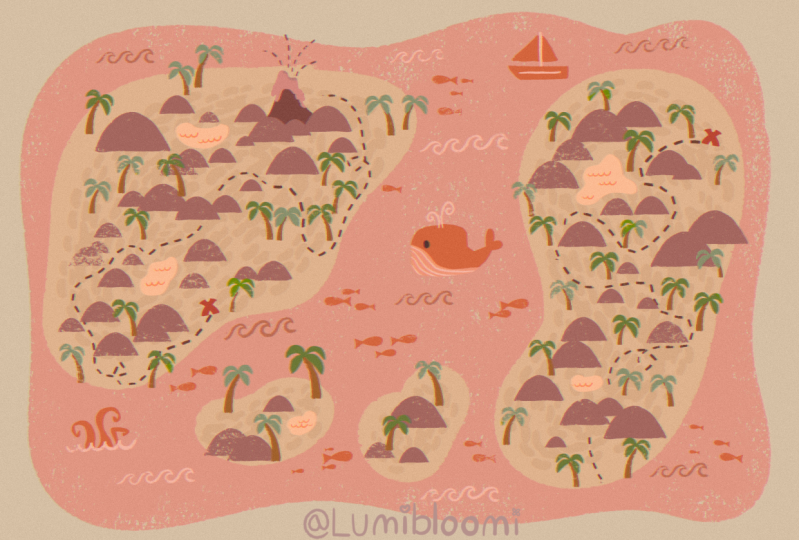
8. Carte 3 : Îles imaginaires: Dans cette leçon, nous
allons nous rendre à la plage et
approfondir la création de cartes. Nous allons créer une scène
colorée éclatante en donnant vie à
des îles imaginaires. Tout comme sur notre carte précédente, vous avez la liberté de façonner vos îles comme vous le souhaitez. Mais cette fois, nous ajoutons
une touche de
créativité supplémentaire avec
des créativité supplémentaire avec éléments narratifs illustrés par le
biais de détails illustrés Ces détails rehausseront le charme et la
personnalité de votre carte, la rendant ainsi
vraiment unique. Je pense que vous aurez
beaucoup de plaisir à créer
votre propre petit
monde et à inventer
les histoires qui s'y déroulent Les possibilités sont alors
aussi vastes que l'océan, il
s'agisse d'
aventures de pirates, de trésors cachés, sérénité, de stations balnéaires, laissez libre cours à
votre imagination Commençons donc à créer
des îles imaginaires ensemble. Commençons notre prochaine carte
avec le nouveau Canvas. Appuyez sur le signe plus
en haut à droite. Et nous allons utiliser
le même canevas de 3 800 x 2 800 pixels que celui que nous avons utilisé
pour les autres cartes Et nous allons
commencer cette carte avec une grosse tache représentant notre océan Commençons donc par choisir
une belle couleur d'océan, peu comme un vert bleuté Ni trop clair, ni trop
sombre. Juste là. Ensuite, pour le pinceau, nous
allons utiliser le pinceau Pathways. Ensuite, vous voudrez
dessiner une forme de blob. Tracez une ligne ondulée sur les
bords de
votre toile comme suit Puis remplissez-le
avec Color Drop. Et maintenant, nous allons
ajouter quelques îles. Appuyons sur notre panneau de couches et créons une nouvelle couche en
appuyant sur le signe plus. Ensuite, nous allons
choisir une autre couleur. Nous allons donc
déplacer cet anneau extérieur vers
le type de zone orange
jaunâtre ici Nous allons choisir une version vraiment légère de cette couleur. C'est presque blanc, mais
c'est un peu bronzé. Ce sera notre
sable pour notre île. Ensuite, vous pouvez dessiner des formes d'îlots
de
lobby comme ceci. Il peut avoir la
forme que vous souhaitez. Remplis-le avec de la couleur. Ensuite, vous pouvez ajouter une autre
île ici. C'est un peu en forme de haricot. Et peut-être même quelques
petites îles en contrebas. Aussi nombreux que vous le souhaitez. Ajoutons maintenant de la
texture à nos îles. Nous allons
utiliser nos pinceaux, et vous allez trouver
le pinceau appelé haricots. C'est un pinceau amusant que j'aime utiliser pour la texture, et il ressemble à des haricots,
alors je l'ai appelé haricots. Nous allons choisir
une couleur
légèrement plus foncée
et plus saturée. Encore une fois, nous allons suivre
cette direction dans le disque. Juste un peu
plus foncé, plus saturé. Tu ne veux pas que ce
soit trop différent. T de cette couleur. C'est très subtil, mais je pense que cela fonctionnera
très bien pour cela. Ensuite, vous allez
simplement tracer le
bord de l'île, tout en laissant un peu d'
espace entre les bords. Un peu comme ça. Il suffit de
tracer tout le chemin. Quand vous arrivez au
début,
continuez, un peu comme dans une spirale,
comme si vous remplissiez tout le centre
de votre île, comme ceci. Vous voulez faire de même
pour vos autres îles. Je laisse un espace le long du bord
puis je remplis le centre. Et puis, bien sûr, nos
petites îles ici. Le maquis semble un peu trop
grand pour cette petite île. Vous pouvez toujours réduire un peu la taille du
pinceau. Ceci. Il va falloir que je sois parfaite. C'est juste un
peu de texture. Je vais faire cette petite
histoire ici. Nous y voilà. Nous allons maintenant commencer à ajouter
des formations terrestres. Passons donc à nos couches et nous allons
créer une nouvelle couche. Ensuite, nous passerons
à nos pinceaux. Et nous allons utiliser ce
pinceau appelé rochers, créer des sortes de formations
montagneuses. Et pour la couleur,
nous allons
choisir un beau vert pour cela. Je vais donc choisir
un vert un
peu jaunâtre Mais encore une fois, pas trop saturé. Je pense que je vais m'y prendre
ici. Un peu plus frais. Testez ça. Peut-être un peu plus sombre. vois à quel point tu aimes les couleurs. Je pense que
ça a l'air bien. Ensuite, nous allons
simplement dessiner des collines à travers notre
île comme ça. Quel que soit le nombre de collines que
vous pensez vouloir. Il suffit d'ajouter quelques lignes
ici et là, peu de remplissage et quelques collines sur cette
petite île ici. Et même sur les plus petits. Ajoutons maintenant quelques
arbres à notre île. Bien entendu, nous allons
vouloir ajouter des palmiers. Alors allez-y et créez
une nouvelle couche pour ceux-ci. Tout comme pour
tout séparer sur des couches distinctes.
Sur le plan positif. Passons
à nos pinceaux. Maintenant, il existe différentes brosses à
palmier. J'en ai un qui s'appelle
simplement palmiers, et qui ressemble à un
palmier complet comme celui-ci. Et puis j'ai aussi des brosses à
palmier
séparées par des troncs
et des feuilles de palmier Vous pouvez donc faire
les troncs et les feuilles de
palmier de différentes couleurs Choisissons donc la brosse à troncs de
palmier. Ensuite, pour une couleur, je
vais passer à l'orange. Choisissez une couleur orange
rouille connue ,
quelque chose comme ça Et nous allons nous en servir pour
dessiner des palmiers. Je vais donc me
balader le long de ma plage et admirer un bouquet
de palmiers comme ça. Ensuite, j'en ajouterai
également sur cette île. Et peut-être un peu de poivre
dans mes collines d'ici. Et, bien sûr, sur mes
petites îles aussi. Très bien, j'ai tout un
tas de troncs, et nous sommes prêts à
ajouter des feuilles de palmier Allons donc chercher le pinceau à tamponner les feuilles de
palmier. Et c'est censé
être exploité au lieu de tracer une ligne
d'arbres comme nous l'avons fait Il s'agit d'un pinceau à tampon
que nous sommes censés appuyer,
taper, appuyer dessus pour le mettre en place. Passons donc à ces troncs de
palmier. Et je vais juste sélectionner couleur verte que j'
ai utilisée pour ces collines. Et je vais juste
taper sur le bout de mon
tronc d'arbre comme ça. Cela va ajouter
des feuilles de palmier à cela. Vous pouvez également tourner
légèrement votre toile de manière à ce que la pointe des palmiers soit orientée vers
le haut de l'iPad. Et cela fera légèrement
tourner
vos feuilles de palmier dans cette direction Donc, comme sur celui-ci,
si je le tournais dans cette direction, c' est-à-dire
qu'il pointe vers le haut,
une petite feuille de palmier. Je pense que je vais choisir
quelques couleurs différentes pour ces
palmiers pour plus de variété. Je vais donc juste en faire
certaines dans cette couleur verte. Ensuite, je vais faire
un vert différent. Et si vos frondes
sont trop grosses, vous pouvez toujours réduire légèrement la taille de votre
pinceau Réduis-les un peu plus petits. Celui-là. Tu vois, c'est
trop petit. Agrandir un peu. Et quelques unes d'entre elles ici. Peut-être celui-là. Peut-être en faire un pinceau plus petit pour ceux-ci. OK. Jon en a donc un tas dans ce
genre de vert plus clair. Maintenant, je vais choisir un
vert plus foncé pour en faire certaines, juste pour plus de
variété. Je vais donc passer à mes couleurs
et choisir une couleur
un peu plus foncée et
peut-être même un peu plus froide, donc plus proche du
bleu comme ça. Testez ça. Je trouve que les
couleurs sont plutôt bonnes. Bar à bières. OK. Nous allons donc procéder à l'ensemencement
du reste de vos palmiers. air bien. Toujours
dans le reste. Rendez-le un peu plus grand. Le personnel est en train de
parsemer ces palmiers. OK. Je pense que nous les avons
tous. Maintenant, peut-être voulons-nous ajouter un
élément d'eau supplémentaire à cette scène. Peut-être un petit lagon dans
ce petit endroit juste ici. Alors peut-être que je vais réutiliser
la même couche, celle qui contient
les collines pour cela. Je vais essayer l'
aquarelle que j'ai. Ensuite, je
vais juste passer au coloriage. C'est un peu
plus saturé de cette façon. Et je peux utiliser le
pinceau pour dessiner mon lagon. Je vais donc simplement dessiner
une forme comme celle-ci. Un petit étang ou un lagon. Ensuite, je peux ajouter
une petite touche d' eau à celui-ci
avec le pinceau à pétoncles Je vais juste prendre une couleur
un peu plus claire. Et puis peut-être réduire un
peu la taille de
mon pinceau. C'est quand même un peu
trop élevé, 8 %. Ensuite, tracez quelques
petites lignes pour montrer que c'est de
l'eau. Comme ça. Et maintenant, ajoutons quelques éléments illustrés supplémentaires pour construire en quelque sorte ce monde. Je pense donc que ce serait amusant d' ajouter un petit volcan
à notre île. Alors peut-être juste dans ce
petit coin. Faisons une couche entre
l'île et cette couche avec les
collines. Donc juste là. Et goûtons cette couleur vert
foncé, et nous allons l'utiliser
pour dessiner notre volcan. Et pour le pinceau,
revenons à ce pinceau à doublure pour le dessiner. Nous pouvons donc faire en
sorte que les volcans sortent de derrière certaines de ces
collines comme celle-ci Créez une forme de vêtement, puis vous pouvez la remplir
avec une goutte de couleur Et puis en plus de cela, nous voulons en sorte de la lave. Nous pouvons donc commencer par échantillonner
cette couleur brune ici, puis peut-être simplement obtenir une couleur un peu plus rouge Comme de la lave. Je ne veux pas passer au
rouge complet parce que je veux conserver une palette
de couleurs atténuée Et puis il se
peut que de la lave se
répande comme cet inconvénient Colorie-le. Allons-y. Et puis nous pouvons
même avoir une sorte de pulvérisation par le haut Et nous pouvons utiliser l'un de nos pinceaux
amusants pour cela
, peut-être la ligne pointillée.
Le pinceau sera bon pour cela. Mais fais-le beaucoup plus petit. Passons à environ 8 %.
Oui, je pense que c'est bien. Et nous allons juste tracer des
lignes en quelque sorte incurvées. Il y a une sorte
de lave qui explose de ce volcan, comme ça Maintenant, pensons à notre océan car les choses semblent
plutôt simples ici. Et certains éléments
illustrés amusants que vous pouvez ajouter à
votre carte sont des poissons, des baleines, une pieuvre ou
un
voilier poissons, des baleines, une pieuvre ou
un Ajoutons donc certains de
ces éléments ici. Je vais donc déposer une petite
baleine dans un coin. Je vais goûter à la couleur de
notre océan. Ensuite, je vais me
procurer une couleur. C'est un bleu
un peu plus froid, donc c'est comme ça. Et puis un
peu plus sombre, comme ça. C'est une bonne couleur, mais ce
n'est pas le bon pinceau. Allons-y et choisissons à nouveau
ce pinceau à doublure. Et nous allons dessiner une jolie
petite baleine ici. Nous allons donc commencer par
un rectangle arrondi comme celui-ci Faites-vous remplir dans Color Drop. Ensuite, nous dessinerons
une sorte de queue incurvée vers l'arrière,
puis nous reviendrons à l'intérieur C'est donc une sorte de forme effilée pour
de telles courbes Nous y voilà. Ensuite, nous ajouterons de petites
nageoires à l'arrière. Il y a un petit corps de baleine. Et nous n'avons pas besoin de
beaucoup de détails pour que cela ressemble à une baleine. Mais allons-y et
activons le verrouillage Alpha. Balayez donc avec deux
doigts vers la droite. Ensuite, nous allons
obtenir une couleur un peu
plus claire comme ça. Et puis tracez une ligne sur
le ventre comme ça. Ensuite, vous pouvez devenir noir et dessiner un petit œil. Ensuite, désactivez Alphack, alors prenez deux doigts et
balayez à nouveau vers la droite Et on va dessiner une
sorte de petit bec. Je vais commencer par essayer
cette couleur de baleine bleue, puis je choisir
une couleur
beaucoup plus claire que cela. Eh bien, encore plus léger que ça. Je vais peut-être me
réchauffer un peu, n'est-ce pas ? Oui, cette couleur est belle. Et puis tracez
une petite ligne frisée qui
sort de la baleine comme ça Et je pense que je vais
prendre ma gomme et me contenter de me déplacer dans ce
coin de ma baleine Nous y voilà. J'ai
une jolie petite baleine. Maintenant, ajoutons
d'autres créatures marines. Peut-être qu'ici, nous
avons une petite pieuvre. Goûtons à notre couleur de baleine
bleue. Veuillez utiliser la même couleur pour faire
des tentacules de poulpe. Ils sont donc assez faciles. Il suffit de
dessiner des courbes en S qui
tourbillonnent à la fin, et de les
épaissir, comme ça Savoir. Il y en a un, puis peut-être en aurons-nous un
autre, comme ça. Comme ça. Et puis il y en a un autre qui part dans l'autre sens comme une
grosse courbe comme ça. Ensuite, nous ajouterons
une petite vague pour donner l'impression de
sortir de quelque chose. Mais nous y
reviendrons dans une minute. Et ici, pourquoi ne pas ajouter un joli petit voilier de
la même couleur Tracons donc une
ligne transversale comme ça. Et puis l'avant
du voilier sera là. Nous allons en quelque sorte le
rendre pointu comme ça. Et puis connectez-le à l'arrière. Et remplissez-le.
Ensuite, nous ajouterons nos ventes. Et c'est amusant parfois
de faire
ressortir certains éléments à partir d'une
sorte de blob d'arrière-plan Je vais faire en
sorte que les ventes soient un peu exagérées. Dessinez les voiles avant, un petit triangle comme ça,
puis la voile arrière Ensuite, nous pouvons les
remplir avec une goutte de couleur. Ensuite, nous pouvons prendre du blanc. Nous pouvons simplement échantillonner notre arrière-plan pour
obtenir du blanc, puis dessiner le mât. C'est comme
ça que ça s'appelle. Et puis peut-être goûtez au bleu de
notre océan. Optez pour une version
un peu plus foncée cette petite
bande de bière sur le bateau. C'est super simple. J'ai l'air bien. OK. Tout en nous
concentrant sur notre océan, commençons à y ajouter des textures
semblables à celles des vagues. Créons donc une
nouvelle couche pour cela. Je vais appuyer sur le
signe plus dans le panneau des couches. Et goûtons à la couleur de
notre océan. Et nous allons
choisir une couleur un peu plus foncée
et plus saturée. Je pense que ce sera une bonne chose.
Fais un petit échantillon Et regardons nos pinceaux qui pourraient bien
fonctionner pour l'eau. Nous avons donc, bien sûr,
les lignes à pétoncles, mais nous avons aussi ce pinceau à lignes
ondulées, qui est vraiment amusant,
et je trouve qu'il convient parfaitement à un océan Dessinons donc quelques lignes de ce
genre ici ou là. Juste quelques lignes.
Je vais faire un mélange de ces vagues plus sombres
et de quelques vagues plus claires. Je vais donc laisser un peu d'espace. Ça a l'air bien. Alors maintenant, je vais prendre
une couleur plus claire. Encore une fois, je vais
essayer cette couleur de base de l'océan et obtenir une couleur
beaucoup plus claire. Ça a l'air bien. Et puis ajoutez
quelques petites rangées de ces vagues plus légères.
Partout dans l'océan. N'oubliez pas notre ami
poulpe là-bas. Allons-y et
choisissons notre pinceau à pétoncles Et je vais choisir
cette couleur de vague plus foncée. Je vais juste y goûter.
Ensuite, je vais tracer une ligne. Faisons en sorte que le pinceau
soit une petite bière. Je vais revenir à
cette taille de pinceau enregistrée. Tracez ensuite
une sorte de ligne d'ondes indiquant que la pieuvre est
sortie de là. OK. Maintenant que cela ressemble
un peu à
une carte de
pirates ou à une carte au trésor, je me ressemble
un peu à
une carte de
pirates ou à une carte au trésor, qu'il
serait amusant
d'ajouter un tel élément à notre scène ici et d'ajouter
encore plus de narration Allons-y donc et
créons une nouvelle couche. Et je mets celui-ci juste dessous de la couche avec les collines. Je pense que c'est peut-être
un bon endroit pour ça. Je vais donc ajouter une
nouvelle couche, et nous allons ajouter une
sorte de petit sentier. Et peut-être que cela mène à un trésor ou
quelque chose comme ça. Je vais donc choisir
le pinceau en pointillés. Et je vais essayer le
type de
couleur brunâtre que j'ai déjà Mais je pense que c'est
peut-être un peu trop clair, alors je vais en prendre une version
plus sombre. Donc quelque chose comme ça,
comme un beau brun foncé. Et la taille du pinceau, voyons voir, j'en suis là, faisons-en 10 %. Je pense que ce sera une bonne échelle. Et puis tracez
une sorte de petite ligne qui
forme des méandres Il peut traverser vos collines, il peut faire des allers-retours. Ça vient ici, puis
ça s'arrête en quelque sorte là-bas, et peut-être que c'est là que
X marque l'endroit. Et on peut dessiner un
petit X juste là. Donc, pour le x, je vais
choisir
une couleur orange rougeâtre comme ça Ensuite, j'utiliserai le
liner Mono Fresh et je dessinerai. C'est probablement trop
gros. Allons-y en plus petit. D'accord, environ 6 %, 5 ou 6 %. Je vais dessiner
un grand X comme ça. Faisons sept ou 8 %. Ensuite, dessinez
un grand X un peu plus grand que
vous ne le souhaitez parce que vous allez
prendre la gomme et effacer ces extrémités
arrondies pour obtenir plus de x.
C'est un peu plus rectangulaire, je ne sais pas,
comme ça Et une autre chose
qui, selon moi, pourrait être intéressante pour cette carte. Peut-être quelques petits
poissons dans l'eau, et j'ai un pinceau pour ça Donc, tout en
bas, nous avons un pinceau appelé poisson. Je vais choisir
une brosse à poisson, et
choisissons une couleur ondulée plus foncée pour le poisson. Ensuite, peignez simplement quelques
petits bancs de poissons en traçant des lignes sur de
petites zones de votre carte. Désormais, le poisson
sera toujours orienté dans cette direction. Donc, si vous vouliez que votre
poisson aille dans l'autre sens, retournez
simplement votre toile,
puis peignez d'autres poissons, et nous irons dans
l'autre sens. Alors allez-y et ajoutez
autant de poisson que vous souhaitez. Plus d'informations ici. Maintenant, cette scène cartographique est très
belle et complète. Je pense qu'une dernière
touche finale
intéressante serait d'ajouter un peu
plus de texture patinée
que l' on retrouve sur les collines et sur
certains de ces pinceaux Comme nous avons un arrière-plan océanique, c'est une couleur unie parce que nous l'avons simplement remplie d'une goutte de couleur. Mais j'ai un pinceau
qui peut nous aider à ajouter une partie de cette texture
altérée Donc, si vous vous lancez et j'aime le faire
avec l'outil d'effacement, alors allez dans votre
outil de gomme et trouvez le pinceau appelé texture granuleuse et
choisissez-le pour votre coureur Accédez ensuite à vos couches et
choisissons la couche avec l'océan. J'ai donc cette grosse
tache bleue en bas. Ensuite, vous
allez simplement peindre
légèrement sur zones de cette tache, juste pour lui donner une texture
altérée. Vous n'avez pas besoin d'une
tonne de pression, et vous n'avez pas besoin d'en
faire trop, juste un petit peu
ici ou là comme ça. Surtout
sur les bords. Nous y voilà. Ça a l'air bien. Et puis tout ce
qui, selon vous, a besoin d'
un peu
de ce genre de texture granuleuse. Vous pouvez les
effacer un peu. Peut-être que la couche avec les créatures
marines dans le volcan, choisissez cette couche et
effacez-la un peu. Il suffit donc de
passer légèrement au-dessus du voilier la baleine, du volcan et de
tous ces petits éléments Et même si vous
pensez que vos collines ont besoin d'un peu plus de texture, vous pouvez également en effacer un peu
plus sur certaines d'entre elles. Maintenant, je pense que cette
carte est terminée. Si vous vouliez
ajouter cet effet
d'impression que nous avons
ajouté à la dernière carte, celle avec les routes,
nous pourrions le faire. Encore une fois, il vous suffit
de copier le Canvas. Je t'ai montré une façon de le
faire, mais en voici une autre. Vous pouvez utiliser trois doigts et faire glisser votre doigt vers le bas pour faire apparaître
le menu copier-coller Vous pouvez choisir tout copier, puis balayer à
nouveau vers le bas et choisir Coller Et cela collera toutes
vos couches fusionnées en une seule. Et encore une fois, vous
devez vous assurer de le
placer en haut de
votre liste de couches. Accédez à votre menu de réglages, aberration
chromatique, déplacez-le. Zoomez légèrement, puis décalez légèrement les
couches comme ça,
et augmentez la transparence
à environ 50 %. Quelque chose comme ça. Ensuite, allez à nouveau
dans votre menu de réglages et choisissez le bruit. Réglez cela à environ 15 %. Je pense que cet effet est
particulièrement intéressant avec cette carte. impression qu'il
aurait pu être imprimé comme un livre pour enfants
ou quelque chose comme ça. Et il y a tous ces petits éléments de
narration amusants éléments de
narration Nous avons nos créatures marines, puis il y a peut-être un petit pirate qui est
passé par ici, et peut-être qu'il
traînait dans le lagon. Je pense donc que c'est amusant, et vous pourriez vraiment vous
laisser emporter et ajouter plein de petits
détails amusants à une carte comme celle-ci. J'espère donc que vous vous êtes
bien amusé avec celui-ci à
créer vos propres
petits mondes insulaires. Dans notre prochaine leçon, nous allons dessiner
des déserts de rêve Dans cette leçon, je
vais vous expliquer
comment créer vos propres pinceaux de création de cartes. Je te verrai dans la prochaine leçon.
9. Carte 4 : Déserts oniriques: Faisons monter la
température et dirigeons-nous vers le désert pour notre prochaine aventure
cartographique. Préparez-vous à créer une carte
remplie de Sandy Dune, de
cactus, d'adorables maisons en pisé
et d'horizons infinis Le point fort de cette leçon
est quelque chose de vraiment spécial. Je vais
vous apprendre à créer vos propres pinceaux de
cartographie personnalisés Ces pinceaux vous aideront à ajouter détails illustrés
uniques à vos cartes, les
rendant ainsi vraiment uniques en leur genre. Avant de commencer,
assurez-vous d'avoir importé le
jeu de pinceaux de personnalisation dans procreate, qui est inclus dans
le téléchargement du cours Cet ensemble contient six pinceaux, cinq modèles de pinceaux personnalisables et un pinceau à dessin, que j'appelle le pinceau à morceaux C'est le pinceau
que j'utilise pour dessiner tous les éléments cartographiques
de mes pinceaux, et je vous le donne pour que
les pinceaux que vous créez puissent correspondre à
l'apparence et au toucher des miens. Une fois que vous avez appris à
créer des pinceaux personnalisés, les possibilités sont
littéralement infinies. J'ai hâte de voir comment votre créativité s'épanouira
dans cette leçon Donc, si vous êtes prêt à dessiner des cartes du désert de rêve,
commençons Commençons notre carte par
un nouveau canevas. Appuyez sur le signe plus
en haut à droite. Et cette fois, nous allons créer une carte orientée verticalement. Créons donc un nouveau modèle de
canevas pour cela. Appuyez sur ce petit rectangle ici. Et pour ce canevas
orienté verticalement, nous allons en faire un de 2 800 x 3 500 pixels Et j'aime bien ce format
pour les toiles verticales, principalement parce qu'
Instagram ne le
recadrera pas si vous
décidez de le publier ici Alors donnez-lui un nom.
Et appuyez sur Créer. Commençons cette carte
avec un peu de couleur. Nous allons accéder à nos couches
et appuyer sur la couleur d'arrière-plan. Et nous allons
aborder le genre de repères rouge
orangé ici Ensuite, nous
allons simplement choisir une
sorte de couleur beige
claire ,
quelque chose comme ça Ensuite, nous allons commencer
par dessiner des routes. Et pour les routes,
passons à notre sélecteur de couleurs, et nous
allons choisir une couleur jaune
orangé et
choisir une couleur très claire et crémeuse Très, très léger.
Travaillez bien pour cela. Ensuite, nous utiliserons
nos pinceaux et nous choisirons le
pinceau de tracé pour nos routes. Et jusqu'à présent, nous avons dessiné
ces routes très épaisses. Mais pour cette carte, j'ai pensé que nous allions essayer de tracer des routes plus fines. Réduisons donc la taille
du pinceau à environ 15 %. Ils seront donc à peu près aussi épais. Ensuite, faites un petit zoom arrière
sur votre toile et tracez des routes qui
se courbent et traversent
votre toile comme ça. Et alors peut-être que
nous en aurons un
qui traversera et descendra. Et puis nous pouvons même en avoir
une qui
descend et se connecte
à une autre route. Ils n'ont pas à toujours
aller jusqu'au bout. OK, nous avons quelques routes. Passons à l'étape suivante, qui consiste à ajouter des structures. Et pour cette carte du désert, j'ai pensé que nous pourrions créer des petites maisons en pisé
amusantes. Passons donc à nos couches, et nous allons appuyer sur le signe plus
pour créer une nouvelle couche. Ensuite, pour notre pinceau,
nous allons choisir le pinceau Liner Mono pour
dessiner ces maisons en adobe. Nous allons nous en tenir à la même
couleur que celle que nous avons. Et commençons par ce
genre de zone ouverte. Vous pouvez installer vos maisons
où vous le souhaitez. Ces maisons en adobe
sont donc si simples que
vous allez simplement dessiner
un rectangle comme celui-ci. Ensuite, nous allons
avoir un autre rectangle qui s' empilera en
quelque sorte dessus Ensuite, vous pouvez
les remplir avec une goutte de couleur. Ensuite, nous allons construire une autre petite maison d'
adoption par ici. C'est peut-être juste un
rectangle comme celui-ci. Et puis peut-être qu'il y en a un
ici qui ressemble
plus à un long et maigre Donc, un long rectangle avec un autre rectangle empilé sur le
dessus, puis remplissez-les Ensuite, si vous pensez
vouloir construire une autre maison, peut-être que nous en ferons une ici. Dessinons donc un grand rectangle. Et puis peut-être que nous avons un petit rectangle qui fait saillie
sur le côté comme ça,
puis que nous les remplissons. OK. Je pense que c'est plutôt
bien. Ajoutons maintenant des portes et des
fenêtres à ces maisons. Nous allons le faire à
l'aide d'un masque cliquable. Accédez donc à vos couches, appuyez sur le signe plus pour
créer une nouvelle couche, puis appuyez sur cette nouvelle couche et choisissez le
masque de découpage dans le menu Passons ensuite
à nos couleurs et. Nous allons choisir le type
Nous allons choisir le bleu. Je vais choisir une couleur bleu marine poussiéreuse. Donc quelque chose comme ça. Ensuite, nous allons
zoomer et ajouter une porte. Peut-être une porte voûtée par
ici, une grande fenêtre. Fais. Et puis, dans ces maisons en pisé, ce qui est vraiment
caractéristique, ce sont les poutres qui
sortent en quelque sorte de l'avant de la maison. Voilà donc ce que sont ces
petits points. Et construisons cette
petite maison ici. Peut-être que je vais faire, peut-être que je vais faire
une petite porte rectangulaire. Et puis la fenêtre cintrée. Et puis nos petites poutres
traversent le sommet. Ensuite, nous construirons cette
petite maison ici, comme une porte voûtée. Nous allons faire quelques fenêtres, peut-être deux
fenêtres ici, puis nos poutres. Ouais. Nous avons quelques petites
maisons en pisé là-bas, c'est super simple. Nous en avons une autre ici, vous pouvez
donc ajouter des portes et des
fenêtres comme vous le souhaitez. Nous fabriquons une porte
voûtée et une fenêtre en arc. Et puis peut-être
quelques fenêtres
ici, dans cette petite section. Ensuite, nos faisceaux. OK. C'est bon. Ajoutons maintenant quelques formations
terrestres. Créons une nouvelle couche. Nous allons
utiliser nos pinceaux et choisir notre fidèle brosse à
rochers Ensuite, pour la
couleur, échantillonnons notre couleur d'arrière-plan,
puis choisissons une couleur un peu
plus foncée que cela. Peut-être même un peu plus
jaune. J'essaie cette couleur. J'aime vraiment ça. Et puis ajoutez quelques supports ici et là. Et je vais en fait choisir deux couleurs
différentes pour
les rochers Je vais donc passer à mes
couleurs maintenant et passer aux jaunes un
peu plus comme ça, et choisir une sorte de couleur, comme
une couleur olive Quelque chose comme ça, peut-être
un peu plus léger que ça. Ça a l'air bien.
Et puis ajoutez ces
rochers de couleur olive C. Et maintenant,
ajoutons quelques plantes. Créons une nouvelle couche
correspondant au signe plus. Et puis, dans nos pinceaux, nous avons quelques pinceaux de type
désert. Nous avons quelques actifs,
nous avons le saguaro, puis nous avons un
peu de figue de Barbarie Choisissons un saguaro. Ensuite, pour la
couleur, je vais choisir une couleur
un peu plus foncée que le
vert que j'
utilise déjà ou ce type
de couleur olive. Je vais donc faire un
peu plus sombre. Et puis je vais aussi me rapprocher
encore plus
des greens de cette façon. J'essaie ça. Je suis
un peu plus sombre que ça. Un peu plus vert. Oui, je veux que ça soit
beau par rapport à ce genre de couleur jaunâtre.
C'est bon. Ensuite, vous pouvez simplement ajouter des
cactus, où vous le souhaitez. W ici et là. Économisez
de la place car nous avons différentes sortes
de cactus que
nous pouvons fabriquer . Je pense que ça a l'air bien. Et essayons notre paire de
cactus épineux. Peut-être que nous allons faire encore plus sombre. est plus écologique pour ces gars-là, C'est plus écologique pour ces gars-là,
et ajoutez-en
quelques-uns ici et là Maintenant, il y a beaucoup de choses que vous pouvez faire dans
votre scène désertique, et peut-être
voudriez-vous aller au-delà des pinceaux que
j'ai fournis ici. C'est pourquoi je
vous ai fourni un kit spécial fourni avec votre téléchargement,
appelé Map Customizer Et dans cet ensemble, nous avons différents
types de pinceaux. Nous avons deux pinceaux à
dispersion, deux pinceaux à tampon, un pinceau linéaire, puis
ce pinceau à morceaux Et vous pouvez les utiliser pour
créer vos propres pinceaux. Je vais donc vous montrer
comment procéder ensuite. Revenons à la vue de
la galerie. Et créons un nouveau Canvas. Nous allons appuyer sur
le signe plus. Et cette fois, nous voulons
créer une toile carrée. Nous allons donc simplement créer un nouveau modèle Canvas 3 000 x 3 000 carrés. Et je vais simplement l'appeler
3 000 carrés. Et créez. Je vais utiliser ce canevas pour dessiner des
éléments pour nos pinceaux personnalisés. La première chose que j'aimerais faire lorsque je dessine des formes pour des pinceaux est d'accéder
au menu d'actions,
Canvas, puis d'activer
le guide de dessin. Et puis je passe à l'
édition du guide de dessin. Et ici, sur ce curseur de la taille d'une
grille, je l'augmente pour pouvoir en voir à peu
près autant Je veux juste voir une
sorte de réticule
au milieu pour savoir où se trouve le milieu
.
Puis appuyez sur OK. Ici, dans le kit de
personnalisation de cartes, nous allons sélectionner
le pinceau à morceaux C'est ce que vous
allez utiliser pour dessiner tous vos
petits dessins, peu importe ce que vous voulez
transformer en pinceau. Ensuite, pour la couleur, nous allons
simplement choisir le noir. Et puis l'autre chose que j'aime faire, si je dois dessiner de nombreuses
formes différentes pour les pinceaux, je vais retourner dans le menu
Actions et
activer l'assistance aux pages ici. Et tu verras pourquoi dans une seconde. Cela nous
permettra de voir chaque pinceau individuellement sans avoir
à activer ou désactiver les couches. Maintenant, dans le kit de
personnalisation de cartes, nous allons choisir
le pinceau à morceaux, et c'est le pinceau que
vous utilisez pour dessiner ce que vous voulez
transformer en pinceau Donc, par exemple, je
vais sortir un peu. Si tu voulais faire, genre, un autre type de cactus , avec des sections oblongues reliées entre elles comme ça.
Je ne sais pas
comment ils s'appellent. Mais lorsque vous fabriquez des pinceaux, vous voulez avoir des formes
épaisses et audacieuses, en particulier
lorsque vous fabriquez ces pinceaux de montage,
car ils paraîtront
vraiment petits lorsque
vous les tamponnerez vraiment petits lorsque
vous les tamponnerez Vous ne voulez donc rien de
trop fin ou de trop délicat. Les grandes formes épaisses
fonctionnent très bien. Il y a donc un petit cactus amusant, puis vous allez passer
aux pinceaux. Il y en a donc plusieurs types
différents ici. Nous avons notre brosse à dispersion, qui ressemble à ce que
nous utilisons pour les poissons,
les arbres
et d'autres choses de ce genre Et quand vous utiliserez ce pinceau, je vais vous montrer que tous les tampons
vont dans le même sens. Eh bien, zoomez, vous pouvez le voir. Et puis nous avons les tongs à brosse à
dispersion, dont ils changent de
direction de manière aléatoire Parfois, ils
pointent dans cette direction, parfois ils
pointent dans cette direction. Donc, si vous vouliez qu'il y un peu plus de variété,
vous pourriez le faire. Et puis nous avons un pinceau à tampon, qui est censé
tamponner comme ça. Ensuite, nous avons le pinceau à
tamponner de manière aléatoire, qui changera de direction à
chaque fois que vous le tamponnerez Ainsi, en fonction du niveau de contrôle que
vous souhaitez exercer sur la forme, que vous
souhaitiez
être aléatoire ou non, vous pouvez choisir le
pinceau à personnaliser Et puis, bien sûr, nous
avons le pinceau, qui voulait créer ses
propres lignes et y ajouter
différentes formes. Tu pourrais faire celui-là.
Laisse-moi me débarrasser de tout ça. Donc, disons que pour ce cactus, je voudrais faire la tongs Scatter
Brush Donc, la première chose
que je vais
faire est de
copier ce canevas. Je vais donc prendre
trois doigts et glisser mon doigt vers le bas pour afficher
le menu copier-coller, et je vais choisir Copier tout Vous voulez vous
assurer que tout est copié. Ensuite, vous allez
accéder à vos pinceaux, et vous allez vouloir
dupliquer le
pinceau que vous souhaitez utiliser. Ainsi, vous
aurez toujours l'original. Choisissons donc la tongs
Scatter Brush. Je veux qu'il prenne une direction différente à chaque
fois qu'il est estampillé. Je vais donc prendre cette tongs à
dispersion,
balayer vers la gauche et
choisir Dupliquer Et je vais
ouvrir ce duplicata. Et vous allez accéder à l'onglet Forme. Appuyez sur Modifier, puis sur Importer, puis sur Coller. Et là, vous pouvez voir notre
petite casquette terminée. Et il y a un aperçu
de votre pinceau, et vous pouvez le tester et voir s'il vous plaît. C'est mignon. Ensuite, je
passais toujours à la rubrique « À propos de ce pinceau » et je
donnais un nom descriptif à votre pinceau. Vous pouvez supprimer le nom
que je lui ai donné. Tu peux l'appeler, tu
sais, Cactus Two ou, tu sais,
un autre nom descriptif tu veux. Et puis l'onglet D.
Nous avons donc ce pinceau, et vous pouvez l'
essayer sur place. Nous pourrions donc revenir à notre scène et commencer à
utiliser ce pinceau, mais ce serait amusant de
faire quelques pinceaux supplémentaires. Donc, si vous êtes prêt
à dessiner quelque chose de
nouveau à transformer en pinceau, appuyez
simplement sur Nouvelle page ici. Maintenant, vous avez une nouvelle
page sur laquelle vous pouvez commencer à travailler. Revenons donc à
ce gros pinceau, et je pense que ce
serait amusant des fleurs que nous pouvons ajouter à notre cactus, comme les fleurs du désert Je vais donc dessiner un peu comme une tulipe, donc un grand U, puis
un peu, vous savez,
des côtés pointus, puis j'en ferai
un au milieu Nous avons donc
une sorte de fleur à trois branches. Ensuite, nous allons
le remplir en couleur. Mais c'est un
pinceau vraiment texturé. Il se peut que vous ne souhaitiez pas utiliser
la fonction Color Drop pour remplir ce champ. Voilà.
Il y a donc un pinceau. Et ensuite peut-être que nous
ferons une autre fleur. Je vais appuyer sur Nouvelle page. Et pour celui-ci, je
vais faire
une sorte d'ovale comme celui-ci, puis des petits pétales
qui circulent en quelque sorte. Quelque chose comme
ça. Colorie-le. Je vais quitter le milieu. Ouvrez et ajoutez-y quelques
détails. Donc, réduis un
peu mon pinceau et fais
juste quelques gros points. Au milieu.
Quelque chose comme ça. Cela peut donc être un pinceau. Et peut-être que je vais en faire une autre. Je pense que ce serait bien de l'
avoir, comme un tumble weed. Tapons donc sur une nouvelle
page, puis faisons, exemple, un tumble weed. Donc, culbutez des mauvaises herbes,
un peu rondes, avec plein de petites
branches brindilles, je suppose Je me démarque comme ça. Réduisez un peu le pinceau. OK. Si ça marche
pour un tumble weed. Commençons donc à transformer
ces formes en pinceaux. Revenons donc à
notre première fleur. Je vais balayer mon doigt vers
le bas , puis choisir tout copier Ensuite, pour celui-ci, je vais utiliser un pinceau à tampon,
pas un pinceau aléatoire, mais
un autre parce que je veux qu'il ait la même
orientation à chaque fois Je vais donc dupliquer
le pinceau de tampon, balayer vers la gauche et
choisir Dupliquer Puis ouvre-le. Accédez
à l'onglet Forme, choisissez Modifier, Importer et Coller. Puis appuyez sur OK. Et voilà notre petit
pinceau à tulipes. C'est peut-être une tulipe C'est peut-être une fleur du désert. Mais je vais l'appeler « Tulip
Stamp ». Puis appuyez sur OK. Et puis je vais
faire cette autre fleur de la même manière. Ce sera un autre pinceau à tampon. Faites donc glisser votre doigt vers le bas avec
trois doigts, puis
choisissez Copier tout dans le menu. Allez aux pinceaux, dupliquez
ce pinceau à tampon. Ensuite, nous
allons l'ouvrir. Accédez à l'
onglet mis en forme, puis modifiez, importez, puis collez.
Puis appuyez sur OK. Ensuite, nous pourrons nommer celui-ci. Peut-être que je vais juste l'appeler
Desert Flower Stamp. S'il s'agit d'un
pinceau, j'aime utiliser tampon dans le titre,
puis appuyer sur OK. Et puis nous avons
notre tumble weed, donc je vais le copier Balayez avec trois
doigts vers le bas, choisissez, copiez tout. Ensuite, passez à nos pinceaux. Et pour celui-ci, je veux
qu'il soit très aléatoire, et qu'il tourne
comme s' il s'agissait d'un tampon différent Je vais donc choisir le pinceau à
tampon de manière aléatoire. Dupliquez-le, balayez vers
la gauche, choisissez Dupliquer. Accédez à l'onglet Forme,
puis modifiez, importez et collez. Et puis cliquez sur l'onglet. Et nous allons parler
de ce pinceau, que nous allons
appeler Tumble Weed. Du tumble weed. Tampon Bien, nous avons donc quelques pinceaux
différents
que nous venons de fabriquer Revenons à notre carte, et nous pourrons les utiliser. Appuyez sur Galerie, puis
ouvrez notre carte de nouveau. Assurons-nous donc d'être sur
la bonne voie avec tous nos cactus,
et nous utiliserons notre
nouveau pinceau à cactus, Cactus Two, dont le nom est très créatif Je vais essayer
cette
couleur de cactus plus foncée que j'ai ici. Et je vais
prendre une couleur
encore plus foncée, comme celle-ci. Je pense que c'est une bonne chose.
Ensuite, je vais augmenter la taille du pinceau. Peut-être
un peu plus grand. Je veux qu'ils soient assez
gros. J'aime bien ça. Alors ajoutez-en quelques-uns ici et
là , où vous le souhaitez. Et puis peut-être ajoutons-nous
aussi nos fleurs. Commençons donc par
ce tampon à pourboire. Et pour ma couleur,
je vais utiliser
une sorte de rose sèche. Donc, ici, c'est un
peu rose chaud, peu poussiéreux comme ça Testons-le, voyons à
quoi ressemble cette couleur. Peut-être un peu plus léger. OK. OK, je pense que cette
couleur est bonne. Je vais donc réduire un
peu
la taille du pinceau parce que je veux
dessiner de petites fleurs sur le dessus Certains de ces cactus. Nous passons à celui-ci. Là-bas. Je vais les faire toutes, mais
autant que vous le souhaitez. Et peut-être pourrons-nous même dessiner des petites fleurs devant notre toby
house. Pourquoi pas ? Qui sait ce qu'ils
sont dans la vraie vie ? Ils ressemblent à des
buissons roses ou quelque chose comme ça. Ça a l'air bien. Nous pouvons également faire notre tampon en forme de fleur du désert et
réduire un peu la taille du pinceau. Tamponnez-le par-dessus
ces plus gros. Plus petit. Faites-le en incorporant de
la couleur supplémentaire. C'est sympa. Voilà. Et ajoutons quelques-unes de
ces mauvaises herbes Je vais
donc passer au tampon à
désherber. Et pour la couleur, je vais
échantillonner mon arrière-plan, puis je vais choisir, comme une version
plus foncée,
comme le brunâtre, quelque chose comme ça Je vais réduire un peu
la taille de mon pinceau. C'est probablement un
peu trop sombre. Et puis vous pouvez dessiner
des mauvaises herbes qui tombent dedans et vous pouvez voir qu'à cause du randomiseur, la rotation
change à chaque fois que
vous l' estampillez, ce qui Nous avons donc des tumbleweed
qui déferlent. Ajoutons quelques détails supplémentaires. De retour dans le pinceau de création de cartes. Choisissons ce pinceau à pointes, et je vais choisir type de couleur olive
que j'ai déjà, mais peut-être en faire une variante Un peu plus léger, et il suffit de poivrer quelques
petites plantes épineuses Le désert est plein à craquer. Toutes ces
plantes sont assez luxuriantes maintenant. Ça a l'air sympa. Et puis une dernière chose
que j'aime faire est d'
ajouter un peu de texture de
fond. Créons donc une couche, une nouvelle couche, et nous allons la
déplacer vers le bas sous
toutes les autres couches. Regarde ça. Et nous allons
passer à nos pinceaux, et nous utilisons notre pinceau
à haricots pour ajouter un peu de texture
à l'arrière-plan. Je vais donc échantillonner
la couleur de fond. Ensuite, je vais
obtenir une couleur légèrement plus foncée. Non Ensuite, dessinez simplement dans certaines zones où c'est un
peu plus texturé Vous pouvez en quelque sorte
les ajouter où vous le souhaitez. Il suffit de faire des petites formes rondes comme ça. Peut-être un autre juste là. Donnez simplement un
intérêt visuel à votre carte. Et puis il y a une autre chose que j'ai trouvée un
peu amusante, c'est d' ajouter un peu
de pizzas sur ces routes. Tapons donc sur la
couche avec les routes, et nous allons appuyer sur le
signe plus pour créer une nouvelle couche, et nous allons faire de
celle-ci un masque de découpage Appuyez donc sur le calque et choisissez le masque de
découpage dans le menu. Ensuite, passez
à vos pinceaux et choisissons l'un de
ces pinceaux en ligne amusants. Je vais utiliser
la ligne en zigzag. Ensuite, pour ce qui est de la couleur,
je vais juste
essayer le type de
couleur crème que j'ai pour les routes. Je trouve une couleur
un peu plus foncée comme ça. Et puis juste une sorte de
trace sur les routes. Je vais y ajouter un
peu de zigzag, ce que je trouve plutôt amusant pour cette carte
du désert Et si vous ne l'
alignez pas parfaitement,
c' est là que la liquéfaction peut
s'avérer très Vous pouvez accéder au menu des
réglages, liquéfier et choisir
l'option push Ensuite, vous pouvez simplement
les mettre en place pour qu'ils soient un
peu plus nombreux si vous le souhaitez. Il va falloir que je le sois. Voilà. Et voilà notre carte du désert
terminée. Je trouve celui-ci trop mignon. Et comme vous pouvez le constater, lorsque vous commencez à créer vos propres pinceaux
personnalisés, vous pouvez créer les éléments que
vous souhaitez pour vos cartes, et le ciel est vraiment la limite. J'ai donc hâte de
voir quel type de pinceaux vous allez créer à l'aide de
ces pinceaux de personnalisation
10. Bonus ! Carte 5 : Sentiers tranquilles: J'ai quelque chose de
spécial pour toi, une petite leçon en prime
pour ce cours. Dans cette vidéo, nous
allons nous rendre les montagnes pour dessiner une
jolie petite carte des sentiers. Créons un nouveau canevas, appuyez sur le signe plus
en haut à droite. Nous allons faire
une carte horizontale. Je vais donc utiliser
mon modèle 3 800 x 2 800 Nous allons faire en sorte que
les choses soient vraiment simples pour cette carte et créer
un design en une seule couleur. Commençons par définir la couleur de
fond de notre carte. Appuyez sur le panneau
des calques, puis sur la couleur d'arrière-plan. Et nous allons choisir
une jolie couleur crémeuse claire. Et pour l'anneau extérieur, sélectionnez une sorte de couleur jaunâtre-orangé, puis déplacez le
petit point intérieur
un peu plus ou moins
dans cette direction ou moins
dans cette direction pour obtenir une belle couleur crémeuse claire Vous ne l'éloignez vraiment pas
trop du blanc. Ensuite, pour tous
les éléments de la carte, nous allons choisir
une jolie couleur marron. Appuyez donc sur le sélecteur de couleur et déplacez l'anneau extérieur dans
une couleur jaune orangé Ensuite, nous
irons quelque part par ici, peu dans une couleur brun
grisâtre Vous pouvez toujours faire un petit test pour voir
si vous aimez la couleur, mais je pense que cela
fonctionnera bien. Commençons par ajouter
quelques routes à notre carte. Accédez à vos pinceaux, et nous allons choisir
le pinceau de contour des chemins. Et puis faites un petit zoom arrière sur
votre toile. Il sera ainsi
plus facile de s'assurer que les routes traversent
le Canvas. Et nous allons
dessiner quelques routes, mais nous allons les
faire d'un trait continu qu'elles se
croisent avec ce pinceau Je vais donc commencer par là
et dessiner
une route de cette façon, peut-être qu'elle tourne vers le bas. Alors j'ai toujours mon
crayon sur l'écran. Je vais
revenir et peut-être tour
de cette façon
et revenir par là, et peut-être encore une fois
de l'autre côté. Allons-y. Je l'ai donc fait
d'un seul trait continu, et vous remarquerez
que lorsque je le fais, toutes les routes se croisent Ensuite, nous allons
ajouter notre plan d'eau. Je pense que ce serait bien d'avoir un joli petit lac
ou étang sur cette carte. Passons donc à nos pinceaux, et nous allons sélectionner
le pinceau Liner Mono. Ensuite, choisissez un
endroit ouvert et nous utiliserons ce pinceau pour dessiner une sorte de
forme organique, qui sera notre étang. Et ajoutons un peu
de texture à l'eau. Dans les pinceaux, nous
allons
très bien choisir le pinceau à pétoncles pour l'eau Utilisez ensuite ce pinceau pour tracer quelques lignes afin de créer
une texture d'eau. Et l'étape
suivante du processus consiste à ajouter les bâtiments
que vous souhaitez. Et pour cette carte, j'ai
pensé que ce serait amusant de dessiner une petite cabane en rondins. Et je pense que cette petite zone serait
parfaite pour cela. Donc, cet endroit sur votre carte,
et nous allons dessiner une cabine. Revenons aux pinceaux, et nous allons revenir au pinceau à doublure pour
dessiner notre petite cabane. Et nous allons dessiner
l'avant de la cabine en
dessinant quelques
cercles empilés comme celui-ci Ce sont un peu comme
les extrémités des bûches. Nous allons donc en
dessiner quatre là-bas, puis quatre ici. Ensuite, nous allons nous connecter. Ensuite, nous allons dessiner le côté de la cabine en traçant une ligne partant du
bas de ce cercle. Ensuite, nous
allons dessiner un,
deux, trois, quatre
petits pétoncles, quelque sorte en haut de cette façon Puis connecte-toi. Maintenant, nous allons ajouter un toit, nous allons donc
dessiner un triangle ici. Et une ligne qui remonte en arrière, peu comme nous l'avons fait lorsque nous avons dessiné nos maisons
sur nos autres cartes, puis que nous avons terminé le toit. Et vous pouvez le remplir avec une goutte de
couleur, le colorier selon vos besoins.
Va. suffit d'ajouter quelques lignes supplémentaires pour
lui donner cet aspect de cabane en rondins, et maintenant nous pouvons ajouter des
portes et des fenêtres Je vais
donc ajouter une porte ici. Ma petite cabane.
Et puis deux fenêtres sur le côté. Je pense que cette petite cabane
aurait besoin d'une cheminée. Il suffit donc d'ajouter une cheminée très
simple. OK, c'est bien. Nous avons donc notre
jolie cabane là-bas, et je pense que cette carte pourrait également utiliser un petit
camping. Alors trouve-toi une place. Je pense qu'
ici me convient bien. Et nous allons examiner
les pinceaux et trouver le pinceau appelé tentes. J'ai une petite brosse pour tente pour toi. Ensuite, vous pouvez
utiliser ce pinceau pour taper dans vos
tentes ou simplement dessiner, ajouter quelques
tentes comme ça. Maintenant, ajoutons quelques arbres, ou codez à cette carte. Obtenez
différents types d' Je vais commencer par
les arbres triangulaires. Et je vais zoomer
ici et ajouter quelques arbres là-bas. Il y a quelques arbres là-haut.
Je suis donc près de ma cabine. Il y en a peu là-bas, mais je
pense que je vais passer
à un autre style d'arbre maintenant. Avec cette
brosse à pins. J'adore celui-ci. Ajoutons quelques pins. Je serai ici au camping. Si jamais vous
voulez créer un arbre vraiment grand, vous pouvez toujours augmenter
la taille du pinceau. Nous fabriquons un très grand arbre. Nous en faisons
quelques-unes. Vraiment gros. Et puis peut-être qu'ici, vous pouvez créer un autre
type d'arbre. Nous avons ces arbres ovales. Nous pouvons faire une sorte de petit
bosquet, ceux d'en bas. Ça a l'air plutôt bien. Il est donc temps
de transformer cette carte
en carte des sentiers
en ajoutant un sentier. Allons dans les buissons et
choisissons le pinceau en pointillés. Ensuite, nous allons ajouter
cette piste à sa propre couche. Passons donc à nos couches. Appuyez sur le signe plus pour
créer une nouvelle couche, puis effectuez un petit zoom arrière. Et vous pouvez placer votre trace
où vous le souhaitez sur votre carte. Il suffit de le faire réparer . Cette partie est plutôt amusante. Je vais faire démarrer le mien ici, sur le bord de la toile. Oh,
contournez ces arbres,
traversez le terrain de camping. De l'autre côté de la route, puis
devant une petite cabane. Ensuite, nous pouvons faire une boucle
autour du lac. C'est toujours une belle randonnée. C alors peut-être terminer
en descendant par cette voie. Et maintenant, là où il
croise la route, nous allons passer par un
petit passage pour piétons C'est pourquoi nous l'
avons placé sur sa propre couche. Nous pouvons maintenant obtenir le pinceau à effacer, et vous pouvez utiliser le
pinceau à doublure comme gomme Et partout où il
croise la route, suffit de l'effacer, comme ça. Comme il se trouve sur sa propre couche, il ne
gâchera pas nos routes ou quoi que ce soit d'autre. Nous faisons une course. Ensuite, nous allons prendre
notre petit pinceau de croisement, celui-ci ici, et ajouter une sorte de
petit passage pour piétons Fais-le. Ici. Et
puis juste ici. Et ensuite, si vous voulez
ajouter autre chose, peut-être des petits panneaux ou des
marqueurs ou des choses comme ça. Peut-être pourrions-nous trouver un
petit signe ici, tracer une ligne épaisse, puis deux petites lignes, puis relier les sommets. Ouais. Et peut-être qu'on
en a mis un ici. Et puis un autre
élément de carte amusant que vous pouvez ajouter, si vous avez de la place, est une
petite rose des vents. J'ai ce petit
espace ici, alors peut-être que nous pouvons l'ajouter. Je vais juste faire une version
très simple. Je vais tracer deux lignes
qui se croisent comme ça. Et puis deux
lignes plus courtes qui se croisent. Et puis la ligne longue
et la ligne courte. Ensuite, nous allons colorier toutes
les autres sections. Je vais donc colorier cette section. Oubliez celui-ci. De
la couleur dans celui-ci, ski. Fais celui-là. Ça.
Et puis enfin. Ensuite, vous pouvez ajouter vos
directions uniquement du nord, du sud-est et de l'ouest. Et notre dernière petite touche
pour cette carte serait d'ajouter un
peu plus de
végétation en ajoutant de l'herbe. Passons donc à nos pinceaux, et frire nos touffes d'herbe, brossons Personne. Et il suffit d'ajouter de l'herbe, de remplir en quelque sorte
tout le reste. Faites en sorte que cela ressemble à
une belle zone boisée luxuriante. D. D, Et voilà, notre
jolie petite carte des sentiers. J'espère que vous pourriez vous imaginer de faire une
randonnée
dans les bois en fabriquant celui-ci. Assurez-vous de partager votre
carte des sentiers dans le cadre de votre projet de classe. J'ai hâte de le
voir. Bonne création de cartes
11. Par vous-même: Félicitations pour avoir terminé toutes les leçons de ce cours. Vous avez maintenant les
compétences nécessaires pour répéter ce processus de création de carte
à tout moment. Encouragez-vous à
créer vos propres cartes, faire preuve de créativité et à
explorer de nouvelles idées. Passons rapidement en revue
le processus de création de cartes. Première étape, choisissez un thème. Choisissez le type de
carte que vous souhaitez créer. Il peut s'agir d'une campagne, d'un désert, d'une ville ou de tout ce
qui vous inspire. Deuxième étape : préparez le terrain pour votre carte en créant
un arrière-plan. Il peut s'agir d'une
couleur simple, d'une base texturée ou d'une forme abstraite
représentant votre environnement. Troisième étape, décrivez
les principaux chemins, routes ou sentiers qui
traversent votre carte. Il peut s'agir de chemins sinueux, autoroutes
droites ou de
n'importe quoi entre les deux. Quatrième étape, incorporez des
plans d'eau tels que des rivières, des lacs, des étangs ou des cascades. Ces éléments ajoutent de la profondeur
et de la variété à votre carte. Cinquième étape, ajoutez des maisons, des cabanes, des granges, des moulins à vent, des magasins ou toute autre structure
correspondant à votre thème Ces éléments permettent de remplir votre carte et de la rendre
plus intéressante Sixième étape. Introduisez
des éléments naturels tels que les arbres, collines, les montagnes
et la végétation. Commencez par des éléments plus grands, puis ajoutez des détails plus petits comme
des fleurs, des buissons et de l'herbe. Étape 7, enfin, ajoutez tous les détails supplémentaires qui
donneront vie à votre carte. Cela peut inclure des panneaux de
signalisation , des véhicules, des
personnages, des animaux et tout autre
élément narratif qui renforce le charme et la
personnalité de votre carte Maintenant, fais toi-même une carte. Suivez ces étapes et laissez libre cours
à votre imagination. N'ayez pas peur d'expérimenter
et d'essayer de nouvelles choses. Si ce n'est pas
déjà fait, assurez-vous de partager votre travail en
publiant un projet de classe. Sur la page du cours Skillshare sous l'onglet Projets
et ressources, cliquez sur le bouton Soumettre un projet C'est ici que vous pouvez
présenter les cartes que vous avez créées en
suivant les leçons, ainsi que vos cartes originales. Et prenez également un moment pour écrire sur votre parcours
créatif. Vous pouvez décrire les techniques de
relaxation que vous avez utilisées et la façon dont vous
abordez le projet. Je suis tellement impatiente de voir
votre superbe carte. Continuons à nous inspirer les uns les autres et à laisser libre cours à notre
créativité.
12. Conclusion: Félicitations pour avoir terminé la création de cartes
imaginative dans
Procreate Je suis très fier de
la créativité et du dévouement dont vous avez fait preuve
tout au long de notre voyage ensemble. À ce jour, vous avez
appris à créer une variété de cartes, allant de paysages sereins
à des déserts de rêve en passant par bien d'autres choses,
et vous avez les compétences nécessaires pour créer
vos propres pinceaux de
procréation pour la vos propres pinceaux de
procréation Vous avez également exploré
des techniques pour améliorer votre carte avec des détails
illustrés uniques. N'oubliez pas que la cartographie ne concerne pas
seulement le produit final, mais le voyage, la détente et le fait de laisser libre cours à votre
imagination Chaque fois que vous vous sentez
stressé ou que vous manquez d'inspiration, vous disposez désormais d'une source
créative pour vous
aider à vous détendre et à vous ressourcer Et vous disposez des outils
et des techniques nécessaires pour créer de magnifiques cartes dès que
l'inspiration vous vient. J'espère que ce cours a été une expérience
à la fois relaxante et
enrichissante pour vous Je vous encourage à
continuer à pratiquer, expérimenter et à
explorer de nouvelles idées. Et n'oubliez pas de partager vos merveilleuses créations
avec notre communauté. Votre travail peut inspirer
les autres tout autant qu' il reflète votre
croissance personnelle et votre créativité. Merci de m'avoir rejoint dans
cette aventure artistique. J'ai hâte de voir les incroyables cartes que vous créerez à l'avenir. Continuez à créer, à explorer et, surtout, à vous
amuser avec votre art. Jusqu'à la prochaine fois, faites-vous
cartographier et prenez soin de vous.
 Lisa Bardot, Happy Art-Making!