Transcription
1. 1 Cours intensif sur Photoshop CC 2025: Bienvenue dans ce cours intensif sur
Photoshop. Au début de
mes grands cours sur Adobe, j'aime vous proposer un cours intensif
plus rapide. Si vous voulez simplement
vous
lancer et commencer à créer des choses,
commencez à être créatif, plutôt que de suivre
étape par étape l'ensemble du processus de ces applications
incroyables. Voilà donc ce qu'est ce cours
intensif. Et à la fin,
vous serez en mesure de créer
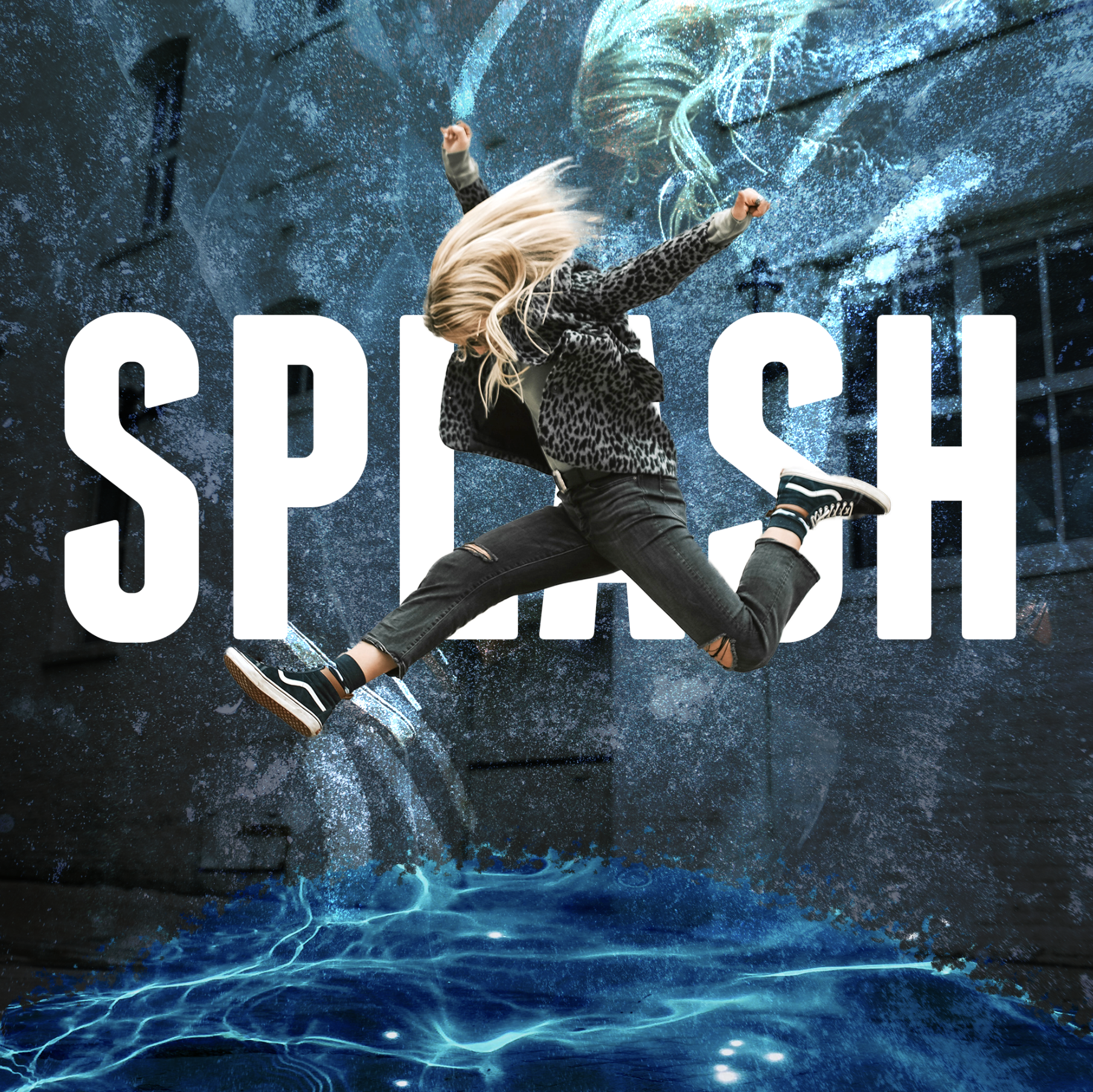
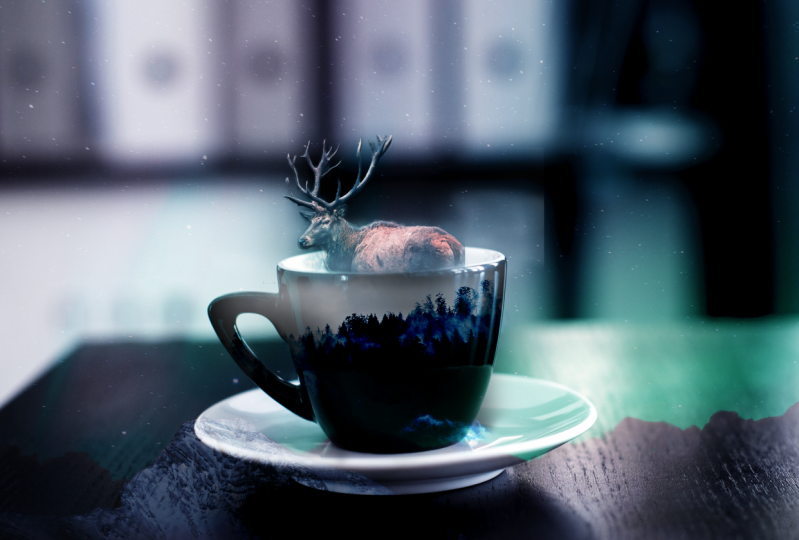
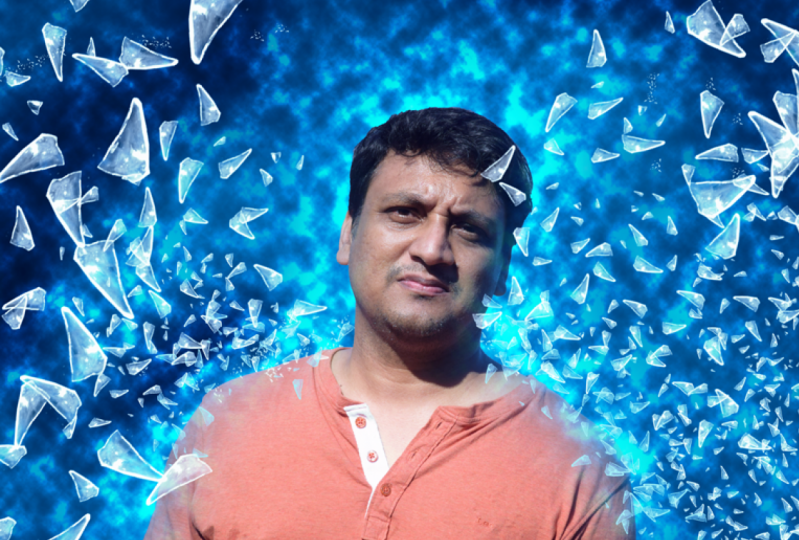
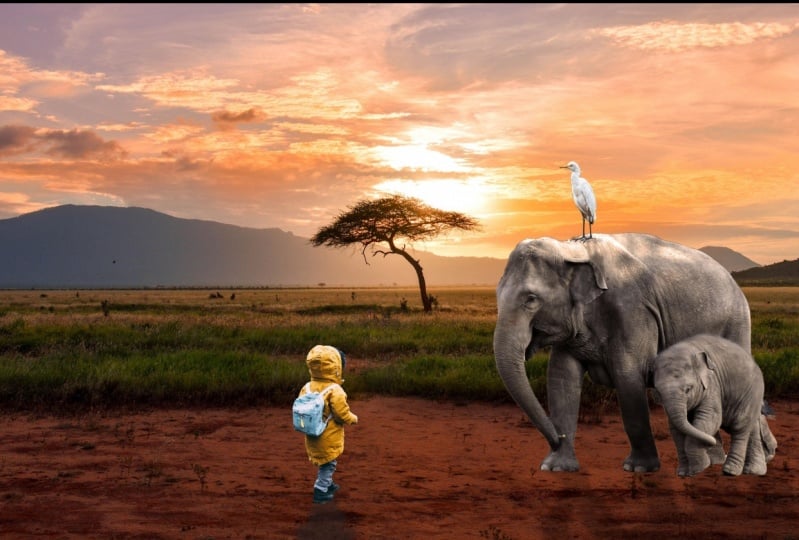
vos propres designs entièrement à partir de zéro, comme ceux-ci. Alors, comment et comment allez-vous apprendre
cela dans Photoshop ? Vous allez apprendre
comment démarrer un projet, comment importer et redimensionner des images, comment comprendre l'interface
pour ne pas vous perdre travaillant avec les calques, qui le seul panneau de Photoshop, vous passerez
beaucoup de temps
à regarder cette vidéo .
Vous allez également découvrir certaines des fonctionnalités
d'IA génératives Photoshop ajoutées à Photoshop ces
dernières années, les outils
importants que vous
utiliserez souvent, les modes de fusion, l'
opacité, les styles de calque, comment enregistrer
et exporter vos projets vers partagez-les avec le monde entier. Et comme je l'ai mentionné, vous allez associer le
tout ces démos de projets dans le monde réel Nous allons donc
commencer par un bref aperçu de Photoshop, puis passer à sa mise
en pratique. Il ne s'agit là que d'un certain nombre de techniques
et de compétences spécifiques
supplémentaires que vous allez apprendre ici même
dans ce cours intensif. Donc, si vous êtes prêt,
allons-y et commençons. Certaines choses que je n'aborderai pas dans
ce cours intensif seront abordées de manière beaucoup plus approfondie tout au long
du cours complet. Mon objectif est de
vous aider à démarrer avec Photoshop le plus
rapidement possible, et c'est ce que ce
cours intensif est là pour vous. Lorsque vous
ouvrez Photoshop pour la première fois, vous verrez leur page d'accueil. Il se trouve dans l'onglet Accueil, qui inclut
tous les projets
récents sur lesquels vous avez travaillé, ainsi que les dernières actualités ou fonctionnalités ajoutées par Photoshop
en haut de la page. Si vous n'avez jamais ouvert ou créé de projet Photoshop, vous devez
créer un nouveau fichier, qui se trouve
en haut à gauche. Une fenêtre s'ouvre dans
laquelle vous disposez d'un certain nombre d'options prédéfinies pour
différentes tailles, par exemple, pour l'impression ou les
différentes tailles de
photos , les différentes tailles Web populaires ou,
comme vous le voyez , si vous avez créé différents projets dans
le passé, les tailles récentes. Vous pouvez également personnaliser la taille
et la forme de votre toile, le projet sur lequel nous allons
travailler ici. Ainsi, si vous souhaitez créer un projet
carré, par exemple une image carrée,
vous pouvez le
créer de 2 000 x 2 000 pixels. La résolution 300 est une
résolution de très haute qualité qui
serait idéale pour l'impression mais aussi partage en ligne.
Juste un petit conseil. Si vous
créez des projets avec
les mêmes paramètres, vous pouvez les enregistrer en tant
que préréglage nommant et en cliquant ici pour l'
enregistrer en tant que préréglage. Une fois que vous êtes
satisfait de vos paramètres, cliquez
simplement sur
Créer pour ouvrir Photoshop. Maintenant, la disposition de votre écran devrait ressembler à ceci. Si ce n'est pas le cas, accédez au menu
Fenêtre sous Espace de travail. Assurez-vous d'avoir accès à l'espace de travail
essentiel. Et si cela ne
ressemble toujours pas exactement cela, choisissez Reset Essentials. Cependant, cela devrait
ressembler à ceci lorsque vous ouvrez Photoshop
pour la première fois. Nous passerons en revue cette mise en page dans une petite visite guidée dans une minute. Mais dans la section suivante, je voudrais parler de l'ajout d'
images à un projet. Il existe plusieurs méthodes pour ajouter une image que vous souhaitez utiliser à
un projet, mais la plus simple consiste
simplement à la trouver dans vos documents et à la faire glisser sur
ce canevas. Voici quelques photos
que vous pouvez obtenir à partir
des ressources téléchargeables
de ce projet. Il vous suffit donc de choisir
l'une de ces images. Ce sont toutes des images
libres que j'ai trouvées sur unsplash.com Merci aux
photographes d'avoir fourni ces images pour notre cabinet. Et maintenant, vous pouvez
le voir sur notre Canvas. Vous remarquerez également quelque chose
en bas à droite, dont nous
parlerons plus en détail, le panneau des couches, qui a
été ajouté en tant que couche. Vous serez peut-être
satisfait de l'endroit où cela a été placé ou de la taille de
cette image, mais sinon, vous pouvez prendre votre
souris et vous pouvez survoler ce cadre,
qui est cette boîte avec
ces petits carrés, et vous pouvez Donc, si vous insérez
ou sortez un coin, vous pouvez le redimensionner. Pendant que vous effectuez
cette opération, maintenez la touche option enfoncée sur un
Mac et la touche Alt sur un PC. Si jamais je dis option sur un Mac, cela signifie que c'est pour un PC. Il sera redimensionné à partir du centre. Vous pouvez le faire avec n'importe laquelle de
ces parties de l'image. Maintenant, si vous essayez d'
étirer ou de comprimer une image, vous pouvez appuyer sur le bouton Shift, ce qui vous permet de l'
étirer ou de la comprimer. Mais je vais annuler cette commande Z ou cette
commande Z sur un Mac. Pour faire pivoter une image, passez votre souris sur l'
un des côtés Vous verrez
comment
cette petite icône de rotation change et vous pourrez la faire pivoter Maintenir la touche Shift vous permet de le
faire pivoter à des points spécifiques, 60 degrés, 45, 30, etc. Et une fois que vous êtes
satisfait du positionnement, qui peut toujours
être modifié ultérieurement, il vous suffit d'appuyer sur la touche retour de
votre clavier pour le mettre en place. Je retourne dans mon outil de recherche et choisissons
l'une de ces autres images, vous pouvez voir que je peux la
déposer sur ma toile. Je peux le redimensionner. Supposons que nous voulions que cela
remplisse l'ensemble du projet. Nous pouvons faire quelque chose comme ça, appuyer sur retour pour le placer. Mais maintenant, c'est au-dessus
de notre autre image. Et ici, sur
le panneau des couches, nous pouvons voir qu'il se trouve au-dessus de
notre image en train de méditer Pour modifier l'ordre, suffit de le faire glisser vers le bas. savoir comment
ouvrir et démarrer un projet et y placer des images, examinons l'
interface de Photoshop pour savoir un peu
où les choses peuvent se trouver. contient tellement d'outils Photoshop contient tellement d'outils que
vous n'utiliserez peut-être jamais. Il y aura cependant
des outils, des panneaux
et des outils que vous utiliserez au quotidien,
comme moi. Nous aborderons les plus
importants. Donc, au milieu,
voici notre Canvas. C'est donc ici que nous allons
travailler sur notre image. C'est la taille du design
que nous avons créé initialement. Cela peut également être modifié ultérieurement, mais pour le moment, il ne s'agit que
de
ce projet de 2000 x 2000 pixels, que nous pouvons voir en bas à gauche. Sur le côté gauche, nous avons tous ces outils. Il s'agit de différents outils qui nous
permettent de faire différentes choses. Le fait de les survoler nous
donnera plus de détails
sur ce qu'ils sont Il existe des outils tels que le texte formes, l'
estampage et les sélections de clones, toutes sortes de bonnes choses que nous
aborderons plus loin dans cette vidéo En haut, nous avons
différentes options qui
changeront en fonction de l'outil que
nous utilisons. Maintenant, le seul outil que je
veux mentionner en ce moment
est l'outil de déplacement. C'est en quelque sorte votre outil principal. C'est un peu
comme votre souris qui peut cliquer, saisir
et déplacer des objets. Et c'est l'outil par défaut
auquel vous voudrez
revenir , car si vous utilisez l'
un de ces autres outils, il peut effectuer un ajustement pendant que vous cliquez dessus. Mon menu de fichiers est
caché en haut, mais si vous le voyez en haut, vous trouverez également de nombreuses
options différentes ici, comme le filtre, la fenêtre que nous avons vue plus tôt
qui nous permet d'
ouvrir toutes sortes d'autres panneaux
et des options si vous
souhaitez ajuster votre écran, en fonction
du type de choses que vous faites. Par exemple, si vous faites toujours de
la photographie ou de la peinture, vous voudrez peut-être choisir
un autre espace de travail. Mais pour l'instant, nous allons le
laisser comme valeur par défaut. déplaçant vers la
droite, nous avons ces panneaux sur la
droite que nous ne pouvons pas ajuster. Nous
pouvons donc agrandir ou
réduire certains d'entre eux en fonction de ce que nous
aimons utiliser ou de ce dont nous avons besoin, selon nous, de manière plus visible Par exemple, tout
en bas, nous avons les couches, et c'est là que je passe
beaucoup de temps à ajuster les couches, à les ajuster, à les réorganiser. Vous avez de nombreuses options
ici en bas, également de nombreuses options
ici en bas,
qui
nous aideront à créer nos designs, créer de nouvelles couches également Des couches de cendres, toutes sortes de
bonnes choses là-dedans. Mais de retour en haut, nous avons notre
sélecteur de couleurs, nos échantillons, nos dégradés, est ainsi que nous choisirons les couleurs des polices, des formes
et d'autres choses de ce genre. En dessous, nous avons des propriétés
, que vous pouvez voir si je change de couche.
Vous pouvez voir les propriétés. En fait, je n'
utilise pas souvent vraiment ce panneau de propriétés. Donc, ce que je pourrais faire, c'est
simplement fermer ceci en cliquant avec
le bouton droit de la souris et en
choisissant Fermer cet onglet. Mais j'ai ces
ajustements en cours. Maintenant. Et c'est
ainsi que cela fonctionne. Nous pouvons également réorganiser ces onglets si nous le souhaitons en
cliquant et en faisant glisser Et les ajustements permettent d'apporter différents ajustements aux couches tels que la modification de la luminosité
, des courbes ou des niveaux, et
nous y reviendrons ultérieurement. Je voudrais peut-être aussi que mon panneau de couches s'ouvre
tout seul sans celles-ci ici. Et donc avoir quelque chose comme
ça pourrait être une bonne vue
par défaut pour moi. Tout cela peut être ajusté. Et la seule autre chose que
je vais mentionner à propos cette interface pour le moment est cette petite
barre d'outils ici. Cela contient des éléments tels que l'
historique où nous pouvons revenir dans le temps à un
endroit précédent de notre montage. Nous pouvons également ajouter des éléments
à cette barre d'outils. Par exemple, si nous
montons dans Window, nous pouvons ajouter un caractère. Et maintenant, nous avons toutes les options pour notre texte. Nous pouvons donc modifier
des éléments tels que la taille de la police, et vous pouvez ouvrir ces petites fenêtres avec ce bouton, qui me semble très utile. Une dernière chose que
je voudrais mentionner, que vous verrez peut-être que j'
ai désactivée en ce moment, si je vais dans Windows, regardez et voyez où se trouve une barre de tâches
contextuelle Il s'agit d'une barre qui est une mise à jour
récente de Photoshop. Vous pouvez le déplacer, et en fonction de ce que
vous avez sélectionné, il vous proposera différentes
options. C'est contextuel Donc, pour des choses
comme cette photo de cette dame en train de méditer, il y a une option pour sélectionner le sujet, nous
déplaçons l'arrière-plan C'est là que nous allons
faire beaucoup de choses sur le
GNAI dans le cadre de nos projets Donc, si vous ne le voyez pas,
assurez-vous de cocher la fenêtre et la barre des tâches
contextuelle pour l'
activer ou le désactiver. Nous verrons comment cela
fonctionne à l'avenir. Très bien, donc ça
suffit avec la vue d'ensemble. Nous en apprendrons davantage au fur et
à mesure de ce cours intensif. Dans la section suivante, je voudrais
parler plus en détail du panneau des couches. Alors laissez-moi l'agrandir
un peu afin que nous puissions en voir plus. Vous remarquerez que nous avons
cette couche d'arrière-plan qui est automatiquement créée chaque fois que
vous créez un nouveau projet. Je peux désactiver la visibilité de n'importe quelle couche en
décochant ce globe oculaire, et nous pouvons voir que
l'arrière-plan est juste cette couche blanche Nous n'en avons pas nécessairement besoin, et pour le supprimer, il vous suffit de le sélectionner et appuyer sur Supprimer sur votre clavier
ou sur la flèche de retour ou d'appuyer sur
la corbeille ici. Peut également voir que
cette couche est verrouillée. Pour cette couche d'arrière-plan, cela signifie que si je
décoche
ce verrou, que vous pouvez
réactiver ici, je peux maintenant déplacer cet
arrière-plan, et il en sera de
même pour n'importe quel type de couche Permettez-moi donc de supprimer cette
couche juste là. Si j'active cette
couche de méditation et que je la verrouille maintenant,
cela signifie que je ne peux pas
cliquer dessus et la sélectionner Découvrez comment je n'arrive pas à
cliquer et à le sélectionner. Et comme ma
couche cloud n'est pas visible, elle ne me permet pas non plus
de la sélectionner. Mais avec la couche de nuages, je peux
maintenant la sélectionner et la
déplacer. Si
vous ne souhaitez pas toucher une couche, vous pouvez la verrouiller ou simplement désactiver
la visibilité. Nous avons déjà appris comment
réorganiser les couches, mais une autre
méthode d'organisation consiste à regrouper les couches Parfois, je me retrouve avec un projet comportant des
dizaines de couches, et cela devient un peu intimidant de faire défiler
la page pour trouver Pour organiser les couches, vous
pouvez les regrouper. Vous pouvez donc sélectionner
plusieurs couches. Vous pouvez les regrouper avec ce
petit bouton de groupe de
fichiers ici, puis annuler cela. Nous pouvons également le faire
en sélectionnant ces couches
ou les couches de votre choix et en choisissant un nouveau groupe
parmi les couches. Sélectionnez OK. Vous pouvez également le renommer
si vous le souhaitez. Et maintenant, ces couches
font partie de ce groupe. Vous pouvez déplacer des couches
hors d'un groupe, les
réorganiser en
différents groupes, mais il s'agit simplement d'un moyen de mieux organiser
votre panneau de couches Le groupe ou
l'une de ces couches, vous pouvez les renommer. Vous pouvez donc simplement
double-cliquer sur le titre ou le texte
, puis lui donner un nouveau nom. Ainsi, parfois,
au lieu de créer un tout nouveau projet Photoshop, si je crée une série
de graphiques
pour les réseaux sociaux , par exemple, je peux
simplement placer tous mes designs dans différents groupes dans ce projet Photoshop. Je vais en fait supprimer ces couches en
les sélectionnant et en les retirant
du groupe. Beaucoup d'
autres éléments que nous
aborderons dans le
panneau des couches à l'avenir. Mais la dernière chose pour le moment est de
savoir comment créer une nouvelle couche. Donc, si vous cliquez sur ce
petit bouton plus, cela crée une couche vide le moment, rien ne
se passe avec cette couche. Si je désactive ces
autres couches, vous pouvez voir qu'il
ne se passe rien. Et si jamais vous voyez ce motif en
damier, signifie
qu'il n'y a
rien là-dedans Pour le moment, c'est transparent. Mais il existe de nombreuses façons d'ajouter des éléments à cette couche, que
nous verrons à l'avenir. Nous pouvons également
créer une nouvelle couche aide de certains outils tels que
notre outil de forme ici Si vous sélectionnez cet outil,
puis que nous l'utilisons en cliquant
et en faisant glisser le pointeur sur notre dessin, vous remarquerez qu'il
crée une nouvelle couche C'était une ellipse ou
un objet circulaire. Je
vais le supprimer. Vous remarquerez que
sous cet outil, si je clique dessus et que je passe la souris dessus, il existe d'autres options Donc, sous forme, nous
avons un rectangle. Donc, si nous voulions un rectangle
au lieu d'une ellipse, nous devons choisir
le bon outil Avec bon nombre de ces outils, si nous cliquons et
maintenons, nous verrons différentes options. Ainsi, avec l'outil de forme sélectionné avec l'option
rectangle, je peux
maintenant cliquer et
créer un autre rectangle, apparaît ici
sous la forme d'une nouvelle forme, et je peux à nouveau faire glisser vers le bas
sous cette couche. Maintenant,
en créant cet onglet de propriétés, je vais le
fermer à nouveau. aimerais revenir à mon outil de déplacement pour déplacer des
objets, car si j'essaie de cliquer et de faire glisser à
nouveau, regardez ce qui se passe. Cela crée une autre forme. Une fois que vous avez fini de créer
des formes ou de nouvelles couches, vous devez revenir
à l'outil de déplacement, et à partir de là, nous pouvons à nouveau
déplacer cette forme. Et cela en dit un peu plus
sur notre panneau de couches. Dans le chapitre suivant,
je voudrais parler de la barre des tâches contextuelle et fonctionnalités d'IA
de remplissage génératif de Photoshop Cela a été mis à jour
au cours des dernières années, et je suis sûr qu'il
continuera de s'améliorer. Vous pouvez voir que si je
sélectionne la forme plutôt qu'une image,
les options changent. Vous pouvez le voir sous forme, il propose à peu près les mêmes
options que celles que nous
aurions si j'avais ouvert mon outil de
mise en forme. Donc, si la barre des tâches
contextuelle n'est pas ouverte, sachez que vous pouvez accéder à
certaines de ces options pour modifier des éléments tels que
la couleur de ma forme Alors disons que je veux choisir
une autre couleur. Ce sont des
couleurs récemment utilisées ou vous pouvez ouvrir ces différents dossiers ou accéder à un sélecteur de couleurs personnalisé en
accédant à cette petite
case. Cette nouvelle
fenêtre de sélection de couleurs s'ouvrira, puis vous pourrez changer complètement
la couleur comme vous le
souhaitez ici Une fois que j'ai cliqué sur OK, cela changera
de couleur. Couche. Mais maintenant, nous avons ces
options ici. Donc c'est pareil. Nous pouvons obtenir nos couleurs pour cette forme ici
plutôt que d'avoir à passer à l'outil de
forme pour les afficher dans cette barre des
tâches ci-dessus. Les images comportent de
nombreuses fonctionnalités
intéressantes, comme la
sélection de notre sujet, qui trouvera automatiquement
les sujets sur notre image. Et à partir de là, nous
pouvons faire toutes sortes de choses, comme copier et
coller sur un nouveau calque Donc, si j'appuie sur la commande
C puis sur la commande V, il copiera uniquement
cette sélection. C'est ce que l'
on appelle une nouvelle couche. Et si je désactive cet
arrière-plan, nous pouvons le voir. Regarde ça. J'ai supprimé
cet arrière-plan. Ou je vais le supprimer maintenant. De même, avec cette même couche
d'image sélectionnée, si
je clique simplement sur
Supprimer l'arrière-plan, cela se fait automatiquement. Pour ce faire, il
crée un masque de couche. Il s'agit d'un concept avancé
qui prête à confusion, mais c'est un concept important
que nous allons approfondir dans ce cours intensif à l'avenir. Mais c'est une façon de
supprimer une partie d'une image, pas pour toujours. Vous pourrez y
revenir et le modifier. Vous pouvez ajouter des parties de
l'arrière-plan si vous souhaitez ou ajouter l'
arrière-plan complet si vous le souhaitez. Mais c'est ce qui est
créé lorsque vous créez
simplement cette option
d'arrière-plan. À partir de là, nous
avons de nouvelles options comme Generate Background, une nouvelle fonctionnalité
dans
laquelle, une nouvelle fonctionnalité
dans
laquelle si vous cliquez
sur Generate Bound, si vous cliquez
sur Generate Bound,
vous pouvez taper
tout ce que vous voulez bulles
paisibles dans un style de
dessin animé. Vous devez répondre à l'
invite que vous souhaitez, et nous allons choisir Générer. Maintenant, cela créera un arrière-plan pour l'ensemble de
cette image en
fonction
du sujet. Nous avons donc maintenant cette
option JNAI qu'il a créée. Je vais maintenant en augmenter
la taille ici afin que vous puissiez voir les variations
qu'il a créées. Vous pouvez également voir qu'il est
indiqué l'une des trois options ici, et nous pouvons faire défiler ces différentes options et
choisir celle que nous aimons. Une fois que cela
vous convient, vous pouvez simplement cliquer
sur cette couche, et elle devient une nouvelle
couche dans notre image. Donc, juste comme ça, nous avons
ce design vraiment cool de notre dame en train de méditer sur ce fond esquissé
sur ce tapis de yoga Très, très cool. Maintenant, c'était le processus utilisé pour
supprimer l'arrière-plan. Permettez-moi de passer à notre historique, et je vais faire une sauvegarde avant
de supprimer l'arrière-plan. C'est ainsi que vous pouvez modifier rapidement
l'arrière-plan d'
une image. Je vais à
nouveau supprimer
cet arrière-plan très rapidement
juste pour
vous montrer une autre option pour utiliser
cette barre de tâches contextuelle Et pour cela, nous devons utiliser
un autre outil. L'un de ceux que je vais
faire est l'outil Lasso. Si vous cliquez dessus et
passez la souris dessus, accédez à Lasso Et cela
nous permet de
créer une sélection
sur notre toile. Ensuite, dans cette sélection, nous pouvons générer
n'importe quelle sorte d'image. Par exemple, si je clique
et fais glisser le pointeur ici, c'est là que je
veux générer un nuage
gonflé en position assise sur un photoréaliste L'ingénierie rapide ou la façon dont nous écrivons nos instructions va beaucoup
changer les types de designs que nous créons en
termes de styles Est-ce photoréaliste ?
C'est un croquis ? Est-ce que c'est maussade ? Est-ce brillant ? Toutes sortes de choses avec lesquelles
tu peux jouer. Et de même, nous avons maintenant
ces différentes options. Maintenant, si ces options ne nous conviennent
pas, nous pouvons cliquer à nouveau sur Générer. Et maintenant, nous en avons peut-être
trouvé un qui semble un peu plus
réaliste, quelque chose comme ça. Maintenant, si nous aimons celui-ci, mais que nous voulons peut-être quelque chose de
similaire mais différent, vous pouvez passer le curseur sur
ces trois points ici et choisir
Generate similar générera quelques options similaires à celle qu'
il a déjà créée. Nous avons maintenant ces trois options
supplémentaires, et j'aime vraiment la
première, qui est la meilleure. Vous remarquerez qu'il
a créé une nouvelle couche basée sur la sélection ou
la zone que nous avons créée
avec l'outil Lasso,
et je peux l'activer ou la
désactiver la zone que nous avons créée
avec l'outil Lasso, et je peux l'activer ou la Et si j'active le reste
des couches, vous pouvez voir que cela a
en fait généré une partie de notre dame
assise là, une partie de l'arrière-plan correspondant à la couleur et à ce qui se
passe en arrière-plan. Je vais en fait supprimer ce rectangle parce que
nous n'en avons pas besoin maintenant. Maintenant, vous pouvez simplement
continuer à créer des objets et à ajouter des éléments au design
avec l'outil Lasso Il existe d'autres moyens de créer des formes, comme l'outil
Marquee ci-dessus. Et encore une fois, vous pouvez cliquer
et choisir le bon. Donc, si je sélectionne l'elliptique, je peux aller ici et simplement
dire un soleil éclatant Nous avons donc ici
différentes options. Et comme je n'étais pas trop
précis dans le style, cela m'en a donné un qui
n'était qu' un style illustré
. Elles ont l'air correctes. Mais changeons cela pour
une photo d'un soleil éclatant. Nous avons donc maintenant quelques vues
plus réalistes de ce à quoi
ressemblerait le soleil si vous aviez
pris une photo comme celle-ci de
cette dame flottant
dans le ciel sur un nuage. Très bien, cela
suffit pour le moment avec la barre des tâches contextuelle et
avec les options de
remplissage génératives Nous en verrons
beaucoup plus dans nos projets à la fin
du cours intensif. Dans la section suivante
du cours intensif, je voudrais passer en revue certains des outils
les plus populaires ici. Vous pouvez également cliquer sur cette
petite flèche pour condenser ce menu d'
outils ici, et il sera peut-être un
peu plus facile à voir J'ai également ajouté notre deuxième image de notre
mec en train de méditer ici. Les outils les plus populaires que
j'utilise personnellement
sont donc l'outil de déménagement. L'outil de gestion des titres. Ainsi, avec l'outil de titre, vous pouvez simplement sélectionner cet outil, cliquer sur votre canevas, et il
créera un texte de placement, puis vous pourrez taper
ce que vous voulez. Méditation. Maintenant, il utilise les polices et le style
de mes projets précédents, et c'est parfait si vous
souhaitez utiliser le style que vous avez utilisé pour votre projet
précédent. Cependant, si je
veux changer cela, je peux surligner ce texte, et je peux monter ici, ou si vous avez votre panneau
de
personnages ici, vous pouvez l'ouvrir. Et vous pouvez choisir
une autre police. Alors voilà, ouvrez toutes vos polices, et si vous
survolez simplement une police, vous pouvez voir un aperçu de
ce à quoi elle ressemblerait Si vous connaissez une
police spécifique, vous pouvez la saisir. Par exemple, j'utilise
souvent Fat Frank pour mes projets, vous pouvez donc choisir cela. disposez de toutes sortes d'
options différentes pour vos polices, telles que la taille, vous pouvez également
modifier en survolant la taille du texte ici et en cliquant et en faisant glisser le pointeur
vers la droite ou la gauche Et il en va de même pour
toutes ces options. Par exemple, le suivi ou l'espacement entre les lettres
ici, vous pouvez ajuster cela Si vous souhaitez revenir à la valeur par défaut, vous pouvez simplement sélectionner zéro, qui est la norme
pour toutes les polices. Ci-dessous, nous avons des options. heure actuelle, tout est en majuscules, et selon la police ou selon
ce que vous avez saisi,
je crois que je l'ai mis en majuscule
quand je l'ai tapé,
mais maintenant ce n'est pas tout en mais maintenant ce n'est pas C'est une façon d'
ajuster le texte, mais vous pouvez également utiliser l'
outil de déplacement pour sélectionner votre texte, déplacer et voir comment il
est entouré d'un cadre Donc, si vous ne
voyez pas ce cadre de sélection, assurez-vous d'avoir ces commandes de
transformation d'affichage ici Maintenant, nous pouvons simplement ajuster la taille ici avec ces outils de transformation. le moment, je ne peux pas entrer et apporter des modifications
aux personnages, moins de double-cliquer sur
ce texte, et je pourrai effectuer ces ajustements une fois que vous serez dans cet outil de titre. L'outil de texte, il y a
encore beaucoup à apprendre, mais c'est l'un de
mes outils préférés. L'autre est l'outil de mise en forme. Nous l'avons déjà vu
, mais je
voudrais juste mentionner
quelques points rapides. Ainsi, si vous sélectionnez l'outil de forme, avant de créer une forme, vous pouvez modifier la couleur, c'
est-à-dire le remplissage. C'est donc la couleur intérieure
de votre silhouette. Vous pouvez également ajouter un trait,
qui correspond à la limite
ou à l'arête. Pour le moment, nous
n'avons pas de trait, mais permettez-moi
d'ajouter un trait noir, et je
vais augmenter la largeur en pixels. Nous pourrons ajuster cela ultérieurement. Mais maintenant, je
vais juste cliquer dessus et faire glisser sur notre texte. Je vais le mettre sous
notre texte de méditation. Quelques points intéressants à noter. La première est que nous avons cette option de coins
arrondis, c'est
donc ce petit cercle dans le coin que nous pouvons maintenant intégrer et créer rapidement des rectangles
arrondis De retour ici, on peut
changer le trait. Donc, si nous voulons l'agrandir ou
le réduire, nous pouvons simplement survoler
le trait, cliquer
et faire glisser le pointeur vers la droite ou vers la gauche Peut-être que je ne veux pas du tout
d'accident vasculaire cérébral. Avec le remplissage, quelque chose de plus proche
de la théorie
du design que j'aime bien. J'aime souvent choisir les couleurs de ma
photo pour les utiliser pour ma forme, au
moins comme source d'inspiration. Donc, pour choisir une
couleur spécifique dans mon image, je vais accéder à mon sélecteur de
couleurs ici,
et maintenant, si je
survole mon image, je peux voir que ma souris
se transforme en pipette, et peut-être que je vais choisir cette sorte de bleu sur son
pantalon Maintenant, l'image, cette forme correspond en quelque sorte à ce qui
se passe dans l'image, ce qui est plutôt sympa. Maintenant, après coup, je peux
y aller et je peux ajuster la taille comme je le souhaite. Petit conseil si vous souhaitez
aligner deux couches l'une par rapport
à l'autre Je sais
donc que ce texte
est légèrement aligné
avec cette couche de forme, mais si je veux qu'il soit
parfaitement aligné, je peux sélectionner ces deux couches en cliquant sur les deux couches en
cliquant sur
les deux couches. Si je passe maintenant à mon outil de déplacement, je peux choisir de les
aligner afin de pouvoir
les aligner verticalement
au centre et à l'horizontale. Vous pouvez également les
justifier à gauche,
les deux en bas à gauche, si
c'est ce que vous recherchez. Mais en général, pour
ce genre de choses, je voudrais
justifier le centre verticalement
et horizontalement. Vous disposez de nombreuses commandes
ici pour aligner les couches si vous avez sélectionné vos couches ou
plusieurs couches C'est l'outil de mise
en forme qui vous permet de créer des formes standard typiques. Il existe des méthodes
vraiment intéressantes pour créer des formes personnalisées
avec l'outil stylo, mais celle que je tiens à mentionner
est l'outil stylo à courbure. Donc, si je le sélectionne, je
vais maintenant changer de couleur. Cette fois, je veux conserver cette ambiance de couleur mais la
rendre un peu plus lumineuse Je vais donc simplement le prendre
vers la gauche dans cette fenêtre de sélection de
couleurs. Maintenant, ce que je vais faire
avec l'outil Stylo, c'est simplement commencer à cliquer et vous verrez
que lorsque je commence à cliquer, cela crée cette forme qui se courbe
naturellement autour de
chaque point que je crée Et puis une fois
que j'ai terminé cette forme en sélectionnant
la dernière, c'est maintenant une forme complète. Déplacez-le, je voudrais revenir
à mon outil de déplacement, qui est également V sur mon raccourci
clavier. Nous avons donc maintenant cette
forme sympa qui peut créer une
sorte de bordure personnalisée
autour de cette image. Permettez-moi d'agrandir cette image, je vais
donc simplement
sélectionner cette option. Faites glisser, revenez à ma forme. Je vais
dupliquer cette couche rapidement en cliquant dessus. L'option permettant de cliquer sur une
couche et de la
faire glisser crée en fait
une couche dupliquée Si je souhaite créer
une autre forme, je peux retourner à mon stylo. Peut-être que cette fois je veux
une couleur différente,
quelque chose de contrasté. Peut-être que nous pouvons
commencer par ses cheveux, et si c'est comme une belle
sorte d'or jaune, nous pouvons peut-être le faire Et comme j'avais sélectionné cette couche de
forme, elle a changé cette forme. Mais c'est là
que vous voudrez peut-être
2. 2 Projet de cours intensif 1: Bienvenue dans ces projets de
cours intensifs où
nous allons intégrer tout ce
que
nous avons appris jusqu'à
présent dans des projets concrets. Ceux-là auxquels
vous avez réellement accès. J'inclus ce
fichier de projet que vous pouvez
ouvrir et vous pouvez voir
exactement ce qui se passe. Je vais les reconstruire
tout au long de ce projet, mais vous pouvez voir les
originaux ici. Nous utiliserons les
ressources que nous avons utilisées dans le cadre du cours CASH
pour ces projets. J'ai également inclus les fichiers PNG
finaux d'inspiration du
projet , qui seront faciles à utiliser comme référence, comme
vous le verrez à venir. Et chacun de ces
projets que nous réalisons apportera des nouveautés grâce à
ce
cours intensif. Ainsi, non seulement nous
allons
rassembler tous les
outils et techniques, mais aussi apprendre de nouvelles choses. Nous allons donc commencer par
créer ce projet. Et pour démarrer un nouveau
projet dans Photoshop, je vais accéder à File New. Ensuite, je vais simplement en
créer un personnalisé 1 500 x 1 500 pixels. Je vais placer
quelques images, cette image de méditation, puis aussi cette image de nuages Vous remarquerez maintenant
que je ne peux pas placer cette image de nuages tant que je n'
ai pas validé et placé cette image de méditation en
appuyant sur la touche
retour qu'elle la place dans notre panneau de calques,
et maintenant pareil Pour dire ça, c'est des nuages.
Mais pour celui-ci, je vais le redimensionner et
le mettre juste là, en le plaçant sous
notre méditation Je vais procéder à la
suppression de cette couche d'arrière-plan, et je vais également apporter inspiration
de notre
projet Design one. C'est notre objectif, et c'est
ce que vous pouvez faire avec les designs que vous
pourriez trouver en ligne, prendre une capture d'écran, la
mettre dans Photoshop, et vous pouvez en quelque sorte l'
activer et le désactiver et vous en inspirer. Ce que je veux faire comprendre
dans ce projet, c'est que l'ordre dans lequel vous faites
les choses est très important. J'aime donc
réfléchir à ce que je
vais faire en premier. L'une consiste à séparer notre sujet
de l'arrière-plan. Nous allons ajouter notre cloud. Nous allons ajouter notre texte,
puis le styliser avec le reflet de l'objectif et un
peu de lueur sur notre texte, ainsi que derrière notre sujet Avant de procéder à notre travail de remplissage
génératif, nous devons nous assurer
que les couleurs, la suppression des arrière-plans le flou de nos nuages en
arrière-plan sont terminés, et je vais vous montrer pourquoi c'est
important dans une seconde Mais pour commencer,
allons-y et supprimons l'arrière-plan
de notre sujet. Maintenant, vous pensez peut-être
que le simple fait de cliquer sur cette
option de suppression de l'arrière-plan est la meilleure option, et pour certaines personnes,
cela pourrait bien fonctionner. Cela crée ce
masque de couche, ce qui est une bonne chose. On peut arranger ça un petit peu. Mais je veux vous montrer
une méthode plus avancée pour sélectionner notre sujet et lui donner
une belle apparence. Nous pouvons commencer pour cette image en
sélectionnant simplement notre sujet. Si cela ne fonctionne pas,
vous pouvez accéder à
notre
outil de sélection rapide tel que nous l'avons vu peindre dessus et
créer votre sélection. Mais au lieu de simplement
le copier dans une nouvelle couche
, comme nous l'avons fait par le passé, cela crée une couche
destructrice. Nous ne pouvons pas revenir en arrière et le modifier. Nous ne pouvons récupérer aucune de ces informations
générales. Ce que nous voulons faire, et
je l'annule simplement avec la
commande Z, c'est que chaque fois que nous faisons cela, nous voulons utiliser un masque de couche Pour ce faire, pour sélectionner
une couche, il
suffit de cliquer sur le bouton du masque de
couche ici, et vous pouvez voir que nous avons créé un masque de couche
pour cette sélection. Mais nous n'avons toujours pas
fait ce que je voulais faire, c'
est-à-dire améliorer cette sélection. Pour ce faire, nous
devons en fait sélectionner notre outil de sélection rapide
avec cette couche sélectionnée. Nous pouvons ensuite passer à
cette option ici, qui s'appelle Select and Mask, qui améliorera
cette sélection. Nous avons maintenant toutes ces options qui amélioreront
cette sélection. Je vais aller de l'avant avec l'outil Zoom
pour que nous puissions voir. Et le point le plus important que je
souhaite améliorer, ce sont ses cheveux. Nous pouvons donc voir si des éléments tels que l'
ajout de la détection des contours, activation du rayon intelligent, peut-être la mise en plumes, le contraste
ou le déplacement de notre
bord peuvent nous aider Et si je le fais avec
une
version plus récente avec la
sortie du masque de couche activée, sélectionnez OK. C'est bon, mais vous pouvez voir ses cheveux comme s'ils
étaient plutôt géniaux, non Ça ne se fond pas vraiment dans la masse. Donc ce que je vais
faire, c'est annuler ça. En fait, j'utilise mon outil de sélection
rapide. Je vais sélectionner d'autres
de ses cheveux comme ça. Donc on va y mettre tous
ses cheveux. Ensuite, je vais
revenir à notre sélection et à notre masque. Je vais
accéder à notre outil de sélection et je vais
choisir Affiner les cheveux. C'est la première chose que
je vais faire, cela lui permettra d'
améliorer correctement ses cheveux. Ensuite, je vais utiliser
ce pinceau pour affiner les bords, et je vais juste peindre
sur le bord de ses cheveux. Et ce que cela va
faire, c'est maintenant donner un
aperçu avancé de ses cheveux. Cela va supprimer les parties de cet arrière-plan
qui ont été sélectionnées, ce ciel gris, et
cela fera un bien meilleur travail. retrouvez avec de tels
cheveux, vous devez absolument activer la détection des contours,
peut-être en lissant un
tout petit peu,
peut-être un tout petit peu de plumage,
selon la
résolution de votre image,
puis en
décalant ce
bord peut-être en lissant un
tout petit peu, peut-être un tout petit peu de plumage, selon la
résolution de votre image, vers l'intérieur Si vous avez déplacé le
bord vers
l'extérieur, des
parties de ce ciel seront sélectionnées. Alors peut-être
que le simple fait de réduire légèrement cet avantage peut aider. Je vais juste augmenter un peu ce
contraste. Et maintenant, si je clique sur OK,
ça fait un bien meilleur travail. Maintenant, il y a encore des endroits où je pourrais avoir envie
de me débarrasser de ces poils qui
flottent dans le ciel maintenant. Mais avec ce masque de couche, nous pouvons maintenant sélectionner ce
masque de couche avec un pinceau, B sur le clavier. Et réduisons cela. N'oubliez pas que c'est l'
option de contrôle sur un Mac, contrôlez Command Alt
sur un PC, je crois. Ensuite, vous pouvez simplement effacer les cheveux qui sont
un peu dans le ciel. Et puis il y a aussi cette
partie de l'arrière-plan qui a été sélectionnée et dont je
veux également me débarrasser. Oups, annule ça.
Autour de son coude. Tu peux en quelque sorte entrer ici.
Il y a cette petite partie qui n'a pas été retirée, et elle a l'air plutôt belle. Cool. Donc c'est plutôt bien. Maintenant, l'un des principaux problèmes avec cette photo d'elle et l'arrière-plan est que
les couleurs ne correspondent pas. Le ciel est très
bleu, et sur la photo, que nous pouvons voir ici, on
dirait un coucher de soleil nuageux. Les tons de peau et tout
cela sont donc très différents
de ce qu'ils devraient être. Je veux donc en quelque sorte
faire correspondre ces deux choses. abord, je vais ajuster
les couleurs des nuages, et l'une des meilleures façons de le
faire est de les
filtrer et de les éditer
avec un filtre Camera Raw. Cela ouvre ce module
Camera Raw, qui est très similaire
à l'édition de photos dans Light Room
ou tout autre éditeur de photos. Je ne vais pas passer en
revue tout ça maintenant. J'ai une section entière à ce sujet, mais nous pouvons ajuster l'exposition, la couleur, et tout cela de
manière très avancée. Donc, pour ce
fond,
ce que je vais vraiment faire, c'est augmenter légèrement l'exposition et le
contraste. Réduisez les blancs parce que je veux toujours garder le chapeau
et les points forts. Je veux les détails
de ces nuages. Une méthode avancée que vous
pouvez faire est d' accéder au mélangeur de couleurs, prendre ce collyre ou sélectionner la couleur que
vous souhaitez ajuster Et maintenant, il ne s'agit que d'
ajuster ce bleu. Et je pourrais juste augmenter légèrement
la luminance et baisser la saturation, juste pour que ce ne soit
pas une sorte de bleu foncé Peut-être le rendre un
peu plus verdâtre en supprimant
également cette teinte. Puis cliquez sur OK. Maintenant, nous avons un
ciel en arrière-plan qui semble beau, mais notre sujet
ne correspond toujours pas, n'est-ce pas ? Donc, ce que je veux faire, c'est faire la même chose,
filtrer, filtrer Camera Raw
pour notre sujet. Et nous allons
faire quelques ajustements. Nous allons
passer à la couleur. Je vais essayer de
corriger la balance des blancs. Donc, ce que je ferais, c'est prendre cette pipette, j'
essaierais de trouver quelque chose
qui ressemble à du blanc ou à un gris neutre, quelque chose
qui soit bien plus beau Sa peau commence à
paraître un peu verte, alors je vais en quelque
sorte rétablir l'équilibre en ramenant la
teinte vers la droite. Voyons ce qui se passe si je baisse légèrement
la saturation
. Cela aide, mais je ne
veux pas perdre tout mon teint, mais cela n'avait tout simplement pas l'
air naturel ou ne correspondait pas à ce ciel bleu. Quelque chose comme ça
pourrait bien paraître. Passons à notre exposition. Augmentons simplement notre exposition, en
particulier dans les ombres, afin que nous puissions voir plus de
détails dans nos cheveux, peut-être en diminuant
les reflets les blancs et les noirs pour rétablir un peu
plus de contraste. Et avec cela, nous pouvons voir à
quoi cela ressemble. Et je pense que ça a l'air
beaucoup mieux, en fait. J'ai l'impression que ces couleurs correspondent. Nous pouvons
jouer avec. Il existe également d'autres
filtres que vous pouvez utiliser. L'un est un
filtre de réglage appelé PhotoFilter. Nous avons ici différents filtres
chauffants et filtres
de refroidissement. Maintenant, il est appliqué
à tout. Mais si nous
cliquons simplement sur ce bouton, il l'applique uniquement à la
couche située en dessous. Vous pouvez voir si l'un d'
entre eux est plus beau, vous pouvez ajuster la force. Vous pourriez devenir fou, peut-être que vous voulez
faire preuve de beaucoup de créativité, mais peut-être qu'un peu
de ce filtre de refroidissement pourrait encore l'améliorer un
peu. Je vais quand même
le supprimer. Je n'en ai pas vraiment besoin. Maintenant, un raccourci
clavier rapide pour noter est la commande zéro
ou le contrôle zéro sur un PC. Cela va zoomer votre
projet à la taille de l'écran, le
maximiser pour que vous puissiez tout
voir en plein écran. D'accord, donc ça a l'
air sacrément bien. C'est pour cela que j'ai fait
tout cela avant d'ajouter
notre flottaison sur un cloud
. Je vais te
montrer quelque chose très rapidement. Si je
prends mon outil Lasso
et que je prends cette zone,
je dis de m'asseoir sur un
nuage gonflé et de le générer Cela génère un joli nuage. Mais que se passerait-il si j'
entrais et que je disais : « Oh, le ciel est trop sombre et que je règle la luminosité
et le contraste. se trouve que, et je vais
juste pousser les choses à l'
extrême pour que vous puissiez voir, le Gen Fill créé ici était basé sur toutes
les couches de cette image. Maintenant que nous avons ajusté l'
arrière-plan, il ne correspond plus. Donc, avant de
créer une quelconque génération d'IA, vous devez en quelque sorte finaliser
l'apparence de votre image Et une autre chose que
nous allons faire est de
brouiller cet arrière-plan Une fois cette couche sélectionnée, nous allons passer au flou
filtré, au flou gaussien Et nous allons le
réduire, quelque chose comme ça. Et parfois, le simple fait
d'ajouter du flou à l'arrière-plan
permet de le séparer des couches situées à l'avant, ce qui lui donne plus de profondeur et lui
donne un aspect un
peu plus beau Maintenant, je vais prendre
mon lasso. Je veux m'assurer que
ma couche supérieure est
sélectionnée, car cela va
maintenant créer ce nuage gonflé à partir de
cette couche supérieure et de tout ce
qui se trouve en dessous Et maintenant, nous pouvons voir
nos variations. Nous pouvons également
les voir ici dans ce panneau, et nous pouvons choisir
celui que nous préférons. peu comme celui-ci, mais je veux voir
quelques options supplémentaires, donc je vais choisir
generate similar, et nous verrons si cela crée
quelque chose de mieux que j'aime. Oui, celui-ci est
plutôt bon, en fait. J'aime vraiment celui-ci. Très bien, nous
avons maintenant notre Puffy Cloud, et la prochaine chose que nous
allons faire avec cela ajouter notre texte,
puis notre style L'autre chose que nous n'avons
pas faite est un peu différente, ce qui n'est pas nécessairement un
problème, c'est sa taille Alors voyez comment elle est plus grande ici. Maintenant, c'est un problème
parce que si je la prends et que je l'agrandis, cela ne correspond pas au
cloud que nous venons de créer. Donc, encore une fois, nous ne
pouvons pas simplement prendre ces
deux couches et
les agrandir parce que, regardez, elles ne correspondent toujours pas. Maintenant, nous pourrions faire quelque chose essayant de supprimer l'
arrière-plan de cette couche gonflée Permettez-moi donc de désactiver
cet arrière-plan. Ensuite, une fois cette couche de
nuages sélectionnée, je vais utiliser mon outil de sélection
rapide et je vais contourner
le bord de ce nuage. Oups, et vous verrez qu'il a également accidentellement sélectionné
ce cloud Je vais donc le
soustraire avec l'
outil de sélection des soustractions, en maintenant la touche Alt enfoncée Ce que je veux vraiment faire,
c'est l'inverser. Je vais donc appuyer sur
ce petit bouton qui inverse la
sélection dans le cloud J'aurais pu simplement sélectionner
le cloud en premier lieu, et maintenant je vais passer
à Sélectionner et masquer. Je vais vraiment
peaufiner cette sélection. Et allons-y
et cliquons sur OK. Et maintenant, supprimez
ce bord d'arrière-plan de l'image créée par GNAI Et maintenant, nous pouvons faire un travail
décent en sélectionnant ces deux couches, en les
déplaçant et en les agrandissant, et cela fonctionne encore un peu. Cette étrange ligne se passe, alors je vais
passer à cette couche, et
il semblerait que cette bordure probablement
été sélectionnée lorsque j'ai
effiloché la sélection, et je vais juste l'
effacer avec mon pinceau Très bien, c'est
ainsi que vous pouvez vous en sortir en déplaçant le
cloud par la suite, même si ce n'est pas parfait. Très bien, ajoutons maintenant
notre texte à cette image. Je vais le déplacer un peu
vers le bas. Donc, avec mon outil de texte, je vais taper
ici et je vais mâcher, c'est vrai, la méditation Maintenant, certains de mes
paramètres ont été modifiés, mais vous pouvez toujours ajuster
la taille de votre police, le style avec votre panneau de
caractères. Donc, ce que j'ai fait, c'est que j'ai changé
la police pour Gil Sons. J'ai modifié le suivi pour qu'il y ait plus d'espace
entre ce texte. Et une chose que nous
n'avons pas vue, c'est que lorsque je déplace cette couche, vous voyez apparaître ces lignes roses. Cela m'indique que j' aligne ce texte
sur différentes couches Certaines de ces couches,
les lignes qu'elles apparaissent, m'
indiquent que je les aligne peut-être sur le nuage, le côté droit de ce nuage Mais si c'est celui-ci
qui passe par le haut et le bas
de cette toile, cela signifie que je l'aligne
au centre. Et c'est pareil. Si je descends ici, je peux aussi l'aligner
verticalement, mais ce que je
veux vraiment, je veux juste l'aligner au
centre vers le haut. Et puis ce que je
veux faire, c'est
ajouter le texte en
dessous qui dit classe. Le moyen le plus rapide de créer une autre couche est de
revenir à mon outil de déplacement, puis de cliquer sur l'option et de la faire glisser
tout en maintenant la touche Shift enfoncée pour la
maintenir en place dans
cet endroit horizontal centré Maintenant, je vais aller ici,
double-cliquer et taper dans la classe, revenir à mon outil de déplacement, et redimensionner les options à partir
du milieu ou, je suppose, juste à partir du
bas, je peux le faire. Et je veux juste qu'il soit
de la même taille que
notre
texte de méditation en termes de largeur. Et je veux mettre ce
texte derrière notre sujet. Cela peut signifier que je
dois déplacer mon sujet et le cloud vers le bas. Et ça a l'air plutôt bien. J'ai
ici cette couche supplémentaire qui provenait
du cloud précédent avant que je n'apporte ces
ajustements
à sa sélection, le bord, et je vais la
supprimer maintenant. D'accord, donc on avance assez loin.
Comment y parvenir ? Je pense que notre texte est
un peu gros. Je vais
donc sélectionner les
deux couches de texte en cliquant sur l'une, Je vais
donc sélectionner les
deux couches de texte puis en
cliquant sur l'autre couche avec la touche
Maj. Et je vais juste le
réduire un peu. Lorsque des éléments sont sélectionnés, vous pouvez également utiliser les touches
fléchées votre clavier pour les
déplacer vers le haut ou vers le bas. Vous pouvez également maintenir
la touche Shift enfoncée pour la
déplacer vers le haut ou vers le bas
en sautant un peu plus
en position qu'en appuyant simplement sur les
flèches haut et bas, en vous déplaçant vers le haut ou vers le bas. Découvrez comment cela fonctionne.
Je veux ajouter un peu d'éclat au texte de
méditation en haut. Pour ce faire, je peux
double-cliquer sur ce texte et ajouter une lueur extérieure. Maintenant, ces paramètres ont été
prédéfinis par le passé, mais vous pouvez tous les modifier. Vous pouvez en modifier l'
opacité. Tu pourrais changer de couleur. Peut-être que je veux que ça ressemble
un peu plus à lueur rose ou à
une lueur orange
plus chaude, quelque chose comme ça. Vous pouvez modifier la répartition et la taille
des éléments, ce qui permet d'ajuster l'apparence de
cette lueur Différents styles
pour ajouter une lueur à votre texte,
quelque chose comme ça. Maintenant, nous pouvons également le modifier ultérieurement car il s'agit d'un style de couche
non destructif. Et cela pourrait changer lorsque
nous ajouterons notre prochain élément
, à savoir notre fuite de lumière. Donc, si nous prenons cette fuite de
lumière et que nous la
plaçons au-dessus de notre image, nous allons la faire en
sorte qu'elle soit de la taille ou au moins un peu
plus grande que notre toile. Et je vais le mettre
sous notre texte. Je veux que ça se fond dans la masse. De même, comme nous l'avons vu
lors du cours intensif, je vais remplacer cela « Je pense que j'aime bien alléger »
pour cela Il préserve une partie de la couleur. Mais je vais y ajouter
un masque de couche, et avec mon pinceau, je vais en effacer le centre, comme nous
l'avons vu précédemment, afin que notre sujet ressorte un
peu mieux. Nous pouvons donc le voir par intermittence, et maintenant ça a l'
air plutôt bien. L'une des dernières
choses que nous avons faites avec ce design est d'ajouter une
lueur derrière notre sujet. existe de nombreuses façons de le faire, mais
une méthode très rapide et très intéressante consiste à ajouter une forme de stylo à
courbure personnalisée, ou je vais simplement
ajouter cette ellipse Je veux que ce soit en quelque sorte la
couleur que je veux avoir, alors je pourrais prendre
mon sélecteur de couleur et choisir une sorte de
couleur Big Peaches ici Maintenant, je vais créer
cette sorte d'ellipse
de la taille de mon sujet
et la placer derrière elle Ensuite, je vais
monter pour filtrer. Je vais passer au
flou, au flou gaussien. J'adore le flou gaussien. Et il va me demander de
convertir cette couche
en objet intelligent, qui transforme essentiellement cette forme en couche d'image, qui nous permet de lui
appliquer un flou Maintenant, ça a l'air plutôt bien. Et je peux toujours le déplacer. Je peux le redimensionner si je
veux l'agrandir. Maintenant, si ce n'est pas exactement
la couleur que je souhaite, parce que je l'ai
remplacée par un objet intelligent, je ne peux pas revenir à ma couche de forme et changer
la couleur pour autre chose. Ça ne va pas changer de couleur. Mais un moyen rapide de changer
la couleur consiste à ajouter
un style de couche et à passer à la superposition Je peux maintenant ajouter une couche
de couleur d'une couleur différente, qui, à mon avis, convient
mieux à cette lueur Et en gros, cette
superposition de couleurs applique simplement de la couleur, une couleur unie, quel
que soit l'objet, quel que soit le calque Si je le faisais pour ma femme
qui médite, cela s'appliquerait comme ça, vous voyez Mais parce que je l'applique
à cette ellipse floue, c'est essentiellement ce qu'il fait Je peux réduire
légèrement l'
opacité et c'est
sacrément beau C'est donc un peu
différent de notre version d'origine, qui concerne les tailles et le positionnement,
mais en général, elle correspond assez bien Ce projet
nous permet donc d'acquérir de nombreuses nouvelles compétences. Nous avons appris comment améliorer les sélections, notamment en
ce qui concerne les cheveux. Nous avons appris à quel point il est
important de connaître l'ordre de création d'
un projet et d'une conception, en particulier si vous utilisez
les options de remplissage génératif. Vous devez le faire
après avoir effectué toutes sortes de réglages de couleurs, de l'exposition de votre
image et de réglage de la taille Nous avons appris comment
ajouter un style de couche au texte. Nous avons appris comment
aligner les éléments les uns aux
autres et par rapport à l'ensemble du projet, appris à utiliser des masques de
couches et
à ajouter cette lueur fraîche et
rapide derrière notre sujet. Des trucs plutôt cool. Très bien, j' espère que ce projet vous a plu J'adorerais voir ton travail. Donc, si vous recréez
celui-ci vous-même ou si vous créez
autre chose en utilisant ces compétences, partagez-le avec le cours Merci de le partager sur les réseaux sociaux. Je suis à Phil Ebiner ou à l'école vidéo
. C'est ma marque. Vous pouvez trouver des identifiants pour
me taguer sur la plupart des plateformes sociales. Alors, s'il te plaît, fais-le. Faites-moi savoir si ce
cours vous plaît. Si vous aimez
ce que vous apprenez, je sais que c'est rapide.
C'est un cours intensif. Et si vous voulez ralentir un peu
les choses, nous avons le cours complet pour vous. Mais pour l'instant, j'espère que
vous êtes ravie pouvoir faire autant de choses en si
peu de temps Dans le prochain projet, nous
allons faire celui-ci. Maintenant, celui-ci peut sembler
un peu plus ennuyeux, mais il y a des choses vraiment
intéressantes,
notamment la façon d'utiliser les cadres, qui est une autre compétence très
importante dans Photoshop. Je vous verrai donc dans
le prochain projet.
3. 3 Projet de cours intensif 2: Dans ce deuxième projet de conception de
cours intensifs, nous allons
recréer cette conception et apprendre de
nouveaux conseils d'organisation Revenons à ce projet sur lequel nous
travaillons Nos couches commencent
à s'accumuler un peu, et nous voulons les organiser. La première chose à
faire est donc de les mettre en groupe. Je vais donc tous les sélectionner et les transformer en groupe. La deuxième chose que je veux
faire est d'utiliser des plans de travail. Les plans de travail sont une technique
tirée d'Adobe Illustrator
que j'adore maintenant dans Photoshop, car
elle permet de créer plusieurs designs directement dans
un seul projet Photoshop Laissez-moi vous montrer comment cela fonctionne. Pour créer un plan de travail de la même taille que votre canevas
existant, cliquez pour ajouter une nouvelle couche Il s'agit d'une couche vide de
la taille de ce canevas. Cliquez avec le bouton droit de la souris et choisissez
Nouveau plan de travail avec celui sélectionné. Peut le renommer. Nous verrons
pourquoi c'est important plus tard. Mais pour l'instant, nous pouvons voir que hauteur et la
largeur sont les mêmes et
il suffit de cliquer sur OK. Nous avons donc maintenant ce plan de travail, qui ressemble presque à un groupe en soi. Mais il y a
une différence essentielle. Nous pouvons effectivement
supprimer cette couche maintenant car nous
avons toujours ce plan de travail. Notez que nous avons ce plus et ce moins à droite
et à gauche. Nous avons également en dessous cet outil de déménagement. Nous avons maintenant l'
outil Artboard auquel nous pouvons accéder. Pourquoi ces boutons plus et
moins sont-ils là ? Parce que si nous cliquons sur
Plus sur le côté, nous avons maintenant ce deuxième
plan de travail dans lequel nous pouvons concevoir C'est donc à vous de décider si vous voulez avoir
vers la droite, vers le
haut, vers le bas, peu importe. Vous pouvez même les déplacer. Donc, si je reviens à
mon outil de plan de travail, je peux simplement cliquer sur
le titre du plan de travail et déplacer si
nous avons besoin de plus d'espace, par
exemple, et me souvenir façon dont je me
déplaçais sur mon Si j'appuie sur la barre d'espace, je déplace l'outil. C'est également en bas
dans votre barre d'outils, et je peux simplement me déplacer ici. Vous pouvez également, à
l'aide de l'outil de plan de travail, créer un plan
de travail d'une taille différente, et vous pouvez voir en surbrillance au-dessus de mon curseur, la
largeur et la hauteur Si le format
d'un design que vous souhaitez
créer est
différent, par exemple s'il d'un design que vous souhaitez
créer est
différent, par exemple s'agit d'une publication sur les réseaux sociaux, d'
un en-tête d'e-mail, d'un site Web,
vous pouvez
tout faire dans cette seule zone
et nous pouvons tout voir. Je vais supprimer celui-ci. Nous pouvons maintenant commencer à concevoir
notre deuxième design. Je peux maintenant commencer à importer des ressources dans ce deuxième plan de travail
pour notre deuxième projet Je vais donc prendre cette
méditation en image, et je vais la
déposer ici Et dès que je le place
en quelque sorte sur cette zone du plan de travail, il le déplace également dans ce plan de travail, ici dans
le panneau des couches Revenons ici et voyons ce que nous allons
concevoir. Nous avons ce texte à
droite et en bas. Nous avons cette couleur de fond. Nous avons ici quelques-unes de ces
formes qui
semblent avoir été
créées sur mesure avec l'outil stylo. Et puis nous avons
cette image ici, qui apprendra deux
manières de recadrer des photos, et une autre, l'aide d'un cadre, qui
permet d'
échanger très rapidement des photos dans un
cadre dans Photoshop. Un petit conseil rapide.
Si vous appuyez sur la touche Z de votre clavier et que vous faites
apparaître l'outil Zoom, vous pouvez simplement cliquer
et faire glisser le pointeur vers la droite ou vers la gauche, zoomer ou dézoomer et
vous pouvez en quelque sorte l'ajuster exactement où vous
voulez que votre toile
soit La première chose que je veux faire
est d'ajouter un fond coloré. Pour ce faire, je peux cliquer sur
ce bouton ici et choisir couleur
unie, puis choisir
la couleur que je souhaite. Je peux changer cela
plus tard, mais pour le moment, je vais juste créer
cette sorte de couleur brunâtre et
crémeuse, et je vais la
mettre derrière notre image Ensuite, je vais désactiver ma couche de méditation et utiliser
l'outil Curvature Pen pour créer des formes Donc en cliquant dessus, je peux maintenant créer cette forme. Et je peux toujours appuyer sur la barre d'espace et déplacer
cette toile. Et lorsque je relâche la barre
d'espace, j'ai toujours mon stylo
Curvature, qui me permet de
mieux voir ce que je crée. Je crée cette forme
en dehors du canevas, en dehors du plan de travail, ce qui me permet de
mieux créer la courbe
et la forme que je souhaite Et si je veux le déplacer dans
le cadre, je peux faire quelque chose comme ça. Changeons-en la couleur. Pour changer la couleur,
je dois revenir à l'outil stylo, puis
changer la couleur de remplissage. Choisissons juste une de
ces couleurs pastel, peut-être cette couleur
violacée Et puis allons-y et créons-en un autre
pour le bas. Donc, revenons à l'outil
Curvature Pen J'ai
donc terminé cette forme, mais disons que je n'aime pas exactement
son apparence, je peux entrer. Je peux le déplacer. Je peux peut-être ajouter un autre
point ici, pour que cette courbe soit un
peu plus subtile. Quelque chose comme ça.
Et pareil. Je vais changer de couleur, et je vais utiliser
Voyons à quoi ça ressemble. Ça a l'air plutôt sympa. Et maintenant, réactivons notre image. Nous allons mettre cette couche de
forme en dessous. Alors, comment recadrer cette photo pour qu'elle tienne sur le
côté sous forme de rectangle L'une des méthodes consiste
à utiliser un masque de couche. Donc, si je l'ai sélectionnée, cliquez sur le bouton du masque de couche, puis j'utilise
mon outil de marquage rectangulaire
et je passe la souris sur Je dois
passer en blanc, puis appuyer sur le retour arrière pour
supprimer cette zone blanche. Je peux aller ici et faire
la même chose, supprimer, puis revenir à
mon outil déplacer
cette couche. Maintenant, si vous avez un Marquee ou une sélection et que vous
voulez simplement en sortir, il vous
suffit de sélectionner cet outil Marquee, de
cliquer en dehors de celui-ci, et maintenant nous n'
avons plus cette et maintenant nous n'
avons plus Je peux le déplacer, mais je
remarque qu'il y a toujours ces bords de la photo
que je n'ai pas Je peux y aller
et les supprimer . C'est une façon de procéder, mais je vais
vous montrer une méthode encore meilleure. moi qui annule ça.
D'accord, une meilleure façon de le faire est d'utiliser un cadre. Il s'agit d'un autre nouvel outil. Avec cette photo sélectionnée, et maintenant avec cet outil de
cadre sélectionné, vous disposez d'un outil circulaire et
d'un outil rectangulaire. Avec le rectangle ou le carré, je peux maintenant cliquer et
faire glisser le pointeur sur cette image. Maintenant, il n'est pas
nécessaire que cela corresponde exactement, mais créez simplement un
rectangle la taille que vous souhaitez,
quelque chose comme ceci. Et maintenant, nous avons ce cadre dans
lequel se trouve cette image. Notez maintenant que cette image n'
est plus centrée. L'image ne passe pas
au bas du cadre
et le cadre lui-même
n'est pas correctement placé. Donc, ce que je vais faire, c'est
retourner à mon outil de déplacement, et maintenant j'ai
sélectionné l'image dans ce cadre. Voyons donc comment, sur le panneau des
calques, nous avons maintenant ce cadre sur
la gauche avec l'image. Maintenant, je peux sélectionner
l'image elle-même redimensionner et repositionner
l'image ici, et maintenant je peux cliquer ici sur le cadre et cliquer sur
le bord du cadre, et je peux continuer
et déplacer ce Il semblerait que mon image
n'atteigne toujours pas le bas du cadre,
quelque chose comme ça. Revenons à mon cadre. Et ça a l'air plutôt bien. Maintenant, laissez-moi
vous montrer à quel point il est
facile de modifier le contenu
de ce cadre. Si j'ai sélectionné ce cadre, puis que je vais dans mon
viseur, par exemple, et que je fais glisser cette image dans ce cadre maintenant,
elle y apparaît simplement Je peux le redimensionner et le
déplacer. Une autre façon de le faire est que si vous avez sélectionné ce
cadre, vous pouvez accéder au
menu Fichier et choisir placer intégré, puis rechercher le fichier
sur votre ordinateur et choisir un emplacement, et il le
placera également dedans. Si nous voulons modifier la taille
du cadre après coup, il suffit de sélectionner le cadre, sélectionner le bord et de le
déplacer vers l'intérieur ou vers l'extérieur. Nous pouvons ensuite
recentrer
notre image en
double-cliquant sur notre photo ou sélectionnant la partie photo de ce calque dans notre
panneau de calque et en la déplaçant. Une autre chose vraiment
cool que tu peux faire est de me laisser éteindre ça. Si je prends mon outil de stylo à courbure et que vous souhaitez créer
une sorte de cadre blobby
personnalisé ou toute
forme personnalisée de votre choix,
vous pouvez créer votre forme
, puis cliquer avec le bouton droit de la souris, puis
choisir Convertir en cadre. OK. Maintenant, nous avons ce cadre et
nous devons placer une image. Nous pouvons donc le faire en le faisant glisser
depuis le Finder, par
exemple, et en le faisant simplement glisser dans
ce cadre nouvellement
créé Oups. J'ai commencé à
créer une autre forme. Permettez-moi de le supprimer, de
revenir à mon outil de déplacement. Maintenant, nous pouvons déplacer
ce cadre. Nous pouvons double-cliquer dessus, déplacer notre petit
ami méditant ici, et nous avons ce cadre en forme de goutte
circulaire vraiment cool En fait, j'aime bien ça,
donc je vais laisser ça. Je vais prendre quelques-unes
de ces formes ici et
les déplacer,
juste pour qu'elles soient un
peu plus belles comme ça. D'accord, donc l'une des
choses que nous avons ici, c'est cette
ombre tombante derrière cette image Maintenant, vous ne pouvez pas ajouter d'
ombre derrière ce cadre. Quelle que soit la raison, si vous
double-cliquez sur cette couche, ajoutez une ombre,
elle n'apparaît pas. L'une des
façons de contourner ce problème est de
dupliquer cette couche. Je vais cliquer avec le bouton droit de la souris et choisir Convertir en objet intelligent. Maintenant, le problème,
c'est que nous ne
pouvons
plus ajuster le cadre et le
positionnement de la personne. Mais je m'en
fous , car
tout ce que je veux faire, c'est double-cliquer sur cette couche et l'utiliser pour créer une ombre. Allons-y et
ajoutons un peu
d' ombre sur chaque côté. Vous pouvez modifier vos
paramètres comme bon vous semble. Cliquez sur OK. Maintenant, si j'active
ma
couche de cadre de méditation et que je la place au-dessus de notre couche d'
ombre projetée, vous obtenez cette ombre projetée Enfin, nous allons
ajouter notre texte. Je vais donc
prendre mon outil de texte, cliquer dessus et taper dans
mon cours de méditation. Pour celui-ci, je change
la police en Baskerville. Je pense que Baskerville est un habitué. Puis j'ai choisi une
sorte de couleur marron. Choisissons simplement une couleur sa chemise et
rendons-la peut-être un peu plus claire. J'aime faire référence aux
couleurs dans les images pour créer les couleurs
de nos designs Ensuite, je vais le faire
pivoter de 90 degrés. Je peux survoler
le bord,
maintenir la touche Shift enfoncée, ce maintenir la touche Shift enfoncée, qui permet
d'accélérer
les rotations 15 degrés, puis de passer
à 90 et de redimensionner Oubliez exactement comment je l'ai fait. C'était donc sur deux lignes. Je ne l'ai donc pas bloqué. Encore une fois, survolons,
tournons en maintenant la souris à 90 degrés. Positionnez-le, puis appuyez sur la touche retour pour verrouiller
ce texte en place. Accédez à mon outil de saisie pour que
je puisse entrer dans ce texte. Je souhaite maintenant ajuster les paramètres du paragraphe
afin qu'il soit
aligné en haut ou à gauche de cette zone de texte. Donc
je vais le prendre. En fait, pour les deux, je vais laisser une ligne et maintenant prendre mon outil de déplacement
et je peux les repositionner Je pense qu'il y a un espace
juste ici dans ce texte. Là. Et il aurait été plus facile de créer d'abord
l'autre texte, mais je peux toujours choisir, le faire
glisser, le faire pivoter vers l'arrière, le
déplacer ici, et puis nous avons eu nos petites informations de classe. J'ai peut-être utilisé
une police plus audacieuse et j'ai vu comment je peux utiliser
ces surlignages roses pour aligner ce texte afin qu'il soit aligné sur
ce texte ici. Et peut-être que pour celui-ci, je veux vraiment
écrire pour le justifier. En fait, je vais aller
ici et me rendre à Baskerville, je vais choisir
l'option semi-audacieuse Nous avons donc maintenant notre design. Nous avons toujours notre cadre
que nous pouvons ajuster. Nous avons cette ombre projetée que nous avons créée avec
cette deuxième couche. Nous avons notre texte que nous éditons, ces autres formes, nous avons également
appris à utiliser les plans de travail. Nous allons continuer à utiliser les plans de travail pour le dernier
design. Ensuite, vous découvrirez pourquoi il est vraiment
intéressant d'utiliser des plans de travail lors de l'exportation, car vous pouvez enregistrer tous ces
modèles en une seule Génial. J'espère que vous avez
apprécié cette leçon. Vous avez appris quelques nouvelles
choses, puis la prochaine, nous allons
apprendre comment créer ce dernier design ici.
4. 4 Projet de cours intensif 3: Dans ce dernier projet de
cours intensif, nous allons concevoir celui-ci, est essentiellement entièrement à partir de zéro, directement
dans Photoshop, et il est beaucoup plus rapide. Je voulais juste vous montrer un style
différent de
ce que vous pouvez faire avec Photoshop dans le même but de promouvoir ce cours de
méditation pour
lequel nous avons conçu. Nous allons revenir
ici à notre projet. Je vais cliquer sur le titre du
plan de travail là-haut, ce qui nous permet d'accéder à
l'outil Plan de travail. Ensuite, je vais
continuer et
ajouter un autre projet
en dessous de celui-ci. Je peux continuer et le
déplacer un peu
au milieu de sorte que si nous voulons voir les trois
en même temps, nous puissions effectuer un zoom arrière et le faire. Nous avons maintenant ce Artboard 3. Nos couches sont organisées dans notre panneau de couches,
et allons-y. La première chose que nous
allons faire est
d'ajouter une couleur unie en arrière-plan. J'ai un peu
ce rose pêche
en arrière-plan
pour l'autre,
peut-être un peu plus
orange, quelque chose comme ça Je peux toujours changer cela plus tard. Ensuite, je vais
ajouter une forme, donc je vais utiliser
l'outil rectangle. Pour ce qui est de la couleur de remplissage, je vais commencer
par cette pêche en la sélectionnant, mais maintenant, allez dans le
sélecteur de couleur et
donnez-lui une
couleur beaucoup plus claire, quelque chose comme ça Sur ce, je vais
simplement cliquer et faire glisser. Je peux maintenir le
bouton Shift enfoncé ce
qui permet à cet outil
de créer un carré, ce que je veux maintenant. Je vais créer ce carré. Ce ne
sera pas encore centré, mais je vais le faire
dans une seconde. Maintenant, je peux prendre ces coins
et les arrondir comme ça. Maintenant que cette couche est sélectionnée, et si je reviens
à mon outil de déplacement, je peux la centrer sur
ce plan de travail. trouve que c'est un peu sombre. En fait, Je trouve que c'est un peu sombre. En fait, je vais passer à
la couleur,
ce que vous pouvez faire rapidement pour
un calque de forme
en double-cliquant simplement sur cette couleur ici dans le panneau des calques et en la
rendant un peu plus lumineuse. Très bien, zoomons un peu
ici. Donc, ce que je veux faire,
c'est créer une
sorte de dessin animé
illustré, personne de type icône
plate assise
et faisant une pose de méditation. Mais je ne suis pas illustrateur. Je ne suis pas un bon artiste de cette façon. Mais maintenant, avec les fonctionnalités
de Gena AI, nous pouvons le faire ici même Je vais donc utiliser l'outil Lasso pour créer une
sorte de blob d'espace générique où Photoshop peut
créer une personne en train
de méditer Et la raison pour laquelle je l'ai fait
au lieu de simplement créer un grand carré
ou un grand cercle, c'est parce que je ne veux pas que Photoshop en fasse tout le
dessin. Je veux qu'il ait
relativement la même forme que celle que je souhaite avoir pour le
design final. Et le message que je
pourrais utiliser pour cela est un dessin animé plat unique une femme en train
de méditer. Et voyons ce
que cela implique. Bien, nous avons
deux options, alors allons-y et voyons
s'il y en a une qui nous plaît. Et en fait,
j'aime bien celui-ci. Maintenant, si nous voulons des précisions, nous pouvons faire quelque chose de différent. Allons donc ici
et ajoutons à l'invite. Elle devrait porter une chemise couleur pêche
et un pantalon vert. Ses cheveux sont attachés en chignon. Et maintenant, nous avons
trois autres options. Encore une fois, si nous aimons
l'une de ces options, mais que nous voulons quelques variantes, nous pouvons passer à l'une de ces options, dire que
nous aimons celle-ci, et nous pouvons cliquer sur ces points
et dire générer des résultats similaires. Et peut-être que l'un d'entre eux est
exactement ce que nous recherchons. Maintenant, nous avons cette
dame assise là. Maintenant, comme notre
arrière-plan est gris, nous pouvons déplacer cette personne. N'oubliez pas que si vous voulez le déplacer
vers un endroit où l'
arrière-plan est différent, nous devrons probablement le
placer au préalable ou dessiner notre
zone de sélection Lasso au préalable, ou nous pouvons aller ici et
modifier le masque de couche, qui serait assez
simple pour ce calque Je veux entrer ici et ajouter
ces petites étoiles ici. Donc, pour ce faire, j'ai
pris
mon outil Ellipse Marquee, j'ai simplement ajouté quelques cercles,
puis j'ai cliqué
et fait mon outil Ellipse Marquee, j'ai simplement ajouté quelques cercles, puis j'ai glisser le pointeur pour créer plusieurs Vous pouvez en faire
autant que vous le souhaitez. De même, je
vais vous le demander, que vous pouvez également demander
ici dans le panneau Propriétés plutôt qu'ici dans
la barre des tâches contextuelle Des dessins animés noirs, des
étoiles et des étincelles, et nous avons quelques options,
ce qui est Peut-être que nous sommes
satisfaits de ces deux étoiles qu'il a créées en haut,
mais pas en bas. Nous pouvons rapidement entrer ici avec notre pinceau dans le masque de couche. Et n'oubliez pas que nous pouvons
les effacer avec notre pinceau noir. Ensuite, si nous voulons les sélectionner
et les copier, voici une astuce intéressante utilisant
l'outil de clonage. Donc, dans ces petites pratiques, vous apprenez
beaucoup de nouvelles choses. La première chose
à faire est de prendre une référence pour ce que nous voulons cloner. Je vais donc
sélectionner notre couche d'étoiles. Cliquez sur cette étoile, et maintenant elle est sélectionnée comme objet que je vais peindre.
Et je vais le peindre. Je pourrais le peindre sur cette couche ou je pourrais le
peindre sur une nouvelle couche. Je vais juste
le peindre sur une nouvelle couche. Et maintenant, nous avons
cette nouvelle couche, si je
désactive ces autres couches uniquement à partir de cette étoile. C'est juste un
moyen rapide de copier quelque chose. Maintenant, vous auriez également pu
le faire si je prenais mon outil
de marquage de rectangles copiais
puis que je le collais, et qu'il le collait dans un nouveau calque que nous pouvons maintenant déplacer,
et je peux et je peux Je peux cliquer dessus, et c'est une autre
façon de le faire. L'outil de clonage
fonctionne mieux s'il s'agit d'une image plus complexe, d'une photo ou de quelque chose
que vous souhaitez copier . Vous souhaitez
peut-être copier une sorte d'arbre en arrière-plan
ou quelque chose comme ça et l' intégrer. Nous examinerons l'outil de clonage plus en détail dans
le cours complet. Quoi qu'il en soit, nous pouvons copier ces étoiles et en
ajouter quelques-unes, pour que ce soit un
peu plus équilibré. Notez cependant que si nous
agrandissons ces étoiles, nous allons commencer
à perdre en résolution. Voyez comment vous pouvez le voir. Vous devez donc vous
assurer de le conserver peu près de la même
taille ou plus petit. Cool. Donc ça a l'
air plutôt bien. Il ne nous reste plus qu'
à ajouter notre texte. Nous avons donc notre outil de texte. Je vais accélérer les choses parce
que vous m'avez déjà vu créer du texte. Remarquez comment j'utilise deux choix de police
différents, l'un pour le site Web et
l'autre pour le texte normal. Je dirais qu'un
maximum de deux polices par design est idéal pour les sites Web et les
informations de base comme celles-ci
que vous
souhaitez voir très lisibles. J'aime utiliser une
police serif plus sons , comme OpenSN, quelque chose où elle n'a pas
ces Nous parlerons également plus
en détail du choix des polices et des polices dans le
cours complet. Une chose que j'ai ajoutée à ce design est cette petite ligne juste là, sous
notre outil de mise en forme. Donc, si je prends l'outil linéaire, me suffit de cliquer et de faire glisser, remarquer que cela va
de haut en bas, mais si je veux juste une ligne
parfaitement droite, je peux maintenir la touche Shift enfoncée et cela
la verrouille en quelque sorte. Maintenant je peux entrer et je peux
changer la couleur de cette ligne. Mais cette ligne est assez
fine. Donc, pour changer la ligne avec Let me go in
and where is this. Il est parfois difficile de sélectionner
cette couche. Allons-y,
supprimons cette ligne. De retour dans l'outil de ligne, je peux modifier le poids de la ligne. C'est donc une façon de
modifier l'
épaisseur de la ligne. Maintenant, j'ai cette limite
qui est relativement fine. Je peux le centrer en retournant notre outil de déplacement, puis alignant au
centre de notre projet Maintenant, je veux en faire
probablement la même couleur que celle que j'ai utilisée auparavant, peut-être pour mon texte ci-dessous,
quelque chose comme ça. Ça a l'air bien. Maintenant, si vous souhaitez ajuster
rapidement
la largeur de cette ligne, vous pouvez également le faire
via l'option trait. Mais le trait
ajoute en fait un trait à
la ligne existante. La couleur va donc
être différente. Alors permettez-moi d'y revenir
encore une fois, de changer ce trait. Et cela
vous permet donc de le faire. C'est donc un moyen rapide de
modifier la largeur de cette ligne, mais il s'agit en fait
d'appliquer un trait autour de la ligne. Très bien, nous
avons maintenant nos trois designs. Je vais vous montrer comment les exporter et utiliser
les fonctionnalités des plans
de travail Donc, si je passe à l'exportation
de fichiers , nous avons ces options pour sélectionner
tous les tableaux d'art. Nous pouvons ajuster les
paramètres des fichiers pour chacun si vous
souhaitez qu'ils soient différents, si vous avez besoin de formats différents ou si vous voulez
qu'ils soient tous identiques, nous pouvons choisir Exporter, choisir où vous souhaitez l'
enregistrer dans vos documents. Et maintenant, nous les avons
enregistrés et exportés. Et c'est là qu'il peut être
judicieux de modifier
le nom du car vous renommez chaque plan de travail sous le nom sous lequel vous
souhaitez qu'il soit finalement enregistré, et ce sera le moyen le plus rapide enregistrer sous ce Merci beaucoup de vous être joint
à moi pour cette
section du cours intensif. J'espère que vous vous sentez maintenant assez à l'aise
pour vous lancer dans Photoshop, commencer à concevoir et
faire beaucoup de choses. Maintenant, pendant le
reste du cours, vous allez apprendre
tout ce que nous avons abordé dans ce
cours intensif et plus encore dix fois Il y a tellement d'autres
outils, techniques, choses que je n'ai pas abordées ici, et je pense que vous devriez
poursuivre le cours. convient de noter que ce cours intensif a été
créé avec l'une des dernières versions
de Photoshop CC 2025. Une grande partie du reste
du cours a été créée avec les versions précédentes, la technique, le processus Il sera
très similaire à ce que vous faites actuellement avec la dernière
version du cours. Mais je tiens à le mentionner
parce que vous pourriez passer aux leçons
suivantes et vous dire :
« Hé, Phil, ça a l'air un
peu différent. Les couleurs et les
éléments de l'interface sont un
peu différents. Ne t'inquiète pas pour ça. Le processus de création de designs et d'utilisation de Photoshop
est toujours le même. Et si des modifications
ou des mises à jour
importantes sont apportées à Photoshop, j'ajoute souvent de nouvelles leçons ou des mises à jour à ces
parties du cours. Comme je l'ai déjà dit, j'adore voir les designs et les objets que vous créez
avec Photoshop. N'hésitez donc pas à les partager
sur les réseaux sociaux, à me
taguer sur Phil Ebiner
ou sur les
comptes de la marque de mon école vidéo sur Instagram
ou Facebook
ou partout où vous publiez votre travail Et si vous ne l'avez pas encore fait, veuillez laisser une note et un
commentaire pour ce cours. Vous pourrez toujours le mettre à jour ultérieurement. Ces critiques m'aident à savoir exactement ce
que vous aimez
le
mieux en tant qu'étudiant dans mes cours afin que je puisse continuer à
améliorer mes cours. Merci beaucoup, je vous verrai dans le
reste du cours.
5. Bienvenue dans ce cours: Bienvenue au cours de la boutique photo. Merci beaucoup de vous être inscrit. Je m'appelle Phil Dinner. Je suis le fondateur de l'école vidéo en ligne dot com et je suis tellement excité de vous avoir ici. Si c'est votre premier cours avec moi, je tiens à vous remercier et à vous souhaiter la bienvenue à mes cours. Et si vous avez suivi un cours pour moi avant Eh bien, bienvenue, et je suis heureux de vous voir. Vous êtes au bon endroit si vous cherchez à apprendre Photoshopped à partir de zéro ou peut-être
que vous connaissez un peu Photoshopped, mais vous cherchez à perfectionner vos compétences. Mon objectif est les leçons vidéo. Les guides ajoutés et les projets pratiques sur lesquels vous travaillerez dans ce cours seront un excellent moyen trop facile. Apprendre boutique photo. Je ne veux pas perdre beaucoup de ton temps parce que je sais que tu es prêt à entrer dans la boutique photo , mais je veux juste parler rapidement de quelques choses. Une dans la leçon suivante, vous pourrez télécharger tous les éléments et les fichiers de projet de ce cours. Plus d'informations là-bas. Je veux aussi mentionner, comme toujours, dans mes cours quand je les ai lancés. Je sais qu'ils ne seront pas parfaits. Donc s'il y a quelque chose que nous pouvons faire pour améliorer les choses, dites-moi s'il y a un outil ou une technique que je n'ai pas couverte que vous voulez voir tout. Assurez-vous de créer une leçon pour vous, alors envoyez-moi un message, connectez-vous avec moi sur les réseaux sociaux ou envoyez-moi un e-mail au support à l'école vidéo en ligne dot com. Et c'est à peu près tout. Merci encore de vous inscrire et nous vous verrons dans la prochaine leçon I
6. Téléchargez les fichiers du cours: d' accord. Avant de passer à autre chose, assurez-vous de télécharger les fichiers de projet de cours dans l'onglet Projets et ressource est, vous trouverez sous Ressource est un classeur. Ceci est un guide Pdf que nous avons mis ensemble qui devrait vous aider avec des diagrammes et des choses comme ça. Définitions et raccourcis clavier, toutes sortes de choses. Et puis les fichiers de la boutique photo que vous allez travailler sont sur ce lien juste ici. Assurez-vous donc de cliquer sur le fait qu'il ouvre un dossier Google Drive. partage de compétences n'autorise pas les fichiers aussi volumineux, nous avons
donc dû les télécharger. Vous y trouverez un certain nombre de fichiers ZIP que vous devrez télécharger et décompresser, et vous y trouverez les fichiers Photoshopped et tous les autres éléments que vous devrez suivre avec les projets de ce cours. Quoi qu'il en soit, j'espère que vous apprécierez la classe et bonne chance
7. Ouverture de Photoshop pour la première fois: Plongons directement dans la boutique photo. Donc, si vous allez de l'avant et ouvrez photo l'application de la boutique photo, vous devriez voir quelque chose comme ça que j'utilise. Au moment de cet enregistrement, la dernière et la dernière version de Photo Shop CC, qui est la version 2020. Vous pouvez vérifier la version de votre boutique photo en allant dans le menu de la boutique photo en haut
,
en cliquant sur la , boutique photo, puis vous pouvez voir 21.0 point un, qui est cette version actuelle. Si vous utilisez une version plus ancienne de la boutique photo ou une version plus récente de la boutique photo, cela devrait être parfaitement correct. Photo shop et Adobe apportent quelques modifications au fil du temps, et je m'assurerai de mettre à jour ce cours avec toutes les mises à jour majeures. Mais le processus d'utilisation de la boutique photo est resté relativement le même au cours des cinq dernières années, et donc vous devriez être en mesure de suivre quelle que soit la version que vous utilisez. Donc la première chose que vous vous demandez probablement est, comment puis-je commencer ? Il y a plusieurs façons d'ouvrir un projet dans la boutique photo. Alors, comment ouvrir un projet ou une photo dans la boutique photo. C' est vraiment facile si vous allez à vos documents et téléchargez la
ressource supplémentaire est pour ce cours, vous aurez un fichier ZIP, et si vous l'ouvrez, il devrait avoir un certain nombre de dossiers comme ça. Il y en aura probablement d'autres que j'ajouterai au fil du temps aussi. Mais à partir du début, nous allons travailler à travers les projets un à neuf, puis aller au-delà de cela avec quelques projets supplémentaires plus tard. Si vous allez sous chaque dossier de projet, vous devriez trouver les photos que j'ai utilisées ou les ressources que j'ai utilisées pour ce projet
ainsi que le fichier Photoshopped. Donc PSD est un fichier Photoshopped, et dans chaque dossier, vous devriez trouver quelques options différentes. Vous devriez en trouver une qui est la version finale, qui est la version que j'ai créée moi-même, sorte que vous pouvez avoir comme référence pour ce que vous pourriez essayer d'obtenir et ensuite aussi un projet de
démarrage. Alors, comment ouvrir un fichier de boutique photo ? Vous pouvez faire un clic droit sur ouvrir dans la boutique photo ou si vous n'avez qu'une seule version de la boutique photo . J' ai deux versions sur mon ordinateur, CC 2019 et C C 2020. Donc ça me donne l'option. Mais si vous double-cliquez sur ne pas projeter, il devrait l'ouvrir. Maintenant, que faire si vous voulez simplement ouvrir une photo individuelle dans Photoshopped orteil travailler avec vous pouvez aller à des photos ou n'importe quelle photo que vous avez dans votre ordinateur. Vraiment ? Droit. Cliquez sur cette photo et choisissez ouvrir dans la boutique photo, et cela va ouvrir cette photo dans la boutique photo. Il existe d'autres façons d'ouvrir un fichier. Vous pouvez avoir Photoshopped ouvrir le fichier et qui ouvrira vos documents. Et à partir d'ici, vous pouvez trouver soit un fichier Photoshopped ou une photo, et il l'ouvrira dans la boutique électorale si vous cliquez sur ouvrir beaucoup de différentes façons d'ouvrir dans le fichier existant. Maintenant, vous vous demandez peut-être, Comment puis-je créer un fichier qui est un carré exact ou une taille fixe spécifique ? On va le couvrir dans la prochaine section. Ne vous inquiétez pas à ce sujet, mais maintenant vous savez comment ouvrir différents types de fichiers dans la boutique photo. Je sais que ça peut vous sembler très déroutant. Et ne vous inquiétez pas, nous allons passer en revue l'interface et tout ce genre dans les prochaines leçons. Mais pour l'instant, je pense que vous méritez une série d'applaudissements parce que vous pouvez maintenant au moins ouvrir Photoshopped même si vous ne pouvez pas encore faire quoi que ce soit si vous êtes déjà très à l'aise avec Photoshopped. Je sais que c'est probablement assez basique pour toi, mais c'est un bon premier arrêt pour tous ceux qui commencent tout juste. Donc, je vais vous rencontrer dans la prochaine leçon, qui va être une plongée plus profonde dans l'interface et l'espace de travail et la personnalisation pour que vous puissiez vraiment le configurer. Teoh, sois efficace en tant que rédacteur photo. Très bien
, à alors.
8. Comprendre l'interface Photoshop: pour commencer cette leçon. Assurez-vous d'avoir Project 1. Ouvrir. C' est dans le dossier PSD Files sous Project 1, pas le dernier, mais juste l' pas le dernier,
mais juste l'
autre option. Re dimensionnement et placement des couches. Vous devriez voir quelque chose comme ça, et c'est la mise en page de base de Photoshopped en haut. Nous avons notre menu avec des options déroulantes pour toutes sortes de choses différentes. Nous allons passer par beaucoup de ces choses dans le menu des fichiers de base du cours, où vous pouvez enregistrer votre projet. Créez de nouveaux projets à elle. Un menu d'image qui vous permet d'éditer le canevas, ce que nous appelons le projet lui-même. Ou les images spécifiques qui se trouvent dans votre projet. Un menu de couches, qui est la façon dont vous pouvez éditer les calques, etcetera, etcetera. C' est que je ne veux pas plonger trop profondément dans ce que chaque chose est, parce que ce n'est pas comme ça que je veux enseigner ce cours. Et je ne pense pas que ce soit la meilleure façon d'apprendre. Je pense que la meilleure façon d'apprendre est d'apprendre à travers des projets et des exemples pratiques, et grâce au cours, vous allez apprendre ce que sont la plupart de ces options. Mais ce n'est pas un cours où je vais dire,
OK, OK, la première chose est que le fichier savait ce que New Dio le fichier prochaine chose ouvre ? À quoi s'ouvre parce que je ne pense pas que ce soit la meilleure façon de conserver cette information. Mais il est bon de savoir que votre menu haut de gamme est un endroit idéal pour accéder à
beaucoup d'options . Ci-dessous, vous avez votre toile juste ici. Ceci est votre principale zone de projet photo shop, où vous allez faire tout votre montage,
votre saisie de texte, ajout de formes que cette zone principale où vous voyez vos images réelles aller à gauche vous avez votre barre d'outils. Donc, la barre d'outils est l'endroit où vous avez tous vos outils. Vous avez des outils qui peuvent recadrer vos images, des outils qui peuvent peindre sur vos images. Vous avez des pinceaux, du texte, toutes sortes de choses vont encore passer par ceux-ci un à la fois tout au long du cours. Ce n'est pas, bien
sûr, où je vais aller juste commencer par le haut et aller un par un. Mais non, que nous les couvrirons tout au long du parcours. Si vous survolez chaque outil, vous obtenez une sorte de pop-up et le nom de l'outil, et cela vous montre en quelque sorte ce qu'il fait. Et puis, si vous cliquez longuement, vous pouvez voir que pour certains de ces outils, il existe d'autres options. Donc, si vous voyez cette petite flèche en bas à droite de chaque outil, si elle a ce que je pense à peu près tout le monde fait maintenant, sauf pour l'outil de zoom ici, il y a d'autres options que vous pouvez y accéder qui sont un outil lié à l'outil principal Sur le dessus. Vous avez votre type de barre de réglage d'outil ou de barre de paramètres d'outil. Donc, en fonction de l'outil que vous avez ouvert, vous aurez différents paramètres ici que vous pouvez ajuster à, Ah, changer le fonctionnement de cet outil. Se déplacer sur le côté droit. Vous avez plusieurs panneaux. Maintenant, la façon dont ça ressemble en ce moment est à quoi ça devrait ressembler si vous venez d'ouvrir une
photo achetée pour la toute première fois. J' aurais probablement dû le mentionner au tout début, mais si vous utilisez, avez utilisé photo shop avant, votre mise en page pourrait sembler un peu différente, et les panneaux ou ces fenêtres, qui est ce que nous appelons des panneaux et Photoshopped. Ça pourrait sembler différent pour toi. Ce que vous voulez probablement faire est d'aller dans l'espace de travail de la fenêtre, puis de choisir les éléments essentiels , qui est la vue par défaut ou configuré pour cela. Il existe différentes options d'affichage ou configurations, selon le type de modification que vous faites. Maintenant, il y a un autre endroit pour y arriver. Si vous cliquez sur cette liste déroulante ici, c'est cette petite icône qui ressemble à la mise en page de la boutique photo elle-même. Et puis vous pouvez le changer. Si vous êtes sur l'essentiel et que ça ne ressemble pas à ça. Cliquez sur le bouton Réinitialiser les éléments essentiels, car vous avez peut-être déplacé certains panneaux ou des éléments de ce genre. Et en cliquant sur Réinitialiser les éléments essentiels, il reviendra à cette vue essentielle de base. Et c'est important au fur et à mesure que nous avançons pour que nous soyons tous sur la même page. Permettez-moi de vous montrer, cependant, si je vais à l'espace de travail et de le changer trop graphique ou photographie, par
exemple, cela change ce que les fenêtres sont ici ou dire, Allons trop graphique et Web à nouveau. Ça change. Qu' est-ce qui se passe ? Voici les panneaux qui sont ouverts et vous pouvez voir comme je le fais qu'il y a différents panneaux pour toutes sortes de choses que vous avez des nuances de couleur, Grady dans les motifs. Voici comment vous sélectionnez les couleurs que vous allez utiliser dans votre projet. Ci-dessous, vous avez des bibliothèques et des ajustements. Les bibliothèques sont quelque chose de vraiment cool avec Adobe, où vous pouvez enregistrer des nuanciers de couleur spécifiques, même des photos ou des images de marque, comme des logos, auxquels vous pouvez toujours accéder rapidement dans votre bibliothèque. dessous de cela, vous avez des couches, canaux, des chemins. Donc, le panneau de couches est en fait un dans lequel nous allons travailler beaucoup. Et si vous regardez en bas, vous pouvez voir quelques couches déjà que j'ai créées dans ce projet, nous avons une couche d'oiseau, une couche d'enfant et une couche d'éléphant. On va y plonger plus en détail dans une future leçon. Mais vous pouvez commencer à comprendre comment Photoshopped fonctionne en regardant le panneau des calques et voyant tous les différents calques que nous avons. Et c'est essentiellement comme cela fonctionne Photoshopped. Nous superposons des images, des effets et des graphiques différents les uns sur les autres pour créer une toute nouvelle œuvre d'art afin que ces panneaux puissent être ajustés et déplacés et personnalisés à ce que vous pensez avoir besoin d'utiliser, Ah, pour votre projet spécifique. Il y a un autre bar ici qui a plus de panneaux. C' est une sorte de moyen de cacher ou de minimiser l'immobilier avait qu'il occupe dans votre fenêtre. Mais il y en a différents, et vous pouvez réellement déplacer des panneaux sur cette barre, qui vous montrera dans la prochaine leçon. Mais juste pour que vous voyez ces panneaux qui sont ouverts si vous montez à une fenêtre, vous pouvez voir quels panneaux sont ouverts en voyant lesquels ont des coches à côté d'eux. Donc, par
exemple, si nous voulons avoir notre panneau de caractères, ouvrez le caractère de clic, et maintenant nous avons notre panneau de caractères ouvert sur cette barre. Caractère est nos options pour le texte, et il ouvre également le panneau de paragraphe, qui est lié au caractère. Et si vous avez jamais,
vous savez, vous savez, édité à peu près n'importe quel texte dans n'importe quel type d'application. Même comme Microsoft Word, vous êtes familier avec les options de paragraphe disponibles. C' est beaucoup. Je sais que c'est beaucoup, et c'est une sorte de tourbillon. Si tu as envie de Hey Phil, ça devient un peu trop en profondeur à cette seconde. Ne vous inquiétez pas. Nous allons passer en revue toutes ces choses,
et d' ici la fin de ce cours, vous serez tellement à l'aise avec ça. Maintenant. Si tu es comme Phil, c'est super basique. Je sais tout ça. Allons à la bonne chose tout en étant un peu plus patient parce qu'on
y arrive . Mais pour tous ceux qui sont flambant neufs dans la boutique photo, comprendre ce truc est un peu compliqué. Je le sais. Mais maintenant, vous connaissez l'espace de travail de base et comment modifier vos espaces de travail ici. Donc, dans la prochaine leçon, nous allons plonger un peu plus profondément dans la personnalisation de l'espace de travail et des panneaux
pour obtenir une vue qui, je pense, sera parfaite pour aller de l'avant avec sa classe. On se voit alors
9. Personnaliser votre espace de travail et les panneaux: Voici juste une sorte d'ajout rapide de moins en moins dans la perte, une sur la personnalisation de votre espace de travail. Tous ces panneaux et fenêtres peuvent être personnalisés exactement comme vous le souhaitez. Donc, comme vous l'avez vu, il y a différents onglets qui ouvrent d'autres panneaux. On peut fermer ces onglets. Par exemple, vous n'avez peut-être pas besoin de l'onglet clap de la bibliothèque, il suffit de cliquer avec le bouton droit de la souris et de choisir les vêtements pour les ajustements. Vous ne voudrez peut-être pas cela aussi, alors nous allons simplement cliquer sur le fermer là aussi. La couleur, je pense, est certainement importante. Vous pouvez également ajuster la taille de ces panneaux. Par exemple, plusieurs fois dans ces projets, vous allez ajouter une tonne de calques, et vous pouvez souhaiter que ce panneau de calques soit encore plus grand. Vous pouvez également faire glisser la souris vers la gauche ou la droite, en fonction de l'espace ou de la taille dont vous avez besoin. Peut-être que vous modifiez un projet qui a beaucoup de texte. Donc, au lieu d'avoir le panneau de caractères juste être un pop-up ici, vous pouvez effectivement cliquer et déplacer l'un de ces panneaux autour et l'ajouter à un nouveau type de fenêtre afin que vous puissiez voir que je survole ces différentes fenêtres ou blocs sont mis en évidence. Donc, si je mets en surbrillance, si vous le déplacez et qu'il met en évidence le bloc entier et que vous le déposez,
il l'ajoute à ce bloc existant. Maintenant, il a fait un peu petit ou la couleur plus grande parce que le panneau de caractères est seulement si grand. Mais si nous revenons au panneau des calques, vous pouvez voir que cela rend cela plus grand si nous survolons. Oh, cliquez et passez le curseur sur la fenêtre à nouveau. Mais nous le mettons juste sur le bord supérieur ou sur le bord gauche. Vous pouvez voir ce qui se passe là où il crée réellement un tout nouveau bloc ou une toute nouvelle fenêtre . Je peux ensuite prendre mon panneau de paragraphe et le déposer dans ce bloc, et vous pouvez cliquer et les faire glisser vers la gauche ou la droite de ces onglets pour leur ordonner d'avoir l'un
devant l'autre. Et c'est une sorte de votre
option par défaut . Donc, ce que je vais faire, c'est que je vais avoir mes paramètres de paragraphe et mes paramètres de
jeu de panneau de caractères , ses paramètres de personnage dans cette barre parce que je pense que c'est important. Mes couches que je vais orteils ont fait ça super gros comme ça. Pour l'instant, nous allons laisser notre couleur et nuancer tout comme ça, et je pense que c'est plutôt bon à y aller. Um, une des choses juste pour que tu sois au courant. Si vous travaillez avec plusieurs projets ouverts dans la boutique photo, vous pouvez voir qu'ils ont des onglets ici dans la fenêtre principale de la toile juste ici. Donc juste pour que vous soyez au courant, si vous avez besoin de Teoh, ouvrez plusieurs projets. Vous pouvez le faire et vous pouvez simplement passer d'un haut à l'autre sont d'un projet à l' autre avec cet onglet. Une autre chose est, si vous voulez que vos outils soient un peu plus compressés, cliquez sur ce petit bouton fléché et vous pouvez en quelque sorte voir ces flèches ici est bien, et qui va généralement développer ou contracter ou compresser l'un des ces panneaux. Donc, je travaille généralement avec mes outils de haut en bas comme ça. Mais si vous voulez tous les voir, ce qui pourrait être un peu plus facile, c'est comme ça. Sinon, vous perdez certains des outils en dessous. C' est un peu coupé, donc en fait l'ouvrir comme ça est probablement plutôt bon pour nous. Donc, j'espère que vous comprenez comment personnaliser votre espace de travail et vos panneaux, et l'or est maintenant de faire la même chose. Alors allez dans votre application photo shop si vous suivez et faites ressembler quelque chose comme ça , avec ces panneaux ouverts et les outils comme ça et nous verrons dans la prochaine leçon.
10. Créer un nouveau fichier Photoshop: Maintenant que vous en savez un peu plus sur l'interface de la boutique photo et comment se déplacer vers les différents éléments, je pense que c'est une bonne idée de sauvegarder un peu et d'apprendre à ouvrir ou démarrer un nouveau fichier
Photoshopped à partir de zéro. Donc, je vais sortir des projets que j'avais ouverts avant que vous puissiez aussi, si vous avez ces goto ouverts, fichier nouveau et il va ouvrir cette fenêtre pour un nouveau document Photoshopped. Ou si vous ouvrez la boutique photo et que vous avez cette fenêtre, il suffit de cliquer. Créer un nouveau. Cette fenêtre contient un grand nombre de modèles prédéfinis que vous pouvez utiliser afin que vous puissiez voir tous
les documents récents que vous avez démarrés. Par exemple, si vous créez toujours une miniature YouTube comme Ideo, j'ai quelques projets différents qui ont déjà ces dimensions afin que je n'ai pas créer
à partir de zéro. Ou vous pouvez passer par ces onglets ici et vous pouvez en quelque sorte voir quelques options courantes. Donc, sous impression, vous avez votre fichier papier de 8,5 x 11 pouces typique. Ah, pour WEB, vous en avez différents pour comme les sites Web, films
mobiles et les vidéos à nouveau, c'est un excellent pour obtenir directement la taille parfaite pour une vignette pour votre
vidéo YouTube ou tout ce qu'elle est ou un graphique pour votre vidéo, en fonction des préréglages. Mais si vous voulez créer quelque chose complètement à partir de zéro, vous allez à ce panneau sur le côté droit. Ou vous pouvez commencer avec l'une de ces options que vous avez, puis la personnaliser. De toute façon, ça marche. Mais ici, nous avons sur notre droite, nous avons les différentes options. Donc vous avez un nom, donc si vous le voulez, appelez ça une certaine chose. Donc on appellera ça Ah, peut-être que tu appelleras ça social. Si je pouvais épeler Social post un message social, on pourrait faire un carré et ensuite être bas le titre que vous lui donnez. Vous avez vos options pour ces tailles dans le rapport d'aspect, sorte que vous avez votre largeur et la hauteur, et c'est un pouce est actuellement, mais vous pouvez changer cela. Donc, par
exemple, si vous voulez travailler en pixels, qui est commun pour tout ce qui va se passer en ligne, vous pouvez utiliser des pixels et dire, Nous voulons que quelque chose soit un carré parfait. Nous mettrons le avec pour être 1000 par 1000 et je suis juste avoir à travers ces et en utilisant mon clavier. Ou vous pouvez simplement cliquer et taper vos numéros. Se Um, Donc maintenant l'orientation pour elle I Square n'a pas d'importance si c'est du portrait ou du paysage, que vous pouvez voir ici. Je ne peux pas cliquer mais dire que c'était pouces Donc disons que nous avons et vous pouvez voir que quand je retourne à pouces, il convertit ces pixels de deux pouces pour nous. Mais disons que nous avons une photo cinq par sept, mais nous voulons la changer automatiquement en orientation ou en orientation paysage. Vous pouvez simplement cliquer sur ce bouton, et il va échanger ces chiffres pour changer l'orientation. Revenons à nos pixels, cependant, et maintenant allons 1000 par 1000. L' option suivante est cette case à cocher Tableaux d'art. Maintenant, nos tableaux sont quelque chose de plus récent sur la boutique photo, et si vous avez utilisé Adobe Illustrator, vous êtes familier avec ce que sont les tableaux d'art. Mais nous allons approfondir ce sujet plus tard dans cette section, mais fondamentalement ce que cela vous permet de faire est d'avoir plusieurs versions d'un projet sur lequel vous travaillez en même temps. Donc, avant que nous aurions réellement à ouvrir plusieurs fichiers Photoshopped différents orteil ont , comme deux projets différents travaillaient sur. Mais maintenant, avec nos cartes, vous pouvez en fait avoir, comme, 2 projets 1000 par 1000 pixels ou graphiques sur lesquels vous travaillez dans un projet. Je sais que ça semble un peu déroutant, mais pour l'instant, laissez ça non coché, et nous reviendrons plus tard sur la résolution. Cela a à voir avec la qualité de votre graphique de sorte que vous pouvez voir ici nous avons actuellement il dit 300, puis sur la droite. Il dit que les pixels par pouce aux États-Unis utilisaient des pouces par dans d'autres parties du monde. Ou selon le projet sur lequel vous travaillez, vous voudrez peut-être utiliser des pixels par centimètre, mais en fait, cela signifie que cela va avoir 300 pixels par pouce,
ce qui est beaucoup de petits pixels individuels par pouce d'un graphique ou un projet. Plus la résolution est élevée, plus la résolution est élevée dans la qualité supérieure, mais vous n'avez pas vraiment besoin de dépasser 300. Typiquement, c'est une sorte de limite supérieure de ce que vous voulez pour n'importe quoi, même pour les documents imprimés. Ah, tu peux y aller. Encore plus bas 72 est une sorte de norme inférieure et la résolution. Ah, 102 150 est un peu ton milieu de gamme et tu peux jouer avec ça. Mais
typiquement, typiquement, rester autour de 1 50 va être parfaitement bien. Si vous aviez littéralement un pixel par pouce, cela signifierait que pour chaque pouce de votre projet, il aurait gagné un pixel, ce qui est une nouvelle couleur individuelle, fondamentalement. Et si les pixels sont un peu confus pour vous, vous pourriez vouloir vous référer à la résolution de votre téléviseur. Ah, beaucoup de téléviseurs. Vous savez, vous voyez la résolution de 4 K ou la résolution standard de 10 80 p. Donc pour l'instant, on va juste le laisser à ça. La seule autre chose à savoir est que si vous avez une résolution plus élevée, cela va augmenter la taille du fichier donc parfois vous n'avez pas besoin d'aller plus haut et peut-être ne pas vouloir aller plus haut. Même si vous pouviez minimiser que ce fichier devienne trop gros. Laissons-le à 15 h 50 pour l'instant. Ensuite, vous avez votre mode couleur, donc généralement vous allez vouloir travailler en couleur RVB. Il y a différents modes de couleur. Un couple sont populaires RGB, puis c M Y K C M y Qué est populaire pour l'impression. Donc, si vous savez que vous allez imprimer un projet, vous voudrez peut-être travailler et le voir comme un parce que si vous allez à une imprimante et que votre projet est un RVB, alors les couleurs pourraient finir un peu différentes de ce que vous étiez s'attendre. Mais pour toute sorte de graphique en ligne, utilisez RVB et, bien
sûr, comme l'échelle de gris qui va être juste noir et blanc. Avec ce mode couleur, vous avez un peu 16 bits et 32 bits. Je le laisserais un peu. Plus le bit est élevé signifie que le nombre de nuances de couleur qui sont disponibles pour vous dans un projet ou lorsque vous travaillez sur un graphique huit bits est parfaitement adapté à
presque tous les projets dont vous auriez besoin sauf si vous êtes plus avancé. Et, vous savez, par
exemple, si vous travaillez sur une sorte de graphique pour trois animations ou pour une application ou quelque chose, et que celui qui vous a demandé de créer le graphique dit, j'en ai besoin en 16 bits, Euh, la couleur. Tu sais juste où changer ça. Mais pour l'instant, laisse-le à huit heures. Bit en dessous de cela, vous avez votre contenu d'arrière-plan. Donc, en ce moment, c'est essentiellement ce que sera le contexte de votre projet. Hum, donc pour l'instant, c'est un orteil blanc, et on verra à quoi ça ressemble. Mais vous pouvez changer cela à une couleur spécifique. Ou si vous cliquez sur ce menu déroulant, vous pouvez choisir une couleur transparente ou un manque de couleur, vraiment juste la transparence. Donc, si vous créez quelque chose comme un logo où vous ne voulez pas d'arrière-plan, vous pouvez l'avoir transparent. Maintenant, c'est MAWR. Cela a plus à voir avec l'arrière-plan de votre canevas sur lequel vous travaillez. Vous pouvez toujours changer la couleur d'arrière-plan ou le calque adulte avec la couleur à un projet pour avoir une couleur différente, et cela serait fait dans votre projet lui-même. C' est Mawr, juste en termes de toile et à quoi il ressemble quand vous travaillez. Et je te montrerai ça dans une seconde. Et puis il y a quelques options avancées pour le profil de couleur et le ratio d'aspect de pixel. Encore une fois, ces air plus avancé. Vous sauriez probablement quand vous devez les changer. Si vous savez quels sont les profils de couleur. Cela changera en fonction du moniteur que vous utilisez. Et pour les pixels. Encore une fois, si vous utilisez ou créez quelque chose pour un projet vidéo spécifique, vous pouvez modifier ceci. Mais pour que tu regardes ce cours, je te parie que tu veux juste le laisser à des pixels carrés et le profil de couleur à tout ce qu'il est triste pour le moment pour toi. D' accord, tu es toujours avec moi ? Parce que maintenant nous allons cliquer sur créer, et il va ouvrir ce projet et vous pouvez voir qu'il a un fond blanc très rapidement. Je vais juste cliquer sur le nouveau fichier. Je vais changer l'arrière-plan en noir et cliquer sur créer, puis nous allons aller au fichier nouveau et changer l'arrière-plan trop transparent et cliquer sur créer, et donc vous pouvez voir si je tabulation entre ces, le différentes options que vous avez pour l'arrière-plan étant une couleur spécifique et la transparence est ce motif en damier. Donc, si jamais vous voyez ce genre de damier, cela signifie qu'il va être transparent, comme a dit parfait pour l'édition ou la création de logos ou de graphiques où vous ne voulez pas un arrière-plan. Cela dit, vous pouvez toujours créer des graphiques dans ces autres projets et désactiver votre arrière-plan, et je vais juste vous montrer très rapidement, même si nous n'avons pas passé sur le panneau des calques. Si vous cochez cette petite option de globe oculaire à côté de l'arrière-plan pour Actually d'abord, nous
devons désactiver le verrou, dont le calque d'arrière-plan est généralement verrouillé au début, puis nous éteignons ce globe oculaire. Vous pouvez voir qu'il devient transparent, donc c'est juste un arrière-plan temporaire qui est verrouillé. même chose ici avec ce fond noir. Déverrouillez-le. Il devient un calque au lieu d'un arrière-plan, et vous pouvez maintenant désactiver cet honneur. Donc, il y a toujours une sorte de plusieurs façons de faire les choses dans la boutique photo, et vous vous rendrez compte que lorsque vous passez par ce cours et si vous prenez d'autres cours ou regardez d'autres tutoriels par d'autres personnes. Vous verrez qu'ils font les choses différemment dans la boutique photo, et c'est tout à fait bien. Je vous montre la façon dont je fais des choses différentes qui me conviennent le plus, et j'espère que ça marche pour vous. Euh, mais comme je l'ai dit, il y a beaucoup de façons différentes de faire la même chose dans la boutique photo. C' est une application si avancée. Mais maintenant, vous savez comment ouvrir un projet, n'importe quelle sorte de taille spécifique ou de rapport d'aspect dans la boutique photo. Donc, félicitations à vous. C' est un grand pas, et on se verra dans la prochaine leçon.
11. Placez des photos et des graphiques dans votre projet: Dans cette leçon, vous apprendrez comment placer des photos ou des graphiques dans,
ah, ah, projet que vous avez créé à partir de zéro. Donc, je suis allé de l'avant et fermé ces autres projets que nous avons commencé et juste avoir ce post
social 1000 par 1000 projet pixel. Il y a beaucoup de façons différentes d'ajouter une photo à ce projet. Probablement l'un des plus faciles est si vous ouvrez vos documents ou votre finder et que vous trouvez une photo. Et sur un Mac, je peux sélectionner photo, par
exemple, et puis il suffit de revenir à la boutique photo, qui, pour un onglet de commande MCAS et puis vous pouvez passer par un PC, c'est probablement Tab de contrôle. Et puis je clique toujours sur cette image, et je pourrais juste la déposer dans mon projet comme So. Maintenant que cette photo est dans mon projet, elle est toujours en quelque sorte en mode lieu temporaire. Il veut que je le laisse tomber quelque part pour que je puisse le déplacer avec l'outil de déplacement. Je peux le redimensionner,
donc si je prends ces coins et le déplacer de haut en bas, il re tailles ou dans l'un de ces types de poignées sur les coins ou au centre. Cliquez et déplacez-le sur Lee jusqu'à ce que j'appuie sur la touche Retour de mon clavier. Est-ce qu'il le place réellement et un peu comme le déposer dans le projet afin que vous verrez quand j' appuie sur retourner là-bas. C' est maintenant sur mon projet, et je peux ensuite l'éditer ou ajouter d'autres calques ou photos. Une autre façon que vous pouvez placer une image est d'aller à l'endroit de fichier lié Option Cliquez sur Placer le lien. Accédez à votre dossier. Vous pouvez trouver une autre photo, puis cliquez sur place et à nouveau il l'ajoute au projet et vous voyez qu'il taille automatiquement. Est-ce le plus proche possible du projet ou du cannabis que vous avez commencé afin que vous puissiez voir qu'il correspond à la largeur et à la hauteur de ce projet. Si vous le voulez plus petit, plus grand encore, vous pouvez le déplacer et appuyer simplement sur la touche retour pour le placer, parce que maintenant vous pouvez voir si je bouge en quelque sorte et j'essaie d'aller à l'oiseau, par
exemple. Cela ne va pas me laisser vous voir que ma souris se transforme en cette option de rotation où je peux faire pivoter cette image si je veux. Et cela se produit lorsque je survole en dehors de l'image, je peux appuyer sur la commande Z pour annuler quoi que ce soit. L' autre chose que vous voudrez peut-être savoir est qu'il y a quelques raccourcis clavier qui sont pratiques. Donc, si vous faites une rotation, si vous maintenez la touche Maj enfoncée, elle la verrouille à certaines rotations spécifiques, et vous pouvez voir le degré de rotation planant à côté de ma souris. Comme je le fais. Tu vois, il est 15 remonte à zéro négatif, 15 etcetera. Il le verrouille à ceux que c'est, je suppose, tous les 15 degrés au lieu de juste un gratuit pour tous. Donc ça va aider, surtout si vous avez une image et que vous voulez la faire tourner exactement à 90 degrés. Un autre raccourci clavier à savoir est le bouton Maj. Si vous cliquez sur l'une des poignées, qui sont ces petits blocs autour du bord, um, que vous utilisez orteil redimensionner une image, il vous permet d'étirer et incliner cette image. Si je ne maintiens pas le bouton Maj, il le verrouille au rapport d'aspect, et vous pouvez le voir après que je l'ai un peu écrasé, puis j'annule le bouton Maj et maintenant verrouillé sur cet aspect, et vous pouvez toujours le redimensionner. Mais je vais annuler ça parce que je ne veux pas m'embêter avec l'aspect de ça. Un couple de plus sont l'option ou toutes les clés. Donc, si vous cliquez sur l'un de ces boutons, ces poignées. Et si vous maintenez l'option sur un Mac ER sur un PC, voyez comment il évolue à partir du centre. C' est un super pratique à noter. Si vous maintenez le bouton de commande sur un PC, ce serait le contrôle et vous cliquez sur l'un de ces bords, il déforme juste cette poignée ou à partir de ce coin ou autre. Donc tu peux devenir super funky avec ça. Il fait tout le côté ou le haut si vous cliquez sur la poignée centrale. Mais si vous cliquez sur le coin avec la commande en bourgeonnement sélectionné, il verrouille les autres poignées et vous permet simplement de remorquer la distorsion, ce genre de côté ou ce coin de l'image. Encore une fois, je plaisante. Vous pouvez faire preuve de créativité avec ça. Ah, celui que j'utilise le plus est la touche d'option qui me permet de mettre à l'échelle à partir du centre
, puis enfin appuyer sur retour pour mettre cette photo et en quelque sorte la placer dans ce projet . Vous remarquerez, comme je le fais, que les panneaux de couche commencent à se remplir. Il y a une section complète à venir sur le panneau des couches sur la façon dont orteil utiliser cela. Mais vous pouvez commencer à voir ce qui se passe. L' oiseau est en dessous de notre garçon, et un aperçu rapide est Vous pouvez déplacer ces couches de haut en bas. Maintenant, nous avons notre oiseau sur notre garçon. Cool. Donc, c'est à peu près comme ça que vous placez des photos et des graphiques. C' est la même chose. Si vous ajoutez n'importe quelle sorte de logos ou de graphiques PNG avec des arrière-plans transparents, c'est le même processus de simplement le placer dans le projet. Merci d'avoir regardé, et nous verrons dans la prochaine leçon.
12. Déplacer et zoomer autour d'un projet: dans cette vidéo, vous apprendrez à déplacer et à zoomer autour d'un projet. moment, nous sommes à 100% vue, cemoment, nous sommes à 100% vue,
et vous pouvez le voir ici en bas à gauche de votre panneau principal de toile. Vous pouvez effectuer un zoom avant ou un zoom arrière en cliquant dessus et en modifiant le pourcentage. Ce pourcentage peut sembler différent en fonction de la
résolution réelle de l'écran de l'ordinateur . Ainsi, plus la résolution vous permet d'avoir,
ah, ah, image de
meilleure qualité ou une image plus haute résolution sur laquelle vous travaillez. Ainsi, 100% peut sembler différent, en fonction de la taille de votre projet réel sur lequel vous travaillez et de la
résolution de votre ordinateur . Donc, si vous regardez votre ordinateur et que c'est un pourcentage différent, ne vous inquiétez pas que ce sont les deux raisons pour lesquelles cela battrait Ah, outil
rapide que vous voudriez certainement savoir est l'outil de zoom. Et si vous survolez ces outils, vous pouvez voir le raccourci clavier de l'outil. Donc Z est l'outil de raccourci clavier pour l'outil de zoom. V est le raccourci clavier de l'outil de déplacement, qui est l'outil que nous avons utilisé tout le temps et probablement votre type d' outil
par défaut auquel vous allez revenir lorsque vous n'utilisez aucun de ces autres outils. Donc vous pouvez voir maintenant que je loue E, j'ai cette loupe. Si je clique, il effectue un zoom sur la partie du projet vers laquelle j'ai cliqué afin que vous puissiez voir si je clique. Cliquez maintenant il zoomant sur 102 103 104 105 100%. Alors maintenant, vous pouvez vraiment obtenir en détail. Un autre outil que vous voulez savoir est l'outil à main. Donc, vous compresser le bouton H, et maintenant cela vous permet de déplacer le canevas ou le projet. Je ne bouge pas l'image de l'oiseau ou l'image du garçon. Je bouge juste autour de ma toile. Vous pouvez également le faire avec ces barres de défilement en haut et en bas qui apparaissent lorsque vous effectuez zoom avant la fenêtre. Nous avons donc effectué un zoom arrière, ce qui est un autre outil que vous voulez savoir. Nous appuyons sur le clavier Z et R pour revenir à notre outil de zoom, puis beaucoup de ces outils ont une sorte d'option alternative. Et si vous appuyez sur l'option ou modifier la touche, obtenez-le. Alternative ault ou option. Tu as cette autre option, donc j'ai un zoom arrière. Donc, l'autre option pour l'outil de zoom est le bouton de zoom arrière afin que je puisse zoomer
jusqu' à ce que nous revenions à 100%. Maintenant, vous pouvez également voir que l'outil de zoom a les options ici pour que vous puissiez choisir de zoomer avant. Zoom arrière. Vous avez également quelques boutons rapides ici pour zoomer à 100%. Donc, disons que nous avons un zoom avant et que vous voulez revenir à 100%. Tu peux le faire. Vous pouvez également vous adapter à l'écran ou à l'écran de remplissage afin que l'ajustement à l'écran soit fondamentalement zoomé de sorte que l'ensemble du projet soit dans cet écran ou dans ce panneau. L' écran de remplissage le remplira de sorte que les bords remplissent tout le cadre. Mais si votre projet ou votre fenêtre est plus grande ou petite, plus large ou plus étroite, il va en fait couper le haut et le bas de sorte que vous devriez vous déplacer avec les curseurs ou vous souvenir de l'outil à main. Maintenant, une autre chose cool à propos de l'outil à main que je veux que vous sachiez, c'est que je zoome ici sur notre oiseau. Il y a une sorte de raccourci court pour le raccourci. Si vous appuyez sur la barre d'espace, vous obtenez temporairement la main ou l'outil de déplacement, et vous pouvez vous déplacer. Et puis, si vous arrêtez d'appuyer sur la barre d'espace, elle revient à l'outil que vous utilisiez. Alors disons que j'étais sur l'outil de sélection, mais je veux passer à notre garçon. Appuyez sur la barre d'espace et je peux me déplacer là-bas. Et puis il retourne à mon outil de déplacement quand j'arrête d'appuyer sur la barre d'espace. Un autre raccourci clavier que j'aime utiliser est la commande zéro, qui fera un zoom arrière pour s'adapter à l'ensemble du projet. Donc, au lieu d'aller à votre outil de zoom et de cliquer sur Ajuster, Screen Command, zéro fera la même chose. En gros. C' est ainsi que vous naviguez et vous déplacez autour de votre projet. , Encore une fois, je retourne à mon outil de sélection ou de déplacement, et je peux revenir à l'édition comme je le ferais,
um, um, Z pour Zoom, Outil et H ou barre d'espace pour la main ou l'outil de déplacement. Merci beaucoup d'avoir regardé et nous vous verrons dans la prochaine leçon.
13. Utilisez des planches d'art dans votre flux de travail Photoshop: dans cette leçon, je vais vous montrer comment ajouter à l'aide de tableaux d'art dans votre flux de travail dans la boutique photo. Je les ai brièvement mentionnés avant, et cela va vous être familier si vous utilisez um, illustrateur
Adobe. Fondamentalement, ce que nous pouvons faire est d'avoir plusieurs versions de ce canevas sur lesquelles nous travaillons dans ce seul projet. Il est idéal pour créer plusieurs versions ou si vous créez une série de graphiques ou choses qui ont juste un sens. Toe ont les photos, les polices, le style et, juste être visuellement en mesure de le voir dans le même projet que vous travaillez dessus. Les tableaux d'art sont la voie à suivre. Si vous utilisez une version antérieure de la boutique photo, cela peut ne pas être disponible pour vous. Cela a été ajouté dans la version je crois cc 2019. Alors, comment créer un tableau d'art ? La première façon est si vous l'avez déjà fait. Si vous avez déjà un projet, ouvrir est aussi. Cliquez sur votre outil de déplacement et descendez à l'outil de tableau d'art. Maintenant, vous verrez que notre curseur est maintenant l'outil de tableau d'art et en haut. Vous avez vos options pour la taille et l'aspect de votre tableau d'art afin que vous puissiez créer un personnalisé. Ou vous pouvez utiliser l'une de ces options prédéfinies Donc, disons que vous savez que vous voulez créer um, c'est vraiment bon. Si vous travaillez comme APS. Si vous savez que vous créez une application pour l'iPad Pro 12,9 pouces,par
exemple, par
exemple, ou la montre Apple, nous pouvons aller de l'avant et sélectionner l'une de ces listes une hache iPhone. Je vais appuyer sur la barre d'espace pour avoir mon outil à main. Je vais passer à ce genre d'espace vide pour créer simplement une
planche d'art de cette taille. Vous cliquez sur ce bouton plus. Cela change notre souris pour créer dans un outil de tableau d'art et il suffit de cliquer et vous verrez là que maintenant nous avons ce tableau d'art qui est en quelque sorte de la taille de nos sont réels iPhone. Maintenant, dites que vous voulez créer une sorte de taille personnalisée. Vous pouvez vraiment simplement choisir l'un d'entre eux ou simplement laisser sur personnalisé, puis cliquez et faites glisser. Ok, alors voyez maintenant que je dois le faire. Les tableaux d'art indiquent que vous voulez dupliquer l'un de ces tableaux afin que vous ayez exactement les mêmes paramètres et les mêmes sites. Il suffit de cliquer sur le bouton plus. Vous pouvez le faire en haut ou en bas, et vous pouvez voir qu'il l'ajoute au-dessus ou au-dessous, selon la façon dont vous voulez travailler. Vous avez également remarqué que sur le côté droit, vous avez ces tableaux d'art, qui sont maintenant un groupe distinct dans votre panneau de calques. Encore une fois, nous allons passer plus en profondeur le panneau de calque dans la section suivante. Mais c'est bon de le savoir, et vous serez en mesure d'organiser vos différents atouts dans chaque tableau d'art. Une autre façon de copier et tableau d'art est d'avoir votre outil de tableau d'art sélectionné, appuyez sur la touche d'option de votre clavier. abord, sélectionnez le tableau d'art lui-même pour l'arrière-plan ou le titre en haut, puis cliquez simplement sur l'option enfoncée ou modifier sur une option PC sur le Mac, puis faites-le glisser . Et maintenant, vous pouvez voir qu'il copie réellement cet art ennuyé avec tous les actifs qu'il contient. Donc assez cool sorte de flux de travail. Je sais que ça a l'air désordonné en ce moment. Typiquement, vous voudriez que les orteils restent un peu plus organisés, mais tout au long de ce cours, vous allez me voir utiliser des tableaux d'art. C' est aussi un excellent moyen. Si vous suivez avec les projets, vous pouvez avoir un de mes projets finaux et utiliser votre propre projet. Ils créent votre propre projet pour en apprendre plus pendant que vous vous entraînez. Mais je veux juste mentionner cela parce que c'est une nouvelle fonctionnalité cool dans les dernières versions de Photo Shop for Your Workflow. Merci beaucoup d'avoir regardé.
14. Qu'est-: Bienvenue dans cette nouvelle leçon du cours de la boutique photo et dans cette nouvelle section sur le panneau des calques . Nous allons faire une plongée rapide et
profonde dans ce panneau de couches, et d'ici la fin de cette section, vous travaillerez et terminerez votre propre projet en utilisant ces ressources. Donc encore une fois, si vous les avez téléchargés, j'utilise le projet. Projet de dimensionnement et de placement des couches Re. Si vous utilisez une ancienne version de photo shop et que vous ne le faites pas si vous n'êtes pas en mesure d'ouvrir ce fichier de projet pour une raison quelconque, allez sur les photos et vous pouvez simplement démarrer un nouveau projet et importer l'image est la meilleure façon de le faire est il suffit d'ouvrir l'arrière-plan dans la boutique photo comme il suffit de faire un clic droit et d'ouvrir une boutique de photos. Et puis ce que nous allons faire est juste glisser-déposer toutes les couches PNG, qui sont déjà sélectionnées, euh, sorte de découpes de tous ces éléments différents. Je les sélectionne tous
, je passe à la boutique photo et je les place ici. Donc, de toute façon, je veux juste vous dire si vous, pour une raison quelconque, des difficultés à ouvrir le fichier du projet original. Vous pouvez en commencer un à partir de zéro vous-même. Vous avez donc vu cela lorsque nous avons commencé ce panneau de calques et il s'agit juste de tous les éléments que vous ajoutez ou créez dans la boutique photo. Ils sont ordonnés de la manière qu'ils sont en quelque sorte placés les uns sur les autres. Donc, par
exemple, l'oiseau, si je le déplace, est au-dessus du garçon ou de cette fille, qui que ce soit son enfant face à l'éléphant est derrière ces trois et tous ces air devant de notre expérience. Vous pouvez faire glisser ces calques vers le haut et vers le bas pour les déplacer si vous le souhaitez. Une autre chose rapide à noter est que si vous avez des difficultés à sélectionner une couche spécifique,
Hum, Hum, en fonction du projet sur lequel vous travaillez, cela peut parce que
c'est la sélection automatique non cochée, et vous voulez l'avoir sur la couche au lieu du groupe. Et si vous ne voyez pas le type de zone de limite ou le cadre de sélection avec ces poignées, c'est à cause de ce spectacle. Les contrôles de transformation sont désactivés. Aziz. Eh bien, donc vous pourriez être comme cliquer et autour et essayer de redimensionner, mais vous ne savez pas comment le faire ou il n'apparaît pas. Il suffit de cliquer sur ce afficher les contrôles de transformation. ai eu. Donc, la chose cool à propos du panneau de calque est qu'il y a tellement de choses que vous pouvez faire ici, euh ,
pour chaque couche, il y a beaucoup de propriétés différentes dans lesquelles vous pouvez entrer. Deux des principaux sont l'opacité ici. Alors prenons notre petit éléphant, et vous pouvez les ajuster de plusieurs façons. L' un est en cliquant sur la liste déroulante et en supprimant l'opacité. Donc l'opacité est comme elle est opaque, comme elle est transparente. Ainsi, plus l'opacité signifie, moins
elle est transparente. Il y a aussi ces modes de fusion, qui vont plonger dans la leçon future, mais vous pouvez automatiquement commencer à voir comment vous pouvez créer des graphismes cool, donc stylisés en utilisant ces modes de fusion. C' est essentiellement un moyen de fusionner plusieurs images ou quoi que ce soit lorsque vous sélectionnez et changez le mode de fusion avec tout ce qui est au premier plan ou vraiment l'arrière-plan. Vous disposez de ces propriétés pour chaque couche. Ainsi, par
exemple, si vous passez la souris sur ces éléments, il montre que vous verrouillez les âmes de sélection transparentes, verrouillez l'image, les pixels verrouillés, empêchez l'imbrication automatique dans et hors des tableaux et cadres d'art Verrouiller tout. Donc, si vous cliquez sur Verrouiller tout, cela signifie que je ne peux pas cliquer ou sélectionner l'éléphant du tout. Je peux cliquer sur tout le reste. Vous voyez cette petite icône de verrouillage apparaît à côté de l'éléphant, et même si je clique sur le calque d'éléphant, je ne peux rien y faire. Et c'est bien si vous avez fini dans une couche ou si vous ne voulez pas le gâcher. Parfois, vous travaillez sur un projet, et il y a tellement de couches qui sont proches les unes des autres. Hum, et tu as du mal à cliquer sur le bon. C' est une bonne idée de savoir que vous pouvez simplement le verrouiller rapidement. Ces autres sont plus spécifiques. Teoh Ah, un type spécifique de verrouillage, par
exemple. Ah, vous voudrez peut-être verrouiller la position mais toujours pouvoir éditer des choses comme la transparence , hum, ou des choses comme ça. Donc, vous voyez, nous avons verrouillé la position, mais nous pouvons toujours laisser tomber l'opacité avec juste la position verrouillée sur deux de ces autres vont probablement entrer plus tard dans le cours. Mais pour l'instant, c'est surtout de savoir que vous pouvez le verrouiller. C' est une bonne idée et puis vous pouvez également activer et désactiver cette couche avec ce petit globe oculaire à côté de la couche, et cela fait juste qu'il disparaît en quelque sorte. Il rend invisible pour l'instant. Donc, si pour une raison quelconque nous travaillons sur quelque chose en arrière-plan, mais que nous ne voulons pas nous débarrasser de cette couche, nous pouvons simplement l'éteindre pour voir l'arrière-plan. Vous voyez ce pourcentage de Phil. Cela doit faire plus avec les tracés, les formes ou le texte que vous créez. Je vais aller de l'avant et sauter et vraiment rapidement vous montrer ce qui se passe si je sélectionne sont en forme d'outil, qui a un certain nombre de formes. Mais le principal est l'outil rectangle. Ah, ces options ici seront probablement différentes pour vous,
mais vous avez fondamentalement un Phil, qui est la couleur à l'intérieur de la forme. Vous avez un trait, qui est la couleur à l'extérieur. Et donc si je clique et fais glisser et crée un rectangle comme So um, et ensuite on laisse tomber notre
Phil, il va laisser tomber l'intérieur de l'opacité de la couleur de remplissage intérieur, mais la couleur de trait extérieur, qui est ce jaune. Et si j'augmente la taille de ça. Beaucoup plus. Vous pouvez vraiment le voir. Ça ne va pas laisser tomber l'opacité de ça. Nous allons plonger dans les joueurs de forme à l'avenir. Mais je voulais juste te montrer quoi ? Que les pourcentages de Phil. Si vous utilisez une image comme une photo,
hum, hum, sans arête, ce qui est quelque chose que vous pouvez faire, vous pouvez créer un trait ou un bord autour de ces images et vous laissez tomber les filets. Fondamentalement, ça va être le même que ce curseur d'opacité ici. également remarqué que lorsque j'ai créé un nouveau calque ou cette forme de rectangle, il a créé ce nouveau calque. Cool, hein ? Donc maintenant vous savez, si vous créez une sorte de nouvelle forme ah qui va l'ajouter à vos calques pour supprimer un
calque je vais faire est exactement comme ce calque appuyez sur la touche Supprimer de votre clavier. Je vais annuler ça, ou juste cliquer sur cette poubelle en bas. Je vais dire, Ne pas montrer à nouveau parce que je me fiche si je clique sur que je veux le supprimer sans se
rappeler que je suis en train de le supprimer. Donc, c'est à peu près une bonne introduction de précurseur au panneau de couches. Nous allons plonger dans d'autres choses, comme le regroupement et certaines de ces autres options ici. Le panneau de calques est quelque chose que vous allez travailler beaucoup et que vous n'obtenez pas trop, je suppose. Daunted par ça parce qu'il se passe tellement de choses. C' est quelque chose avec lequel vous vous sentirez de plus en plus à l'aise au fur et à mesure que vous travaillez. Et même j'ai l'impression qu'il y a tellement de choses dans la boutique photo et vous savez que vous avez raison, cliquez et objet et vous voyez toutes ces options différentes et certaines choses que je ne
sais toujours pas et que j'utilise photo shop depuis plus d'une décennie, Alors ne soyez pas intimidé, continuez avec ça et on va continuer.
15. Aligner des calques dans Photoshop: L' un de mes outils préférés pour les options de l'utilisateur avec des couches est théologien options de menthe. Donc, si vous cliquez sur un
calque, vous n'aurez pas vraiment ces options d'alignement disponibles. Ils sont en quelque sorte fanés, et chaque fois que vous voyez quelque chose qui s'
évanouit, cela signifie qu'il n'est pas disponible pour vous en ce moment. Mais si nous sélectionnons plusieurs couches, ce que vous pouvez faire en cliquant sur le calque suivant ou ainsi vous cliquez sur le calque inférieur et
cliquez sur le calque supérieur. Il sélectionne tous ceux de cette série qui se trouvent entre le premier clic et le second clic. Ou vous pouvez sélectionner des couches spécifiques en cliquant sur un, puis commander en cliquant sur un contrôle Mac sur un PC, les autres couches que vous voulez. Donc, si je veux sélectionner tous ces outils, je les sélectionne tous, et vous voyez que nous avons ces outils d'alignement ici. Donc ces air assez explicatif une fois que vous avez une sorte de les utiliser que. Mais je vais les parcourir très vite. Donc, si vous alignez les bords gauche, il va aligner le bord gauche de toutes ces images sur le côté gauche. Voyez comment ils ont tous été cognés sur le côté gauche. La raison pour laquelle l'oiseau n'est pas sur le côté gauche est parce que c'est une image PNG où
même si elle est transparente sur le côté gauche, c'est toujours le bord. Donc, le bord n'est pas spécifiquement le bord du bec est le bord du fichier lui-même. J' espère que cela a du sens. Donc, le sénateur Line va tout mettre au centre ou au centre du centre. Il va
tout centrer ensemble, remarquez que ça ne centre pas tout sur la toile. Je vais te montrer comment faire ça dans une seconde et ensuite, accord, on va mettre sur la droite. Je vais sauter celui-ci ici, distribuer verticalement et montrer que vous pouvez l'aligner vers le haut, atterri à la ligne de fond dans le centre. C' est donc juste un moyen rapide d'aligner plusieurs couches. Cela peut être un peu plus utile lorsque vous créez des choses comme des logos ou utilisez du texte, et que vous voulez les aligner sur vous savez, le centre exact d'une image ou d'autres choses comme ça. Ces autres sont assez intéressants,
aussi, aussi, alors distribuez verticalement ou distribuez horizontalement. Je vais séparer ces couches et dire que nous avons ces deux couches l'éléphant et l' oiseau sur le côté gauche, puis le gamin sur le côté droit. Si nous disons de distribuer horizontalement, ce qu'il va faire, c'est aller aux pieds. Mettez-les égaux à distance, à
part les uns des autres. Donc c'est un peu plus difficile à voir parce que ce ne sont pas des carrés parfaits. Si on veut le voir un peu mieux, laisse-moi les éteindre. Nous allons choisir notre outil Ellipse, et nous allons juste créer un cercle rapide pour le faire et nous allons maintenir le
quart de travail enfoncé . Mais et lors de la création à l'aide de l'outil lèvres, et il crée un cercle parfait maintenant pour créer une nouvelle version de ce ou le copier, vous pouvez faire plusieurs choses que vous pouvez appuyer sur commande, voir pour copier, puis commander vita coller. Vous pouvez également appuyer sur la touche d'option avec l'outil Déplacer, puis cliquer et faire glisser pour créer une nouvelle copie, similaire à la façon dont nous avons créé le nouveau tableau d'art. Si vous regardez cette leçon, la touche d'option vous permet de dupliquer des calques simplement en cliquant sur un calque et en le faisant glisser. Maintenant, nous avons ces cercles. Disons que nous avons nos cercles partout, mais nous voulons les aligner horizontalement. Ce qu'on peut faire, c'est les espacer uniformément. Nous pouvons le faire et ensuite aussi, si nous les voulons d'affilée, ce que nous ferions est ceci. Certains ont du sens. Distribuer horizontalement afin qu'ils soient uniformément espace de gauche à droite, puis nous les mettons dans une rangée. Maintenant, nous allons simplement les déplacer à nouveau et dire Nous les voulons dans une rangée verticale en sorte d'une ligne
et uniformément répartie. Donc, d'abord, je vais faire le contraire dans les étapes allaient aligner les centres horizontaux, puis répartir uniformément. Donc, cela va être utile lorsque vous créez des logos graphiques plus complexes,
ce genre de choses, ce genre de choses, où vous avez plusieurs petites icônes ou choses de type infographique où vous avez
des images spécifiques . J' ai utilisé ça. Je l'ai fait quand je crée une sorte de grilles pour des projets photo. Et laisse-moi te montrer ça très vite. En
fait, fait, j'ai mes photos. Nous avons notre carte de Noël de cette année, donc j'ai utilisé la même technique pour créer ces petits carrés, et ensuite j'utilise ces outils d'alignement pour créer cette grille. Donc, c'est comme ça que vous feriez cela sans passer méticuleusement et zoomer et essayer de l'écraser. Um, toi-même à tes yeux, tu peux le faire rapidement avec ces outils d'alignement. Maintenant, avant de vous laisser aller leur cœur, hum, options
mawr que je veux vous montrer, et plus précisément, comment vous pouvez réellement aligner les choses rapidement sur la toile elle-même et pas seulement sur les couches. La façon la plus simple de le faire est de dire que nous en avons sélectionné un. Si vous cliquez sur ce point mourir. Si vous ne voyez pas plus d'options ici, si vous cliquez sur point, point
point, vous voyez qu'il y a réellement des options MAWR. Vous disposez d'autres options pour la distribution des couches. Auparavant, il distribuait par le centre, mais vous pouvez également distribuer par le haut ou le bas ou le centre du cadre à distribuer ou à aligner sur la toile elle-même. Il y a cette ligne deux options pour sélectionner le canevas, et maintenant si nous en sortons et nous sélectionnons simplement l'un de ces calques et cliquez sur le bouton Aligner, il va aligner tout ou ce calque au centre. Donc, si nous sélectionnons tous ces éléments, par
exemple, faire comme une ligne, cela va tous les aligner. Oups au centre. Comme ça. Alors maintenant tout est alliance au centre de notre image. Ok, donc ce sont quelques choses à noter. Je sais que c'est quelque chose que beaucoup de gens sont en quelque sorte confus, c'est comment s'allier à qui, au centre de la toile et ça. Maintenant, il y a cette option rapide en changeant l'alignement à de la sélection à la canevas. Ok, j'espère que ça vous aidera et nous vous verrons dans la prochaine leçon.
16. Tenir votre panneau de calques organisée: dans cette vidéo, je veux passer en revue quelques conseils d'organisation du panneau de couche de base. Donc, si vous travaillez sur un projet avec des centaines de couches, ce qui peut être possible, il y aura des moments où vous faites défiler vos calques et que vous souhaitez qu'il soit plus organisé. Il y a donc quelques choses différentes que vous pouvez faire pour organiser. Le premier est les groupes. Donc, si vous cliquez sur ce petit dossier de fichiers, mais dans celui-ci crée un groupe, puis vous pouvez mettre des couches dans ce groupe. Donc, disons que nous sélectionnons toutes nos petites images à l'exception de notre arrière-plan. Nous pouvons survoler ce groupe, et vous voyez qu'il devient un peu en retrait, et cela signifie qu'il est dans ce dossier. Affaiblir, bascule ça vers le bas pour qu'il s'effondre. Cela et maintenant tout est dans un seul groupe, et c'est beaucoup plus propre. Vous pouvez copier et coller, donc j'appuie simplement sur la commande, voyant la commande V pour copier ce groupe. Vous pouvez également faire glisser ce groupe dans ce bouton plus, et vous pouvez le faire avec un groupe ou un calque. Donc, disons que je prends ce calque d'arrière-plan. Nous traînons dans le signe béni. Maintenant, nous avons des antécédents. C' est juste un autre moyen rapide de dupliquer n'importe quel type de calque plutôt que comme un copier-coller ou la clé d'option que j'ai mentionnée. Donc maintenant nous avons ces deux groupes, et si nous en déplaçons un et vous remarquerez que quand j'ai cliqué et déplacé, le groupe a essayé de déplacer, il a juste sélectionné ce gamin. Tu te rappelles pourquoi ? C' est parce que dans notre outil de déplacement, nous avons la sélection automatique définie sur couche au lieu de groupe. Par conséquent, si vous travaillez avec un grand nombre de groupes, vous pouvez sélectionner Définir ce groupe. Et donc maintenant, si je clique sur un élément, il les déplace tous. Ok, donc c'est juste une chose rapide, note
Teoh. Une autre chose que vous pouvez faire est de fusionner des couches. Disons que vous avez édité ces, euh, ces trois images de l'oiseau et ah, l'éléphant dans ce groupe ici, que nous pouvons renommer en double-cliquant et l'appeler groupe à ce que vous voulez. Vous pouvez lui donner n'importe quel nom. Vous pouvez le faire avec un groupe, ou vous pouvez le faire avec plusieurs éléments, mais je vais juste vous montrer avec un groupe. Si vous avez droit, cliquez avec le bouton droit de la souris, puis choisissez Convertir en objet intelligent. Ce qui va faire est de faire de cet objet une couche, un objet. Maintenant, il existe différents types de couches. Un objet intelligent est un objet que vous pouvez toujours redimensionner et que vous devriez avoir. Bien sûr, cela se limite à la qualité de votre image. Mais si vous utilisez un graphique vectoriel,
qui est un graphique que vous pouvez réellement mettre à l'échelle infiniment sans perdre de qualité avec un
objet intelligent , vous pouvez le mettre à l'échelle et vous ne perdez pas la qualité de recadrage. Il y aura des moments où tu essaies de faire quelque chose à un calque comme peindre
dessus . Um, où sont différentes choses où ça ne te laissera pas faire ça avec un objet intelligent, et tu auras besoin de rast surgir maintenant je suis un peu profond là-dedans, et je ne veux pas que les orteils, hum, te
confondre trop, mais en cliquant avec le bouton droit, puis en cliquant sur Rasta Rise layer. Il le fera, et maintenant c'est un objet que si nous continuons à éditer, disons que nous le rendons vraiment petit, en fait, et puis disons que nous allons annuler cela et c'est toujours l'objet intelligent. Rendons-le vraiment petit. Et puis je vais faire un clic droit et choisir la couche de montée Rasta. Et puis si je le rends vraiment grand à nouveau, voyez comment il a perdu la qualité. Et c'est parce qu'on en a fait un pixel. Um, image
parfaite, ce qui signifie que ces pixels sont verrouillés et rast arisés. Ils sont enfermés à cette qualité. Et si vous essayez d'augmenter cette taille, il va Teoh perdre de la qualité. De toute façon, je deviens un peu trop profond ici parce que c'est une question d'organisation. Mais ces choses apparaissent alors que vous travaillez avec des couches que je veux que vous sachiez. Donc, comme vous pouvez le voir ici, cependant, c'est maintenant une couche. Nous avons créé cet objet intelligent, , et nous les fusionnons en une seule couche. Donc, si vous travaillez sur, cela dépend vraiment de ce qu'est votre graphique. Vous pouvez toujours fusionner les choses pour rester organisé. Je vous recommande certainement d'enregistrer l'un d'entre eux comme une deuxième version. Alors disons qu'on avait ça. Nous avons fait nos modifications. Nous pensons que nous sommes bons avec cette photo avec ce groupe. Nous voulons en faire un objet intelligent. Ce que vous pourriez vouloir faire est de créer une copie, alors commandez, voyez, puis faites celui-ci un objet intelligent, et vous avez toujours votre sauvegarde, qui est dans un groupe, ce qui est facile. Il est organisé, et vous pouvez toujours avoir, comme un dossier séparé de, vous savez, actifs ou ce que vous voulez appeler, et vous pouvez réellement mettre des dossiers dans un dossier. Donc, créez des sous-dossiers et organisez-le vraiment de cette façon. Ainsi, vous avez toujours les actifs individuels disponibles. Mais vous avez également votre objet intelligent que vous avez créé et modifié que vous allez continuer à travailler avec deux éléments non soignés. Il y a deux façons de le faire. Vous pouvez simplement cliquer avec le bouton droit de la souris sur le groupe et les chaussures sur les calques de groupe qui supprime le groupe. C' est probablement le plus rapide. Ou si vous voulez simplement déplacer des éléments hors du groupe, vous pouvez simplement cliquer et les faire glisser hors du groupe, puis supprimer le groupe si vous en avez terminé. Maintenant, il y a une autre façon de combiner des couches, et c'est par la fusion. Donc, disons que vous avez une ou plusieurs couches, vous pouvez cliquer avec le bouton droit de la souris et choisir des couches fusionnées. Cela ne crée pas d'objet intelligent. C' est juste garder que, euh, garde les couches telles qu'elles étaient, quel que soit le type de couche qu'elles étaient. Et maintenant vous avez ce calque avec plusieurs ou avec ces deux objets, hum, dans le menu du clic droit que vous avez probablement vu, je vais annuler. Il y a une fusion vers le bas et donc nous pouvons fusionner vers le bas. Et ce que cela fait, c'est qu'il fusionne le calque supérieur que vous avez sélectionné avec le
calque situé en dessous . Donc, si nous fusionnons ce calque maintenant, il va fusionner dans la couche d'éléphant. Et maintenant tous les trois sont une seule couche. Vous pouvez également cliquer avec le bouton droit, cliquer et choisir fusion visible, et cela va fusionner tous les fichiers qui sont visibles dans un seul calque. Faites-le et puis, enfin, vous avez aplati image, et cela va réellement prendre toutes les têtes de cul qu'elle dans votre toile et fait fusionner en un seul calque et en faire l'arrière-plan. Maintenant, c'est un arrière-plan verrouillé. Ils appellent ça un contexte. Vous pouvez déverrouiller cela et il devient une couche elle-même. Mais vous pouvez voir qu'il ajoute réellement ce fond blanc parce qu'il l'enregistre fondamentalement comme un J pas vraiment une cheville J, mais l'enregistre comme une image et comme un arrière-plan, en fonction de la couleur de votre fond de toile, um les paramètres sont. Et c'est à peu près là où je veux quitter l'organisation pour le panneau de calques . Je sais que j'ai creusé quelques trous de lapin dans celui-ci, mais j'espère que vous le suivrez, et j'espère que cela vous a été bénéfique. Je sais qu'aller de l'avant, il y aura de futures leçons comme ça. Donc, s'il y a des choses qui sont un peu trop avancées ou que ce n'est pas exactement ce que vous
cherchez à l'époque, vous étiez toujours libre de sauter de l'avant. Où que vous regardiez ceci, il devrait y avoir une option pour accélérer la lecture afin que vous puissiez la regarder plus rapidement juste pour que vous
puissiez passer à travers certaines de ces leçons plus longues en, ah, quantité de temps
décente. Merci beaucoup d'avoir regardé. Voir. Dans une autre leçon,
17. Relier des calques: Voici une leçon rapide. C' est une autre sorte de technique organisationnelle, mais a aussi à voir avec, euh, façon dont vous éditez vos images. C' est ce qu'on appelle la liaison, sorte que vous pouvez réellement lier plusieurs couches les unes aux autres. C' est différent d'un groupe parce qu'il n'est pas organisé en groupe, mais il vous permet de contrôler ces couches multiples avec une sorte de clicker de mouvement. Donc, disons que nous étions en train de déplacer ces images, rendant notre arrière-plan plus grand pour remplir notre cadre. Nous voulons appuyer sur retour de l'orteil lock, que, en place ou en place, nous faisons notre oiseau un peu plus petit. Nous mettons notre oiseau sur nos éléphants et nous disons ensuite que nous voulons bouger notre éléphant. On se rend compteque que notre éléphant n'est pas au bon endroit. Mais quand on bouge ça, on va devoir déplacer notre oiseau. Il y a un moyen plus facile de le faire en reliant les couches d'oiseau et d'éléphant. Donc, je vais sélectionner les deux et puis cliquer sur ce bouton de lien et vous voyez cette petite icône de lien de
chaîne apparaît. Et maintenant, si je clique sur l'un de ces calques, il se déplace, l'autre affaiblit le redimensionnement. Donc ce que nous savons. OK, alors que l'oiseau est proportionné à l'éléphant Maintenant, euh, peut-être qu'il est un peu trop gros encore, mais l'éléphant est un peu trop petit. Donc, disons que nous voulons rendre notre éléphant un peu plus grand. Quelque chose comme ça. Il va toujours maintenir les proportions et la position de l'éléphant. Pour cet oiseau, vous pouvez sur lié en cliquant simplement sur ces multiples, puis en cliquant à nouveau sur le bouton de
lien, vous pouvez les sélectionner, puis faites un clic droit et descendre les orteils, contrairement à la différence des couches et donc la liaison est juste un autre outil rapide pour organisation. Mais aussi ah, vous avez signé dans Photoshop Cheers.
18. Ajouter des styles et des ajustements des calques: se déplaçant le long de ce genre d'options de bas. Délier ces couches. Il y a quelques choses différentes ici que nous allons vérifier Une est cette option d'
effets Donc vous ne voyez pas ? Parce que le bas de mon écran est un peu coupé. Mais si je fais défiler vers le bas ou si
vous l'ouvrez, vous pouvez voir ces différents types d'effets vont entrer dans ces, euh, plus
en profondeur dans une section future. Mais sachez juste que c'est une option pour arriver à ces effets. Vous pouvez également double-cliquer sur un calque, ce qui ouvre ce panneau de style de calque et vous avez ces effets une houle. Donc, disons que nous voulons ajouter une ombre portée à notre elefant. C' est un peu dur pour vous de voir, mais si nous faisons ça sur le côté, vous pouvez voir que notre éléphant a maintenant une ombre derrière lui, et nous allumons et éteignons ça. Vous pouvez le voir un peu plus, et vous pouvez également aborder tous les paramètres ici. En cliquant sur cette option, puis en ajustant les paramètres. Maintenant, on va aller dans les détails de Mawr plus tard. Mais ce bouton d'effets est l'endroit où vous avez accès à ceux que nous allons sauter au-dessus de ce masque de
calque, mais et juste là pour créer un nouveau calque Phil ou d'ajustement, mais dans lequel est le cercle une et encore si vous faites défiler vers le bas. Nous avons utilisé le calque de couleur unie auparavant, mais vous avez toutes sortes d'ajustements différents. Par exemple, si nous passons à la luminosité et au contraste, vous verrez qu'il ajoute ce calque au-dessus du calque d'éléphant. Par conséquent, selon l'endroit où le calque que vous aviez sélectionné à l'origine, si vous créez un calque de réglage, il ira au-dessus de ce calque. Vous pouvez toujours les déplacer vers le haut ou vers le bas, , et ensuite vous avez vos options ouvertes pour les couches de menthe d'adresse, alors voyez que nous pouvons maintenant augmenter le contraste, diminuer la luminosité de la morsure, et c'est affectant juste ce qu'il y a en dessous. Donc, si on déplace cela vers le haut, vous pouvez voir que cela affecte maintenant tout ce qui est en dessous, selon l'endroit où il se trouve, j'aime souvent mettre les propriétés de la couche ici dans cette petite fenêtre juste ici. Si vous avez assez d'espace, cela rend juste un peu plus facile l'ouverture des orteils plutôt que de s'ouvrir sur votre
toile réelle . Um, alors ou on peut le mettre ici devant ou dans cet onglet avec la couleur, et on aura encore de la place pour que notre panneau de couches soit un peu plus grand ici. Maintenant, je veux vous montrer que vous pouvez ajouter ces ajustements de calque dans le menu des calques. Donc, si vous optez pour un nouveau calque de réglage, vous verrez ces options ici. C' est juste une autre façon de les atteindre. Donc, comme, a
toujours dit qu'on va plonger dans ces choses plus tard. Mais je voulais juste vous faire savoir quelles sont ces options ici. Dans la leçon suivante, on va plonger dans cette mosquée vectorielle ou masque de couche, mais je vais vous montrer de quoi il s'agit. Les acclamations
19. Utiliser des masques de calques pour effacer des parties d'une image: dans cette leçon, je vais vous montrer ce que fait ce masque de calque ou ce bouton de masque vectoriel. Donc d'abord, je vais éteindre ou rendre invisible sont trois couches en haut, et nous allons juste travailler sur cette image d'arrière-plan. Pour ajouter un masque de calque, sélectionnez cette image ou calque et cliquez sur le masque de calque. Vous pouvez également simplement faire glisser l'un des calques vers ce bouton de masque de calque. Rien ne s'est passé, sauf qu'on a ce masque blanc ou cette boîte blanche ici. Donc, ce que cela veut dire, fondamentalement, c'est qu'il s'agit d'une représentation de cette image ou de cette couche d'air de toile, et là où il y a du blanc, vous verrez cette image. Partout où il y aura du noir, vous le ferez. En fait, il sera transparent ou disparaîtra. Alors, comment faire pour rendre ce noir ? Nous allons utiliser un outil appelé l'outil de brosse afin que vous compresser soit sur votre clavier ou
cliquez sur cet outil de brosse et cliquez sur le pinceau. Si vous survolez votre toile, vous pouvez voir qu'elle se transforme en ce petit cercle. Vous pouvez changer la taille de votre brosse ici, ainsi que la dureté, ce qui signifie comme le bord. Si vous vouliez être une sorte de bord tranchant ou un bord à plumes plus doux. Tu peux le faire. Nous y reviendrons plus en profondeur à l'avenir. Mais nous avons aussi la couleur sélectionnée ici de notre pinceau. Donc maintenant, c'est noir. Souviens-toi de ce que j'ai dit. Si nous peignons sur le noir à ce masque de calque, assurez-vous que les masses de calque sélectionnées et non l'image elle-même. Il va effectivement rendre l'arrière-plan transparent ou le calque transparent si nous peignons sur blanc, ce que vous pouvez facilement faire en cliquant sur ce petit bouton flèche double juste ici pour notre sélecteur de couleur. Et maintenant nous avons un pinceau blanc, et si nous peignons ici, il peint en arrière. Maintenant, assurez-vous que ce mode est si normal de votre part est réglé à l'obscurité, dans lequel, hum, ne me permettait pas de peindre le blanc, alors assurez-vous que ce mode est normal quand vous commencez avec ça, mais vous pouvez voir que maintenant je peux peindre. C' est donc une façon unique de masquer ou de payer des parties d'une image. L' avantage de ce faire de cette façon est que Vous pouvez toujours annuler cela en peignant à droite. Un raccourci clavier à retenir est X sur votre clavier, juste x lui-même et qui échange entre ces deux couleurs ici, noir et blanc. Il y a peut-être des moments où vous peignez, et ça n'a pas l'air correct. C' est peut-être parce que la couleur est comme un gris ou un bleu ou quelque chose, et vous pouvez voir si nous sommes au gris. C' est un peu transparent. Vous pouvez toujours le voir en arrière-plan,
et c' est parce que c'est que je l'avais à mi-chemin entre le blanc pur et le noir pur, et cela va apparaître dans le masque vectoriel du masque de calque comme à moitié transparent. Il y a d'autres trucs à brosser ici. On peut tourner le lissage vers le haut ou vers le bas. Ah, lissage va essayer les orteils, rendre vos coups de pinceau un peu plus fluide flux et l'opacité en montée ici va également diminuer, sorte que l'opacité. Donc, si vous voulez avoir comme un briquet dans une sorte de coup de pinceau, où vous brossez plusieurs fois au lieu d'un seul coup de blanc, mais juste vous voulez la peindre dessus. C' est ce que cette capacité et ce flux feront également. Donc typiquement, cependant, je vais juste le laisser à 100% opacité et 100% débit. Donc, comme je l'ai mentionné, c'est bon parce qu'il y a d'autres façons de se débarrasser des parties d'une image. Donc,
disons, En fait, nous allons juste dupliquer ce calque clic droit dupliquer. Ou vous pouvez simplement le faire glisser dans ce bouton nouvel élément. Je vais faire un clic droit et choisir un clic droit sur le masque de calque et choisir dis supprimer la
masse de calque . Donc, j'ai juste mon objet. Ce que beaucoup de débutants font, c'est de prendre notre bouton gomme. Donc si vous appuyez sur e sous le clavier ou si vous allez à cette gomme, vous dites, Oh, je vais juste effacer. Et voici un exemple où votre calque n'est pas comestible parce qu'il s'agit d'un objet intelligent et non d'un objet
rasta rise. Si vous vous souvenez que j'ai parlé de cela dans une leçon précédente, Donc nous allons faire un clic droit sur ce calque et choisir la couche arisée rast. Et maintenant c'est crédible avec notre gomme. Donc on va agrandir ça et éteindre nos antécédents pour voir ce qu' on efface. Donc disons qu'on soulève ça, d'
accord, donc on efface le ciel C'est une très mauvaise course du ciel. C' est bien aussi. May, hum, quelque chose comme ça. Donc maintenant, c'est un levé. Mais comment on le récupère ? On pourrait annuler tout ça, mais ça annule complètement tout. utilisation de masques de calques est donc un excellent moyen de se débarrasser des parties d'une image tout en ayant la possibilité de la ramener. Nous utiliserons cette fonctionnalité dans les leçons à venir. Des leçons plus pratiques. Mais maintenant, vous savez où il est. C' est ce bouton ici, masque de
calque. D' accord. Merci beaucoup d'avoir regardé. Et on se verra dans la prochaine leçon.
20. Projet : les bases de la composition des photos (Resizing et placement des calques): d' accord. Je pense qu'il est temps de mettre en pratique ce que vous avez appris, et c'est votre premier projet. Donc, le projet final va être quelque chose qui ressemble un peu à ceci. Vous pouvez, bien
sûr, ajuster la taille et la position des éléments comme bon vous semble. Maintenant, je vais vous donner, euh, quelques indices, euh, ici, que vous pouvez voir en fait, que ces animaux ont réellement. Et les gens ? Le gamin ici et l'oiseau de l'éléphant. Ils ont en fait une ombre, donc vous pouvez voir cette ombre en bas. Maintenant, si vous regardez ceci, vous pouvez voir dans le panneau Calque ce qui pourrait se passer. On n'a pas encore examiné ces choses, donc super félicitations à toi. Si vous pouviez le comprendre, cela a un rapport avec quelque chose que nous avons brièvement abordé. Mais je n'ai pas encore plongé dans ça. Cela dit, je suivrai cette vidéo avec ma propre démonstration d'entraînement vous montrant exactement comment je suis arrivé à ce point pour que vous puissiez suivre. Et si tu en as raté une partie, je te montrerai comment je l'ai fait. Cool. Merci beaucoup d'avoir regardé. Et comme toujours, si vous avez les fichiers du projet, c'est celui-ci juste ici. Le re dimensionnement et le placement des couches fichier PSD que vous devez utiliser. Um, Et si vous avez foiré ce projet tout en pratiquant dans les leçons précédentes, ou si vous voulez juste commencer à partir de zéro, vous pouvez toujours aller l'autre voie de partir de zéro avec l'arrière-plan et puis l'importation de ces autres couches. Les couches PNG Cheers. Donc, vous dans la prochaine vidéo pour la solution à ce projet.
21. La solution du projet : les bases de la composition des photos (Resizing et placement des calques): Voici la vidéo de solution pour Project 1, au moins ma version de celui-ci. Tout au long de ce cours, vous allez travailler sur toutes sortes de projets. Et comme je l'ai dit dans le passé, dans les photos achetées, il y a un certain nombre de façons de faire à peu près n'importe quoi. Je vais te montrer un chemin à ma façon. Ça, je crois, c'est Theo. Plus facile. Bien sûr, il y a probablement d'autres moyens parfois plus faciles, que vous pourriez découvrir. Hum, et le résultat final est aussi en quelque sorte à vous en tant qu'artiste, en tant que créateur pour déterminer ce que vous pensez être le mieux. Mais je vais essayer Teoh créer quelque chose comme ça que je pensais bien. Donc la première chose est que je vais redimensionner cet arrière-plan. Donc juste en cliquant en haut, poignée
droite en maintenant la touche d'option sur mon Mac, modifier sur un PC pour redimensionner ça, je vais augmenter la taille, le
déplacer vers la gauche. Maintenant, la raison pour laquelle j'augmente tellement la taille, c'est parce que j'aime voir cet arbre en arrière-plan. Alors voyez cet arbre en arrière-plan. Mais nous avons aussi nos éléphants que je ne veux pas forcément bloquer la vue de cet arbre. C' est pourquoi j'ai dû le redimensionner assez grand pour ne pas avoir les éléphants complètement couvrir maintenant à quel point les éléphants sont grands. C' est un peu dur pour moi, mais je pense que quelque chose comme ça a l'air assez bien. Maintenant, comparé aux éléphants, je pense que notre enfant va être assez petit, plus petit que les bébés éléphants. Quelque chose comme ça est plutôt bon. Et je vais dire à notre gosse de lire sur leur apparence comme où il regarde l'éléphant. Maintenant, rappelez-vous, si ces contrôles de transformation de contrôle, le cadre de sélection est déroutant ou en quelque sorte
gênant votre chemin. Vous pouvez toujours débrancher cette boîte afin que vous puissiez avoir une meilleure vue de ce que vous
regardez . Maintenant, une chose que je n'ai pas mentionnée est de voir ces petites lignes roses qui apparaissent. Photo shop regarde vos autres calques, et il essaie de vous aider à une ligne. Donc, si nous montons ici, nous pouvons voir ici le centre du document de sorte que l'inclinaison et si nous voulons
descendre un peu dur, cela dépend parfois s'il y a d'autres couches visibles, c'est un peu difficile. Je prends ce document du sénateur. Rappelez-vous, nous pouvons toujours aller à l'alignement sur la toile et aligné verticalement. On
dirait qu'on est juste là. peut-être pour ça qu'on ne l'a pas vu. toute façon, je voulais juste mentionner que ces lignes roses que vous voyez sont pour vous aider à aligner vos calques avec d'autres calques et aussi avec le canevas lui-même. Maintenant, notre oiseau est un peu trop gros. Allons sur nos contrôles de transformation. On va mettre cet oiseau sur notre éléphant comme si on mettait le bébé éléphant cette fois pourrait bien le mettre sur le bébé éléphant. Je pense que sur mon original j'ai eu Ouais, j'ai eu un haut ci-dessus. Je vois déjà que mes éléphants sont un peu plus gros que la dernière fois et c'est très bien . Parfois, regarder des projets une deuxième fois vous aide à obtenir une meilleure vue en fait comme ça , j'aime comment l'oiseau, euh, se
montre là-bas. Maintenant, l'éclairage de ces images ne correspond pas complètement, et c'est pourquoi cette photo n'a pas l'air complètement naturelle. Vous pouvez voir en regardant cet éléphant et l'oiseau que la lumière viendrait réellement de notre direction d'où vous regardez. Donc, comme sur la face arrière où le soleil est, mais sur la face avant où vous regardez l'oiseau. Et c'est pourquoi cela n'a pas l'air tout à fait naturel. Et c'est juste quelque chose à garder à l'esprit lorsque vous créez ces composites photo, c'est
ce que c'est. Donc, si vous entendez ce terme photo composite ou composition photoshopped, c'est ce
qu'il s'agit créer une nouvelle image à partir de plusieurs images. Mais comme je le mentionnais, foudre joue un grand rôle dans une image composite qui semble plus naturelle. Donc, cela pourrait être un cas pour choisir un arrière-plan différent. En fait, j'ai déjà fait un peu d'édition des couleurs pour rendre les couleurs tonifiées et l' éclairage de ces couches un peu plus chaud pour correspondre au coucher du soleil. C' est ce qui se passe dans cette image de fond. Mais, euh, c'était quelque chose que je viens de faire moi-même, que tu apprendras à faire dans la future leçon. Donc, ça a l'air assez bien, mais une chose que je pense que nous allons faire paraître encore plus naturelle est l'ombre. Il y a donc différentes façons de le faire. Mais l'un des moyens les plus simples est juste de créer une copie de notre type principal de calque ou de la personne pour laquelle nous voulons avoir de l'ombre et de le transformer en, comme une ombre noire. En gros. Alors comment on fait ça ? Vous pouvez si vous souvenez comment vous dupliquez un
calque, vous pouvez simplement le copier et le coller, mais pour le copier à sa place, nous voulons conduire dans le nouveau calque, été ou bouton. Si je suis allé, copiez et puis collez, voyez comment il le rythme dans une nouvelle zone. Ou vous pouvez également cliquer avec le bouton droit de la souris et dire couche en double, et il va enregistrer juste là aussi. Mais de toute façon, dupliquez cette couche, nous allons prendre la couche supérieure, et nous l'avons vu avant. Mais ces effets et nous allons en fait faire superposition de couleur. Ou si vous ne faites pas ces effets. Mais vous pouvez simplement double-cliquer. Rappelez-vous, nous avons vu cela, et quand vous le faites, il a une couleur sélectionnée, et nous allons la rendre noire. OK, ensuite, ce que nous allons faire est de le plier ou de la déformer pour que l'ombre soit sur le
côté avant de l'éléphant. Alors comment on fait ça ? Nous pouvons appuyer sur la touche de commande d'un Mac ou sur la touche de contrôle d'un PC et saisir cette poignée qui se trouve
au milieu du cadre de sélection supérieur et simplement la faire glisser vers le bas. Donc on va le traîner vers le bas quelque chose comme ça, là où vous pensez que l'ombre serait en fait pour correspondre à l'arrière-plan. Je vois la friandise. Voyez comment cet arbre crée une ombre à gauche. On va le faire comme ça, et ensuite on veut juste le déplacer un peu. Donc c'est que ça touche les pieds de l'éléphant, et nous allons faire glisser cette couche sous la copie de l'éléphant maintenant parce que cela n'a pas l'air si bon. Nous allons en fait laisser tomber l'opacité de ça à, disons quelque chose comme 25 qui a l'air assez bien. Peut-être augmenté jusqu'à, genre, 35. Maintenant, une ombre, cependant, ne va pas orteils ont ces bords durs. Alors, qu'est-ce qu'on doit faire à ça ? Ajoutez une sorte de bord floue. Alors, comment on brouillerait ça ? Je vais aller de l'avant à quelque chose que nous n'avons pas abordé. Mais Photoshopped a une tonne de filtres cool. Donc, si vous avez sélectionné un calque et accédez au menu des filtres, vous avez ces différents menus sous menus pour différents types de filtres, et l'un est un menu flou. Je vais utiliser le flou de gouging, qui est une sorte de flou typique. Ça brouille les choses uniformément dans une sorte de flou naturel. Et vous pouvez voir un aperçu si vous avez le bouton d'aperçu coché à l'écran pour voir à quoi il ressemble en augmentant les pixels. Donc quelque chose comme 47 pour moi au moins semble plutôt bon. C' est quelque chose que nous n'avons pas abordé, mais un tour rapide. Ah, j'espère
que cela vous aidera dans tous les projets futurs. Maintenant, faisons ça très vite pour le gamin, donc on le glisse dans une nouvelle couche. On peut aller de l'avant et laisser tomber cette couche sous le gamin. Nous allons double-cliquer dessus, lui donner une superposition de couleur, et cela correspondra à la superposition de couleur précédente. Vous l'avez fait, c'est déjà en noir maintenant, au lieu de blanc comme il était. Maintenant on ne peut pas le voir parce qu'il est derrière la couche enfant. Mais si nous appuyons sur la commande et que nous avons glissé cette boîte de délimitation supérieure vers le bas match sorte de l'angle et vous pouvez voir qu'il y a un degré précis où nous pêchons à la ligne, et je ne me souviens pas de ce que l'autre était. Mais si vous voulez être parfaitement précis, vous pouvez en prendre note. Donc nous avons là que nous allons laisser tomber l'opacité à la même chose. C' était 35 35 %. Puis filtrer, Flou, Gagosian Flou. Il va se souvenir des mêmes paramètres que nous avons précédemment utilisés, et vous voulez utiliser le même juste pour le faire correspondre. Et ça a l'air bien. Maintenant, juste pour organiser cela, ce que je vais faire est de double-cliquer sur l'Ombre ou le deuxième étudiant copie enfant Shadow éléphant Kabi, Elefant Shadow. Je vais aussi lier ces couches. Je vais relier les couches d'éléphants. Je vais lier la couche enfant et je vais mettre l'oiseau au-dessus de l'éléphant, mais aussi lier la couche à cet éléphant méchant. Donc maintenant, si nous bougeons, nos éléphants sont de l'ombre et notre oiseau bouge. Nous pouvons également le redimensionner et tout va bouger avec elle. Notre enfant, nous allons aussi bouger. Et vous pouvez je ne sais pas si vous remarquez ce que j'ai fait, mais je redimensionne ceci et quand j'ai essayé de cliquer dessus, je ne peux pas avant que vous le posiez. Et je l'ai fait naturellement. Mais vous remarquerez que si vous êtes comme,
Oh, wow, wow, je l'ai sélectionné maintenant et je ne peux pas cliquer dessus sur un autre calque à moins que je clique dans le panneau de
calque, vous avez réellement orteil placer en utilisant la touche de retour sur votre clavier. Tout comme lorsque vous remplacez une image dans un projet pour la première fois et encore cela se produit lorsque vous redimensionnez un calque. Alors revenez maintenant je peux aller de l'avant et cliquer sur mon enfant et je pense que ça a l'air assez bon. Notre expérience peut le déplacer légèrement. J' adore cet arbre, et je ne veux pas qu'il soit trop couvert. Maintenant, cela semble un peu différent de l'autre version finale. Ouais, en fait, assez différent, mais ça me plaît toujours. Alors qu'en pensez-vous ? Où avez-vous obtenu, j'aimerais voir vos photos postées sur le cours et juste partagé avec moi sur les médias sociaux. Vous pouvez le poster, me
étiqueter en elle à remplir un brûleur ou à notre école vidéo en ligne Instagram Channel, et vous pouvez trouver tous ces liens sur notre site web école vidéo en ligne dot com. Merci beaucoup. J' espère que vous avez aimé suivre et nous vous verrons dans une autre leçon. Les applaudissements.
22. Introduction aux outils de sélection et supprimer les sujets de l'arrière-plan: Bienvenue dans cette toute nouvelle section du cours Photoshopped. C' est vraiment excitant. Dans cette section, vous allez apprendre à faire des sélections et à les découper en arrière-plan , ce qui est une sorte de première étape dans la création de composites photo. Rappelez-vous, dans le dernier projet, nous avons parlé de composites photo, et fondamentalement c'est une façon de combiner différentes images en une seule tandis que l'une des principales choses que vous allez faire dans la boutique photo est de découper des images et les superposer les uns sur les autres, supprimant les images de l'arrière-plan ou comme le typique Comment puis-je supprimer un fond blanc d'une image ? C' est probablement l'une des requêtes les plus recherchées pour les nouveaux utilisateurs de la boutique photo, et vous allez apprendre comment le faire dans cette leçon. Heureusement, il y a quelques outils assez puissants pour faire cela dans Photoshopped qui le rendent super facile . Et dans le dernier C C 2020. Dans les nouvelles versions, il y a encore plus de mawr. Des outils incroyables qui font automatiquement cela pour vous. Alors descendez à cet outil qui ressemble à un petit pinceau avec un cercle en pointillés. Il s'agit de votre outil magique ou de votre outil de sélection d'objets. Donc, si tu maintiens ça, il y en a différentes en dessous. Celui que vous voulez utiliser en ce moment est juste l'outil de sélection rapide et haut en haut. Vous avez ces différentes options. L' un est juste sélectionner le sujet. Et si nous cliquons, cette boutique de photos va faire de son mieux pour faire une sélection du sujet sur cette photo. Si vous vous demandez où obtenir cela est dans votre dossier sous projet à sous photos. Donc, ce n'est pas dans le fichier PSD. Vous allez devoir ouvrir cette photo dans un projet Photoshopped ou ne s'ouvre dans la boutique
photo. Alors, qu'est-ce qu'on fait de cette sélection ? Il y a quelques étapes ou options. La première consiste à copier et coller ceci dans un nouveau calque. Donc, si j'ai cette sélection et que nous avons cette couche sélectionnée dans notre panneau de calque, puis appuyez
simplement sur la commande C Command V, nous avons maintenant ce nouveau calque, et si je zoomme ici en appuyant sur Z sur mon clavier, en
zoomant, vous pouvez voir que ce n'est pas parfait. Il y a beaucoup d'arrière-plan qui a été sélectionné. Il y a probablement des cheveux qui n'ont pas été ramassés, et c'était une sorte de tentative rapide pour faire une sélection. Et pour être honnête, ça fait du bon travail, et c'est un sujet difficile. Orteil faire une sélection en raison de ses cheveux, ayant tant ah wisps et plus petits détails qui sont difficiles. Il y a des façons d'améliorer cela, cependant, mais l'autre façon d'aller de l'avant. Je vais annuler ça jusqu'à ce qu'on soit à l'étape où on a la sélection. Et si vous annulez trop loin, vous pouvez toujours refaire en appuyant sur la commande Maj Z au lieu de simplement la commande Z. Ou ce serait, ah, contrôle Shift Voir. Et vous pouvez également le trouver sous le contrôle de votre menu d'édition si vous êtes sur un PC. Donc maintenant, nous avons cette sélection tibia juste en cliquant sur le sujet de sélection. Une autre option est en cliquant sur sont l'outil de masque de calque. Donc maintenant ce qui se passe est qu'il fait de cette couche un masque de couche, comme nous l'avons déjà utilisé, et le truc cool à ce sujet est que nous pouvons, comme nous l'avons vu précédemment, prendre notre brosse et rappelez-vous, si nous voulons une peinture sur nous peinture avec du blanc, donc nous appuyons sur Exxon sont clavier pour basculer entre le blanc et le noir et nous pouvons peindre sur droite, Donc c'est assez cool,
parce que c'est une option d'édition à base de plantes pour vous d'aller de l'avant avec. Mais quand même, c'est la même sélection. Le bord n'est pas parfait. Maintenant, passons à notre projet à déposer. Et je veux juste vous montrer une autre option pour faire une sélection. Donc on a cet homme flottant, ça va être cool. Nous pouvons faire toutes sortes de choses avec ce gars si nous prenons notre outil de sélection rapide et nous utilisons la sélection rapide. Ce que nous voulons faire, c'est comme cette couche. On peut ajuster la taille de ce pinceau ici. Nous pouvons ajuster la dureté et l'espacement. Fondamentalement, euh, j'ai tendance à avoir ma dureté bas qui permet aux bords des choses d'être un peu plus indulgent. Et même avec l'espacement. L' espacement va également sélectionner mawr ou moins. Vous remarquez que nous avons quelques options ici. L' un est en quelque sorte votre standard. Ah, sélection 1 est votre plus, et l'autre est votre moins. Alors quoi ? Nous faisons est d'ajouter ou de soustraire à notre sélection. Donc, ce que nous pouvons faire est de cliquer et de faire glisser ou simplement de cliquer quelque part et vous pouvez voir que la boutique photo fait un travail décent en sélectionnant des couleurs similaires. Expositions similaires pour effectuer cette sélection. Maintenant, il n'a pas sélectionné la partie des mains des cheveux, mais nous pouvons continuer en quelque sorte d'y aller, en ajoutant plus de zone comme maintenant en utilisant ma poignée. En fait, ça a fait un très bon travail. Je fais un zoom ici. Il n'a pas sélectionné l'arrière-plan. Mais si nous avons notre outil de sélection et pour une raison quelconque, nous touchons accidentellement ce fond et maintenant cela fait partie de notre sélection. On peut soustraire ça maintenant. Un raccourci clavier que vous voulez certainement connaître est le
raccourci clavier de l'option de contrôle . Ceci est celui qui vous permettra d'ajuster la taille de votre pinceau de sorte qu'il devrait être commande Ault sur un PC et 90% sûr. Mais sur un Mac, c'est l'option de contrôle, puis, si vous faites glisser vers la gauche ou la droite, cela va augmenter la taille du pinceau. Et puis si vous faites glisser vers le haut ou vers le bas, cela va augmenter la dureté ou diminuer la dureté. Donc nous avons besoin que notre brosse soit assez petite pour y entrer. Et maintenant, on peut juste cliquer là-dedans. Et parfois, une fois que vous faites une sélection, ah, il faut un peu d'effort supplémentaire pour qu'il sache quoi désélectionner. Parce que c'est comme, Attendez une seconde, vous avez sélectionné ceci avant. Pourquoi tu le sélectionnes maintenant ? C' est pourquoi cela prend un peu plus et voir. Regarde ce qu'on a une partie de la jambe pour pouvoir retourner au plus et sélectionner la jambe du pantalon. Et l'autre chose que vous pouvez faire est juste d'appuyer sur la touche d'option lorsque vous êtes lorsque vous avez la sélection
plus activée et que cela va changer à la sélection moins. Même chose avec ses cheveux affaiblir. Essayez d'ajouter un peu de cheveux ici. On a ça, Wisps. On ne veut pas se débarrasser de cette partie de son cou. Si vous zoomez ici très près, vous pouvez voir que pour cet arrière-plan a été sélectionné. Vous pouvez voir que c'est beaucoup de travail, mais vous pouvez obtenir assez particulier avec elle. Et encore une fois, comme nous l'avons fait la dernière fois, nous pouvons cliquer sur le masque de calque mais dans et nous avons cette sélection et maintenant cette sélection est sacrément bonne. Vous avez également peut-être remarqué que nous allons annuler cela à notre sélection. Et si nous avons notre brosse de sélection rapide vers le haut, nous avons l'amélioration automatique vérifié ici, et donc cela fera effectivement quelques améliorations automatiques dans la prochaine leçon, nous allons y aller un peu plus profondément dans ces select and mask et c'est comment affaiblir ce masque encore plus. Mais en général, je vais juste laisser l'amélioration automatique activée, et l'autre chose que vous pourriez savoir est que l'option de tous les calques de l'échantillon n'est pas cochée. La raison en est que, disons, nous avions ce contexte sur lequel vous ne pouvez pas voir. Mais déplacons cette image ici. Donc, nous avons cette sélection d'arrière-plan sur, et si cela est coché, boutique
photo ignore cet arrière-plan, et donc cela augmente la taille de notre pinceau. Et donc si je clique dessus et que je clique ici, ça n'aura pas vraiment d'importance. Il ne sait pas quoi sélectionner ici du tout, Mais si nous n'avons pas sélectionné et peut-être que nous voulons sélectionner ces petites boules Bo K Ces petites boules de lumière ici avec toutes les couches sur. Vous pouvez le voir maintenant. Il est un peu intelligent sont essayer de sélectionner intelligemment ces balles maintenant ARB Ok, je ne sais pas pourquoi j'ai appelé balles, mais il ne fait pas si bon d'un travail. Mais je voulais juste que vous sachiez que si vous avez un problème avec la sélection, si c'est comme sélectionner quelque chose de funky, c'est peut-être parce que cet échantillon tous les calques. Mais il est activé parce que essentiellement regarder toutes les couches et essayer de trouver ou de choisir et sélectionner ce qu'il pense que vous sélectionnez. Mais vraiment, tu es comme je veux ce calque, pas le calque d'arrière-plan, non ? Donc typiquement, je vais juste laisser tomber ça. C' est ainsi que vous utilisez l'outil de sélection. C' est ainsi que vous supprimez quelque chose de l'arrière-plan. Um, c'est un peu la même chose. Si vous voulez simplement supprimer l'arrière-plan, c'est juste le contraire. Alors laissez-moi juste cliquer dessus,
et une façon de le faire est de dire que vous avez cette sélection, mais vous êtes comme, Oh, je ne veux plus que cela soit sélectionné. Un poids rapide. Il de sélectionner tout est juste aller à l'outil de sélection rectangle et il suffit de cliquer quelque part. Et c'est un bon moyen juste de désélectionner. Mais disons que nous voulons tout sélectionner sauf pour le sujet. Vous pouvez le faire aussi, avec notre outil de sélection. On y va. Je suis juste en train de cliquer et de faire glisser autour de mon sujet. Oups. Ça a eu sa tête. Donc je vais choisir son visage et on va soustraire, en fait. Oups, ajouter à l'arrière-plan. Et pour supprimer cela, vous penseriez, Oh, laissez-moi juste appuyer sur le bouton Supprimer. Ah, je ne
peux pas le supprimer parce que ce n'est pas des objets intelligents. Et rappelez-vous, si nous obtenons cette erreur, nous devons rast se produire. Donc on va raser, lever la couche et maintenant supprimer. Maintenant, le problème avec cela aller à nouveau à mon outil de sélection rectangle en cliquant sur afin que nous n'
ayons pas la sélection est ce qui est notre problème ? C' est que nous n'avons plus cette image. Ce n'est pas un masque de couche. On ne peut pas annuler ça et aimer la peinture sur le côté de son visage, qui est maintenant un peu fantôme dans l'air. Nous n'avons plus cette information à moins de l'annuler complètement, annuler et de contrôler Z, mais ce n'est pas ce que nous voulons faire. Vous voulez toujours travailler dans l'édition de couches à base de plantes, si vous le pouvez, avec des masques de calques. Donc, si vous essayez de supprimer l'arrière-plan, la meilleure façon de le faire est de sélectionner le sujet lui-même et de supprimer l'arrière-plan. À moins que vous ne vouliez garder l'arrière-plan là maintenant, un truc rapide pour cela est dire, nous sélectionnons notre sujet ici, et je sais que cette leçon est un peu longue, mais je pense que c'est important pour vous comprendre la sélection si rapide. Je n'ai pas corrigé les bords ou quoi que ce soit, mais généralement ce que vous feriez est de cliquer sur le masque de calque, et maintenant le masque de calque a supprimé l'arrière-plan. Mais que se passe-t-il si nous voulons supprimer notre sujet ? Ce que nous pouvons faire est de nous assurer que nous avons la masse de calque sélectionnée et appuyez sur la commande I et qui inverse le masque de calque façon rapide d'inverser le masque de calque. Maintenant, nous pouvons réellement déplacer nos images d'arrière-plan, et c'est plutôt cool. Nous pouvons créer ces petites découpes ou découpes au pochoir. Nous pouvons mettre notre texture de peinture derrière, et maintenant nous avons cette silhouette d'homme flottant genre de style, donc beaucoup de trucs cool, mais j'espère que vous commencez à comprendre ce que l'outil de sélection vous permet de faire et où vous iriez ensuite avec elle. Mais comme toujours, il y a plus de détails. Il y a des façons de rendre ça encore mieux, alors on va le revoir dans la prochaine leçon.
23. The magie et les outils de sélection d'objets: avant de passer à l'amélioration de nos sélections, je veux vous montrer quelques autres outils qui sont dans ce menu l'outil de baguette magique et l'outil sélection
d'objets. Faisons ce qu'on faisait la dernière fois,
mais un peu mieux. Faisons ce qu'on faisait la dernière fois, Ok, donc ici nous avons cette image de cette dame cheveux point j peg. Donc, disons que nous voulons la retirer de l'arrière-plan, mais nous voulions regarder un peu mieux. N' oubliez pas que nous pouvons prendre notre outil de sélection rapide. Je tiens aussi à mentionner qu'il y a quelques autres outils ici. L' outil Baguette magique et l'outil Sélection d'objets. L' outil Baguette magique est en quelque sorte un outil plus ancien, et ce qu'il fait est très similaire. Vous cliquez sur, et il essaie de sélectionner tout ce qui lui ressemble. Donc, dans ce cas, si je sélectionne la couleur d'arrière-plan, il fait un bon travail pour sélectionner cet arrière-plan,
que je peux ensuite supprimer. Et la façon dont j'ai supprimé cela était parce que ce calque je l'ai ouvert dans Photoshop. J' ai déverrouillé. Il devient un calque normal, puis j'ai juste appuyé sur supprimer parce que ce n'est pas un objet intelligent, en fait, donc c'est l'outil de baguette magique. Mais si je passe à ce projet, nous allons juste avoir cette texture de peinture dire, J'essaie de sélectionner ou il Faisons juste la photo flottant, homme dit que j'essaie de sélectionner l'homme lui-même. Si j'utilise l'outil Juan, tu peux voir, mec. Cela ne fait pas si bon travail à faire la sélection du sujet. Vous pouvez changer la tolérance et les choses disent que la tolérance est un peu plus faible. Il va sélectionner une couleur encore plus basse, des couleurs
similaires. On peut le faire plus haut, et ça fera même plus de sélections. Mais ce n'est pas un excellent outil pour sélectionner un sujet spécifique comme une personne. Il est préférable de sélectionner comme une couleur similaire. Maintenant, l'outil de sélection d'objets est une autre option, qui je pense est un peu mieux. Ce que vous faites réellement est de sélectionner cet outil, puis il vous suffit de cliquer et de faire glisser autour de l'objet que vous souhaitez qu'il sélectionne. De cette façon, Photoshopped sait exactement ce que vous voulez sélectionner, puis il fait un travail intelligent en faisant cette sélection. Vous pouvez modifier la façon dont vous effectuez ces sélections. Vous pouvez simplement utiliser un rectangle, par
exemple. Je peux prendre ce rectangle au-dessus de ce type, et ça fait essentiellement la même chose. Peut-être que je veux choisir ce rocher. On peut survoler ce rocher et voir qu'il fait du bon boulot. Je peux prendre cette roche, copier et mettre une nouvelle couche et en faire beaucoup. Beaucoup plus gros. Fou, hein ? Plutôt cool. Donc, ces air juste le Juan magique et l'outil de sélection d'objets à d'autres façons de faire des sélections que je pensais que vous devriez savoir.
24. Améliorer les sélections du bord avec les outils d'écriture Edge: Allons affiner ces bords. Donc, revenez ici avec cette image de cheveux. Si nous avons notre outil de sélection rapide et que nous cliquons simplement sur le sujet, il va faire un travail décent en sélectionnant notre sujet parce que notre arrière-plan est si propre pour l'
amener au niveau suivant. Cependant, parce que nous avons vu que ce n'était pas parfait, nous allons cliquer sur l'outil de sélection et de masque ici. Nous avons quelques options différentes pour améliorer ce masque, et aussi ces modes de vue qui vont orteils nous aident vraiment à comprendre ce qui est sélectionné ou non. Si Ewan cliquez sur cette option ou si elle est supprimée, cliquez sur la liste déroulante pour afficher une vue. Vous pouvez voir ces différents modes de vue pour voir exactement ce qu'est notre sélection. Onion Ski Skin a juste ce fond transparent. Le typique. C' est le point de vue que nous avons vu auparavant avec ce qu'ils appellent les fourmis en marche. superposition de sélection est l'aspect standard, ce qui je pense est assez bon, et vous pouvez réellement augmenter ou diminuer la taille ou l'opacité et la culture changer la couleur de la superposition. Et puis il y a quelques autres options ici sur le côté droit, comme J.
Peg Ah de haute qualité , montrer original. Ce sont des choses que vous ne voyez pas de différence parce que nous n'avons pas encore fait d'autres ajustements. Donc, si nous continuons à descendre ce panneau de propriétés, vous voyez certaines options de détection de bord. Donc, si nous cliquons sur Smart Radius, vous devriez commencer à voir qu'il va améliorer encore plus le bord si nous augmentons ce rayon. Alors nous allons zoomer ici. Donc, vous avez l'outil de zoom ici et vous pouvez voir que j'augmente les pixels de rayon, il fait un meilleur travail en faisant cette sélection du bord Maintenant. Mais ça ne va pas être parfait . Et donc cela ne va que si loin. Et en fonction de la qualité des images avec lesquelles vous travaillez, plus
le rayon de pixels est élevé, vous devrez faire les autres options ici. Les améliorations globales ne vont pas vraiment aider à améliorer la sélection. Ça va juste changer l'apparence du bord. Un. D' abord, vous avez votre lisse, qui va un peu comme lisser la sélection. Donc, changeons notre vue pour cette vue en noir et blanc, afin que vous puissiez voir maintenant ce que fait ce lissage. Si on le prend de 79 faire un zéro. Vous voyez comment à zéro vous obtenez une sorte de bords qui ne sont pas parfaits. plume va faire exactement ce qu'elle dit. Plumes le bord. Parfois, cela peut aider. Cela semblait mieux en fonction de ce que l'arrière-plan est. Mais je pense que c'est aussi une de ces choses qui peuvent sembler un peu amateuriste. Si vos sélections sont super à plumes, Contraste va essayer de regarder le contraste en termes de couleur et de lumière pour améliorer la sélection. Donc vous pouvez voir ici qui commence à l'obtenir, pour le rendre encore plus net. Une arête plus nette si vous augmentez ce contraste puis déplacez les arêtes va réduire votre sélection ou l'agrandir. Maintenant, il faut une minute pour qu'il soit traité. Si je laisse tomber la plume et le lissage, ça fonctionnera probablement plus vite. Mais voyez comment si nous passons de 100 % à 100 % de décalage négatif, venez sur la boutique photo, cela va augmenter ou diminuer ce bord. Maintenant, si nous regardons, c'est un peu difficile à dire, mais en diminuant que vous êtes juste un peu de se débarrasser des parties de votre sélection que vous voulez, est-ce
pas ? Il y a d'autres outils qui vont nous
aider . Donc je ne sais pas pourquoi je fais défiler ici, parce que ce que je veux faire est en fait juste d'emmener ma souris ici à ces outils par ici . Donc, dans cette vue, vous avez un outil de sélection rapide typique, qui est à peu près exactement ce que nous avons utilisé auparavant. Pour effectuer des sélections. Vous pouvez changer la taille de la brosse. Souviens-toi, avec n'importe laquelle de ces pinceaux. Option de contrôle sur une commande Mac tout sur un PC pour augmenter ou diminuer la taille de cette brosse . Ça va être une bouée de sauvetage. Saver sabre laser. Star Wars sortira la semaine prochaine. Je dois voir cet économiseur de lumière et que tu puisses entrer ici. On pourrait en quelque sorte soustraire cette zone. Ouais, ça va prendre beaucoup de temps, donc ce n'est pas vraiment ce que tu veux faire. , l'option suivante Cependant, l'option suivante
est l' outil d'affinage de la brosse de bord. C' est exactement ce que tu veux. Si vous modifiez une photo comme celle-ci. Alors voyez comment cela se brosser et enlever ce fond blanc. Mais même ici, où la sélection n'a pas été complètement faite avant de voir les cheveux qui n'ont pas été sélectionnés, affaiblir la brosse sur cela et ça fait un très bon travail sachant que c'est des cheveux que nous devrions sélectionner. Rappelez-vous Space Bar pour utiliser nos outils manuels afin que nous puissions rapidement contourner cela et même savoir ici. Si nous peignons ici que ce fond blanc est ce que nous voulons, c'est et se débarrasser de bien et cela fonctionne vraiment bien sur les cheveux. Mais il peut aussi ah, travailler bien sur toute autre sorte de bord détaillé. J' ai donc augmenté la taille de la brosse parce que cela fait un très bon travail si vous vous déplacez assez rapidement autour de notre bord juste pour vous montrer assez incroyable ce que Photoshopped peut faire. Et c'est, ah, ajout
semi récent à Photoshopped. Ça l'a fait de mieux en mieux au fil des ans, donc c'est
joli, sacrément bien. Et maintenant encore, si nous avons notre détection de bord activée ou si nous voulons définir, nous voulons montrer le bord. Maintenant, nous pouvons choisir montrer le bord, et c'est vraiment ce que vous voulez faire. Il suffit de peindre sur le bord, puis avec notre détection de bord et notre rayon intelligent
activé, cela va améliorer cette sélection. Même Mawr. Ok, alors nous allons zoomer ici. Donc maintenant, nous avons une très bonne sélection de ceci, le sujet en arrière-plan. Maintenant, je ne pense pas vraiment avoir besoin de passer en revue ces autres outils en ce moment, mais je veux juste les mentionner au cas où il y aurait quelque chose d'une étude de cas où vous allez les utiliser. Mais nous avons également un outil de sélection d'objets dans cette vue. Donc, cela peut être quelque chose où vous avez une photo de, disons, comme plusieurs bâtiments ou quelque chose où vous avez fait une sélection et il ou plusieurs personnes même et il a complètement oublié orteil. Faites une sélection que vous vouliez. L' outil de sélection d'objets peut faire bon pour sélectionner un objet complètement nouveau. Dans cette vue, cela ne va pas aider à améliorer les bords des choses, cependant, et cet outil de pinceau. C' est un outil bizarre, mais c'est juste une sorte de pinceau où on peut peindre ou enlever. Donc, si je peins, c'est fondamentalement ajouter ça à ma sélection, juste Ou je pourrais soustraire qui viennent avec une sorte de sélections cool. Mais c'est essentiellement ce que ah, c'est notre sélection qui va être tout ce qui est blanc, non ? Et c'est que ça n'a pas de sens. Mais dans certaines études de cas, peut-être que vous voulez juste un pinceau épais qui ne fait rien intelligemment. C' est juste peindre l'honneur,
juste comme ça, orteil défaites n'importe quoi. Tu le fais ici. Vous pouvez également appuyer sur ce bouton d'annulation ici. Bon, maintenant nous avons la sélection. Qu' est-ce qu'on fait ? Eh bien, abord, revenons sur le côté droit et choisissez les paramètres de sortie. Ce que nous pouvons faire est de sortir une sélection, ce
qui signifie essentiellement que nous allons revenir à la vue principale de la boutique photo et cela
sera sélectionné, et ensuite nous pouvons aller à partir de là. Nous pouvons créer une nouvelle copie. Nous pouvons créer un masque de calque à partir de celui-ci, Ou vous pouvez l'avoir déjà sélectionné ici. Masse de couche, nouvelle couche. Vous pouvez créer un document complètement nouveau ou un nouveau calque avec un masque de calque. Alors faisons ça. En
fait, vous voyez, vous pouvez vérifier, rappelez-vous, rappelez-vous le réglage afin qu'il le fasse toujours à l'avenir, ce qui rendra votre flux de travail encore meilleur. Vous voyez également ce décontaminer les couleurs. C' est, si vous avez, comme une certaine couleur, en fonction de votre situation d'éclairage. Peut-être que vous utilisez comme un écran vert ou quelque chose, et le bord de votre sujet a comme une lueur verdâtre parce qu'il se reflète juste sur l' écran
vert, écran
vert,
en vérifiant que les couleurs décontaminent. Mais cela aidera avec cela et améliorera les bords ou les couleurs de votre sujet. Mais puisque ce n'était pas sur un écran vert et que les couleurs sont vraiment belles, je ne vais pas sélectionner ça. Donc maintenant, je vais m'assurer que nous sommes sur un nouveau calque avec un masque de calque et cliquez sur. OK, donc maintenant nous avons ce nouveau calque avec le masque de calque. Nous pouvons toujours revenir en arrière et faire une robe et des ajustements au masque de couche. On pourrait ajouter une couleur unie. Arrière-plans qu'ils veulent faire de l'arrière-plan une couleur différente. Mettez ceci en arrière-plan. Maintenant, nous avons notre dame sur un fond complètement différent. Le bord. Ses cheveux sont jolis pendant le bon. Vous pourriez probablement y aller et en faire un peu plus pour le rendre meilleur, mais pour moi, cela a l'air vraiment incroyable. Et c'est simplement utiliser cet outil de bord raffiné dans les outils de masque sélectionnés dans Photoshop. Cool. J' espère que cela vous aidera quand vous faites vos sélections et nous vous verrons dans la prochaine leçon.
25. Sélectionner une couleur spécifique: il y a quelques autres façons de supprimer une sélection spécifique ou un orteil. Sélectionnez une sélection spécifique, par exemple par couleur. Ainsi, par
exemple, beaucoup de fois vous pouvez modifier des photos de modèle ou quelqu'un devant un
fond blanc massif . C' est si commun, et vous voulez supprimer ce fond blanc. Où vous pouvez faire est d'aller jusqu'à sélectionner la gamme de couleurs, et maintenant ce que vous pouvez faire est en fait il transforme la souris en ce petit compte-gouttes, et vous voulez cliquer sur la couleur que vous voulez sélectionner. Alors voyez comment j'ai cliqué sur ce fond blanc et il ici. Vous pouvez voir en quelque sorte l'aperçu A de ce qui est sélectionné. Si je fais ça, vous pouvez voir que si je sélectionne une autre zone, cela fait une sélection différente. Si je sélectionne ses cheveux, c'est quelque chose de complètement différent. Vous pouvez également ajouter à cette sélection en cliquant sur ce bouton plus. Cliquez ici. Cliquez ici pour que ce surlignage apparaisse, assurez-vous qu'il est tout sélectionné. Vous pouvez faire un aperçu sur un homme noir, blanc Matt, masque
rapide, juste pour voir à quoi il ressemble dans votre fenêtre réelle. Maintenant, vous verrez, cependant, que son oeil est choisi parce qu'elle I les blancs d'elle je suis aussi blanc. Donc, ce que vous feriez est de cliquer. Ok, Donc ce que cela a maintenant sélectionné est l'arrière-plan blanc, et ce que vous feriez est de faire glisser ceci dans l'option de masse de calque, puis appuyez sur la
touche Supprimer , et cela va réellement supprimer l'arrière-plan. Mais ce que vous voudriez qu'il fasse alors, c'est de chèvre avec votre brosse et assurez-vous que vous vous brossez . Débarrassons-nous de cette sélection. Et si on ajoute une toile de fond, Oups, je veux ajouter cette couleur unie. Faites ce rose magenta cool, et vous voudriez probablement aller ici et brosser en utilisant le
pinceau blanc de masse sur son visage parce que vous pouvez voir que,
hum, hum, il y avait des petits endroits où ce genre de sont passés par. Ce n'est pas la meilleure façon de le faire. Je voulais juste vous montrer qu'il y a d'autres façons de faire des sélections. Peut-être qu'il y a des cas où vous voulez simplement sélectionner une couleur spécifique. Si c'est plus comme un graphique ou une image où les couleurs sont plus spécifiques. Vous voudrez peut-être le faire pour les sujets des gens. Ce n'est pas vraiment ce que tu veux. Vous pouvez également aller ici et cliquer sur la zone de focus. Mais pour des sujets comme les gens, ce n'est pas nécessairement l'outil que vous voulez utiliser. Je voulais juste vous montrer que comme une option rapide pour sélectionner une couleur spécifique Cheers.
26. Repas facilement d'une photo avec du contenu: Voulez-vous facilement faire disparaître les objets de vos photos comme ça ? En quelques clics, vous pouvez faire de même, il y a
donc beaucoup de façons de supprimer des objets. L' outil de tampon de clone est celui qui couvrira une autre leçon, et c'est une façon semi-précise de le faire. Mais c'est plus manuel, exigeant beaucoup de
temps. Il existe une option de remplissage nouvelle ou relativement nouvelle, prenant
en compte le contenu. Ce que nous faisons, c'est de faire une sélection. Et puis Photoshopped fait par magie le reste et remplace ce que notre sélection est , ah, nouveau fond ou en fait disparaître. Donc, pour ce faire, vous devez faire une sélection. Maintenant, nous savons que maintenant qu'il y a beaucoup de façons différentes de faire une sélection, vous avez vos outils de chapiteau. Nous avons aussi notre dernier, donc ici. Donc, si vous n'avez pas utilisé le dernier de sorte que vous pouvez cliquer sur le dernier ainsi et puis juste drat cliquez et faites glisser autour de votre objet. Alors disons qu'on essaie de se débarrasser de ce type ici. On va juste cliquer et faire glisser. Vous voulez vous assurer de ne pas toucher les bords de votre objet, et une fois que vous avez terminé votre type de forme. Tu vois ces fourmis en marche ? C' est comme ça que vous pouvez les appeler ces petites lignes noires et blanches. La prochaine chose que vous faites, une fois que vous avez une sélection, c'est d'aller dans le menu d'édition et de choisir le contenu remplissant. Cela ouvrira une nouvelle fenêtre. Vous pouvez voir un aperçu de ce qui se passe déjà, et il y a beaucoup d'ajustements que vous pouvez faire. Mais fondamentalement, ce qui se passe est sur la gauche, vous voyez cette zone verte mise en évidence. C' est votre zone d'échantillonnage. C' est ce que tu dis à la boutique photo. C' est la zone dont je veux que vous échantillonniez et remplaciez ce qui se trouve à l'intérieur de ma sélection. Donc, si pour une raison quelconque cette zone d'échantillonnage est en train de sélectionner quelque chose comme voir comment il sélectionne ces buissons ou arbres en arrière-plan ici et nous savons que nous ne voulons pas Photoshopped toe, utilisez cette sélection du tout. Teoh, crée ça. Ce ah, ce contenu conscient remplissage. Alors effacons ça. Donc, nous avons déjà cette brosse avec le plus et moins que ah est sur le moins automatiquement afin que nous puissions brosser de cela. Dites qu'il y a quelque chose que vous voulez, Ah, échantillon de qui n'est pas sélectionné. Il suffit de cliquer sur le signe plus et d'ajouter que vous avez également votre outil lasso afin que vous puissiez ajuster. Ah, votre sélection. Et bien sûr, votre mouvement dans votre outil de zoom là-bas. Sur le côté droit, vous avez votre zone d'aperçu. Ah, et ici vous avez quelques options différentes pour Ah, eh bien, une. Vous échantillonnez la superposition de la zone. C' est exactement à quoi ressemble cette superposition verte. Tu vas juste la couleur et l'opacité. Vous avez également les options de zone d'échantillonnage. Ainsi, par
exemple, il a automatiquement créé cette zone d'échantillonnage. Vous pouvez choisir un rectangle ou une forme personnalisée si vous voulez orteil. Um, juste le faire complètement sur mesure. Mais comme nous l'avons vu plus tôt, la voiture a très bien fonctionné. Sauf pour ce fond,
que nous avons effacé. Ensuite, vous avez vos paramètres de remplissage. Vous avez différentes options pour, hum, ça rendra ça un peu plus précis, en fonction de ce que vous essayez de supprimer. Couleur, application, adaptation en rotation adaptation. Vous pouvez ajuster l'orteil haut ou très haut juste pour voir um, si ça aide, par
exemple, si vous êtes si vous voyez quelque chose dedans, si vous faites cela et que ça n'a pas l'air si grand. Ajustez les. Essaie la balance. Essayez le miroir juste pour voir ce qui fonctionne pour vous, parce que chaque image va être différente. Enfin, nous avons les paramètres de sortie. J' aime travailler de manière non destructive, donc j'aime l'avoir sortie vers une nouvelle couche avec laquelle nous pouvons travailler. Vous pouvez également afficher deux de la couche actuelle, donc il s'agit juste d'enregistrer sur la couche existante et cela devient un calque ou créé en double. Et c'est un deuxième calque, mais il est toujours en quelque sorte attaché à l'image d'origine, et vous ne pouvez pas simplement modifier cette partie spécifique,
ce que vous n'avez peut-être pas besoin de faire. Mais je vais vous montrer maintenant si je clique sur OK PDG. Il crée ce nouveau calque de copie d'arrière-plan. Donc, si j'éteins l'arrière-plan, vous pouvez voir que c'est juste cette petite couche juste ici. Donc c'est plutôt sympa de travailler avec. Donc c'était très facile,
cependant, cependant, et c'est parce que le fond était vraiment propre. L' objet était proprement sur l'arrière-plan, alors essayons de le rendre un peu plus difficile. Donc, dans le dossier Project 3, vous pilotez cette photo, et je voulais juste choisir celle-ci parce que c'est un peu plus difficile. Disons que nous voulons enlever ces châteaux d'eau de cette colline. Comme je l'ai dit, vous pouvez utiliser n'importe lequel de ces outils de sélection. L' un d'eux que vous pourriez vouloir essayer est l'outil de sélection d'objets où vous allez littéralement dans similaire à l'outil lasso. Vous cliquez et faites glisser autour de l'objet, mais alors photo shop va orteil intelligemment. Sélectionnez l'objet qu'il pense que vous voulez sélectionner afin que nous puissions y aller et voir qu'il est sélectionné les tours d'eau. Maintenant, il est sélectionné une partie de la colline ici, et nous pouvons vraiment y aller et ajuster ces choses. Et vous voudrez le faire parce que je veux vous montrer si nous allons de l'avant et aller directement à l' option Remplir sensible au
contenu. Si vous zoomez ici, vous pouvez voir ce genre de chose comme fantôme où les bords ne sont pas vraiment Ah ah, le Vous voyez les bords de votre objet. Vous pouvez ajuster ces paramètres et cela peut vous aider, mais ce que vous voudrez d'abord, cependant, revenir à l'option de sélection et de masque. Je vais en fait Teoh, se
débarrasser de cette partie de la sélection ici, le haut-parleur brosse un peu plus grand parce que je ne veux pas ça. Et ici, c'est bien aussi. Mais aussi, je déplace mon bord vers le haut de 100%. Et la raison pour laquelle je fais cela est parce que cela aidera avec les bords du
remplissage conscient du contenu être vu ou non. Donc, si nous revenons en arrière et que nous avons sélectionné OK pour cette sélection et maintenant nous revenons à notre remplissage
conscient du contenu , vous verrez que cela fait un meilleur travail. Vous ne voyez pas autant les bords. Maintenant, vous voudrez peut-être jouer avec ça. Vous voudrez peut-être y aller et faire un ajustement plus précis. Et parfois cet outil de sélection d'objets n'est pas le meilleur. Peut-être que juste utiliser l'outil lasso serait mieux. Mais ici, nous pouvons définir notre adaptation de couleur à très haut, et cela commence à faire une option encore meilleure. Ah, un meilleur travail et faisons un zoom arrière. Je sais qu'on sélectionne certains de ces bâtiments ici,
ce que je ne veux pas, donc je vais définitivement me débarrasser des bâtiments parce qu'on n'utilise pas de photoshop pour utiliser ces bâtiments dans le cadre de la sélection ou du remplacement. Et puis on va ajouter quelques autres arbres et collines par ici. simple fait de donner des informations mawr Photoshopped pour travailler avec rendra généralement ce look meilleur . Et comme je le fais, vous pouvez probablement voir ici sur le côté droit l'aperçu regardant mieux en mieux. , Bien
sûr, ça ne sera pas parfait pour tout. Et j'irais probablement ici et faire une meilleure sélection de ces tours pour la prochaine fois. Mais pour un montage rapide pour quelque chose, vous savez, vos messages, médias
sociaux, ça fait un travail décent si j'imprime ça ou quelque chose comme ça, euh, je serais probablement un un peu plus pointilleux, mais alors vous pourriez aussi faire des choses comme aller et ajuster. Ah, utilisez l'outil de tampon de clone plus tard. Teoh, répare un peu l'ajustement. Donc, disons qu'on va ici maintenant et qu'on voit Ok, certains bords ont l'air un peu bizarre. J' ai mentionné que nous allons passer en revue l'outil de tampon de clone dans une leçon future, mais fondamentalement ce que cela fait est Il vous permet de définir votre sélection et ensuite l'utiliser comme un pinceau. Donc, nous option cliquez sur ce que nous voulons utiliser
comme, comme, notre remplissage. En gros. Donc je suis l'option de cliquer sur cette colline juste ici. Maintenant, si je l'emmène ici à cette zone de la photo et que je veux vraiment le faire maintenant, c'est là qu'on devient difficile. Nous voulons faire la sélection. On va faire une nouvelle couche avec ces deux. Allaient juste pour sélectionner ces deux, les
transformer en nouveau calque et les fusionner vraiment rapidement. Donc maintenant, nous pouvons réellement faire notre sélection avec l'outil de tampon de clone, parce qu'avant, j'essayais de faire une sélection de quelque part ici. Mais évidemment, pour cette couche ici, copie
d'arrière-plan. Il n'y a rien là-bas. Donc, avec ce calque sélectionné fond copie trois. Maintenant, nous pouvons faire notre sélection ici, et vous pouvez voir que je passe ici sur le côté gauche. Où étaient les tours ? Je peux cliquer et faire une sorte de peinture sur. Donc encore une fois, nous avons ce, comme, chose de tour
très maigre juste ici qui aurait été difficile pour le remplissage conscient du contenu, um, outil ou option à supprimer. Donc, voici où sélectionner notre option avec tout bon outil de timbre et ensuite peindre est une meilleure option. Ici, vous pouvez voir qu'il y a quelques choses dont nous pourrions vouloir nous débarrasser. Je suis juste l'option en cliquant pour sélectionner ma sélection, puis unq léchage option, puis juste en cliquant et en faisant glisser la peinture. Donc, cela fait un bon travail pour résoudre certains de ces petits problèmes si vous pourriez les avoir après le fait. Très bien, donc c'est un moyen rapide et facile, mais aussi assez complet. J' ai supprimer des objets de vos photos et Photoshopped. J' espère que cela vous aidera et nous vous verrons dans une autre leçon.
27. IA générative dans Photoshop - Ajouter des images à vos projets: Adobe Photoshop vient de publier une fonctionnalité bêta appelée IA
générative. Au moment où vous
regarderez
ceci, il est peut-être disponible dans la version
normale de Photoshop. Mais je fais des trucs sympas
comme ça pour la photographie
immobilière, où j'ajoute de l'art et du
mobilier à une photo. Vous pouvez même ajouter à
peu près n'importe quoi. Voici donc une photo que j'ai prise
aux chutes du Niagara, à ajouté une montgolfière. C'est une photo dingue où il s'agit d'une vieille photo
d'une ruelle et de Sion,
en Suisse, où mon
arrière grand-père a grandi. Et j'ai pu
prendre cette photo. C'est une photo
de style portrait vertical. Et grâce à l'IA générative, j'ai complètement étendu les limites. Ensuite, j'ai ajouté un tatouage à
ce portrait de moi-même. Je suis plutôt cool, non ? Alors, comment s'y prendre ? C'est en fait assez simple. Si vous souhaitez jouer
avec cette application dès maintenant, vous devez accéder à l'application
Creative Cloud et accéder aux applications bêta sur le
côté gauche de l'onglet Applications, puis télécharger l'application bêta de
Photoshop. Ensuite, chaque fois que vous serez
dans Photoshop, vous devrez
créer une sélection à aide de l'un de ces outils de sélection. va de même pour l'outil de chapiteau rectangulaire ou l'un des
outils Lasso Vous devez le faire
dans la zone dans laquelle vous
souhaitez ajouter ou modifier
quelque chose dans votre image. Par exemple, pour cette image, j'ai utilisé l'outil de
chapiteau rectangulaire J'ai fait un petit
carré sur ce mur. Et maintenant, nous avons cette
nouvelle barre
qui apparaît . Si vous ne la voyez pas,
elle apparaît dans la fenêtre. La barre des tâches
contextuelle propose de
nombreuses options différentes,
mais pour l'instant, nous pouvons simplement cliquer sur le remplissage génératif, puis
taper ce que nous voulons Art abstrait, toile,
impression, lumière, couleurs roses. Ensuite, vous cliquez sur Générer. Ensuite, il fonctionnera avec le
système IA Adobe Sensei Firefly pour générer Et ici, vous pouvez voir
qu'il est apparu. Il s'affiche avec trois options. Vous pouvez cliquer ici pour les consulter. Vous voyez également un
panneau Propriétés dans lequel vous pouvez voir votre message indiquant que vous avez
également donné les trois variantes. Et si vous n'aimez pas
ces variantes, vous pouvez cliquer sur Générer
pour en créer de nouvelles. Il ajoute une jolie petite ombre pour le rendre vraiment très
beau. Et puis vous voyez en
bas à droite qu'il ajoute un calque à notre panneau de calques. Vous remarquerez cependant une chose si j'utilise mon outil de déplacement maintenant
et que j'essaie de le déplacer,
c' est l'ensemble de la sélection de cadres
que j'ai créée auparavant Il ne s'agit donc pas uniquement
de l'objet lui-même. Donc, dans cet outil,
nous pouvons lui donner un pouce vers le haut, un pouce vers le bas, en disant que nous aimons ça À partir d'ici. Si nous voulions simplement
sélectionner cet objet, nous pouvons utiliser n'importe lequel de nos autres outils Photoshop pour sélectionner cet objet,
puis créer un nouveau calque, copier et le coller. Et nous pouvons faire bouger les choses. Nous devrons peut-être
y ajouter un peu de cette ombre, mais c'est ainsi que vous pouvez travailler avec cette nouvelle image générée
dans votre nouveau projet. Tellement similaire au, j'ai fait la même
chose pour celui-ci. J'ai ajouté un peu
circulaire, trouble. Et puis j'ai tapé en
montgolfière. Vous pouvez être beaucoup plus
descriptif et vous
verrez que parfois les invites
fonctionnent, parfois non J'essayais de m'offrir
un chignon pour homme et ce qu'il retour, c'est génial Et puis, avec ce tatouage, j'ai tapé un tatouage en noir
et blanc, mais cela m'a donné cette option Cela m'a donc donné quelques options. J'ai donc changé
le mode de fusion en Multiply, ce qui me
semblait plutôt bon. Vous devrez donc parfois
faire un peu plus de travail. Ici. Ce que j'ai fait, c'est que j'ai commencé l'image et je vais le faire ici pour vous montrer ce dont je suis capable. Alors peut-être que je voudrais que ce soit
une sorte de vision large. Je vais accéder à mon outil de recadrage, étendre le
côté gauche de cette image. Ensuite, utilisez mon
outil de chapiteau rectangulaire et sélectionnez simplement toute cette zone du recadrage qui ne contient aucune zone,
rien à Sélectionnez juste une petite partie de la photo pour qu'
elle contienne
un peu de contexte, puis
choisissez le remplissage génératif. Je ne vais rien
choisir. Je vais juste
cliquer sur Générer. Et vous pouvez voir qu'il
a fait du très bon travail à cet égard. Je vais regarder ces
versions. Celui-là, j'aime bien
la version épurée. C'est assez incroyable. Si je ne suis pas satisfait d'une
partie d'une image, il existe un autre moyen de l'
effacer ou d'y ajouter des éléments. Alors disons, revenons à
celui-ci où je vais simplement
me débarrasser
de l'arrière-plan afin que vous puissiez voir avec
quoi nous travaillons. Si je sélectionne le masque de couche, il y a maintenant une soustraction
ou un ajout à la masse Donc, si je soustrais un masque, j'ai maintenant mon
outil de pinceau que je peux
agrandir ou réduire à l'aide de la touche Option de
contrôle sur un Mac Et maintenant, je pourrais
simplement effacer une partie de cela ou y ajouter des éléments. Si je souhaite ajouter à
ce générateur, le remplissage, ces options et d'autres
apparaissent également dans nos
panneaux de propriétés, y compris la mise en page de l'ensemble de
ce masque
créé à partir de ce qui est généré avec la sélection que
j'ai faite auparavant Cela fonctionne donc parfois si vous avez juste besoin d'
effacer un peu, car cela génère
parfois des objets étranges
en arrière-plan. Je pense que pour celui-ci, comme ici pour ce tatouage, cela a légèrement
ajouté du côté droit. Ce n'est pas la bonne couleur. Je vais donc simplement
prendre ma soustraction du masque et effacer cette enchère Ils n'ont pas besoin de faire très attention pour obtenir
ce bon avantage. Mais c'est plutôt nul. Bien Encore une fois, cela est disponible
dans la version bêta. Finalement, je suis sûr que ce
sera dans la version complète. Dites-moi ce que vous pensez
et si vous avez des questions, faites-le moi aussi savoir. Passez une bonne journée et
nous vous verrons la prochaine fois.
28. Projet : Graphisme d'art abstrait: c' est l'heure d'un autre projet. Alors voici le projet de l'art abstrait. Vous avez le fichier du projet. C' est ce projet numéro deux art abstrait. Je vous suggère d'utiliser juste la version non finale. Mais vous pouvez toujours ouvrir le dernier juste pour voir comment je l'ai fait moi-même. Vous pouvez en quelque sorte obtenir un teaser de aperçu de ce que cela ressemble sur le côté droit, mais en faisant des sélections en utilisant des masques de calque et aussi en utilisant l'outil de lèvres que nous avons brièvement abordé l'outil de forme dans une leçon précédente pour créer cette école art abstrait. Donc, dans la leçon suivante, je vais vous montrer exactement comment j'y arrive en utilisant ces trois couches ici. Très bien, allez travailler et amusez-vous un peu.
29. Solution du projet : Graphisme d'art abstrait: d' accord. Comment on va de ça à ça ? Vraiment ? C' est juste un processus étape par étape. Donc la première chose que nous allons faire est que nous allons faire cette texture de peinture beaucoup plus grande pour remplir l'écran entier et la mettre en arrière-plan. D' accord. Et je vais éteindre ce livre un bouquet de texture est ce Ah, fond
floue. C' est un terme japonais pour la façon dont les lumières apparaissent ici. Le bouquet. Donc on va l'éteindre et ce qu'on va d'abord faire, c'est faire une sélection pour notre homme flottant. Alors, allons ici. J' ai vraiment aimé utiliser cet outil de sélection d'objets avec le lasso que je vous ai montré avant, et nous allons juste cliquer et glisser autour ou mec et je ne peux pas voir là-bas. Mais j'espère que c'était une bonne sélection. Le magasin des électeurs sait ce que nous faisons et fait du bon travail. Je vais aller dans notre sélection et masque. Vous pouvez voir qu'il a sélectionné entre les jambes. Donc on va y aller pour supprimer ça. Oups. C' était que j'étais un peu paresseux, donc il zoomer là vraiment obtenir notre pinceau assez petit sur. Et on y va. Ce sont des aliments assez petits. On y va. Si vous touchez le bord de quelque chose, il peut avoir. Les groupes peuvent avoir l'effet inverse de ce que vous voulez. Le bouton plus. On y va. Et mettez la chaussette là-dedans. Je continue à utiliser l'outil ah Zi pour obtenir le zoom, mais vous ne pouvez pas l'utiliser lorsque vous êtes dans ce mode. Donc, ça a l'air plutôt bien. allons nous assurer que nous avons sont notre rayon intelligent est sur, donc c'est bon. Allons ici et nettoyons ses cheveux. Donc, si nous prenons notre outil de brosse de bord sont raffinés outil de brosse de bord. On peut juste passer le bord comme ça ? Je vais faire du bon boulot. On trouve ces cheveux. On dirait que sa chemise n'a pas été sélectionnée. Donc, nous allons utiliser notre outil de sélection régulière couleur de l'outil de sélection rapide là-bas. D' accord. Ses mains. C' est une autre zone où la sélection des bords pourrait être un bon outil pour juste brosser là-bas. Pensez-y ? Oui, ça a l'air plutôt bien. Allons à son autre main. On y va. Plutôt bien. Revenez à notre sélection, assurez-vous que sa paume ici est sélectionnée. C' est dur parce que tu fais des choses opposées. Tu le dis à Photoshopped. Tu sais, je veux cette partie de l'image, mais pas cette partie. Et Photoshopped ne sait pas vraiment, , consciemment, que c'est un coup de main. Il sait juste qu'il y a des couleurs et des expositions spécifiques que vous cherchez à obtenir. Alors, allons ici, utilise notre brash tranchant. Assurez-vous que nous peignons sur notre chaussure. Dentelle les cheveux. Peut-être juste ici, au milieu. Assurez-vous que cette jambe de pantalon est sélectionnée. Eh bien, trop. Annuler ça. Obtenez une chaussette maintenant couverte sélection élection. Donc c'est une sorte de sélection d'avant en
arrière, d'avant en arrière et de s'assurer qu'il a l'air joli une partie de son pantalon est arrivé là . Oups, un peu trop. J' espère que vous appréciez ces tutoriels et surtout ces projets. Je sais comme quand j'apprenais boutique de photos, et quand j'ai appris n'importe quelle application, J'aime les tutoriels de montre orteil comme ce tutoriels complets. Ça va ici. Assurez-vous que ses cheveux sont bien sélectionnés. Parfois, lorsque vous utilisez la sélection d'arêtes ou le pinceau d'arête, cela supprime les éléments que vous ne souhaitez pas supprimer. Bon, maintenant nous avons notre sélection. Allons à l'intérieur. Et on va juste transformer ça en une mosquée de couches et cliquer. Ok, donc maintenant nous avons notre mec juste ici flottant dans l'espace. Mais on va le rendre un peu plus grand, , flottant au milieu de notre image. D' accord, la prochaine chose que nous allons faire est de jouer avec ce type une texture. Ce que je veux faire est d'augmenter la taille de ceci afin que les bords chevauchent les bords de notre toile. Alors ce que je vais faire est de déposer ceci dans un masque de couche et d'effacer
des parties de celui-ci. Donc avec notre pinceau, je vais le rendre super gros. Assurez-vous que la dureté est à zéro. Et puis juste avec le pinceau noir ou appuyez sur x ou le, assurez-vous que vos pinceaux sur le noir juste là avec notre sélection là-bas, vous pouvez brosser comme ça. Et si vous en avez trop, si vous êtes trop élevé, je peux changer d'orteil blanc, sélectionner sur X pinceau de ce genre de chose. Donc obtenir une sorte de texture comme ça et je veux dupliquer ce calque, donc je vais juste le faire glisser vers le bas et le faire pivoter. Il y a donc différentes façons de faire pivoter. Woo. Allons annuler ça. Il y a différentes façons de faire pivoter. Zoom arrière. Une façon est de s'habiller avec votre outil de déplacement, puis de planer sur le bord. On a vu ça. Tu peux faire pivoter, et je tiens l'orteil de la touche. Verrouillez-le à tous les 15 degrés. Une autre façon de faire une sorte de, ah, rotation ou de la retourner est d'aller jusqu'à modifier la transformation, et vous pouvez soit faire la rotation, soit si vous faites défiler vers le bas, c'est difficile pour vous. Je sais que vous ne pouvez pas voir ici, mais en bas il y a une option pour retourner verticalement, et ce qu'il fait, c'est qu'il retourne complètement verticalement, reflète l'image. Donc, ce que vous auriez réellement à faire alors est aller transformer flip horizontal aussi bien. Mais d' une façon ou une autre, vous pouvez obtenir le même résultat. Mais je veux juste vous montrer sous les outils de transformation d'édition. Vous pouvez également obtenir ces options d'objets ici. Donc je vais juste tourner à 90 degrés ici, et je vais mettre celui-là derrière sa tête, donc il flotte un peu dans l'espace. Entre ces différentes couches de brok, je vais aussi effacer les orteils un peu plus de celui-ci sur le dessus. Juste pour que ce ne soit pas une sorte de correspondance complète de ce qui est en bas maintenant President Command zéro pour correspondre pleinement à la taille de l'écran. Je pense que le livre une texture est un peu trop opaque. Je vais laisser tomber l'opacité à 75 pour ces deux choses. C' est plutôt bien. Maintenant, je pense aussi que nous devons ajouter quelques ellipses abstraites. Donc, si nous prenons notre outil ellipse ici, si vous ne le voyez pas,
c' est probablement ça ressemble à un outil rectangle. Il suffit de cliquer et de passer le curseur sur cela et descendre à une lèvres. Et avant qu'on ne fasse quoi que ce soit, ça pourrait être le meilleur orteil. Choisissez nos paramètres. Vous pouvez aussi les changer après, mais d'abord je vais éteindre mon AVC. Donc encore une fois, je sais que nous n'avons pas plongé dans les joueurs de forme, mais vous avez un remplissage dont l'intérieur d'une forme et le trait, qui est le bord en cliquant sur le bloc de couleur à côté du texte. Vous pouvez réellement choisir des couleurs, ou vous pouvez le faire éteindre fondamentalement. Et c'est ce que cette boîte blanche avec la barre oblique à travers elle est. Donc ça ne va pas apparaître. Et puis pour notre Phil, ce que je veux faire est de sélectionner quelques couleurs de notre image pour faire ces ellipses Eclipsys . Pour ce faire, nous pouvons ouvrir notre sélecteur de couleurs. Donc, cliquez sur ce sélecteur de couleurs ici et maintenant si nous pouvons choisir une couleur
ici dans notre sélecteur de couleurs en faisant glisser autour de cette zone affaiblir, faites glisser le curseur vers le haut pour obtenir une teinte ou une couleur complètement différente, ou pour choisir un couleur de notre cadre ou de notre toile. Nous avons ce compte-gouttes que nous pouvons simplement cliquer sur le cadre et il sélectionne ces couleurs. Donc je veux qu'une ellipse soit ce genre de lumière, violet
bleuâtre. Et donc si je clique sur OK, éteignez les aboiements. Tu sais, si on clique et glisse, ça va créer une ellipse. Ok, donc ça a créé cette ellipse. C' est un cercle parfait parce que je maintenais le bouton de changement de vitesse enfoncé. Si vous ne maintenez pas le bouton de changement de vitesse, il va créer plus comme un ovale afin que nous puissions déplacer cela. On peut copier et coller les fouets. C' est un cas où je pourrais vouloir verrouiller Ce haut a cassé une texture ainsi que l'
homme flottant afin que je puisse sélectionner les couches derrière elle plus facilement. Nous pouvons le redimensionner et changer la couleur d'une forme. Vous pouvez soit revenir à l'outil de forme et aller jusqu'à cette couleur Phil ici. Ou vous pouvez double-cliquer sur cette case à côté des lèvres, et cela va ouvrir notre sélecteur de couleurs. Et avec notre compte-gouttes, nous pouvons faire une sélection et dire que vous aimez ça, mais vous voulez que ce soit un peu différent. Vous pouvez revenir en arrière dans notre fenêtre de sélection de couleurs et ajuster la couleur ici, mais cliquer sur une couleur sur votre image est un bon endroit pour commencer. Et c'est juste une bonne pratique de conception graphique,
aussi, aussi, dans la pratique de la théorie des couleurs d'utiliser les couleurs de vos images. Ça crée juste une belle mawr. Graphique cohésif. Si vous faites cela plutôt que de venir avec des couleurs complètement nouvelles, à utiliser à partir de zéro. Donc ce que je fais avec ces vues d'ellipse est fondamentalement créer comme un faux effet de brok. Je vais faire ce genre de jaune. Maintenant, droguons ça jusqu'au jaune. Donc c'est plus de ce jaune, et ça a l'air assez bien. Maintenant, notre mec est là ? Il n'est pas exactement centré. Alors déverrouillons-le. Et la raison pour laquelle je ne peux pas juste le centrer sur notre toile avec ces outils d'alignement, c'est parce que c'est toute la sélection de
ça, cette photo va être au centre, pas notre gars ici. Donc ce que nous pouvons faire, bien que je n'ai pas plongé dans cela, mais c'est un bon truc c'est utiliser ce qu'on appelle des dirigeants. Donc, si nous montons pour voir à tour de rôle les règles, eh bien, vous verrez nos règles en haut et à gauche de notre graphique et ces pixels d'air. Il va donc de 0 à 2000 et c'est la taille de notre projet. Et c'est un carré, donc il fait 2000 haut 2000 large. Maintenant, si vous cliquez sur cette règle, puis faites glisser vers la droite, vous avez ces barres qui apparaissent et vous pouvez les conduire partout où vous voulez les utiliser comme guide. Ceux-ci ne s'affichent pas dans votre image, juste des guides, et donc vous remarquerez que si vous faites cela et que vous pouvez les déplacer, et si vous voulez vous en débarrasser, il
suffit de le faire glisser sur le bord. Il le verrouille en quelque sorte au centre du cadre, qui pour nous est de 1000 pixels et vous verrez que si vous faites cela vous-même, vous ne le sentirez pas. Mais vous verrez que lorsque vous êtes trop près de 1000, il est une sorte de serrures dans le cadre. Et c'est bien parce que cela vous aide à ajuster exactement où se trouve le centre du cadre. Donc maintenant, nous pouvons nous assurer que notre sujet ici est juste au centre. Nous mettons son nez droit sur cette ligne au centre, en
utilisant nos flèches vers le haut et vers le bas du clavier, qui vous aident à déplacer les couches vers la gauche ou la droite ou vers le haut ou vers le bas. Donc, si vous avez sélectionné un calque et appuyez sur la touche droite ou gauche, il s'est déplacé vers le haut ou vers le bas à droite, et vous pouvez également maintenir la touche Maj tout en appuyant sur la touche gauche vers le haut ou vers le bas pour le déplacer à une distance plus grande. Donc juste un coup de pouce vers le bas contre coup de décalage, ce qui le déplace encore plus. Donc maintenant, nous savons que notre mec ici flottent. L' homme est centré dans notre cadre et nous pouvons revenir à voir affaiblir, éteindre nos dirigeants. Ou nous pourrions aussi désactiver nos guides,
qui, qui, euh, sont ces dirigeants que nous avons créés. Donc on va nettoyer les guides maintenant. Ça a l'air assez bien, mais ce n'est pas à quoi ça ressemble. Vous pouvez voir que j'ai un peu plus de contraste l'exposition des couleurs de cette. Cette image est un peu différente de celle ici, ce qui est un peu dole. Et vous pouvez probablement voir que vous voyez, ici dans le projet final, j'ai cette couche de courbes. Alors allons de l'avant et tout en haut, ce que nous pouvons faire en sélectionnant le calque supérieur puis en choisissant ce nouveau
calque de réglage mais dans et puis courbes courbes est un moyen d'ajuster l'exposition. Maintenant, si vous êtes un photographe, vous avez probablement vu ces courbes RGB avant, Mais fondamentalement, c'est ce graphique et sur le côté droit sont les points forts ou les
parties lumineuses de votre image. Sur le côté gauche sont les sombres, et vous avez cette ligne que vous pouvez créer des points dans et déplacer vers le haut ou vers le bas pour ajuster cette exposition. Alors disons, j'ai juste mis un point au milieu et je traîne vers le haut. Ça va rendre l'exposition de tout ce qui est plus lumineux. Ainsi, seules les parties les plus sombres de l'image sont encore visibles parce que tout le reste est complètement surexposé. Pour créer un contraste, vous créez ce qu'on appelle une courbe de contraste. Donc, ce que nous faisons est d'augmenter les brights et de diminuer les sombres juste un peu. Vous pouvez voir comment cela commence à créer une sorte d'apparence en forme de s, ce qui ajoute un contraste à notre image. Une autre chose que vous verrez, cependant, dans notre projet est que notre gars a réellement, genre, une couleur similaire à l'arrière-plan. Et c'est juste un filtre que j'ai ajouté à ce gars. Maintenant, il y a différentes façons de le faire, et dans les sections suivantes, on allait chercher plus loin dans l'édition d'images. Une façon est d'ajouter un ajustement de calque comme celui-ci est un autre en éditant ce
calque spécifique lui-même, sorte de graver et de modifier. Et nous pouvons le faire en allant aux ajustements d'image, et vous avez tous ces ajustements. Mais celui que je veux utiliser est appelé filtre photo, et la raison pour laquelle je veux le faire est parce que nous pouvons cliquer sur une couleur spécifique. Donc, disons que nous cliquons sur ce rose juste ici dans le cadre et nous allons le rendre encore plus rose, violet, et nous pouvons augmenter cette densité. Donc, c'est en fait ajouter ce filtre cette couleur comme un filtre à notre gars. Maintenant, je vais aller un peu plus fort en couleur et en rose, et ça a l'air assez bien. Mais il y a un tas de filtres prédéfinis. Ici, vous avez une sorte de réchauffement différent, pieds de
refroidissement, filtres et puis couleurs spécifiques ainsi. Maintenant, si je clique sur OK, que se passe-t-il ? Des fouets. Revenons à notre rose. Quelque chose comme ça. Laisse tomber notre densité. Quelque chose comme ça ajoute ceci comme un filtre intelligent à cette couche spécifique. Ok, donc c'est aussi une mise à jour dans la boutique photo. Ah, ce que ça faisait était de brûler ça ajouté à cette photo et tu ne pouvais pas annuler,
vraiment ? Mais maintenant, vous pouvez réellement annuler ces couches parce qu'il s'agit de couches intelligentes, ce qui est assez cool. Donc maintenant, nous avons une image plus cohésive avec notre gars avec les couleurs super abstrait, comme je l'ai mentionné. Mais je pense assez cool dans t savoir que vous pourriez créer cela dès le début dans ce cours, je pense est assez sacrément génial. Donc je pense que de grandes félicitations à vous les accessoires d'être venus aussi loin. T de savoir que vous pourriez le faire Cela tôt dans ce cours, je pense, est vraiment génial. Comme je l'ai mentionné, nous allons plonger plus profondément dans beaucoup de ces autres choses que j'ai faites comme les formes et ces filtres. Mais cela étant dit, je pense que vous devriez être fier de vous-même où vous avez eu jusqu'à présent, et l'ensemble de compétences que vous construisez devient de plus en plus grand, et vous allez pouvoir faire de plus en plus de choses dans la boutique photo tout au long de ce cours . Donc j'aimerais voir votre projet,
voir comment ils se sont avérés. Comme toujours, vous pouvez les poster sur les médias sociaux tag moi en eux à Philemon ER ou à l'école vidéo en ligne, vous pouvez trouver des liens vers tous mes profils sociaux sur mon site vidéo école en ligne dot com. Très bien, à la prochaine leçon.
30. Introduction à l'édition des photos dans Photoshop: bienvenue dans cette nouvelle section du cours de la boutique photo. Dans celui-ci, nous allons regarder retoucher des photos, donc c'est quelque chose que je n'ai pas vraiment abordé à ce point. Mais c'est une raison majeure pour laquelle quelqu'un utiliserait réellement photo shop pour modifier des photos, et pas seulement à des fins de conception graphique, ce
qui est un peu ce que nous avons regardé jusqu'à maintenant. Je le dirai plus tard. Dans le cours, il y aura plus de sections en profondeur sur l'édition de photos telles que l'édition de photos brutes, retouche
photo, qui ressemble plus à la beauté genre d'édition. Mais je voulais ajouter cette section ici maintenant dans le cours, parce que je pense qu'il est important pour vous de commencer à vous sentir comprendre avec le flux de travail et les différentes options pour éditer une photo parce qu'il y a tellement d'options différentes. Comme je l'ai déjà dit, il y a 1000 façons de faire la même chose dans la boutique photo. Et voici les moyens que je vous suggère de le faire maintenant pour suivre. Je suggère d'aller au projet 3 et d'ouvrir la photo de Sand Demons Towers. Maintenant, je commencerais avec l'image J peg. Nous allons regarder ce fichier point r un f dans une minute dans une autre leçon, et c'est un fichier de caméra brut. Et la façon dont vous éditez ces photos dans la boutique photo ou pouvez modifier ces photos et boutique photo est un peu différente. Alors juste à droite, cliquez et ouvrez cette photo dans la boutique photo. C' est une photo que j'ai prise. Ah, c'était en fait une photo récente. Au moment de l'enregistrement, je vis dans le sud ensoleillé de la Californie, mais une fois par an environ,
nous avons cette belle neige sur les montagnes derrière nous et à Sandy, Mademoiselle. Là où j'habite, nous avons ces tours d'eau et c'était une sorte de liste de seau que je voulais obtenir depuis longtemps de ces pneus à eau avec le fond enneigé. Alors les premières choses dans cette vidéo. Je veux juste vous montrer les différentes options pour éditer une photo. L' un est avec des couches de réglage. Donc, si vous cliquez sur cette petite icône de demi-cercle, vous avez tous ces différents ajustements, et nous les avons vus avant. Mais vous avez des éléments de base comme votre exposition ou vos courbes ou niveaux, qui font tous fondamentalement la même chose en termes de réglage de l'exposition, la luminosité ou de l'obscurité de votre photo. Ce que cela fait est comme ce calque au-dessus de votre calque photo, et il devient en fait juste un ajustement, et il s'applique à tout ce qui se trouve sous ce calque à ce moment de toute façon. Donc, si nous avons une autre photo ah, sous entre cet ajustement et ce calque d'arrière-plan, cela va également affecter ce calque pour que vous puissiez copier. Vous pouvez, comme superposer ces réglages les uns sur les autres. Vous savez que vous voulez faire apparaître l'image du four à saturation. Vous pouvez le faire et vous pouvez voir que vous pouvez les allumer et les désactiver. Et c'est une façon non destructive d'éditer dans Photoshop. Il y avait des moyens de réellement brûler dans ces annonces. C' est à ta photo, euh, et ne pas pouvoir les défaire. Et je suggère toujours de faire une sorte d'édition non destructive où vous pouvez annuler et modifier sans avoir à annuler un tas d'étapes que vous avez déjà faites. C' est donc un montage non destructif. Il y a des façons d'éditer votre image dans la boutique photo qui sont destructrices dans le sens où elle est réellement brûlée. Et je ne suggère pas vraiment d'utiliser ça à moins que ça ne soit rapide pour un projet que tu sais, tu n'auras jamais à changer. Mais ceux-ci sont sous ce menu d'image. Donc, si vous allez dans le menu de l'image, puis sous la chaîne de réglage et que vous choisissez, c'est le même genre d'effets que disent l'exposition. Nous diminuons l'exposition. Cliquez sur OK, qui est gravé dans cette image parce que maintenant dire que nous allons dans cela et nous voulons ajouter une certaine saturation. On augmente la saturation, mais on dit :
Oh, Oh, il fait un peu sombre donc c'est Brighton. Revenons à nos ajustements, l'exposition, à l'exposition. Ce qui se passe réellement, c'est comme ajouter plusieurs effets, plusieurs couches l'un au-dessus de l'autre, et vous ne pouvez pas l'annuler. Et si vous faisiez ça plusieurs fois, ça commencerait à avoir l'air super déformé. Maintenant, cela pourrait sembler différent. Je défais tout ça. Si j'ai droit, cliquez sur ceci et dites convertir en objet intelligent. Un objet intelligent est un calque Photoshopped qui contient et inclut des données supplémentaires qui vous
permettent d'effectuer comme des modifications non destructives. Donc, si ces calques et non sont un objet intelligent, je peux aller à mon image. Les ajustements, l'exposition, augmentent mon exposition. Sélectionnez OK, et cela devient un filtre intelligent qui affaiblit, allume ou désactive, et nous pouvons ajouter un autre ajustement. Disons que nous avons notre saturation et que nous pouvons augmenter notre saturation. Et cette photo a l'air terrible. Mais vous pouvez toujours revenir à ces différents filtres ici et les ajuster juste en
double-cliquant dessus,
et cela va amener les paramètres de filtre vers le haut. Vous pouvez les activer ou les désactiver, et c'est une meilleure façon d'éditer une photo. Donc, je suggère soit de faire l'itinéraire du calque de réglage ou de convertir votre photo en un objet
intelligent avant d'éditer votre photo. Donc, vous ne faites pas de montage destructif, donc ce sont quelques flux de travail différents pour l'édition de photos. Je te laisse le soin de décider lequel tu veux dio. Je me trouve en utilisant les couches de réglage est mieux à long terme. Beaucoup de fois, mais si tu veux garder ton panneau de couches un peu plus organisé. Ah, l'utilisation des filtres intelligents est également une excellente option. Donc, dans la suite, les leçons allaient être passées sur ces couches spécifiques que je pense qu'il
est le plus important de comprendre. Donc, vous savez comment réparer une photo et la rendre encore meilleure. Merci d'avoir regardé, et on se verra alors.
31. Al'exposition (en savoir plus d'un lumineux ou de sombres photos ou sont sombres: dans cette leçon. Je veux juste vous montrer comment aborder l'exposition de votre photo et l'option de réglage que je recommanderais d'abord. Donc, comme je l'ai mentionné, j'aime utiliser les couches de réglage de la. Vous avez quelques options différentes ici pour l'exposition. Tous ces quatre dans ce genre de catégorie sont exposés en dessous. Vous avez plus d'options de couleur, puis en dessous de ces air juste Mawr. Une sorte d'options créatives. Brian est en contraste, et l'exposition sont deux que je voudrais vraiment rester à l'écart avec leur assez basique. Et ils ne vous laissent pas beaucoup de place pour éditer des parties spécifiques de votre image. Je préférerais beaucoup utiliser des niveaux ou des courbes. J' aime beaucoup utiliser les niveaux parce que je trouve juste un peu plus naturel en tant que
photographe d' utiliser cela. Lorsque le panneau de propriétés Niveaux est ouvert, vous voyez ce qu'on appelle un hist. Un Graham sifflait. Un gramme est une représentation visuelle des parties sombres et des parties lumineuses de votre image. Sur le côté gauche, vous avez vos sombres sur le côté droit. Vous avez vos brights donc vous pouvez voir qu'il y a beaucoup sur cette photo qui sont dans cette
partie sombre de l'histoire Graham. Et il y a ces pics ici sur le côté droit, vous pouvez cliquer sur auto, et il essaiera automatiquement d'équilibrer votre image. Mais quand je l'ai fait pour cette photo, ça n'a pas vraiment l'air si génial. Vous pouvez également prendre ces petits points en bas de cela, sifflé un gramme et les déplacer orteil droit gauche. Donc, déplacer cette gauche vers la droite rendra l'obscurité plus sombre. En fait, parce que c'est essentiellement déplacer tout le sifflement d'un gramme. Les sombres sur ce sifflé un gramme à mawr vers la gauche parce que c'est une sorte de bord que vous pouvez imaginer comme le bord de votre sifflement un gramme que nous allons vers la droite et même avec ce point droit. C' est votre point blanc. Et donc si on déplace ça vers la gauche, ça va rendre tout plus lumineux. Ce milieu est vraiment là où beaucoup de magie peut arriver. Et la combinaison de ceux qui le traînent vers la gauche rendra les choses plus brillantes. Faire glisser vers la droite rendra les choses plus sombres. Donc, en fonction de l'endroit où vous voulez aller. Je vais faire glisser ça vers la gauche pour que les sombres deviennent un peu plus brillants. Mais ensuite je vais aussi faire glisser celui-ci à gauche vers la droite. Teoh, ramène un peu de ce contraste et c'est un équilibre qui reprend les médiums. Peut-être un peu à nouveau à droite, ce qui ramène également certains des faits saillants. Et vous pouvez en fait les couches les unes sur les autres
pour, par exemple, dire que nous avons aimé ce que les niveaux ont fait ici. Nous pouvons ensuite ajouter un ajustement des courbes. Donc les courbes en sont une autre que j'aime, et nous l'avons déjà vu. C' est ce, euh, graphique où vous cliquez sur un point et vous pouvez réellement réduire ou augmenter l'exposition d'une partie
spécifique de votre image. Par exemple, si je veux juste faire tomber certains des faits saillants, je peux faire un point ici sur cette ligne et ensuite faire descendre mes faits saillants juste un peu, comme ça et tout le reste reste fondamentalement comment c'était le cas. Mais ensuite, nous faisons baisser nos points forts, donc nous obtenons un peu plus d'informations en ce sens que les parties de l'image en arrière-plan qui sont un peu soufflées, droite, soufflées, ce qui signifie un peu plus exposé. Donc, ce sont les outils que je recommanderais, ou cet ensemble d'effets que je recommanderais pour ajuster l'exposition plongera dans un autre outil appelé Dodge et brûler plus tard. Cela vous permet d'ajuster uniquement des parties spécifiques de votre image. Mais pour l'instant, je m'en tiendrais à ces outils pour ce genre de choses, voir dans la leçon suivante.
32. Ajuster les couleurs et faire boucler vos photos: Comment rendre une photo plus vibrante, généralement avec des ajustements de couleur. Il y a donc des ajustements de couleur, comme la saturation et la vibrance, qui conduisent cette vibration va augmenter intelligemment la saturation d'une image. Donc, la saturation est comme les couleurs colorées sont. Et lorsque vous ajoutez ce calque de réglage de la vibration, vous avez en fait des curseurs, quatre vibrance et saturation. Donc, si nous évoquons la vibrance, vous pouvez voir que cela rend les choses plus saturées. Mais ça fait plus pour les verts et l'image du four bleus, alors que nous revenons à zéro. Et si nous faisons apparaître la saturation, il fait apparaître toutes les couleurs saturées pour toutes les couleurs. Maintenant, pour une photo de paysage comme celle-ci, élever la saturation est une bonne option parce que nous pourrions vouloir faire ressortir toutes les pour une photo de paysage comme celle-ci,
élever la saturation est une bonne option parce que nous pourrions vouloir faire ressortir toutes les
couleurs ou peut-être l'école noire et blanche,
aussi. couleurs ou peut-être l'école noire et blanche, Mais quand vous commencez à éditer des portraits ou des images de personnes, si vous faites monter la saturation trop,
il commence à sembler un peu contre nature parce que vous apportez ah beaucoup de comme l'orange et le
jaune et le rouge dans les tons de peau des gens. Et c'est là que vous préférez beaucoup utiliser le curseur vibrant parce qu'il fera ressortir toutes les autres couleurs et pas tant les rouges et jaunes et les oranges, sorte que les tons de peau resteront plus naturels. Donc, je recommande certainement d'utiliser le réglage de la vibration au lieu de la saturation. Cela dit, il y a un réglage de saturation de la teinte, qui a la saturation, mais il a un autre quelques autres curseurs aussi bien. L' un est cette teinte, qui change réellement les couleurs de la teinte d'une couleur. Eso la teinte d'une couleur est ce que vous percevez réellement la couleur orteil ressembler et ainsi aller. Le réglage du curseur peut donner à votre photo un style si vous le souhaitez. Vous avez aussi cette légèreté, qui sera un peu un ajustement rapide pour l'exposition. Ce n'est pas là que je recommanderais mais une, peut-être plus, pour une approche stylistique plutôt que d'affecter réellement l'exposition. Si vous voulez qu'il ait l'air un peu délavé, vous pouvez utiliser cette légèreté plus légère afin que ce réglage de la saturation de la teinte soit meilleur pour donner plus d'un style à votre photo. Nous avons vu le filtre photo avant. C' est juste un moyen rapide. Teoh, donne une sorte de filtre à tes photos. Ah, un couple de ces filtres chauffants air bien pour lui donner un ton plus comme un C p si c'est pour ce
que vous voulez, et le dernier que je veux vous montrer est cette couleur, un couple de ces filtres chauffants air bien pour lui donner un ton plus comme un C p sic'est pour ce
que vous voulez,
et le dernier que je veux vous montrer est cette couleur,
cet
équilibre, équilibre, ou calque de réglage. C' est là que vous pouvez vraiment obtenir funky avec les couleurs. Vous pouvez le faire spécifiquement pour les ombres, les tons
moyens ou les reflets. Eso dit que nous voulons juste jouer avec les points forts, qui vont être la plupart du temps les montagnes en arrière-plan. Nous pouvons ajuster le curseur Cy en rouge, le curseur magenta à vert et le curseur jaune à bleu. Donc, disons que nous voulons que ce soit un peu plus bleu gente. Vous pouvez vraiment trouver un look plus stylistique en utilisant ce réglage de la balance des couleurs, donc évidemment cela n'a pas l'air naturel, mais c'est juste une autre façon de faire apparaître vos photos et de devenir créatif avec vos couleurs. Celui que je m'en tiendrais au plus très vite. Rendre vos photos pop est le réglage de la vibrance. Merci beaucoup d'avoir regardé et nous vous verrons dans la prochaine leçon.
33. Recadrer et ajuster le rapport d'aspect photo: dans cette vidéo. Je veux vous montrer comment vous recadrez une image. Nous avons beaucoup parlé de la façon de changer à quoi ressemble votre photo. Mais qu'en est-il d'un basique ? Comme le recadrage ? Eh bien, la première chose que vous pouvez faire est si vous aimez l'aspect de cette photo et que vous voulez
juste zoomer. Là où vous pouvez faire est simplement déverrouiller votre arrière-plan, calquer votre photo. Et, bien
sûr, vous pouvez simplement zoomer de cette façon et déplacer votre photo autour. Mais si vous ne voulez pas faire cela et que vous voulez réellement changer la culture et la rendre plus panoramique ou quelque chose comme ça, faites-le carré. Vous avez un outil de rognage C sur votre clavier ou cliquez sur cet outil. Il ramène vos bords de recadrage à cette photo, nous pouvons ensuite aller et ajuster cela. Donc on va faire de ce super maigre quelque chose comme ça un panorama. Assurez-vous, au
moins pour moi, j'aime avoir cette suppression recadrer les pixels. Non coché,
parce que si vous avez ça,
c'est une sorte de modification destructrice dans le sens où vous ne pouvez pas annuler le recadrage une fois que vous avez fait
ça. Non coché, parce que si vous avez ça, c'est une sorte de modification destructrice dans le sens où vous ne pouvez pas annuler le recadrage une fois que vous avez fait Donc j'aime avoir ça éteint, parce que maintenant, si j'appuie sur retour sur mon clavier pour verrouiller cette roche, mais alors je dis, Oh, attends juste une seconde. J' ai besoin d'une sorte de saut vers le bas ou de rendre ça un peu plus large. Je peux toujours le faire si j'ai mes pixels de recadrage de suppression et que je dis que je le fais, puis je retourne en arrière et je veux recadrer à nouveau. Warp voit que la photo n'est plus là. Ok, donc je pense que c'est une bonne idée de ne pas vérifier ça. Maintenant, disons que vous avez un rapport d'aspect spécifique que vous voulez. Vous pouvez cliquer sur ce menu déroulant. Dis qu'on a un carré. On fait ça pour Instagram ou quoi que ce soit. Il a maintenant un rapport d'aspect carré avec lequel vous travaillez pour cette photo. Ok, disons
qu'on a un carré comme ça, on va remonter nos tours d'eau et un peu ce tiers inférieur à
cette intersection , appuie sur retour sur notre clavier pour le verrouiller en place. Je veux réellement zoomer un peu, donc je vais juste appuyer sur V sur mon clavier, qui sélectionne ce calque et zoome. Maintenant, j'ai défait ça très rapidement pour vous montrer que vous voyez droit et option. Donc, disons que vous avez votre outil de recadrage sur et que vous voulez directement dans un horizon, par
exemple, vous pouvez cliquer directement sur cet outil. C' est comme un niveau, et puis ce que vous faites littéralement est de cliquer et de faire glisser sur n'importe quel mensonge ou horizon que vous
voulez être parfaitement niveau. Et puis quand il le
fait, il fait tourner cette image de sorte que ce soit parfaitement niveau. Maintenant, c'était un ajustement si mineur. Laisse-moi te montrer quelque chose de fou. Dis que nous voulons que cette colline soit au niveau. Voyez comment il fait tourner notre image pour nous. C' est ce que fait cet outil d'entraînement. Il y a quelques autres options ici que vous pouvez voir ici est comme la grille, que vous pouvez changer à quoi il ressemble. Vous pouvez utiliser des choses comme le rapport d'or ou la spirale d'or, qui sont la
photographie, les termes ,
Ah, et des choses pour aider à améliorer la composition de votre photo. Je le laisse généralement sur cette règle de tiers superposition, et c'est ainsi que vous recadrez vos photos ou simplement ajuster le ratio d'aspect de votre photo
34. Dodge et brûlure: dans cette leçon, je veux vous montrer les outils esquiver et brûler, les outils pneumatiques qui vous permettent d'ajuster l'exposition de parties spécifiques de votre image à l'aide d'un pinceau. Laisse-moi juste enlever tous ces ajustements que j'ai faits jusqu'à présent, et les outils Dodge and burn sont juste là. Le problème avec l'outil Esquiver et brûler est qu'il est un destructeur, donc esquiver va rendre votre photo plus lumineuse. Brûler va le rendre plus sombre. Donc, disons que je prends mon outil Dodge et que vous avez des paramètres ici comme la taille de
la brosse, la gamme, qui est là où cela va, Teoh affecte réellement votre photo si vous le voulez, juste affecter les ombres, juste les tons moyens ou juste les reflets. Et puis l'exposition est en quelque sorte à quel point l'ajustement est puissant. Donc, ce qui va sembler assez dramatique, c'est si nous utilisons l'outil Dodge pour augmenter l' exposition de certaines des parties les plus sombres de notre image, les ombres ici dans nos arbres. Ok, donc vous pouvez voir que j'ai fait ça une fois, et avec une exposition réglée à 100 %, ça fait assez de pause. Dis que tu veux peut-être le faire un peu plus soigneusement. Je pourrais diminuer six expositions. Et maintenant, comme vous le faites, vous pouvez peindre dessus plusieurs fois. Maintenant, le problème avec ceci est que vous le faites, il est en fait gravé dans cette couche et vous ne pouvez pas vraiment l'annuler. Vous ne pouvez pas changer une esquive que vous avez faite cinq étapes avant sans annuler toutes les autres étapes que vous avez effectuées. Donc, ce que j'aime faire est avant même de commencer à esquiver et brûler est de créer un nouveau calque ou une nouvelle version de cette photo et de l'appeler Dodge Burn. Certaines personnes vont jusqu'à faire un calque, créant une copie et une esquive, puis en créant une autre, puis en gravant, puis en créant une autre pour chaque étape que vous effectuez. Mais pour moi, je vais juste laisser cette couche comme Dodge Burn, et je vais vous montrer rapidement ce que je pourrais faire à cette photo. Donc, comme je le faisais, je pourrais probablement évoquer l'exposition de ces ombres juste un peu dans les arbres. Quelque chose comme ça. Je voudrais certainement brûler les chiens plutôt les points forts ici dans la montagne. Donc je vais d'abord faire les faits saillants. Je vais faire mon pinceau assez gros. Voyez ce que cela fait En fait, je ne veux pas faire les faits saillants. Ce genre de ça donne l'air un peu. Ah, c'est comme fané. Mais je vais faire le pinceau des tons moyens là-bas et puis aussi les ombres, un gros pinceau, et puis je vais descendre un peu plus petit et puis juste améliorer certaines de ces ombres qui sont déjà sur les montagnes pour voir où la lumière du soleil l'est. En fait, je joue avec les ombres et brûle les ombres encore plus. Et ce que je vais faire en fait, c'est prendre notre outil Dodge et améliorer Brian assez. Les faits saillants. Mais au lieu des ombres, je vais faire les tons moyens. Ouais,
ça commence à accumuler ce contraste là-bas. Je vais brûler les ombres de ce château d'eau juste ici. C' était un peu trop. Tu vas faire tomber mon exposition un peu, quelque chose comme ça. Et ça commence à avoir l'air assez bien. Vous pouvez créer une sorte de coutume que de cette façon. Donc, si on veut faire une grosse sorte de balayage ici, et ça commence à avoir l'air plutôt bon. Nous attirons les spectateurs vers nos châteaux d'eau et cette montagne derrière nous. Donc, en activant et en désactivant cela, vous pouvez voir l'avant et après ce que vous pouvez commencer à faire avec l'outil Esquiver et brûler juste pour affecter une zone spécifique de votre photo. Mais rappelez-vous, assurez-vous de le faire sur une copie de votre photo car elle est brûlée littéralement. Ça ne peut pas vraiment être annulé. Nous allons utiliser cet outil un peu. Maurin dans la section de retouche du cours ainsi pour des applications plus pratiques, merci beaucoup de regarder, et nous vous verrons dans la prochaine leçon.
35. Une note sur l'édition d'images RAW: bienvenue à cette nouvelle leçon. C' est une note rapide sur l'édition d'images brutes dans la photo. Tout d'abord, qu'est-ce qu'une image brute dans votre projet ? Dossiers que vous verrez sous les photos à côté de l'image Sandy Miss Towers J Peg un point r une
image f. C' est un fichier brut provenant de mon appareil photo Fujifilm. Vous remarquerez que c'est beaucoup plus grand. 50 mégaoctets, par rapport à 13 point 8 13.8 est toujours un peg J de qualité assez élevée, et vous pouvez faire beaucoup avec,
ah,une ah, meilleure qualité J peg pour la plupart des instances. Mais il y a beaucoup de fois où une image brute va vous donner plus d'
espace pour jouer avec les informations mawr . En termes d'édition de votre photo, vous pouvez à ses parties spécifiques, telles que seulement les faits saillants. Juste les ombres. Ramenez beaucoup de photos manquées là où il fait trop sombre ou trop lumineux. Vous pouvez résoudre cela beaucoup plus facilement lorsque vous avez l'image brute complète. Donc, quand vous prenez des photos, c'est si vous ne savez rien de la photographie. C' est juste une chose à noter. Avec la plupart des caméras, vous pouvez prendre des photos en mode brut, ce qui va vous donner l'image compressée complète de l'ONU, que ce sont toutes les informations que le capteur de votre appareil photo capture par rapport à une
image J peg , que votre appareil photo est en train de compresser. Et chaque fois que vous comparez quelque chose, vous perdez des données. Tu perds des informations. Alors que se passe-t-il lorsque nous essayons d'ouvrir cela dans la boutique photo, vous remarquerez qu'une toute nouvelle fenêtre s'ouvre avec elle appelée Camera Raw. Camera raw doit être installé si vous avez installé Photoshopped à partir d'Adobe. Si non, si vous devriez être en mesure d'installer gratuitement grâce à Adobe Creative Cloud votre application de bureau , c'est une sorte d'application sidecar ah qui, je dirais est certainement nécessaire. Quatre. Photoshopped Parce que vous voudrez pouvoir l'utiliser, vous remarquerez qu'il y a beaucoup d'options. C' est super intimidant pour quelqu'un qui regarde ça pour la première fois, vous avez une barre d'outils en haut ici, vous avez des panneaux avec un tas d'onglets. Vous pouvez essentiellement faire tout ce que vous voulez pour éditer cette photo. Il est très similaire aux options que vous avez dans Adobe Light Room. Si vous l'avez utilisé et dans cette vidéo, je ne vais pas passer en revue toutes ces différentes options. J' ai une section complète plus tard. Cela passe par toutes ces options pour l'édition de photos et appareil photo brut. Mais pour l'instant, je voulais juste vous montrer ce qui se passe lorsque vous éditez une photo brute et un
flux de travail approprié pour le faire. Mais très vite. Je veux juste vous montrer ces options cool. Maintenant, nous avons non seulement un curseur d'exposition globale, que vous pouvez simplement ajuster en cliquant et en faisant glisser l'orteil. Annuler ça. Vous pouvez simplement double-cliquer sur le curseur et il se réinitialise, mais nous avons également ces curseurs individuels pour éditer des parties de votre image. Donc, juste les faits saillants. Juste les ombres. Juste les blancs, qui sont plus brillants, les parties les plus brillantes de votre image, ou seulement les noirs, qui sont les plus sombres. Donc, au lieu d'utiliser les pinceaux esquiver et brûler pour essayer de corriger l'exposition des reflets ou ombres, c'est probablement une meilleure façon de le faire, euh, ou une façon plus propre de le faire. Ensuite, vous pouvez utiliser les pinceaux esquiver et brûler pour ajouter des détails et du contraste à des
zones spécifiques . Mais je recommande certainement d'utiliser ces curseurs globaux orteil Fixez votre exposition globale abord, et vous verrez si vous comparez. Je sais que c'est difficile à voir en vidéo, mais en comparant les curseurs ici pour l'image brute par rapport à l'image J. Peg, vous avez une tonne de plus de place pour jouer. Vous avez une tonne de plus de détails. Si je soulève les ombres tout le chemin, il y a beaucoup plus de détails dans les arbres que vous pouvez voir avec cette image brute par rapport à l' image J Peg, vous pouvez vraiment avoir quelque chose qui ressemble presque complètement noir et apporter de retour cette exposition. Alors, quel est le flux de
travail ? Une fois que vous avez fait toutes vos modifications, et ici vous avez deux options ou quelques options,
l'une est de cliquer sur l'image ouverte. Cela va ouvrir cette image en tant que nouveau calque dans un nouveau projet. Et c'est génial si vous avez complètement terminé avec l'édition de cette photo brute. Mais c'est une façon destructrice d'éditer votre photo, ce qui
veut dire qu'on ne peut pas revenir à la caméra brute et faire des ajustements dire plus tard
sur la route , vous êtes comme, Oh, nous, le contraste ou l'exposition est un peu désactivé. Vous ne serez pas en mesure de revenir ici à moins que lors de l'ouverture de votre image, vous maintenez le bouton Maj enfoncé et choisissez l'objet ouvert. Ce qui en fait un objet intelligent qui, si vous vous souvenez d'objets intelligents, contiennent plus d'informations. C' est une meilleure façon d'éditer des calques et des photos, car nous pouvons maintenant, dans notre panneau de calques, double-cliquer sur la photo elle-même. Pas le titre, mais la photo juste ici et il va ouvrir la caméra brute à nouveau. Il enregistre tous les ajustements que nous avons effectués, et nous pouvons continuer à les éditer ou à les modifier. C' est donc le bon flux de travail que j'utiliserais pour éditer vos photos dans vos photos brutes dans la boutique
photo à nouveau. Une section ultérieure de ce chœur. Il va plus loin dans l'édition de photos avec caméra brute, mais j'ai inclus cela plus tard parce que tout le monde ne va pas être intéressé par cette section . Si vous êtes, cependant, n' hésitez pas à sauter à cela, apprenez à le faire et revenez à l'endroit où vous vous êtes arrêté dans le cours. Merci beaucoup d'avoir regardé. J' espère que vous avez apprécié cette leçon et nous vous verrons dans la prochaine. Les acclamations
36. Introduction au monde des formes dans Photoshop: Bienvenue dans cette nouvelle section du cours Photoshopped. Cette section traite de la création de formes allaient mourir un peu plus profondément dans les outils de
forme que nous avons vus auparavant. Et nous allons également en apprendre davantage sur la création de formes personnalisées avec l'outil plume et l' outil de
courbure et beaucoup de choses intéressantes à venir dans cette section. Donc, juste un bref aperçu de la façon de créer une forme dans Photoshop. Vous avez probablement vu cela, hum, dans une leçon précédente, mais vous avez votre outil en forme ici, donc si vous cliquez et passez le curseur dessus, vous avez un rectangle arrondi, qui est autour d'un rectangle avec des coins arrondis, une ellipse, un polygone et un outil de ligne, puis aussi cet outil de forme personnalisée. Allons de l'avant et prenons l'outil rectangle arrondi pour le plaisir, et nous avons notre couleur ici du Phil, qui est l'intérieur. Notre AVC s'est éteint. Allons de l'avant et allumons notre coup, et vous pouvez voir um, comme nous l'avons vu avant. Nous avons des vues différentes pour nos couleurs. Donc, vous avez déjà utilisé ici les couleurs récentes, et aussi vous pouvez cliquer dans cette boîte de sélection de couleur orteil. Ouvrez la fenêtre du sélecteur de couleurs et vous pouvez choisir une couleur spécifique afin de dire que nous voulons un
trait noir . On peut vérifier ça. Aussi remarqué qu'il y a quelques autres options pour le type de couleur en haut. Nous avons vu ce blanc avec une barre oblique rouge à travers,
ça veut dire non, ce n'est pas de couleur, ce qui
veut dire qu'il va être transparent ou pas là. Et vous pouvez choisir ça pour le Phil ou l'accident vasculaire cérébral. Ce suivant est une couleur unie, donc c'est si vous voulez colorier. La prochaine est un Grady int, donc nous allons examiner ça dans une minute. Et puis ce dernier est un modèle. Il y a quelques modèles pré-construits que vous pouvez utiliser Ah, ici, mais vous pouvez également les télécharger ou les créer vous-même. Alors choisissons juste. Sont de couleur unie sont noirs ces paramètres pour la largeur et la hauteur. Donc, si vous avez un spécifique avec et haut en tête, disons, 100 pixels par 50 pixels, alors vous pouvez réellement créer une forme que c'est exactement cette forme. Donc, si vous descendez dans votre canevas et cliquez, puis cliquez sur OK, il va créer cette forme pour vous. Bien sûr, vous pouvez aussi aller de l'avant et d'accord, Alors laissez-moi annuler ça. Vous pouvez également créer une forme en cliquant et en le faisant glisser vers n'importe quelle taille personnalisée. Ou avec ce que vous voulez, vous verrez l'aspect là-haut avec et la hauteur aussi bien. Les boutons suivants sont plus d'options. Donc, cette prochaine est ce qui se passera lorsque vous créez une nouvelle forme. Il y aura donc une nouvelle couche ? Se combinera-t-il avec la forme précédente que vous avez créée ? Vous pouvez soustraire, intersecter, exclure. Laisse-moi te les montrer très vite. Donc, si nous créons une nouvelle forme tout comme vous pouvez voir qui a créé ce nouveau calque. Si nous l'avons sur des formes combinées, vous pouvez voir qu'il combine réellement ces formes, et le contour va autour du bord que vous pouvez créer des formes personnalisées de cette façon pour dire que nous allons soustraire, et si vous avez un sélectionnée, elle va automatiquement soustraire de ce calque. Disons que nous voulons soustraire de l'intérieur. Vous pouvez simplement cliquer de l'intérieur d'une forme, et elle soustrait de là. Nous pouvons aussi vous montrer que vous croiserez. Donc, si nous avons deux formes qui se croisent, cela va créer une forme dans l'intersection des lignes ou des formes que vous créez afin que vous puissiez y créer quelque chose d'intéressant ou exclure, ce qui est une sorte de en face de l'intersection. Alors, jouez avec ça. Vous pouvez voir que vous pouvez créer des formes super personnalisées. De cette façon, il y a quelques options plus avancées que je vais ignorer tout de suite. rayon, cependant, est important, surtout si vous utilisez l'outil rectangle arrondi. Cela va ajuster le rayon ou la courbe de vos arêtes, de sorte que le rayon plus élevé en pixels aura un bord plus courbé. Comme vous pouvez le voir. Si je zoome ici, vous pouvez voir que cette forme supérieure a un bord plus incurvé avec ce rayon de 50 pixels, alors que celle du bas a le ah, 10 pick l'avait, je crois que c'était un rayon de 10 pixels. Toutes ces choses peuvent être modifiées une fois que vous avez créé une forme en revenant à l'outil Forme, et vous pouvez les ajuster. Donc, disons que nous voulons un coup plus épais affaiblir ? Fais ça. Pour cela, vous devez sélectionner la forme dans votre panneau de calque. Si vous souhaitez modifier le style de forme. Deux tirets, par
exemple, vous pouvez le faire. Si vous voulez des tirets,
mais que vous voulez plus de tirets,
notez que vous devez diminuer le nombre ou la taille. Si vous voulez des tirets, mais que vous voulez plus de tirets, Vous pouvez également ajuster avec plus de tibias de houblon. À quoi il ressemble Donc, disons ah, vous voulez un plus grand écart entre les tirets ou un plus petit espace que vous pouvez créer un tiret avec vous pouvez créer une sorte de plusieurs espaces d'enfer étoiles. En fait, créons Ah, plus grand écart. Alors maintenant, faisons un tiret deux tirets, puis un tiret 1-2 qu'un tiret pour que vous puissiez vraiment devenir fou avec la façon dont c'est personnalisé . Et puis aussi ces options au-dessus d'une ligne de majuscules et coins. Cela aura plus de sens si vous dessinez juste une ligne en termes de majuscules, mais pour une ligne en ce moment, elle se trouve sur le bord intérieur de la forme. Vous pouvez voir ici si nous zoomons, voir comment ces points sont à l'intérieur de la forme. Si on retourne à notre course, je,
que tu peux en avoir deux ici. Vous pouvez le mettre sur la ligne elle-même ou en dehors de la ligne. Donc encore une fois, si vous voulez créer une sorte de genre, ce serait un petit signe de chapiteau cool. Si nous changeons la couleur du trait à quelque chose comme un jaune jaunâtre et que nous avons l' intérieur du trait ou que la forme soit peut-être comme un blanc, et ensuite nous pouvons taper du texte, ajoutons ah, fond
sombre à ceci. Donc c'est juste sur un fond noir, et là vous avez notre panneau de chapiteau dans les œuvres. Nous devons ajouter des textes et des trucs, mais vous voyez, vous pouvez devenir assez créatif avec ces formes. Maintenant, passons sur les différentes formes, Phil options vraiment rapidement, Mais nous allons choisir un autre type de forme. Nous avons donc vu le rectangle et un outil pour les lèvres. Je veux vous montrer l'outil polygone, qui est un moyen cool de créer un polygone parfaitement symétrique avec autant de côtés
que vous voulez. Donc vous avez toutes les mêmes options ici, le sommet qu'on a vu avant. Mais nous avons aussi cette option de côtés donc Si vous voulez un polygone avec trois côtés, qu'est-ce que c'est ? C' est un triangle. Donc, si vous créez cette forme juste là, vous avez un polygone à trois côtés. Dis qu'on veut qu'un hex disparaisse. Nous pouvons créer ça comme ça et c'est une façon cool ,
euh créer
rapidement une forme personnalisée,
euh, , ou n'importe quelle forme que vous voulez avec des côtés égaux. Regardons les options Phil pour ces formes très rapidement. Alors allons à ce triangle juste ici et dans les options de remplissage. Vous avez vu que nous avons une option de notation. Donc en cliquant dessus, laissez-moi déplacer ça sur le côté pour que vous puissiez le voir. Vous voyez que nous avons maintenant ce Grady int allant de l'obscurité à la lumière si noir orteil blanc du bas vers le haut de cette forme pour changer la couleur du double rayonnant, cliquez sur cette petite boîte en bas à gauche de l'int Grady, puis choisissez un autre . Donc maintenant vous avez lu, et puis pour changer la partie supérieure, vous pouvez double-cliquer sur cette petite boîte blanche. C' était blanc pour moi et change-le à autre chose. Vous pouvez même créer un nouveau point de couleur où vous le souhaitez dans cette ligne. Et cela fera en fait un grand Grady trois couleurs dans. droite. C' était donc du rouge au bleu au violet. Vous avez également quelques presets ici que vous pouvez choisir. Sous ces dossiers. Vous avez encore plus de presets. Je veux dire, les fourmis
Grady sont en fait populaires. Maintenant, c'est drôle. Jusqu' à l'an dernier, je dirais que les salutations ont été perçues comme quelque chose du passé, quelque chose comme dans les années 90. Mais maintenant beaucoup de gens utilisent l'éclat dans leur design graphique. Maintenant, je sais qu'il y a ces autres boîtes en haut de ce Grady Inbar. Um, si vous double-cliquez sur ce que vous verrez ou simplement cliquez dessus, vous verrez que c'est l'opacité à 100%. Et donc si nous mettons cela à zéro, par
exemple, ce qui se passe, ça le rend blanc et tellement comme nous l'avons vu dans nos masques de calque. Um, le blanc est le quand c'est réglé sur blanc. En fait, il est réglé sur 0 % d'opacité, et lorsqu'il est réglé sur noir ou 100 %, c'est ah, 100 % de capacité. J' ai accidentellement créé un autre point, et de me débarrasser d'un point. Il suffit de le faire glisser sur le côté pour que vous puissiez réellement changer l'opacité. Maintenant, quand cela serait-il utile ? Donc, disons que nous avons une sorte de graphisme sur les réseaux sociaux. Je vais supprimer ces formes. On va prendre notre outil de rectangle, créer un rectangle au bas de notre toile. Nous allons changer le remplissage en un int Grady et pour la partie supérieure de la gourmande, nous voulons que cela soit effectivement opaque ou transparent. Plutôt, on va changer l'opacité à zéro. Donc maintenant, nous voyons que cela s'estompe et éteignons le, euh Eh bien, abord, éteignons le coup pour ça. Cette couche, nous ne voulons pas d'accident vasculaire cérébral. Et maintenant vous pouvez voir que sans l'arrière-plan sur, nous avons cet int Grady transparent du bas vers le haut. Alors disons qu'on avait un message. On va regarder le texte dans la section suivante. Mais disons que nous avons du texte ici pour notre nom, par exemple, et que vous mettez ceci sur une carte vidéo ou quelque chose comme ça. Vous créez une sorte de vidéo graphique. Ça pourrait être beau orteil. Avoir une sorte de Grady int um, transparence en bas qui s'estompe dans la vidéo de sorte que le haut est complètement transparent, mais le fond a un peu de transfert de l'opacité, sorte que vous pouvez mieux voir la carte de titre. Eso C'est une démonstration plus pratique de la raison pour laquelle vous utiliseriez ce genre de
Grady int transparent vraiment rapidement. Juste si nous revenons à nos couleurs Phil et revenons à 100, vous pourriez changer la direction de l'int Grady en changeant ceci, tournant ce cadran ici, pensez à 360 degrés et ce sont les angles. Donc, si vous voulez quelque chose de diagonale, vous pouvez le changer. Vous pouvez également le changer d'un ingrédient linéaire qui va d'un côté à l'autre à un radial, qui va de l'intérieur à l'angle de sortie, quel genre de est comme une horloge il va C'est comme un cercle, et il va d'un point tout au long de l'horloge, jusqu'à l'autre diamant réfléchi. Ils font juste des styles différents maintenant. Dites aussi que vous avez Allons à cette radio, mais dites que ce cercle est trop petit, vous voulez qu'il soit plus grand, vous pouvez ajuster l'échelle, alors voyez comment nous avons la liste déroulante de l'échelle juste ici. Vous pouvez augmenter votre diminution de l'échelle, et vous pouvez le faire pour n'importe lequel d'entre eux. Donc pour linéaire ou radio, et cela peut vous aider à mélanger le Grady. Ça le rend un peu plus lisse, en fonction des choix de couleur, je dirais comme un dur, radieux Quelque chose comme ça ne semble pas si bon, mais peut-être si ah, vous avez l'échelle un peu peu, ça aura l'air encore mieux. Donc c'est l'option pour ça. Laisse-moi te montrer très vite. Si nous sélectionnons notre modèle, c'est plutôt cool. Vous pouvez créer des motifs ou ajouter des motifs s'il y a des motifs que vous utilisez souvent. Vous pouvez réellement importer des modèles en cliquant sur cette icône d'engrenage à droite, Entendre cliquer sur importer des modèles, puis trouver un modèle à partir de vraiment comme un
fichier image de votre ordinateur, et il va réellement l'enregistrer et créer un modèle pour vous que vous pouvez utiliser. Et c'est génial si vous utilisez constamment un style ou un motif similaire pour vos conceptions
graphiques. Très bien, donc c'est beaucoup avec les formes, mais nous allons plonger un peu plus profondément dans la création de formes plus personnalisées dans la prochaine leçon. Et puis, bien
sûr, à la fin de la section aura un projet amusant pour créer un graphique de médias sociaux en utilisant des formes. D' accord, CIA dans la prochaine leçon.
37. Créer des formes personnalisées avec les outils du stylo et de courbure: cercles et rectangles et triangles air refroidir. Mais que se passe-t-il si vous voulez créer une forme plus personnalisée ? , Heureusement, nous avons un tas d'outils qui nous donnent cette option. Donc, si vous allez à cet outil, il pourrait ressembler à cet outil de point de conversion pour vous. Mais si vous cliquez dessus, vous avez quelques options différentes. Vous avez un outil de stylo de forme libre outil de stylo et un outil de courbure, plus quelques autres qui nous aideront avec ces outils. Laissez-moi vous montrer rapidement ce que vous pouvez faire avec facilité. Donc nous allons tourner notre Phil en bleu Are stroke est toujours noir maintenant avec le crayon. Ce que vous pouvez faire est de
cliquer, cliquer, cliquer, cliquer, cliquer et maintenant nous avons créé une forme fermée. Et c'est généralement ce que vous voudrez faire lorsque la création d'une forme est proche. Il a créé une forme fermée, donc il s'agit d'un triangle personnalisé rapide. Permettez-moi de supprimer cela. Laissez-moi vous montrer ce que vous pouvez faire d'autre en cliquant simplement une fois que vous avez créé un coin pointu. Mais si vous cliquez et faites glisser, cela crée un coin arrondi. Maintenant, nous pouvons fermer cette forme maintenant ce que vous pouvez faire avec le crayon est si vous passez le curseur sur ces points les points d'ancrage que vous avez créés. Si vous cliquez dessus, il semble être eux. Si vous voyez la souris, cela ressemble à un point négatif. Si vous cliquez dessus, il va soustraire celui-ci. Soustraire celui-là. Donc, c'est comme ça que vous pouvez rapidement vous débarrasser d'eux, ou vous pouvez en ajouter plus. Maintenant, disons que vous ajoutez ces deux-là, mais que vous voulez les déplacer. La façon la plus simple de le faire est de maintenir la touche de commande enfoncée ou de contrôler votre propre PC . Et maintenant, vous pouvez déplacer cela pour changer votre outil de sélection ou votre
crayon en un outil de sélection directe où vous pouvez réellement déplacer ces points d'ancrage. Vous pouvez sélectionner plusieurs points d'ancrage, donc je maintiens le bouton de commande enfoncé et puis maintenez Maj aussi bien pour sélectionner ces deux points et puis, juste avec le bouton de commande enfoncé, j'ai maintenu enfoncé, Je peux maintenant déplacer ces points et les déplacer. Maintenant, vous remarquerez que si je clique sur l'un de ces points, c'est une courbe. Vous voyez ces petites poignées qui tirent de la perche. Cela nous aide à créer ou à ajuster la courbe afin que vous puissiez l'étendre. Vous pouvez le faire pivoter pour voir si je m'étends et tourne. Cela crée une forme assez incroyable juste là. Vous disposez également de ces outils spécifiques d'ajout de point d'ancrage ou de suppression de point d'ancrage. Si, pour une raison quelconque, vous voulez juste avoir un outil qui fait ces choses spécifiquement, vous avez également cet outil de conversion Point d'ancrage, qui vous permet de cliquer et de faire glisser sur un coin tranchant et de le transformer en un
point d'ancrage incurvé . Cool, hein ? Et avec cet outil, vous pouvez également faire l'inverse. Revenons à notre outil de stylo. Donc c'est le stylo dit. Donc, vous pouvez imaginer créer une sorte d'effet d'onde cool. Nos vagues ? Je pense que oui. Et puis tu devrais aller ici et ajuster l'angle ah de ces groupes. Donc, en maintenant la touche d'option enfoncée, assurez-vous que votre outil de point d'ancrage Convert Inc , donc si vous êtes ici, vous n'avez pas à aller le changer dans cet homme. Vous pouvez simplement maintenir la touche d'option, et cela va changer cela en un bord pointu ou incurvé. Donc juste jouer ici très vite, essayant d'obtenir des vagues fraîches. D' accord, pour que vous voyiez ça, vous auriez des orteils un peu,
un peu plus pour avoir l'air de cet orteil, en fait des vagues. Mais de toute façon, je vais te montrer un autre outil qui va rendre ça encore plus facile. Donc, il y a nos vagues sont des vagues bizarres moi. Il ressemble à des oreilles de lapin à l'outil suivant que je veux vous montrer est le crayon de forme libre . Donc, cela vous permet de dessiner littéralement, et cela va créer une forme pour vous. Il ajoutera des points d'ancrage partout où il le pense. Vous voulez des points d'ancrage, et c'est donc un moyen rapide de dessiner quelque chose sur mesure. Cela sortirait probablement beaucoup mieux si vous aviez un styliste et ne pas utiliser une souris. Et puis le dernier outil que je veux vous montrer est le crayon de courbure. Et c'est mon outil personnalisé préféré à utiliser, et il vient d'Adobe Illustrator. Maintenant, ce qu'il fait, c'est qu'il crée intelligemment des courbes pour vous, en fonction de l'endroit où vous mettez vos points d'ancrage afin que vous puissiez réellement créer des
formes assez personnalisées , et vous pouvez voir ici que selon l'endroit où je mettre ah, les points, il va effectivement créer une assez bonne vague ou forme personnalisée pour nous. Et c'est juste mieux que ce que je pourrais faire à main levée ou même avec l'outil panoramique maintenant, quelques choses à noter. Si vous cliquez simplement une fois, il va créer automatiquement une courbe. Mais si vous cliquez deux fois ou double-cliquez, ce point devient un point tranchant. Ok, alors de cette façon on va annuler ça. Et puis vous pouvez également DoubleClick points après le fait Teoh les rendre pointus ou incurvés. Donc de cette façon, vous pouvez réellement créer une bonne vague assez dang. Alors commençons à partir de zéro et je te montrerai. Donc si nous savons que ce point va être tranchant, alors nous allons mettre un point au sommet de la courbe, et ensuite ce sera le bout de la vague. Donc, nous double-cliquons pour en faire un bord tranchant à nouveau, nous le mettons, trions l'apex intérieur. Je ne sais pas si c'est encore le terme correct pour ça. Courbe, courbe, sommet de la courbe ou non, le sommet, mais le point de l'onde et double-cliquez là et que DoubleClick DoubleClick double clic. Encore une fois, c'était super rapide. Mais parmi les trois d'entre eux, je dirais que celui du bas avec l'outil de courbure était beaucoup plus facile à utiliser et était beaucoup mieux à créer des vagues. Vous savez, nous pouvons maintenant croire ces meilleurs parce que ceux-ci ont sucé, et nous pouvons maintenant les dupliquer et créer une sorte de graphique cool avec ces vagues . Mettons le plus gros en arrière-plan, celui-là. Et peut-être même si on enlève le coup, ça pourrait avoir l'air cool. Si on enlève le coup. Prenons tout ça. Enlève notre AVC. On pourrait changer la couleur de certains d'entre eux. Il suffit de les faire subtilement différentes nuances de bleu afin qu'il les sépare. Maintenant, nous commençons à obtenir une sorte de graphique vague vraiment cool. Peut-être que cela va au bas de notre cadre et en haut du cadre,
vous savez, vous avez eu votre taxe, vos graphismes ou autre,
mais ce sont quelques options différentes pour créer des formes personnalisées. Et vraiment,
c' est la meilleure façon d'apprendre, c'est juste la pratique des orteils. Il suffit de cliquer littéralement. Il suffit de faire un clic sur un outil, voir ce qui se passe. Maintenez les boutons d'option enfoncés, maintenez les boutons de commande enfoncés, voyez ce qui est différent et jouez avec. Impressionnant. Merci beaucoup d'avoir regardé, et nous vous verrons dans la prochaine leçon.
38. Projet : Créer un graphique des réseaux sociaux: bienvenue à un nouveau projet dans ce projet. Je veux que tu crées un graphisme sur les réseaux sociaux, quelque chose comme ça. C' est quelque chose que vous pourriez utiliser pour, comme une histoire live Instagram ou quelque chose comme ça, où vous faites la promotion d'une vidéo que vous avez posté quelque chose comme ça. Alors allez-y et ouvrez le projet numéro quatre, qui est un projet simple. Il a le rapport d'aspect d'un appareil comme un smartphone, et il y a ces deux photos dedans. Mis à part cela, vous allez créer tout à partir de zéro en utilisant des formes et trouver quelque chose comme ça. Ou vous pouvez faire quelque chose de complètement différent. Dans la vidéo suivante. Je vais vous montrer comment j'ai créé ce graphique en utilisant des formes. Ah, et a transformé ces deux photos en ça. Et je te verrai dans la prochaine leçon. Bonne chance
39. La solution du projet : Créer un graphique des réseaux sociaux: D' accord, d'accord. Allons de l'avant et concevons notre graphique sur les médias sociaux. Celui-ci ne devrait pas être trop difficile. Nous allons faire glisser cette texture de roche vers le bas et augmenter la taille, donc je tiens l'option, mais et vers le bas, ça augmente d'échelle à partir du centre de l'image. Ensuite, je vais prendre notre homme sur la photo du pont. Je vais le réduire comme ça à nouveau. C' est toujours au centre de notre cadre. Je pourrais le faire un peu en une minute. Ensuite, je veux créer ce genre de graphique de coin ici qui sont en fait Grady INT. Alors allons de l'avant et zoomons ici, et il y a beaucoup de façons différentes de le faire. La façon la plus simple est de prendre un rectangle ou un carré comme nous allons jouer avec toutes nos différentes couleurs et tout plus tard, mais nous allons juste le faire pivoter et le mettre à l'échelle jusqu'à ce qu'il aille dans la direction que nous voulons . Quelque chose comme. Alors maintenant, jouons avec les couleurs allaient éteindre notre course, en sélectionnant notre course. Éteignez ça. Et pour notre Phil, nous allons utiliser un Grady Int maintenant nous ne pouvons pas vraiment voir ce sur quoi nous travaillons, alors passons là-bas. On va commencer par une sorte de bleu plus foncé comme ça, et ensuite on va à un bleu plus clair. Ce que j'aime souvent faire avec nos NiTS Grady est en fait commencer à avoir cette couleur pour être notre point de
départ pour notre prochain Grady en couleur. Maintenant, je n'ai pas vraiment plongé dans les couleurs aussi profondément,
mais ce nombre ici est ce que vous appelez un code hexadécimal, et c'est le code hexadécimal pour cette couleur spécifique. Donc, si je copie ceci et que je vais à la prochaine Grady en point et que je le colle,
il va choisir la couleur exacte que nous avons choisie. Vous verrez également que tous ces numéros sont également remplis, et c'est une autre façon que vous pouvez choisir une couleur si vous savez,par
exemple,que par
exemple, les nombres RVB spécifiques sont ici. RGB alors c'est une autre façon que vous pouvez brancher ces chiffres et nous allons choisir cette couleur. Mais le code hexadécimal ici est probablement le plus facile. Et puis à partir d'ici, je vais juste augmenter aller quelque part quelque chose de plus léger comme ça maintenant, en termes d'angle, en fait penser que cet angle est bon parce qu'il va de ce bord de la forme à ce bord
supérieur de la forme, l'échelle. Je pourrais augmenter un peu. Et je pourrais en fait rendre cette couleur supérieure un peu plus brillante, quelque chose comme ça. Donc c'est plutôt cool. C' est notre coin supérieur. Maintenant, nous voulons ajouter un autre coin en bas, non ? Donc, la façon la plus simple de le faire est juste de maintenir la touche d'option et de cliquer et de le faire glisser au taux le plus bas et vous pouvez voir, en fait, comme nous le faisons glisser, il y a ces guides qui nous aident en quelque sorte à l'allier et aussi la base il est sorti. Donc c'est le même espacement que celui-ci ici, vous pouvez voir ce genre de verrouillage en place à ce point de sorte que les coins sont exactement, euh, la bonne position. Bon, donc ce sont nos coins. Ensuite, ce que nous allons faire est de créer ce bouton de lecture. Donc, si je prends mon outil pour les lèvres et crée un cercle de forme parfait en maintenant le bouton Maj enfoncé, vous verrez ce qui se passe est que j'ai réellement créé une forme en utilisant les paramètres de forme originaux pour le contour de Fillon pour copier facilement ces paramètres d'une autre forme vers un autre de celui d'un. Un autre est ce que vous pouvez littéralement faire est juste. Cliquez sur la forme à copier à partir de la
forme à copier, sur les attributs de forme, puis sur la forme que vous souhaitez les coller correctement. Cliquez sur et choisissez Coller les attributs de forme. Et vous voyez, maintenant nous avons ce bouton de lecture qui a le Grady int et je pense que cela semble bon en termes de design
graphique. Faire quelque chose comme ça où vous correspondez au style. Ah, vous voudrez peut-être le changer et peut-être faire pivoter ce 100 degrés, 90 degrés ou 180 degrés. Um, juste pour que ce soit un peu différent et pour le bouton de lecture, et je vais laisser tomber l'opacité comme 75 juste orteils rendre ça un peu plus intéressant . Et je pense que pour celui-ci, je vais en fait ajouter un trait comme un trait blanc. Super mince. Quelque chose comme ça. Et au lieu de mon opacité globale encore 75, je vais changer l'opacité de remplissage à ça et notre coup va toujours être 100% opacité. Et là, nous l'avons qui se distingue un peu plus que ce que j'avais créé auparavant. Maintenant, nous allons créer le rectangle pour nos boutons de lecture. Donc, pour ce faire, nous allons utiliser l'outil polygone. On va changer les côtés à trois. On va aller de l'avant et s'éteindre. Notre coup à remplir va être blanc, et je vais juste créer un triangle maintenant pour qu'il soit parfaitement aligné. Eso que le côté gauche est perpendiculaire. Je maintiens le bouton Maj enfoncé, et maintenant ce que je vais faire est d'utiliser nos options de ligne pour aligner le polygone sur nos lèvres. En sélectionnant le livre, en sélectionnant les deux avec mon outil de déplacement. Je ne peux pas les aligner horizontalement et verticalement. Maintenant, je me rends compte que je fais ça à la toile, Alors faisons à la sélection et faisons la même chose, qui ressemble en fait à la même chose parce que, euh, c'est déjà si c'est aligné sur le centre de la toile Santer que il va s'aligner l'un sur l' autre centre. Mais cela ne semble pas juste,
en fait, en fait, parce que je me rends compte que le centre de notre triangle n'est pas exactement là où nous voulons qu'il soit centré sur le cercle. Donc, je vais réduire cela et juste utiliser mon clavier. Euh, à gauche et à droite, flèches. Je vais juste le déplacer sur la droite juste un peu. Et voici une autre option ou un exemple de l'endroit où je vais lier ces calques, et cela devient notre bouton de lecture. Maintenant, je veux aligner cela sur notre centre de toile, verticalement ou horizontalement. Plutôt. Donc je vais faire ça et nous allons zoomer. Nous voyons tout notre projet. Je vais juste faire face à la photo là-bas. Je vais bouger. Rendre ça un peu plus petit et ça a l'air assez bien. Maintenant, la dernière chose est de créer cette petite bordure rectangulaire pour notre image juste ici. Il y a encore deux façons de le faire. Nous pouvons créer un trait juste pour cette image elle-même. Mais je vais le faire avec une forme. Donc, la prise sont l'outil rectangle arrondi. Pas d'AVC. Phil va changer ça dans une seconde. Nous allons créer cette forme maintenant. Je me rends compte que ce sont les bords sont un peu trop ronds. Donc, une fois que vous faites cela, vous avez réellement ce panneau de propriétés. Si vous ne voyez pas cela, juste obtenu les propriétés d'une fenêtre. Et c'est une sorte de regarder en direct vos paramètres de forme, et vous pouvez voir ici qu'il a les coins de 100 pixels, et si nous passons à 25, cela changera le pixel ou le rayon de notre forme. Cette option ne s'applique qu'aux nouvelles formes que vous créez. Donc, si vous essayez de modifier les paramètres des coins arrondis d'une forme existante, vous
devrez le faire dans ce panneau de propriétés. Donc ce n'est qu'une autre astuce rapide. Alors avons-nous déjà les paramètres de couleur pour ce triangle copiés. Donc, si nous avons juste un clic droit sur un rectangle arrondi et choisissez coller les attributs de forme, il devrait les coller, ce qu'il fait. Et si on met ça sous notre homme sur le pont et qu'on va aller de l'avant et qu'on
les allie l'un à l'autre, donc en sélectionnant les deux on va les centrer, et maintenant je vais prendre mon arrondi rectangle et le rendre un peu plus petit. Je maintiens juste la touche d'option enfoncée, donc elle réduit la taille du centre afin qu'elle reste toujours centrée sur cette photo. Je vais relier ces orteils maintenant. Donc si je bouge l'un d'eux, je les ai déplacés tous les deux. Et la dernière chose, cependant, est que le classement n'est pas exactement ce que je veux qu'il regarde parce que ces autres couches sont Ces autres formes sont en fait tournées. L' int Grady est à une diagonale. Et donc pour notre ronde de rectangle, je vais aller à nos réglages de grille. Un moyen rapide d'y arriver consiste à double-cliquer dans le calque de forme juste là. Et nous allons juste changer d'angle quelque chose comme ça et ça a l'air assez bien. Donc, ici, nous avons ce que je viens de créer par rapport à notre look original assez bon. En fait, j'aime le bouton de lecture avec le coup. Hum, et ça a l'air juste un peu mieux dans mon esprit. Je pourrais juste cogner ce triangle. Qu' est-ce qui n'est pas lié à ça ? Et puis juste cogner ce triangle sur la droite, juste de la maison frappé juste il y a assez bon. D' accord. Donc j'espère que vous avez beaucoup appris grâce à ce projet. Couplez de nouvelles choses comme copier des attributs de forme à un autre, ajuster les coins arrondis d'un rectangle après le fait, jouer avec le Phil et l'opacité de course séparément avec notre bouton de lecture et ah, beaucoup plus encore. Alors j'espère que vous apprécierez ce projet. J' ai hâte de voir ce que vous avez trouvé,
et, et, comme toujours, vous êtes libre de me marquer sur les réseaux sociaux à Philemon ER ou à Video School Online. Vous pouvez trouver nos liens sur nos sites Web, école
vidéo, dot com
en ligne ou un nouveau que je n'ai pas vraiment mentionné. Photographie et amis dot com Si vous êtes dans la photographie, c'est un bon site Web pour apprendre encore plus d'acclamations et passer une bonne journée.
40. Comment ajouter du texte à vos projets: Bienvenue dans cette nouvelle leçon sur l'édition et l'ajout de texte à vos projets Photoshopped. Donc, je suis allé de l'avant et créé un nouveau document juste 2000 par 2000 pixels avec un
fond blanc pour accéder à votre outil de texte éditeur de texte. Il suffit d'aller à ce thé ou d'appuyer sur le thé sur votre clavier. Pour ce raccourci ci-dessus, vous verrez vos options de base pour le texte, y compris votre style de police, vos points ou la taille de la police. Vous avez vos paramètres de paragraphe de base
et la couleur, et quelques autres regarderont en seulement une minute. Vous n'avez peut-être pas ces polices que j'utilise, alors n'hésitez pas à tomber avec n'importe quel fonds que vous avez ouvert. Sohn est l'une de mes polices préférées. Vous pouvez le télécharger gratuitement en ligne. C' est une bonne police propre, donc je vais aller de l'avant et utiliser cela et utiliser bold. Alors que se passe-t-il lorsque vous utilisez le texte ? Si vous cliquez sur Photo shop va orteil, ajoutez du texte temporaire, qui est blanc sur notre fond blanc, nous ne pouvons pas voir, donc je vais changer ma couleur. Ma couleur de texte en noir, qui est ce bouton juste là. Laura MIPS, hum, est juste une sorte de texte temporaire que vous verrez partout comme une sorte de tempéré. Comme je l'ai dit, texte
temporaire à ajouter. Donc, ce que vous voulez faire est de sélectionner ce que j'ai fait en appuyant sur commande, un contrôle, A sur un PC, puis en tapant. Voici un texte, donc vous remarquerez que ce texte est maintenant centré sur l'endroit où j'ai cliqué. Et c'est parce que les paramètres de paragraphe ici sont définis au centre. Vous avez plus d'options, que nous avons vu plus tôt dans les panneaux de caractère de classe et de paragraphe. Donc, dans votre panneau de personnages de soins, vous avez toutes vos différentes options. Que se passe-t-il quand j'essaie de changer ça ? Rien. Et c'est parce que ce texte n'est pas sélectionné. Donc, si nous sélectionnons une partie de ce texte et ensuite nous l'ajustons,
il va juste ajuster ce qui est mis en surbrillance. Donc, si vous essayez d'ajuster l'ensemble de votre texte, vous allez vouloir le sélectionner. Affaiblir le type dans une nouvelle taille de police, nous pouvons maintenant l'ajuster. Vous pouvez ajuster la taille, vous pouvez régler l'espacement des lignes, alors continuons et ajoutons une autre ligne. Voici une autre ligne maintenant pour déplacer votre texte. La meilleure chose à faire est soit tenir la commande, mais et vers le bas juste pour être en mesure de brièvement. Déplacez-le, ou vous pouvez revenir à votre outil de déplacement et le déplacer autour de l'outil Si vous êtes dans l'outil de
texte, texte, et appuyez sur la commande. Mais c'est bien,
parce que c'est un peu comme ce bouton de barre d'espace pour passer à l'outil de déplacement de la main. C' est juste temporaire, et vous reviendrez à votre texte dès que vous lâcherez de nouveau le commandement. Contrôle sur un PC. Maintenant, nous pouvons avoir ce texte et nous pouvons l'ajuster. Donc, si nous sélectionnons tout cela, nous pouvons traiter l'espacement de ligne qui mène l'ing actuel, qui est l'espace entre les lettres. Tout cela est là. Donc si nous voulons des publicités, um, l'espace entre nos lettres pourrait faire augmenter notre texte l'échelle de notre police. Donc, c'est une sorte de créer une police personnalisée avec le avec ou la hauteur dit que retour 200. Vous pouvez modifier le décalage de la ligne de base, qui signifie où se trouve le bas du texte avec cette option ici. Et puis vous avez votre genre de faux styles ici. Donc, vous avez des italiques gras. Je suis déjà sur toutes les casquettes. C' est pour ça que tu vois que mon texte est dans toutes les majuscules ici. Vous avez de petites bouchons qui feront tout des bouchons. Mais les lettres réelles que vous capitalisez sur votre clavier à l'aide du bouton Maj seront une majuscule plus grande. Comparé au reste, vous avez un sous-script en exposant, euh, soulignant la frappe à travers tous ces types de choses. Maintenant, vous remarquerez, cependant, que j'ai un faux gras, puis dans nos paramètres de police, nous avons plusieurs versions de cette police. Donc, j'ai en fait un extra gras
un, un style léger ici qui vous donnera plus d'options pour ce texte. Alors cette simple audace juste ici. C' est une sorte de moyen rapide et facile d'ajouter des caractères gras à votre texte. Mais je recommande certainement d'utiliser le style de police ici si vous voulez rendre
votre police en gras ou en italique si vous avez cette option parce que certains fonds n'ont pas plusieurs versions comme celle-ci. Maintenant, vous remarquerez aussi quelque chose qui se passe si je suis dans mon outil de déplacement. Si j'ai l'outil de déplacement et que je sélectionne simplement ce calque de texte entier, alors si j'apporte des ajustements à l'une de ces propriétés, cela apportera effectivement une modification au calque de texte. Et même si je retourne à mon outil de texte et que tout mon calque est sélectionné, il apportera toujours des modifications à notre calque entier de texte. Mais si nous cliquons sur notre texte et que nous cliquons simplement quelque part et que nous essayons d'apporter une modification, cela ne l'affecte pas. Donc, si vous êtes un peu comme ajouter votre taxe et que vous êtes comme, j'essaie d'ajuster ces paramètres, mais cela ne fonctionne pas, comprenez
simplement que si vous êtes dans votre texte et que vous êtes réellement cliqué dans votre texte elles ne l'affecteront pas à moins que vous cliquiez dessus et que vous cliquiez sur le calque ici ou que vous accédez à votre outil de
déplacement, puis que vous effectuez vos ajustements. Nous avons également nos paramètres de paragraphe,
Donc, sous cet onglet paragraphe, vous avez plus d'options que si vous êtes juste dans la couche de texte ici. Eso Vous pouvez laisser un centre de ligne, écrire une ligne que vous pouvez dans Dent avec tout ça, vous allez inventer juste la première ligne d'un paragraphe. Maintenant, cela soulève un autre genre de chose qui est bon à savoir. Comment créer un bloc de texte ? Donc, laissez-moi juste supprimer ce degré de calque un bloc de texte. Ce que vous voulez faire est avec votre outil de texte, cliquez et faites glisser et créez une zone. Donc maintenant, cela va créer une boîte de texte et vous pouvez voir qu'il insère ce texte temporaire . Et maintenant, vous avez toutes ces options pour différents styles de paragraphe, nous pouvons rendre plus petit qu'il continuera à remplir. Ah, avec plus d'impôts. Alors, rendons ça un peu plus facile à voir. Donc maintenant, vous pouvez voir qu'il y a beaucoup plus d'options ici. Vous pouvez mettre en retrait la première ligne ici avec cette option. Si vous avez plusieurs paragraphes
, , vous pouvez inventer le premier paragraphe ou le dernier paragraphe ici avec ces paramètres. Vous pouvez mettre des mots à l'aide de ce bouton de césure. Donc, beaucoup d'options pour modifier vos paragraphes ici pour ajuster la taille de la boîte après le fait que vous devez être dans l'outil de texte. Alors dis que je suis dans mon outil de déménagement. Et je suis genre, Oh, je veux agrandir ça. Non, ça n'arrivera pas. Ça va les pieds, en fait agrandir le texte entier, mais pas la zone de texte. Alors allez dans votre texte en cliquant sur votre zone de texte, et maintenant vous avez les bords de la zone de délimitation, les poignées que vous pouvez ajuster. C' est donc une bonne introduction à l'outil de texte. Dans la prochaine, les leçons plongeront plus profondément dans certains types de texte spécifiques que vous pourriez souhaiter créer dans différentes options. Vous avez, comme courber votre taxe et aligner le texte sur différentes formes et choses comme ça. Impressionnant. Merci beaucoup d'avoir regardé, et nous verrons dans la prochaine leçon.
41. Texte Warping: bienvenue à cette nouvelle leçon sur la façon de déformer le texte. Donc, un conseil rapide, bien que je n'ai pas mentionné auparavant, est que si vous êtes dans votre outil de zoom et que vous voulez zoomer sur une sorte de taille spécifique, vous pouvez cliquer et faire glisser vers la gauche ou la droite. Et donc vous pouvez vraiment obtenir un peu plus précis sur la façon dont vous faites un zoom avant plutôt
que de cliquer et d'utiliser votre main pour vous déplacer. Il suffit de cliquer et de le faire glisser vers la gauche ou la droite peut vous aider. Très bien, donc le texte déformé. Donc, avec notre calque de texte sélectionné et notre outil de texte, vous remarquerez ce bouton de distorsion ici. Cela fait apparaître une petite boîte de dialogue avec quelques options pour le style que vous souhaitez choisir. Il y a beaucoup d'entre eux arc bombé, fisheye toutes sortes de styles que vous pouvez jouer avec. Mais fondamentalement, la façon dont cela fonctionne est que vous avez votre style de base, et ensuite vous pouvez ajuster à quel point il est si assez basique. Vous pouvez déformer la distorsion horizontale et verticale et devenir assez créatif avec ce genre de choses. Mais je voulais juste vous montrer que c'est un moyen rapide et facile de créer une sorte de style
prédéterminé. Dans la leçon suivante, nous allons voir comment aligner le texte sur une ligne spécifique. Par exemple, si vous voulez faire le tour d'un cercle ou des choses comme la pensée, c'est idéal pour créer
ce genre de graphismes de style badge, qui sera en fait plonger dans un produit plus tard dans ce cours. Donc je veux juste te montrer que c'est l'outil de distorsion. La dernière chose que je veux mentionner pendant que je passe par certaines de ces autres options en haut est cette liste déroulante, que nous avons sauté ceci. Ce sont vos options ING anti-alias. Parfois, en fonction de votre police, les bords de votre boîte fiscale et de vos lettres peuvent sembler un peu déformés. Donc, ceux-ci vous donnent une sorte d'options pour le rendre plus net, net, affûté et croustillant. Nos options vont mieux chercher pour les polices plus petites, alors que lisses et fortes vont mieux paraître si votre texte est vraiment volumineux et, encore une fois, cela dépend de la police que vous utilisez. Parfois des fonds qui ont des sérifis, qui sont ces petits bords à vos lettres. Montrons une police Sarah. Vraiment rapide, Rockwell. Voyez comment cela a comme ces petits détails sur le bord Ou comme temps est un classique qui a serifis les choses pourraient sembler un peu bizarre dans vos graphismes. Et si c'est le cas, vous enregistrez vos photos et vous les regardez de près ou faites un zoom avant et vous êtes comme,
Oh,
ça Oh, a l'air un peu déformé. Revenez à cette option d'effet d'alias et voyez si cela fait une différence. Donc c'est comme ça que vous déformez le texte et quelques autres trucs. J' espère que vous avez apprécié cette leçon et nous verrons dans la prochaine.
42. Faire de texte suivre une ligne ou une forme: bienvenue à cette nouvelle leçon où vous allez apprendre à faire votre texte. Suivez une ligne que vous avez créée Lee personnalisée ou n'importe quelle forme. Laissez-moi donc supprimer tout cela, et nous allons commencer à partir de zéro. Donc, d'abord, nous devons créer notre ligne ou sont en forme. Nous avons donc appris à le faire avec l'outil plume avant,
afin que vous puissiez utiliser n'importe quel outil stylo, stylo forme libre ou stylo courbure. Laissons notre mensonge ou créons une ligne quelque chose comme celle-ci, ce qui est ce que nous avons créé à l'origine, puis prenons notre curseur textuel sur ce texte avec ce calque sélectionné, ou cette ligne plutôt. Et quand vous voyez que le texte change au petit texte avec une ligne ondulée, cliquez et vous verrez qu'il ajoute du texte à la ligne. Maintenant, ce texte est super gros, donc nous allons réduire la taille à quelque chose qui est un peu plus facile à travailler avec ou vraiment à ce que vous voulez. Et maintenant, nous pouvons mal ou texter. Maintenant, vous vous demandez peut-être, cependant, comment puis-je le changer pour que le texte commence pas au centre de cette ligne, mais au début, nous avons un outil pour cela. C' est ce qu'on appelle l'outil de sélection de chemin. Donc, si vous cliquez ici, il ressemble à une souris normale. Et puis, si nous cliquons sur notre chemin, vous verrez qu'il a cette petite marque X que nous pouvons maintenant ajuster et avancer ou reculer autour de notre chemin. Nous pouvons également, si vous cliquez et faites glisser sous notre chemin, cela fait en fait aller le texte sur le côté inférieur du chemin. Donc maintenant et vous pourriez littéralement juste, euh, ouais, cliquer sur le chemin où vous voulez au lieu de glisser aussi bien. Maintenant, nous pouvons revenir à notre outil de texte et ajuster la taille de notre texte afin qu'il suit notre chemin, notre forme. Maintenant, notre couche de forme est toujours là. Donc, nous voulons réellement supprimer ce calque de forme. Donc si on le sauve,
il n'est pas là maintenant. C' était blanc, donc il s'est mélangé à notre arrière-plan. Mais laissez-moi vous montrer. Donc, avec notre outil ellipse maintenant, changeons le remplissage en noir juste pour vous montrer ce qui arrive à dire que nous créons un cercle que nous allons ensuite prendre notre texte. Encore une fois, avec cet outil Ellipse sélectionné dans le panneau Calque, vous verrez qu'il y a deux options. La première est que si nous cliquons sur la ligne, nous avons ce genre d'option de texte ondulé. Si nous cliquons là, il va aux pieds. Créez du texte qui fait le tour de notre cercle. Laisse-moi annuler ça. Supprimez cela. Maintenant, si je prends mon texte et vous verrez que si j'ai sont à l'intérieur de ce texte sont à l'intérieur du cercle, il semble différent. Et si je clique, laisse-moi éteindre nos lèvres. Vous verrez que maintenant nous avons ce texte qui est à l'intérieur du cercle de sorte que vous pouvez réellement
créer des formes de
paragraphe personnalisées pour adapter un paragraphe de texte dans une forme personnalisée. Ensuite, vous pouvez jouer avec vos paramètres de paragraphe ou n'importe quel orteil le centré, comme vous le souhaitez, ce qui peut être quelque chose que vous faites. Vous pouvez être assez créatif en créant une forme personnalisée, puis en rendant ce texte vraiment petit et en remplissant cette forme avec plus de texte, ce genre de chose Maintenant, vous verrez, cependant, que j'avais éteint nos lèvres et c'est parce que c'était noir. Mais juste pour vous montrer comment vous le faites rouler très rapidement, c'est la même chose que nous avons vu avant. Prenez notre texte, passez le curseur sur le bord de notre forme. Éteignons nos lèvres et maintenant nous avons ce texte et plus petit parce que c'est ce que nous avions choisi auparavant. Mais nous pouvons mettre ce texte autour de notre cercle. Vous pouvez prendre votre outil d'élection de chemin, et, cependant, assurez-vous que vous passez la souris sur la ligne elle-même, puis que vous cliquez et faites glisser trop pivoter et, encore une fois, vous pouvez le placer à l'intérieur ou à l'extérieur du en fonction de l'endroit où vous cliquez et survolez votre souris. C' est encore une fois l'une de ces choses qui se sentira naturelle et vous aurez le coup de la main une fois que vous commencerez à pratiquer. Mais vous pouvez le faire avec à peu près n'importe quelle forme, ligne ou tracé que vous créez, simplement en cliquant sur le texte, en sélectionnant votre calque, puis en survolant et en ajoutant du texte à cette ligne. Merci beaucoup d'avoir regardé et nous vous verrons dans une autre leçon.
43. Projet : concevoir une affiche avec du texte: bienvenue à cette nouvelle leçon qui est en fait un projet. Ce que je veux que vous fassiez, c'est créer une affiche orographique en utilisant juste du texte et
les différents styles de texte. Donc, vous pouvez voir celui-ci que j'ai créé pour un concert de faux rock essayant d'être créatif et utilisant la superposition de différents choix de polices. Et alors allez-y, soyez créatif avec. Et j'adorerais voir ce que tu fais maintenant. Une note rapide. Juste parce que dans la prochaine leçon, je vais juste marcher à travers ce projet comme je le fais toujours . Mais vous n'avez peut-être pas toutes les polices que j'utilise pour suivre spécifiquement. Et lorsque vous essayez d'ouvrir ces fichiers de projet, il se peut
que vous n'ayez pas les polices. Ici, vous pouvez rechercher à travers différents styles de polices de Sohn servir à la calligraphie, monté
à la main. Et si vous faites défiler vers le bas, vous pouvez voir la police réelle. Et puis vous pourriez tester à quoi ressemble la police. Donc, disons que je veux voir à quoi ressemble mon nom dans ces différentes polices. Vous pouvez le voir maintenant. Assurez-vous cependant, que lorsque vous le regardez, vous pouvez vérifier et voir ce que les utilisations commerciales sont quatre, ou les droits pour celui-ci sont, par exemple, simplement gratuits pour un usage personnel, donc vous ne pouvez pas créer un graphique puis le vendre. Vous pouvez également peu filtrer cela. Donc, si vous choisissez 100% domaine public gratuit, puis cliquez sur Soumettre. Ces polices sont essentiellement libres d'utiliser à quelque fin que ce soit, donc c'est juste quelque chose à prendre en compte. Soyez honnête avec vous-même et soyez juste avec les créateurs de ces polices et n'utilisez que celles qui sont gratuites pour un usage commercial. Um, si vous voulez l'utiliser pour un usage commercial. Si vous le faites juste pour,
genre, genre, un projet personnel, alors faites-le et téléchargez les fonds que vous voulez. Vous pouvez également trouver un certain nombre de polices à travers le site Web d'Adobe, et si vous avez l'application créative cloud ouverte, vous pouvez cliquer sur ce bouton polices ou simplement aller à polices dot adobe dot com, et vous pouvez également, vous pouvez rechercher à travers différentes polices et voir, par
exemple, cette brute Lexus est assez cool, donc vous le visualisez et puis, si vous voulez activer ce combat dans votre app adobe creative cloud comme photo shop. Il vous suffit de cliquer, d'
activer, et vous devrez vous connecter à votre compte. Et en fonction de votre, hum, en fonction de votre plan créatif de cloud, je crois qu'il y a des options pour obtenir des polices plutôt que de ne pas avoir accès à ces fonds si vous n'avez pas l'un des plans. Donc maintenant, si nous retournons à notre boutique photo, nous pouvons voir que nous devrions avoir cette brute Lexus combattue à notre disposition. Voilà,
Lexus brute, Lexus brute, et vous pouvez réellement filtrer par des polices adobe en cliquant sur ce bouton Adobe juste ici. Voici donc tous ceux que j'ai téléchargés depuis Adobe. Donc beaucoup de façons différentes d'obtenir des polices. Mais amusez-vous avec ça et j'ai hâte de voir votre propre projet. Tu n'as pas à en faire un flyer de concert rock. Vous pouvez faire tout ce que vous voulez et, comme toujours, le
partager avec moi sur les réseaux sociaux à Philemon ER ou à l'école vidéo en ligne. Merci beaucoup
44. La solution du projet : concevoir un affiche avec du texte: bienvenue à cette nouvelle leçon. Voici la vidéo de solution pour ces affiches de concert rock. Donc, je vais être à nouveau créer ça. J' ai donc créé un nouveau projet, juste une image carrée avec un fond
blanc en ce moment . Je vais ajouter un nouveau fond noir de couleur
unie à cela. Je vais juste verrouiller cette couche en place. Ensuite, je vais ajouter du texte. J' ai ma police comme élastique, donc tu n'as peut-être pas ce besoin. Mais, euh, vous pouvez si vous suivez et voulez faire le même genre d'affiche, vous pouvez le trouver en ligne ou simplement utiliser un autre genre de combat audacieux. Maintenant, je vais agrandir ça. Vous remarquerez, mais quelques choses que je veux mentionner. Alors laissez-moi d'abord mettre ceci sur deux lignes différentes comme So Now il y a quelques façons différentes d'augmenter la taille de la police, et je vais vous montrer la différence. Donc, si je prends juste mon outil de déplacement, vous pouvez réellement redimensionner le texte de cette façon. Donc, je prends mon outil de déplacement en sélectionnant la poignée extérieure, et j'augmente la taille et cela va prendre votre père et cela va réellement augmenter la taille de la police, donc vous pouvez voir ici à 19. Et si je fais ça plus grand, ça devient à 51. Quand je fais ça,
cependant, cependant, il fait tout ce qui est proportionnellement dit. Je vais ici et je sélectionne ma police avec mon outil de texte, puis j'augmente la taille de cette façon. Vous commencerez à remarquer que la police que le texte commence à devenir superposée l'une sur l'autre . Et c'est parce que mon début ou l'espace entre les lignes est réglé toe 1 85 Et en ajustant la taille de la police de cette façon, juste avec ces points de police, il n'ajuste pas le début aussi. Et donc ce que vous pourriez vouloir faire est de définir votre si vous faites plus d'un
projet de design graphique comme celui-ci est de définir l'orteil principal ce que vous voulez qu'il soit. J' aime la façon dont il touche juste un peu, comme ça et ensuite en utilisant votre tour de mouvement, vous pouvez le redimensionner pour être la taille que vous voulez, donc j'aime avoir un peu sur le bord est juste un peu quelque chose comme ça. On va commencer à partir de là. On pourra toujours changer ça plus tard. Je vais aussi changer la couleur de ça pour ce genre de bleu ou une sorte de bleu que nous pouvons commencer par. Cool. Très bien, vous remarquerez que dans mon projet d'origine, j'ai créé ce style de trois d qui rend le texte en quelque sorte trois d.
Je l' ai simplement fait en dupliquant ce calque, puis en le déplaçant, déplaçant le bas en fait, Prenons
donc ce calque inférieur. Changeons la couleur et rendons un peu plus sombre pour que nous puissions la voir. Et puis je l'ai déplacé vers le bas et vers la droite juste un peu. Je vais rendre ça encore plus sombre. Quelque chose comme ça. Donc je pense que c'est un truc rapide assez cool pour que votre texte ressemble un peu trois D. Vous pouvez aussi aller ici et ajouter un effet d'ombre portée, Um, et ajuster ces paramètres. Donc, laissez-moi désactiver ce texte rock, et c'est si nous double-cliquez sur notre calque de texte de fusée supérieure, vous pouvez obtenir vos styles de calque. Nous l'avons déjà vu, et c'est un bon point pour vous montrer l'ombre portée maintenant parce que nous sommes sur un fond sombre. Nous allons vouloir changer notre couleur pour autre chose. Donc, quand nous cliquons sur ce sélecteur de couleurs, nous avons notre compte-gouttes, comme nous le faisons généralement lorsque cette fenêtre de sélecteur de couleurs apparaît donc je peux cliquer sur notre couleur de notre texte juste ici pour commencer à partir de là et ensuite déposer ceci à quelque chose comme ça. Vous allez vouloir changer le mode de fusion à quelque chose comme normal. Et puis vous jouez avec la distance et la propagation et aussi l'opacité. Donc, je vais augmenter l'opacité ici et selon si vous voulez qu'elle soit floue , vous pouvez ajuster les paramètres de taille et de propagation. Puis aussi l'angle de mettre ce spink un peu plus loin, plus grand. Donc, je fais quelque chose de très similaire à ce que j'ai fait avec les multiples couches en utilisant juste ce style de
calque et c'est une option cool car cela garde votre panneau de calque plutôt propre. Donc, voyez, maintenant, agit d'un effet qui est appliqué à ce calque plutôt que d'avoir un calque séparé lui-même deux façons d'obtenir un effet similaire, non ? Donc de toute façon, vous voulez faire ça avec celui-ci, je vais laisser cet effet d'ombre portée et le faire de cette façon. Ensuite, nous avons ce texte de concert qui flotte en quelque sorte. Alors rappelez-vous comment nous avons pu créer un texte sur un chemin ? Nous allons utiliser notre outil de stylo de courbure et créer une ligne comme So, Voir comment ça monte. Prenez notre survol textuel sur les tâches de ligne. Revenons à notre Let's éteindre le texte rock très rapidement. Prends son outil de texte. Passer au-dessus de cette ligne était un peu difficile à voir. Maintenant, nous allons dire concert va changer cette police à elle était boulangerie. Il sort de ce nuage créatif et dactylographier la boulangerie. C' est une autre police. Vous pourriez ne pas avoir changé la couleur orteil blanc, puis le rendre beaucoup plus grand. Et changeons le chemin où il commence. Nous utilisons donc notre outil direct de sélection de parcours. Avançons un peu sur ce chemin, quelque chose comme ça. Et maintenant, si nous retournons notre texte rock et mettons ce texte de concert sur le dessus, nous pouvons utiliser l'outil de déplacement pour le déplacer, redimensionner et à nouveau utiliser le tour de déplacement pour redimensionner Le texte Maintenant augmentera également la
taille du chemin lui-même. Donc, une fois que vous êtes satisfait de la façon dont le texte est disposé sur le tracé, il pourrait être préférable d'ajuster la taille de votre texte à l'aide de l'outil de déplacement
plutôt que d'y aller et d'ajuster la police, car cela va ajuster le paramètre texte basé sur l'endroit où il se trouve sur le chemin et il peut changer, en fait la forme du texte. J' espère
que cela a un peu de sens. Donc je vais supprimer cette forme en dessous que nous avons créée parce que nous n'en avons pas besoin ensuite. Je viens d'ajouter ces détails pour où il est quand il est. Et ça utilise un fonds appelé Gil Songs. Déversements Odd, un autre calque de texte. Maintenant, vous remarquerez que lorsque je clique pour ajouter un nouveau calque de texte, il a sélectionné ce texte rock. Donc ce que je pourrais faire est de verrouiller ça en place pour que je puisse aller de l'avant
et cliquer ailleurs ,et c'est que c'est difficile avec moi. , C' est penser que je veux sélectionner ce texte que je ne veux pas. Donc, ce que je veux faire est juste de me laisser juste éteindre ce type vraiment rapide là-dedans dans la base
des blancs. Changeons la police de voleurs en Gil. Les fils allaient le rendre blanc. J' ai ajouté, Ces petites barres obliques est tout aussi une sorte de design graphique fleurir. Place de la ville. Faisons juste ces casquettes. Est-ce qu'un peu d'espace entre ces lettres était courant ing. Maintenant, mettons cela sur un texte de concert de rock mettez-le dans le sont comme Donc je pense que la lumière est un peu trop mince. Alors rendons ça régulier. Ça a l'air plutôt bien. Et pour simplement copier cette option de maintien juste. Je vais cliquer et faire glisser cela ici et j'oublie ce que c'était Janvier 1999 1999 90 Pas 1980 1999 1999 1999. Et je pense que ça a l'air cool. Maintenant, je vais juste prendre sont combattus espoirs. Vous remarquerez que si vous cliquez sur l'onglet, mais en quelque sorte vous donne une vue plus propre de votre projet. Donc j'ai accidentellement cliqué dessus. Mais c'est juste quelque chose à noter est que si vous voulez Teoh genre de vous votre projet sans toutes les barres d'outils et les panneaux, cliquez sur ce bouton d'onglet. Je vais juste rendre ça un peu plus grand. Quelque chose comme ça. C' est un peu différent de mon original, mais je pense que c'est assez proche. Plutôt soigné. Déplacez ça vers le bas. Déplaçons ensuite nos autres couches de failles un peu vers le bas. Quelque chose comme ça est cool. C' est ainsi que j'ai créé mon concert de rock. Ah, affiche de design
graphique. Vous avez appris quelques nouvelles astuces ici, cet onglet, mais vous avez aussi appris comment ajuster la taille des polices, euh, et des choses comme ça. Donc j'espère que cela a été très bénéfique pour vous, et j'ai hâte de voir vos graphismes les partager avec moi. Merci beaucoup d'avoir regardé, et nous verrons dans la prochaine leçon.
45. Comment ajouter une ligne (Stroke) autour des calques: Bienvenue dans cette nouvelle leçon sur l'ajout de styles de calque à vos images graphiques textuelles. C' est une section assez rapide et facile du cours car une fois que vous comprenez comment faire un style de
calque, vous ne pouvez pas comprendre comment faire le reste. Mais nous allons passer en revue quelques options et vous montrer des études de cas sur quand vous utiliseriez les premiers, bien qu'est-ce qu'un style de calque ? Eh bien, comme il est dit, c'est essentiellement un effet styliste que vous avez appliqué à un calque. Et comme je l'ai mentionné, il pourrait s'agir d'images textuelles. Ainsi, un trait rapide et facile est d'ajouter un trait ou une ligne à l'extérieur du texte. Nous savons que si vous utilisez une forme, vous avez l'option de tracé directement à l'intérieur. Mais si nous ajoutons du texte à notre projet, disons que nous avons du texte. C' est du texte blanc, que nous ne pouvons pas voir en ce moment. Allons-y et changeons la couleur de la police juste pour qu'on puisse la voir. Mais disons que nous voulons ajouter une ligne en dehors de ce texte. Vous le faites avec un style de calque. Vous pouvez soit double-cliquer sur le calque pour afficher votre fenêtre de style de calque ou cliquer sur ce bouton d'
effets ici, puis ajouter un style de calque à partir de là, qui ouvrira essentiellement cette fenêtre. Donc c'est la même chose. Stroke est l'option, qu'il a automatiquement ajouté parce que j'avais précédemment ajouté ce style de calque à ce texte ici juste pour vous montrer à quoi il ressemble. Mais si vous n'avez pas cela sur, vous cliquez essentiellement sur la case à cocher du trait, puis vous cliquez sur le texte du trait pour accéder à l'option. Donc ici, avec les options de course, nous l'avons vu avant. Avec notre ombre portée, vous pouvez changer la taille et la couleur du trait. Donc, disons que nous voulons que le trait soit un peu plus sombre que le genre de rose que nous avons sélectionné . Je viens de prendre mon compte-gouttes sélectionné que rose goutte la couleur juste un peu. Je pense que c'est juste un peu trop gros avec un AVC. Vous avez la possibilité de le mettre à l'intérieur de l'extérieur ou au centre de la ligne de texte . Donc c'est cette ligne qui est en fait à l'extérieur du texte. Typiquement, vous allez mettre un trait à l'extérieur, puis vous avez des options pour le mode de fusion et l'opacité. Si vous voulez que l'opacité du trait ne soit pas complètement opaque mais plus transparente, vous pouvez également ajouter des INT Grady ou des motifs de pat comme trait. C' est ainsi que vous ajoutez un style de calque. Supposons que vous vouliez copier ceci à une autre taxe. Donc, disons que nous ajoutons du texte mawr. Rendez cela un peu plus grand, et vous voulez copier cet effet juste à droite. Cliquez sur votre calque avec l'effet défiler vers le bas pour copier le style de calque, puis faites un clic droit sur les
textes souhaités avec Larry. Vous souhaitez l'appliquer à et choisir Coller le style de calque. Maintenant, quand vous faites cela, il semble un peu funky sur celui-ci parce que le texte est un peu plus petit. Donc nous allons réellement diminuer la taille du trait pour le rendre un peu plus proportionnel à la taille de la police plutôt cool, non ? Impressionnant. C' est ainsi que vous ajoutez un style de calque dans le suivant. Les leçons allaient passer par quelques autres options populaires et vous montrer
plus comment vous ajouteriez cela à un autre type de calque et pas seulement du texte voir alors
46. Ajouter de l'éclat à vos calques: dans cette leçon, je vais vous montrer comment ajouter un effet de lueur autour d'un objet. Donc j'ai une femme ici qui saute que tu as confinée sous le dossier Project 6 dans les photos. Cela va être utilisé pour un projet plus tard dans la section des modes de fusion. Mais c'est ce fichier de saut de femme et vous savez comment faire des sélections maintenant. Donc, si vous voulez suivre, allez-y et faites cette sélection et masquez-la. Ajoutez donc un effet de lueur. Double-cliquez sur votre calque et descendez à la lueur extérieure. Maintenant, cela va ajouter la lueur par défaut, qui est une lueur blanche. Laissez-moi cliquer, OK, puis ajouter un fond noir à notre projet afin que nous puissions voir ce que cette lueur
fait réellement . Vous commencez à voir un peu d'éclat. Laisse-moi zoomer ici pour que tu puisses avoir une meilleure idée. Changeons cette lueur en plus comme un or. Donc on va changer cette couleur. Donc, en allant dans les effets de lueur externe, vous pouvez changer le mode de fusion. Opacité. Maintenant, nous n'avons pas encore couvert les modes de fusion, mais c'est essentiellement comme cela qu'il apparaît
en combinaison avec l'arrière-plan. Donc, jouez avec ceux-ci ou attendez qu'il passe sur cela dans la section du mode de fusion afin que
vous puissiez réellement comprendre un peu mieux
la taille, la propagation de sorte que la taille va vraiment augmenter sorte de flou de cela. Et puis la propagation en fait une sorte d'une taille plus grande ou plus petite, hum, vous pouvez penser plus à,
hum, hum, quelle distance le genre de lueur brille par rapport à la propagation est la taille réelle de l'ampoule ou la ou la lueur derrière elle. Il suffit de jouer avec facilité et j'espère que vous pouvez commencer à voir à quoi ça ressemble . Donc, vous avez aussi cette option pour la technique qui, plus
douce ou précise, va suivre chaque bord un peu plus précisément, et puis plus douce est plus juste comme une lueur générale, un peu plus lisse, et cela pourrait sembler un peu mieux. Donc là, vous avez une lueur plutôt cool juste là. Hum, et ensuite vous pouvez ajouter ce style. Disons que vous créez ce genre d'affiche pour une
sorte de société d'équipement sportif d'acquisition. On va ajouter ce saut de texte. Cool, c'est ça. Et puis nous allons copier ce style de copulation lueur extérieure de la femme qui saute à notre pâte de texte de saut. Oh, oui, c'est plutôt cool. Maintenant, nous avons ce genre de style assorti pour ce graphique. C' est ainsi que vous ajoutez une lueur extérieure à n'importe quel calque d'image ou de texte. Merci beaucoup d'avoir regardé, et nous verrons dans la prochaine leçon.
47. Ajouter des biseaux et des échauffements à vos calques: un moyen rapide de faire en sorte que votre texte ressemble un peu plus à trois D avec une belle ombrage est le style de calque
biseau et gaufrage. Donc ce n'est qu'un autre. C' est donc assez facile à créer. Mais disons qu'on ajoute du texte ici, un nouveau texte. Je vais vous montrer les étapes pour le faire et certaines des options. Nous avons donc ce nouveau texte ici. Nous allons mettre sur le bas pour que nous puissions le voir un peu mieux, puis double-cliquer sur ce calque de
texte. Et ce premier style est biseau et gaufrée. Non, sous biseau et gaufrage, vous avez des styles différents, donc ce patron M ajoutera une ombre derrière lui. Si on va juste au biseau intérieur, c'est un peu rond. C' est juste en utilisant l'ombrage, mais cela fait ressembler le texte à un peu rond et bombé. Vous avez également l'oreiller biseau extérieur M patron caressant patron, ces air juste différentes options. Donc cette pilule, son patron, est plutôt cool. On dirait presque qu'il est cousu sur un oreiller ou un morceau de tissu,
et puis vous avez les réglages pour ça. On dirait presque qu'il est cousu sur un oreiller ou un morceau de tissu, Donc la profondeur va faire de ce genre un biseau plus profond ou
plus grand, plus prononcé ou M bossed, et ensuite même avec la taille et le ramollissement. Cela va vous permettre de changer l'aspect de l'ombrage en fonction de l'option que vous avez. Um, patron, ça va vous permettre de changer la direction, l'opacité et tous vos paramètres différents pour l'ombrage ou la texture
différente qu'il ajoute. Laissez-moi donc rendre cela un peu plus pratique. Je vais trouver une texture qu'on peut créer, sorte de look et un design qui ressemble à quelque chose cousu sur un oreiller. Je suis allé de l'avant et j'ai ajouté cette texture de tissu à votre dossier, que vous verrez déjà dans les photos sous Projet six. Je vais traîner ça dans notre projet comme ça et le rendre plus grand. Remplissez tout ce cadre. Alors maintenant, nous allons juste zoomer un peu. Mettons ceci sous notre texte. On va supprimer le biseau et embosser le texte et juste avoir ce nouveau texte. On va mettre ça ici. On appellera ce tissu. Rendons-le un peu plus grand. Et changeons aussi la couleur. La couleur originale que nous pourrions changer cela plus tard juste pour le rendre un peu meilleur. Mais rendons le blanc. Maintenant est double cliquez sur ce. Choisissez Babylon et dans Boss pour le style. On va choisir Oreiller et Boss. Maintenant, ça a l'air déjà assez bon. Mais je pense que la couleur de ce texte est ce qui ne semble pas trop bien en ce moment. Nous allons aller de l'avant et changer le mode de fusion. Je sais que je ne t'ai pas montré ça. Ah, mais on va regarder ça dans une autre section. Ah, et passez à travers ces plus en profondeur. Mais vous pouvez voir que je fais défiler ces différents modes de fusion, il commence à se fondre avec l'arrière-plan. Donc deux d'entre eux font une chose très similaire. Tu as cette obscurité ou tu te multiplies. Maintenant, si nous faisons cela, multipliez cela. Ça commence à ressembler à ce qui est vraiment gravé. Mais je veux aussi changer les couleurs. Laisse-moi changer la couleur. Fais quelque chose comme ça Rouge. Quelque chose comme ça. Et maintenant, si nous passons par notre mélange Moes, il semble un peu différent que si nous avions le texte blanc. Maintenant, comme une superposition ou quelque chose comme ça semble plutôt bon. Et puis nous pourrions aller dans notre biseau et gaufrer et changer la taille et les réglages jusqu'à ce
qu' on le veuille. Teoh comme ce coup d'oeil dur au ciseau. Donc maintenant semble presque comme si vous regardez rapidement,
il ressemble à une sorte de patch ou ou ou des lettres qui sont réellement cousues dans ce tissu . Et c'est juste en utilisant un style de calque appelé biseau et gaufrage. Donc, j'espère que cela vous donnera une bonne idée de la façon dont vous pouvez pratiquement publier et utiliser
les styles de couche pour vos projets qui vont de l'avant. Merci beaucoup d'avoir regardé et nous vous verrons dans une autre leçon.
48. D'autres styles de calques: d' accord. Dans cette leçon, je veux juste passer en revue et parcourir certains des autres styles de calque. Juste pour que tu saches ce qu'ils font très vite. Donc j'ai juste ce texte ici. Et si je double-clique sur ce style de calque, nous avons certains que nous n'avons pas vus auparavant. Donc on a vu un biseau dedans, et patron, on a vu un coup dans son ombre. C' est quelque chose d'intéressant. Donc, si nous faisons dans son ombre et nous augmentons la distance afin que vous puissiez le voir un peu plus et cela va dépendre de la taille de votre texte et le point de police lui-même eso Il pourrait avoir besoin d'augmenter cela ou de diminuer cela. Mais vous pouvez voir qu'il crée ce genre d'apparence découpée. On dirait qu'il y a un papier rouge derrière une feuille blanche humide, et il y a des lettres qui sont en fait découpées, et ça crée cette ombre intérieure, qui me semble plutôt cool. La lueur intérieure fait ce que fait la lueur extérieure, mais à l'intérieur d'une couche. Donc encore une fois, on va devoir augmenter la taille de ça, euh, pour voir ce que ça fait, mais changeons aussi la couleur. Faisons en sorte que ça soit super Gadi. Je n'aime pas ça du tout, mais si tu fais ça vert, tu peux vraiment voir ce que ça fait. Donc, il ajoute à l'intérieur d'un calque. Vous pouvez toujours réinitialiser le Teoh par défaut en cliquant sur, réinitialiser à défaut. Ou si, pour une raison quelconque, vous changez toujours quelque chose, comme la couleur ou la taille du trait ou les ombres portées, taille ou la direction. Vous pouvez définir une nouvelle valeur par défaut en cliquant sur. Faire par défaut là-bas déclipsé ces satin. Il donne juste le genre de look de style triste à votre texte de sorte que ce genre de tissu il agréable, fluide, luisant, sorte de recouvrement de couleur de style. C' est un que j'utilise souvent , surtout si je crée une sorte
de de silhouette. Regarde. Donc nous l'avons fait très tôt dans le cours quand nous avons créé les ombres pour, euh, l'éléphant et le gamin dans ce premier projet. Mais vous pouvez également le faire pour texter à peu près n'importe quel calque. Maintenant, vous. n'y a aucune raison de le faire pour le texte, vraiment, parce que vous pouvez simplement changer la couleur du texte Ah, et les paramètres de couleur ou le panneau de caractères. Mais pour d'autres formes de merde ou des graphiques ou des images, c'est là que vous faites que la grille plus tard fait une chose très similaire. Et c'est un que vous voudrez peut-être utiliser pour le texte, pour le rendre facile d'ajouter ce modèle int gourmand. C' est plutôt cool d'ajouter, Ah, motif à votre texte. Ce genre de crée cette perspective de coupe, qui est, je pense que c'est plutôt cool. Et puis nous avons vu la lueur extérieure, et nous avons vu l'ombre portée dans le passé. Réinitialisons à la valeur par défaut pour cette ombre portée Ombres portée un autre de ces styles avec lesquels je serais prudent. est un style que beaucoup d'amateurs ajoutent une ombre portée pour faire regarder ce qu'ils pensent mieux. Mais parfois, ça peut sembler un peu amateuriste. Mais je pense que cette sorte d'ombre, juste quelque chose de subtil comme ça, peut avoir l'air plutôt cool. Il fait sortir ce texte des styles de calque d'arrière-plan, sorte que ce ne sont que quelques-uns des autres styles de calque disponibles. Vous jouez juste avec eux, allez jouer avec les effets à nouveau. Ce n'est pas un cours où je vais passer par chaque option individuelle et vous dire exactement ce qu'elle fait. Je pense que c'est à toi d'y aller, de jouer avec et de voir ce que ça fait pour toi, et tu apprendras mieux en faisant ça. Mais bien sûr, si vous avez des questions, hésitez pas à les poster sur le cours sur n'importe quelle option ou style de calque que vous essayez faire et tous vous aider. Merci beaucoup et nous vous verrons dans la prochaine leçon.
49. What mode Blend et comment les utiliser ?: Bienvenue dans cette nouvelle section du cours sur les modes de fusion. Allez-y et ouvrez ce projet Numéro six modes de fusion pas le dernier, mais juste l'autre pour que vous puissiez jouer avec les différents modes de fusion et voir comment ils fonctionnent. Nous l'avons déjà vu dans la classe, et quand vous avez sélectionné un repaire, vous pouvez voir le mode de fusion apparaître à côté de l'opacité et, fondamentalement, ce qu'il est, comment les différentes couches interagissent. Donc, il va fondamentalement faire en sorte que le calque supérieur interagisse avec tout ce qui est en dessous ou quoi que ce soit plus tard, vous choisissez de changer le mode de fusion pour qu'il interagisse avec tout ce qui est en dessous. Nous avons donc ces différentes couches. Vous pouvez voir que nous avons de l'eau, texture de
l'eau. Laissons cette texture d'eau allumée et puis aussi la femme saute, et je vais zoomer ici et juste te montrer avec la femme sautant. Si nous changeons le mode de fusion à quelque chose comme sombre, vous verrez ce qui s'est passé qui commence à mélanger ces calques ensemble. Maintenant, ces modes de fusion sont organisés en différentes catégories, et vous pouvez survoler ces modes de fusion lorsque vous ouvrez ce menu, et il vous donnera un aperçu de ce à quoi il va ressembler. La première section est l'obscurité dans les modes de fusion, et ils rendent l'image plus sombre. La lumière dans rendra les choses plus légères ces nuque. Cette section suivante est le contraste, donc cela va fondamentalement le rendre plus lumineux et plus sombre, en fonction de la partie des images brillantes ou sombres. Au départ, vous avez cette section suivante, qui est un mode de fusion comparatif. Cela a une différence. , exclusion Exclusion, exclusion, soustraire, diviser. Donc, ce genre de combine et peut vraiment changer les couleurs ainsi que les jeux autour de l' exposition des images Eh bien. Et puis en dessous de cette comparaison, il y a un mode composite eso que vous ne pouvez pas voir à l'écran. C' est juste d'être coupé, mais vous avez la teinte, la saturation, la couleur et la luminosité. Ceux-ci ont aussi à voir avec les couleurs,
et comment les couleurs interagissent les unes avec les autres. Une autre façon de les faire défiler, ce que j'aime faire, est si vous avez un calque sélectionné et que vous appuyez sur le bouton Maj de votre clavier, puis les boutons plus ou moins, qui sont sur mon clavier à côté du doit être à droite du nombre zéro sur votre clavier. Vous pouvez simplement faire défiler et voir à quoi cela ressemble maintenant. Remarquez, cependant. Si j'en ai sélectionné un et que j'ai cette couche de saut de femme au-dessus d'une autre couche, ça va toujours marcher. Maintenant. Si celui-ci est visible, cependant, cela va changer son apparence. Ou si celui-ci est visible et que ce calque est sur la moitié de l'image, puis cette eau. Déplaçons cette texture d'eau sur le côté gauche de l'image qui commence à paraître assez funky. Jolie, plutôt bizarre. Mais vous remarquerez que le mode de fusion n'affecte que cette image supérieure et où elle se trouve au-dessus de ce bas dans l'image. Donc, comme je l'ai dit au début, cela affecte ce calque que que vous modifiez le mode de fusion sur n'importe quel autre calque visible. Donc, c'est ce que sont les modes de fusion, et c'est ainsi que vous changez les modes de fusion Dans les leçons suivantes allaient regarder quelques utilisations de cas
spécifiques pour choisir un mode de fusion particulier
50. Reposez facilement un arrière-plan en noir ou blanc avec des modes de mélange: en voici un amusant. Donc, disons que vous avez une image comme celle-ci où c'est un logo noir sur fond blanc. Un moyen vraiment rapide de supprimer ce fond blanc est à travers l'effet multiplier ou l' obscurité. En effet, vous pouvez voir que automatiquement ce blanc disparaît. Et c'est ainsi que l'effet multiplicateur fonctionne est tout ce qui est blanc est transparent, et alors tout ce qui est plus léger devient moins transparent, allant jusqu'aux parties plus sombres de votre image qui ne sont pas transparentes à tous. Et c'est comme ça que vous pouvez comprendre ce que font ces modes de fusion, et les autres, comme l'écran
illuminent, font le contraire. Les parties blanches restent opaques et les parties noires deviennent plus transparentes. Cela ne fonctionnera que pour un logo complètement noir, cependant. Si vous avez quelque chose qui n'est pas noir, laissez-moi trouver mon logo de l'école de vue en ligne. Voici mon logo VSO, et je viens de trouver cette icône de caméra sur un site appelé Icône Fine. Finder erré point com. Donc, si je change cela pour multiplier ou sombre et vous verrez que cela ne fonctionne pas tout à fait parce que le ah, parce que la couleur du logo n'est pas noir c'est cette sarcelle qui ne va pas
être complètement transparente que ainsi. Il y a d'autres façons de vous débarrasser de ah, fond
blanc pour cet objet. Vous avez vu que dans le passé avec nos outils de sélection, vous pouvez simplement utiliser l'outil de baguette magique pour sélectionner le poids, puis simplement le supprimer. Mais il ne peut pas être supprimé car c'est un objet intelligent. Donc, nous devons convertir ce harcelé, se lever plutôt et ensuite affaiblir. Supprimez cela. C' est donc un moyen rapide de se débarrasser d'un fond blanc sur un logo qui a une autre couleur. Maintenant, laissez-moi vous montrer une astuce rapide pour dire que vous avez cette image et que vous utilisez cette option sombre et optez pour vous débarrasser de la toile de fond blanche. Mais dites que vous voulez que cet appareil soit blanc au lieu de noir. Vous pouvez le faire en inversant ce calque pour inverser les couleurs d'un calque sélectionné et appuyer sur commande I. Et maintenant, puisque cela a réellement inversé les couleurs au lieu de multiplier, nous allons utiliser l'écran. Donc, si jamais vous avez un
calque A, um, que vous voulez changer de blanc orteil noir, vous pouvez l'inverser avec simplement la commande I. Mais si elle a un arrière-plan que vous supprimez via un mode de fusion, assurez-vous de changer le mode de fusion de multiplier à l'écran afin que l' arrière-plan noir soit maintenant supprimé. Ok, j'espère que vous avez apprécié cette leçon et nous vous verrons dans une autre.
51. Transformez votre tasse de café en un océan avec des modes mélanges: Voici un truc cool. Et si on veut faire cette tasse de café et la transformer en quelque chose comme une tasse
océanique ? Droit. Alors ouvrons cette tasse à café dans la boutique photo,
et nous voulons ajouter cette texture d'eau qui est,
de cet autre projet à ce nouveau que nous avons ouvert. Alors ouvrons cette tasse à café dans la boutique photo, et nous voulons ajouter cette texture d'eau qui est, Nous pouvons soit retourner dans notre recherche et trouver ce fichier et l'ajouter comme nous savons comment faire. Ou vous pouvez simplement le copier de ce projet vers un autre. Il suffit donc de sélectionner ce calque, de le
copier, puis de par-dessus votre nouveau projet et de le coller. Commande C Command V. Donc, vous pouvez voir maintenant si nous faisons défiler nos modes de fusion comme si simplement en maintenant le
bouton Maj et puis en appuyant sur les touches plus ou moins. Nous pouvons voir comment nous pouvons transformer cette tasse à café en une sorte de tasse d'eau intéressante, mais avoir encore une partie de cette texture du café derrière droite. Mais nous voulons juste que ce soit la partie centrale, évidemment, pour être la sélection de ces tasses à café, donc il y a plusieurs façons de le faire. Pour créer un cercle découpé l'un des plus faciles est d'aller à notre outil de sélection elliptique. Nous n'avons pas vraiment regardé l'outil de sélection, mais c'est essentiellement un moyen de faire une sélection pour un calque que vous pouvez ensuite copier dans un nouveau calque ou supprimer ou toutes sortes de choses similaires à nos outils de sélection ici , comme sont un outil de sélection rapide, mais c'est pour une forme spécifique. Donc, avec l'outil Lèvres activé, il y a des options ici. Votre standard peut être défini sur cette option ici. Nouvelle sélection plutôt que d'ajouter à la sélection ou ces options ici et votre mise en drapeau peut être inférieure à zéro. En fait, je vais le laisser à, genre, 10 en ce moment, mais avec nos couches d'eau sélectionnées, je vais désactiver la vue de cette couche afin que je puisse mieux voir cette tasse et à
partir de le milieu de la tasse à propos de je vais juste cliquer et faire glisser. Ensuite, je vais maintenir la touche d'option pour que ces lèvres se développent à partir de l'endroit où j'ai cliqué et aussi maintenir la touche Maj enfoncée parce que je sais que ce sera probablement un cercle à peu près parfait. Et donc je vais faire en sorte qu'il soit à peu près la taille exacte du cercle à l'intérieur de la tasse, puis en utilisant mes touches majuscules et fléchées. Je vais juste le déplacer au centre de cette tasse à café. Maintenant, avec nos textures d'eau, laissez les couches sélectionnées. Je vais copier et coller, alors nous allons une copie coller maintenant. Si nous éteignons notre texture de l'eau, vous pouvez voir que les bords se mélangent un peu parce que nous avons paternité. Et nous allons changer notre mode de fusion pour Faisons défiler à travers lui maintenant voir ce que nous aimons qui écran. C' est plutôt cool, en fait. On dirait que vous buvez une tasse d'eau de piscine avec des bulles de café. Aussi, esquive
linéaire qui semble un peu plus naturel. Alex. Un peu funky On dirait que vous buvez une sorte de bactéries ah, et ça a l'air plutôt cool, aussi, donc vous pouvez jouer avec ça, mais encore une fois, essayant d'être créatif, en utilisant vos modes de fusion ainsi que ces autres outils et compétences que vous savez utiliser maintenant, comme l'outil de sélection. Merci beaucoup d'avoir regardé et nous vous verrons dans une autre leçon.
52. Créer un effet de spot avec des modes mélanges: Voici un bon exemple d'utilisation des modes de fusion pour améliorer une image et créer ce genre d'effet de projecteur. Donc, vous devez d'abord trouver une image de, comme le projecteur Ah, style ou texture comme celui-ci. Vous pouvez trouver ces en ligne, Ah, recherche de fuites de lumière ou de projecteurs. Eh bien, éclat de
lentille, ce genre de chose. J' en ai ajouté un dans le dossier photos pour les projets six. Alors allez-y et apportez cela dans le projet Project 6, et je l'ai mis sur le dessus de la couche de saut de femme. Donc, disons que nous voulons créer une sorte d'effet là où ce projecteur brille sur elle. Eh bien, nous pouvons passer par nos modes de fusion avec cette sélection, et vous pouvez voir commencer à voir ce qui pourrait arriver. D' abord, cependant, laissez-moi changer la taille de ceci. Donc je vais le rendre plus grand. Je vais en faire la taille pleine du cadre pour qu'il couvre tout ce qui
brille vraiment sur elle. Mais alors je vais aussi le presser maintenant pour presser cette image. Si je prends cette poignée droite, amène-la, ça va aller sur les pieds. Diminuer la taille de tout. J' ai donc dit au bouton de changement de vitesse vers le bas et presser ceci comme ça, ce qui
rend ce projecteur un peu plus étroit. Et même si on le rend un peu plus grand comme ça et qu'on le déplace vers le haut, c'est plutôt cool comme ça. Donc maintenant, nous pouvons jouer avec nos, ah, modes de
fusion et voir, comme les différents effets que cela aura. Vous pouvez soit faire comme, ah, une lumière brillante comme celle-ci avec une de la lumière dans les modes ah, fusion ou avec l'un des contrastes ceux devraient avoir l'air assez cool, comme la superposition ou la lumière dure, lumière
vive. Lanier lumière vraiment comme cette lumière Lanier. Et peut-être que tu veux que ce soit un angle. Peut-être que tu veux qu'on dirait qu'elle saute hors de ce projecteur comme ça. Elle saute. Ou peut-être que c'est honte comme ça qui ? C' est plutôt cool. Donc j'aime ça et peut-être le rendre un peu plus blanc, comme si elle était complètement couverte. Et cela aide aussi parce que les bords mêmes du cadre sont couverts par cette image est bien, si ces bords ne sont pas couverts que vous pouvez ajouter, peu comme une forme noire sur les bords pour les couvrir. Ça veut dire réparer la rotation. Quelque chose comme ça est plutôt cool, accord, je pourrais continuer à peaufiner ça, mais la chose que je veux vraiment vous montrer c'est que vous pouvez maintenant faire quelques ajustements à la couleur de ce calque. Et cela changera l'apparence non seulement du mode de fusion, mais aussi de l'image globale. Et donc pour faire un ajustement, nous savons que nous pouvons aller à la couche de réglage, mais et ici et pour celui-ci, je vais choisir la saturation de Hue, et je voulais être plus d'une lumière jaune plus chaude, donc je Je vais prendre mon énorme traînée vers la gauche quelque chose comme ça a l'air assez bien . Et puis la saturation, peut-être juste descendre un peu sur la saturation, donc ce n'est pas aussi coloré Maintenant, cet effet de saturation de teinte est appliqué à tout ce qui est en dessous la couche, non ? C' est ce que nous avons appris avant, donc tous les deux mettent en lumière si nous éteignons cela. Ça aborde aussi la teinte de cette femme qui saute, mais je ne veux pas que ça affecte cette couche de la femme qui saute. Je voulais juste appliquer à la couche en dessous. Il y a une option pour ça. Donc, avec ce calque de réglage sélectionné, vous avez cette option en bas du panneau des propriétés pour créer un masque d'écrêtage, fondamentalement, donc cela signifie fondamentalement que cet ajustement ne sera appliqué qu'à la couche de projecteur. Donc, si je clique sur ce que vous pouvez voir
ça maintenant, ça n'affecte rien sauf pour les projecteurs. Et cela rend les couleurs un peu plus naturelles. Et je pense que pour cette image, il semble mieux. Il existe un moyen plus rapide de s'assurer automatiquement que votre calque de réglage ah ne s'applique qu' au calque situé en dessous. Je ne sais pas si c'est beaucoup plus rapide, mais au lieu d'aller sur le bouton d'ajustement ici et d'aller sur cette route, vous pouvez simplement aller jusqu'à calque nouvelle couche d'ajustement. Et puis, si vous choisissez l'un de ces, disons saturation de teinte, assurez-vous
juste que cela est coché sur l'utilisation de la couche précédente pour créer la mosquée de découpage, et cela va automatiquement faire la même chose. Et vous voyez ici cette petite flèche sur le côté gauche de ce calque qui signifie qu'il a un masque d'écrêtage, et qu'il ne sera appliqué qu'à ce qui se trouve en dessous. après avoir regardé cela, je pense comme si je voulais le faire tourner de cette façon, juste en descendant des cieux en haut. Plutôt cool. Donc juste une autre étude de cas sur la façon dont j'utiliserais personnellement les modes de fusion pour créer Ah, graphismes
vraiment cool ou un look de projecteur. Et vous pouvez faire la même chose avec,
hum, hum, d'autres fuites de lumière ou des fusées de caméra. Comme je l'ai mentionné, je pense que cette esquive de couleur était une autre. C' était cool. Et la dernière chose à laquelle je vais mentionner est que
si ça arrive un peu fort, vous pouvez toujours laisser tomber l'opacité de ce calque lui-même. Donc de la couche de projecteur. Et ça aide un peu aussi. Ok, génial. Merci beaucoup d'avoir regardé et nous vous verrons dans une autre leçon.
53. Projet : concevoir un graphique moderne avec des modes de mélange: bienvenue à ce nouveau projet. C' est vraiment, vraiment cool. C' est le projet que j'ai trouvé pour utiliser les modes de fusion. Il combine également beaucoup d'autres techniques, y compris quelques pinceaux que nous n'avons pas encore examinés. Assurez-vous donc de vérifier l'orteil vidéo de la solution. Apprenez comment commencer à utiliser des pinceaux dans vos projets, mais super, super cool et incroyable ce que vous pouvez faire avec les compétences que vous avez acquises jusqu'à présent. Vous pouvez faire à peu près 99% de cela avec ce que vous avez appris dans la classe jusqu'à présent. Il s'agit simplement de superposer vos compétences les unes sur les autres et de superposer littéralement différentes couches les unes sur les autres dans la boutique photo. Alors allez-y, soyez créatif avec. Utilisé le fichier PSD des modes de fusion Project six. Et bien sûr, vous avez le projet final. Teoh. Voyez ce que j'ai fait avec ce projet et on va partir d'ici. Génial. Je te vois dans la vidéo de la solution, et j'ai hâte de voir ton travail, aussi.
54. La solution du projet : concevoir un graphique moderne avec des modes de mélange: bienvenue dans la vidéo de la solution pour ce projet. Impressionnant. Donc, je veux juste vraiment passer en revue, faire un bref aperçu des types de couches que j'utilise ici pour que vous puissiez voir ce qui
se passe , et ensuite je vais le parcourir. Donc, à partir de l'avant et vous pouvez le faire en allant de haut en bas dans vos couches, nous
avons cette petite flaque d'eau dans le fond que j'ai fait en quelque sorte à Lee thématique J'ai l'air que
cette dame saute hors ou dans l'eau. On a les femmes au milieu qui volent. Nous avons notre texte splashed ci-dessous que nous avons en fait quelques détails. On a chaud une petite femme, la même femme en arrière-plan, juste en ajoutant un peu plus de détails. Nous avons ces petits coups de pinceau ici qui semblent sortir de ses mains et pieds orteils. Ajoutez un peu d'émotion. Nous avons quelques couches de texture, donnant
juste un peu de texture à l'arrière-plan. Et puis, bien
sûr, nous avons la couche d'arrière-plan elle-même, qui est l'image de cette dame sautant. Bon, donc en sautant à notre Projet 6. Commençons simplement à travailler sur ces couches. Donc nous allons agrandir cette couche de son saut. Donc, en maintenant la touche d'option enfoncée, je vais
juste la mettre pour qu'elle soit plutôt centrée dans le cadre. La prochaine chose que nous allons faire avant d'ajouter une texture est de s'assurer que nous avons la sélection d'elle et que, hum, Teoh travaille avec plus tard. Donc, je vais réellement dupliquer cette couche. Je vais en mettre un en arrière-plan sur le fond et ensuite pour ce calque supérieur, nous allons juste faire notre sélection. Il y a donc différentes façons de le faire. Je vais le faire avec notre pinceau de sélection rapide. Donc je vais juste peindre, assurez-vous que vous avez la couche de son sélectionné pour que la boutique de photos sache où faire vos sélections. Ce genre de sélection rapide, rugueuse parce que je vais aller dans notre panneau de fenêtre d'outils de sélection et de mosquée. Peu importe ce que tu veux appeler ça et améliorer ça. Celui-ci est un peu difficile,
plus difficile que certains des autres sur lesquels nous avons travaillé dans le passé parce que les couleurs de l'arrière-plan de ses cheveux de ses mains de ses chaussures sont un peu plus semblables. Quelque chose comme ça a l'air assez bien, cependant. Oui, les cheveux sont assez difficiles. Alors, allons juste entrer et commencer à sélectionner et à masquer. Eh bien, tu vois, c'est comme tout ce morceau de mur par ici. Donc d'abord, nous avons notre rayon intelligent sur le rayon vers le haut. C' était un peu trop haut. Huit pixels. Ça a l'air plutôt bien. Maintenant, avec notre outil de sélection rapide, je vais soustraire en maintenant la touche d'option enfoncée. Soustrayez cette partie du mur, soustrayez cette partie devant son visage. Ça a l'air plutôt bien. Maintenant, nous allons zoomer, obtenir ces détails sélection rapide de barre oblique. Faisons en sorte qu'on prenne sa chaussure. Donc plus tu fais ça, plus
les magasins de photos sauront comme, Oh, tu veux cette couleur spécifique de beige ? Pas cette autre couleur spécifique très similaire de la page. Monte à sa main. La même chose que je suis là. Et quand vous avez une personne en mouvement comme ça,
cela devient un peu plus difficile selon la photo, car il peut y avoir un flou photo dedans. Et ce genre de est difficile d'abord Photoshopped pour savoir où est le bord de cela ? Nous allons utiliser notre outil de pointe ou de fin. Alors allons-y. Allez utiliser notre outil de pointe raffiné. Et avec ça, on va juste peindre sur notre bord le bord de notre main qui a fait un bon boulot. Mais nous allons retourner ici, assurez-vous de choisir notre main. Allons annuler ça. En fait, parfois tu dois juste t'amuser jusqu'à ce que ça marche. Commençons par nos cheveux sur la peinture sur nos cheveux. Si tu peins dessus, tu es genre, Whoa, ça devient trop. Mais c'est quand vous déclipsez cette boutique de photos finit réellement le travail et fait réellement cette sélection, donc c'est plutôt bon. Descends à ses pieds. On a ces lacets de chaussures. Fait un très bon travail, aussi, ceux-ci à ici basculer entre notre outil de bord raffiné dans notre outil de sélection
rapide . Et vous pouvez également le faire en utilisant un masque de calque après avoir fait cette sélection principale pour obtenir super spécifique et super fine. Donc vous savez, si nous faisions ça pour, comme la couverture d'un magazine ou une publicité imprimée. Tu voudrais être parfait avec ça, n' est-ce
pas ? On fait ça pour s'amuser. Donc, je pense que c'est plutôt bon pour l'instant, on pourrait juste lisser un peu à un peu de plumes. Et puis pour nos paramètres de sortie, nous allons choisir le
calque, le masque et le clic. OK, d'accord, donc c'est Prady sacrément bien. Et donc, cachons ces couches ici. Donc maintenant, cette dame est directement sur ce fond. Et pour l'instant, je vais lier ces deux-là parce que si je déplace le fond du tout, je veux que ce calque supérieur se déplace également. Bon, alors maintenant commençons à ajouter un peu de texture. Nous avons donc cette texture grunge. Faisons en sorte que cette image soit pleine couleur ou pleine taille, et c'est plutôt cool, non ? Tout simplement comme c'est cool. Tu pourrais faire beaucoup juste avec cette texture de fond, mais on veut utiliser un mode de fusion, donc je vais aller mal. J' oublie ce que j'ai utilisé pour le projet original, et je n'ai pas nécessairement à le faire correspondre exactement. J' ai utilisé de la lumière dure à 75%. J' étais sur une lumière dure qui m'avait l'air bien,
mais c'était un peu trop. J' étais sur une lumière dure qui m'avait l'air bien, Donc on va diminuer l'opacité. Ce 75. Nous allons aussi allumer notre eau plus tard. Et je crois que je ne me suis pas multiplié. Et encore une fois, réduisons ça à comme 50 % ou quelque chose
commeça. Donc c'est plutôt cool en ce moment, avoir cette texture à elle. La prochaine chose que nous allons faire, allons juste y aller et ajouter cette autre couche d'elle en arrière-plan. Donc, nous allons juste copier et coller ce calque et celui qui s'est déplacé du haut. Nous allons vraiment monter et le mettre en arrière-plan. Maintenant. La raison pour laquelle j'ai fait cela au lieu de simplement déplacer cet arrière-plan est et nous pouvons effectivement verrouiller les textures grunge en arrière-plan, c'est parce que si je déplace celui-ci que j' avais copié, c'est en dessous. C' est lié à ce dernier, et je ne veux pas bouger ça. Donc on va bouger ce top, rendre plus grand, et on va juste le mettre derrière. Les femmes sautent ? Et nous allons simplement changer ou fusionner les écrans de mode. Plutôt cool couleur esquive à nouveau je ne me souviens pas exactement ce que j'avais choisi dans notre
projet original . J' essaie juste de trouver quelque chose de cool. En fait, j'utilise l'esquive de couleur. C' est plutôt cool. Encore une fois en ajoutant ces petits détails, non ? Encore une fois, vous pouvez continuer à travailler dessus. Ajoutons notre cas de splash de texte que super petit vous ne pouvez pas le voir, mais j'ai tapé le mot splash. Changeons la couleur en blanc. Nous devons le placer en appuyant sur la touche retour avant de pouvoir changer la couleur. Donc c'est quelque chose que vous pourriez rencontrer, c'est si vous déplacez ou redimensionnez votre texte et que
vous êtes comme, Oh, je veux changer la couleur. Oh, ça ne me laisse pas parce que tu dois placer ton objet comme on l'a vu auparavant avec nos différentes images. Maintenant, la police que j'utilise s'appelle franchise, et je suis à peu près sûr que ce n'est pas une police disponible sur la plupart des ordinateurs. Donc vous allez devoir le trouver en ligne juste pour un usage personnel, ou juste choisir une autre police cool que vous aimez, et je vais mettre ça juste derrière sont des sauts de personne, et c'est le genre de trucs cool que vous obtiendrez mieux que vous créer de plus en plus de graphiques. Mais tu sais que tu ne sais pas. Tu ne vois pas exactement ce que ça dit, mais tu sais que c'est un éclaboussure , parce qu'elle saute. Mais peut-être que tu n'en sais pas assez. Donc pour le rendre plus évident, on va ajouter une petite flaque d'eau en bas, non ? J' ai réalisé dans notre autre option, ce n'est pas la texture de l'eau qui est cette couche ici. C' est cette couche d'eau juste ici. Donc on va faire ça un peu plus grand et ensuite mettre ça au-dessus de la texture grunge, mettre à se multiplier à 50%. Et puis cette couche de texture d'eau est ce que nous allons créer le genre de flaque d'eau en
bas avec. Alors, comment allons-nous créer ce genre de morceau circulaire ici encore ? Il y a beaucoup de façons, mais nous allons utiliser à nouveau l'outil de sélection elliptique, mais je vais vous montrer une autre option. Donc, disons que nous faisons cette sélection en bas comme alors mettez-le juste un peu au lieu de faire toute cette chose de pâte de copie que nous avons fait avec la tasse de café, qui finit par n'être pas la meilleure façon de le faire parce que alors cette nouvelle couche devient non comestible, double dans le sens où nous ne pouvons pas récupérer le reste de l'image. Nous voulons utiliser un masque de calque. Et donc, avec la sélection faite, nous pouvons simplement cliquer sur le bouton de masque de calque. Et maintenant, nous avons cette flaque d'eau vers le bas en utilisant cette masse de lèvres que nous avions créée. Maintenant, ce que j'ai fait avec cette flaque d'eau ici, vous pouvez voir qu'il y a ce genre de texture en haut de la couche. Et si je change de lumière dure normale, vous pouvez vraiment voir à quoi il ressemble. Voyez comment il a cette texture. On l'a fait avec un pinceau. Et donc on l'a vu avant. Lorsque nous avons modifié les masques de calque, nous avons utilisé le pinceau pour ajouter du blanc ou du noir. Donc, ici, tu vois, si on ajoute du blanc, on
remettra cette eau. Black va s'en débarrasser,
mais nous pouvons changer à quoi ressemble la brosse. Donc, pour accéder aux paramètres du pinceau, vous pouvez aller jusqu'aux pinceaux de fenêtre ou cliquer sur ce petit bouton de dossier avec les pinceaux dessus. Et maintenant, il y a Aton de différentes options pour les brosses. Je ne me souviens pas exactement de quel pinceau j'ai utilisé, mais vous pouvez choisir n'importe lequel d'entre eux ici. Vous pouvez télécharger des pinceaux en ligne. Vous obtenez un aperçu de ce que le pinceau ressemble en bas. Donc j'en veux un avec beaucoup de texture. Quelque chose comme ça a l'air cool. Et maintenant, avec ce pinceau réglé sur blanc ou noir, ça n'a pas vraiment d'importance. Je peux soit effacer avec, soit ajouter avec. Je vais juste me brosser comme ça. Maintenant, ça a l'air un peu différent de mon original. Je crois que j'ai utilisé un autre pinceau. Laisse-moi essayer un de ces autres. Peut-être que celui-là est plutôt cool. C' était plutôt cool. Ok, donc si nous utilisons celui-ci et encore, vous pouvez utiliser le pinceau noir ajouter ou soustraire ou le pinceau blanc pour ajouter. Alors faisons le pinceau blanc. Ajoutez-en au bord supérieur, et il donne juste un peu de texture au sommet de cette flaque d'eau. En fait, je pense que j'aime celui d'avant que j'utilisais. D' accord. Je crois que j'ai trouvé la bonne. En fait, je pense que c'est une brosse 306 ? Alors sortons d'ici. Rendons-le un peu plus petit et encore avec vos pinceaux, vous pouvez maintenir la touche d'option de contrôle enfoncée sur votre Mac pour le rendre plus grand ou plus petit. Ce serait la commande Ault sur un PC. Maintenant, vous pouvez ajouter un peu de texture. Je ne sais pas si c'est le bon,
mais c'est juste ajouter un peu de texture, ce qui rend un peu plus unique et différent. Maintenant, faisons ce tour cet orteil dur lumière comment nous l'avons eu. Et je pense que je veux déménager notre fille. Donc on va bouger tout ça comme si dissolvant Text Oppa, tu pourrais aussi bien lier la fille le texte splash à la fille. C' est plutôt bien. Et puis, enfin, nous voulons ajouter quelques coups de pinceau à ses mains et pieds pour vraiment accepter que vous ayez mangé le mouvement . Donc, contrairement à ce que nous avons fait auparavant avec le pinceau en termes d'édition d'un masque de couche, nous voulons utiliser le pinceau un pinceau pour réellement brosser quelque chose de complètement nouveau orteil. En fait, comme la peinture sur notre projet pour le faire, nous devons le faire sur une nouvelle couche. Vous pouvez brosser un calque existant, mais il ne peut pas s'agir d'un objet intelligent. Mais pour ce cas, nous voulons qu'il soit sur une nouvelle couche. Il suffit donc de cliquer sur ce nouveau bouton de calque en bas, juste à côté de la poubelle. Vous pouvez voir qu'un calque a été créé, et c'est juste un calque complètement vide à ce stade, mais nous pouvons brosser dessus. Alors changeons notre brosse pour quelque chose d'un peu plus doux. Quelque chose comme ça est plutôt cool. Vous pouvez changer la taille, espacer toutes sortes de choses ici avec ces paramètres également. Quelque chose comme ça a l'air cool. Et il y a toutes sortes d'
options différentes dans votre ah,
dans vos réglages ici, qui peuvent aussi ajuster vos pinceaux. dans votre ah, OK, alors maintenant, nous allons nous assurer que notre couleur est définie orteil blanc, donc nous avons sélectionné le blanc et nous allons juste ajouter quelques coups de pinceau. Ça n'a pas besoin d'être parfait. Si vous utilisez une tablette avec un styliste, cela sortirait probablement encore mieux. Quelque chose comme
ça, c'est plutôt cool. D' accord, donc ça a l'air cool. Bon, maintenant mettons ceci sous notre calque de texte ah. C' est la couche sous laquelle nous voulions. Et puis changeons le mode de fusion. Quelque chose comme superposition ou doucement est assez bon. Merci overlay. Ça a l'air bien. Maintenant, si nous venons de comparer à celui-ci, nous pouvons voir que nos coups de pinceau étaient un peu différents dans celui-ci venant de différents angles. Mais vous comprenez le point. Ce sont toutes les différentes couches ont été ajoutées les unes sur les autres. Pour en faire une image dynamique, je pense que la dame elle-même pourrait utiliser un calque de réglage rapide pour ah, contraste et luminosité. Donc, je vais utiliser l'ajustement des courbes. Donc avec les courbes, on va ajouter un peu plus d'exposition. Et nous voulons que ça s'applique à elle. Donc, nous choisissons cette option de masque d'écrêtage, et maintenant cela va juste s'appliquer à elle au lieu de l'ensemble des autres calques. Kingsholm ou contraste dynamique. Quelque chose comme ça est plutôt cool. Impressionnant. C' est donc mon projet. J' aimerais voir ce que vous faites avec ce projet et, comme toujours, me
marquer dans votre post sur les réseaux sociaux partagés sur instagram ou Facebook. Étiquez-moi à Phil, Evan er ou école vidéo en ligne. Cool. Merci beaucoup. Et nous vous verrons dans une autre leçon.
55. Utiliser des filtres pour ajouter du style à vos photos et graphiques: Bienvenue dans cette nouvelle section et leçon du cours Photoshopped dans cette section. Nous allons en apprendre davantage sur les filtres et la galerie de filtres, donc j'ai cette photo de Valley Road ouverte. Cela va être sous votre projet A dans les photos, donc cela est utilisé pour un projet complètement différent plus tard. Mais je veux vous montrer en utilisant cette photo ce que fait la galerie de filtres. Donc, si vous passez à filtrer, nous avons déjà vu les options de flou et vous avez tous ces autres filtres. Mais si vous cliquez sur la galerie de filtres, vous verrez quelque chose de complètement différent. Donc, il est bientôt sorti de cette photo ces filtres d'air plus artistiques à appliquer, et ce sont super old school dans le sens que ceux-ci ont été autour dans Photoshop depuis
longtemps . Mais vous pouvez faire en sorte que n'importe laquelle de vos photos ressemble à une découpe, il faut
donc un peu de temps pour créer cet effet. Mais vous pouvez voir qu'il y a toutes sortes d'effets différents ici, puis, avec chaque effet, vous obtiendrez également des options pour ajuster cet effet. Donc, si vous voulez des niveaux de couleur mawr, si vous voulez que les bords soient un peu plus simples ou plus détaillés. C' est spécifiquement pour l'effet de découpe. Cela va sembler différent pour d'autres effets. Ok, donc c'est une façon cool de créer ce look cool, nous avons un ensemble de coups de pinceau pour que vous puissiez donner à votre photo l'impression qu'elle a été peinte avec des coups de pinceau. Plutôt cool. Et en dessous, vous pouvez trouver toutes sortes d'autres aussi bien. Patchwork, trucs
super cool. Et encore une fois, vous avez tous vos filtres ici sur le côté droit. Maintenant, lorsque vous avez terminé avec cela, vous cliquez sur OK, et cela s'appliquera à votre image. Donc, quand je l'ai fait, cette méthode où je viens d'ouvrir une photo et une photo shopping que d'appliquer un filtre à l' image, qui est le calque d'arrière-plan. C' est destructeur. Je ne peux pas revenir en arrière et annuler ça après avoir fait un tas d'autres choses. Donc, une meilleure façon d'appliquer des filtres à ah photo est d'ajouter notre photo comme un nouveau calque ou simplement copier notre calque d'arrière-plan et de créer un nouveau calque et de s'assurer qu'il s'agit d'un objet intelligent afin que vous
puissiez faire un clic droit et la convertir en objet intelligent. Maintenant, si nous montons à la galerie de filtres, nous lui appliquons un autre filtre. Faisons cet effet de vitrail, qui est plutôt cool. Rendons notre taille de cellule un peu plus grande. Clic cool. OK, maintenant cette option de filtre est un peu comme un effet que nous avons appliqué à cela et nous pouvons activer ou désactiver cela. C' est donc une meilleure façon de le faire que de simplement l'appliquer à l'ouverture d'une photo et ensuite l'appliquer
à ce calque afin que nous puissions maintenant faire un tas de choses et que nous puissions toujours activer ou désactiver
ce filtre. L' autre chose à savoir est que vous pouvez réellement ajouter plusieurs filtres à une image. Donc, si nous allons de l'avant et ouvrez la galerie de filtres en double-cliquant sur ce texte de la galerie filtres
ou en revenant vers la galerie de filtres, allons zoomer pour que vous puissiez voir que vous pouvez réellement cliquer sur le bouton plus lorsque vous avez un nouveau calque ou nouveau style sélectionné. Disons que nous voulons que ce soit comme un brossé. J' ai l'impression que c'est défaire que fouette les vitraux, alors nous allons en fait cliquer. De plus, ici pour créer un nouveau calque, puis changer ce calque. Deux coups de pinceau inclinés. Maintenant, nous avons un pinceau incliné. Mosaïque de course. Trippy, hein ? Plutôt sauvage. Alors maintenant, nous pouvons cliquer. Ok, va appliquer les deux en tant que Dieu comme deux effets différents à la même image. Encore une
fois, fois, nous pouvons activer ou désactiver ça ici avec ce petit globe oculaire. Merci beaucoup d'avoir regardé et nous vous verrons dans une autre leçon.
56. Ajuster la force d'un filtre: dire que vous ajoutez un filtre, mais il est un peu trop puissant, et vous voulez ajuster la force de celui-ci. Vous pouvez en fait ajuster l'opacité et le mode de fusion du filtre. Gallup se filtre lorsque vous ajoutez un filtre obtenu à un objet intelligent. Vous avez cette option ici. Tu vois ce petit bouton en bas, non ? Double-cliquez sur ce qui va ouvrir une nouvelle fenêtre, qui a l'opacité de sorte que vous pouvez simplement déposer l'opacité afin que ce soit plus d'un C'est une combinaison de l'image filtrée, plus l'original. Ou vous pouvez également passer par et changer le mode de fusion, ce
qui peut aussi créer un effet super cool. Donc ça va changer radicalement ce à quoi ça ressemble, hum, dans ce à quoi ressemble chaque filtre spécifique. Donc c'est une de ces choses où tu vas devoir
passer un peu de temps à jouer avec. Mais je voulais juste que tu saches que tu peux ajuster l'
apparence et la force de tes filtres. L' autre chose que vous pourriez faire est que vous pouvez simplement superposer vos images les unes sur les autres. Alors disons qu'on défait ça. Changons donc notre mode de fusion et notre opacité de lumière vive à 100 % de capacité et normale. Et puis, si nous changeons cette couche elle-même lumière trop vive et ensuite 50% d'opacité, c'est complètement différent. Donc je voulais juste vous montrer cela parce que c'est un excellent moyen de contrôler non seulement la force mais aussi l'apparence de vos filtres eux-mêmes. Les applaudissements.
57. Introduction au redémarrage et comment supprimer des pertes dans Photoshop: Bienvenue dans cette section sur la retouche de photos dans Photoshop aller de l'avant. Et sous Projet sept dans le dossier photos, vous verrez une photo retouchante. C' est une image brute, donc si vous ouvrez cette image, elle l'ouvrira dans la caméra brute. Maintenant, encore une fois, si vous n'avez pas encore passé la caméra brute, qui est une section ultérieure. Passe par ça. Donc tu apprends tout. Mais fondamentalement, j'ai fait quelques ajustements ici aux faits saillants et aux ombres déjà juste pour, euh, faire un peu de contraste année. Faites tomber certaines de ces parties surexposées de la peau ou des parties plus exposées de la peau , et c'est à peu près tout. Et puis je vais juste ouvrir ça comme un objet. Donc, en cliquant sur le bouton Maj et en ouvrant cet objet. Maintenant, je vais vous montrer mon processus pour faire une sorte de retouche rapide et facile. Et puis je vais vous montrer quelques outils plus avancés, des outils liquéfiés pour vraiment ajuster la taille et la forme des choses super puissantes, mais pas nécessairement mon style. Ou peut-être pas ton style. Ainsi, chacune des vidéos de cette section sera une approche étape par étape, en
commençant par enlever les imperfections, lisser la peau et apporter d'autres améliorations à certaines parties de votre image. Donc d'abord, je veux sauter dans l'élimination des imperfections. Ainsi, lorsque vous modifiez un portrait, ce que vous voulez faire ou faire, tout montage est le faire comme un nouveau calque si possible. Donc, ce que vous pouvez faire est de cliquer sur le nouveau calque, mais dans et puis lorsque vous utilisez certains de ces outils ici, cela affectera réellement ce qui se trouve en dessous. Mais cela n'arrive pas réellement à la couche en dessous, ce signifie que vous pouvez toujours annuler cette couche, s'en
débarrasser et redémarrer. Donc si je zoome ici, on peut voir que ce portrait il y a des boutons ici dont on pourrait vouloir se débarrasser. Donc Photoshopped a un outil pour ça. Ça s'appelle le pinceau de guérison des taches. Donc ici, si nous cliquons
simplement, il suffit de cliquer littéralement sur cette image, il va l'enlever. Maintenant. Assurez-vous que votre pinceau de guérison des taches est réglé sur le contenu normal. Conscient en fait, est ce que nous voulons, puis échantillonnons tous les calques parce que si ce n'est pas sur l'échantillon tous les calques, il ne va pas savoir quoi le remplacer parce que nous peignons sur un calque invisible , un calque sans rien sur ça. Donc maintenant, il échantillonne la couche en dessous. Donc, si nous peignons juste, vous pouvez voir simple. C' est plutôt joli. Est-ce un très bon travail pour enlever ces imperfections assez rapidement, bien sûr, cela à vous en tant qu'artiste, en tant que photographe, en
tant
que quelqu'un qui, espérons-le, parle à vos mannequins et leur laisse savoir si, Ah, vous savez, leur
demander s'ils veulent que vous supprimiez les imperfections ou non. Donc, ces air rapide sorte de plus gros, um, boutons ou des choses que vous voulez vous débarrasser de dans la prochaine vidéo va passer sur la façon dont les orteils lisse la peau généralement pour juste le rendre plus lisse. Donc une autre chose que je veux vous montrer, cependant, est un outil différent. Donc, disons que nous prenons ceci et que nous essayons d'enlever, pas un défaut, mais peut-être certains de ces poils de voie de migration que nous pouvons réellement créer une nouvelle couche. Donc on va nommer ces imperfections. Ensuite, nous allons en créer un nouveau. Appelez ça les cheveux. Si nous utilisons ces outils d'enlèvement des taches et que nous brossons certains de ces cheveux, vous verrez que ça fait un travail décent, mais parfois ça ne le fait pas. Obtenez un emploi à se fondre avec l'arrière-plan. En fait, ça fait du bon boulot, mais en haut, tu y vas. Celui-ci n'a pas marché. Si vous voulez être plus précis sur ce que vous voulez que Photoshopped remplace votre sélection par l'outil Pinceau de guérison. Ce que cela fait essentiellement, c'est qu'il vous permet de faire une sélection et de dire, OK, Photoshopped, je veux que vous preniez ce point ici, et je maintiens la touche d'option enfoncée pour sélectionner ce point et remplacer ce que je suis sur le point de faire choisir avec ce type d'image ou cette couleur. Cette exposition similaire à l'outil Pinceau clone. Mais Maurin d'une manière intelligente. Donc, vous voulez toujours faire votre sélection en premier, et photo shop va vous forcer orteil, faire votre sélection d'abord, puis peindre sur tout ce que vous voulez vous débarrasser. Maintenant, en fonction de la taille, quantité que vous brossez, ça peut ou non paraître si génial, donc vous allez juste devoir jouer avec. Mais si jamais vous êtes dans cette situation où vous essayez d'enlever quelque chose, même comme une tache sur un bouton ou quelque chose sur la peau. Et ce qu'il remplace n'a pas l'air juste. Vous devrez peut-être passer de la brosse de guérison à l'outil de guérison des taches de la brosse de guérison. Pensez-y comme une sorte de façon automatique de le faire Photoshopped comme son meilleur, et il fait souvent un assez bon travail, mais l'outil de brosse de guérison vous donne plus de contrôle. Voici maintenant une astuce rapide pour dire que vous avez du mal à comprendre où sont les imperfections. Éteignons ces couches. Laissez-moi vous montrer quelque chose d'assez cool si nous créons un nouveau calque de réglage un
calque noir et blanc et ensuite nous avons fait tomber les Reds dans nos propriétés. Cela va faire ressortir nos imperfections parce que beaucoup de nos imperfections
ont vraiment beaucoup de rouge dedans, et parfois jaune. Vous pouvez faire tomber le jaune et ensuite faire ressortir le blues. Parfois, le blues et la science peuvent créer ce contraste qu'il regarde et donc nous pouvons vraiment voir où sont ces imperfections. Maintenant, si j'éteins mon tour sur ma couche d'imperfections, vous pouvez vraiment voir que j'ai déjà traversé et enlevé beaucoup de ceux-ci. Donc, c'est quelque chose que vous voudriez faire au tout début de supprimer les imperfections . Mais je voulais juste te montrer ce pourboire professionnel. Ça peut vraiment t'aider. Bien sûr. Supprimez ce calque lorsque vous en avez terminé. Très bien, c'est comme ça que vous supprimez les imperfections. Et ah va continuer à avancer avec la prochaine leçon sur l'adoucissement de la peau.
58. Lissage de la peau: dans cette leçon, nous allons apprendre à lisser la peau. Donc d'abord, je vais me débarrasser de cette couche de cheveux parce que je ne veux pas vraiment enlever ces cheveux. Et l'étape suivante est que nous avons réellement besoin de cette couche d'imperfections et de la photo originale pour devenir un seul calque. Donc, pour ce faire, nous pouvons sélectionner les deux, clic
droit et choisir des couches de fusion. Mais si nous faisons cela, il se débarrasse des calques originaux et le transforme en un nouveau calque. À la place. Lorsque vous cliquez avec le bouton droit de la souris et choisissez des calques fusionnés, maintenez la touche d'option enfoncée, ce qui crée un tout nouveau calque. Et je vais juste créer le dossier d'archive, et je vais mettre dans ces couches plus anciennes quand j'en ai fini avec eux, et je les garde dans le même ordre de sorte que si jamais je veux revenir en arrière et gâcher avec un calque ou quelque chose comme ça, Je l'ai disponible. Maintenant, c'est une sorte de processus déroutant pour lisser la peau. C' est un que beaucoup de professionnels utilisent, et il y a beaucoup de façons de le faire. Mais fondamentalement, ce que nous faisons est en fin de compte de brouiller et de lisser la peau. Maintenant tu peux y aller. Il y a en fait un flou. Outil est sous ici, outil de
flou, et vous pouvez simplement cliquer sur votre image et essayer de cliquer. Cliquez sur, cliquez sur, cliquez sur, cliquez sur flurted out. Mais ça n'aura pas l'air bien. Il va juste avoir l'air que tu es Photo est hors de concentration. Nous essayons de garder notre photo au point, mais en fait se fondre. Il suffit d'adoucir la peau. Alors voici le processus. Tout d'abord, ce que vous voulez faire est de dupliquer cette couche. Pour ce faire, vous pouvez appuyer sur la commande J, qui est le raccourci clavier d'un bouton. Vous le dupliquez ou vous pouvez le déposer dans ce nouveau bouton de calque. On va appeler cette peau. La prochaine chose que vous allez faire est en fait d'inverser cela, alors appuyez sur la commande de contrôle I pour inverser, puis changer le mode de fusion en lumière vive. D' accord, mais je parie que tu l'es. Il y a quelques étapes supplémentaires qui vont être un peu déroutantes, mais supportez-vous avec moi avec ce calque sélectionné, allez filtrer un autre filtre passe-haut, et maintenant, quand vous voyez cet aperçu, vous pouvez en quelque sorte voir le détails de la peau. Donc, il zoomer ici pour que vous puissiez voir en quelque sorte nous allons aller sur son front où vous pouvez vraiment voir les détails. cela est bas, plus vous pouvez voir de détails et assurez-vous de prêter attention à l'aperçu sur la gauche également. Donc, vous voulez arriver à un point juste autour de 20 pixels ou environ, en fonction de la taille de votre image jusqu'à ce qu'elle soit complètement floue et que cela semble plutôt bon. Nous allons ajouter un autre effet. Alors montez pour filtrer, filtrer, flou, gouge et flou. Et, encore une fois, un peu la même chose. Regardez ces deux images et voyez quand les choses commencent à s'estomper. Ok, donc si on commence à zéro et monte jusqu'à ce que les détails de cette fenêtre commencent à s'estomper un
peu pour que cette photo ressemble à huit ou neuf, ça semble plutôt bien. Cliquez sur. Ok, accord, donc maintenant vous pouvez voir en fait cette couche. Si on allume et éteint
ça, ça brouille tout. Ça adoucit tout. Nous voulons que ça affecte la peau, donc nous allons devoir le brosser sur nous-mêmes. Donc, pour ce faire,
nous allons créer un masque de calque et vous pouvez avoir leur déposer cela dans le
masque de calque , puis inverser le blanc en noir en appuyant sur la commande I ou simplement acheter à partir de cette étape maintenant la touche d'option et en faisant glisser ceci dans le bouton de masse du calque. Il crée un masque de calque déjà noir. Et alors ce que nous faisons c'est avec notre outil de brosse juste comme normal. On va brosser ça. Ok, donc on est juste en train de brosser ça là où est sa peau, ok, donc fais attention. Tu ne veux pas mettre ça sur tout les groupes. Tu veux que ça soit là où sa peau est. Et la bonne chose à ce sujet est un masque de couche, donc nous pouvons toujours effacer une sélection. Si nous sélectionnons trop, il est aller en bas ici est bien, accord. Donc maintenant, ça pourrait être un peu difficile pour toi de voir ce qu'on a fait. Mais ce sera plus facile si nous allumons et éteignons cela. Donc, vous pouvez déjà voir si nous allumons et désactivons cela. Comme sa peau est beaucoup plus douce Tous ces détails que nous ne voulons pas nécessairement voir notre départ, donc c'est plutôt beau. Mais disons que nous voulons rendre cela encore plus puissant. Vous pouvez dupliquer ce calque, puis peut-être laisser tomber l'opacité juste un peu jusqu'à ce qu'il soit à un niveau que vous aimez. Vous pouvez également brosser ou enlever les pièces. Peut-être que ça lui a juste fait mal au front qui, je pense, a besoin d'un peu plus. Donc, en fait, brossons ça et on a juste le dessus du front. Éliminons tout ça. Donc ça affecte juste son front. Si nous augmentons, l'opacité, peut vraiment commencer à voir ce qui se passe. Juste cette zone en haut, et je pense que ça a l'air assez bien. Très bien, donc c'est comme ça que vous lissez la peau est l'une des nombreuses façons de le faire. Hum, et c'est certainement une de ces façons professionnelles que vous pouvez faire aussi bien que beaucoup de pros utilisent. Merci encore pour avoir regardé et continuera à avancer sur quelques améliorations supplémentaires
59. Supprimer des sacs sous l'œil: d' accord. La prochaine étape de mon flux de travail de retouche serait d'enlever les sacs des yeux des gens,
les taches plus sombres juste en bas de la I. Maintenant, pour ce faire, nous allons devoir modifier une autre version de cette photo qui a a été fusionné. Donc, ce que nous allons faire, tout comme nous l'avons fait précédemment, c'est sélectionner tous les ajustements que nous avons faits pour adoucir la peau clic droit en maintenant le
bouton d'option vers le bas cliquez sur fusionner les couches. Cela crée une nouvelle copie, et nous allons appeler cette peau adoucie. Ensuite, je vais créer un duplicata de cette commande J et appeler ce sac. Et donc je voulais créer un duplicata juste pour que nous puissions voir ce qui se passe. Et encore une fois, nous pouvons réellement déplacer ces trois ici sous les archives pour que nous soyons un peu plus organisés. Bon, donc pour enlever les sacs sous le I, il y a beaucoup de façons différentes, mais on essaie juste d'égayer un peu cette peau. Vous pouvez prendre l'outil Dodge ou l'outil de gravure et juste en fait égayé. Il suffit d'en parler avec l'outil Dodgers, mais ça n'a pas l'air trop grand. On dirait qu'elle a un truc bizarre, ah, ah,
maquillage qui se passe. Vous augmentez l'exposition de cette zone. Beaucoup de gens pourraient vous dire d'utiliser l'outil de tampon de clone, donc nous allons réellement sélectionner une partie de sa peau qui est la bonne couleur, puis la
brosser sous son œil. Et ça commence à paraître un peu funky parce que c'est juste remplacer cette zone par cette zone et les pores,
les lignes. Tout commence à sembler un peu anormal. Encore une fois, pas ce que vous voulez faire. Une autre option est cet outil de patch. Ça fait un travail décent. L' outil de patch est similaire à la brosse de guérison
ponctuelle, mais vous pouvez réellement cliquer et faire glisser et créer une forme personnalisée, puis cliquer et faire glisser cette dernière vers une nouvelle zone. Alors disons qu'on le met sur son front parce que c'est à peu près le ton que nous voulons et c'est le cas . R. Il essaie de faire un travail en mélangeant ce que vous avez sélectionné à cet endroit pour que je puisse activer et
désactiver cela et vous pouvez voir qu'il fait un travail décent. Le pain finit, mais encore une fois, il prend les pores et les informations d'une jetée et en quelque sorte la copie là-bas. Ça n'a pas l'air si bon, à mon avis. Bon, donc on va défaire ça. Je vais te montrer une meilleure façon de le faire. Et je voulais juste vous montrer ces différentes façons parce que vous pourriez voir ces options sur des tutoriels photoshopped rapides en ligne. Ah, et ça pourrait marcher en une pincée, mais je ne vais pas le faire comme ça. Encore une fois, je vais copier ça. Appelez ces sacs. D' accord. Donc, ce que nous allons faire est d'utiliser une couche d'ajustement. Donc, ici, dans vos couches de réglage, utilisez des courbes. Maintenant, cela devient encore un peu déroutant. Mais il suffit de suivre les étapes, étape par étape, et vous verrez ce qui va se passer Au lieu de sélectionner le masque, vous voulez sélectionner cette petite icône de courbes juste là, puis double-cliquer sur la pipette . Ne cliquez pas une fois, parce que si vous cliquez dessus une fois puis cliquez sur la zone, ça va avoir l'air vraiment bizarre. Double-cliquez dessus et il fait apparaître ce sélecteur de couleur la couleur de l'ombre cible. Donc ce que nous faisons, c'est que nous disons que la boutique photo utilisait les courbes pour dire que nous voulons que les ombres orteils ressemblent à cette couleur. Donc on va descendre là où elle est un peu plus brillante sur ses joues. Nous ne voulons pas que ce soit cette zone rose où elle a du fard à joues, mais quelque chose avec un maquillage un peu plus naturel. Donc quelque chose comme ça est bon. Ensuite, cliquez sur, OK, cliquez sur. Non. Et puis on va cliquer dans la zone qu'on veut qu'elle remplace, donc on va cliquer dans l'ombre. Donc quelque part dans les sacs de la J'aime tellement maintenant comme nous l'avons fait avec une sorte de lissage de la peau, nous allons inverser cette masse. Sélectionnez donc le masque ici, commandez I pour l'inverser, puis utilisez notre outil de pinceau pour le peindre. Maintenant, j'ai réduit l'opacité de mon pinceau à 10% de sorte que je brossais cela en couches . Si ceux avec ce 100% ça brosserait ça comme ça, comme un fou, ce qui est trop. Donc je vais déposer ça. Je vais aussi diminuer mon débit à 25%. Ces deux choses l'aideront à paraître un peu plus naturel et lisse. Donc je suis juste en train de brosser ça en cliquant et en brossant, et vous pourriez ne pas être capable de voir vraiment ce qui se passe en ce moment. Mais quand je fais l'avant et l'après, vous commencerez vraiment à voir que c'est sous les genoux ici et maintenant si je vous montre l'avant et l'après avant avant après. Mais ça a l'air naturel, non, parce que nous utilisons les tons de peau, mais nous avons toujours les détails de la peau exactement les mêmes. Donc zoom arrière juste un peu et vous pouvez vraiment voir avant après avant après avant après. Beaucoup mieux. D' accord, c'est mon processus pour enlever les sacs sous les yeux. J' espère que vous avez apprécié celui-ci, et nous continuerons à retoucher dans la prochaine leçon.
60. Dodge et brûlure professionnelles pour améliorer un portrait: cette prochaine étape dans la retouche des photos est d'esquiver et de brûler. C' est une étape très importante et l'un des plus populaires pour tout retouche de boutique photo er. Nous avons donc regardé l'outil Esquiver et brûler dans le passé, et si vous prenez ceci, vous pouvez aller à peu près n'importe quel calque et commencer à s'allumer ou à diminuer l'exposition de cette couche. n'est pas comme ça que nous allons le faire quand nous ajustons notre photo, nous allons le faire d'une manière non destructive. Donc, nous allons créer un nouveau calque, puis avec un pinceau au lieu de l'outil Esquiver et brûler, nous allons essentiellement esquiver et brûler. Donc, avec le pinceau et avec un pinceau blanc avec notre opacité à 100 notre débit à cinq, vous verrez ce qui se passe lorsque nous commençons à brosser sur cette couche. Et je vais juste appeler ça les faits saillants. Ou en fait, on appellera ça Dodge, qui est pour égayer. Donc si je brosse des parties de cette image, vous commencerez à voir qu'elle commence à devenir plus brillante, non ? Donc ça commence à sembler un peu anormal. Si je suis, je peins ici comme ça. Mais si nous changeons le mode de fusion, lumière
trop douce commence à paraître un peu plus naturelle maintenant. Je viens de peindre sur son visage, et ce n'est pas ce que tu veux faire. Mais je voulais juste te montrer à quoi ça ressemble. D' accord, donc d'abord, nous voulons aussi transformer ça en masque de calque pour annuler ce que nous avons fait dans le passé. Donc, ce que nous voulons faire, en substance avec l'esquive et la brûlure, est de mettre en évidence les reflets et sombres dans certaines des parties les plus sombres d'
elle, sa peau ou des parties de l'image pour vraiment accentuer le contraste de sa peau. Donc, pour cette photo, nous serions égayés et voir comment j'ai le débit vers le bas à 5%. C' est bien, parce que ça va juste s'assurer que ce n'est pas trop puissant quand je fais un coup de
pinceau et encore une fois laissez-moi m'assurer que c'est sur une lumière douce. D' accord, donc je vais juste peindre sur les reflets de ses joues comme ça sur le dessus de ses sourcils, un
peu sur son front. Ici, vous suivez vraiment les parties les plus brillantes de l'image. Donc son menton ici, même ici, certains des reflets de sa peau. Et ne vous inquiétez pas, si vous allez un peu trop loin, vous pouvez toujours ramener l'opacité de cette couche entière, et cela vous aidera à sortir. Vous pouvez également diminuer l'opacité là-haut. Si vous pensez être un peu trop,
trop poussé avec ça, il pourrait y avoir des parties que vous voulez soulever comme le pont de son nez juste ici. Je veux en parler un peu. Juste le pont lui-même. Maintenant, si j'allume et éteins ça, vous pouvez voir ce que ça fait maintenant. C' est vraiment accentuant cela, et nous avons tendance à le pousser un peu trop loin. Donc il y a quelques choses qui affaiblissent Dio. La première est que si nous double-cliquez sur ce calque, nous avons en fait des options de fusion pour le calque. Nous n'avons pas regardé cela, mais dans les principales options de mélange étaient sur le mode de lumière douce. Voici quelques curseurs ici et laissez-moi vous dire ce que ça fait. Si vous maintenez la touche d'option et cliquez sur le petit bouton en bas à gauche ici et commencez à faire glisser
vers la droite. Vous verrez dans l'image, et je vais déplacer ça sur le site pour que vous puissiez le voir. Vous verrez dans l'image, et encore une fois je maintiens l'option vers le bas. Vous verrez que l'option Let's Hold et le bon juste obtenir la bonne. Pas les deux. Juste la bonne. Vous verrez sur l'image que ce que nous avons peint commence à disparaître un peu. Et la raison est parce que c'est dire à Photoshopped que nous ne voulons pas que ce que nous venons peindre affecte les sombres ou les ombres, qui est la partie gauche de cette barre. Et donc pour des zones comme dans ses sourcils, on n'en veut pas. Teoh les cheveux des sourcils. Quoi qu'il en soit, on ne veut pas que ça soit brillant, et on veut juste que le haut de ses sourcils soit un peu éclairci. Donc, en étendant
cela, cela le rend un peu plus naturel. Ok, alors on allume ça et on l'éteint encore. C' est un peu mon juste pour que nous puissions baisser l'opacité plus tard, mais d'abord je vais faire quelques brûlures. Encore une fois, nous allons créer une nouvelle couche Burke appelée Burke. Cette fois, vous avez la possibilité de passer à une brosse noire. Et aussi, on doit passer à la lumière douce pour cette couche et tu peins sur les parties plus sombres et tu peux voir ici. Je deviens assez dramatique avec ses pommettes juste là. Donc je vais annuler ça. Et ce genre de choses s'est passé. Quand vous utilisez le noir, je veux utiliser une couleur différente. Je vais donc appuyer sur la touche d'option lorsque j'ai sélectionné le pinceau. Ceci est un sélecteur de couleur, et vous pouvez choisir un peu comme une partie plus sombre de son teint de peau que vous voulez utiliser. Je ne veux pas forcément piller utiliser ce fard à joues parce que c'est un peu à lire. Mais ici, dans la région du cou, l'ombre semble plutôt bonne. Maintenant, ouvrons ce sélecteur de couleurs et rendons-le un peu plus sombre et moins saturé. Mais cela devrait sembler un peu plus naturel lorsque nous brûlons par rapport au noir qui sature en fait certaines des couleurs aussi bien. Donc orteil accentuent ces ces lignes dans sa joue juste ici. C' est souvent quelque chose que vous ferez généralement avec esquiver et brûler. Vous savez, les ombres juste ici sous son menton, sous elle,
ses sourcils sur le dessus des yeux, juste ici dans le pont de son nez, à l'intérieur, au fond de le nez. Même dans ses lèvres, vous pourriez vouloir orteil juste dans le pli. J' ai un peu évité ça. Suit les parties qui sont naturellement un peu plus foncées déjà. Ça pourrait prendre un certain temps. Si vous êtes vraiment particulier avec elle a refusé mon opacité et juste faire un Let's do 5ème 20 cinq. Bien. Et va sur sa joue pleine. Bon, donc maintenant si on allume ça et éteint, tu peux commencer à voir ce qui se passe ,
et tu commences à voir ça beaucoup plus dramatique donc maintenant si on allume ça et éteint,
tu peux commencer à voir ce qui se passe,
et tu commences à voir ça beaucoup plus dramatique. donc maintenant si on allume ça et éteint,
tu peux commencer à voir ce qui se passe,
et tu commences à voir ça beaucoup plus dramatique. et cette fois, nous allons l'option des orteils. Cliquez sur le côté droit pour séparer cela. Ce point ici. Donc maintenant, nous disons que nous voulons que cela passe en quelque sorte par les faits saillants. Nous ne voulons pas que cela affecte les faits saillants. Nous voulons juste que ça affecte Mawr des ténèbres. Droit ? Donc ça va avoir l'air un peu plus naturel comme ça. Alors c'est Prenez ça, essayez à gauche. Maintenant, ça semble beaucoup plus naturel. Allons de l'avant et regrouper ces raccourcis clavier pour le regroupement est la commande G. Donc si vous ne le saviez pas encore, Commandement G, nous allons appeler ça Dodge Burn, et ici nous pouvons maintenant diminuer l'opacité. Peut-être que 80 ou environ est un peu plus naturel. On ne veut pas aller complètement contre nature. Mais encore une fois, pour ce portrait plus stylisé, c'est
ce que vous cherchez à dio. Donc c'est esquiver et brûler à nouveau. C' est quelque chose que vous pourriez jouer avec beaucoup va aller dans la brûlure encore et encore. Certaines parties des cheveux vont juste dans des parties des cheveux. Vous voudrez peut-être juste changer ce contraste, puis pour esquiver, assurez-vous que vous passez au blanc. Vous pouvez également appuyer sur X pour échanger entre ces deux éléments. Maintenant, pour ces parties des cheveux qui sont déjà mis en évidence aussi dans les parties principales de la lèvre, nous allons mettre en évidence juste un peu trop. Et ça a l'air plutôt bien. Cool. Donc c'est esquiver et brûler. Il nous reste quelques pas juste pour améliorer la couleur des yeux et aussi les lèvres. Mais nous avançons à peu près avec la retouche et vous en savez beaucoup maintenant. Donc j'espère que vous vous sentez comme vous allez mieux à la boutique photo parce que vous l'êtes vraiment. Merci d'avoir regardé. On verra dans la leçon suivante.
61. Amélioration de la couleur des yeux: dans cette leçon du cours, nous allons apprendre à rehausser les yeux. Donc, pour moi, cela signifie aiguiser, éclaircir et ajuster les couleurs pour les faire apparaître un peu plus. Les yeux vont vraiment être l'objet principal de beaucoup de portraits. C' est là que sont vos yeux, comme le spectateur est attiré au départ. Alors, comment aiguiser les yeux et ensuite, d'une manière intelligente ? Eh bien, il y a quelque chose appelé le filtre passe-haut que nous avons vu plus tôt dans cette leçon sur la peau, nous
utilisons en quelque sorte. Teoh brouille un peu la peau. Cette fois, on va l'utiliser pour aiguiser, ce qui est typiquement ce qu'est le filtre passe-haut. Quatre. Dupliquons cette couche de sacs, qui est la première ou la couche supérieure de notre portrait réel. Appelez ça les yeux, et ce que nous allons faire est d'aller filtrer les yeux de style, pas le style est autre, puis passer haut et ensuite le mettre à 30. Donc on a dit nécessaire et on a dit, Hey, ça a l'air génial en ce moment, je plaisante. Donc nous allons changer le mode de fusion de la lumière normale à la lumière douce, et quand vous le faites, vous pouvez voir que tout commence à être un peu aiguisé. Mais nous ne voulons pas que ça affecte tout. On voulait juste affecter les yeux. Vous savez que la perceuse nous a traînés dans l'option de masque de calque. Mais en maintenant la touche d'option et cela crée un masque de couche en noir, nous allons peindre sur l'utilisation de notre pinceau blanc à environ 50% d'opacité, 100% de débit. On va peindre ça sur nos yeux juste ici. C' est comme ça et si tu allumes ça et éteins, tu peux voir qu'il commence à s'illuminer et à aiguiser nos yeux. Juste ce petit peu les rend un peu plus dynamiques. D' accord, donc la prochaine chose que nous allons faire est en fait d'améliorer la couleur du I. Il y a beaucoup de façons de le faire, mais probablement le plus simple est juste avec un filtre photo rapide. Donc, cela fonctionne bien parce que lorsque vous améliorez les yeux bleus ou les yeux verts, vous voulez ajouter une sorte de filtre bleuâtre lorsque vous améliorez les yeux bruns, vous, ADM. Ou jaune ou marron, Et donc si vous ajoutez une photo, filtrez-la, c'est un moyen rapide de faire les deux. Vous pouvez utiliser ce type de filtre ou tout effet qui ajoute une sorte de teinte bleue à vos yeux. Mais pour celui-ci, nous allons choisir une couleur spécifique. Alors allons-y. En fait, allons-y et éteignons ça. Mais avec cette sélection, nous allons sélectionner la couleur des yeux afin que vous puissiez simplement dérouler et choisir l'un de ces filtres de
refroidissement ou allée. Commencez à partir de là et voyez. Faites attention à ses yeux. Voyez ce qui a l'air bien avec sa couleur des yeux. Je pense que ce 82 a l'air plutôt bon. Tu peux aller directement au bleu, voir ce que ça fait. Vous pouvez également allumer et éteindre cela, faire
attention à ses yeux et voir ce que cela fait. Vous pouvez également augmenter la densité. Je pense que le filtre de refroidissement 80 pour avoir l'air assez bon. Donc ça va commencer à aider Teoh. Mais encore une fois, ce que nous allons faire est d'inverser cette mosquée. Donc, ce que nous pouvons faire est de le sélectionner et d'appuyer sur la commande I, puis juste avec notre peinture au pinceau sur l'iris de l'œil. Donc la partie colorée, nous n'essayons pas de colorer sur les blancs ou même sur les noirs. Maintenant, ses yeux sont plus comme un noisetier. J' en ai un peu trop, alors assurez-vous qu'on ne peigne pas du tout dans les blancs de son œil. Mais c'est une autre façon de changer la couleur de l'œil de quelqu'un. Donc, en activant ou en désactivant cela, vous pouvez voir à quoi cela ressemble. Vous pouvez ajuster ceci, la densité ou la force de ceci. Avec ce filtre de densité ici, vous pouvez également ajuster l'opacité ici si vous le souhaitez. Vous pouvez également changer le mode de fusion à quelque chose de complètement différent pour voir à quoi cela ressemble. Comme alléger semble en fait assez bien. Donc ça me semble plutôt bien. On dirait plus naturel, peut-être booster les couleurs, alors la densité est-elle un peu ? Et je pense que ça a l'air plutôt cool. Ça a l'air plutôt bien. Très bien, donc c'est comme ça que j'améliorerais les yeux avec ces deux options appelleront cette couleur des yeux, et nous avançons, avançons. Donc si nous éteignons tout ça, vous pouvez voir un peu en arrière au début. Faisons le tout début. 1ère 1 off. Donc c'est ce que nous étions au début, puis allumez tout cela, et c'est là que nous en sommes maintenant. La dernière chose que nous allons faire est d'améliorer les lèvres.
62. Amélioration de la couleur Labs: Dans cette dernière étape de retouche, nous allons regarder ses lèvres,
Donc fondamentalement, Donc fondamentalement, ce que nous voulons faire est d'améliorer cette couleur de ses lèvres. Donc, il y a beaucoup de façons différentes de le faire toutes vous montrer quelques rapides. L' une consiste simplement à créer un nouveau calque. Appelera ce rouge à lèvres ou tout ce que vous voulez appeler avec l'outil de brosse sélectionné, puis appuyez sur I sur le clavier, en fait, ou avec l'outil de brosse sélectionné, puis appuyez sur la touche d'option, sélectionnez la couleur de son rouge à lèvres. Tu ne veux pas faire quelque chose de complètement différent parce que ça n'aura pas l'air si naturel. Mais maintenant nous avons cette couleur de rouge à lèvres sélectionnée, et peut-être que vous voulez le rendre un peu plus saturé, un peu plus sombre, peut-être un peu plus lumineux. Déplacez un peu votre sélection vers la droite juste pour la rendre un peu plus saturée et cliquez sur. Ok, donc maintenant ce qu'on veut faire, c'est juste peindre sur nos lèvres. Assurez-vous que nous avons une nouvelle couche. Je ne sais pas pourquoi ça a été supprimé accidentellement et a fait ce rouge à lèvres, et donc on va juste peindre et maintenant ça va avoir l'air plutôt funky. On peut vraiment régler notre capacité jusqu'au bout. Jusqu' à 100% étaient juste peindre sur tout. Peut-être vers les bords. C' est probablement une meilleure idée. Avoir une brosse à opacité inférieure débit de sorte que le rouge à lèvres sorte de mélange un peu plus comme il serait naturellement dio sur les bords. Maintenant, le problème avec ceci est que nous n'utilisons pas de masque de calque, donc nous ne pouvons pas vraiment annuler cela aussi facilement. Vous pouvez utiliser une gomme, mais évidemment cela semble stupide, est terrible. Ce que nous voulons faire est de changer le mode de fusion trop doux, léger. Et maintenant, nous pouvons ajuster l'opacité en fonction de la force que vous voulez que ce rouge à lèvres apparaisse . Donc juste un peu d'amélioration mai 25% ou quelque chose comme ça semble un peu mieux. Donc tu ne veux pas devenir folle, hein ? Tu voulais juste l'améliorer un peu. Vous pouvez également faire esquiver et brûler les lèvres spécifiques. Teoh rend les choses un peu prononcées aussi. C' est quelque chose que vous utiliseriez à nouveau une autre couche esquiver et brûler à faire. Vous pouvez également le faire sur les calques d'origine,
si vous le souhaitez, si vous le souhaitez, mais en mettant en évidence ces pièces plus légères, assombrissant les parties les plus sombres. Donc c'est une méthode. Une autre méthode utilise une technique similaire à celle que nous avons utilisée pour une nouvelle couche de réglage. Balance de quatre couleurs. Ok, donc maintenant nous regardons juste nos lèvres, mais dans les tons moyens, juste sont des curseurs jusqu'à ce que nos lèvres arrivent à la couleur que nous voulons. Donc peut-être qu'on veut qu'il soit un peu plus magenta. Encore un peu plus profond rouge. Nous allons inverser ce masque, donc en sélectionnant la commande masque blanc I pour l'inverser. On va peindre cette fois. Mettons notre passé encore 50. De cette façon, nous ne sommes pas seulement brosser comme une couleur sur les lèvres et lui donner un peu comme une
couleur uniforme , qui n'a pas nécessairement l'air si naturelle, étaient en quelque sorte d'utiliser la couleur de ses lèvres telle qu'elle est, et juste ajuster la couleur, aussi le rendre plus lumineux ou plus sombre ou une couleur différente. Donc ça ressemble à nouveau. Tu vas trop loin, tu le ramènes avec l'opacité, non ? La chute de l'opacité 25. Peut-être que tu joues avec les couleurs à nouveau. Peut-être que c'était un peu trop. Vous pouvez aussi aller dans vos ombres, rendre les ombres un peu plus rouges. Peut-être les faits saillants. Peut-être que vous voulez faire les faits saillants un peu jaune, un peu bleu jouer avec tout ce que vous pensez semble plus naturel avec ces couleurs. Allumez et éteignez cela. Assez subtil, mais beaucoup plus naturel que l'autre façon de penser. Quoi qu'il en soit, même si vous laissez tomber cette opacité, cela peut sembler assez naturel de cette façon aussi. Donc je pense que maintenant vous ne pouvez pas comprendre le processus de retouche E Chaque fois que vous voulez améliorer la couleur, rendre quelque chose de plus lumineux ou plus sombre. Je pense qu'en ce moment vous pouvez comprendre que vous pouvez ajouter un calque d'ajustement. Vous pouvez créer un masque. Vous pouvez changer le mode de fusion. Donc, en fait, changer le mode de mélange de cette couche de lèvres de rouge à lèvres aidera également. Donc on peut porter cette opacité à 50 ou quelque chose comme ça. Peut-être un peu trop. Oui. J' ai aimé ça 25. Tout ça. Ces étapes sont très similaires et comment vous le faites. Mais maintenant vous connaissez les étapes assez cool. Ok, donc encore une fois, voici l'après Éteignez toutes nos couches et allez juste étape par étape. Montre-toi ce que tu as fait. Donc ici, nous avons commencé avec cette image Nous avons enlevé quelques imperfections, adouci cette peau qui a fait beaucoup. Nous avons enlevé les sacs sous les yeux. Nous aiguisons ces yeux, amélioré la couleur des yeux ces air les sacs ici nous esquiver et brûler la peau. Teoh fait un peu plus de contraste, E. Et puis on a ajouté du rouge à lèvres pour supprimer celui-ci. Donc, je vais réellement enregistrer ce fichier comme une finale afin que vous puissiez le voir et voir les différentes couches que j'ai ajouté et jouer avec eux vous-même à Merci beaucoup pour regarder. Nous avons encore un peu plus dans cette section, y compris les outils de liquéfication qui vont peut-être vous faire exploser l'esprit. Très bien
, à alors.
63. Utiliser l'outil Liquify puissant: d' accord. Êtes-vous prêt à vous faire souffler l'esprit ? Si oui, pendant que nous allons passer au niveau supérieur, si vous n'avez pas vu l'outil liquéfié dans Photoshopped, ça va littéralement vous exploser l'esprit. Et en fait, c'est plutôt dégueulasse. Je n'aime pas vraiment l'utiliser. Et c'est pourquoi les femmes et les gens, pas seulement les femmes, mais beaucoup de gens ont une vision tellement déformée de ce à quoi devrait
ressembler un bon corps . Mais je veux vous le montrer pour que vous compreniez ce qu'est cet outil parce qu'il est si puissant. Mais avec une grande puissance vient une grande responsabilité, alors utilisez-le à bon escient, sorte que vous pouvez l'utiliser soit sur l'image non éditée ou éditée. Typiquement, vous voudrez probablement le faire sur la version modifiée. J' ai donc enregistré tous ces éléments et fusionné nos couches en un nouveau calque. Alors montez pour filtrer liquéfier. Cela ouvre une toute nouvelle fenêtre. Il y en a beaucoup ici. Je ne vais pas tout couvrir. Je pense que c'est mieux que tu y parles toi-même. Mais vous avez des pinceaux et des choses qui peuvent faire des trucs dingues, mais d'abord je veux vous
montrer ce filtre fou juste ici. Conscient du visage, Liquefy. Si vous avez plusieurs faces, Photoshopped le comprendra et vous pouvez choisir la face que vous souhaitez ajouter. Mais comme nous n'en avons qu'un, nous n'en avons qu'un. Ici. Vous pouvez déposer toutes ces différentes options face en forme de bouche, et fondamentalement, il vous permet de changer l'apparence de son visage. Donc, si vous voulez que le visage avec soit plus maigre, plus gros, vous savez que c'est exactement ce que les gens font et sur la couverture des magazines. Et, tu sais, on va faire le contraire. On va te faire un peu plus gros mâchoire. Nous pouvons vous rendre plus maigre ou avoir plus d'une hauteur de menton carrée mâchoire a commencé. Lâche-le. Faites-le un peu plus grand front. Rendons ton front un peu plus grand, , ou tu fais un plus petit tout ce que tu veux. Et puis avec la bouche engourdir la mort. Vous voulez faire sourire cette fille un peu plus ? Donnez-lui un créateur de sourire. sourcils ce que tu veux. Faisons de son amie la lèvre supérieure va la rendre plus grande. Plus petit. Ça rend vos lèvres plus grandes, plus petites, à droite. Une bouche un peu plus grande avec nous allons faire un peu plus grand à la hauteur. Plus petit, plus gros, plus fou. droite. Et c'est parce que Photoshopped peut en quelque sorte voir et analyser le visage et sait où se trouve les yeux et le nez de la bouche. Et vous pouvez éditer tous ces trucs automatiquement Maintenant, hauteur
du nez. Vous pourriez devenir plus bas avec toutes ces choses folles. Et avec les yeux, rendons les yeux plus grands, plus petits, tu sais, juste fous. Vous changez la caisse, n'écoutez pas, disant, je ne sais pas si ça vous explose autant l'esprit que le mien. Donc choses folles que vous pouvez faire juste avec le visage conscient options liquéfier. Laisse-moi juste passer en revue ces pinceaux. Je vais juste réinitialiser tout ça. On va juste annuler hors d'ici et puis rouvrir liquéfier. Et donc ces brosses font beaucoup de choses similaires, mais les coutumes. Donc, ce 1er 1 est une sorte de brosse à taches. Donc tu cliques et tu fais glisser et ça va tasser Teoh dedans ou dehors, accord. C' est une tache et une tache, et tu peux le faire pour, comme, tu sais, la peau. Cela aide Si l'arrière-plan est propre. Ces prochains pinceaux trois Reconstruction, lissage brosse Effectivement annuler ce que vous avez fait Donc si vous avez un peu trop loin, vous pouvez les
utiliser pour annuler Vous avez un twirl Alors dites que vous voulez tourner ses yeux est un peu en maintenant la touche d'option bas fait-il dans le sens inverse des aiguilles d'une montre Nous avons la rondelle et l'audacieux si ou ballonnement Donc pucker sur une rondelle Ses lèvres
Cliquez, cliquez, cliquez sur Gras Si vous voulez planches les lèvres ou le nez Faire ces yeux un super gros fou hein ? Et vous pouvez changer les paramètres de toutes ces choses ici sur le côté droit dans l' option de
l'outil de brosse a poussé l'outil de gauche Juste sorte de pousser les choses autour de l'endroit où vous cliquez sur cet outil de masque pensé outil de masse a à voir avec ces masques options ici. On ne va pas y aller. Et puis vous avez cet outil de visage ici, qui maintenant il vous permet de faire certaines des choses que nous faisions ici avec le visage liquéfié, vous savez, nous pouvons tourner, nous pouvons pousser ou sortir. Nous pourrions rendre le visage un peu étroit de façon plus personnalisée, mais beaucoup des mêmes choses . Et bien sûr, votre main et votre zoom nous outils pour nous déplacer. Donc, une fois que vous avez terminé, si vous êtes satisfait de cela, vous cliquez sur OK, il va l'enregistrer dans cette couche, donc vous voudrez vraiment le faire sur une couche complètement nouvelle si vous le souhaitez. Assez des trucs sauvages à droite, mais c'est un outil puissant, et il pourrait être utile non seulement pour éditer Portrait, mais aussi pour d'autres images. Ou si vous voulez juste faire un peu d'art abstrait fou, c'est là pour vous. Et c'est l'outil de liquéfication. Merci beaucoup d'avoir regardé, et j'espère que vous avez apprécié cette section et nous vous verrons dans une autre.
64. Introduction à l'édition avec l'appareil photo RAW: Bienvenue dans cette toute nouvelle section du cours de la boutique photo. Dans cette section, nous allons plonger plus profondément dans l'appareil photo brut ou la façon de la boutique photo d'éditer des photos brutes. Cette section vient en fait de ma masterclass de photographie. J' ai fait une section complète sur toutes les différentes choses que vous pouvez faire avec camera raw. Et donc au lieu de le refaire, je vais juste vous donner accès à toutes ces leçons gratuitement dans cette classe. J' ai donc ajouté les photos d'entraînement dont vous aurez besoin pour ce fichier avant ça. Les leçons de cette section dans le projet sept sous le dossier Photos, vous verrez un tas d'entre eux. Certains sont J Peg. Certains sont bruts, et dans cette section, il y a des modifications en pleine longueur à la fin de la section, et il saute en quelque sorte dans la leçon suivante va être recadrage et rotation dans caméra brute. Je ne suis pas, y compris une sorte de leçons d'introduction sur la façon dont vous avez ouvert des photos et appareil
photo raw versus photo shop, parce que nous avons couvert cela avant, plus tôt dans cette classe. Alors ne vous inquiétez pas si vous avez l'impression de sauter au milieu d'une nouvelle section, c'est parce que ces leçons viennent d'une autre classe. Mais c'est tout un bon contenu, et c'est exactement ce que je veux que tu apprennes dans cette classe aussi. Et il utilise une version un peu plus ancienne de photo shop, mais à peu près tout est le même. Et s'il y a des mises à jour, je m'assurerai de mettre à jour cette classe avec ces mises à jour. De toute façon, je veux juste m'assurer que vous savez comment trouver ces photos dans le
dossier Project sept , merci beaucoup et profitez de cette section.
65. Recadrer des photos dans Camera RAW: dans cette leçon, nous allons apprendre comment vous avez recadré des photos à l'aide de la caméra brute dans Photoshopped. Maintenant, je suis désolé d'avoir été un peu flâner ou gaufrer les deux dernières leçons, mais il y a beaucoup de préambule pour comprendre comment Photoshopped fonctionne et comment correctement vous avez un bon flux de travail en tant qu'éditeur de photos. Alors passons directement à ça, cependant. Toe Recadrer un éditeur dans les paramètres Raw de la caméra. Vous allez cliquer sur cet outil de recadrage, puis vous pouvez littéralement cliquer et glisser sur votre image pour recadrer. En ce moment, je suis enfermé à un rapport d'aspect spécifique, et je pense que c'est 16 sur 9 ou quelque chose comme ça. Mais si vous cliquez et maintenez enfoncée sur cette fonction de recadrage, vous avez des préréglages différents pour votre rapport d'aspect, vous pourriez avoir normal, ce qui signifie juste que je peux créer n'importe quelle forme, un carré ou un rectangle de toute façon, et maintenant je peux l'éditer librement. Mais typiquement, je veux m'en tenir à un rapport d'aspect parfait, et cela dépend de ce que mes utilisations. Si je fais quelque chose pour Instagram, par exemple, et que je veux un carré, je ferais un rapport de 1 à 1 et puis je pourrais déplacer cette culture autour. Je peux le rendre plus grand ou plus petit, et quand vous avez fini avec le rognage, vous pouvez simplement appuyer sur la touche retour de votre clavier. Je vais retourner dans ma récolte et tu verras que tu as plus d'options, comme 5 sur 7. Et si vous voulez un rapport d'aspect spécifique, par exemple, pour une impression comme 8.5 sur 11 ou 8 sur 10, vous pouvez créer votre propre recadrage personnalisé. Alors dis que je veux une photo de 8 sur 10. Ensuite, je créerais ça huit par 10. Maintenant, je peux faire pivoter cela aussi, et je peux le faire pivoter de toute façon. Si je maintiens la touche Maj enfoncée, ça le verrouille comme si je ne sais pas combien de degrés c'est, comme 15 degrés ou quelque chose comme ça. C' est donc plus facile pour moi de l'obtenir parfaitement en haut et en bas. Si je veux une sorte de culture de style portrait. Si je clique et maintiens à nouveau, vous consentez à la récolte d'origine. Vous pouvez effacer la récolte. Si vous avez vu ce menu juste là,
effacer le rognage. Si vous avez fait un rognage, et que vous voulez annuler cette sortie peut dire rognage clair. Donc pour moi, pour cette photo, je vais faire le 8 sur 10 et recadrer comme ça. Cliquez et faites glisser. Je vais avoir un portrait comme ce portrait effrayant de Sam, puis appuyer sur la
touche retour ou aller à l'un de ces autres outils pour sortir du mode rognage. Cette loupe sorte de l'outil typique que vous avez dans la caméra brute. Si vous cliquez sur, vous effectuez un zoom avant. Si vous maintenez la touche d'option tout dinde sur un PC et cliquez, vous zoomez. Ok, donc c'est comme ça que vous recadrez dans la prochaine leçon va chercher à fixer la balance des blancs.
66. Ajustements de la balance des blanc: dans cette leçon, vous apprendrez comment ajuster la balance des blancs dans la caméra brute. J' ai ouvert cette image, qui est l'image de pratique. Trois. Des photos d'entraînement Photoshopped 3 et moi. Je vais vous laisser aller de l'avant et ouvrir celle-ci. Allez-y et fermez l'ancien sur lequel vous travailliez en dernier. Si vous suivez, paramètres de
la balance des blancs sont ici dans notre panneau de réglage, et juste pour que vous compreniez comment fonctionne ce type de panneau, il y a un certain nombre d'onglets en haut qui montrent différents types de styles de
édition, différentes choses que vous pouvez faire, puis la plupart d'entre eux. Vous réglez avec des curseurs glissant vers la gauche ou la droite. Vous pouvez ajuster ces paramètres. Un double clic l'ajuste à l'original qu'il avait, ou vous pouvez taper une température spécifique ici ou un nombre pour ces paramètres. Donc je vais revenir en arrière et pour la balance des blancs, vous avez ce menu déroulant et vous avez différents presets, donc vous avez comme tir. Et cela dépendra si vous modifiez une photo brute ou une photo J peg. Si vous avez une photo brute, vous aurez beaucoup de ces options. Si vous avez une photo J Peg, vous ne verrez peut-être pas toutes ces options. Donc si tu dis Oh, mon éclairage était en tungstène, alors je m'adapterais à ce préréglage, et ça a l'air plutôt bon. Si je disais que c'était la lumière du jour, ça aurait l'air vraiment, vraiment éteint parce que la lumière qui était en fait dans ma scène n'était pas la lumière du jour. Il faisait beaucoup plus chaud que la lumière du jour. Et c'est pourquoi l'image semble maintenant beaucoup plus chaude que la lumière du jour. Vous pouvez utiliser une sorte de paramètre automatique où Photoshopped va essayer de l'ajuster pour paraître correct , ou vous pouvez faire personnalisé, et c'est généralement ce que je fais. Je commence à partir du tir, puis je vais ajuster ce curseur de haut en bas. Maintenant, le truc c'est que
je sais en quelque sorte. La température de ces lumières était quelque part entre 2700 et 323,200 est votre
type traditionnel de lumière de tungstène, mais je pense que ces lumières étaient encore plus chaudes que ce genre d'ampoule traditionnelle. Donc, si je passe à 20 700 ou 8 types en 2700, ça va avoir l'air plutôt bon , joli endroit sur. Vous avez également sous la teinte de la balance des blancs, qui va du vert au magenta. Selon que vous êtes sous une sorte de lampes fluorescentes ou différents types de
sources lumineuses , vous devrez peut-être ajuster légèrement la tente pour la rendre un peu plus naturelle. Donc ici, il était à l'origine à deux,
ce qui, je pense, fonctionne assez bien. Si vous voulez lui donner une certaine tente, vous pouvez simplement faire glisser vers la gauche ou la droite. Ok, donc c'est comme ça que vous ajustez la balance des blancs et que vous essayez d'obtenir la
balance des blancs la plus parfaite possible. Le plus simple est que si vous connaissez la température de la lumière de la source lumineuse, vous pouvez simplement la brancher juste là. Je vais annuler ça et je vais ouvrir une autre image. Ouvrons cette image brute dans la boutique photo, fichier
photo ouvert. Nous allons réellement faire ce J peg choisir les options afin que nous puissions l'ouvrir le format comme caméra brute,
penser comme ouvert, penser comme ouvert, et vous verrez que les paramètres de la balance des blancs sont uniquement en tant que Shaw auto ou personnalisé. Et c'est parce qu'il n'a pas toutes les données brutes qui nous permettent de choisir l'un de ces presets car il s'agit d'une image J peg dans cet exemple, Photoshopped ne connaît pas vraiment le point de départ. Donc vous pourriez dire, Eh bien, nous savons que la température de notre source lumineuse est le soleil. Et nous savons que la lumière du jour est autour de 5600 Kelvin. Mais si nous tapons ça, Wow, ce n'est pas la balance des blancs qui est bien trop chaude. Et lorsque vous modifiez une image JPEG, boutique
photo vous permettra seulement de régler la température de 100 négatif à 100 positif ce qui est une échelle très différente de la sorte de l'échelle Kelvin utilisée pour la
photo brute . Je voulais juste te montrer la différence. Donc, vous comprenez qu'il y a quelques limitations lors de la prise de vue JPEG, et c'est pourquoi nous vous recommandons de tirer en brut. Ok, c'est la balance des blancs dans la prochaine leçon sera de regarder l'exposition
67. Flux de travail en montage photo: avant que nous ayons l'exposition, je veux vous apprendre comment vous pouvez rouvrir les photos dans la caméra brute. agit d'un problème de flux de travail, mais si vous avez suivi le long de passer d'une photo à la suivante, vous pourriez avoir des problèmes et être frustré de savoir comment puis-je revenir dans ce menu brut de l'
appareil photo. Donc, je vais commencer à partir de zéro pour que nous puissions voir quel est le bon flux de travail. Laisse-moi sortir de cette photo. Je ne vais pas sauver. Donc, si c'est avec une photo brute, c'est un peu plus facile. Ouvrez votre boutique de photos et de photos brutes, comme nous l'avons fait auparavant et dites que vous faites tous vos ajustements. On a changé l'exposition. Nous avons changé notre balance des blancs. Super fou, cool. Ce que vous voulez faire alors serait potentiellement ouvrir cette image dans la boutique photo pour faire d'autres modifications. Peut-être que vous ajoutez des titres ou des graphiques. La chose facile est de cliquer sur l'image ouverte, mais laissez-moi vous montrer ce qui se passe quand nous disons image ouverte. Si nous voulons revenir en arrière et apporter des modifications aux paramètres que nous avons fait dans la caméra brute, nous ne pouvons pas le faire parce que maintenant ceux pensent que ces paramètres sont gravés dans cette image et Photoshopped. C' est généralement comme cela que Photoshopped fonctionne. Il s'agit d'une application basée sur des raster où une fois que vous effectuez des modifications, ces modifications sont gravées dans cette image. Donc nous ne pouvons pas revenir en arrière et ouvrir cette image à la caméra brute. Il y a un moyen de revenir en arrière et d'ouvrir cela dans la caméra brute en allant filtrer le filtre de la caméra brute . Mais cela commence essentiellement à partir de zéro et voir comment notre balance des blancs est de retour à zéro. Et maintenant, nous n'avons pas toutes les capacités brutes d'édition de la balance des blancs. C' est fondamentalement comme éditer une version J peg de ceci, et si nous le faisons à nouveau, nous ne faisons que superposer de nouveaux effets, ce qui n'est pas la bonne façon. Nous voulons pouvoir revenir en arrière et éditer la photo brute dans l'état original. Donc je vais annuler cette fermeture à nouveau. Je sais que c'est un peu répétitif, mais je veux juste que tu sois clair. On va ouvrir cette boutique photo et photo et je vais te montrer quelque chose de fou. Donc remarquez en ce moment qu'il y a cette photo photo de pratique. Un fichier ex MP point C'est ce qu'on appelle un fichier sidecar qui a été créé par l' ordinateur qui est essentiellement attaché à cette photo de pratique. Une photo. Si je fais un clic droit et que je choisis d'ouvrir cela dans la boutique photo, il va ouvrir l'image originale dans la boutique photo avec ces ajustements que nous avons rendus fou, est-ce
pas ? C' est donc une façon de revenir en arrière et d'ajuster les paramètres. Mais on ne veut pas avoir à le faire encore et encore refermer la photo, rouvrir. Il y a un moyen plus facile. Maintenez le bouton de changement de vitesse enfoncé. Remarquez ce qui arrive à ce bouton en bas, non ? Il change de l'image ouverte, orteil ouvert objet. Et donc si je le fais et que je clique dessus, elle ouvre cette image en tant qu'objet intelligent, qui signifie que vous pouvez revenir en arrière et modifier les choses et modifier la photo originale
en double-cliquant sur cette image dans ce panneau de calque. Maintenant, nous n'avons pas beaucoup parlé de l'espace de travail de la boutique photo. Le vôtre peut sembler un peu différent si vous accédez à un espace de travail de fenêtre, Cliquez sur Essentials, qui est le paramètre par défaut, et vous devriez voir un espace de travail qui ressemble à ceci. Il s'agit de votre panneau de calques. Et c'est ce calque photo que nous avons ajouté Double-cliquez que et il ouvrira la sauvegarde dans Photoshopped camera raw. Et maintenant, nous pouvons faire nos ajustements. On pourrait changer notre balance des
blancs ou quoi que ce soit. Rends-le vert fou. Maintenant, si nous cliquons sur OK, c'est toujours un objet intelligent, donc nous pouvons toujours revenir en arrière et éditer cela plus tard. C' est le processus avec des photos brutes. Donc, si j'annule ceci et laissez-moi juste fermer cela, n'enregistrez pas si je supprime ce fichier le fichier sidecar et puis j'ai essayé orteil ouvrir la boutique photo et photo d'origine. Il va ouvrir la photo d'origine, donc si vous l'avez fait et que vous voyez ce genre de fichier side-car dans votre structure de fichier, laissez-le là à moins que vous ne vouliez la supprimer et recommencer à zéro. Le flux de travail avec des images JPEG est un peu différent si nous allons cette route d'
ouvrir le fichier et nous ouvrons l'image J peg avec l'option de la caméra de format raw et l'ouvrons et
ensuite nous disons que nous ajustons les choses que j'ai réellement les ajustements que j'étais avec avant. Et puis maintenez à nouveau,
décalez , orteil ouvrez l'objet. Là, nous avons cette image qui affaiblir, double, clic et retourner dans notre caméra paramètres Raw, tout comme nous l'avons fait avec Rye Image. Mais que faire si du finder vous aviez ouvert l'image, l' ouvrir avec photo shop et maintenant nous avons notre image et nous sommes allés cette voie d'ouverture de la caméra brute d'aller filtrer la caméra brute. Si nous faisons des changements ici, vous pouvez aller aux pieds. OK, ces changements sont gravés dans cette image. Donc ce n'est pas le bon flux de travail quand vous éditez une couche J de votre fichier photoshopped , donc je vais fermer ça. Laisse-moi te montrer la bonne voie. Droit ? Cliquez ou ouvrez votre photo dans la boutique photo. Ce que nous voulons faire est de convertir cette image en objet intelligent. Donc, si nous avons raison, cliquez dessus et choisissez convertir en objet intelligent, puis nous allons à filtrer la caméra brute, faire nos changements Cliquez sur OK, Maintenant que l'édition brute de la caméra est appliquée comme un filtre à cette photo qui affaiblir DoubleClick et revenir à, puis changer et éditer la photo originale,
Ensuite, nous pouvons continuer à faire des changements et aller et retour à nouveau. Je sais que c'est beaucoup de sorte de flux de travail, mais ce sont beaucoup de questions que j'avais l'habitude de recevoir des étudiants qui étaient confus sujet de travailler avec des images brutes ou JPEG. Maintenant que vous connaissez le flux de travail, si vous avez des questions, faites-le moi savoir. Sinon, nous allons continuer avec cette photo de Sam la photo effrayante, pas celle-ci. On va ouvrir la photo effrayante de Sam, celle-ci juste ici et on va ajuster l'exposition.
68. Al'exposition et la luminosité: Après tout cela, revenons à éditer l'exposition et à éditer nos photos. Donc, en dessous des options de balance des blancs. Vous avez une exposition. Vous avez plusieurs curseurs. L' un est pour l'exposition globale, qui est la luminosité de l'image entière. Toutes les parties de l'image deviendront plus lumineuses ou toutes les parties deviendront plus sombres. Et c'est un bon moyen si vos images entières sont trop lumineuses ou trop sombres pour ajuster l' exposition. Vous remarquerez avec cette image. Et cela arrive avec la plupart des images si vous réduisez l'exposition. Bien que certaines parties de l'image puissent paraître bien, disons que nous voulons que l'arrière-plan soit plus sombre ou que la veste de Sam soit plus sombre. Les autres parties que nous voulons être exposés correctement, il fait trop sombre. C' est pourquoi nous avons des curseurs ci-dessous qui nous permettent d'ajuster l'exposition de toutes les expositions
individuelles, d'
avoir l' image, image, sorte que ce dernier surlignage ajustera juste les surlignements, juste la partie brillante. Donc, si nous voulons faire ressortir les faits saillants affaiblir, amener ici, dire que nous voulons faire ressortir les ombres pour obtenir un peu plus de détails dans les cheveux de Sam ou dans la veste affaiblir, ajuster le curseur des ombres. Les blancs l'air la partie de l'image qui sont encore plus brillantes que les reflets. Peut-être qu'on veut faire tomber ça. Et c'est généralement là que si quelque chose de légèrement surexposé en abattant les blancs, vous pourriez ramener une partie de cette exposition en détail. Noirs. Si vous voulez ajouter du contraste, vous voudrez peut-être faire tomber les noirs légèrement. Vous remarquerez également ce curseur de contraste. En augmentant cela, vous ajoutez du contraste en diminuant cela, vous diminuez le contraste. contraste est le rapport de sombre trop lumineux. Ainsi, en augmentant le contraste, les sombres deviennent plus sombres et les bornes deviennent plus brillantes. diminuant le contraste, les bornes deviennent plus foncées et les sombres deviennent plus brillants. Vous pouvez voir sur ce sifflement un gramme ici en haut, qui est une bonne chose à regarder quand vous réglez l'exposition, vous avez les sombres à gauche, les bornes à droite. Et si je prends l'exposition globale à gauche, tout se déplace vers la gauche. Si je le prends à droite, tout se déplace vers la droite double clic sur cet orteil. Réinitialisez ce niveau d'exposition. Maintenant, avec le contraste si je fais glisser vers la gauche tout se serre au milieu et devient une sorte de toute cette exposition de milieu de gamme. Si je vais à droite, tout se répand. Les sombres deviennent plus sombres, les bornes deviennent plus brillantes. Ce que nous faisions ci-dessous avec les reflets, ombres, noirs et les blancs était aussi en quelque sorte d'ajouter du contraste à cette image en faisant tomber les bornes. En faisant apparaître les faits saillants, vous créez le contraste lui-même. Le curseur de contraste n'est qu'une autre façon de le faire. Cool. C' est ainsi que vous ajustez l'exposition. Jouez avec ces curseurs avec vos propres images ou avec d'autres exemples d'images à pratiquer. Obtenir une bonne exposition avec toutes ces photos et aussi faire preuve de créativité avec elle dans la prochaine leçon sera regarder les options de couleur.
69. Adjustments de couleur et de saturation: pour pratiquer la couleur. Je vais ouvrir ce cabinet Photoshopped au dossier. Mais avant de le faire, je vais ouvrir ce fichier de pratique comme une couche intelligente que nous pouvons revenir en arrière et éditer en appuyant sur shift et en choisissant l'objet ouvert. Maintenant, si je vais à cette photo, pratique Photoshopped pour l'ouvrir, vous pouvez cliquer avec le bouton droit de la souris ou vous pouvez facilement la glisser dans l'icône de la boutique de l'électeur sur un Mac et cela ouvre l'appareil photo. Cette photo est cool pour la couleur car elle a un peu plus de couleurs intéressantes en elle. Avec ces plantes succulentes pour la couleur, vous avez la saturation et la vibrance. saturation est la couleur globale de l'image entière, tandis que la vibration est un moyen plus intelligent d'augmenter les couleurs. Donc, vous pouvez voir si je fais glisser la saturation tout le chemin vers la gauche, il devient noir et blanc. Si je fais glisser tout le chemin vers la droite, deviens super coloré. Toutes les couleurs deviennent plus vibrantes. vibration augmentera la saturation de la plupart des verts et des bleus et elle n'augmentera pas. Est beaucoup la saturation des jaunes et des oranges. Pourquoi c'est ça ? C' est bien. Si vous éditez portrait, laissez-moi réellement aller de l'avant et ouvrir cette image est un objet. Maintenant, lorsque vous avez plusieurs projets ouverts et Photoshopped, ils apparaissent sous forme d'onglets ici dans cette grande fenêtre que vous pouvez tabuler entre. En fait, je ne veux pas ouvrir cette photo parce qu'il n'y a pas beaucoup de couleur dedans. Donc je vais ouvrir cette photo avec Sam avec un peu plus de couleur dedans pour te montrer dans Photoshopped File Open. Choisissez cette photo ouverte comme appareil photo. Cette photo a en fait les mêmes paramètres. Nous l'avons appliqué avant que les images enregistrées ou que les informations qui ont enregistré. Donc, cliquez sur ce petit bouton de ligne ici et choisissez les valeurs par défaut brutes de l'appareil photo pour qu' il réinitialise tout. Donc, avec la saturation, si nous augmentons cela, vous pouvez remarquer que pendant que la chemise Sam commence à être vraiment belle et bleue, visage de
Sam commence à avoir l'air vraiment orange. Et c'est pourquoi la saturation n'est pas bon d'utiliser Vibrance. D' un autre côté, si j'évoque la vibrance, sa chemise devient vraiment colorée, mais son visage ne devient pas aussi orange que lors de l'utilisation de ce curseur de saturation. Donc, c'est juste une chose que je saurais est que si vous ajoutez de la saturation à une image avec des gens dedans, vibrance
utilisée. Parfois, ce que je vais faire est même d'augmenter la vibration et de diminuer un
peu la saturation , sorte que nous perdons un peu de saturation dans le visage pour lutter contre l'augmentation vibrance. Donc ce n'est qu'une note. Si vous modifiez des photos de personnes et que vous souhaitez augmenter la saturation de ces images, utilisez plutôt le curseur dynamique. Pendant que nous sommes ici, je mentionnerai le curseur Clarté. Cela augmentera le détail d'une image. Si j'augmente ça,
ça devient mawr. Si j'augmente ça,
ça devient mawr. Si j'augmente ça, Citation unquote clair maintenant avec Portrait. Ça donne une sorte de style grungy, et vous pouvez voir Sam. Vous pouvez voir tous les détails, ce qui pourrait être un style que vous aimez. Aller de la manière opposée rendra tout doux et un peu rêveur. Augmenter la clarté est généralement quelque chose que je fais avec des photos de paysage ou de nature, parce que vous pouvez vraiment dire si c'est un portrait et que vous augmentez trop. Je ferais donc attention à augmenter la clarté à moins que vous n'aimiez vraiment ce style. Très bien, donc ce sont les ajustements de couleur de base dans la prochaine leçon sera de regarder la
réduction du bruit et l'affûtage
70. Sharpening réduction du bruit: dans cette leçon, nous allons en apprendre davantage sur les détails, à savoir la réduction du bruit et l'affûtage. Donc j'ai ouvert cette image. C' est le fichier Photoshopped trois parce que c'est un bon exemple d'une photo avec du bruit numérique . Dans celui-ci, vous pouvez voir les paramètres de l'appareil photo ici. Si vous avez tourné en brut et en fonction de votre appareil photo, vous devriez être en mesure de voir toutes ces métadonnées. Il a été abattu à 32 000 I s O, ce qui est vraiment élevé. Donc, si je zoome ici, vous pouvez voir que cette photo a beaucoup de bruit numérique. Tous ces petits mouchetures qui font fondamentalement cette photo pas si propre à la recherche. Si vous effectuez un zoom avant et que vous souhaitez vous déplacer, le fait de cliquer sur la photo et de le faire glisser ne vous permettra pas de le faire. Cela va juste vous zoomer avant ou arrière. Appuyez sur la barre d'espace et vous voyez ce petit outil à main apparaître. Et maintenant, vous pouvez cliquer et faire glisser et vous déplacer afin de vous rendre à l'endroit approprié de votre photo. OK, alors cliquez sur ce petit onglet ici pour plus de détails avec les deux triangles, sautez l'affûtage pour l'instant et passerez à la réduction du bruit si vous faites glisser ce curseur Luminant haut. Ce qui se passe, c'est qu'il commence à se débarrasser d'une partie de ce bruit. Comme il le fait, cependant, mesure que vous augmentez cela, vous pouvez dire que tout devient un peu plus doux, et c'est ce qui se passe. C' est une sorte de mélanger tout ensemble, et donc il deviendra un peu moins forte réduction du bruit et Scharping sorte de combat les
uns avec les autres, sorte que vous devez presque choisir ce que vous voulez. Vous voulez être forte ou pour supprimer le bruit, parce que si vous réellement aiguiser votre va augmenter le bruit, qui est la façon numérique d'affûter. Mais de toute façon, avec la réduction du bruit, c'est une bonne idée de jouer avec cela et de voir s'il y a un équilibre que vous aimez en bas . Lumineux. Vous avez des détails lumineux et un contraste lumineux,
Donc, si vous faites glisser ceci vers la gauche ou vers la droite, il va essayer d'augmenter le détail de votre image où il dira, OK, nous allons abandonner une partie du détail et diminuer le bruit plus si je veux que mes yeux soient un peu plus nets, je vais probablement conduire ceci à droite puis le contraste lumineux. Il regardera les bords des choses, et il fera plus de contraste. E. Donc, il regarde l'exposition et les couleurs, et il déchiffrera s'il y a comme un bord. Voyez où il y a ce bord avec mon chapeau et mon front, et il va ADM ou une sorte de détail le rendre plus contrasté. E. Mais en substance, ça ajoute plus de bruit. Donc, faire glisser ceci vers la
gauche, faire glisser les deux vers la gauche va battre aura le moins de bruit possible, puis les faire glisser. Globalement, curseur
Luminant est une sorte de réglage de votre maître. Vous verrez ici, couleur de couleur est un type de bruit. Si je fais glisser ça tout le chemin vers la gauche, vous commencerez à voir tout ce bruit de couleur. Maintenant, presque chaque photo aura automatiquement un bruit de couleur, mais votre appareil photo, la façon dont il le traite, ou le genre brut de réglages standard. Il ajoute déjà une certaine réduction du bruit de couleur. Donc, si vous voulez vous débarrasser de plus ou vous en voyez plus, vous pouvez continuer à faire glisser cela vers la droite. Mais comme vous le faites, vous commencez à perdre de la couleur. En fait, si je vais tout le chemin vers la droite, vous pouvez voir qu'une partie de cela devient comme de saturé, donc vous devez faire attention avec ça. D' habitude, je laisse juste cela à la Standard 25 à nouveau comme le détail lumineux. En revanche, vous avez la couleur, détail et la douceur, qui affectent sorte de la taille et la définition du grain ou le bruit numérique. Donc, typiquement, vous laissez qu'à 25 pour une raison quelconque, il n'est pas sur savoir que si vous obtenez ces toutes ces couleurs glissant ce haut va se débarrasser de lui. Donc c'est avec la réduction du bruit. Mais disons que nous voulons rendre une image plus nette. Donc, cette image, quand je suis zoomé, elle semble un peu délavée, et je pourrais vouloir un peu plus de détails que j'ai consommés pour tenir dans cette fenêtre en cliquant sur cette liste déroulante ici et les chaussures s'adaptent à la vue afin qu'elle remplit cette fenêtre entière avec des images brutes. Photoshopped ajoutera automatiquement un peu d'affûtage,
et c'est tout à fait naturel. Et vous vouliez ajouter un peu d'affûtage parce que même sur votre photo quand vous filmez en brut, il sera en fait un peu pointu, et vous devrez ajouter un peu d'affûtage Si vous voulez ajouter plus d'affûtage, cependant, il suffit de faire glisser le curseur vers la droite, et maintenant cela est ont été zoomés. Jusqu' à présent, c'est vraiment difficile à voir. Donc je vais aller de l'avant et faire un zoom arrière, et si je nous conduis à gauche jusqu'à droite, vous verrez que ça commence à devenir plus net. Mais que se passe-t-il ? Il ajoute du bruit numérique. Et c'est ce que je dis, c'est qu'il faut faire attention à la réduction du bruit et affûtage parce qu'ils se battent, mais disent que vous n'avez pas de bruit à réduire. Disons que vous avez un beau coup de
soleil, lumineux, lumineux, mais ce n'est pas aussi pointu que vous le souhaitez. Vous pouvez augmenter l'affûtage et ajouter un peu de grain, mais vous pouvez vivre avec. Rayon et détail sont similaires à ces détails, en revanche, dans le sens où le rayon augmentera la taille du bruit numérique qui est ajouté et le détail essaiera de regarder les bords des choses et de le rendre plus fin ou plus épais, fondamentalement, sorte que les bords des choses sont plus contrastés. E. Si je zoome ici tout le chemin. Vous pouvez vraiment voir ce que les détails font. C' est ajouter beaucoup plus de grain et rendre les choses plus contrastées. E avec rayon. Si je fais glisser vers la gauche, cela rend le vert plus petit à droite. Plus grand avec le masquage. Il essaie de mélanger ces choses à rassembler, essaie de faire des choses qui sont censées être plus détaillées,
plus de détails, les choses dans les couleurs qui sont en quelque sorte de se mélanger ensemble. Il perd ce bruit autant que possible. C' est donc beaucoup d'affûtage qui a été ajouté. C' est un peu à l'extrême. Mais si vous zoomez tout le chemin, je veux dire, nous sommes vraiment en train de zoomer. Tu pourras peut-être vivre avec ça, mais si je fais ça, je ne veux pas diminuer un peu ma réduction du bruit. Quelque chose comme ça. Et on a l'air très bien. Alors que le panneau de détails pour l'affûtage et la réduction du bruit Si vous avez des questions, laissez-moi savoir autrement, nous vous verrons dans la prochaine leçon.
71. Adjustments de courbe de tonne: dans cette leçon, je vais vous montrer la courbe de ton. J' ai donc cette photo de Sam rapportée une que je veux faire un peu plus contraste. E Donc, si vous ouvrez cette courbe, vous pouvez voir que nous avons des curseurs ci-dessous. Mais vous avez ce genre de sifflement d'un gramme carré avec cette ligne au milieu sur la
main gauche . En bas, vous avez vos noirs sur le dessus, non ? Vous avez vos blancs étaient dans la vue paramétrique, ce qui signifie que vous devez utiliser ces curseurs sous les orteils. Ajustez cette ligne. Donc si je fais descendre l'obscurité pour faire monter les lumières, vous pouvez voir que cela crée cette courbe. Vous entendrez beaucoup parler de la courbe S avec le contraste et la photographie de pied et s courbe crée plus de contraste. Je peux le faire manuellement. Laisse-moi les défaire et aller au bout des pieds. Et ici, je peux entrer et juste cliquer sur la courbe. Il crée un point où je clique et fais glisser quand je lâche. Il verrouillera ce point là. Ensuite, je peux cliquer ici et faire glisser vers le haut. fait de traîner vers le haut augmente l'exposition en traînant vers le bas diminue l'exposition. Donc, si vous voulez ajouter un contraste fou, vous pouvez créer une courbe S qui ressemble à ça En ce moment, je suis en train d'ajuster tout le
spectre de couleurs . RVB Si vous vous souvenez de notre leçon de couleur, vous savez qu'une façon de voir les photos est de passer par RVB, qui englobe toutes les couleurs. Nous avons également cette liste déroulante où nous pouvons éditer des canaux spécifiques de couleurs. Donc, disons que nous voulons aller dans le cadre bleu et augmenter le blues. Nous pouvons cliquer et faire glisser cette courbe ou cliquer et la faire glisser vers le bas. Vous pouvez créer un lui demander avec le blues pour faire plus de contraste avec le blues si c'est pour vous
lire Kenbrell sur les rouges et quand vous faites descendre les rouges, ce qui reste vert et bleu. Donc vous pouvez jouer et obtenir des coups vraiment cool avec ces courbes, et vous n'avez pas juste à faire une courbe s, vous pouvez faire une sorte de,
Ah, Ah, ce n'est pas vraiment une courbe Z, mais c'est une courbe inverse ou une courbe à l'envers, comme voir à quel point ça a l'air cool. Je veux dire, c'est très stylistique, mais c'est une façon d'aborder la courbe. Si vous voulez annuler cela, allez
simplement dans le menu de la courbe. Cliquez sur Lanier, et il va tout remettre en cause. J' aime utiliser la courbe de points parce que je peux vraiment y plonger et faire les choses plus. Contrastez-le. Vous pouvez également prendre les points blancs et noirs, qui sont ces points dans le coin, et les faire glisser. Donc, si je prends ce point noir et que je fais glisser vers la droite ou vers le haut, je peux rendre le point noir plus noir pour que tout devienne plus sombre ou que je puisse le rendre plus lumineux pour que tous les noirs deviennent en fait plus gris, plus clair. Si je monte jusqu'au bout, les Noirs deviennent blancs. Même avec le haut à droite avec les blancs. Si je traînais vers
le bas, les blancs sont devenus plus blancs. Si je traîne l'orteil à gauche, les blancs deviennent plus sombres, frais. Donc c'est la courbe de ton. Et la leçon suivante. Nous allons regarder la vignette et le grain à des choses stylistiques, puis nous allons enregistrer nos images avant de passer par plus de ces autres
fonctionnalités avancées .
72. Des effets comme les vignettes, le grain et Dehaze: à Adam. Et pourtant, dans la boutique photo, c'est assez facile, ou du moins à l'appareil photo brut. Accédez à cet onglet effets. Donc on saute un couple qui va revenir dans une seconde. Ici, vous avez quelques effets différents. Celui que nous examinons en ce moment est la vignette post-récolte. Donc, si je fais glisser ce curseur vers la gauche, il devient une vignette sombre vers la droite devient une vignette blanche, et ceci est post crop. Qu' est-ce que ça veut dire ? Il applique la vignette à tout ce que vous recadrez. Donc, disons que nous retournerons et que nous recadrons ceci comme huit sur dix. On a une belle sorte de cadre. Il va appliquer la vignette à ce cadre ou à ce recadrage et non à l'image originale. Donc, c'est le montant. Le point médian est cette taille, sorte que vous pouvez le rendre plus petit ou plus grand. La rondeur le rend plus circulaire ou plus ovale ou en fait, plus rectangulaire et les plumes le mélangeront en plus ou en feront un bord plus dur. Donc, habituellement, si vous voulez unevignette plus subtile et
naturelle, vignette plus subtile et
naturelle, vous allez la mettre en plume plus et vous n'aurez même pas encore autant d'expérience, à
moins que vous ne le vouliez. Les surbrillances extrêmes permettront en fait aux reflets de votre image de briller à travers la vignette. Cette image n'a pas beaucoup de points forts en arrière-plan, mais si vous photographiez un paysage lumineux ou qu'il y avait des lumières vives
en arrière-plan ici, ceux-ci brilleraient à travers la vignette mawr. Si cette option de surbrillance est activée pendant que nous sommes ici, je parlerai juste du grain. Donc grain est juste une autre approche stylistique semble généralement mieux pour moi de toute façon pour les images en noir et blanc. Permettez-moi de faire une image en noir et blanc très rapide en laissant tomber la saturation quand on tournait sur un film noir et blanc. Beaucoup de ce que ces photos ont du grain naturel en eux. Juste à cause du processus et du type de film avec différents ISOS, et vous pouvez changer la taille du vert pour être plus grand ou plus petit. Vous le rendez plus rugueux ou plus unique ou mélangé, donc c'est plus une chose stylistique. Mais si vous optez pour ce genre de facilité ancienne sorte de sensation classique, ajouter du vert est une option. Le dernier effet ici est de hes. Alors, laisse-moi cliquer sur OK, et allons à l'une de nos photos qui sera mieux pour D. Hayes. Ouvrons un magasin de photos, un magasin de fichiers et de photos, et je vais vous montrer ce que fait D. Hayes. Il n'y a pas beaucoup de brume dans cette image, mais si vous filmez sur le paysage et qu'il y a beaucoup de nuages ou beaucoup de smog ou de brume augmente, la brume fera essentiellement ce qu'un filtre polarisant fait en diminuant les reflets dans ciel et en diminuant ce genre de flou. Et cela fera ressortir plus de saturation et de couleur. Conduire vers la gauche va en fait ajouter de la brume, ce que je ne sais pas vraiment pourquoi vous voudriez faire cela à moins que ce ne soit une approche stylistique. Mais en tirant vers la droite, vous pouvez voir que le ciel il y a un peu de brume. Cela rend les choses plus détaillées et plus colorées. Faites attention à l'utilisation de ceci sur des choses comme les portraits et les choses, car l'ajout de ce filtre peut rendre les visages et les gens plus contrastés e et semble fondamentalement non naturel. Mais c'est un effet cool et rapide. Si vous faites du paysage et que vous voulez que les choses apparaissent un peu plus, il suffit de glisser vers le haut ce curseur D Hayes juste un peu cool. Donc ces air les effets. Je voulais te montrer à la caméra brute. Dans la leçon suivante, je vais vous montrer comment enregistrer des photos à partir de l'appareil photo brut, puis nous passerons à quelques fonctionnalités plus avancées.
73. Enregistrement de photos de l'appareil photo RAW: Comment enregistrer une photo de la boutique photo à nouveau ? Il y a beaucoup de façons différentes, mais nous allons vous montrer d'abord comment le sauver de la caméra brute. Donc, une fois que vous avez effectué toutes vos modifications dans camera raw, vous pouvez enregistrer directement depuis l'intérieur en cliquant sur le bouton Enregistrer l'image. Cela fait apparaître tous vos paramètres, donc à partir du haut, vous avez différents préréglages. Si vous les avez sauvés par le passé, je n'ai pas de préréglages en ce moment. La destination est l'endroit où vous allez l'enregistrer afin de pouvoir l'enregistrer au même endroit que la photo sur laquelle vous travaillez. Ou vous pouvez en choisir un nouveau et vous cliquez simplement sur sélectionner le dossier, puis vous pouvez choisir tout dans un magasin de photos, la
création d'un nouveau dossier à elle et je vais y enregistrer. Ensuite, vous avez vos options de nommage. Donc pour l'instant, il va juste enregistrer comme nom du document, et il va l'enregistrer en tant que « J peg ». Vous pouvez également simplement taper un mot alors disons que nous avons la pratique de la boutique photo. Ensuite, il va juste l'enregistrer comme pratique Photoshopped. Et puis vous pourriez ajouter une sorte de liste déroulante pour une série de choses. Donc, par
exemple, si nous voulons avoir un Siri de numéros à un chiffre, alors il va l'enregistrer comme Pratique Photoshopped un. Si vous voulez le démarrer comme un nombre différent de celui que vous changeriez simplement le début. Numéro deux. Quelque chose comme 10 de cette façon. Si vous enregistrez plusieurs images, il l'enregistrera comme Photoshopped Proctor d'un Siri Photoshopped pratiqué à etcetera. Vous pouvez ajouter plusieurs choses afin que nous puissions avoir un nombre, puis la date, par
exemple, si bien à la date en format numérique. Ok, alors supprimons simplement. allaient juste dire la pratique de la boutique photo et c'est tout. L' extension de fichier va suivre le format afin que vous puissiez choisir le format différent d'un fichier photo shop à un fichier tiff. J Peg Négatif numérique. Nous allons enregistrer en tant que J. Peg parce que c'est le format
compressé de haute qualité qui est idéal pour partager en ligne ou même imprimer en dessous du format. Vous pouvez choisir d'inclure des données,
des métadonnées ou non, ou des métadonnées spécifiques.
Par conséquent, si vous voulez uniquement des droits d'auteur si vous voulez
les informations de contact, les informations brutes et cela dépendra des métadonnées figurant sur le photo elle-même. Comment votre appareil photo est configuré. La plupart des caméras vont enregistrer beaucoup de ces informations comme le I S o le f stop l'objectif utilisé certains appareils photo même enregistré l'emplacement. Si vous avez un GPS sur votre appareil photo, si vous voulez supprimer spécifiquement ces informations de localisation, vous pouvez cocher cette case à côté. Vous avez de la qualité. En ce moment, je l'ai vérifié la taille du fichier limite des orteils, mais vous verrez probablement juste ceci, et vous avez cette liste déroulante basse, moyenne haute ou maximale. Donc, si vous tapez 12, ce sera la qualité maximale possible. Si vous voulez économiser de l'espace dans le fichier et diminuer l'espace du fichier lui-même, alors vous pouvez choisir l'une de ces autres options moyennement élevé. Pour la plupart des applications en ligne, high va sembler parfaitement bien pour l'impression. J' irais Max et y aller avec 12. Si vous publiez en ligne et si vous souhaitez limiter la
taille du fichier à un kilo-octet spécifique, cochez cette case, puis tapez et montant. Donc, disons que vous deviez être sous un mégaoctet, soit 1000 kilo-octets. Ensuite, vous mettrez 1000 parce que dans certains cas, certains endroits que vous téléchargez ils peuvent avoir une limite. Ou si vous publiez sur votre propre portefeuille ou site Web, et que vous souhaitez limiter la quantité d'espace qu'il occupe afin que votre site Web se charge plus rapidement, vous voudrez peut-être en faire moins de 500 kilo-octets. Donc, vous voulez équilibrer la taille du fichier si vous publiez en ligne. Mais dans la plupart des cas, si vous enregistrez simplement pour une sorte de vos archives, nous sommes en train de sortir. Il suffit de laisser cela et de choisir le maximum pour l'espace colorimétrique. Tu vas le laisser en RVB. Il y a toutes sortes d'autres espaces colorimétriques, mais pour 99,9 % de tout ce que vous allez devoir faire, choisissez RVB à moins que vous ne sachiez que vous devez utiliser autre chose en fonction d'une
imprimante spécifique que vous utilisez ou quelque chose comme ça. Mais cela arrivera si quelqu'un vous dit que vous avez besoin d'un autre espace colorimétrique pour nous. Il suffit d'utiliser RVB suivant. Vous avez la taille de l'image, donc ce n'est pas la taille du fichier, mais la taille de l'image elle-même. Donc, si vous avez ce non coché, qui sera probablement ce que vous avez. Cela va juste dire que comme image par défaut,
la même taille que votre image que vous avez prise ou que vous l'avez recadrée, aussi. La résolution ici est la qualité de cette taille ou de la qualité de l'impression. Si vous publiez sur Instagram ou sur les réseaux sociaux, vous n'avez probablement pas besoin d'ajuster ces choses parce que ces sites vont en quelque sorte
redimensionner vos photos de toute façon, si vous avez besoin d'ajuster la taille de l'image. Par exemple, si vous publiez sur votre site Web et que vous savez qu'il doit avoir une largeur de 500 pixels, vous
choisissez redimensionné pour s'adapter. Celui que j'aime utiliser est ce côté long. Donc, si vous faites cela et que vous définissez votre côté long à 500 pixels, alors il ajustera automatiquement l'autre côté, que
ce soit la hauteur ou le avec pour l'adapter avec le même rapport d'aspect. Donc, ce qu'il dit en ce moment, c'est que le côté long est la hauteur de cette image avec laquelle nous nous entraînons, et cela va être de 500 pixels pour garder ce même rapport d'aspect. Le avec sera de 400 pixels. Si je change la hauteur à 1000 alors cela signifie que le avec va être 800. Ok,
ensuite, nous avons une résolution. Gardez-le à 1 50 Vous pouvez descendre à 72 ce qui permettra réellement d'économiser un peu d'espace parce que la taille fauchée sera plus petite. Ou vous pourriez aller jusqu'à 300 si vous voulez une résolution plus élevée. C' est idéal pour l'impression, mais pour vraiment n'importe quelle utilisation en ligne ou même l'impression de 1 50 est une sorte de standard. Enfin, vous avez ce qu'on appelle l'affûtage de sortie. Je n'ajoute pas cela parce que tous ajoutent généralement un peu d'affûtage pendant que je suis en train d'éditer. Mais si vous imprimez, ils ont ces préréglages de papier brillant et de papier mat, qui ajoutent un peu d'affûtage, car lorsque vous imprimez des photos, ils peuvent
parfois perdre un peu de cette netteté. Donc, ils ajoutent un peu de netteté pour combattre qu'ils ont un niveau bas et une quantité élevée. Ce que vous ne pourrez probablement pas dire, surtout si vous imprimez,
hum, hum, chez votre imprimante locale ou Costco ou quelque chose comme ça. Vous ne verrez vraiment cela que si vous faites une impression super duper de haute qualité, Mais généralement, comme je l'ai dit, je laisse cela off et ils ont une option pour l'écran. C' est comme si vous publiez en ligne, mais encore une fois, je choisis de laisser ça éteint. Ensuite, vous cliquez sur Enregistrer, et il va l'enregistrer. Allons au détecteur. Nous avons notre dossier d'édition maintenant et maintenant nous avons cette photo, que nous pouvons voir est 800 par 1000 pixels. La taille est de 3 92 kilo-octets, et si nous l'ouvrons juste dans la barre d'espace, nous avons cette image que nous pouvons maintenant partager pour notre prochaine fête d'Halloween. C' est ainsi que vous enregistrez des photos à partir de l'appareil photo brut. Si vous avez des questions, faites-nous savoir dans les prochaines leçons allaient plonger dans plus des options avancées
dans le soutien-gorge caméra, puis plus tard, nous allons examiner d'autres façons. Vous pouvez modifier des photos dans la boutique photo dans une sorte de fenêtre principale de notre boutique photo, avec
laquelle vous pourriez travailler, surtout si vous ajoutez des choses comme du texte et des graphiques, et nous allons également vous montrer comment faire des choses dans Photoshopped spécifique à l'édition, comme la suppression des imperfections, suppression des arrière-plans et des choses cool comme ça, qui est tout à venir. C' est un programme énorme, et comme je l'ai déjà dit, nous avons un cours complet là-dessus. Si vous voulez apprendre les tenants et les aboutissants et que vous êtes un débutant complet, mais nous voulons aussi inclure autant que possible spécifique aux photographes dans celui-ci, et j'espère que vous apprécierez cela.
74. Ajustements et échel: bienvenue à cette nouvelle leçon dans la boutique photo Sesay section édition dans cette section. Nous allons en apprendre davantage sur cet onglet H s L et Gray échelle HS l signifie teinte, saturation et luminosité. C' est si vous voulez suivre longtemps, allez-y et ouvrez le fichier de drw à cinq points photoshopped. Hugh, comme nous l'avons appris plus tôt dans la classe sur la couleur, est fondamentalement la couleur elle-même, donc changer la teinte d'un rouge va le changer de rouge à un rouge différent ou à une
couleur différente . saturation complète est la vibration de cette couleur, et lumineuse est la luminosité d'une couleur. Ainsi, avec cet onglet actuel, vous pouvez éditer des parties individuelles de votre image. Par exemple, dans cette image, si nous voulons que les bleus changent de couleur, nous pourrions prendre le curseur bleu et le faire glisser vers la gauche ou la droite. Et tous les bleus sur cette photo deviennent une teinte différente. Il pourrait même y avoir des aqua ou des violets dans le ciel qui changeront si nous ajustons le curseur
violet ou le curseur aqua très légèrement. Mais en fait, il y a de l'eau dans ce panneau vert ici. Donc, si on veut ajuster ce signe vert. Nous pourrions ajuster les verts très légèrement. C' est beaucoup de cet aqua, en fait, et peut-être un peu de ce jaune. Surtout aussi gênant, , et il y avait du blues là-dedans. Cela nous permet donc d'ajuster les couleurs spécifiques de pièces spécifiques. Définissons développé en cliquant dessus. Donc, si je m'ajuste maladroit, vous pouvez commencer à voir que cela devient un peu plus jaune ou un peu plus bleu. Double-cliquer revient. Cette saturation, d'autre part,
est la façon dont nous pouvons faire le ciel. Peut-être de saturé signifie que nous ne voulons pas autant de bleu pour que cela le signe ici se démarque, et de cette façon nous pourrions laisser toutes les couleurs sauf une. Tu vois ça rouge ici ? Si nous augmentons cela, il devient plus lu qui pourrait même avoir un peu de magenta dedans. Si nous le diminuons, diminuez aussi les violets. Tout devient noir et blanc, l'
exception des oranges, des jaunes, verts et des mots parlés. Donc, faisons en fait l'arche était plus verts sont bons jaunes. Sortons les oranges. Allons sortir. Donc maintenant, nous avons une photo avec juste des verts et de l'aqua afin que vous puissiez obtenir quelques photos assez cool cette façon. Réinitialiser la valeur par défaut Dernier nous avons lumineux et comme je l'ai mentionné, c'est l'exposition. Donc, si nous voulons rendre le ciel plus lumineux, nous pouvons augmenter la luminosité du bleu ou plus sombre pour diminuer, ce qui lui donne en fait plus de couleur. Si nous voulons que signé se démarquer, nous pouvons augmenter l'aqua comme et le bleu ou les verts. Au contraire, il est très subtil pour ce signe et n'a pas déjà beaucoup de couleur dedans. Peut-être qu'on veut le rendre plus sombre pour se démarquer. Et ce sens, nous rendrions le blues plus lumineux pour que vous puissiez le voir à nouveau. En utilisant ces différents onglets, vous pouvez vraiment rendre votre photo plus créative. Allez-y et définissez par défaut. L' autre option de cet onglet est l'échelle de gris. Donc, si vous cochez cette case ici, il convertit l'image en échelle de gris. Mais vous pouvez toujours ajuster les couleurs individuelles de votre photo. Donc, si nous prenons ce curseur bleu, par
exemple, nous pouvons ajuster l'exposition avec la luminosité du bleu, ce qui affecte la façon dont l'image en noir et blanc ressemble à celle des verts et des maladroits. On peut ajuster à quoi ça ressemble. Donc, si nous voulons rendre ce signe plus contrasté, nous laissons tomber les verts et l'aqua est, et puis en soulevant ces bleus le fait ressortir un peu plus. Les rouges. Si on veut rendre ce grattoir un peu plus lumineux, affaiblir. Apporte ça. même chose avec notre magenta est et violet. C' est ainsi que vous pouvez vraiment ajuster l'apparence de vos photos en noir et blanc
plutôt que simplement votre exposition globale, mais en ajustant des couleurs spécifiques dans une photo. Et c'est ainsi que vous pouvez prendre vos photos en noir et blanc au niveau supérieur en jouant avec ces couleurs individuelles. Donc, par défaut, il va en fait auto. Créez les paramètres. Donc, quand vous allumez ça, il va être réglé sur auto. Vous pouvez également le définir là, ou le réglage sur Z combattu vous permet de le créer à partir de zéro. Très bien, donc c'est juste une façon individuelle que vous pouvez ajuster les couleurs dans la boutique photo. Faites-moi savoir si vous avez d'autres questions sinon sera bientôt. Dans la leçon suivante,
75. Split les modifications de ton: dans cette leçon de la section de la boutique photo, nous allons en apprendre davantage sur cet onglet ici appelé Split Tony. J' utilise la boutique photo un fichier que nous avons édité auparavant avec quelques
ajustements d'exposition et de base , que j'ai encore appliqué. Ce que fait Tony, qui est un peu similaire à H. S. L, vous permet de modifier une partie spécifique de votre photo en utilisant des reflets ou des ombres et en ajustant la teinte et la saturation de cette partie de la photo. Donc, par exemple, pour les faits saillants, si je prends cette lettre First Huse et la fais glisser, rien ne se passe. Mais si je le mets à, disons bleu, ou comme Aqua et puis j'augmente la saturation, ce qui se passe est tous les points forts de l'image deviennent plus saturés avec ce que vous que j'ai sélectionné. Donc maintenant, avec la saturation jusqu'au haut, je peux ajuster la teinte et vous pouvez vraiment voir ce qui se passe pour que je puisse obtenir ça vraiment cool . Effet intéressant. Maintenant, la saturation ne sature pas forcément et la rend noire et blanche. Il suffit d'ajouter la quantité de saturation de cette teinte aux reflets en passant aux ombres. Cela nous permet d'ajouter le même type de couleur aux ombres. Donc d'abord, déplacons cette saturation jusqu'à 100 pour commencer. Maintenant, ajustons la teinte pour que vous puissiez trouver ce genre d'effets à double tonalité comme celui-ci, où les sombres ou les ombres de votre image sont bleues. Mais les points forts obtiennent le genre de magenta rose que vous pouvez ajuster comment cela est équilibré avec cette échelle d'équilibre. Aller à gauche va en quelque sorte l'attendre dans l'ombre, aller à droite. Nous attendrons vos ajustements à ce que vous avez choisi dans vos surlignements ici. Donc, c'est encore une fois juste un moyen créatif de rendre vos photos plus intéressantes. Vous n'avez pas à devenir si fou avec la saturation, cependant, ce qui vous donne un effet plus subtil peut-être réaliste ou peut-être pas si irréaliste qui
semble encore assez bon. Tu sais, si on veut cette image, Teoh a ce genre de regard menaçant la rendre un peu plus effrayante. Peut-être que nous voulons que les ombres soient un peu plus foncées et, comme si nous l'avions. Les faits saillants, qui est la plupart de Sam Space pour être une sorte d'orange ou de rouge ? Plutôt effrayant, non ? Impressionnant. Donc c'est l'onglet de tonification split. Si vous avez des questions, faites-le moi savoir autrement. Jouez avec. Et j'adorerais voir n'importe quelle image. Vous venez avec,
alors n' hésitez pas à les poster en classe ou à nous étiqueter sur les réseaux sociaux avec votre post photo et nous allons les consulter.
76. Corrections de l'objectif: dans cette leçon, je vais vous montrer comment utiliser cet onglet de corrections d'objectif J'utilise photoshopped cinq points air W Le fichier d'entraînement Si vous voulez suivre, donc si vous allez dans cet onglet, vous aurez deux options ici. Profil ou manuel sous profil. Vous obtenez une sorte de moyen automatisé de corriger une correction de citation de l'objectif, car ce qu'il fait, c'est qu'il va essayer de supprimer toute distorsion dans la vignette qui pourrait provenir naturellement de l'objectif que vous utilisez généralement, si vous utilisez un objectif plus large que vous avez plus d'une distorsion autour des bords, que nous utilisions pour cette photo ici. Le Sony 16 à 35 tout le chemin sur 16 millimètres. Il était donc très large sur la caméra pleine image. Donc, d'abord, si nous vérifions activer les corrections de profil, regardez ce qui se passe. C' est l'avant, puis l'après, il devient un peu plus lumineux sur les bords, et puis il se sent un peu comme si il pourrait être déformé. Mais ce qui se passe est en fait ingratifiant. Pour que tout soit un peu plus naturel, comme si vous étiez là, vous remarquerez que Photoshopped sait déjà quel appareil photo, quel modèle d'objectif et quel profil nous utilisions. Et tout cela est automatisé, et il est intégré dans les métadonnées de cette caméra. Si vous n'avez pas d'appareil photo intelligent, si vous utilisez un appareil photo manuel ou un ancien appareil photo ou un objectif, cela ne correspond pas à l'appareil photo lui-même. En termes d'appareil photo manuel, je suis et comme un vieux objectif ou quelque chose comme ça. Vous n'avez peut-être pas ces informations, donc vous pouvez entrer et trouver réellement l'objectif et le modèle spécifiques que vous utilisez, et il l'ajustera en conséquence. Vous pouvez également ajuster manuellement un peu plus ou moins avec cette
option de distorsion dans la vignette . Donc, faire glisser la vignette vers la gauche pour écrire augmentera ou diminuera le type de vignette fixée qu'elle a appliquée. Dis que tu veux te débarrasser du tibia du magasin de porte, mais tu aimes toujours la vignette. Nous pouvons rajouter la vignette que l'objectif possède naturellement. La distorsion, d'autre part, vous
ramènera à nouveau à la façon dont il a été tiré à la façon dont il était un fixe au milieu. Ou si vous faites glisser vers la droite, il sera en quelque sorte plat dans et dehors comme encore plus de sorte que vous pouvez ajuster cela à votre goût Maintenant. Ces corrections ne sont que si vous n'aimez pas l'aspect de votre objectif. Si vous aimez l'aspect de votre objectif, il n'y a aucune raison réelle d'ajuster ces choses maintenant. Qu' en est-il de l'aberration chromatique ? Je ne sais pas si nous pourrons voir sur cette image, mais parfois, selon le contexte et la situation, vous pouvez le voir ici. Vous aurez ce genre de lignes violettes et vertes sur les bords des choses. vérification sur supprimer l'aberration chromatique va se débarrasser de ces lignes et le rendre plus de la couleur
naturelle, que vous pouvez voir ici. Si je l'éteins, cela rend cette ligne plus bleue, qui est probablement à quoi elle ressemble plus à l'échelle nationale. Cette photo a beaucoup de bleu. Je ne vois pas beaucoup de vert ou de violet. Voyons si on éteint ça. C' est donc un bon exemple d'objectif dans un appareil photo qui ne tourne pas avec beaucoup d'
aberrations chromatiques . Mais je voulais juste le souligner. Si vous êtes dans un cadre où vous regardez votre appareil photo et que vous voyez, comme quelques lignes brumeuses violettes bizarres sur les bords des choses ou vert. C' est ce qu'est l'aberration chromatique. Et en cochant cet honneur, vous pouvez en quelque sorte supprimer ça. Maintenant, l'onglet manuel ici nous permet essentiellement de faire ce qui est fait ici par nous-mêmes. Permettez-moi donc d'aller ici, dire en forme de vue afin que nous puissions voir toute notre image, ce qui est important lorsque nous effectuons ces types de corrections. Et donc ici, nous pouvons faire ce que nous voulons. Nous pouvons le faire gonfler, ce qui lui donne en fait, vous savez, un effet intéressant si vous le voulez ou l'étirer de la manière opposée. Si vous faites l'étirement comme ça, vous voudrez aller et recadrer de sorte que vous ne voyez pas ces bords. Et si vous voyez ce genre de grille derrière votre photo, cela signifie que l'arrière-plan sera transparent. Donc, vous ne voulez pas voir cela lorsque vous enregistrez votre fichier de sorte que vous voudriez un recadrage si vous faites ce genre de distorsion et ensuite la même chose avec la frange D si vous avez une couleur spécifique. Donc, nous allons zoomer ici très vite Donc ça a ce genre de frange violette sur cette ligne. C' est l'aberration chromatique que si nous augmentons la quantité pourpre puis ajuste ou l'angle de teinte, vous pouvez choisir plus ou moins. Il se débarrassera de ça. Alors voyez si je vais avant après voir comment ça s'est débarrassé de cette sorte de ligne violette. Cela vous permet de localiser un vert ou un violet spécifique à se débarrasser en termes de franges, qui est ce que l'aberration chromatique est. Nous allons zoomer une fois de plus, et enfin, vous avez été obtenir donc c'est une sorte d'une diminution pondérée de la vignette et aussi choisir un point médian, ce qui se passe pour l'image entière elle-même. Ce n'est pas comme ces effets que nous avons ajoutés auparavant, qui est une vignette post-récolte. C' est juste fixer l'image entière lorsque vous êtes zoomé et non croisé en faisant ce
qui se passe ici dans le profil. Mais d'une manière manuelle, cool. C' est donc l'onglet Corrections de l'objectif, une autre sorte de fonctionnalité avancée, pas une. Je joue nécessairement avec trop, parce que typiquement, j'aime l'apparence de mes lentilles. Parfois, quand je tire sur un objectif très large, bien que vous obteniez une partie de cette distorsion sur les bords que je n'aime pas et en utilisant cela activer les corrections de profil, mais et a tendance à aider avec cela. Si vous avez des questions, faites-le moi savoir. Sinon, nous vous verrons dans une autre leçon.
77. Suppression des spots et Spot: dans cette leçon et les leçons suivantes de cette section boutique photo, je vais passer en revue certains de ces outils ici que nous n'avons pas couverts auparavant. Nous avons vu l'outil de recadrage, mais dans l'outil à main, mais à peu près c'est tout. Je veux commencer par enlever les imperfections, ce qui pourrait vous intéresser. Donc, disons que vous avez un portrait ou toute sorte d'image où quelqu'un a un bouton ou qu'il y a un
défaut dont il veut se débarrasser. Maintenant, je vais dire que d'habitude j'aime être très naturel dans mon montage, et je ne supprime pas beaucoup d'imperfections ou, vous savez, s'il y a une taupe ou une marque de beauté, j'aime laisser ces choses dedans. Mais cela étant dit, je sais que beaucoup d'entre vous veulent apprendre à enlever les imperfections. Donc disons, ici cette photo de Sam, il a ceci. Je pense que c'était un bouton ce jour-là. Si nous voulons supprimer quelque chose comme ça, cliquez sur ce pinceau ici, qui est la brosse de suppression des taches ou appuyez sur être sur votre clavier. Ce qui se passe ici à droite sont les paramètres de ce pinceau afin que nous puissions ajuster la taille en cliquant et en faisant glisser la gauche. Vous pouvez ajuster la plume, qui est une sorte de bord, comment il se fond et vous voyez deux cercles. Le cercle extérieur est ce père et l'opacité. D' habitude, je vous recommande de laisser ça à 100 pour l'instant, alors j'ai eu le pinceau de la taille de ce bouton. Rendons la plume un peu plus petite et rendons la brosse entière un
peu plus petite maintenant. Et ce que vous faites est juste cliquer une fois ou cliquer et faire glisser autour du genre de défaut, puis latte Photoshopped faire le travail magique. En ce moment, c'est en enfer et vous verrez que le point rouge est l'endroit où nous avons cliqué. Le point vert est ce que la boutique de photos utilise pour se fondre à l'endroit où nous avons choisi. Donc, pour vous montrer ce qui se passe réellement, vous pouvez cliquer et faire glisser cette sorte d'endroit vert à l'endroit où vous voulez une sorte d'utilisation pour fusionner . Donc si je mets ça dans les cheveux de Sam, ça n'aura pas l'air bien parce que la boutique photo essaie de mélanger ses cheveux. L' image de ses cheveux dans ce genre de défaut, qui ne marche pas. Donc, ce que vous voulez faire est de trouver une partie de la peau qui ressemble à cette zone de la peau, mais sans défaut. Donc, si je le mets là, ça a l'air beaucoup mieux. Vous remarquerez ici que vous avez un pinceau enfer et un pinceau clone, donc un pinceau clone est similaire. Il ne complète tout simplement pas copier et coller essentiellement dans cet endroit au lieu d'essayer
de l' enfer ou de se fondre avec. Donc, si je mets cela autour, son oeil, par
exemple, va copier et coller son oeil juste là, ce qui est une façon cool de cloner une partie de votre image à une autre. Mais ce n'est pas un bon moyen d'enlever les imperfections, donc j'utiliserais la brosse à talon. Très bien, donc si vous êtes satisfait de cela, vous pouvez cliquer sur un autre outil ou vous pouvez vous déplacer. J' appuie sur l'espace, je me suis efforcé de bouger, et disons juste, OK, Sam n'aime pas vraiment ça. C' est Frankel ici, donc on veut s'en débarrasser. Rendons notre taille plus petite. Cliquez et faites glisser autour de lui et il a disparu. Plutôt cool, non ? L' autre outil que nous venons de mentionner pendant que nous sommes ici est l'outil d'élimination des yeux rouges. Ce que vous feriez est juste de cliquer et de faire glisser sur le I, et il va le traiter et le supprimer maintenant. Puisque nous n'avons pas le droit, je ne marcherai pas. Mais si vous avez besoin de faire des ajustements, vous pouvez augmenter ou diminuer la taille de la pupille ici et aussi le rendre plus sombre ou plus lumineux en fonction de vous toujours voir l'œil rouge, et c'est donc un outil rapide que vous ne voyez pas vraiment beaucoup de réunion. Mais je voulais juste le mentionner ici. Donc, ce sont deux outils d'élimination des taches et de guérison que je voulais montrer que vous
allez continuer à passer par ces outils dans les prochaines leçons.
78. Ajustements ciblés: dans cette leçon utilisera quelques-uns de ces outils en haut,
y compris la balance des blancs, y compris la balance des blancs échantillon de
couleur et les ajustements ciblés. Donc, à partir de l'outil Balance des blancs, vous savez que nous avons appris à ajuster la balance des blancs ici, sur le côté droit. Avec ce menu, il y a en fait un moyen plus facile de le faire avec ce sélecteur de couleur de la balance des blancs. S' il y a quelque chose de blanc ou de neutre dans votre couleur, vous pouvez simplement cliquer dessus. Il ressemble à un petit compte-gouttes, puis cliquez sur cette partie de l'image. Donc, ici, nous avons cette sorte de bloc de béton gris, qui devrait être complètement gris. Il ne devrait pas y avoir de ton chaud, trop chaud ou frais. Donc si je clique ici, que se passe-t-il ? Est-ce juste ce gris pour que le reste de l'image soit équilibré à ce gris ? Maintenant, je pense que ça a pris un peu trop loin, et pour que nous puissions revenir ici et, vous savez, inverser l'ajustement juste à la légère. Mais c'est souvent un bon endroit pour commencer. Maintenant, revenons à comme shot et puis essayer ce logo blanc sur mon chapeau qui fonctionne un peu mieux, écoute utiliser le gris. Ça dépend vraiment de ce que vous allumez. La situation est que si vous avez, comme un carton blanc, en fait, l'apparence de ce pot blanc juste là, c'est probablement la meilleure option ici. C' est une sorte de pot de couleur crème qui me donne la meilleure balance des blancs globale
pour commencer . Maintenant, je voudrais peut-être que ce soit un peu chaud, parce que quand je prenais cette photo, ces lumières sont chaudes, donc vous voulez que ça ait l'air un peu naturel, mais c'est un moyen rapide d'obtenir un blanc automatique l'équilibre. Cette pipette suivante est l'outil échantillonneur d'échantillons de couleur. En cliquant dessus et en cliquant n'importe où sur mon image, j'obtiens un échantillon de couleur RVB. Et c'est juste bon de savoir si vous êtes à la recherche d'une couleur spécifique et que vous voulez l'
utiliser pour une sorte de graphique plus tard, vous avez ces niveaux RVB plus tard. Cela devient un peu avancé avec la conception graphique, donc si vous ne comprenez pas ce
que c'est, c'est OK. Mais fondamentalement, vous pouvez utiliser ces valeurs RVB ici pour sélectionner une couleur pour ajouter un texte qui est une couleur spécifique ou une boîte comme une forme qui est une couleur spécifique, et c'est pour cela que vous utiliseriez cet outil. Enfin, nous avons cet outil d'ajustement ciblé. Donc, si vous cliquez longuement, vous voyez que vous avez plusieurs options. Courbe paramétrique, teinte, saturation et luminosité, commençant par la courbe paramétrique. Je ne sais pas si vous vous souvenez où c'était, mais c'était sous la courbe de ton art et sur l'onglet Paramétrique. Si je clique et fais glisser une partie de l'image vers le haut ou vers le bas, elle sélectionnera cette partie de la courbe de tonalité et la déplacera vers le haut et vers le bas. Donc, si je veux faire apparaître les ombres, je cliquerais dans les ombres et faire glisser vers le haut et voir comment la courbe sur le côté droit est soulevée. Peut-être que je veux faire un peu de contraste année, alors faites glisser ça vers le bas. Mais en même temps, je veux soulever le milieu donc je vais choisir quelque part qui est un peu dans le milieu comme ma veste et faire ressortir ça ou les faits saillants à nouveau. Cliquez sur les blancs et faites-les monter ou descendre si je veux. C' est donc une façon de localiser une partie de votre image afin que vous puissiez effectuer ces ajustements plus précis. De même, nous avons la teinte, la saturation et la luminosité, ce qui est similaire à H. S. L. Ici, nous pouvons entrer et choisir dans notre image. Dites ceci comme vert une augmentation ou une diminution de ce vert. Pour ajuster cette couleur spécifique dans mon cadre, vous remarquerez qu'à droite, il s'agit également de choisir des jaunes pour augmenter votre diminution de la teinte car il y a plus
que du vert ici. Même chose avec Si je choisis ce genre de clôture en bois sur la droite, il va ajuster les oranges et les jaunes, et ensuite vous pouvez le faire avec non seulement vous, mais aussi la saturation et le luminant. Peut-être, eh bien, nous voulons saturer cette orange. Nous pouvons cliquer et faire glisser vers le bas. Bien sûr, cela rend ma peau un peu bizarre, alors nous pourrions vouloir cliquer dans une peau, ramener un peu, ce qui nous donne un peu plus de cette couleur de clôture. Mais c'est juste un moyen pour vous de repérer les couleurs dans votre image elle-même, faire des ajustements, plutôt que de compter sur les curseurs eux-mêmes, ici et vous pouvez faire la même chose avec l'échelle lumineuse, puis gris est la même. Vous pouvez utiliser l'option de mélange de niveaux de gris et augmenter vos couleurs spécifiques de diminution dans votre image. Une façon vraiment cool d'obtenir spécifique pour trouver une belle image. Cool. Merci beaucoup d'avoir regardé cette leçon sur certains ajustements que nous verrons dans la prochaine leçon.
79. Aliser et transformer des outils: dans cette leçon, je vais vous montrer deux outils qui vous aident rapidement et en quelque sorte à ajuster vos horizons et vos choses à votre image pour les rendre droites. Le premier est cet outil de niveau ici. Ainsi, au lieu de recadrer et de tourner manuellement, vous pouvez utiliser cette ligne droite et outil en cliquant dessus, puis en faisant glisser à travers l'horizon ou tout ce qui se trouve dans votre image pour entrer et sortir directement . Donc nous avons cet horizon derrière Sam. Il peut s'agir d'une colline, mais si nous voulons que ce soit un niveau transversal dans notre image, cliquez et dragon lorsque vous lâchez, cela crée un rognage dans une rotation qui correspond à cette ligne appuyant sur retour. Nous pouvons vraiment voir maintenant que ce rognage et la rotation ont fait cette ligne en arrière-plan plus niveau, ce qui crée plus d'une image équilibrée. Cool. Alors c'est ça. L' outil de niveau. C' est très rapide et facile quand on a des horizons. L' autre que je veux vous montrer est avec le fichier Photoshopped trois, et c'est cet outil de transformation juste ici. Alors cliquez sur ceci. Cela fonctionne mieux lorsque vous photographiez une image d'un bâtiment ou quelque chose que vous
voulez avoir parfaitement de haut en bas et de sorte de lignes horizontales. Donc ce n'est pas le meilleur exemple, parce que ça va me déformer. Mais lorsque vous prenez des photos d'architecture, cela a tendance à bien fonctionner. Mais c'est un bon exemple parce qu'il contient beaucoup de lignes. Donc, disons que nous voulons cela par Gola ici, cette petite structure pour avoir parfaitement haut et bas en lignes droites. Si nous cliquons et faisons glisser une fois pour cette structure le long de la ligne supérieure, puis nous allons du haut ou du bas de cette ligne juste ici, ce qui va se passer est qu'il va ajuster la photo et vous remarquerez. Voyez comment cette ligne supérieure est maintenant parfaitement horizontale. Et ce four en ligne est parfaitement vertical. Vous pouvez faire des ajustements ici si vous voulez. En tournant réellement verticalement, horizontalement. Tu pourrais changer l'aspect. Vous pouvez changer l'échelle se déplaçant, mais comme vous le pouvez maintenant, cela ne semble pas bon pour une image d'une personne parce qu'elle déforme la personne et elle s'étire. En fait, il étire la photo, mais une photo d'un bâtiment ou quelque chose où vous ne seriez pas en mesure de dire autant pourrait être mieux, et cela dépend aussi de l'angle dans lequel vous prenez la photo. A un angle extrême comme celui-ci, ça fait vraiment une sorte de distorsion. Mais s'il y a juste de légers ajustements mineurs et un regard, mieux cool. Donc, ces outils d'air, de lissage et de transformation pour aider à rendre les lignes droites et de niveau dans votre photo.
80. Filtres gradués, radiales et pinceaux: dans cette leçon, je vais vous montrer ce que fait le pinceau de réglage du filtre gradué dans le filtre radio . C' est une autre façon que vous pouvez ajuster seulement des parties de votre image. J' ai ajouté ce fichier à votre dossier, que vous avez probablement déjà. Maintenant, c'est le fichier photo Shop neuf, qui sera un bon exemple, en particulier pour le filtre gradué. Laissez-moi donc faire rapidement un ajustement à l'exposition. Si vous voulez suivre longtemps, allez-y. Je suis juste en train d'augmenter l'exposition de 2,4 ou environ. Commençons donc par ce filtre gradué en cliquant sur le fait que rien ne se passe. Mais nous avons un tas de nouveaux ajustements ici maintenant. Ils ne devraient probablement pas être changés. ce moment. J' ai l'exposition ajustée, donc je vais double-cliquer pour que tout soit réglé à zéro. Ce que je veux faire est de cliquer et de faire glisser dans l'image et simplement de cliquer
et de faire glisser, puis je vais vous montrer ce qui se passe. Rien n'a changé quand j'ai cliqué sur glisser. Si je coche l'option de masque et que cela pourrait aider à changer cette masse pour signer rose clair, nous pouvons effectivement voir la partie sélectionnée de cette image qui va être ajustée, donc je n'ai pas vraiment ajouté une sorte de superposition rose à cela. C' est juste me dire ce qui est en rose, c'est ce qui va être changé maintenant. Je peux utiliser tous ces ajustements ici pour apporter des modifications. Laisse-moi éteindre le masque et laisse-moi faire un ajustement de l'exposition. Donc, disons que je baisse l'exposition ou augmente l'exposition. Ça affecte juste la partie supérieure de l'image. Je peux ajuster la balance des blancs si je veux rendre le ciel plus orange ou plus bleu. Je peux le faire. Clarté ou D. Hayes. Ce serait l'exemple parfait d'utiliser D. Hayes pour se débarrasser de la brume qui est dans le ciel. Vous avez toutes vos autres options ici que vous pouvez jouer avec que vous avez vu avant vous. Avez-vous une nouvelle option appelée plus une réduction ? Je ne sais pas si vous avez déjà vu, mais quand vous prenez des photos d'un motif très détaillé, comme une chemise rayée ou une chemise à carreaux, parfois vous obtenez un peu de flou dans cette chemise. Et donc ce que vous pourriez faire est d'appliquer ce genre de réduction à la chemise, ce qui pourrait être mieux fait avec la brosse de réglage ou le filtre radio, qui vous montrera en seulement une seconde. Donc, c'est essentiellement ce que fait la brosse de réglage. Et il y a quelques fonctionnalités plus avancées qui reprendront tous ces outils dans la prochaine leçon. Mais passons au filtre radio afin de cliquer qu'il fait fondamentalement la même chose . Nous pouvons cliquer et faire glisser, et maintenant nous avons tous le même type de préréglages que nous utilisons pour ce dernier ajustement . Supprimons cela et réinitialisons tous ces éléments. Donc maintenant, si nous cliquons et
glissons, vous voyez une sorte de ovale, et nous pouvons le rendre grand, large. Donc, disons, je veux juste faire une sorte d'ajustement à cette partie de l'image. Allons sur la masse pour voir ce qui se passe. Eh bien, c'est en fait sélectionner tout en dehors du cercle, donc nous voulons aller ici à cette option d'effet et choisir la perspicacité. Vous avez également une plume avec une petite sorte d'ajustement des mélanges avec quelques plumes. Donc maintenant, si nous désactivons la superposition, vous pouvez également désactiver cette superposition. Mais et ici pour ne pas voir ce cercle de cela aide, nous pouvons maintenant ajuster cela. Dites que nous voulons rendre cette partie des collines vraiment chaude. Peut-être que nous voulons stimuler le contraste et la netteté de cette partie de l'image, Peut-être stimuler la saturation. Maintenant, je vais juste passer par ça un peu vite, mais allons-y et renforçons la clarté aussi. Donc maintenant ça marche plutôt bien. Donc, disons que vous voulez faire deux de ces ajustements, donc soit en utilisant le filtre gradué ou le filtre radio Maintenant je suis genre, Ok, je suis prêt à en ajouter un autre. Ce que vous faites est juste de cliquer sur le nouveau bouton ici et puis vous commencez à partir de zéro, OK ? Pour supprimer ou déplacer. Vous pouvez simplement le sélectionner et déplacer ce point au milieu des autres que point vert Vous pouvez également sélectionner les bords orteil changer la taille, puis de supprimer juste quand il a sélectionné appuyez sur la touche Supprimer sur votre clavier, disant avec le filtre gradué, Si nous voulons revenir en arrière et l'ajuster. Nous pouvons aller de l'avant et cliquer sur le point ou l'un des points et faire des ajustements, ou sélectionner le nouveau bouton pour créer et nouvel ajustement. Et vous pouvez voir que ce qui se passe est qu'il sélectionne la partie de l'image à partir de laquelle vous avez commencé à cliquer. Laisse-moi supprimer ça et je te montrerai à nouveau. Donc, si je clique sur le bas et faites glisser vers le haut sa sélection de la partie inférieure de la barre de l'image si je clique de la gauche et faites glisser à droite, c'est sélectionner le côté gauche et ainsi de suite et ainsi de suite. Passons à la brosse de réglage, qui est fondamentalement la même idée. Mais au lieu d'utiliser une sorte de gradué, un filtre radio se brossait sur notre image. Réinitialisons tous nos paramètres. Allume notre masque. Vous pouvez modifier la taille de votre pinceau ici, la plume, le débit et la densité. C' est un peu comme l'opacité, et si votre flux et si vous êtes la densité est éteint de toute façon, il ne l'appliquera qu'à un niveau plus progressif. Vous devrez brosser plusieurs fois pour obtenir le plein effet. D' habitude, je le laisse au complet. Donc, disons qu'on veut juste ajuster ces choses là-bas. Je peins dessus, éteins notre masse pour voir ce qui se passe. Peut-être que nous voulons diminuer la saturation, faire de ce noir et blanc un super créatif. Ou peut-être que nous nous ajustons ici, augmentons la clarté, donc tout est un peu clair, mais nous ne faisons pas autant d'ajustement chaud. Moi. Nous faisions un peu plus frais, en fait un peu moins saturé, en augmentant le contraste ou en diminuant le contraste. Vous faites des ajustements en fonction de l'endroit où vous brossez maintenant. Si je continue à brosser, il continuera à faire des ajustements partout où je brossais, sauf si je clique sur le nouveau bouton pour que j'aie un tout nouveau pinceau auquel je puisse faire nouveaux ajustements. Laisse-moi supprimer ça. Permettez-moi de supprimer ce pinceau aussi. Laissez-moi vous montrer ce qui se passe si la densité est en bas. Alors maintenant, regardons les masses pour voir comment c'est un rose plus clair, donc peu importe les ajustements que nous faisons ne seront pas aussi forts. Alors éteignons le masque pour que vous puissiez voir que j'ai ramené mon exposition très loin, mais ça ne l'affecte pas tellement. Mais je peux continuer à peindre dessus,
et ça va continuer à le rendre plus sombre et plus sombre et plus sombre jusqu'à ce que la densité de ce que je brossais soit à 100%. Ou vous pouvez augmenter et brosser à nouveau et il le fait tout de suite. Pensez donc à une sorte de densité comme à quel point votre pinceau est opaque. Flo fonctionne de la même manière. J' ai augmenté le débit jusqu'à 100%. On a notre masse ici pour voir ce que je fais. Tu vois, c'est un peu comme un gros pinceau complet. Maintenant, si je diminue le débit tout le long de P, tu l'as à peine. C' est donc idéal pour faire des ajustements mineurs vraiment subtils. Parfois, je vais utiliser ce réglage de pinceau pour augmenter l'exposition des visages sur un portrait ou sur une photo de groupe qui semble très bien fonctionner. Donc, c'est essentiellement comme ça que vous utilisez ce pinceau. Je vais vous montrer quelques fonctionnalités avancées pour modifier ces sélections avec le masque de
plage et aussi avec l'option de pinceaux pour vos filtres gradués et radiaux à venir dans la prochaine leçon.
81. Masques de plage: J' ai donc encore ma photo sur laquelle je travaillais la dernière fois. Et si je retourne à mon réglage radio et que je clique dessus, nous pouvons voir qu'une partie de ce qui a été édité est le ciel au-dessus de cette colline. Donc ce serait plus facile si je détourne cet officier. Vous pouvez voir ça. Voyez cette partie de la mer, ce type m'a laissé zoomer un peu pour que vous puissiez vraiment voir Revenir à mon filtre radio . Activez cette option, assurez-vous que je l'ai sélectionnée. Donc une partie de cette colline en arrière-plan à laquelle j'avais ajouté le filtre gradué pour la rendre bleue devient chaude et je ne veux pas que ça. Donc, ce que je peux faire est d'utiliser un pinceau en cliquant sur cet outil pour ajouter ou soustraire une partie de cette sélection. Donc, je veux soustraire. Il a donc l'option moins ou effacer pour rendre la taille du pinceau un peu plus petite. Faire naître un peu plus petit débit augmentera quelque chose comme ça. Maintenant, si je brosse ici, vous pouvez voir que je peux me débarrasser d'une partie de cette sélection maintenant. Je devrais peut-être y aller pour rendre ma taille vraiment petite. Donc je ne sélectionne pas certaines de ces maisons en haut, mais dis que je passe par ici en regardant plutôt bien, et ensuite je pars, Whoops. J' ai un peu de cet arbre. On peut juste cliquer sur ce signe plus. Et maintenant, c'est une sorte de pinceau publicitaire qui nous permet d'ajouter qui le rendent vraiment petit, arrière une zone pour que vous puissiez obtenir assez précis. Vous pouvez également utiliser la touche d'option pour passer du plus au moins. Donc, en les tenant la touche d'option me donne mon sein d'option, donc je peux juste bouger rapidement. Maintenant, c'est juste une sorte de truc de flux de travail. J' utilise juste ce pinceau. Mais maintenant, j'ai traversé toute cette zone, mais je veux déplacer la photo vers la gauche ou la droite. Il suffit de passer à la main en appuyant sur la barre d'espace. Cliquez et faites glisser. Maintenant, je peux revenir ici option pour obtenir ma course au pinceau de course tout cela. Donc maintenant, l'arrière-plan n'est pas ajusté par ce réglage radio. Cool. ce moment, nous allons zoomer tout le chemin. Voyez à quoi ça ressemble. Éteignez notre masque. Et maintenant cela semble probablement un peu plus naturel, accord, donc il y a une autre option,
et c'est ce masque de gamme. Et vous avez ça pour votre diplômé et vos filtres radio. Allons activer notre superposition, revenons à éditer, et puis supprimons cela pour l'instant parce que je veux juste avoir mon filtre gradué. Donc, seo, nous avons ce gradué. Filtrez-le, en sélectionnant tout. Que faire si nous voulons seulement choisir une couleur spécifique ou lumineux pour ajuster ce que nous pouvons dio Travis Mask ? Ce que nous pouvons faire est d'activer le masque de plage pour la couleur ou Lew Minutes. Donc, si j'achète de la couleur, alors ce que je peux faire est de choisir une couleur spécifique dans cette image à modifier. Alors cliquez sur cette pipette, puis cliquez dans mon image pour ces montagnes, par
exemple. Maintenant, si je me laisse réinitialiser ces paramètres, donc nous n'avons pas encore d'ajustements fait, Donc ce que c'est fait est sélectionné la couleur d'origine de ces montagnes, le gris. Si j'allume ma masse, vous pouvez voir qu'il est plus ou moins sélectionné les montagnes sans le ciel, qui est ce que je veux. Si je veux juste le ciel, alors je cliquerais sur la couleur de la pipette et cliquez dans le ciel et voir comment juste le ciel maintenant Donc maintenant je peux aller ici. Je peux rendre le ciel vraiment chaud. Éteignons ma masse pour que nous puissions voir dire, nous voulons que ce type ait ce D. Hayes, mais nous ne voulons pas que les montagnes devant lui aient le D. Hayes puissent le rendre plus lumineux. Rends-le plus sombre ou autre chose. Et maintenant, cet ajustement est juste en train d'être fait au ciel. Si je veux aller dans et sorte d'ajuster combien est sélectionné ou non, je peux choisir cette gamme de couleurs décroissante. Il devient très précis avec les couleurs qui sont sélectionnées, en l'augmentant. Sélectionnez s'more. Il a fait du bon travail quand il était à 50 ans là-bas. Maintenant, si je veux aller et ajuster les montagnes maintenant, que devrais-je faire ? Je devrais vraiment aller créer un nouveau filtre gradué, alors allons-y et faisons-le. Réinitialisez nos paramètres, cliquez et faites glisser sur nos montagnes. Merci. Alors faisons ce vert ici. Activez la masse afin que vous puissiez voir ce qui est sélectionné maintenant avec la masse de plage activée sur la couleur. Allons-y et choisissons le bleu des montagnes. Donc maintenant, c'est cool car il sélectionne une partie du bleu dans ces montagnes de premier plan en face que nous sélectionnons avant. Si nous voulons obtenir un affaiblissement plus spécifique, déposez la gamme de couleurs, éteignez notre masque et maintenant nous pouvons ajuster les montagnes. Dites que nous voulons que les montagnes soient plus bleues ou plus violettes,
Purple Mountains. Majesté. C' est une chanson américaine. Si vous ne savez pas, allumez quelques D. Hayes et ajustez les montagnes séparément de l'arrière-plan. Maintenant, cela devient un peu farfelu, un peu irréaliste, mais j'espère que vous pouvez en quelque sorte voir maintenant qu'en utilisant les options de masse de plage, vous pouvez sélectionner couleurs
spécifiques et ou la luminosité est donc si nous prenons le filtre radio trois paramètres
settler puis cliquez et faites glisser,
déplacez ceci ici, allumez la masse afin que nous puissions voir que nous sélectionnons l'intérieur si nous activons notre plage. Maître Lu Eminence, si
nous voulons juste sélectionner la partie lumineuse de cette image ou la sélection, nous pouvons prendre ce côté gauche de la plage lumineuse et le faire glisser vers la droite. Donc, c'est juste choisir le point culminant. Si nous gardons ceci à gauche et que nous avons fait glisser le côté droit vers le bas, nous sélectionnons simplement les ombres de la sélection, et la douceur va en quelque sorte la mélanger ou la rendre plus difficile si vous voulez vraiment être particulier sur ce que vous êtes sélection. Et maintenant, ce que nous faisons est d'ajuster juste cette sélection dans ce filtre radial. Donc, si nous voulons faire ressortir les ombres de juste cette sélection, affaiblir, faire apparaître des ombres avec des noirs, ombres juste là, Il y avait exposition. Tu sais que ça n'aime pas bien. On peut créer un effet d'Halloween comme ça. Mais vous pouvez voir que cela affecte juste cette partie de l'image. Encore une fois, ça pourrait être bien si vous filmez un portrait photo, un plan de groupe et que certaines personnes sont à l'ombre. Certains ne le sont pas. Vous avez des éclats de lumière à l'ombre, certains complètement au soleil. Vous pouvez faire une sélection de seulement les parties brillantes des visages des gens et ramener ces points forts vers le bas. Ou vous pouvez sélectionner seulement les ombres des visages des gens et les faire ressortir. C' est un excellent moyen d'être très précis avec vos sélections et ajustements. Merci beaucoup d'avoir regardé ce tutoriel et nous verrons dans le prochain.
82. Let's it - Édition du paysage complet: bienvenue à cette nouvelle leçon dans la section de la boutique photo. Cette leçon est une démonstration complète de la façon dont j'éditerais une photo en utilisant toutes les compétences et les techniques que nous avons apprises jusqu'à présent. Encore une fois, c'est avec l'option de ligne de caméra brute dans la boutique photo CC. Nous allons inclure des leçons à venir bientôt sur la façon dont vous pouvez éditer des photos directement dans Photoshopped, sans utiliser camera raw. Mais maintenant, je pense que vous avez beaucoup appris, et il est temps de mettre vos compétences à la pratique. Donc je vais éditer ce dossier d'entraînement de la boutique photo 4 si vous voulez suivre. Je n'ai pas édité cette photo, donc c'est une démonstration du monde réel. Tu vas suivre tout mon processus et ça pourrait être un peu plus long. N' hésitez pas à ignorer cela si ce n'est pas quelque chose qui vous intéresse. Donc, la première chose que je fais avec toutes mes photos est généralement je la recadre. Cette photo est un peu difficile parce qu'il fait très sombre. Donc ce que je vais faire rapidement, c'est augmenter l'exposition. Maintenant, ce ne sera pas mon dernier ajustement d'exposition. C' est juste pour moi de mieux voir la photo. Donc, quand je vais à mon outil de recadrage, je peux mieux l'éditer. Si je veux éditer cette photo pour, disons, je veux que ce soit mon ordinateur toile de fond mon arrière-plan de bureau. J' aurais besoin d'une récolte pour le vice de 16 par 9. Donc je vais choisir ce rapport d'aspect et puis juste cliquer et faire glisser pour obtenir un
premier type de taille initiale . Alors maintenant je vais faire comme Pourquoi est la photo et traîner vers le haut ou vers le bas ? J' aime traîner vers le bas parce qu'en fait, j'aime voir cette église au loin. Donc j'ai besoin d'un rebond de vouloir voir certaines de ces maisons en face, la partie principale de ces images à travers cette rivière qui traverse. Et soit je dois décider de couper ce genre de gars complètement en arrière-plan,
soit de l'avoir complètement parce que je n'ai pas peut-être quelque chose comme ça pourrait être bon. Parfois, c'est un peu difficile pour moi de voir avec la superposition, donc je vais juste appuyer sur retour sur le clavier, et si vous voyez cette photo pour la première fois, vous pourriez ne pas y penser. Mais je pense que je dois le déplacer vers le haut ou vers le bas. Revenons à la récolte. Déplacer vers le bas. Appuyez sur retour. Ce n'est pas terrible. Mais essayons. C' est de plus en plus de l'arrière-plan au loin. Je pense que ça me plaît mieux. Il y a plus de superposition à cette photo. Cool. La prochaine chose que je ferais serait de commencer par mes ajustements de base pour la
balance des blancs et l'exposition. balance des blancs a l'air bien. La seule chose que je ferais différemment est que si je veux lui donner une sorte de teinte plus chaude ou une teinte
plus fraîche, je m'ajusterais. Ça le rend peut-être un peu plus chaud. C' est pour tous ceux qui ne connaissent pas les gens de Los Angeles River. C' est actuellement l'une des rivières les plus laides du monde. J' espère qu'ils feront quelque chose à ce sujet. Je sais qu'il y a beaucoup de groupes qui essaient de revitaliser les zones autour de la rivière L. A, ce que j'aimerais voir. Mais oui, c'est la grande rivière Los Angeles juste à côté de tous ces bâtiments industriels . C' est définitivement ce genre d'ambiance grossière de Los Angeles. Si vous avez déjà été ici, accord, alors je jouerais avec mon exposition, donc je veux vraiment abandonner mon exposition globale pour que ça commence en quelque sorte à partir de zéro. Habituellement, je ne fais pas grand-chose avec l'exposition globale sauf avec cette photo. Je dois tout rendre plus lumineux, je crois. Mais avant d'aller trop loin avec ce curseur, je vais ramasser, des choses comme les reflets, puis les ombres font ressortir les ombres. Wow, les ombres ne font pas grand-chose, donc il y a beaucoup de Noirs ici maintenant. Je ne veux pas faire ça. Donc, ce que je vais faire en fait, c'est d'évoquer un peu l'exposition. Alors maintenant, c'est un peu plus brillant qu'avant. Mais faites-le un peu plus. Contrastez-le en faisant tomber les Noirs. Ouais,
ça a l'air plutôt bien. Je pense que ça a l'air assez bien et avec les Blancs, peut-être faire tomber les Blancs juste pour obtenir un peu plus d'informations sur certains des points forts de ces bâtiments. Suivant. Je vais regarder ces trois ajustements ici. Comme c'est plus un paysage, c'est très large. Il y a beaucoup de détails. Je ne voulais pas augmenter la clarté ? Juste un peu aller trop loin. Pas mon style, Certainement pas aller à gauche, mais aller avec droite, tout comme plus 10 ou plus aide un peu. Vous pouvez toujours voir l'avant et après en cliquant sur ce bouton ici, celui qui ressemble au pourquoi ou en appuyant sur Qué sur votre clavier pour passer à travers ces types de paramètres avant et après avec saturation et de vibration, je pourrait simplement augmenter un peu la saturation pour donner à cette image un peu plus de couleur. Parfois, augmenter trop les choses pourrait en quelque sorte le rendre non naturel. Mais comme c'est un paysage que j'aime booster un peu, je vais aussi booster les couleurs individuellement, utilisant la cellule HS en seulement une minute. Donc ceux-ci, je suis assez heureux avec ce genre d'ajustements de base. Je vais sauter la courbe de ton pour l'instant. J' aime généralement laisser la courbe de tonalité pour la toute fin quand j'ajoute juste un peu plus contraste si je veux avec la réduction du bruit, laissez-moi zoomer ici très rapidement. Nous utilisions un I s donc c'est très bas, donc vous n'avez pas trop de bruit, mais vous avez zoomé ici. Il y a un peu de bruit, mais c'est aussi cet équilibre de Est-ce que je veux vraiment aiguiser les choses ? Je veux dire, tout est à peu près concentré. J' ajoute aussi un peu de clarté. Zoom arrière et voir ce que
fait l'ajout d'une certaine netteté, en ajoutant, me
ajoutant un peu d'affûtage. Quoi qu'il en soit, je sais que c'est très subtil et difficile pour toi de voir si tu ne regardes que la vidéo. Ça fait plutôt bien. Donc je vais augmenter cet orteil comme une cinquantaine d'orteils et réduire le bruit. Je vais juste le laisser parce que je peux vivre avec ce petit bruit qui a été ajouté. Bon, alors maintenant allons à H S L. Ce que je veux faire, c'est voir si je peux jouer avec les couleurs de ces arbres qui bordent la rivière. Donc, ce que je vais faire est d'utiliser mon outil d'ajustement ponctuel, l'outil d'ajustement ciblé pour la saturation en cliquant sur l'image pour augmenter la saturation ou diminuer la saturation de ces arbres. Et donc quand je fais ça, si je vais trop loin, ça ne semble pas naturel parce que ça amène une partie de la saturation des bâtiments. Mais ce que nous pouvons faire plus tard, c'est utiliser certains de nos pinceaux de réglage ou être gradués un filtre
radial pour diminuer la saturation là-haut, ce que je vais faire, donc je dois vivre avec cette inconnue de voir ça. Oh, je n'aime pas la saturation là-haut maintenant, mais plus tard,
je pourrais le faire. Je veux aussi obtenir autant de vert que possible. Donc je vais élever les verts autant que possible. Eh bien, pas autant que possible, mais plutôt loin. Donc en ce moment, ça commence à paraître un peu contre nature pour moi, et je n'aime pas vraiment ça, mais on va réparer ça dans une seconde en termes de lumière et Hugh, je ne vais pas vraiment changer quoi que ce soit à moins que je ne veuille changer ces arbres pour qu'ils soient verts. Ah, non, je ne vais pas simuler quelqu'un. Je vais le laisser tel quel. D' accord. Donc c'est le hse l split tonifiant. Je ne vais pas faire de corrections d'objectif. Je vais voir ce qui se passe, mais à peu près rien, parce que ce n'est pas la lecture de l'objectif. Je pense que j'utilisais C'était l'appareil photo de Sam, et il utilisait probablement un objectif Nikon avec un adaptateur. Je ne me souviens pas exactement de quel objectif donc je ne vais même pas m'inquiéter des corrections d'objectif parce que ça me semble bien. Conditions d'effets. J' ajoute aussi une vignette, généralement à la fin. instant, je ne pense pas que je vais inclure une sorte de dedans, donc je vais sauter ça. Nous allons aussi ignorer ces dernières options. Allons donc faire nos ajustements locaux. Donc j'essaie de décider pour le haut et le bas ou où sont les bâtiments. Dois-je utiliser un pinceau radial gradué ou un pinceau de réglage ? Je pense honnêtement que la brosse de réglage pourrait être la plus facile pour cela, donc j'ai mon masque allumé sur son rose. Cela rendra plus facile de tout voir. Tous mes paramètres de réinitialisation de l'air. En fait, nous allons faire monter notre flux tout le chemin, cependant. Et je vais juste peindre ici la douleur de tous ces bâtiments parce que je veux que la rivière
soit vraiment l'objectif principal. Un peu de douleur ici. Je paie sur certains arbres, mais c'est OK parce que je peux les effacer simplement en appuyant sur la touche d'option. Ce qui m'amène à la course et maintenant je vais juste effacer ces arbres qui ont été sélectionnés sur la rivière. Une sorte de Papa, autant que possible pourrait aller dans la course et diminuer la taille juste un peu. Prends quelques-unes de ces. Je ne veux pas être comme une ligne dramatique. Donc je vais juste ici, m' assurer que c'est un peu plus organique le long du bord. Et puis rendons le tout petit Allez ici juste en suivant la rivière
jusqu' à là. Ce que je pourrais dire, je vais laisser ça pour l'instant. Je vais te montrer ce que je vais faire dans une seconde si je veux, donc je vais éteindre mon masque pour ne pas voir nécessairement de changements jusqu'à ce que j'aie fait des
ajustements ici, je vais laisser tomber ma saturation un peu. Si je tombe complètement, vous pouvez voir que tout commence à diminuer en saturation et la rivière commence vraiment à éclater. Alors faisons l'avant et après avec Q sur un clavier ici, vous pouvez vraiment voir avant et après combien cette rivière éclate qu'avant. Je pourrais aussi voir ce que fait l'exposition, faire une goutte. laisser tomber un peu pourrait faire éclater cette rivière. Même l'augmentation de l'exposition pourrait. Il pourrait être préférable de le faire avec les ombres ou les reflets, que je trouve en fait plus naturel souvent que de simplement ajuster l'exposition globale. J' ai presque aimé quand il faisait sombre comme ça. C' est vraiment une sorte de pop comme ça. Quand j'augmente l'exposition, ça commence à avoir l'air un peu bizarre. Allons abattre les ombres qui descendent les Noirs. Mm, n'a pas l'air
artificiel, mais je pense que ça me plaît quand l'exposition globale a été ramenée juste un peu. Si vous voulez devenir super créatif avec
cela, c'est ainsi que vous pouvez créer une sorte de perspective intéressante, sorte de profondeur de champ. Donc si je baisse ma netteté, voir comment ça crée une sorte de changement d'inclinaison ? Ecoute, je ne vais pas faire ça pour cette photo, mais c'est comme ça que tu pourrais appliquer une sorte de décalage de coque inclinable. Regardez une photo en utilisant l'un de ces réglages locaux. Ma question est, est-ce que je veux que ce genre de champ complet ici ait les mêmes modifications que la rivière ici ? Ou est-ce que je veux aussi l'inclure dans cette brosse de réglage ? Laissez-moi juste tester en prenant mon pinceau publicitaire, juste peindre ici très rapidement pour voir ce qui se passerait si ça ressemble à ce que nous annulons. Rallons-le un peu plus petit pour que je puisse être un peu plus précis. Quelque chose comme ça. Mince ? Je ne sais pas. Dis-moi. Appuyer sur un contrôle indu Z sur un Mac Manzi ou commander Ziana Mac Control Z sur un PC. Vous allez et venez en quelque sorte. Je crois que j'aime ça là-bas. Peut-être que si je diminue le débit juste pour laisser tomber l'exposition juste un peu, en fait, pas le flux du flux et la densité juste pour tomber un peu. Donc, ce n'est pas autant en compétition. Ce genre de travail fonctionne plutôt bien. Ok, alors maintenant regardons notre masque. Voyez comment c'est un peu plus léger ici sur le côté droit. Je pense que ça a l'air bien. Cool. Donc je suis content de ces ajustements locaux. Je
ne vous ai pas montré ça avant,
mais c'est comment faire pivoter rapidement une image Si vous êtes intéressé par le chapeau,
laissez-moi juste penser que si je veux ajouter une sorte de contraste,
c'est assez contrasté. Je
ne vous ai pas montré ça avant, mais c'est comment faire pivoter rapidement une image Si vous êtes intéressé par le chapeau, laissez-moi juste penser que si je veux ajouter une sorte de contraste, Il a déjà donc je vais juste jouer avec cette courbe. Mais je ne pense pas. C' est le contraste fou qu'il a en ce moment, alors je vais le défaire. Je suis en fait assez heureux avec cette image par rapport à l'avant et après. Je pense que ça a l'air bien mieux. Les couleurs sont beaucoup mieux. Peut-être en passant par mon faible, mon genre d'exposition globale. Élever un peu le point noir, c'est un peu mieux. J' ai l'impression que c'était presque pour contraster Ian ces bâtiments en bas. Hey, mais je suis content de ça. C' est donc mon processus d'édition. Je vais entrer et l'enregistrer juste pour vous montrer tout le processus de clic sur Enregistrer. Je vais enregistrer ceci dans ma boutique de photos dans son dossier que j'ai créé avant de l'
enregistrer comme Photoshopped. Pratique numéro un. Je ne suis pas, je n'ai pas besoin de supprimer l'emplacement, qualité de l'
information jusqu'à 10. Pas de limites redimensionnées pour s'adapter,
vers le haut. Je vais éteindre ça. Ajustement de la résolution. Une cinquantaine d'affûtage Nope. Cliquez sur Enregistrer. Maintenant. Allons à notre dossier. devrait être ici et là, tu l'as. Voici notre pratique numéro un. Hey, ça me semble plutôt bien. Je suis content de ça. Il a certainement sauté beaucoup plus que l'image originale. Regardons vous Avoir l'image originale avant et après. Je suis content de ça. Merci beaucoup d'avoir regardé cette démonstration complète. Je vais en faire un autre avec un portrait à elle, et ensuite nous allons sauter dans la boutique photo pour vous montrer comment vous pouvez éditer des photos directement dans la boutique photo elle-même, sans utiliser la caméra brute.
83. Let's le it - Édition du portrait complet: bienvenue à cette nouvelle leçon de la classe de maître de photographie. Il s'agit d'une démonstration complète d'édition d'un portrait. C' est plus un portrait créatif, mais je veux vous montrer quelques effets cool pour obtenir une sorte d'échalote soignée sur le terrain. Certaines techniques que je fais généralement lorsque je fais un portrait créatif à elle. Donc la première chose que j'aime faire est de recadrer, donc je vais prendre ma récolte et voyons ce que si je voulais que ce soit un portrait ou une photo de
profil, ça va probablement être un carré, donc je vais prendre un aspect 1 à 1 ratio et la culture juste là dedans. En fait, revenons en arrière et allons dans notre culture. Tournonons légèrement pour que les yeux soient au niveau. D' accord. Ensuite, nous passons par nos ajustements de base. balance des blancs semble bonne pour l'instant. Je pense que nous utilisons des ampoules de lumière du jour, donc s'adapter à la lumière du jour en fait un équilibre parfait des blancs. 555 600. Quelque chose comme ça a l'air assez bien. Ensuite, passons par notre exposition. Donc, avec celui-ci, je veux être un peu créatif avec elle, alors ajoutez-y plus de contraste. Rendre les blocs un peu plus sombres. Les blancs un peu plus blancs ombres. On va monter la douche juste pour avoir un peu de détails dans les cheveux. Les faits saillants que nous allons faire descendre. Je peux soit mettre les reflets vers le haut et les blancs vers le bas, soit les reflets vers le bas sur les blancs vers le haut. Je pense qu'avec les blancs vers le haut sur les points forts vers le bas, il semble un peu plus de contraste dans la façon dont je le veux avec clarté, vibrance et saturation. Je ne vais pas faire grand-chose. n'y a rien que je veux augmenter la saturation de sur cette photo. Je vais laisser la courbe de ton pour la dernière fois pour voir si je veux ajouter une sorte de contraste à la fin. y a rien que je veux faire avec les cellules HS ou les tonifications séparées ici. Je t'ai montré comment faire preuve de créativité avec split toning, mais je ne veux pas vraiment faire ça. La seule chose que je pourrais faire est de voir à quoi cela ressemble comme une image en niveaux de gris. En fait, ça pourrait être assez cool si je veux en faire une sorte d'échelle de gris si stylistique photo. Mais laisse-moi éteindre ça pour l'instant parce que je vais le laisser comme ça, faire mes autres ajustements et y revenir. Une chose que je veux faire est de jouer avec la profondeur du champ. Les yeux sont la partie la plus importante de l'image, mais parfois j'aime avoir un peu plus tomber. Et c'est une façon de créer une sorte de fausse échalote sur le terrain, surtout avec son cou, sa chemise. Donc, ce que je vais faire est de prendre un filtre radial, assurez-vous que je réinitialise tout. Laisse-moi juste créer ovale, et je le mettrai autour de ses yeux. Donc pour celui-là, je le veux vraiment. C' est comme tout en dehors de ses yeux. Donc je vais choisir l'option extérieure et je vais laisser tomber la netteté jusqu'au bout. Éteignez la masse pour que je puisse voir ce qui se passe. Donc je laisse tomber la netteté juste autour des yeux et peut-être que la clarté est tombée juste un peu à quelque chose comme ça. Mais ce que je veux faire, c'est brosser quelques parties où je veux me concentrer, donc je vais choisir mon pinceau pour prendre le moins. Retourne le masque. Retournons notre flux comme 25. Augmenter La taille du pinceau a augmenté le père 2 100 Quelque chose comme ça. Et je vais juste brosser son nez, sa bouche. Ce sont des choses que je veux mettre au point. La partie avant de son oreille, ses cheveux, quelque chose comme ça. Moi plus autour de ses sourcils, aussi. Peut-être son menton. Mais diminuons la taille juste un peu. Quelque chose comme ça. Éteignons la masse pour voir ce que cela fait pour que nous puissions voir l'avant et après éteindre trop pour que nous puissions voir. Voyez comment ça crée une sorte de cri, plus d'échalote sur le champ. Plutôt cool, hein ? Une façon créative de le faire grâce à l'édition. Ok, alors revenons à notre édition maintenant. Je pense que je veux ajouter un peu d'échalote mawr dans le champ autour de toute sa tête, donc je vais cliquer sur la nouvelle brosse de filtre radio. Nous pouvons laisser la netteté et la clarté, tel quel. Je vais juste créer un cercle. Il est préférable d'aller du milieu, créer un cercle autour de son visage comme alors allumons la masse pour voir les plumes. Allons diminuer un peu. Faites-le un peu plus blanc, peu plus grand, quelque chose comme ça. Donc maintenant, nous avons une profondeur de champ encore plus faible pour son cou et même ses oreilles, ce qui a l'air plutôt cool. Une chose qui peut paraître bon pour la peau est orteil en fait diminuer la clarté de la peau juste un peu. Eso qu'il adoucit et il se débarrasse de certains de ces détails. Donc je vais prendre le pinceau de réglage pour m'assurer que tous mes réglages sont réinitialisés. Sauf que je veux dire la découverte de la clarté. Laisse-moi juste réinitialiser ça et allumer le masque. Quand nous venons de brosser sa peau, nous enverrons dit le flux un peu plus haut. Même chose avec la densité. Donc on va juste adoucir la peau juste un peu. On ne faisait pas de mise au point. C' est juste le rendre plus doux. Si on y va trop, on peut toujours effacer. Donc, diminuons la taille effacée en maintenant la touche d'option. Pas besoin de se remettre les cheveux. Il y avait là semble plutôt bon. Les sourcils n'ont pas nécessairement besoin aussi bien. Ok, donc c'est comme si j'étais plutôt bon. Donc maintenant, avec cette sélection faite, prenons notre clarté et abaissons, disant comme, 80
négatif ou environ si nous allons annuler avant et après, voir comment ça adoucit la peau juste un peu. Ils veulent se brosser un peu. Hé, il a l'air plutôt bien. Ok, alors faisons-lui éclater un peu plus les yeux. On va encore utiliser le pinceau. Cliquez sur nouveau, réinitialisez notre clarté. On va beaucoup zoomer ici, alors zoomons dans les yeux pour qu'on puisse vraiment se brosser et où on veut prendre notre pinceau, diminuer leur taille. Et j'essaye vraiment de mettre dans son blanc les yeux. Selon la taille de votre photo, il se peut
que vous ne descendiez pas à une taille de pinceau jusqu'à celle de l'édition d'une photo des yeux d'une personne. Ça pourrait être fait 20. Et c'est la taille parfaite. Laisse-moi juste par ici. Je pense que oui. Ça a l'air plutôt bien. Ok, éteins le masque. On parlera juste un peu des Blancs. Vous ne voulez pas aller trop loin, surtout vous ne voulez pas l'exposition parce que ça commence à avoir l'air effrayant. Sam méchant, mais juste les blancs un peu. Maintenant, cliquez sur nouveau. Je vais payer son élève et son iris. Alors, nous allons peindre. Allons à la messe pour que je puisse voir ce que je peins semble plutôt bien être ici. Et on va juste faire ressortir cette couleur et cette clarté dans ses yeux. Je vais se débarrasser de l'option de détention pour peindre cette partie là-bas. Ok, éteignons notre masque ici. Augmentons la clarté. Augmentons la saturation et peut-être faire ressortir les ombres. Oui, amène les ombres. C' est bon si vous voulez changer légèrement la couleur de l'I, vous pouvez le faire avec la température. Rendez-le plus vert rouge. On ne va pas faire ça. Réinitialisons la balance des blancs. Mais je pense que ça a l'air bien. Ses yeux apparaissent juste un peu plus d'avant, alors allons-y et voyons l'avant et l'après. Voyez comment ses yeux éclatent un peu plus. Je pense qu'ils le font. Quoi qu'il en soit. Vous pouvez aller un peu plus loin, peut-être avec cet ajustement de l'exposition aussi. Donc maintenant j'en ai fini avec ces ajustements, alors revenons à notre courbe de tonalité et voyons si nous voulons ajouter un peu plus de contraste, en utilisant la méthode des points, créant comme une petite courbe. Lorsque vous faites cela, vous commencez à obtenir un peu plus de saturation. Alors je veux parce que lorsque vous augmentez
le contraste, les couleurs deviennent un peu plus saturées. J' aime vraiment l'image avant sans ce contraste, donc je vais juste sélectionner ces deux points et les supprimer. Et puis passons à l'onglet échelle de gris. Convertissez en niveaux de gris, vu avant et après, avant et après que vous perdiez tous ces détails et ajustements de couleur que nous avons faits avec les yeux et tout est un peu moins détaillé et les ADA que nous avons fait avec Grey Scale Donc Je vais partir. Elle est colorée. La dernière chose que je veux faire est d'ajouter une vignette, en fait avec cette image, donc diminuons la vignette. Slider montant pour créer une vignette noire ou sombre a augmenté le père juste le milieu pour aller dans un peu, ce que j'aime impressionnant. Alors que commencer a l'air bien quand je regarde maintenant, cependant, je pense que Sam ne sort pas assez de l'arrière-plan. Donc, ce que je veux faire est d'ajuster l'arrière-plan. Utilisons un filtre gradué pour que vous ayez sélectionné. Il suffit de réinitialiser tout en cliquant sur le bouton moins sur un, puis de réinitialiser cette sélection si vous voulez ou d'aller un à la fois, puis cliquez et faites glisser. Maintenant, je vais utiliser mon masque de gamme pour la couleur. Je crois qu'il fonctionnera mieux. Utilisez mon compte-gouttes pour sélectionner l'arrière-plan et regardez ça. Ça a fait du bon travail. Changeons la gamme de couleurs. En fait, ça a l'air plutôt bien. Ce qu'on peut faire, c'est lui brosser les yeux parce que je ne veux pas que ses yeux soient choisis. Donc, avec notre pinceau sur moins, il suffit de brosser les sélections sur son visage, ce qui fonctionne parfaitement. Alors maintenant, éteignons notre masque et augmentons l'exposition de l'arrière-plan. Peut-être le rendre plus sombre. Ouais, en fait, j'aime un plus sombre. Je pensais que j'allais le rendre plus lumineux pour le faire sortir un peu plus, mais je pense que le rendre plus sombre semble plutôt bien. Il y a d'autres façons de faire des sélections qui apprendront dans une future leçon sur suppression des arrière-plans, mais il s'agit d'un moyen facile de modifier un arrière-plan, un fond blanc à l'intérieur de l'appareil photo. Brut. D' accord. C' est l'avant et l'après. J' espère que vous avez aimé mon édition. Faites-moi savoir si vous avez des questions sur ce que j'ai fait. Ce que je n'ai pas fait. Si vous avez vos propres modifications, nous serions ravis de les voir aller de l'avant, de les publier sur les réseaux sociaux. Étiquez-nous pour que nous puissions le vérifier ou les poster sur la page du cours afin que nous puissions les voir là-bas. Nous aimons le vérifier. Merci d'avoir regardé. Et nous vous verrons dans une autre leçon.
84. Édition d'ensemble une photo HDR: dans cette leçon, je vais vous montrer comment vous pouvez fusionner des photos en tant que photo HDR. Rappelez-vous plus tôt dans la classe que HDR ou bracketing, qui est fondamentalement le même concept, prend des photos, la même photo à différentes expositions, puis les combine pour obtenir une
photo correctement équilibrée . J' ai donc inclus dans le dossier Exemples et HDR avec les deux types de photos HDR que j'ai . Donc nous en avons un qui est un peu sous-exposé, un qui est trop exposé pour obtenir les détails dans les rochers. Donc, dans la boutique photo, si vous allez dans le menu des fichiers, puis descendez pour automatiser, puis choisissez Fusionner vers HDR Pro. Une fenêtre apparaît où vous choisissez les photos que vous souhaitez fusionner. Cliquez sur, naviguez, trouvez les photos que vous souhaitez fusionner, sélectionnez-les toutes. Il pourrait être deux ou même plus cliquez sur ouvrir. Il va apparaître là, puis choisir OK, il va traiter ces photos et ouvrir ce genre de menu HDR. Donc, il est déjà allé de l'avant et traiter ces deux images ensemble et vous avez plusieurs options pour ajuster son apparence ici. Vous avez également des presets ici que vous pouvez choisir. Il y a des coutumes. Il y a surréaliste. Il n'y en a que différentes, selon le style que vous recherchez et aussi selon le type de photos que vous avez prises. Donc, si vous commencez par le ah par défaut, qui est qui ne fait vraiment aucun ajustement, vous pouvez entrer. Et maintenant, dans ce menu, vous pouvez faire des ajustements à des choses comme l'exposition avec les reflets et les ombres ajustant la vibration dans la saturation, vous avez également plus d'ajustements. Apparaissent comme un ton lumineux de bord en détail, ce qui apportera des modifications en fonction de ce qu'est votre photo. Du rayon essentiellement dans le bord, les effets de
lueur, le bord des choses et la façon dont les choses sont mélangées pour cette image. Ça ne fait pas grand-chose pour le ton et le détail. Vous pouvez affecter l'exposition globale avec l'exposition. Vous pouvez augmenter le détail de ce curseur de détail pour vous donner plus de ce genre de
HDR typique . Regarde. Gamma est similaire au contraste. Dans un sens, où rend les choses un peu plus contrastées ou plates afin que vous puissiez jouer avec ça ? Et alors allez-y. Je n'ai pas joué avec tes réglages. Faites-le apparaître comme vous le souhaitez, puis cliquez sur. OK, et ça va l'ouvrir comme un fichier Photoshopped. Cela a été un peu bizarre pour moi dans le passé où il s'est écrasé. Boutique de photos. Donc, espérons avec les mises à jour de Photoshopped, cela fonctionnera correctement pour vous. S' il tombe en panne ou s'il ne s'ouvre pas, essayez d'enregistrer le fichier en tant que projet Photoshopped, puis de le rouvrir. Je vais vous montrer comment enregistrer le projet dans quelques leçons, donc vous devrez peut-être passer à cette leçon si vous ne savez pas comment enregistrer un fichier
Photoshopped. Mais fondamentalement maintenant, vous avez votre photo HDR que vous pouvez continuer à modifier comme
vous le souhaitez. Ce n'est pas une image brute. C' est une image rast se pose, mais vous pouvez aller de l'avant et faire un clic droit. Choisissez de le convertir en objet intelligent et de l'ouvrir dans la caméra brute à l'aide du filtre de caméra . Si vous êtes intéressé à effectuer des ajustements à l'aide de l'appareil photo brut, c'est
ainsi que vous combinez des images dans une photo HDR. Faites-moi savoir si vous avez des questions, sinon nous verrons dans la prochaine leçon
85. Accélérer votre flux de travail avec la bibliothèque Adobe: bienvenue à cette nouvelle section du cours. C' est, Ah, vraiment rapide, mais je voulais l'organiser comme une nouvelle section parce que c'est quelque chose de complètement différent. Et c'est juste un tutoriel rapide sur la façon d'utiliser la fonctionnalité de la bibliothèque dans la boutique photo. Donc, si vous montez la fenêtre et allumez le panneau de la bibliothèque, il ouvrira votre bibliothèque adobe. Nous avons brièvement vu cela plus tôt dans le cours, mais il s'agit essentiellement d'une collection de couleurs, styles, de
graphiques que vous utilisez dans toutes vos applications adobe. Ou si vous utilisez même simplement photo shop, il est agréable d'avoir tout dans une zone juste ici afin que vous puissiez voir que j'ai quelques couleurs spécifiques que j'utilise des logos que j'ai installés, styles de
caractères que j'ai souvent utilisés. Je dois me mettre à jour. En fait, mais la façon dont vous l'utilisez est de dire que nous créons une forme, vous savez, nous venons de modifier ce portrait et nous créons une forme, mais nous voulons que ce soit cette couleur. Vous venez d'ouvrir votre bibliothèque, cliquez sur cette couleur cliquez sur ce que l'autre coupe quelle que soit la couleur que vous voulez. Et maintenant cette couleur est dans notre projet Photoshopped, et nous devons encore faire une chose orteil changer la couleur de la forme. On a juste cliqué sur le bouton de remplissage. Mais parce que c'est un est juste ici dans notre récemment utilisé, nous pouvons rapidement sélectionner cela et maintenant créer notre forme. Maintenant, si on veut, on peut. Aussi, une fois que nous avons créé une forme, appuyez sur le bouton i et cliquez simplement sur l'une de nos couleurs de bibliothèque. C' est donc un autre moyen plus rapide de changer la couleur d'un calque en couleurs de notre bibliothèque. Ok, maintenant, on a aussi ce logo, donc j'ai ma photo. Mon ah, logo de l'école
vidéo en ligne. Placons notre forme. Allons à notre logo à cela. D' accord ? Ça va dire quelque chose sur les objets intelligents. Je m'en fiche. Et nous y voilà. Notre logo de l'école vidéo en ligne juste ici. Facile à utiliser. Donc c'est génial et bon. Mais comment on commence ça ? Eh bien, vous pouvez cliquer sur ce bouton plus juste ici et choisir et nouvelle couleur. Alors qu'est-ce que tu veux faire ? En fait, d'
abord, supprimons cela, et je veux que ça bouche et que vous voulez changer votre couleur de premier plan, qui est la couleur juste ici devant vos petits échantillons de couleur. Alors choisissons une nouvelle couleur. Choisissons cette belle orange et puis si nous cliquons, plus la couleur de premier plan. Ou vous avez également une couleur de remplissage maintenant car elle connaît la couleur de la forme qui a sélectionné
ce que nous allons choisir la couleur de premier plan. Et maintenant cette couleur est là dans notre palette de couleurs. Même chose. Vous pouvez ajouter du contenu. Vous pouvez ajouter des graphiques, et vous pouvez ajouter ah, graphique que vous avez créé dans la boutique photo. Donc, il est ajouté ce rectangle que j'ai créé en tant que graphique ou laissez-moi le supprimer,
parce que je ne veux pas ici. Ou vous pouvez simplement Si vous voulez faire bizarre, un graphique que vous avez sur votre ordinateur ou une image sur votre ordinateur dire que nous allons
utiliser cette image cloud tout le temps. Il suffit de le faire
glisser, de le déposer dans votre bibliothèque, et il est ajouté en tant que graphique. Plutôt fou, non ? Donc maintenant, si vous ouvrez, ce sera Premiere Pro. Vous aurez tous ces graphismes et ces actifs là pour vous,
et tout est sauvegardé dans le cloud aussi. Donc,si vous utilisez Donc, un autre ordinateur et que vous êtes connecté à votre compte adobe. Il sera là pour vous. Cool, hein ? Vous pouvez organiser par dossiers. Vous pouvez l'afficher différemment dans une vue de liste ou ah, miniature, et vous pouvez également créer plusieurs bibliothèques. Cliquez donc sur cette liste déroulante, cliquez sur plus nouvelle bibliothèque. Vous pouvez créer une nouvelle bibliothèque pour une marque différente. Ou peut-être que vous avez une bibliothèque pour la photographie. +14 votre travail vidéo, toutes sortes de trucs cool là-bas. Cool. Alors utilisez celle de la bibliothèque. C' est quelque chose que je n'ai pas utilisé, et je n'utilise toujours pas assez pour être complètement honnête. Je devrais utiliser ça tout le temps parce que ça me ferait gagner une tonne de temps. Merci beaucoup d'avoir regardé, et nous vous verrons dans la prochaine leçon.
86. Comment enregistrer votre projet Photoshop et l'exporter à l'à l'échelle de tout motif: dans cette leçon, et dans cette section, vous allez en apprendre davantage sur les différentes façons d'exporter ou d'enregistrer vos projets. Donc assez explicatif. Comme la plupart des applications dans le menu de fichiers, vous avez une option pour enregistrer dans ce. L' argent fautif était très long. Où est-il droit dans l'économie de moulin. Donc, si vous cliquez sur Enregistrer, il va simplement enregistrer ceci en tant que fichier photoshopped. Si vous utilisez le coffre-fort comme vous le pouvez, enregistrez-le en tant que nouveau fichier de boutique photo. Mais ce que vous cherchez vraiment est plus une option pour exporter en tant qu'image J Peg ou image PNG ou tout autre type de fichier, sorte que vous pouvez l'utiliser pour publier en ligne ou pour imprimer ou des choses comme ça. Donc, pour ce faire, allez à l'exportation de fichiers. Il y a beaucoup d'options ici pour vous pouvez faire une exportation rapide en PNG, et cela va juste choisir les paramètres de fichier PNG standard et que l'air de P et G grande cause ils sont pleine résolution, grande qualité pour le téléchargement ou l'impression, mais la taille du fichier peut être assez grande, donc si vous voulez avoir le port Option deux x comme un autre type de fichier, Aller à l'exportation de fichier car cela ouvrira cette nouvelle fenêtre avec toutes sortes d'options pour le format afin que vous puissiez choisir P et G. Cadeau J Peg On n'est même pas entrés dans ça, et on ne va pas vraiment entrer dans ce cours au moins maintenant. Mais vous pouvez réellement créer des vidéos ou des gifs animés avec cela. Jeffs obtient ce que tu veux appeler S V G, qui est un fichier vectoriel. Donc, si vous créez des graphiques ou quelque chose comme ça que vous allez importer ou utiliser comme Adobe Illustrator S V, G peut être bon, mais pour 99 % d'entre nous, ce que nous voulons faire est de l'enregistrer en tant que fichier J pour que nous puissions le publier en ligne. En dessous de cela, vous avez un curseur de qualité, donc cela va littéralement diminuer la qualité de votre image. Si je vais vraiment loin, ça devrait nous donner un aperçu de ce que ça va ressembler. Toujours semble assez bon en fait, sur ce moniteur, mais vous pouvez voir les couleurs de fond. Voyez comment il y a des vagues là-dedans. C' est ce qui arrive quand on diminue la qualité d'une cheville en J. En fait, a moins de couleurs et donc des objets de couleur unique lisse peuvent commencer à regarder un peu déformé. Typiquement, vous voulez juste laisser ça à 100%. Sauf si vous essayez d'enregistrer le fichier, vous essayez de réduire la taille du fichier. Vous pouvez voir une sorte d'estimation de ce que cette taille de fichier va être, donc nous pouvons diminuer cela, disons, genre, 60 et vous pouvez voir que cela a chuté à 1,5 ou 1,2 mégaoctets, ce qui est un peu mieux. Vous pouvez également ajuster la taille de l'image, donc il s'agit d'un carré. Mais peut-être que vous n'avez pas besoin de 3500 pixels. Peut-être que vous avez juste besoin d'une image de 1000 pixels par 1000 pour poster en ligne. Vous pouvez le faire en tapant 1000. Vous pouvez le réduire à l'échelle avec ces préréglages d'échelle spécifiques. Vous pouvez également faire une autre forme de mise à l'échelle ici, où vous dites échelle et vous pouvez l'échelle jusqu'à trois fois. Il s'agit d'un moyen rapide d'enregistrer votre photo ou tout projet que vous faites en tant que fichier plus
volumineux . Donc, disons que vous avez créé un projet à 1000 pixels par 1000 mais que vous réalisez que vous voulez l'enregistrer comme un projet 2000 par 2000 pixels. Vous pouvez réellement utiliser cette option d'échelle all, et elle va tout mettre à l'échelle afin que vous ne perdiez pas la qualité lors de l'enregistrement. Cette option suivante pour la taille de la toile recadre réellement le canevas. Disons que vous réalisez que vous en avez besoin pour être, vous savez, 100 pixels de hauteur. C' est comme une option de dernière minute pour recadrer ou mettre à l'échelle la taille réelle du canevas. Donc, pas la taille de votre projet, votre image complète, mais la toile réelle sur laquelle vous travaillez. Ensuite, vous avez des options pour enregistrer les métadonnées dans l'image. Ah, vous pouvez inclure des informations de copyright et de contact ou tout simplement aucune. Donc, si vous êtes photographe, c'est probablement une bonne idée d'inclure les droits d'auteur et les coordonnées, qui feront partie des métadonnées de vos photos. Si vous les éditez déjà ou qui peut être configuré dans vos préférences, puis couleurs base convertir toe S RGB est ce que vous allez vouloir choisir. Ensuite, vous cliquez sur Exporter. Vous choisissez l'endroit où vous voulez exporter pour atteindre ce retour, mais dans et il va l'enregistrer. Donc, nous allons à notre bureau acheter cette photo. Vous avez maintenant cette photo 1000 par 1000 pixels que nous pouvons partager en ligne comme nous le voulons et vraiment rapidement. Je veux juste vous montrer où vous ajoutez cette option de métadonnées. Si vous êtes curieux. Accédez aux informations sur le fichier. Et voici cette fenêtre où vous pouvez ajouter toutes sortes d'informations afin que les informations sur l'auteur vous
puissiez ajouter des mots clés informations sur les droits d'auteur si elles sont protégées ou non par des droits d'auteur. Vous pouvez créer un modèle si vous le souhaitez, afin qu'il soit appliqué à l'avenir. Si vous voulez que Teoh ajoute cela à tous vos projets, donc toutes sortes d'informations ici que vous pouvez ajouter il y a différentes sortes d'
informations prédéfinies que vous pourriez avoir besoin ou voulez, en fonction du type de fichier ainsi. Et puis une fois que vous ajoutez ce clic sur OK, enregistrez-le et vous avez la possibilité d'inclure les métadonnées qui vont réellement enregistrer sur le fichier lui-même. Cool, merci beaucoup d'avoir regardé et nous vous verrons dans une autre leçon.
87. Enregistrez rapidement des JPEGs de Photoshop: permettez-moi de vous montrer un autre moyen
vraiment, vraiment rapide d'exporter ou d'enregistrer vos projets comme un autre type de fichier, y compris un Jpeg. Juste en faisant la commande shift s raccourci clavier ou l'option save Oz, il va ouvrir votre boîte de sauvegarde ou fenêtre. Et maintenant, nous pouvons changer le format ici pour que nous puissions l'enregistrer dans toutes ces différentes options ici. Si on veut J. Peg, mettez-le sur notre bureau, on va devoir l'appeler « Click Save ». Vous avez vos options d'image ici un peu plus. Um, basique que que le module d'exportation que nous avons vu dans la dernière leçon. Vous avez aussi quelques presets pour la qualité ici. Cliquez sur OK, et cela va enregistrer votre cheville J là. Donc, comme vous l'avez vu sur ce menu, il y a quelques options supplémentaires. Euh, comme ah, Tiff est en bas. Hum, c'est coupé pour toi. Ceux-ci, Vous savez, selon ce que vous faites avec, vous pourriez finir par vouloir ou avoir besoin des types de fichiers pour un de vos projets. Donc je voulais juste vous montrer cela comme un autre moyen rapide d'enregistrer un choix J ou un autre
type de fichier . Les applaudissements.
88. Exporter des projets à l'aide de planEx: Voici une vidéo sur la façon d'exporter des projets lors de l'utilisation de tableaux d'art. C' est un projet sur lequel vous travaillerez dans la section de démonstration complète du projet, mais c'est un peu différent de l'exportation d'un seul projet ou d'un lavabo, un projet avec une seule toile. Donc, si vous faites cela et que vous allez à l'exportation de fichiers, car vous aurez maintenant une option dans ce module pour choisir le tableau d'art que vous voulez exporter, alors ici, à gauche, vous avez vos tableaux d'art et vous pouvez donc choisir d'exporter les deux si vous voulez. Mais vous faites peut-être des modifications différentes ou des versions différentes où vous voulez
exporter les deux ou la totalité de vos tableaux d'art. Mais vous faites peut-être des modifications différentes ou des versions différentes où vous voulez Ou ou pas. Vous pouvez les prévisualiser ici en passant par, hum, ou peut-être que vous voulez juste exporter l'un d'eux parce que vous avez plusieurs tableaux d'art, mais l'un est plutôt un brouillon ou vous êtes juste satisfait de l'un ou l'autre. Tu comprends le point. C' est que je voulais juste le mentionner, cependant, parce que si vous exportez, tableaux
d'art se demandent. C' est là que vous choisissez, qui sont des tableaux d'art à exporter. Et vous avez tous vos mêmes paramètres de fichier ici à partir de la manière typique que vous exportez un seul canevas. D' accord, merci beaucoup d'avoir regardé et on te verra dans une autre leçon.
89. Introduction à ces démonstrations du projet supplémentaires: Bienvenue dans cette toute nouvelle section du cours Photoshopped. C' est une section où je vais parcourir quelques projets complets, et ce que je pense être génial dans cette section, c'est que vous allez vraiment voir quelques exemples
pratiques de ce que vous pouvez faire avec ce que vous avez appris dans cette classe. Tout ce que je fais dans ces leçons sera basé sur ce que vous avez appris dans les leçons précédentes. Il y aura probablement quelques trucs et astuces, idées de
flux de travail et peut-être même quelques outils ou techniques que vous n'avez pas encore appris que vous apprendrez dans ces démonstrations complètes. Donc si tu te demandes,
devrais-je regarder ça ou pas ? Je pense que tu devrais. En ce moment, j'ai quelques projets mis en place. Mais au fur et à mesure que je continue à développer ce cours et à ajouter d'autres leçons, tous les ajouter à cette section. Si c'est comme un projet complet, alors allez-y, téléchargez les fichiers du projet, vous les trouverez dans tous. Certainement mentionner lequel il est au début de chaque leçon, mais il sera intitulé Projet A,
B, B, C D. Etcetera, et vous trouverez un fichier Photoshopped avec tout ce qui est dans ce projet que vous besoin. Dans ces leçons, je vais utiliser les tableaux d'art,
ce qui, je pense, est un excellent moyen et une démonstration d'utiliser des tableaux d'art. Vous aurez donc la version finale à gauche, puis à droite. Vous aurez un art ennuyé avec tous les atouts dont vous avez besoin pour recréer ceci, et vous pouvez juste copier ce que j'ai fait et le refaire vous-même orteils, apprendre et suivre de cette façon. Ou vous pourriez trouver quelque chose de complètement différent par vous-même. Et comme toujours, j'aimerais voir ce que tu fais. Postez vos photos sur les réseaux sociaux et tagez-moi à Villepin ER et à Phil Video School en ligne. Bon, alors plongons dedans. Le 1er 1 que nous allons créer est cette affiche d'aventure fantastique. Assez épique. Super, génial. Je te verrai dans cette leçon
90. Projet : aventure fantastique: Bienvenue à cette première démonstration complète du projet. Nous allons éditer ce fichier d'aventure fantastique. Allez de l'avant dans votre projet. Un dossier sous les fichiers PSD, vous trouverez le projet bonus. Et, bien
sûr, comme toujours, si vous utilisez une autre version de photo shop et que vous ne pouvez pas ouvrir ces fichiers pour une
raison quelconque , vous pouvez le recréer avec tous les éléments que j'ai inclus dans les photos dossier. Comme je l'ai mentionné dans la dernière vidéo, j'utilise un tableau d'art pour le démontrer, ce qui est génial parce que maintenant nous pouvons l'utiliser comme référence afin que vous puissiez recréer ce que je fais. Donc, dans le tableau d'art, une sorte de structure de dossiers, vous verrez tous les différents calques. Et je ne veux pas vraiment donner tout ce que je fais. Mais fondamentalement, nous sommes en superposition cette image de fond, qui est les montagnes ajoutaient. Le camion ou la Jeep ajoutaient des fantasmes cool,
fantastiques de l'espace scifi genre de choses qui se passent en arrière-plan. Donc, sans plus tarder, commençons à travailler dessus. Donc on va aller à notre tableau d'art, aussi. Ouvrez ces fichiers, et nous allons en fait désactiver toutes ces autres couches et juste mettre ce fichier Valley Road sur le fond avec mon outil de déplacement. Je vais en faire la pleine taille de la place. Maintenant. Vous pouvez en faire la taille que vous voulez, et le truc cool avec les tableaux d'art est que nous pouvons réellement prendre notre outil de tableau d'art, cliquer sur notre tableau d'art et le rendre plus blanc. Cliquez donc sur le calque de tableau d'art lui-même. Et si vous voulez faire une version de et nous allons juste aller de l'avant et le faire pour
les coups de pied et les rires rendront cela un peu plus blanc. La prochaine chose que je veux faire, parce que je sais d'après ma version originale que j'ai ces montagnes devant des choses comme la galaxie, le ciel, cette lune que nous avons ajoutée en arrière-plan. Je veux séparer les montagnes du premier plan. Comment on fait ça ? Il y a différentes façons, mais nous allons utiliser l'outil de sélection rapide. Assurez-vous que ce calque est sélectionné. Nous allons juste cliquer et traîner sur nos montagnes. Fait un très bon travail. Allons zoomer ici. Prenons certaines de ces montagnes qui n'ont pas été sélectionnées en partie. Ce blanc est vraiment difficile, et il est assez impressionnant que Photoshopped puisse obtenir ces parties blanches de la montagne . Quelque chose comme ça a l'air assez bien. J' aime toujours y aller. Je pourrais supprimer cette partie de la montagne parce que ça va avoir l'air un peu funky avec le ciel dans les arrière-plans va juste découper d'ici. Donc, nous allons mettre le ciel et tout devant ces montagnes qui sont au loin. Ensuite, nous allons toujours masque sélectionné. voyez, nous pouvons voir une meilleure vue et nous pouvons voir que cette partie de la montagne n'a pas été sélectionnée. Tout le reste est assez bon. On va augmenter notre rayon de bord, s'
assurer que c'est bien sur ça. Nous allons en fait faire une plume un peu parce que comme ces montagnes sont au
loin,
je pense que ce loin, sera mieux si les bords sont un peu flous un peu fanés dans l'arrière-plan. Il n'a pas besoin d'avoir ces bords tranchants, et cela va juste aider avec la perspective et ce genre de faible profondeur de champ. Ce qu'on va chercher avec les étoiles et tout ce qui se passe en arrière-plan. Bon, alors allons de l'avant et sortons en
calque, masque et clic, OK ? En fait, nous allons faire un nouveau calque avec un masque de calque parce que nous voulons le calque original derrière nous
aussi . Maintenant, nous avons juste les montagnes au premier plan avec lesquelles travailler. Ensuite, nous allons mettre certaines de ces couches en arrière-plan. Donc nous avons,
genre, genre, ce ciel de coucher de soleil. Donc on va ajouter ça. Rendons ça un peu plus gros. On va nous mettre derrière nos montagnes. Et peu importe que ce fils soit là parce que nous ne voulons pas vraiment dans
le cadre, à
moins que vous vouliez un soleil ou qu'il pourrait être une lune, même une planète de lune que vous créez, et c'est très bien. Mais j'aime la lueur que ce soleil crée autour de ces nuages. Donc je vais placer cette image par ici. Donc, vous obtenez cette lueur qui sort de derrière la montagne et vous savez aussi, si notre galaxie juste ici. Donc on va rendre ça aussi grand que le cadre aussi, quelque chose comme ça. On pourrait en fait rendre ça un peu plus petit. On pourrait couper ça dans une minute, et on va mettre ça sous notre montagne maintenant. C' est cool, mais on veut que ça se fond, non ? Il y a deux façons de le faire. Éteignons notre galaxie le soleil. Nous pouvons littéralement laisser tomber l'opacité si nous voulons que ce style soit une sorte de style. Ou on pourrait changer le mode de fusion. Regardons juste et voyons à quoi ça ressemble. Si nous changeons le mode de fusion. Parfois, le oui,
ça a l'air plutôt bien. La lumière dure semble assez bonne quand l'année lumière. Ouais, je crois que j'aime cette lumière dure. Ecoute, ça pourrait être un peu différent de ce que j'ai fait à l'origine, et ensuite on a la galaxie. Allons les faire défiler aussi. On essaie de faire sortir les Stars. C' est cool avec ces étoiles. C' est plutôt cool à la lumière dure aussi. Mais avec un peu moins d'opacité, peut-être 50% de capacité. Je pense qu'on fait quelque chose d'un peu différent des autres images. Je pense que je vais déplacer ça sur le côté comme pour qu'on voit plus de la galaxie , et elle n'est pas couverte par la lune que nous allons créer. Donc, laissons tomber ça dans un masque de calque et ensuite nous allons juste
brosser les bords extérieurs. Donc, avec notre pinceau réglé sur l'opacité noire 100, nous allons juste brosser les bords. Je pense que oui. Je pense que ça a l'air bien. En fait, ça rend ça un peu plus grand. Quelque chose comme ça a l'air cool. Impressionnant. Donc on y arrive, on y arrive. Ensuite, nous allons le faire, c'est à cette lune. Donc nous avons cette humeur orange de lune rouge que j'ai mis en ligne. Je pense que ça s'appelle une lune de sang. Il y a donc différentes façons de choisir la lune. Mais nous allons juste utiliser notre pinceau de sélection rapide. On va choisir et masquer. En fait, nous allons changer le bord dans un petit peu parce que nous ne voulons pas avoir ce noir sur le bord. Mais nous avons encore un rayon intelligent comme un peu de plume sur. C' est plutôt cool, et ça l'ajoute à un nouveau calque. Donc on va mettre ça sous nos montagnes, mais devant notre ciel. Maintenant, faisons tourner ça comme je l'ai fait. Je pense que quelque chose comme ça a l'air un peu mieux maintenant. Vous verrez qu'il y a toutes ces différentes techniques que j'ai ajoutées ici pour ajouter de la lueur et des trucs allaient orteils. Nous allons continuer à travailler là-dessus, et il va obtenir Il y avait juste une sorte de superposition sont des couches en ce moment. Ensuite, nous allons jouer plus avec les couleurs et des choses comme ça. Maintenant, je veux ajouter cette lueur que j'ai derrière cette lune. Donc, ce que je vais faire est de dupliquer cette couche et juste créer une lueur pour la lune derrière elle. Donc, je vais dupliquer ce double clic superposé. Nous allons choisir Outer Glow, et ils allaient choisir une couleur semblable à ce rouge. Donc on va juste entrer dans ce rouge et ensuite peut-être le booster juste un peu, rendant un peu plus saturé. Et puis nous pouvons changer à quel point il est brillant ou sombre. L' opacité veut peut-être essayer un mode de fusion différent. Superposition normale. J' aime la superposition. Parfois. Ouais, la superposition semble plutôt bien. Peut-être que lâchez cette opacité peut-être la rendre un peu plus jaune, et ça a l'air plutôt bien. Et en fait, rendons juste un peu plus petit pour que vous puissiez voir qu'ils sont toujours la lune qu'elle. Donc nous allons le rendre un peu plus petit, et cela nous donne juste un peu plus de place pour éditer Notre lune par rapport à Toa, ajoutant la lueur réelle à la couche de lune principale. On pourrait bouger les choses, faire plus gros, plus petit, ce genre de choses. Ensuite, sélectionnons notre Jeep et nous allons ajouter ces joueurs G. Reprenons donc notre pinceau de sélection rapide. On va essayer de faire sélectionner cette Jeep. C' est un peu difficile car il a quelques barres en haut de la Jeep qui sont un peu plus difficiles à sélectionner, et vous pouvez voir ici en bas. Il sélectionne beaucoup de cette route parce que c'est une couleur similaire. Maintenant, il ne sera pas trop grand dans notre graphique donc nous il ne doit pas nécessairement être parfait, mais vous savez, aussi près que possible. Ce serait bien orteil pour qu'il soit parfait. Et vous pouvez entrer ici après le fait avec votre masque de couche et peindre nos trucs ou peinture dans. On essaie juste d'obtenir une sélection rapide. Voyons voir, ce bar m'a donné du mal et voir si on peut se débarrasser de cette partie du bar. Cette partie du bar. Et ça allait s'enfoncer dans ces petits trous. C' est là que Photoshopped et créer ces images prend beaucoup de temps. Ah, allons par ici. Cette zone, cette zone Oups. Je n'aimais pas que je fasse ça. D' accord. Je pense que c'est plutôt bon. Faisons en sorte que nos cheveux généraux plutôt bons. Ok, allons mettre ce pneu ici. Bon, maintenant allons dans Select and Mask. Allons monter. En fait, nous allons baisser sont en plumes. Notre lissage à trois ans est très bien. Décaler le bord. Mettons à zéro Lips dit ça à zéro, et c'est en fait assez bon. Maintenant, on pourrait aller ici et enlever ces petites zones ici à l'intérieur. Peut-être que la détection des bords pourrait aider un peu. Oui, on a la détection des bords, ce qui va vous aider à la détection des bords. Cool. Donc, la détection des bords aide un peu, donc vous pouvez voir que cela peut prendre beaucoup de temps. Donc je ne veux pas juste passer une heure à faire la sélection. Donc je vais être heureux avec ça pour l'instant. Je vais cliquer. OK, ça crée cette nouvelle couche, et on va juste dimensionner ça et la mettre un peu plus petit sur la route. Droit ? D' accord, en bas de la route, cette jeep part pour une sorte d'aventure, essayant de la rendre proportionnelle à la route où elle se trouve. Quelque chose comme ça a l'air bien. Bon, donc maintenant on voit ce qu'on a ajouté à cette couche, on a notre jeep, qui est cool. Voyons voir,
nous avons des traces de pneus que j'ai créées dans quelques détails,
comme l'ombre sous la voiture. Voyons voir, nous avons des traces de pneus que j'ai créées dans quelques détails, Tu te rappelles comment on a créé cette ombre avant ? Nous allons juste créer une copie de ce calque. Nous allons double-cliquer. Nous allons créer une superposition de couleur. On va le brouiller. Donc nous avons ce filtre sélectionné de couche, flou gaussien flou et voir environ, comme, 15 13 14. C' est probablement bien. Ils allaient juste prendre notre outil de déplacement en maintenant la touche de contrôle enfoncée. On va prendre ce top et l'inverser quelque chose comme ça maintenant, parce qu'il n'était pas au bas de tout ça. Ah, couche, nous devons déplacer la couche Upton. Quelque chose comme ça a l'air bien. Et nous allons juste laisser tomber l'opacité 50 ou quelque chose comme ça, même changer le mode de fusion, quelque chose comme la superposition permet à l'arrière-plan ou à cette route de passer un
peu plus . Donc je pense que c'est plutôt bon. Nous avons aussi ces traces de pneus, donc ceux-ci ont été faits avec une brosse. Alors allons de l'avant et créons un nouveau calque. Donc, nous allons zoomer ici très rapidement va créer un nouveau calque. Pour
l'instant, au-dessus de notre jeep, nous allons prendre notre brosse, et dans nos brosses, nous allons en prendre une qui ressemble à une piste de pneu quelque chose comme ça 80 et vous pourriez changer le espacement afin qu'il ressemble plus à une piste de pneu. Ça a l'air plutôt bien. On va le changer en noir et on essaie de sécher, et on veut changer la rotation de ce pinceau pour voir comment je me dessine, et ça a l'air bon. Mais je pense qu'on dessine comme ça. Ça a l'air mieux. Alors changeons la rotation à 90 degrés. Ça a l'air plutôt bien. Alors faisons un couple rapidement et vous remarquerez qu'il devrait s'agrandir au fur et à mesure qu'il se rapproche de moi. Donc je vais juste passer en revue ces deux fois, ça va être mélangé à l' arrière-plan, et à mesure que je me rapproche de moi, , ça va en fait devenir plus gros. Laisse-moi défaire ça. Il y a une autre option, une chose que vous pouvez dio aller brosser. Vous pouvez activer le lissage ici. Le lissage rendra vos coups de pinceau un peu plus lisses. Et je vous recommande de le faire si vous n'êtes pas si bon artiste,
ce que je ne suis pas. Donc j'essaie de suivre à quoi ressemblerait la route,
et
aussi, et
aussi, à mesure qu'elle se rapproche de moi, ils s'éloignent plus loin, ce qui est logique, parce que ça aide juste
le tour des orteils le public ou le spectateur à penser que cette piste entière vient réellement de cette Jeep afin que je puisse passer beaucoup de temps à faire cela. Maintenant, je ne suis pas si bon à ça. C' est quelque chose que j'admets que je ne suis pas si bon pour quelque chose comme ça. Ça a l'air plutôt bien, cependant. Plutôt bien. Et maintenant mettons ça sous notre voiture. Changons le mode de fusion pour superposer à nouveau. L' opacité a chuté cette fois comme 75% ou quelque chose semble plutôt bon. Cool. Donc on y arrive. La prochaine chose que nous devons faire est de jouer avec les couleurs et ensuite nous avons aussi ce genre d'effet de nuage. Voyons ces nuages. Mettez ça sur le dessus et vous pouvez voir que je viens de l'ajouter en haut et en bas de tout ce côté, créant un peu comme un look brumeux. Ah, voyons voir. Donc c'était cette couche juste ici, donc je l'ai sur tout. Je viens d'utiliser un filtre de superposition, donc je vais faire la même chose. Nous allons faire superposer et vous pouvez voir qu'il donne automatiquement le genre de style à cela. Peut-être que si je le fais tourner, quelque chose comme ça est plutôt bon. Et ce que je peux faire pour le mélanger un peu plus, c'est mettre ça dans un masque de couche et ensuite on va juste effacer des parties de ça. Maintenant, je veux récupérer mon pinceau original comme un pinceau ordinaire. Ah, on va à Ce n'était pas le pinceau original comme ça. Je veux réduire notre opacité à 50 et juste brosser un
peu au milieu des montagnes . Nous voulons en quelque sorte que les nuages apparaissent en haut et en bas. J' ai cette autre couche qui donne cette lueur aux montagnes comme s'il y avait
beaucoup de lumière venant de cette lune. Je vais donc créer ce genre de couche de lueur juste derrière les couches de montagne. Je vais avoir une nouvelle couche. On peut utiliser notre genre de pinceau ordinaire. Cette fois, cependant, nous allons choisir une sorte d'orange, peut-être commencer par cette orange, rendre un peu plus jaune, et nous allons juste peindre derrière nos montagnes. Maintenant, je suis juste en train de suivre le sommet des montagnes comme cette douleur plusieurs fois parce que notre opacité est un peu plus faible. Et maintenant, si nous mettons ça derrière nos montagnes, vous pouvez voir que ça lui donne une sorte de lueur, déplacez-le juste un peu vers le bas. Vous jouerez également avec différents modes de fusion,
toujours en jouant avec les modes de fusion pour voir s'il y a quelque chose qui semble bien linéaire chez Dodge. Ça me semble plutôt bien, accord, donc ça se rapproche de ce qu'on avait dans l'original. Mais vous pouvez voir que les couleurs sont différentes, et c'est parce que je viens d'ajouter un ajustement global des courbes ou des niveaux ici. Vous pouvez voir ça. Alors faisons ça et continuons les niveaux de courbes ici. Donc, si je prends cet ajustement des niveaux va juste ajouter un peu de contraste. Comme si vous pouvez voir que, hum, en apportant le point gauche et le point droit fait juste tout un peu plus contraste E. Maintenant, si je dépose ce menu RGB, vous peut effectivement ajuster le contraste et les couleurs pour des canaux spécifiques un rouge bleu vert. Donc si je le tourne pour lire et que je l'abaisse, ça donne un peu plus comme une teinte magenta radis. Et je veux ça parce que ça aide à mélanger tout. Ça fait que les choses ont l'air bien. Si on veut le donner plus comme un 10 violacé aussi, on peut faire tomber nos bleus, peut-être apporter ouais, on peut donner Super Super Purple. C' est un peu différent,
mais ça me plaît toujours. Je vois que ma Jeep est un peu plus loin sur la route dans celle-ci. Ils sont allés plus loin dans leur aventure, et juste en faisant cela vous pouvez voir que nous avons ajouté un peu de couleur à notre lune ici. Maintenant, je pense que la lune est encore un peu sombre. Donc pour notre lune ici, où est cette couche de lune ? Il est probablement mieux une bonne idée de nommer vos oreilles allaient juste ajouter une nouvelle
couche de réglage et juste faire juste juste pour cette lune. Donc nous allons nous assurer que c'est un masque de coupure. Donc ça s'applique juste à la lune, et nous allons juste augmenter le contraste et l'exposition globale Expro avec la petite couche de
courbes cool donc il semble un peu différent de l'autre. Cela pourrait être juste la rotation ou la lueur que j'avais créée pour cela. Cette lune ici et je pense que c'est plutôt bon sont des nuages. Il peut y avoir un peu trop lumineux, alors laissons tomber l'exposition de ces nuages. Une autre chose que nous pouvons faire juste orteil aider à nouveau les détails. La couleur de la Jeep est un peu décalée. C' est un peu insaturé,
donc on peut y ajouter un peu de dynamisme. insaturé, Couche Vibrance et à nouveau le clipser sur la Jeep. Ajouter les INT Vire un peu de saturation. Ça ne fait pas grand-chose. Ouais, parce que cette Jeep est Nope, c'est à l'ombre. C' est pourquoi l'ombre qui devrait être sous la Jeep. Alors déplacons cette ombre sous la Jeep. Et maintenant, nous allons nous assurer que notre vibrance est juste coupée à notre Jeep elle-même, donc ça fait un peu. Nous pourrions également ajouter un peu d'ajustement des niveaux ou des courbes. Juste Brian. Dans cette jeep up, nous pouvons aller dans la courbe rouge aussi, similaire à avec des niveaux à un peu de rouge à nouveau juste essayer de rendre ce look un
peu plus naturel, même si c'est bien sûr, C'est un graphique d'aventure fantastique. Nous essayons de faire en sorte que les différentes couches étaient compositing ensemble. On dirait qu'ils appartiennent ensemble. D' accord. Je pense que c'est à peu près tout. Je suis content de ça. Ah, comme toujours, j'adorerais voir ce que vous venez avec. Vous pouvez être super créatif avec les couches que je vous ai données. Alors marquez-moi dans vos projets lorsque vous les publiez sur instagram ou Facebook ou n'importe où. Merci beaucoup, et nous vous verrons dans une autre vidéo.
91. Projet : Logo de badge: Bienvenue dans ce tout nouveau projet. Nous allons créer ce logo de style badge. Ils étaient super populaires il y a quelques années, et ils sont toujours assez cool,
je pense, euh, euh, et ont certainement une place dans le design graphique et le branding, et donc j'ai mis en place notre conseil d'administration. Tout cela est réellement créé directement dans la boutique photo. Donc, vous n'avez pas besoin d'atouts pour ça, ce qui est plutôt cool. Et je veux vous montrer une technique qui pourrait vous aider si vous essayez de ne pas
copier mais de répliquer un style ou un graphique différent. Donc, si j'utilise des tableaux d'art, je ne peux pas vraiment aller de l'avant et convertissons notre planche en un objet intelligent. Donc, je veux vraiment tout faire dans notre planche 11 couche. Je vais donc sélectionner tous les calques dans le tableau d'art un clic droit en maintenant la touche d'option enfoncée, choisir les calques de fusion, et cela va créer un nouveau calque fusionné. Et ce n'est que notre logo, et maintenant je vais le mettre sur une planche d'art, aussi. Alors je vais juste laisser tomber l'opacité quelque chose comme 25 verrouiller en place. Je vais ajouter un fond noir à cela et le mettre sous notre couche de forme. Mais maintenant, nous avons ce logo que nous pouvons ajouter des choses, créer notre propre logo en plus de son fait a chuté la capacité à 10. Donc c'est que tu peux à peine le voir et le verrouiller. Donc, la prochaine chose que je vais vraiment faire avec ceci est juste d'ajouter mon propre texte. Maintenant, je vais recréer ça. C' est une fausse boulangerie qu'un jour je vais commencer. Je suis super dans la cuisson, vraiment, vraiment dedans maintenant. Et donc je vais juste re-créer mon propre logo. Mais tu peux. Je veux que vous fassiez un logo ou un badge pour quelque chose qui vous passionne. Ça pourrait être une affaire à toi et une idée d'affaires. Ou juste quelque chose de complètement amusant. Ton nom de famille ou quelque chose comme ça. Je vais le faire avec les différentes polices afin que vous puissiez suivre si vous n'avez pas la pensée que j'ai utilisée dans ce projet. Donc, je vais juste utiliser des chansons ouvertes et allons commencer la première chose. Je vais juste étaler tout mon texte pour que je puisse tout taper. Tout va être tout en majuscules, alors nous allons juste définir sont les paramètres des caractères à toutes les majuscules, s'il vous plaît. Tous les casquettes. On y va. La communion, je pensais, était un grand nom pour une boulangerie. J' adore cette idée de rompre le pain ensemble. Il vient de mes racines comme étant catholique et grandissant catholique et partageant Brad rompant le pain, faisant communion chaque semaine. Donc, de toute façon, continuons avec notre texte. Vous pouvez ajouter ce que vous voulez. Du pain frais. J' ai fait du pain au levain pour la première fois récemment. D' habitude, je fais comme, comme une sorte de comme une sorte depain
typiquement hollandais au four. C' est une recette très facile pour tous ceux qui veulent se lancer dans la cuisson du pain frais, et il a un goût tellement bon, tellement mieux que ce que vous obtiendriez de l'épicerie. Mais j'ai grandi dans le monde de la cuisson et dupain
aigre, pain
aigre, donc je veux m'assurer que ceux-ci sont alignés. Ils sont dans tout ce texte est de la même taille sauf pour notre logo de communion, non ? Donc je pense que c'est important maintenant. Cela a établi 2025. C' était littéralement juste moi de mettre des espaces entre la ligne Est. Maintenant, vous remarquerez bien que je Ce que je faisais est de taper le retour de retour de la presse t retourné D La raison en est que l'espacement des lignes est si faible. Donc, augmentons ce quelque chose comme ça et cela reste aligné vers le haut. Donc ça a l'air bien. Peut-être un peu plus d'espace. Tu es probablement comme filmy qui nous apprend ces trucs. Nous saurons comment le faire. C' est vrai. Tu sais faire tant de choses. Mais on doit obtenir ce texte ici, et ensuite on fera le truc amusant. 2025. Je pense que c'est un bon but. Qui sait ? Peut-être que ce cours sera encore en 2025 et les gens vont apprendre la boutique photo et ils vont regarder mon site web et dire, Oh, Phil n'enseigne plus en ligne. Il fait juste du pain maintenant. Génial. Alors maintenant, commençons à créer ces lignes maintenant. Il y a différentes façons de faire ces formes. On a vu quelques options différentes dans le passé. Nous avons notre outil de courbure de
stylo, outil de stylo. Vous ne voulez pas utiliser l'outil de ligne, et la raison est que vous n'avez pas toutes les options de courbure. Ah, et des choses comme ça avec l'outil de ligne. Donc, je vais utiliser notre outil de stylo pour certains sont des lignes droites comme celles-ci. Je vais juste cliquer sur les orteils et puis cliquez maintenant. Ah, drôle de chose à noter. Faisons notre course à Phil. On va s'allumer. Nous pouvons changer les couleurs, mais une chose amusante à savoir sur le crayon est que si vous maintenez le bouton Maj enfoncé lorsque vous cliquez, cela aide à le maintenir parfaitement au niveau. Donc maintenant j'en ai fini avec cette forme, donc je vais juste commander un clic hors de ce calque. Donc, c'est une autre astuce amusante est si vous cliquez, puis maintenez à nouveau le décalage afin qu'il soit parfaitement niveau parce que si vous ne tenez pas expédié vers le bas et que vous êtes comme essayer de l'obtenir niveau, vous pouvez voir que ce n'est pas parfait. Mais lorsque vous avez terminé, il vous suffit de commander un clic et un clic sur cette forme. Donc, au lieu de recréer cette forme, je vais juste copier celle-ci, donc en maintenant la touche d'option, faisant glisser vers le bas et maintenant je vais le faire. C' est comme ces deux calques, chacun ces deux, puis cliquez
et faites glisser avec la touche d'option et nous allons faire glisser ici. Ok, donc c'est plutôt bon. Maintenant, ce serait peut-être une bonne idée de centrer ce texte sur ces lignes, et vous pouvez voir quand je fais glisser cela vers la droite de cette ligne, la ligne
verticale apparaît. Et c'est comme ça que vous savez qu'il sera vertical ou centré sur ces lignes juste ici. Où est cette ligne ? Celle-là est à autre chose. On y va. Il est centré. Donc, vous voyez toutes ces lignes apparaître parce qu'il essaie de centrer les pieds d'autres choses,
aussi, aussi, comme peut-être le bord de ce calque de texte et des choses comme ça. Donc, vous devrez peut-être désactiver certaines de ces autres couches si vous utilisez cette méthode d'
essayer d' obtenir,
euh, euh, deux des couches centrales Teoh l'une à l'autre. Bon, alors allons-y. Le plus facile, le plus dur. Donc, nous allons juste créer ces bords arrondis. Je pensais que ce genre de pain ressemblait à des pains, une miche de pain, même si nous avons un mini pain au milieu. Donc, cela va juste être deux points comme ça et puis avec mon allumons notre remplissage et nous
allons allumer . Nous gardons le trait sur la même couleur que les autres formes, car nous voulons que le trait corresponde. Alors, nous prenons nos poignées. Je maintiens le bouton de commande enfoncé. On est juste en train de plier ça pour avoir l'air bien. Ça a l'air plutôt bien. Ensuite, nous allons en créer un nouveau en dessous des oops, option ou commande cliquez pour créer un nouveau calque et cliquez et faites glisser, puis cliquez et faites glisser. Et maintenant, en maintenant la touche de commande, nous pouvons aborder les poignées d'étoiles qui ont l'air assez bien. Maintenant on peut les déplacer jusqu'à ce que, tu sais, peut-être qu'on le veuille un peu plus pour celui-là. Tourner. Maintenant. Ce que je veux faire, c'est des copies de l'autre côté. Assez facile, non ? D' accord. Donc, nous allons juste comme ces deux groupes de clic d'option. Assurez-vous que votre option cliquez sur la ligne, maintenant le bouton Maj enfoncé. Je maintiens le bouton Maj pendant que je suis l'option en cliquant sur Oops et je l'ai fait. C' est comme ces deux couches, alors allons-y. Et c'est comme ces deux couches. Lesquels sont-ils encore ? Il serait préférable de rester organisé. C' est comme ces deux options en cliquant pour copier et en maintenant le bouton Maj en maintenant l'orteil , verrouillez-le sur cette , ligne
horizontale ou verticale,puis en cliquant sur le bord, tournant avec le
bouton de changement de vitesse. Ça ne va pas être parfait. Ce ne sera pas un tour parfait,n'
est-ce pas,
parce que c'est en fait une sorte de simple fait,
je fais pivoter. Ça ne va pas être parfait. Ce ne sera pas un tour parfait, est-ce pas, parce que c'est en fait une sorte de simple fait, Donc une meilleure façon de le faire serait de le retourner orteil. Eso Si nous aimons ces deux choses, allez-y. Transformez, retournez verticalement. Et puis nous tournons. Maintenant, c'est un match parfait. Correspondance symétrique à ces lignes sur le côté droit. C' est logique. D' accord. D' accord. Suivant. Que devrions-nous aborder ensuite ? Que devrions-nous aborder ensuite ? Très bien, faisons ça. Faisons cette miche de pain. Ça semble assez facile, en fait. Bon, alors nous allons zoomer un peu, accord ? On va utiliser l'outil de courbure avec celui-ci, donc on va cliquer ici. Cliquez ici, cliquez ici, cliquez ici, cliquez ici, puis fermez-le. Et ces deux-là, on va double-cliquer sur les deux lignes du bas parce qu'on veut que ce soit un tranchant tranchant. Et revenons à notre AVC. D' accord, donc ça a l'air plutôt bien. Ok, alors maintenant nous avons notre loof. Créons quelques lignes de plus. Donc vraiment, avec l'un de ces outils, nous allons juste prendre le crayon, tracer cette ligne au milieu,
Ensuite, il est probablement logique d'ajouter ces à la même couche. Donc, je les crée sur toutes les nouvelles couches. Mais il pourrait être préférable de définir le paramètre à combiner sur des couches de formes combinées. Donc maintenant, nous pouvons simplement commander clic pour créer un nouveau décalage de commande de forme. Et tout cela va être ajouté à cela la même couche, au lieu d'avoir une tonne de couches différentes pour la miche de pain et ensuite votre amour pour Brad, ça finit par être une seule couche. Donc aller un peu créatif par rapport à ce que j'ai fait avant et remarqué. Je ne fais pas que copier et coller ces lignes, que vous pourriez dio, mais j'aime que ça soit un peu plus organique. D' accord, on travaille vers ça. On y travaille. Très bien, prenons notre outil de courbure, qui est ce que nous allons utiliser pour toutes ces autres formes. Donc, allons en bas Trop dur si parce que le haut est dur Donc nous allons vraiment zoomer ici juste un peu. Donc, avec notre outil de courbure, mais qui est juste en haut allaient définir notre remplissage Teoh couleur air le début à la couleur. Bon, donc ça va être des bords tranchants, donc double clic, double clic, double clic. Retourne par ici. DoubleClick, DoubleClick, DoubleClick, puis double-cliquez là. Maintenant, remarquez. Les bords de notre forme sont maintenant tranchants. Donc, pour ajuster que nous allons dans nos paramètres de course, aller dans les coins et les arrondir. Ok, donc c'est juste dans votre contexte de course. Maintenant, cette petite forme ici, c'est juste un triangle. Affaiblir. Faites cette coutume. Ou nous pouvons aller sur notre outil polygone trois côtés et il suffit de le faire pivoter et de maintenir le bouton de changement de vitesse vers le bas de l'orteil. Verrouillez-le pour qu'il soit perpendiculaire au moins d'un côté et encore, nous allons changer nos coins pour arrondir. On va juste copier cette forme et la déplacer ici et la faire pivoter, maintenant le bouton de changement de vitesse enfoncé pour qu'il la verrouille là. Alors voyons. Ça a l'air plutôt bien. ont raison. Bougez-le. Intérêt pour ça, petit squish. D' accord. Ensuite, nous avons ce rouleau à pâtisserie juste ici. Donc encore une fois, avec notre outil de courbure ici vient de commencer le sommet. On va commencer à ce coin de rue. DoubleClick. On va aller jusqu'ici. Double-cliquez un peu vers le bas. Cliquez une fois à la fin. Double-cliquez ici. Double-cliquez, double-cliquez, double-cliquez, cliquez une fois pour une courbe là-haut. Double-cliquez là, puis terminez avec le double clic. Maintenant, nous devons entrer dans ces points à la fin. Donc, on va faire ressortir des oups. Ces poignées. Je pense que oui. Peut-être les poignées à l'intérieur aussi. Ok,
ça a l'air plutôt bien. Maintenant, nous voulons que ça aille derrière notre texte de boulangerie. Donc on va mettre ça un peu vers le bas, et ensuite on va juste le mettre dans notre panneau de calque derrière notre texte de boulangerie, qui est et encore, vous voulez renommer tous ces trucs. Ok, pour que tu sois organisé, mais je ne veux pas perdre mon temps ou ton temps à faire ça. Bon, donc maintenant je veux juste ajouter une forme noire rapide de rectangle noir derrière le
texte de la boulangerie . Non, je ne veux pas que ça soit sélectionné, cependant. C' est défaire. Cliquez sur ce texte. Cliquez sont en forme d'outil, Éteignez notre course, un remplissage noir. Et puis nous allons juste créer ce rectangle noir et mettre ceci derrière la boulangerie
entre la couche de rouleau à pâtisserie et le texte de la boulangerie. Donc maintenant, c'est juste un moyen rapide de créer ce genre d'espacement autour du texte comme ça. Très bien, la dernière chose qu'on a ce chapeau de chef cool. D' accord, alors allons-y en haut. On va reprendre notre outil de courbure. Il va y en avoir un amusant. D' accord ? Alors créons ce concert tôt en haut. Donc, nous allons juste cliquer, cliquez, cliquez. Oups. On a le stylo. Nous voulons des courbes automatiques. Alors cliquez à nouveau. C' est juste au sommet. Donc, le cercle en a essentiellement quatre. Apex l'est, et on va changer notre Phil 2 noir ou rien et notre coup en jaune pour
voir ce qu'on fait. Ouais, donc je vais juste cliquer ici. Cliquez ici corrigera cela en un second clic ici à l'extérieur, puis là. Bon, maintenant allons à notre Pentothal. Jouons avec le sommet. Je vais vraiment tordre ça comme So. C' est ce qu'on veut ? Non, ce n'est pas ce qu'on veut. Nous voulons tordre ces bas. Donc, avec les outils de stylet comme cela une option ou un contrôle, cliquez dessus contrôle. Cliquez dessus pour obtenir les poignées, et nous allons juste faire pivoter et étaler. Je vais à ce prochain contrôle. Cliquez dessus, faites pivoter et faites-le sortir. J' étais le top 1. On voudra peut-être en sortir un peu. Ça a l'air plutôt bien. Tu pourrais jouer avec, perfectionné. Si tu veux, on va prendre notre outil de courbure. En fait, nous allons simplement utiliser notre outil de stylo Cliquez ici. Cliquez ici avec un peu de courbe. Cliquez ici avec un peu de courbe et cliquez sur changement ou coup de Fillon. Maintenant, nous pouvons aller dans nos paramètres comme ça avec la touche de commande. On va juste créer une nouvelle forme ici. Cliquez et faites glisser, cliquez et faites glisser mais le contrôle, mais dans juste ajuster ces poignées contrôle. Cliquez sur Degré nouvelle forme, cliquez, cliquez sur Contrôle, cliquez, cliquez sur, cliquez sur Contrôle, cliquez, cliquez sur, cliquez sur. Donc, ce que vous voudriez faire, c'est passer par là. Sélectionnez toutes les couches pour ce chapeau de chef, soit les regrouper , les
oiseaux les
créer, les
mettre tous dans une forme pour que vous puissiez facilement le déplacer. Bien sûr, renommez tout. Je pense que je change certaines des couleurs ici, alors changeons la couleur. Allons-y. Ce sera plus facile pour l'instant si on sélectionne nos formes ici dans notre petit pain, parenthèses, importe ce que tu veux appeler ça. Maintenant, changeons la couleur à autre chose. Je pense que c'est plutôt cool, un peu plus lumineux, mais je pense que tu comprends le point. J' espère que vous vous êtes amusé à suivre ce projet. Je sais que ces projets sont un peu plus longs, mais je pense qu'au moins quand j'apprenais Photoshopped, j'aime juste suivre avec d'autres personnes et voir leur processus. J' espère donc vraiment que suivre mon processus vous a aidé. J' adorerais voir vos badges. C' est un produit que j'aimerais vraiment, vraiment,
vraiment, vraiment si vous partagiez. C' est un excellent projet visuel à partager sur les médias sociaux aussi. Donc posté sur Instagram social Facebook. Étiquez-moi là-bas à Philemon ER et à l'école vidéo en ligne. Merci beaucoup et nous vous verrons dans la prochaine leçon.
92. Projet : Galaxy Eye: bienvenue à cette nouvelle démonstration de projet. Nous allons créer cette photo composite abstraite de ce I avec la galaxie à l'intérieur du I assez cool, non ? Très bien, donc nous avons tous nos actifs prêts ici dans le tableau d'art pour vous aussi télécharger tout à partir du projet. Voir le dossier. Très bien, donc ça devrait être un peu plus rapide et plus facile que les projets précédents. Juste parce que c'est un peu plus simple. Et je vais passer à travers ça un peu plus vite parce que je sais que tu es plus confiant, et tu es mieux à la boutique photo maintenant, aussi. Donc on va bouger notre I juste un peu. Juste quelque chose comme ça. Ensuite, nous allons allumer notre galaxie. On va les orteils, on le
déplace sur notre Salut. On va refuser l'opacité. Moi,
genre, genre, 50 ou quelque chose comme ça. Nous allons essayer d'entrer dans un endroit qui a l'air assez bon pour traverser cet iris et l'élève. Quelque chose comme ça va avoir l'air cool. Et puis nous avons juste à faire cette sélection. Donc il y a beaucoup de façons différentes que nous pouvons faire une sélection pour, um, la forme de la I probablement la plus facile est de prendre notre outil de sélection rapide. On va traîner. J' aime ça. Je vais, c'est comme ce morceau blanc aussi. Et assurez-vous que votre couche oculaire soit sélectionnée lorsque vous faites cela, puis nous allons cliquer sur Sélectionner et Mosquée. On va vraiment super plumer ça un peu et le lisser. Nous voulions avoir, genre, un bord rond lisse et en fait un peu de plumes juste pour qu'il se fond en quelque sorte, donc ça a l'air assez bien. Hum, on va juste utiliser ça comme une sélection à ce stade. Cliquez sur, OK, puis nous allons sélectionner notre calque galaxie et cliquez sont
calque, masque, bouton. Et ce que cela fait, c'est qu'il crée en fait un masque de calque à partir de la sélection que nous venons avoir. Donc, si nous augmentons notre opacité, nous pouvons maintenant jouer avec nos modes de fusion. Donc ce que nous cherchons à faire est quelque chose que je pense que Dodge linéaire est un peu cool pour cet écran
un de ces éclaircissements. On pourrait juste commencer par un point linéaire qu'on a l'air assez fantastique. Plutôt cool. D' accord, la prochaine chose que nous avons, c'est la texture de la poussière d'étoile. Et donc je vais tourner ça vers la droite. On va les orteils, augmente la taille, le
pose comme ça et on va changer notre mode de fusion. Pense l'un de ces sombres et ceux ou fait les contrastes. Quelque chose comme la superposition semble plutôt bon. Je veux qu'il soit en bas et en haut de cet écran pour qu'on puisse le déplacer comme
ça . Ou nous pouvons ajouter un masque de calque et effacer une partie de cela. On va régler notre opacité à 100%. Oups. Faites-le noir et peignez dessus comme ça. Donc maintenant, c'est juste un peu comme cette partie inférieure. Je vais dupliquer cette couche. Il suffit de le déposer dans un nouveau calque juste là et de le faire pivoter à 180 degrés juste pour que vous puissiez voir ce que je viens de faire. Supposons juste un peu, faites pivoter 180 degrés, puis bossez un peu vers le haut. Donc maintenant, c'est une sorte de créer une petite vignette de qui a cassé une sorte de
texture d'histoire qui va revenir ici à notre masque de calque et effacer le bas de ce calque. Cool, hein ? Bon, donc on est à nouveau là-dedans. On y arrive. Sont la prochaine chose que je veux faire est d'ajouter un peu de couleur à cela. Alors ajoutons un filtre photo. Donc, si nous ajoutons simplement un filtre photo avec la brosse de réglage ou boutonné là-bas, choisissons l'un de ces filtres de refroidissement. Vraiment ? Fais monter cette densité. Vous pouvez également choisir une couleur spécifique. Puis-je vouloir quelque chose d'un peu plus sombre ? Quelque chose comme ça est plutôt bon. Vous pouvez le voir dans celui-ci, cependant. C' est beaucoup différent, et c'est parce que nous n'ajoutons pas seulement un filtre photo ici. On ajoute une vignette. Non, je ne vous ai pas montré ça, mais c'est un moyen rapide de créer une sorte de belle vignette. Créez une couleur unie avec ce nouveau bouton de calque d'ajustement d'élément. On va le rendre noir. On va mettre ça au-dessus de tout sauf notre filtre photo. Et maintenant, dans la masse de couche, nous allons faire notre brash, super gros quelque chose comme ça et nous assurer qu'il est super doux aussi. Et on va juste se brosser au milieu, quelque chose comme ça et ça crée une sorte de naturel alors. Pourtant, en le comparant à ce tableau d'art ici, il n'est toujours pas aussi bleu que je veux, donc je pourrais aller à mon filtre de refroidissement de tasse ici, manivelle autant que possible. On peut aussi changer le mode de fusion pour voir si ça aide,
ou simplement choisir un de ces autres filtres de refroidissement. changer le mode de fusion pour voir si ça aide, Voyons ce que le mode de fusion fait. Une de ces extrémités sombres pourrait avoir l'air plutôt cool, se multiplier et laisser tomber notre opacité juste un peu. Donc un peu d'une couleur différente. Ah, ensemble de couleurs, mais j'aime ça maintenant. Je regarde remarqué ce petit détail que j'ai eu Cette lune, qui est dans votre photo a été ajouter ceci à cette couche ou deux. est notre planche par ici, et on va juste aller aux pieds. Placez ça dans la pupille de notre I. Alors changeons notre mode de fusion juste pour que nous puissions voir ce qui se passe. Un de ces éclairs et ceux vont fonctionner pour le moment, et nous pouvons juste le mettre. Et puisque l'image, le reste d'entre eux en noir, en fait juste laisser ça comme un allégement va marcher, vous pouvez voir ce que fait l'écran. Oui, l'écran pourrait être un peu meilleur. Donc, ce sont juste ces petits détails qui rendent ah projet meilleur. Donc un peu différent de notre original. Pas tout à fait aussi bleu, mais je l'aime un peu plus comme ça. Le bleu ici est un peu intense. Donc c'est comme ça que je recréerais ça. Et j'ai hâte de voir ce que tu vas faire avec ça. Merci beaucoup pour regarder et profiter de cela et taguez-moi sur les médias sociaux lorsque vous publiez cette acclamations.
93. Projet : Infographie: bienvenue à ce nouveau projet dans celui-ci, nous allons créer cette infographie. Ce que je veux que vous fassiez, c'est créer cette infographie pour votre ville. Sandy, Mme où j'habite. Et même si vous pouviez me copier et faire ce que je dio, je pense que c'est mieux si vous créez quelque chose pour votre ville afin que vous puissiez aller sur Google Maps. Vous pouvez prendre une capture d'écran de Google et l'utiliser pour un usage personnel pour un projet comme celui-ci , et vous êtes totalement bien. Il y a aussi un site Web appelé Open Street maps dot org qui est un site libre de droits d'auteur, Um, site Web que vous pouvez réellement télécharger et prendre des captures d'écran des cartes et l'utiliser à des fins commerciales. Si vous êtes intéressé, il y a quelques choses cool que je voulais orteil vous montrer dans ce projet que je fais qui
aidera avec les flux de travail pour vous. La première est que j'ai cette, euh, cette couche juste ici avec ces couleurs. Je pense que j'ai juste cherché des couleurs néon des années 80 sur Google et trouvé cette image, et je l'ai amenée, et ce n'est pas dans un art. S' ennuyer. Je l'ai juste placé à l'extérieur d'un tableau d'art. Ce qui est cool, c'est qu'il ne va pas enregistrer à notre image quand nous exportons ces tableaux d'
art ou quoi que ce soit, il le fera. Il sera ici si nous voulons l'utiliser comme référence pour sélectionner les couleurs. Et c'est ce que je ferai souvent pour différentes marques ou ma propre marque. Si j'ai une palette de couleurs, je l'ajouterai à mon projet et je l'utiliserai ici comme une chose unique, plutôt que de l'ajouter à mes nuances de couleur ici ou dans ma bibliothèque, ce qui est certainement une excellente idée si vous utilisez cela et plus. Mais pour un projet unique, il est logique de l'avoir comme référence ici sur le côté. Et vous pouvez le faire avec des tableaux d'art. Vous ne pouvez pas le faire si vous n'utilisez pas la fonction de tableau d'art , d'
accord, alors passons-y. C' est assez facile, mais il y a d'autres choses que je pense que vous serez excité d'apprendre. Donc il y a deux choses que je fais avec ça. Ah, cette couche de carte 1 est que c'est le thésaurus de la couche d'arrière-plan. C' est très faible en arrière-plan. Mais créons juste une couleur unie. Nous allons utiliser ce bleu ici, et vous pouvez voir que, vous savez, c'est nos sorties de ballons. En fait, déplacez ça sur le côté droit de ce tableau d'art pour qu'on puisse le voir. Maintenant, cette carte Google, nous allons copier cette commande de couche J juste pour créer une copie. Mais cette couche inférieure, nous allons juste la définir sur une superposition et ensuite laisser tomber ça. Oh, passé Ito 20 et 25, quelque chose de très léger comme ça. Et on va le déplacer là-bas, et ensuite on est prêts à y aller. Donc on va verrouiller ça en place. On va aussi verrouiller nos antécédents en place. Maintenant, nous avons cette copie terrestre ici, et ce que je veux faire est de créer ce genre de cercle hors de lui. Maintenant, il y a beaucoup de façons différentes de le faire. Nous pourrions prendre notre outil de sélection ici, faire une copie de sélection et le coller. Et hé là. Nous avons un cercle, mais c'est un peu permanent. On pourrait aussi essayer de créer un de masquede
calque pour un cercle. Nous pourrions à nouveau prendre notre outil de sélection, créer un masque de calque et ensuite nous qui est éditer à base de plantes. Il y a une meilleure façon de le faire. Nous avons cet outil de cadre juste ici. C' est un outil relativement nouveau dans la boutique photo, au moins dans les versions précédentes, et nous pouvons créer un cadre rond ou un cadre rectangle. Donc, ce que je vais faire est juste avec cet outil sélectionné et le cercle en fait,
revenons en arrière et rendons ce calque un peu plus petit. Quelque chose comme ça est bon, donc nous pouvons voir un peu plus dans notre projet en ce moment. Ensuite, prenez notre outil de cadre et faites simplement glisser dessus. Maintenant, il ressemble à un carré, mais c'est parce que, ou un rectangle. Mais c'est exactement à quoi ressemble l'outil. Nous avons en fait les lèvres ou le cercle sélectionné, et maintenant c'est notre cadre. Maintenant, avec le cadre, on peut vraiment y aller. Nous pouvons déplacer, affaiblir, redimensionner cette image réelle. On peut le déplacer si ce n'est pas le bon placement. Et c'est donc beaucoup plus crédible et facile à utiliser pour ce genre de projet. Donc, profitez certainement de l'outil de cadre lorsque vous faites ce type de mise en page. Cool, non ? D' accord, donc la prochaine chose que nous allons faire est d'ajouter du texte, donc je ne veux pas vraiment que les orteils tapent tout ça pour toi. Je ne pense pas que tu aies besoin de remorquer. Regardez-moi le taper pour vous. Mais fondamentalement, en prenant notre outil de texte, nous allons dire Bienvenue à j'utilise Rockwell Font et juste vous verrez en quelque sorte les détails que j'ai ajoutés,
je pense que l'ajout de cette couche de forme d'arrière-plan ici, qui est juste un calque de forme rose. Donc on va changer ça pour double-cliquer et choisir ce rose. C' est plutôt cool. Et nous pouvons juste maintenant dupliquer notre calque de texte. Il suffit de venir en J qui mettent cela vers le bas et sont sur la forme de l'art, couche de sable. Dimas. Sandy. C' est en fait une ville très populaire, bien connue pour sa petite taille. Si vous avez vu l'excellente aventure de Bill and Ted de la fin des années 80, ce genre de populaire a mis Sandy Miss à, vous savez, dans la culture pop, euh, c'est Sandy. Miss abrite également des eaux qui font rage, ce qui est un peu célèbre. Ah, parc
aquatique dans le sud de la Californie. Et pendant que je vous donne voir des démons,
fax, je prends cet outil ellipse. On va changer la couleur en rose, et on va juste créer sur les lèvres juste ici un cercle parfait. Nous allons cliquer et faire glisser avec notre touche d'option pour créer une nouvelle version. Et pour celle-là,
nous allons le changer pour cette sarcelle si littéralement juste double-cliquer ici dans cette fenêtre pour faire apparaître notre sélecteur de couleurs. Et nous utilisons la même police pour tous nos projets ici ou pour tous nos
calques de texte . Je recommande certainement de ne pas utiliser plus de deux polices par projet. Plus de deux étoiles. Tau a l'air un peu amateur, Um, et donc en utilisant le même loin. Et puis juste jouer avec le style sur l'amende est une bonne idée. Maintenant, vous pouvez facilement juste je allie ces couches en les sélectionnant les deux et en les alignant au centre et à l'horizontale de cette façon, si c'est un peu plus facile pour vous. Mais de toute façon, oui. Donc, Mademoiselle
Sandy, nous avons des eaux qui font rage. Et puis aussi les Atari étaient un groupe populaire au début de deux milliers dans l'ère pop punk. Et ils viennent de Sandy Miss. Ils sont allés dire, Nom est lycée et ils ont écrit une chanson appelée Sandy Miss High School Football Rules. Donc des trucs plutôt cool là-bas. D' accord, la prochaine chose que nous voulons faire est de créer cette broche de carte. Donc il y a quelques choses que vous devez garder à l'esprit pour ça. Nous allons créer un petit point avec notre outil pour les lèvres. Alors prenez notre outil pour les lèvres. Nous allons remplir notre jaune que nous avons utilisé et notre coup. Maintenant, le jaune est celui-là que j'utilise et on va juste créer un petit cercle. Mais alors, pour la ligne qui en sort, je vais utiliser l'outil de chemin. Donc, l'outil de chemin sans Phil mais avec un coup. OK, maintenant je vais vous montrer la raison. J' espère que ça changerait cette couche. Allons Ah, allez au chemin. allons juste créer notre chemin et ensuite nous allons aborder les réglages des étoiles caca. Changeons notre Phil en néant. allons changer course ici et le poids que vous pouvez changer comme vous voulez Maintenant la raison pour laquelle nous faisons cela est parce que maintenant si nous disons que nous les regroupons, mettez-les dans un groupe comme broche et nous voulons ajouter une autre broche. Donc, nous allons dupliquer ce groupe Commande J ce groupe se déplaçant autour de Oops. Nous voulions en fait presque comme groupe donc contre, genre, ce groupe et le déplacer. Mais Boop. Mais si nous voulons maintenant rendre cette ligne un peu plus longue, nous allons revenir en arrière. Et nous pourrions utiliser l'outil de chemin pour ajuster cela. Ok, donc on va commander cliquer sur ce point du chemin et maintenant on peut le déplacer, et ça garde la largeur du chemin la même, qui est ce coup avec, hum et ça n'affecte rien d'autre. Maintenant, juste pour vous montrer ce qui se passerait si je prenais un outil de rectangle et que je le faisais avec un rectangle, qui est peut-être ce que certaines personnes feraient dio était sous ça. Donc si nous sommes partis d'ici, prenons notre outil rectangle. Créons une petite ligne comme ça maintenant, disons que nous tournons ceci, nous l'avons comme ça, et ensuite nous voulons la rendre plus grande ou plus petite. Vous avez remarqué que toute la ligne devient plus épaisse ou pas comme ou plus maigre, selon la taille que vous faites. Donc, l'utilisation de l'outil de chemin est vraiment l'outil ou l'outil de plume est vraiment le meilleur outil pour créer ces types de lignes si vous allez les rendre plus longs ou plus courts pour un projet comme
celui-ci . Donc je pense que je vais laisser ça à ça. Tu sais comment ça marche. Um, pour ce texte, j'ai utilisé une zone de texte, et en termes de juste créer une bonne info graphique choses à garder à l'esprit est juste d'
avoir cette palette de couleurs en utilisant la palette de couleurs tout au long. Vous pouvez voir ici en bas que je mets en évidence, vous savez, quelques mots de la même couleur que j'utilise pour ces, euh, ces cercles et donc c'est vraiment important pour vous d'être cohésif et de penser à ces choses. La simplicité est généralement meilleure,
donc moins de polices,
moins de couleurs. La simplicité est généralement meilleure, donc moins de polices, Ah, ça va rendre vos graphismes encore plus beaux. J' espère que vous avez apprécié ce projet. J' ai hâte de voir votre petite infographie pour votre ville. Assurez-vous d'ajouter un couple que vous connaissez, points
clés ou des faits amusants gras qui le rendront intéressant. Et certainement me marquer sur les réseaux sociaux avec celui-ci. Merci beaucoup. Et nous verrons dans la prochaine leçon
94. Obtenez nos pinceaux Photoshop gratuits: Bienvenue dans cette nouvelle section
du cours Photoshop. Dans cette section, je
vais
vous donner des pinceaux incroyables. Lorsque nous
lancerons cette section pour la première fois, nous travaillons toujours sur
ces packs et nous
allons les lancer
tout au long de la première année. Mais à la fin de la journée, nous disposerons de sept packs complets de pinceaux que vous pourrez utiliser pour rendre votre art et votre
graphisme Photoshop vraiment
personnalisés et plus créatifs. J'ai travaillé avec
un artiste pour créer ces pinceaux entièrement personnalisés, et j'espère qu'ils vous plairont. Dans la vidéo suivante,
je vais vous montrer comment installer les pinceaux Photoshop. Mais je voulais
simplement dire merci d'avoir
suivi ce cours. Et c'est à
partir des commentaires d'étudiants comme vous
et du soutien qui nous
permet de créer des ressources
gratuites que nous
continuons d'ajouter à ce
cours pour l'améliorer. Merci beaucoup de nous
avoir soutiens. Vous pouvez trouver ces pinceaux sous l'onglet Projet
et ressources. Cliquez sur le lien de téléchargement gratuit de nos pinceaux
Photoshop ici. Il vous amènera dans un dossier Google
Drive où vous pourrez télécharger le pack ou un pack. Nous ajouterons des packs au fil
du temps au fur et à mesure que nous en créerons d'autres. C'est donc là que vous les trouverez
dans cette classe Skillshare. Acclamations.
95. Comment installer des pinceaux Photoshop: Comment installer les brosses
Photoshop. Lorsque vous téléchargez
des pinceaux chez Video School, vous disposez d'un fichier zip
que vous décompressez, généralement
en double-cliquant ou en cliquant avec le bouton droit de la souris et en choisissant d'
ouvrir sur votre ordinateur. Et puis, dans chacun
de ces fichiers zip vous aurez des instructions. C'est donc pour les versions de bureau et de tablette de
Photoshop si vous en avez besoin. Puis un fichier ABR. Il s'agit du fichier qui contient les fichiers de pinceau
que nous allons importer. Allez-y et ouvrez Photoshop. Ensuite, dans le
menu de la fenêtre, cliquez sur Pinceaux. Cela devrait ouvrir
cette fenêtre volante. De là, vous pouvez voir tous
les pinceaux déjà importés
ou standard que vous obtenez de Photoshop. Cliquez sur ce menu déroulant ici,
le menu Plus d'options,
cliquez sur Importer des pinceaux. Et puis, à partir de là, vous
voulez trouver ce fichier ABR. Cliquez sur Ouvrir. Et maintenant, dans le
panneau des pinceaux, vous verrez que vous avez vos pinceaux aquarelle. En bas, ici. Vous pouvez voir tous les
pinceaux de ce pack. La meilleure façon de voir à quoi elles ressemblent ou de
les prévisualiser est de vous
assurer que vous avez
sélectionné une couleur qui contraste avec votre arrière-plan ou le
calque que vous avez en dessous. Ensuite, sélectionnez un pinceau
et vous pouvez voir un aperçu, puis cliquer dessus. Maintenant, vous pouvez voir que nous avons ce genre d'effet d'aquarelle. Changeons la couleur. J'aime utiliser ce panneau d'échantillons
pastel pour ces aquarelles.
Il a l'air plutôt cool. Vous pouvez constater que,
selon le pinceau, nous avons déjà présélectionné différents paramètres pour
chacun de ces pinceaux. J'aborderai ce pack
plus en détail dans une leçon à
venir. Mais tous ces paramètres
peuvent être ajustés. Vous pouvez ajuster la taille ici, puis ici dans la barre supérieure, vous pouvez régler tous
vos autres paramètres
tels que votre opacité,
votre lissage du vos autres paramètres
tels que votre opacité,
votre flux,
toutes sortes de paramètres qui ajustent ce que votre
les pinceaux agissent comme. Vous pouvez également accéder à tous
les paramètres ici dans le panneau des paramètres du
pinceau. Comme je l'ai mentionné, nous avons
créé ces pinceaux avec des paramètres spécifiques qui, selon nous
, fonctionneront bien pour vous, que vous les
utilisiez
sur un ordinateur de bureau ou une tablette, surtout si vous
utilisez un stylet, vous allez ont plus de contrôle
sur l'apparence de ces pinceaux. Mais vous avez le
contrôle total après coup. Très bien, alors allez-y,
profitez de ces pinceaux. Si vous avez des questions sur leur
installation, faites-le nous savoir. Les instructions
écrites sont également incluses dans les téléchargements. Merci beaucoup et nous vous
verrons dans une autre leçon.
96. Pinceaux d'aquarelle | Ensemble de pinceaux libres sur Photoshop: Bienvenue dans cette leçon sur
le pack de pinceaux aquarelle. Allez-y et installez-le. Je veux juste parler de ces pinceaux que
nous avons créés. C'est pour l'eau,
un style aquarelle. Et donc vraiment ce que
nous pensions avoir fière allure ou
être en mesure de travailler pour de nombreux types d'
art ou de graphismes différents, c'est de créer ces éclaboussures d'aquarelle au fur mesure que
vous les parcourez, vous pouvez voir que nous avons
plusieurs types différents. Ils ont des formes différentes, des arrangements
différents, des épaisseurs
différentes, des densités différentes. J'aime utiliser cette palette d'échantillons
pastel pour l'aquarelle. Et vous pouvez voir tout
comme l'aquarelle, c'est une sorte
de mélange entre eux. Maintenant, vous pouvez cliquer et faire glisser, ou si vous utilisez une
tablette ou un stylet vous pouvez
plutôt
peindre avec ces derniers, mais cela ne
vous donnera pas l'
effet d'aquarelle typique que nous essayions de
faire. créez avec ce pack. Il y en a une variété. Certains d'entre eux sont plutôt
cool ce long, en fait, nous l'avons créé
pour qu'il tourne au fur et à mesure que vous cliquez. Il ne s'agit pas d'une seule sorte
de schéma exact. Vous pouvez l'utiliser plusieurs
fois tout en faisant preuve de créativité. Je pense que je vais
utiliser ces pinceaux pour créer
des textures d'
arrière-plan
et des choses pour mes
graphismes. Maintenant, comme tous nos pinceaux, nous pouvons ajuster les choses. Nous pouvons ajuster des éléments
comme le flux qui
ajustera l'épaisseur de l'application. Tout comme si vous peigniez quelque chose avec
des aquarelles, plus vous allez épaissir, plus vous
passez de fois avec
la peinture ou les aquarelles, cela aura l'air un
peu plus. plus vibrante. Et selon
que vous utilisez un stylet, vous pouvez le configurer de manière à ce que
la pression exercée crée une couleur
plus foncée. Laissez-moi vous montrer
que celle-ci est plutôt cool parce qu'
elle s'applique de plus en plus. C'est une option plutôt cool
aussi pour cette option basique, dispersée, c'est
très cool là-dessus. Ça commence à travailler
comme un pinceau aquarelle. Prenons,
prenons ce rose. Et si je ne fais que peindre avec,
celui-ci est en fait
un bon pour ce genre de style de peinture. Si vous cliquez et faites glisser simplement, la floraison en est une autre
qui pourrait être cool. Et celui-ci sec sur sec
est plutôt cool. C'est en quelque sorte un effet
aquarelle avec une texture simple et agréable. C'est le pack aquarelle que
j'aimerais voir à quoi vous l'utilisez si vous
utilisez ce pack. Marquez-moi sur Instagram
lors du webinar Phil, et sur notre page d'école vidéo, nous serions ravis de voir votre travail. Et nous espérons juste que vous
apprécierez ce pack. Merci beaucoup et nous vous
verrons dans une autre leçon.
97. Pinceaux en charbon | Pinceaux Photoshop gratuits: Très bien. Voici un autre pack de pinceaux
Photoshop. Voici le pack de pinceaux à
charbon de bois. Je vais juste vous montrer quelques exemples de ce à quoi
cela ressemble. Maintenant, je n'utilise qu'une souris, mais si vous utilisiez un stylet, vous pouvez les rendre
très propres et lisses. C'est un autre super pack et j' espère que vous apprécierez l'utiliser. Nous avons un certain nombre d'options
différentes, les différents styles que
vous pouvez utiliser, verticaux,
horizontaux, ils ont fière allure et ont quelques ombrages,
différentes options de texturation. Et bien sûr, avec
tous ces pinceaux, vous pouvez modifier la
taille et vous pouvez y accéder et vous pouvez modifier tous
les paramètres si vous le souhaitez. Si vous voulez changer à peu près
tout ce que vous voulez. Si vous utilisez ces pinceaux
et que vous les appréciez, si vous créez des illustrations sympas, s'il vous plaît, faites-le moi savoir, partagez-les avec moi et le cours sur Instagram où que
vous me trouviez, je J'aimerais voir ce que vous créez avec ces pinceaux. Si vous ne l'avez pas encore fait, laissez un avis pour le cours. Cela nous aide totalement à savoir
si c'est le bon type de contenu que vous voulez ou non
pour le cours. Et cela aide les autres
étudiants à savoir s'il s'agit du cours qui leur convient. Vous pouvez donc trouver ces pinceaux dans la section
de téléchargement de la classe. Et j'espère que vous apprécierez. Va faire de l'art au charbon de bois cool. chaises.
98. Pinceaux à l'huile et acrylique | Pinceaux Photoshop gratuits: Ici, nous avons un autre pack de pinceaux. Il s'agit du pack de pinceaux à huile et
acrylique. Ce sera
un très bon pack, polyvalent à utiliser pour
toutes sortes d'œuvres d'art, juste pour la peinture régulière,
toutes sortes de choses. Surtout si vous utilisez
une tablette avec un styliste, ce truc sera
vraiment bon pour vous. Alors, jetez un coup d'œil. C'est maintenant dans les ressources
du cours et vous
pouvez jouer avec lui. Nous avons des styles différents. Vous pouvez voir une sorte
de fondu comme si vous
peigniez avec un vrai pinceau. Ils se superposeront les uns sur
les autres et nous avons des pinceaux humides, brosses
sèches, toutes sortes
de styles différents. Un grand cri au créateur de nos pinceaux, les artistes disent « maigre ». Elle a passé beaucoup de temps à
créer ces superbes pinceaux. Comme toujours, si
vous créez illustrations avec ces pinceaux, faites-le nous savoir, postées au
cours, partagez-les avec nous. Vous pouvez nous trouver
en ligne sur Instagram,
sur Facebook, où que vous soyez, marquez-nous. Nous aimerions partager
vos œuvres d'art avec notre public et
vous aider à développer votre marque. Je suis juste en train de
te montrer quelques exemples de ce à quoi ressemblent
ces pinceaux. Mais si vous avez
utilisé nos pinceaux, si vous appréciez le refrain, assurez-vous de faire une pause dès maintenant et de nous donner un petit commentaire. Peu importe si
c'est bon ou mauvais. Nous aimons juste entendre parler de vous et cela aide d'autres
personnes à savoir si c'est le bon
cours pour eux ou non. Comme vous pouvez le constater, il s'agit d'un pack de pinceaux
très polyvalent, méthode
de peinture
surnaturelle. Maintenant, mes gribouillages n'ont pas fière allure. Je suis plutôt
graphiste si on ne pouvait pas le dire par rapport
à un artiste. Mais cela dit, j'espère que ces pinceaux vous plairont. Ok, merci beaucoup, amusez-vous. Et j'ai hâte de voir
vos œuvres d'art. Acclamations.
99. Pinceaux de style marqueur | Pinceaux Photoshop gratuits: Voici un autre pack de pinceaux. Il s'agit du pack de brosses marqueurs. Vous pouvez donc voir ici
une variété de styles. On dirait un marqueur, si bon pour une variété de
différents types d'œuvres d'art. Et vous pouvez trouver tous ces éléments dans les téléchargements du cours. Nous avons donc une aquarelle fine de style
moyen. Cela va donc se
superposer l'un sur l'
autre et se fondre ensemble, ce qui est plutôt soigné. Nous avons un surligneur de
style pinceau, ce qui est super
bénéfique si vous voulez ce genre de tombe de style
surligneur naturel. Vous avez du texte
texturé, toutes sortes de
styles différents en cours. Permettez-moi d'avoir une
couleur différente pour que vous puissiez la voir. Et comme toujours, ils se
trouvent dans les ressources de ce
cours de la leçon, où que vous trouviez
ces téléchargements. Alors allez-y,
jouez avec eux si vous utilisez ces marqueurs, j'aimerais bien voir ce que
vous créez avec eux. Postez-le, identifiez-nous sur Instagram, trouvez comme posté sur le cours, nous aimerions le vérifier. Merci beaucoup et
profitez du pack de marqueurs.
100. Brosse S Brosses gratuites Photoshop Brosses: Voici un autre pack
de pinceaux de Photoshop et
de Video School. Nous sommes tellement enthousiastes à propos de celui-ci. Il s'agit d'un coup de pinceau
et d'éclaboussures. Vous pouvez les utiliser
pour simplement cliquer
dessus une fois ou appuyer une fois et utiliser comme un arrière-plan ou une partie de texture pour un design graphique, vous pouvez également peindre avec eux. Et il donne une belle texture de trait de
peinture. Comme vous pouvez le voir comme ça. C'est super excitant. J'adore ce genre de textures
organiques
que vous pouvez ajouter à vos graphismes. Il fonctionne
de différentes manières. Et vous pouvez voir que je passe par
ici, vraiment cool. Ainsi, comme toujours, ils sont
inclus dans les ressources du cours de la
section ou de la leçon. Et vous pouvez les télécharger
et jouer avec eux. Et si vous créez des
illustrations avec ce pack de pinceaux, veuillez les partager avec
nous pendant le cours. Sur Facebook, sur
Instagram, il suffit de le partager. Nous aimerions partager
les œuvres d'art de nos élèves. Et c'est un excellent
exemple de ce que vous pouvez faire avec ce pack de pinceaux. Et je suis sûr que vous
pouvez faire beaucoup plus, donc j'ai hâte de
le voir, de le partager avec nous. Et si vous n'avez pas encore
pris le temps de laisser un avis pour le cours,
prenez trente secondes aujourd'hui, cela nous aide à comprendre si c'est le bon type
de contenu que vous aimez le refrain aide
d'autres les élèves savent si c'est le
cours qui leur convient ou non. Une bonne critique, une mauvaise
critique n'a pas d'importance. Nous aimons juste entendre parler de vous. Merci beaucoup et nous vous
verrons dans une autre leçon.
101. Pinceaux à crayon et à graphite | Pinceaux Photoshop gratuits: Hé Phil ici et j'ai
un autre pack de pinceaux pour toi. Il s'agit en fait d'un crayon
ou d'un pinceau en graphite. C'est un excellent pack
si vous essayez d'
obtenir une technique au crayon. Et cela fonctionnera très bien
si vous utilisez une tablette, la
version Photoshop sur une tablette ou si vous utilisez un stylet et une tablette sur votre ordinateur de
bureau ou votre ordinateur portable, mais vous créez des œuvres d'art. Et comme toujours, ces pinceaux se
trouvent dans les
ressources de la classe et nous aimons voir votre travail
lorsque vous créez des illustrations à l'aide de ces pinceaux, assurez-vous de nous marquer si vous les
partagez.
Instagram ou en ligne, vous pouvez nous trouver, trouver notre e-mail, nous trouver et nous faire savoir que vous utilisez ces
pinceaux pour vos œuvres d'art car nous adorons les voir et
tout ce que nous demandons en retour si vous êtes utiliser ces pinceaux, c'est dire
aux gens
où vous l'avez eu. Vous l'avez obtenu de votre cours, de Video School
et nous avons hâte voir quelle œuvre d'art
vous créez avec elle. Profitez donc de ces
pinceaux en graphite et beaucoup d'amour, et nous vous verrons la prochaine fois. Applaudissements.
102. Pinceaux de timbres naturels | Pack de pinceaux Photoshop gratuit: Hé, voici
un autre pack de pinceaux Photoshop. Celui-ci est en fait une
sorte de pack de timbres. Nous avons créé un certain nombre
de pinceaux de
style animaux naturels que vous pouvez
utiliser dans le cadre de vos projets. Vous pouvez donc voir ici quelques
exemples de plantes
aquarelles de type fleuri. Des trucs très cool. Nous avons également quelques feuilles
qui avaient l'air plutôt cool. Donc c'est plus
un pinceau qui se passe. Nous avons donc ces feuilles sur
lesquelles vous pouvez peindre un peu. Et vous pouvez voir que lorsque je
commence à peindre, nous pouvons créer l'apparence
d'un véritable arbre. Très biologique. Et cela va
prendre beaucoup plus de temps si
vous faisiez une feuille à la fois ou que vous
essayiez
d'utiliser d'autres pinceaux pour créer ce style. C'est donc un truc très cool. Et vous pouvez télécharger
ces pinceaux et les ressources de la classe. Et comme toujours, si vous
utilisez ces pinceaux, assurez-vous de
nous taguer sur Instagram. Nous adorons voir vos
œuvres d'art et cela nous
aide à nous inspirer pour créer d'autres
packs de pinceaux comme celui-ci et d'autres ressources gratuites que nous
créons pour nos étudiants. Nous avons une brosse à gazon, donc c'est plutôt cool. Ensuite, nous en avons
d'autres ici comme cette tête de cerf juste ici. Trouvons donc une bonne couleur chère. Ensuite, en utilisant ce
pack avec certains
de nos autres pinceaux, nous allons utiliser un pinceau à
huile et à acrylique. Utilisons un pinceau
texturé réaliste. Faisons en sorte que ce soit un
peu plus sombre. C'est là que vous pouvez
faire preuve de créativité. Qu'est-ce que c'est super gros ?
Ce n'est probablement pas la bonne. Faisons un brossage dur ici. Je veux dire, c'est super rapide
et j'aurais probablement dû mettre sur une autre
couche pour pouvoir mettre sous nos feuilles, mais maintenant je peux
revenir sur nos feuilles et en ajouter d'
autres par dessus ici. Je veux dire, super vite. Je fais cela pendant que j'
essaie de créer cette vidéo. Donc ça n'a pas l'air génial. Mais tu peux voir toutes sortes de trucs
sympas que tu peux faire. Faites preuve de créativité avec ce produit.
Nous avons un chat ici. Donc, si nous voulons un chat monstre, chut notre chat juste là, en
regardant notre chère. C'est assez
drôle, c'est cool. On a des coquillages dans la
forêt, si tu veux. coquillages, il se passe plein de choses
différentes. J'espère donc que vous apprécierez ce
pack et, comme toujours, si vous l'utilisez
simplement pour créer des illustrations de
vos propres graphiques,
taguez-nous simplement pour créer des illustrations de
vos propres graphiques, dans vos photos,
dans vos publications sur Instagram ou partout où vous
publiez ces projets. Nous serions ravis de
le partager avec notre public. Et si les gens
vous demandent où vous avez trouvé ces pinceaux,
assurez-vous de leur faire savoir. Vous les avez obtenus de Video School
et de votre classe Photoshop. Merci beaucoup et profitez ce pack et nous
vous verrons dans une autre vidéo. Cheers.
103. Merci: Wow, Vous avez terminé ce choeur Photoshopped, et je veux juste vous donner une série d'applaudissements. Peu de gens finissent réellement un cours en ligne, donc vous méritez vraiment quelques accessoires pour terminer ce cours. Mon meilleur espoir est que maintenant vous vous sentez heureux et confiant en utilisant photo shop. J' espère que vous reproduirez non seulement certains des projets que je vous ai enseignés dans cette
classe et que vous travaillez à travers, mais peut-être que vous avez même créé certains des vôtres. Comme toujours, je vous invite à me marquer sur les réseaux sociaux. Lorsque vous créez ou publiez des projets que vous avez créés dans la boutique photo, vous pouvez me trouver au dîner Philip ou à des vidéos complètes en ligne sur les différentes plateformes. que vous avez travaillé sur ce cours, j'espère que vous l'avez vraiment apprécié. Et bien sûr, nous vous serions reconnaissants si vous laissez un commentaire pour notre classe. Où que vous regardiez cela, ces commentaires et évaluations nous aident non seulement, mais ils aident d'autres élèves à trouver un discours et à savoir si c'est le bon pour eux. S' il y a quelque chose que nous pouvons faire pour améliorer ce cours, s'il vous plaît laissez-nous savoir. Nous sommes heureux d'apporter des améliorations en cours de route et bien sûr, si vous êtes intéressé par d'autres cours liés à la conception de boutique photo, Adobe APS photographie vidéo business, orm ou consultez mon profil, nous avons beaucoup plus des cours qui pourraient vous intéresser. J' espère vraiment te voir dans un autre. Merci beaucoup comme toujours. Avoir une belle journée et vivre cette vie créative par
 Phil Ebiner, Video | Photo | Design