Transcription
1. Introduction: Bienvenue dans cet exemple de cours AutoCAD. Ce cours est que juste pour vous donner plus de pratique sur l'utilisation du lieu de travail de l'Académie des Arts vous montrera quelques workflows. Ce que vous allez habituellement faire sur le lieu de travail pour un nouveau travail. abord, je veux m'assurer que nous travaillons tous
du même point parce que je ne sais pas si vous venez d'un cours de débutant. Donc, vous êtes venu d'un coût de début de foie ou vous avez juste utiliser coupe un peu et vous avez besoin de plus de pratique. Je ne sais pas. Donc, pour réduire les coûts, nous devons tous partir du même point. Donc c'est mon écran. C' est là que cela va ressembler en termes de la façon dont il est établi pour nos coûts. Ce coût est enregistré sur une version Windows d'AutoCAD. Si vous utilisez une version Mac, il y aura quelques différences. D' accord, personnellement, je n'ai jamais possédé de Mac. Je ne pense pas avoir jamais utilisé la carte n'est pas quelque chose qui n'est généralement pas des circuits dans le monde de l'article. Alors je vais essayer de t'aider du mieux que je peux si tu restes coincé. Enfin question. Mais généralement quand il s'agit de trucs Mac, je viens de Google. Donc, il pourrait être plus rapide pour Google. Nous allons changer certaines options. Ces options vont être changées à la façon dont la plupart des gens travaillent sur le lieu de travail. Vous verrez ce type de clic droit se déroulant tout au long du cours. Et si vous pouvez vous habituer à faire la carte, ce qui vous recommande fortement va accélérer les choses, d'accord ? Donc, afin de configurer et de changer toutes les options, il a également coupé dans la version Windows, nous arrivons ici à ce rouge. Nous cliquons sur cette flèche et vous aurez la boîte d'options ici. Maintenant, je sais que sur Mac, pour obtenir les mêmes options, il
suffit de taper les options. Donc, votre, c'est une boîte de dialogue avec nos options. Dans une version Mac, il aura l'air un peu différent, mais cela généralement tous sous le même genre de rubriques. Génial, Il semble dire, ok, pourquoi nous changeons tant pour Mac, Je ne sais pas, mais nous. C' est une de ces choses. Donc, la première chose que nous allons changer, nous allons aller dans Préférences utilisateur ici. Et vous verrez comme le bouton de personnalisation avec le bouton droit de la souris, d'accord ? Maintenant, si vous cliquez dessus pour le résoudre comme moi. Vous ne manquerez pas le mode par défaut pour répéter la dernière commande, mode d'
édition pour être le menu contextuel et le mode de commande à entrer. Ok, Donc si vous le changez comme ça, alors vous serez en mesure de faire un clic droit rapide de travail. Parce que vous cliquez avec le bouton droit serait entrer et puis répéter le dernier client juste quand vous vous habituez à cela, croyez-moi, il espace vraiment les choses. Si vous avez fait mes plus gros coûts, vous pourriez être des ensembles d'amour est déjà, ok. Maintenant, cette chose de cube de vue ici que nous utilisons, il peut ou ne pas être affiché sur votre écran. Mes conseils ont une utilisation plus longue pour l'utiliser, mais peuvent être trouvés sur la modélisation 3D. Même si nous allons travailler aujourd'hui, nous allons être dans notre UCS dans ce cours. Donc, sur la modélisation 3D. Et vous pouvez rapidement ces boîtes et activer et désactiver les choses et vous verrez si vous
n'avez pas Discover View Cube et aussi cette bascule UCS WCS. C' est là que vous activez et désactivez les emplacements dans la modélisation 3D. Appliquez ça. Et votre écran devrait ressembler à ceci. Si vous créez une ligne ou une géométrie et que vous voulez avoir une zone de texte sur la boîte de service à côté de mon curseur où vous pouvez taper comme vous tapez généralement dans des nombres qui donc c'est quelque chose que nous utilisons pour taper maintenant des dimensions, vous pouvez taper entre les boîtes avec le gâteau de baignoire. Donc, si tu voulais quelque chose 5000 par 2
500, tu pourrais le faire. D' accord ? Si tu n'as pas cette boîte. Pour obtenir une analyse F2, appuyez sur la touche F2. Parmi bien d'autres choses. Je, tous ceux que vous pouvez allumer et éteindre avec F8 et vos boutons O, que vous pouvez régler ici et allumer et éteindre avec peur. Aussi la garniture peut également apporter d'une nouvelle manière. Trim fonctionne beaucoup. Les gens n'aiment pas ça. Si vous voulez changer cela et que Trim fonctionne comme une manière traditionnelle et comme vous me verrez le faire, vous pouvez taper en mode coupe, tout un mot. D' accord. Et pour avertir tels que le type 1 et je ne suis pas tous ven tondeuse fonctionnent correctement. Parfois, notre cible apporte de nouvelles idées qui ne fonctionnent pas toujours le mieux. Donc, une fois que vous avez fait cela, votre écran devrait ressembler au mien et vous êtes prêt à commencer le cours. Maintenant, pour suivre ce cours, vous aurez besoin des fichiers de ressources. Donc, où que vous trouviez ces coûts, où les ressources sont généralement commencent tout ce qui devrait être et toutes les ressources seraient imaginées dans le fichier dont vous aurez besoin pour ce cours.
2. Introduction dans BA01: Ok, donc dans cette section, nous allons
examiner quelques changements touristiques à l'agencement du bâtiment. Et une mauvaise étiquette semble familier si vous avez fait un cours de débutants de résultat. Mais c'est dans le dossier des ressources, donc peu importe si vous ne l'avez pas fait, même si vous l'avez fait, j'utiliserais le volume ou le dossier de ressources parce que cela lui
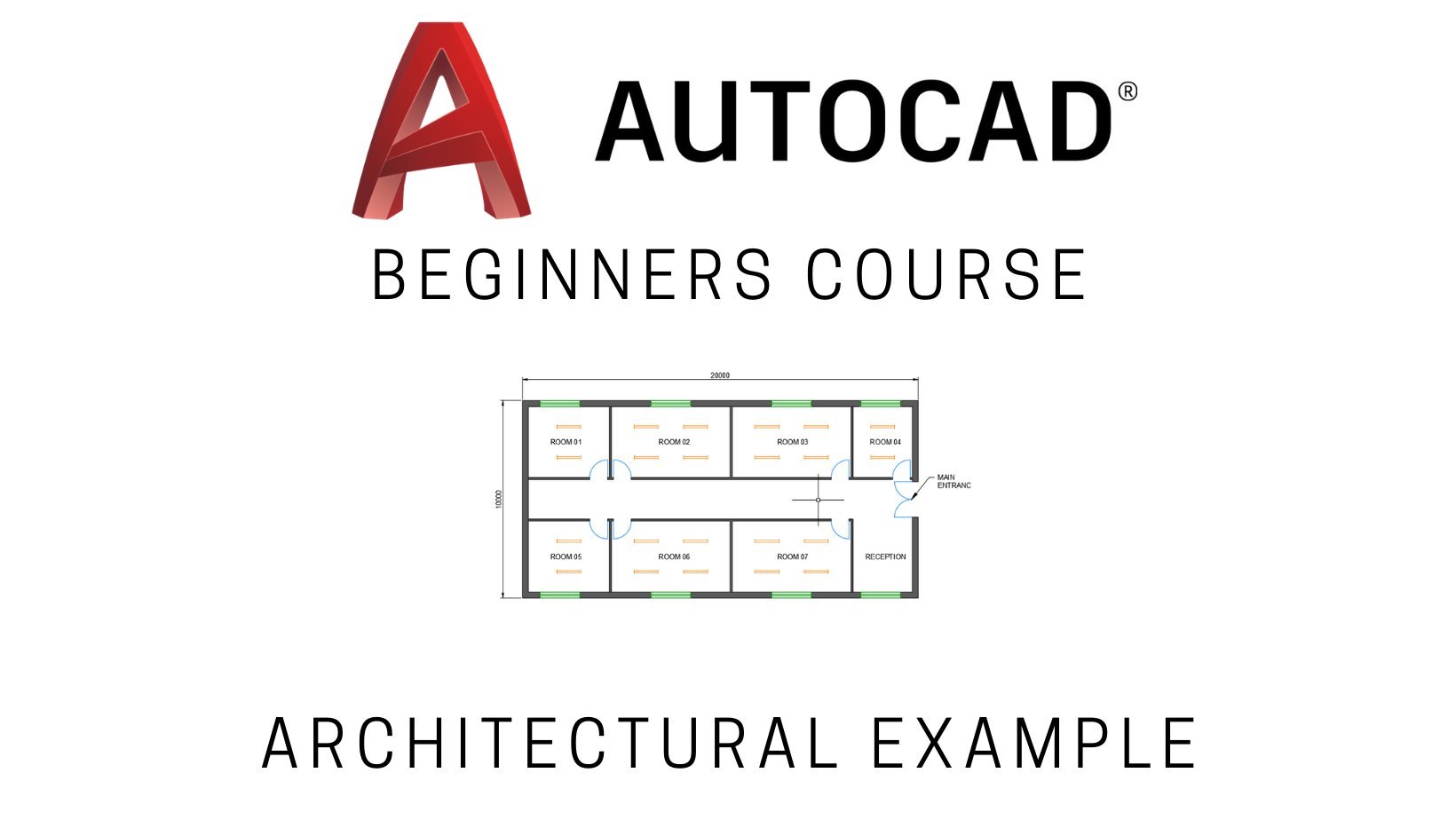
fait à certaines notes et des choses comme ça. Donc, c'est un peu différent, mais c'est la même mise en page, donc vous le reconnaîtrez. De toute façon. Nous allons faire semblant que le client est revenu et qu'il veut faire un bâtiment de deux étages maintenant. Donc, il va créer une partie de bureau et c'est pour le projet. On va regarder vers le haut. Il va y avoir un certain nombre de ces bureaux tous identiques et il veut qu'ils soient deux histoires. Donc, la première chose que nous allons faire est que nous allons prendre notre plan au rez-de-chaussée, qui est ce plan dans votre dossier de ressources, et nous allons en créer une copie et ensuite faire quelques modifications pour créer un plan d'étage alphas. Et le genre de choses que nous allons faire est d'éditer du texte. Les lignes d'édition seront en utilisant des poignées avec des abeilles dans des trappes, peu de choses différentes. Et c'est vraiment de simuler le type d'emploi qui vous serait donné dans l'environnement de travail. Les choses que nous allons éditer les cheveux, les choses que vous ferez tous les jours si vous travaillez comme un chat dans l'industrie. Il y a aussi des compétences de base que vous devez connaître pour faire vos propres mises en page, pour faire vos propres dessins où que vous fassiez, vous
souhaitiez postuler à des postes de technicien Cat, que vous utiliseriez dans votre propre entreprise ou simplement pour vous amuser ou pour de nouveaux atelier ? Les compétences que nous allons utiliser ici seront bénéfiques. Et c'est une sorte d'utilisation jour après jour. Cela va donc être un bon exemple de
changement d' impôt et de simple prise en main de certains moments de base. Servir en tant que PDF dans le dossier ressources. Et c'est le bâtiment 001, premier étage marqueur ou marché FFP. D' accord. Maintenant, dans le monde réel, ce serait probablement un morceau de papier foutu recouvert de saleté et d'empreintes de pas, peut-être une tache de café dessus. Tous ces trucs rouges griffonnés à la plume,
vous serez probablement en mesure de le lire, mais nous n'avons pas besoin d'être réalistes. Donc, je viens de le faire en PDF. Et vous pouvez voir ce qui va se passer est que le rez-de-chaussée va à,
nous allons réutiliser un éditeur de planète sera et enregistrer comme la disposition du premier étage. Donc quelques choses. Évidemment l'escalier jusqu'au premier étage. Maintenant, cela serait ajouté au plan du rez-de-chaussée mais des copeaux deux fois, donc c'est juste le premier étage ici. Et ce que nous disons, c'est que la réception des escaliers va être déplacée dans cette zone ici. On va mettre un escalier sur la porte. La porte extérieure, évidemment, ne veut pas sortir dans l'espace au premier étage, donc on va la bloquer. Nous allons ajouter des fenêtres ici et ici et les dimensions. Donc c'est une fenêtre d'un mètre, deux mètres. C' est donc la même chose que ces fenêtres et nous allons juste mettre à chaque extrémité et la base peut être considérée comme la même dimension. Maintenant partout, il dit rez de chaussée est donné dire premier étage. Et ici, nous avons la note chambres similaires ou en capitales, qui ont besoin de changer d'abord, je suis les notes pour les notes générales avec les flèches ou sont en minuscules. Je vais vous montrer quelques astuces pour changer plusieurs, plusieurs morceaux de textes partout. Il dit DCFS au sol et vous pouvez le faire automatiquement. Je vais te montrer ça. Et nous pouvons raisonner. J' ai fait deux affaires différentes. Donc vous pouvez, je peux partager comment vous faites la distinction entre minuscules et majuscules. Les lumières vont être changées des lampadaires à une lumière circulaire. Donc, cela signifie lui met à jour un bloc. Et c'est par religieux. Ce mur ici, je suis un dollar va être déplacé. compteurs résident sur les lumières pour nous correspondre juste au premier étage. Mais à part ça, ce sera un peu la même mise en page sur le premier plus grand amendement d'enquêtes. C' est donc un bon exemple d'utiliser
un genre de travail quotidien que vous obtenez juste de faire quelques amendements. Et si vous voulez aller dans l'industrie, c'est une sorte de chose que vous pouvez vous attendre à me donner ses femmes de base. Je me souviens avoir fait des piles et des piles de ce genre de trucs il y a des années. Tu vas dans un boulot. Vous étiez quelques semaines et votre travail est de travailler sur une pile d'amendements, comme ce genre de choses. Donc, nous allons regarder cela et dans le prochain chapitre nous allons commencer.
3. Plan de modification du bâtiment BA02 01: Ok, donc, et donc les parcelles sont coupées. J' utilise l'article 2022, qui est juste sorti car j'enregistre cette vidéo est fondamentalement la même que AutoCAD 2021 et fondamentalement la même que le résultat 2020 au moins. Alors ne vous inquiétez pas si vous utilisez l'un de ces trucs. C' est la même chose. Nous fermons juste les propriétés. Donc ce que j'ai fait, j'ai ouvert le bâtiment 001, JF. Jf est au rez-de-chaussée parce que cela va être utilisé. On n'a pas à tout dessiner à partir de zéro. En général, vous ne le faites pas. C'est très rare. Je vais commencer à dessiner à partir de zéro sur le lieu de travail. Habituellement, il y aura quelque chose de similaire, sera peut-être et avoir un plan si je devais créer un dodu électrique par exemple, tourner l'électricité et ce plan d'étage d'ouverture. Et je vais juste économiser comme, et généralement j'ai tendance à le faire et les gens ont tendance à le faire dans l'industrie, vous aurez toujours quelque chose de similaire à commencer, qui est configuré à l'écart un, il a un bloc de titre, une sorte de chose simulée. Donc on va utiliser ce rez-de-chaussée. La première chose qu'on va faire, je vais aller nous sauver. Et je vais sauver ça comme bâtiment 0, 1, f, f, donc premier étage. Et je connais tout d'abord le rez-de-chaussée, tout le monde
n'utilise pas cette terminologie. Habituellement en Amérique, le premier étage poutre sol au deuxième étage serait le prochain haut, mais cela n'a pas d'importance dans le but de ce tutoriel. On va l'appeler au rez-de-chaussée et au premier étage. Donc, nous avons ceci sauvé maintenant comme première philosophie, nous pouvons éditer ensemble et ne pas faire de changements au plan du rez-de-chaussée. Regardons donc notre PDF à nouveau. Si vous suivez avec cela, je recommande soit d'imprimer ceci et d'avoir un côté vous êtes sur un écran séparé. Vous pouvez avoir mes appels sur un écran séparé. J' apprécie ça. Donc peut-être imprimé pour moi. Je vais continuer à basculer entre les deux juste pour que vous puissiez voir ce que je fais si j'
avais un écran différent mais que je n'enregistrais pas, vous ne diriez pas à quoi je faisais allusion. Donc, je vais continuer à clignoter entre les deux, mais c'est une façon un peu gênante de travailler pour vous-même, donc vous pourriez vouloir l'imprimer. Alors regardons ce qu'on va faire en premier. On va d'abord faire les principaux changements. Et je pense que je vais le mettre, je vais le bloquer avec DAW. Et je vais mettre ces fenêtres. Donc ce sera ma première chose. Et les fenêtres sont juste le même bloc que nous avons eu le dessin, que je ne rencontrerais pas. Ok, alors allons-y et faisons-le. Passons à notre espace modèle. Et je vais regarder cette porte. Donc je vais d'abord supprimer la porte, sélectionner et appuyer sur Supprimer. Et maintenant, nous pouvons regarder à supprimer ces extrémités. Et le reste. Je suis en fait, je vais juste faire avec des poignées. Donc, nous allons sélectionner tout ça. Je vais faire une fenêtre et juste toucher tout pour qu'il soit sélectionné. Et tu verras que j'ai des poignées bleues. Maintenant, pour sélectionner plusieurs poignées, maintenez enfoncée, Maj. Je vais sélectionner ces poignées gratuites ici. Et puis sans Shift tenue, je vais sélectionner l'un d'entre eux. Et je vais le traîner. Vous n'avez pas vraiment besoin de clichés difficiles sur parce que vous avez cherché à saisir ou que vous venez de mettre en surbrillance, il s'accrochera automatiquement à une grille. D' accord. Donc je peux choisir cette poignée là. Et parce que je travaille toujours en mode grain, je peux me brancher sur cette poignée. Je vais appuyer sur évasion. Je vais y aller. Donc c'est l'objet. Et maintenant je vais mettre dans une fenêtre. Donc je vais copier un de ces blocs. Je vais le faire tourner. Donc à gauche. Encore une fois. Si vous avez fait un peu dans ce cours, vous saurez sur est cliquez sur eux pendant. Si ce n'est pas le cas, il est simplement légèrement commande, sélectionnez votre objet. Et parce que j'ai un clic droit ensembles d'huile ont un concours pour faire un clic droit pour entrer. Et maintenant, spécifiez mon point de base sur lequel je vais le contenir. Alors amusez-le et faites un clic droit pour entrer et répéter la commande. Si je clique à nouveau, il répétera une commande qui peut le faire à nouveau. Donc, en ayant votre configuration avec le bouton droit de la souris de cette façon, cela rend beaucoup plus simple. Si je devais déplacer cela, par exemple, je clique gauche déplacer l'objet clairement gauche, Clic droit, entrer, clic gauche pour le point de base. Mettez-le où je veux un homme, si je veux faire à nouveau, est juste un clic droit pour répéter une commande. Je vais légèrement m'opposer. clic droit et cliquez n'importe où ici. Et je vais juste taper 1, 0, 1, 0. Pour un 1000 millimètres, tout va mesurer. Je représente une messe maintenant au bon endroit. Donc, toujours la configuration est bouton droit de la souris vraiment juste accélérer les choses. Je vais copier ça maintenant. Je vais, je vais aller vers le haut juste en utilisant le même processus sans bouton droit de la souris. Ok, Maintenant aurait pu épouser la TVA, mais j'aurais dû voir ce ne sera pas celui-ci parce que nous avons soulevé et ce n'est pas au milieu. Donc je viens de déplacer que vous pourriez le faire, c'
est qu' il y a toujours plusieurs façons d'obtenir les mêmes résultats. Donc, partout où vous vous sentez à l'aise. Et maintenant, je vais juste le mettre en miroir. Au milieu de cette ligne. Effacer les objets source ? Non. D'accord. Donc tout ce que nous avons fait était miroir sur l'utilisation du point médian de cette ligne est un peu une ligne de miroir de vue qui le mettrait sur le mur de ce côté. Et on y va. Mais nous voulons couper une trappe maintenant. Et heureusement, nous pouvons faire à propos d'autocad vous permet de couper les houblons afin que nous puissions sélectionner garniture. Cliquez sur, il doit bloquer, il sera légèrement juste le rectangle extérieur, cliquez avec le bouton droit sur les amis. Et juste, on va juste cliquer dans la trappe. Et puis cliquez avec le bouton droit pour terminer et il est coupé, et nous ne ferons que pour les autres. Cliquez sur, cliquez avec le bouton droit de la souris, faites un clic gauche pour sélectionner tous les bits sont hachurés, en vous assurant que vous ne l'êtes pas. Cliquez sur une ligne, vous cliquez sur la hachure entre les deux est fait. Nous allons cliquer avec le bouton droit pour répéter la commande. Cliquez avec le bouton gauche de la souris sur le rectangle extérieur d'une fenêtre, cliquez avec
le bouton droit pour entrer, puis cliquez avec le bouton gauche pour sélectionner chaque rythme de Hatch. Faites un clic droit pour terminer. Et puis à nouveau la dernière fois, cliquez avec le bouton droit de la souris sur la commande Répéter , rectangle
légèrement externe, cliquez avec le Donc mis à environ clic droit comme nous l'avons fait
au début est le coût et comme nous l'avons fait dans l'introduction. Et la partie des colons de ce cours est vraiment juste d'accélérer les choses. Et maintenant, nous avons ajouté nos fenêtres. Que devons-nous faire d'autre ? Déplaçons ce mur et tout le monde le rencontrera sur le côté. Alors je vais à j'ai une trappe. Ok, donc la première chose que je vais faire, je vais juste déplacer la ligne et toute la géométrie réelle. Je vais laisser une trappe comme une sorte de clic gauche sur ces deux lignes et souvent une fenêtre sélectionner sur la porte. Je vais aller déplacer SQL rapidement de toute façon, peu importe. Assurez-vous que Ortho est activé en appuyant sur IFA. Ok, tu ne veux pas le bouger comme ça. Alors assurez-vous d'appuyer sur F8 et vous avez cette restriction à 90 degrés. Il suffit de déplacer votre image de la souris, direction générale tapez cent, dix cents millimètres, qui est le compteur. Et votre géométrie a bougé. Et maintenant, c'est juste l'affaire Nuclear Hatch, que j'aime faire avec des poignées. Donc, cliquez avec le bouton gauche, vous verrez que vous obtenez toutes les poignées disponibles. Déchirure. Et maintenant, je vais maintenir la touche Maj enfoncée et je vais choisir plusieurs groupes. Maintenant, vous pouvez tout faire en une seule fois. Mais le problème est que si vous le faites réellement, parfois quand vous essayez de faire trop, si vous manquez cliquer sur, cela finit par être plus long. Avoir encore. C' est pour le faire en petits morceaux, mais je vais juste sélectionner tous ces quarts de travail comme toutes ces poignées. Je vais juste en sélectionner un qui sera celui-ci est un point de base. Et mettez-le là. D'accord ? Et notre trappe entière a été éditée uniquement en utilisant ces groupes. Et puis nous avons ces lignes ici, qui est juste trop rapide pour que nous puissions utiliser notre commande trim, clic gauche, clic droit et clic gauche, commande terminée. Et on y va. Donc c'est notre mur déplacé d'un mètre facilement. Maintenant, nous voulons bouger ces vies. Nous voulons les mettre au centre du verbe. Le moyen le plus rapide est de trouver des points centraux. D' accord ? Donc, si je fais une ligne à partir du point médian ici, alors le point médian de cette ligne est à peu près le centroïde de ces lignes. Et si je fais la même chose d'un coin à l'autre, mais maintenant je peux juste glisser le milieu où on les met au milieu. Je suis essentiellement la façon dont j'aime faire les choses. Si vous mettez au Canada des lignes de construction et utilisez des points médians, il est plus facile. Celui-ci est pour encore plus simple juste de s'aligner entre eux. Tout à la ligne, coin à coin. Ils ont dormi tous point médian,
point médian, et supprimer nos lignes de construction. Oméga.
4. Plan de modification du bâtiment BA03 03: Ok, alors regardons les étapes maintenant. Et si nous retournons ici, sorte que la pile S elle-même est de 2,6 mètres ou 2600 millimètres par 1,2 mètres, 1200 millimètres, um, étapes individuelles, enregistrez-le à 100 étapes. Ok, alors jetons un coup d'oeil à notre premier étage. La première chose que je vais faire est juste de dessiner un rectangle donc ça va
être 1200 et on appuie sur la touche Tab pour basculer entre x et y à 600. D' accord ? Je vais, je vais tracer une ligne. Je vais, je vais tracer une ligne au-dessus de cette ligne,
que je vais compenser jusqu'à 200. Je vais les supprimer. Ce sera donc notre pas. D'accord ? Donc on ne va pas résoudre le pétrole, on peut juste compenser, c'est assez rapide pour le faire, mais je vais te montrer un tableau juste parce qu'on peut. Donc je vais choisir, nous n'avons pas, nous avons différents tableaux ici. Je vais choisir un tableau rectangulaire. Nous sélectionnons cette ligne et cliquez avec le bouton droit. Et il demande des lignes et des colonnes. Donc nous disons des colonnes que nous en voulons une. Et puis les rangées que nous voulons. Donc distance entre 200. D' accord ? Et je vais dire qu'on n'aura pas le temps. Je vais cliquer sur la flèche et je vais la faire glisser vers le haut et finit en 12. Ok, donc c'est notre tableau de leçons. Encore une fois, c'était une chose si simple. Il aurait probablement été tout aussi rapide de le compenser quelques fois, mais seulement pour raser. Donc nous avons fait un tableau rectangulaire d'air. Et je vais le déplacer en position qui est à 1200 de ce mur. Donc, je vais sélectionner tout le truc. Cliquez avec le bouton droit, utilisez le point de base. Je vais le mettre là. Je vais dire bouger. Je vais juste taper P et faire une sélection précédente. Cliquez avec le bouton droit de la souris et je vais commencer de toute façon comme point de base. Poussez-le vers le haut pour quand il a besoin d'être juste direction d'émettre. Je veux y aller et taper 1200. Et c'est notre escalier au premier étage. D'accord. Normalement, ce que tu ferais, tu ferais quelque chose comme si je traçais une ligne. Et je vais juste dessiner ce genre de squiggle en utilisant ortho off, on, off, on, et juste d'ici, je vais dessiner un peu de Finlande. D' accord. Je vais, je vais couper. Je ne pourrai pas couper parce que c'est un tableau. Donc ce que je peux faire, c'est aller à ce bouton d'explosion ici. Les montants explosent comme pris, élève les objets hors du tableau. Donc, les objets individuels maintenant, je suis maintenant je peux utiliser trim,
sélectionner cette ligne, cliquer avec le bouton droit de la souris et les sélectionner. Et vous pouvez les supprimer. Et ce que tu finirais avec, tu as probablement, hé, j'imagine une lampe d'atterrissage et l'escalier. Tu seras un peu quelque chose. D' accord. Donc tu n'as pas besoin de te montrer parce qu'on est au premier étage. Nous ne sommes pas intéressés par les escaliers du bas parce que je suis un rez-de-chaussée qui sera sur le plan du rez-de-chaussée. Ce qui nous intéresse, c'est à quoi ça va ressembler au premier étage. Et dans notre cas, on va juste à un Londres de 100 litres avec les étapes à venir. Donc, ce serait un Londres, ce serait un vide et les étapes seraient criminelles. Et nous montrons que la moitié supérieure est généralement comment c'est fait. Vous montrez juste la moitié supérieure parce que c'est tout ce qui est associé à l'intrigue du premier étage. Droit ? Alors qu'est-ce qu'il y a d'autre ? La dernière chose à faire en termes de géométrie d'adressage est que nous allons changer ces lumières. Donc, toutes les lumières doivent être de 300 lignes rondes de diamètre. Donc, au lieu d'une ligne droite, donc nous allons utiliser des lumières rondes. La façon la plus simple de le faire, c'est que nous pourrions, nous avons deux façons. Nous pourrions éditer le bloc, ce qui les changerait tous. Ou nous pourrions créer un nouveau blog. Maintenant, tout dépend si nous devions éditer ce bloc et je vais vous le montrer maintenant. Si je sélectionne l'un de ces blocs, peut double-cliquer dessus. Tu vois, c'est la lumière. Je peux l'éditer. Je peux juste dessiner un cercle sur mon milieu. Je vais taper D pour le diamètre et taper 300. Et maintenant je vais me déplacer en utilisant les points médians du point de base et maintenant c'est au centre. Je vais faire correspondre les propriétés. Et puis je vais supprimer la géométrie d'origine. Et si je ferme cet éditeur de bloc, donc je sauvegarde les changements à la lumière que tous mis à jour automatiquement. Ok, et on peut probablement leur demander dans les mêmes positions. Maintenant. C' est très bien. Et c'est un moyen rapide de le faire. Et vous verrez qu'il est même mis à jour dans notre espace papier, une jointure entière est mise à jour, mais le bloc a peut-être été nommé ligne droite. Donc, ce que nous avons fait ici, nous avons changé la lumière de bande de bloc pour autour de la ligne, ce qui est totalement correct. Et aussi si le pire d'une bande de lumières d'un drone qui voulait rester, maintenant ils changeraient tous. Ce n'est pas une façon rapide de le faire. Et selon les circonstances, vous pourriez choisir de le faire. Dans le lieu de travail avec probablement ne serait pas apprécier leurs blocs de lumière de rue tous être changé à la rangée 1. Donc une autre façon que vous pouvez faire est de remplacer le bloc. Je vais te montrer une meilleure façon de le faire. D' accord ? Je vais d'abord créditer la lumière. Maintenant, il est important de savoir où se trouve le point de base d'un bloc. Si vous cliquez sur un blot, vous enregistrez ce carré bleu, c'est Tony, où le point de base est la voix intérieure. C' est le point d'insertion d'un bloc. Donc je vais créer ce mensonge. Je vais juste dessiner un cercle et nous tapons D pour le diamètre. Et on l'appellera 300. Et je vais mettre un cercle. Je ne suis pas des points médians, donc c'est seulement un point d'insertion. Donc un déjeuner gratuit, c'est un mensonge tout seul, cette ligne ici. Donc, le point central de la lumière, qui est ce que je vais utiliser, ce point de base est sur le point d'insertion d'origine de éligible. Et tu vois, tu vois ce que je fais. Donc je vais remplacer ce bloc par celui-ci. Et je ne veux pas que les points d'insertion soient au même endroit. D' abord, je vais m'assurer que c'est sur la couche de lumière. Et maintenant, je vais aller à ce bloc et on va créer un bloc. On va appeler ça 100 gratuit. Dire pour les lumières de diamètre. D' accord. Point de base, je suis Chris, j'ai choisi le point. Je vais choisir les objets centraux. Objets. Faites un clic droit D'accord ? Je vais, je vais cliquer sur OK. Donc maintenant dans le bloc, si je vais Insertion bloc, nous avons ce 100 dégâts gratuits à la lumière et nous avons notre ligne de bande. Je vais en fait supprimer ça. Et je vais aller dans cette barre de menu ici nous avons exprimé des outils. Et les outils express sont juste les petites commandes de
Dalton et ne rentrent pas nécessairement sous nulle part ailleurs. Parfois, des choses ont été ajoutées juste avant la sortie du logiciel. Quand cela se produit, j'ai tendance à laisser sous les outils express même dans la prochaine version future juste parce que tout le monde sait où ils sont et où les trouver. Mais il y a un autre bloc. Il est ici et il est différemment dans le bloc principal va manquer cela peut être interrogé. Les commandes de base pour block express Tools sont
petits, petits assistants, petits outils supplémentaires. Donc, dans les blocs, on a ce bloc de remplacement, ok ? Et il est dit de sélectionner le bloc à remplacer. Donc nous allons remplacer la lumière. Ok. Sélectionnez un bloc pour remplacer la lumière. Ligne de température 300. D' accord. Et il dira, Voulez-vous purger les éléments non référencés lorsque vous avez terminé ? Ce que cela signifie, c'est vous, maintenant si vous chargez un dessin, si vous commencez à dessiner, il y a juste des éléments de base là-dedans. Tous vos blocs peuvent être chargés comme vous en avez besoin, mais nous ne le faisons pas. Chaque bloc que vous allez utiliser n'est évidemment pas chargé dans jointure lorsque vous commencez à chaque type de ligne que vous allez utiliser n'est pas chargé dans John, mais la taille du fichier sera trop grande. Donc, ce que cela demande essentiellement, c'est quand j'aurais remplacé les lumières de bande. Voulez-vous que je le supprime du dessin ? Donc, il ne prend pas d'espace dans le fichier. Dans ce cas, la taille du fichier sera si minuscule n'a pas vraiment d'importance, mais je vais dire oui de toute façon. Ok. Et vous direz qu'il est remplacé ces lignes et il semble que c'est fait la
même chose que nous l' avons fait plus tôt lorsque nous avons édité un bloc, mais ce n'est pas à cause d'un bloc est resté les dommages de frange à mentir. Vous n'avez pas remplacé l'image en bloc sur, mais vous ne l'avez pas modifiée. C' est donc une meilleure façon de le faire. Et maintenant, nous avons nos lumières circulaires. Et vous pouvez voir qu'ils sont dans l'espace papier. Ok, donc c'était des blocs. Maintenant, dans la prochaine leçon, nous allons envisager de faire quelques modifications de texte sur le dessin de l'espace papier.
5. Modifications de texte BA03b 01: Ok, alors passons à notre espace papier en haut en bas. Et nous allons commencer à éditer ces notes maintenant. Donc nous en avons, c'est une note vers, ce n'est pas une note à ajouter à l'articulation. Parfois, lorsque les gens ne sont pas concentrés sur le lieu de travail, vous verrez que ce genre de choses s'ajoutent à vous joindre. Vous pouvez vérifier que vous rejoignez quelqu'un d'autre a fait et il dira quelque chose comme supprimer cette ligne et ce sera une note réelle sur le dessin avec une flèche. Et c'est quand, tu sais, quelqu'un n'a pas été vraiment concentré, probablement écouter son iPod, de la musique où que ce soit. Donc oui, ce n'est pas un mot. Donc, jusqu'au dessin, c'est une note pour nous de changer ces lignes. Et la principale chose qui va changer, c'est de changer le terrain en premier. Donc, partout où il est dit d'abord, désolé, partout où il dit sol, nous voulons maintenant dire d'abord. Et vous pouvez le faire automatiquement. Donc, la façon de le faire est de taper trouver, aussi nous couper un outil trouver et remplacer. Et il peut trouver et remplacer le texte exactement comme il en a l'air. Donc, si nous tapons trouver FIN jour, et alors vous obtiendrez cette boîte de dialogue ici et il y a plus d'options. Si je dis juste, je suis juste proche, je trouve, dis juste trouver. Allons au sol et remplacons par d'abord. Maintenant, dites trouver où vous pouvez choisir de rechercher et changer l'ensemble du dessin. Ou vous pouvez simplement dire dans cette mise en page et peut-être qu'ils veulent le faire si vous avez une mise en page donc vous ne voulez pas le changer en mai, juste voulu dans cette mise en page. Ou vous pouvez avoir sélectionné des objets ou peut-être que c'était juste une petite sélection que vous avez sélectionnée. Vous voulez juste changer le texte. Ce cas, c'est en train de devenir la première couche complète. Je vais dire dessin entier. Je vais aller remplacer tout. Et maintenant, il va dire que c'est fini de le faire et il a remplacé 11 allumettes, il a remplacé 11 objets, ok, donc il a changé 11 bits de textes comme un terrain avec le sexe, il dit d'abord, et si je cède, vous pouvez dire tout ces notes au rez-de-chaussée. Et maintenant noeuds du premier étage, ce qui est génial, mais ici, est changé, mais parce que je l'ai tapé, Toutes les capitales se fait dans les capitales. Alors laissez-moi annuler cela et taper très bien. Encore une fois, il va rappeler les sélections ou si vous l'avez utilisé précédemment, vous ce que vous pouvez tirer le menu vers le bas et avoir un éléments précédents que vous avez, vous avez fait. Maintenant, je vais mettre en évidence les options ici. Je vais dire « Match case ». D'accord ? Donc, si je fais correspondre le cas et remplacer tout maintenant, c'est seulement dire qu'il a trouvé sept et changer sept. Et tu verras que ça a changé. Ceux qui sont dans les capitales parce que je l'ai écrit dans les capitales, c'est il a cherché un eval et des capitales, et ceux-ci sont restés là où ils sont. Donc, je peux juste maintenant taper en minuscules, remplacer tout et il trouve et avoir un libre lequel de ceux-ci. Donc maintenant j'ai changé toutes ces notes automatiquement. Et parfois, vous obtiendrez des dessins qui ont beaucoup de notes d' enquêtes ici vous pourriez des paragraphes entiers de texte. Parfois, le premier joint, je ne voudrais pas rejoindre une série peut être juste des paragraphes et
des paragraphes de recherche de texte remplace un excellent outil pour cela. J' en utilise beaucoup. Comme beaucoup de gens ne l'utilisent pas et de cliquer sur les choses individuellement, changer toutes les blessures manquantes et un
Y, Y quand vous avez Trouver et Remplacer tellement plus facile. Donc, en regardant notre maquette ont toujours été faites maintenant. Ok, on va mettre des dimensions sur notre fenêtre ici. Ajoutons donc une dimension. Je vais ajouter des dimensions linéaires de la cuisine. Et je fais juste la même chose est avec le bouton droit de la souris à nouveau. Donc, je vais faire un clic gauche sélectionner à l'endroit où je veux les mettre dans. Cliquez avec le bouton droit pour répéter la commande Et je vais juste faire un clic gauche sur celui-ci et utiliser les poignées. Il suffit de le faire glisser pour le ranger. Je ne vais pas mettre mon côté est à vous de décider. Tu peux, si tu veux. Pour moi, c'est assez évident. Je vais déplacer ça, donc je vais me débarrasser de notre réception parce qu'on est au premier étage maintenant. Je vais me débarrasser de cette note. Disons qu'on devrait travailler les escaliers. Je vais juste au bal de promo, une largeur devrait être faite. D' accord ? Donc, si vous deviez tracer cela, vous ferez soit des notes hémo. N' hésitez pas à faire ce que vous voulez. Vous n'avez pas besoin de le changer pour dire où que vous pouvez changer que vous pouvez commencer à déplacer toujours les murs si vous voulez. C' est une bonne pratique, donc c'est à vous de décider. Mais en termes de ça, nous sommes à peu près, donc. Allons zoomer. Nous avons juste besoin de changer maintenant nos nœuds de bloc de titre de dessin. Et vous verrez que ça ne lui a pas changé un dernier remplacement. La raison en est qu'on a un peu mieux ici. Ok, donc je sais que ce n'est qu'un seul morceau de texte et il serait plus facile de cliquer dans les textes et de le changer. Maintenant, je vais juste montrer que si je remplaçais tout, ça aurait trouvé ça ok. Parce que c'était une correspondance en métal, donc il ne change que les choses sont le même genre de mise en page en majuscules et en minuscules. Et rejoignez-les avec un bon choix. Ça va devenir Ff. A, G, F était au rez-de-chaussée, f, f 000. Et puis on va passer à l'échelle de la même révision que celle qui reste à vous. Si vous souhaitez modifier la date, modifiez vos initiales, Initiales dans. Encore une fois, si vous avez déplacé quelque chose à propos de Déplacé vers Windows, vous pouvez changer les dimensions, jouer autant que vous voulez une pratique de soccer sur microsite. Mais il y a un aperçu général de juste le type d'amendements que vous serez invité à faire jour après,
jour en tant que gars coupé sur le travail et comment éditer vos propres dessins de juste dire un peu amusant Elsa, il dit les lumières, le les lampadaires. Donc pourrait faire un lieu de fondation ou une carte, mais parfois il est plus facile de double-cliquer. Ce ne sera certainement pas un texte. Quelques lignes au sol. Et puis nous irons beaucoup devrait être notre changement commun. Et c'est un aperçu des amendements de base. Alors assurez-vous que vous avez enregistré ça comme premier défaut. Sauvez-le à nouveau. Et vous devriez maintenant le plan du rez-de-chaussée et la disposition du premier étage. Donc, dans le chapitre suivant, nous allons envisager de créer quelques élévations d'un bâtiment.
6. BA04 d'élévations: Ok, donc maintenant nous avons nos deux niveaux d'étage. Nous allons regarder faire une élévation maintenant. Et les élévations sont un de ses doigts. Vous avez demandé que vous n'ayez jamais vraiment d'infos à ce sujet autre que quelques hauteurs. Et généralement la meilleure façon que je trouve, au moins pour obtenir quelque chose pour commencer est juste d'utiliser les plug-ins et juste en utilisant des lignes de plans, vous pouvez généralement en venir assez, au moins assez bon pour redonner à un architecte et dire des choses comme, Oh, vous avez rarement besoin est une hauteur de seuil des fenêtres et chaque étage. Salut, ok, donc on va utiliser des niveaux génériques. Et c'est juste un guide de la façon dont vous pouvez utiliser vos plans et type de site à partir des plugins pour créer votre altitude. Donc nous allons jeter un coup d'oeil maintenant. Premier ajustement que j'ai fait. Comme je l'ai dit, je n'aime pas commencer avec des dessins vierges. Généralement, ce n'est pas comme ça que les gens travaillent. Tu t'y joins comme ça. Ok, on va utiliser les mêmes types de blocs. Probablement utiliser les mêmes styles
de dimension que x et y commencent à partir de zéro pour tout charger. Il vient d'ouvrir une jointure similaire à ce que vous allez créer et nous sauver. Donc j'ai sauvé ceci comme bâtiment 001, élévation 0, 1, et c'était en fait le premier étage dodu. D' accord. Donc, si vous faites cela quand vous devriez avoir un joint prêt à aller froid élévation un. Ce que je vais faire maintenant, c'est que je vais aller à l'espace modèle. Et vous pouvez voir que nous avons notre plan du premier étage ici. Maintenant, je vais ouvrir et je vais échanger le plan du rez-de-chaussée. Un esprit ouvert. Je vais aller à l'espace modèle, et je vais sélectionner tout ce plan du rez-de-chaussée, puis utiliser copier, coller copier. Rappelez-vous que nous utilisons une copie du presse-papiers. Je vais copier ça. Retournez à notre élévation rejoindre. Et je vais cliquer sur coller ce bloc. D' accord. Et quel endroit est bloc fera, c'est Brian et il a créé un bloc. Maintenant, nous ne sommes pas dérangés par le nom ou quoi que ce soit du genre. Le seul avantage fait vraiment beaucoup pour nous et comme un avantage est que c'est un objet maintenant. Donc, si nous voulons sélectionner ceci et le déplacer, nous n'avons pas besoin de nous assurer de tout sélectionner et peut-être que nous ne manquerions pas un mur et cela gâcherait parce que c'est des endroits. Le bloc est un objet qu'il est très facile de traiter, d'accord ? Vous pouvez voir celui-ci est encore des éléments séparés sont douteux beaucoup quand je dessine, si je veux juste qu'un objet soit facilement mobile, vous pouvez les regrouper et le groupe le fera, mais je trouve vraiment plus facile d'y aller, ok, pour cela. Je vais aller couper, je vais couper ça. Et je vais le coller. Bucket est un bloc et maintenant c'est juste un objet. Encore une fois. C' est à peu près ce que le groupe fera. J' aime juste le faire de cette façon parce que cela signifie que je peux entrer et le changer si je veux en double-cliquant
dessus et ce sera toujours un groupe de blocs sont ok. Mais encore une fois, ma préférence personnelle, juste mon flux de travail de travailler sur des trucs pendant des années. Donc je vais tracer une ligne avec une offre sur que je vais juste les aligner. Comme maintenant, les murs sont dans le même plan, donc ceux-ci sont en ligne avec h de a. et ce plan du rez-de-chaussée. Ce que je vais faire, je vais le bouger. D' accord. Donc, peu importe où travailler avec ceux que nous sommes d'origine, nous n'utilisons pas de coordonnées ou quoi que ce soit. Je vais juste créer une sorte d'élévation ici. Et je vais tracer une ligne, et cette ligne sera le sol. Donc c'est l'avion au sol. Donc ça va juste être une ligne PICC pour représenter le sol. Et maintenant, ce que vous pouvez faire, vous pouvez créer des lignes comme celle-ci. Et je vais aller copier. Donc j'ai tracé une ligne droite de bord du mur où la polyligne, et je vais aller copier. Faites un clic droit Utilisez-le comme point de base. Laisse-moi prendre mon autre mur. Et on va le mettre de chaque côté d'une fenêtre. Et vous voyez parce que les fenêtres du premier étage correspondent aussi, ces lignes vont s'aligner. Alors maintenant, nous architectes nous avons dit que chaque étage est de 2,5 mètres. En fait, passons aux mètres libres, ok, donc je vais compenser le décalage sélectionné ici. Je vais taper 1500 millimètres libres, ce qui est de trois mètres. Donc, ce sera notre rez-de-chaussée, premier étage. Et maintenant, on va faire un peu de coupe. Donc, je vais sélectionner la garniture. Je vais juste dessiner une fenêtre. Souviens-toi si tu le dessines. Si vous dessinez une fenêtre, cette façon, elle ne fera que fendre les objets que vous avez entièrement enfermés, et je ne les enferme pas complètement. Si vous le dessinez de cette façon, c'est tout ce que vous touchez. D' accord ? Donc je vais sélectionner tout ce clic droit. Et puis je vais aux fenêtres laissées à l'extérieur pour
me donner mes services de facturation déjà la disposition de base d'un visage de notre bâtiment. Maintenant, ces fenêtres, nous devons connaître les hauteurs de seuil. Donc c'est un compteur libre, disons qu'il est à 1200 du sol. Et quand la fenêtre est d'un mètre. D' accord. Et ce qu'il peut faire maintenant, je peux les copier parce que nous l'avons mesuré à partir de son point de base. Je peux copier ces deux lignes en utilisant la ligne de sol comme point de base et la mettre sur cette séparation. C' est l'Islam. C'est une sorte de séparation entre le premier et le rez-de-chaussée. Et donc nous finirons avec la même mesure là-bas. Si nous mesurons la distance, c'est 1200. Et nous pouvons faire avec le même 1200 parce que nous l'avons copié en utilisant mon même point de base. Si j'étais confus, vous êtes juste que vous pouvez juste décaler à nouveau les mêmes dimensions, 1201 mètre de cette ligne médiane. Mais maintenant, nous pouvons faire la même chose que nous l'avons fait avant. On peut couper la fenêtre stupide. Ils ne sont pas dehors cette fois. Et nous pouvons commencer juste créer une belle sélection de grandes fenêtres le long des lignes que nous voulons couper. Et nous finirons avec nos fenêtres. D' accord ? Et maintenant on peut se débarrasser de cette ligne. On n'a plus besoin de cette ligne. Je vais me débarrasser d'un must. Donc nous avons déjà la face de notre immeuble. Ils sont assez rapidement besoin d'un peu plus de détails. Essayons de trouver une sorte de conception de toit maintenant. Donc, je vais tracer une ligne. Je vais aller tout droit,
tout droit, légèrement. Et je vais faire une rotation. La ligne de glissement a un point de base et essayons d'abord de se dégrader. Oui. Donc au premier degré sur mon toit et il y aura une sorte de porte-à-faux, peut-être 500. Encore une fois, ce n'est pas une cause architecturale. C' est une sorte de détail. On va vraiment y aller, eh bien, peut-être mettre une sorte de logiciel sur. Mais s'il y a une sorte d'architectes ou de toit se moque en ce moment est une réduction des coûts sur un coût architectural. Donc, d'accord, maintenant je vais refléter ça à partir du milieu ici. Et nous construisons n'est pas symétrique parce que nous les fenêtres étaient positionnées comme un point médian de ces pièces. Nous avons un écart différent P7 ici, alors n'utilisez pas de Windows pour obtenir le point médian. Je vais, je vais compenser et d'un mètres libres. Voyez à quoi ça ressemble. Et je vais couper. On va nous donner tout ça de la part de mon architecte. Et nous allons décaler, Allons-y avec un 100, sorte de données logicielles. D' accord. Faisons juste le remplir
et couper ça. Mais cela nous donne juste des données plus réalistes. Alors remplissez-le. Garniture.
7. A05 d'élévations de construction 02: Maintenant, phase Windows, on va avoir une journée entière donc dans les cheveux évidemment. Ce que je vais faire, c'est dessiner un rectangle. Je vais déménager. Et nous allons juste créer une fenêtre et nous allons créer un bloc comme nous l'avons fait sur le plan et ML autre extrémité. Alors d'abord, nous allons décaler notre cadre. Allons-y avec un cadre de 50 millimètres. Et ok, mettez la ligne au milieu et décalez environ 50 mètres à nouveau. Et je vais monter. Et ça va être par moi, je vais juste le dire. Je ne dis pas que ça va être notre fenêtre. Donc parce que nous avons sauvé comme dessin, nous avons toutes nos couches. Nous pouvons simplement retirer la couche de fenêtre, ces couches de la même que sur le plan parce que nous avons fait un nous sauver. Je vais, je vais créer un bloc. Maintenant. Tu pourrais faire un moyen rapide. On pourrait faire ce qu'on a déjà fait. Il suffit de couper et de coller ce bloc. Et ils ont Ebola. Tu pourrais le faire comme ça. Beaucoup de gens le font maintenant. Plutôt que d'aller sur allez Create block. De cette façon, il est plus facile de le nommer. On pourrait appeler cette fenêtre LFG, élévation. Choisissez notre point, a glissé nos objets. Ok, pour que tu puisses le faire comme ça. La seule différence est vraiment quand vous faites quand vous le faites il être évité par juste couper et coller son acheté. Il attribue un nom et ce nom sera une collection aléatoire de chiffres et de lettres. D' accord ? Donc c'est à vous de décider. Si on y va. Et il s'agit probablement d'une note. Celles-ci sont allumées. C' est donc le nom qui lui est assigné quand nous avons fait une coupe et coller ce bloc. Maintenant, vous pouvez le renommer. Si vous tapez renommer guy, alors renommer vous donnera tous les objets que vous dessinez et vous pouvez tous les renommer. Pour que tu puisses faire ça. Ça pourrait aller à deux pâtés de maisons. Vous pouvez choisir ce bloc et vous pouvez dire Renommer à la fenêtre. Mettons à, parce que j'ai déjà tiré. Pour que tu puisses faire ça. D' accord. Et maintenant, si vous allez Insérer bloc, vous verrez que nous avons, nous l'avons renommé. Donc, ce sont vos options. Fondamentalement, vous pouvez couper l'objet et aller coller comme bloc et laisser sans nom juste ce qu'il attribue si ce n'est pas impulsif, ici, il envoie une gestion de tasse si vous placez, il, probablement ne descendra pas très bien. Dans ce cas, vous voulez créer un bloc en utilisant cette méthode et lui donner un nom. Ou vous pouvez utiliser une méthode coupe-coller. Je pourrais juste taper Renommer et le renommer de cette façon vos options, je vous laisserai ce que vous voulez faire. Mais ce sont vos options avec des blocs. Et nous avons notre fenêtre maintenant. D' accord. Je vais juste à nos articles individuels. Lui un bloc arôme labo Windows. Si vous cliquez sur notre blog. Maintenant, c'est un objet est, Il est peu probable Zara, donc je vais le mettre sur la couche Windows aussi. Donc maintenant nos articles à l'intérieur du bloc arôme Windows Live, mais aussi un bloc est sur la couche de fenêtres. Je vais, je vais mettre celui-ci en place. D'accord. Je vais, je vais aller copier dans le même coin. Je vais juste le mettre. Donc nous
avons nos fenêtres là-dedans maintenant et vous pouvez voir celle-là. La raison en est que le rectangle blanc est enchevêtré autour c'est parce que c'est juste trop ordre de retrait, ok ? Si vous sélectionnez tous vos Windows, cliquez avec le bouton droit de la souris, puis dites Envoyer à Retour sur la porte. Je dirai « Envoyer à l'arrière ». Ils vont tous derrière le genre de lignes d'altitude. Maintenant, nous pourrions ajouter quelques détails. N' hésitez pas à utiliser polaire et les choses que vous pourriez ajouter des gouttières, peut-être un tuyau vers le bas. Et si vous voulez vous sentir libre d'ajouter, C'est juste polyline deux choses. Ce que je vais faire, je vais écloser le visage juste pour qu'il ait l'air un peu plus détaillé. Maintenant, on pourrait dire, si je l'ai juste positionné pour qu'il remplisse l'écran pendant une minute, s'en débarrasse, je vais me débarrasser de cette fenêtre. Donc si je vais éclater ici et que je vais y aller, je vais cliquer à l'intérieur. Je vais donc choisir des points et le bouton. Mettons-le vers le bas pour que tu puisses jeter un coup d'oeil. Je vais utiliser ce soin de brique et avoir un esprit fonctionne. Mais encore une fois, vous pouvez choisir celui que vous voulez. Je vais choisir celui-là, d'accord ? Et je vais cliquer sur inspirer. Et vous pouvez voir que ça nous a donné une trappe solide. Maintenant, c'est à cause de notre échelle. Donc je vais changer l'échelle. Allons-y avec 502. On dirait que je vais changer l'échelle à 15. Allons-y si 100, 50, 25. D' accord. Et vous pouvez voir une échelle de 25. Tu pourrais juste vérifier. C' est probablement juste, c'est très accablant. Maintenant, nous pouvons cliquer dessus et nous pouvons le changer une sorte de grand résultat pour l'un de ces gris ici, j'aime utiliser. Je ne vais pas pousser ça fait paraître un peu mieux, mais c'est encore assez les dominer. Le truc, c'est que tu n'as pas besoin de montrer que c'est Albright. Vous avez seulement besoin de donner une sorte d'indication que ce sera Brit étaient. Donc ce que j'aime faire, c'est avoir des polylignes. D'accord ? Maintenant, cela va être assez aléatoire. Mais j'aime éteindre le claquement. Si je fais ce genre de chose K. et encore une fois, probablement pas vraiment aléatoire. Mais maintenant, je vais aller éclater. Et je vais cliquer ici. Et ici. Je vais les rendre gris. Et je vais supprimer ces lignes. Et maintenant, vous avez juste une sorte d' indication sans que ce soit trop accablant que c'est du travail de brique. Et nous ferons la même chose sur le toit. Va éclater. Et je vais choisir ce genre de tuile. Pourrait les supprimer. Et je vais faire cette oméga grise et c'est notre élévation. Maintenant encore, vous pourriez mettre des tuiles de crête sur, hey, vous pourriez peut-être décaler est alcalin pour être effacé parce que vous auriez une tuile différente sur les bords et le mariage reste le même principe. Ne pas est cause d'être trop long ou il devient grange. Et tout ce que je vais faire maintenant, c'est couper Alpha. Et on y va. Vous avez une élévation.
8. A06 d'élévations de construction 03: Donc je vais sauver ça. Et maintenant, nous allons créer un parapluie. Maintenant, tout de suite, je peux voir cette base, quelle altitude regardant ce mur va être exactement la même que celui-ci. Donc je vais copier ça. Nous montrons que nos Alphas ne sont pas bons. Copie du curseur par ici. Je ne le suis pas. Donc, bien que l'élévation fait déjà. Maintenant, je vais prendre ça et je vais le faire tourner. Je vais faire la même chose avec celui-là. Laisse-moi allumer et sortir Colonna. Sur ça. Je vais le déplacer vers le bas juste pour qu'il soit en ligne, ok ? Et je vais m'assurer qu'on utilise la même ligne de sol. Et je vais faire exactement la même chose qu'avant. Alors prenons notre DAW. On va faire ça. Et puis je vais mettre une ligne pour nos fenêtres qui juste au premier étage. Donc on a 12 à apparemment. Donc, encore une fois, nous compensons le méat libre à la séparation entre les défauts. Et puis on sait que c'est une liberté pour planter le toit. Alors faisons un peu de rognage. Une fenêtre, sélectionnez tout cela, et couper tout autour des bords. La DAW. Je sais qu'il ne s'étend pas plus loin que
le sol des fenêtres fendues qui juste au premier étage. D'accord. Voyons ce que nos orteils de tangage de 30 degrés ici. Donc je vais tourner et je vais faire le miroir, vous savez, c'est si proche. Je vais juste faire ça. Je vais juste le bouffer un peu. Mais encore une fois, il serait conçu par l'acteur. On vous donnerait toutes les informations. Et nous avons aussi le porte-à-faux. Donc si on met juste en place des matrices gratuites et ensuite on fait notre 500 surplomb. Donne-nous notre toit. D' accord. Et s'il semble que je peux le faire, c'est censé y aller. C'est parce que je le suis. Mais ce n'est pas important parce que c'est une réduction des coûts pas agir cause réelle. Mais on vous donnerait mes infos. Donc, on s'attend à ce que vous vous entraîniez. Et puis on peut venir ici pour notre fenêtre. Et notre obscurité. Je vais mettre ça à 100. Découper. C'est un double point. Donc vous pouvez dire à quelle vitesse vous étiez quand vous avez cette cellule de clic droit et vous pourriez, je ne sais pas si vous ne l'avez pas sans tomber sur cette positivité ou ralentir. C' est ce clic droit. C' est ça. Je vais te montrer ça à nouveau. Donc, pour la coupe, il est fait un clic gauche pour sélectionner la coupe. Cliquez sur Fenêtre pour découper tous vos objets avec le bouton droit de la souris, puis vous pouvez simplement cliquer avec le bouton gauche, couper tous. Faites un clic droit sur la commande Terminer Donc quand tu me vois cliquer vite, c'est bon. C' est juste mon flux de travail. Et j'y vais, non, on le fera comme un bloc. Alors maintenant, je vais couper tout ça. Je vais, je vais copier un de ces blocs. Fenêtres. Donnons-le juste comme un rectangle ici. Et maintenant, je vais créer un bloc. Encore une fois, décalez 50 pour le cadre. Et je vais exploser parce qu'on ne veut pas de colle de bouton. Ces lignes vont s'étendre jusqu'au bas. Et puis on va mettre un point sur une ligne au milieu pour représenter deux poupées. Et je pense que ces portes, je vais compenser dire 200. Et ce sera juste un panneau de verre éclairé. D' accord. Copions ça. Encore une fois. N'hésitez pas à faire n'importe quel style À VOUS voulez. Une sorte d'ouverture en métal joue dessus. Et puis je dormirai tout ça et on a des portes. Alors maintenant je vais, je vais utiliser cette méthode. Je vais cuisiner. Et je vais placer bloc. D'accord. Pas besoin de savoir ce qu'on appelle réellement 65. 65. On y va. Maintenant, il s'appelle Outil externe. Et je vais mettre ça en place et me débarrasser de cette ligne. Et je vais, quoi, je vais faire une copie de ces deux lignes ici. Je vais voler ça, donc je vais juste le sélectionner. Utilisez cette copie du point de base. Je vais prendre une ligne à partir de ce milieu. Et je vais couper. Maintenant. Je ne coupe pas cette ligne à nouveau en utilisant le workflow avec le bouton droit de la souris. Rêve encore. D' accord. Et je dirai qu'il ne regarde pas quel privilège de mettre quelques fenêtres au rez-de-chaussée, mais pas si ce que nous voulions réellement apparemment, et nous avons seulement besoin de montrer quelque chose une fois dans ce cours. Mais ce n'est pas un coût de conception architecturale est une réduction des coûts. Alors faisons-le éclosion à nouveau. Et en fait, loin qu'ils ont, je vais le sélectionner et je vais le copier. Et ces lignes de poulies, nous n'avons pas besoin d'un mois. Mettons-les juste à l'oeil. Donc nous avons nos deux élévations et l'une d'elles n'aide pas du tout. Et tu y vas. Donc maintenant, nous allons faire la même chose, juste obtenir quelques lignes aléatoires et le faire paraître un peu différent. Maintenant, je vais écloser à nouveau. Et ce que je vais faire maintenant, je vais juste choisir des points. D' accord ? Je vais faire un clic droit et je vais juste aller beaucoup de propriétés. Et c'est la façon la plus simple plutôt que d'avoir à faire le même modèle et l'échelle et des choses comme ça. Si vous avez chaud votre plaisir, vous pouvez simplement mettre n'importe quelle trappe dedans et ensuite correspondre aux propriétés. Et je vais recommencer. Et la raison pour laquelle je le fais comme ça, je ne veux pas fendre toutes les formes d'automne même si elles sont les mêmes propriétés de hachure parce qu'alors il le verrait comme un seul objet, si cela a du sens. Donc, si je sélectionne cette trappe, vous pouvez dire sexe, tous les
deux toutes les trappes sont choisies en même temps. Il a dormi dedans. Si j'avais fait tous les quatre en même temps, ils seraient tous au même endroit. Et si je voulais bouger ça, peut-être qu'elle resterait la même. Il y a une option pour le faire comme des arcs séparés, mais il est parfois plus facile de le faire comme deux commandes séparées Hatch. D' accord. Donc et si vous ne l'avez pas sous certains qui étaient juste, je suis juste en train d'expliquer certains de nos workflows, mais tout vient de seconde nature après que vous l'avez utilisé pendant un moment. Alors faisons l'éclosion. Et puis je vais à nouveau cliquer avec le bouton droit de la souris pour répéter la commande et glisser. Et maintenant peut faire correspondre les propriétés avec celles. Et vous pouvez dire notre travail très rapidement avec cette commande de clic droit. Et vous apprécierez peut-être de le rembobiner, de le mettre
en pause, de jouer sur une bêche dure. Mais obtiens des plaintes que je vais un peu trop lentement parfois, alors, euh, essaie de plaire à tout le monde et tu peux toujours le ralentir ou le répéter. Mais je veux également montrer à quelle vitesse est de travailler avec ce flux de travail avec le bouton droit de la souris. Je veux vous montrer comment vous pouvez le faire, ces clics droit et gauche. Mais cela dit que nous avons nos quatre élévations. Et cela a été fait assez rapidement, SIR, élévations de base, mais vous utiliseriez le même processus de psi en bas de votre plan. Peu importe à quel point cela était complexe, juste un autre peut-être il y avait plus de modèles de fenêtres, toit de pas
différent, mais c'est le même processus et c'est ce que je voulais démontrer.
9. BA07 d'élévations: Donc maintenant, nous pouvons aller à cette usine ici et Mme de l'étage, la disposition du premier étage. Donc nous avons toutes nos dimensions de textes qu'ils entendent, mais les jointures ont disparu bureau qui est supprimé. Donc ce que je vais faire, je vais sélectionner toutes ces choses dans l'espace papier. Et je vais juste le déplacer pour l'instant sur le côté. D' accord. Et je vais supprimer quelques ou juste une, au
moins une dimension et quelques morceaux de textes que je peux copier au lieu de le créer à partir de zéro lui. Et je sais que nous utilisons un mythe disant genre de formulaires fiscaux d'Etat, les styles de dimension de
hauteur parce que nous allons juste utiliser la même copie Min ou Max propriétés. Donc, si vous double-cliquez sur lui maintenant, nous avons nos fenêtres à faire. Et il est verrouillé. Pour qu'il puisse le déverrouiller. Et maintenant, il peut regarder faire l'une de nos élévations. Allons avec ce 1 d'abord, cette grande, à peu près la bonne échelle. Et voyons quoi, qu'est-ce qui a l'air droit ? Alors essayons de 1 à 100. Oui. En fait, un à 100 est assez parfait parce que c'est le même que notre plan d'étage. D' accord. Donc, nous savons que ça irait parce que notre plan d'étage était de 1 à 100. Donc nous allons déplacer notre centre d'intérêts. Nous allons cliquer ici pour revenir dans l'espace papier. Encore une fois, si cela, si cet espace de modèle entier, l'espace de
papier n'est pas un feu confortable quand vous pourriez vouloir faire. Mais parce que les coûts où nous expliquons toutes ces choses, si vous avez rejoint ce cours sans eux sont cours débutants. C' est dur pour moi de savoir ce que vous savez ce que vous ne savez pas. Donc, si quelque chose, est si vous pensez, eh bien, oui, il s'avère de faire cela est parce que je l'ai montré au début est cos. Donc maintenant, nous pouvons simplement choisir de mettre quelques dimensions, choisirait d'abord les dimensions linéaires. Et que voulons-nous dire ? Eh bien, allons-y avec une hauteur souffrent. Et passons en revue le déménagement. D' accord ? Et puis je mettrai une dimension. Maintenant, vous pouvez discuter de cette élévation. Il se peut que vous n'ayez pas endommagé le réseau plutôt un dessin détaillé. Encore une fois, je veux juste te montrer des choses. Et dans une telle élévation,
c' est à vous de décider quel genre de notes vous avez mis dessus. plupart du temps, il serait juste pour le processus de planification de voir ce qu'il va faire. Donc je ne vais pas le remplir pour des notes. Tu sais déjà comment faire ça. Si tu veux. Il est probablement en savoir certains que nous les avons copiés ici afin que vous puissiez obtenir la même police et les mêmes choses. Et tout ce que je vais faire, c'est dire, maintenant ça va être plusieurs façons bureaux. Donc on ne fait pas grand-chose avec le temps. Vous verrez une élévation étiquetée élévation nord, altitude est, selon la façon dont vous allez regarder dans une élévation peut-être Nord-Est, cette construction sera comme plusieurs fois il va être tourné. Donc je vais juste dire, je vais les appeler élévation 1, 2, 3, 4. Et ça fera à moins que je ne m'y mette. Encore une fois, nous fabriquons ce système de numérotation. Comme nous allons le long. Je vais partir un jour et tout. Je vais juste laisser l'élévation 1. D' accord. Je vais supprimer ces mises en page de détail. Je vais renommer l'élévation de carte 1. Et nous ne mettrons plus de textes, de dimensions. On va laisser tomber. Je vais enregistrer ce fichier. Et puis tout ce qu'il nous faut maintenant, c'est copier. Donc, faites un clic droit sur l'onglet. Copier, passer à la fin, mais assurez-vous d'en créer une copie, d'accord ? Parce que c'est la même commande à déplacer que pour copier. Je te montrerai dans une minute, mais on va aussi renommer l'innervation. Donc maintenant ce que je veux faire, un, Créer une copie de ceci va être, euh, élévation à et je veux juste montrer une des autres élévations
qui sont dans l' espace modèle le long de cet avion. Ok, donc je sais que si je glisse ça à gauche ou à droite, je vais avoir une des autres vues. Donc, si je double-clique pour cuisiner à l'intérieur, assurez-vous de cliquer à l'intérieur de la clôture. Et cela nous donnera cet espace de modèle carrelé. Et maintenant vous pouvez faire une casserole, mais si vous faites un pan, ça ne va pas le faire par vous ne l'aurez probablement pas horizontalement. Ortho, on travaille avec les gars. Mais ce que vous pouvez faire, c'est que vous pouvez maintenir la touche Maj enfoncée, mais
assurez-vous que le document
vous assure que vous ne maintenez pas la touche Maj enfoncée d'abord parce que cela vous mènera dans un vendredi fou. Nous allons nous assurer que vous maintenez le bouton du milieu enfoncé, puis maintenez la touche Maj enfoncée. Et tu diras que je te laisserai faire un tour à 90 degrés, ok. En ligne avec les dimensions parce qu'il ne va tout simplement pas le scanner Fermer, cliquez à l'extérieur, puis re-attacher les dimensions aux murs si vous avez essayé de
faire la queue par, je ne le ferais pas. Et aussi les objets avec dommages seraient en fait attachés à n'importe quoi. Donc de cette façon, il les fixe à un point. Vous les fixez vraiment aux points que vous
voulez dimensionner essentiellement aller. Donc c'est l'élévation vers. Cependant, vous voulez les numéroter de l'alcool ou où vous voulez les appeler, C'est complètement à vous de décider. Les gens qui rejoignent, euh, fondamentalement la même chose. Maintenant, si j'étais exactement le même, vous auriez pu sortir avec l'élévation ST 1 et éteindre ce ne serait pas rejoindre va probablement être quelques différences mineures que j'imaginerais peut-être en termes de considération ou quelque chose. Donc deux élévations. Maintenant, je vais aller bouger ou copier à nouveau. Une fois que je suis passé à la fin, s'il n'a pas cliqué sur Créer une copie, cela déplacerait simplement celui-ci à la fin. Donc, en créant une copie, il vous en donne réellement une nouvelle. Je vais renommer cette mêlée d'élévation. D' accord. Et maintenant même encore, double-cliquez là. Maintenez enfoncé, bouton du milieu, maintenez enfoncé, Maj, glissez seul. Apportons des fonds. On pourrait s'en sortir avec mettre dans les deux phases sur le même dessin. Oui, faisons-le. Alors allez à l'espace modèle. Et je vais les rapprocher, assurer que Ortho est allumé. D' accord. Et je vais le faire, je vais modifier avec BreakLine ici juste pour s'assurer que nous avons une ligne de coupe entre eux. Nous retournons à notre élévation et vous pouvez dire de s'adapter réellement sur un dessin. Alors maintenant, je vais rejoindre ces dimensions. Celle-là, pas tellement. Déplaçons ça. Un chien recto-verso. Et je vais juste mettre de nouvelles dimensions sur celui-là. Peu importe où nous en avons mis de nouveaux sur tous les anciens films, tant que vous les rattachez. D' accord ? Hum, donc celui-là, je vais appeler cette élévation f3 et f4. Et je
vais envoyer des SMS. Et je vais dire, nous allons étiqueter lesquels ils sont. Alors chapiteaux, élévation de Frey. Je vais mettre en place des balises et une paire qu'on a soulignée. Et puis on peut le copier. Assurez-vous que l'ozone se trouve agréable et aligné changement à l'automne. Donc, ce sera le dessin libre. Ok, économisez et les fréquences, changez ce numéro. Et nous voilà. Nous avons maintenant un dessin d'altitude de tirage avec nos élévations de bâtiment dans et à nouveau tous les détails que vous voulez ajouter, faites-le apparaître comme des bases de données que vous devez faire, mais comme un principe derrière elle et créez une élévation. Donc maintenant, nous avons un plan d'étage pour le rez-de-chaussée, le premier étage, et nous avons quatre élévations. D' accord. Ensuite, nous allons créer un plan de toit rapide parce que nous allons utiliser le plan de toit dans la disposition de notre site. Je vais économiser.
10. Plan de construction dans BA08: Ok, donc ce qu'on va faire maintenant, on va faire un plan de toit très basique. Je ne le suis pas. Nous utiliserons notre sur notre site, Laos. Et en général, ce serait un plan de toit de toute façon. Donc cette série de dessins. Donc je vais en faire une assez simple, mais nous allons utiliser la même méthode que nous avons utilisée les élévations, mais nous allons le faire un peu à l'envers. Donc je vais le sauver comme un hibou, disons, bâtiment 0, 1 plan de toit. Et sauve ça. Je vais aller dans l'espace mannequin. Et je vais juste déplacer cette élévation. Faites pivoter cette élévation. Et maintenant tout ce qu'on a à faire, c'est comme avant, prendre des lignes, des lignes à travers. Et cela nous donnera notre genre de zone de toit extérieur. Et je sais que c'est un détail et que je découvre où se trouve les colons. Donc ça va aller quelque chose comme ça. Encore une fois, je ne suis ni designer ni acteur. Démontrez comment cela a à voir avec cela. Maintenant, disons que je réfléchis maintenant aura besoin juste d'une représentation d'où sont les murs. Plan. Je vais le faire avec un rectangle en utilisant les lignes de juste décalage. Et je vais supprimer ces lignes. Et finalement est une ligne pointillée. Donc, si je regarde sous les types de lignes, on a pointé. Si vous n'avez pas pointé d'un, si je veux utiliser un type de ligne cachée plutôt que la ligne pointillée d'une ligne cachée. Alors on y va, je te reverrai. Nous allons prendre le type de ligne d'une charge. Je vais descendre à celui-ci sont cachés pour ok, que, ok, maintenant qui est chargé dans le dessin. Donc c'est en dessous. Pour que nous puissions sélectionner notre objet. On va à Hidden. Maintenant, vous allez dire qu'il est toujours montrer un solide. Je vais changer ça en 2500. D' accord ? Et je vais le rendre gris. Donc ça vient de changer. La balance. L'échelle est vraiment petite. Connaître le but de base pourrait être différent. On va jeter un oeil. Nous arrivons à l'espace papier, mais c'est tout notre disposition. Alors faisons quelques éclosions dans la graisse sur ce plan. Je vais mettre un peu plus de détails et je vais compenser ces et je vais aller 100. Je veux que ce soit réaliste. Donc je vais mettre des détails sur. Et je vais aller étendre là où les fenêtres ont glissé, rectangle central. Ok, étendez toutes ces lignes jusqu'à ok. Et maintenant, je vais couper ce malaise des arbres. Vous auriez pu le faire juste parmi la colonne et utilisé quelques miroirs. Parfois, il est plus facile de faire avec l'humain individuellement. Ok, donc maintenant je vais aller à l'éclosion et je vais sélectionner Assurez-vous que vous glissez est plus de 100 aussi bien. Je vais les écloser d'abord. Je vais faire un clic droit pour répéter la commande. Je vais éclore. Maintenant, je peux faire correspondre les propriétés. Ensuite, les carreaux de purveys vont dans le mauvais sens. Donc, je vais les sélectionner et sous angle, je vais échanger 90 déterminé 90 degrés. Et puis on y va, et maintenant je veux juste choisir ces lignes. Et on nous donne que a est l'un de ces gris et peut-être comment là-bas. D' accord ? Donc c'est notre réellement laissez-moi faire ce blanc pour qu'il se démarque. Donc c'est notre disposition sur le toit. Je ne le suis pas, bien que ce soit une sorte d'espace plat, mais je vais laisser ça éclos. Alors que je réfléchis là-dessus. Alors maintenant, je vais juste les déplacer et double-cliquer sur lui. Faites tomber ça un à un centaines. Très bien. Je veux juste de la place pour ses dimensions. Alors peut-être et ensuite on aura de la dimension. Et puis probablement pas pour le mal. Donc, nous allons choisir perpendiculaire. Je ne le suis pas, je vais juste l'appeler. Vous pouvez ajouter des choses comme quelques notes pour le pitch. Je ne suis pas un genre de chose que vous pouvez vraiment tirer où vous voulez, mais juste pour cela, je dirai, vous savez comment faire des notes maintenant à deux dimensions. Et c'est comme ça que je vais tracer un plan de toit. Alors disons, appelons ce toit 0. Et la raison pour laquelle je m'adresse, je sais que vous n'avez probablement pas appris beaucoup de nouveaux et Misko, donc je voulais juste vous montrer le processus de nouveau, cette doublure de ce que nous faisons pour aligner les élévations et les plans d'autres élévations. Nous pouvons les supprimer maintenant. Et aussi, nous allons l'utiliser quand nous faisons notre, nous allons à une mise en page de site avec plusieurs immeubles de bureaux. Vous ne voudriez pas vraiment montrer le sol, les détails du premier étage là-bas. Vous devriez juste avoir un plan de toit et à quoi ça ressemble sur le côté. Donc, nous allons utiliser cette jointure à nouveau comme un F supplémentaire pour cela. Mais pour l'instant, cela va faire. Je vais juste me débarrasser de tout ça. Je peux me débarrasser de A, d'une disposition et sauver un plan de toit. Ok, donc c'est notre série de journaux qui se joignent pour l'immeuble du bureau. Ensuite, nous allons commencer à examiner l'agencement du site et nous allons nous installer dans notre parc de bureaux. D' accord.
11. Introduction de la mise en page du site dans SL01: Maintenant, nous allons examiner la conception de notre site pour le parc de bureaux. Nous nous sommes concentrés sur la mise en page correcte de nos bâtiments. Nous devons couler les dispositions et la disposition du toit. Mais il va y avoir plus que motive les bureaux. On va développer des parcs de bureaux entiers. Maintenant, nous allons nous concentrer sur la mise en page naturelle du site. Et nous avons quelques balises dans le dossier des ressources. Donc, ce premier, c'est juste un type général de dessin de l'emplacement du site. Imaginez qu'il y ait un site Greenfield, un raté quelque part. Tout varie en ce moment, c'est une route qui court fruit est Greenfield, et on nous a donné une partie de cela pour construire notre partie de bureau. Donc, nous travaillons probablement avec un poil d'arpenteur et recevra quelque chose comme une coordonnée et quelques dimensions de l'endroit où notre côté a, afin que nous puissions commencer notre conception. Et puis ce que nous allons faire, nous allons vider la mise en page de base du site. Petites coordonnées ou non, que nous pouvons ensuite donner à un arpenteur disponible, aller sur le site et piquer le site, et qui devient notre site. Alors bienvenue. ensuite regarder créer mentionné conception d'une couche en termes d'un parking et des choses comme ça où les bureaux vont. Et puis nous allons apporter dans nos bureaux et nous allons utiliser,
utilisera une référence externe X ref aplatir. Nous amenons mes refi, ils sont des officiers et des hommes. Et ce processus va nous permettre d'examiner quelques techniques. Donc nous allons être comme un S supplémentaire pour que les officiers utilisaient les coordonnées pour tracer les choses. Nous allons utiliser des tableaux avec probablement utiliser,
nous allons avoir quelques blocs pour l'aménagement paysager. Et ça va être un bon exercice pour eux. Une chose que je dirai, jusqu'à maintenant, nous avons travaillé en millimètres, une iléostomie normale de masse, au Royaume-Uni, c'est normal. Je sais qu'en Europe, certains endroits sont préférés. centimètres aux États-Unis sont les pieds et les pouces est le même processus. Vous êtes évidemment familier avec les unités utilisant votre contributeur est
le même processus que nous avons traversé que si vous n'avez pas commencé comme coût. Mais dans cet exemple où nous avons utilisé des millimètres pour la disposition du bâtiment, pour la disposition du site, vous seriez généralement des mètres. Et donc cela nous donne une bonne opportunité. Vous, vous allez probablement rencontrer cette différence d'échelle. Donc on va vraiment s'intéresser à ça et manquer un exemple. Et cela nous donne une bonne occasion de vous montrer comment travailler avec différentes choses comme ça. C' est donc notre plan d'emplacement de site courbe, et il est en mètres, et ceci est dans votre dossier de ressources. Et si nous zoomons ou nous sommes toujours donnés ici est une coordonnée. Maintenant, si les gars optimistes arrondis, dans la vraie vie, ce serait généralement toutes sortes de nombres jumbo ne va pas être exact. Rendons les choses faciles. J' en ai fait un 100, 5000 par 5000. Et nous allons chercher ce que cela signifie dans le premier chapitre et nous allons exposer l'emplacement du site. Mais nous allons avoir cette question de mètres et de millimètres. Nous allons donc montrer comment travailler avec et nous allons passer par le processus du début à la fin. On va faire semblant d'avoir une équipe d'arpenteurs. On va leur donner une enquête pour les mettre en jeu. Ensuite, nous allons créer la mise en page de notre site. Ensuite, nous allons apporter nos différents plans d'étage sont références
externes et nous créditerons paysage et plafonnons et tout ce genre de choses. Donc, nous donne une très bonne gamme de sujets à pratiquer avec. Et c'est le genre de chose qu'il ferait de lui un vrai mondes en quelque sorte de petite entreprise de construction ou de développement. Donc, tout d'abord, nous allons examiner en fait les informations que nous allons recevoir en termes de plan de base et de mauvaise coordination et comment nous pouvons donner un dessin avec plus de coordonnées pour donner au sévère sur le site à piéger.
12. L'établissement de la plateforme SL02: Ok, donc si vous ouvrez le dossier, parc
du bureau J F, qui signifie l'emplacement du site Greenfield. Donc c'est quelque chose que nous aurions été donnés par le client ou peut-être que le propriétaire foncier aurait reçu M. So et en attrapant aussi, nous avons un dessin qui est parc de bureaux, sites G, F. Donc, si nous ouvrons une coupe automatique, et si vous zoomez sur les étendues, vous pouvez voir que c'est une route en gros, nous avons le trottoir de chaque côté. On a un gars de la ligne médiane, ce qui est juste pour référence. Et la dernière. Mais une chose à noter, si vous, si vous,
si vous zoomez immédiatement, vous verrez que notre z,
rappelez-vous que c'est là où 0, 0 point d'origine chemin vers le haut cette icône ici. Je vais rejoindre est assez loin de ce millier. Et mon A pour psi peut un plan de localisation Boston normal 000 ? Cela dépend du système de coordonnées que vous utilisez. Donc, si vous travaillez dans une grande ville, Londres, New York, certains remplissent, ils auraient leur propre système de coordonnées de ville où tout est en quelque sorte, n' importe quel design est fait est des systèmes de coordonnées Dodoma, mais où vous pouvez importer sorte de cartes de rue arrière sol choses que je travaille
peut-être sur une grande taille qui est un aéroport qui voudrait avoir son propre système de coordonnées. Je ne suis pas que tout puisse être configuré les uns par rapport aux autres et tout arrive au même point. Ou peut-être travailler sur, euh, juste une sorte de système générique pour ça pourrait être une sorte d'endroit éloigné comme un fermier en Finlande. D' accord. Si vous venez de travailler sur votre propre maison, les
chances sont, est juste le bas gauche de votre terrain qui est utilisé comme zone zéros. C'est très bien. C' est le même processus. C' est juste, c'est bon de savoir comment travailler avec ces systèmes de coordonnées où la flèche non-zéros. D' accord ? Donc on va regarder ça. Nous allons voir comment travailler avec cela avec un système de coordonnées dans cet exemple. Maintenant, vous auriez probablement plus qu'une route sur, Hey, vous seriez quelque chose comme une carte de ville ou une Finlande. Mais pour le but de cet exemple, nous n'avons pas besoin de cela. Et aussi il prend juste Ruby nouveau dessin. Donc, si vous avez apprécié, habituellement cuire sur notre quand même si vous n'en avez pas besoin. Donc nous allons juste faire semblant de manquer une route qui traverse une sorte de Greenfield, un endroit assez éloigné. Et c'est notre, notre place ici. Donc si on retourne au PDF, d'accord. Ensuite, nous pouvons voir que nous avons reçu cette parcelle de terrain ici, qui est de 110 mètres. Par 70 mètres sur le coin inférieur gauche est que cette coordonnée. Donc la première chose que nous devons faire est d'avoir cette zone rouge sur notre dessin. Ok, donc prenons ce site Greenfield et gardons comme et j'ai déjà des choses
sauver, sauf comme enquête sur le site GF. Ok, parce que ce dessin initial, nous allons produire un ensemble de coordonnées autour de la recherche. Alors plutôt que nous aurons probablement celle-là. On aura un coin et on aura des points médians. Et puis les sondages peuvent sortir et peuvent définir ça, et ensuite ils iront sur le site réel et nous mettrons des enjeux dans le sol, ce qui délimitera notre mise en page du site et le site sur lequel nous travaillons en
direct et les gars au sol peuvent Entrez et commencez bulldozer et dépouiller le sol, des choses comme ça. Je vais connaître le périmètre de notre site et la limite si vous voulez. C' est donc notre premier projet. Obtenez une jointure avec les coordonnées de la limite de notre site à donner à l'arpenteur. Et nous allons le faire maintenant dans cette leçon. Tout d'abord, regardons B. On nous a donné ceci par le client ou le propriétaire foncier pour nous montrer où
nous pouvons vendre en dehors du site de colis que nous avons acheté ou autre. D' accord. Donc, c'est une piqûre est de 100 mille mètres, northing est de 50 mille mètres. Maintenant, c'est fondamentalement X et Y quand vous faites coordonnée. Donc x sera un 100 mille et puis savoir ou y sera 50 mille. Alors laissons ça dehors maintenant. Et ce que je vais faire, je vais créer un est appelé un noeud ou un point dans AutoCAD gars. Pour que nous puissions cliquer, nous pouvons avoir plusieurs points. Incroyable, bon pour créer des choses comme des points de sondage. Donc, je vais cliquer sur multipoint. Et maintenant, il va nous demander de préciser ce point. Donc nous avons juste besoin de taper ces coordonnées 100 000 par 50 000. Donc, je vais essayer de 100 mille et je vais appuyer sur Tab pour aller à pourquoi 50 mille et appuyez sur Entrée. D' accord. On dirait que rien ne s'est passé. Mais en fait, nous avons réussi à faire un cercle autour de nous. Maintenant, nous voyons que nous avons ce point. Et si vous mettez en évidence, il est maintenant juste un point, mais il peut être difficile de dire un point. Donc ce que je vais faire maintenant pour changer à quoi ressemble ce point, nous pouvons taper le type P, ok ? Et cela nous donnera cette boîte de dialogue avec différents styles d'outils disponibles. Et vous pouvez choisir celui de A que vous aimez. Le regard de. Ce serait normal pour le type d'enquête, ce
genre de points ici. Et si nous sélectionnons Ok, vous pouvez voir qu'il change comment il est vu
n'est pas un ASM se déplacer à part comme vous, je ne peux pas faire un point. Le plus grand point unique est juste changé comment il est représenté. Et si nous appuyons sur Entrée clic droit pour faire apparaître la sauvegarde de dialogue. Nous avons également la possibilité de changer les unités d'une taille, ok, donc c'est la taille du point est comment,
combien le point est en ce moment, rappelez-vous que nous travaillons dans les services de compteurs efficacement un mètre. Si on change ça à cinq mètres, tous les points vont s'agrandir, d'accord ? Maintenant, vous avez également une option ici pour définir la taille par rapport à l'écran ou en unités absolues. Donc les unités absolues signifient, ok, si nous sauvegardons ceci est une unité, alors le point sera un mètre. La taille de cette icône va être d'un mètre. Partout où nous zoomons avant et arrière, C'est une unités absolues est absolument rencontrera un. Donc, il ne va pas changer cela en zoomant. Si nous sommes assis, asseyez-vous par rapport à l'écran quand vous verrez où nous avions absolument. Il dit que c'est une unité par rapport à l'écran est un pour cent. Alors, combien de pourcentage d'écran prend-il ? Donc si on dit 10 pour cent de l'écran, d'accord ? Ensuite, vous aurez besoin d'une région. Et cela ira à un certain sens. Si vous zoomez maintenant, vous pouvez dire qu'il a changé de taille par rapport à l'écran. Et s'il ne se met pas à jour, vous pouvez simplement taper la région pour régénérer et il sera mis à jour et il change sa taille. Donc, quand vous zoomez avant et arrière, vous pouvez, vous pouvez le dire. Généralement, si vous utilisez juste une échelle sur un dessin comme nous le ferons, il est plus facile de garder des unités absolues et allons juste avec cinq mètres pour l'instant. Voyons voir à quoi ça ressemble. Ok, mais pourquoi notre tracé est-il un point de départ ? Je vais donc créer un calque dans ce dessin. Et vous pouvez voir que nous avons tous ces mensonges parce que nous avons réutilisé les choses, réutilisé les blocs de titre de la disposition du bâtiment, ce genre de choses. Nous avons déjà toutes ces couches. C'est très bien. Mais je vais créer un nouveau calque. Je vais créer un nouveau calque. Et je vais l'appeler servir un point. D' accord ? Et je vais rendre ça rouge. Si vous voulez supprimer tous ces calques de votre dessin, des
éléments comme les blocs utilisent. Vous pouvez le faire avec la purge, mais je vais l'appeler, je vais au point de sondage et je vais le rendre rouge. Et je vais mettre ça sur la couche de points d'enquête. D' accord ? Maintenant, si je devais taper PUR GAE, je peux choisir tous les éléments dans le tiroir dans mais je veux supprimer. Maintenant. Vous pouvez supprimer des couches d'un pot et tant qu'il n'y a pas de couche MAC fédérale. Mais si vous avez, parfois vous devez rejoindre, il y a des centaines et des centaines de couches est un processus très long pour essayer de les supprimer et de déterminer ce qui a des choses sur. Ce n'était pas purge va juste purger si ça va juste se débarrasser d'eux, il va se débarrasser de tout ce que vous avez coché ici. D' accord. Mais n'est pas utilisé si vous l'êtes si vous avez un fichier de dessin et parfois vous essayez de l'
envoyer par e-mail et peut-être plus de 10 mégaoctets de taille de fichier. Il peut être, il a toutes ces informations bloque toujours dans les types de lignes et les couches en arrière-plan. Ils ne sont pas habitués à se retirer et donc vous n'en avez pas besoin, mais ils avaient été chargés. Purge éliminerait ceux qui sortent du seau. Chez John Kennedy, si je devais prendre tous les éléments et dire juste purger tout, ils diront que je veux purger,
purger tous les éléments vérifiés, puis fermer. Si nous revenons à ce gestionnaire de couches, vous pouvez voir toutes les couches lorsqu'il est utilisé de pistolet maintenant. Et nous avons juste notre point de sondage. D' accord. Je suis juste explosé parce que je n'essayerai pas toujours d'être en sécurité, mais c'est quelque chose que tu peux faire. Si vous vous trouvez avec beaucoup de couches et une jointure, alors la purge
se débarrassera de ceux-ci. D'accord ?
13. Le site de SL03: Revenons à notre dessin. C' est notre point de vue ici pour notre ensemble jusqu'à maintenant. Maintenant, ce que nous avons est un 110 mètres sur 70 mètres, et c'est une sorte de coin inférieur gauche. Alors permettons notre côté. Il y a quelques façons de faire, c'est de dessiner un rectangle 110 mètres sur sept mètres, puis de tourner autour de ce point. Tout ce qu'on pourrait juste créer des lignes et dessiner cette géométrie, c'est là que je vais le faire. Ok, donc je vais créer une polyligne, et je vais la créer à partir de cette ligne ici. Maintenant, ce que je voulais posséder pour être perpendiculaire à cette route va contraindre. Et ça pourrait être un angle droit. Et je pourrais le faire en découvrant les angles et en travaillant. La façon la plus simple que je trouve parfois de faire des choses
est, c'est d'utiliser la géométrie de l'utilisateur est déjà là, donc
je vais y aller, j'ai sous mes boutons O pour les combattre. Bien. Éteignez certains A. J' aime avoir le point final, le point médian, l'intersection et perpendiculaire pour avoir son centre artistique. Maintenant, je peux tracer une ligne à partir de ce point et la
rendre perpendiculaire à l'autre côté de la route. D' accord ? Et puis je vais mettre à l'échelle cette ligne. Je vais cliquer sur Échelle. Et je vais m'en servir comme point de base. Et je vais juste le mettre à l'échelle de 100 juste pour le rendre beau et grand. Donc maintenant, nous allons aller à 110 mètres ici. Tout cela signifie qu'il y a un décalage de 110 membre. On travaille en mètres et je vais me décaler de ce côté. Donc maintenant je peux connecter ces deux lignes ici. Et je peux utiliser cela pour couper ces points d'anomalie à faire maintenant est décalé ce 70 mètres. Et puis en coupant à nouveau, nous avons maintenant une ligne. Donc, je vais créer une autre couche que je vais appeler limite du site. Je vais aussi faire cette graisse rouge, les points d'enquête. Déplaçons-les dans différentes couleurs. Bleu. limite du site peut être rouge. D' accord ? Donc, je vais mettre ces lignes maintenant sur la couche limite du site. Et nous l'avons là. Nous avons donc notre point de sondage qui nous a été donné. Et puis nous avons les limites de notre site. Maintenant, tout ce que nous avons fait est de créer des informations qui nous avaient déjà été données. Donc il n'y a pas C'est un dessin à donner à quelqu'un. Nous voulons donner certains des sondages sont vacants énoncé bien, le soigné que vous ne voulez pas envoyer quelqu'un à site sans point et un ruban à mesurer parce que les chances de vous obtenir ces à angle droit et les choses, ce qu'un sondage chercherait est un ensemble de points d'enquête. Vous pouvez juste mettre sa machine et elle peut jouer. Nous allons donc créer plus de points. On va aller à ce multipoint ici. Assurez-vous que vous avez votre, oh, accrochez certains avec le point médian et le point de terminaison. D' accord ? Et on va choisir le point médian, alors. Point médian et point sur la section, même chose. Et nous n'avons pas vraiment besoin de ça parce que c'est, je vais le dire quand même. Très bien, cliquez sur OK. Je vais juste faire correspondre les propriétés est point d'
enquête juste pour les obtenir tous sur la bonne couche. Et là, nous avons maintenant le privilège un peu grand. Donc, nous pouvons taper le type p à nouveau. Rejoins-nous aussi. Et vous verrez qu'ils changent tous maintenant parce que nous avons le
contrôle sur les points de baleine sont affichés. Mais ce sera la mise en page de notre site. En termes de points. Ce n'est pas bon. Donc notre arpenteur, parce qu'il a besoin de coordonnées réelles, a mis sa machine. Donc, nous allons aller à notre disposition papier ici. Et nous allons apporter notre bloc titre. Donc, dans votre dossier de ressources, vous aurez VI un bloc de titre. Je vais juste les ouvrir. D' accord. Je vais le copier. Laissez-moi revenir à notre dessin et je vais aller aux coordonnées originales. Ok, je ne vais pas aller à l'onglet Mise en page. D' accord ? Et je vais aller rectangulaire pour faire une fenêtre rectangulaire. Je vais juste aller de ce coin vers le bas et ensuite nous aurons notre fenêtre d'entrée. Donc, pour mettre à l'échelle cela, je vais double-cliquer à l'intérieur du prénom va faire est de se débarrasser de la grille. Ensuite, je vais aller Zed pour Zoom. ce moment. Lorsque vous travaillez en millimètres, nous le ferions, si nous voulons base veut 250, nous dirons une barre oblique 250 expat. Vous le faites peut-être de cette façon ou vous pourriez être habitué à venir ici et dire, je veux un truc de 1 à 100. Ça ne va pas marcher avec nous maintenant parce que nous sommes en mètres. Donc, un à 100 signifie est un ohm. L' espace papier est identique à 100 sur l'espace modèle. Maintenant, parce que nous sommes en mètres, nous devons travailler en sorte de 1000 millimètres. Donc, si je devais taper vite va pour Zoom et taper juste un. Donc si je devais changer ça en un à un. D'accord. Ce serait de un à mille. Donc, quand vous travaillez en mètres, vous devez en quelque sorte le diviser par 1000 si vous le souhaitez. Donc, afin d'obtenir quelque chose qui veut 50, la façon de travailler est juste diviser 15 par ce que vous cherchez. Donc, si vous voulez faire un fichier one-to-one et diviser 15 par 15, 100, ce qui vous donne 1, ce qui serait une échelle de un à un si vous vouliez un à 500 divisé 1000 par 500, ce qui vous donne deux. Donc, ce n'est pas un à deux, c'est à un. D' accord. Je comprends va être très déroutant. C' est juste une de ces choses quand tu travailles, en mètres que tu auras, tu vois qu'il y a une référence d'échelle. Donc deux contre un, c'est un à 500. Quatrième est veut 250. D' accord ? Tu prends ce premier chiffre et tu le divises par 1000. La carte vous donne ce dont vous avez besoin. Je comprends que cela peut être déroutant. Vous n'avez pas vraiment besoin de connaître la masse derrière la seule chose que vous vous souvenez généralement d'un à un lorsque vous travaillez en mètres est de 12 mille parce qu'il se trouve en millilitres. C' est tout. Si tu te souviens de ça, alors tu peux. Tu te souviens où ça veut dire que deux à un est 541 est 255, 2n1 ils voulaient 210 à un sera un à 100, ok ? Si vous avez besoin d'écrire cela pour l'avenir à elle, mais rappelez-vous généralement que un à un est un millier et cela fera, ok, donc de toute façon, c'est maintenant veut 50. Donc, vous pouvez cliquer sur l'extérieur ici. Et ce sont nos points d'enquête que nous allons donner à ce virus, mais nous devons évidemment leur dire ce qu'ils sont. Donc, si nous passons à une dimension de ligne maintenant, nous savons que nous pouvons mettre cette dimension ici, qui serait notre 110 mètres, ne sera pas très habitué à une enquête il y a. Il veut des coordonnées. Donc si nous, si nous retirons cette option là où nous avons nos différentes options de dimension, nous en avons une qui est ordonnée, ok ? Et si je pouvais venir et je vais descendre à celui-ci que nous connaissons, et cliquer sur le centre d'un point. Ok, maintenant nous avons deux options. Une fois que nous cliquons dessus, nous pouvons soit le faire glisser de cette façon ou nous pouvons le vérifier de cette façon. Et l'un d'eux est votre as choses ou actes, et l'un d'eux est vos dessins ou votre y selon la façon dont vous mettez. Ok. Donc, vous devez faire est en fait deux fois. Et vous pouvez, vous pouvez en fait choisir les options ici aussi. Et vous pouvez choisir un texte et les choses dehors. Les paramètres ici sont normaux. Je vais juste y aller, je vais cliquer sur le vôtre. Donc je vais mettre là-haut. Je vais faire un clic droit pour répéter une commande, et je vais la mettre là. Maintenant, une chose que je vais dire que nous avons mis nos points du milieu et du point final, donc nous ne pouvons pas mal tourner, mais quand vous faites cela, mais quand vous faites cela,
notre désactivation, tout sur votre O snaps et allumer le noeud serait également couper dit note, ça veut dire point, c'est la même chose. D' accord. Donc, à toutes fins utiles, c'est la même chose. Il suffit de cliquer sur le nouveau noeud et maintenant vous allez seulement accrocher à ces points. Et puis on y va. Et je vais le faire sur nous tous maintenant. Donc vous dites apprendre à ce point maintenant. C' est là que nous allons commencer à obtenir des nombres plus aléatoires juste cause de la mesure angulaire et des choses. Et d'avoir. Pour que nous puissions établir un est pour nos sondages. Et parfois, cela peut simplement signifier les mettre hors du chemin. Tant qu'il est clair qui sont lesquels. Sondage avec aujourd'hui dans une machine et il sortirait et côté. Et ça vivrait maintenant, d'accord ? Maintenant, généralement un point d'enquête serait à trois points décimaux. Et je vais créer un nouveau calque. On a un point d'enquête là-bas, d'accord ? Qui est une couleur de 150. Je vais créer un souffle d'enquête, qui est la référence de l'enquête, et c'est la même couleur, ok ? Parce que j'ai été mis en évidence sur mon propre quand je clique sur nouveau va porter les propriétés sur. Et c'est une couleur de 150. Donc, je vais fermer, je vais cliquer sur
cette dimension va aller cliquer avec le bouton droit de la souris sélectionner similaire. Et il va sélectionner tous ceux. Je vais les mettre sur la couche de référence de l'enquête. Je suis aussi la raison pour laquelle je les ai tous sélectionnés. Je vais les changer. Assurez-vous qu'ils sont tous à trois décimales. Et puis on y va. C'est donc notre plan de sondage de site. Maintenant, nous pouvons remplir notre bloc de titre. Disons que les murs du projet. Il suffit de vérifier notre nouvelle pièce de bureau
proposée. Et ça va commencer, d'accord. En fait moins. C'est le titre sera la modification de la mise en page du site. Le projet sera donc proposé. Le bureau sur le titre sera citer les détails de la transpiration. Et tu peux échouer. Ils ont dit qu'on avait ce que tu veux. G naught est juste double-cliquer dessus et mettre l'échelle, des choses comme ce nom quand il a été vérifié. Donnez-lui un numéro de dessin, révision ou un genre de choses. Ok, maintenant faisons ça. Alors on y va. Cette jointure peut maintenant être imprimée et remise à l'arpenteur qui se rendra sur place et vous resterez à l'écart de ces coordonnées. Et maintenant, nous pouvons obtenir sur la vague en fait vider la mise en page du site, qui va commencer maintenant. Savy rejoignez. Je te verrai dans le prochain chapitre.
14. SL04 UCS: Ok, donc nous avons créé notre mise en page de sondage. Le sondage est parti maintenant est jalonné d'un site. Maintenant, nous devons commencer à créer notre conception de mise en page de site proposé. Et dans votre dossier sources récentes, vous aurez un balisage. Donc, nous allons faire semblant que cela vient de l'octet, encore une fois est rencontré ici. Nous allons obtenir ceci est un croquis avec quelques dimensions sur. Et c'est le genre de chose qu'un client du concepteur ou réactif pourrait vous avoir donné en tant que concepteur de chat à rincer et aussi un chat. Donc vous pouvez voir que nous avons ces rectangles ont est notre disposition de bâtiment. Des enquêtes de la même dimension qu'un bâtiment que nous avons déjà créé. Et nous allons être huit bureaux de ses portes principales du foie vont faire face à la kappa. Nous allons faire un virage d'une route qui sera créée. Et il y aura un porte-kappa principal. Et vous remarquerez qu'il est en quelque sorte de discuter du paiement sera dans une jointure d'aménagement paysager va effectivement venir avec nos propres chemins et la conception du paysage. On le fera plus tard. Mais la première chose est juste de mettre dans ces rectangles de construction juste pour représenter l'endroit où vont nos bâtiments. Et nous nous occuperons de la zone CarPart avec cette île au milieu. Alors commençons avec ça. Et je vais commencer, je vais commencer une paire. Nous connaissons les dimensions de nos bâtiments, nous pouvons les vérifier. Ils étaient, c'était 10 mètres sur 20 mètres. C' était donc 20 mètres sur 10 mètres. Donc nous allons en dessiner un d'abord, et ensuite nous ferons quelques copies pour les espacer. Je suis à cinq mètres de distance. Et c'est le cas. Donc, le premier sera de 4,7 mètres de la clôture arrière et 3,3 mètres dans. Et je suis oui, ils sont symétriques. Donc, si vous imaginez une ligne centrale au milieu d'ici, alors va être symétrique. Donc nous allons ajouter ces huit bâtiments ici et nous connaissons la taille. On peut l'obtenir à partir de l'agencement du bâtiment. Le problème que nous avons. Et ce que je vais faire, je vais aller à notre enquête sur le site. D' accord ? Donc je vais aller
à notre enquête sur le site. Maintenant, c'est un dessin. C' est pour les coordonnées de cette phase. On va dire ça, c'est notre sondage et on veut le garder comme ça, juste comme ça. Et si jamais et il viendra à l'avenir, veut obtenir plus de coordonnées n'importe où ou les tracer sur, nous pouvons utiliser le retrait, nous pouvons utiliser le retrait,
nous ne pouvons pas déduire plus tard, mais c'est correct pour l'instant juste comme un, donc nous vont créer un nouveau dessin pour la mise en page de notre site. Et en faisant ça. Donc, nous n'avons pas besoin d'insérer un nouveau bloc de titre et tout. Encore une fois, il est plus facile de faire juste de prendre cette jointure et d'aller Enregistrer sous. Et je vais y aller, je vais appeler ça G, F mise en page du site. Encore une fois, n'hésitez pas à l'appeler avec tout le monde. Mais maintenant, il est enregistré en tant que mise en page de site. Et je vais désactiver les références d'enquête faciale et les points d'enquête. Donc, nous avons juste notre plan ici et allons dans l'espace modèle. Donc nous savons que nous allons mettre un bloc de bureau pour IV de côté pour le problème que nous
avons si nous commençons à créer des rectangles et je vais juste le faire pour laisser moi faire. Et rappelez-vous que nous sommes en mètres. Dans cette jointure, le dessin de mise en page du site va être de mètres ou de millimètres, donc il sera de 20 sous k Donc, c'est la taille d'une disposition du bâtiment. D'accord ? Mais vous pouvez dire, il semble d'orientation n'est pas aligné avec le site. Et nous voulons évidemment que nos bâtiments soient alignés sur le site. Donc oui, tout ce qu'il faut faire, c'est le faire tourner. On pourrait peut-être retirer l'utilisateur du coin comme point de base. Laisse-moi allumer. Et le point médian de la Section peut désactiver le nœud maintenant. Donc, je vais utiliser ce point de terminaison, point médian dans la section et perpendiculaire. Pour que je puisse déplacer ça dans ce coin. Je pourrais le faire tourner en utilisant le type de parlement de base R. Je vais cliquer ici pour référence. Et je pourrais dire, ok, eh bien, cette ligne à tourner là. C' est une façon de le faire. C'est un peu long. Et maintenant aussi, chaque fois que nous faisons quelque chose, nous devons le faire tourner. Aussi le principal problème avec la loi de dessin comme si nous voulons ajouter des lignes ou de la géométrie. D' accord ? Et on allume l'auto par précédent, non ? Ce n'est pas un droit, un angle. Donc ça va être très gênant. Dessinez comme ça et c'est là que notre UCS intervient. Si vous avez fait le plus gros coût, vous avez appris pour l'UCS, nous allons obtenir, juste mettre en pratique maintenant. Si vous faites cela, il commencera les coûts. Et vous avez une certaine expérience de UCS va être une bonne pratique si vous ne comprenez pas vraiment l'UCS. Espérons que cela le rendra plus clair d'un cours de débutant vous
donnera plus d'informations. Mais fondamentalement à un moment, quand nous mettons notre péché de coordonnées, nous utilisons ce système de coordonnées par défaut. D' accord ? Donc nous sommes sur le système de coordonnées du monde ici, ce qui est une sorte de coupe automatique de la faute. Le 0 est ici et où nos coordonnées que nous avons utilisées sur le dessin de l'enquête. Mais ça va rendre ça très gênant. Le Nord dans le monde réel va être droit. Laisse-moi mettre une flèche. Donc ça va être renversé dans le monde réel. Et c'est pourquoi notre route est à un angle parce qu'elle est maintenant confrontée. Bouddha veut tirer ça. Nous allons donc créer un UCS basé sur ceci, ces lignes avec géométrie ici. Et pour le faire. Et pour ce faire, d'accord, assurez-vous d'échapper à toutes les commandes dans lesquelles vous êtes. Et vous voyez où il est dit UC, WCS sont ici, la petite flèche à côté. Si nous cliquons dessus, nous pouvons dire nouveau UCS, c'est une nouvelle utilisation d'un système de coordonnées. On va cliquer sur. Vous verrez ici que nous avons toutes sortes d'options. Et ceux-ci nous demandent, fondamentalement, comment voulez-vous créer ce système de coordonnées ou quelle géométrie voulez-vous utiliser ? Nous pourrions sélectionner l'objet et nous pouvons cliquer sur une ancienne façon objets. On peut cliquer sur un visage de quelque chose. Vous pouvez cliquer sur une vue. Donc si vous, si vous avez tourné View et que vous aimez cet angle, nous pourrions utiliser. Donc, je vais cliquer sur cet objet ici. Et c'était bien, j'ai dormi un objet à une ligne que nous utilisons ouester que nous avons tourné Vesta pourrait utiliser ça. J' aurais pu aussi utiliser cette ligne là. Vous verrez au fur et à mesure que vous vous
déplacez, vous, vos x et y. Votre symbole d'origine vous montrera où ces axes s'exécutent. Donc, si j'étais juste aperçu rapide, c'est exactement ce que ainsi de suite. Ok, mais si je devais cliquer sur un évasif, comme vous le verrez, l'origine n'est pas tout à fait, même si elle serait alignée correctement et l'auteur fonctionnerait. X va courir de cette façon. Alors que le Burundi à ma façon, il est logique pour moi de regarder ceci, que nous avons cette ligne ici comme notre x et cette ligne est notre y. Donc, si je clique sur quelque chose comme ça, par exemple, là. Maintenant, il a déplacé notre X et notre Y. Et maintenant vous pouvez voir juste par notre curseur, que nous sommes tous alignés correctement. Et si nous tracons une ligne et allumons tous les 50, offre maintenant est en ligne avec notre site. Donc, cela va le rendre beaucoup plus facile à dessiner. Il peut être nécessaire de continuer à basculer vers l'arrière entre pour le système de coordonnées du monde avec la valeur par défaut serait cs, utilisateur Amber. Tu ne veux pas le mettre en place tout le temps comme ça. Tu ne veux pas changer tout le temps. Vous pouvez voir que nous avons sur les cheveux maintenant ainsi qu'avec deux options que nous avions avant va coordonner une nouvelle façon de cette sans nom. Mais le système de coordonnées que nous venons de mettre en place, mais c'est un nom, donc ce n'est pas vraiment enregistré. D' accord ? Et si je tape UCS et que nous obtenons nos mêmes options ici, nous allons à nommé. D' accord. Ce que je peux faire maintenant, c'est que je peux cliquer sur Enregistrer et dire OK, Entrez le nom pour enregistrer le UCS actuel. Donc, je vais appeler ce site 0. 1, peu importe ce que vous appelez son nom, mais vous pouvez l'enregistrer. Et maintenant et les cheveux, nous avons WCS site 001, nouveau UCS. Donc, si nous revenons à WCS et que nous sommes maintenant par défaut ici. Et nous avons aussi travaillé pour la façon normale. Nous pouvons facilement aller sur le site 01, où l'origine est en bas à gauche de notre site et nous sommes tous en ligne. Cela a donc rendu beaucoup plus facile non seulement de dessiner ce genre d'orientation, mais de basculer entre les deux. La seule autre chose maintenant est notre, nous le regardons sous un angle, ce qui est la chose la plus confortable. Donc, ce qui serait bon, c'est si nous pouvions changer notre point de vue pour qu'il y ait aussi alignement. Eh bien, on ne peut pas. Si vous regardez ici, votre cube de vue, où nous avons notre vue de dessus, il a changé. C' est donc orienté vers l'UCS. Ce carré qui montre l'orientation de votre vue est orienté vers l'UCS. Si je retourne au Monde, vous direz que c'est un peu de niveau ou en ligne alignée. Mais si je reviens à citer, ça va changer comme notre UCS évidemment. Donc, si tout ce que j'ai besoin de faire est de cliquer dessus et la vue a changé. Donc maintenant, je peux travailler confortablement dans cette orientation est juste beaucoup plus facile et beaucoup plus agréable à travailler dans. Et vous pouvez le faire avec n'importe quelle orientation que vous voulez. Les chances que vous ayez un site lorsque vous venez de faire des mises en page de site, il est en fait bien aligné. Est-ouest et nord-sud sont assez minces, mais avec cela, ça n'a pas d'importance. Donc, je vais enregistrer cela, pour enregistrer ces paramètres. Et maintenant, nous avons quelque chose que nous pouvons utiliser.
15. SL05: Et disons que j'ai mes couches, elles sont chargées. Parce que j'ai enregistré n'a pas, J'ai utilisé le même dessin, mais je vais créer un, Je vais créer un nouveau calque. Et je vais appeler ce contour du bâtiment. Et je vais m'installer bas,
je pense, d'accord, ça n'a pas d'importance. Choisis de façon éthique, on l'appellera comme tu veux. Je vais fermer et je vais mettre ceci sur la couche de contour du bâtiment. Donc, en revenant à notre disposition, nous pouvons voir que ce bâtiment est gratuit. rencontres libres sont de cette limite, hum, 4.7 à partir de là. Donc, je vais aller bouger,
cliquez sur mon objet, Cliquez bouton droit de la souris sur le point de base. Ça n'a pas d'importance. Cliquez n'importe où et assurez-vous que vous avez tous les quatre allumés. Et je vais taper souvenir mètres, donc c'est 4.7. Cliquez ensuite avec le bouton droit pour répéter la commande. Le même processus ne correspond pas à ce qu'est un point de base. Je vais cliquer sur Point libre. Je ne suis pas, est maintenant dans la bonne position. Donc, nous voulons quatre de un est à cinq mètres de distance. Et c'est assez facile à faire. Cela ne vaut pas vraiment la peine de faire un tableau pour quelque chose. Juste loin d'un satin dehors. Pourquoi faire est de copier un. Je vais aller bouger, combattre, taper 5. Maintenant, vous avez un écart entre ces deux-là, n'est-ce pas ? Tu peux aller copier. Sélectionnez celui-là. Faites un clic droit Utilisez la graisse comme point de base, et mettez-la dessus. Et on recommencera. Et on y va. Alors je vais le construire. Nous savons, parce que nous avons vérifié avant que la distance de service symétrique soit la même de chaque côté. Donc, notre prochain travail, nous pouvons juste utiliser miroir, sélectionner tous ceux. Alors descendons vers le bas pour une ligne de miroir. Et nous l'avons là. Nous avons nos bâtiments aménagés. Alors maintenant, nous allons mettre en place ce porte-kappa au milieu. Et on retournera à une maquette. Nous pouvons voir la taille est de 57,7 mètres par 55 mètres. Et l'inconvénient central. Donc le premier que je vais faire est de créer ce rectangle, 55 par 57.7. Et j'irai au rectangle. Je vais cliquer n'importe où. Je vais taper 55, puis en haut 57,7. Et c'est notre rectangle. Et je peux commencer par le déplacer juste milieu,
point médian, juste pour l'avoir central. Et la maquette est libre à 0,5 mètre de ce mur arrière. Donc, nous allons simplement le déplacer et cliquer n'importe où et assurez-vous que les offres sur nous pouvons simplement taper 0.53.5 gratuit. Ok, donc c'est notre rectangle,
mais vous pouvez voir parce que c'est un CarPart,
il y mais vous pouvez voir parce que c'est un CarPart, a de belles courbes incurvées ici. Certaines de ses données, on ne nous dira pas tout ici. On va le créer nous-mêmes. Si on vous le donnait, évidemment, vous utiliseriez tous les rayons qui vous sont donnés, mais le genre de choses d'aménagement paysager sur les lignes de trottoir, nous allons trouver un design nous-mêmes. C' est généralement ce qui se passerait. On vous donnerait le type principal de détails de contrainte, la taille d'une société de construction avec kappa. Et puis on s'attendait à ce que vous remplissiez les détails vous-même. Donc on va le faire en utilisant la licence, trouver un design. Si cela change, il est plus facile pour quelqu'un de modifier la dimension de votre impression. constamment remplir des choses qui vous manqueraient juste parce que vous ne saviez pas. Donc parfois, il vaut mieux juste deviner. Et si ça change, qu'il en soit ainsi. Et c'est ce qu'on va faire ici. On va appeler ce design. Donc je vais juste le remplir et je vais le faire, je vais avoir une supposition dans un rayon. Donc nous avons cliqué sur le remplir, nous devons maintenant lui donner un rayon. Je vais y aller avec 2,5 mètres, ok ? Et ça va nous donner un joli coin arrondi à cette partie de voiture. Et on y va. Je vais, je vais commencer à prendre cette route là-dedans. Ok, donc je suis allé du milieu de cette ligne vers le bas donc c'est perpendiculaire. Et maintenant, nous pouvons voir que cette route veut être cinq mètres est, et il est tout courbé. D' accord ? Donc si nous regardons ça, si cette largeur est de cinq mètres, et ici nous avons 10 mètres en arrière. Donc, c'est un 10 mètres. Le rayon doit être de cinq mètres parce que ce sera une courbe complète. Si cela a du sens des dommages. Si c'était un cercle d'un dommage serait de 10 mètres. rayon d'argent doit être de cinq. Alors voyons. Espérons que ça marche. Et nous allons d'abord compenser 2,5. Donc, on peut avoir les deux côtés de ça. Nous allons ensuite utiliser ces lignes juste pour couper juste pour séparer les lignes. D' accord. Et maintenant, nous allons remplir le rayon sera et nous allons taper cinq. Et maintenant je vais les radier. Donc, ça marche bien. Donc nous avons notre ligne de 5 mètres et nous ferons la même couche. Rappelez-vous que ce sont les lignes centrales ou utilisez les lignes que vous avez décalées. Je ne vais pas maintenant nous donner notre ligne de trottoir extérieur. Et tout ce que je vais faire avec cette ligne intérieure, je vais juste le couper. Ok, donc on a deux lignes. Disons qu'on a une ligne incurvée en blanc. Nous avons la limite du site en rouge. C'est très bien. Je vais me débarrasser d'une limite de site parce que ça va devenir déroutant. Donc je vais supprimer la limite avant. Nous n'avons pas besoin de toute évidence, la route est une limite. Et c'est assez pour nous donner nos grandes lignes. Nous avons juste besoin d'ajouter cette île maintenant, qui est cinq mètres par 47,5 et c'est cinq mètres de mur. Alors voyons. On va dessiner un rectangle. C' est rapide. Quoi qu'il en soit, on va y aller cinq. Top 47.5, qui est que nous allons le déplacer en utilisant un point médian ici au point médian. Et comme vous l'avez probablement déjà fait, nous allons probablement être bien en avance sur moi. On va monter cinq. Si vous pensez trop lentement. Tout ce que je peux dire, c'est pour tous ceux qui disent que j'y vais, donc j'ai des gens, Père Noël va trop vite et vice versa. Donc attire un, un et pour quelque part au milieu, vous pouvez toujours l'accélérer. Je sais ce que j'ai déjà fait de l'entraînement. Les gens le regardent sur 1,5 bêche ou deux fois une bêche. Et j'ai vraiment de l'espace. J' ai l'air d'un Been brave et d'hélium, mais ça accélère. Si je vais trop vite, vous pouvez toujours faire une pause, arrêter, rembobiner, répondre, ce genre de choses. Donc, je vise à être quelque part au milieu en appréciant tous les différents et tout le monde a déjà une expérience différente. Donc je vais compenser ces cinq mètres. Cinq. Et c'est au bon endroit. Et maintenant, je vais mettre un rayon plus petit, toujours je vais aller plus d'un mètre. Alors va le remplir. Lire en est un. Et nous allons juste mettre un petit rayon est, j'imagine que ce sera le but de celui-ci est juste de permettre au trafic d'avoir un système à sens unique. Rappelez-vous kappa de façon S, selon l'endroit où vous vivez. Et ici, il serait plein d'arbustes et de buissons probables et genre de chose simulée. Mais pour les besoins de cette leçon, nous voulons juste obtenir cette description. Et on y va. Donc nous avons notre UCSF maintenant que nous pouvons utiliser, et nous avons nos bâtiments aménagés et nous avons notre part de voiture. Il suffit de créer une couche pour notre parking. Appelons ce point Kappa O. et je vais y arriver. Allons-y et rendons-le orange. On va le faire. Parfois orange peut imprimer exactement que le rouge en fonction de votre imprimante, est principalement un végétarien libre à nouveau, vous pouvez l'appeler et le colorer comme vous le souhaitez. Je vais créer cette orange et ça va être ces lignes. Vas-y. Je vais, je vais cliquer sur Enregistrer et SARM début de notre mise en page.
16. SL07 pour ajouter le conception du site 07: Alors la prochaine chose que nous allons faire un tour de CarPart Bayes dans ce kappa. Évidemment, tout le monde se garer
où, où ils le voulaient, le S. Donc nous allons ajouter une base MCT et nous allons vous le donner. Ce sera un peu une accise. Voyez ce qu'on peut faire. Maintenant. Cela dépend de l'endroit où Boltzmann monde vous vivez. Un Américain habitué à être énorme et beaucoup plus grand que le Royaume-Uni similaire, mais je vais utiliser la taille standard de chaque baie. Je vais aller avec cinq mètres de long sur 2,5 mètres de large. Ok, alors regardons à quoi ça ressemble sur notre kappa. Tout d'abord, dessinons un avec un rectangle. Donc ça va être 2.55 et ce sera un espace et une prévision. Donc, on va les mettre hors de tout ça. Ce qu'on va faire, on va se détacher un peu de bras ici. Un homme place de part et d'autre, mais laisse assez pour sortir et manœuvrer autour du parking. Donc je vais partir, je vais tracer une ligne. Je vais aller à ce point médian ici. Et je vais juste sortir juste par les yeux. Ok, on l'a maintenant si je voulais le dessiner juste pour voir à peu près l'échelle et où je pourrais les mettre. Et je vais tracer une ligne à partir de là et ça va aller, ça va faire cinq mètres de long. Et puis je vais compenser cette 2,5. D' accord ? Et ce sera notre vache. Au revoir. voyez, vous conduisez dans MATLAB et maintenant je peux compenser un peu plus pour dormir dedans sur les mêmes paramètres ou 2.5 et 12 pour, pour le plaisir. Donc c'est probablement la limite de notre image et n'oubliez pas, vous devez être capable de conduire ici. En fait, vous pourriez probablement un autre couple. Dites, je vais aller avec cinq Meta est un espace dont nous avons besoin allée. Alors oui. D' accord. Et puis pour l'avertissement, alors nous allons décaler. D'accord. Donc 12345678. Et maintenant, tout ce que j'ai à faire, c'est refléter ces points. Et je vais m'en débarrasser parce que les lignes sont juste sur la courbe. Donc c'est notre base de vache. Je vais sortir en couche. Je vais l'appeler place de parking. Et je vais faire ce genre de couleur gris clair. Je vais les sélectionner et les mettre sur ce calque. Maintenant, je vais copier ce que je vais faire. Je vais maintenant et je vais le coller comme un bloc. Et puis on va le mettre, on va le remettre. Viens au milieu. Renommer à l'extérieur. Et je vais renommer deux places de parking. D' accord. Donc c'est maintenant un bloc appelé places de stationnement. Et je vais copier ça. Mettons le point de terminaison. Donc, en regardant ça maintenant, je sais que nous allons probablement se libérer de ce genre de branches ici. Je vais déplacer cette probabilité. Essayons dix mètres. Et maintenant ça va à ANOVA. Ça va être un moyen d'attacher un prologue à plus d'espace qu'il ne nous faut ici. Donc je vais le ramener à 0,5. Et ça ressemble plus à ça. Maintenant, tout ce qu'on a à faire, c'est des miroirs. Et puis il y a tout ça. Et on y va. Nous avons notre parking aménagé. Donc juste en utilisant quelques décalages et miroir, nous pouvons disposer toutes ces places de parking. Je ne vais pas compter combien d'espaces. On a plein d'espaces, d'avenues. On n'a fait que quelques lignes. Et puis c'était juste un cas de copie d'un miroir et d'utilisation de points de base ou de lignes de miroir. Vous pouvez, vous pouvez définir cela assez facilement. Donc, on dirait que notre site est aménagé Maintenant, nous allons juste disparaître, mais nous allons mettre dans nos chemins et nos courbes. Et puis nous allons ajouter juste un peu d'arbustes comme quelques blocs juste indicatifs.
17. SL08 Ajouter des voies de marche: Alors maintenant, nous allons regarder LE maintenant nos allées et nos ofs de puissance autour de tous les côtés. Et ce sera un processus simple en utilisant des polylignes et nous avons, oh, accrocher. Donc, nous allons utiliser le point de terminaison, le
point médian dans les sections de réglage du genre de chose. Et vous pouvez dire ces outils façons, compenser et copier dans un film. C' est vraiment les bases d'autocad. J' aime penser à couper aussi. Je veux dire, nous avons tous ces outils disponibles et c'est ce qui fait avec le
logiciel les intimidations dans beaucoup parce que vous avez tant d'outils disponibles à utiliser. Et quand les gens regardent pour la première fois le logiciel chargé pour penser comment vais-je apprendre tout ça ? La vérité, c'est que tu n'as pas besoin de le faire au début. Je pense aussi couper un peu comme un mécanicien
aurait un gros coffre de tous ces outils va
utiliser pour fixer une voiture ou un film peut-être un bouchon en a tous ces outils pour faire un peu de plaisir en bois. Il se promène avec une ceinture à outils avec tous ces outils de base, qu'
il s'agisse d'un marteau, d'un tournevis, d'une clé, mais en quelque sorte. Et il va avoir une ceinture à outils parce qu'il l'utilise tout le temps. Donc ces outils ici qu'on utilise tout le temps, c'est un peu comme ta ceinture à outils. Mais j'ai aussi un placard plein d' outils pour les choses spécialisées qu'il utilisera de temps en temps, et c'est toujours une chose. Donc, les outils principaux, euh, ont tendance à être utilisés 90% du temps. Et vous pouvez voir que juste en travaillant à travers ces exemples. J' ai tracé une ligne à partir d'un point médian là, où la poupée obéit. Et je vais décaler le long de ce chemin pour être libre rencontre comme y. donc je vais compenser 1,5 mètre sur Mlle Ponzo. Cela nous donnera notre chemin. Je veux aussi une passerelle qui se connectera à ces passerelles ici. Donc, je vais décaler 1.2.2 mètres, juste décaler de cette façon. Et puis je vais utiliser cette commande de ligne de frein qui vous permettra de casser l'alignement un certain point. Donc, si je clique sur cette ligne ici, je veux la casser là. Et puis même avec cette ligne. Je veux casser ça. Et maintenant, vous pouvez voir qu'il y a deux lignes différentes. Donc, je peux juste supprimer ces parties orange ici. Et puis j'utiliserai les garnitures de coupe. En fait, je vais utiliser des poignées. Je ne suis pas un. Buvez le en retour. Et on y va. Donc maintenant, nous allons en quelque sorte combiner dans ça. Et je vais, pour l'instant, je vais laisser ça pour l'instant. Ok, donc c'est notre courbe. Je vais couper, couper ça. Ok. Et maintenant, je vais copier. Ce chemin est libre rencontre un prof large. Et je le mettrai devant tous les bureaux. Hum, et je vais faire un miroir. Je vais sélectionner tout ça. Et je peux juste refléter le point central et nous les avons de ce côté-ci. Je vais couper Windows, dormir tout ça et couper. Je vais itérer à nouveau ici. Ok, et tout ce que je veux faire maintenant est décalé. Et cela va juste être 0,1 est juste pour montrer une sorte de courbe médiane. Et ça va être aménagé à l'intérieur. D' accord ? Allons du même trottoir. Donc, nous avons cette courbe qui montre. D' accord ? Et les valeurs sont toujours donc nous avons maintenant pour passerelle tout le chemin autour et nous avons des chemins qui vont dans. Je vais créer un calque. Donc je vais appeler cette couche, je l'appellerai allée 10. Et je vais rendre ce vert. Maintenant. Je vais sélectionner tout ça. Je vais mettre ça sur la couche mondiale. Juste peut-être WO, MOOC devrait recueillir courbe est un dôme de lave amusant, une couche d'eau pour l'instant. Encore une fois, vous pouvez appeler ces couches et coelomique, comme vous le souhaitez. Toi. Juste, juste pour une bonne mesure. En fait, je vais briser ces lignes juste pour qu'on fasse partie d'un site. Alors, c'est bon. Et je veux juste être capable de
différencier ce qui est notre genre de construction et ce qui était déjà là. Je remettrai ces lignes sur l'original. D' accord. Donc, c'est tout en vert est notre nouvelle passerelle et trottoirs. Et maintenant, tout ce que nous allons faire est d'ajouter un peu de blocs et quelques éclosions juste pour montrer l'aménagement paysager qui est nécessaire dans la crèche au dessin d'aménagement paysager.
18. S'écraser SL09 01: Ok, alors on va l'aborder avec un peu de psi. Pour obtenir le dessin d'aménagement paysager ici dans votre dossier de ressources, vous devez avoir un fichier de dessin appelé paysage en blocs. Et si vous ouvrez un, il y a certains de ces blocs assez basiques juste indiquant les arbres et ce genre de choses. Et vous pouvez faire ces différentes tailles pour montrer différentes choses dans un arbre pourrait devenir un buisson ou un arbuste, par exemple. Maintenant, si vous avez besoin de trouver des blocs, que ce soit l'aménagement paysager, peut-être plusieurs, des vaches et des gens marchent. Maintenant, vous pouvez simplement google tous les blocs de circuits, paysage ou AutoCAD bloque les gens. Il y a beaucoup et beaucoup de sites en ligne où vous pouvez télécharger ces choses. Donc, c'est à vous de décider si vous utilisez l'inclus ou si vous allez chercher le vôtre et vous ajoutez n'importe quel autre genre de choses. C' est juste échouer pour une robe autant que vous voulez. C' est génial que juste les gens changent à peu près. Mais pour les besoins de ce tutoriel, nous allons utiliser ces blocs d'aménagement paysager inclus dans le cours. Donc, j'ai un open et j'aime faire est juste de sélectionner quelques uns différents qui si encourent approprié. Donc de ce côté, j'imagine, par
exemple, que c'est au Royaume-Uni, niveau supérieur des palmiers. Les palmiers parce qu'ils ne vont pas durer longtemps. Si vous imaginez que Messie est ailleurs, n' hésitez pas à ajouter des pistes de Tom. N' hésitez pas partout où vous voulez. Je vais choisir ceci, mais je vais juste créer une sélection de voir,
certains d' entre eux sont assez basiques et ne ressembleront pas vraiment à ça. On dirait plus qu'un
flocon de neige est plus une sorte de juste indicatif qu'ils peuvent être utilisés. Vous pouvez les utiliser. Cela dépend de ce que vous voulez montrer, si vous voulez montrer un grand arbre ou un buisson. Je ne vais pas utiliser les paumes pour le mien, mais encore une fois, sentez-vous libre. D' accord. Eh bien, je vais juste les prendre. Je vais copier du presse-papiers. Je vais aller à la mise en page du site. Je vais aller à l'objet, aller à Coller et les amener et vous sauverez un massif. Ce sont probablement des millimètres créés et nous travaillons en mètres, donc c'est tout à fait normal et tout ce que vous devez faire est de les sélectionner. Allez à l'échelle et sélectionnez-les. le bouton droit de la souris lorsque vous avez dormi avec tous les objets, cliquez quelque part autour de votre dessin et pour passer de millimètres à mètres, vous tapez femme 0-zéro car il est réduit de 1000. Maintenant, les petits services, certains Phonegap, mais probablement en centimètres, alors nous allons juste l'échelle de 10. Et c'est probablement la taille qu'ils ont été créés, j'imagine. D'accord. Donc, nous sommes encore assez petits. Mais si nous, si nous montons ici, nous pouvons aller mesurer, mesurer la distance. Donc il n'aurait pas fait un demi-mètre de diamètre. Donc, ce serait bien pour un genre d'arbuste. Et je vais lui copier la peau pour en copier une. Et ce que je vais faire, je vais le mettre ici. Et je vais pointer un peu autour de ce hasard, une application live amusante. Je vais prendre un des A. D' accord. Et vous pouvez voir que je suis juste, tout ce que je fais c'est montrer cet espacement aléatoire des arbustes. N' essayez pas de cliquer exactement où je clique ou n'importe quelle fema est totalement aléatoire. Et puis tout ce que je vais faire, c'est de copier un des h, et je vais mettre à l'échelle celui-ci un par deux. Nous utilisons girly swing pour monter par deux et les déplacer à ce sujet. Et je suis chargé de créer ce genre de hasard et de les tracer pour s'échapper. Alors peut-être qu'ils auront l'un de ceux qui sera mis à l'échelle de 1,5. Tu vois, tu sais, ce genre de fouillis de différentes tailles parmi tout ce que j'essaie de faire. Donc, très, très aléatoire. Et ces blocs de végétation et d'aménagement paysager, comme vous le faites vraiment, est juste indicatif, vous savez, comment dire à quelqu'un que vous devez tracer ce genre d'arbre ici. Si vous ne voulez pas taper à une référence d'échelle, vous pouvez simplement cliquer et faire glisser votre souris pour qu'elle soit à droite. Il suffit de vous sentir libre avec votre propre plan. Et une fois que tu auras quelque chose comme ça, si je n'allais pas le faire maintenant, je vais le faire. Je vais me débarrasser des A. Et maintenant je dois avoir un fouillis ici et il semble courir Luminosité. Je vais juste copier tout le lot et le rendre un peu plus facile pour moi. En faisant un peu de Finlande. On y va. Donc, c'est une sorte d'arbustes planté échappé au milieu, encore une fois, est juste indicatif. J' aimerais aussi
avoir peut-être que nous allons faire, c'est que nous allons vouloir des arbres, de nouveaux arbres plantés. La grêle est juste de les mettre à l'échelle. 1.5. Ok, donc on va avoir des plateaux à l'avant. Encore une fois, des blessures très aléatoires de les vivre. Je vais faire un miroir. Donc, nous avons des arbres dispersés. Peut-être qu'ils ne le feront pas. Alors jetons un coup d'oeil. Retournez à notre dessin d'aménagement paysager. Celle-ci et moi allons fusionner une mademoiselle est une sorte de pin, un pin de type conifère. Mettons que c'est un moment massif. On va le mettre à l'échelle. Et je vais le faire à l'œil. Alors imaginez un musulman se sentir comme quand vous avez la colonie floue sur le côté d'un chemin. Eh bien au large de la Finlande et nous le ferons dans chaque bureau pour qu'on puisse juste copier, copier. Et puis miroir. Maintenant, je vais créer une couche et je vais l'appeler arbres. En fait, je vais l'appeler dire supposer parce que c'est un peu de tout. Et je vais faire ça, je vais le rendre vert aussi, mais ça va être un raté gris clair. Si je sais que c'est ouais, ça va être un de ces verts légers ici. Je vais aller Select Similary. Et vous dites tout cela, même bloc, quelle que soit la taille sélectionnée, afin que vous puissiez simplement le faire sur les autres blocs. Cliquez dessus, cliquez avec le bouton droit dessus, sélectionnez similaire. Et tous, je vais le mettre sur la couche de végétation. Et l'utilisation de la branche est restée pourquoi nous ? Ok, c'est juste parce que c'est par bloc syllabi plus tard. Si vous voulez changer, vous pouvez double-cliquer dessus pour entrer et bloquer,
sélectionner tout à l'intérieur d'un bloc et le mettre sur la couche de végétation, changer pour changer la couleur en bi-couche. Il suffit de sauver un blob.
19. SL10 02: Ok, donc c'est notre arbre est disposé. Ce que je veux faire maintenant, c'est que je veux simplement indiquer ce domaine va être compris. Maintenant, on pourrait aller à, si on va à l'éclosion, va trouver, on va descendre cette personne pour qu'on puisse en voir plus. Et nous voulons représenter des graphiques. D' accord, donc habituellement pour l'herbe, vous utiliseriez des adoptions IV ou des croix, genre de chose. Peut-être que les points de soleil ne peuvent parfois pas apparaître tout. Donc, il est utilisé des croix. Et si nous allions choisir des points et le choisir là-bas, ça va prendre un certain temps. Mais il va trouver cette limite. Mon ordinateur y pense maintenant, mais le problème que nous avons est essayer de trouver toutes ces branches sur cette végétation essaie de sauver comme une sorte de limite et vous verrez qu'il est sélectionné mais nous obtenons une indication de une herbe. Si je change l'échelle, devient plus grand, probablement cinq, mon petit mieux. Donc ça va montrer de l'herbe, mais il a juste l'air un peu accablant. Quand tu le feras. Donc je vais le faire comme ça si tu le voulais. Et, puis vous pouvez cliquer ici et vous pouvez faire une couleur. C'est à vous de décider. Je trouve juste un peu trop d'aider les gymnastes. Donc, ce que j'aime faire est juste de créer des formes aléatoires. Alors je vais m'éteindre. Et encore une fois, n'essayez pas de créer une hypothèse juste ces formes aléatoires avec des polylignes. Tout ce que vous essayez de faire, c'est
de montrer les zones qui vont être saisies. Et ce n'est tout simplement pas aussi accablant. C' est juste une indication que j'irai rarement. Des bâtiments jumeaux, peut-être quelques formes différentes et ensuite on les copiera. Et tu veux juste que ça ait l'air un peu au hasard. Il ne va pas vraiment diluer les tapis sur le shite réel est juste indicatif. Tant que vous affichez chaque type de zone. Mais c'est juste essayer de dire aux gens que ça va être saisi. Et je vais copier. Je vais utiliser des groupes juste pour le dire à ce sujet pour le rendre un peu différent. Ok, donc quand tu as fait ça, tu peux cliquer sur la trappe et on aura un capteur pour que j'utilise des croix. Je vais y aller, essayons 3.5. C' est peut-être un peu de temps perdu. Et maintenant, je vais aller à Select, au lieu de choisir un point, et je vais sélectionner les formes. Maintenant je vais, je vais vous montrer que je vais vous montrer, je vais montrer un peu de plaisir si je clique juste sur tout ça et que nous avons dans nos options, nous voulons créer des trappes séparées. Si j'ai dormi A maintenant, je vais faire un clic droit pour finir. Si je le faisais si je le disais, d'accord, je voulais copier le manqué. Hey, je veux copier celui-ci et si je le sélectionne, mais parce que j'ai sélectionné tous ces objets en même temps, il les a tous sélectionnés ensemble. Donc si je devais copier ça dans ce trou, nous avons toutes ces écoutilles ici. D' accord. Donc je vais juste annuler, je vais juste montrer que je vais l'annuler. Je vais encore aller à l'éclosion. Mêmes paramètres pour un 0.5. Et cette fois sous mes options vont créer des trappes séparées. Et maintenant, quand je les sélectionne, il les créera comme des intuitions individuelles séparées afin que je puisse les copier individuellement. Je les supprimerai individuellement. Tout ce que je voulais. Bump toujours en les sélectionnant tous en une seule opération, si cela a du sens. Je vais donc les sélectionner et je vais cliquer avec le bouton droit de la souris. Et maintenant, je peux copier. Donc, je pourrais copier celui-ci dans il est dire, mais d'abord je veux ces éléments, encore une fois. Je veux, je vais faire cette fente toujours les limites qu'on a créées. Et je vais appuyer sur Supprimer, copier ceci. Et vous pouvez dire que ce n'est pas aussi accablant qu'avant. Maintenant, si je veux créer une nouvelle couche, je vais appeler cette herbe. Croyez-le ou non. Je suppose que ça devrait être vert. Je vais faire ça juste un peu d'une police verte très foncée différente. Maintenant, je vais faire un gris, la couleur grise. Je ne veux pas que ça se démarque vraiment. Donc c'est de l'herbe. Je vais faire un clic droit et cliquer dessus, cliquez avec le bouton droit de la souris, sélectionnez similaire, et ils sont tous sélectionnés. Et je vais devoir faire maintenant est de le mettre sur cette couche d'herbe. Et on y va. C'est parti au bar. Et vous pouvez voir que ce n'est pas accablant. Il ne domine pas le dessin comme il l'a fait avant parce que nous venons de faire ces petites zones, mais il nous dit que tout est de l'herbe avec notre entier r sur n. Donc c'est notre plan d'aménagement paysager maintenant, et ceci est de notre côté. Mais ce que nous ferons ensuite, nous apporterons nos plans de construction. Cela va démontrer que les références externes ne sont pas des références externes. Les gens peuvent se battre avec. Certaines personnes ne comprennent pas tout à fait le concept. Nous allons au début est causé,
mais les gens pourraient toujours pas tout à fait comprendre pourquoi vous utiliseriez quand au lieu de blocs et des choses comme ça. Ensuite, nous allons les regarder.
20. SL11 XRefs 01: Ok, donc on a fini la mise en page ici. Encore une fois. N'hésitez pas à le changer autant ou aussi peu que vous le souhaitez. Vous voulez probablement ajouter quelques marques de route ici. Peut-être des affiches que vous pourriez dessiner sur les blocs des propriétaires de crédit, les
mettre à moins que tout ce genre de choses. Mais maintenant, pour faire ça, c'est Nova. Ce que nous allons faire maintenant, c'est que nous allons explorer en utilisant des X réfs. Maintenant, vous pouvez ou non avoir besoin de faire cela à ce stade, vous pourriez être heureux, juste revisiter le type indicatif de rectangle montrant où sont les bureaux, ce que nous allons faire. Nous allons apporter une mise en page pour raison que vous pourriez vouloir montrer les dispositions du rez-de-chaussée ici afin que vous puissiez voir les portes extérieures. Quel genre de chose ? Vous voudrez peut-être montrer le plan du toit juste pour voir à quoi il ressemble. Peu importe. Nous allons le faire exemple Mars de la façon dont les rayons X sont utilisés. Donc la première chose que je veux faire, je veux retourner à notre système de coordonnées du monde. Et je vais cliquer uniquement de retour dans ce genre de vue de coordonnées du monde. Et maintenant, je vais regarder d'abord apporter le plan du rez-de-chaussée que nous avons créé. Donc je vais monter ici pour insérer. Et sous référence, je vais aller joindre. Et je vais tirer ça vers le bas. Vous pouvez joindre toutes sortes de fichiers différents. Je vais toucher un dessin. D' accord ? Donc, si vous naviguez dans notre dossier de projet et allez à votre dessin de mise en page du rez-de-chaussée que nous avons. D' accord. C' est lui une section des ressources. Si vous allez à cela et cliquez sur Ouvrir, et cela va entrer ceci en tant que référence externe. Maintenant, je vais t'expliquer quelque chose. Quand nous avons créé nos plans d'étage, nous les avons dessinés en millimètres. Donc, une unité est égale à un millimètre. Dans notre mise en page du site, nous le dessinons en mètres. Une unité équivaut à un mètre. Donc rarement nous voulons notre, quand nous apportons nos plans de site, nous voulons qu'ils soient réduits de mille. Maintenant, si nous le faisions, mais normalement comme une hypothèse de bloc l'amènerait et l'échelonnerait par zone de zéros de points qui sera réduite de 1000. Lorsque vous attachez un extra, si vous pouvez réellement avoir l'option, tout cela, parce que nos unités et la configuration correctement est détectée que l'unité est millimètres. Vous pouvez voir qu'il nous dit qu'il se battra jusqu'à la fin. Il sera réduit de 0,001. Donc parce que nous vendons les unités actuellement dans les deux articulations, il est déjà article est assez intelligent pour nova. Donc on n'a pas besoin de vérifier. On peut apporter des disparus avec une échelle d'un. Et nous pouvons le laisser faire son truc avec cet ensemble de cheveux correctement. Si elle n'avait pas été configurée correctement, vous devriez dire, d'accord, je vais l'uniformiser à l'échelle de 0,001. Mais si nous le faisons maintenant, il va le mettre à l'échelle deux fois parce qu'il fait déjà un cheveu, il le fera à nouveau. Donc, nous allons laisser ce jeu à un point d'insertion. Je le suis maintenant parce que c'est une échelle différente. On ne peut pas l'avoir dessiné aux coordonnées réelles. Si vous insérez quelque chose en tant que référence externe, disons, et ne terminez jamais l'aménagement paysager Denver et l'envoyez à un fichier et cela a été fait dans les coordonnées correctes. On pourrait juste décocher ça et le ramener. Et parce que c'était les
deux, les deux se joignent avec Dilemme coordonnées correctes pour se produire à l'échelle, il entrerait, au bon endroit. Et beaucoup de fois, vous le ferez parce que tout le monde travaille dans les bonnes coordonnées. Et c'est une bonne façon de vérifier, s'
assurer que les choses arrivent au bon endroit. Mais dans ce cas, nous créons que j'étais juste un plan d'étage, donc c'était juste trop sa propre échelle de coordonnées. Donc nous allons devoir insérer à l'écran où il va. Et puis vous avez la rotation. Plutôt que d'essayer de travailler sur ce que les rotations ont grandi, juste aller dormir à l'écran. D' accord ? Et nous allons avoir ça comme un attachement. Et on va cliquer sur OK. Et vous verrez maintenant que notre bâtiment est entré. Pour que nous puissions voir où sont nos zéros. Un point n'a pas été la reconstruction du fichier est juste où les croix ici. Maintenant ce que je vais faire, je vais juste le mettre là. Et je vais aller pour un inconnu, mettre là pour le moment. Et puis je vais le déplacer en utilisant ce coin
du bâtiment réel sur l'allée, puis le faire tourner. Encore une fois, en utilisant cela comme point de base. Mais maintenant, au lieu d'appuyer sur Retour, je vais, je vais cliquer sur la référence. Et la référence sera autour de ce coin à ce coin pour être réellement sur l'angle. Et maintenant, nous avons cette référence externe dans notre dessin. Donc si je vais maintenant ici et que vous verrez ce petit, c'est comme un, ça ressemble à un trombone sur une icône de papier. Si je clique dessus,
nous obtenons le gestionnaire x ref. X ref est juste une façon abrégée de dire que les références externes sont à la fois la même chose. Donc, nous obtenons notre x ref manager. La première chose que vous avez est votre dessin réel. Vous êtes dans le parc de bureau site de rez-de-chaussée bruyant. C' est juste en haut. C' est le retrait ou ouvert. C' est vous dire tous les fichiers de dessin dans ce fichier, et le premier est toujours lui-même. Maintenant, la seconde ici, c'est une référence externe et c'est notre côté rez-de-chaussée. Donc, nous pouvons voir maintenant ce qui se passe réellement est si nous devions charger le retrait, si nous devions le fermer et le charger à nouveau,
cela chargerait ce dessin, parc de
bureaux, mise en page du site Greenfield. Et puis il chercherait un autre fichier, qui est un rez-de-chaussée, et il serait chargé mais en arrière-plan. Donc Vi est la principale différence avec son ex ref et un bloc avec un F. supplémentaire Nous
n'avons pas inséré ce flux dans ce dessin en termes de toute la géométrie. On vient de le dire. Chargez ce fichier et montrez-le, affichez-le sur le dessus. Donc aucune de cette géométrie, aucune de la taille de fichier du vaisseau n'est ajoutée à. Le fichier en cours. Et vous pourriez avoir un dossier de visage de son parc de bureau Greenfield mise en page du site était seulement laisser dire que c'était une taille de fichier mégaoctet et cette disposition de parc de bureau était de 10 mégaoctets. Si vous insérez une partie de bureau de vase dans votre dessin, la jointure entière deviendrait 11 mégaoctets car elle serait de 10 à partir
du plan d'étage et d'un mégaoctet de mise en page du site. Donc 11 mégaoctets en valeur totale d' informations avec un F. Si vous l'avez inséré comme un F supplémentaire, ce fichier ne serait toujours qu'un mégaoctet parce que ce n'est pas
le cas, l'information est déjà chargée et affichée sur le dessus, n' a pas été inséré, et il est resté des fichiers séparés. Et mon est une différence clé avec les références externes. Maintenant, ce que je peux faire juste comme une démonstration, si je clique dessus et aller à l'ouverture. Ok, je vais juste éloigner ça. Je peux ouvrir le fichier. Si je me laisse fermer pour que je puisse ouvrir le fichier et c'est le fichier original ici. Et si je devais maintenant pour une raison quelconque quelqu'un est venu le long, dit que je veux un grand cercle au milieu. D' accord. Et je veux supprimer tout le puits interne, je ne vais pas saigner ves mur interne et autres éclosions. D' accord. Ne fais pas ça si tu suivis parce que tu pourrais courir si je veux juste économiser, ok ? Et si je retourne ici maintenant, un petit message apparaît et dit qu'une radiographie a été modifiée, rechargez-le. Et si je clique sur recharger, que va-t-il se passer ? Aussi couper va recharger avec les changements. Et il vous emmène dans cette comparaison ex ref. C' est maintenant le poing ne se produit pas sur votre Canvas automatique entrant. L' un des récents, il aurait pu être 2020 ou 2021. Ce qu'il faisait, ce qu'il aurait pu faire, le vôtre est qu'il se recharge et il montre la nouvelle mise en page. Je dois dire ce x ref comparer. C' est dit parce que si on ne vous avait pas dit quel changement vous ne sauriez pas. Et donc on avait l'habitude de chasser et de découvrir ce qu'il fait. Il est mis en évidence en rouge, le mur qui a été supprimé et il a mis cette boîte jaune autour du cercle qui a été ajouté. Donc, il met en évidence ce qui a changé et vous pouvez juste l'accepter. C' est juste une sorte d'affichage. Mais maintenant, vous pouvez le voir juste rechargé un fichier daté pour afficher la dernière mise en page. Pendant que je me souviens, je vais annuler, annuler sous. Et nous retournerons ici et je vais cliquer sur Enregistrer. D' accord. Et encore une fois, cela se produira à nouveau par rechargement. Et c'est le contraire. Le cercle a donc été supprimé. Il est en rouge et les murs ont été ajoutés. C' est en vert. Et là, vous allez si loin. Mais cela démontre la puissance de X refs. Si vous imaginez que l'aménagement paysager a été fait par une entreprise d'aménagement paysager externe, cela pourrait venir comme un chargement de liquide supplémentaire et ensuite il a fait quelques changements. Il a financé les services. Je suis sur le point de vous envoyer un e-mail Révision 2. Nous avons fait quelques changements. Ok, tout ce qu'on a à faire, c'est épargner au-dessus de l'ancien dossier. Je suis la prochaine fois que vous ouvrez la majorité, ou si vous avez ouvert,
il dira Reload et vous rechargez et il mettra dans tous leurs défis parce que c'est une référence externe. Donc X refs ont deux avantages, deux avantages principaux. La première est que tout changement est fait automatiquement. La seconde est qu'il réduit la taille globale d'un fichier feu. Un géant mise en page de site peut être divisé en plusieurs éléments différents, d'accord ?
21. SL12 XRefs 02: Ce que nous pouvons faire maintenant, nous pouvons copier cette
disposition du rez-de-chaussée et nous pouvons la mettre. Maintenant ce qu'on a fait jusqu'à maintenant, si tu as quelque chose de ce côté, on vient de l'épouser dehors. Vous ne pouvez pas épouser ce flux parce que ce sera une fleur différente si vous deviez refléter ça. Quand vous regardez le plan d'étage défini pour vous montrer ? Si je devais refléter ça. Et vous pouvez joyeusement,
il a un F. supplémentaire Le problème est que je vais juste bouger ça. Si je devais le faire. Notre dessin de disposition du sol montre ce plan. Nous avons la réception ici et la médulla et sont mariés version il serait tout serait reflété. Donc la réception, donc vous ne pouvez pas juste diviser. Cela finirait par être, nous aurions besoin d'une nova, un de ces dessins pour la version miroir. Et il ne ferait tout simplement pas que dans le monde réel est une raison connue pour le faire. Donc ce que nous ferions ici, c'est que vous le tournez. Donc je vais tourner de 180. Et nous l'enlevons. Je vais, je vais le copier. Et on y va. Nous avons donc nos huit agencements de bâtiments. Si nous venons à nos X refs maintenant, vous pouvez dire que même si nous l'avons copié, nous n'avons toujours qu'un X ref parce que nous ne chargeons, tirant une fois que nous sommes dans le bas pour moi des informations dans les uns. Et ce que je vais faire, je vais prouver à nouveau, juste, je vais supprimer n'importe quoi. Je vais juste ajouter, disons ajouter une petite extension sur la sauvegarde. Et retournez ici. Laissez-moi fermer ceci et je vais cliquer sur Recharger. Et c'est samedi pour tous parce que les conceptions originales changent. Donc c'est un pouvoir de x Refs. Beaucoup d'entreprises utilisent maintenant du S supplémentaire pour tout. Donc, ce que vous pourriez trouver est que vous ouvririez la mise en page du site, John, et il n'y aura aucune information dans le dessin de mise en page du site. Vous tirez dans le dessin de mise en page existant, qui serait juste cette ligne. Vous tirez dans un dessin de limite de site est un extrait qui serait juste cette ligne rouge. Vous ajouteriez un parking x ref, ce qui serait juste, et il continuerait et ainsi de suite et ainsi de suite. Donc, votre dessin lui-même ne contient rien d'autre que X refs. Beaucoup de grands projets sont réalisés de cette façon. Laisse-moi juste, je viens de supprimer, je vais y aller, je vais sauver ça. Recharger. Si le changement est, il ne vous a pas demandé de recharger. Vous pouvez également aller à votre gestionnaire de quart supplémentaire. Vous pouvez cliquer avec le bouton droit de la souris et aller simplement recharger. D' accord. Et nous regarderons ça dans une minute. Maintenant, il s'agit d'une mise en page du site avec le plan du rez-de-chaussée. Peut-être que nous voulons montrer le plan du premier étage, pourquoi vous voudriez le faire. Mais tu peux. Et ce qu'on va faire, c'est qu'on va aller à X Ref Manager. Je vais mettre en évidence le défaut du sol. Je vais faire un clic droit. Je vais aller décharger. Et vous pouvez voir qu'il a disparu. Mais il est important de se rappeler que déchargement ne l'a pas supprimé du dessin. Si vous vouliez l'introduire, vous ne l'attachez pas à nouveau car lorsque vous devez spécifier, vous devez tous les ajouter et copier l'URL et lui indiquer où est une orientation. Tout ce que vous avez à faire est d'aller recharger et il revient. Toutes les copies au bon endroit est juste, vous l'éteignez fondamentalement. Et puis on ira à la radiographie. Et vous pouvez également ajouter une peur supplémentaire dessin attaché. Je vais donc ajouter mon plan du premier étage. Simons, avant. La balance est détective, euh, millimètres et le facteur. Donc je vais laisser la balance à un. Je vais spécifier le point d'insertion. Je vais spécifier la rotation et cliquer. D' accord. Je vais juste l'apporter au MATLAB. Je vais déplacer celui-ci pour
utiliser une référence du SARM. D' accord. Ensuite, je vais copier ça. Et encore, je ne sais pas. Ce n'est pas le cas. Deuxièmement, Clay, je ne sais pas pourquoi vous voudriez la mise en page du site avec juste le premier étage OEM ? Parce que vraiment le premier étage sur ce qui se passe sur le sol à l'extérieur est deux niveaux différents, mais juste un exemple d'extras. Donc, ici, nous avons rez de chaussée et nous avons le premier étage. Nous avons un petit camion rouge S et celui-ci est déchargé. Je vais sauver ça. Je vais aller à je vais décharger le premier étage. Encore une fois, il est parti. Et maintenant, je vais insérer le plan du toit. Tous les mêmes millimètres l'ont détecté. Et nous déplaçons dans le musée membre un mur, pas le surplomb du toit, alors nous allons aller au coin. Et c'est un peu plus réaliste quand les quatre premiers, je pouvais voir pourquoi vous voudriez juste montrer un toit si c'était un plan de site, vous regardez juste d'en haut. Et puis je vais ce sont symétriques pour que vous puissiez refléter ça et ça aurait l'air bien, mais, en fait, ce ne serait pas juste. Donc je vais le faire correctement. Je vais tourner. Et puis nous allons jusqu'à notre site maintenant. Et si nous voulions avoir cette Joy, voulait créer les dispositions du premier étage sur la mise en page du site, tout ce que nous devons faire est de télécharger le plan du toit. Et si c'était le premier défaut, rechargez Vose X refs, ou nous pouvons normaliser et nous pouvons monter au rez-de-chaussée. Donc, quelle que soit la Jordanie que vous êtes, ce sont des informations anonymes qui sont ajoutées à la taille du fichier parce
qu'ils ne sont que X réfs qui peuvent être déchargés, rechargés comme vous le souhaitez. Et ils mourront tous automatiquement mis à jour. C' est donc la beauté de x ref. C' est pourquoi nous utilisons rems. Fondamentalement un aperçu de la façon de les utiliser dans votre dessin.
22. Marquages de route SL13: Ok, donc on a presque fini. Nous sommes presque prêts à commencer à faire nos affaires d'espace papier. Je vais juste ranger ça. Je vais mettre quelques choses de plus. J' aurais besoin de marques routières et je veux des flèches avec kappa. Alors je vais, je vais tracer une ligne. Et je vais partir, allons juste d'ici à là. Et c'est une polyligne et une enchère. Je vais aller sous
Modifier, modifier polyligne, et cliquer sur grandi. Et je vais changer la largeur. Et rappelez-vous que nous sommes en mètres, donc je vais essayer le point 1, point 2, le point 2. Et puis je vais compenser, décaler 0,5. D' accord ? Je vais faire reculer ça un peu. Peut-être. Je vais tracer une ligne. Je vais couper d'abord. Juste pour obtenir un point médian précis. Je vais couper les côtés. Alors je pourrai partir de ce milieu ici. Et nous avons choisi perpendiculairement à l'œil, ce
qui me permettra de couper ça. Et on y va. Donc ça va être comme aucune entrée. Maintenant je suis au Royaume-Uni, si vous êtes ailleurs où vous conduisez de l'autre côté de la route, ce sera évidemment le mariage. Et aussi comme pour tout, hésitez pas à faire ce que vous voulez ici. Je veux dire, tu pourrais avoir une feuille de route. Les adolescents dont vous avez besoin, vous n'avez pas besoin de me copier. Je vais juste faire quelque chose comme ça. Donc ce ne sera pas une entrée. De cette façon. Une entrée comme ça. Je ne suis pas nous le ferons et alors il sera
probablement cassé. Quelque chose comme bien, je sais que j'ai c'est qu'on a ces marques ici. Nous les mettons sur une couche appelée parking. Je vais aller déposer un manager. Je vais créer une nouvelle couche et je vais appeler ça les marquages routiers. Et parce que nos points forts, si un paquet est mieux vécu avant de créer de nouveaux, ce sont des propriétés comparables. Donc on va aller de la même couleur, c'est ce que je voulais. D'accord ? Et je vais les mettre sur ma couche. Je veux faire un leader, d'accord ? C' est une flèche. Je veux juste faire ce qu'on appelle un rapidement pour qu'il ne me demande pas de texte et de choses. Je ne veux pas de texte, je veux juste une flèche pour que vous puissiez taper le leader de la file d'attente, ce qui est rapide, Leda. Et je vais juste dessiner cette flèche juste à l'œil. Et ce sera un peu de Finlande dehors. Donc ce sera une sorte de se moquer de lui la casquette. Ok. Et ça va dire aux gens où aller. Donc, copions ce qui peut être utile. Et encore une fois, vous pouvez définir cela avec des points médians, des choses et des angles exacts. Je fais juste la démonstration. Donc je vais faire tourner celui-ci vers le centre. Je vais refléter ce point médian et le faire pivoter. Je vais cliquer et taper 180. D' accord ? Donc nous avons ces flèches, mais je vais refléter tout libre. Vous pouvez utiliser l'une de ces lignes, les points médians. Je vais au bord de la route. Il y a tellement de marques, donc ce n'est pas critique. Façon de sélectionner les points médians et les choses. Allez sur nos boucles, sur notre feuille de route, notre place de parking. Ok, maintenant nous ne laisserons pas les marquages routiers, donc je vais sélectionner toutes ces marques et je les mettrai sur la feuille de route. Donc, il est juste rangé route, le
rend un peu plus réaliste. Encore une fois, si vous n'avez pas fait le tour de moi d'un chemin ou différentes marques routières entièrement à vous. Vous voudrez peut-être ajuster un lettrage disant quoi que ce soit, c'est à vous de décider. Mais on y va. Donc, ça nous donne des marques routières maintenant. Donc je vais sauver ça.
23. Espace de papier SL14 01: Ok, donc maintenant nous allons commencer à regarder les créations maintenant mises en page et nos dessins séparés. Et si tu as déjà fait mes cours, tu sais comment travailler. Un modèle, des couches de caret, des Fs supplémentaires, ce genre de chose que nous pouvons créer tous nos dessins à partir de son modèle de volonté. La meilleure façon de travailler. Ça veut dire que tout ce qui change, tu devrais changer une fois. Cela réduit tellement de secteurs dans tant de domaines sur le lieu de travail lorsque j'ai commencé à travailler. Et vous découvrirez à chaque dessin différent où qu'il soit, la
chute d'un bâtiment que
le paysage dans les marquages routiers étaient tous basés sur la vente de différents modèles, le modèle pour chaque chose et quand une chose change, il a été oublié sur certains dessins. Certaines choses ne s'alignent pas quand on le couple. Il suffit de créer tellement de travail et tellement d'agitation quand vous pouvez simplement le faire de cette façon, tellement plus facile. Donc on va aller pour l'instant, euh, ce qu'on va faire, on va créer tous nos différents dessins, c'est la mise en page Topsy manque le même modèle. D' accord. Donc notre initiale
nous avons créé ceci quand nous avons fait la limite du site d'une purulente, nous avons utilisé la jointure d'enquête que nous avions déjà créée. Donc, si je vais à la première mise en page ont dans l'espace papier, nous avons notre bloc de titre dans. Il dit toujours qu'il y a des détails, mais c'est parce que nous avons utilisé une base de Jordan. Nous n'avons pas commencé à partir d'un fichier vide. Si pour une raison quelconque vous ne l'avez pas, peut-être si le retard aujourd'hui je vais vous avez commencé à partir d'un endroit différent dans le dossier des ressources. Tu peux juste m'apporter un bloc de titre, d'accord ? Et puis, lorsque vous avez introduit, vous créez une clôture. Donc, sous l'onglet Disposition, allez
simplement sur le rectangulaire et crée une clôture rectangulaire de ce coin vers ce coin. Maintenant, je vais citer le dessin. Il veut mettre à l'échelle si légèrement, mais il le fera bientôt. Parce que nous sommes des maters, l'échelle aurait été quelque 250. Et merci à tous. Donc, si nous allons zé pour Zoom et puis le toucher pour un expatrié, ce qui signifie que c'est une sorte de code quand vous faites échelles le type d'un expat après. Et cela signifie que je ne suis pas sûr de ce que cela signifie d'être honnête car il lui donne la référence de l'échelle de toute façon. Donc, mais maintenant veut 50 parce qu'il est en mètres, tout doit être divisé par un 1000. Donc tout ce que vous faites est e diviser un 1000. Quel V1 ? On en veut un à 250. Donc, nous divisons un 1000 par l'automne est un à 250, ce qui signifie que nous zoomons par Zoom. Et nous tapons en expatrié d'automne et cela nous donnera ceci. C' est juste parce qu'on travaille en mètres. Donc maintenant bloc de titre ici est mis à l'échelle en millimètres. Sur notre dessin, nous travaillons dans des coordonnées absolues parce qu'ils
vont décider que nous avions besoin de nos cotes de coordonnées pour donner la dimension correcte, si nous avions utilisé notre UCS que nous avons créé pour le rendre aligné lorsque nous mettre ces coordonnées de dimension, ils seraient sortis. Basé sur un millier de partie d'ici. Et x et y sont des infections malveillantes, donc ça n'aurait pas fonctionné. Nous avons donc continué à dessiner dans cette orientation. Maintenant, je vais changer cette disposition du site pour être comme nous avons un espace modal. Donc, si nous double-cliquez dans la vue pop, et vous pouvez voir que vous avez le même menu déroulant. Et nous avons sauvé notre UCS pour que nous puissions simplement cliquer. Et maintenant, je vais cliquer sur Vue supérieure et je vais à nouveau mettre à l'échelle. Donc je vais taper Zed pour Zoom, et je vais taper pour X. Maintenant, parce qu'il n'est plus sur la diagonale, on pourrait s'en sortir avec un à 200 est que je voulais 50. Donc 1000 divisé par 200, c'est cinq. Donc je vais taper Zed pour Zoom. Phi de X. Je ne suis pas beaucoup mieux un à 200 nous ce que nous allons aller pour, et vous verrez qu'il dit cinq domaine. Donc je vais double-cliquer en dehors de ça, nous sommes de retour dans l'espace papier. Une chose que nous devons nous assurer d'entendre quelqu'un regarder ça. Si vous regardez une mise en page du site, vous devez savoir maintenant hors, s'il n'y a pas de flèche nord beaucoup il est toujours érythème est là devrait toujours être assez. Même si l'Australie du Nord à une mise en page du site, vous n'aviez pas besoin seulement des heures de bureau car ils varient évidemment, mais une mise en page du site devrait toujours avoir un ARAF hors. Mais nous voulons que notre Navarro pointe évidemment vers le nord. Alors, qu'est-ce qu'on peut faire ? Eh bien, nous allons sauver ça. Je vais double-cliquer sur Buckner et je vais revenir aux coordonnées du monde. Et maintenant je l'ai fait, je ne vais pas cliquer sur Connecter. Je ne veux pas changer mon point de vue. Mais maintenant mon curseur est à la coordonnée du monde. Donc je peux maintenant dessiner. Et je vais éteindre mon téléphone. Je vais juste tracer une ligne comme ça. C'est tout. Je vais le faire. Un espace de type CH. Et ce que cela fera, il l'apportera de l'espace modèle. Ce que j'ai cliqué maintenant, ça l'a amenée dans l'espace papier. Donc je ne peux pas choisir une course parce qu'on est dans l'espace papier. Je ne peux sélectionner mon bloc de titre que je ne peux pas sélectionner cette ligne à cause de l'espace CH apporte dans l'espace bébé. Et vous pourriez dire, Pourquoi ne peux-tu pas simplement copier et coller si j'annule ? Si je vais à Copier et je retourne à l'espace papier et je clique sur Coller, vous direz, ce qui s'est passé est dans la mauvaise orientation pour un début, mais aussi sa taille, ses différents côtés parce que cela va fonctionner avec les échelles est probablement cinq fois parce que nous avons une échelle de dossiers va être cinq fois trop petite. Pas question majeure F5 fois un. Mais si vous travaillez à plus grande échelle, si c'était un millimètre, nous avons travaillé à 12, 1000 communistes, un minuscule point, ou parfois il peut arrondir qui vient en énorme. Donc, supposons que vous échelles et Mme Goodwin, vous faites une légende ne correspond pas parce que vous voulez que les blocs soient identiques si vous avez tout le point d'une légende est de montrer cet élément fait référence à cet objet et si les échelles sont toutes différent, ce n'est pas le cas, les gens pourraient ne pas se rendre compte que c'est le même. Nous ferons un peu ça quand nous entrerons dans le paysage. Mais pour l'instant, je vais juste me défaire. Et je vais le refaire. Je vais taper dans l'espace CH. Donc contour clic droit et il garde l'apparence exactement comme il l'a fait, amène dans l'espace papier. Et maintenant, je vais le mettre ici. Et je vais créer une flèche nord. Vous pouvez, encore une fois, comme vous le faites avec les blocs, vous pouvez aller en ligne et vous pouvez télécharger un bloc d'un Alfaro et l'aligner sur la diapositive. Il n'y a rien de compliqué à Navarro. Au moment où vous en trouverez un en ligne, vous auriez pu le dessiner. Donc je vais le faire, je vais, je vais faire une base. Il saura que vous pouvez en obtenir quelques belles. Tout dépend de ce que vous voulez, mais ce sera juste quelque chose comme ça. Et ça aura un grand moment. Donnez-lui une hauteur. 25. Fermez-le gros. Allons-y avec 5, 10. Et je vais monter. Et ce que je vais faire, je vais créer un calque. Je vais juste appeler ça « nuff ». Laissez MON juste pour que JE aie la capacité de l'allumer rien pour un. Et je vais tirer sur cette ligne. D' accord ? Et puis je vais aussi, je ne vais pas faire un bloc, je vais juste le regrouper. Donc, bien que nous ayons un zéro 0 qui pointe maintenant vers le Nord, même si nous avons aligné notre dessin pour être agréable sur une forme, nous avons notre flèche nord alignée vers le Nord.
24. Espace de papier SL15 02: Ok, Maintenant certains d'entre vous ont peut-être remarqué que certains éléments manquants sur cette vue ici. Si nous regardons dans l'espace modèle, nous avons toute notre végétation et notre herbe. Ce plan que nous avons fait. Ce n'est pas que je manque est le genre de contrôleur de couche parler. Donc on va le faire, je vais
vous montrer ce que j'ai fait et nous allons mettre en place nos dessins maintenant. Donc, je vais renommer celui-là. Je vais l'appeler mise en page psi. D' accord ? Et puis ce que je vais faire, oh, laisse-moi changer ça. Appelez cette disposition du site. Je vais le faire. Encore une fois, vous pouvez toujours le remplir avec vos initiales et choses. Vous pouvez lui donner un numéro de jointure. Donnons-lui un numéro juste pour qu'il puisse, je vais l'appeler. Disons juste que la journée est libre. Une boîte de nuit cause une miss serait 000 volonté. Si vous êtes sur le lieu de travail, vous aurez un système de numéros qui vous sera donné pour un projet ou, si c'est le vôtre, les projets peuvent faire ce que vous voulez, mais nous allons l'appeler ainsi. Et le jardin comblerait tout cela sans. Nous avons donc changé l'échelle. C' est maintenant 200. Chaleur de révision que vous auriez aujourd'hui e à tous ces trucs. Vous n'avez pas besoin de vous montrer comment modifier le texte. C' est donc notre mise en page du site. Maintenant, je vais sauver ça. Je vais copier ça. Et je vais cliquer avec le bouton droit de la souris sur cet onglet. Et je vais aller à Déplacer ou Copier. Je vais m'assurer que je sélectionne crée une copie et cliquez sur Déplacer jusqu'à la fin. Je vais te dire, d'accord. Et puis celui-ci, je vais cliquer dessus avec le bouton droit, aller à Renommer. Et je vais appeler ça, appelons un aménagement paysager. D' accord. Je vais, je vais recommencer. J' ai donc un autre exemple. Assurez-vous de cliquer sur Créer, copier et de passer à la fin. Il en crée un nouveau. Je vais cliquer avec le bouton droit de la souris sur Renommer les marques. D' accord ? Maintenant, nous avons des jointures gratuites. Vous ne savez peut-être pas, cela dépend vraiment combien vous devez penser, comment vous séparer, manger, ce que vous voulez partager avec différentes personnes. Si vous voulez dessiner pour donner à un paysagiste, vous n'avez pas besoin de connaître les marquages routiers. Ça n'a pas besoin d'en savoir beaucoup sur le bâtiment. Ils veulent juste connaître l'aménagement paysager. Et certains de ces joints se déplacent jointures que vous faites, vous pouvez avoir beaucoup de textes si vous avez besoin d'être dire aux gens tout sur les choses, peut-être le pavage, vous devez décrire le type
de la taille de la dalle de pavage et de nombreux types différents de stylo. Et vous pouvez vous retrouver avec beaucoup de notes, peut-être beaucoup de dimensions. Ainsi, en séparant vos dessins, vous pouvez simplement avoir ces dimensions à donner à l'entrepreneur en pavage. Il ne va pas dire toutes les notes sur le paysage dans des choses ratées parce qu'il a essayé de filtrer notes qu'il a besoin de se référer à elles qui ne le concernent pas. Vous pourriez avoir une jointure spécialement pour cette personne. Donc, chaque projet que vous divisez vos jointures en fonction personnes qui doivent aller pour relier la quantité d' informations que nous allons faire est par exemple, nous pouvons avoir une mise en page principale du site qui aura tout sur. Nous aurons un aménagement paysager qui sera juste fixé pour un paysagiste. J' adore les marquages routiers, ce qui sera juste pour le marquage des contrats. Ok, donc mise en page du site. Maintenant, je vais tourner je vais laisser un
peu de végétation hors d'un FAPE parce que j'aime beaucoup cela pour la mise en page du site. Cela va montrer comment les bâtiments sont disposés par rapport à son graphique, une limite du site, les bâtiments aménagés et peut-être quelques dimensions pour ce genre de tapis se produit dans son parking de voiture cette île et ce sera tout. D'accord. Alors assure-toi qu'on est dans l'espace papier. Et allons-y et faisons une dimension linéaire. Et nous allons vendre sa limite. Alors je vais de ce coin à ce coin. Et nous pouvons dire ceci, cette dimension ici. En fait, ce n'est pas trop mal. Parfois, afin de vous couper les dimensions seront partout. Je peux le démontrer. Je le supprimerai si je vais à cet onglet d'annotation. Donc vous avez déjà un hamburger de style à dire. Donc, j'ai fait ça. Donc je vais aller à, donc je vais mettre notre première dimension et ce qui arrivera nous allons mettre en place un style de dimension. Mais d'abord, voyons à quoi ça ressemble avec une norme. J' ai aussi la démence. Donc, c'est juste une ligne. Nous avons une pointe de flèche est très petite. Et je suppose qu'on a des textos. C' est très petit. On a quatre décimales. Ça n'a pas l'air très bien. Donc ce qu'on va faire, on le laissera moins une dimension. Et j'irai avec une flèche de taille de 10. D' accord ? Je vais faire l'extension 55, ok ? Donc V est Options ici est, si vous cliquez sur les propriétés d'une dimension restent trop. Vous voulez changer nos lignes et flèches, qui se réfère évidemment à la, cette partie des dommages et les lignes de mes flèches et du texte. Encore une fois, c'est des choses assez basiques. Donc, dans ce cours, vous le savez probablement déjà, mais généralement, je trouve avoir ces mis à la même chose. Donc phi pour la taille de la flèche, puis partout où vous choisissez est une bonne taille de flèche, choisissez cette même figure pour l'extension dans le décalage. Donc, par extension aussi. Donc tu as ces choses à changer. Maintenant, nous allons jeter un oeil à Tech. Donc, laissez, la taille de la flèche devrait vous donner un guide sur la façon dont il est réellement bas. Donc, si tu mets cinq, ok. Vous pouvez voir les types arrive assez bien. Non, je n'aime pas ce texte quand il est somme le désalignement, j'aime pouvoir déplacer le texte. Parfois, si j'essaie de déplacer
ça, ça va déplacer toute une ligne de cote. Parfois utile de se déplacer vers le haut à un textile. La façon de faire peut être une symphonie Andrei pour une note ou quelque chose comme ça. Donc j'aime changer ça. Et le FET, vous voyez qu'il dit rester endommagé en ligne avec le texte. J' aime dire déplacer le texte, et je n'ai pas besoin d'une flèche, tu finis avec trop de flèches. Alors, déplacez le texte, pas de leader. Et maintenant, nous pouvons simplement sélectionner le texte. Et si on sort d'une ligne, on peut juste mettre un texto comme ça, d'accord ? Et il vous donne plus de contrôle sur l'aspect dimensionnel. On a dit qu'on n'avait pas besoin de quatre décimales, c'est un 110 mètres. Ainsi, sous les unités principales, si vous faites défiler vos propriétés vers le bas, vous pouvez changer. Je vais aller avec 0 pour la mise en page du site. Et la dernière chose que je veux faire avec cette dimension, je veux des mètres, mec, comment faire un choix. Les gens savent que c'est en mètres. Vous pouvez modifier le texte. Donc, vous pouvez double-cliquer dessus. Et vous pouvez mettre un M après chaque dimension, mais si vous y arrivez,
il est plus facile de cliquer simplement sur Dimension. Et en dessous, vous trouverez que vous pouvez avoir un préfixe et un suffixe. Donc, évidemment, un préfixe placera un symbole avant le texte de la cote, suffixe après. Donc si on me met N dedans pendant des mètres, maintenant on va avoir ça. Et en fait, ce que je vais faire, je vais y aller juste parce que nous pourrions avoir une sorte de se rappeler que si nous avions décimal aller,
nous ne déciderions pas au moins, ok. Et si vous préférez une virgule au lieu d'un point est votre séparatif était également sous où nous étions juste avec le préfixe et le suffixe. Ainsi, vous pouvez voir le séparateur décimal. On pourrait avoir ce que tu veux. Vous pourriez avoir un point d'interrogation si vous vouliez savoir pourquoi vous y mettrez. Donc propriétés visibles ici que vous connaissez probablement. Mais une fois que vous êtes satisfait de cette dimension
et que vous pouvez cliquer dessus, cliquez avec le bouton droit de la souris. Et si vous voyez un style de dimension, sauf en tant que nouveau style, je vous ai perdu pour un nom. Je vais juste appeler ça une journée libre. D'accord. Appelez ça ce que vous voulez. Et maintenant, allez à son onglet d'annotations. Étonnamment évidente est votre dimension. C' est votre style actuel. Donc, en tirant vers le bas, vous verrez que nous avons une journée libre. C' est un style qui est créé. Nous avons sélectionné, hé, maintenant tous sont les dommages viendra automatiquement dans ce style.
25. Espace de papier SL16 03: Donc tout ce que j'ai à faire maintenant, c'est dire dimension linéaire. Et si je mets dimension ici est dans notre style. Nous n'avons donc pas besoin de modifier à nouveau ces paramètres. C' est maintenant sauvegardé dans notre dessin. Alors allons de l'avant et mettons quelques dimensions dont nous aurions besoin. Maintenant ce que je viens de faire, mec, je clique de ce toit. Si vous allez mettre en page par points cette mise en page du site, vous ne travailleriez pas surgi parce que ce serait pour la raison exacte qui est juste arrivé d'être je suis allé au bureau, qui est une sorte de ligne de gouttière au lieu d'une ligne de construction. Ce sera donc une bonne idée de les éteindre. Donc maintenant nous pouvons regarder est une sorte de puissance ex ref des rayons X. Tout ce que j'ai à faire. Donc il y a deux façons de faire ça. Si je voulais éteindre les côtes, je peux aller à la lumière x ref. On l'a fait et je peux dire un plan de toit et je peux le décharger. Maintenant. Si je voulais parler bien, recharger et comment rez de chaussée montré, ne voudrais
probablement pas en apprendre davantage sur la mise en place du bâtiment. Ces rectangles seront assez bons. Cependant, peut-être que je vais juste dire, par exemple, saké, que je voulais montrer les toits dans le dessin d'aménagement paysager. Will parce que nous utilisons le même modèle avec fc supplémentaire. Pouvez-vous déterminer l'activation et la désactivation par fichier ? C' est donc le fichier qui inclut toutes nos mises en page. Si nous devions tourner ce toit en plus, si nous devions le décharger comme nous venons de le faire, va décharger et aperçus. Si je voulais lui montrer un aménagement paysager et que je l'ai rechargé, ça va venir déjouer la mise en page du site. Donc charger et décharger des extraits de référence n'est pas une bonne chose. Un bon moyen d'utiliser la couche peut contrôler la clôture. Ce n'est pas le cas. C'est bon pour allumer et éteindre les choses, mais cela arrivera dans tout le tiroir et tous vos onglets de mise en page. Mais ce que nous pouvons faire si je vais à la mise en page du site, et c'est la raison pour laquelle nous ne voyons pas la végétation ici. Si je m'assure que vous double-cliquez sur votre élève et sur le chemin, maintenant nous avons double-cliqué. Je pourrais déplacer moins, je pourrais zoomer et il serait pour toujours que vous trouviez, ok, donc ce dont vous devez vous souvenir quand vous travaillez comme ça, une fois que vous avez créé votre fenêtre, zoomé et obtenu votre vue comme vous le souhaitez. Cliquez sur ce cadenas ici et qui le verrouillera. D' accord ? Sans, je pourrais accidentellement panoramique, je pourrais accidentellement zoomer la vue et mes dimensions ne signifient plus rien. Donc, si je défais ça, si vous pouviez, je ne peux pas faire de panoramique maintenant, je ne peux pas zoomer est verrouillé. C' est donc une bonne idée de le faire. Revenons donc au contrôle de boucle. Si nous cliquons sur l'onglet Propriétés de la couche, vous verrez que nos couches ont un patch herbeux, bla, bla, bla. Mais ensuite, nous avons ces autres couches. Et toujours au laser gris. Et ils commencent tous par le bâtiment 001, FF, tous les bâtiments 001, GEF, ou le bâtiment 0, un plan de toit. Alors que se passe-t-il quand vous apportez le plaisir supplémentaire ? Il apporte également les couches. Mais il préfixe le nom du relais avec le nom du fichier supplémentaire. Nous avons donc un plan de toit, et cela se référera au dessin du plan de toit. Maintenant, je vais m'assurer que je vais y aller, je vais fermer ça. Je vais cliquer sur une de ces références externes de plan de toit avec le bouton droit de la souris et je vais ouvrir F. Je vais, je vais m'assurer que tout cela au moment où nous avons créé ça, nous n'avons pas mis les jambes sur la couche 0, donc nous devons d'abord passer sur une couche. Donc, dans ce dessin de plan de toit, je vais aller aux propriétés de la couche. Je vais juste créer une nouvelle couche et je vais appeler ce toit, d'accord ? Et je vais tout fendre et le mettre sur la couche de toit. Parce que c'est sur la couche 0, nous ne serons pas en mesure de poser un contrôle. Je vais sauver ça. Et je vais le fermer. Maintenant. Et maintenant mise en page du site, nous obtenons ce toit de rechargement été. Reload bot va juste nous donner un guide de ce qui a changé. Ce ne sont que des couches de congeaux. Ça ne va pas vraiment montrer quoi que ce soit. Mais maintenant, nous avons changé ça. Eh bien, nous pouvons faire maintenant va revenir à nos propriétés de couche. Et nous trouvons notre, toutes nos couches, disons le bâtiment 0 et le plan du toit, que vous pourriez les glisser tous juste pour vous assurer que vous éteignez tout sur cet extra. Si vous voulez désactiver ce supplément complet, si vous voulez tous les sélectionner. D' accord. Dans notre cas, nous ne sommes que sur cette dalle. Il les glissera tous juste comme l'exemple. Donc, toutes les couches qui commencent avec le bâtiment 001, plan de toit. Maintenant, on peut les éteindre. On peut le dire comme ça. Je n'ai pas fait le boulot pour nous. D' accord. Mais encore une fois, ce sera le même que le Mac déchargé, donc il va les éteindre tout au long du dessin. Nous voulons juste dans cet onglet de mise en page. Donc si nous, si nous le faisons, je suppose que j'ai oublié les couches. Encore une fois, sélectionnez toutes ces couches de plan de toit, dégelez-le. Mettons-les à nouveau. Et ce que nous voulons faire si vous faites défiler ici, il y a une autre option, qui est le gel VP. Je ne suis pas une sorte de phrase de clôture. D' accord ? Donc, nous disons alors je suis ce que ça va faire. Plus il les exprimera dans cette fenêtre, C'est la phrase vp. Donc, si je vais à cet aménagement paysager, nous avons des chambres qui se rejoignent. Il n'est gelé que dans ce poteau de vue particulier sur cette disposition particulière. Donc, cela vous donne le contrôle. C' est là que nous avons l'idée d'utiliser un modèle pour plusieurs dessins, ce qui réduit autant d'erreurs et d'erreurs, mais vous permet de contrôler exactement ce que vous affichez. Revenons maintenant à nos dimensions. Et maintenant, on va sortir du bâtiment lui-même et du mur extérieur. Ce qui est correct. Nous n'avons pas besoin de mettre la dimension des milliards parce que nous allons supposer qu'ils sortent de l'agencement réel du bâtiment. Nous avons juste besoin de mettre une dimension de mise en page si vous mentez. Et nous référencerons les bâtiments, leur
donnera un nom et nous allons probablement le faire alphabets équiper. Donc, je vais créer du texte multiligne. Je vais écrire un bâtiment, je vais m'
assurer que beaucoup de temps pour préparer la liste propre. C' est 55 va faire. Je vais passer dans le et je vais créer un calque. Et ce joint, que je vais appeler des notes, mettre des notes de terrain. Et vous verrez que nous avons ces saveurs supplémentaires. Donc, nous devons faire défiler Vose vers le bas. Je vais en créer un autre appelé dimensions. Et comme vous l'avez probablement deviné, je vais mettre toutes mes dimensions dessus. Ne cliquez pas sur toutes les dimensions. Sans aucun doute, je vais cliquer avec le bouton droit de la souris sélectionner similaire, sélectionne toutes mes dimensions, et les mettre sur la couche de dimensions. Et je vais copier cette note en utilisant ce point de base. Dans ce clip enseigné un. Je peux cliquer dessus et supprimer ceci. Ce sera, donc ça ira un bébé. Et vous connaissez l'alphabet. J' espère. Alors. Un montant de base phono. Encore une fois, vous pouvez faire référence, donc je vais nommer est comme vous voulez.
26. Espace de papier SL17 04: Ok, donc on a des bâtiments et on a des dimensions maintenant. Maintenant, j'espère, ou peut-être. Il y a une grosse erreur qui s'est produite dans notre dessin. Et je voulais le démontrer parce que c'est quelque chose qui se passe aussi étant donné que vous devez être conscient de cela. Vous voyez, les gens, c'est arrivé. Les gens ne savaient pas ce qui s'est passé. Je ne suis pas au courant. Cette dimension ici, un 110 mètres. Si je vais dans l'espace modèle et que je mesure la distance, C'est un 107 mètres, donc c'est correct. Ce dommage, c'est 40 mètres. Eh bien, l'ANOVA ne peut pas être juste. 70 mètres, les mêmes 14 mètres. Ce n'est pas un mètre. C' est un point 9 de mètre. Toutes ces dimensions disent la mauvaise chose. Pourquoi c'est ça ? Eh bien, si je clique sur cette première dimension et que je regarde sous échelle linéaire,
il dira point moins à guider. Si je clique sur ces 0 false d'une échelle DEM est sorti. Et c'est quand, quand on dit un pouvoir, une journée libre, il faut faire attention à l'échelle du MNT. Et assurez-vous que c'est créatif sur ce que je vais faire. Je vais passer une journée libre. Gérer le style de dimension. Ok, je vais y aller, c'est comme ça que tu changerais ça une fois que tu auras créé un style. Si vous voulez le changer, vous pouvez simplement dans le menu déroulant,
cliquez sur Gérer les styles, cliquez sur Gérer les styles, mettre en surbrillance une journée libre, cliquez sur modifier. Maintenant, je veux dire unités primaires, facteur d'échelle. Et vous pouvez voir qu'il met à l'échelle le dessin. Si je clique sur un. Ok, fermez toutes nos dimensions. Et maintenant, c'est correct. Donc, vous devez vous assurer qu'il est réglé sur un est quelque chose appelé circuit. Ce n'est qu'une de ces choses qui se produisent dans les jointures et je vois des gens commettre des erreurs. Je voulais le démontrer. Mais maintenant, si je vais dans l'espace modèle, vous pouvez voir si je mesure la distance, cinq mètres, nos dimensions disent cinq mètres et c'est fixe, ce problème avec toutes nos dimensions. Maintenant, nous pouvons ajouter plus et nous savons que nous obtenons la bonne valeur. Peut-être que nous aurions là-dedans. D'accord. Et partons. Maintenant, cette dimension, c'est l'avantage de pouvoir déplacer votre texte. C' est une zone bondée pour qu'on puisse la déplacer. Et je vais l'île. Cette dimension a l'air un peu bizarre. Pas assez de place pour ce site, donc je vais m'en éloigner,
mais d' accord. Et on y va. On a donc des dimensions. Peut-être bouger celui-là. Encore une fois, n'hésitez pas à mettre toutes les dimensions dont vous pensez qu'il a besoin. Mais ce serait L, dessin de mise en page du bâtiment principal et nous l'appellerons une mise en page du site. Encore une fois, remplissant mon, mais vous avez besoin. Peut-être qu'on veut des notes pour aller
voir Leader. Je vais avoir une note ici et créer une flèche. Donc je vais dire que je vais taper. Site. Entrée. Ça a l'air terrible. Donc, nous cliquons sur la masse et nous savons que notre hauteur de texte doit être cinq. Les flèches avaient la taille cinq. Et j'aime bouger ça un peu. Vous pouvez utiliser les poignées, vous pouvez éditer toutes ces choses. Non. Parfois, quand vous dessinez, les gens n'aiment pas utiliser cela dans un moment, mais les gens ne veulent pas utiliser ce genre de flèches et de textes. La plupart du temps, vous verrez cela fait séparément. Donc, ce que vous aurez, vous aurez du texte multi-ligne. C' est le site et les tendances. Faisons juste ça cinq. Et puis ils auront la même chose que nous l'avons fait ici rapidement à si Q leader. Et ils vont faire quelque chose comme d'accord, donc ça a l'air exactement le même. La seule chose, c'est que vous avez deux composants individuels. Certaines personnes comme il vous donne un peu plus de contrôle en le gardant séparé, est complètement à vous de décider comment vous le faites. n'y a pas de vraie préférence. Je ne pense pas qu'en termes de normes de portée, certaines personnes peuvent être floues dépend de l'endroit où vous travaillez, mais vraiment cela dépend de la façon dont vous voulez travailler. Laisse-moi supprimer celui-là. Donc nous avons maintenant, nous avons des dimensions et des logos, et nous avons notre navarro. Voici notre plan de mise en page du site. Donc, je vais économiser. Ensuite, nous allons regarder faire un peu de lutte contre le paludisme et créer des plans de repas. Ok, donc nous avons sauvé la mise en page de notre site. Nous allons voir comment le paysage peut se joindre maintenant. Pour cela, nous voulons évidemment nos détails pour notre végétation, notre herbe et d'autres choses. Donc, si je double-clique dans l'espace papier, encore une fois, je vais m'assurer qu'il est verrouillé. Je vais aller aux couches. Et je vais être modèle sexuel. Ce n'est pas une référence X, mais ici, on a de la végétation. Et si je fais défiler, vous pouvez voir notre VP geler ces congelés, même avec l'herbe et le VP geler, l'eau est gelée. Alors maintenant, vous pouvez voir que nous avons notre végétation. Et c'est parce que nous avons copié les mises en page de notre site. Onglet. Je saurai si R0 notre mise à l'échelle et l'examen, C'est tout de même. Donc, vous pouvez créer
par, en créant un et ayant l'île du Nord, je pense correctement, mon orientation que vous
créditez, vous pouvez créer un 100 des sous-marins de mise en page supérieure de A si vous aviez un contrat 100 différent est avec différents de l'information. Et tout ce qu'on a à faire, c'est que je peux revenir en arrière et dire, d'
accord, je veux un mot comme, je veux que ça ressemble exactement à beaucoup. Peut-être que je veux que le titre regarde exactement sur tous ces titres de construction. Ok, parce qu'ils font référence aux bâtiments individuels. Je vais cliquer sur Copier. Je vais aller à l'onglet aménagement paysager. Et puis je vais aller coller. Et vous pouvez les amener. Et je vais juste s'il vous plaît juste à l'oeil, je vais les mettre. D' accord. Et puis vous pouvez déplacer les notes d'entrée psi. Donc je vais devoir le vendre. Donc probablement mieux sur le côté gauche. D' accord. Je vais, je peux copier ça. Non. Et je peux peut-être parler de ça. Et cela pourrait être une jointure d'aménagement paysager, donc cela pourrait dire tomber en deçà du nombre de quel genre de plateau ? Je ne sais pas. Disons une trace de vous. D' accord. Et puis, euh, je le copie et je le remets. Quelles que soient les instructions que vous voulez donner, le paysage est à vous de décider. Et puis on pourrait avoir un mot ici disant que Island sera planté avec divers vols. D' accord. Cliquez sur OK. Maintenant, vous dites ce texte multi-lignes et ça va trop long. Si je clique dessus, je n'ai pas de prise en main. C'est parce qu'il y a une largeur. Donc, nous voulons une largeur de ce multi plus tard. Si je tape 10, mon,
ma recommandation est de mettre n'importe quel type de figure à peu près autour de la taille du texte 50, dix, et cela vous donnera une prise en main et ensuite vous pouvez ajuster les poignées pour s'allumer. Quelle est la façon la plus simple de le faire ? En fait, je vais sortir ça et avoir l'air un peu stupide et éroder. Et on peut toujours faire de la place ici. Et encore une fois, cliquez dessus et utilisez les poignées. Je vais les mettre. Il peut être égal, mais la façon dont vous voulez, encore une fois, c'est tous les points de théorie à suivre exactement. Fais ce que tu veux. Je vais créer une autre note ici. Et cela montrera à construire dans. Et je veux une autre flèche ici. Donc je vais taper le chef de file d'attente. Et je vais partir d'ici. Laisse-moi avoir o snap-on. Laissez-moi faire un clic droit deux fois et je vais sauter d'une flèche. Donc nous avons deux flèches affinant les deux d'un et cela dira beaucoup de colonies à planter. De chaque côté de l'entrée principale. Surveillance de l'entrée principale de tous les bâtiments, quelque chose comme ça.
27. Espace de papier SL18 05: Donc je vais copier ces attaques de bot et je vais les mettre ici. Et ça va dire comme clé. D' accord ? Vous pouvez appeler ça une légende, vous pouvez l'appeler un k. C'est la même chose, mais ils ont des choses différentes. Et puis je vais mettre un rectangle. Donc, ce qu'on va faire, on va mettre des objets ici juste pour se référer à eux. Donc les gens savent qu'ils sont évidemment que vous feriez ça si vous créez des champignons. Eh bien, je ne mise en page rarement. C' est fait beaucoup dans les services de construction avec des symboles électriques, mais le genre de chose de toute façon, où vous avez plusieurs éléments et vous les avez montrés de manière inductive et vous voulez décrire ce que fait C de faire. Ok, Mme. Nous avons un espace CH qu'on a utilisé tout à l'heure vient très bien. La raison principale que je l'utilise, parce que encore une fois, si je devais juste copier ceci, donc je veux montrer ces petits plateaux Kolliphor et McKay. Si je devais vous copier sur l'espace pape et le coller, vous voyez qu'il vient dans une taille différente, donc ce n'est pas le cas en fait, j'essaie de dire que cela fait référence à un arbre de conifères, mais c'est une taille différente de la façon dont il apparaîtra depuis la fenêtre d'affichage. Donc, je courrais après la mise à l'échelle de la Chine ou match, il pourrait être un peu mieux de simplement utiliser l'espace CH. Donc, ce que je fais est que je double-clique dans v, ce Top Model Space. Cliquez sur les éléments que je veux mettre dans mon cas, un homme et assurez-vous que vous faites est une copie. Je fais une copie, juste ce genre de copie. Et je vais les déplacer dans une zone. Donc, tous les éléments que je veux mettre McKay, j'ai un résultat en dehors de la zone, puis tapez dans l'espace CH. Alors laisse-moi des objets. Cliquez droit. Et vous verrez maintenant il semble que rien ne s'est passé, mais il est en fait allé à l'espace papier, étonnant sont dans l'espace papier, donc je peux le déplacer et vous verrez qu'ils sont exactement de la même taille. Donc je vais les mettre dans notre K. Absolument. Eh bien, je vais aussi le faire, je vais recommencer. Je vais double-cliquer maintenant je vais copier un de ces sous-graphiques, ok ? Encore une fois, M2 type CH espace. Cliquez droit. Et encore une fois, il est dans l'espace de papier maintenant éclosion, c'est génial pour nous parce que si je colle cela pour l'échelle de trappe aurait avantage. Il n'écrirait certainement pas comme il, car il semble exactement le même que les modèles, mais ceux de l'espace modèle. Ok, donc ce que je vais faire maintenant, je vais aller à l'éclosion. Et je vais choisir ça. D' accord ? Je vais, je vais correspondre aux propriétés. Et toi, la seule chose qui a fait ça en tant que personnage est la réorientation. Parce qu'ici, on est différent. Une orientation avec notre UCS. Il n'y a pas grand-chose, mais c'est facile parce que tout ce que nous avons à faire est de cliquer dessus. Et nous cherchons la rotation, l'angle, et vous verrez que c'est un 30 gratuit. On va changer ça à 0. Et puis on y va. Donc nous avons notre Hatch, nous avons notre petit conifère. Et nous avons ce nouvel arbre a, et je vais juste copier ce texte. Donc c'est juste comme ça que j'aime faire la légende d'un k. Je vais dire zone à l'herbe. Dis que tu as fait. D'accord. On va enlever le film de la doublure. Et je vais descendre, je vais dire mini, appeler NFA et quelques arbres. Donc maintenant c'est comme ça que nous faisons un peu. Je ne suis pas comme notre plan de paysage. Et si vous le vouliez, vous ne vouliez peut-être pas montrer les marques ici. Donc, peut-être double-cliquer dans pratique, faire un peu plus de contrôle de couche. Encore une fois, nous avons les couches. Nous pouvons cliquer sur les marquages routiers. Et rappelez-vous que ce n'est pas le gel est gratuit. Phrase pas seulement phrase normale, place de parking. Et nous pouvons les désactiver, ce qui nous donne un affichage un peu plus clair. Après tout, le gars qui fait les entrepreneurs paysagistes n'a pas besoin de les connaître. Et puis on a juste besoin de changer ça en psi. Aménagement paysager. Peut-être que c'est Tableau 2 et celui-ci économise. D' accord ? Et puis celle-là. Ce que nous allons faire ici, nous aurons juste quelques dimensions pour montrer un seul espace. Et puis je vais juste copier quelques notes. Donc on en prendra un et on prendra nos notes de construction. Je vais copier, coller ceci pour dire des flèches de
direction de la circulation . En fait, je vais faire ça comme une légende à nouveau, Elsa, appelons
ça les marquages routiers du site. Et on peut juste, on peut juste le faire. Nous allons le faire comme un, comme une démonstration à nouveau, un espace CH parce que c'est une bonne commande. Donc cette affaire, nous allons juste dire la circulation. Flèches directes à la douleur peinte sur la surface. Et encore une fois, nous cliquons ici, je vais le verrouiller. Je vais copier un de ces bons espaces de séries chronologiques. Donc, chaque objet clique avec le bouton droit de la souris sur cet espace d'entrée et je vais le déplacer. Déplacez notre note. Encore une fois, très, très basique K, vous avez généralement beaucoup plus d'argent. Vous auriez des inconnus qui ont besoin de savoir. Peut-être aussi des choses comme un cola marquages colorés ce genre de, vous savez comment faire cela maintenant montré comme un exemple pour que nous ayons des dessins gratuits, des marques d'
aménagement paysager, d'accord, peut-être que sur celui-ci nous ne voulions pas les règles à nouveau. Donc, faites notre même contrôle de couche. Nous allons et nous trouvons notre x ref, qui fait référence au plan du toit. Et on peut éteindre mon ex ref dans cette vapeur. Donc nous avons juste nos bâtiments. C' est ainsi que vous créez plusieurs dessins à donner à différentes personnes à partir d'un même modèle. Et la beauté de ceci, c'est que, pour raison
quelconque, quelqu'un décide qu'il a gagné un grand cercle, marquez de façon picturale. Ne me demandez pas pourquoi ils feraient avec juste fait. D' accord. Nous avons ajouté dans l'espace modèle. C' est dans chaque dessin. Nous n'avons pas besoin de nous inquiéter, mais nous n'avons pas mis à jour nos articulations et c'est là que toutes ces zones commandes
changent les choses et que vous changez peut-être la mise en page du site a oublié de changer sur le paysage. En profitant peut causer toutes sortes de choses. Donc, en ayant un modèle, vous réduisez cela, en ayant des extraits, vous réduisez également mon si la taille de ces bâtiments change, ils se mettraient automatiquement à jour. Et quand vous mesurez, peut-être que vous ouvrez le paysage dans John, vous diriez que vous attendez une minute est, il est venu avec un nuage, symbole
rouge montrant ce qui a changé. Et maintenant le bâtiment est à nos conifères apparaissent dans les bâtiments. Nous devons mettre à jour le paysage en face. Donc, en ayant ce genre d'ex ref et de contrôle de mise en page et en utilisant simplement un seul modèle. Il réduit beaucoup de temps et tellement d'erreurs, et pas seulement les zones, mais le temps lui-même que vous imaginez chaque fois que vous devez envoyer certains pour instant, vous devez envoyer une collection de peut-être huit fichiers ou plus. Vous devez tous être le même chaque fois que quelque chose change, vous devez changer huit dessins différents au lieu d' une meilleure façon de travailler. Et c'est la mise en page de notre site. Nous aurions donc, cadre de notre ensemble de dessin, notre disposition au rez-de-chaussée,
notre disposition au premier étage, notre disposition du toit, puis notre disposition du site. J' ai besoin de voir maintenant qu'on a préparé tout un paquet de dessin de ce projet de parc de bureaux. En réalité, il y aura beaucoup plus de choses, beaucoup de détails sur la façon dont ils obtiennent va fonctionner. Quels sont les dessins de drainage que vous auriez, vous auriez toutes sortes de choses, des lampadaires en drogue. On n'a pas besoin de monter le dossier. Ce n'est qu'un exemple. J est le même processus utilisé pour créer autant de joints que vous le souhaitez.
28. Résumé: Ok, donc ça finit ce cours. J' espère que ça vous a plu. J' espère que cela vous donne un peu plus de confiance avec le logiciel et a été un exercice amusant. Vous devriez avoir maintenant toute une sorte de projets à laquelle vous pouvez imprimer, vous pouvez utiliser dans votre portefeuille si vous allez pour un emploi et expliquer pourquoi vous l'avez fait attendre toute
cette méthode de travail avec les X refs ont dans le modèle unique avec les chefs et la lutte contre le paludisme. C' est ainsi que la plupart des bons services de taxi ont tendance à travailler ces jours-ci comme une bonne chose publique pour montrer que si quelqu'un est venu me voir et j'ai interviewé beaucoup de gens. Si quelqu'un est venu à moi comprendre la gestion supplémentaire F et le contrôle de la couche que notre VIH-1 parce que R est parce que c'est l'un des, dans le monde entier est l'une des choses que vous voyez les gens ne
comprennent pas qui sont autodidactes sur notre circuit et le espace papier et espace modèle. Si quelqu'un est venu me voir avec un ensemble de dessins comme celui-ci, il sera embauché sur place parce qu'il montre ce genre de connaissances. Les aegis ne savent pas vous apprendre si Jim Palazzo commence à apprendre à créer une ligne, un cercle. Donc oui, autant d'onglets que vous pouvez trouver. Alors peut-être faire quelques courses de drainage où que ce soit votre tableau, non, vous voulez être dans, faites quelques dessins basés autour juste rendre vos articulations aussi attrayantes et aussi complètes que possible. Ou faire un peu de financement, faire un projet différent et
le faire de la même manière avec le modèle unique de mélangeurs. Et puis une fois que vous avez un peu confiance avec cette méthode de travail dans la maturité Auto Cut, vous pourriez vouloir passer à nos coûts 3D où nous commençons à prendre les choses plus dans le domaine 3D et il y a toutes
sortes, bien sûr est prévu à l'avenir . Alors s'il vous plaît garder un œil sur ceux et espérons que vous l'avez apprécié partout où vous l'avez trouvé. S' il vous plaît laisser un commentaire et j'ai hâte d'
enseigner de nouvelles compétences maquettes à l'avenir. Merci encore.
 Michael Freeman