Transcription
1. Introduction: Bonjour, je suis Sofia Richard. Je suis illustratrice, et
aujourd'hui, je vais suivre un cours très rapide
sur la façon de résoudre problèmes d'
asymétrie sur les portraits
numériques Vous savez donc que lorsque vous aurez
presque fini de peindre, que vous retournez
votre toile et
que vous vous rendrez compte que votre portrait
est assez volumineux, nous allons voir
comment le réparer facilement Passons donc
directement à la leçon.
2. Projet de classe: Le projet de ce cours est de
prendre l'un de vos
portraits, si vous en avez un
qui souffre de ce
problème de mise en miroir par le saut et de la peur, et d'essayer de le corriger Si vous n'en avez
pas et que vous voulez simplement entraîner
à mémoriser
la technique, vous pouvez simplement prendre une photo au hasard et essayer de déplacer les objets. Pour ceux d'entre vous qui ont
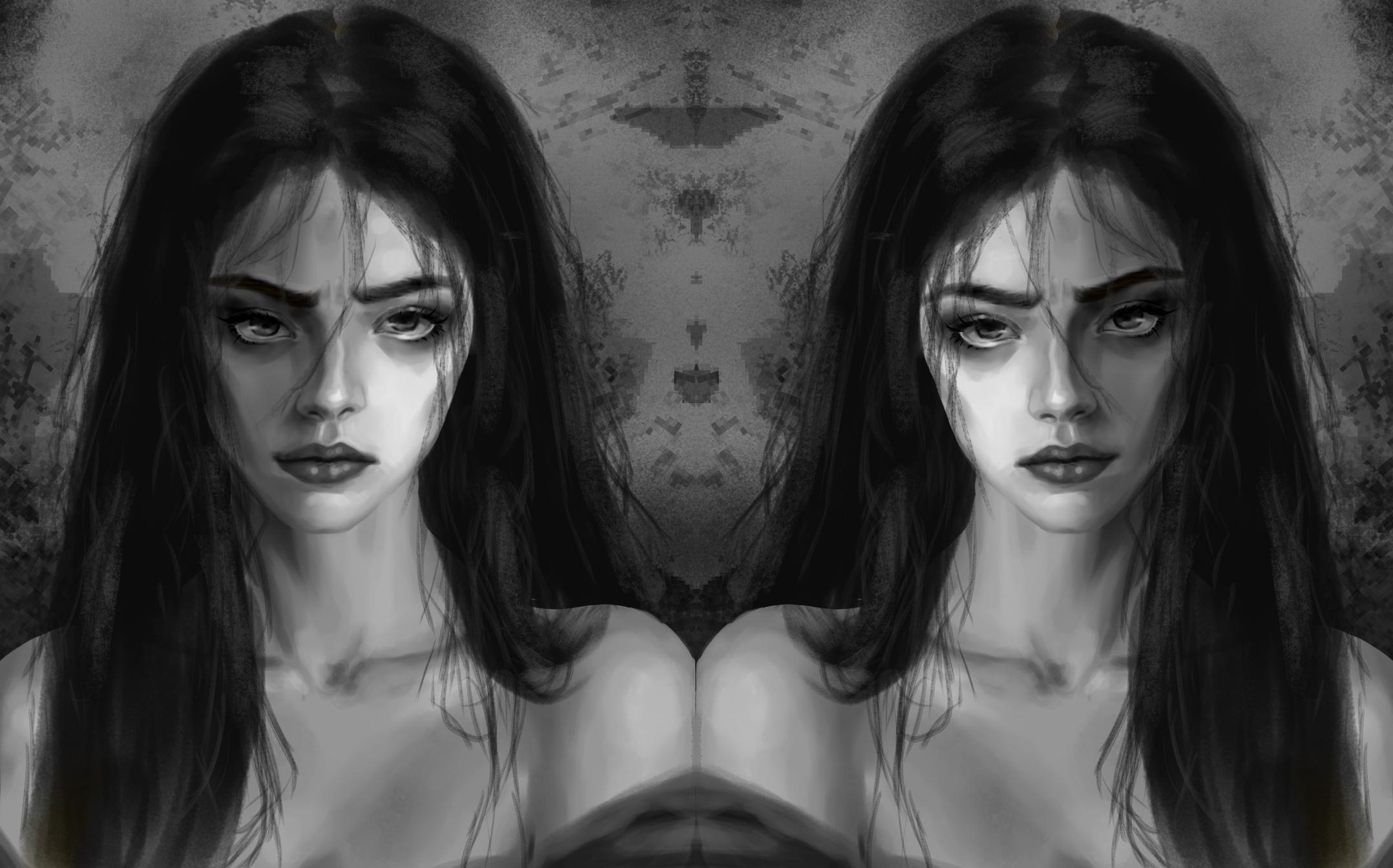
une peinture à corriger, vous pouvez publier les peintures reflétées avant et après
dans la section du projet Passons maintenant au cours.
3. Corriger votre portrait: Donc, pour la démo, nous
allons prendre ma propre peinture et nous
allons voir quels
sont les problèmes. Nous pouvons donc constater que les sourcils
et les yeux ne sont pas
complètement alignés, le sourcil gauche est un peu trop
étiré vers la gauche
et que l' arête nasale ne se lit pas
vraiment de manière symétrique Et la bouche n'est pas non plus
symétrique. Voyons maintenant comment résoudre ce problème. La première chose à
faire est peindre toute
votre peau sur une seule couche. Je
vous conseille donc de faire une copie de votre travail avant, évidemment, et garder les cheveux séparés
afin qu'ils ne
soient pas affectés par ce que nous
allons faire sur le visage. L'outil principal que j'aime utiliser
pour corriger mon portrait
est donc utiliser
pour corriger mon portrait l'outil liquéfié et
notamment en mode push J'utilise donc CLIP STUDIO PAINT, et ici, ça
ressemble à ça. Mais c'est une option
que vous devriez avoir sur la plupart des logiciels de
dessin numérique Et oui, la liquéfaction offre
de nombreuses options. Vous pouvez
les explorer si vous le souhaitez. Mais personnellement, j'
utilise principalement l'outil push. La première chose que je
vais essayer de corriger est l'alignement
des yeux et des sourcils. Assurez-vous donc d'avoir sélectionné
votre couche de peau. Et avec l'outil de liquéfaction, ce qui compte, c'est
la taille du pinceau, en fonction de ce que
vous voulez faire Ici, je veux déplacer
toute la zone sans la déformer. J'ajuste la taille
du pinceau pour
qu'il soit aussi grand que la
zone que je souhaite déplacer. Et la deuxième chose, c'est la
pression que vous allez appliquer. Plus
vous exercerez de pression, plus
le tableau se déplacera
d'un seul coup. J'applique généralement une
très faible pression pour faire bouger les choses très progressivement. Ici, vous pouvez voir ce qu'il fait. Il déplace toute votre peinture dans la direction où vous la poussez. Le résultat n'est pas terrible ici, mais il
déforme toujours un peu les choses Et pour un domaine aussi important, je veux garder les choses intactes Je vais
donc l'annuler et
utiliser l'outil lasso à la place Donc, avec le lootol, je sélectionne simplement la partie que
je souhaite déplacer et je la fais
simplement glisser vers le bas. Et comme ça, je suis sûr que cela ne déformera pas du tout ma peinture Ensuite, je ne fais que
repeindre, et c'est vraiment un travail minimal Ensuite, j'ai un problème d'
asymétrie nasale, et si j'y regarde de plus près, en fait, la peinture est
assez symétrique, mais elle
ne se lit pas comme ça, et je pense que le problème vient du fait que l'ombrage
n'est pas assez intense Donc, ici, pas de conseil particulier. Je renforce simplement
l'ombrage pour mieux définir la
structure Et maintenant, pour ce qui est des lèvres, je vais à nouveau utiliser l'
outil de liquéfaction en mode push Et cette fois, je fabrique
le pinceau très petit. Ainsi, je peux simplement saisir
une partie des sauts et pousser le tableau par endroits minuscules juste pour ajuster
légèrement les détails Et comme ça, je n'
ai pas à tous mes
jeux d'ombrage, d'éclairage
et tout Je peux toujours l'adoucir en
peignant et en
mélangeant par la suite, mais c'est quand même un gros gain de temps
par rapport à
tout corriger avec Je fais juste
quelques allers-retours pour vérifier les problèmes. Et je pense que son nez n'est pas complètement équilibré
au niveau des narines Encore une fois, j'utilise
l' outil de liquéfaction pour
ajuster la symétrie Et en fait, j'ai pensé que
je devrais utiliser à nouveau
l'outil de liquéfaction pour
ajuster le sourcil gauche Mais je me suis rendu compte que si l'un d' eux semble plus
étiré que l'autre, c'
est parce que le sourcil droit ne peint pas correctement
jusqu'au bord, alors je le repeins simplement par-dessus Et c'est
tout avec seulement deux outils et un peu de peinture. Mon portrait semble
beaucoup plus équilibré.
4. Conclusion: Félicitations pour
avoir terminé le cours. guise de conclusion rapide
pour corriger votre portrait, assurez-vous que toute la
peau se trouve sur une seule couche, faites une copie pour ne
rien perdre et réalisez toutes les économies
nécessaires avant de le faire, puis pensez à l'outil de
sélection
et de déplacement pour déplacer les objets qui ne devraient pas
vraiment être déformés et repeignez un
peu le dessus Ensuite, le plus polyvalent, l'outil liquéfié en mode push Pensez à ajuster
la taille du pinceau pour déplacer de grandes zones à la fois pour
les plus grandes tailles ou simplement pour déformer certains détails ou formes
avec des tailles plus petites Et avec ces deux outils, vous pouvez économiser vos peintures et gagner beaucoup de temps. Alors c'est tout. Nous sommes à la fin du cours. J'espère que cela vous a été utile
et n'hésitez pas à poser des questions dans la section discussion
si vous en avez.
 Sofia (Fanny) Richard, Illustrator & Concept Artist