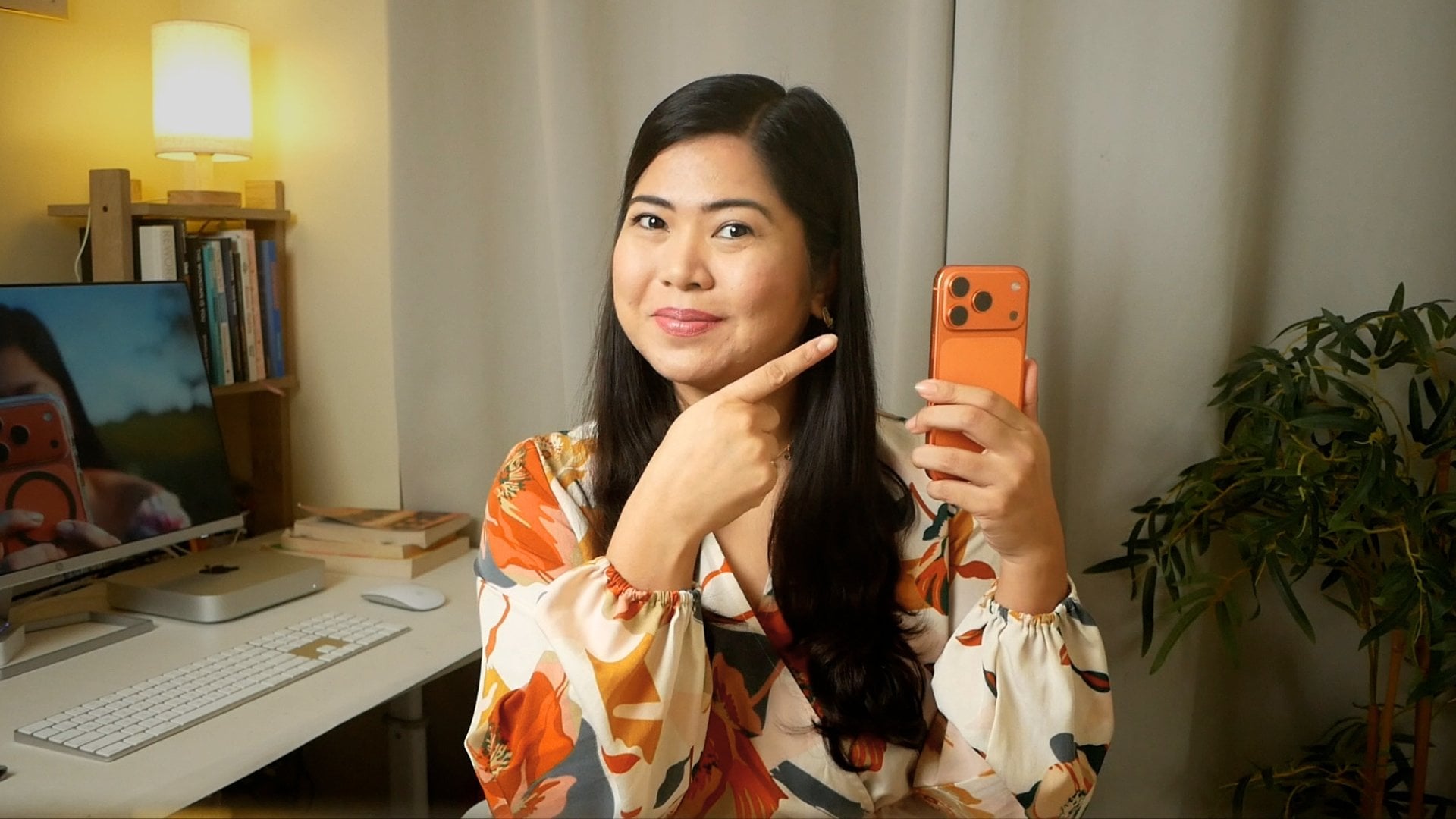
Corriger les photos sombres sur iPhone : éclaircir vos images en quelques minutes (aucune application nécessaire) | Rose Nene | Skillshare

Vitesse de lecture


1.0x


  • 0.5x
  • 0.75x
  • 1 x (normale)
  • 1.25x
  • 1.5x
  • 1.75x
  • 2x

Corriger les photos sombres sur iPhone : éclaircir vos images en quelques minutes (aucune application nécessaire)

teacher avatar Rose Nene, Photographer & Videographer

Regardez ce cours et des milliers d'autres

Bénéficiez d'un accès illimité à tous les cours
Suivez des cours enseignés par des leaders de l'industrie et des professionnels
Explorez divers sujets comme l'illustration, le graphisme, la photographie et bien d'autres

Regardez ce cours et des milliers d'autres

Bénéficiez d'un accès illimité à tous les cours
Suivez des cours enseignés par des leaders de l'industrie et des professionnels
Explorez divers sujets comme l'illustration, le graphisme, la photographie et bien d'autres

Leçons de ce cours

    • 1.

      Corriger les photos sombres sur iPhone en utilisant une simple luminosité

      1:03

    • 2.

      Projet intro : prendre une photo sombre et l'éclaircir

      1:04

    • 3.

      Concept de base : Pourquoi les photos semblent sombres (et la solution simple) ) )

      0:45

    • 4.

      Démo 1 : Ouvrez votre photo et trouvez l'outil de luminosité a Tool

      1:06

    • 5.

      Démo 2 : Ajustez la luminosité jusqu'à ce qu'elle semble naturelle

      1:05

    • 6.

      Présentation du projet : partager vos travaux avant et après

      0:42

    • 7.

      FAQ : Corrections rapides de la luminosité

      0:52

    • 8.

      Réflexions finales !

      1:31

  • --
  • Niveau débutant
  • Niveau intermédiaire
  • Niveau avancé
  • Tous niveaux

Généré par la communauté

Le niveau est déterminé par l'opinion majoritaire des apprenants qui ont évalué ce cours. La recommandation de l'enseignant est affichée jusqu'à ce qu'au moins 5 réponses d'apprenants soient collectées.

13

apprenants

2

projets

À propos de ce cours

Vous avez déjà pris une photo qui semblait parfaite dans la vraie vie... mais qui s'est avérée sombre et décourageante ?

Dans ce cours court et ciblé, vous apprendrez comment y remédier en utilisant un simple réglage dans l’application Photos de votre iPhone.

Ce cours est conçu pour les débutants qui se sentent dépassés par les outils de montage et ne savent pas par où commencer. Plutôt que de tout enseigner en même temps, nous allons nous concentrer sur une habitude puissante : le réglage de la luminosité (exposition) avec intention.

C’est plus que la fixation d’une photo, il s’agit de s’entraîner - apprendre à déplacer un curseur, à observer votre image et à développer lentement votre œil pour ce qui vous semble clair, naturel et équilibré. Même avec un seul réglage, vous commencerez à développer une confiance et une conscience visuelle qui se reflèteront dans toutes vos futures photos. ( )

À la fin de ce cours, vous serez en mesure de prendre n'importe quelle image légèrement sombre et de l'éclaircir de manière simple et naturelle, en utilisant uniquement votre iPhone. (anglais)

Rencontrez votre enseignant·e

Teacher Profile Image

Rose Nene

Photographer & Videographer

Top Teacher

Hi! I'm Rose :)

My work focuses on helping creators move away from pressure and toward clarity whether that's through iPhone photography, visual storytelling, or building meaningful online classes.

In my one-on-one sessions, I offer gentle guidance, practical systems, and honest encouragement. Together, we'll simplify what feels overwhelming, refine what already works, and help you create with more confidence and ease.

If you're looking for support that feels calm, human, and genuinely helpful :) I'd love to work with you.

Voir le profil complet

Level: Beginner

Notes attribuées au cours

Les attentes sont-elles satisfaites ?
    Dépassées !
  • 0%
  • Oui
  • 0%
  • En partie
  • 0%
  • Pas vraiment
  • 0%

Pourquoi s'inscrire à Skillshare ?

Suivez des cours Skillshare Original primés

Chaque cours comprend de courtes leçons et des travaux pratiques

Votre abonnement soutient les enseignants Skillshare

Apprenez, où que vous soyez

Suivez des cours où que vous soyez avec l'application Skillshare. Suivez-les en streaming ou téléchargez-les pour les regarder dans l'avion, dans le métro ou tout autre endroit où vous aimez apprendre.

Transcription

1. Corriger les photos sombres sur iPhone en utilisant une simple luminosité: Prenez une photo, et d'une manière ou d'une autre, elle paraîtra plus sombre que ce que vous avez vu dans la vraie vie. était un moment calme, beau, peut-être même un peu magique. Mais la photo semble ennuyeuse et décevante. Si cela vous arrive toujours, ce court cours vous aidera à y remédier en ajustant simplement la luminosité dans l' application Photos de votre iPhone. Donc, pas d'applications supplémentaires ni de montage compliqué. Bonjour, je m'appelle Rose. J'aide les créateurs à s' affranchir de la pression profit de la clarté grâce à simples photos sur iPhone et à des visuels quotidiens J'avais l'habitude de prendre des photos de choses à la maison, comme mes peintures amateurs, repas et mes moments en famille. Et ils ont souvent l'air plus sombres que dans la vraie vie. Pendant un certain temps, j'ai pensé que j'avais besoin meilleur éclairage ou d' une installation plus sophistiquée Mais parfois, il suffit d'un petit ajustement. Dans ce cours, nous allons prendre une photo sombre et l'éclaircir de manière naturelle et simple Tout ce dont vous avez besoin, c'est de votre iPhone et d'une photo. Réparons-le ensemble. 2. Projet intro : prendre une photo sombre et l'éclaircir: Si vous vous demandez si ma photo est assez bonne pour être corrigée, il ne s'agit pas d'un jugement. Pour ce projet, vous allez prendre une photo sombre, éclaircir à l'aide de votre iPhone et partager vos photos avant et après C'est ça. Rapide et faisable. Vous pouvez terminer cela en quelques minutes. Et au lieu de reprendre des photos, vous apprendrez à améliorer ce que vous avez déjà, ce qui est franchement une amélioration de votre vie Ne t'inquiète pas. Nous allons rester simples. Juste une photo sombre, éclaircissez-la et ajustez-la doucement. Je vais utiliser un petit tableau sur une table, mais vous pouvez utiliser n'importe quoi, de la nourriture, votre animal de compagnie ou un moment aléatoire que vous aimez. heure actuelle, ouvrez votre application Photos et choisissez une image un peu foncée. Vous pouvez suivre et faire une pause à tout moment. Plus tard, vous partagerez votre avant et votre après. Et ne vous inquiétez pas, vous verrez la différence tout de suite. Ce petit moment, OK, attends, arrive. Allons-y. 3. Concept de base : Pourquoi les photos semblent sombres (et la solution simple) ) ): Parfois, vos yeux voient suffisamment de lumière, mais votre photo semble tout de même plus sombre. C'est bon Votre iPhone capture souvent les détails. Ils n'apparaissent tout simplement pas encore clairement. Ainsi, au lieu de reprendre la photo, nous l'ajustons. C'est comme si vous ouvriez légèrement un rideau. Tu ne vas pas tout changer. Tu laisses juste entrer plus de lumière. Vous faites cela, votre sujet devient plus facile à voir et la photo apparaît immédiatement plus claire. Voici donc tout ce dont vous devez vous souvenir. Choisissez une photo sombre, augmentez lentement la luminosité, arrêtez quand elle semble naturelle. C'est ça. Un réglage simple. Passons maintenant à votre photo et faisons-le ensemble. 4. Démo 1 : Ouvrez votre photo et trouvez l'outil de luminosité a Tool: Si les icônes ici vous semblent un peu confuses, vous n'êtes pas le seul. Apple ne l'a pas clairement indiqué. Allons-y donc étape par étape. Ouvrez votre application Photos si ce n'est pas déjà fait et choisissez une photo un peu foncée. Dans mon cas, j' utiliserai la photo d' un petit tableau posé sur une table qui semble un peu ténébreuse Ensuite, appuyez sur la photo pour qu'elle remplisse votre écran. Recherchez maintenant l'icône à trois lignes en bas. On dirait des sliders. Appuyez dessus. Maintenant, cela ouvre votre panneau d'édition. En bas, assurez-vous que vous êtes sur un torse. Maintenant, voici la partie qui fait généralement trébucher les gens. La première icône n'est pas la luminosité, alors appuyez sur la deuxième icône, celle avec un plus ou un moins, c'est votre réglage de luminosité ou d'exposition. Un moyen facile de s'en souvenir. De plus, ajouter une diapositive sans supprimer la lumière. Donc, une fois que vous appuyez dessus, vous verrez un curseur apparaître, et c'est tout C'est ici que vous pouvez contrôler l'apparence claire ou foncée de votre photo. À l'étape suivante, nous allons commencer à l'ajuster et à redonner vie à vos photos. 5. Démo 2 : Ajustez la luminosité jusqu'à ce qu'elle semble naturelle: Donnons maintenant vie à votre photo. Votre curseur de luminosité ou d'exposition est déjà ouvert, alors faites-le glisser doucement vers la droite Lorsque vous le déplacez, regardez votre photo. Vous allez commencer à voir les couleurs et les détails devenir clairs. Maintenant, faites une pause pendant une seconde. Votre photo vous semble-t-elle plus facile à voir ? Si oui, vous êtes sur la bonne voie. S'il semble soudainement trop clair, comme s'il commençait à perdre des détails, suffit de déplacer légèrement le curseur vers la gauche Voici votre meilleur conseil. Arrêtez-vous lorsqu' il semble clair et qu'il ne brille pas Maintenant, faites un autre petit ajustement. Remarquez à quel point les modifications, même infimes, affectent la photo. C'est là que votre œil commence à vous guider. Regardez rapidement l'image dans son ensemble. Est-ce que c'est naturel et confortable à regarder ? Si oui, c'est votre résultat final. Maintenant, appuyez sur OK, et c'est tout. Vous n'avez pas eu besoin d'outils supplémentaires ni de modifications compliquées. Juste un petit ajustement pour redonner vie à votre photo. 6. Présentation du projet : partager vos travaux avant et après: Tu l'as fait. Vous avez pris une photo sombre et l'avez rendue claire et visible. Transformons-en maintenant cela dans votre projet. Il vous suffit de partager une photo avant et une photo après. Donc, avant votre image légèrement foncée et après la version plus lumineuse et plus fabuleuse, c'est tout. Prenez une capture d'écran rapide montrant les deux et partagez-la avec nous. Maintenant, le meilleur moment pour le faire est maintenant , pendant que vous pouvez encore voir la différence. Restez simple et n'avez certainement pas besoin de trop y réfléchir. Une fois que vous êtes prêt, téléchargez votre projet dans l'onglet Projets et ressources. J'adorerais vraiment voir ce que tu as créé. 7. FAQ : Corrections rapides de la luminosité: Avant de terminer, voici quelques réponses rapides au cas où vous réfléchissiez encore, attendez. Et si ma photo semble toujours foncée ? Déplacez simplement le briquet un peu plus vers la droite. Parfois, votre photo a juste besoin d'un peu plus de lumière pour mettre pleinement en valeur les détails. Ensuite, que se passe-t-il si ma photo semble trop lumineuse ? S'il commence à avoir l'air délavé, faites-le glisser légèrement vers la gauche. Encore une fois, clair, ne brille pas. Et si je ne sais pas quand m'arrêter ? Je peux tout à fait comprendre. Maintenant, si votre photo est facile à voir et semble naturelle, vous avez terminé. C'est ton signal. Et voici un petit conseil ou un autre bon conseil. Si vous n'êtes pas sûr, faites une pause pendant une seconde et regardez à nouveau. Un regard neuf aide. Et n'oubliez pas que petits changements suffisent pour démarrer. 8. Réflexions finales !: Tu viens de faire quelque chose de simple mais puissant. Vous avez pris une photo sombre et l'avez rendue claire et visible en utilisant uniquement votre iPhone sans applications supplémentaires ni outils compliqués. Juste un petit ajustement bien fait. Un petit réglage de la lumière peut complètement changer votre photo. Vous n'êtes plus coincé avec des photos sombres. Vous savez comment les mettre en pixels, et cette confiance s'accroît au fil du temps, une petite modification à la fois. Voici donc un moyen rapide de tout mémoriser. L'acronyme sun S pour see the dark Photo, pour utiliser le briquet lumineux et N pour le pousser doucement C'est ça. Maintenant, avant de partir, n'oubliez pas de partager votre avant/après dans la section projet. La simplicité est parfaite. J'adorerais vraiment voir le tien. Maintenant, si ce cours vous aide, vous pouvez laisser un commentaire rapide. Cela aide les autres étudiants à le trouver, et cela signifie beaucoup pour moi. Vous pouvez donc également me suivre ici sur Skillshare pour ne pas manquer le prochain cours Et si vous vous dites : OK, attendez, je veux en savoir plus que simplement sur la luminosité, je vous ai. J'ai un cours complet intitulé Retouche photo sur iPhone, l'art de faire ressortir vos photos. C'est là que nous allons plus loin. Il y a plus d'outils, plus de contrôle et le processus de montage complet l'aide de votre iPhone et de Light Room. Donc, si vous êtes prêt à passer au niveau supérieur, vous pouvez y jeter un œil ensuite. J'espère vous y voir. Au revoir pour le moment.