Transcription
1. Intro: Bonjour à tous Je suis Carsten
du studio McKay. Et au cours des dernières années, correction des
couleurs et l'étalonnage des couleurs
sont devenus beaucoup plus compliqués. Et cela peut
sembler difficile à apprendre, du moins c'était le cas pour
moi il y a quelques années. Mais dans ce cours, je
vais détailler l' ensemble de
mon flux de travail simplifié
de correction et d'étalonnage des couleurs
pour les créateurs de contenu. À la fin de ce
cours, vous aurez acquis les compétences et les outils
nécessaires pour créer des looks
cohérents et uniques sur toutes vos vidéos. Donc, si vous êtes prêt, n'hésitez pas télécharger
les exemples de séquences, ainsi que mes préréglages de
notation des couleurs dans
les supports de cours. Et nous allons commencer.
2. Logiciels et outils: Bienvenue à tous.
Dans ce cours, nous utiliserons Da Vinci Resolve. Vous pouvez désormais suivre
les mêmes techniques dans Adobe
Premiere ou Apple Final Cut. Mais n'oubliez pas
que les boutons et les fonctionnalités se trouveront à
des endroits différents. Donc, la première chose que
nous voulons faire est d'importer nos vidéos dans
DaVinci Resolve. Vous allez donc
accéder à l'endroit où vos vidéos sont stockées. Je vais continuer
, double-cliquer sur le dossier que
j'ai téléchargé ici et faire glisser tous les
médias dans le pool de médias. Nous allons cliquer
sur, ne pas modifier. Nos médias sont maintenant importés. Avant de commencer
par correction des couleurs
et l'étalonnage des couleurs, il est important de comprendre
comment fonctionne da Vinci Resolve. heure actuelle, par défaut, nous sommes ouverts
à la page de découpe. Ici, nous
avons notre onglet d'édition. Ici, nous avons notre onglet Fusion, dans lequel nous travaillons sur les effets
visuels. Et puis voici notre
page de couverture. Eh bien, je vais
cliquer sur l'onglet Modifier. Et je vais sélectionner
tous mes médias. Et je vais le
faire glisser sur la chronologie. Passons maintenant
à l'onglet couleur, nous avons toutes nos commandes de gradation des
couleurs. Et c'est là que les choses se compliquent
un peu, mais je vais simplifier
les choses. Donc, la première chose que nous voulons
faire est de comprendre cette mise en page. Nous allons commencer
par la structure
de nos nœuds. Là-haut. C'est là que se trouvent nos nœuds. Cette boîte représente
l'image d'origine. Cette case représente la sortie finale de l'image. Chaque nœud que nous ajoutons
à cette chaîne entre ces deux cases ajustement que nous
apportons à l'image. Cette boîte ici, ou ce nœud, contient tous
les effets que nous y faisons. Ensuite, nous pouvons créer
d'autres nœuds et ajouter d'autres effets à différentes étapes du
processus de correction des couleurs
et de gradation des couleurs. Maintenant, c'est important car chaque étape a une incidence sur
celle qui suit. Donc, si nous saturons
d'abord l'image, puis le nœud
suivant, nous essayons de réintégrer
la saturation. Il utilise les informations
du nœud précédent. Je vais vous donner un exemple
pratique. Je vais y aller et
D saturer cette image. Je vais créer un nouveau
nœud en appuyant sur l'option S sur mon clavier ou sur Alt S
si vous êtes sous Windows. Maintenant, nous avons désaturé
ce nœud et ce nœud. Si nous essayons de réintégrer
la saturation, cela utilise les informations
que ce nœud lui a fournies et il n'y a
rien à saturer. Tout est toujours monochrome. C'est donc un exemple de la raison pour laquelle la structure des nœuds
est importante et l'
ordre des opérations crucial pour la correction des couleurs
et l'étalonnage des couleurs. Je vais y aller
et le remettre à zéro. Maintenant, en
bas, vous trouverez toutes nos corrections chromatiques
dans les contrôles de notation. Par défaut, nous sommes ouverts à nos roues chromatiques primaires
et à nos courbes RGB personnalisées. Et puis nous avons également
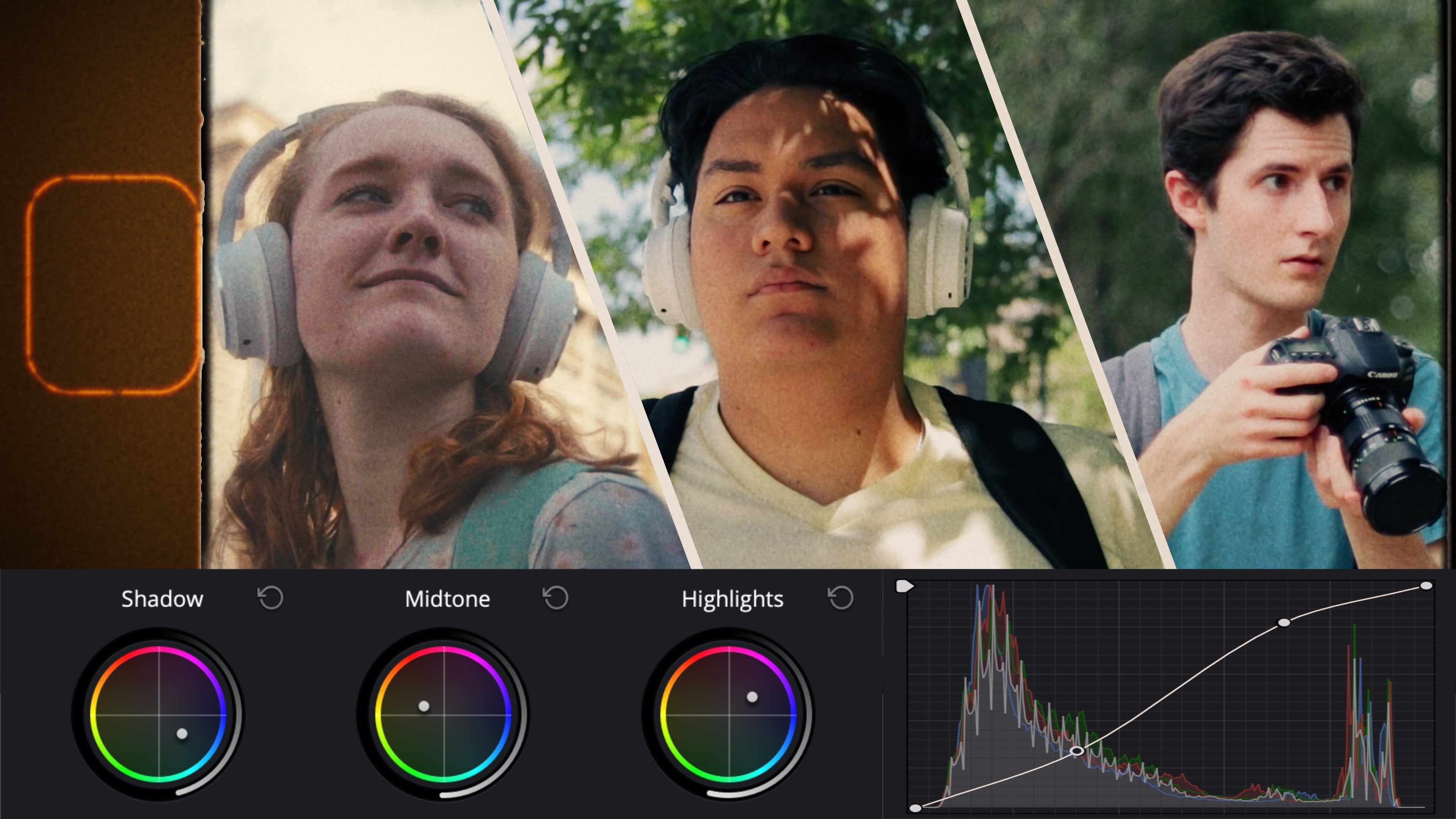
nos images-clés ici. Ici, nous avons nos roues de couleur
primaire. Il s'agit de
réglages très larges et nous
avons le décalage ou le gain, le
gamma et la portance. I lift contrôle les
parties les plus sombres de notre image. gamma se situe juste au milieu, et notre gain correspond à nos points forts, puis notre offset correspond à
l'image dans son ensemble. Donc, si je fais glisser le décalage vers la droite, cela
éclaircira toute l'image. Si je le fais glisser vers la gauche, nous assombrissons toute
l'image. Je vais continuer et
cliquer dessus pour le réinitialiser. Et puis, avec notre ascenseur, nous pouvons éclaircir ou assombrir nos ombres. Et puis il en va de même
pour le Gamma et le Gain. Bien qu'il s'agisse d'ajustements
généraux, si nous passons à nos roues à
bois ici, il s'agit d'ajustements plus ciblés et
plus spécifiques. Je vais donc augmenter
les tons moyens. Vous pouvez voir que c'est un mot assez
ciblé et spécifique
qui n' atteint aucun de ces points forts ou aucune de ces ombres. Je vais y aller
et le réinitialiser. Et si nous revenons à
nos roues principales, si nous essayons d'augmenter le gamma, nous influençons toutes les autres
plages tonales de l'image. N'oubliez donc pas que nos roues de couleur
primaire permettent des réglages
larges
et que nos roues à bois sont
des ajustements beaucoup plus ciblés. Désormais, si les roues à bois ne sont
toujours pas suffisamment ciblées, vous pouvez
passer aux roues HDR, qui sont encore plus
ciblées et séparent l'image en plages tonales encore
plus étendues. Nous avons donc nos reflets, nos
reflets, nos lumières, et nous avons nos
ombres, nos foncés et nos noirs. Et puis, bien entendu, nous avons nos contrôles mondiaux ici même. Revenons à nos roues chromatiques
primaires. Désormais, grâce à nos commandes
chromatiques, nous avons également accès à la température, à
nos tentes, au contraste, au
pivot, aux détails des tons moyens, aux
ombres accentuées, , à la saturation, à la
teinte et au luma mix. Nous allons
nous concentrer uniquement sur
quelques-uns d'entre eux
avec notre température Nous pouvons faire glisser le curseur vers la gauche
pour ajouter du bleu ou glisser vers la droite pour rendre
l'image beaucoup plus chaude. C'est pour les cas où notre
balance des blancs est incorrecte et que nous devons réchauffer
ou refroidir l'image. Je vais
redéfinir notre teinte, nous pouvons introduire plus de vert ou magenta selon la teinte de l'éclairage de notre image. Je vais continuer
et le réinitialiser à nouveau. Notre contraste
augmente ou diminue simplement le
contraste de l'image. Ensuite, notre pivot contrôle l'
origine du contraste. Nous pouvons choisir que
le contraste
provienne des ombres,
des reflets. Et je vais commencer
et réinitialiser les deux. Et puis, bien sûr,
il y a notre saturation et notre teinte ici. Ensuite, notre augmentation des couleurs
est similaire à la vibrance elle sature certaines des parties les moins
saturées de l'image. Et nos courbes personnalisées,
ce sont des courbes RGB. Nous avons plus de contrôle sur
le contraste que nous créons dans nos courbes RGB. Ici, nous avons
nos points forts. Ici en bas. Nos ombres sont point
noir et le point blanc. Si nous créons un S, nous faisons glisser nos cabanes vers le haut, dans nos ombres vers le bas,
nous créons du contraste. Je vais y aller
et le remettre à zéro. Sous nos courbes Hue vs Hue. Nous pouvons modifier la teinte en
fonction de la teinte de l'image. Nous pouvons donc voir qu'il y a du bleu
sur l'image. Je vais aller de l'avant et créer
un point ici, un point ici. Puis faites glisser le pointeur vers le haut ou vers le bas pour modifier la teinte des couleurs
bleues de l'image. Et nous pouvons le faire avec
n'importe quelle couleur. Nous changeons la teinte en
fonction de la teinte de l'image. Je vais y aller et le réinitialiser. Et puis nous arrivons à
notre teinte par rapport à la saturation. En gros, c'est la même chose. Au lieu d'
ajuster la teinte, nous ajustons
la saturation de couleurs
spécifiques de l'image afin pouvoir
saturer les bleus ou D les saturer,
comme vous le souhaitez. Allez-y, réinitialisez-le. Nous avons notre Hue contre Luma. Nous pouvons continuer à éclaircir ou assombrir les couleurs de l'image. Et puis nous avons notre
luma par rapport à la saturation, où nous pouvons saturer l'
image en fonction de la luminosité. Donc, si nous le voulons, nous
pouvons
saturer les zones les plus claires et D saturer les
zones les plus sombres ou vice versa. Je vais y aller
et le remettre à zéro. Ensuite, nous avons notre saturation
par rapport à la saturation où nous pouvons saturer les parties les moins saturées de l'image. Ou D les sature,
ou D sature les parties les plus
saturées de l'image. Et puis, avec notre
SAT contre Loon, nous pouvons contrôler la
luminosité en
fonction de la saturation de l'image. Nous reviendrons à
nos courbes personnalisées
, puis nous passerons
à la guerre des couleurs. C'est là que nous
pouvons contrôler, encore une fois, une partie de la teinte et de la
saturation de l'image. Nous n'allons pas
approfondir cette question. Mais en gros, tout ce qui se trouve vers le centre est moins saturé. Tout ce qui se trouve
sur les bords est plus saturé. Et ce petit globe
au milieu vous
indique en quelque sorte où se
situent les couleurs sur votre image. Nous pouvons continuer et faire glisser le pointeur vers la gauche ou la
droite pour ajuster la
position des couleurs. Nous ajustons donc
les tons de peau, les
rendons plus jaunes ou plus verts, ou les rendons plus rouges ou roses. Nous allons
procéder à une réinitialisation. Si nous voulions saturer les
parties les moins saturées, nous pouvons faire glisser ces petits points
vers les bords. Et puis nous n'
augmentons pas réellement la
saturation sur le bord. Nous prenons simplement les parties les
moins saturées les
rapprocher des points les
plus saturés. Nous allons y aller
et le réinitialiser à nouveau. Dans ce cas, nous avons beaucoup plus de
contrôles ici. Mais il ne s'agit que d'un aperçu de
base des commandes dont vous
disposez dans Da Vinci Resolve. Maintenant, une question que
beaucoup de gens se
posent est de savoir comment fonctionnent
vos couleurs ? Comment savoir si vous l'
éclaircissez
trop ou si vous assombrissez trop
l'image C'est là
que les lunettes entrent en jeu. Si nous tournons vers la droite, nous avons ce petit bouton qui ressemble à
une chaîne de montagnes . Si nous cliquons dessus, nous
activons nos scopes. Par défaut, nous sommes réglés sur
la RGB Parade. Cela divise l'image
en notre canal rouge, notre canal vert
et notre canal bleu. Nous lisons l'image de gauche à droite dans chacun
de ces canaux. Nous pouvons donc voir qu'
il y a un peu de vert dans les
tons moyens de l'image. Nous pouvons voir cela se refléter
dans ces arbres. Et nous pouvons voir qu'il y a
pas mal de bleu dans le ciel là-haut. Nous pouvons voir une forte
concentration de bleu juste ici, vers
le haut de la forme d'onde. Et puis sur le côté,
il y a beaucoup plus de bleu. Voici notre sac à dos
sur le côté. Maintenant, si nous revenons
au bouton de parade ici, cliquez sur la forme d'onde. C'est fondamentalement la
même chose, sauf que
les trois canaux
sont combinés en un seul. C'est l'une des lunettes
que j'utilise le plus de bon sens. Il est facile de voir la luminosité et le contraste de l'image. Donc, si nous éclaircissons l'image à l'aide de nos courbes, nous pouvons voir
que nous poussons toutes les informations
vers le haut de la forme d'onde, ici à
10 h 23, c'est du blanc pur. Ici, tout ce qui est à
zéro est noir pur. Donc, si nous
réduisons tout cela, nous assombrissons également l'image. Donc, si nous ajoutons du contraste, nous pouvons voir que nous
répartissons les informations
sur cette forme d'onde, qui nous
montre qu'
il y a un certain contraste dans l'image. Je vais commencer et
réinitialiser cette commande. Passons maintenant à
notre champ vectoriel, nous indique la saturation des couleurs dans l'image et nous indique également
où se situent nos couleurs. Nous avons nos jaunes et rouges, nos
magenta, nos bleus, nos
sciences et nos verts. Nous pouvons voir
qu'il y a un peu de jaune et de rouge sur l'image. Et nous pouvons voir que cela se
reflète dans certaines de ces
couleurs jaunes et dans les arbres. Nous avons les tons de peau. Ensuite, nous avons aussi
certains de ces bâtiments et cette
teinte jaune sur la route. Et puis nous pouvons voir que nous avons une petite
piste qui devient bleue. Nous avons du ciel et
ce sac à dos bleu. Nous pouvons donc voir que nous avons
une bonne représentation des couleurs de l'image. Plus les couleurs
sont éloignées vers les bords, plus
elles sont saturées. Très bien,
allons-y et
revenons à notre forme d'onde.
3. CORRECTION DES COULEURS: Très bien, maintenant que vous avez
une compréhension de base des fonctionnalités et de la mise en page
de Da Vinci Resolve. Nous allons
commencer par la correction des couleurs. Parlons maintenant des différences
entre
la correction des couleurs
et l'étalonnage des couleurs. La correction des couleurs permet détecter tout problème
dans l'image, qu'elle
soit trop foncée ou trop claire, la balance des blancs
soit incorrecte, etc. Et nous allions régler
les problèmes que nous constatons. L'étalonnage des couleurs consiste à ajouter un style et un aspect
spécifiques à l'image. Nous voulons donc effectuer une correction des
couleurs avant de procéder à l'étalonnage des couleurs. Ainsi, une fois que nous avons classé les couleurs, nous pouvons appliquer une note similaire à tous les clips
d'une séquence. Ce sera une approche cohérente
tout au long du projet. Très bien, donc en
commençant par le classement des couleurs, nous allons
commencer par le premier clip ici. Allons-y et
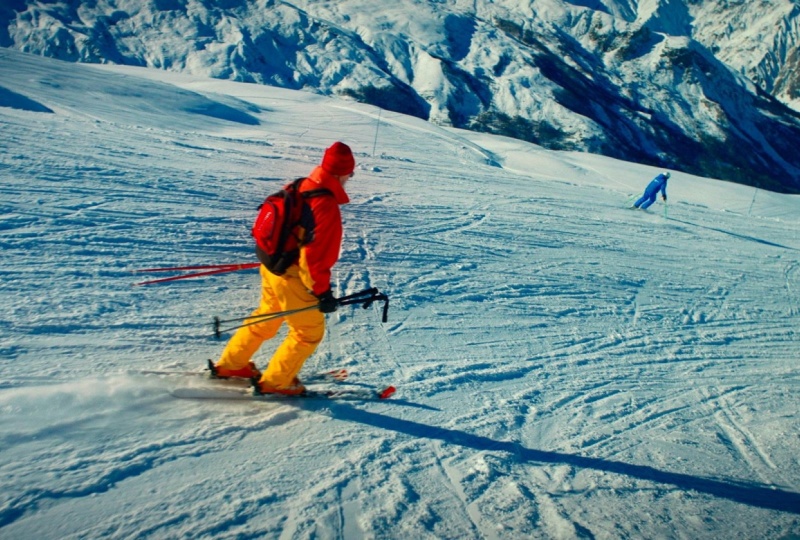
trouvons notre héros tué. Je vais parcourir ce clip. Et j'aime bien cette photo ici. C'est un bon cadre
pour commencer. Maintenant, il
peut parfois être difficile de voir s'il y a des problèmes
dans l'image. Les principales choses que
je recherche sont l'exposition, le contraste et la balance des blancs. Donc, ce que je vais
faire, c'est y
aller et sur ce FirstNode, je vais
désaturer l'image. Je vais descendre ici
pour retrouver nos roues principales. Je vais aller de
l'avant et éliminer complètement la saturation. Et de cette façon, nous pouvons simplement voir les
informations de luminosité dans l'image. Allez-y et ajoutez un nouveau
nœud en utilisant l'option S sur mon clavier ou
Alt sous Windows. Et ce que nous allons faire maintenant, c'est
aller de l'avant et utiliser notre offset pour
ajuster notre exposition. Je vais y aller un peu plus bas. Il suffit d'assombrir
légèrement l'image jusqu'à ce qu'elle soit correcte. Et certaines de ces
informations sont réintégrées dans notre forme d'onde. Et ça a l'air plutôt bien. Si vous devez regarder
autour de vous sur votre image, vous pouvez toujours effectuer un zoom avant ou arrière
à l'aide de cette
barre de pourcentage située ici. Cliquez sur Adapter pour l'adapter à
nouveau à la visionneuse. Et regardons notre ajustement de
l'exposition auparavant, après avoir beaucoup étudié la question. Maintenant, je vais
garder cette image désaturée pour le moment, car la prochaine chose que je
veux faire est d'ajouter du contraste. Et je vais le
faire sur le même nœud. Maintenant, je pourrais utiliser le curseur de
contraste ici, ou je pourrais utiliser les courbes. Personnellement, j'aime utiliser
les courbes car cela me donne plus de contrôle et plus grande capacité
de réglage du contraste. Je vais donc y aller
et peut-être faire glisser certaines de ces ombres
un peu vers le bas ici. Et mettez en valeur certains de ces tons moyens pour créer une belle
touche de lumière. Je vais réduire un peu mon
point blanc. Et ça a l'air plutôt bien. Maintenant, je vais commencer et étiqueter l'exposition et le contraste de
ce nœud. D'accord ? Maintenant, je vais
désactiver le nœud 1 en cliquant
sur le numéro. Et nous pouvons constater que nous avons
ajusté notre exposition. En revanche, si nous désactivons notre nœud d'exposition et de contraste, nous pouvons constater l'effet
que cela a eu. Et nous avons reçu beaucoup plus d'
informations dans le ciel, et nous avons créé une image bien
plus agréable. Et nous pouvons également regarder la balance des blancs sur cette image. Maintenant, je sais que cette
photo a été prise au coucher du soleil, donc il va
y avoir une légère teinte jaune sur l'image. Mais allons-y et essayons
avec notre balance des blancs pour voir si nous pouvons l'équilibrer un peu mieux. Je vais y aller, prendre
mon temps et introduire un peu plus de bleu dans l'image, c'est
cool. Je veux que ce trottoir
soit d'une couleur plus neutre. Je vais donc le
ramener un peu ici. Et voyons voir. Oui, ça a l'
air plutôt bien. J'ai un peu refroidi l'
image. Si nous désactivons notre balance des
blancs maintenant, si nous la réactivons, nous pouvons
voir l'effet que cela a eu. Et peut-être que je voudrais également
introduire un peu de vert, juste pour
équilibrer les choses. Ramenez peut-être un peu notre balance
des blancs ici. Juste quelque chose comme ça. Ça a l'air plutôt bien après de nombreuses couleurs qui ont été beaucoup
plus neutralisées. Regardons un peu plus notre
teinte. Il suffit de le peaufiner légèrement pour que son bras ait toujours apparence naturelle parce
que c'est là que je vois une grande partie de cette
teinte se produire. Je pense que je vais juste y
aller et réinitialiser la teinte. Appuyez sur zéro, puis sur Entrée. Maintenant, je vais commencer et étiqueter ce nœud
balance des blancs ou simplement WB. Et nous avons ajusté notre exposition, notre contraste et
notre balance des blancs. Ce sont les trois principaux
éléments auxquels il faut
prêter attention lorsque vous
corrigez les couleurs d'une séquence. Maintenant, je vais
supprimer ce premier nœud car
nous n'en avons plus besoin. Et faites-les glisser ici. Et nous pouvons voir l'
avant et l'après en
cliquant sur ce petit bouton
circulaire en haut, désactivant, en désactivant
tous les réglages, puis en cliquant dessus pour le réactiver. Et j'aime bien
ce que nous voyons. C'est sans aucun ajustement. Et puis, une fois que nous avons
ajusté
notre exposition, notre contraste dans notre balance des blancs, voici le résultat. Nous pouvons donc poursuivre et appliquer le même processus
au reste des images
de notre chronologie. Je vais passer au
prochain clip et je vais désaturer
comme je le faisais auparavant. Puis ajoutez un nouveau nœud. Et dans celui-ci, je vais aller de l'
avant et apporter un peu d'éclairage sur ce point. Augmentez notre écart, diminuez notre jeu
pour
revenir un peu sur certains de ces moments forts. Je pense que je voudrais baisser
légèrement notre gauche. Quelque part
là-bas, ça a l'air plutôt bien. Ensuite, je voudrais introduire
un peu plus de contraste. Nous utilisons à nouveau nos courbes ici. Et je vais réduire mon point
blanc. Et ça a l'air plutôt bien. Nous allons commencer par étiqueter l'exposition et le contraste de
ce nœud. Et allons-y et désactivons ce FirstNode pour
voir ce que nous avons fait. Et nous allons également désactiver cette
note. Donc, l'avant et l'après, nous avons une bien meilleure exposition, un
bien meilleur contraste. Et je ne vois aucun problème de
balance des blancs avec cette image, nous n'avons
donc pas vraiment à nous inquiéter
à ce sujet. Je vais
supprimer ce premier nœud et nous pourrons
passer à notre prochain clip. Donc, pour celui-ci, nous
allons continuer et D saturer le premier nœud
comme la dernière fois. Et contrairement à l'exposition
et au contraste que
nous observons ici, je pense que l'exposition
est parfaite à ce stade. Tout ce que nous devons faire, c'est vraiment
regarder notre contraste. Nous pouvons voir que toutes nos
informations se trouvent
quelque part au milieu et un
peu vers le bas. Nous allons donc créer un nouveau nœud. Et nous allons y aller
et prendre notre temps pour égayer
un peu les choses. Et nous allons introduire un certain contraste avec nos courbes. Juste quelque chose de doux comme
ça a l'air plutôt bien. Ensuite, nous allons
désactiver notre premier nœud, désactiver notre deuxième note pour voir les ajustements
que nous avons apportés. Et dans l'ensemble, le
contraste fait vraiment ressortir certaines
couleurs de l'image. Il est important de reconnaître que lorsque vous ajustez
votre contraste, vous affectez également votre
saturation en même temps Si vous augmentez
le contraste, vous augmenterez en fait vous augmenterez en fait saturation un
peu aussi. Je ne vois aucun problème de balance des
blancs cette image non plus. Et maintenant, nous allons
continuer et étiqueter nos nœuds comme toujours. Notre premier nœud. Nettoyez un
peu les choses et nous passerons à notre prochain clip. Maintenant, pour la prochaine
, je remarque ces couleurs ont l'air un
peu trop cool. Donc, si nous
avançons dans notre chronologie, regardons notre gars
qui passe par ici, quelque part par ici. Nous allons nous concentrer
sur notre exposition
ou notre contraste, puis sur
notre balance des blancs. Et je pense que c'est
là que nous allons faire essentiel du travail pour ce clip. Tout d'abord, nous
allons procéder à la
saturation de D , puis
créer un nouveau nœud. Nous allons
en fait en créer deux. Nous allons simplement commencer
et étiqueter de manière préventive cette exposition et ce contraste. Et puis nous appellerons la
suivante, balance des blancs ou
simplement WB, c'est sûr. Très bien, sur le nœud t, nous allons procéder à l'ajustement
de notre exposition. Je pense que je vais juste
aller de l'avant et augmenter notre gamma dans nos roues chromatiques, réduire légèrement notre gain
ici. Et puis, dans nos courbes, je vais simplement créer plus de
contraste et d'ombres. Il y a quelque chose juste à côté. Si nous
désactivons ce premier nœud, nous pouvons voir le contraste
que nous avons ajusté. C'est un avant et un après que nous ayons légèrement
ajusté notre exposition en termes de
contraste. Et c'est très subtil, mais je pense que cela fait ressortir
certaines couleurs de
l' image et l'aide à
ressortir un peu plus. Maintenant, avec notre balance des blancs, nous allons examiner notre température
et notre teinte. Cette image a l'air
un peu trop cool. Nous allons donc y aller et le
réchauffer un peu ici. Et nous allons
ajouter du magenta. Et cela semble
beaucoup plus précis, beaucoup plus fidèle aux couleurs
que nous avons vues sur place. Allons-y et
parcourons notre clip ici juste pour nous assurer que
tout va bien. Nous allons procéder à la désactivation de
tous nos réglages pour voir l'avant et l'après. Ce ne sont que de petites modifications. Il ne faut pas grand-chose
pour corriger l'image. Maintenant, vous devrez parfois faire face
à des problèmes plus importants, mais le fait de disposer de ces outils
de base peut vous aider à récupérer des images et à corriger les couleurs de manière
beaucoup plus approfondie. Ou nous allons continuer et
supprimer notre FirstNode ici. Et nous allons
nettoyer un peu les choses. Et nous allons passer
au clip suivant. Maintenant, dans celui-ci, les couleurs
sont plutôt belles, mais les choses semblent un peu
foncées ici. Nous allons donc
continuer et saturer D comme nous l'avons fait lors
de la précédente. Ensuite, nous allons créer
quelques nœuds supplémentaires ici, passer à notre deuxième nœud. Et nous allons légèrement égayer
les choses, augmenter nos décalages. Et je vais aller de l'avant
et faire disparaître les ombres dans nos courbes. Quelque chose comme ça
a l'air plutôt bien. Nous pouvons continuer et
désactiver notre deuxième nœud pour voir les ajustements que
nous avons effectués Nous avons conservé une grande partie de ce contraste riche
dans les ombres tout éclaircissant le teint
général et tous les tons moyens également. Si nous
désactivons notre FirstNode, nous pouvons voir l'effet
que nous avons eu. Si nous désactivons le deuxième nœud, nous pouvons voir que de nombreuses
couleurs sont assez atténuées. Ça a l'air bien, mais c'est juste un peu ennuyeux et ça
n'a aucune vie. Et il fait un peu sombre
là-haut, sur le visage. Mais si nous allumons
notre deuxième nœud, nous pouvons voir que nous avons légèrement
réduit cette luminosité. Et nous avons également augmenté
un peu la saturation en créant une partie
de ce contraste ici. Maintenant, nous pouvons voir que
ça a l'air un peu boueux ici parce que certains de ces Noirs ont grandi. Nous allons donc aller de l'avant et prendre notre point noir sur nos courbes. Et nous allons simplement le faire glisser
légèrement vers la droite juste pour augmenter
le contraste dans les ombres. Et nous allons ajuster légèrement nos ombres
ici. Et nous ajusterons également légèrement
nos points forts. Quelque chose comme ça
a l'air plutôt bien. Je ne vois aucun problème de
balance des blancs ici non plus. Nous allons donc
supprimer ce troisième nœud,
supprimer notre premier nœud, l'étiquette, exposition et le contraste de
ce nœud. Et nous allons passer
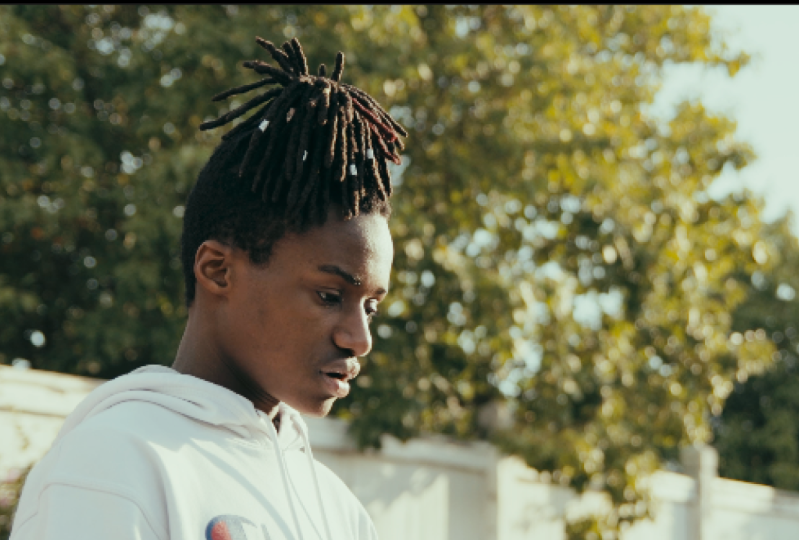
à notre prochain clip. En parcourant le clip, nous trouverons notre photo de héros ou ordinateur central sur lequel nous voulons le
consulter pour référence. Restons-en
à celui-ci .
J'aime bien celui-ci. Nous avons donc des tons de peau, ciel et
des couleurs neutres de brique. Je remarque que, dans l'
ensemble, cette image penche un peu vers
le côté le plus chaud des choses, mais nous y reviendrons une fois que nous aurons
commencé à faire nos
autres corrections. Tout d'abord, nous allons simplement
continuer et
saturer D comme
nous l'avons fait. Et nous allons créer une nouvelle option de nœud S si vous utilisez
Mac ou Alt sous Windows. Ensuite, nous allons ajuster
notre contraste. Je pense que notre exposition
est assez parfaite, donc je vais juste créer certain contraste en faisant glisser
les tons clairs un peu vers le
haut et
en faisant glisser les ombres vers le bas. Très léger, mais il introduit un peu plus de contraste et donne un peu plus de
pop à ces couleurs. Ou vous pouvez continuer et désactiver notre FirstNode, puis nous
examinerons l'effet de
notre deuxième nœud. On l'éteint, ça a
toujours l'air un peu ennuyeux. Rallume-le. Il y a beaucoup plus de vie beaucoup plus de contraste
et des couleurs riches et profondes. Nous allons donc y aller
et étiqueter celui-ci. Contraste. Et nous ajouterons une nouvelle option de
nœud ou Alt S. Et sur celui-ci, nous
allons examiner
notre balance des blancs. Si nous continuons et que nous cliquons avec le
bouton droit sur l'image, vous cliquez sur Afficher la couleur, le
sélecteur, la valeur RVB. Ensuite, il
vous montrera les valeurs rouge, verte et bleue de toute zone
que vous survolez. Ici, nous avons notre
valeur rouge, qui est 181, verte 159 et la valeur bleue 142. Cela nous montre qu'
il y a plus de rouge et vert dans l'image
que de bleu. Ce qui nous indique que
l'image penche légèrement vers le côté
chaleureux des choses. Cette couleur est généralement grise
sur ces types de briques. Nous allons donc y aller et
revenir à notre température. Et nous allons
rafraîchir un peu les choses ici. Revenez sur notre
brique et il y a
encore une bonne quantité
de rouge sur l'image. Je vais donc introduire un peu plus de vert
pour contrebalancer une partie de cette couleur plus rouge magenta et la refroidir
un peu plus. Ramenez
un peu notre green ici. Et même si nous
ne sommes pas tout à fait parfaits, cela semble beaucoup plus uniforme. Je pourrais ajouter
un tout petit peu plus de vert. Et ça a l'air mieux. Nous allons
continuer et étiqueter ce nœud balance des blancs. Bien que ce ne soit pas parfait, nous sommes beaucoup plus proches. Une chose que vous pouvez faire est également de regarder vos courbes
RGB ici et de les utiliser corriger
les couleurs de votre image. Nous allons cliquer sur
ce petit maillon pour les séparer. Et nous allons simplement nous
concentrer sur la courbe rouge. Si nous supprimons le rouge
en le faisant glisser vers le bas, nous ajoutons
du vert et du cyan. Et si nous introduisons plus de rouge, cela ressemblera davantage au rouge magenta. Je vais donc procéder à
une réinitialisation. Je vais créer
un point ici. Essaie juste de rester
sur cette ligne. Et je vais
retirer un
peu de ce rouge des reflets rouge des reflets ici pour
neutraliser ces tons de peau, car nous voyons une
bonne partie de rouge sur la peau. Maintenant, je ne veux
pas trop en retirer et introduire une quelconque sorte
de couleur cyan. Et en voulant simplement neutraliser un peu
ces couleurs, on peut voir l'effet que cela a eu. C'est beaucoup plus proche d'un teint neutre plus
naturel. Nous allons donc supprimer ce FirstNode, nettoyer
un peu ce truc ici, et nous passerons
à notre prochain clip. Maintenant, il s'agit plutôt d'une vidéo de style
YouTube
, à laquelle vous vous attendriez si
vous filmez vous-même. Et ici, nous pouvons voir que nous avons quelques problèmes. Il fait un peu trop
sombre pour commencer, et notre balance des blancs
est légèrement décalée. Nous allons donc continuer et saturer
D comme
nous l'avons fait. Créez quelques nœuds supplémentaires ici et nous passerons
à notre deuxième nœud. Maintenant, allons-y et
relions à nouveau toutes ces courbes. Nous allons donc cliquer sur le y,
puis cliquer sur le maillon de la chaîne et ils seront tous
connectés ensemble. Maintenant, je vais aller de l'avant
et
éclaircir un peu cette image en utilisant notre offset. Quelque chose comme ça. Réduisez notre gain
pour retrouver certains de ces moments forts
que nous étions en train de perdre. Et nous allons continuer et
ajouter du contraste en utilisant nos courbes. Quelque chose comme ça a l'
air plutôt bien. Je suis plutôt content de ça. Nous allons donc procéder à la
désactivation de ce FirstNode. Et nous allons désactiver cette deuxième
note, la réactiver. Et dans l'ensemble, nous obtenons une
bien meilleure exposition bien meilleur contraste
dans notre image. Je vais
supprimer ce premier nœud car nous n'en avons plus
besoin. Allez-y, étiquetez
celui-ci exposition et contraste. Ensuite, sur le deuxième nœud, nous allons commencer et l'
étiqueter balance des blancs. Nous allons maintenant nous concentrer sur certaines
des couleurs dominantes que
nous voyons sur cette image. Je remarque qu'il fait
un peu chaud. Ce mur d'ici
ne devrait pas être si vert, il devrait y avoir un
peu plus de bleu. Nous allons donc annuler légèrement
cette image. Quelque chose comme ça
a l'air juste. Ensuite, nous
allons
jeter un œil à notre teinte. Et je sais que cette chemise n'a pas l'air
violette dans la vraie vie, alors nous allons
ajouter du vert à la couleur, corriger cela
un peu ici. Maintenant, lorsque nous
travaillons avec la peau, il est important de veiller à
ce que la peau soit précise. Ce que nous pouvons faire, c'est
accéder à notre forme d'onde et cliquer sur
notre portée vectorielle à la place. Et nous allons
créer un masque. Il suffit de regarder notre peau. Si vous cliquez sur ce
bouton ici, agit de notre bouton de lève-vitre électrique, vous allez
cliquer sur le cercle et vous allez simplement le faire
glisser sur le visage, le redimensionner jusqu'à ce que la peau
soit pleine le cadre. Ensuite, vous allez appuyer sur Shift H sur votre clavier pour
ne voir que cette sélection. Nous pouvons maintenant aller de l'avant
et voir où se situent
les couleurs sur la peau. Ils
penchent un peu vers le rouge, mais il y a une ligne magique entre jaune et le rouge où nous
voulons que notre peau tombe. Pour voir cela,
nous allons continuer et cliquer sur ces
commandes ici. Cliquez ensuite sur le bouton Afficher l'indicateur de
teint, cliquez dessus et cliquez
en dehors de celui-ci. Et nous avons cette ligne
magique ici. Et vous pouvez constater que, sur
la base des réglages de la balance des blancs
que nous
avons déjà effectués, nous avons exactement ramené la peau à cette ligne. Nous allons donc désactiver notre masque. Allez-y et cliquez à nouveau sur ce
bouton ici. Et nous pouvons continuer et constater
que toutes
nos couleurs ont réintégré
la ligne de teint. Maintenant, certaines couleurs se déplacent
légèrement vers le vert. Et nous pouvons aller de l'avant
et régler ce problème. Ce que nous allons faire, c'
est suivre nos courbes. Et nous allons passer à
une courbe Hue contre Hue. Maintenant, je vais ajouter un
petit point ici. Cliquez simplement à l'endroit où vous
souhaitez ajuster la couleur. Et je vais l'
ajuster et le
rendre légèrement plus rouge. Il suffit d'un léger ajustement
. Et je veux que cette chemise
soit un peu plus bleue, pas si grise que ça. Je vais donc
cliquer ici. Je vais élargir
cette zone de sélection juste pour avoir une
zone de travail plus large. Et je
vais ajuster légèrement
les couleurs. Quelque chose comme ça a l'air bien. Et si nous désactivons notre nœud de balance des
blancs, réactivez-le. Nous avons ramené les couleurs là
où elles devraient être. Une autre chose que nous pouvons
faire est de nous assurer que nos Blancs sont blancs. Nous pouvons continuer et cliquer à nouveau sur notre masque
, puis le faire
glisser vers les zones du
cadre qui devraient être blanches. Et nous pouvons voir qu'il
n'y a rien qui s'
étend vers les bords. Toute la couleur se trouve
ici, sur ce point central de
notre lunette vectorielle. Nous allons maintenant procéder à la désactivation
de ce masque. Je vais maintenant vous
montrer une autre façon d'équilibrer les blancs sur votre image. Nous allons
créer un nouveau nœud Option, ou Alt S, pour créer un nouveau nœud, cliquez sur le numéro pour
désactiver notre deuxième nœud. Et maintenant, nous allons
revenir à nos courbes juste pour sortir de cette option de lève-vitre
électrique. Et une autre façon d'obtenir la balance des blancs
ou l'image est de vous rendre ici, vers ce sélecteur de couleurs juste
sous nos roues principales. Cliquez dessus et accédez
à une zone qui devrait être blanche. Vous allez cliquer dessus,
puis cela équilibrera automatiquement les
blancs sur l'image pour vous. Si cela ne fonctionne pas correctement, vous pouvez cliquer sur
une autre zone qui pourrait avoir une plus grande dominante de couleur. Cliquez dessus pour équilibrer les
blancs et neutraliser n'importe lequel de
ces blancs pour vous. Cela peut donner des
résultats satisfaisants si vous n'
avez pas beaucoup de temps pour équilibrer les
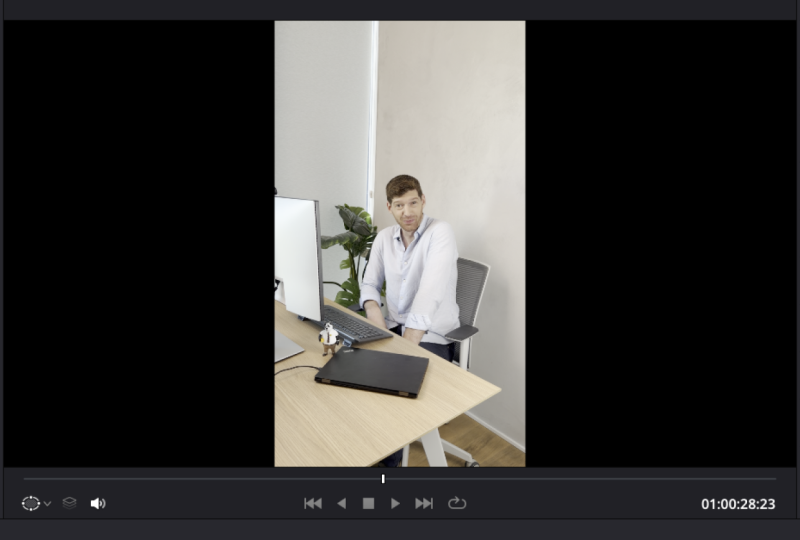
blancs manuellement. De l'art avec notre prochain cliché. Il s'agit d'un
scénario d'entretien et dans l'ensemble, nous avons de
très bonnes couleurs. La seule chose que je
vois que nous devons ajuster, c'est notre contraste. Nous allons donc continuer et
saturer D comme la dernière fois. Créez un nouveau nœud ici. Nous allons
simplement étiqueter ce contraste. Au fait, tu peux
les étiqueter comme tu veux. Assurez-vous simplement qu'il vous
rappelle les outils vous utilisez et quel était l'
objectif de ce nœud. Je vais donc simplement
utiliser ces courbes pour augmenter notre contraste, réduire nos ombres et augmenter
légèrement
nos reflets ici. Quelque chose comme ça
a l'air plutôt bien. Désactivez ce premier nœud, puis examinez l'
effet que nous avons avec notre deuxième nœud. Dans l'ensemble, nous pouvons voir beaucoup
de couleurs ressortir beaucoup plus et nous obtenons des tons beaucoup
plus riches sur sa peau. Au début, tout était plat, boueux et désaturé. Mais une fois que nous avons ajouté ce contraste, tout apparaît encore plus. Nous allons donc supprimer ce FirstNode, et nous allons simplement
le ramener ici. Maintenant, une chose à savoir
sur les tons de peau, toutes les peaux se situent
quelque part dans cette ligne. Peu importe l'
origine ethnique ou la race. Toutes les peaux correspondent à
cette ligne
car elles sont composées de la
même matière et peuvent être légèrement biaisées en jaune ou en rouge, elles s'adaptent quelque part
sur cette ligne. Et l'objectif ici est simplement de donner
à la peau un aspect naturel. Parfois, ajuster la peau
directement sur cette ligne ne convient pas toujours à tous les scénarios en fonction des autres
couleurs de l'environnement. Faites donc attention à la façon dont vous corrigez la couleur de
votre peau. Si nous passons à notre prochain cliché, nous verrons à nouveau le même gars ici. Et nous pouvons voir que certaines
de nos ombres ici sont un peu trop foncées
dans les cheveux. Nous ne pouvons pas vraiment voir
les détails là-dedans. Nous allons donc
continuer et encore une fois, saturer
D sur le premier nœud, créer un autre nœud après celui-ci. Et je voudrais aller de l'avant et jeter un coup d'œil à mes principales roues
chromatiques. Je vais augmenter mon gamma parce que cela fera principalement
apparaître les tons moyens, mais cela affectera également toutes les autres
plages tonales de l'image. Je voudrais juste en parler
juste assez pour voir certains de ces détails et de cette
texture dans ses cheveux. Une fois que nous l'aurons vu, je
vais y aller et récupérer mon gain parce que nous avons
surexposé son front ici. Je vais passer à ma forme d'onde juste pour voir
ce que je regarde, je vais en ramener un peu
pour que nous
obtenions détails sur sa peau sans
dépasser la forme d'onde. Eh bien, allez-y et
ramenez-le doucement ici. Et je vais continuer
et ajouter un peu de contraste. Maintenant, quelque chose comme ça
a l'air plutôt bien. Nous allons procéder à la
désactivation de ce FirstNode pour voir les ajustements. Maintenant, je vois que
je veux ajouter un peu plus de
contraste pour faire ressortir un peu plus
sa peau ici. Je vais donc
atténuer un peu les ombres ici. Jouez avec ces sons, supprimez
peut-être simplement ce point et mettez-le quelque part
juste à côté. Ça a l'air plutôt bien. Maintenant, je vais placer mon
point noir légèrement
vers la droite, juste pour créer plus de
contraste dans nos ombres. Et j'aime bien ce que
nous avons ici. Je vais
supprimer ce premier nœud et étiqueter ce nœud,
exposition et contraste. Et nous allons juste
nettoyer ça un peu ici. Et voilà, mon processus complet de correction des
couleurs. Maintenant, vous devrez parfois effectuer un travail de
correction des couleurs
plus approfondi. Mais comme la plupart de
ces clips sont déjà disponibles, nous sommes assez proches la couleur finale avec laquelle nous
voulons commencer. Nous n'avons pas eu à faire grand-chose. Dans la prochaine vidéo, nous
parlerons de l'étalonnage des couleurs.
4. étalonnage des couleurs: Très bien, nous
parlons maintenant de l'étalonnage des couleurs. Il s'agit de mon processus complet
de classement des couleurs. Je vais vous montrer
deux manières différentes d'
évaluer la couleur de vos images. Je vais vous montrer comment utiliser les préréglages que j'ai développés, ainsi que comment procéder
et créer vos propres préréglages. La première chose
à faire est donc de charger les préréglages de gradation des couleurs
dans DaVinci Resolve. Alors allez-y et
ouvrez le dossier dans lequel vous avez téléchargé les préréglages de gradation des
couleurs. Et ce que nous allons
faire, c'est entrer dans Da Vinci Resolve et cliquer
sur Paramètres du projet de fichier. Et maintenant, vous
allez continuer et cliquer sur Gestion des couleurs. la section Gestion des couleurs,
si vous faites défiler l'écran vers le bas, vous trouverez ce bouton « Ouvrir le dossier du
lot ». Allez-y et cliquez dessus. Et maintenant, les deux fenêtres de
votre Finder sont ouvertes. Maintenant, vous
allez simplement continuer et faire glisser mon dossier prédéfini dans
ce dossier juste ici. Il s'agit de tous les fichiers, tous les préréglages
de gradation des couleurs auxquels DaVinci Resolve a accès. J'ai déjà importé le mien
dans Da Vinci Resolve. Donc je vais juste y aller
et clore tout ça. Mais une fois que vous
les aurez amenés ici, allez-y et
clôturez tout ça. Allez-y et appuyez sur Annuler. Et puis en dessous,
vous avez votre dernier onglet. Vous allez continuer
, cliquez avec le bouton droit de la souris n'importe où et
cliquez simplement sur Actualiser. Et puis ci-dessous, vous allez cliquer sur le pack de couleurs
du film du studio McKay. Voici maintenant tous les préréglages de gradation des
couleurs qui seront inclus
dans ce pack LUT. Et nous pouvons continuer et
parcourir cette page pour voir comment chacun de ces préréglages
va affecter notre image. Nous allons continuer et
cliquer sur notre première image pour créer un nouveau nœud. Et nous allons simplement y aller et
étiqueter celui-ci LUT. Maintenant, cette première
est une loi technique. C'est là que vous
pouvez ajouter du contraste si vous photographiez dans le style de Sydney. Et puis nous avons aussi certains
de ces films plus créatifs où nous pouvons ajouter différents looks de
film aux séquences. Nous allons donc simplement parcourir
cette page pour voir celles que nous préférons. Donc, celui que je
préfère est le film Color 915. Je vais continuer et
double-cliquer dessus pour l'ajouter au nœud que
nous avons sélectionné. Et nous pouvons voir que nous avons
ajouté un préréglage de gradation des couleurs. Si nous l'éteignons et le
rallumons, nous pouvons voir que mon préréglage a augmenté une partie de la
saturation, le bleu. Cela a créé une plus grande
séparation des couleurs entre nos tons de peau et ce sont des tons bleus
plus froids. Et ça a l'air bien. de maintenant, nous n'aurons plus grand-chose à faire avec l'image. Nous allons
appliquer ces lots sur d'autres images. Et je vais également vous montrer
vers la fin comment je classe les
couleurs à partir de zéro
sans ces préréglages. Pour en venir à l'image suivante, nous allons créer un nouveau nœud. Nous allons simplement
continuer et étiqueter cette LUT. Ensuite, nous allons
parcourir cette voir lesquelles
nous préférons. Maintenant, si elles semblent trop fortes, vous pouvez les recomposer
un peu ici. Et je vais vous montrer comment
faire cela en une seconde. J'aime bien cette 927. Je vais continuer
et cliquer dessus. Et puis pour réduire l'
intensité de la machine à sous. Vous pouvez accéder ici à
vos commandes principales. Et sous nos
contrôles clés, ici, nous pouvons modifier notre sortie clé, qui contrôle simplement l'opacité globale
de ce nœud. Donc, si nous le
recomposons, nous pouvons voir l'effet
que nous avons et introduire doucement, laisser une quantité
de bon goût , et nous pouvons
continuer, désactiver ce nœud et le rétablir maintenant pour voir l'effet
que nous avons. Nous allons maintenant appliquer
quelques préréglages supplémentaires ici. Maintenant, dans le clip suivant, je vais
créer un nouveau nœud, étiqueter et faire
défiler mes préréglages ici. J'aime bien ce film couleur 109. Cela ne fait que faire
ressortir un peu de ces bleus dans le sac à dos et crée une
interprétation plus réaliste de l'apparition des couleurs. Et nous pouvons également constater que
nous avons des
tons de vert
beaucoup plus froids et plus riches sur l'image et que cela n'altère pas trop
notre teint. J'aime donc l'apparence que cela donne
à notre prochaine image. Nous allons simplement passer à
notre photo de héros, quelque chose comme ça. Nous allons
créer un nouveau nœud. Et nous allons
parcourir nos lots pour voir lequel nous voulons
utiliser sur cette image. Je vais
utiliser les couleurs du film 629. C'est très fort. Encore une fois, nous
allons simplement passer sous nos principaux contrôles et
réduire nos principaux résultats. Et puis introduisez-le doucement car
il a l'air bien, quelque chose
comme ça a l'air bien. Et puis je
remarque que
certaines de ces couleurs,
ou simplement dans l'ensemble, se
fondent un
peu trop dans l'image. Tout commence à paraître
un peu jaune. Je vais donc traîner ça vers le bas. Je vais appuyer sur Shift S sur mon clavier pour créer un
nœud avant celui-ci. Ici, nous allons
simplement réduire
notre température, ramenant
légèrement vers la gauche pour introduire certains de ces tons bleus et
augmenter notre vert également. Maintenant, nous
allons juste y aller et étiqueter cette correction d'une note. Ensuite, nous allons
simplement sélectionner ces
deux nœuds ici. Ensuite, nous
appuierons sur la commande D notre clavier pour désactiver
ces deux nœuds. On peut voir l'avant, juste
après la correction des couleurs. Et puis, une fois que nous avons appliqué
notre note finale, très subtil, mais je pense que cela fait assez bien ressortir une partie de la couleur
de l'image. Passons maintenant au clip suivant, passons à notre photo de héros. Quelque chose est juste, ça
a l'air plutôt bien. Je pense que je veux évaluer la couleur
de celui-ci à partir de zéro. Donc, ce que je vais
faire, c'est créer quelques nœuds supplémentaires ici
juste pour me donner de la place, revenir à notre deuxième nœud. Et je pense que juste
pour la qualité des couleurs, je voudrais ajouter un peu plus de contraste
en utilisant nos courbes. Je vais donc réduire un peu mes
ombres. J'aime bien son apparence. Ensuite, je vais également passer
à nos courbes SAT par rapport à nos courbes de sac. Je vais augmenter
la saturation et certaines de
ces zones moins saturées. Et je veux aussi saturer un
peu
mes reflets en utilisant ma courbe luma par rapport à la saturation,
quelque chose comme ça. Et mes jaunes sont un
peu trop saturés, alors je vais passer à ma teinte plutôt qu'au samedi, faire baisser certains
de ces jaunes, ajouter toutes
les autres couleurs. Et je voudrais faire ressortir un peu
de ce bleu dans le ciel et certaines de ces
couleurs plus froides dans les arbres. Je vais donc augmenter la saturation dans mon bleu légèrement
la saturation dans mon bleu,
quelque chose comme ça. Ça a l'air plutôt bien. Maintenant, je veux que ce bleu
soit un peu plus bleu sarcelle. Je vais donc
passer à ma teinte par rapport à ma
teinte, puis masser doucement ces couleurs là où je
veux redonner du ton à ma peau pour
qu'elle ait une apparence à peu près, n'est-ce pas ? Rends mes jaunes un
peu plus oranges. Quelque chose comme ça a l'
air plutôt bien. Nous avons fait tout cela en utilisant
simplement nos courbes. Je vais donc y aller et
étiqueter celui-ci en courbes. Ensuite, dans notre prochain nœud, je vais jeter
un coup d'œil à nos roues à bois. Je ne veux pas utiliser mes roues principales car
elles peuvent affecter la coloration, l'image globale. Je
veux juste cibler
certaines plages. Je vais donc passer à mes
roues à bûches et je vais m' en tenir à
nos points forts. Je vais donc juste
prendre mon temps et le
baisser
légèrement. Je vais revenir à la moyenne. Et encore une fois, je vais
réchauffer ces tons moyens en retirant un
peu de bleu. Et je vais aussi retirer
un tout petit bout de vert. Et puis, dans mon ombre, j'ai envie de les
annuler un peu. Je vais donc retirer du
rouge pour ajouter un peu plus de bleu
sarcelle à ces ombres. Maintenant, je remarque
que cette image se déplace
légèrement vers le vert. Je voudrais donc corriger
cela un peu ici. Je vais y aller
et introduire un peu plus de magenta
dans l'image, cela
pourrait également la réchauffer un
peu. Et puis juste pour couronner le tout, je pense que je vais utiliser un
préréglage sur celui-ci. Donc je vais juste m'y prendre
et étiqueter ce Log Wheels. Ensuite, sur ce dernier point, je vais simplement le compléter avec
l'un de ces préréglages. Maintenant, celui-ci est assez fort, donc je vais revenir
ici, réduire complètement ma sortie
et
introduire doucement un peu doucement un peu de ce
préréglage ici, jusqu'à ce qu'il soit à
peu près beau. Ensuite, nous pouvons aller de l'avant
et voir notre passé sans aucun ajustement
et ce qui nous attend. Si nous voulons simplement examiner notre
niveau de couleur, nous pouvons sélectionner ces trois nœuds et appuyer sur
la commande D. C'est juste
après notre correction des couleurs, puis
à nouveau sur la commande V pour les réactiver. Et c'est notre couleur finale, Greg. Pour ce qui est de notre
prochain clip,
je remarque qu'il y a une légère teinte violette sur
nos tons bleus. Donc, ce que
je vais faire, c'est retrouver notre héros juste ici. Et je vais créer
un autre nœud. Et je sais déjà quels
outils je vais utiliser pour créer une belle nuance de
couleur à ce sujet. Je vais donc simplement
étiqueter ces courbes. Et je vais maintenant revenir à mes courbes de couleurs,
sous ma teinte par rapport à ma teinte, je voudrais changer la
couleur du ciel ici. Je vais donc cliquer sur le ciel et cela crée
automatiquement quelques points ici. Je vais juste augmenter légèrement
ces couleurs vers cette région plus cyan. Et ça a l'air plutôt bien. Je vais élargir la zone de sélection juste pour faire un ajustement plus
doux. Et j'en parlerai un
peu plus ici. Quelque chose comme ça
a l'air plutôt bien. Nous allons le désactiver
et le rétablir. OK, maintenant nous voyons un
peu de rouge ici. Je vais donc aller de l'avant et ramener ces couleurs rouges
vers le jaune un peu, pas trop, juste un peu. Et je vais ramener ces rouges
un peu ici. air plutôt bien. Maintenant, je vais commencer à saturer certaines de ces ombres. Je vais donc venir
dans ma chambre contre SAT. Je vais saturer un peu ces
ombres. Ensuite, redescendez
simplement nos tons moyens, quelque chose comme ça
a l'air plutôt bien. Nous pouvons maintenant ajouter une
petite teinte bleu sarcelle
aux ombres si nous voulons
créer ce look de film à
succès. Je vais donc créer un nouveau nœud. Et puis, sous mes roues à bois, je vais juste faire ressortir un peu
cette traction rouge. Je pense que je vais aussi rafraîchir
ces tons moyens. Et puis
réchauffez simplement ces moments forts. Ensuite, nous allons simplement
étiqueter ce journal. Ensuite, nous allons
désactiver ces deux nœuds. Et c'est juste après avoir
effectué notre correction des couleurs. Et puis c'est
notre grade de couleur. Des différences très subtiles,
mais vous pouvez voir que nous ajoutons un petit aspect
stylistique à l'image. Et si nous le voulons, nous
pouvons continuer et désactiver
cette option avec un préréglage. Je vais donc passer
à mes préréglages, voir lequel je
préfère sur celui-ci. Je crois que c'est un film couleur 629. Et je vais juste y
aller et diminuer légèrement l'intensité
ici. Quelque chose de juste
là a l'air plutôt bien. Je vais juste commencer et
étiqueter ce lot de nœuds. Et nous allons passer à nos trois
derniers clips ici. Maintenant, dans ce clip,
nous allons aller de l'avant et revenir
à nos courbes. Nous allons
créer un nouveau nœud. Et ce que je veux faire,
c'est me rafraîchir, sauf
pour ce qui est des tons de peau. Pour ce faire, nous pouvons utiliser nos
qualificatifs. Maintenant, attention, vos qualificatifs
sont des outils très puissants, mais si vous les utilisez correctement, ils peuvent totalement
ruiner vos images. Donc, pour cela, nous
allons simplement sélectionner certains de ces tons de
peau ici. Je vais simplement faire glisser le pointeur pour
sélectionner, puis appuyer sur
Shift H sur mon clavier pour
voir ce que j'ai sélectionné. Maintenant, vous pouvez voir à quel point c'
est un masque très taché. Il y a beaucoup de
pixellisation ici, et cela ne masque
pas vraiment très bien ces couleurs. C'est l'un des
problèmes liés à l'utilisation qualificatifs sur des séquences en huit bits. Tu peux les utiliser. Vous devez juste
faire attention à ne pas avoir une tonne d' artefacts
étranges et de
pixellisation sur votre image. Vous pouvez voir qu'ils dansent
un peu
ici , sur cette table, alors
qu'ils jouent sur le cadre. Et ce n'est pas ce que nous voulons. Je vais donc en venir à ma
teinte et je vais augmenter légèrement
la largeur pour sélectionner plus de couleurs. Je vais juste y aller et
désactiver la saturation. Je n'ai pas besoin de sélectionner quoi que ce soit
en fonction de la saturation. Et je vais
désactiver mon éclairage. Maintenant, je pense que je vais le
ramener et je
vais juste y remédier. Je vais augmenter le faible pour augmenter la plume
dans la gamme inférieure, augmenter le doux le plus élevé pour augmenter la plume
et le haut de gamme. Et je vais juste ajuster
mon bas et mon haut. Quelque chose comme ça
a l'air plutôt bien. Ensuite, pour clarifier
un peu plus les choses, car nous pouvons voir qu'il y a encore une certaine
pixellisation ici. Je vais juste
augmenter le rayon de flou. Cela va juste estomper notre masque et rendre
un peu moins évident
que nous avons utilisé un qualificatif. Maintenant, si nous appuyons sur ce petit bouton d'
inversion ici, nous inversons notre
sélection et nous
sélectionnons tout
sauf notre teint. Et nous pouvons voir que nous avons encore un peu
de travail à faire. Je vais
augmenter légèrement
cette largeur ici. Et je vais maintenant appuyer sur
Shift H sur mon clavier. Nous avons sélectionné
notre teint, puis nous l'avons inversé pour
sélectionner tout le reste. Parce que ce que je veux faire
ici, c'est rafraîchir toutes les autres couleurs
en dehors du teint. Maintenant, je vais y aller et
revenir à mes premières roues. Et je vais juste faire
ressortir un peu
de rouge sur notre image. Je vais juste le noter. Soustrayez un peu de rouge, et nous ajouterons du
bleu sarcelle et à toutes les autres couleurs
de l'image. Je vais également retirer un
peu de vert, juste un tout petit peu
pour rendre moins évident qu'il s'agit d'une couleur sarcelle. Nous y voilà,
beaucoup plus beaux, beaucoup plus naturels et neutres. Je vais donc étiqueter ce feu, puis les roues. Ensuite, nous créerons
un autre nœud. Et je vais juste
continuer et augmenter la saturation de
l'image globale. Quelque chose comme ça a l'
air plutôt bien. Très bien, maintenant je vais juste
passer en revue mon image pour m'assurer que
tout est beau. Maintenant, je vais
créer un nouveau nœud ici. Et je vais choisir entre
ma teinte et mes courbes de sac. Et je vais juste
y aller et D saturer
un peu cette chemise, mais saturer toutes
les autres couleurs. Juste un petit peu ici. Il suffit d'un peu. Et puis je
voudrais aussi ajuster légèrement
la teinte de cette chemise. Quelque chose comme ça
a l'air plutôt bien. Et je ramènerai le
teint de ma
peau là où je le souhaite,
quelque part. Et nous allons simplement étiqueter
cette courbe HSL. Très bien, si nous désactivons
simplement notre grille ici, nous pouvons voir notre correction des couleurs, puis nous pourrons voir ce que
nous avons fait dans le niveau de couleur. Il s'agit d'un préréglage que
vous pouvez
enregistrer et utiliser également dans d'autres projets d'
étalonnage des couleurs. Si vous souhaitez
en faire votre propre préréglage de
gradation des couleurs, vous suffit de cliquer avec le bouton droit de la souris
sur votre fichier en bas, puis de cliquer sur Générer un cube de 33 points pour le
lot. Ensuite, à partir de là, vous pouvez simplement enregistrer où vous voulez, l'
appeler comme vous voulez,
et vous êtes prêt à partir. Très bien, pour passer à
nos deux dernières photos, nous allons
créer un nouveau nœud. Et pour ceux-ci, je
vais juste passer en revue mes préréglages
très rapidement pour voir s'il y en a
qui me plaisent. Et ce film couleur 927 est un peu solide, mais j'aime bien ce que
j'en vois. Je vais donc en venir à ma sortie
clé et la faire glisser légèrement
vers le bas,
puis l'augmenter lentement. Ici, juste autour de 500, ça semble bien. Et je vais simplement étiqueter
ce nœud de manière exhaustive. Et puis même chose sur celui-ci, créez un nouveau nœud. Et puis il suffit de
parcourir ces préréglages. J'aime bien ce film couleur 629. Ça a l'air plutôt cool. Je vais donc simplement réduire un
peu
nos principaux résultats ici. Et je pense qu'il faut saturer un peu l'image. Quelque chose comme ça
a l'air plutôt bien. Ensuite, je vais simplement
étiqueter celui-ci. Très bien, donc juste un dernier récapitulatif. Si nous regardons notre
première image ici, nous avons commencé par corriger les couleurs
de ces deux premiers nœuds. Nous avons commencé par notre exposition, puis nous sommes passés à notre contraste
et à notre balance des blancs. Ensuite, nous avons étalonné à l'aide d'un préréglage de gradation des couleurs appelé
table de recherche ou lot. Et puis nous avons également donné quelques
exemples ici où nous avons tout
fait manuellement. Nous avons commencé par corriger les
couleurs, puis nous avons commencé à
attribuer à notre image un aspect unique
sans avoir à utiliser aucun de ces préréglages de
gradation des couleurs. de terminer ce
cours,
je voudrais vous montrer quelques points Avant de terminer ce
cours,
je voudrais vous montrer quelques points : les vitres électriques. Nous les avons juste un peu revus pour savoir si vous
voulez
en savoir un peu plus sur ce clip,
je crois que je vais utiliser, je vais utiliser ce
clip ici. Je vais
créer un autre nœud ici. Et puis ce que je
veux faire, c'est comme si je voulais juste
égayer son visage, je pourrais accéder à mes
vitres électriques. Je pourrais créer une fenêtre, la faire glisser sur son visage, la redimensionner à la bonne position. Ensuite, je pourrais
augmenter la plume ici et la
faire glisser là où je veux être. Et puis disons que je voulais éclaircir du cadre ou
assombrir le reste du cadre. J'aime l'éclat
de son visage ici. Je vais donc juste
y aller et assombrir le reste du cadre en
fonction de mes courbes. Maintenant, je vais le retirer. Maintenant, vous êtes peut-être
en train de dire « Waouh,
whoa, whoa Carson, ça
assombrit son visage ». Ne t'inquiète pas. Nous
allons régler ce problème. Nous allons revenir à
notre fenêtre électrique. Ensuite, nous pouvons
utiliser ces commandes ici pour inverser notre fenêtre. Maintenant, en
cliquant ici, nous avons inversé nos vitres
électriques, donc nous avons assombri tout le
reste en dehors de son visage. Mais vous remarquerez
qu'au fur et à mesure que nous la prise de vue, parce que
c'
était une photo émouvante , elle commence à glisser un peu sur
son visage. Donc, ce que nous pouvons faire, c'est
revenir à notre première image. Ensuite, nous appuierons sur la commande
T sur le clavier
d'un Mac ou sur la touche Ctrl T
sous Windows, sur la commande T. Ensuite, le masque suivra tout au long de la prise de vue. Tu peux le faire si tu en as besoin. éclaircir ou assombrir
les visages, il suffit simplement de suivre les
ajustements apportés à une
zone spécifique de votre image. Vous pouvez également utiliser des
vitres électriques pour simplement ajuster la couleur dans une zone
spécifique l'image,
comme nous l'avons fait ici. J'aime donc ce que nous avons fait. Et ensuite, si nous voulions effectuer un ajustement similaire
sur notre prochain clip, nous pourrions
créer un nouveau nœud. Nous allons simplement y aller
et apporter un
peu d'éclairage , quelque chose comme ça. Et ensuite, si nous voulons simplement adapter cet ajustement
à la réalité, nous reviendrons à nos vitres de masse
ou à commande électrique, puis nous
n'ajusterons la luminosité de cette plage que dans les limites de
notre image de son visage. Ensuite, nous pouvons
bien sûr le suivre,
faire d'autres choses de ce genre.
Alors voilà. Mon flux de travail simplifié de
correction et d'étalonnage des
couleurs
pour les créateurs de contenu.
5. Projet de classe et Outro: Pour le projet de classe, allez-y et utilisez l'un de
ces exemples de clips. Utilisez votre clip préféré ou
vous pouvez utiliser vos propres clips. Et allez-y, faites une
capture d'écran de vos réglages. Allez-y, faites une capture d'écran
de
votre graphe de nœuds ici afin que nous puissions voir quels ajustements
vous avez apportés pour corriger les couleurs. Et notez vos vidéos. Allez-y téléchargez votre capture d'écran. Laisse-moi le voir. Et
j'adorerais savoir ce que vous créez. Merci beaucoup de m'avoir
rejoint dans ce cours. J'adorerais voir
ce que vous créez en utilisant ces techniques de correction des couleurs
dans les techniques de notation. Et comme toujours, si vous avez des
questions, faites-le moi savoir. Je serais heureuse de vous
aider et je
vous verrai au prochain cours.
 Carson McKay, Colorist & DP