Transcription
1. Introduction: Bonjour à tous, je suis Carson
du studio McKay. Dans ce cours,
nous allons
apprendre à corriger les
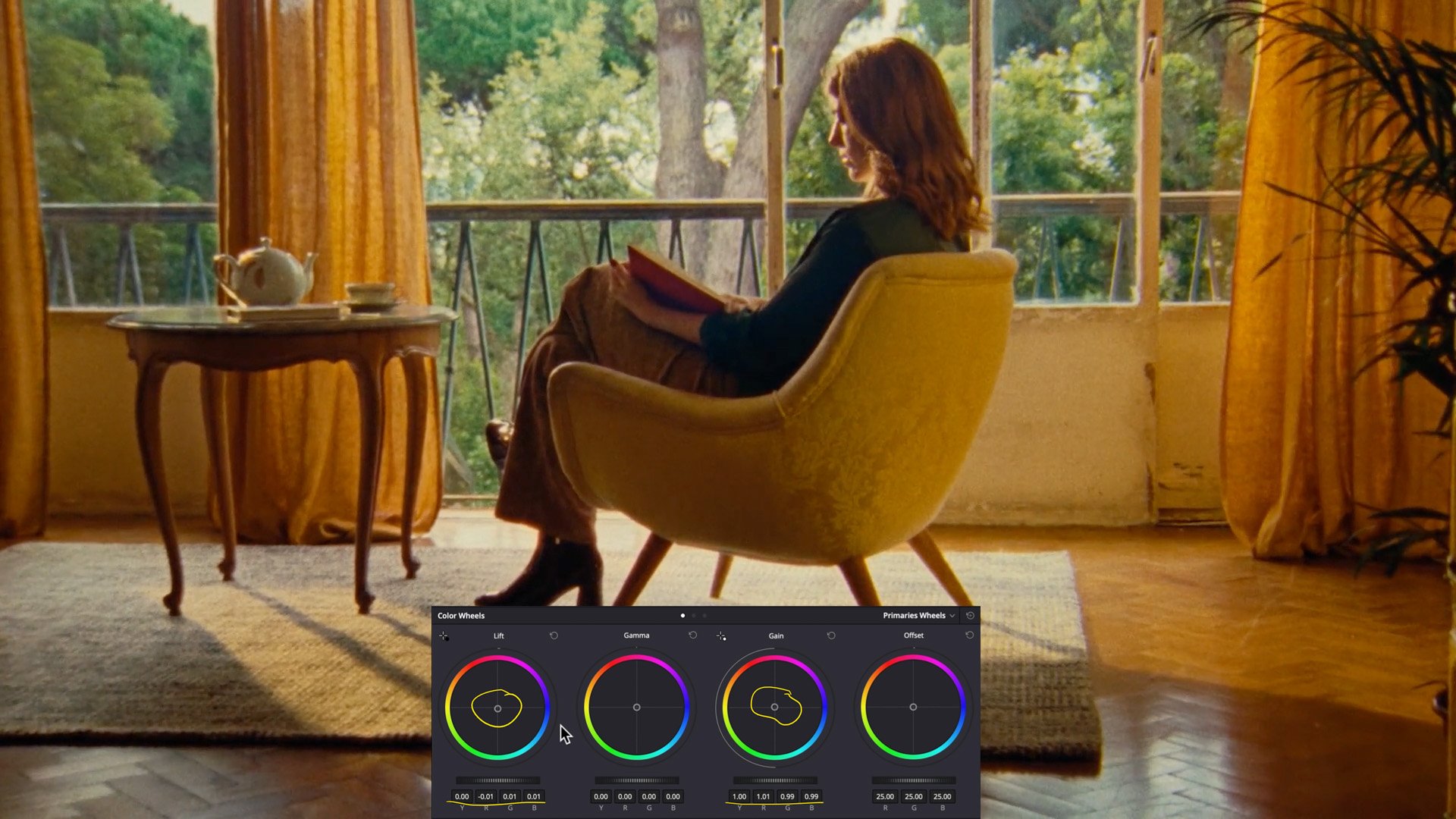
couleurs et à étalonner couleurs d'une vidéo numérique pour donner l'impression qu'elle
a été tournée sur film. C'est vraiment le
concept dont nous
parlerons dans ce
cours : l'émulation cinématographique Les caractéristiques
ou qualités
des couleurs que vous
obtenez du film. Nous allons étudier
en profondeur comment les recréer pour
vos séquences numériques. Dans ce cours,
vous devez déjà avoir une connaissance de base de
Davinci Resolve ainsi que des fonctionnalités
et outils qui y sont disponibles Donc, si vous avez besoin d'en savoir un peu plus sur
Davinci Resolve, j'ai un autre cours correction des
couleurs et l'
étalonnage des couleurs pour les Vous pouvez le consulter
et cela vous donnera une introduction de base
aux sujets dont nous
parlerons dans ce cours Donc, si vous êtes prêt à faire passer
votre correction des couleurs, votre étalonnage des couleurs
au niveau supérieur pour
donner à vos vidéos l'apparence d'un film Alors commençons.
2. Aperçu de Davinci Resolve: Très bien les gars, bienvenue à
notre cours d'étalonnage des couleurs. Maintenant, dans ce cours,
comme je l'ai dit, il
s'appuie sur
le dernier cours. Vous devrez donc avoir une
certaine compréhension de Davinci Resolve pour
pouvoir suivre Mais si vous avez juste besoin d'
une mise à jour rapide de l'interface d' étalonnage
des couleurs de Davinci
Resolve Ici, vous avez votre visionneur, puis vous avez votre galerie, vos fichiers, votre pool de médias et vous avez le bouton
pour partager vos clips Ici, en bas. Je vais
fermer le pool de médias. Et puis il y a ce
petit bouton là-haut, ce petit bouton d'
apparence magique. Si vous désactivez cette option, passons à un clip de plongée gradué. Si vous le
désactivez puis
que vous le réactivez, vous
pouvez voir que vous désactivez tous vos nœuds et
tous vos effets, vos nœuds et
tous vos effets,
ce dont nous parlerons
dans une seconde. Nous allons donc continuer et
revenir à ce clip. Ensuite, vous pouvez également utiliser Shift D si vous devez les
désactiver puis les réactiver. C'est le
raccourci clavier pour cela. Et puis vous avez votre
exportation rapide, votre chronologie. Si vous souhaitez
ouvrir votre chronologie
dans votre panneau d'étalonnage des couleurs, vous pouvez le fermer en cliquant nouveau sur le bouton de la chronologie Ensuite, nous avons tous nos
nœuds ici. Si vous devez ouvrir
votre panneau d'effets, il se trouve
en haut à droite, où vous pouvez rechercher tous
les effets que vous pourriez avoir besoin de faire glisser sur un nœud si vous
souhaitez ajouter un flou radial suffit de le faire glisser sur le nœud Et voilà. Je vais le supprimer en
appuyant sur tous les boutons de la corbeille, fermant les effets en
cliquant à nouveau sur le bouton
des effets. Et puis, en bas, vous avez les clips individuels pour lesquels
vous allez étalonner les couleurs. Et puis, en bas, se trouvent toutes nos commandes d'étalonnage des
couleurs, ainsi que nos panneaux Donc, là où
vous voyez des images-clés, si vous cliquez sur le petit
bouton de la chaîne de
montagnes situé à côté, vous pouvez trouver vos
oscilloscopes, vos formes d'onde, le
RGB, les histogrammes de parade, l'
oscilloscope vectoriel, Tous les outils dont
nous aurons besoin pour juger de notre couleur. Ensuite, ici, sur
la gauche, vous avez vos roues principales,
vos roues à rondins Encore une fois, n'oubliez pas
que vos principaux ajustements
sont des ajustements très généraux Ils effectuent un large éventail de réglages. Lorsque vous
réglez votre élévation, vous ne voyez que
l'image dans son ensemble, mais mettant l'accent sur les ombres. Lorsque vous réglez votre gain, vous réglez
principalement les tons clairs, mais cela se répercute également sur
le reste de l'image Et puis, avec votre
journal, ces réglages sont très, très spécifiques. Lorsque
vous faites glisser votre Log Wheels, vous ciblez une zone
très spécifique, particulier vos ombres, vos tons
moyens et vos tons clairs. Allons-y et
réinitialisons tout cela. Ensuite, vous avez vos roues HDR, qui sont encore
plus précises que vos roues Log Wheels. Alors souvenez-vous de vos
primaires, très générales. Les roues à rondins sont plus spécifiques. Les roues HDR sont encore plus
ciblées que vos roues Log Wheels. Ensuite, nous avons d'autres
contrôles ici
, mais je n'entre
pas vraiment dans les détails. Et puis nous avons nos
courbes juste ici. Vous avez votre courbe de
tonalité principale ici, ainsi que vos
courbes RGB ici Ensuite, vous avez vos courbes de
teinte par rapport à la teinte. Vous pouvez donc modifier la
teinte de l'image
ou, ici, vous pouvez choisir
votre teinte par rapport à la teinte satellite, où vous pouvez modifier
la saturation d'indices
spécifiques de votre image. Votre teinte par rapport à la luminance, où vous pouvez modifier l'intensité d'
éclairage de teintes spécifiques Et ils ont encore
plus d'options, comme la saturation par rapport à
la luminance Ensuite, vous avez
votre Color Whopper, que je n'utilise pas trop. Je me fie principalement à mes primaires
et
à Log Wheels
, puis à mes courbes Mais si vous
souhaitez utiliser le Color Whopper, celui-ci est similaire aux courbes de teinte
et de saturation, mais avec un
peu plus Et puis vous avez vos
qualifications ici. Power Windows ici, où il ne s'agit essentiellement
que de vos options pour masquer certaines
parties de l'image. Et puis vous en avez d'autres comme
vos trackers ici. Et puis il y a la
netteté et le flou ici. Et puis votre tapis
contrôle ici. Autre chose, vous pouvez
créer d'autres nœuds en appuyant sur Option S
ou S sous Windows. Pour créer d'autres nœuds, vous pouvez
les supprimer, les sélectionner, appuyer sur Supprimer ou sur Retour arrière sur votre clavier, et
le tour est joué Tu y vas. un bref aperçu de
Davinci Resolve, juste pour rafraîchir l'interface
pour vous. Si vous avez besoin plus d'informations sur le reste de cette interface dans
Davinci Resolve, encore une fois, je vous recommande de
suivre mon autre cours car celui-ci vous donne un aperçu beaucoup
plus complet, puisqu'il s'agit d'un cours pour débutants, il s'
agit d'un
cours plus avancé dans lequel nous allons approfondir Il s'agit d'
un bref aperçu de
Davinci Resolve, juste pour
rafraîchir l'interface
pour vous. Si vous avez besoin de
plus d'informations sur le reste de
cette interface dans
Davinci Resolve,
encore une fois, je vous recommande de
suivre mon autre cours car
celui-ci vous donne un aperçu beaucoup
plus complet,
puisqu'il s'agit d'un cours pour débutants, il s'
agit d'un
cours plus avancé dans lequel nous allons approfondir
dans l'étalonnage des couleurs Donc, si vous êtes prêt,
commençons.
3. Préparer les images: Nous voici donc
dans Davinci Resolve. Et avant de commencer à
préparer la vidéo, il y a une chose que
nous devons faire Vous devez accéder à
vos préférences Davinci Resolve, assurer
que vous
êtes bien dans l'onglet Système et accéder à la section
générale Ici, vous verrez comment utiliser les profils colorimétriques d'affichage du
Mac pour les utilisateurs. Vous voulez vous assurer
que cette option est sélectionnée. Cela permet d'
afficher vos couleurs avec précision de la manière dont
elles seront exportées. Cela signifie que lors de l'exportation les résultats seront les mêmes que lorsque vous les avez vus dans le visualiseur lors
de l'étalonnage des couleurs C'est crucial
car sans cela, nous commencerons à avoir
une sorte de décalage gamma après l'exportation, et cela n'aura tout simplement pas la même apparence. Assurez-vous donc que l'option Utiliser les profils colorimétriques
d'affichage Mac pour les spectateurs est sélectionnée. Allez-y et cliquez sur Enregistrer. Puisque j' ai cette configuration
comme je le souhaite, je vais continuer
et appuyer sur Annuler. Nous pouvons maintenant
faire glisser nos séquences dans la timeline et commencer à les préparer pour
le processus de notation. Maintenant que la vidéo
est dans la chronologie, nous allons passer
à notre onglet Couleur ici. Nous avons alors toutes les
options qui s'offrent à nous. Donc, une chose que nous voulons
faire est d'examiner chacun de ces clips
pour identifier
rapidement les principaux éléments que nous
voulons corriger En général, lorsque nous préparons
la vidéo pour la notation, nous nous efforçons d'obtenir des couleurs
correctes mais atténuées afin lui donner un aspect naturel et
agréable
sans
qu' aucun style n'y soit ajouté Avec beaucoup de ces clips, je remarque qu'ils penchent un peu vers le
côté froid du spectre de couleurs Donc pour ce premier clip, ce que
je vais faire, c'est de réchauffer un peu. Quelque part dans les environs
. Ça a l'air bien. Et puis peut-être ajouter un tout petit peu de vert qui est plutôt
beau. Nous allons maintenant
passer
à notre prochain clip ici. Identifiez rapidement tout
problème avec ce clip. l'ensemble,
l'équilibre des couleurs semble
assez bon, autant plus que nous pouvons
voir dans notre RGB Parade que tout est
assez uniforme n'avons donc pas vraiment besoin de faire
quoi que ce soit pour corriger ce clip avec celui-ci. Une histoire similaire. Pas beaucoup, sauf peut-être encore une fois, réchauffez-le
un peu pour que nous
retrouvions ces couleurs. Ensuite, ajoutez peut-être un
peu de vert, juste une toute
petite quantité, puis
réchauffez-le un tout petit peu plus,
quelque chose comme ça. maintenant à notre prochain clip, celui-ci me semble assez
précis. Je
ne pense pas que nous devions
vraiment faire quoi que ce soit à ce sujet. Et puis pour ce clip, celui-ci est un peu cool. Nous pouvons voir que dans la
clôture, il y a un peu de
bleu et ces blancs. Alors allons-y et
réchauffons-le un peu. Ça a l'air
juste, juste là. Encore une fois avec ce clip, encore une fois, ça a l'air un
peu cool. Alors allons-y et
réchauffons un peu les choses. Quelque part dans les environs
. Ça a l'air plutôt bien. Très bien, nous
venons de passer en revue, vous avez corrigé
chacun des clips Nous allons
maintenant étiqueter chacun des premiers nœuds que
nous avons utilisés pour corriger, les étiquetant
Color Correction. Bien, maintenant que
nous avons examiné et
corrigé tous les petits problèmes que
nous avons rencontrés avec ces clips, principalement les
réglages de la balance des blancs Mais puisque nous l'avons fait maintenant, passons au processus d' étalonnage
des couleurs
et à la vidéo suivante
4. Look de film moderne: Maintenant que nous avons terminé, décorrigez chacun
de ces clips et
préparez-les pour le processus de
notation. Il est temps de commencer à
étalonner les couleurs. Maintenant, ce premier look
que nous allons recréer est un look de film
moderne Il présente un contraste doux
, des noirs, une densité de couleur , une toile bleue et rouge
sourde, thème
bicolore, puis beaucoup de grain de film
sain Ce clip est donc
assez neutre ici, et nous allons ajouter des nœuds d' étalonnage
des couleurs après ce nœud de
correction des couleurs Mais je ne vais pas les
étiqueter uniquement par souci
de simplicité
pour ce cours. Je vais donc simplement garder notre nœud
de correction des couleurs ici, puis placer tous nos
nœuds d'étalonnage des couleurs en dessous afin que nous sachions où
tout se trouve Commençons donc par notre
deuxième nœud ici. Et nous allons
commencer par
ajouter un léger contraste. Pour ce faire, nous
allons accéder à nos courbes personnalisées et assurer que nous avons sélectionné des splines
modifiables À première vue, rien ne
semble avoir changé. Mais lorsque vous cliquez sur votre point blanc
ou sur votre point noir, vous obtenez cette petite
poignée qui apparaît. Cela vous permet de régler le contraste
très, très doucement, effectuer un réglage fluide qui affecte en quelque sorte
l'ensemble de la courbe, au lieu de simplement faire un
tas de petits points Nous allons donc le
réinitialiser
et commencer à ajuster
notre contraste. Je vais donc vous
présenter les points forts ici. Ensuite, nous abaisserons également notre point blanc afin de l'élimination des
reflets. Maintenant, si nous désactivons ce nœud, nous pouvons constater qu'
il y a beaucoup de nous pouvons constater qu'
il y a beaucoup de
découpage
ici, dans ces nuages Mais lorsque nous réactivons
ce nœud, nous pouvons constater une réduction des
surlignages beaucoup plus fluide, ce qui donne l'effet d'
une plus grande plage dynamique Alors allons-y et apportons un peu ces renforts, puis nous commencerons à
jouer avec nos ombres. Je vais juste commencer à les
faire tomber. Je suis surtout en train de
regarder ses cheveux en ce moment pour m'assurer
qu'ils sont assis à un point sain quelque part environs et qu'
ils sont plutôt beaux. Maintenant, allons-y et
trouvons-lui ici un cadre juste pour nous assurer que nous le
notons correctement. Et ramenons ces ombres un peu
en arrière sur la poitrine. Quelque chose comme ça
a l'air plutôt bien. La prochaine chose que nous devons ajouter
à ce
film moderne est le rehaussement Nous voulons aller de l'avant, prendre notre point noir et le
faire légèrement glisser vers le haut. De cette façon, nous n'
avons rien
sur du papier film noir pur En général, vous ne
voyez pas grand-chose sur du noir pur sur certains
types de films. Nous allons donc recréer ce look en faisant ressortir
notre point noir. Et ça a l'air plutôt bien. Ramenons un peu nos ombres en
arrière, afin d'obtenir
suffisamment de contraste sans les croquer Quelque part dans les parages, ça
a l'air plutôt bien. Ensuite, nous allons travailler
sur l'ajout de densité de couleur. Il s'agit d'un type de saturation qui ne
détruit pas complètement votre image. Passons donc au nœud 3, puis je vais
vous montrer ce qui se passe si nous
ajoutons simplement un tas de saturation
normale. Comme vous pouvez le constater, à mesure que
nous ajoutons de la saturation, certaines parties de l'image
deviennent un
peu plus lumineuses et
les couleurs deviennent incontrôlables. Réinitialisons donc cela. Maintenant, je veux que tu
fasses attention à la forme d'onde ici et que remplaces de RGB
Parade par notre forme d' Et puis, lorsque nous ajustons notre saturation, vous pouvez voir que les couleurs
changent un peu partout
et que, d'une
certaine manière , elles s'accentuent
et que l'exposition est légèrement, moins certaines de
ces couleurs le sont C'est parce
que lorsque vous commencez à
amplifier les canaux rouge, vert et bleu
dans certaines couleurs, elles apparaissent plus Ce que nous voulons faire, c'est amplifier
certains types de saturation sans amplifier la luminance ou la luminosité
de Pour ce faire, nous
pouvons
réinitialiser ce nœud,
puis modifier espace colorimétrique en HSV ou en saturation et valeur de
teinte La valeur n'est en fait qu'un mot
fantaisiste désignant l'exposition. Ensuite, nous voulons
désactiver les canaux 1.3. canal 1 est la teinte, canal 2 est la saturation et le canal 3 est la valeur. Le seul avec lequel nous voulons
travailler est le canal 2, sorte que nous ne faisons qu'augmenter
notre saturation. De cette façon, nous augmentons
la saturation indépendamment de notre exposition ou de
la teinte de la couleur. Maintenant que seul le canal 2 est sélectionné et que
nous sommes dans le HSV,
pas dans le HSL, l'espace colorimétrique
HSV Ensuite, nous pourrons continuer
et prendre notre partie. Nous allons commencer à le faire monter en puissance. À présent. Je vais faire monter les choses
un peu trop fort en allant
jusqu'au bout avec
ça Vous pouvez voir que nous obtenons un résultat
très différent de celui obtenu si nous nous étions appuyés uniquement sur
le curseur de saturation L'exposition et la teinte ne changent
pas nécessairement, mais c'est l'amplification de la couleur réelle
de l'image elle-même Nous allons donc procéder
à une réinitialisation. Ensuite, nous allons
procéder et introduire un peu de cette saturation
soustractive C'est le terme
technique qui désigne ce que nous faisons. Bien, maintenant que nous avons fait notre saturation soustractive, la prochaine étape est de
commencer à ajuster sa peau Nous pouvons voir qu'il
est légèrement violet à cause de l'éclairage
contrasté. Elle était dans l'ombre et puis il y a
eu des
reflets sur son visage qui le
rendaient un peu violet. Donc, ce que nous allons faire,
c'est
entrer dans notre quatrième nœud ici. Et nous allons y aller
et prendre notre Gamma. Et commençons à
déplacer cela un
peu vers le côté plus chaud et
plus jaune des choses. Peut-être même ajouter un
peu de vert et de rouge ici, quelque part dans ce spectre
jaune. Maintenant, prenons notre avantage. Allons,
calmons-nous un peu. Pas trop Ramenez ça un peu. Prenez notre gamma. Encore une fois. Nous allons commencer à
changer les choses. Et maintenant, nous voulons prendre
notre ascenseur et nous allons y
remédier avec un
peu de bleu sarcelle dans l'ombre Nous essayons de viser des couleurs
neutres ici. Nous essayons juste de corriger
ce changement de couleur que
nous voyons sur sa peau. Maintenant, ce que nous allons faire, c'est
définir
nos courbes de teinte par rapport à teinte. Maintenant, nous allons
sélectionner des parties de sa peau ici. Ensuite, nous allons élargir cette plage
de réglage. Nous ne voulons rien
de trop étroit. De cette façon, nous ne ruinons les vidéos sur lesquelles
nous travaillons. Et nous allons juste prendre
une partie de cette gamme violette, faire glisser vers le bas vers le côté
jaune des choses ici. Nous pouvons voir que si nous désactivons puis réactivons
ce nœud,
nous avons vraiment corrigé une partie
du décalage magenta que
nous voyons sur nous avons vraiment corrigé une partie
du sa peau Créons maintenant un autre
nœud après celui-ci. Et nous allons passer à nos courbes de teinte
par rapport à la saturation. Maintenant, ce que je veux faire ici,
c'est saturer un
peu plus
ce bleu dans le ciel Nous allons donc sélectionner cette plage bleue ici. Encore une fois, il s'agit de la zone de sélection
étroite de Kevin. Nous allons donc aller de l'avant
et élargir ce domaine. Ensuite, nous
allons simplement augmenter la saturation
du blues
quelque part. Maintenant, ce que nous allons
faire, c'est créer un look cinématographique moderne vraiment chaleureux en utilisant
nos roues chromatiques principales Ce que nous allons faire,
c'est
prendre notre offset et ajouter simplement beaucoup de
jaune à l'image. Réchauffez vraiment ce truc. Faites en sorte que cela ressemble à une sensation de
coucher de soleil estival. Maintenant que c'est fait, nous allons
entrer dans notre gamme, commencer à jouer
un peu avec ça pour nous
assurer que les teintes ne
changent pas trop sur sa peau. Encore une fois. Quelque chose comme
ça a l'air plutôt bien. Ensuite, nous allons jouer avec ce que nous avons gagné. Maintenant, ce contrôle du gain
est assez fou. Nous voulons donc aller de l'avant et nous
assurer d'apporter très petits ajustements à
notre gain à ce stade. Je vais donc y ajouter
juste un peu de vert. Une chose que vous
verrez dans de nombreux
nouveaux films, comme Les Romains,
car ils ont généralement un nouveaux films, comme Les Romains, peu de
vert dans ces moments forts. Très chaud, un peu
vert, couleurs très modérées. Ensuite, nous allons
entrer dans l'ombre et voir si nous pouvons
les neutraliser un peu en ajoutant
un
peu de bleu sarcelle , quelque chose comme C'est juste que ça
a l'air plutôt bien. Nous venons de soustraire
0,01 du rouge. Et maintenant, jouons encore un peu avec notre
Gamma. Voyons si nous pouvons neutraliser encore un peu plus
sa peau. Quelque chose comme ça
a l'air plutôt bien. Maintenant, faisons simplement glisser notre
tête de lecture dans le clip, assurer que les couleurs sont cohérentes tout au long
de la note. C'est en fait une très belle
image filmique, très, très belle ,
classique, moderne
et propre Maintenant, la dernière étape consiste à ajouter un
peu de grain, ajouter un autre nœud, faire glisser celui-ci ci-dessous, puisque nous allons y
ajouter des effets,
à accéder à notre
panneau Effets et à taper du grain,
puis à le faire glisser sur notre nœud ici. Et puis vous avez
de nombreuses options. Vous pouvez créer votre
propre grain personnalisé.
En général, je préfère m'en tenir
à 8 millimètres 100 D. Cela ajoute
un peu de grain sain Si nous le faisons en plein écran, nous pouvons voir qu'il y
a pas mal de grain ici. Il a l'air plutôt bon en quantité saine de
kava. Et si on fait glisser le clip, il semble
vraiment très beau. Maintenant, une autre chose que nous pouvons faire, c'est que
si vous avez l'impression que sa
peau est un
peu trop ombragée, nous pourrions ajouter un nœud
avant notre grain. Nous allons appuyer sur
Shift S sur notre clavier. Et nous allons faire glisser la sauvegarde du nœud ici avec les autres nœuds d'étalonnage des
couleurs Et maintenant, ce que nous allons
faire, c'est
de qualifier sa peau. Maintenant, il s'agit d'une séquence en huit bits
et la plupart des coloristes vous
diront que vous ne pouvez pas
qualifier, heu, une séquence en bits Ce n'est en fait pas vrai. Vous pouvez qualifier des
séquences 8 bits lorsque vous les
qualifiez uniquement en fonction de la luminance Donc, ce que nous allons faire, c'est
désactiver nos qualificatifs de teinte et de
saturation et
nous désactiver nos qualificatifs de teinte et de
saturation et fier
uniquement à la luminance Nous allons appuyer sur Shift H sur nos claviers pour
voir ce que nous sommes en train de qualifier Ensuite, si nous prenons notre
point culminant et que nous le faisons glisser vers le bas, nous pouvons voir que les parties sont en
couleur ou que les parties
sélectionnées et celles
qui deviennent grises sont celles qui seront laissées
en dehors de la sélection. Nous ne voulons donc pas
trop lui ôter la peau. Nous voulons simplement supprimer le ciel et certains des
bâtiments situés derrière elle, car ils sont
nettement plus lumineux. Nous allons maintenant passer à
notre logiciel haut de gamme H soft ici. Et nous allons augmenter notre
plumage dans notre gamme haute Ensuite, nous retrouverons nos
sommets un tout petit peu. Il y a quelque chose juste par ici. Maintenant, nous allons maintenir
cette qualification et conserver notre sélection
ou notre surlignage afin de pouvoir voir ce que nous
faisons avec la peau gestuelle. Et nous allons
retrouver nos courbes. Nous allons
maintenant aborder petit
peu
nos points forts. Nous allons créer un peu plus contraste avec nos ombres, réduire
légèrement, et peut-être même augmenter légèrement
notre gain. Nous allons maintenant appuyer à
nouveau sur Shift H pour voir l'
effet que nous avons eu. Et maintenant, réactivons
ce nœud. Et vous pouvez voir que nous avons
créé plus de contraste dans ses tons de peau depuis qu'elle était un peu
à l'ombre. Donc, si vous devez
qualifier la peau d'une personne, vous pouvez le faire en
fonction de la luminance. Ensuite, vous pouvez
sélectionner ces ombres si elles se trouvent dans les tons foncés ou dans les tons clairs.
Vous pouvez sélectionner uniquement les tons clairs à
l' aide des qualificateurs de luminance Ensuite, nous avons ajouté un peu
plus de contraste à sa peau. Et dans l'ensemble, il s'agit
d'une qualité assez solide, crée un joli look
cinématographique moderne avec un
peu de grain sain
5. Aspect de bypas d'eau de Javel: Alors maintenant, allons-y et
créons un Bleach Bypass. Écoutez, je vais vous montrer quelques techniques
pour le faire. Ensuite, nous procéderons à un
petit étalonnage des couleurs de ce clip Commençons donc par créer un autre nœud. Faisons glisser notre nœud de
correction des couleurs vers le haut. Créez ensuite un nœud, faites-le glisser en dessous,
comme nous l'avons fait la dernière fois. Et cette première méthode
est assez simple. Encore une fois, nous allons activer les splines
modifiables. Ensuite, par défaut, toutes vos
courbes de couleur sont sélectionnées. Ils sont reliés entre eux par
cette icône en forme de maillon de chaîne. Alors pourquoi RG et B sont-ils
tous liés ? Et si vous commencez à en ajuster un, vous commencez à les ajuster
tous simultanément. Si nous faisons glisser notre
point central vers le bas, nous pouvons constater que nous augmentons
également la saturation de
certaines couleurs. Mais ce que nous voulons
faire, c'est
créer du contraste
sans modifier la saturation ou la luminance de couleurs
spécifiques Nous allons donc procéder
à une réinitialisation. Et nous allons dissocier ce canal
large
du reste Cliquez donc sur le
bouton non lié ici. Et maintenant, nous avons juste sélectionné le canal
RY. C'est donc avec cette luminance
que nous travaillons actuellement. Maintenant, ce que nous allons faire, c'est
aller de l'avant et faire ressortir un peu
nos points forts
ici. Ensuite, nous
allons créer un peu plus de contraste
en utilisant nos ombres. Nous allons donc le faire glisser vers le bas. Et puis vous pouvez voir
que nous avons maintenant ajouté contraste sans
ajuster la saturation. Et en fait, vous pouvez voir dans certains de ces tons de
peau ici, les couleurs sont un peu sourdes Même dans ces greens, ils ont l'air très sobres C'est un moyen très
rapide et facile créer du contraste et de créer un effet de blanchiment Bypass Look sans trop d'effort et sans jouer avec un tas
d'autres réglages maintenant vous montrer une méthode plus avancée de le faire Nous
allons maintenant vous montrer une méthode plus avancée de le faire
. Pour créer une
version plus avancée du Bleach Bypass. Écoutez, nous allons procéder à la réinitialisation
de ce nœud. Nous allons
ajouter un autre nœud correcteur. Faites-le glisser juste ici. Ensuite, nous allons
également ajouter un mélangeur de couches. Maintenant, ce que nous allons faire,
c'est prendre notre petit cordon de notre sortie et le faire glisser vers
notre mixeur Lear juste ici. Nous pouvons faire glisser cette sortie depuis notre autre nœud et la
faire glisser vers l'entrée de
notre mélangeur de couches. Ensuite, faites glisser la sortie
du mélangeur de couches vers la sortie
principale de notre clip. Ensuite, nous allons prendre la sortie de notre nœud de
correction et la faire glisser vers l'
entrée de notre troisième nœud. Ainsi, lorsque nous mettrons tout cela
dans une sorte de chaîne ici, vous pourrez voir le pipeline avec lequel
nous travaillons. Nous avons une entrée, notre correction, puis nous avons deux nœuds
qui sortent de la correction. Et puis tout va dans ce mélangeur de couches qui va mélanger ces deux nœuds. Cela peut sembler un
peu confus au début, mais ce n'est pas grave une fois que vous aurez
commencé à travailler avec
cela, cela commencera à avoir du sens. Ce que nous allons faire,
c'est accéder à notre mélangeur de couches et
changer le
mode composite en mode superposition Maintenant, à partir de là, nous
allons prendre l'un de ces deux nœuds et
nous allons le saturer en D. Nous allons donc simplement le
faire glisser jusqu'à zéro. C'est une autre façon de créer une version plus extrême
du Bleach Bypass Écoutez, c'est un
peu plus authentique, mais cela demande un
peu plus de travail. Nous avons donc maintenant une superposition un nœud au-dessus
d'un autre, et c'est en mode
composite de superposition Maintenant, ce que nous pouvons faire, c'est possible Allons-y,
faites-les glisser ici. Pour plus de simplicité. Ensuite, nous allons créer un autre nœud en appuyant sur l'option
S de notre clavier. Et commençons à étalonner les
couleurs de ce truc. Eh bien,
jouons un peu. Mais ce que
je veux faire, c'est réchauffer les tons de peau, qui se situent clairement dans les
points forts de notre image. Je vais donc prendre ce que
nous avons gagné et ajouter un
peu de
jaune jusqu'à ce qu'ils soient parfaits, quelque chose comme ça. Jouons ensuite
avec nos tons moyens et nos ombres. Dans notre Gamma. Nous pouvons y aller
et nous calmer. Ajoutez peut-être un
peu de vert sarcelle, contrer cela encore une fois avec notre
jeu en vous échauffant un peu plus Alors jouons avec notre ascenseur. Essayons d'ajouter un petit
effet bleu
sarcelle et notre portance, peut-être que nous allons juste la
neutraliser un peu, va simplement remettre notre portance
à ce qu'elle était Nous avons donc créé Kava Kevin Extreme Bleach
Bypass Look, Ainsi, même si nous ajoutons un peu plus d'orange à nos reflets,
nous pouvons voir que c'est
dans nous pouvons voir que c'est l'ensemble un
look un peu extrême, mais cela fonctionne. Essayons donc le
même étalonnage des couleurs. Mais si nous utilisions l'autre technique de contournement de l'eau de
javel pour voir à quoi ils ressemblent, comparent
un peu Nous allons désactiver
ce
nœud d' étalonnage des couleurs ici,
puis ici, sur le nœud 2, nous allons simplement
faire la même chose
avec le canal RY que
nous avons fait la première fois Ajoutez ce joli contraste croustillant et créez un produit de blanchiment
Bypass plus doux Regarde. Nous y voilà. Quelque chose comme ça. Ensuite, activons
le nœud 3. Ça va être assez extrême, mais ça marche vraiment. Je pense que j'aime
un peu mieux cette version. Nous pouvons même revenir dans notre nœud pour le désaturer
un peu,
juste pour lui donner
une ambiance plus authentique, du type
Bypass à l'eau de javel Et puis rafraîchissez-vous un peu. Et pourtant, ça a l'air
vraiment très bien. Ajoutez peut-être un peu plus d'
orange à ces tons de peau. Ensuite, nous avons toujours un très bon moyen contourner l'eau de Javel Regarde ce qui se passe ici. Un style courant que l'on retrouve
avec l'agent de blanchiment Bypass Look est que les tons de peau sont
beaux et un peu sourds, conservant une certaine
chaleur Alors que le reste de l'
image est un peu refroidi vers le bleu et le vert,
mais surtout
un peu
désaturé mais surtout
un peu
désaturé Alors maintenant, allons-y et
terminons la note ici. Ce que je veux faire, c'est créer un autre nœud, et je vais ajouter une fenêtre électrique juste au-dessus de
notre sujet ici. Ensuite, nous allons le faire glisser
vers la forme générale
du sujet. Peut-être l'agrandir un
peu ici, puis estomper un peu ces bords, quelque chose comme ça va
plutôt bien Ensuite, nous allons inverser notre sélection ici Ensuite, allons-y et refroidissons le reste
de l'image ici. Je vais le faire
avec mon Gamma. Je vais juste m'orienter
un peu vers une gamme
un peu bleu sarcelle Ensuite, nous allons prendre notre
lève-vitre électrique. Approchez-vous un peu
plus du sujet. Quelque chose comme ça
a l'air plutôt bien. Ensuite, faites glisser ça un peu vers le
bas. Nous voulons qu'il y
ait un certain chevauchement. De cette façon, nous créons un
joli plumage naturel sur le reste du cadre Alors nous voulons nous assurer nettoyer nos ombres ici. Nous allons donc contrer ce ton froid avec un peu de chaleur
dans ces ombres plus profondes. Ensuite, nous pouvons créer
un autre nœud après celui-ci. Éteignons le nœud
quatre, puis rallumons-le. Nous avons refroidi le
reste du cadre. Je voudrais peut-être aussi le désaturer
un peu ici Alors utilisez notre curseur de saturation
, abaissez-le légèrement, quelque chose comme ça, et peut-être même augmentez légèrement
cette fenêtre électrique Passez à notre prochain nœud ici. Et nous pouvons voir que nous avons
créé un très beau fond
cool avec
un sujet plus chaud. Maintenant, dans ce dernier nœud, nous
allons ajouter
notre grain de film classique. Nous allons donc passer à nos
effets au fur et à mesure. Et encore une fois, passons à
8 millimètres, 100 D. Nous pouvons fermer ces effets et
faire passer notre notation en plein écran Et nous pouvons
voir que nous avons un grain de film bon et
sain, un arrière-plan refroidi
, des tons de peau plus chauds et
doux avec un joli contraste
doux que vous pouvez obtenir grâce à cet agent de blanchiment Bypass Look grâce à cet agent de blanchiment Bypass Look
. Voici un aperçu de toutes nos corrections
des couleurs
et de notre étalonnage. Ensuite, nous avons le dernier aperçu. Dans l'ensemble, très bonne note
6. Look de film vintage: Très bien,
commençons maintenant avec le look
vintage du film Maintenant, le look film vintage, va être un
peu plus poussé,
a une esthétique
plus unique que la plupart des autres types de grades. Avec le film Look vintage, nous obtenons des noirs légèrement
contrastés, densité de couleur élevée, tons
chauds, des éléments que nous avons vus dans d'autres catégories, mais nous obtenons également un peu de surbrillance en
optant
pour une teinte plus chaude. Parfois, nous avons même
un peu de teinte magenta,
ces reflets Allons-y et réinitialisons
notre curseur magenta à cet endroit. Nous obtenons également une certaine révélation, une bordure lumineuse floue vers ces coins du
cadre, car l'objectif
utilisé sur de nombreux
appareils photo plus anciens n'est pas aussi net
cliniquement que la
plupart des objectifs modernes Et puis nous avons à nouveau
cette vignette à cause de certaines imperfections
de ces objectifs vintage Et puis nous avons également ajouté du grain apporter la touche finale
à notre look vintage. Très bien, donc la première
chose que je vais faire est commencer par
le doux contraste
et d' ajouter une partie de
cette
tonalité de couleur filmique que l'on retrouve dans de nombreux films vintage Nous allons donc commencer par nous assurer que
les splines
modifiables sont activées dans notre
panneau Courbes Nous allons atteindre
notre point blanc et nous
allons simplement le faire glisser vers le bas. C'est bien ici. Ensuite, nous allons
aborder nos points forts. Ensuite, en
regardant nos formes d'ondes, je veux qu'elles soient situées
juste autour de 900,
quelque part juste à côté de
là, ce qui semble plutôt beau. OK. Ensuite, nous
allons simplement faire sortir ce truc, quelque part comme ça. Ensuite, nous allons prendre notre point
noir et nos ombres. Nous allons
réduire légèrement nos ombres. Nous ne voulons pas trop les
écraser. Nous voulons simplement créer un contraste
agréable et sain. Quelque chose comme ça
a l'air plutôt bien. Ensuite, nous allons légèrement déplacer notre point
noir vers le haut. Quelque part dans les parages,
ça a l'air plutôt bien. Si nous le désactivons puis le réactivons, vous pouvez voir que nous
avons supprimé certains de ces sauts
gênants entre notre
point blanc et nos Nous les avons un peu plus
rapprochés,
supprimé une partie du
contraste et des reflets, mais nous avons vraiment créé un certain
contraste dans les tons moyens. C'est quelque chose
que l'on voit dans films
vintage
où c'est un peu
sourd et très logiciel, dans
les tons clairs comme
dans les ombres Mais la différence entre
les tons clairs et les tons foncés est
assez prononcée, mais la différence
entre le point noir dans les ombres
n'est pas aussi forte et la différence entre
les tons clairs et le point blanc n'est pas aussi forte. Nous avons plus de contraste
et de tons moyens que dans les plages inférieures ou
supérieures de notre image. Très bien, alors maintenant
allons-y et commençons à ajouter une partie
de cette teinte de couleur Je vais d'abord commencer
par prendre mon ascenseur et orienter vers
cette gamme bleu
sarcelle Maintenant, c'est très, très fort. Normalement, je n'irais pas
aussi loin , sauf si nous avons une astuce que nous pouvons utiliser pour éliminer une partie de cette pollution colorée que
nous voyons ici. Tout d'abord, réduisons un peu
notre point
noir sur la poitrine. Nous ne voulons pas monter
aussi haut que nous l'avons. On y va,
quelque chose comme ça. Ensuite, nous allons prendre notre
gain et nous allons pousser notre gain de chaleur davantage vers
cette plage de jaune orangé. Et si nous regardons
les greens ici, nous obtenons de bien meilleurs
greens qu'auparavant. Si nous éteignons notre nœud, nous pouvons voir que nous avons ces greens
très numériques. Ensuite, dans les
tons de peau,
tout semble cliniquement
propre et numérique À Hawaï, augmentez notre note, nous commençons à aller quelque part. Nous obtenons de très beaux légumes verts
naturels, des tons de peau très
calmes et sourds Mais nous constatons certains problèmes avec la couleur de
notre image car les
parties les plus sombres de l'image sont très
polluées . Donc, ce que nous allons
faire, c'est
entrer dans nos roues à rondins. Il s'agit maintenant de réglages plus
ciblés puis de nos roues principales, mais nous allons les
utiliser pour apporter un peu de
chaleur à nos ombres Pas tant pour annuler les
réglages que nous avons effectués, juste assez pour
neutraliser une partie de la pollution chromatique du point
noir et de l'image Allons-y et abaissons
notre ascenseur un
peu plus vers le bleu sarcelle,
quelque chose comme ça Ensuite, nous allons
revenir à notre journal ,
puis l'équilibrer nouveau en utilisant la plage orange
de notre contrôle des ombres. Quelque chose comme ça a l'
air plutôt bien. Maintenant, nous allons
retourner à nos primaires. Jouons un peu avec
notre gamma, voir s'il y a quelque chose que
nous voulons intégrer ici. Réchauffez peut-être un peu ces
tons moyens. Quelque chose comme ça a l'
air plutôt bien. Maintenant, si nous
éteignons puis rallumons notre nœud, vous pouvez voir que nous nous sommes déjà
beaucoup plus
rapprochés vous pouvez voir que nous nous sommes déjà
beaucoup plus
rapprochés du film que
nous recherchons. Nous allons créer
un autre nœud au-dessus de celui-ci et nous
allons commencer à utiliser
notre
astuce de saturation soustractive en modifiant à nouveau
l'espace colorimétrique en HSV, et
non en HSL Nous voulons travailler sur
la teinte, la saturation et la valeur de l'espace colorimétrique. Ensuite, nous allons désactiver
les canaux 1.3, ne
laissant
que les canaux pour ne travailler que sur
notre saturation. Maintenant,
nous allons jouer. Et allons-y
et poussons cela jusqu'
à ce que la version 1.17 soit une bonne chose Ajoutez une belle couleur à
l'image et regardez ça. C'est tout simplement magnifique. Les couleurs que
nous obtenons avec nos soustracteurs
sont bien meilleures que si nous utilisions simplement le curseur de saturation
normal Maintenant, l'image semble
assez chaude dans l'ensemble. Allons-y et
créons un autre nœud. Et cette fois, je
vais utiliser mes roues HDR Nous pouvons ajuster notre température à
l'aide de nos primaires, et je le fais assez souvent Mais lorsque nous utilisons
nos roues HDR, nous obtenons un curseur de
température unique qui fonctionne un
peu différemment. Il a un effet plus
naturel que Kevin. Nous allons
donc simplement l'orienter légèrement vers la gamme la plus froide juste pour atténuer le bord du
jaune et de l'image. Maintenant, désactivons et réactivons tous nos
réglages. J'aime bien où
nous en sommes pour le moment. Mais nous avons un peu refroidi
l'image. Rafraichissons-le encore plus. Parce que je veux ajouter un
peu plus de jaune
uniquement dans les tons clairs ou la plage de gain de notre image pour
revenir à nos couleurs primaires. Ajoutez un peu
plus de jaune à la poitrine à
ces reflets. Boum, quelque chose comme ça. Revenez à nos roues HDR ,
puis calmez-vous
un peu plus Revenez simplement à notre FirstNode et
ajouterez peut-être un peu plus de bleu sarcelle à
ces ombres en utilisant
nos roues principales Je ne veux
rien faire d'extrême. Quelque part dans les environs. Ça a l'air plutôt bien. Revenons maintenant à
notre nœud ici. Et vous pouvez le voir, surtout en
regardant les tons de peau et ces verts, puis
un peu de bleu dans le ciel. Voici les points clés
à prendre en compte lors de la création
d'un look cinématographique unique Nous voulons examiner la peau
qui est plus teintée de rouge. Nous voulons regarder le
vert de l'herbe et des arbres, et le bleu du ciel lorsque vous avez ces trois
couleurs, c'est exact. Et ils ont
l'air plus naturels que le reste de la classe
. Si l'un d'entre eux était éteint, le reste pourrait également sembler
un peu bizarre. Nous voulons donc donner à ces
trois couleurs un aspect naturel. Les trois couleurs principales
des séquences numériques, savoir le rouge, le vert et le bleu. Éteignons notre
note finale et réactivons-la, elle air vraiment très belle. Imitons maintenant le reste de ces
caractéristiques cinématographiques dont
nous avons parlé
au début.
Nous voulons obtenir la révélation, la
lueur, les bords, le flou,
la vignette Créons donc
d'autres nœuds et créons-en juste quelques autres ici. Nous allons le faire glisser
en dessous de ceux-ci. Et commençons
par notre émulation. Nous allons
entrer dans nos effets et taper une relation bonjour. Ensuite, nous allons le faire
glisser vers notre quatrième nœud ici. Et nous avons ce bel effet
d'isolation qui se produit. Maintenant, je vais réduire la
saturation puisqu'elle semble un peu
forte dans ces tons de peau, baisser
légèrement, quelque chose comme ça. Ensuite, avec notre cinquième nœud, nous allons ajouter
cet effet de flou sur les bords Nous allons donc créer
une fenêtre d'alimentation ici. Ensuite, nous allons
agrandir
un peu cette fenêtre électrique . Nous allons beaucoup
peaufiner ce truc. Nous voulons un
plumage doux et agréable
, puis l'
agrandir un peu, quelque chose comme ça Et nous allons faire glisser
l'effet de flou radial sur ce nœud à
l'aide de la fenêtre électrique Au début, vous
allez voir que cela s'applique à la partie centrale. Nous devons inverser
notre fenêtre électrique. Nous allons donc appuyer dessus
pour l'inverser. Ensuite, nous allons apporter un peu
la force de notre
flou ici,
quelque chose comme ça Ça a l'air plutôt bien. Revenez à nos commandes de
lève-vitres électriques. Ensuite, nous allons simplement l'agrandir un
peu. Quelque chose comme ça. Nous y voilà. Maintenant, une autre chose que nous allons
faire est d'ajouter une vignette qui apparaîtra
dans notre panneau de courbes Et nous
allons simplement supprimer
la partie médiane
de ces courbes. Et vous pouvez voir que nous n' affectons que les
bords du cadre. Maintenant, pour celui-ci, nous voulons désactiver la spline
modifiable, car cela gâche un peu
la façon dont nous
voulons abaisser nos tons moyens
. Désactivez donc les splines modifiables. Et maintenant, je peux
simplement réduire ces tons moyens ainsi que
le reste de l'image, un rendu plutôt beau,
quelque chose comme ça. Et puis ajoutons un
peu de grain de film. Nous allons saisir du grain
dans nos effets, puis faire glisser Film Grain sur
notre sixième nœud. Et encore une fois, j'aime
8 millimètres, 100 D, beaucoup de grain de film naturel beau et
sain Et vous pouvez voir si nous
fermons nos effets, éteignons notre note. Nous sommes passés de séquences très
numériques la réactivation de
notre grille Nous avons un clip de
style très filmique Et puis, en
parcourant le clip, nous pouvons voir que le reste de
l' éclairage semble vraiment,
vraiment naturel, très, très
semblable à un film. Éteignez-le Vous pouvez voir que nous avons ces
rehauts très numériques sur sa chemise. Mais lorsque nous la réactivons à
cause de la révélation, tout ce que nous avons ajouté, nous avons vraiment créé cette
belle lueur grâce à cette relation. J'ai ajouté une vignette
sur les côtés pour créer ce Film Grain Très belle saturation d'
aspect naturel. Maintenant, c'est peut-être un peu
percutant à votre goût. J'aime bien ça. Vous pouvez toujours rétablir un peu la
saturation. Et même lorsque nous abordons
ces points forts, nous pouvons voir
une partie de sa peau. Éteignons nos nœuds. Nous pouvons voir que sa peau est
très, très chaude, très lumineuse ici. Et c'est comme si on était sur
le point d'être soufflé, pas tout à fait soufflé,
mais très près. Réactivez notre note
et cela aura l'air naturel, très filmique, très classique
, une sorte de note ici C'est ainsi que vous
recréez un film classique, ancien et vintage. Maintenant, si vous vouliez créer
une pellicule Super 8, vous ajouteriez beaucoup plus de
magenta à nos films phares Revenons donc à notre FirstNode et voyons à
quoi il pourrait ressembler Nous allons ajouter un
peu de ce magenta
aux reflets C'est quelque chose
que l'on voit souvent dans les anciens films Super 8 qui
vont contrebalancer cela avec un peu de vert
dans les tons moyens ici. Pas trop, rien de trop
extrême, quelque chose comme ça. Et nous donnons ce type de teinte
magenta à
ces reflets Nous pouvons jouer avec nos courbes HSL pour
vraiment reprendre le contrôle de sa peau,
lui
redonner apparence plus jaune,
quelque chose comme ça, n'est-ce pas ? Le reste constitue ici un ajustement général et
appréciable. Et dans l'ensemble, cela
s'annonce très bien. En fait, vous pouvez
beaucoup
manipuler cette note pour qu'elle ressemble à un
grand nombre de films différents. Il s'agit donc d'une bonne note
de base pour
vous aider à créer du matériel de film
vintage. Et nous avons ajouté de nombreuses imperfections que
l'on peut attendre des objectifs et appareils photo
vintage. Juste un bref
récapitulatif final de notre look. N'oubliez pas que nous avons ajouté beaucoup de bleu sarcelle à ces
ombres, puis que nous avons
neutralisé cela en neutralisant les ombres à
l'aide de
nos Ensuite, nous passons à notre saturation soustractive
et à notre deuxième nœud Ensuite, dans notre troisième nœud, nous avons joué avec nos molettes
HDR et contrôle de la température
HDR pour
vraiment refroidir l'image. Ensuite, nous sommes revenus à
nos séances primaires pour ajouter un peu plus de chaleur à nos
moments forts, comme vous pouvez le voir ici, et à notre contrôle du gain Ensuite, nous sommes passés
à notre quatrième nœud, où nous avons ajouté cette émulation Et pour notre cinquième nœud, nous avons ajouté
notre flou de bord et notre vignette. Et puis dans notre sixième
note et dans notre LastNode, nous avons ajouté le Film Grain Structure de nœuds donc très simple
et très propre. Vous n'avez pas besoin de beaucoup de nœuds
pour recréer un film classique. Regarde. C'est un moyen très simple
et facile de le faire.
7. Trois secrets pour les couleurs naturelles: Très bien, passons maintenant en
revue trois secrets pour que n'importe quel niveau de couleur soit
naturel et réaliste Trois manières de
vendre n'importe quelle nuance de couleur. Donc, en regardant
les niveaux de couleur que nous avons créés jusqu'à présent, nous pouvons constater que
dans chacun d'eux, il y a quelques éléments
clés qui les rendent
réalistes et crédibles, même s'il s'agit de niveaux de couleur
assez forts Premièrement,
nos ombres et nos ténèbres sont très, très propres Nous avons veillé à ce qu'il n'y ait pas trop de pollution
chromatique dans ces ombres. Ajoutons un autre
nœud très rapidement, juste pour vous montrer ce que je veux dire, maintenant, nous sommes dans nos
roues principales Allons-y, montons dans nos roues à bois et essayons de polluer un peu ces
ombres Comme vous pouvez le constater, lorsque je fais glisser
une touche de bleu dans les ombres, cela
commence à paraître
beaucoup moins crédible à cause de la pollution des couleurs et nous ne
verrions jamais une telle quantité de bleu dans ces parties
de l'image Donc, si nous le
ramenons, nous pouvons constater que nous avons des ombres
très, très nettes,
très résistantes, mais des ombres très nettes. L'une des
clés pour créer un niveau de couleur uni est de
s'assurer que vos ombres et
vos tons plus foncés
sont précis et crédibles, même si le reste de l'image possède un niveau de couleur
très élevé Revenons maintenant à notre niveau de couleur
cinématographique, n'est-ce pas ? Allons-y et désactivons tous nos réglages en appuyant sur la touche
Shift D de notre clavier. Et vous pouvez voir
que nous avons commencé avec une image dont la balance des blancs était déjà
correcte. C'est essentiel. Lorsque vous avez des images dont la balance des blancs n'est
pas correcte, cela gâche toute la note Je vais
te montrer ce que je veux dire. Je vais créer un nœud avant notre FirstNode Je vais d'abord modifier la balance
des blancs,
puis abord modifier la balance
des blancs, désactiver tous
nos autres nœuds en
appuyant sur la commande D. Ensuite, activons ce FirstNode et perturbons
notre balance des blancs Si nous l'avions photographié
avec la balance des blancs, il faisait bien trop chaud. Donc quelque chose comme ça. Ensuite, nous activons le reste de nos nœuds ici un par un Nous pouvons constater que le
niveau de couleur est de plus en
plus déformé
parce que nous ne
travaillions pas avec des
couleurs précises au départ. C'est peut-être
le style que vous recherchez , mais il est
beaucoup plus facile de commencer à
corriger et à étalonner les couleurs lorsque nous avons une
image inexacte sur laquelle travailler Encore une fois, désactivez-les. Nous pouvons voir qu'il
y a une tente chaude. Lorsque nous réactivons nos
autres nœuds, nous pouvons constater que cette teinte
chaude persiste. Donc, si nous désactivons
ce nœud et que nous le photographions
avec une bonne balance des blancs, correctement équilibrée des blancs,
nous pouvons constater que nous avons couleurs
beaucoup plus neutres et une
plus grande plage pour ajuster notre image. Assurez-vous donc
que l'équilibre des blancs de votre image est correct
et que vous l'avez ajustée et
corrigée en couleur pour corriger toute erreur
de balance des blancs Vous serez donc bien placé pour commencer le calibrage des couleurs et rendre votre niveau de couleur beaucoup plus cinématographique et efficace Enfin, pour notre troisième conseil, repensant à ce premier
clip que nous avons noté, passons à notre
image de héros ici Désactivons notre niveau de couleur. Nous pouvons constater que l'un des principaux avantages qu'il s'agit d'une séquence
numérique est nos meilleurs
moments. Très fort contraste entre nos reflets et
notre point blanc. Ce que nous avons fait, et
l'astuce principale ici, c'est de créer une atténuation des
reflets plus douce. Réactivons la notation. Vous pouvez le constater
ici même dans nos courbes, nous avons abaissé notre
point blanc et augmenté nos reflets pour créer un contraste agréable et très doux afin créer moins de contraste
dans nos reflets. Éteignons notre
réseau et redémarrons-le. Vous pouvez voir que nous avons
ce fort contraste entre nos reflets
et notre point blanc. Replacez-le sur une gradation
très, très douce dans
les tons plus clairs de l'image C'est crucial
car dans les films, nous voyons rarement
un contraste aussi fort entre nos points forts
et notre point blanc. Interdisez les vidéos numériques,
c'est une fatalité. Assurez-vous que vos points
blancs sont abaissés, vos reflets sont
légèrement plus hauts afin de créer moins de contraste et que vos reflets donnent
l'illusion d'
une plus grande plage dynamique semblable à celle d' un film Ce sont donc les
trois secrets que nous avons appliqués à
tous
nos niveaux de couleurs qui
les rendent réalistes et crédibles, en leur
donnant l'impression d'
avoir été réellement tournés sur du papier film authentique et
original
8. Créer des préréglages: Très bien, voyons maintenant
comment créer
vos propres préréglages d'étalonnage des couleurs Où couvrons-nous
deux méthodes, les catégories
de puissance et les lots ? Avec Power Grades,
vous pouvez
enregistrer tous vos réglages
et toutes vos modifications, ainsi que vos plug-ins préréglage, afin de pouvoir
les appliquer à
différents clips et modifier
vos paramètres sans qu' différents clips et modifier
vos paramètres sans aucun de ces paramètres n'y
soit intégré. Les niveaux de puissance permettaient de s'adapter
à d'
autres caméras et à d'autres styles . Vous pouvez modifier les choses, ajouter
des nœuds à différentes parties de votre pipeline si nécessaire. Cette flexibilité
explique pourquoi de nombreuses couleurs préfèrent utiliser des niveaux de puissance plutôt que
d'autres types de préréglages. Mais le principal inconvénient des
powergrades est que vous ne
pouvez pas simplement les appliquer dans Premiere Pro ou Final Cut
si vous souhaitez également
appliquer votre étalonnage des couleurs à d'autres programmes, et
pas uniquement
à Davinci également
appliquer votre étalonnage des couleurs à d'autres programmes, et
pas uniquement
à Davinci Et c'est là qu'intervenons. Les tables de recherche sont essentiellement des instructions
et des recettes que l'ordinateur suit pour recréer
des apparences spécifiques sur
différentes images Nous sommes compatibles avec
de nombreux programmes, éditeurs de
photos,
éditeurs vidéo, etc. Mais le plus grand
défi des bloods est qu'ils enregistrent uniquement les données de teinte, de
saturation et de luminance, ce qui signifie que si vous ajoutez
du grain de film ou une émulation, ne seront pas
enregistrées dans Le lot enregistrera uniquement les informations de couleur des
réglages que vous avez effectués. Les lots sont parfaits si
vous essayez de créer un look de couleur spécifique. Mais si vous essayez d'
ajouter des qualités spécifiques comme le grain du film, flou des
bords, les vignettes
, etc. Tu ne vas pas
pouvoir économiser ça de beaucoup. Et vous devrez recréer
ce programme et d'autres, ce qui n'est vraiment pas
si difficile à faire
tant que vous savez où se trouvent tous
les boutons et fonctionnalités. Pour économiser Power Grade, vous allez apporter
tous vos réglages à votre clip,
puis cliquez avec le bouton droit
sur la visionneuse, récupérer une image fixe de ce clip, puis la faire glisser dans votre dossier
Power Grades. Vous pouvez également l'exporter sous forme fichier distinct
que vous pouvez enregistrer d'autres endroits et partager avec d'autres personnes si vous souhaitez
appliquer les mêmes effets réappliquer les effets
à un autre clip, il
vous suffit de naviguer vers votre galerie au lieu de
deux niveaux de puissance. Cliquez ensuite sur le niveau de puissance que
vous souhaitez et faites-le glisser sur le clip pour enregistrer un fichier lot. Vous allez faire un clic droit
sur le clip, Vous allez faire un clic droit descendre jusqu' à l'option LacZ et
sélectionner un cube à 33 points Ce type de fichier
enregistre de nombreuses
informations tout en maintenant la compatibilité entre
de nombreux programmes différents. Je préfère utiliser
le cube à 33 points par rapport aux autres options
de Davinci Il est important de noter que lorsque vous enregistrez votre LUT, n'enregistrez
pas votre correction
colorimétrique ou la
transformation de votre espace colorimétrique en tant que partie intégrante de celle-ci. Vous souhaitez supprimer
ceux dont vous
enregistrez uniquement les nœuds
utilisés pour l'étalonnage des couleurs. C'est important car
si vous travaillez avec d'autres appareils photo et
d'autres profils colorimétriques, vous
devez vous
assurer de
ne pas copier cette transformation de l'espace colorimétrique d'un appareil photo
Canon appliquer à des séquences Sony, cela ne
fonctionnera tout simplement pas correctement. Vous devez vous assurer que lorsque
vous sauvez votre vie, vous ne sauvegardez que
vos
informations d'étalonnage des couleurs et non vos données de correction des
couleurs
9. Réflexions finales et projet de cours: Très bien les gars,
merci beaucoup d'avoir suivi ce cours maintenant pour
le projet de classe, voici ce que je veux que
vous fassiez. Je veux que vous créiez votre
propre préréglage d'étalonnage des couleurs,
votre propre préréglage filmique, qu'il
s'agisse d'un
fichier lot ou d'un power Et je veux que vous preniez
une capture d'écran de la séquence
originale, ainsi que votre version de
colorimétrie, et que vous les téléchargiez dans la section des projets de
classe. Partagez votre travail
avec d'autres oubliez pas de les
commenter et de donner aux utilisateurs des
commentaires utiles qui les
aideront à améliorer
leur niveau de couleur. Si vous avez des suggestions
ou des questions, allez-y, faites-le-moi savoir et je serais
heureuse de vous aider et je vous
verrai lors du prochain cours.
 Carson McKay, Colorist & DP