Transcription
1. Intro: Votre
galerie Procreate est-elle un peu en désordre ? Vous sentez-vous dépassé
chaque fois que vous ouvrez
l'application et que vous voyez un tas de
toiles un peu partout ? l'application et que vous voyez un tas de
toiles un peu partout Si c'est le cas, j'
y suis déjà allé et j'ai créé ce cours juste pour
vous. Bonjour, je m'appelle Chelsea. Je suis
concepteur de motifs de surface et illustrateur, et j'utilise Procreate presque tous les jours depuis
environ six ans maintenant Dans ce petit cours, je vais partager trois conseils d'
organisation qui m'
ont aidée à maîtriser mes
fichiers de procréation, de sorte que ma galerie de
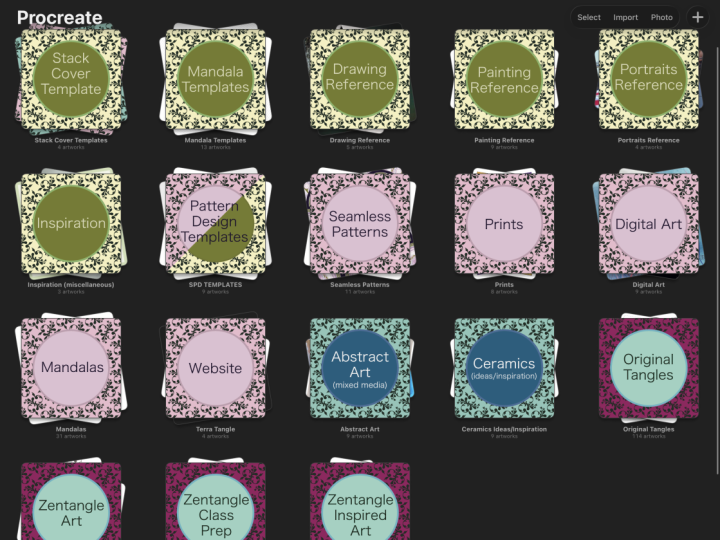
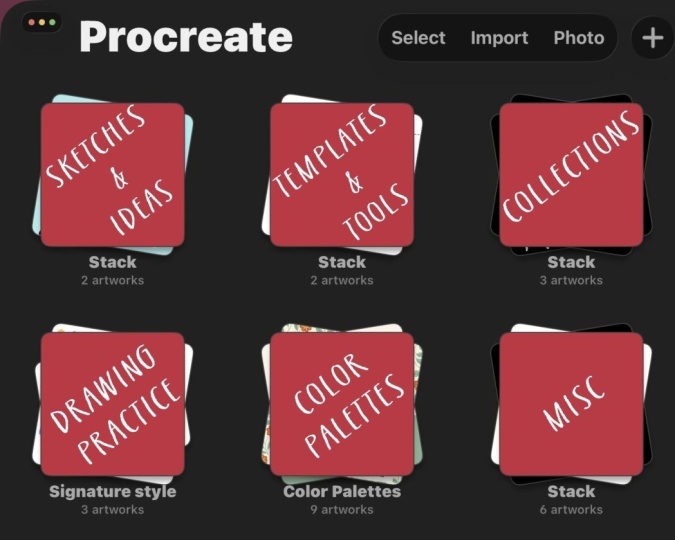
près de 2 000 designs est passée de
celui-ci à celui-ci Si vous êtes prêt à
vous organiser et prendre le contrôle de votre
propre galerie, j'espère vous voir en classe
2. Projet de classe: Croyez que la meilleure façon
d'apprendre est de le faire. Votre projet pour ce
cours consiste donc à suivre l'étape d'action à la fin de chaque leçon pour créer votre
première pile organisée. Ensuite, vous pouvez soit prendre une capture d'écran de votre pile et
la télécharger dans la galerie de projets, soit télécharger une image de
votre modèle d'image de couverture dans
la galerie de projets à la place. Vous pouvez choisir l'option
que vous préférez partager.
3. Piles: Avant de commencer,
je voulais juste
clarifier quelques termes que j'utiliserai beaucoup
tout au long du cours. Si je dis Canvas ou fichier, je fais référence à n'importe quel document de procréation
individuel J'utilise souvent Canvas et
file de manière interchangeable. Et quand je dis pile, je fais référence à un groupe de fichiers
individuels qui ont été
empilés dans un groupe La meilleure façon de garder vos fichiers de
procréation organisés dans votre galerie est
de les regrouper en piles. Et une pile n'est en fait qu'un autre nom pour
un groupe ou un dossier. Vous pouvez choisir de
regrouper votre travail de la
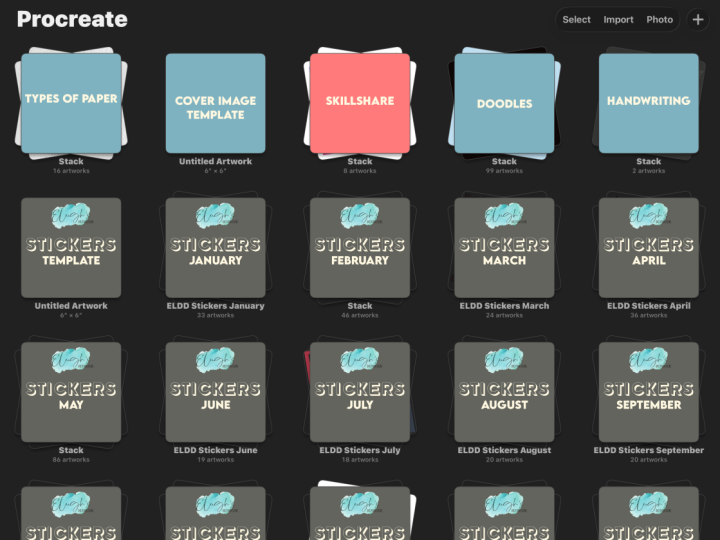
manière qui vous convient le mieux. Par exemple, vous pouvez vouloir regrouper par projet ou collection, comme je l'ai fait ici pour chacun
de mes cours Skillshare, ou vous pouvez créer une pile pour un certain type de fichier, comme j'ai cette pile
ici où je conserve tous mes classeurs et ressources que je télécharge depuis les cours
d'autres personnes Ou peut-être préférez-vous
regrouper vos fichiers par date, créant une nouvelle pile, par
exemple, tous les mois ou tous les trimestres, puis en conservant tout votre travail à partir de cette date dans
cette pile. C'est à vous de décider comment vous souhaitez
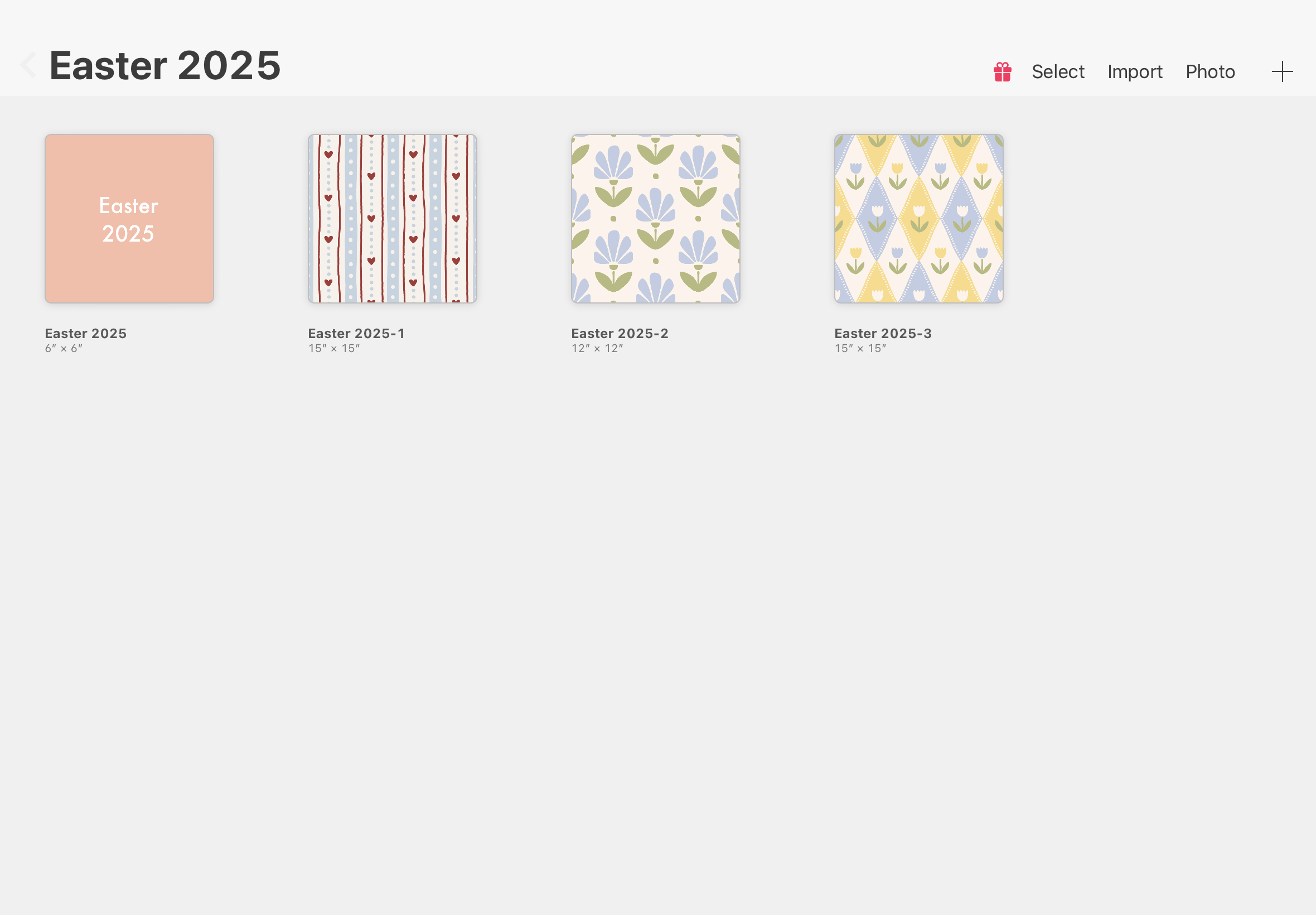
regrouper votre travail. Je vais vous le démontrer avec cette collection de Pâques sur laquelle j'ai récemment travaillé. Pour créer une nouvelle pile, il vous
suffit de cliquer sur
Sélectionner en haut, appuyer sur les fichiers
que vous souhaitez
inclure afin qu'ils soient cochés
en bleu, puis de cliquer sur Stack. Cela placera toutes ces
toiles en une pile pour vous, puis il vous suffira de
cliquer sur le petit X pour quitter le mode sélection Cliquez sur cette pile
pour accéder
au groupe où vous pouvez voir tous ces fichiers
individuels. Si vous souhaitez supprimer
un fichier de la pile, vous pouvez soit cliquer et faire glisser
pour supprimer un seul canevas, soit cliquer sur Sélectionner pour supprimer plusieurs
canevas à la fois Cliquez sur les fichiers que vous souhaitez supprimer et faites-les glisser
vers le coin supérieur gauche. Passez le curseur sur le nom
jusqu'à ce qu'il clignote, puis vous pouvez simplement le
déposer à nouveau dans la galerie Vous pouvez également ajouter d'autres toiles
à une pile existante exactement de
la même manière en exactement de
la même manière cliquant et en faisant glisser le pointeur
sur une seule toile, ou si vous souhaitez déplacer
plusieurs toiles à la
fois, il vous suffit de cliquer sur Sélectionner, de
cliquer sur les toiles que
vous souhaitez déplacer, puis de les faire glisser sur le dessus de
la pile jusqu'à ce qu'elle
clignote en bleu
et ce qu'elle
clignote Ensuite, vous pouvez
les déposer dans cette pile. Vous pouvez également réorganiser
l'ordre de la pile de la même
manière que dans la galerie principale en cliquant et en faisant glisser
le pointeur pour
réorganiser les toiles Étape d'action. Choisissez trois toiles votre galerie et
ajoutez-les en une pile
4. Noms de fichier: Une autre étape pour
optimiser l'organisation de vos
fichiers consiste à donner un
nom à vos toiles Personnellement, je m'en
fous de trouver des noms
mignons ou créatifs. La seule chose qui compte
vraiment, c'est que le nom
du fichier soit unique. Pour renommer un canevas, il
suffit de cliquer sur le nom,
puis de taper pour le renommer Pour mon exemple, je vais utiliser une convention de
dénomination simple numéro
de Pâques 2025. Vous pouvez également renommer une pile. Si vous
revenez dans la galerie et que vous cliquez là où il est écrit pile, vous pouvez simplement taper pour
renommer cette pile J'appellerai la mienne Pâques 2025. Étape d'action. Renommez les toiles votre nouvelle pile afin qu'
elles portent des noms uniques Une étape d'action facultative consiste également à
renommer votre pile.
5. Images de couverture: La dernière chose que j'aime faire pour organiser ma galerie est
d'ajouter une image de couverture à mes piles afin que je puisse voir en un coup d'œil le
contenu de chaque pile Maintenant, celle-ci est certainement
une étape facultative. Donc, si cela ne vous intéresse pas, hésitez pas à passer
à la vidéo suivante. Mais je trouve qu'avoir une belle image de couverture simple m'
aide à minimiser le bruit visuel et submerger chaque fois que j'ouvre
ma galerie Procreate J'aime garder mes couvertures
uniformes et basiques. J'ai donc créé ce modèle de page de
couverture simple que je garde juste en haut de
ma galerie pour un accès facile. Ensuite, chaque fois que j'ai
besoin d'une nouvelle couverture, je peux simplement balayer vers
la gauche, la dupliquer , puis la modifier
pour la nouvelle pile Si vous aimez l'idée d'ajouter une image de couverture et souhaitez
créer votre propre modèle, il vous
suffit de
créer un nouveau canevas. Maintenant, il n'a pas besoin d'être gros. Nous ne voulons pas occuper
trop d'espace de stockage. J'ai donc créé le mien à 6 « par
6" à 150 DPI et j'ai cliqué sur Créer. Je désactive également l'enregistrement des
laps de temps pour
économiser de l'espace en cliquant
sur l'outil clé, sur la
vidéo, puis en désactivant l'enregistrement des laps de
temps
et en cliquant pour enregistrement des laps de
temps
et en cliquant Vous pouvez maintenant créer la
base de votre modèle. Vous pouvez donner au vôtre le
look que vous voulez. Je vais simplement ajouter
une couleur d'arrière-plan
en accédant aux couches, en cliquant sur Arrière-plan,
puis en sélectionnant une couleur. Ensuite, j'ajouterai
du texte blanc sur le dessus en réglant le piquet de couleur sur le blanc ,
puis en cliquant
sur l'outil de location Cliquez sur Ajouter, puis sur Ajouter du texte. Tapez le
modèle d'image de couverture, puis double-cliquez
ou faites glisser le pointeur sur le texte
pour le surligner. Ce point peut être un
peu capricieux. Ensuite, cliquez simplement sur
le coin supérieur gauche ici pour changer la police
en quelque chose que j'aime. Ensuite, je vais juste
faire glisser un
peu les côtés vers le haut jusqu' à ce que
je trouve beau. Cliquez sur OK,
puis j'utiliserai simplement l'outil flèche pour le déplacer
au centre du canevas. Mais n'oubliez pas
que vous pouvez donner votre modèle l'apparence
que vous souhaitez. Lorsque vous en serez satisfait,
revenez dans la galerie, cliquez là où il est écrit œuvre d'art
sans titre et renommez-la en modèle d'image de
couverture Désormais, chaque fois que vous
souhaitez créer une nouvelle couverture, vous suffit de faire glisser votre doigt vers la
gauche et de cliquer sur Dupliquer Ouvrez l'une des copies. Ouvrez le panneau des couches Books. Je n'ai pas besoin de cette couche
supplémentaire, donc je vais simplement la supprimer. Cliquez ensuite sur la couche de texte pour faire
apparaître le menu déroulant. Cliquez sur Modifier le texte, puis appuyez trois fois pour
surligner à nouveau tous les mots, puis saisissez le nom que vous
voulez donner à votre nouvelle pile. Donc, pour le mien, je
vais l'appeler Pâques 2025. Vous pouvez ajuster la taille et position si nécessaire,
car chaque titre aura
évidemment
un aspect légèrement différent en fonction de la longueur des mots et
du nombre de
mots que vous avez Ensuite, je vais juste donner à
mon arrière-plan une couleur pêche
cette fois, et c'est ma nouvelle couverture terminée Modifiez donc le vôtre jusqu'à ce que vous soyez satisfait, puis
revenez dans la galerie,
renommez le canevas pour qu'il
corresponde à ce que vous avez
appelé votre nouvelle pile Cliquez sur Terminé, puis cliquez et faites glisser pour
l'ajouter à la pile. Assurez-vous de le repositionner
de manière à
ce qu'il tout en haut, car c'est
ce
qui se
trouve dans le coin supérieur gauche qui
apparaîtra comme image de couverture lorsque nous reviendrons
à la vue de la galerie Votre
étape facultative consiste donc à créer votre propre modèle
d'image de couverture
, puis à ajouter une
image de couverture à votre pile.
6. Réflexions finales: Alors c'est tout. Trois étapes
simples que vous pouvez suivre pour organiser
votre propre galerie Procreate Maintenant que vous vous êtes entraîné
avec une seule pile, vous pouvez décider de la manière dont
vous allez
aborder le reste de votre galerie
Procreate De toute évidence, plus
vous avez déjà de travail dans
votre galerie Procreate, plus
le processus
sera Mais si vous prenez l'habitude de vous
organiser au fur et à mesure, je suis sûr que vous vous en
remercierez à l'avenir. Si vous aimez ce cours, pensez à
laisser un bref commentaire avant de partir et
n'oubliez pas télécharger votre capture d'écran ou votre modèle d'
image de couverture dans
la galerie de projets. Merci beaucoup de m'avoir rejoint, et j'espère vous voir
au prochain cours.
 Chelsea Jay, Surface Pattern Designer & Illustrator