Transcription
1. Introduction au cours: Qui n'aime pas un
mariage royal ou une période opulente. Avec la popularité des récents mariages royaux
et des drames d'époque luxuriants, nous avons connu
un changement radical
dans les tendances en matière de conception d'
invitations de mariage en ligne. En passant de là, ça à ça, je ne pourrais pas être plus heureux. Bonjour, je suis Alma, propriétaire d'un magasin d'
invitations de mariage, exploitant de 2008 à 2017, car je continue
de consulter les
mariées maintenant en tant que conceptrice d'
invitations de mariage,
l'une des tendances les plus récentes que
mes mariées sont la requête est une version ou une autre
du style de monogramme victorien. Dans ce cours, vous
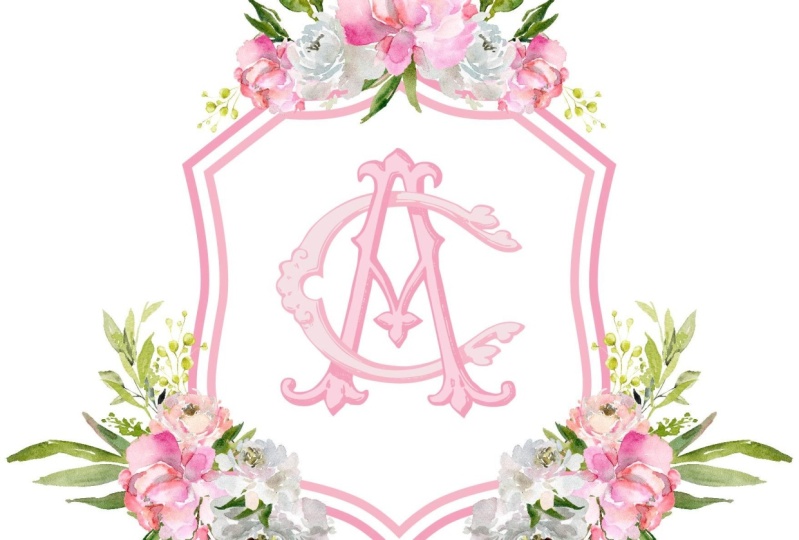
apprendrez à créer votre propre monogramme
victorien authentique, même si vous n'avez aucune
capacité artistique. Nous travaillerons dans
Adobe Illustrator. Illustrator peut être une application
intimidante à maîtriser. Croyez-moi, je sais que
vous serez initié aux conseils et aux techniques qui vous
permettront de vous déplacer. Illustrator comme un professionnel chevronné, même si vous avez peu ou pas
d'expérience antérieure, ce cours est parfait pour tous ceux qui cherchent à
sortir du, mais je n'ai pas de boîte de talents. Que vous soyez un
graphiste
connaissant Adobe Illustrator, ou même si vous n'avez pas d'expérience artistique ou
graphique, et que vous soyez prêt
à défier la boîte. À la fin de ce cours, vous aurez créé
un monogramme victorien unique et
authentique
et bénéficierez de l'ensemble d'outils et confiance nécessaires pour offrir conceptions de monogrammes
uniques
à vos clients. Alors, qu'attendez-vous ? Allons faire
quelque chose de beau.
2. Vidéo 1 édité: Bienvenue dans ma classe, mon design et mon monogramme
victorien authentique dans Adobe Illustrator. L'inspiration pour ce
cours est venue
d'une de mes mariées qui
a récemment demandé que je conçoive son invitation
de mariage autour d'un monogramme
victorien de style authentique. Maintenant, si vous avez déjà vu mes
invitations de mariage design de classe, cette cellule, vous saurez que je
ne prétends pas être artiste et que le graphisme n'
est pas mon expérience. Je suis venu dans quoi, un design d'
invitation, interaction quotidienne directe de
VMI avec mariées en tant que détaillant d'
invitations de mariage. En fait, j'ai fait tout ce je pouvais pour essayer d'
amener tous ceux
que je connaissais intéressés à concevoir quelque chose pour éviter d'avoir
à apprendre
moi-même ce logiciel de conception redouté , mais ce n'était pas le cas. travail. J'ai dû apprendre que le logiciel le plus
complexe jamais jeté les yeux sur le mien. J'utilise des ordinateurs depuis. C'est ce que vous avez vu lorsque vous vous êtes connecté à l'une de
vos applications informatiques, que nous appelons
des programmes à l'époque. Petit à petit,
poser des questions, regarder des vidéos et
passer des heures à demander à
Google comment faire
quelque chose que je ne savais
même pas quel était
son nom. J'ai appris moi-même à utiliser
Adobe Illustrator. Que c'est maintenant mon
programme de prédilection pour tout ce que je crée et que je ne
dis pas à InDesign. Mais je les ai même
conçus uniquement sur Illustrator. Mais compte tenu de tout cela, je ne suis toujours pas
un expert dans cette classe, je ne vous apprendrai pas la
seule façon de faire quelque chose, ni même la meilleure façon de
faire quelque chose. Je vous apprends simplement comment j'ai appris
à utiliser Illustrator et ce qui a
vraiment fonctionné pour moi en tant que concepteur d'invitations. Si vous saisissez la conception des invitations
dans la fenêtre de recherche YouTube, la première sélection
qui apparaît, et donc la plus populaire, se trouve dans Photoshop et
non dans Illustrator. Alors pourquoi est-ce que moi, un
détaillant d'invitations de mariage venu designer choisir de concevoir dans
Illustrator et Photoshop. Eh bien, ça remonte
aux phénomènes dont j'ai parlé dans les invitations de mariage
design. L'un des univers en ligne inondé de
graphistes jetant leurs chapeaux
dans le retour sur investissement de la conception d' invitations sur le marché de
la conception d'invitations
de mariage. Ce n'est pas parce qu'on a un logiciel de qualité
professionnelle et peut concevoir de belles
œuvres d'art, puis entouré mots
d'invitation de mariage, de mots sonores, ne fait pas d'un concepteur d'
invitation de mariage ou un concepteur
d'invitations d'ailleurs. Si vous êtes un designer sérieux à propos d'une carrière dans la conception d'invitations de
mariage, vous devez être en mesure de
créer des œuvres d'art pouvant être imprimées professionnellement sur
une véritable presse à imprimer. Pas seulement vos très
bonnes imprimantes de bureau. Votre
partenaire de traitement de l'impression devra prendre vos
illustrations rendues et créer plaques
d'impression,
que ce soit la thermographie ou la gravure, la
presse à lettres ou l'estampage, même l'impression
numérique de qualité professionnelle
doit porter sur les portefeuilles et la résolution. Et cette clarté ne peut jamais être
obtenue dans Photoshop. Dans cet exemple Photoshop ici, j'ai ouvert un document de 300 ppp et j'ai saisi un exemple de libellé. Regardez ce qui arrive à mon
texte lorsque je zoome dessus. Une imprimante ne
serait jamais en mesure de créer des plaques
transparentes à l'aide d'illustrations
affichées de cette façon. D'autre part, ouvrir le document de même
taille dans Illustrator et créer exactement
la même illustration. C'est ce qui se produit lorsque
vous effectuez un zoom sur votre texte. De belles plaques d'impression
viendraient de cela, ce qui créerait à son tour beaux produits Chris, des
invitations. Et non seulement cela, si vous constatez que les besoins de votre imprimante de
traitement ne sont pas rendus à une résolution plus élevée, vous pouvez facilement augmenter votre résolution à
la dernière minute. Pourquoi ? Parce qu'Illustrator
affiche des illustrations vectorielles. L'art raster
créé via Photoshop, qui vous aide à
comprendre que tous
ces concepteurs d' invitations Photoshop
n'ont jamais vu leurs invitations reproduites
professionnellement, encore moins Ils ? Pas de protocole
d'invitation de mariage approprié. Mais au lieu de cela, il y a probablement non-professionnels qui connaissent
vraiment un programme de graphisme et qui essaient simplement d'être vraiment utiles avec
ce qu'ils savent. Mais cela ne veut pas dire que je
n'ai jamais utilisé Photoshop. En fait, je l'utilise
souvent pour rendre ou recolorer mon art numérique lorsque je fais un design d'impression
numérique. Mais encore une fois, je l'
importe à nouveau dans Illustrator et je restitue la
sortie de mon préprocesseur à partir de là. Pour ce cours, nous commencerons par la simple prémisse que notre
nouveau client plus lumineux a demandé une invitation avec monogramme de style
vintage
car ses
éléments sont conçus authentiques. Vous vous rappelez que j'ai dit que
je ne suis pas un artiste, n'est-ce pas ? n'y a donc aucun moyen que j'ai l'habileté de produire
quelque chose comme ça pour elle. C'est vrai. Ou comme on dit, je ne suis pas né hier. Je travaillais dans cette
entreprise depuis 2008. Et s'il y a
quelque chose que je connais, ce sont des polices ou des choses
qui agissent comme des liens. D'après mes souvenirs, il y a une limite qui fait
un travail fantastique en
organisant des monogrammes de style héraldique et
victorien et en les transformant en polices. Quand j'ai reçu cette demande, je suis allé directement dans mon navigateur
et j'ai tapé l'intelligence. Et bien sûr, ils étaient
là. Les designs collectés ont une
excellente page sur mes polices. Ils ont accumulé une énorme
quantité de monogrammes originaux et les ont transformés en une police que vous pouvez acheter
à un prix nominal, ce que je voudrais
simplement conclure mon coût de production si j'
avais besoin de achetez-en un. Je suis médecin généraliste, donc je
cherche toujours un moyen de contourner ça. Et voici,
sur font.com, intellect devant, plusieurs sélections de
polices diverses disponibles gratuitement pour un usage personnel. Les Mesdames et
Messieurs viennent de trouver un trésor de monogrammes
authentiques à utiliser
comme base de base. Notre recréation d'un gramme de mois de style
authentique, c'est
pourquoi nous
disons que nous créons un monogramme victorien authentique. Ce que nous allons
faire, c'est créer un nouveau
monogramme original en prenant une initiale d'un
intellect, un monogramme, et en fusionnant cela avec une autre initiale d'un autre intellect, un et achetez ceci en
créant notre propre monographie
victorienne unique,
mais toujours authentique. La première étape d'un
projet consiste donc à choisir les deux initiales que vous
voudrez fusionner. Pour le monogramme unique, les initiales de
ma mariée étaient H et C. Donc ce sont les initiales que je vais utiliser pour ce tutoriel. étapes de création
du monogramme seront les mêmes, quel que soit le jeu
initial que vous choisissez. Une fois que vous avez sélectionné les
initiales de votre monogramme, deuxième étape consiste à parcourir les
différentes collections et trouver votre première initiale dans
le monogramme disponible. Et surtout,
trouver la lettre dans ce style que vous ou
votre mariée aimez le plus. Il existe de nombreux styles
différents pour chaque lettre de l'alphabet. Prenez donc votre temps et trouvez celui qui vous convient le mieux. Une fois que vous l'avez trouvé, notez la
collection dont elle provient. Et plus important encore, la
lettre ou le chiffre qui
affichera cette initiale à partir
de cette collection de polices. Faites ensuite la même chose avec
votre deuxième initiale, en veillant à ce que les
deux lettres se combinent bien entre elles
et deviennent un ensemble. Maintenant que vous avez
le téléchargement sélectif
initial de la
ou des collections particulières
contenant les initiales que vous avez choisies et installez vos polices téléchargées
dans la zone de votre projet. Dites-nous ce qu'il faut faire, car nous travaillerons avec nous
et laissez-nous également
voir quels monogrammes vous avez sélectionnés que vous allez
entrer dans votre unité. Si vous n'êtes pas encore abonné à
Adobe Illustrator, j'ai placé un lien pour un essai gratuit de sept jours dans la zone de
description du projet. Assurez-vous donc de télécharger
et de l'installer. De plus. Comme je l'ai déjà mentionné, les initiales de
ma mariée
étaient vues un H et sont les
options que je lui ai données pour qu'elle puisse choisir. Retrouvez-moi dans la leçon suivante. Et je vais vous montrer
qu'il suffit d'en changer un. Elle a choisi pour vous là-bas.
3. Notre monogramme commence !: Salut, bon retour. À l'heure actuelle, vous auriez dû choisir
les deux initiales que
vous allez
utiliser pour votre monogramme final. J'ai trouvé ces initiales particulières dans le style que vous voulez et téléchargé ces
polices sur votre système. Donc, si vous avez tout
fait, allons-y. Commençons par créer
un nouveau document. Et puisque nous travaillerons dans le
vecteur et que nous placerons notre art plus tard dans notre invitation
ou dans un autre projet. Nous n'aurons pas besoin d'une taille spécifique, nous allons
donc simplement utiliser
la première ici, mais nous allons créer
cette taille pour impression. Nous voudrons donc nous assurer que
nos effets raster sont
à 300 ppp ou plus, car
nous allons imprimer cela. Et en ce moment, nous allons
garder nos couleurs RVB, car nous allons envoyer des
épreuves à notre mariée. Et si nous travaillons
avec n'importe quelle couleur, je voudrais
vous
assurer qu'elle s'affiche correctement sur son
écran ou son moniteur. Et une fois que vous
serez
prêt à passer à Imprimer, vous voudrez vous rappeler modifier les paramètres de
couleur de nos documents CMJN, car c'est
ce que nos imprimantes
imprimeront et vous souhaitez que vos
couleurs s'impriment correctement.
. OK, alors cliquons sur Créer. Maintenant que j'ai l'intention de travailler côte à côte avec nos
initiales monogrammées. Je vais entrer et changer les paramètres de
mon tableau d'art
ici à horizontaux. Maintenant, il s'agit d'une mise en page que j' utilise
généralement lorsque je
travaille dans Illustrator. Ainsi, pour le reste du projet, les panneaux dont vous
voudrez vous assurer avoir à
votre disposition, ou bien sûr, votre panneau Calques,
votre panneau Pathfinder et votre panneau d'apparence. Maintenant, si vous ne les avez pas
affichés dans votre espace de travail, il
vous
suffit d'aller ici dans le menu
déroulant Windows de la barre d'outils et de les sélectionner ici. Ok, notre prochaine étape
consistera à saisir les deux monogrammes
avec la première sélectionnée que nous
allons fusionner. Et ce sont les
deux initiales ma mariée installées pour
son âge et sa vue, mes initiales viendront de l'intellect ou des monogrammes, des échantillons
aléatoires cinq ensembles, et passant par
leur carte de caractères, j'ai trouvé que
ces initiales sont le g minuscule
et le j
minuscule dans notre document. Prenons l'outil de texte,
cliquons n'importe où sur
votre tableau d'art, puis modifions le texte
à notre première initiale. Mettez en surbrillance,
votre initiale et la fenêtre
de votre personnage dans la barre de menus, encore une fois, saisissez l'intellect des polices que vous avez
installées et sélectionnez-les. Ensuite, saisissez votre outil Sélection et maintenez la touche Maj enfoncée, retirez l'un des coins
de la
boîte de sélection de vos initiales jusqu'à ce que
vous soyez à l' aise de
travailler. Et alors qu'il est toujours sélectionné, maintenez votre touche Alt enfoncée, touche Commande
sur un Mac
cliquez-et faites glisser pour créer une initiale
en
double, saisissez votre outil de texte et saisissez votre deuxième initiale. Je vais revenir dans mon outil de sélection pour
sortir de mon outil de type. Et la raison pour laquelle
je n'utilise pas seulement le raccourci V est que si
vous allez directement dans votre V, lorsque vous êtes dans votre outil de type, vous tirez vers le haut quel que soit le V dans la police que
vous utilisez. est la principale raison pour laquelle je garde mon outil de sélection très
près de moi sur mon espace de travail, car je
travaille toujours avec type et je allers-retours
avec mon outil de type si souvent j'en ai besoin comme près de moi le plus possible
afin que je puisse accéder au menu
le plus rapidement car je ne peux pas
utiliser de raccourci pour cela. Maintenant, contrairement à Photoshop, où on vous dit maintes et
maintes fois de ne pas travailler manière destructrice parce que nous
travaillons avec des vecteurs. Je travaille de façon destructrice. C'est pourquoi
je fais toujours une copie supplémentaire des
éléments avec lesquels je travaille. Et je les ai mis de côté en
tenant mon Alt et en cliquant
dessus et en les
retirant au cas où j'aurais besoin de
revenir en arrière et de les
remonter là déjà ici. Et comme nous
travaillons avec des calques, ce que j'aime faire, c'est
de les
mettre sur une couche propre en bas
et de les faire disparaître. Je le fais donc en
coupant d'abord , puis en m'
assurant de mettre en évidence le calque que je veux et de
le coller devant , puis de
les disparaître pendant que je travaille sur mon tableau d'art ici. Heureusement
pour ce monogramme que ma plus brillante a sélectionné, son C a le même style k qu'elle
veut pour son âge. Donc ce que je vais faire,
c'est de les dimensionner de manière égale qu'en fin de compte ce H
soit la taille de cette affaire. Pour ce faire, je
vais remonter
mes règles et tirer des guides
vers le bas pour me savoir à quelle hauteur je veux mon h.
Donc ce sera mon haut, mon bas de mon âge. J'appelle maintenant mon h ici
et je le dimensionne en conséquence. Et je maintiens la touche
Maj enfoncée pendant que je le fais. Et là, je suis satisfait la taille de cet âge et de
la taille de la mer. Maintenant que j'ai ma taille H, je vais la
disparaître et travailler sur mon siège. Maintenant, la prochaine chose que
je vais faire, c'est que je
vais disparaître le k. Je vais couper le K
de mon C pour que ce qui me reste seulement avec mon C et
je ferai la même chose avec mon h. Et nous fusionnerons ensuite
Les deux ensemble. Pour ce faire,
je vais aller dans mon menu type et sélectionner
Créer des contours et transformer ce monogramme en
formes vectorielles afin que nous puissions utiliser différents outils
qu'Illustrator dispose pour
modifier notre œuvre d'art. Et l'un de mes
outils préférés est l'outil Gomme. Permettez-moi d'agrandir la taille de ma gomme en appuyant sur
mon support droit. Et maintenant, je peux entrer et
effacer tout ça. Et c'est la raison pour laquelle je m' assure d'en garder une copie. Maintenant, je vais aller
plus loin en appuyant sur
Control plus et en
refroidissant le tableau d'art beaucoup plus près de moi pour
que je puisse entrer avec un détail plus fin
sur la gomme. Maintenant, à ce stade, nous n'essayons pas encore de perfectionner
nos œuvres d'art. Nous essayons simplement de
le nettoyer autant que possible. Et je veux revoir
mes deux monogrammes originaux. Il y a quelques ombres que je pourrais
vouloir conserver au cas où j'aimerais les rajouter dans le design et le rendre
aussi authentique que possible. Donc, si je reviens à mon original, je peux voir que le K
original avait un motif de surcroît, de
dessous, de dessous. Et je vais vouloir répéter ce même schéma avec mon âge. Je veux donc absolument
préserver
cette ombre sous la mer
au cas où je voudrais
l'utiliser pour remplir mon âge. allons donc zoomer pour nous
rapprocher de nos œuvres d'art et nous allons utiliser un autre de mes outils
illustrateurs préférés, l'outil couteau. Nous allons couper
une ombre ici. Mais avant de le faire, il
faudra
activer nos illustrations avec notre outil de sélection directe. Prenez ensuite notre
outil à couteaux et tranchez-le proprement sur chacun des points d'
ancrage bleus de notre chemin. Désélectionnez ensuite notre illustration en
cliquant sur l'outil de
sélection, puis en désactivant votre
illustration en cliquant sur votre espace de travail, puis en utilisant
l'outil de sélection directe, encore une fois, sélectionnez uniquement l'ombre et éloignez-le
de l'œuvre d'art. Appuyez sur Control X pour le
couper de votre calque, créez un nouveau sous-calque. Collez-le sur votre nouveau calque, faisant disparaître et en le
déplaçant vers le bas. Ensuite, saisissez tous vos morceaux
et vos bobs, les glandes Lisa les
appellent qui sont laissées pour compte et supprimez-les de
votre espace de travail. Maintenant, nous allons disparaître
RC et réarranger notre âge. Rendez-le visible,
déplacez-le vers le centre. Et maintenant, il est temps de
travailler sur notre H. Donc, comme auparavant, nous allons transformer notre
texte en contours, prendre notre outil de gomme et commencer à effacer tout ce
qui n'est pas l'âge. Et bien sûr, je vais
dans un moment très rapide alors que je le
démontre pour vous. Et
à mesure que je me rapproche des bords, je vais un peu plus lentement. Je pense que j'ai acheté mon accélérateur
environ quatre fois. Quatre fois. Vous avez l'air bien.
Redimensionnons-le un peu pour
s'assurer que c'est assez uniformément
entre ces gars. Je vais remonter ma
position C, tourner un peu. Très bien, donc la
première chose que je veux évaluer, c'est où mon H tombe
par rapport à mon truc. En regardant cela de cette façon, nous l'avons dimensionné de manière à ce que le H
soit égal en haut les deux, le k que nous avons
enlevé de la mer. Mais maintenant, si je
regarde ça, j'ai cette zone ici, cette fossette que je veux garder. J'aime vraiment cette
partie de l'œuvre d'art, mais elle est un peu trop proche
pour se réconforter jusqu'à l'âge. Cela ne fonctionne pas tout à fait. Il y a juste un point de vue
qui est un peu désagréable. Ce que je pense que
je vais
faire , c'est que je
vais mieux équilibrer la vue en
augmentant la taille de la mer tout en
maintenant l'âge. Allons de l'avant et
voyons à quoi cela ressemblerait. Je vais simplement mettre en surbrillance
mon C en cliquant dessus puis en saisissant
l'une des poignées et en
maintenant la touche Maj enfoncée, je vais retirer mon
C pour qu'il grandisse en bonne perspective et utilise mes touches fléchées pour
le monter un peu. Je vérifie cette zone ici
pour voir si je dois
monter d'un cran plus haut ou deux. Je pense que c'est bien. J'essaierais peut-être. Laissez-moi essayer un cran plus bas. J'aime bien l'espacement ici
et cet espacement est bon. Je pense donc que c'est là que
je vais le garder. Évaluation. Évaluation. Oui, je pense que je suis bon
avec cette nouvelle taille. Maintenant, ma prochaine étape
consiste à examiner ces
éléments particuliers pour lesquels je vais vouloir faire
quelque chose. Il nous manque même un petit
crochet ici. Et bien sûr, nous avons de
merveilleux espaces vides ici que nous allons
vous montrer comment les remplir. Maintenant, une chose que j'avais en
tête que je pensais soulager ces problèmes,
vraiment, très facilement. En les échangeant avec
les petites séries
du monogramme original
ou des tarifs de caisse. Mais remonter ce monogramme en rendant cette couche visible. Et je vais zoomer sur
mon tableau artistique et je
vais tirer mon K sur
mon tableau artistique pour que je puisse le
voir un peu mieux. zoom arrière avec le contrôle 0. Et bien sûr, nous
avons de belles
petites séries ici, mais elles ne sont pas de la même forme. Alors grattez cette idée. Mais maintenant, l'autre chose dont je voulais prendre
note en ce moment, et vous devriez faire
de même avec vos paires, c'est de
regarder l'entrelacement. Le motif sur le
côté droit est plus bas. Le côté droit est un dessous. Nous allons donc faire
en sorte que Sarah passe sous et nous allons garder cette
partie de l'âge comme une fin, faire notre serif ici, passer sous et garder notre
H ici encore et encore. Et dans notre prochaine leçon, nous allons
nettoyer RC et trouver ce qu'
il faut faire pour remédier à
ces endroits vides ici. Et nous allons
vous montrer comment nettoyer
ces zones que
nous ne
voudrions peut-être pas pour ces zones que
nous ne
voudrions peut-être pas obtenir des initiales immaculées
et des œuvres d'art de principe parfaites. Allez, allons-y.
4. Notre première initiale !: Bienvenue à la deuxième leçon. Dans notre leçon précédente, nous avons isolé les initiales désirées R2, et nous les avons nettoyées quelque peu. Nous avons pris le temps de nous installer sur notre placement initial, l'
un à l'autre, et nous avons cherché à voir si
nous pouvions emprunter des pièces supplémentaires
et nous pourrions aider à remplir quelqu'un des
espaces vides que nous avons
J'ai été laissé avec. Dans cette leçon, nous
allons aller un peu plus loin dans le
nettoyage de notre première initiale. Maintenant, je ne veux pas que vous vous
efforciez de le perfectionner vraiment ce
moment, car nous
aurons beaucoup de temps pour le faire plus tard. Une fois que nous commençons à voir
comment tout tombe ensemble et que nous commençons à
voir ce qui doit vraiment être nettoyé et ce que nous n'avons
vraiment pas besoin de
dépenser toute notre
énergie émotionnelle, et parfois, se sent en remplissant ces choses qui ne semblent pas vouloir travailler
, utilisez-les mourir. Mais je digresse. De toute façon. Allons-y. Très bien. Maintenant que
j'ai mes initiales peu près
là où
je les aime, j'installe des guides pour
que si quelque chose
soit déplacé, je pourrai y revenir. Et donc, en évaluant notre C
en référence à notre h, Nous allons commencer à travailler sur ces différents domaines afin de nous
assurer qu'ils sont fonctionnellement correctement avec ceux qui sont sous, sous ou sous le modèle
que l'âge a connu. Commençons donc
par disparaître sont h et zoomer sur RC. La première zone que nous
allons commencer à
nettoyer est la zone en haut
à droite ici. Prenons donc cet outil de
gomme et travaillons un peu avec ça. Vous pouvez donc voir que c'
est tout simplement génial. Il vient de créer tout un
chemin. Très bien, jetons un coup d'
œil à ça. Superbe. Les h et K. cachent mes guides. Nous pouvons donc voir
à nouveau à travers cela. Je pense que nous pouvons nous débarrasser
de quelque chose ici. Et ensuite, nous voulons nous
débarrasser de ces lignes ici. Mon âge est élevé. Je vais prendre
mon crayon, en fait mon outil lisse. Et je vais continuer
à me joindre à tous ces points jusqu'à ce
qu'ils se lissent enfin. là que tu y vas. Je vais maintenant récupérer mon outil
Supprimer le point d'ancrage. Supprimez vous. Vous, vous supprimez. Maintenant que je travaille avec l'outil de sélection
directe, je vais commencer à travailler avec mes poignées pour fixer
mes formes de courbe et déplacer mes
extrémités autour autres ici pour essayer
d'obtenir une belle courbe brune. Voyons voir. Comme simplement
remonter ça un peu ici. Ici. Ce type. Je vais aller à la prime et
pas si gênant là-bas. D'accord, j'aime ça. Je pense que je peux aller ici. Allons le lisser. D'accord. J'aime ça. Chill. Bon, continuons à travailler
sur le nettoyage de notre scène. Julian jours pour faire des cercles. Bon, faisons-le. Je ne veux pas les laisser seuls au lieu de
changer leur style. Cela n'est pas relié ici. Montrez que ce que je vais faire,
c'est d'attirer la mission ici. Ok, comme on ne les voit pas
vraiment au premier plan, je vais les laisser tels quels. Je veux juste une certaine continuité. Je pourrais utiliser mon Pathfinder
pour fusionner ces deux formes, mais il est possible fusionner toutes sortes
d'autres choses. Et comme cela ne
va pas être vu, je vais simplement y aller
comme il est. Très bien, j'aime bien ce que je vois. Bon, donc je dirai que
notre RC est fini. C'est imparfait, mais
ça se cache par son âge parce que
celle-ci n'est pas finie, ce n'est pas en dessous. Ce n'est pas fini. Et c'est notre première initiale
qui a l'air très bien. Joignez-vous donc à moi dans notre prochaine leçon où nous commencerons à travailler
sur cette deuxième leçon.
5. Notre deuxième initiale !: Salut, bon retour. Si vous êtes une deuxième initiale,
c'est quelque chose comme la mienne. Nous avons fait notre
travail pour nous. Alors, allons-y. Très bien, donc nous allons commencer par concentrer sur la partie
droite de notre h. Laissez-moi voir comment cette œuvre d'art
est pour rester ensemble. La copie que vous collez. Bon, je suis un peu sympa
qui va se transformer. Nous pouvons simplement refléter
cela horizontalement. On y va, d'accord ? Et regardez ce que nous avons en utilisant le service de notre
K n'a pas tout à fait fonctionné, mais cela s'avère être une meilleure méthode
pour remplir notre h. Je vais changer ma couleur
là-dessus pour que je puisse obtenir une bonne compréhension de l'endroit où je
veux placer mon âge. Et voyons comment
nous pouvons le faire. Cependant. Je veux en prendre cette partie, et je veux en saisir
ces parties. Donc, ce que je vais faire
, c'est revenir avec mon super
outil de gomme, le support droit. Et je vais effacer
certains de ces trucs. Ok, super. Je me suis donc débarrassé de tous
ces petits blocages et vous
feriez mieux de croire d'ici en haut, que
je veux maintenir tel quel. Alors, fixons le bon support et
débarrassez-vous de vous tous. Vous, encore une fois. Très bien. Je vais supprimer ça
ici et les retirer. Je vais donc entrer dans
mon Apparition maintenant. Allons réduire ça à
50 % pour que je puisse voir ce qui
se passe en dessous. Laissez-moi travailler ici
avec ma couche noire. Éliminez ce qui
montre le rouge. Puis Walker Black,
débloquez son rouge. Et passons cette modification à
notre outil de sélection directe. Et je vais juste passer maintenant un petit conseil ici avec lequel
nous devons travailler. Un. Un. Nous allons devoir
regarder ce que nous avons ici. Où est mes poignées ? Tirez ce bébé. Bien sûr, nous verrons à
quoi cela ressemble. D'accord, débarrasse-toi de ça. Une fois encore. Nouvelle saison. Il est connecté pour voir ce bébé. Tellement de choses. Très bien. J'ai des problèmes ici. Je pense que c'est ce que nous avons fait. Je vais revenir en arrière et
effacer ma couche noire. Ok, on n'est pas tout à fait là. D'accord. Maintenant, transformons cela en noir et jetons un coup d'
œil à ce que nous avons ici. Donnons-y un peu de forme là. Très bien. Ce que
nous allons faire maintenant c'est activer nos deux pièces et, à
l'aide de l'outil Pathfinder, sélectionnez l'icône Unite. Bon, j'ai un morceau ici. Ok, alors jetons
un coup d'œil à ce que nous
avons en rapport avec notre C sous
mon outil de sélection. Allons remonter ça. Encore une fois, réduisez l'opacité. 15, positionnés
au bon endroit. Vous pouvez aller plus bas là-dessus. Maintenant, nous l'avons. Bientôt, alors. Prenez mon outil de gomme. Effacez cette pièce. Je pense que je vais effacer cette pièce. Très bien, alors
passons à l'effacement
des parties noires. C'est en train de sortir. Je veux que mes lignes soient
ma portion rouge maintenant. Donc, quoi que ce soit en train de sortir, de
bloquer le rouge, je veux l'éliminer. D'accord. Je pense que nous sommes bons. Juste au cas où cela
se chevauche. D'accord. Nous allons les fusionner. Ramenez-le,
changez de couleur. Et nous allons les fusionner. Et maintenant, notre partie inférieure
avec notre pièce supérieure. Et on a eu un morceau. Ok, maintenant nous avons un côté de
travail complet du H. Allons travailler
de l'autre côté.
6. Nos deuxième premières suite: Bienvenue de retour. Heureusement pour moi. J'ai maintenant une partie
active de mon âge. Vous savez, ce que je vais
faire, c'est simplement le dupliquer et l'utiliser pour remplir les parties manquantes
de mon deuxième côté. Laissez-moi vous montrer comment. Maintenant que j'ai le seul
côté de mon premier côté, je vais le dupliquer, transformer verticalement,
puis le
placer ici pour que nous puissions
utiliser un petit serif. Encore une fois, en réduisant l'
opacité à 50. Ça a l'air bien. Et ça
n'a pas l'air bien. Je dois donc le
faire un à la fois. Je perds donc
la visibilité de quels logiciels. Donc, ce que je vais faire, c'est
couper ça de ce calque, ajouter un nouveau calque et coller devant.
Levez votre outil. Je vais vouloir être en dessous. Assurez-vous que tout
cela est en jeu. Voici donc le nôtre national. D'accord. Il y a environ une portion. Ici. D'accord. Course. Mais il
apparaît à travers et ne
lit que la limonade et mon noir. Il apparaît à travers mon rouge. D'accord. Encore une fois, nous avons parfois fait lorsque vous êtes en train
de travailler sur quelque chose, vous ne réalisez pas qu'il
pourrait y avoir une
façon vraiment simple de le faire. Cela m'a pris du temps, mais ça viole Lincoln. Je viens de réaliser. Cela permet d'éliminer tout ça. Oui. D'accord. Donc, nous l'avons là. Un peu ici. Nous avons le tarif de notre programme. Ok, donc ma prochaine
étape
sera d' effacer toute la partie. Donc, les sérifs d'abord. Ok, ça
semble être bien en place. Alors, ce que je
veux effacer sera la partie sombre ici. Maintenant, je veux
revenir à cette partie, peux éliminer tout ce
qui n'est pas nécessaire. Attrapez-le et changez mon opacité. Et il est en train de fusionner. Ok, ce n'est pas connecté. Voyons ce qui se passe
avec mon Pathfinder. Ok, ça va être caché
par la sortie de la mer. Donc, je vais juste
laisser ça comme ça. Bon, donc maintenant, nous allons
travailler sur la partie délicate, rejoignant les deux pièces. C'était un peu plus
difficile que prévu, car comme vous
pourrez le constater, ce
sont des
initiales dessinées à la main pour commencer. Les côtés n'étaient pas symétriques
et pourtant ils sont magnifiques. Cela vous montre donc que votre art ne doit pas
nécessairement être parfait. Pour être parfait. Créons cette partie
centrale ici. Transformez, réfléchissez. Nous allons changer la couleur
de cette portion. Facile à distinguer, rouge. Ok, donc nous avons
un peu différent ici. Je veux donc ce pont. Je vais avoir besoin d'un pont plus grand. C'est intéressant. Ils ont l'air vraiment, vraiment symétriques et nous
voyons cela. Mais encore une fois, d'accord, nous devons
donc faire
un appel là-dessus. Où est notre centre ? C'est un peu
amusant que j'aime
faire dans de telles situations. peu près. C'est le centre, le fond est plus large et aucun d' entre eux n'est centré. Intéressant. Ce que je veux
faire d'abord, c' est que vous effacez cette partie ici. Permettez-moi revue ou accord, donc maintenant je
vais commencer à utiliser divers processus et
outils inclus dans Illustrator
afin de commencer à fusionner ces trois pièces dans
mon ensemble prévu. Je vais effacer la passe. Je vais déplacer les terminaux. Je vais changer mes courbes. Tout ce que je dois faire
pour m'intégrer à mon interminable. C'est ce que vous finissez, pas le processus qui compte. Je veux vous éliminer tous. Oups. Ici, j'essaie de
créer une certaine uniformité entre les lignes horizontales et de les travailler d'une manière ou d'une autre. Le changement est de nouveau passé. C'est une partie ici. Bon, voyons ce que nous avons fait. Je vais m'occuper de ce
petit chiot après avoir fusionné partie à emporter. Ok, on avait l'
air d'un peu
trop se passer ici. Nous allons éliminer une partie de cela. D'où vient-il ? Nous avons ici. Maintenant, je vais
commencer mon nettoyage en
zoomant avant et hors
de mon travail d'art pour pouvoir voir
ce qui me crie dessus et me dire qu'il
faut vraiment le nettoyer. Lorsque vous effectuez un zoom arrière, vous pouvez avoir une meilleure idée de
ce qui ne fonctionne pas. C'est un peu un problème ici. Bien. Très bien. Nous allons nettoyer ce genre de pari. Voyons maintenant ce que nous avons. Nous devons encore le faire, mais je pense qu'il est temps. Oh, oui. D'accord. L'un n'a pas fonctionné. J'en ai utilisé un autre. Et c'est là. Une pièce solide. Nous avons rempli tous nos espaces
vides, fixture Wonky Serifs
et RH est complet. Mais notre monogramme
n'est pas encore arrivé. Continuons donc.
7. Nettoyage final !: Nous avons terminé notre API. Mais comme je l'ai dit à maintes reprises, nous avons un modèle de
« over »
sur le monogramme. Nous devons donc encore entrer et terminer cette
dernière partie sous la partie. Nous examinerons également
le monogramme final que nous avons créé et
le nettoierons un peu plus. Maintenant, cette partie est totalement subjective et à la
hauteur de vos préférences. Vous pouvez entrer et
parfaire absolument chaque ligne
et chaque point. Vous pouvez également conserver éléments rustiques et dessinés à la main. en soit, c'est votre préférence et il n'y a pas de
bonne façon de le faire. C'est votre monogramme. Après tout. Maintenant, vous allez me voir utiliser
toutes sortes d'outils et de méthodes
afin de compléter mon monogramme. Comme je l'ai déjà dit, la façon dont vous
y arrivez dépend totalement de vous. n'y a pas de bonne
façon de le faire. Dave Krause
dit toujours dans ses tutoriels, nécessairement le processus utilisé pour y
arriver qui compte
autant qu'il est. Ce que vous finissez avec. C'est important. Commençons par éliminer
notre dernière
partie sous de l'outil Gomme à effacer pour visser ici à travers mon contour pour qu'il change ça par, ok. J'ai remarqué cette petite
partie ici. Voyons voir. Débarrassons-nous de tout ça. Et je partirai à l'
exception de cette partie. Rural. Prêt à partir ? Nous allons
maintenant éditer tous ces points
supplémentaires individuellement. revue Sakai. Très bien. En fait, faisons
ou arrondissons la courbe. On dirait. Donc, donc, essentiellement,
nous pouvons passer un peu plus de
temps à peaufiner certaines de ces zones ici, nous
utiliserons notre outil Smooth Tool, ma collection, mon outil lisse. Il suffit de travailler sur ces petits endroits et je vous dis que je
dois en parler. Je vais donc m'en
sortir ici. Puisqu'il n'y a pas de raccourci ce bébé sort. Et pour l'essentiel,
vous ne travaillez que chez. Nous sommes heureux. Juste une pièce plus propre ici. Je l'ai eu. Je ne suis pas
votre travail là-dessus, mais en attendant, je ne
veux pas me débarrasser de ce type qui
va déplacer ça ici. Et n'importe quel bon point ici. Maintenant, nous
allons allons nous affaiblir. Très bien, Mesdames et
Messieurs, qui nous sommes, notre propre monogramme victorien
authentique et victorien. Avant d'envoyer ça à ma mariée, je vais éliminer toutes
ces couches supplémentaires. Donc, mon C, nous allons fusionner en un seul. Ce sont nos chemins qui sont séparés du reste
de la forme, n'est-ce pas ? L'âge. Beaucoup de chemins ici, mais donnons-leur une dernière
fusion pour unir ce que nous pouvons. Et vous pouvez
les regrouper ou les garder séparés, selon ce qui vous convient. Et c'est prêt
à aller voir ma mariée. Et la prochaine chose que je ferai,
c'est la taille de mon tableau d'art. Et enregistrez mon dossier. Ensuite, enregistrez-le au format PDF. Et la plus petite taille de fichier étant donné
que je l'envoie à mon client, je veux m'assurer qu'
il s'intègre par e-mail. Maintenant, c'est une étape vraiment
cruciale pour moi. Chaque fois que j'ai l'impression que mes
œuvres sont presque terminées ou que je finalise mon travail. Je l'enregistre toujours dans un
PDF pour que je puisse le voir sans toute distraction que l' interface
d'Illustrator y ajoute. Et bien sûr, chaque fois que je le fais, quelque chose surgit toujours qui nécessite un
peu d'ajustement. Et bien sûr, comme cela arrive
généralement lorsque
je regarde un PDF, il y a toujours quelque chose
qui ne me
satisfait pas . Cette zone ici. Je vais donc aller de l'avant
et zoomer sur cette zone, voir si peut-être éliminer cela le
fera. Elle était partie. Je vais le mettre en mots. On y va. Je pense
que c'est beaucoup mieux. D'accord, n'
oubliez pas que vous êtes dans un PDF en général lorsque
vous enregistrez au format PDF. Donc, ce que j'aime faire, c'est
de sauvegarder ça à nouveau en
tant que fichier Illustrator afin
que toutes les modifications que je fais ne
déposent pas mon original. Maintenant, je vais enregistrer cette
nouvelle version au format PDF. Même nom, encore une fois, la
plus petite taille de fichier. Le voilà, notre monogramme
terminé. Maintenant, vous pouvez soit vous
arrêter là, soit aller
plus en détail en ajoutant des ombres à toutes ces pièces qui se croisent, comme le chapeau monogramme original. Pour être honnête, j'ai simplement ajouté des
blocs de transparence, aurais
dû finir le
monogramme que j'ai imprimé pour ma mariée, sachant comment le
support imprimé le traduirait. Donc, si c'est là
que vous allez finir, assurez-vous de publier votre monogramme final
dans votre zone de projet. Nous allons tous adorer voir tous les différents jumelages
que tout le monde propose. Mais pour les puristes qui croient à faire quelque chose de
complètement authentique, rejoignez-moi dans notre leçon bonus, où nous aborderons
ces ombres.
8. Leçon bonus: Très bien, voici
notre leçon bonus. Allons-y et reproduisons quelques ombres
authentiques de connexion. Lors de notre dernière leçon, nous avons terminé avec nos deux initiales ajustées juste à nos
goûts que vous auriez pu aller un peu plus loin
si vous le vouliez et simplement perfectionné
chaque ligne ou fait. quelque chose de semblable à
ce que j'ai fait où j'ai laissé quelques imperfections qui
ne m'ont pas rendu fou, mais qui ont simplement gardé le look
dessiné à la main. Maintenant, permettez-moi de vous montrer l'illustration
exacte que j'ai envoyée à l'imprimante avec
l'ombrage que j'ai ajouté J'ai simplement ajouté ces zones ici avec des éléments d'ombrage
supplémentaires. Laissez-moi vous montrer ce qui se
cache derrière ces zones. Il suffit de résumer les carrés que je peux et de
fausser un peu. Et c'est simplement une
transparence d' environ 50 % et c'est ce que
j'ai pu envoyer
en production. Cependant, nous
allons prendre
un cran et le rendre aussi authentique que
possible en empruntant l'ombrage
au premier élément
que nous avons
isolé à l'origine de nos
initiales. Commençons donc. Encore une fois. Commençons par jeter un
coup d'œil à notre original. Heureusement pour moi,
mon K d'origine est super similaire à mon H en ce sens qu'il a ces quatre
zones croisées que je peux facilement emprunter pour
l'ombrage de mon h. Alors allons continuer et tirer
mon C sur mon tableau d'art. Je vais juste le
forcer ici. En regardant cela, vous pouvez voir ici des imperfections
majeures
que nous avons déjà nettoyées. Mais c'est ce que je
veux jeter un coup d'
œil à ces pièces particulières. Et je pense que ce que je
vais faire, c'est simplement les
voler et les
intégrer dans mon produit final. Jetons un coup d'œil à
ces articles que j' avais initialement mis de côté. En pensant, encore une fois, nous
allions les
utiliser pour nos séries,
ce que nous n'avons pas fait. Alors nous allons simplement
vous éliminer et nous éliminer. Et il ne nous restait plus qu'
une seule pièce, mais pas de soucis
car nous avons toujours les pièces originales avec lesquelles nous avons
commencé et nous pouvons en
retirer les choses. Écartons ça
un peu du chemin. Et cela aurait
été réparti ici, ce
qui appartient essentiellement ici même à notre dernier h. Jetons
donc un coup
d'œil à quelques choses ici. Nous avons un angle comme un
angle qui va ici parce qu'il y a
un angle qui se détache de cette façon. Mais notre H est dans un
angle de 90 degrés par rapport à notre ligne de base. Nous n'
utiliserions donc pas forcément cela sous un angle. Ce que j'avais imaginé
à l'origine c'était de faire pivoter
légèrement ce segment pour le rendre
parallèle à la base du H. Mais quand j'ai fait cela, j'ai réalisé que les lignes d'ombre nous allons maintenant voir en diagonale. Donc ça n'allait pas marcher, mais je me suis soudainement rendu compte que j'avais déjà ombres taureaux
parfaitement supportables que je pouvais utiliser de mon H. original Repassons ce type à mon tableau d'art. J'ai des ombres ici et ici. Débarrassez-vous de
ce type et disparaissons. Déplacons aussi mon c et k
de problèmes. Et maintenant, nous allons redimensionner cela. C'est donc égal
à notre âge final. C'est vrai ? Nous allons
d'abord aller voir ce type ici. Quel est donc le contour du
merch ? Prenons notre outil à couteaux et empruntons cette pièce ici. Et nous devons couper les bords
là où ils attachés au reste
de l'œuvre. L'illustration, puis
cliquez de nouveau avec
l' outil pour
que seule cette pièce soit activée. Retournez à votre outil V pour
pouvoir déplacer toute
la tourbe. Changez le contraste et la couleur. Baissez votre transparence. Et nous commençons. J'essaie de trouver une taille, je pense que ça va
fonctionner le mieux. Bon, mettons ça
sur sa propre couche. Ok, ça n'est allé nulle part parce qu'il est toujours
attaché en groupe. Prenez donc l'
outil de sélection directe et réessayez. Je veux pouvoir utiliser
cette zone ici même. Essayons ça. Et réduisez ça. Ok, verrouillons notre couche noire pour qu'elle ne passe pas directement. Donc, les seuls espaces blancs
que je veux afficher sont ceux
de l'élément rouge. Je veux donc éclaircir
tout ce qui se passe dans
le noir. Nous allons maintenant verrouiller le
calque rouge, déverrouiller le noir et récupérer notre outil de gomme. Aucun bloc ne s'affiche. Débarrassons-nous de tout ça. Retournez ça en noir. Prenez notre outil de sélection. Sélectionnez notre nouvelle ombre. Sont Sarah. Et nous allons le faire ce soir. Ok, on va fusionner. Et c'est là. Bon, passons à l'ombre numéro deux. Et si nous avons encore
cette ombre ici ? Ok, ma ligne de démarcation, j'ai un peu trop de
couches sélectionnées ici, alors j'essaie de manger
quelque chose qui fonctionne mieux pour être ici. Bon, il y a
quelques petites choses sur lesquelles je veux continuer à travailler. Oh, mon garçon, cette fois, je vois
encore plus de choses. Je veux m'ajuster. Je ne sais pas où ce
trou de lapin va me mener. Et ici, j'utilise
l'outil crayon et je sers l'outil lisse. Et je ne fais que redessiner. a l'air étonnamment décent. C'est pourquoi, parfois, si vous me
dites que des choses vont, vous pouvez commencer à
progresser quand ça recommence encore et encore, parce que maintenant
j'essaie de comprendre il y a notre deuxième ombre. Très bien, dans cette partie, nous allons travailler
sur les ombres pour notre C. Et la première
chose que nous allons faire est redimensionner le C original avec
le K pour qu'il corresponde à
la taille H afin que les ombres
qui nous allons emprunter
sera
proportionné à la taille. Pour l'instant, nous avons un vrai gâchis ici. D'accord. On dirait que je vais
devoir
revenir une fois que j'aurai
tout nettoyé. Tout notre trajet.
Essayons encore une fois. Nous allons redimensionner notre C, mais pour maintenir votre santé mentale,
nous avons changé de couleur. Bon, donc maintenant on va
emprunter ce type et ce type. Mettons ces noyaux
sur leur propre couche. Japon. Japon, puis remontez
la cage, vous en tant qu'écrivain. Le plus grand
défi ici était donc trouver le bon
angle pour vous
afin de pouvoir utiliser cette pièce et fusionner comme l'
Odyssée de l'ombre de mon esprit. Je suis allé en quelque sorte
contre-intuitivement. Je pense que je vais
ajouter quelques autres espaces blancs ici. Je vais essayer d'
affiner mes bords ici en
déplaçant mes points et en les
convertissant quelque peu. Merci de votre temps. Je veux comparer
ces deux-là et voir quoi
ressemble l'ombre sur l'original. Bien. Bien. C'est vrai ? Ça a l'air mieux. J'appelle ça un jour. Je dis que je suis Brandon. Oui, je suis ici. D'accord. D'accord. Je pense que je vais beaucoup mieux. D'accord. Je suis de retour. J'ai presque perdu ma santé mentale. Ils pensent que j'ai enfin
terminé ce projet. Et voici, j'avais encore une autre partie
de la mer à éclaircir, et j'avais encore la
ligne de fond et la mer à éclaircir. Pour vous épargner plus de temps. Vous savez que l'exercice
ici est très rapide. Et mettons cette fête
sur la route et finissons avec et comme si ce n'était pas suffisant, allons de l'avant et fusionnons
le C et le H ensemble. Puisque nous ne l'avons pas encore
vraiment fait. C'est là. Toutes
ces pièces supplémentaires sont des
pièces individuelles qui ne sont pas connectées ici ou là. Et on dirait que ça a fonctionné
et on dirait que c'est fini. Je suis tellement fier. J'ai terminé
ce projet moi-même parce que, comme je l'ai
déjà dit, je ne l'ai pas fait. Je me suis enfui. Mais je me suis tellement
amusé à faire ça. J'espère que vous y êtes allé, mais assurez-vous de publier ce projet terminé
dans votre zone de projet. Ou vous publiez ce
monogramme terminé dans votre zone de
projet et indiquez-nous que vous y avez ajouté vos
détails d'ombre authentiques. D'accord. J'espère que vous avez apprécié ce tutoriel
pratique car c'était mon premier et que c'était un peu
difficile de vous y aventurer. Mais vous vivez, vous avez appris
et vous devez voir tous ces défis
comme des expériences d'apprentissage. J'espère vous voir la prochaine fois. Et plus important encore, j' espère vous voir dans
la zone du projet. Mais au revoir.
 Alma Vasquez, Wedding Invitation Pro