Transcription
1. Introduction: Créer des doigts pour
arrêter le contenu est une compétence inestimable, autant plus que nous voulons tous informations et du
divertissement instantanément, il est crucial de capter et de retenir l'attention des
gens, en particulier pour les
plateformes comme TikTok et Instagram Reels
avec des flux infinis et un défilement constant. Si vous souhaitez
augmenter votre engagement toutes les vues sur votre contenu
, ce cours est fait pour vous. Bonjour, je suis Smitesh Mistry, graphiste,
illustrateur et concepteur de contenu coréen, qui crée du contenu
depuis plus de quatre ans maintenant Dans ce cours, je vais vous
montrer le tournage, le montage et la conception sonore techniques
que vous pouvez utiliser pour améliorer
votre contenu Au cours des quatre dernières années, j'
ai créé
du contenu, j'ai sélectionné des
compétences cinématographiques, des techniques de montage
et, grâce à un observateur,
j'ai appris à le capturer et retiennent l'attention des gens. Apprendre à créer
du contenu captivant. C'est une compétence tellement importante. Savoir comment présenter votre produit vos idées ou votre service aux personnes que vous souhaitez sur réseaux
sociaux n'a pas de prix. J'enseigne ce cours en fonction des compétences que
vous apprenez. Cela sera extrêmement utile si vous souhaitez
élargir votre audience, communiquer un message ou
captiver une audience. Ce cours est
parfait pour les débutants qui n'ont jamais filmé de
Contact Me for Office, ceux qui ont
créé du contenu et qui ont amélioré leur jeu une fois par an. Dans ce cours,
je vais vous expliquer comment tirer le meilleur
parti de votre téléphone, en vous expliquant certains
des paramètres de base. Passons ensuite aux
trois techniques de tournage
et à la manière de créer
ces transitions, y compris l'entrée et la
sortie du Web sur la superposition du masque. ne les retrouverez pas dans logiciel
de montage vidéo de votre choix, où nous les éditerons entièrement en
termes de conception sonore, exporterons et les préparerons pour que vous puissiez les publier sur
vos réseaux sociaux. Je suis heureuse de donner
ce cours pour
apprendre à créer
du contenu attrayant en utilisant des techniques de tournage
et des astuces de montage
spécifiques. Comme je suis une merveille pour ma plateforme, j'adore partager cela
avec vous d'une
manière agréable, simple et facile à assimiler simple et facile à assimiler, où vous pouvez
commencer à l'intégrer votre travail
pour commencer à vous engager et augmenter votre audience. Une fois que vous aurez terminé
ce cours, je sais que vos œuvres sont sur le point de passer à un
niveau supérieur, d'engager plus de personnes et d'
attirer plus d'attention sur votre travail. Si vous êtes prêt à faire passer votre
contenu au niveau supérieur, prenons votre téléphone
et allons-y.
2. Projet du cours: Hé. Bienvenue dans la classe. Vous êtes maintenant en
train d'améliorer votre contenu grâce aux techniques que
vous allez
apprendre dans ce cours. Le projet que nous allons créer dans
cette classe sera une vidéo de processus contenant des transitions
dynamiques. Mais gardez à l'esprit que les transitions ainsi que les éléments et
techniques que vous souhaitez apprendre dans ce cours peuvent être
appliqués à tout, du déballage à la routine du café du
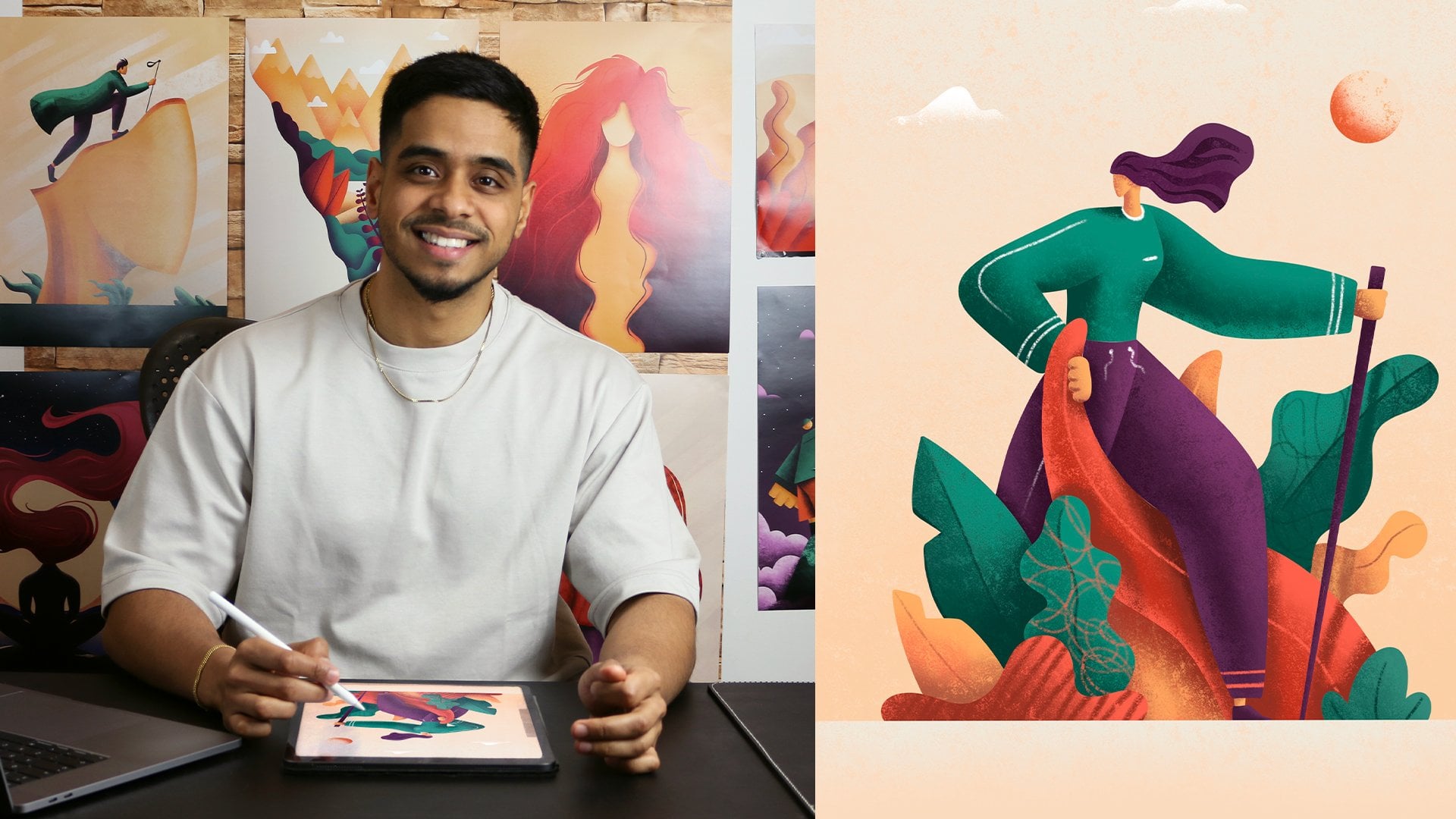
matin. Dans ce cours, je vais créer une vidéo de processus
d'une illustration que je vais créer en
même temps. Je vais décomposer
les étapes ce cours en petits morceaux
digestibles, afin qu'ils soient faciles à suivre. n'avez pas à vous inquiéter
si vous êtes nouveau dans ce domaine. La principale compétence que j'enseignerai dans ce cours est de savoir comment créer du contenu
dynamique et engageant pour vos plateformes de réseaux sociaux. J'ai choisi ce
projet car je pense que c'est un excellent point de départ pour
les débutants qui souhaitent comprendre les techniques et les compétences
que vous allez apprendre ce cours afin de pouvoir les appliquer où vous le souhaitez dans le futur. Pour la classe, j'
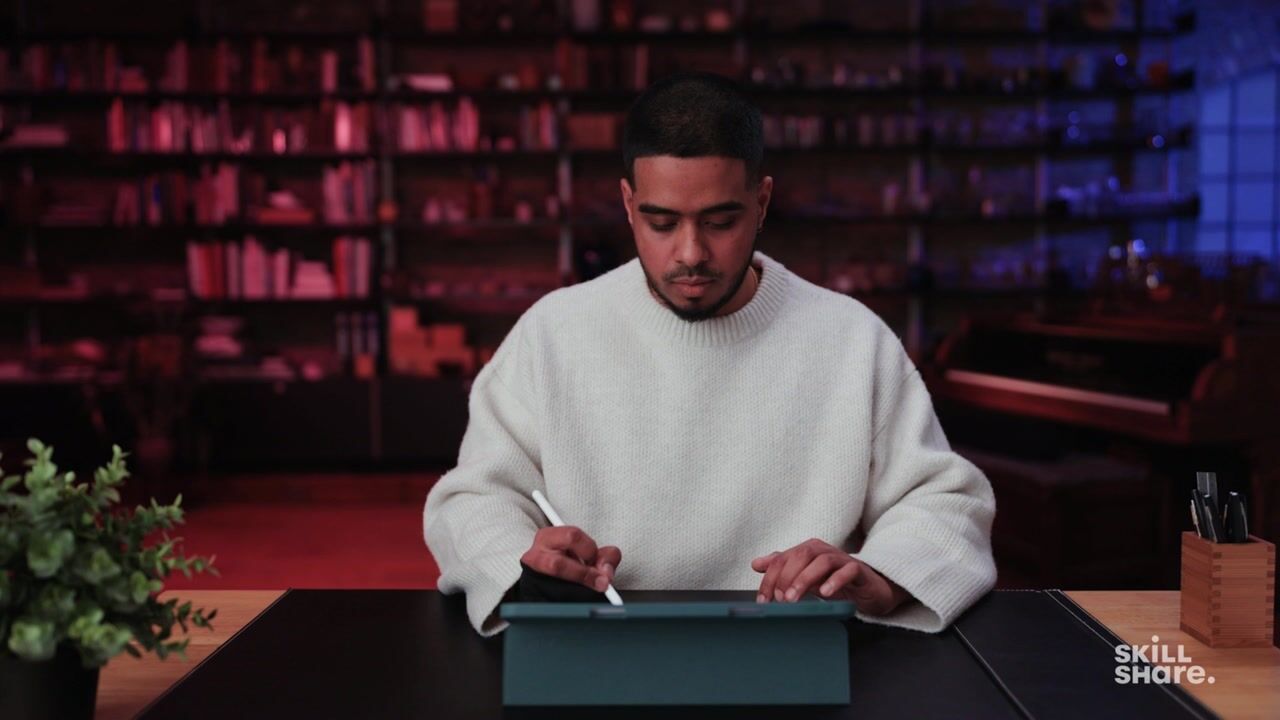
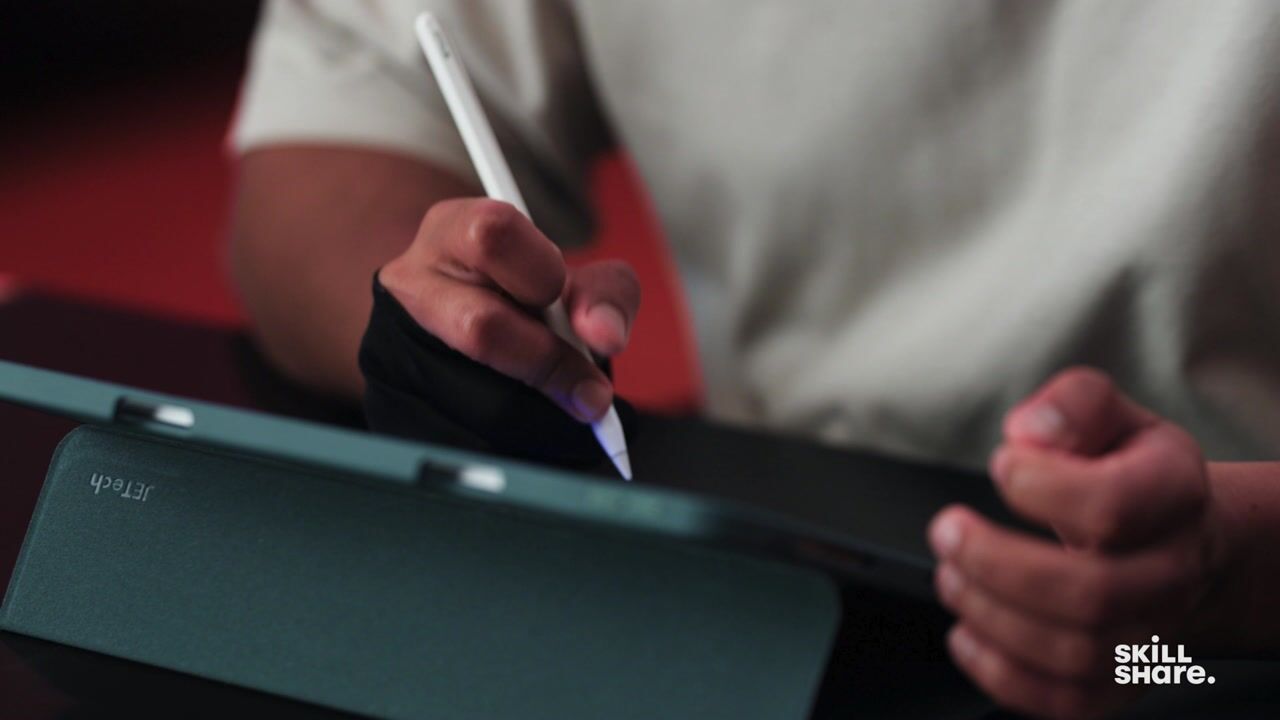
utiliserai un iPhone pour filmer tout ce contenu et un iPad pour
créer l'illustration. Mais n'hésitez pas à
utiliser un stylo et du papier, de la peinture, de la peinture au pinceau, partout où vous souhaitez recréer ce que je vais créer. Pour la vidéo et le
logiciel de votre choix, j'utiliserai Final Cut Pro, mais n'hésitez pas à utiliser la
version Adobe de Premiere Pro, ou même votre téléphone à utiliser CapCut. De plus, je vais utiliser un
éclairage supplémentaire pendant que je réalise cette vidéo en ce moment
afin de créer du contenu de haute qualité, mais ce n'est pas
nécessaire pour que vous puissiez commencer. Pour vous préparer à ce cours, je vous recommande de
recharger
tous vos appareils et de vous échauffer
un peu, car nous utiliserons nos mains pour effectuer
différentes transitions. Prenez votre téléphone et
dans la leçon suivante, je vais passer en revue
certains paramètres du téléphone, que j'aime utiliser avant de
commencer à enregistrer mon contenu. Nous allons vous aider à créer
des
doigts pour arrêter le contenu.
3. Paramètres de l'appareil photo: Dans cette leçon, je
vais passer en revue certains des réglages de la
caméra que
j'aime utiliser
afin de tirer le meilleur parti de ces techniques de
tournage. Je vais vous expliquer comment
vous pouvez les configurer et pourquoi je le fais. Allons chercher vos téléphones. Je vais utiliser un iPhone pour cela et je vais vous montrer comment modifier
les paramètres à ce sujet. Mais si vous avez un Android, les mêmes paramètres peuvent toujours
être modifiés de cette manière. Ce sera un peu différent. Les cinq éléments dont je vais
parler seront les
images par seconde, résolution, les objectifs,
l'exposition et les grilles. Permettez-moi de passer en revue chacun d' eux en expliquant ce qu'ils font, ce qu'ils signifient, comment
vous pouvez les configurer. N'hésitez pas à suivre
car je suis en train de changer le mien aussi. En sautant dedans, c'est l'
écran qui s' lorsque vous ouvrez l'appareil photo
de l'iPhone. Sinon, glissez simplement vers la droite pour ouvrir la section vidéo. abord, je
vais parler la résolution et des
images par seconde, qui se trouvent en haut à
droite ici. Pour le moment, il est écrit HD et 60. Le HD fait référence à la résolution. Si vous appuyez dessus, vous pouvez
le changer en 4K ou HD. Dans ce cas, nous utilisons la HD car plupart des plateformes ne prennent en charge que la HD. Maintenant que nous avons abordé
la résolution, il est temps de passer au nombre d'
images par seconde. Encore une fois, si vous appuyez simplement sur
le numéro, il change. Dans mon cas, cela
passe de 30 à 60. Ce nombre fait référence
au nombre d'images capturées par seconde. Plus le chiffre est élevé, lorsque vous lisez le métrage, cela vous permet de faire du ralenti. Passons maintenant à l'exposition. Sur l'iPhone, c'est assez simple. Si vous touchez puis faites glisser la souris vers le bas, cela vous permet de
modifier l'exposition. Dans mon cas, j'aime faire glisser un peu vers le bas comme iPhone pour moi et je préfère avoir l'
impression que l'iPhone surexpose
légèrement la vidéo. Je commence par le haut et je fais
glisser la souris vers le bas comme ça. Passons maintenant aux lentilles. Cela se trouve en bas et peut être modifié simplement en appuyant sur les différents
nombres pour zoomer en largeur. Mais pour cette vidéo et
la plupart de mon contenu, j'aime bien la garder sur 1x. Pour ma part, c'est l'appareil photo de la
plus haute qualité mais j'aime aussi l'
apparence de la vidéo avec cet objectif. Enfin, pour les grilles. Comme vous pouvez le voir lorsque je
couvre ma caméra, vous pouvez voir des grilles
superposées sur le dessus de la vidéo. Laissez-moi vous montrer comment
je l'active. Si vous vous dirigez simplement
vers vos paramètres, que vous recherchez simplement les paramètres ici, et si vous faites défiler l'écran vers le bas
pour trouver l'appareil photo, simplement appuyer sur l'appareil photo, puis comme vous le voyez sous
composition, vous verrez des grilles. J'ai activé mon bouton. Cela permet d'
afficher les grilles pendant que vous filmez. La principale raison pour laquelle j'aime
continuer, c'est principalement pour la prise de vue finale et savoir que sur l'iPad se trouve au
centre du cadre. résumer, je passe en revue les paramètres que j'aime utiliser sur mon téléphone
avant de commencer à filmer, y compris l'exposition, fréquence d'images et les objectifs
que j'aime utiliser. Dans la leçon suivante, je vais vous
présenter la première technique de tournage
que j'aime utiliser, la transition avec le fouet. Prenons vos téléphones
et allons-y.
4. Transition avec le fouet: Dans cette leçon, je vais vous
présenter l' une de mes transitions préférées,
la transition avec le fouet. Je vais vous expliquer de quoi il s'agit et comment vous pouvez le recréer et l'inclure dans
votre flux de travail. Ensuite, je vais vous expliquer comment vous pouvez recréer cette
transition par vous-même. Pendant que je dessine, je vous montre comment je fais les deux en même temps, filmant d'une main
puis en dessinant de l'autre. Comme cela peut être assez difficile
à faire au départ. Allons-y. Lors d'une prise de vue panoramique,
notre caméra se déplace si rapidement que la vidéo se
diffuse en séquences. C'est parfait car cela crée un flou entre les deux prises de vue. Les différents types de plans panoramiques que vous pouvez recréer vers le
haut, le bas, la gauche et la droite. J'utilise cette transition
pour trois raisons principales. Tout d'abord, l'énergie, le mouvement que j'ajoute permet rarement à l'
utilisateur de ressentir l'énergie. Deuxièmement, c'est le temps et l'espace. Cela vous permet de vous déplacer de
deux endroits différents sans que cela ait l'
air d'un hardcore. Troisièmement, c'est une pause et un effet, cela montre au
public que les
événements changent en temps réel. Maintenant que vous avez
vu quelques exemples ,
nous allons
d' abord
planifier nos prises de avant de créer
la transition du fouet. Ce que j'ai ici, c'est que mon illustration est
basée sur un seul cadre. Ce que je vais faire
, c'est maintenant choisir ce que chaque image
va capturer. Ce que je vais faire, c'est
y aller maintenant et je vais
commencer à ajouter de la couleur aux flèches sur lesquelles je veux me
concentrer pour cette section. Ensuite, nous allons
terminer avec un petit détail. Nous avons cette ligne ici. Ce sont les sept étapes, les sept plans que je vais
capturer pendant l'enregistrement. Maintenant que nous avons
planifié nos prises de vue, ce que je vais faire maintenant, c'est planifier les transitions
entre chaque prise de vue afin que nous sachions quoi faire la caméra lorsque nous y arriverons dans
la section de tournage. Les premiers cours que nous
aurons seront
une transition de fouet. Entre celui-ci, nous allons
avoir une transition de fouet. Faites la transition ici. Ce que nous allons faire maintenant,
c'est déterminer la direction dans laquelle cela va aller et maintenant, la sortie de celui-ci, je vais suivre cette voie comme vous le verrez quand je
viendrai dans la
section de tournage ce que je veux dire par là. Une fois que nous aurons enregistré cela, nous allons nous déplacer vers la droite et, comme nous allons
vers la droite, nous devons nous assurer d'
entrer par la gauche,
de gauche à droite pour que la
direction soit dans la même direction
manière. Nous allons créer cette pièce et ensuite ce que je vais
faire, c'est faire un panoramique. Maintenant que nous avons fait
un
panoramique là-haut, nous
devons nous assurer que nous le faisons aussi ici. Maintenant que nous l'avons
fait, voici les transitions de
fouet que nous allons faire. Maintenant, ça
va entrer et sortir. Ce que je vais faire,
c'est aborder cette section ici, le contexte. Je
vais y être. Ensuite, nous allons faire le tour d'
ici pour dévoiler cette section,
puis de là, car à partir de là,
nous
allons illustrer la zone gazonnée. Je vais mettre le t-shirt. C'est le moyen de sortir et ensuite d'
enfiler le t-shirt. C'est parce que c'est vert et qu'il le sera
aussi, ce qui donnera une transition douce et
fluide
entre les deux pièces. Ensuite, nous allons
venir ici, la transition
entre les deux. Maintenant que c'est fait, c'est dans
cette section
que nous allons utiliser la superposition du masque. ce point, quand nous y arriverons, je partirai de cette direction ,
puis je sortirai de là ,
puis
je viendrai d'ici et ce
sera le clip final. Ici, nous avons tous les
clips. Tout cela aura
plus de sens lorsque nous aborderons le film dans la section, qui sera bientôt. Mais donc, vous comprenez,
c'est ce
que je fais en général parce que je fais
ça depuis un moment maintenant, je le fais dans ma tête, mais
si vous commencez, c'est un bon moyen de
déterminer comment vous
allez pour filmer vos prises de vue
lorsque vous y arrivez. Maintenant que nous avons
planifié les plans que nous
allons dessiner sur iPad, nous devons
maintenant trouver un moyen de captiver le public. ce
faire, je vais lancer mon crayon et l'utiliser
comme transition vers le premier clip que nous allons dessiner sur l'iPad. Comme vous pouvez le voir ici, j'
ai un oreiller sur mon bureau simplement parce que je
vomis le crayon et je ne veux pas le casser
s'il tombe sur quelque chose de dur. J'ai mon oreiller sur le bureau
et je monte et je descends parce que je vais
utiliser le flou de l'oreiller pour
ma première transition. du
tournage, il est important de s'assurer que le blanc recouvre
l'écran à la fin, mais qu'il génère également
beaucoup de mouvement. J'aime bien commencer par remplir cette section
de l'illustration que je vais
colorier en premier. Ensuite, sur la vidéo, j'aimerais juste en montrer
une partie. Ce que je vais
faire maintenant, c'est entrer et commencer à remplir le
pantalon de l'illustration. C'est la partie de
l'illustration que je n'enregistrerai pas
sur cette vidéo. Je peux le faire de plusieurs manières. Je peux réellement montrer que je
dessine une section de ceci ou je peux montrer que je
remplis une section. Parce que nous sommes descendus comme ça, alors ce que je
vais faire, c'est installer ma caméra. Encore une fois, je suis sur l'objectif numéro 1 ,
puis je vais
appuyer sur « Enregistrer » ,
puis je vais
déplacer l'appareil photo vers le bas. Je vais déplacer
la caméra
de ce mur blanc vers le bas ,
révélant ainsi l'iPad. Ce que je vais faire, c'est
le remplir et ensuite, une fois que je l'aurai rempli, le mouvement que je vais faire
sera de descendre, filmer ce que j'ai besoin de filmer, puis nous sommes
partis vers la droite. Je vais appuyer sur « Enregistrer »,
ce que je vais faire maintenant ,
c'est éteindre. Je vais descendre
de la droite en révélant l'iPad, puis je
vais remplir cette extrémité, donc d'une main je filme et de l'autre main
je remplis le truc. Je vais balayer vers le bas, montrer l'iPad, le remplir et je vais
balayer vers la droite. Il y a une motion rapide. Laisse-moi le refaire. Je vais garder
une main prête. Je vais balayer vers le bas, montrer l'iPad, le remplir, puis balayer
rapidement vers la droite. Comme nous sommes partis vers la
droite pour le deuxième clip, nous allons
entrer par la gauche, la droite. Comme il s'agissait d'un plan,
notre deuxième partie de l'illustration
était le t-shirt. Ce que je vais
faire maintenant, c'est encore une fois, je vais remplir une section
du t-shirt mais cette fois je vais avoir l'
air de le dessiner. Je vais passer à une nouvelle couche, choisir une couleur que je vais
échanger pour mon t-shirt et ensuite j'aurai l'
air de le dessiner. Je vais d'abord dessiner sa ligne de
fond, dessiner la ligne du bas, je vais dessiner le t-shirt. Tout cela est un processus
qui se produit normalement. Les choses que vous pouvez voir
en ligne ne représentent généralement une fraction du processus
complet qui se déroule. Je vais faire semblant
de dessiner ça. Souvenez-vous que pour
le deuxième clip, le premier jour où nous sommes sortis vers la droite pour que le
deuxième clip arrive de gauche à droite puis une fois que j'aurai pris la photo, je serai descendant. N'oubliez pas que nous allons
entrer et partir de la gauche, rapidement, la gauche,
montrer l'iPad, montrer les éléments que nous allons faire ,
puis je vais descendre. Je vais appuyer sur « Enregistrer ». Je vais commencer
un peu plus loin pour bouger,
parce que n'oubliez pas que nous voulons ces stries,
alors gardez un coup de main ici, je vais échanger. Cela prend normalement quelques essais. Il y a un mouvement rapide vers le bas. Je vais le refaire juste pour m'assurer d'avoir le clip. Rapidement, entrée, descente. C'est rapide d'entrer et de descendre. Encore une fois. Entrer et descendre rapidement. une bonne chose que
tu aies vu ce que j'ai fait. Pendant que je descends ici, je fais correspondre ce mouvement,
le mouvement vers le bas ici, à ce que
je descends réellement, ce qui ajoute à l'effet. Un dernier essai. Nous allons le
montrer puis descendre. Comme vous pouvez le voir sur l'
illustration, ce n'est pas complètement fait mais cela n'est pas nécessaire
dans la vidéo. Le but de la
vidéo est de montrer le processus. Maintenant, pour le troisième coup, ce que nous allons faire,
c'est la transition
où cela vient d'un fouet mais ensuite, ce que nous
allons faire, je veux que vous finissiez par le deuxième. transition
que nous sommes sur le point de faire qui sera
abordée dans la prochaine leçon. Mais ce sera le point de
départ. La troisième partie de
l'illustration que je voulais enregistrer était la tête. Maintenant, pour cela, créez une nouvelle couche et vous pouvez ensuite
faire la tête la première. Je mets la tête dedans. Encore une fois, ce
sera un peu alors laissez-moi d'abord dessiner
les cheveux, jusqu'à ce que nous les remplissions tous
en même temps, je vais juste créer
un espace entre eux. Lorsque vous le remplissez, il remplit
tout en même temps. Passons maintenant au troisième clip
que je vais enregistrer. Souvenez-vous que le
dernier clip est tombé en panne et parce
que nous avons chuté, cela signifie que pour l'introduction
de ce troisième clip, nous devons redescendre. Nous avons cette partie
du mot « cheveux flous ». Nous allons nous concentrer sur
cette partie du bois, en l'
amenant ici. Ce que nous allons faire, c'
est l'apporter, nous
montrer comment remplir cette section en la
faisant glisser ici et ensuite, ce que
je vais faire, je dois passer en blanc
pour appuyer sur « Enregistrer ». Nous allons descendre,
descendre, entrer, descendre, entrer, donc descendre, rentrer. Faisons-le encore une fois
juste pour te montrer. J'ai le doigt prêt sur le comptoir de remplissage, donc
je vais descendre, entrer. Il est important que la
couleur soit la même balayant rapidement vers l'
extérieur de ce côté, si rapidement, pour terminer un
clip de ce côté. Cela signifie que je veux commencer le
clip avec une couleur similaire. Heureusement, au bureau,
c'est de la même couleur. Ensuite, on passe de ce côté, ça a l'air presque fluide. On dirait que ce côté
sort et que ce
côté entre. C'est tout pour les
premières transitions. C'est ce que nous avons obtenu
jusqu'à présent en illustration parce que nous y sommes allés. Dans la leçon suivante, vous trouverez l'astuce de pro pour entrer
et sortir. La meilleure façon de rendre cette
transition convaincante est de s'assurer que la vitesse et la direction de la
fin du premier clip et du début du
second clip sont identiques. Cela rendra le processus
d'édition beaucoup plus facile
lorsque vous y arriverez. Assurez-vous également que
la couleur de la sortie
avec la première et de l'
entrée de la
seconde correspond également à la vitesse et à la direction, car cela le
rendra presque fluide, mais il n'y a presque
rien dedans entre les deux. résumer,
dans cette leçon,
je vais expliquer ce qu'est la transition du
fouet,
comment elle est utilisée et comment
vous pouvez la recréer. Nous l'avons parcouru
étape par étape en filmant nos premiers clips
de la séquence. Avant de passer à
la leçon suivante, je vous conseille de vous
habituer à filmer
et à dessiner ou à tout ce que
vous enregistrez. faire simultanément. Assurez-vous que la vitesse, la
direction et la
couleur de l'illustration et
les intersections du premier et du deuxième clip
correspondent, car
cela vous permettra avancer beaucoup plus facilement
. Dans la leçon suivante, je vais passer en revue
la transition d'entrée et de sortie. Ce sera une belle suite
à ce que nous venons de commencer. Une fois que tu seras prêt,
je t'y verrai.
5. Transition dans et hors: Dans cette leçon, nous allons aborder la transition
d'entrée et de sortie. Je vais vous
expliquer ce que c'est, comment il peut être utilisé, puis nous passerons
à un guide étape par étape sur la façon dont vous pouvez le recréer
et l'inclure dans les transitions précédentes
que nous avons déjà créé. À la fin de cette leçon, vous saurez ce qu'est la transition d'entrée
et de sortie, comment elle a été utilisée,
comment elle a été créée, et vous aurez un autre
clip de votre séquence prêt. Tout d'abord, qu'est-ce que
la transition d'entrée et de sortie ? C'est la base
d'un dolly shot. Une prise de vue en chariot est celle où
l'appareil photo se rapproche ou s'éloigne d'un objet. Nous allons aller un
peu plus loin en le déplaçant jusqu'au sujet
jusqu'à ce que l'écran se bloque, ce
qui ressemble presque à un
fondu vers l'intérieur ou vers l'arrière. J'aime utiliser cette
transition pour mettre l'accent sur
une partie particulière. Par exemple, dans
mes illustrations, j'aime l'utiliser presque
comme un avant et un après. montre à quoi
ressemblait l'illustration avant puis la fin
de la transition, vous
montre à quoi elle ressemble fois le changement effectué. Ce que nous allons faire
maintenant, c'est allumer notre téléphone, enregistrer et nous souvenir que nous avons terminé notre dernier clip
en le mettant dans la lumière, donc nous allons le sortir,
révélant l'
illustration jusqu'à présent. Ce que je vais faire dans celui-ci c'est
remplir le crayon. Je vais sortir le crayon pour
remplir le crayon ,
puis à partir de là, nous
allons passer à une couleur. Pour cette section, je vais
passer au vert, car je sais que pour la prochaine
partie de l'illustration, nous allons
commencer par le vert. Je vais remplir le crayon,
puis passer au vert, en m'
assurant que le
plein écran est vert. Commençons. Je vais appuyer sur « Enregistrer ».
Je vais sortir, remplir le crayon et
passer au vert. Recommencez. Je vais sortir, le remplir
et ensuite dans le vert. maintenant à la prochaine partie
de la vidéo du processus, étant donné que nous sommes passés
dans le green, je veux
sortir d'un green. Dans le plan, nous avons indiqué que cette section
serait verte. Permettez-moi de revenir en arrière et d'ajouter cette
partie de l'illustration. Maintenant que j'ai ajouté
le feuillage vert et un peu de texture, pour ajouter un peu d'intérêt, voici le deuxième
clip d'entrée et de sortie que nous allons faire. N'oubliez pas que nous avons terminé notre
dernier clip en vert , donc je veux que vous le
commenciez également par le vert. Cette dernière section
est entièrement verte donc nous en avons une ici et tout ce que nous allons faire
est de sortir
et de révéler ce que nous avons jusqu'à présent. Sortez, révélez
l'illustration, puis je veux que vous
arrêtiez la vidéo ici. Je vais donner du sens dans
le prochain tutoriel mais j'arrête juste la vidéo ici. Pour ce clip, nous avons
quelque chose qui ressemble à ceci. Il passe du vert
puis il sort pour se révéler. Maintenant, entrez et commencez à
filmer le vôtre, en vous assurant de maintenir
la vitesse et la couleur constantes afin de rendre la transition
beaucoup plus convaincante. Conseil de pro, l'un
des aspects du tournage qui peut ajouter à l'aspect
dynamique est la rapidité avec laquelle vous entrez
et sortez pendant cette transition. Voici un exemple. Je vais vous montrer un
exemple d'entrée
et de sortie à une vitesse constante,
puis un exemple
de ce que je veux dire en
faisant en sorte que la vitesse soit presque identique à
celle d'une montée en vitesse, ce qui signifie qu'il faut aller
lentement puis vite. Voici des exemples pour
montrer ce que je veux dire. En plus de renforcer
l'aspect dynamique, cela facilite considérablement le processus
d'
édition ,
car la transition entre les deux est
beaucoup plus fluide. résumer rapidement cette leçon, Pour résumer rapidement cette leçon,
je vous ai expliqué ce que c'est, comment cela fonctionne et comment vous pouvez recréer dans votre propre vidéo. Une chose que je recommande est de passer temps à m'
assurer que l' et la sortie de la transition se font dans la même couleur, veillant à ce que l'appareil photo soit de
la même couleur,
puis en noir. dehors, car c'est ce qui rendra la transition beaucoup
plus convaincante. Dans la prochaine leçon, je vais m'appuyer sur
la transition entre les fouets. Cependant, nous allons le filmer d'une manière légèrement
différente, ce qui deviendra
beaucoup plus évident lorsque nous arriverons à la section de
montage. Je t'y verrai.
6. Transition de masques: Dans cette leçon, je vais vous
présenter
l'une de mes
transitions préférées, la superposition de masques. Comme dans les leçons précédentes, je vais expliquer de quoi
il s'agit, comment il est utilisé, puis nous allons le parcourir étape
par étape en le créant et en l'ajoutant à
la vidéo
de processus de la séquence qui
nous l'avons déjà fait. Qu'est-ce que la superposition du masque ? Il s'agit d'un effet animé utilisant l'outil de masquage des logiciels de montage
vidéo afin de révéler
un certain clip. Le mot que j'aime utiliser
est transition. Normalement, il est utilisé
pour révéler des textes
à l'écran, comme
je l'ai montré ici, mais j'aime l'utiliser de manière amusante et dynamique afin d'
apporter différents éléments à la vidéo pour la
garder intéressante mais aussi rapide. Avec cette transition, la principale chose que vous
devez savoir est que notre ligne doit
intercepter les côtés opposés du cadre, qu'
il s'agisse d'une
ligne droite ou d'une forme organique. Cette ligne est ce qui fait que cette transition fonctionne si bien. Par exemple, je vais mettre cette vidéo en pause et vous montrer comment
la ligne intercepte
les différentes sections
du cadre. C'est ce qui
nous permet de le masquer lorsque nous arrivons à la section
d'édition. Je dois appuyer sur « Enregistrer ». Je vais m'
assurer d'intercepter l'écran, puis de revenir. Je vais couper
l'écran, tomber. Ensuite, en sortant, je
veux faire de même. Je vais couper. Vous pouvez donc voir ici où
couper votre écran. bout du compte, sur l'iPad, Au bout du compte, sur l'iPad,
une ligne continue pour entrer, enregistrer ce que vous devez enregistrer, puis je veux que vous descendiez et que vous coupiez votre écran comme ça. Faisons-le pour de vrai maintenant. Nous
allons entrer puis sortir. C'est presque comme une
montée puis une descente. Allons-y. Nous
allons monter, descendre. Juste pour te montrer ce que je veux dire. On dirait que cette
ligne continue qui entre dans l'iPad coupe tout le cadre, remplit le cadre, nous faisons
ce que nous devons faire, puis elle se coupe à nouveau. Ce que nous pouvons faire ici,
c'est traiter chaque axone individuel que
nous allons ajouter comme une transition de masse distincte afin de rendre la vidéo
super rapide et dynamique. Nous allons
faire chacun d'eux. Nous allons
tracer une ligne séparée, correspondant à la manière dont
nous allons entrer. Comme nous nous sommes terminés ainsi
dans le processus de montage, ce qui s'
est passé, c'
est que l'iPad entier va disparaître de l'écran. Avec celui-ci, nous pouvons
commencer juste face à l'iPad et ensuite nous allons sortir. Ce que nous allons faire maintenant, c'est pour les deux prochains clips, nous allons commencer
ici et ensuite sortir, commencer par là, sortir, ou même entrer, sortir. Nous allons appuyer sur « Enregistrer » ,
puis nous allons simplement
l'avoir ici pour le moment. Nous allons l'
avoir face à l'écran. Je vais tracer une
ligne et ensuite sortir. Je vais entrer,
tracer la ligne, sortir. Les prochaines diapositives
que nous avons vont
ajouter un peu de détails ici. Je vais commencer ici. Je vais entrer, descendre. heure actuelle, ces clips
ont disparu dans toute la série, mais tout aura du sens
dans la section de montage. Parce que nous y sommes allés,
nous pouvons ajouter le code. Nous pouvons simplement commencer ici, ajouter un petit peu et partir. N'oubliez pas que nous ne sommes pas une ligne fixe. Je vais juste faire le tour, et nous pouvons commencer
ici, par le bas et par la suite. J'allais
le faire partout. Je ne sais pas ce que
vous filmez, la véritable illustration
que vous faites si c'est une routine de
café ou si vous vous préparez avec moi. Il est difficile d'effectuer plusieurs tâches
à la fois. Ce que j'aime faire, c'est
qu'une fois que
j'ai trouvé le clip, j'aimerais y retourner
juste pour m'assurer que, pour moi de toute façon, l'élément que j'illustre
est bien fait. Ainsi, lorsque vous passerez
à l'
étape suivante ou à la révélation finale, elles seront toutes très propres
et joliment illustrées. Ce que j'aimerais faire, c'est
avoir un dernier trait qui termine joliment l'
illustration. Nous allons appuyer sur « Enregistrer ». Je vais ajouter mon AVC. Cela prend un certain temps pour s' habituer à pouvoir faire
les deux en même temps. Avec ça, et je ne
fais que glisser dedans, je vais me glisser vers l'intérieur
puis reculer. Faites-le glisser, tirez vers l'arrière pour vous assurer que l'
illustration est bien dans le cadre. Glissez vers l'avant
puis tirez vers l'arrière. Fais-le encore une
fois, recule. Montrant à nouveau. Nous allons nous glisser
, reculer. Maintenant que vous savez
ce que cela implique , vous pouvez essayer, en vous assurant de
couper l'écran de moitié avec [l'inaudible] que
vous filmez. Dans mon cas, c'est l'iPad. Si vous faites une routine de café ou si vous le faites pour vous
préparer avec moi, de vous assurer qu'une
ligne continue entre nous aura du
sens dans la section d'édition. Mais tu y vas et tu
passes un peu de temps maintenant. Cela peut prendre quelques essais, mais une fois que vous aurez
filmé celui-ci sur le reste, je vous retrouverai dans la
section de montage de ce cours. pro. Pour rendre cette transition
beaucoup plus intéressante, jouez avec la hauteur ou la vitesse à laquelle
vous effectuez cette transition. Cependant,
assurez-vous
qu' il y a
une ligne continue, qu'elle coupe
le cadre en deux. En bref récapitulatif. J'ai expliqué ce qu'est la transition de masse par
superposition, comment elle est utilisée et comment
vous pouvez la créer. Ensuite, nous l'
avons parcouru étape par étape afin de l'ajouter à
votre séquence jusqu'à présent. Comme mentionné précédemment, je recommande passer du temps à vous
habituer à celui-ci, jouer avec
les différentes manières dont vous pouvez faire fonctionner
cette transition, habituer à utiliser les deux.
les mains en même temps aussi. Dans la leçon suivante,
nous allons passer à
la
section d'édition de ce cours. C'est là que nous
insérons tous les clips qui ont été filmés jusqu'à présent dans le logiciel de
montage et que nous éditons ces transitions afin de créer notre
premier clip dynamique, que nous pouvons publier sur
TikTok ou Bobines Insta. Avant de
passer à la leçon suivante,
je vous recommande de déplacer
toutes vos séquences de votre téléphone vers votre ordinateur portable afin de
vous préparer au montage. Je te verrai dans
la prochaine leçon.
7. Importer: Dans cette leçon et les
suivantes, nous aborderons la
section d'édition de ce cours. Je l'ai divisé en
petits morceaux, qu'il soit facile à comprendre, avec des sections différentes pour chaque transition
entre l'entrée et la sortie, la transition du
fouet et la superposition du masque. Pour cette partie du cours, j'utiliserai Final Cut Pro pour le
logiciel de montage vidéo de mon choix. Mais n'hésitez pas à utiliser la version
Adobe de Premiere Pro ou tout autre
logiciel vidéo de votre choix car tous les outils que
nous utilisons dans cette leçon seront transférables entre différents types de
montage vidéo. logiciels. J'ai ouvert Final Cut Pro. Ce que je vais faire,
c'est démarrer un nouveau projet
en cliquant ici. Je vais l'appeler
Dynamic Video. Je vais tout de même laisser tout cela et ensuite nous allons
appuyer sur « OK ». Maintenant, j'ai un projet. Ce que je vais faire, c'est accéder
à mes dossiers. Voici le dossier que j'ai créé, avec tous les clips
de mon téléphone. Je vais cliquer, faire glisser. Je vais cliquer puis
les faire glisser directement dans la chronologie. On y va. Voici tous nos clips. Ici, en utilisant ma souris. Je ne clique pas dessus,
je déplace juste ma souris. Vous pouvez voir qu'il contient tous les clips que nous avons enregistrés pendant la section de
tournage de ce cours. Avant de
commencer, une chose est de vérifier la résolution et
les images par seconde. Comme vous pouvez le voir ici, la résolution est de 1080 x 1920, qui est parfait, ce
qui est parfait,
car c'est la résolution utilisée sur
les plateformes de réseaux sociaux. Avant de passer
au cours suivant, je vous recommande mettre de l'ordre dans tous vos clips, c'est
ce que je
vais faire maintenant. De plus, pour
zoomer et dézoomer sur mon ordinateur portable, j'utilise un
trackpad et je pince puis j'inverse le pincement
afin de zoomer en avant et en arrière. Pour réorganiser les clips, il me
suffit de cliquer
puis de les faire glisser
vers l'endroit où je veux. Maintenant, j'ai mis de l'ordre dans mes clips. Comme vous pouvez le voir ici, j'ai déjà étiqueté
le mien dans mon dossier. J'ai Whip 1, Whip
2, Whip 3, Whip 4, puis j'ai In1,
In2, Mask 1, Mask 2, puis Mask 3. Maintenant que tout est configuré et que toutes les vidéos se
trouvent dans la chronologie, passons à la leçon suivante où nous allons modifier
notre première transition, la transition whip. voit là-bas.
8. Retouche en fouet: [MUSIQUE] Dans cette leçon, nous allons créer
une transition entre les fouets. À la fin,
tu aurais eu quelque chose qui
ressemble à ça. Allons-y directement et commençons à modifier la
première transition. Comme vous pouvez le voir, j'ai
étiqueté mon fouet 1, fouet 2, mon fouet 3 et mon fouet 4. Je vais terminer, car nous
allons nous concentrer sur cette section. Lors de l'enregistrement, nous avons fait quelques prises. Avant de
commencer, je vais d'abord trouver la
prise que je veux utiliser. La façon dont je vais le
faire est cliquer sur la fin,
puis de simplement faire glisser la souris à l'aide de cette fenêtre pour voir où se trouve
le clip. Je vais maintenant aborder ces quatre premières transitions. Je vais juste trouver le
clip que je veux utiliser. Ce que je fais, c'est que pendant que je le
parcourt , pour la première fois, je fais simplement défiler ma souris dessus pour voir ce qui se passe. Je dois le
ramener un peu. Je
cherche ici au début du clip où je
lance
le stylo vers le haut, je fais
défiler, puis j'
attends qu' il devienne
blanc, puis je marque. C'est le clip que je veux utiliser. C'est le clip que,
comme vous pouvez le voir, ce que je fais, c'est que
je vais juste passer à peu près ici. Je vais cliquer,
puis je vais juste faire glisser dedans
pour savoir où il se trouve. Ce que je vais
faire, c'est vous
montrer cette première
transition ici. Ensuite, je vous laisserai
entrer et je ferai de même pour cette transition
et la quatrième. concentrant sur ce point,
souvenez-vous que lorsque nous enregistrions, nous nous
concentrions sur
la vitesse, la direction et la couleur. Ce que je fais ici
pendant le montage, c'est regarder à la fois les clips
où ils sont blancs et où la direction est la plus floue, car c'est ce
qui rendra la transition
la plus convaincante. Je vais le faire ici en
faisant défiler la page avec mon doigt, je ne clique pas. Je fais juste défiler la page pour voir où commence le clip. Je vais commencer le clip ici. Je vais cliquer
puis encore une fois, en passant la souris sur la
fin du clip, puis en le faisant simplement glisser. C'est là
que ça va commencer, ça va vomir. Ensuite, j'attends que ce soit flou. Je vais en parler. Je vais cliquer. Ensuite, à la fin du clip, cette fois,
je vais le glisser dedans. Maintenant, pour le second
clip, je veux trouver où c'est le
plus flou. Dites à ce sujet. Tout ce que je fais, c'est que je fais
défiler
de petits morceaux à la fois juste pour trouver la partie du clip
la plus floue. Je vais en parler. Encore une fois,
je vais cliquer, zoomer
puis cliquer sur le clip et le
faire glisser jusqu'à ce point. Pour revenir en arrière,
si je tape simplement sur espace, nous pouvons voir ce que nous avons jusqu'à présent. Scratch peut voir que cela
semble presque fluide. Lancez un stylo, puis il
passe directement sur l'iPad. Maintenant, ce que je vais
faire, c'est entrer et je vais faire de même pour cette transition
ici où nous sommes allés vers la droite
puis vers la gauche. Je vais faire de même pour les hauts et
les bas,
ce que nous avons fait. Encore une fois, il ne vous
restera plus qu'à trouver le point le plus flou. J'en suis
désolée. Ensuite, en la
souris sur la fin du clip, [MUSIQUE] Je le fais simplement
glisser, et je vais le relire pour
voir ce que j'ai obtenu jusqu'à présent. Ça a l'air bien. à quoi devrait ressembler la
transition. C'est beau et doux. Il passe bien
entre les clips. Nous conservons cette action
rapide, qui rend ces clips dynamiques. Maintenant, on passe au
blanc. Ce que nous allons faire
dans la prochaine leçon, c'est
nous lancer dans
la transition. Conseil de pro : avant de passer à autre chose, passez
vraiment du temps à
jouer avec le début
et la fin du clip trouver le point
parfait où la transition
est super fluide. Une chose que j'aime
faire, si vous pensez toujours que le clip est encore
un peu maladroit, qu'ils ont lancé un blurb directionnel
juste au-dessus des deux clips. Cela ajoutera au mouvement, en veillant à ce que
les deux soient identiques
tout au long de la transition
pour une fluidité fluide. Dans la leçon suivante, nous
allons passer à
la transition d'entrée et de sortie.
[MUSIQUE] On se voit là-bas.
9. Édition et sortie: Continuez là où
nous venons de nous arrêter. Nous venons de terminer
la modification de la transition du fouet. Passons maintenant
à l'entrée et à la sortie. À la fin de cette leçon, vous aurez créé quelque chose
qui ressemble à ceci. Passons directement
à l'édition de celui-ci. Une fois la transition du
fouet terminée, nous avons ajouté tous ces éléments, qui vont
maintenant
entrer et sortir. Lors de la dernière transition vers le whip, nous avons terminé notre clip en blanc. Ce que nous allons faire est
similaire à celui du dernier cours, nous allons
parcourir et trouver le point où l'écran devient blanc. Comme on s'en souvient lors du tournage, nous voulions nous assurer que l'écran soit
rempli d'une couleur particulière. Dans ce cas, pour la
première transition, nous voulions que la couleur soit blanche, donc je vais trouver le point où l'écran devient blanc et je vais
cliquer avec le bouton droit ,
puis je vais
pour le faire glisser, pour qu'il devienne blanc. Je vais faire de même
pour le second clip. Je vais donc d'
abord trouver le point où nous voulons l'utiliser. N'oubliez pas que cette fois, le
blanc va sortir. Je vais donc zoomer un peu pour trouver le point exact. C'est donc le point que
je veux utiliser. Je vais cliquer juste
au moment où il arrive. Je vais donc cliquer ici. Je vais appuyer sur
B, le raccourci, et je vais le couper
en cliquant puis je vais
revenir à l'outil de sélection ou vous pouvez appuyer sur
A comme raccourci, cliquer puis utiliser
le bouton Retour je vais le supprimer. Maintenant, si nous survolons la transition, nous
verrons ce que nous avons. Ensuite, nous pouvons couper
un peu le clip sur le second, car il est trop long dans le
blanc. Je vais cliquer ici, puis je vais faire glisser
ce clip un tout petit
peu pour couper un peu
l'espace vide. Maintenant, si on rejoue ça, ça
devrait être beaucoup plus fluide. On y va. C'est ce que je voulais. Maintenant, comme vous pouvez le voir
pour le deuxième clip, il passe directement
au green. Je vais donc faire
de même pour cela. Tu y vas et tu fais de même. C'est parfait C'est ce que je veux voir lorsque nous éditerons
cette transition. Je veux que ce soit un mouvement agréable, propre et fluide, tout en restant fluide. Tu ne connais aucun calme. Vous voulez avoir l'air
d'un coup, c'est tout le but
de cette transition. Nous allons dans le green
puis nous en revenons. Le fouet et l'entrée et la
sortie sont assez simples car il suffit de
faire correspondre les clips. Dans la leçon suivante, c'est là que cela
commencera vraiment à prendre vie. Conseil de pro, encore une fois, comme dans la transition précédente, je vous recommande de
jouer en assurant que le point
entre les deux clips est juste pour avoir impression d'avoir été filmé d'un seul coup
agrafe. Si vous avez l'impression que le
clip que vous avez enregistré ne devient pas complètement
noir, c'est bon, vous pouvez ajouter un fondu à la
fin du premier clip ,
puis au début
du second clip qu'il ait l'air
d'avoir disparu noir, et ensuite vous aurez l'
impression que la transition s'est beaucoup plus fluide. Dans la leçon suivante,
nous allons passer en revue la transition finale,
la superposition de masques. Celui-ci est un peu plus délicat et prend beaucoup plus de temps, mais celui-ci est de loin mon article
préféré et vaut vraiment le coup. Je te verrai donc dans
la prochaine leçon.
10. Édition de superposition de masques: Reprenons
là où nous nous sommes arrêtés, allons-y directement et commençons à modifier la superposition du masque. À la fin de cette leçon, voici ce que vous devriez avoir. Maintenant que vous savez ce que nous
créons, allons-y. Lorsque j'étais dans la section de
tournage, j'ai enregistré toutes ces
transitions dans une seule vidéo. Ce que je viens de faire, c'est que j'ai commencé à utiliser l'outil à lame et cela a découpé chaque clip dans
sa transition individuelle. Comme vous pouvez le voir ici, je
passe simplement en revue chacun des clips juste pour faire
la
transition et vous montrer. J'ai découpé de telle sorte que l'iPad
quitte complètement l'écran, il ne nous reste plus
qu'un bureau. Cela deviendra
évident lorsque nous ajouterons dans la section
pourquoi j'ai fait cela. Pour le premier clip,
ce que j'aimerais
faire , c'est juste avoir une idée du premier clip en frottant lentement le début. Ce que je vais
faire ici, c'est
trouver où l'iPad coupe
l'écran de moitié. Je vais juste nettoyer
de
telle sorte que je trouve ça. Je pense qu'ici c'est bien
pour moi. C'est par là que j'aime
normalement commencer. Ce que je vais faire,
c'est me rendre dans le panneau d'effets sur
le côté droit et chercher Draw. L'effet que je veux trouver s'
appelle masque de dessin. Je vais cliquer
puis le faire glisser sur le premier clip. Après avoir fait glisser cet effet, vous pouvez voir qu'un panneau sur le
côté droit apparaît. Nous allons nous concentrer
sur les points de contrôle. Comme vous pouvez le voir ici, je
vais cliquer dessus sur
ce petit diamant. Cela ajoute l'image-clé. Cela nous permet de nous
souvenir du masque
que nous créons dans
ce cadre particulier. Ce que je fais maintenant, c'est
qu'en un seul clic,
je clique sur l'iPad. Comme vous pouvez le voir, une fois que
nous l'avons fermé, il se débarrasse de tout ce qui n'
est pas dans la forme. C'est ce qu'est un masque. Vous pouvez voir qu'une image-clé a été créée par le symbole jaune. Ce que nous voulons faire maintenant, c'est entrer et faire de même pour
tous les autres cadres. Pour passer à
l'image suivante, nous allons appuyer sur
la flèche droite. Cela sautera dans
la pièce suivante. Comme nous l'avons fait dans le cadre
précédent, je voulais juste vous dire de
faire correspondre les points simplement
en cliquant et en faisant glisser le pointeur vers
le bord de l'iPad. Je vais passer en revue maintenant
après chaque image, en appuyant sur la flèche droite, puis en
déplaçant les points
pour qu' ils correspondent à l'iPad. Comme nous avons commencé au milieu
du cadre, nous devons revenir en arrière
et démarrer l'outil de clip lorsque
l'
iPad n'est pas affiché à l'écran. utilisant simplement les flèches en
cliquant dans la direction
opposée, il passe à travers et correspond aux points du bord de l'iPad. Maintenant, il ne me reste
plus qu'à regarder ce que j'ai fait, m'
assurer que l'iPad s'
allume proprement avec les cadres
que nous venons de faire correspondre. Comme la masse que nous utilisons utilise un bord dur et la vidéo que nous montrons présente
des bords flous, je vais simplement utiliser l'
outil Feather et le faire glisser un
tout petit peu afin de
brouiller les lignes du masque. Cela évite la ligne
dure lorsque l'iPad s'allume pendant
la transition. Comme vous pouvez le voir ici
en le faisant glisser, le masque s'estompe
légèrement sur la ligne. Lorsque nous lisons ce back, vous pouvez voir qu'il y a une légère partie
noire dans le clip. Ce que nous devons faire, c'est faire glisser le clip au-dessus d'un autre clip. Cela donne à l'
iPad l'impression qu'il vient au-dessus
du clip précédent. Je vais commencer à le lire
quelques fois juste pour
m'assurer que le positionnement de ce clip est au bon endroit, simplement en
parcourant la chronologie. Lorsque nous avons filmé cela, nous avons également retiré
l'iPad de l'écran. Ce que j'aime faire, c'est accéder
au cadre juste avant que l'iPad ne quitte l'
écran et ajoute une image-clé. Maintenant, comme au début,
nous allons
simplement parcourir et suivre l'iPad hors de l'
écran, image par
image , en appuyant sur
la flèche droite. Maintenant, avec cette transition, étant donné que l'iPad
quitte l'écran, nous devons placer un clip en
dessous pour le clip suivant. Pour ce faire, nous ajoutons d'
abord un léger écart en passant à Modifier, Insérer un générateur, puis à Gap. Je vais juste le glisser entre
le premier clip. Ce que je veux
faire ici, c'est créer un espace suffisamment grand pour que le deuxième clip soit
superposé parfaitement. Lorsque le premier clip
quitte le cadre, le second clip que nous avons tourné
se trouve déjà en dessous. Je veux entrer et faire le
reste pour tous les clips, en m'
assurant que vous masquez
l'iPad avec précision, en le
faisant entrer et
sortir de l'écran. Après avoir ajouté le masque, donc
tous les différents clips, voici ce que j'ai jusqu'à présent. Comme vous pouvez le voir lorsque la partie supérieure
quitte l'écran, le clip en dessous
est déjà en place Il est
donc parfaitement synchronisé pour montrer l'action que je suis en train de faire. [MUSIQUE] Enfin, j'ai
fini par la critique. Pour récapituler les
trois leçons de montage précédentes que nous venons de suivre,
nous avons ajouté tous nos
clips dans la chronologie et nous avons ajouté chaque
transition depuis le whip, l'entrée et sur
la superposition du masque. Vous avez maintenant le contenu qui
s'assemble lentement. Vous disposez désormais d'un arsenal de
moyens pour filmer les transitions d'
édition afin de
créer du contenu dynamique. Dans la leçon suivante,
nous allons
intégrer tous ces
clips que nous devons vivre en ajoutant du
design sonore. Je te verrai dans la prochaine leçon.
11. Conception du son: Dans cette leçon, je vais passer
en revue la conception sonore, comment elle peut être utilisée, ce que c'est et comment vous pouvez l'
implémenter dans le contenu que
nous avons déjà. À la fin de cette leçon, toutes vos conceptions
sonores seront ajoutées au contenu que
vous avez déjà modifié. C'est pour moi que le contenu commence
vraiment à prendre vie. Qu'est-ce que le sound design ? La conception sonore est un
moyen de créer une piste particulière pour
répondre à un besoin spécifique. Dans ce cas, nous
ajouterons certains sons
au contenu que nous avons filmé
afin de lui donner vie. Ceci est créé grâce à
l'utilisation d'effets sonores, sons
de folie, de voix
off et même de musique. Pour le contenu que nous allons
filmer dans ce cours, nous utiliserons deux
de ces quatre. Nous utiliserons
des effets sonores et de
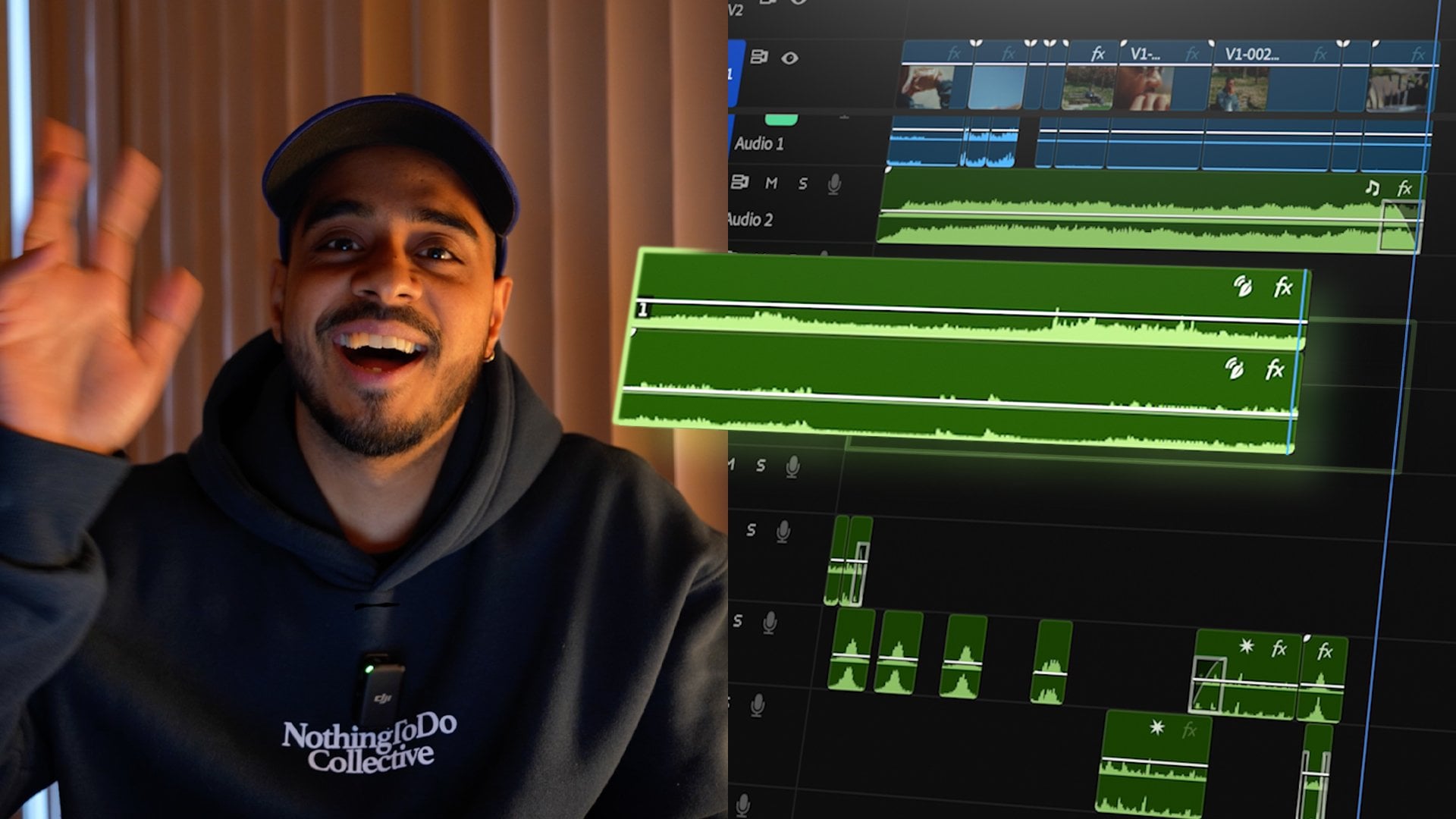
la musique afin d'améliorer notre contenu. À ce stade du processus, maintenant que la
séquence est entièrement éditée, ce que j'aime faire, c' est entrer, voir les transitions et imaginer le type de sons que cette transition produirait. Dans ce mouvement, comme il
y a beaucoup de mouvement, je ne peux pas l'imaginer comme un bruit
de fouet ou de sifflet. Comme si cela avait [inaudible] à
faire, c'est pendant que je le regarde, rejoue et j'
ajoute les bruits moi-même, donc sois comme un whoosh. C'est ce que j'aime
faire normalement lorsque j'ajoute
du design sonore. Ce sont les sons les plus
courants, les fouets et les whooshes. Laissez-moi entrer et laissez-moi vous montrer où vous pouvez obtenir les sons et comment vous les créez. Le site Web que j'aime utiliser s'
appelle Epidemic Sounds. Voilà à quoi ça ressemble. Ces chansons sont
adaptées à moi, mais elles ont un compte gratuit. Pour rechercher un son, je vais
aller en haut à droite. Je vais rechercher Swoosh,
puis appuyer sur « Enter ». Je vais m'assurer d'être dans
la section des effets sonores. Ce que j'aime faire
maintenant, c'est entrer écouter les sons et voir si le
champ correspondrait au clip. J'aime bien celui-ci, donc je vais simplement
cliquer sur « Télécharger » sur le côté droit et
pour cette première transition, je vais juste zoomer et faire correspondre le son
à cette transition. Depuis mes dossiers,
dans mes téléchargements, je vais cliquer dessus
et le faire glisser. Je vais zoomer un peu plus. bien, c'
est qu'il montre les vagues. Vous pouvez voir le sommet, où
il y aura le plus de bruit. Je vais faire traîner cela
au cours de la transition. Si je clique et que je le
rejoue, c'est
ce que je ressens pour le
son et la sensation. C'est parfait. C'est le genre de bruit que
je veux qu'il fasse. Je vais examiner
Epidemic Sounds, voir le type de son que vous aimez, puis je vais les ajouter
à chaque transition. C'est le résultat de ce que j'ai après avoir ajouté
les sons de whoosh. Maintenant que nous connaissons les
sons des coups de
fouet et que vous avez entendu
ce que cela signifie, je vais
essayer de trouver d'autres moyens
d' y ajouter du
son. Si je joue ce back ou si je regarde
ce clip en particulier, je peux imaginer qu'il produit
un son pop au fur et à mesure qu'il se remplit. Ce que je vais faire,
c'est passer à nouveau
à Epidemic Sounds. Cette fois, je vais
chercher un son pop. Assurez-vous d'avoir un effet sonore et si je fais défiler la page vers le bas, peut-être que
j'aime bien celui-ci. C'est du son pop. Je vais le télécharger ,
puis je vais l'ajouter
à la chronologie. Maintenant, je suis de retour dans la chronologie. Je vais le faire glisser
là où je pense qu'il fonctionnerait juste au moment où
il est rempli. Si je rejoue ça maintenant. Ce que je vais faire,
c'est trouver d'autres
moyens d'y ajouter des sons, ce soit le
son d'un crayon que l'Apple Pencil dessine, ou tout autre effet sonore possible Pensez-y et
je reviendrai. Maintenant que j'ai ajouté tous les autres sons,
différents sons,
je passé du pop
quand il se remplit, et je suis passé au son
du crayon pour quand l'iPad dessine. C'est ce que nous avons obtenu jusqu'à présent. Vous pouvez ainsi voir les
différentes longueurs des sons des fouets
et des whooshes. Beaucoup de transition, c'est ce
qui rendra l'ensemble de
ce clip convaincant. On y va. La dernière partie
consiste à ajouter de la musique. Encore une fois, rendez-vous sur
Epidemic Sounds et
jetez un œil et écoutez tous les différents
types de musique. Je vais entrer
et ajouter une piste ,
puis nous la superposerons. Je suis entré et j'ai ajouté un morceau. Le titre de la chanson s'appelle Ballpoint d'Embody,
si vous êtes curieux. Mais une fois que j'ai
introduit la musique, c'est ici que j'entre et que je modifie le volume
du son. Cela peut être fait en
passant votre souris sur le son, puis
ces petites flèches, les
flèches haut et bas, apparaîtront. J'aime cliquer dessus et le
faire glisser vers le bas. En général, j'aime
opter pour un moins 10, car j'ai
alors l'impression que tous les
sons peuvent encore être entendus. Je vais ajuster ça
jusqu'à ce que j'arrive à moins 10 puis si je joue ça
maintenant, voyons ce que nous avons. Je vais appuyer sur l'espace. De plus, une chose que j'ai faite, c'est que
lorsque la musique est tombée, j'ai fait correspondre la
première transition
de fouet afin d'ajouter à
l'effet dramatique de la chute du crayon. Je veux que vous y alliez et que vous passiez
vraiment du temps car c'est ce qui donne vie à
votre clip. Trouvez les sons
que vous ressentez le plus. Les vidéos que vous avez prises, la longueur des
fouets, le volume et ajustez chacun des
différents éléments jusqu'à
ce que toutes les
couches soient parfaitement assorties. pro. Lorsque vous
jouez avec
le design sonore de
votre vidéo, tout tourne autour le design sonore de
votre vidéo, tout tourne la superposition, ce qui
lui donne une sensation beaucoup plus riche et plus approfondie qui vaut la peine de
regarder votre contenu. Cela peut être fait en empilant différents effets sonores
avec de la musique, puis en jouant également
tous les volumes pour que certaines parties deviennent
beaucoup plus dominantes. la musique, des sons
environnementaux,
des whooshes et des whips
et tout autre effet sonore ont été ajoutés whooshes et des whips , tout pour
rassembler le contenu et donner l'
impression que la personne qui le regarde
est réellement là. J'espère que cela vous a
permis de
comprendre de base comment
vous pouvez commencer à ajouter design
sonore à votre travail partir de la musique
et des effets sonores. Pour ma part, ce sont ces éléments
qui ont commencé à l'élever. Plus vous vous y intéressez, plus vous pouvez
commencer à expérimenter et à ajouter différents
sons à votre travail. Vous êtes sur le point d'
avoir votre
premier contenu dynamique. Dans la leçon suivante, nous
allons l'exporter, vous êtes prêt à le publier
où vous le souhaitez. Je te verrai dans la prochaine leçon.
12. Exportez: maintenant à l'étape finale
de tout ce processus, l'exportation, laissez-moi
vous montrer les paramètres
que j' aime utiliser pour me
préparer aux réseaux sociaux. Dans cette leçon, je
vais vous expliquer
les paramètres que j'aime
utiliser afin de maintenir la qualité lorsque vous publiez
sur les réseaux sociaux.
Allons-y . Avant d'exporter, j'aime
regarder un extrait
une dernière fois, juste pour m'assurer que
tout va bien. Je m'assure simplement que les
transitions sont correctes, la conception sonore est
au bon endroit, les
couleurs sont correctes, que toutes les
transitions entrent en vigueur à la vitesse à laquelle elles entrent, et que
tout se passe bien. Ça a l'air bien. Pour exporter, je vais me rendre Fichier et cliquer sur « Partager »
puis sur « Exporter le fichier ». Une fois que vous avez cliqué dessus, cette fenêtre s'affiche J'aime me diriger vers les paramètres, puis voici les
paramètres que j'aime utiliser. Le format, nous utilisons un ordinateur, du code
vidéo, nous voulons le
conserver au format H.264, résolution est correcte, puis une fois que je l'
ai enregistré sur Quick Times, ouvrez Quick Times
pour regarder la vidéo, puis vous appuyez simplement sur « Suivant ». suffit ensuite de choisir l'emplacement lequel vous souhaitez
enregistrer le document dans
lequel vous souhaitez
enregistrer le document, puis d'appuyer sur « Enregistrer ». Voici un clip une fois
qu'il est exporté. Encore une fois, je vais le
regarder une fois de plus juste pour m'assurer que l'
exportation était correcte, qu'il n'
y a pas d'erreur ni de problème. Une fois que tout va
bien, nous sommes prêts à poster. Maintenant que nous l'avons, nous avons notre premier clip entièrement
édité et exporté, prêt à être publié où vous le souhaitez. Je vous verrai dans la prochaine
leçon où nous conclurons tout
ce processus,
je vous y verrai.
13. Conclusion: Félicitations, vous avez terminé ce cours sur la façon de créer du contenu dynamique
uniquement à l'aide de votre iPhone. Nous avons
beaucoup abordé dans ce cours, en particulier la sélection
des filaments. Ensuite, il y a eu beaucoup de choses à prendre en compte avec les différents
mouvements et la façon dont vous pouvez vous coordonner tout en créant
autre chose en même temps. N'hésitez pas à
revenir à n'importe quelle section de ce cours pour mieux comprendre, pour vous préparer à l'
avenir afin de créer des vidéos
beaucoup plus rapides
et dynamiques. Plus vous vous entraînerez à maîtriser l'aspect filament
de ce processus , surtout en sachant
comment éditer et publier, cela influencera certainement votre tournage techniques aussi. Mais encore une fois, tout cela
vient avec le temps. Plus tu t'
entraînes, mieux tu t'
en sortiras. résumer, j'ai passé en
revue les réglages que
j'aime modifier sur mon téléphone
avant de commencer à filmer, nous avons enregistré les trois transitions
différentes et réalisé
une vidéo de processus. Ensuite, nous sommes passés à un logiciel de montage
vidéo dans lequel nous avons édité ces
transitions ensemble, en ajoutant du design sonore
et en l'exportant. C'est l'un des principaux points à retenir
de ce cours. J'espère que cela vous a donné confiance en
vous en apprenant ces
transitions et différentes
techniques de tournage afin de créer du contenu amusant
et dynamique. Ce cours était là pour vous montrer mon processus de traitement des commandes et la
façon dont je crée mon contenu. Pour
que vous puissiez vous inspirer, je vais prendre certains aspects et les inclure dans
votre propre contenu. N'oubliez pas de
télécharger votre vidéo le panneau de projet
ci-dessous où je peux vous
faire part de mes commentaires afin de vous
aider à continuer
dans le futur. Publiez également sur Instagram
et taguez-moi sur @designed avec Smit, où je peux voir que je
peux le republier dans mon histoire. Mais aussi, loin de cela, n'oubliez pas de me
taguer et de me suivre. Qu'il s'agisse du début de votre parcours de création de contenu ou que vous créiez
du contenu depuis un certain temps, vous
exprimer
à travers du contenu vidéo est un tout autre jeu de balle. J'espère que les compétences et les
techniques que vous avez apprises dans ce
cours vous seront utiles et
vous permettront d'
aller beaucoup plus loin avec le contenu
que vous créerez à l'avenir. Maintenant, en ce qui concerne les compétences
et les techniques que vous avez apprises
dans ce cours, j'espère qu'il vous donnera
une réserve pour commencer à créer des quantités
infinies de contenu et
vous donner la chance pour commencer à inspirer les autres également. Je te souhaite tout le meilleur. Restez créatifs et
inspirez. Au revoir.
 Smitesh Mistry, Illustrator & Designer