Transcription
1. Intro:
2. Utilisez un pinceau personnalisé pour créer un art d'art d'art mural !: Salut et bienvenue à la classe. Ah, cette première vidéo va être comment créer cette première œuvre d'art mural. C' est probablement le plus simple des trois s. Alors commençons. OK, donc nous allons faire d'abord est de créer un nouveau canevas. Nous voulons nous assurer que c'est tout l'art. Donc on va concevoir un 8 sur 10 si tu veux aller plus grand, définitivement. Commencez par votre plus grande taille. Tu seras disponible donc je vais avoir le plus grand disponible pour moi
serait un 8 sur 10. Donc, je m'assure que c'est à 300 dp I aussi, surtout si vous allez vendre cette impression numérique ISA ou l'imprimer vous-même. Ah, tu veux t'assurer que ça sort plutôt bien. Donc d'abord, propos de ce qu'on va faire, on va trouver la forme qu'on va utiliser et dans mon cas ah, j'ai utilisé un pinceau de lierre que j'ai créé ah, retour et c'est en fait
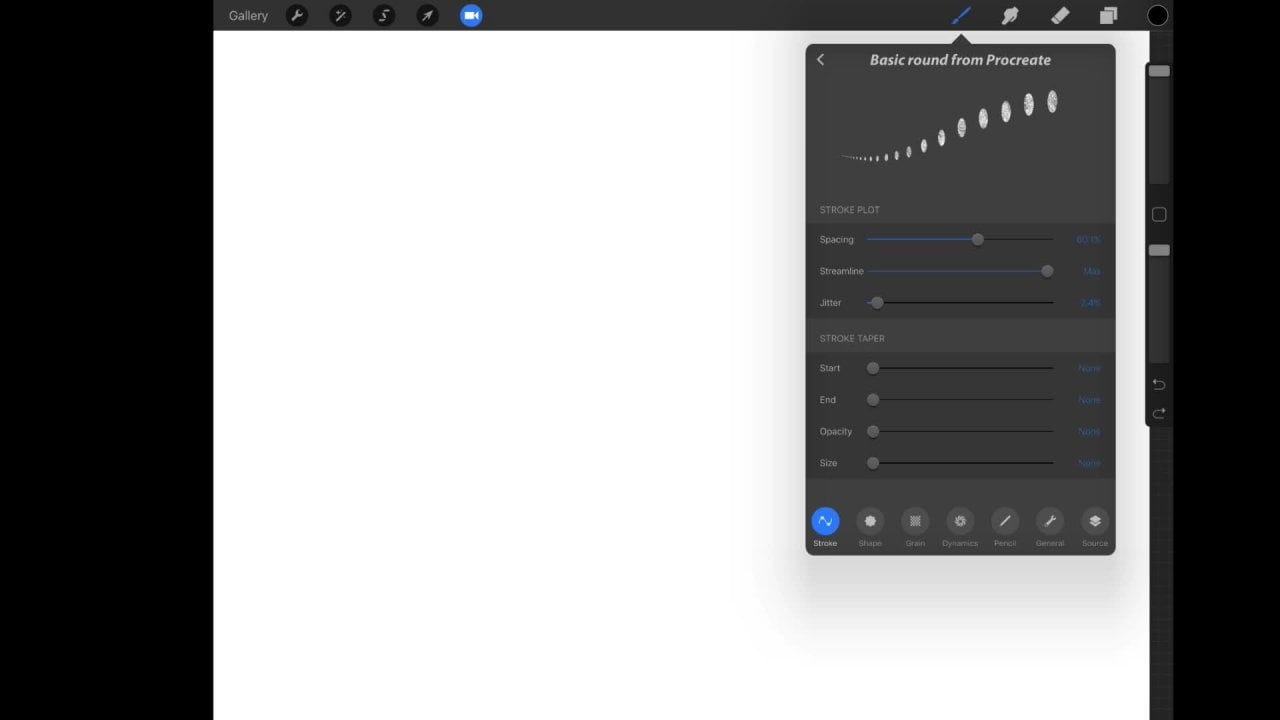
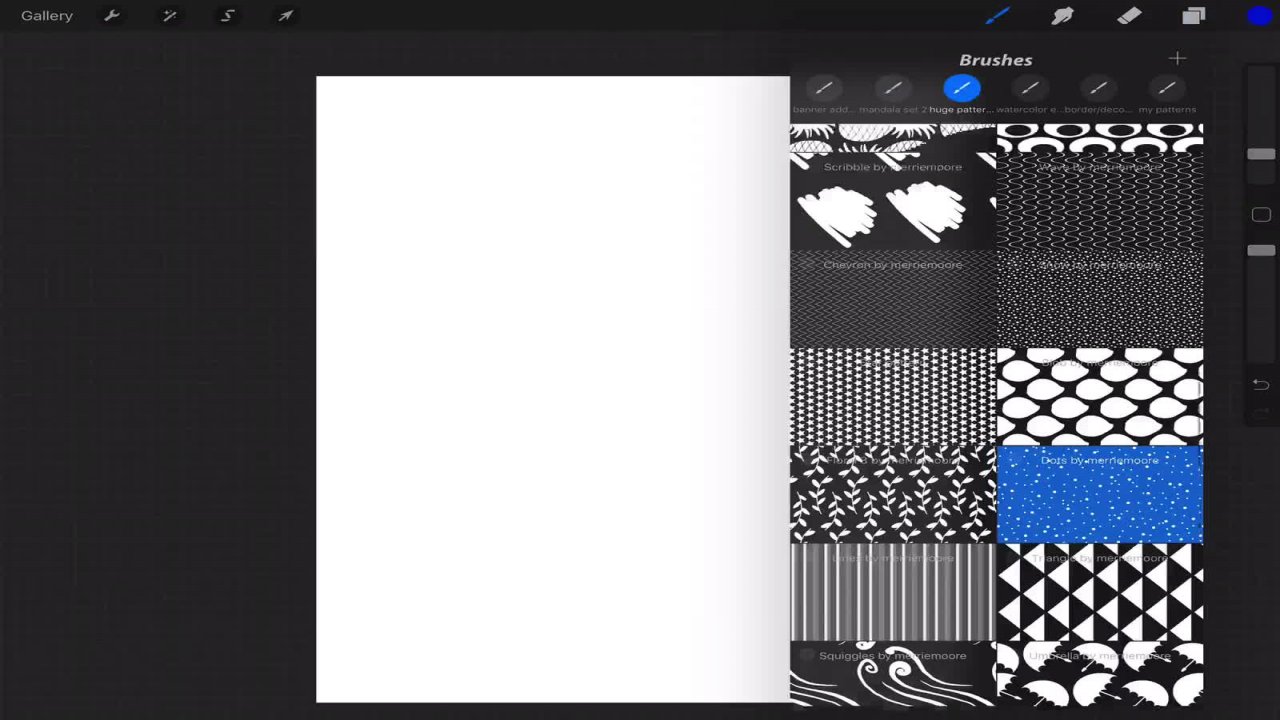
un ah, une couronne ou comme un pinceau de bordure que j'ai créé. Mais dans ce tutoriel, je vais utiliser ceci est plus un pinceau de timbre. Donc ce que je vais faire, c'est que je vais en augmenter la taille, et je vais jeter un oeil et voir à quel point je le veux ou en ai besoin. Je préférerais ajuster ma taille ici plutôt que de créer le petit et d'augmenter la taille . Il semble qu'il ait tendance à le brouiller plus en le faisant de cette façon. Je vous recommande donc d'ajuster votre taille ici. D' accord. Donc une fois que j'aurai ça, je vais aller de l'avant et je vais positionner ça là où je voulais m'asseoir, et ça a l'air assez bien juste là. Et ce que je vais faire, c'est que dans mon cas, je vais dupliquer ça deux fois, et ensuite je vais commencer à ajuster ça et à construire ma forme. Ok, donc ça a l'air très bien là-bas. Et puis je ferai la même chose avec 1/3. Alors faites tomber ça. Donc, il suffit de décider de la forme que vous voulez utiliser. Euh, c'est totalement à toi de décider. Il n'est pas nécessairement lié à quatre. Ah, c'est juste une idée de base. Une fois que vous aurez fini avec votre forme, allez-y et mettez-les dans un groupe et je vais les sélectionner et les
redresser un peu plus. D' accord ? Parfait. D' accord. Alors Ah, bien. Pensez que l'habitude d'entrer dans est de renommer vos couches. Donc je vais appeler ça mes feuilles. Et je sais que toutes mes formes de base sont dans ce groupe. Ok, donc ensuite, ce que je voulais faire, c'est évidemment que je ne veux pas qu'il ait l'air gris comme ça. Je veux ajouter de la couleur, donc je vais aller de l'avant et je vais importer une texture. Donc, il est venu pour insérer une image plate. Je vais importer partout où je stocke mon travail. Je vais chercher de la couleur de l'eau. Parfait. Maintenant, une fois que vous aurez votre aquarelle, quelle que soit la texture que nous allons apporter, vous voulez positionner
çasur toute la ça partie à laquelle vous voulez couper ça. Donc je vais baisser un peu l'opacité sur ça juste pour que je puisse voir où ça va filmer Teoh. Si vous avez déjà utilisé photo shop, vous savez que lorsque vous êtes coupés dans Photoshopped, vous avez un peu plus ah, place pour déplacer les choses autour et les choses ne sont pas est destructeur dans la boutique photo est il est ici dans procréation avec cette coupure, mais cela fonctionne toujours, et c'est vraiment simple. Si vous ne comprenez pas bien, vous pouvez toujours le refaire. Ce n'est pas une affaire énorme, mais de toute façon, allez-y et mettez-le là où vous le voulez, et assurez-vous de revenir à cette couche de texture et d'augmenter l'opacité. À moins que vous ne vouliez une faible rapacité, vous pourriez le laisser. Bon, maintenant que nous avons notre texture prête, je suis allé de l'avant et j'ai fusionné toutes mes fusées séparément en une seule couche. Sinon, nous aurions dû couper cette texture à chacune de ces feuilles. C' était juste une façon beaucoup plus simple de le faire. Ah, et la seule raison pour laquelle nous l'avions dans un groupe, c'était parce que nous étions en train de bouger et de placer les choses à sa place. Donc nous sommes prêts à y aller. Nous pouvons aller de l'avant, les
émerger ensemble. Bon, donc pour couper, si vous ne l'avez jamais fait avant, nous allons sélectionner notre forme juste en cliquant sur le calque. Sélectionnez, sélectionnez, puis passez à votre calque texturé et cliquez simplement dessus lorsque vous avez terminé. Venez ici et cliquez et maintenez la touche jusqu'à ce qu'il indique masque rechargé. Vous revenez ici à ce menu et cliquez ici. Donc encore une fois, vous ne verrez rien tout de suite jusqu'à ce que vous arriviez à vos couches, éteignez votre texture et la tirez vers le bas. Et maintenant, vous pouvez voir que nous avons notre texture à travers. Si vous pensez que c'est trop léger, vous pouvez aller de l'avant et le dupliquer, puis fusionner ces deux ensemble comme ça. Donc, vous êtes tous prêts là. Je vais éteindre cette couche d'arrière-plan. Tu peux le laisser. Et si tu veux, c'est encore à toi de décider. Je pense que c'est encore trop léger. Donc je vais aller de l'avant et fusionner ces trois ensemble si je peux. On y va. OK, on va y aller. Nous allons ajouter un peu plus de texture à cela pour que vous puissiez voir que nous avons
déjà un peu de texture dans le morceau de couleur d'eau de la texture que nous avons apporté. Mais je voulais un peu plus de cette texture aquarelle. Donc je vais apporter une autre image, quelqu'un insère une image plate. Et c'est juste une aquarelle que j'ai créée. J' ai pris une photo de papier aquarelle que j'avais ici. Euh, et je vais vous en donner les gars, euh, dans les dossiers. Donc on va faire la même chose. Nous allons juste sélectionner sa forme, sélectionner, et ça vous fait venir à la texture, cliquer et maintenir, puis descendre ici et cliquer à nouveau. Éteignez la texture originale et ramenez-la vers le bas. Maintenant, nous voulons nous assurer que ce calque de couleur est au-dessus de notre nouveau calque de texture. Nous allons donc arriver au calque de couleur et cliquer sur multiplier. Donc encore une fois, si j'allume et éteint cela, vous pouvez voir qu'il y a juste un peu de texture ajoutée. Et c'est à vous d'ajouter quelque chose comme ça. Tu n'as pas à le faire, mais tu peux , donc c'est notre fleur. On est plutôt doués avec ça. Je vais y aller, et je vais les regrouper parce que je vois que ça a l'air un peu tordu. Ah, et je veux aller de l'avant et le redresser juste un peu. D' accord ? Donc ça a l'air plutôt bien. La prochaine chose que nous voulons faire est d'ajouter le cadre Donc le coup que nous avons eu autour de l'original sur le chemin de le faire, vous pouvez le faire dans la procréation. Je ne suggérerais pas cela. Donc maintenant, nous devons ajouter ce coup et je vais le faire dans une autre application appelée graphique. Donc tu étais en graphique. Je vais aller de l'avant et créer une nouvelle toile. Je vais le faire. Ah, grille cette fois et je vais juste cliquer dessus. J' ai besoin de redimensionner cela, cependant, parce que quand il arrive, il arrive comme quelque chose par défaut qu'il arrive et vous verrez qu'il ressemble à 13 par neuf quelque chose. Ah, nous avons besoin que ça soit 8 sur 10 puisque c'est ce dans quoi nous travaillons actuellement. Inapproprié ou bon ici. Ce que je vais faire si tu veux changer si tu veux changer la grille Ah, tu peux aller de l'avant et aller dans les grilles face et disons qu'on veut un pouce par pouce. On peut changer ça. Très bien, donc c'est à toi de décider, importe ce que tu veux faire, la grille m'aide à l'étaler. Nous allons venir ici à notre forme, qui est un carré que nous allons tirer ça juste comme ça maintenant. On a Phil et on veut s'assurer qu'on s'en débarrasse. Alors venez au Phil et, euh, prenez l'opacité jusqu'à zéro même voir ? Espérons que vous pouvez voir ça ici. Le petit robinet à côté est notre coup. Donc, vous pouvez voir que vous pouvez ajuster cela aussi bien. Si vous voulez ajuster le trait réel, assurez-vous que vous avez sélectionné cette option Venez ici à votre apparence et vous pouvez l'ajuster à la
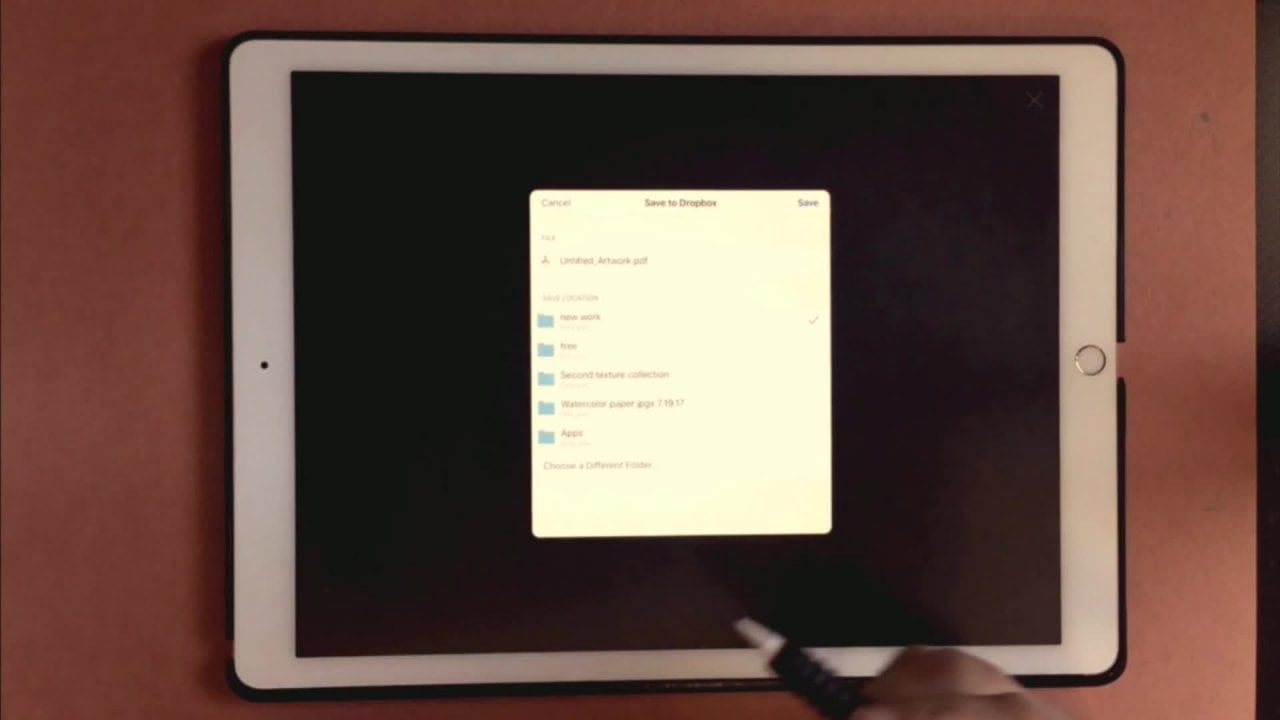
sursanté épaisse ou à la finesse que vous voulez que ce soit. Et c'est tout. C' est tout ce que j'ai fait pour l'AVC. Je vais aller de l'avant et exporter ceci, et la façon de le faire est de cliquer sur la flèche arrière cliquez sur Enregistrer. Viens ici, sauve les photos. Cliquez sur la toile. Vous voulez savourer,
partager, partager, cliquez sur partager. C' est important parce que c'est probablement comme ça que ça va te chercher d'abord. Si vous voulez vous assurer que nous sommes un 300 d p I et que nous n'incluons pas d'arrière-plan, alors assurez-vous que ce n'est pas coché, puis cliquez sur Enregistrer bon. OK, ensuite, on va revenir pour procréer. On va insérer cette image, et on est bons. Donc maintenant,
assurez-vous, assurez-vous, , quand il est importé pour la première fois comme ça, assurez-vous que vous êtes sur magnétique de cette façon, vous ne gâcherez pas l'échelle de celui-ci. Et tu peux, euh, déplacer ça un peu plus facilement sans en changer l'échelle. D' accord ? Donc, encore une fois, ça a l'air bien. Je vais retourner dans ma feuille, et je vais encore une fois ajuster ça un peu plus. D' accord ? Ça a l'air bien. Bon, donc maintenant ce qu'on veut faire, c'est ajouter ce petit mot ici que nous n'avions pas eu. Je crois que j'ai écrit l'équilibre dans le dernier. Nous allons aller de l'avant et sélectionner ceci. Ou en fait, nous allons aller de l'avant et renommer ceci et c'est notre cadre. Ok, donc c'est nos feuilles. D' accord. Bien. Donc on sait où tout est. La prochaine chose que nous allons faire est de créer une nouvelle couche. Je vais entrer et prendre un pinceau de base ici, pour être sûr que c'est une jolie petite brosse. Alors ce que je vais faire, je le fais beaucoup. Est-ce juste dessiner une ligne rapide. Lisez à travers et je reçois juste un droit car je peux créer un nouveau calque, puis je commencerai à écrire ma parole. Donc ça m'aide juste à garder ça bien droit. - Ok , donc une fois que vous avez écrit votre mot, allez-y et gardez ça sur magnétique. Débarrassez-vous d'abord de cette couche de ligne rapide, pour qu'elle ne nous confonde pas. Bien. Ok, alors maintenant abaisse ça. En plein centre, ici. Donc, nous savons où supprimer notre ligne ou où effacer certains arrivaient avec un
pinceau rond de base . J' espère que vous voulez vous assurer que nous sommes sur la bonne couche. Donc, je veux faire tomber ça, amener le centre ici, puis m'assurer que vous êtes sur votre couche de cadre et commencer à effacer comme ça. Et c'est tout. C' est tout ce qu'il y a. C' est très simple, mais c'est une belle œuvre d'art mural. Euh, tu sais, tu peux être créatif si tu voulais. Vous pouvez toujours créer une autre boîte. Ah, cette coupure. Je suis entré ici et j'ai tenu le texte en quelque sorte. Donc c'est à vous de décider. Comment vas-tu ? Tu veux le faire ? TX exporte ces. Vous allez aller de l'avant et cliquez sur Partager l'illustration que j'offre habituellement. Pdf dans un J peg pour mes pièces d'art mural le numérique tandis que l'art Ah, sorte que ce sont de bonnes choses à faire Si vous voulez, vous pouvez toujours supprimer l'arrière-plan. Et disons que quelqu'un veut imprimer ça sur un papier de couleur différente. Alors peut-être qu'ils ont ah ah, gens de couleur
crème sur lesquels ils veulent une empreinte. Euh, vous pouvez toujours supprimer en arrière-plan ou désactiver le calque d'arrière-plan puis partager. C' est un fichier PNG, donc il va sauver son transparent de cette façon ils peuvent imprimer sur le papier qu'ils veulent. Sinon, gardez
certainement cela en couches. Vous pouvez toujours l'exporter comme fichier approprié ou fichier psd sur et l'enregistrer hors de votre iPad . Mais de cette façon, si vous avez des modifications à apporter, vous êtes capable de le faire dans ces fichiers en couches, droite, Donc c'est la première vidéo sur while art. Dans la prochaine vidéo, vous allez apprendre à créer quelque chose de similaire à ça. Alors je te rejoins là-bas
3. Utilisez votre lettrage à la main pour créer un art d'art mural !: Bon, bienvenue dans ce cours, vous allez créer ce que vous voyez ici. Celui-ci est super amusant. C' est très relaxant si tu étais, tu sais, maison depuis la journée. Et vous voulez juste vous asseoir et peut-être pratiquer votre lettrage à la main. C' est un projet parfait pour cela. Donc vous pouvez voir ici que j'ai ah, tonne de différents styles de lettrage. J' ai un script. Il y a un mince épais. C' est juste une sorte de gribouiller, vraiment. Mais c'est un excellent moyen de pratiquer votre lettrage à la main. Vous pouvez voir que c'est sous la forme d'une citrouille, j'espère. Ah, mais de toute façon, commençons. La chose que vous allez faire d'abord est de chercher Ah, la photo que vous voulez utiliser comme guide. Si vous voulez faire quelque chose tomber, vous pouvez faire une citrouille. Tu peux dio Ah, sapin de Noël. Une tasse. C' est à vous de voir. Quelle que soit la forme que vous voulez utiliser, allez-y et choisissez cette forme. Une fois que vous l'aurez, allez-y et on va créer une nouvelle toile et celle-ci, j'ai fait un carré, donc je vais faire un 12 par 12 dans celui-ci, je vais commencer par ma plus grande, qui va être 12 par 12. Si je voulais en venir à peut-être huit sur huit. Plus tard, si quelqu'un voulait une taille plus petite, il serait très facile pour moi de saisir mon œuvre et de l'amener dans une
taille huit par huit . Alors allez-y et créez ce carré. Tellement nouvelle toile. Et encore une fois, je commence avec des pouces 12 par 12. Et je suis un 300 que je peux renommer ça. Je vais aller de l'avant et créer. J' ai déjà le mien ici. Donc on va rester avec celui-ci, et ensuite je reviendrai, et je vais me laisser éteindre ça. Commencez à partir de zéro. Je vais insérer mon image plate. Je vais revenir, trouver ma photo, et j'ai attrapé cette citrouille ici. Je vais redimensionner ça et je me suis assuré que j'ai redimensionné C'est Bigas. J' ai besoin que ça soit tellement, euh, c'est très important parce que si tu le crées à cette taille ici et après que tu as fini et que tu agrandisses ton lettrage, ça va devenir floue. Alors assurez-vous que vous créez ceci une taille qui, vous savez, vous la gardez. Je vais aller de l'avant et laisser ça juste un peu plus petit. Je n'éteindrais pas ça juste là. Ça a l'air bien. D' accord. Donc, une fois que vous avez fini avec ça, vous pouvez aller de l'avant et le verrouiller comme ça. Tu ne peux rien faire. Tu ne peux pas le bouger. Euh, c'est là. Donc, si vous êtes au milieu du lettrage et disons que vous
revenez, vous êtes en train de mourir un peu. Tu reviens. Exactement. Déplacez ce calque. Euh, tu recommences à lettrer. Il peut être un peu éteint, donc je recommande de le verrouiller parce que vous ne l'utilisez pas vraiment. C' est juste un guide. Ah, vous pouvez aussi réduire l'opacité, les grumeaux. Allons éteindre ça. Vous pouvez réduire l'opacité des avantages sur votre chemin. Hum, ça n'a pas d'importance une fois que tu as fait ça, cependant. N' oubliez pas de le verrouiller à nouveau. Ok, donc nous avons notre guide, qui est notre citrouille. Winogrand. Allez-y et créez un nouveau calque. Maintenant, quand tu fais ça, pense-y. Ceci avant que vous commenciez réellement votre œuvre d'art. Vous pouvez voir que j'ai quelques faits saillants ici que j'ai des ombres ici. Faits saillants sur son à vous comment vous voulez faire cela. Si vous voulez montrer qu'il y a des points forts ici dans une ombre ici, vous pouvez le faire simplement en mettant plus de lettrage ensemble et en le brisant pour créer un effet plus sombre. Et puis,
évidemment, vous utiliseriez plus mince dans l'espace vos mots à part plus ici pour créer plus de lumière. Donc c'est à vous de voir. Je n'ai pas fait ça. Je veux juste avant et a commencé à ajouter mon lettrage. Une autre idée que vous pouvez dio est que ces lignes montrent celles que vous pouvez toujours entrer avec un pinceau très fin et peut-être mettre dans votre lettrage ici afin que vous puissiez peut-être commencer ici et ajouter tout votre lettrage. Donc de cette façon tout au long de la pièce, vous auriez des lignes à venir, voir les verraient, mais qu'entre les deux, vous pourriez toujours ajouter les différents styles et fixer des griffons de quelque chose et différents dans entre. Donc c'est à vous de décider si vous voulez faire ça. Sinon, allez-y comme je l'ai fait. Je suis allé de l'avant et j'ai juste ajouté où je voulais qu'il soit, et ça donne l'air un peu plus plat, mais j'étais d'accord avec ça, et j'aime la façon dont il s'est avéré. Donc d'accord, donc c'est mon original. Je vais tirer ça au fond aussi. Laisse-moi te montrer comment j'ai commencé. Ce que j'ai fait, c'est que j'ai commencé ici, à la base. J' ai fini par faire Ah, la tige en dernier. Mais ce que je veux faire, c'est vous montrer comment commencer. Cela n'a pas besoin d'être parfait du tout. Viens juste et sorte de suivre ça autour de toi. Donc je commence par là. Je pourrais aller de l'avant et, euh, changer mon style de pinceau pour, comme, un Smirnova, lettrage ou un script, et que je peux le faire comme ça. Et puis sous l'automne, je veux
peut-être faire le mot football, mais on va le faire. Peut-être un peu plus épais, donc je pourrais y penser. Mon accident vasculaire cérébral. Tu pourrais toujours juste, je veux dire, si tu n'as pas à être de toute façon, ça pourrait être juste,
comme tu le veux. Donc on a ça là. On peut revenir à notre scénario. Tournez-le comme ça. D' accord. Le mot s'en va. C' est encore comme ça. C' est à vous de voir. Et si vous vouliez suivre la forme. Vous pourriez certainement le faire pour le rendre plus dimensionnel. orteils utilisent les reflets Thea et les ombres ici en ajoutant peut-être tous vos correctifs dans cette zone et ensuite un texte plus fin, euh, style texte ici. Et puis peut-être l'espacer un peu plus. Donc c'est à vous de voir. Comment tu veux que ça ressemble, mais vas-y. Au
lieu de regarder la télé pour la nuit. Asseyez-vous en pratique, Votre lettrage de cette façon. Je pense que c'est e. je pense que tu vas t'amuser beaucoup avec ça. J' aime vraiment faire ça. Ah, et j'ai l'intention de créer plus d'eso. Bref, une fois que tu auras fait tout ton lettrage, ça devrait ressembler à ça, et je vais aller de l'avant et éteindre ça pendant une minute. Donc, selon la façon dont vous, vous savez, décidé de le faire dans votre forme, Bien sûr. Évidemment, si tu as choisi quelque chose, je vais la citrouille, ça ne va pas ressembler à ça Bref, j'ai aussi ajouté quelques petits gribouillons et ici à cause de la fin, quoi ? Je l'ai regardé. Il y avait des spots ouverts et j'ai pensé, eh bien, je ne voulais pas ajouter plus de texte. J' ai pensé à ajouter, euh, vous savez ce que je pourrais ajouter. Et je savais que j'avais ce tas de gribouillons que j'avais créé et j'aurais eu un ajout juste quelques uns de ceux ici. J' ai un petit cœur de pommes à la citrouille. Ah, des tasses à
café. Donc, une fois que j'ai fini et vous pouvez voir ici, aussi. Je suis allé de l'avant avec la tige et je l'ai fait la dernière fois parce que je voulais que ça se démarque. Donc vous saviez que c'était la tige eso. J' ai fait des choses un peu plus sombres et plus lourdes, et je l'ai juste rempli avec un petit texte. Ok, donc après que vous avez terminé et que vous êtes doué avec cela et que vous vous assurez que votre complètement fait vous pouvez aller de l'avant et supprimer Vous êtes verrouillé couche, mais vous devez d'abord le déverrouiller. Alors allez-y et supprimez-le. Moins de couches et ici le meilleur genre de peut devenir déroutant, surtout si vous faites tous vos calques séparément, comme je l'ai fait ici avec mes mots. fait, Aufait,
si vous faites ça, si vous faites ça, allez-y et regroupez tout ensemble. Donc, vous avez tous vos mots ici dans ce groupe après avoir terminé avec ce duplicate ce groupe. Maintenant, nous pouvons aller de l'avant et mettre ces choses au fond et plus sûr plus tard. Si, en fait, nous devons entrer et changer quelque chose d'autre que celui ici que nous venons de copier, nous irons de l'avant et mettons tout cela en un seul. Retirez ce calque fusionné regroupé et supprimez le groupe. Donc maintenant, on travaille avec, euh, original. Donc ce sera notre copie originale, mais tout est en une seule couche, donc j'ai ça ici. Mais on a toujours ça, alors reculez. D' accord ? Donc une fois que nous avons ceci ou que nous avons fini, nous sommes heureux de ce que ça a l'air. Nous pouvons aller de l'avant et ajouter un peu de couleur et de texture si vous voulez. Si vous voulez le laisser noir ou blanc, c'est parfaitement bien. Je pense que ça a l'air génial juste comme ça. Ah, mais je vais aller de l'avant et apporter une texture. Donc j'ai celui-là. Nous allons couper nos mots à cette texture. Donc c'est juste une façon d'ajouter ah, peu de couleur, un peu de texture à votre travail. vais sélectionner mes mots puis on arrive à ma texture clic et maintenez, puis venez ici et cliquez sur ce Je vais tirer ma texture vers le bas, puis mon éteindre. Donc maintenant j'ai ma texture coupée aux mots ici, et ça a l'air assez bien, mais je voulais pop un peu plus. Donc je vais prendre mon original, qui est le noir que vous pouvez voir maintenant j'ai mon coupé et ensuite je pourrais commencer ma couche noire quelque chose. Allez-y et je vais dupliquer ça. Je vais prendre mon original éteindre et l'amener au fond. Celle-ci va finir par être mon ombre. Ok, donc maintenant avec ma couche d'ombre, je vais très légèrement déplacer ça au centre. Donc, vous pouvez voir maintenant que j'ai un peu d'ombre portée ce qui en
fait un peu la faire éclater. Donc, euh, toute façon, vous pouvez le laisser comme ça si vous voulez et le mettre en vente ou le donner dans le cadre . Ça a l'air vraiment bien. Sinon, si vous voulez ajouter encore plus, je vais vous montrer un petit truc, euh, que je fais ici, et c'est important. Bien sûr, vous avez entendu parler de El Flock que si vous glissez vers la droite, je viens même dans et re dessiner la couleur dans la forme que vous avez sélectionnée ? Personnellement, je ne l'utilise pas. J' ai l'impression que c'est un peu trop destructeur pour moi. Eso Ce que je dio est je sélectionne le calque et je crée un nouveau calque au-dessus de celui-ci. Donc, de cette façon, je travaille dans ce que j'ai sélectionné. Et ce que je vais faire est gentil d'ajouter un peu de couleur. Donc je viens et disons que je veux un peu de vert ici entrer dans, um j'ai un fabricant d'int gourmand que j'ai créé. C' est sur mon site. Si vous êtes intéressés. Sinon, il suffit d'utiliser un joli aérographe doux. C' est bien comme ça. Donc je vais juste entrer et ajouter un peu de couleur ici et changer de côté. Je vais aller trop extrême ici et faire des couleurs folles. Ok, donc à propos de devenir trop fou. Donc, dans de select. Et maintenant, tu as un peu différent. Regardez cela et pour aller encore plus loin, nous pouvons entrer et nous pouvons ajuster les modes sanguins ici pour que vous puissiez voir que nous avons encore cette texture en arrière-plan, mais nous avons ajouté un peu plus de couleur pour que je puisse aller de l'avant et il suffit de commencer à les ajuster aussi. Donc, de toute façon, c'est comme ça. Vous allez de l'avant et exportez. C' est un P et G R J. Peg. Si vous voulez garder l'arrière-plan dans. Sinon, vous pouvez exporter ceci sans l'arrière-plan et le papier sur lequel votre client décide d'imprimer. Disons qu'ils ne veulent pas un fond blanc. Disons que peut-être qu'ils veulent un fond blanc cassé ou crème. Ah, ils peuvent aller de l'avant et imprimer sur n'importe quelle pile de papier ou papier photo
surlequel ils veulent une impression sur , et ils n'ont pas besoin d'utiliser le fond blanc, donc vous pouvez exporter ce sont les deux. Alors laissez le fond blanc dedans. Si vous laissez l'arrière-plan dans, vous pouvez continuer et partager des illustrations. Je recommande un PDF, A P et G ou J peg, donc je fais généralement un PDF dans un J. Peg. Si je pars en arrière-plan. Si je ne le suis pas, je vais aller de l'avant et faire un piot pdf dans un fichier PNG et offrir au client son choix. Donc, une fois qu'ils auront reçu leur commande, ils auront un pdf et le PNG ou le J Peg et ils pourront imprimer à partir de là. Eso de toute façon, encore une fois, assurez-vous que lorsque vous créez votre toile pour tous ces projets que vous êtes au moins à 300 d. P. I il est très important pour l'impression, donc Tous c'est vrai, donc c'est le deuxième projet. J' espère que tu aimes celle-là. Je vais passer au 3ème 1 de la dernière dans la vidéo suivante. Je te verrai là-bas.
4. Art mural 3: Très bien, dans cette vidéo, nous allons aller de l'avant et créer ce que vous voyez ici. On va commencer par notre citation ou notre lettrage à la main,
alors allez-y et créez votre,
euh,
toile. On va commencer par notre citation ou notre lettrage à la main, alors allez-y et créez votre, euh, Assurez-vous que c'est la bonne taille et que vous avez au moins 300 résolution dans celui-ci ici J' ai utilisé certains vecteurs sont que j'ai acheté à partir d'un paquet plus tôt cette année. . Si vous avez notre travail, c'est parfait. Je vous encourage à utiliser le vôtre. Mais vous pouvez utiliser des images clipart ou des œuvres vectorielles que vous avez achetées. Ah, dans des paquets et des choses comme ça. Si vous le faites, assurez-vous que si vous le vendez et assurez-vous que vous avez la bonne licence pour
pouvoir utiliser les œuvres d'une autre personne dans votre,
um votre œuvre pour votre art mural Ok, donc ce que nous allons faire est que nous sommes va aller de l'avant et importer les trucs que tu vas utiliser dans ton cadre. Donc dans mon cas, j'utilise juste ces deux pièces. C' est juste pour les fichiers PNG. Je vais éteindre ça pour l'instant, mais ce que je vais faire en premier, c'est que je vais créer une sorte de,
euh, comme je veux que la forme de mon cadre soit. Et je vais en quelque sorte placer mes mots ici, donc j'ai un plan. Ça n'a pas besoin d'être parfait. Je veux commencer par un cercle un peu plus grand que ça. C' est un peu debout. D' accord. Ok, donc on a un cercle, et évidemment, je veux que ce soit ovale dans ce cercle. Donc je vais aller de l'avant et en quelque sorte sortir ça au centre où je voulais aller de l'avant , et je vais baisser un peu l'opacité. Je ne peux pas choisir la mauvaise couleur, mais je vais créer un nouveau calque. Et c'est là qu'il faut commencer à ajouter dans mes mots pour ma citation. Donc évidemment, je veux choisir une nouvelle couleur ici. On y va. J' utilise des couleurs très vives. J' espère que vous pouvez vraiment voir ça, mais la citation que j'ai choisie était là où les fleurs fleurissent. Fleurir. L' espoir aussi. Eso, je vais en quelque sorte tirer ça. Et ça va juste m'aider à déterminer où je vais mettre mes fleurs pour mon cadre, donc je mets toujours chaque mot sur un calque séparé. De cette façon, si j'ai besoin de le déplacer, rétrécir, le redimensionner. Heu, abritant quoi ? C' est ça. Tout ce que j'ai besoin de faire, c'est séparé. Je n'ai pas besoin de venir ici et de sélectionner chaque mot, donc c'est à vous de décider. Mais je sais que c'est la mise en page de base de la façon dont je veux que ma citation soit, et ensuite je dirai un autre mot ici. Encore une fois, c'est très rude. Ce n'est pas ma version finale ? Euh, mais je veux juste mettre ça là pour que je puisse créer mon cadre. Ok, donc je vais y aller et je vais supprimer ce cercle. Le gars qu'on utilise, je vais laisser ça ici, et je vais aller de l'avant et je vais commencer à mettre et à placer mes fleurs autour de cette citation ici. Donc maintenant, je vais aller de l'avant et fusionner tout ça parce que ce n'est pas le cas. Ce ne sera pas ma dernière citation sur la suppression de ça, mais je vais venir ici et je vais allumer mes pièces originales. Donc ce que je vais faire c'est que je vais les éteindre, éteindre ça pendant une minute, mais je vais commencer à les dupliquer, en les employant hors du groupe. Donc je vais rallumer ça, attraper ça et je vais commencer à placer ça juste autour de ma citation. Encore une fois, faites pivoter et ajoutez-les partout où vous voulez qu'ils s'adaptent. Ah, la raison pour laquelle je fais ça ici est que j'ai une fleur pleine. Si je commence à les dupliquer ici, vous pouvez voir qu'il est coupé. Eso c'est juste que c'est beaucoup plus facile pour moi. On dirait qu'il est beaucoup plus facile de pouvoir utiliser une fleur pleine que d'utiliser des pièces qui sont déjà coupées. Mais si cela fonctionne pour vous, c'est parfaitement bien d'aller de l'avant. Et j'utilise ceux qui sont déjà coupés ici. J' ai donc mon cadre prêt et il a l'air assez bon. J' ai l'impression que je peux bien insérer ma citation là-dedans. Je vais aller de l'avant et supprimer ma citation maintenant parce que je vais la refaire si vous avez déjà fait la vôtre et c'est parfait comme vous le voulez. Laisse-le. Ne le supprimez pas. Euh, ok. Donc ce que je vais faire, c'est que je vais aller de l'avant et je vais fusionner tous mes morceaux de fleurs ensemble, en faisant une couche avec mon cadre. Alors maintenant, vous pouvez voir si je clique sur. J' ai encore mes deux pièces originales ici. Donc si j'en avais besoin, je pourrais toujours le recréer. Mais nous allons commencer par cette image aplatie ici. Donc, si vous aimez la coloration, laissez-le
définitivement. Vous n'aurez pas à passer à cette étape suivante, mais si vous voulez re la couleur, vous pouvez toujours entrer dans vos réglages,
entrer dans la teinte, entrer dans la teinte, saturation et ajuster ici afin que vous puissiez voir que vous pouvez obtenir une belle différente couleurs en utilisant l' oration
d'utilisation sur. Si vous commencez à saturer cela, vous pouvez même avoir un look différent. Donc de toute façon, vous pouvez obtenir un peu plus de couleur un peu moins donc c'est à vous de décider. Allez-y et ajustez la balance des couleurs aussi. C' est une autre bonne façon de changer la couleur de votre œuvre. La raison pour laquelle je le fais,
c'
est
un peu différent,
et je vais te montrer que c'est très similaire,
sinon la même chose qu'on l'a fait dans la dernière La raison pour laquelle je le fais,
c' est
un peu différent,
et je vais te montrer que c'est très similaire,
sinon la même chose qu'on l'a fait dans la dernière est
un peu différent, un peu différent, et je vais te montrer que c'est très similaire, ou la dernière classe, vous allez sélectionner votre couche, puis créer un nouveau calque. On va juste inonder ça d'une nouvelle couleur. Nous allons venir quand nous allons commencer à ajuster les modes de fusion pour que nous puissions avoir looks
totalement différents ici. Mais je vais entrer avec une couleur un peu plus claire ici. On y va. OK, donc encore une fois, on va venir et commencer à ajuster la couleur. Donc, si vous avez un client, peut-être qu'une fois qu'il est en rose, avez-vous quelqu'un d'autre qui
le veut en jaune ? C' est un cadeau pour Noël ou un anniversaire ? Et peut-être que tu en veux une pour une personne ? C' est cette couleur une pour une personne. C' est une autre couleur. Alors c'est tout. C' est tout ce qu'il y a. Vous pouvez aller de l'avant et mettre dans votre texture, votre devis. Si vous n'êtes pas dans le lettrage. Je suggère d'utiliser le graphique de l'abside ou l'assemblage pour importer n'importe quel type de texte dans la procréation . Donc encore une fois, si tu veux exporter, je vais revenir à mon original ici. Si vous souhaitez exporter une fois de plus, partagez des illustrations. Pdf PNG ou J. cochon. Le pdf dans la cheville J est plus pour si vous voulez quitter l'arrière-plan et des choses comme ça . Ah, le PNG est si vous voulez enlever l'arrière-plan et gentiment ce transparent à l'arrière. Euh, sinon, laissez-le comme un fichier J peg ou pdf si vous voulez le vendre ou le donner. Ah, c'est ça pour celle-là. Le projet de classe est de créer l'un de ces trois styles ou tous d'entre eux si vous le
souhaitez vraiment . Ah, et puis il suffit de télécharger une photo, sont mis dans une maquette d'un cadre ou quelque chose comme ça et le télécharger dans le
projet de classe . Si vous avez des questions, contactez-moi à Kimmitt. Mary plus point com. Vous pouvez me trouver sur Instagram Facebook et, bien
sûr,
ici, il partage de compétences. J' espère que vous avez apprécié ce cours et je vous verrai dans le prochain. Merci. Au revoir.
 Kim Miller, merriemoore.com