Transcription
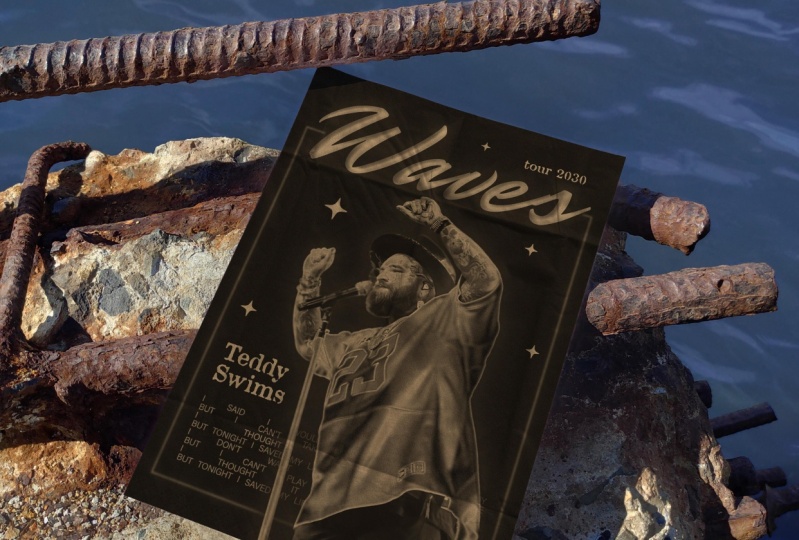
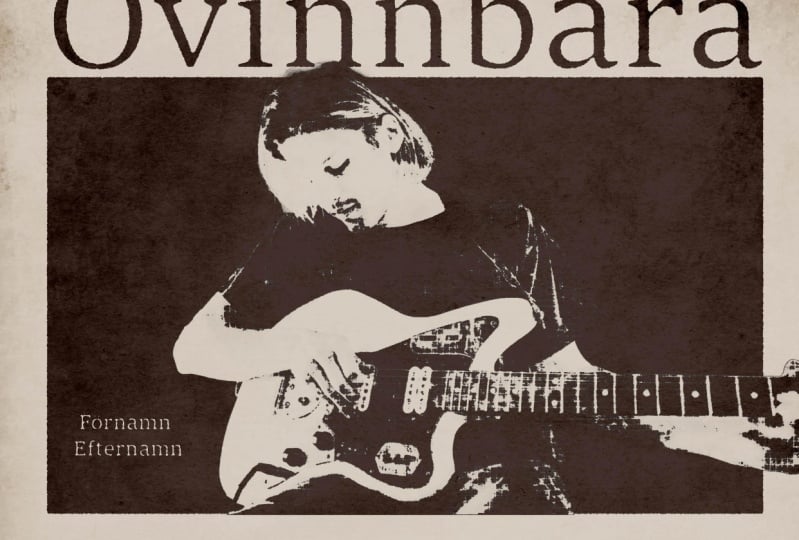
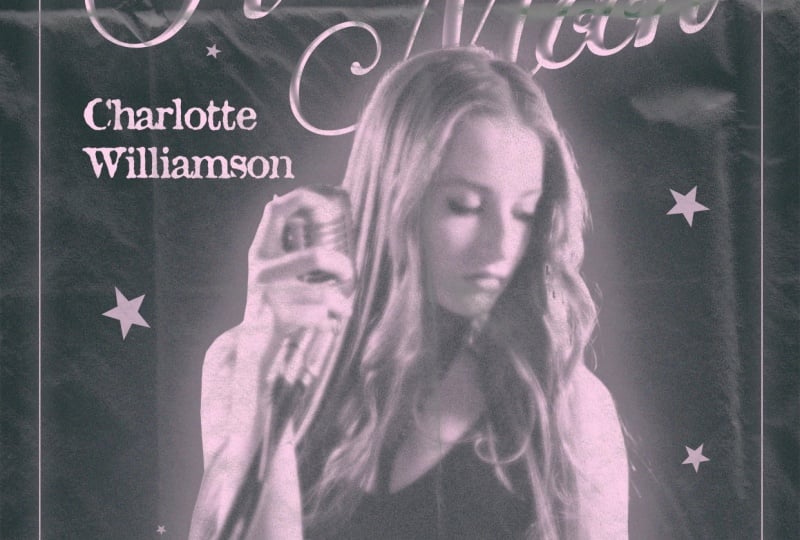
1. Introduction: Bonjour et bienvenue dans mon cours. Je m'appelle Maria Toca et je suis graphiste Aujourd'hui, je vais
vous guider dans la conception ces deux affiches
musicales d'inspiration rétro dans
Adobe Photoshop. Ensemble, nous explorerons le processus
exact étape par étape, et je partagerai quelques techniques
Photoshop intéressantes en
cours de route. Par exemple, je vais vous
montrer comment utiliser les meilleurs filtres intelligents pour
obtenir ce look vintage,
notamment un effet
demi-teinte personnalisé, un effet
Dreaming Glow, une typographie
vieillie, des textures
analogiques et des couleurs délavées qui
donnent un aspect vintage à vos affiches Découvrez également en
détail comment créer une mise en page équilibrée qui
fonctionne parfaitement pour une affiche de concert ou de tout
autre événement. Vous pouvez créer
des affiches similaires mettant en vedette votre groupe ou
musicien préféré et
les utiliser comme décoration, les
exposer comme art mural ou même envisager de les imprimer sur des produits tels que des t-shirts. Ce style est particulièrement
apprécié pour les vêtements. De plus, vous pouvez utiliser
ces affiches comme modèles pour concevoir vos propres affiches d'événements et les ajouter à votre portfolio de
design. Je suis sûr que ce cours vous
plaira, alors commençons.
2. Nuances: Bien, avant de commencer, j'aimerais aborder
certaines nuances et principes de base de
la conception
d' une affiche musicale ou de pratiquement n'importe
quelle affiche d'événement. Donc, tout d'abord,
les principaux éléments de cette affiche sont le titre, qui est généralement le nom de la tournée ou le
nom de l'artiste, ou peut-être le nom de la chanson. Si vous souhaitez
dédier une affiche à une chanson ou à un
single en particulier, c'est très bien. L'image du
groupe ou d'un musicien, et vous devez décider quel sera
le point central, quelle est la chose la plus
importante, le titre ou l'
image du groupe. Ils ne devraient pas entrer en concurrence
les uns avec les autres. Donc, si vous créez un titre très fort
et décoratif, l'image ne devrait
peut-être pas
être aussi accrocheuse. Ensuite, il y un ou deux
titres secondaires et le petit texte
, également appelé corps de texte. Enfin, les petits détails
servent d'ancrage visuel pour attirer l'attention sur
un domaine spécifique dont vous avez besoin pour attirer l'attention du spectateur comme vous
le souhaitez Et quelques règles et
conseils que j'aimerais vous
donner avant de commencer Tout d'abord, l'accent doit être mis sur le
titre et l'image. Eh bien, l'un de
ces objets devrait probablement être encore
plus important que l'autre, mais en général, ce
sont les deux plus importants. Ne les placez donc pas trop
loin du centre et
près des marges. Ensuite, essayez de ne pas utiliser plus d'une police décorative
ou de script dans votre affiche afin de ne pas la rendre trop
accablante pour le spectateur. Le troisième principe est
que plus le texte est grand, plus il est puissant et
accrocheur. Et parfois, vous n'avez
même pas besoin d'une police très inhabituelle ou
décorative pour vous démarquer. Vous pouvez tout à fait utiliser polices
très simples comme l'Helvetica
standard, les polices
aériennes, quelque chose comme ça Cela ira parfaitement bien. Essayez de choisir les images en fonction de la couleur de votre
arrière-plan. Par exemple, s'il est noir, assurez-vous que l'image n'
est pas trop foncée et que ses bords ne se
perdront pas sur cet arrière-plan. Ensuite, s'il s'agit de
votre projet personnel, essayez de ne pas utiliser ces
mots de remplissage comme euh Ipsum, ce texte automatique que
Photoshop vous fournit, et il semble un peu annulé dès
que vous le regardez dans le
portfolio Il est donc préférable de demander
à Chat GPT, veuillez me générer le
texte pour ce type de publication générez-moi la liste des villes pour ce type de publication
ou quelque chose comme ça Vous voulez donc le
rendre plus réaliste,
et c' est ainsi qu'il aura
un aspect plus professionnel. Et une autre nuance est que si vous souhaitez créer un titre incliné, faites attention à
choisir la police correspondante,
car les polices de script
fonctionnent généralement mieux dans ce cas que la plupart des polices
Serif ou Sansera Mais cela dépend aussi de l'ambiance et du sentiment
que vous souhaitez créer OK, et je pense que nous sommes maintenant prêts à nous lancer dans
le design.
3. Affiche 1 Ajouter du texte: OK, nous allons donc
commencer par créer
un nouveau document. Et pour une affiche, je choisis un format A 3, soit 297 et
420 millimètres. Ou en pouces, ce serait
11,6, en fait, 11,7 16,5. En pouces, mais vous
devriez pouvoir voir les
formats standard des documents. Et un trois, c'est comme
une petite affiche, c'est ce dont j'ai besoin, mais vérifiez toujours
quel est le format. Cela dépend de la façon dont vous
allez utiliser votre affiche. Si vous voulez être vraiment grand, assurez-vous simplement de mettre
les bonnes dimensions en
largeur et en hauteur,
mais
optez bonnes dimensions en
largeur et en hauteur, toujours pour une résolution de 300
DPI, ce qui est bon pour l'impression sauf si vous imprimez
quelque chose de vraiment très grand, comme un panneau d'affichage Quoi qu'il en soit, créer
un nouveau document. Ensuite, la première chose
dont j'ai besoin est d'ajouter le texte. Comme nous l'avons déjà indiqué, nous avons besoin d'un titre, d'un sous-titre, d'un corps de texte, de
choses comme ça Et je me suis préparé pour cette vidéo. Le nom de la
tournée sera donc Ashes. Je suis juste en train de le taper ici, Ash le nom de l'
artiste musical Jamie Stone. Imaginons alors qu'
il s'agit d'une tournée aux États-Unis et au Canada. Cela se produira
à l'hiver 2030. Dans mon cas, j'ai choisi de
mettre l'accent sur le nom de la tournée plutôt que sur
le nom d'un artiste, mais vous pouvez faire le
contraire comme vous le souhaitez. Et maintenant, je vais
mettre toutes les villes et les dates que j'ai également demandé à
Chachi Bit de proposer Donc oui, ça va
être la liste des dates.
4. Affiche 1 Ajouter une image: Et un autre élément essentiel est la photo de Jamie Stone de notre
artiste musical. J'ai trouvé une image de ce
gars sur NSplash et je pense que cela pourrait être une photo adaptée à
ce type d'affiche Il suffit de supprimer
l'arrière-plan, et je ne suis pas sûr qu'une boutique le
fasse vraiment bien, mais essayons simplement d'
appuyer sur le bouton de suppression de l'arrière-plan. Oui, comme vous pouvez le voir, il y a beaucoup de
défauts dans cette méthode. Je suppose donc que je vais devoir faire
beaucoup de choses moi-même, mais la bonne nouvelle, c'est que nous
n'avons pas vraiment besoin de le faire parfaitement, car nous allons beaucoup
manipuler l'image. Donc oui, la première chose que je fais est de cliquer
sur cette couche de masque. Et je vais augmenter
le paramètre de lissage, juste pour rendre le bord un peu plus lisse, car à certains endroits, nous allons le
laisser comme ça. À certains endroits, nous
allons y remédier. OK. Ensuite, je
prends juste un pinceau et je vais passer en revue certaines parties manquantes en blanc. N'oubliez pas que c'est votre
masque qui doit être sélectionné, pas l'image elle-même. Je vais lui passer par-dessus la tête. De toute évidence, je ne peux pas
le faire parfaitement. Je le fais juste pour voir
tous les bords de la tête. Et la même chose que
je vais faire avec son bras, je suppose qu'il ne manque rien
d'autre pour le moment. Nous devons simplement supprimer certaines
zones dont nous n'avons pas besoin. Et je vais le
faire avec le stylo. Je vais juste sélectionner. Par exemple, je crée un
chemin avec un stylo. Et plus précisément, je sélectionne les
zones dont je n'ai pas besoin. C'en est une. Et
un autre sera là. Et aussi sa tête, elle ne sera pas parfaite
parce qu'il est toujours difficile de vanter les objets moelleux ou quelque chose qui n'est pas lisse Mais dans ce cas, nous n'avons pas vraiment besoin de le rendre parfait. Nous avons juste besoin de la bonne forme. Donc oui, ce sont trois domaines
que nous devons supprimer. Mais pour le moment, un seul
d'entre eux est sélectionné, suffit
donc de
maintenir la touche Commande ou Contrôle enfoncée et de cliquer n'importe où
en dehors de ces trois zones. Désormais, rien n'est sélectionné. Ou peut-être pouvons-nous également dire
que les trois sont sélectionnés. Il suffit donc d'
appuyer sur Ctrl et appuyer sur n'importe quel endroit hors du
contrôle sur Mac, pas sur Commande, et sous Windows, je suppose que ce sera toujours le contrôle. Ensuite, il suffit de
sélectionner Faire la sélection. Je mets généralement un rayon de plume d'un
pixel, mais si vous
voulez qu'il soit uniforme,
vous pouvez l'augmenter
ou vice versa, vous pouvez mettre zéro si vous
voulez qu'il soit net Et puis au lieu de le supprimer parce que nous sommes
sur la couche de masque, il suffit de le
cacher dans un masque. Je sélectionne donc simplement un outil de pinceau, couleur
noire, et je le
recouvre simplement de couleur noire. D'accord. Ensuite, je
vais mettre ce type dans la boîte noire que je suis en train de créer avec
un outil de sélection. Vous pouvez également le créer à l'
aide d'un outil rectangulaire. Ce sera peut-être
plus professionnel. En fait, oui,
créons-le avec un outil rectangulaire. Oui, nous avons juste besoin de
ne pas avoir besoin d'un accident vasculaire cérébral. Nous devons le remplir de noir. De la couleur, puis on l'
a mise derrière le gars. Et maintenant, comme vous pouvez le voir, il est possible
que ce type disparaisse avec
ce fond noir. Nous devons donc juste
le rendre un peu plus léger. Eh bien, pour cela, nous devons le réorganiser Donc, j'appuie simplement sur le bouton
droit de la souris sur le calque, astorise le calque, et
j'appuie sur Commande Bras de commande pour ouvrir
le panneau des courbes. Et je déplace juste
ce point supérieur un peu vers la gauche pour
éclaircir l'ensemble de l'image. De plus, je crée
un autre point au milieu, et je le déplace également légèrement
vers la gauche pour que teintes
du milieu soient
également plus claires. D'accord. Ça devrait aller.
Et autre chose, j'aimerais éclaircir un
peu les
bords de l'image , car c'est particulièrement important
sur fond noir. Je vois surtout le
problème avec la guitare. Maintenant, dans cette zone,
il fait vraiment noir. Il est susceptible de se
fondre dans l'arrière-plan. J'ai donc choisi l'outil d'esquive. Tu vois ce que ça fait à un chien. Nous allons donc faire quelque chose de
similaire avec ce gars. Oui, pour le moment, les
ombres sont sélectionnées, c'est bon, parce que c'est
exactement ce dont nous avons besoin. Cette guitare
semble se trouver dans la zone d'ombre, et nous devons dépasser le
bord de ce boyau juste pour la
rendre un peu plus claire, et peut-être aussi le bord supérieur
de celle-ci. Et je le ferais également avec ces zones, juste pour m'assurer
qu'il sera très visible. Ensuite, je vais passer
aux tons moyens, et je passerai en revue les mêmes
zones avec les tons moyens. OK, ça devrait suffire. Et la hiérarchie de notre affiche sera à
peu près la suivante. Ashes est le titre, donc ce sera le plus grand, probablement de la même
largeur que cette boîte. Oui, le gars sera
à l'intérieur de la boîte, mais sa tête ira
un peu plus loin. L'hiver 2030 n'est qu'un petit détail nuancé Je vais le mettre en deux lignes augmenter l'écart, et je vais
l'aligner vers la droite.
5. Affiche 1 Choisir une police: Maintenant, ce qui est amusant,
c'est de choisir les polices. Évidemment, cela peut prendre une éternité, mais je suggère quelque chose simple parce que le
mot est très court. Nous n'avons pas vraiment besoin de
quelque chose de trop décoratif. Par exemple, même cet AntonRgula ou quelque chose comme ça serait
bien Je trouve la plupart de mes
polices sur des polices Adobe, mais elles proviennent également d'autres
sources différentes, comme sur B hands Vous pouvez constater que beaucoup de personnes font simplement la promotion de leurs propres polices. Certains d'entre eux sont gratuits,
d'autres ont juste
un Futura, c'est vraiment sympa Il s'agit d'une police classique. Je pourrais peut-être choisir celui-ci, mais au final, j'ai opté pour le noir
Noya Kabel, qui me semble vraiment
vintage J'aime beaucoup la
forme du E lorsque la ligne horizontale est légèrement
inclinée Je trouve que cela crée une
très belle ambiance vintage, esthétique et un
peu ludique Comme je vais rapprocher les
laitues. Pas si près. Je dirais que
-35 c'est bien. Peut-être même 40. Et je dois également l'aligner sur une boîte et le placer au centre. C'est très facile de
le faire dans Photoshop. Si vous appuyez sur Shift et que vous essayez de déplacer
ces deux objets, oh, désolé, deux objets. À un moment donné, vous verrez
la ligne violette centrale, comme vous le voyez maintenant,
comme du violet rose. Cela signifie qu'en
ce moment c'est au centre. Ensuite,
je vais choisir la police de caractères pour la tournée
aux États-Unis et au Canada et les dates de la tournée. Encore une fois, rien de décoratif. Ce sera également San Serif, quelque chose d'encore
plus simple que Noya Je ne veux pas que le spectateur soit distrait
par le titre principal L'une de mes polices préférées. En fait, la
famille de polices est évidemment composée d'une grande variété
de grammages différents,
qu'
ils soient larges,
étroits ou simplement réguliers. Oui, il s'adapte à peu
près partout. Je pense donc que je vais
choisir le blanc, le noir et probablement tout
en majuscules. Je vais également le
mettre en ligne. Lorsque vous le divisez en lignes, n'oubliez pas de supprimer le
dernier espace vide car il n'est pas centralisé pour le
moment. Oui, maintenant ça l'est. OK. Et la même police que j'
utiliserai pour l'hiver 2030, le blanc, le noir ou peut-être le blanc gras suffirait
et en majuscules. Pour les dates, les
lieux et les villes, j'aimerais choisir
quelque chose d'un peu plus audacieux Peut-être que ce
sera aussi évident. Peut-être quelque chose d'encore plus simple. J'aime beaucoup le noir aérien. Cela va avec presque tout. Oui, je crois que je préfère ça. Juste pour l'agrandir un
peu. Oui, nous
devons juste nous assurer ne pas trop restreindre l'espace. Il doit y avoir assez de
place pour tout. Vous pouvez donc toujours déplacer tous les éléments vers le haut si vous
disposez de suffisamment d'espace.
6. Affiche 1 Manipulation de l'image: OK. Et maintenant, le
plus intéressant, c' est de manipuler l'image Et dans un premier temps, comment je
vais m'y prendre. Je vais dupliquer
le calque en appuyant sur Commande et J
ou sur Contrôle et J. Oui, je le fais juste au cas où j'aurais
besoin de l'image originale, je vais juste la laisser ici et la
rendre invisible pour le moment Ensuite, je sélectionne
le calque d'arrière-plan, et je le duplique également en
appuyant sur Commande et J,
puis en appuyant sur Commande et I, et de cette façon je l'
inverse en noir Et je fais glisser cette couche
plus près de notre couche supérieure, mais pas au-dessus,
juste en dessous Maintenant, je sélectionne également
la couche avec le gars dessus, et en appuyant sur Command et E, je fusionne ces
deux couches Maintenant, il ne s'agit que d'une seule couche, et la prochaine chose que
nous allons faire est d'y ajouter un
motif personnalisé. Vous pouvez ajouter n'importe quel
motif, mais je vais ajouter celui ondulé que vous avez vu
sur l'image d'aperçu, et vous
trouverez également le fichier sous cette vidéo. S'
il y a des fichiers, vous trouverez probablement
l'image PNG des vagues Oui, ça ressemble à ça. Nous
n'avons pas besoin de le faire grand. En fait, étant donné que
ce type est assez détaillé, je dois le faire
plutôt petit que grand. OK, la prochaine chose que
nous allons faire est de convertir cette couche avec le gars sur
fond noir en objet
intelligent. Nous sommes en train de créer deux couches de
réglage. En fait, il est assez facile sélectionner le calque
avec le gars en premier, et nous appuyons sur ce bouton, appelé créer un nouveau calque de
remplissage ou de réglage. Et nous avons besoin d'une couche de réglage appelée courbes.
Choisissons-le. Nous n'avons pas vraiment besoin de
changer quoi que ce soit ici. Eh bien, vous pouvez essayer
de faire glisser ces points, mais il ne
se passe rien de vraiment intéressant . Nous allons juste
le laisser comme ça. Ensuite, nous sélectionnons le
calque avec le motif, et nous créons un autre calque de
réglage dans cette liste, mais cette fois, il ne
s'
agira pas de courbes, mais de seuils. Encore une fois, vous pouvez faire glisser ce nouveau point de
gauche à droite, mais ce n'est pas tout à fait l'
effet recherché, rien ne se passe vraiment. La prochaine chose que
nous allons faire, est sélectionner à
nouveau la couche de motifs. Passons au flou filtré, au flou gaussien, et nous pouvons
essayer d'augmenter Et maintenant, nous voyons que quelque chose
est en train de se passer. Par exemple, à un moment donné, les
lignes deviennent plus subtiles et plus ajustées à
la forme de l'objet, ce que nous voulions. Oui, je vais le laisser
à un moment donné, peut-être que celui-ci est correct. Et la même chose que
nous allons
faire avec la photo du gars,
nous sélectionnons le calque avec filtre, flou, flou gaussien Et encore une fois, nous pouvons essayer d'
ajuster ces paramètres pour l'effet souhaité, comme netteté ou la douceur des lignes. Vous pouvez à
nouveau ajuster ces paramètres de flou
gaussien en appuyant simplement
exactement sur les Je veux que ce guide
soit
plutôt clair que sombre, car nous
n'allons pas l'oublier. Le fond est noir et nous ne voulons pas que la
guitare se mélange. C'est pourquoi je peux cliquer
sur la couche des courbes, particulier sur les courbes, et j'essaie
de l'alléger en faisant glisser le
point supérieur un peu vers la gauche, en
créant le .in au milieu et en le faisant
glisser vers la gauche en haut Peut-être que nous n'avons pas besoin de trop faire glisser celui
du haut. Donc tu es juste
en train d'ajuster le niveau de légèreté de ce gars. Peut-être que nous n'avons pas besoin d'
autant de flou gaussien. OK. Je pense que c'
est largement suffisant. Et maintenant, ces quatre couches, je les sélectionne toutes en appuyant sur. Celui-ci, Shift et celui du haut, je vais les mettre tous dans un seul dossier et je vais
l'appeler comme un gars. Il sera donc un peu
plus facile de s'y retrouver. Et puis ce dossier entier, je vais le dupliquer
en appuyant sur Commande J, puis sur Commande
et E pour le rasteriser Et maintenant, nous devons nous
débarrasser de l'arrière-plan. Pour ce faire,
je vais passer à la couche
initiale d'origine
avec le type que nous avons rendu invisible,
et nous trouvons dans ce masque
une fois que nous appuyons sur la commande et que nous
cliquons sur ce masque une fois. C'est ce que nous venons de faire. Nous venons sélectionner la
silhouette complète d'un homme. Maintenant, étant donné que le calque sélectionné
est le calque supérieur, nous allons simplement
le masquer en appuyant sur le masque et nous allons désactiver
le dossier d'origine Et maintenant, nous avons juste le
gars sans expérience, c'est exactement ce
dont nous avons besoin. En fait, j'ai légèrement
surdimensionné cette partie. J'ai donc choisi l'outil de fabrication
rectangulaire. Je sélectionne la partie
que je souhaite supprimer. Et comme je suis sur une couche de masque, je sélectionne un pinceau, couleur
noire, et je
passe juste en revue cette zone. C'est ainsi que je le supprime. Ou du moins je le
rends invisible.
7. Affiche 1 Ajout de détails: D'accord. Nous avons presque terminé. donc
appliquer quelques effets supplémentaires Nous
allons donc
appliquer quelques effets supplémentaires au texte, à la boîte et
aux textures de
superposition sur le dessus Autre chose, je
viens de remarquer que son nom est caché
parce qu'il est noir Nous devons
donc le mettre en blanc
et le mettre dessus. Et aussi, j'ai oublié de
choisir la police pour cela. Et je pense que je vais aussi
choisir Noya Kabel. OK, et maintenant je me rends compte que ce post a besoin d'un
peu plus de détails en termes de texte. J'ai donc décidé d'ajouter trois
autres textes, peu
comme le site Web. Je ne sais pas vraiment
comment l'appeler. Oui. OK. Et autre chose, j'ai ajouté un code-barres juste pour
remplir l'espace ici. Nous devons nous assurer que
c'est essentiel. Je suppose que c'est le cas. Ensuite, je
vais placer le site Web. Ici, le code-barres doit être aligné et le numéro de
téléphone entre les deux. D'accord. Et un autre
petit détail est l'étoile que j'ai trouvée sur certains
sites gratuits avec des cliparts Je vais donc le
reproduire quelques fois. Encore une fois, juste pour ajouter quelques détails, comme une ancre visuelle pour attirer l'attention des
spectateurs sur les dates.
8. Affiche 1 Effet déprimé: Très bien, il est maintenant temps de
créer cet effet de détresse sur le texte Pour ce faire, je dois sélectionner la
couche avec les dates,
A avec un site Web,
avec le numéro de téléphone,
et Winter 2030. Toutes ces quatre couches, je les mets dans un seul dossier. Nouveau groupe. Je pense que je
dois appeler ça un petit texte. Ensuite, je vais
dupliquer ce groupe,
Command J, Command E. C'est
ainsi que je viens de le rasteriser. Et puis je crée, n'oubliez pas que cette commande
est le contrôle sous Windows. Ensuite, je duplique le calque d'
arrière-plan, Command J, et je le place à proximité
du petit calque de copie de texte,
qui est Et je les sélectionne ensemble, je les fusionne en
appuyant sur la commande E et en les convertissant en objet
SMAT, un petit texte Copie. Maintenant, c'est un objet intelligent. De plus, nous devons les
mettre, nous devons changer le
mode de couche pour les multiplier. À l'heure actuelle, il ne couvre pas
le péage aux États-Unis et au Canada. Et c'est la même chose que nous devons
faire avec les joueurs américains et
canadiens. Nous ne faisons que dupliquer la couche. Nous le fusionnons simplement avec un fond blanc
et le rasterisons OK, nous avons donc
dupliqué la couche. Scandat. De plus, nous dupliquons
dans la couche d'arrière-plan. Et maintenant, cet arrière-plan, l'arrière-plan dupliqué avec US et candat
dupliqués, nous les
sélectionnons
ensemble, les fusionnons,
commandons E, et les
convertissons commandons E, et les
convertissons C'est bon. Ce petit
groupe de texte, nous n'en avons pas vraiment besoin. Eh bien, vous pouvez le
conserver au
cas où vous auriez besoin de modifier
quelque chose dans le texte ultérieurement. Mais si vous êtes absolument certain ne rien
changer, vous pouvez même le supprimer. Je vais juste le
rendre invisible. OK. Désolé, petit texte, nous entrons dans Oh, en fait, US et Candator devraient
également être multipliés Petit texte,
devrions-nous passer dans le filtre bl, flou gaussien Et nous appliquons le flou gaussien au point où
il est toujours lisible, mais il est déjà très flou, mais même les chiffres Disons que 4,5 c'est bien. OK. Ensuite, nous allons dans
Filtre, galerie de filtres. Et oui, tu peux choisir le grain. C'est un effet plutôt sympa, surtout si vous mettez le
contraste au maximum. Peut-être pas très agréable
pour tourtickets.com. Je pense que cela ne fonctionne pas vraiment. Mais encore une fois, si ce n'est pas censé être fonctionnel,
je pense que c'est bon. Si vous le créez simplement
à des fins de décoration, vous n'avez pas vraiment besoin
de vous en soucier beaucoup. Mais sinon, ça devrait
être un peu plus lisible. Habituellement, c'est comme
appliquer des bords déchirés. Oh, c'est encore pire, c'est
encore moins lisible. Nous pouvons donc essayer d'ajuster
le niveau de luminosité, mais vous savez, c'est
vraiment difficile à lire. Je pense que le grain, dans ce sens, est probablement un meilleur choix car il est toujours
possible de le lire, mais en même temps, cela a
un effet très néfaste Comme ce dont nous avons besoin. C'est bon. Et
nous allons faire la même chose avec cette couche : les États-Unis et le candidat. Nous appliquons en filtre, en flou, en
flou gaussien. Et dans ce cas, nous pouvons augmenter le rayon
car le texte est plus grand. Et en fait, nous devons rendre
l'original invisible. Encore une fois, filtre, flou, flou gaussien, un
peu plus Par exemple, 6,8, c'est bien. Ensuite, nous entrons dans
Filtre, galerie de filtres. Et oui, voyons
ce que le grain y fait. Aux États-Unis et au Canada, c'est
un bel effet. Pourquoi pas ? Si nous
augmentons l'intensité. Cela peut paraître intéressant, mais je crois que je
penche pour les bords arrachés. Vous pouvez également régler
le lissage. J'aime réduire la
fluidité au minimum, vous pouvez ajuster les paramètres
à votre guise. Je crois que je préfère ça. OK, je pense que c'est
assez lisible. Nous avons donc presque terminé. Et autre chose
qui m'est venue à l'esprit, j'aimerais aussi
rendre les bords un peu rugueux car ils sont
trop tranchants et trop propres. Et comme il s'agit d'une affiche vintage, nous devons la rendre un
peu vieillie Encore une fois, je sélectionne
la couche d'arrière-plan. Je suis en train de le dupliquer. Commande J. Je le
rapproche du rectangle, je les fusionne Le mode couche se multiplie. Je le convertit
en objet intelligent,
puis je le filtre, le flou, le flou
gaussien Et je pense que 6,8 est
plutôt bon. Peut-être que nous pouvons aller encore
plus loin . Eh bien,
disons sept. J'aime bien le numéro.
OK. Ensuite, nous entrons dans la galerie de
filtres. Nous pouvons créer des bords déchirés, mais aussi autre chose, comment les rendre encore plus rugueux. Nous passons aux coups de pinceau, Spata, et maintenant c'est
encore plus moelleux Nous devons choisir le
type d'avantage que nous voulons. Ensuite, nous créons
une nouvelle couche d'effets. Et la deuxième couche
serait probablement constituée de bords déchirés. Et encore une fois, vous pouvez ajuster le lissage et vous verrez que
les bords sont assez rugueux Je pense que vous pouvez même le faire sans appliquer de sang
gaussien C'est juste une étape
supplémentaire, mais vous n'en avez pas vraiment besoin.
9. Affiche 1 Superposition des couleurs: OK. Et nous avons presque terminé. Et la dernière chose à faire
est d'appliquer textures de superposition
et les couleurs sur le dessus Donc, en gros, ce que je fais habituellement c'est créer une nouvelle couche de
réglage. Cette icône, nouveau calque de remplissage ou de
réglage, couleur unie. Et je choisis,
par exemple, quelque chose de rose. Je change le
mode de couche pour multiplier. Peut-être assombrir. Maintenant,
elles se ressemblent, mais lorsque nous créons
la seconde, une autre couche de couleur unie. Et celui-ci sera
destiné aux zones les plus sombres. Disons que nous allons
le rendre vert foncé. OK, alors nous devons changer
cette couche pour l'
éclaircir ou pour l'écran, ce qui est presque la même chose Je pense que l'éclaircir
serait un peu mieux. Et encore une fois, vous pouvez ajuster
les couleurs à votre guise. Vous pourrez le modifier ultérieurement. Toutes les couleurs que tu veux me
paraissent plutôt vintage, mais un pas de plus, une touche finale, et ce sera encore plus vintage.
10. Affiche 1 Appliquer le trait: Oh, en fait, avant cela,
ce que j'ai oublié de faire, que
je voulais appliquer le
trait au titre Ashes. Je sélectionne juste
la couche contenant des cendres. Je clique deux fois dans cette zone, le
panneau de style de couche s'ouvre et je choisis le trait. La couleur extérieure est le blanc et la taille est un
peu plus grande. Nous ne le voyons pas vraiment, n'est-ce pas ? Parce que c'est derrière la boîte. Oui, nous devons le mettre ici et peut-être le déplacer.
Oui, nous n'en avons pas besoin. Ces meilleurs joueurs qui bougent.
Oui, c'est ce que je veux dire. Quand on voit un
petit accident vasculaire cérébral. OK. Oui, je trouve que le fait de
répéter les formes
des lettres fait vraiment un effet agréable .
11. Affiche 1 : Texture en superposition: La touche finale sera de
mettre une texture sur le dessus, de
mettre une texture analogique sur un
papier ou quelque chose comme ça. J'ai joint ma texture ci-dessous, vous pouvez
donc simplement la télécharger
et l'utiliser dans vos projets. Et ça ressemble à ça, et je vais vous
montrer comment l'
utiliser efficacement ou, tout d'abord, juste en termes de taille. OK. Et la prochaine chose que
nous allons faire est du
mode de couche à l'exclusion, le style de couche, je suppose. Et aussi en appuyant sur Commande
et I pour inverser les couleurs. Mais pour le moment, c'est
plutôt terne et gris. Je vais donc ajuster
les courbes en appuyant sur Commande et en faisant glisser ces points pour les rendre un
peu plus visibles Je veux voir la texture, mais je ne veux pas qu'elle soit trop grise.
Ouais Je pense que ce point inférieur
résout ce problème. Cela rend
toutes les zones les plus sombres plus
lumineuses et plus visibles toutes les zones les plus sombres plus
lumineuses et plus Je pense que c'est plutôt sympa. Nous avons presque terminé, donc voici l'affiche. Et maintenant, nous allons passer
directement à la seconde.
12. Affiche 2 Ajouter du texte: OK. Nous sommes en train
de créer la deuxième affiche. Encore une fois, je choisis
le même format, A trois, résolution 300 DPI. Et la première chose que
je fais également, saisir le texte. Le nom de la tournée sera Echosstur 2030. Le nom de l'artiste sera Lilah Hart. Et cette fois, au lieu
d'en faire une affiche de tournée avec la liste
des villes et les dates, je vais juste ajouter les
paroles d'une chanson potentiellement la chanson
de cet artiste, je demande également à Chad GPT de me
proposer l'idée d'une chanson Cela ressemblera donc plus à affiche
décorative,
pas très informative. Peut-être une fusion,
quelque chose comme ça. Et, bien sûr, nous avons besoin
de la photo d'un artiste. Et cette fois, je veux le
rendre clair sur fond noir.
13. Affiche 2 Ajouter une image: J'ai choisi cette photo
pour ce poster. Je l'ai trouvé sur Unsplash. Je pense que c'est une bonne photo. Cela peut être un peu
difficile à découper, mais essayons simplement de le faire avec cette
suppression automatique de l'arrière-plan, et ce n'est pas parfait. Il y a certaines zones
que nous devons nettoyer, mais en général, ce n'est pas mal. Donc, la première chose que je fais,
c'est de cliquer sur le masque. J'ai besoin de lisser
la zone sélectionnée. D'accord. Oh, ça n'a pas marché. Je dois attendre que ça se passe un peu. Et ensuite, d'accord.
Mmm, hum. C'est bon. Et comme vous pouvez le constater, il y a encore beaucoup de
choses que j'aimerais régler. OK, cette zone, nous
devons la ramener. Je vais donc sélectionner
l'outil pinceau, la couleur blanche,
et corriger cette zone. Et en ce qui concerne les autres domaines, je suppose que nous
devrons utiliser le stylo, même si cela semble
un peu intimidant, mais
celui-ci semble être le plus efficace, dans ce cas Oui, je vais le corriger
rapidement. Et là, c'est un
peu embêtant. C'est trop de petits détails. Mais nous n'avons pas vraiment besoin de le détailler exactement
car, encore une fois, nous pouvons
manipuler cette image. Ça va être un peu plus clair que
sur l'image de la première affiche. Mais il n'est pas
nécessaire que ce soit parfait. OK, il y a quelque chose
qui ne va pas avec l'épaule. Je pense que nous devons régler ce problème. Tout va bien
avec les cheveux. D'accord. Et je vais
sélectionner à
nouveau le pinceau et le badigeonner noir pour corriger ces zones. D'accord. Et il y a encore
une chose que je dois corriger à
l'intérieur de cette image. Effectuez à nouveau la sélection.
Il suffit de le retirer. C'est bon. Oh,
il y a une chose. D'une manière ou d'une autre, je n'ai rien répar
Je ne sais pas pourquoi. C'est cette zone. D'accord ?
C'est vraiment étrange. Je me souviens que je l'ai fait. D'accord. Hé, l'image est prête.
14. Affiche 2 Choisir les polices: Maintenant, je vais
choisir les bonnes polices. Je pense que ce noir est
vraiment très sympa pour
cette image également, mais je vais le changer
car c' est une affiche différente. Je veux créer une ambiance
différente avec ça. Je voudrais une
police décorative ou une police de script. Donc,
supportez-moi pendant que je
choisis mes polices, car
cela va prendre un certain temps. Peut-être quelque chose comme ça. Ouais Heureusement, avec l'abonnement
Adobe, vous pouvez
désormais voir différentes
classes de polices Je peux
donc passer directement
aux polices de script et choisir parmi celles-ci au lieu de parcourir la collection
complète de toutes les
polices possibles que j'ai. Celui-ci est plutôt sympa, mais je pense que
je vais m'en tenir
à celui-ci AethNRgula et je vais l'incliner un peu pour créer un peu Et autre chose, je vais
vérifier s' il y a des glyphes
intéressants Je vais donc simplement
sélectionner la lettre S, ouvrir le panneau Glyphes Si vous ne l'avez pas, vous
pouvez toujours aller dans Windows et appuyer sur des glyphes pour
qu'il apparaisse quelque part Je vais donc le sélectionner à nouveau. Et découvrez quelles autres options sont disponibles
pour le S. Il n'y en a pas beaucoup, pour être honnête, mais je vois qu'il y a
quelques que je peux mettre après
S. Comme celui-ci, par
exemple, je le trouve
magnifique Ensuite, la tournée et Lila Hart. Je vais également changer la
police en antique regular. Mais le nom de l'
artiste devrait évidemment être plus grand que celui de la tournée
et de l'année de la tournée. Et celui-ci peut
être juste Helvetica. Je pense que ce
serait très bien. Voici donc le brouillon.
15. Affiche 2 Manipulation de l'image: La prochaine chose que je vais faire est d' appliquer des effets sur l'image, pour créer un look onirique premier temps, je vais
le désaturer en appuyant sur Commande
et saturation des teintes, et je vais ramener
la saturation à Nous le faisons essentiellement
en noir et blanc. Ensuite, je vais filtrer. La couche doit être sélectionnée dans une galerie de
filtres, et nous allons
choisir une lueur diffuse. Vous pouvez régler la quantité de luminescence à votre guise ainsi que la quantité
claire. Je pense que moins
la quantité est claire , plus l'image est lumineuse, plus elle est claire Je trouve celui-ci plutôt sympa. Ça brille déjà. Et aussi, je voudrais
créer une lueur extérieure. Donc, en double-cliquant dans cette zone, j'ouvre le panneau de style de
couche. Nous choisissons la lueur extérieure, mais je dois la créer
en plus grande taille. C'est la plus grande taille
qu'ils puissent offrir, mais j'en ai besoin d'une plus grande taille. Donc, ce que je fais pour cela,
je ne fais que dupliquer la couche,
Command J. Je la stérise, je
rasterise le style de la couche.
C'est important. Et aussi, je vais
désactiver la couche inférieure. Et je vais
réduire celle-ci pour en faire une petite image. Maintenant, je vais à nouveau
superposer le style, et j'essaie d'
appliquer un éclat extérieur. Alors maintenant, c'est beaucoup plus gros. L'opacite est
légèrement inférieure à cela. D'accord. Ce n'est toujours
pas tant que ça. Peut-être devons-nous
le réduire encore plus. OK, celui-ci est plutôt bon. Maintenant, nous rétablissons à nouveau
le style de couche
et nous pouvons l'activer,
je veux dire, le rendre visible sur
le calque précédent Encore une fois. Et maintenant, nous sommes en train de
l'agrandir et oui, en appuyant sur OK et en le
faisant glisser en dessous Alors maintenant, nous pouvons voir que la lueur
extérieure est beaucoup plus douce. Et ici, on peut
même s'en débarrasser. Je ne sais pas, nous pouvons le rendre un peu moins visible en réduisant l'opacité,
quelque chose comme ça Oui, nous n'avons pas vraiment besoin de
cette seconde lueur extérieure.
16. Affiche 2 Manipulation du caractère: OK. Maintenant, nous allons manipuler le titre pour le rendre un peu plus brillant et lui donner
cet effet métallique. Nous allons
double-cliquer dans cette zone et activer l'effet biseau et Imbos, et nous allons l'ajuster
à la taille de ce texte La taille, par exemple, oui, je vais créer un biseau
intérieur lisse, puis vous pourrez modifier l'angle
selon votre préférence Je crois que je préfère celui-ci.
Celui-ci est plutôt sympa. OK. Et une autre chose que j'aimerais
ajouter, c'est du grain. En fait, j'appliquerais également une lueur
extérieure aux
échos, et j'y ajouterais
plus de bruit,
mais pas trop, un petit peu et plus.
Et la plus grande taille. OK. Et dans le cas de la fille, nous pouvons appliquer du bruit avec une galerie de
filtres si nous le
mélangeons à l'arrière-plan. Oui, cette couche avec une
grande lueur extérieure et la fille, je sélectionne également
l'arrière-plan, appuyant sur la commande E, donc nous les
fusionnons Ensuite, je passe au
filtre, à la galerie de filtres, et peut-être
que nous n'avons pas besoin d'une telle lueur diffuse, même si c'est un
effet intéressant, nous pouvons essayer. Mais si vous voulez un effet
de grain plus prononcé, vous devez appliquer du grain,
quelque chose comme ça. OK. Même si la lueur diffuse semble également très
intéressante. Oui, peut-être que nous pouvons en faire
quelque chose. Mais elle n'est pas si claire. Par exemple, son visage ne
sait pas vraiment ce qui se passe. Peut-être que quelque chose comme ça
serait une bonne idée. C'est bon. Enfin, nous allons effet
de détresse avec
ce texte de la même
manière que nous l'avons fait avec l'affiche
précédente Je vais donc créer une couche
noire. En dessous. Je vais sélectionner à la
fois le texte
et le calque noir situé en dessous, les
fusionner, commander E, passer du mode calque à l'écran, convertir en objet intelligent,
puis le flouter, le flou gaussien Encore faut-il le rendre
plus ou moins lisible. OK, on va le mettre
en dessous de la fille. Oh, en fait, la
fille est désactivée. Elle doit être au top et revenir à cette couche de paroles, puis nous passons au
filtre, à la galerie de filtres et
probablement au grain. Mais on peut aussi essayer
la lueur diffuse. Il doit également contenir
beaucoup de céréales. Je crois que je préfère les
céréales. C'est bon.
17. Affiche 2 : ajout d'un cadre: Et nous allons ajouter un peu plus de détails en
ajoutant le cadre qui l'entoure. Je choisis donc
le rectangle deux et je le place autour
de l'ensemble de la composition, et je vais
rapprocher
un peu les coins du centre
pour qu'ils
soient plus arrondis. Il suffit d'appuyer sur
ce petit point, et automatiquement, tous les coins seront plus arrondis. Nous n'avons donc pas besoin de remplissage. Ce cadre, nous avons juste
besoin d'un trait, et nous devons ajuster la
largeur de ce trait. Je n'en suis pas vraiment sûr. Peut-être que deux pixels
suffisent ou peut-être pas. Cela semble un peu trop fin. Essayons donc cinq pixels. Oui, cela semble beaucoup mieux, et j'appliquerais également la lueur
extérieure à cette ligne. Un peu plus de spread. Pour le rendre plus visible, mais cela devrait être assez subtil. OK. Nous devons également
sélectionner cette zone, puis les commandes Shift et I pour
inverser la zone sélectionnée, et nous allons
appuyer sur le masque Maintenant, tout est dans le masque. Et un petit détail que j'aimerais
ajouter, ce sont quelques petites étoiles. Oui, quelque chose comme
ça. Je trouve juste que ça rend les choses
un peu plus mignonnes.
18. Affiche 2 Superposition de couleurs et de textures: La dernière chose que je vais faire la touche finale
serait
d'ajouter une couche de réglage des couleurs unie juste pour y ajouter un
peu plus de couleur. Encore une fois, rose, passer du mode
calque à l'écran ou oh, non, désolé, pour
multiplier ou assombrir, je pense que multiplier
serait un meilleur choix Et la deuxième couche de couleur
unie, nous la ferions en
vert foncé et en écran. Ensuite, nous pouvons l'ajuster, en le rendant selon nos préférences, un peu plus foncé,
un peu plus clair, comme vous le souhaitez. Et la touche finale. Encore une touche finale, d'accord ? Ce serait la texture
que nous avons mise sur le dessus. Je l'édite également ci-dessous. Donc, dans un premier temps, nous cliquons sur
Commande I pour l'inverser, puis nous choisissons le mode couche d'exclusion et commande M pour ajuster les courbes Encore une fois, c'est un
peu trop gris, mais nous devons le rendre plus foncé, conservant la texture. Quelque chose comme ça. OK. Je pense que c'est à
peu près terminé. Voici le résultat. Vous pouvez toujours l'ajuster, en le rendant un peu plus subtil ou un peu plus lumineux,
comme vous le souhaitez. Oui, mais c'est
le poster final.
19. Réflexions finales: Et voilà. les deux affiches que nous avons
créées dans ce cours. Vos résultats peuvent sembler
légèrement différents, et c'est très bien. J'adorerais voir ce que
tu trouveras. N'hésitez pas à le partager ci-dessous
ou à le partager sur Instagram, me
taguer ou
simplement à m'envoyer un DM. J'espère que les techniques que
vous avez apprises aujourd'hui vous seront utiles et que vous
les utiliserez également dans vos futurs
projets. Vous souhaitez travailler dans l'industrie
musicale ou concevoir
des affiches en général, c'est un projet fantastique
à ajouter à votre portfolio. Avoir quelque chose comme
ça à présenter
facilitera l'approche de clients
potentiels. Même si tu l'as conçu juste pour toi, j'
espère que tu t'es bien amusé. Vous pouvez imprimer ces affiches
pour décorer votre mur ou en faire un
cadeau attentionné pour votre ami. C'est toujours passionnant de voir ce que l'on peut donner vie
à ces techniques. Restez inspirés, restez curieux et continuez à créer des œuvres
qui vous rendent fier.
 Maria Tokar, Graphic Designer | Poster Artist