Transcription
1. Introduction à la conception graphique dans Adobe Animate: Salut, bienvenue dans cette classe sur la façon d'utiliser Adobe Animate comme outil de conception. m'appelle Yvonne, j'ai près de 20 ans d'expérience en tant qu'artiste dans l'industrie de l'animation, et je suis passionné d'enseigner les compétences et les workflows pour vous
aider à construire votre propre carrière en tant qu'artiste ou professionnel de l'animation . Au fil des ans, je travaille principalement dans Adobe Photoshop pour créer des arrière-plans ou des concepts artistiques. Mais de temps en temps, je suis appelé à créer des graphismes vectoriels, et pour ce faire, mon programme de choix est Adobe Animate. Bien qu'Animate ait les mêmes outils et fonctionnalités qu'Adobe Illustrator, les processus sont beaucoup plus étroitement alignés avec Photoshop. C' est-à-dire que le dessin et la peinture dans Adobe Animate sont directement directs et très simples, donc si vous êtes un designer ou un artiste numérique à la
recherche d' un moyen rapide et facile de créer de l'art vectoriel, cette classe est pour vous. Dans cette classe, vous allez apprendre tout ce que vous devez
savoir pour créer des graphismes époustouflants et complexes. Tout d'abord, je vais vous donner un aperçu de l'espace de travail et
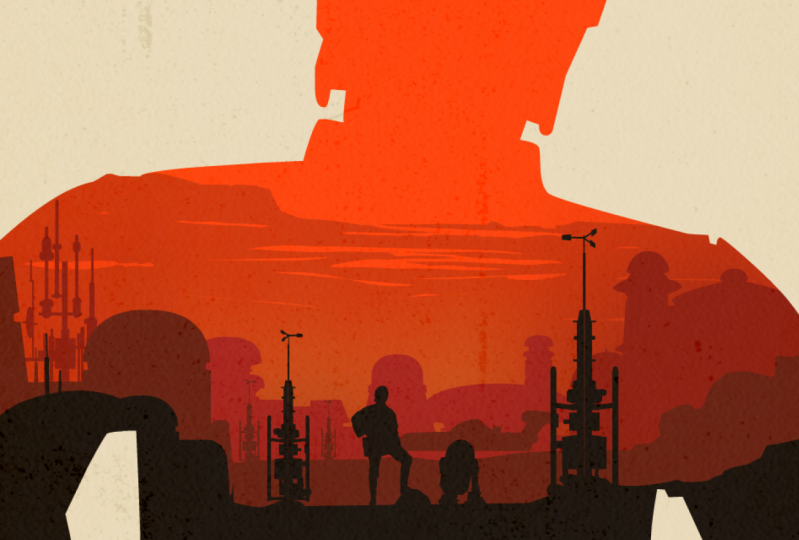
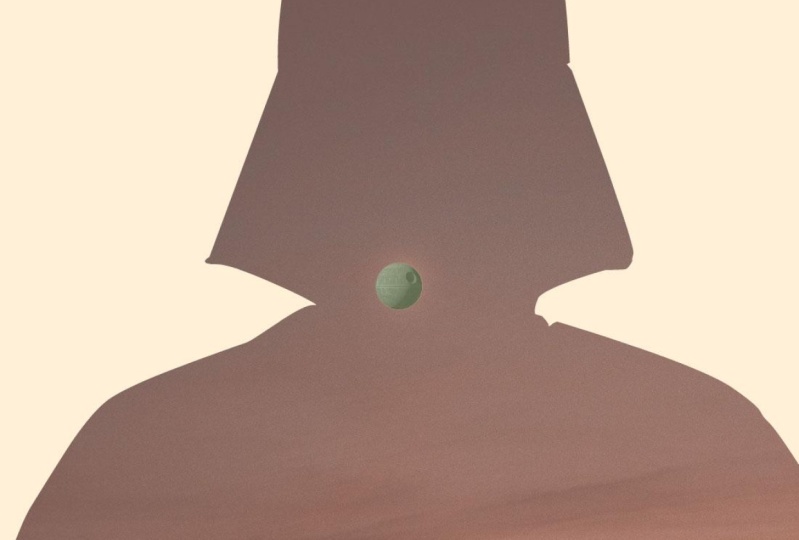
des outils et comment configurer les choses pour la conception. Ensuite, nous mettrons à l'usage pratique tous les outils dans quatre projets amusants. Vous commencerez par créer un ensemble super simple d'icônes avec des formes et des lignes. Ensuite, vous développerez un travail légèrement plus complexe avec deux graphiques pour un design de logo. Dans le troisième projet, vous allez construire un graphique encore plus sophistiqué et complexe, apprenant à utiliser des dégradés et des masques. Dans le projet final, vous aurez la possibilité de recréer une belle affiche de film basée sur un design emblématique. Ce projet va vous apprendre à créer un effet double exposition, ainsi que comment importer des bitmaps, comment utiliser des effets dans l'animation, ainsi que des modes de fusion. Enfin, je vais vous montrer les capacités qu'Animate a pour gérer le type et comment personnaliser vos propres polices uniques. Les gens pensent souvent qu'Animate n'a que deux côtés, c'est soit un outil de développement web, soit il est utilisé pour l'animation. Mais il y a un troisième côté puissant à Adobe Animate, et c'est sa capacité en tant qu'outil de conception graphique. Je suis vraiment excité de partager cela avec vous et de vous donner la possibilité de créer des graphiques vectoriels rapidement et facilement. Commençons.
2. Votre espace de travail dans Adobe Animate: Dans cette leçon, je vais commencer la visite d'Adobe Animate. Je veux que vous ayez une très bonne idée de tous
les outils et fenêtres dont vous aurez besoin pour le design. Pour commencer, je vais vous montrer comment configurer votre espace de travail et comment personnaliser
afin que vous puissiez facilement suivre avec moi. Lorsque vous ouvrez Adobe Animate, accédons généralement à cet écran de bienvenue. Si vous n'ouvrez pas certains de vos documents précédents ou vos projets récents, vous pouvez venir ici et cliquer sur Créer un nouveau. C' est normalement ce que je ferais tout de suite. Vous pouvez également appuyer sur « Command » ou Control N sur votre clavier. De toute façon, il affichera une autre petite boîte de dialogue comme celle-ci, où vous pouvez choisir certains paramètres pour votre document. haut,
vous avez différents modèles en fonction de votre sortie, que vous travailliez pour le Web
ou que vous vouliez créer des médias sociaux,
ou que vous travailliez pour des jeux. Puisque je viens généralement d'un point de vue de l'animation, je suis naturellement par défaut à cet onglet, et en dessous je choisis l'un de ces préréglages. Ce que je vais dire, c'est que peu importe,
vous pouvez penser à ce 1920 par 1080 comme une taille de Canvas par défaut sur beaucoup de projets. C' est facile de commencer. Il suffit de cliquer dessus. Je mentionnerai que si vous vouliez faire quelque chose de très spécifique, si vous aviez un client qui voulait que vous créez une image portrait ou une illustration ou quelque chose, vous pouvez également changer la taille de votre pixel ici, échanger ces autour, et ensuite vous aurez une orientation différente. Mais laisse-le ça pour l'instant. Nous n'avons pas à nous soucier de la fréquence d'images, nous n'avons pas à nous soucier du type de plate-forme, nous ne faisons que dessiner, peindre et concevoir. Allons de l'avant et cliquez sur « Créer ». La première chose que je vais faire, et je vais vous suggérer de le faire aussi, est de venir dans le coin supérieur droit ici où il est écrit Workspaces. Si vous survolez cette petite icône,
cela indiquera les espaces de travail et une fois que vous cliquez dessus, un menu déroulant apparaît. Nous allons choisir Essentials tout de suite. De cette façon, nous commençons tous les deux sur la même page et tous les changements que je fais à partir d'ici, vous serez en mesure de suivre facilement avec moi. C'est ça. Voici Adobe Animate. Si vous avez travaillé avec d'autres programmes dans Adobe Suite, vous allez être familier avec le concept derrière l'espace de travail, c'est-à-dire que vous pouvez faire glisser Windows vers l'extérieur, vous pouvez déplacer les choses et vous peut le personnaliser assez facilement. Disons, par exemple, que vous avez les propriétés ouvertes et que vous fermez cela par accident, tout ce que vous avez à faire est de venir à la fenêtre et sous ce menu déroulant, vous pouvez facilement la retrouver à nouveau. Vous pouvez simplement cliquer sur Propriétés, mais vous pouvez voir qu'il y a des tonnes d'autres fenêtres qui sont disponibles pour vous aussi, si vous en avez besoin. Je vais cliquer sur Propriétés. C' est maintenant florissant, alors c'est bon. Je vais le faire glisser et quand je verrai ce point culminant bleu, je relâche et il va s'imbriquer là-dedans. l'autre côté des propriétés, il y a encore différentes fenêtres. J' ai de la couleur, des échantillons, c'est la boîte de transformation, c'est aligné, et je n'ai pas trop à m'inquiéter pour eux en ce moment. Tout va bien. Je peux laisser ça tel quel. La seule chose que je vais faire est, imbriqué dans les propriétés est cet autre onglet appelé Assets et je n'ai certainement pas besoin de l'avoir. Je vais passer à ce menu déroulant et appuyer sur « Fermer ». J' aime garder les choses aussi spécifiques
au projet sur lequel je travaille le plus possible et ne pas avoir de fenêtres supplémentaires dont je n'ai pas besoin. Propriétés, je vais rester ouvert pendant que je travaille parce que de plus en plus il semble que des animateurs penchant vers un peu d'état d'esprit illustrateur et dans beaucoup de ces objets ou outils avec lesquels nous travaillons, vous peut modifier les propriétés ou modifier les paramètres dans une certaine mesure et il est donc pratique de l'ouvrir. Ici sont les outils. Ce sont tous vos outils de création et d'édition. Dans la leçon suivante, je vais les parcourir et expliquer aussi comment vous pouvez personnaliser votre barre d'outils et enlever certains de ces outils si vous n'en avez pas besoin. Voici la chronologie que je vais vous expliquer sous peu. Mais juste pour que nous commencions sur la même page, assurez-vous que vous pouvez configurer votre écran d'animation pour ressembler exactement à ceci. Si vous avez des problèmes,
vous pouvez m'envoyer un message et me demander si vous avez perdu une fenêtre, si vous ne savez pas comment l'installer. Si vous êtes satisfait de cela, vous pouvez revenir dans Workspaces et vous pouvez enregistrer ceci comme un nouvel espace de travail. Appelons ça Design dans Animate. Enregistrer l'espace de travail, génial. Nous sommes tous prêts, et rejoins-moi dans la prochaine leçon et je vais passer en revue certains de ces outils de dessin et de peinture.
3. La barre d'outils: Dans cette leçon, je vais vous
parler de quelques-uns des outils de dessin
et de peinture les plus importants que vous trouverez ici dans votre barre d'outils. Je veux également expliquer brièvement comment vous pouvez modifier cette barre d'outils pour y ajouter de nouveaux outils ou pour enlever des outils. Pour moi, il est toujours très important d'avoir un accès facile à tous ces outils. Je pourrais simplement faire glisser le côté de ma toile pour rendre mes outils un peu plus proéminents. Ou si je le voulais, je pourrais juste le faire glisser pour qu'ils soient juste en une seule ligne. Mais quelle est ma préférence personnelle et je ne dis pas que c'est la façon de le faire,
c' est juste la façon dont j'ai l'habitude de travailler, donc je vais le faire glisser pour qu'ils soient en deux rangées. Pour moi, c'est plus facile de les voir. Si vous regardez de très près, vous verrez une petite ligne sous un groupe de ces outils et cela indique simplement comment ils sont regroupés. Par exemple, la façon dont je l'ai mis en place pour le moment est que ce premier groupe est tous mes outils de sélection, dessous sont mes outils de dessin, en
dessous, la gomme et le seau de peinture, et en dessous se trouve le stylo outils. Si vous n'avez pas exactement les mêmes icônes que moi, si vous ne les voyez pas de votre côté, venez à ces trois petits points ici. Si vous passez le curseur sur eux, il apparaîtra et indiquera la barre d'outils Modifier. Je vais cliquer dessus. Ce que cela fait est d'ouvrir cette autre fenêtre où vous pouvez réellement ajouter ou enlever des outils. Par exemple, si je voulais l'outil de rotation 3D, alors je vais juste cliquer dessus et le faire glisser ici. Puis dès que je verrai un petit point culminant bleu, je pourrai sortir et ça se jettera là-bas. Si vous n'aviez pas, disons, l'outil de sélection ou disons l'outil de stylo, alors recherchez-le ici, trouvez-le, cliquez dessus et faites-le glisser dessus. Si vous avez choisi sur le côté dont vous n'avez pas besoin, disons que je n'ai pas vraiment besoin de la rotation 3D. Ensuite, je vais juste cliquer dessus et le faire glisser en arrière. Maintenant, il est parti de là. Ensuite, lorsque vous avez terminé, tout ce que vous avez à faire est de cliquer sur le menu déroulant et de descendre et de le fermer. Les principaux outils de dessin et de peinture que j'utilise sont évidemment le pinceau et crayon ou l'outil de ligne, ainsi que les outils de forme. Si vous cliquez vers le bas, vous verrez qu'il y a d'autres options comme outil primitif
ovale ou l'outil primitif rectangle. Mais pour nos besoins, nous utilisons simplement le polystar ordinaire simple, carré et ovale, ainsi que la ligne. Ensuite, j'ai un seau et une gomme ici et j'ai mon outil de stylo. Le stylo est également un outil très utile pour le dessin et la conception. Vous pouvez à ce stade aller de l'avant et commencer à expérimenter certains de ces outils. Si vous cliquez sur l'outil Pinceau classique, par
exemple, vous verrez que deux autres icônes apparaissent. Si je retourne à V, ils sont partis. Je vais juste cliquer dessus à nouveau et le raccourci clavier est B sur votre clavier. J' ai toujours cette pression d'utilisation. Je l'ai allumé. Si je ne l'ai pas allumé, la brosse ressemblera à un tableau de bord. Je vais cliquer dessus et vous verrez que vous pouvez obtenir une belle ligne effilée. C' est très en accord avec la pression, la quantité de pression que vous donnez à vos poids. Donc, si vous appuyez très fort, il sortira beaucoup plus fort, et si vous appuyez légèrement, il sortira beaucoup plus léger. L' autre option pour que les brosses utilisent l'inclinaison et je n'utilise généralement pas vraiment l'inclinaison. Mais vous pouvez jouer avec elle, une expérience. Pour moi, je veux juste m'assurer que j'ai la sensibilité à la pression. C' est très bien. Une chose à noter et je vais vous expliquer un peu plus sur le remplissage et le contour plus tard, ou le remplissage et la ligne, est que les outils de brosse, généralement, fonctionnent avec votre couleur de remplissage, et l'outil de crayon ou l'outil de ligne travailler avec votre couleur de trait. C' est l'outil de ligne. Si j'appuie sur B sur mon clavier, c'est le pinceau. L' outil de ligne est différent de l'outil de crayon. La ligne vous donnera une ligne droite entre deux points. Il ne fera que deux points vectoriels. Alors que si vous travaillez avec l'outil crayon, qui est ici, ou Y sur votre clavier, cela ira un peu plus fluidement et vous verrez qu'il peut créer un certain nombre de points
vectoriels ou Y sur votre clavier,
cela ira un peu plus fluidement et vous verrez
qu'il peut créer un certain nombre de points
vectoriels vous pouvez ensuite manipuler et changer si vous le souhaitez. Les outils de dessin suivants qui sont très utiles sont le rectangle et l'ovale. Il vous suffit de cliquer et de le faire glisser sur votre toile. La chose à noter à ce sujet est que lorsque vous faites cela, le remplissage et le contour apparaissent sur votre objet, sauf si vous spécifiez que vous ne voulez pas cela. Je vais te montrer comment faire ça dans une minute. Mais essentiellement, votre couleur de remplissage se trouve dans cette nuance et votre couleur de trait ou de trait se trouve dans la nuance ici. Vous pouvez simplement cliquer dessus et en choisir un autre. Mais si vous vouliez rendre ce contour beaucoup plus épais, tout ce que vous avez à faire est de double-cliquer sur le contour pour que tout soit sélectionné. Passez aux propriétés de temps en temps sous cet onglet d'objet, vous pourrez voir vos propriétés de contour afin de voir la couleur, modifions-la à nouveau, puis la taille du trait. Vous pouvez soit faire glisser cela vers le haut pour faire augmenter la ligne ou vous pouvez réellement mettre en place si vous travaillez avec beaucoup de lignes qui doivent toutes avoir exactement la même largeur. Vous pouvez mettre un numéro là-bas. En dessous, vous avez également le style, largeur et l'échelle. Style signifie fondamentalement avez-vous besoin d'être solide ou pointillé ou différents autres types d'options. Plus tard, je vais vous montrer comment ajouter des pinceaux personnalisés à ce menu déroulant. Mais pour l'instant, je le laisse sur solide. C' est comme ça que vous affecteriez l'AVC extérieur. Si tu voulais changer la couleur, eh bien, il y a deux façons de le faire. Vous pourriez le faire ici sur votre échantillon principal. Cliquez sur ce carré à l'avant où il est indiqué Couleur de remplissage, puis cliquez sur l'un de ces nuanciers par défaut ou nuancier personnalisé en dessous. Allons-y avec le jaune. Si vous n'êtes pas familier avec le dessin et la peinture dans un programme vectoriel, c'est très différent de Photoshop. Ce que vous voulez faire est de comprendre que cette ligne est composée de quatre points vectoriels. Lorsque je déplace mon curseur le long du bord, quand j'arrive au coin, vous verrez qu'il change. En ce moment, c'est comme une ligne incurvée. Dès que j'arrive au coin, il y a cette ligne carrée. Cela signifie simplement qu'il y a un vecteur que je peux cliquer et faire glisser si je voulais le changer. Alors qu'ici entre les deux vecteurs, il n'y a pas d'autres points et c'est pourquoi je peux le faire avec ma ligne. La même chose peut être dite pour le remplissage. Le remplissage aura quatre points vectoriels entre deux points vectoriels. Je vais pouvoir affecter la courbure de la ligne. Si vous avez un objet et que vous voulez voir rapidement où sont les points vectoriels, alors ce que je fais c'est que j'appuie toujours sur A sur mon clavier ou que je viens à l'outil de sous-sélection comme ça,
et que je clique sur la ligne ou que je clique sur le remplissage, et il vous montre tous les points vectoriels et les lignes entre les deux. Ensuite, si vous le
vouliez, vous pourriez simplement saisir un de ces points vectoriels et le changer et vous pourriez saisir une des poignées et changer cela aussi bien. L' idée est vraiment dans Adobe Animate que c'est très direct. C' est un logiciel d'édition très direct en termes d'images, vous n'avez pas vraiment à faire grand-chose d'autre que simplement cliquer et faire glisser votre chemin autour des objets et des formes. C' est ce que j'aime tant. J' adore que c'est un peu plus intuitif et un
peu plus immédiat comme je l'ai dit et direct. Comme vous le verrez, cela devient une façon vraiment intéressante de travailler.
4. Comprendre l'onglet Propriétés dans la récupération d'Adobe Animate: Dans cette leçon, je vais parcourir un peu l'onglet Propriétés, et vous familiariser avec ce que vous devez savoir sur ce qui se passe de ce côté. J' ai déjà expliqué un peu en termes de formes très simples. C' est que si vous vouliez changer, disons par exemple, la largeur du trait, vous le faites ici dans les Propriétés, mais sachez que, laissez-moi choisir l'outil Plume, vous pouvez également choisir Propriétés se rapportant à l'Outil. Lorsque l'outil Plume est sélectionné et activé, les propriétés de cet outil s'ouvrent et je peux à nouveau modifier la taille du trait. Laisse-moi le composer, avec un style avec des choses comme Dash. Lorsque aucun outil n'est sélectionné
, les propriétés ouvertes seront celles du document lui-même. Vous pouvez changer des choses ici qui pourraient être très utiles et très pratiques lorsque vous travaillez. Par exemple, celui que je pense est le plus utile à regarder est Snap to objects. Si je l'éteins et que je commence à dessiner avec une ligne, si j'essaie de faire une forme et que je veux la remplir avec quelque chose, eh bien, je pourrais juste faire quelque chose, laissez-moi faire un tiret, et j'utiliserai l'outil Seau de peinture, qui est K sur le clavier. Mais je ne peux pas remplir cette forme comme
je peux le remplir et c'est parce que si tu regardes ici, ce coin n'est pas fermé. Je vais devoir retourner, et essayer de fermer ceci, et vraiment voir si c'est proche, et essayer à nouveau, et ça ne marche pas. Cela peut être assez frustrant lorsque vous dessinez, surtout si vous dessinez une chose complexe et que vous ne savez pas où est l'articulation qui n'a pas fermé. Comme maintenant, je pense que je l'ai complètement fermé et qu'il ne remplit toujours pas. C' est là que ce bouton est très pratique. Si vous dessinez avec des lignes, j'essaie toujours de l'allumer pour que je puisse facilement accrocher des coins ensemble. En faisant cela, cela signifie simplement que je sais que mes formes vont être facilement remplies. Cependant, il n'est pas toujours utile de l'avoir sur. Parfois, cela peut être très ennuyeux. Si vous vouliez déplacer cette ligne, et qu'elle soit quelque part, et qu'elle continue à essayer de s'accrocher à un autre endroit, c'est très irritant. Si cela se produit, vous pouvez simplement l'éteindre. Mais sachez juste que ce bouton peut être très utile lorsque vous utilisez des lignes pour dessiner avec. La seule chose que je voulais souligner,
si je prends à nouveau l'outil rectangle, il y a deux modes fondamentalement, vous avez juste le mode régulier de dessin et ensuite vous avez quelque chose appelé mode de dessin d'objet. Si j'active le mode de dessin d'objet et que je crée un cercle. Je vais vous montrer la différence entre chacun. Essentiellement, si je sélectionne ceci, vous pouvez voir le motif en pointillés apparaît. Cela signifie que l'ensemble est sélectionné,
et aussi, cela signifie qu'il est directement modifiable, donc il peut entrer et commencer à apporter des modifications et faire tout ce que j'ai besoin de faire. Mais sur cet objet ici, je ne peux pas en rendre modifiable. Je ne peux pas vraiment l'éditer. Tout ce que je peux faire, c'est le déplacer. Vous remarquerez que lorsque je le sélectionne,
il n'a pas ces points pour me dire que la chose réelle elle-même est sélectionnée, il a juste cette boîte de sélection bleue. Fondamentalement, un mode de dessin d'objet est le même que de regrouper des choses ensemble. Ce que vous devez faire est de double-cliquer dessus pour aller à l'intérieur de ce groupe. Ici, vous verrez que nous sommes passés de notre scène principale à l'intérieur de cet objet de dessin. Maintenant, je peux facilement sélectionner des parties de ceci et commencer à éditer si j'en ai besoin. Mais pour revenir sur la scène, je peux soit cliquer sur ce bouton ici pour revenir
ou simplement double-cliquer n'importe où sur cet espace blanc, qui me ramène. Pourquoi aurais-tu besoin de quelque chose comme ça ? Eh bien, c'est pratique si vous dessinez des choses complexes avec des formes différentes. Je vais désactiver le dessin d'objet pour le moment afin que vous puissiez voir ce qui se passe. Si je dessine un rectangle et que je dessine un cercle, ce qui a tendance à se produire, c'est que les objets se coupent les uns dans les autres et que vous ne pouvez pas en avoir un sur l'autre car ils vont créer des problèmes. Alors que si vous activez le mode de dessin d'objet, vous n'avez pas ce problème, vous pouvez dessiner des choses les unes sur les autres, les
déplacer, et c'est bon. C' est exactement la même chose que de travailler avec des couches. En d'autres termes, vous pouvez travailler avec le mode de dessin d'objet si cela vous aide à garder les choses séparées, ou vous pouvez simplement créer des calques séparés. Désactivez le mode de dessin d'objet. Ma préférence personnelle est de travailler avec des calques plutôt que
le mode de dessin d'objet parce que je peux juste modifier très rapidement au fur et à mesure que
je vais, je n'ai pas trop à craindre de double-cliquer sur l'élément, apporter des modifications, de double-cliquer pour aller en arrière. Pour moi, c'est plus facile et plus maniable de pouvoir travailler sur des calques plutôt qu'avec le mode de dessin d'objet. Si vous aviez une forme en mode dessin d'objet et que vous vouliez qu'elle soit juste un objet normal, tout ce que vous avez à faire est d'appuyer sur Commande ou Contrôle plus B sur votre clavier. Ce que ça fait, c'est qu'il se décompose. séparant, cela signifie simplement qu'il sort de ce groupe ou du mode de dessin d'objet et
qu' est juste un objet régulier sur la scène que vous ilest juste un objet régulier sur la scène que vous
pouvez maintenant personnaliser et modifier comme vous le souhaitez veulent. Il s'agit d'une vue d'ensemble de l'onglet Propriétés et de la façon dont vous pouvez l'utiliser pour ajuster les paramètres et paramètres de l'outil que vous utilisez, de
l'objet que vous dessinez ou du document dans lequel vous travaillez. Rappelez-vous que le bouton accrocher aux objets est important à garder à l'esprit, ainsi que le mode de dessin d'objet. C' est un autre important à garder à l'esprit. Les deux peuvent maintenant être trouvés dans l'onglet Propriétés. Dans la leçon suivante, je vais vous parler de la dernière pièce de ce puzzle d'espace de travail et je vais vous expliquer tout sur la chronologie, calques et les dossiers. Je te verrai dans la prochaine leçon.
5. Récupération de la chronologie et de la scène dans Adobe Animate: Dans cette leçon, je vais vous expliquer tout sur le scénario et la scène dans Adobe Animate. Comme je l'ai déjà dit, j'aime la façon dont vous pouvez dessiner et peindre dans l'animation. C' est tellement intuitif, si direct, et c'est une façon très puissante et
expressive de créer des œuvres d'art. Mais l'autre côté d'Animate qui est vraiment puissant dans mon esprit est évidemment la Timeline. Parce que c'est là que vous pouvez animer
des choses et comme tout le reste dans Adobe Animate, c'est très intuitif et simple. Vous créez simplement une forme sur votre scène, vous allez de l'avant dans le temps, et vous pouvez créer une autre position pour cette scène, puis vous pouvez simplement les animer et vous avez créé un mouvement. Mais nous ne sommes pas vraiment là pour animer, cependant, je voulais vous signaler quelque chose, que je pense peut-être qu'Adobe Animate détourne à beaucoup de designers à cause de
cette Timeline et parce qu'ils pensent qu'ils n'ont pas besoin de s'impliquer dans la création de mouvement, ils veulent simplement être en mesure de créer des œuvres d'art. Eh bien, si je fais glisser cette Timeline et qu'elle est toujours flottante, et si je fais simplement glisser tout cela ici et faire glisser ceci un peu vers le bas, et je vais fermer Output. Vous pouvez maintenant commencer à voir ce scénario comme quelque chose d' un peu différent ou peut-être même un peu plus familier, surtout si vous êtes un utilisateur de Photoshop, vous pouvez voir comment cela ressemble vraiment à Photoshop. Vous pouvez créer des couches, vous pouvez créer des dossiers. Si je crée ce dossier ici, attrapez ces calques et imbriquez-les en les faisant glisser haut afin qu'ils soient indentés sous le dossier, Release. J' ai maintenant un dossier avec un tas de couches dedans et ce grand espace ouvert ici pour la conception et le dessin. Je pense que c'est très intéressant maintenant en tant qu'outil de dessin, qui ressemble beaucoup à quelque chose comme Adobe After Effects ou Premiere. Je me suis débarrassé de toute cette Timeline que je ne vais pas utiliser pendant que je dessine, et je me sens juste beaucoup plus à l'aise parce que c'est une mise en page et un espace que je connais très bien. Si vous êtes un concepteur qui a l'habitude de travailler dans Adobe Photoshop, alors soudainement cela peut être beaucoup plus intéressant en tant qu'option pour créer des illustrations vectorielles. Bien sûr, la pile de calques fonctionne exactement comme vous vous attendiez avec des choses ou des objets sur la première couche se trouvant sous tout ce qui sur la deuxième couche ou les couches suivantes au-dessus. J' ai un personnage sur ma scène. C' est un personnage que j'ai utilisé pour ma classe d'animation. Ce type a beaucoup de couches et ils sont tous nommés. Ce que vous pouvez faire est juste de double-cliquer sur ce nom et d'écrire ce que vous voulez. C' est ainsi que vous nommez vos calques, puis vous pouvez verrouiller les calques comme vous le souhaitez, pendant que vous les travaillez. Vous pouvez également masquer et révéler des calques que vous ne souhaitez pas voir. Cette colonne ici, essentiellement, la couleur vous indique ce qu'elle est,
comme associée à ce calque, vous pouvez également changer que sous Propriétés, vous pouvez changer la couleur du contour à quelque chose de différent. Il est utile lorsque vous travaillez avec une illustration complexe et que vous voulez tracer des choses, vous pouvez cliquer dessus et il transforme cela en un contour, qui est parfois très utile. Vous verrez une application de cela plus tard dans cette classe. Je vais vous montrer comment on peut travailler avec ça. Si je voulais mettre tout ce gars dans un dossier, je viendrais ici, cliquez sur « Nouveau dossier ». n'y a rien dans ce dossier pour le moment. Vous pouvez voir qu'il est ouvert, donc je vais cliquer sur le premier calque, aller jusqu'au bas,
maintenir la touche Maj enfoncée et cliquer sur le dernier calque puis revenir en haut et simplement faire glisser la pile entière jusqu'à ce que je vois cette petite ligne va à un retrait sous le dossier comme ça puis libère. Maintenant, je peux fermer ce dossier et tout ce qu'il y a dans ce dossier. Je peux maintenant créer une nouvelle scène dessous et les mettre dans un cadre et commencer à créer un arrière-plan derrière eux. La dernière chose que je vais expliquer pour notre espace de travail lorsque nous commençons à passer dans le reste de la classe, c'est tout ce domaine lui-même et comment vous travaillez avec cela. Normalement, cette zone blanche sur notre écran s'appelle la scène. La scène est un terme d'animation, cela signifie simplement qu'il est utile d'appeler cela une scène parce que nous pouvons avoir des éléments hors écran comme ça. Lorsque nous exportons notre film, tout ce qui se trouve en dehors de cet espace blanc ne sera pas exporté. Vous pourriez avoir une scène où vous avez animé ce personnage en marchant dans le cadre, quand vous exportez ce film, vous ne le voyez pas hors écran du tout, vous le verrez juste entrer. C' est pourquoi cela s'appelle une scène, mais à des fins d'illustration et de design, c'est votre toile, c'est vraiment ce que c'est. Ok, c'est à peu près toutes
les bases couvertes pour Adobe Animate et pour commencer, créer des illustrations, dessiner et peindre. Si vous avez des questions jusqu'à ce point, faites-le moi savoir, assurez-vous de m'envoyer un message, je ne veux pas que rien ne soit clair ou confus. N' hésitez pas à m'envoyer un message rapide si vous avez une question. Quand vous serez prêt, rejoignez-moi à la prochaine leçon.
6. Création d'un ensemble d'icônes agricoles: Jusqu' à présent, j'ai expliqué comment Adobe Animate peut fonctionner pour vous en tant qu'outil de conception. Je vous ai montré les outils les plus pertinents, l'onglet des propriétés, et j'ai expliqué la pile de couches et le canevas. Au fur et à mesure que nous avançons dans le reste de la classe, chacune des leçons vous donnera l'occasion
de mettre tout cela à profit pour quatre projets spécifiques, la meilleure façon d'apprendre n'importe quel programme est de l'utiliser. J' ai choisi ce que je pense pourrait être les projets les plus applicables pour un designer. Je vais vous lancer sur quelque chose de très simple, comme un jeu d'icônes. de suite, je vais juste créer une nouvelle toile et je n'ai pas besoin de faire de taille spécifique. Je vais juste aller avec la valeur par défaut et cliquez sur Créer. Ensuite, je vais immédiatement venir et juste choisir n'importe quelle vieille couleur. Ce que je vais faire d'abord, c'est esquisser mes idées. Lorsque l'outil Pinceau est sélectionné, je m'assurerai que l'utilisation de la pression est activée. Vous pouvez également utiliser l'inclinaison. J' ai tendance à ne pas faire ça. Plus dans les propriétés, vous trouverez exactement les mêmes contrôles, même vos charges ici aussi. Ensuite, j'utilise juste un simple pinceau rond et je vais garder la taille à environ, voyons, 10, semble bien. Vous pouvez copier ces paramètres si vous voulez suivre avec moi. C' est l'une des choses que j'aime avec Adobe Animate. Vous n'avez pas besoin de dessiner vos idées sur papier, puis numériser la page et de créer un JPEG, de l'exporter, puis de l'importer. Vous esquissez littéralement très fluidement ici sur votre toile. Pour moi, je vais aller de l'avant, je veux dessiner une petite icône de feuille comme ça. J' ai environ quatre ou cinq icônes que je vais faire, que je vais créer avec vous. Comme je l'ai dit, ils étaient basés sur un mémoire d'un client, de sorte que chacun d'entre eux doit se rapporter d'une manière ou d'une autre aux produits avec lesquels ils travaillent sur leur ferme. J' essaie juste d'être aussi lâche et rugueuse que possible avec ces croquis pour faire tomber mon idée, sans me soucier des détails, des proportions ou quelque chose comme ça. Juste esquisser ce que je pense faire un bon visuel pour une icône sur un site Web. L' autre élément qu'ils voulaient était une icône pour une abeille pour indiquer qu'ils fabriquent du miel et récoltent du miel sur leur ferme. On fait une petite abeille ici. Alors la quatrième icône que je vais faire est une norme générique d'outils agricoles ou d'outils agricoles, je vais juste dessiner une fourche et une bêche par ici. En fait, même avec une idée tout aussi approximative, cette partie est probablement assez bonne pour que je commence à travailler sur. Je n'ai pas vraiment besoin d'affiner ces dessins ou de faire quoi que ce soit d'autre. Je suis immédiatement prêt à passer à la phase suivante. Au cours de la prochaine phase, nous utiliserons les outils de forme pour créer des éléments graphiques
très, très simples. En tant que projet de conception, je n'ai pas vraiment défini de spécifications ou de limitations,
ou de paramètres autour de la création de ceux-ci. Ce que je vais faire juste pour le garder très simple pour ce premier projet, c'est que
je vais tout au plus créer une boîte rectangulaire. Je vais aller au remplissage et je vais éteindre le remplissage parce que je veux juste dessiner un contour d'une boîte. Maintenant, vous pouvez maintenir la touche Maj enfoncée pendant que vous cliquez
et faites glisser, ce qui va créer un carré parfait. Cela me semble juste en termes de proportions, mais je veux juste quelque chose qui va s'adapter à chacune de ces icônes. Parce que je veux m'assurer qu'au moins, au moins, les icônes sont les mêmes dans la même proportion. Comme vous pouvez le voir, j'ai été accroché aux objets et accroché une ligne activée sur mes propriétés. Cela va m'aider à créer un travail de ligne cohérent et à faire correspondre les choses. C' est très utile, si vous voulez vérifier que vous avez ceux sur, alors je vais double-cliquer sur la ligne et je vais juste la faire glisser pour voir que plus ou moins chacun d'entre eux va s'intégrer. Ce sera mon modèle si vous aimez ce carré. Parfait, j'ai donc créé un nouveau calque au-dessus tout et j'ai verrouillé les deux calques précédents. Je vais retourner à mon remplissage et le rendre vert, et je vais éteindre mon coup. Je veux juste créer des formes qui sont de couleur de remplissage et n'ont pas de contours. Avec l'outil ovale sélectionné, je vais cliquer et faire glisser sur la toile et créer trier ovale simple. Si vous allez appuyer sur A sur votre clavier ou venir à cette icône ici qui dit outil de sous-sélection. Cliquez dessus et cliquez autour de vos objets, vous verrez tous les points vectoriels. Je vais cliquer sur le haut. Maintenant, je vais me débarrasser de ces deux points d'ancrage latéraux. Vous pouvez le faire en les sélectionnant simplement et en appuyant sur le retour arrière. peu près, je vais manipuler les bords jamais si légèrement et les déplacer parce que je ne veux pas qu'ils soient absolument génériques. Je veux que ce soit un peu de caractère ou de personnalité dans la forme. Je trouve que faire petits ajustements incrémentiels à la forme ovale peut vraiment faire cela pour vous efficacement. Il ne semble pas que ce soit vraiment standardisé. C' est génial, c'est une feuille faite. Maintenant, je vais faire la tige ou la tige et rendre ce vert évidemment. Je vais juste venir ici et changer ces couleurs en cliquant sur cette petite flèche. Maintenant, le coup est vert et voir pour la taille, je vais bosser jusqu'à 20, ce qui semble en fait un peu trop grand. Peut-être que je devrais essayer un peu plus petit, je vais essayer 14, et je pense que ça a l'air parfait. C' est une partie de la tige et je vais en dessiner une autre à environ 45 degrés d'angle pour la deuxième feuille. Vous pouvez changer votre travail de ligne si vous voulez le rendre un peu différent et juste faire croire qu'il a une courbe. Ensuite, je vais faire est de cliquer sur ma première feuille. Je vais maintenir Option ou Alt enfoncée sur mon clavier, le faire glisser, puis je vais modifier, transformer et retourner cet horizontal pour qu'il soit dans la direction opposée. Appuyez sur Q sur mon clavier, puis vous pouvez le faire pivoter à l'angle que vous voulez. J' aime déplacer ce point de pivot vers le bas et le faire pivoter, vous
donne beaucoup plus de contrôle sur l'angle. Parfait. Maintenant, pour le dernier, je suis de nouveau, je vais cliquer sur Option, faire glisser et relâcher, puis appuyer sur Q et le faire pivoter en place et le pousser vers le bas. C' est une icône faite, donc très rapide, très rapide et efficace façon de créer des graphiques très simples. Il n'y a pas grand-chose à faire. Il s'agit simplement de lignes et de remplir, et vous pouvez le laisser tel qu'il est. Parce que très probablement cela sera exporté sous forme de PNG. Pour l'instant, nous allons simplement la déplacer ici dans la boîte et nous
assurer qu'elle est assez bonne taille. Maintenant que j'y vais, je vais nommer mes couches, donc je vais double-cliquer dessus et appeler cette icône de plante. Quand vous serez prêt, rejoignez-moi à la leçon suivante et je
vais voler à travers le reste de ces icônes pour créer la poule et l'abeille.
7. Concevoir la poule et l'abeille: Dans cette leçon, nous allons aller de l'avant et continuer avec ce projet. Ce que je vais faire en premier, c'est juste revenir à ma place, parce que encore une fois, c'est mon modèle , c'est
ce que je crée tout pour tenir, alors assurez-vous que je l'ai comme référence. J' ai créé une nouvelle couche, et ici je vais commencer à travailler sur ma poule. Pour la couleur de remplissage, je veux une couleur rouge coq là-haut est une telle chose, peut-être que c'est comme un rouge orangé, ou orange. Alors je vais commencer par mes cercles. Je vais cliquer et faire glisser une forme de cercle. Maintenant, vous pouvez maintenir le décalage, comme je le dis sans cesse, pour limiter les proportions, mais je vais les déplacer un peu de toute façon. C' est la tête, et c'est le corps. Pour le cou, je vais juste cliquer sur une autre forme ovale, et cette fois il suffit de faire glisser un côté et de voir comment cela fonctionne. Je pense qu'on pourrait y arriver. Ce que je vais faire avant de désélectionner est juste l'incliner et l'adapter à l'aide de la file d'attente, ou de l'outil Transformation libre. Ce que je vais faire, c'est aller à ma pile de couches. Pour ce calque, je vais cliquer sur cette icône, et il transforme mon illustration sur ma scène ou ma toile en contour. Cela va m'aider à aligner beaucoup plus précisément mes formes comme vous pouvez le voir. Ensuite, vous pouvez simplement revenir en arrière et cliquer sur le tiret pour revenir à votre forme. Ça a l'air tout à fait transparent. C' est bon, ça a l'air très sympa. Maintenant, je vais saisir la ligne extérieure et juste le faire glisser légèrement vers le haut. C' est une forme entière. Maintenant, tout est assemblé et je vais juste bouger les choses un peu. Ça a l'air bien, en fait. Presque là en termes de forme de main. Laissez-moi revenir à cet outil, et ce que je vais faire, c'est l'utiliser pour créer le haut de sa tête. Je vais copier deux de ces formes l'une à côté de l'autre. On va être un peu plus grand, donc je vais l'agrandir. Je vais le pousser et le joindre à celui-ci ici, puis je vais juste copier celui-là. Maintenant, j'ai trois de ces petites formes ovales, que je peux assembler ensemble, et ça marchera très bien pour le haut des mains avec la tête du poulet. Récupérez un peu, et c'est parfait. Vous pouvez même utiliser un outil Ovale pour faire le bec. Il suffit de cliquer et de le faire glisser, de
pousser un côté de l'ovale sur lui-même, et cela a créé un bec presque parfait. La dernière chose, c'est les plumes de la queue. Encore une fois, vous pouvez même le faire avec l'outil Ovale. Copiez les formes et orientez-les à l'aide de l'outil Transformation, et maintenant il s'agit d'une seule forme. Faites-le glisser vers ma forme principale,
et mettez-la à l'échelle ou faites-la pivoter en place. Je vais m'assurer que ça va tenir dans la boîte de délimitation que j'ai choisie pour moi-même. Maintenant, je vais faire les jambes. Je vais échanger mes couleurs pour que le trait soit orange,
et il suffit de cliquer et de faire glisser une ligne. Pour les pieds, je vais retourner à l'outil Ovale, je vais éteindre la ligne, et faire glisser une forme pour la manipuler dans une belle forme intéressante pour les poulets, et fondamentalement c'est à peu près tout. Comme vous pouvez le voir, la jambe est alignée, c'est assez pliée, mais ça fera l'affaire. Une option, faites-le glisser à travers pour le dupliquer, et c'est mon poulet, ou l'icône de poule terminée. Ça a l'air génial. Il suffit de déplacer ça ici, je vais double-cliquer sur ce calque et l'appeler icône de poule, et passer à l'abeille. Pour l'abeille, c'est sous les outils agricoles, ce sera exactement le même processus, et maintenant, vous avez probablement l'idée. très intuitive, très simple de dessin, mais il y a encore quelques trucs que je veux vous
signaler spécialement pour quand nous créons l'abeille. Je vais juste passer rapidement par le même processus, et vous montrer comment vous pouvez réellement changer une partie de votre remplissage pour être une autre couleur. Laisse-moi prendre une couleur d'abeille pour commencer par quelque chose de brun foncé. Si vous obtenez une petite icône comme celle-ci, un crayon avec un signe d'arrêt, ou si vous n'entrez pas de symbole, ce qui se passe, c'est que si vous cliquez et faites glisser
dessus, cela vous indiquera que le calque sur lequel vous essayez de dessiner est verrouillé. Je vais juste cliquer sur « Non » dessus, et je vais créer un nouveau calque. Tout doit être sur des couches séparées. Si jamais vous obtenez ce symbole, cette icône, c'est ce que c'est. Encore une fois, éteindre la ligne et juste en utilisant une forme simple et créer un cercle pour la tête, et un ovale écrasé pour le corps de l'abeille. Je vous ai déjà montré comment vous utilisez simplement l'outil Sous-sélection pour éditer ou déplacer les points vectoriels ou le point d'ancrage de conversion pour supprimer la courbure dessus, puis faites simplement glisser ce point vectoriel vers le bas dans un point agréable. Si vous vouliez faire quelque chose comme des rayures sur cet objet ou cette forme, il y a plusieurs façons d'aller chercher un autre rectangle, cliquer
et de le faire glisser, et d'essayer de le faire correspondre. Mais ce que j'aime faire, c'est très simple, rapide
et efficace, c'est utiliser l'outil Sélection, qui est V sur votre clavier, et simplement cliquer et faire glisser comme ceci. Ce que cela fait, c'est qu'il sélectionne seulement la partie du remplissage ou de la peinture. Vous pouvez voir cela par la zone qui est en points, cela signifie
qu'il est sélectionné. Ensuite, je maintiens la touche Maj enfoncée et cliquez et faites glisser à nouveau plus ou moins de la même taille, cela n'a pas besoin d'être exact, puis cliquez
et faites glisser à nouveau, tout en maintenant la touche Maj enfoncée. Je n'ai pas lâché, ou je n'ai pas désélectionné. Je vais les garder sélectionnés et choisir une autre couleur, mais si, par exemple, vous avez eu votre sélection, puis accidentellement cliqué sur la toile comme ceci, votre sélection disparaîtrait. Si cela vous arrive, tout ce que vous avez à faire est d'appuyer sur Commande, ou Control plus Z, et cela le ramènera,
puisque c' est la dernière action que vous avez faite, alors ne vous inquiétez pas si cela arrive. Vous pouvez simplement cliquer sur « Annuler ». Maintenant, passez à votre couleur de remplissage, et voyez que je vais choisir un joli jaune vif pour la bande de l'abeille. On y va. Maintenant, nous pouvons désélectionner en cliquant n'importe où sur ma toile. C' est un moyen très rapide et facile de faire différentes zones de couleur dans le remplissage. Je vais juste faire l'antenne et les ailes. Je vais utiliser l'outil Line pour l'antenne, puis je vais appuyer sur V sur mon clavier pour lui donner un peu de courbe. Je vais copier cela à travers,
puis aller à Modifier, Transformer, Retourner Horizontal. Vous n'avez pas à le dessiner deux fois, il
suffit de le copier et de le retourner, puis saisir l'outil Ovale, échanger mes couleurs, parce que je veux le brun et je veux éteindre ma ligne, puis cliquer et faire glisser un très petit petit cercle comme ça. Encore une fois, pour le copier, il
suffit de cliquer et de maintenir la touche Alt Maj enfoncée, puis de le faire glisser. Maintenant, les lignes sont beaucoup trop grandes, donc je vais les sélectionner et les ramener à peut-être quatre ou six peut-être. C' est l'abeille presque finie. Pour les ailes, je retournerai à l'outil Ovale juste pour rester dans la même zone de création. Je veux que la couleur du trait soit la même que l'abeille, et je peux choisir une couleur de remplissage, peu importe. Pour cet exemple, laissez-moi simplement le laisser comme une couleur aléatoire. Ensuite, je vais supprimer la couleur de remplissage, et ce qui me reste avec ce sont les deux lignes qui, j'espère, vont travailler pour les ailes. Mais cela se lirait comme des ailes pour l'abeille.
8. Finalisation du jeu d'icônes: Dans cette leçon, je vais vous montrer comment créer une icône en utilisant uniquement l'outil de ligne. Jusqu' à présent, nous avons créé les autres icônes avec la forme, ce qui est à dire essentiellement juste travaillé avec la couleur de remplissage. Mais cette icône est une bonne occasion de pratiquer le dessin avec l'outil de ligne. Donc, avec l'outil de ligne sélectionné et le raccourci pour cela est N sur votre clavier, il suffit de cliquer et de faire glisser pour créer une ligne. Maintenant, je vais double-cliquer sur cette ligne pour qu'elle soit sélectionnée et que je puisse changer ses propriétés ici. Comme par exemple, la largeur passons juste avec 10. Ensuite, revenez à l'outil de ligne. Donc N sur votre clavier et je vais dessiner une forme de U avec deux fourches à l'intérieur, ligne
simple comme ça. Maintenant, comme vous pouvez le voir, ils sont toutes différentes hauteurs en haut est super facile moyen de les
rendre la même hauteur tout le long est simplement aller à votre outil de sélection, qui est V sur votre clavier et faites glisser sur le haut de sorte que juste le haut est sélectionné. Ensuite, vous pouvez supprimer cela en appuyant simplement sur backspace et maintenant ils sont tous de la même hauteur. Ensuite, si vous voulez déplacer l'une des lignes individuelles, il suffit de double-cliquer pour sélectionner la ligne entière et vous pouvez utiliser vos touches fléchées pour les déplacer vers la gauche ou la droite, ou vers le haut et le bas. Ensuite, pour la bêche, je vais double-cliquer sur ma ligne et la copier à travers. Je vais simplement faire glisser et maintenir « Option » ou « Alt » enfoncée si vous êtes sur un PC qui le copie. Ensuite, revenons simplement pour remplir la partie principale de la bêche. Aller à cliquer et faire glisser un ovale sans contour. Ensuite, avec l'outil de sélection, je vais simplement faire glisser dessus pour que la moitié soit sélectionnée, puis appuyez sur « Retour arrière » pour supprimer cette moitié. Donc c'est une forme de bêche ou pourrait la modifier légèrement pour le rendre un peu plus pointu. Mais je veux que ça soit orienté dans l'autre sens, comme à l'envers. Tout ce que vous avez à faire est de sélectionner votre forme, monter pour modifier, de transformer et cette fois, de la retourner verticalement, alors ça va à l'envers et je vais juste la placer ici. Pour la poignée de la bêche, vous pouvez revenir à l'outil de ligne et encore une fois, il suffit de créer une forme très simple. Je voulais vous montrer que vous avez créé votre forme un peu complexe comme celle-ci,
mais ce n'est pas symétrique alors tout ce que vous devez faire est supprimer la moitié en dessinant plus de la moitié et en la supprimant. Ensuite, « Option » ou « Alt », faites glisser la ligne à travers pour la dupliquer et retournez-la. C'est parfait. Je vais les aligner et les mettre à l'échelle pour s'adapter à ce cadre afin qu'ils correspondent aux proportions de mes autres icônes. Maintenant, si je fais glisser ces gars en arrière et que je révèle tous les autres calques, nous pouvons jeter un oeil à toutes les icônes ensemble. Ça a l'air génial, je suis assez heureux avec Dash. Pour la toute dernière étape de ce processus, je voudrais mettre un carré arrondi autour de chacun d'eux, car c'est une bonne chance de vous montrer un autre outil qui est réellement imbriqué dans l'outil ovale et rectangle. Si vous venez dire l'outil rectangle et que vous cliquez sur et « Hold-down », vous verrez qu'il existe une autre option appelée outil primitif rectangle. La même chose est également ici dans l'outil ovale. Cet outil primitif vous offre beaucoup plus de fonctionnalités d'édition dans la forme elle-même. Comme, par exemple, avec un rectangle, vous pouvez créer un rectangle avec des coins arrondis. Choisissons cela et je vais désactiver le remplissage et je vais juste cliquer et faire glisser une ligne de rectangle comme celle-ci. La première chose que vous remarquez sont ces coins. Il y a en fait deux points vectoriels à chaque coin. Si vous passez aux propriétés et faites défiler vers le bas, c'est là que vous pouvez ajuster les valeurs de ces deux points vectoriels. Tout en bas, il y a des options de rectangle. Je peux cliquer ici et mettre dans une valeur, disons, de 25, puis remarquer sur la scène comment les coins de mon carré autour d'elle à ce montant. Maintenant, sachez simplement que par défaut, le rectangle primitif ou ovale est en mode objet. Donc, pour l'éditer, vous devez double-cliquer sur aller à l'intérieur de l'objet. Maintenant, si vous le souhaitez, vous pouvez modifier votre travail de ligne ici. En revenant, voyons si cela va au-dessus de mes icônes. La seule chose que je vais faire est peut-être de changer la couleur pour correspondre à chacune des icônes. Ma dernière étape est, comme vous pouvez le voir, mon icône de plante est sur un calque séparé, mais je veux qu'ils soient sur le même calque. Ce que je vais faire est de sélectionner la boîte ou le rectangle, utiliser « Commande » ou « Contrôle » et X pour prudent de ce calque. Ensuite, cliquez sur le contenu de ma couche de plante et appuyez sur « Commande » ou « Contrôle » appuyez sur « Maj » et « V » qui vont le coller en place et maintenant ils sont tous les deux sur la même couche qui est nommée icône de plante. C' est vraiment tout ce qu'il y a à cela en termes d'étapes, il s'agit maintenant de simplement copier et coller la boîte ou le rectangle sur chacune des couches d'icônes respectives pour finaliser ce document ou ce projet. Je vais changer la couleur de chacun pour correspondre à l'icône. Très simple, très efficace et très facile. Je pense que vous devriez peut-être aller maintenant à créer un ensemble rapide d'icônes comme celui-ci et vérifier l'outil primitif dans l'ovale et le rectangle. Ensuite, quand vous serez prêt, je vous rencontrerai dans la prochaine leçon et je vais commencer
à vous montrer comment faire un peu plus complexe ou sophistiqué graphisme. Je veux vous montrer comment ajouter beaucoup plus d'éclat artistique ou d'intérêt au travail de ligne en appliquant des styles de pinceau. Je te verrai dans la prochaine leçon.
9. Création d'un graphique Lion: Dans cette leçon, je veux vous montrer comment vous pouvez appliquer des styles de pinceau ou des largeurs de
ligne variables afin de créer graphiques
visuellement intéressants et de rendre votre travail de ligne beaucoup plus agréable. Pour ce faire, je vais vous montrer un exemple d'un graphique très simple que nous pourrions développer dans le cadre d'un mémoire de conception de logo. Vous allez apprendre à appliquer à différents profils à des lignes à les joindre et à utiliser l'outil Plume. Pour le logo, je veux dessiner un visage de lion pour accompagner la topographie. Ma première étape est que je vais esquisser mon idée avec l'outil de brosse. Je vais aller de l'avant et dessiner un graphique très stylisé pour un visage de lion. Cette étape peut vraiment être aussi créative que vous le souhaitez puisque c'est le croquis rugueux, qui va être la base de votre logo. Maintenant, j'ai fait un nouveau calque au-dessus de mon esquisse, puis je vais appuyer sur « N » sur mon clavier pour l'outil de ligne et simplement choisir un point de départ, cliquez et faites glisser l'outil vers l'endroit où vous voulez que le point de terminaison soit, et votre ligne est là. Maintenant, parce que cela crée deux points à chaque extrémité, vous pouvez ensuite plier la lumière au milieu pour couvrir cette belle et uniformément. Avant d'aller plus loin, je veux juste éteindre les objets. Si c'est activé, les lignes vont s'accrocher ensemble comme ça, et si c'est désactivé, j'ai en fait beaucoup plus de contrôle sur l'endroit où je veux que les extrémités des lignes soient. Maintenant, je veux juste vous montrer un moyen rapide de plier une ligne en deux sections. Laissez-moi juste éteindre le dessin pour que vous puissiez réellement voir mieux. Je vais juste faire glisser une sélection autour d'une partie de la ligne. Lorsque cela est sélectionné, je peux effectivement plier la pièce non sélectionnée séparément, ce qui me donne deux sections distinctes dans la ligne. C' est un truc pratique. Je vais continuer à travailler autour de ce dessin. Je ne fais qu'un côté. Je n'ai pas besoin de faire tout le visage parce que ce que je vais faire est juste copier le côté et de le retourner. Une fois la première moitié terminée, je vais tout sélectionner. Je vais éteindre le croquis pour que vous puissiez voir comment ça se passe. Remarquez que pour l'élève de l'œil, je viens de faire une ligne. Je n'ai pas pris la peine de faire un cercle ou quelque chose comme ça. J' ai tout sélectionné. Je vais simplement copier, coller. Ensuite, je monterai à Modifier, vers le bas à Transformer et retournerai puis je le déplacerai vers le haut en place. C' est assez proche. Je vais rallumer et puis fermer ces lacunes. Jusqu' à présent, tout est très simple. Ce que nous allons faire maintenant, c'est changer l'apparence de ces lignes et commencer à les rendre beaucoup plus intéressantes. Sélectionnez tout à nouveau, passez à vos propriétés, et descendez à l'endroit où vous pouvez voir la largeur. Si vous cliquez sur ce menu déroulant, il ressemble beaucoup à Illustrator, vous verrez qu'il y a beaucoup d'autres options. Déjà cela semble beaucoup mieux, mais ce que je vais faire est d'accélérer la taille, et maintenant il a l'air très fort. Quelques choses à noter. L' un est que pour compléter le reste du dessin et pour faire la crinière du lion avec toutes ces courbes, vous pouvez utiliser l'outil de ligne. Vous pouvez contourner et simplement pousser la ligne pour la plier en place pour faire ces courbes. Une autre chose à noter cependant, est juste d'être conscient que le profil de cette ligne que j'ai sélectionnée est défini entre le point de départ et le point de fin. Donc, une ligne va avoir sa partie la plus large, dans ce cas, au milieu des points. Si vous lui attachez une autre ligne, le profil s'ajuste car il y a maintenant un nouveau point de terminaison, si vous voyez ce que je veux dire. C' est maintenant la partie la plus large, c'est le début, c'est la fin. Gardez ça à l'esprit. C' est la raison pour laquelle je n'ai pas rejoint mes lignes au début. Je voulais tout d'abord voir à quoi ils ressembleraient individuellement. Si je me joins à certains d'entre eux maintenant, il est plus facile de voir l'effet. Je ne vais pas les rejoindre tous. Je pense que ça a l'air très bien et je vais le laisser à ça. Comme je l'ai dit, vous pouvez utiliser l'outil de ligne pour dessiner la crinière, mais ce que je vais faire, c'est utiliser l'outil de stylo. Appuyez sur « P » sur votre clavier ou vous pouvez le trouver ici,
puis tout ce que vous devez faire est de cliquer sur votre point de départ, puis cliquez et faites glisser sur votre point de fin. Lorsque vous faites glisser, vous verrez immédiatement ces deux poignées, qui affectent le degré de chaque moitié de la courbe. Plus vous les faites glisser, plus
la courbe sera grande de chaque côté. Si vous cliquez sur un autre point, notez que la courbe va se passer comme ça. Ce que je veux faire, c'est essayer de faire un point. Revenez au point de terminaison et passez la souris dessus, puis vous verrez une petite icône v comme celle-ci. Cela signifie que vous pouvez cliquer sur ce point et il va
réduire la seconde moitié de la courbe alors maintenant vous allez aller la moitié. Avec cela, vous pouvez simplement cliquer et faire glisser dans l'autre sens et créer un très beau point pointu. Je vais travailler comme ça. Il suffit de noter que lorsque je veux faire de nouvelles lignes avec l'outil plume, je désélectionne toujours le stylo en appuyant sur « V » sur mon clavier, puis je retourne à l'outil stylo pour créer des lignes séparées. Sinon, les lignes sont toutes jointes. Tout comme je l'ai fait avec le visage, ce que je vais faire, c'est seulement faire la moitié de la crinière et la copier. Si vous appuyez sur « L » sur votre clavier, vous pouvez utiliser l'outil lasso au lieu d'avoir à cliquer individuellement sur chacune des lignes. Cet outil lasso va tout sélectionner pour moi, le coller, aller jusqu'à Modifier,
Transformer , et le retourner, puis je vais le faire glisser de l'autre côté. En utilisant mes touches fléchées, je vais l'agrandir un peu. Ça a l'air plutôt bien. Mes dernières lignes vont être en bas, ici et en haut. Juste donné, évidemment, en tant que lion, vous devriez avoir un haut comme une couronne de sa crinière, devrait ressembler un peu à une couronne. Je vais le mettre dans quelques formes de crinière ici. J' en ai fini avec le lion et je pense que ça a l'air génial. Ensuite, je vais vous montrer comment personnaliser cela un peu plus loin. Quand vous serez prêt, rejoignez-moi à la prochaine leçon.
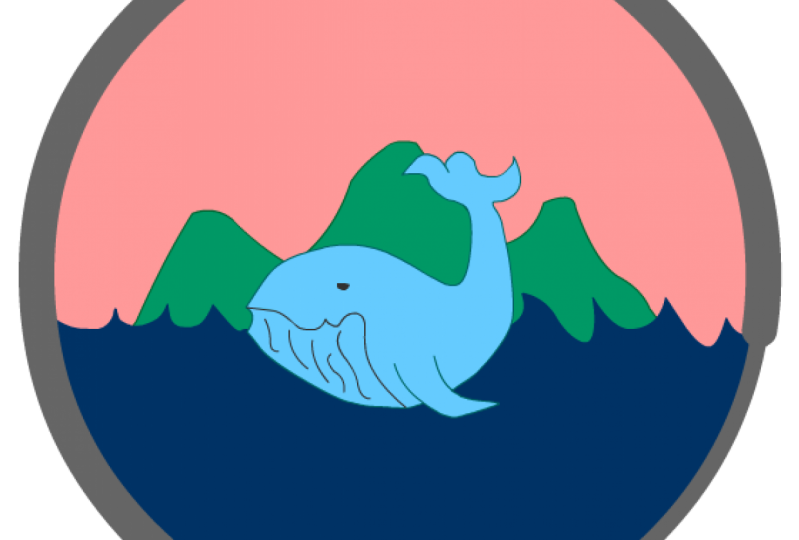
10. Création d'un graphique de la côte des baleines: Pour ce projet, vous allez travailler sur un graphique pour la conception de logo en utilisant le remplissage plutôt que la ligne. Nous allons travailler avec des sections de couleur dans cette leçon. Le mémoire pour ce logo ou pour ce projet est pour une organisation touristique fictive appelée Whale Coast. Les trois principaux éléments graphiques que notre client imaginé a besoin d'être représenté sont ils veulent que la baleine soit la mascotte de l'organisation. Puis aussi quelque chose sur le paysage. Quelque chose comme la mer et dire les montagnes et le ciel. C' est mon mémoire pour esquisser mes idées. Je vais juste noter toutes ces idées. Dessiner une baleine de bande dessinée très stylisée, sa queue monte. Peut-être même lui donner un peu de sourire. Alors je veux avoir de l'eau, des montagnes. Alors quelque chose de très, très simple comme ça. Alors je pense que je veux entourer tout cela dans une forme circulaire et
ronde, ce qui nous donnera un bel espace négatif pour le ciel. Mon dessin est terminé, et je suis heureux maintenant avec ça. L' étape suivante pour moi est que je veux maintenant créer une palette de couleurs pour commencer comme un point de départ afin que je travaille dans un ensemble défini de
couleurs plutôt que de simplement choisir des couleurs à mesure que je vais. Ici, je vais tout simplement dessiner quelques échantillons. C' est tout ce que tu as à faire. Il suffit de saisir les couleurs de mes échantillons par défaut et de dessiner de petits patchs ici. beaux bleus, évidemment, un bleu clair pour le ciel, peut-être un bleu vert pour la terre. Ensuite, je veux aussi un bleu foncé pour la baleine. Tout cela est fait. Mon travail de préparation et ma phase d'idée. La prochaine chose que je veux vous montrer est comment vous pouvez créer une grille pour votre conception à l'aide de guides et de routeurs. Commençons d'abord avec une toute nouvelle toile. Pour cela, je vais en faire un carré 800 par 800. Ensuite, dans vos propriétés, si vous cliquez sur cette icône, vous pouvez activer vos routeurs. Tout comme dans Photoshop ou Illustrator, ou vous devez faire est de faire glisser des guides vers le bas. Ça va être mes guides battants. Ensuite, je vais faire une marque à mi-chemin au milieu verticalement et horizontalement. Je voulais vous montrer une très grande triche rapide que j'ai tendance à utiliser pour créer des guides. Si vous ne voulez pas avoir à compter tous les pixels le long des règles, une chose très pratique à faire, ou ce que j'aime faire est juste de dessiner un carré sur votre toile comme ceci. Si vous le sélectionnez et appuyez sur Q sur votre clavier, l'outil de transformation, il y aura automatiquement ces points à mi-chemin, et ce que vous pouvez faire est de garder la case sélectionnée et simplement faire glisser vos repères vers chacun de ces points. C' est un moyen très rapide et efficace d'obtenir des guides uniformément espacés. J' ai mon document complètement configuré et prêt à l'emploi. Maintenant, tout ce que je vais faire est de copier mes palettes de couleurs et mon croquis de mon document précédent. Je vais juste conduire le pellet sur le côté et coller mon croquis vers le bas. Ensuite, je dois juste le faire correspondre avec mon guide afin que vous puissiez le
transformer et l'adapter et le modifier autant que vous le souhaitez. Ensuite, je vais créer un nouveau calque, puis choisir l'outil ovale. À partir du point central de votre Canvas, il vous suffit de cliquer et de le faire glisser et de maintenir la touche Maj enfoncée. Cela va créer un cercle parfait, et ce sera ma base avec laquelle je travaille. Ensuite, je vais transformer ce calque en contour. Je vais aussi nommer rapidement ce calque. Je vais juste appeler cette base de couche. Je vais créer un nouveau calque au-dessus. Je vais maintenant dessiner ou tracer la baleine. Le seul outil avec lequel je travaille est l'outil plume. Il suffit de cliquer et de faire glisser autour de ce dessin entier pour créer la forme. Si tu es assez satisfait de ça, c'est génial. J' ai juste besoin de peaufiner ma forme un peu. Ce que je vais faire est de passer à l'outil de sélection secondaire, qui est A sur votre clavier, et je vais juste affiner certaines de ces courbes avant d'aller plus loin. Maintenant, va activer la capture et puis rejoindre mes lignes. Ensuite, pour le colorer, il suffit de choisir votre couleur de remplissage, et avec l'outil seau, qui est K sur votre clavier, appuyez sur le milieu et remplissez cela avec de la couleur. Ensuite, vous pouvez supprimer ce contour. J' appellerai cette couche de baleine. Je vais aussi le tourner pour décrire juste pour le moment afin que je puisse voir ce sur quoi je travaille. La prochaine étape est vraiment juste d'ajouter quelques lignes pour détailler la baleine avant d'aller plus loin. Mais pour ajouter des détails sur cette baleine, je vais le faire sur une nouvelle couche. Je ne veux pas dessiner ou ajouter quoi que ce soit sur ce calque pour l'instant. Sur un nouveau calque, je vais choisir une couleur grise, saisir mon outil de stylo et tracer cette ligne pour le sourire de la baleine et cette autre ligne pour le côté de son corps. Une fois que c'est fait, je vais sélectionner les deux. Je vais les couper de cette couche et choisir la couche de baleine, puis les coller en place. J' ai tendance à le faire parce que c'est plus facile que d'essayer de tout éditer sur un seul calque. Ça a l'air bien, mais évidemment je veux que la ligne soit un peu plus intéressante. Tout comme je vous l'ai montré avec la dernière leçon, je vais passer à l'onglet Propriétés et changer le style. Ça a l'air beaucoup mieux. Ça a l'air génial. Maintenant, j'ai l'impression que je pourrais même probablement ajouter quelques lignes pour le ventre de la baleine. Je vais faire ça comme ça. Ça a l'air fabuleux. J' ai ajouté dans un petit cercle pour l'œil, juste pour lui donner un peu de caractère. Je pense que je vais faire monter le fond comme ça, et on dirait qu'il sourit un peu. Le reste des éléments, vraiment tout ce qui reste est juste l'eau et les collines. Encore une fois, en utilisant l'outil plume et le remplissage, je peux le compléter incroyablement rapidement. Peu de clics et vous avez presque complètement fini avec l'œuvre d'art. Rappelez-vous, nous avons créé le ciel au tout début où nous avons fait notre couche de base. Dans cette toute dernière étape, je vais vous montrer comment utiliser la couche de base pour
ranger ces couches que je viens de créer l'eau dans les montagnes. Dans la pile de calques, cliquez avec le bouton droit sur la couche de base, choisissez couche dupliquée, et cela va créer cette copie de base de couche. Cliquez dessus, puis faites-le glisser vers le haut de votre pile afin que vous puissiez voir ce que vous faites. Ensuite, si vous revenez à l'endroit où se trouve l'outil de seau de peinture, cliquez et maintenez enfoncé, vous verrez un autre outil imbriqué à l'intérieur. Celle-ci s'appelle la bouteille d'encre. Lorsque le seau de peinture est utilisé pour ajouter du remplissage, le flacon d'encre est utilisé pour ajouter des lignes ou des traits à remplir. C' est un petit outil incroyablement utile. Je l'adore et je l'utilise tout le temps. Je vais vous montrer comment je l'utilise le plus. Vous sélectionnez l'outil, puis passez au cercle, appuyez sur le bord, puis vous pouvez supprimer le remplissage et vous ne disposez que de cette ligne. Double-cliquez maintenant pour sélectionner la ligne, copier ou la couper, et sur la couche de terre, collez-la en place. Cela vous permet désormais de supprimer les bits qui sont à l'extérieur. Vous pouvez faire la même chose avec l'eau. Ensuite, lorsque vous avez fini, vous pouvez supprimer cette ligne extérieure ou vous pouvez la garder si vous le souhaitez. C' est ça. J'ai presque fini et créé tout mon graphique pour mon logo. Maintenant que je le vois tout à fait,
je commence à voir que mes couleurs
n'étaient pas tout à fait ce que je voulais et qu'elles ne sont pas si je commence à voir que mes couleurs géniales. C' est juste une question de peaufiner les couleurs et de faire des ajustements finaux. Comme vous pouvez le voir, c'est vraiment la dernière étape, et j'espère que vous avez vu que le processus d'arriver ici est très, très simple, très facile à faire. Je vous encourage à avoir un coup d'envoi dès maintenant à créer soit ce logo ou un logo similaire en utilisant juste le remplissage et les formes et en le gardant très stylisé. Dans la leçon suivante, je vais vous montrer quelques fonctionnalités plus avancées de la couleur dans Adobe Animate, comme les dégradés et la baleine de couleur. C' est la tête du prochain projet sur lequel nous allons travailler, qui va utiliser une combinaison de toutes les compétences que nous avons couvertes pour créer un badge personnalisé pour un club de canoë. Quand vous serez prêt, rejoignez-moi à la prochaine leçon.
11. La roue chromatique dans Adobe Animate: Jusqu' à présent, nous avons travaillé avec des formes de base avec un peu avec l'outil de brosse et avec l'outil de ligne afin de créer des designs simples, des icônes et des logos. Dans les deux prochaines vidéos, je veux vous guider dans quelques applications de couleur plus avancées, et je veux vous montrer comment créer des dégradés à l'intérieur d'Adobe Animate. Jusqu' à présent, j'ai choisi la couleur parmi les nuanciers par défaut ici, mais aussi pour la couleur de remplissage et la couleur de contour. Mais je veux aussi commencer à utiliser une fenêtre différente maintenant. Comme vous pouvez le voir, les nuanciers par défaut ne vous donnent qu' un certain nombre de couleurs à choisir. Je vais venir ici et je vais cliquer sur cette petite icône ici qui dit la couleur et si vous n'avez pas ce visible, vous pouvez monter à Fenêtre et vous le trouverez ici quelque part sous cette section, vous verrez la couleur. Soit cliquez dessus ou si vous l'avez sur le côté droit, cliquez dessus là-bas. Je vais juste cliquer sur le nom et le faire glisser pour qu'
il soit flottant et qu'on puisse le regarder un peu mieux. Maintenant, malheureusement, il ne devient pas beaucoup plus grand que cela, mais c'est toujours, je pense, beaucoup mieux travailler avec que juste les échantillons par défaut. Parce que maintenant ce que vous pouvez faire est vraiment affiner le degré de couleur, le degré, je devrais dire de saturation, ou teinte et luminosité. Si le vôtre n'est pas configuré comme ça, comme le mien, vôtre pourrait être réglé sur ce genre de mise en page et c'est parce
que cette petite boîte est cochée ici, qui a un H à côté, qui signifie teinte. Lorsque vous faites glisser le sélecteur de couleurs de droite à droite sur cette fenêtre, vous modifiez la saturation. Ou lorsque vous le faites glisser de haut en bas, vous modifiez la luminosité afin qu'elle passe de la lumière à l'
obscurité et que la teinte soit modifiée sur ce curseur. Lorsque S est coché, vous voyez toutes les couleurs du spectre sorte que vous faites glisser vers le haut et vers le bas pour la luminosité, de
gauche à droite pour la teinte, puis la saturation est modifiée dans le curseur ici. J' aime garder l'esprit sur la saturation parce que j'aime voir toutes les couleurs qui sont disponibles. Il est agréable d'avoir cette fenêtre disponible lorsque vous construisez des formes ou des graphiques beaucoup plus complexes et
que vous voulez vraiment essayer d'appliquer la couleur au-delà de ce que les nuanciers par défaut vous permettent de faire. Assurez-vous simplement que vous êtes sur la couleur de remplissage si vous voulez changer votre remplissage de sorte que la petite poche vers le haut indique la
couleur de remplissage et le crayon indique votre couleur de trait. En faisant simplement glisser le curseur le long, je peux décider, ok, je veux le bleuir pour être comme ça. Appuyez sur K sur mon clavier et modifiez-le. Très bien, je vais faire glisser cette fenêtre vers, laissez-moi voir entre ma ligne de temps et mes propriétés pour que je puisse y accéder facilement, ou vous pouvez la garder flottante aussi, c'est bon. Dans la leçon suivante, je vais vous expliquer comment créer et créer des dégradés dans Adobe Animate et les utiliser dans vos conceptions avant de passer au projet pour cette section, qui va concevoir un lot. Je te verrai dans la prochaine leçon.
12. Comment créer un dégradé dans Adobe Animate: Afin de pouvoir créer une couleur de remplissage qui est en fait un dégradé, c'est très, très simple, et si vous avez déjà utilisé Photoshop, vous pourriez être très familier avec cela. Il s'agit d'un outil spécifique appelé l'outil dégradé. Dans cette leçon, je vais vous montrer comment travailler avec ça. La première chose que je vais faire est de cliquer et faire
glisser une couleur pour que nous ayons quelque chose à utiliser, et je vais montrer comment fonctionne le dégradé. Je vais me débarrasser de cette ligne. Sélectionnez cette couleur. Assurez-vous que vous êtes sur la couleur de remplissage. À côté de là, il est dit couleur unie avec un menu déroulant. Bien sûr, si vous cliquez sur le menu déroulant, vous verrez qu'il y a des options à ajouter comme un dégradé linéaire ou un dégradé radial. Il suffit de cliquer sur linéaire pour le moment. Normalement, le dégradé linéaire par défaut est noir et blanc. Si vous n'avez pas déjà utilisé de dégradé, parfois le dernier dégradé que vous avez utilisé apparaîtra toujours si vous cliquez dessus. Mais si le vôtre passe en noir et blanc, la
façon de changer les couleurs est juste en cliquant sur l'un de ces petits marqueurs ici. Si je double-clique dessus et que je choisis, disons, une couleur pourpre, puis double-cliquez dessus et choisissez la couleur pêche. Vous verrez que le dégradé a été ajouté et que le dégradé est assez lisse allant de gauche à droite. Cependant, ce n'est pas la couleur avec laquelle nous avons commencé. On a commencé avec cette couleur bleue. Je vais sélectionner cela à nouveau et revenir à la couleur unie. Ce que je suggère de faire à la solution de contournement est juste de faire deux petits échantillons des couleurs dégradées que vous voulez dès le début. Disons que je veux que ma couleur commence par le bleu et termine un bleu beaucoup plus clair. Faites-les prêts sur le côté. Sélectionnez ensuite votre couleur et appliquez le dégradé linéaire. Maintenant, il va évidemment
faire le dernier que j'ai utilisé, double-cliquez sur la première petite nuance et puis en utilisant votre outil pipette, vous pouvez sélectionner le bleu là-bas. Double-cliquez sur celui-ci, puis vous pouvez sélectionner la turquoise. Je peux m'en débarrasser parce que j'ai appliqué le gradient linéaire. Mais pour moi, disons que je voulais que ça aille de haut en bas. Évidemment, l'orientation n'est pas bonne pour moi là-bas. Si vous le vouliez, vous pourriez penser, je vais le sélectionner, et je vais appuyer sur Q sur mon clavier et simplement utiliser l'outil de transformation pour le retourner. Vous pouvez évidemment le faire. Mais à l'intérieur de l'outil de transformation, il y a une transformation de gradient dédiée réelle. Si vous accédez à la barre de menus et cliquez sur votre outil de transformation libre, vous verrez ci-dessous un autre outil appelé Gradient Transformé Tool. Si ce n'est pas dans votre barre d'outils, assurez-vous simplement qu'il ne se trouve pas à l'intérieur de ces outils de sauvegarde. Si vous cliquez sur ces trois petits points, vous pourriez le trouver là. devrait être dans cette zone, mais si tu l'as à remettre là-bas, c'est parfait aussi. Nous avons sélectionné cela, et vous pouvez voir que les poignées ou les choses de contrôle sont totalement différentes de l'outil de transformation libre normal. Ceux-ci vous permettent de faire un certain nombre de choses avec le gradient. Vous pouvez faire pivoter votre dégradé. La forme réelle ne change pas nécessairement, mais l'orientation du dégradé le changera. Vous pouvez également modifier l'endroit où vous voulez que le dégradé commence. Si vous vouliez commencer très brusquement au milieu ou le faire se déplacer vers les bords. Ensuite, vous pouvez également saisir ce centre de table et le déplacer vers le haut. Si vous avez décidé que vous aviez trop de bleu foncé, déplacez
simplement votre ligne centrale vers le haut. Ou à l'inverse, vous pouvez le déplacer tout le chemin vers le bas et avoir juste un soupçon très subtil d'un dégradé en bas. Mais c'est l'outil de transformation de gradient et il est incroyablement utile. Voyons si on peut appliquer un gradient radial. Je vais y retourner. Une chose à noter est que si vous essayez de modifier les couleurs de votre dégradé et qu'il ne change pas sur votre Canvas, cela signifie simplement que vous devez d'abord sélectionner votre couleur et ensuite vous pourrez changer la couleur de votre des échantillons là-bas. Voyons ce qui se passe si nous appliquons un gradient radial. Je vais désélectionner. Vous pouvez voir qu'il commence au centre et qu'il se déplace de manière circulaire et radiale. Si je passe à la transformation libre ou à la transformation de dégradé, alors les contrôles sont plus ou moins les mêmes. Vous pouvez ajuster la façon dont vous voulez. Vous pouvez le rendre plus ovale. Vous pouvez également faire une échelle d'entrée et de sortie beaucoup plus si vous vouliez la faire pivoter de cette façon. Ensuite, vous pouvez saisir le centre et déplacer le centre vers le côté pour différents effets. Au cas où vous ne vouliez pas que le bleu foncé soit au centre, vous vouliez que le bleu clair soit au centre, vous pouvez simplement cliquer et faire glisser ces curseurs et les échanger. Cliquez sur celui-ci juste là, puis cliquez sur celui-ci jusqu'à la fin. Maintenant, il ressemble un peu plus à un naturel,
comme s'il y avait un point culminant ou quelque chose comme ça. La dernière chose que je voulais souligner, parce que c'est souvent très utile. Vous pouvez également affecter la transparence de n'importe lequel de ces dégradés. Si je clique sur cette dernière chose ici, et je sais qu'elle est sélectionnée parce que le triangle en haut est devenu noir, je vais juste faire glisser ce 100 pour cent jusqu'à zéro et cela devrait avoir effet. Vous verrez là, ça va rendre cela transparent vers les bords. Cela peut être très utile pour différentes choses, autant plus que vous commencez à faire des conceptions et des illustrations beaucoup plus complexes. Mais j'espère pouvoir vous montrer certaines de ces applications dans les prochaines vidéos. Parce qu'à partir de là, je veux vous montrer comment construire un design illustré
assez complexe pour quelque chose comme un badge. Quand vous serez prêt, rejoignez-moi à la prochaine leçon.
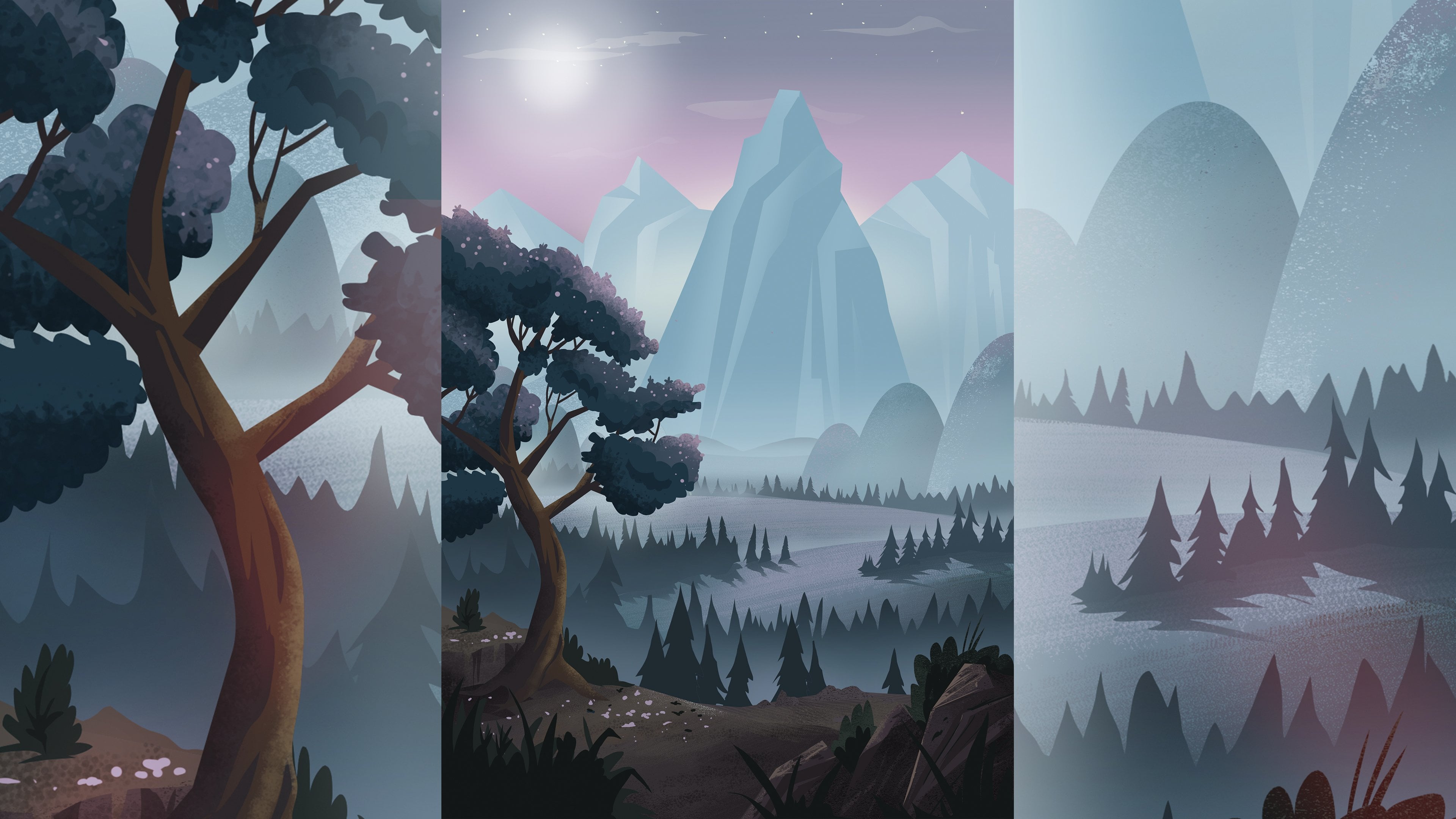
13. Création d'un design de badge: Le projet dans les prochaines leçons que nous mettrons à utiliser tous les outils et les techniques que nous avons abordés jusqu'à présent. De plus, je vais vous présenter une ou deux techniques de création avancées. Une caractéristique unique des termes d'animation Adobe est la façon dont vous pouvez utiliser l'outil Lasso pour dessiner littéralement en couleur de remplissage directement avec le Lasso. Ça semble un peu bizarre, je sais, mais je vais vous montrer comment faire ça dans ce projet. Le but de ce projet est de créer un logo complexe ou un design de badge. Vous pouvez choisir votre propre idée ou travailler avec moi avec la mienne, j'ai décidé de créer un badge ou un club de canoë donc pour ce concept, je sais que je veux être capable de créer des montagnes, une forêt, une rivière, et aussi, un ciel dégradé magnifique. Choisissons un Canvas et je vais changer les dimensions ici. Je vais y aller avec la largeur de 40 et la hauteur de 600. Quelque chose de portrait pour un changement. Puis appuyez sur « Création ». Nous allons commencer ce projet un peu différemment des précédents. Parce que je veux vous montrer comment vous pouvez réellement importer une esquisse de référence. Vous pouvez, bien sûr, dessiner votre croquis initial ici sur la toile comme je vous l'ai montré dans les projets précédents. Mais cette fois, je voulais vous montrer comment vous pouviez importer votre image. Peut-être si vous l'avez dessiné sur papier ou si vous l'avez dessiné dans un autre programme. Par exemple, j'ai dessiné mon croquis dans Photoshop. Ce que je vais faire maintenant, c'est aller à « Fichier » et descendre à « Importer ». Vous verrez qu'il y a deux options. Importer vers la scène ou important dans la bibliothèque. Nous n'avons pas vraiment besoin de nous soucier de l'option de bibliothèque en
ce moment puisque nous travaillons simplement avec un croquis. Nous pouvons aller de l'avant et juste importé directement sur la scène ou le Canvas. Si je fais cela, je serai en mesure de choisir l'esquisse dans
mon dossier si vous ne le voyez pas ou si vous ne pouvez pas l'importer, assurez-vous
simplement que tous les fichiers sont cliqués ici, puis cliquez sur « Ouvrir ». Si elle est massive comme ça, suffit de frapper Q sur votre clavier et de le mettre à l'échelle en place. On y va. J' ai même fait des échantillons de couleur déjà afin de savoir avec quoi travailler pour idées de
couleur et j'ai dessiné une idée très rude. La première chose est que je nommerai cette esquisse de couche et je vais le verrouiller et à partir de là, c'est juste une question de construire cela progressivement à travers les couches. Je vais aller directement à l'outil de forme, je pense que le rectangle sélectionné et choisir ma couleur de base, et maintenant pour centrer cela sur votre Canvas, il
suffit de le sélectionner, passer à la fenêtre d'alignement, puis assurez-vous que aligner sur la scène est cochée. Vous pouvez cliquer sur l'alignement vertical et horizontal ici et ici et maintenant il est parfaitement centré sur la scène. Maintenant, que je sais que c'est parfaitement centré, je peux aller de l'avant et allumer mes règles
et prendre et traîner mes guides pour qu'ils correspondent. Parfait. Je suis prêt à commencer à construire et à créer. Comme vous pouvez le voir, si je survole le bord de mon rectangle, je peux arrondir les bords comme ceci et la même chose sur les côtés. Mais en bas, ce que je veux faire est de maintenir « Option » ou
« Alt » enfoncée sur mon clavier pendant que mon curseur survole. Ensuite, si vous cliquez et faites glisser cette option tout en maintenant la touche enfoncée, cela crée un autre point vectoriel sur cette partie de l'arête. Cela crée un bon point, puis je vais juste faire glisser ces bords pour randomiser un peu aussi. Je vais aller de l'avant et nommer cette base de couche. Maintenant, c'est une couche importante parce que ce sera la limite ou la boîte de délimitation de mon design entier, et nous devons y revenir plus tard. Je le mets juste en évidence maintenant, juste pour que vous soyez au courant. Parce que cette forme est vraiment la base pour le reste du design. Je sais dès le début que je veux avoir un peu d' image autour de tout donc d'abord, je vais en fait dupliquer la couche de base. Ensuite, je vais le transformer et le mettre à l'échelle légèrement vers l'intérieur comme ça, alors qu'il est encore sélectionné, je vais changer la couleur à l'une de mes couleurs plus claires et donc vous pouvez voir immédiatement l'effet que cela lui donne l'apparence d'avoir un contour ou un trait autour du bord. Ensuite, c'est les montagnes. Sur une nouvelle couche, je vais saisir l'outil de stylo et je vais le garder très graphique et simple et simplement créer une silhouette de montagne stylisée, très agréable et angulaire. Puis remplissez cette forme avec de la couleur. Si vous êtes assez satisfait de cela, vous allez de l'avant et supprimez le contour. C' est là que je vais vous présenter l'outil Lasso comme une option géniale à utiliser comme outil de dessin. Lasso est L sur votre clavier, et l'outil est ici sur votre barre d'outils. Si vous cliquez et maintenez la touche enfoncée, vous verrez qu'il y a en fait un polygone et un lasso. Polygone et lasso régulier. Ils font tous les deux exactement la même chose en ce sens qu'ils sont normalement utilisés comme sélections. Le lasso régulier est cependant plus fluide, tandis que le polygone vous donne des lignes droites et des arêtes. Pour l'instant, je vais choisir ça. Ensuite, à droite sur ma couleur de remplissage, je vais sélectionner une zone ou une forme comme celle-ci. Maintenant, je sais que c'est assez difficile de voir cette élection, mais pour fermer votre sélection, il suffit de double-cliquer. Maintenez ensuite la touche Maj enfoncée sur votre clavier et vous pouvez un
autre et il restera toujours sélectionné. Je vais continuer et m'assurer que je maintiens la touche Maj enfoncée chaque fois que j'ai commencé une nouvelle sélection afin qu'ils restent tous actifs. Maintenant, venez et cliquez simplement sur la couleur de remplissage. Lorsque je choisis une couleur plus claire, vous verrez instantanément l'effet que cela a. Si vous le vouliez, vous pourriez modifier les formes un peu plus, les
obtenir plus comme vous le souhaitez. Mais je suis assez content de ça. Je vais y aller et je nommerai cette couche de montagnes et puis je l'enfermerai. Donc très simplement, est un excellent processus pour dessiner et je vais l'utiliser à nouveau pour créer les arbres. Ce que je vais faire, c'est que cette fois, je vais juste dessiner une boîte simple et j'utiliserai, disons le lasso régulier pour que vous puissiez voir ce que c'est. Essentiellement, je dessine juste des silhouettes de mes arbres, puis je vais supprimer la zone que je ne veux pas. Je dirai que cela prend un peu de contrôle avec l'outil Lasso parce que vous le maintenez enfoncé pendant tout le temps. Mais certainement avec la pratique, vous pouvez obtenir du bon à cela, plus vous pouvez toujours simplement supprimer ce que vous ne voulez pas. Copiez, ce qui fonctionne, et créez une forêt entière comme ça. Maintenant, ma dernière étape pour la forêt est simplement que je vais sélectionner à nouveau la couche entière. Je vais le copier. Je vais le coller en place et maintenant dans le sélecteur de couleurs, je vais alléger la couleur toujours aussi légèrement. Ensuite, faites glisser ce calque en dessous de l'original, montez pour modifier ,
transformer, retourner horizontalement et maintenant il semble que nous avons des couches d'arbres là-bas. C' est vraiment un bon effet. Dans la pile de couches, je nommerai cette forêt de couches deux. Ça a l'air bien. Tout ce que je vais faire maintenant, c'est que je veux faire de mon plan au sol la même couleur que les arbres. Je vais juste créer un rectangle, choisir la même couleur et j'appellerai ce calque le sol. Vraiment, je suis à la dernière étape dans cette section, qui est de dessiner ma rivière. Je vais créer un nouveau calque, passer à l'outil stylo, puis choisir cette couleur bleue dans mes échantillons. Mais je veux pouvoir voir mon croquis. Ce que nous allons faire est de passer à cette icône, afficher tous les calques sous forme de contours. Je peux cliquer dessus sur le dessus, ce qui affectera chaque couche. Cela signifie que chaque calque va maintenant passer à un contour, puis je vais juste annuler le calque individuel que je veux voir, qui est le calque d'esquisse tout en bas. Ensuite, sur la couche supérieure, je peux dessiner ma rivière, une fois que c'est fait, je vais juste finir, ajouter, supprimer le contour. Ça a l'air génial. On peut modifier les choses au fur et à mesure, mais je suis plutôt content de ça en ce moment. Dans la leçon suivante, je vais aller de l'avant et ajouter la personne dans le canot à cette illustration, puis nous ajouterons notre dégradé et nous masquerons l'illustration, et finaliserons les choses. Je te verrai dans la prochaine leçon.
14. Dessiner le canoë: Dans cette leçon, je vais ajouter le canoë à la rivière. Ce que je dois faire, c'est que je dois être sûr de combien de la rivière sera visible. Comme je veux aussi avoir des textes au-dessus de cela, juste comme une étape préliminaire, je vais d'abord comprendre par placement. Ce que je ferai, c'est que je reviendrai à cette couche de base. Rappelez-vous, j'ai dit que cela allait être utilisé finalement
pour être la limite de toute la conception et que nous allons l'utiliser comme un masque pour tout. Ce que je vais faire maintenant en préparation pour cela et pour m'aider à voir mon plan, c'est de le dupliquer. Je vais le nommer guide juste pour le moment. Essentiellement, cela va me montrer l'étendue de mon design. Je vais juste le faire glisser jusqu'au haut de la pile, puis cliquez sur montre contour. Tout de suite, je vois parfaitement le contour des bords de mon travail. Je vais esquisser grossièrement dans un canot, une personne et où plus ou moins je veux que mon texte aille. Je veux une bannière avec le texte qui va dire Canoe Club. Ouais, ça a l'air bien. Ce que je vais faire maintenant est juste d'ajouter un nouveau calque et je
vais simplement tracer l'esquisse. Je vais tourner ce calque pour tracer, et saisir mon outil ovale, éteindre le trait, et simplement commencer à faire glisser quelques formes très basiques. Je vais modeler cela en une silhouette simple d'une personne en faisant glisser les bords autour. Je ne veux rien de détaillé du tout, juste une tête, le dos et les bras et évidemment cette personne assise dans un canot. Pour cette partie, je vais utiliser l'outil stylo. J' ai fondamentalement juste façonné et tiré cette couleur de remplissage dans une sorte vaguement de forme à l'aspect humain. Une personne assise dans un bateau. Encore une fois, juste pour souligner que c'est un si petit élément dans le design, il doit être très graphique, très simplifié pour qu'il puisse lire, donc je ne veux pas de détails ou de choses comme le tiret. Pour l'aviron, je vais utiliser un outil rectangle et faire glisser un long rectangle maigre comme celui-ci et simplement utiliser l'ovale pour les pagaies. Je pense que celui-là serait bien de l'avoir plongé dans l'eau. Je vais juste couper le bas de cela en utilisant
mon outil de sélection pour cliquer le long du bas, puis supprimer. Si vous le vouliez, vous pourriez être un peu créatif à ce stade et ajouter une réflexion. Ce que j'ai fait, c'est que je viens d'utiliser l'outil à stylo. J' ai fait une forme organique et juste poussé et tiré sur les côtés dans un peu pour donner l'effet de l'eau. Très facile, très simple. Je vais laisser le texte et la bannière pour l'instant parce que ce que je vais faire est de revenir plus tard et vous montrer comment travailler avec la topographie dans la dernière section de cette classe. Pour l'instant, l'étape suivante consiste à ajouter le ciel dégradé et à masquer complètement l'œuvre. Retrouve-moi à la prochaine leçon et on finalisera ce badge.
15. Ajout d'un dégradé à un masque à votre conception: La prochaine étape de ce processus est d'ajouter le ciel dégradé
puis de masquer tout pour qu'il s'intègre à l'intérieur de notre design. Ce que je vais faire, c'est créer une nouvelle couche sous la montagne. Cliquez et faites glisser un rectangle et à ce stade, peu importe la couleur qu'il est. Supprimez la ligne de contour autour du bord s'il y en a un. Ensuite, assurez-vous que vous sélectionnez la couleur, puis passez à la fenêtre de couleur, déroulez ce menu et choisissez le dégradé linéaire. Vous pouvez voir que la couleur change et c'est tout à fait bien. À partir d'ici, nous pouvons simplement cliquer dans ces petits onglets et choisir les couleurs de notre nuance, puis ici dans le spectre, si vous avez besoin d'ajuster la teinte de la couleur ou la saturation afin que vous ayez un très beau dégradé comme ça. Alors venez vous transformer. Ici, cliquez et maintenez votre doigt sur l'outil pour accéder à l'outil de transformation de dégradé. Avec cette option,
vous pouvez utiliser la poignée de rotation pour tourner le dégradé de manière ce qu'il passe de haut en bas plutôt que de gauche à droite. De là, vous pouvez également changer la position du dégradé fonction de votre placement ou même le faire glisser vers un autre point de couleur ou vous pouvez même ajouter un autre point de couleur ici sur le curseur si vous le souhaitez, en en cliquant sur le curseur, puis en choisissant une couleur différente. Ensuite, je vais tout masquer. Je vais faire glisser mon croquis par le bas et en fait, je n'en ai plus besoin donc je vais le supprimer,
garder ma pile de couches bien rangée. Rappelez-vous que nous avons créé ce calque supérieur, ce guide ici, je vais renommer ce calque maintenant en Masque, puis cliquez avec le bouton droit
dessus et descendez jusqu'au bas et choisissez l'option Masque. Vous pouvez voir que l'icône du calque est maintenant remplacée par un masque et le calque qui se trouve directement en dessous est automatiquement masqué, si vous le souhaitez, et il a cette petite icône. C' est la couche de canoë. Maintenant, juste pour le souligner, nous n'avons pas besoin que cette couche soit
masquée parce qu'elle est bien à l'intérieur de la limite [inaudible] de la conception. Nous voulons que tout ce qui est en dehors de cette limite soit masqué, mais je ferai remarquer que puisque toutes les couches sont dans un ordre très spécifique, nous devons rester dans cet ordre en tout temps. Ce que vous devez faire, c'est que vous devez masquer tous ces calques, qu'ils soient à l'intérieur ou à l'extérieur du guide. Je vais saisir le calque River, puis maintenez la touche Maj enfoncée sur mon clavier et sélectionnez le calque de base et maintenant chaque calque sélectionné, je vais faire glisser la pile entière jusqu'en dessous du canoë, puis quand il est indenté, vous pouvez simplement libérer. Maintenant, comme vous pouvez le voir, rien ne s'est vraiment passé sauf que toutes les icônes des calques ont changé. nous dit qu'ils sont masqués, mais notez simplement que vous ne
voyez pas l'effet du masque tant que vous ne verrouillez pas les calques. Pour ce faire, il vous suffit de cliquer sur le cadenas tout en haut qui
affectera toutes les couches de votre pile en une seule fois. Là, vous l'avez. Maintenant, si vous déverrouillez les couches, cela se produit et comme vous pouvez le voir, c'est un peu irréalisable. Si vous vouliez essentiellement modifier votre illustration ou passer à un
calque en dessous, vous devez simplement définir votre calque de masque sur le contour si vous déverrouillez les calques, puis vous pouvez facilement travailler sur le couches déverrouillées car vous pouvez voir ce que vous faites. Maintenant, ce que je vais faire est de prendre mes deux couches de base que j'ai faites au tout début. Je veux que ces gars deviennent un peu plus gros, tu verras pourquoi dans une minute. Je vais les faire glisser sous le masque, puis avec la base sélectionnée, je vais appuyer sur « Q » sur mon clavier pour le mettre à l'échelle. Laissez-moi simplement verrouiller rapidement tout pour voir ce que je
fais , mais je déverrouillerai la couche de base. Je veux mettre à l'échelle cela et comme vous pouvez le voir, il est maintenant en dehors de tous ces calques de masque, donc il va être visible. C' est génial, c'est exactement ce que je veux, et ensuite je vais prendre ma deuxième couche de base et l'
agrandir et nous avons notre belle bordure autour de tout. La dernière étape consiste à ajouter la bannière. Je vais le faire sur toutes mes couches. Je vais utiliser l'outil rectangle, cliquez et faites glisser. C' est là que mon texte va aller. La bannière a l'air super, mais je n'aime pas vraiment comment la rivière continue en dessous. Je préfère que tout ça soit d'une seule couleur. Pour ce faire, je vais créer un calque à l'intérieur du masque. Il suffit de dessiner un rectangle vert foncé, allumer le cadenas, et voilà. Maintenant, il a l'air très cool. Maintenant, si vous voulez le faire ressembler à votre badge, moyen
rapide et facile de le faire consiste
simplement à ajouter quelques formes au bas de votre pile de calques. Ce que je vais faire est d'ajouter un calque sous tout et avec l'outil stylo, je vais cliquer du coin comme ça ici, juste un petit triangle. Remplissez-le avec la même couleur. Ensuite, il suffit de le sélectionner et de le copier et de le retourner et de le mettre en place. C' est vraiment efficace. Il lui donne une très belle finition. À ce stade, je pourrais ajuster mes couleurs. Si vous vouliez ajuster votre palais ou vos couleurs, vous pouvez aller de l'avant et faire les changements que vous voulez. J' ai juste vraiment peaufiné les couleurs du ciel et de la rivière. La dernière touche, si vous voulez devenir fantaisie, c'est que vous pouvez ajouter quelques reflets dans l'eau pour qu'elle ne soit pas si plate et inintéressante. Ce que j'ai fait, c'est que j'ai utilisé l'outil de stylo et que j'ai dessiné quelques formes triangulaires vraiment allongées pour
lui donner quelques formes triangulaires vraiment allongées pour
lui donner
l'effet des réflexions des arbres, puis les rendre de la même couleur que le sol. Tout ce que j'ai fait était de les dupliquer, essayer de ressembler à une réflexion, puis de copier toute la sélection, retourner et de l'amener de l'autre côté. Vous pouvez faire quelques légers ajustements afin qu'ils ne se reflètent pas exactement. Randomissez-les un peu, et vous pouvez même sélectionner la forme entière et Option ou Alt faites-le glisser pour copier. Une autre chose que vous pouvez faire est d'utiliser l'outil de transformation pour mettre à
l'échelle les formes vers le bas ou même les incliner en faisant glisser la poignée supérieure horizontalement. C' est la dernière illustration finie pour la conception de la bannière ou pour la conception du badge. Je suis assez heureux pour ça. Je ne vais plus travailler dessus. Essayez de créer un design de badge comme celui-ci, si vous le pouvez et de mettre certaines des techniques à utiliser que nous avons couvertes,
comme l'utilisation de l'outil Lasso pour faire des dessins ou des sélections, et l'outil Dégradé. Quand vous serez prêt, je vous rejoindrai dans la section suivante, nous allons chercher à recréer une affiche emblématique.
16. Mise en place du projet d'affiche: Pour configurer notre Canvas pour ce projet, je veux avoir une orientation portrait, donc je vais changer la largeur et la hauteur, puis cliquer sur « Créer ». Mais maintenant, si je fais un zoom arrière, vous pouvez voir que c'est un peu trop long. Je voulais vous montrer comment vous pouvez modifier paramètres de
vos documents une fois que vous avez réellement créé un Canvas. Pour ce faire, allez jusqu'à modifier le document et à partir d'ici, vous pouvez réellement changer la taille et la largeur. Si cette petite chaîne est cassée ou non cochée, alors vous pouvez changer une variable et l'autre restera la même. Voyons voir. Je vais mettre 1 100 sur 1 650, frapper « Ok », et oui, ça a l'air parfait. Pour ce projet, nous allons recréer une affiche de film emblématique Star Wars. C' est une de mes affiches préférées. C' est par un artiste appelé Ali Moss. Si vous recherchez des images sur Google Star Wars affiches, il arrive généralement. C' est très frappant. C' est aussi un modèle qui a influencé de nombreux designs depuis sa création. J' espère Ali esprit si nous prenons l'inspiration de son travail et utiliser ceci comme une occasion de recréer le look et la sensation dans notre affiche. Plus précisément, je veux être en mesure de vous montrer comment vous pouvez utiliser des
techniques de masquage et essayer de recréer cette idée de double exposition. Ce que j'ai fait, c'est que je suis allé unsplash.com et j'ai fait une recherche d'images libres de droits pour Star Wars. Il y a en fait une tonne d'images géniales avec lesquelles travailler ici, et celles-ci sont toutes totalement gratuites à utiliser. J' ai trouvé cette superbe photo de C3PO qui va très bien fonctionner. J' ai aussi trouvé cette belle photo de Casey Horner, donc c'est aussi libre de droits. Nous pouvons l'utiliser dans notre projet. Ce que je vais faire, c'est travailler avec ça pour recréer cette affiche. La première chose que j'ai fait sur l'image C3PO était que je voulais juste évidemment
modifier légèrement la pose parce que je voulais sa tête soit inclinée et que ses épaules soient légèrement inclinées, et vraiment c'était juste une question
d' travail de coupe et de collage très rugueux avec l'outil Lasso dans photoshop. Ça n'a pas besoin d'être parfait parce que je suis juste en train de tracer dessus. Mais j'avais juste besoin d'une référence de base, donc ça ne me dérange pas si l'image réelle n'avait pas l'air grisâtre. Ensuite, dans animate, je vais maintenant importer ceci. Je vais vous montrer comment importer dans votre bibliothèque. Au lieu de choisir Importer vers la scène, choisissez Importer dans la bibliothèque, cliquez sur « OK » et ce qui se passe, c'est que vous ne le voyez pas sur votre canevas. Ce que vous devez faire, c'est le trouver dans votre bibliothèque. Si votre bibliothèque n'est pas ici sur la droite, il suffit de monter à Windows ou Fenêtre et de la sélectionner dans ce menu déroulant. Voici ma bibliothèque. Je vais le faire glisser et si je clique sur mon image, vous pouvez voir que c'est celui que je viens d'importer, donc je vais le faire glisser sur la scène ou Canvas et la mettre à l'échelle en place. Parfait. C'est ma phase d'installation, et dans la leçon suivante, je vais vous montrer comment commencer à recréer et à tracer cette image.
17. Décrire l'image: Dans cette leçon, je vais esquisser l'image et maintenant terminer avec la couleur. C' est un processus très, très simple. Je vais simplement saisir l'outil Plume et commencer à cliquer autour de la toile et à tracer ma photo. Je fais attention au plan. Mais sachez juste que je reviendrai aussi après avoir fait la passe initiale et vraiment commencer à affiner les points vectoriels. À ce stade, peu importe si vous faites des erreurs avec ce processus de traçage. Je voulais juste que vous sachiez que vous pouvez toujours le réparer ou modifier la ligne plus tard. J' ai travaillé tout le chemin, maintenant je vais juste éteindre le calque photo et vous pouvez réellement voir le contour. Ça a l'air bien. Ce que je vais faire maintenant, c'est zoomer et ranger la forme. S' il est difficile de voir ce que vous avez tracé car la ligne est sur le chemin, ce que vous pouvez faire est de revenir sur la pile de calques et de définir simplement ce calque sur le contour. Ce que cela fera est juste de vous donner une meilleure chance de voir votre référence photo très clairement, alors vous pouvez entrer, vous pouvez toujours modifier la ligne même si elle est en mode contour. J' utilise une combinaison de simplement déplacer la ligne elle-même et d'utiliser l'outil de sous-sélection si je veux modifier des points vectoriels spécifiques individuellement. Croyez-le ou non, ça ne prend pas très longtemps pour le faire. Maintenant qu'il est finalisé, je suis très heureux avec cela en tant que silhouette et je peux me
débarrasser de ce calque photo pour l'instant et commencer à ajouter de la couleur. Je vais cliquer dans ma couleur de remplissage et à partir des nuanciers par défaut, je voulais du rouge vif ou du rose car cela correspond à la référence à laquelle je travaille. Si vous le souhaitez, vous pouvez également modifier la couleur ici dans la fenêtre des couleurs, affiner votre sélection si vous pensez qu'elle en a besoin, puis cliquer sur la ligne. Ensuite, double-cliquez sur le contour et débarrassez-vous de cela. Maintenant, ça a l'air plutôt bien. La prochaine étape consistera à tracer les contours du paysage. Rappelez-vous que c'est comme un effet double exposition qui se produit et qu'il y a un paysage de tatouage à l'intérieur de la silhouette du C-3PO. Je vais vraiment me rapprocher de ça du mieux que je peux. Encore une fois, vous pouvez également aller en super près et vous pouvez déplacer votre ligne autour et simplement essayer de le faire
ressembler à un contour de structures et de bâtiments et de choses comme ça. Ensuite, je vais remplir ceci avec une couleur rouge plus foncé, faisant à
nouveau des ajustements aussi bien au remplissage et déplacer la ligne autour. C' est la bonne chose à propos du travail vectoriel, vous pouvez simplement déplacer vos bords et l'obtenir à l'apparence que vous voulez. Maintenant, ce que je fais, je veux un autre calque ici, mais au lieu de redessiner quoi que ce soit, je vais simplement sélectionner cette couche ici dans la pile de couches et comme je l'ai fait dans de nombreux autres projets, je vais dupliquez le calque et sélectionnez maintenant le calque inférieur et modifiez la couleur de celui-ci ici dans la fenêtre de couleurs. Vous ne pouvez pas le voir encore sur le canevas parce qu'il est en dessous, mais si j'utilise les touches fléchées de mon clavier et que je le déplace en vue, alors vous verrez l'effet que cela a. Ensuite, allez dans, faites les ajustements que vous
voulez pour que les deux couches ne soient pas exactement les mêmes. Il y a une légère variation. Je pourrais même ajouter à cela avec l'outil de forme et le modifier. Pour l'instant, ça a l'air assez bien. Il y a encore un peu plus à faire en ce qui concerne ce paysage. Ce que je vais faire, c'est que dans la prochaine leçon, je vous guènerai à travers la phase suivante.
18. Créer le paysage avec des formes: Dans la leçon précédente, nous avons fait des chemins de base sur le paysage et cela semble correct. Mais si vous vouliez ajouter plus de détails, alors vous pouvez toujours ajouter des bits et des morceaux comme vous le voyez, tout comme je le fais. Une fois que je suis heureux, bien que je vais commencer sur la partie noire principale qui crée la silhouette très frappante dans le paysage de premier plan. Encore une fois, je vais utiliser l'outil Plume et dessiner cette forme, puis la remplir avec du noir, puis supprimer le contour une fois que j'ai terminé. L' étape suivante consiste à créer une sorte de structures de style vaisseau spatial ou de bâtiments qui sont beaucoup plus définis que les formes organiques de fond. Ceux-ci vont devoir contraster avec
les formes de sol souples qui sont visibles dans l'arrière-plan superposé. Ce que je vais faire est d'utiliser l'outil Forme, et commencer à dessiner des formes carrées angulaires comme ceci. Je voulais souligner que quand il s'agit d'ajouter des détails, vous verrez que je suis vraiment juste de trier des formes abstraites pour s'adapter à la scène, et je pense qu'il est important de noter que parce que je n'essaie en
aucun cas d'approximation d'un bâtiment ou d'un paysage, je pense au lieu de simplement des formes de composition. Si vous faites cela, il est beaucoup plus facile et beaucoup plus rapide de faire un projet comme celui-ci. Je pense que cela le rend également mieux dans l'ensemble parce que la composition finit
alors par être beaucoup plus simple et donc beaucoup plus claire visuellement. J' utilise une combinaison d'ajouter des formes avec le rectangle, puis aussi d'utiliser l'outil Sélection pour supprimer la forme en faisant simplement glisser sur le remplissage, puis en appuyant sur le retour arrière pour supprimer, et c'est en fait un moyen très efficace de façonner un objet. Vous pouvez obtenir super détaillé ici, et je suis probablement un peu emporté, je continue à dire gardez-le simple, mais vous pouvez voir à quel point il est facile d'ajouter des détails en plus des détails. Au moins c'est une silhouette, donc ce n'est pas trop mal, il sera toujours lu comme une image très graphique et forte. La phase suivante va être juste un masque de toutes ces couches, de sorte qu'elles s'intègrent dans la silhouette C-3PO, puis ajouter la texture pour le ciel. C' est les deux dernières étapes qui restent dans ce processus. Je te verrai dans la prochaine leçon.
19. Création du masque: La couche de masque est en fait incroyablement facile à faire, et en fait, je dirais que tout le travail de détail très fastidieux et délicat est fait sur ce projet. Ceci est en fait très proche d'être fini œuvre d'art. Vous verrez qu'en ajoutant un masque, cela rend tout cela ensemble, et vraiment, cela rend l'affiche complète en un seul clic. Dans cette leçon, faisons exactement ça. La première chose que je vais faire est juste d'organiser mes couches. Sur le calque inférieur, je vais double-cliquer et renommer cette BASE. Ensuite, cette couche, je vais appeler BG_3, celle-ci est BG_2, et cette couche principale est BG_1. La couche supérieure n'a rien dedans. Ce que je vais faire est de copier tout le contenu de ma couche BASE, puis de cliquer dans celle-ci supérieure, et d'utiliser le raccourci clavier Commande ou Contrôle plus Maj plus V pour le coller en place. Cela va le coller exactement au même endroit que ce calque BASE. Ensuite, je vais renommer cette couche MASK_LAYER. Maintenant, tout ce que vous devez faire est simplement de cliquer avec le bouton droit et de choisir Masque. Comme vous pouvez le voir, j'ai juste besoin de faire glisser les autres calques vers le haut dans ce masque, puis de tout verrouiller, et vous verrez l'effet dans simplement. Si vous souhaitez revenir en arrière et apporter d'autres modifications ou modifications à votre illustration, assurez-vous de transformer votre MASK_LAYER en contour afin que si vous déverrouillez des calques spécifiques, vous puissiez réellement voir votre illustration. Tout ça a l'air très bien. La seule chose que j'ai oublié de faire, c'est de faire les charnières pour les bras du C-3PO, donc je vais le faire rapidement. Je vais le faire exactement de la même manière que j'ai fait certains de ces bâtiments et types de vaisseaux spatiaux de structures. Je vais simplement utiliser un rectangle, l'outil de sélection, et créer des formes génériques. Je ne sais pas comment vous les appelez, des choses
hydrauliques pour ses bras. Une chose à noter est que je devrai ajouter ceci sur une couche au-dessus de ce MASK_LAYER, parce que si je les ajoutais en dessous, ils disparaîtraient. La dernière étape va être d'ajouter dans cette photo du ciel que j'ai téléchargée depuis Unsplash. Je vais passer en revue cela avec vous dans la leçon suivante, et expliquer comment vous pouvez transformer n'importe quelle image en symbole afin d'y ajouter des effets.
20. Ajout d'un bitmap en tant que texture dans Adobe Animate: La dernière étape de ce projet va être d'ajouter la texture bitmap et de
mettre quelques effets pour le faire vraiment fonctionner pour cette image. Ce que je vais faire pour commencer est de créer un nouveau calque en haut de la pile. Ensuite, je vais aller à Fichier, Importer dans la bibliothèque, et je vais choisir l'image de ciel que j'ai obtenue de unsplash.com. Ouvrez ensuite la bibliothèque et vous y trouverez l'image. Maintenant, quand je le fais glisser sur la scène ou sur Canvas, ça va être très grand. Si cela se produit, il suffit de la réduire et de la placer sur l'œuvre comme vous le souhaitez, quelque chose comme ça. Vous pouvez l'utiliser évidemment comme arrière-plan, mais ce que je veux faire est en fait le masquer à l'intérieur de
l' œuvre pour qu'elle ressemble ou donne cet effet de la double exposition. Je vais le faire glisser sous le masque et y jeter un oeil. Ça a l'air bien, mais je ne vois pas tous les paysages de fond que j'ai faits. Si vous voulez utiliser l'image comme celle-ci et ensuite la faire fusionner avec les calques en dessous, je vais vous montrer quelques options que vous pouvez faire
ici dans Animate avec quelque chose comme ça. Parce qu'il s'agit d'une photo à l'intérieur d'Animate, vous ne pouvez pas vraiment la modifier dans une grande mesure, comme vous ne pouvez pas la modifier comme vous le pouvez dans Photoshop, mais vous pouvez appliquer certains effets. Pour ce faire, vous devrez
convertir cette photo ou cette image en symbole. Un symbole dans Adobe Animate est simplement un élément qui peut être animé, peut avoir des effets ou peut être réutilisé plusieurs fois comme une instance d'elle-même,
au lieu de se dupliquer lui-même. Nous n'avons pas besoin de nous soucier des instances car nous ne l'utilisons qu'une seule fois, et nous ne l'animons pas non plus. Donc tu n'as pas à t'inquiéter pour ça. Mais nous allons appliquer certains effets comme l'opacité et la teinte. Pour en faire un symbole, accédez à Modifier, Convertir en symbole. Ici, vous pouvez juste lui donner un nom. Le type doit être graphique, puis vous pouvez cliquer sur « OK ». Maintenant, si vous passez à votre panneau Propriétés, et je vais juste le faire glisser pour que vous puissiez réellement le voir un peu mieux. Vous verrez que, parce qu'il s'agit d'un symbole, il y a quelques options supplémentaires disponibles. Si je clique sur ce menu déroulant, il est réglé sur none. Les effets sont définis sur none, mais vous pouvez choisir l'une de ces options. Tu as de la teinte. Si vous choisissez la teinte, vous pouvez choisir une couleur comme le rouge. Vous pourriez affecter la force de cette teinte. Si vous allez dans Alpha, vous pouvez voir que c'est quelque chose maintenant qui commence à paraître très intéressant et qui se rapproche beaucoup de ce double effet d'exposition que nous voulons. Vous pouvez également utiliser le calque lui-même comme mode de fusion d'opacité. Pour ce faire, il suffit de cliquer avec le bouton droit de la souris sur le « Calque » et de réduire l'opacité. Lorsque vous faites cela, vous verrez une petite icône sur le calque réel pour indiquer qu'il y a de la transparence. Une autre option est de revenir à Effets et de choisir Avancé. Ici, vous pouvez changer l'Alpha ainsi que la couleur. Ma dernière étape, je vais ajouter une couleur d'arrière-plan. Pour cela, tout ce que je vais faire est de créer un calque tout en bas de la pile, en dehors des calques masqués, puis de faire glisser un rectangle. J' ai failli oublier un dernier détail. Pour le finaliser, je dois lui donner le C-3PO dans les yeux. J' ai complètement oublié de les mettre. C' est très facile. Il y a deux cercles, mais ce que je vais faire c'est que je vais faire chaque œil sur un
calque séparé pour que l'un soit légèrement différent de l'autre. Je vais juste copier ceci sur un nouveau calque, faire glisser sous ce calque de ciel. Cela a déjà un peu d'effet, mais je pourrais même réduire l'opacité de cette couche. C' est parfait. C'est notre œuvre d'art pour l'affiche, complètement finie. Nous avons juste besoin d'ajouter du texte à cette affiche, mais nous allons aborder cela dans la section suivante, où je vais vous montrer comment travailler avec du texte dans Adobe Animate.
21. Introduction à la typographie dans Adobe Animate: Travailler avec le type dans Adobe Animate est très simple. Dans cette leçon, je vais vous montrer les bases de la façon d'appliquer le type à votre illustration. Pour ce faire, revenons à cette conception de logo sur laquelle nous avons travaillé dans l'une des leçons précédentes. Ce que je vais faire, c'est mettre toutes mes illustrations dans un dossier et je vais double-cliquer dessus pour le nommer, et je vais l'appeler graphique. Ensuite, je prendrai toutes ces couches et je les mettrai là-dedans. Maintenant, je peux fermer ça. Je peux même sélectionner le dossier lui-même, saisir le tout, et le réduire. Si j'appuie sur « Commande » ou « Contrôle » plus le point-virgule, alors je peux voir mes règles et mes guides et je vais le mettre à l'échelle et le mettre en place exactement comme je le veux. Je veux que le texte passe sous cette image. Je vais créer un nouveau calque, puis
prenez simplement l'outil Type ou appuyez sur « T » sur le clavier. Lorsque vous cliquez sur votre Canvas, vous pouvez ensuite taper votre texte. Ensuite, ici, dans Propriétés, comme toujours, c'est là que vous pouvez modifier les paramètres de ce texte. Vous pouvez choisir des polices dans le menu déroulant comme vous le feriez dans n'importe quel autre programme de conception. Ici vous pouvez changer la taille. Vous pouvez également saisir manuellement des valeurs si vous voulez que votre police soit très grande. Pour changer la couleur, il suffit de sélectionner ici, choisissez la couleur que vous voulez avec le sélecteur de couleurs. Comme vous pouvez le voir, il est vraiment facile de changer la police, d'ajouter de nouveaux calques, et de taper au-dessus du premier calque comme ceci. Tout cela est très simple. Regardons en fait personnaliser un peu ce type. Pour le changer, je vais sauter sur ce design,celui
du lion, celui
du lion, je vais taper un peu de texte,
disons, c'est tout simplement la marque de lion. Je vais le déplacer ici. Je vais juste créer une ligne en utilisant les mêmes sessions de profil que le dessin. Comme je l'ai dit, vous pouvez changer votre couleur. Faisons-le orange pour l'instant. Maintenant, il s'agit d'un seul champ de texte modifiable. Mais si vous vouliez éditer les lettres individuellement, ce que vous pouvez faire est
d'utiliser une commande très pratique qui divise tout cela en lettres individuelles. C' est Commande ou Contrôle, Plus, B. C'est la commande de rupture. Comme vous pouvez le voir, j'ai maintenant chacun de ceux-ci que je peux
déplacer et un peu efficace le placement si je veux, tout en les gardant tous encore modifiables, si je voulais réellement changer une de ces lettres. Vous pouvez ensuite les séparer encore plus loin. Cela va les convertir du type modifiable en morceaux réels de couleur de remplissage. Ici, vous pouvez vraiment les changer et personnaliser chaque lettre pour faire une marque très unique. Vous pouvez également cliquer et faire glisser une sélection sur, supprimer une partie de la marque. Il y a beaucoup de choses que vous pouvez faire, il y a beaucoup de potentiel et de flexibilité avec cela. Une autre chose que je vais vous montrer, c'est que si vous vouliez masquer les lettres, par exemple apporter une image d'un feu, quelque chose comme ça, juste pour vous montrer que je vais la placer sous les lettres. Ensuite, sur le calque de lettres, je vais transformer ça en masque et vous pouvez voir cet effet. De plus, si vous vouliez mettre des contours sur vos lettres, alors ce que vous pouvez faire est, je vous l'ai montré avant, prenez le « Ink Bottle Tool », et ajoutez un trait à chacune de ces lettres. Cela peut vraiment personnaliser l'apparence du texte. Mais n'oubliez pas de faire cette partie, vous auriez à les séparer de sorte que leur remplissage et non le texte modifiable. Alors qu'animate vous donne vraiment beaucoup d'espace pour créer et concevoir images dans un espace vectoriel qui, je pense, est juste un flux de travail très simple et intuitif, il y a quelques limites au texte. Pour cela, vous voudrez peut-être intégrer vos graphismes dans un programme comme Illustrator et travailler avec le type et les polices là-bas. Dans les deux prochaines vidéos, je vais vous montrer comment exporter vos fichiers si vous voulez les livrer en JPEG, et surtout, comment exporter vos fichiers et les envoyer à Adobe Illustrator.
22. Comment exporter des images depuis Adobe Animate: Alors que nous arrivons à la fin de la classe, je veux vous montrer quelques façons d'exporter vos œuvres d'art. Une des premières façons serait de simplement exporter une image flash et pour ce faire, vous allez dans Fichier et choisissez « Exporter ». Mais maintenant, vous pouvez voir qu'il y a en fait quelques options. Il y a quelques options pour exporter et il y a en fait deux options d'image différentes. Je vais expliquer la différence ici. Legacy fait référence à l'ancienne façon quand ce programme était appelé flash et donc ce que cela fait si vous choisissez le « Exporter héritage » est juste qu'il vous donne la possibilité d'
exporter simplement et rapidement un format de fichier commun standard comme JPEG ou PNG. Vous pouvez le choisir ici dans ce menu déroulant. Choisissez JPEG, puis ici vous pouvez vérifier vos dimensions et vérifier si elles sont identiques à votre document. Vous pouvez également décider si vous voulez que la résolution soit élevée pour l'impression, peut-être quelque chose comme 300, et comme toujours, je vais juste vous assurer que la qualité est toujours définie à 100 si c'est votre exportation finale pour la livraison. Si vous souhaitez envoyer une image au client, assurez-vous qu'elle est à 100. Si vous voulez exporter une version de test rapide pour vous-même et que vous n'avez pas besoin d'un gros fichier, vous pouvez le définir plus bas, mais j'ai tendance à toujours le définir sur 100. Regardons l'autre option alors. L' autre option est simplement exporter l'image. Cela va vous donner tout cet écran compliqué et essentiellement cela vous donne juste la même sortie que vous pouvez choisir JPEG ou PNG. Exportons maintenant les icônes que nous avons faites. Supposons que vous vouliez les exporter individuellement, mais que vous voulez un fichier qui sera limité aux proportions exactes de l'illustration. Je vais copier cette icône dans un nouveau document pour vous montrer une façon de le faire. Une fois qu'il est là sur ma scène ou mon Canvas, je vais aller au document « Modifier », puis je vais vérifier ou cliquer sur ce « Match content ». Maintenant, j'ai un document qui correspond exactement à mon illustration. Si je vais à « Exporter l'image », je vais choisir « PNG » pour cela. Je vais m'assurer que cette transparence est activée. Tout le reste est bon et je peux exporter chacun. Dans la leçon suivante, je vais vous montrer comment vous pouvez désormais envoyer des images vectorielles que vous avez créées dans Adobe Animate à Adobe Illustrator de manière à ce qu'elles soient toujours directement modifiables. Vous pouvez toujours changer les couleurs ou modifier le texte ou quelque chose comme ça et cela est vraiment utile si vous avez eu besoin de remettre votre illustration finale à votre client en tant que fichier d'illustration réel. Par exemple, on vous donne un bref et il a été beaucoup plus rapide et plus facile créer l'illustration dans Adobe Animate. Mais le client voulait recevoir un fichier Illustrator qui est ce que vous pouvez faire. Il s'agit d'un processus très, très simple pour copier ou exporter votre fichier afin
qu'il puisse être ouvert dans Illustrator et dans d'autres éditions.
23. Envoi de fichiers Adobe Animate vers Adobe Illustrator: Dans cette dernière leçon, je vais vous montrer comment envoyer vos fichiers animés à l'illustration. Comme je l'ai dit, cela est très utile à savoir dans les situations où vous avez créé des illustrations complexes dans Adobe Animate mais que votre client veut recevoir le fichier final sous forme de fichier d'illustration. Je vais vous montrer ce processus en utilisant mon design d'affiche et j'ai ajouté
un type en direct ici pour que nous puissions voir que quand il arrivera dans Illustrator, vous serez toujours en mesure de l'éditer. Si vous accédez à Fichier et choisissez Exporter l'image, cette option ne vous donnera en fait que
la possibilité d'exporter en format PNG ou JPEG à partir de ce menu déroulant. Pour autant que je sache, cela ne fonctionnera pas pour nous parce que ce que cela fait est fondamentalement aplatir l'œuvre et quand vous l'ouvrez dans Illustrator, vous ne pouvez rien changer. Ce que nous voulons, ce sont des pads modifiables et des choses comme ça. Annulons cela et prenons une note de ne pas choisir celui-là. Au lieu de cela, revenez à Options d'exportation et cette fois, choisissez Legacy. Dans cette boîte de dialogue simple, le menu déroulant vous donnera la possibilité de choisir SVG ici. SVG, comme vous le savez probablement, signifie graphique vectoriel évolutif, et c'est celui que nous voulons. Cette option va garder toutes nos parties et vecteurs comme vivants et modifiables. Pour ce faire, cliquez sur « Enregistrer ». Ensuite, dans les sessions, vous pouvez choisir d'intégrer ou de lier vos images dans un dossier. L' image, par exemple, de ce type. Je vais juste aller avec embarqué pour l'instant. Il suffit de cliquer sur « OK ». Maintenant, voici mon affiche, 1.svg. Je peux dire que d'après certaines notes, cela ne fonctionne pas tout à fait bien. Mais ouvrons Illustrator et voyons ce que nous avons. Voilà, tout est là, la photo ici. Mais comme vous pouvez le voir, le fait est que la transparence que nous avons utilisée sur la photo à l'intérieur d'Animate est manquante. Ça ne s'est pas traduit en quelque sorte. Mais vous pouvez voir tous mes calques sont ici en tant que groupes et si je les fais glisser autour de tout ce que j'ai travaillé est là. C' est vraiment génial de réparer la transparence. C' est juste une chose très simple. Vous avez juste besoin de revenir du panneau Calques
et d'aller dans le panneau Propriétés et d'écrire ici, juste faire glisser l'opacité de ce calque ou de ce groupe jusqu'à ce que nous avions auparavant, ce
qui, je pense, était d'environ 50 pour cent et ta-da, c' est exactement la même œuvre d'art. Maintenant, vous pouvez changer votre texte, vous pouvez changer les couleurs. Vous pouvez faire tout ce que l'illustrateur est que vous voulez faire
afin de remettre votre dossier à votre client ou de travailler sur ce sujet plus loin. Mais pour moi de toute façon, le fait est que je n'ai pas eu à travailler à travers processus d'illustration
difficiles et maladroits pour créer cela. Désolé, mais c'est juste mon propre point de vue à propos d'Illustrator, je ne suis pas fan d'Illustrator. Mais j'espère avoir démontré tout au long de cette classe que vous pouvez au moins créer de fabuleuses illustrations vectorielles dans Adobe Animate. C' est si facile et vous pouvez toujours l'apporter dans Illustrator si nécessaire. Comme nous sommes à la fin de la classe, tout ce qu'il me reste à dire, c'est que j'espère vraiment que vous avez pu voir l'utilité de cette application d'Adobe Animate en tant qu'outil de conception. Si vous êtes comme moi et que vous êtes complètement opposé à l'utilisation d'Illustrator, vous avez
maintenant une merveilleuse option pour l'art vectoriel et j'espère que vous aurez beaucoup de plaisir à créer à partir d'ici [inaudible]. Merci beaucoup d'avoir passé du temps avec moi tout au long de cette classe et tout au long des leçons. J' espère vraiment que tu as appris des tas. S' il vous plaît envoyez-moi un message si vous avez des questions. Je vais avoir hâte de vous entendre, et je vais avoir hâte de voir votre travail. Merci encore d'être ici et je te verrai dans le prochain cours.
 Siobhan Twomey, Artist, Illustrator, Instructor