Transcription
1. dans Affinity Designer pour iPad: Bienvenue chez Master Seamless
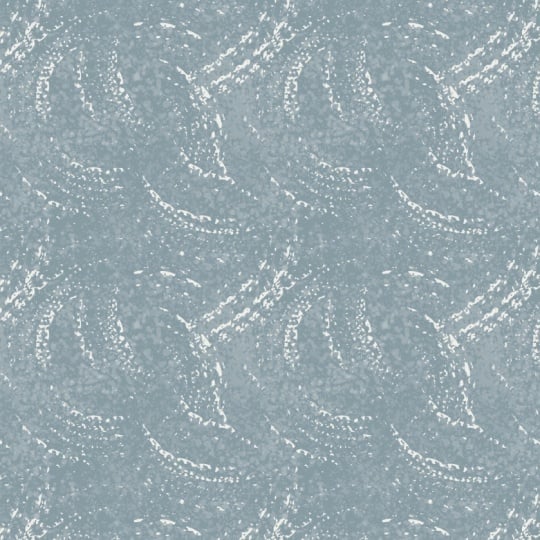
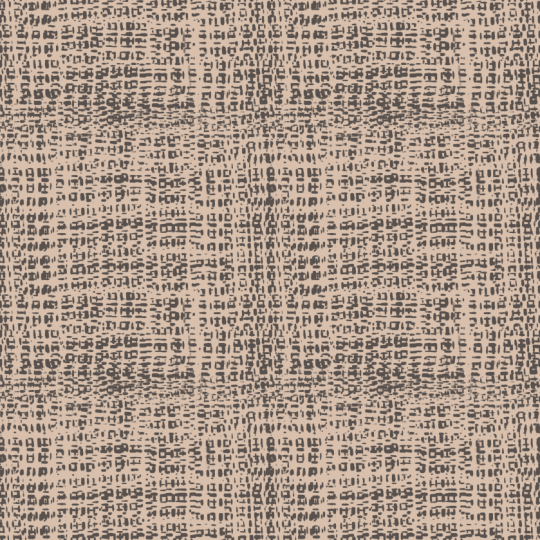
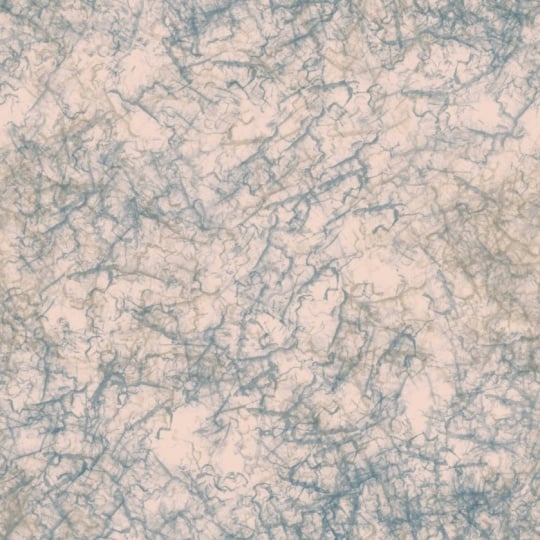
Textures in Affinity. Dans ce cours, je partage
avec vous mon flux de travail pour créer textures
matricielles fluides
polyvalentes de manière
efficace et
rapide en utilisant automatisations de motifs
et des techniques de masquage faites à la
main, en
combinant le vecteur avec le
raster de manière intelligente, le
tout dans Affinity
Designer pour iPad Il s'agit de la première
partie d'une série de trois cours, et je suis très heureuse de
vous montrer mon système de création de motifs. Bonjour, je suis Hannah,
graphiste depuis plus de 20 ans avec une
expérience dans la conception Web, commerce électronique et le développement de produits
liés au textile J'ai une passion de longue date pour la couture qui
m'est restée gravée tout au long Au cours des trois dernières années et
demie, je me suis entièrement consacré à la création d' un
motif artisanal sans faille. Dès le début, je
cherchais simplement un moyen créer des motifs homogènes
avec plus de facilité, de
manière intuitive, avec une vue d'ensemble en temps réel fur et à mesure du déroulement de mes répétitions et avec la liberté d'utiliser
à la fois le vecteur et le raster de manière optimisée Et c'est cette recherche qui m'
a conduit à Affinity. Et finalement, pour créer le flux de travail que je vais partager
avec vous dans ce cours. Maintenant, dans ce premier cours, je vais vous présenter l'
essentiel de mon flux de travail. Comment créer une texture matricielle
homogène
à partir de zéro. Configurez d'abord l'automatisation de votre grille
carrée, dessinez votre texture,
ajoutez de la profondeur grâce au masquage et recolorez les éléments matriciels
avec un contrôle vectoriel complet Maintenant, ce cours fait partie
d'une série de trois cours. J'ai conçu, chacune s'appuyant
sur l'autre, pour vous fournir un système de conception de
modèles de base complet que vous pouvez intégrer à
votre propre flux Maintenant, la texture prend actuellement un
moment dans la conception des
motifs. C'est ce qui donne à une surface une
apparence stratifiée et vivante, en particulier dans des applications
telles que le papier peint, par exemple. Cela dit, les techniques
de cette classe s'appliquent à toutes les
conceptions matricielles fluides, et pas seulement aux textures. Ce cours s'adresse désormais aux
modélistes ayant une certaine expérience des
applications de conception numérique, mais peu importe que
vous travailliez normalement dans Affinity
ou dans Procreate,
Illustrator, Fresco
ou Photoshop, aucune expérience avec
les
vecteurs Ce qui compte, c'est que vous vouliez de la
profondeur et un vrai système. Donc, si vous êtes prêt à découvrir ce qui devient possible lorsque votre flux de travail
fonctionne réellement pour vous, bienvenue. Commençons. Non
2. Projet de cours : Créez votre propre texture de trame homogène: Mm. Ce dont vous avez besoin
pour ce cours, c'est d'un iPad, d'un stylet et d'
Affinity Designer Ou à l'avenir, il y aura la troisième
version d'Affinity, et je suis sûr qu'elle
fonctionnera également très bien pour cette classe. Affinity est désormais
téléchargeable gratuitement sur l'App Store. Si vous préférez travailler sur ordinateur avec Affinity version 2
ou la nouvelle version 3, vous pouvez également suivre cette page. Les principales différences concernent l'interface et les interactions
tactiles. Mais si vous avez
déjà une certaine expérience des ordinateurs de bureau par
affinité , tout devrait bien se passer. Dans les ressources pédagogiques, vous trouverez deux téléchargements ma palette de couleurs 2026 sélectionnée, que j'
importerai en classe, afin que vous puissiez suivre le cours, et une grille carrée automatisée prédéfinie comme référence ou sauvegarde Cela dit, je recommande vivement créer l'
automatisation vous-même en suivant le cours étape par étape car une fois que vous l'avez
construite à partir de zéro, vous la comprenez
de l'intérieur, et cette compréhension est
ce qui ouvre tout à partir de là. C'est exactement ce que votre projet est de
faire. Créez votre propre système automatique de
grille carrée, puis utilisez-le pour créer la texture de votre liste de tâches
fluide, en
dessinant, en texturant et en recolorant l'ensemble du
flux de travail du début Et une fois cette base
en place, explorez. Essayez différentes techniques, recolorez dans une
direction à laquelle vous ne vous attendiez pas
et découvrez
ce que ce flux de travail peut apporter vous-même Lorsque vous avez terminé, téléchargez votre travail terminé
dans la galerie de projets. Les intermédiaires désordonnés sont tout aussi
bienvenus que le résultat final C'est là que nous
apprenons tous les uns des autres. Maintenant, permettez-moi de vous en dire un peu
plus sur mon approche.
3. Mon approche en tant que concepteur de motifs de surface: M. Maintenant, permettez-moi de vous en dire
un peu plus sur la façon dont je
travaille réellement et pourquoi. J'ai trouvé la combinaison que je
recherchais dans
Affinity Designer. J'avais passé des décennies à travailler sur la suite Adobe avant y
créer ce flux de travail, et ce n'était pas un hasard. Affinity s'est avéré
être le seul endroit où je pouvais créer l'automatisation de la
manière la plus intuitive et combiner des éléments vectoriels et
matriciels de
la manière la plus optimale possible.
Et cela ne s'arrête pas là. Affinity est gratuit et contient tout ce
dont vous avez besoin pour fonctionner parfaitement avec des programmes tels que
Procreate et les applications Adobe De nombreux modélistes
effectuent cette
transition exacte en ce moment. Et si c'est votre cas, vous êtes exactement
au bon endroit. Cela dit, je n'ai pas
abandonné Adobe. J'utilise toujours ces applications pour
les tâches qu'elles font le mieux. J'ai tendance à utiliser chaque application pour
ses propres points forts et à créer des flux de travail
inter-applications qui offrent la plus grande liberté de
création. Plutôt que de
m'enfermer dans une seule. En fait, dans le
deuxième cours de cette série, nous allons nous familiariser avec Illustrator
et Procreate
et explorer les options d'exportation
vers ces applications par Et au cœur de
tout ce que j'enseigne, il y a un véritable amour pour l'
artisanat, le dessin à la main, précision et la qualité qui
ne découlent que d'une véritable
compréhension de vos outils. Mon message principal est simple. La véritable liberté créative n'existe
pas malgré la structure. Cela vient de là. Lorsque votre système est solide, il s'en sort. Et laisse libre cours au véritable travail
créatif. Et cette façon de travailler au
sein de l'automatisation avec des combinaisons
matricielles et vectorielles intelligentes harmonieuses n'est que
le début de cette histoire. Il s'appuie sur toute
cette série, et dès la troisième classe, vous le verrez
vraiment se réunir. Chaque cours s'appuie sur le précédent, en allant un peu plus loin, en allant un
peu plus loin. Ainsi, à partir des bases,
étape par étape, vous arriverez à un
système de conception qui vous est propre. Lorsque vous comprenez de
l'intérieur que vous pouvez continuer à y revenir et à poursuivre
à mesure que votre pratique se développe. Et au-delà de cette série,
il en existe d'autres, des techniques d'automatisation
avancées et des systèmes de
mise en page de motifs
complexes, ancrés dans la conception de
modèles historiques Donc, si vous êtes le genre de
designer qui est vraiment curieux, qui veut comprendre
plutôt que simplement exécuter, vous êtes exactement pour vous la personne pour
laquelle je l'ai conçu. Passons donc ensemble à la
première leçon.
4. Configurer votre document de motifs + visiter l'interface (Affinity Designer pour iPad): Mm. abord, nous créons un nouveau document, puis nous appuyons sur Nouveau document, puis je préfère utiliser les dimensions de
3 600 x 3 600 Mais si vous préférez
d'autres dimensions, vous êtes
bien sûr libre de choisir. J'ai réglé mon DPI sur 72 et j'ai désactivé l'
option de création de plan de travail J'ai réglé les paramètres de couleur sur SRGB, j'ai activé le fond
transparent
et appuyons sur et appuyons Si vous ne connaissez
pas encore Affinity Designer, sachez qu'il y a un point d'
interrogation en bas à droite. Si vous appuyez dessus, vous pouvez voir tous les noms des
outils disponibles. Cela peut s'avérer utile lorsque
vous recherchez des objets. De plus, vous pouvez toujours
accéder au point d'
interrogation de l'aide , puis vous avez un guide de démarrage rapide auquel vous
pouvez accéder, c'est vraiment sympa. Et au
bas de cette page, nous avons les gestes
pour l'iPad, et c'est vraiment sympa aussi, car vous pourrez ainsi
découvrir comment utiliser votre application. Cela peut donc s'avérer très utile. Il existe également un contrôleur de
commande que vous pouvez utiliser
de différentes manières. Veuillez donc vérifier cela si vous vous demandez ce que vous
pouvez faire avec l'application. Revenons donc à Affinity
et à notre nouveau document. Maintenant, ce que j'aime utiliser pour conception de
motifs,
c'est principalement le panneau des couches, les pinceaux, le panneau des symboles, puis l'
outil de transformation est également agréable à utiliser. Ensuite, si vous appuyez deux fois
sur le contrôleur de commande, vous avez également un menu rapide que vous pouvez également
personnaliser à votre guise. Et si vous appuyez sur cette marque bleue dans le coin supérieur gauche, vous pouvez également accéder au Pixel Studio,
au Pixel persona, où vous
avez
la possibilité
de travailler sur une base matricielle, tandis que Designer est basé sur
des vecteurs Et nous allons
combiner ces deux options, ces deux studios de
manière intelligente, et vous verrez. Voici donc un bref aperçu
de l'interface. Avant de nous lancer dans l'automatisation, il reste encore une
chose à configurer.
5. Importer une palette de couleurs personnalisée pour une conception de motifs continus: Avant de commencer à
créer notre automatisation, prenons d'abord un moment pour
configurer notre palette de couleurs. De cette façon, tout est
prêt une fois que nous plongeons dedans. Maintenant, j'ai sélectionné une
belle palette de couleurs avec une sélection de 2026 couleurs
provenant de grandes entreprises de peinture, et c'est agréable de les importer à ce stade
de ce verre Et pour cela, vous pouvez accéder
au panneau d'outils de couleur,
puis aux échantillons Et si vous appuyez sur les couleurs, vous pouvez choisir entre différentes palettes de couleurs
Pantone Ils sont tous
inclus dans l'application. Et puis, comme vous pouvez le constater, j'ai déjà sélectionné
de nombreux coloris Mais oui, si vous souhaitez importer la palette de couleurs que j'ai fournie ou si vous avez
une autre palette de couleurs, vous pouvez accéder au menu Hamburger puis importer la palette Et vous pouvez choisir de l'importer
sous forme de palette d'applications. Vous pouvez donc l'utiliser
dans l'ensemble de l'application. Et vous pouvez également choisir de
ne l'utiliser que pour ce document. Et puis vous avez une fenêtre contextuelle, et puis je l'ai configurée ici, mélange de couleurs tendance
2026 Touchons. Et puis vous
voyez que vous avez tout cela ici. J'ai également nommé toutes les couleurs que vous pouvez maintenir un peu
plus longtemps sur une couleur, puis vous pouvez voir, si vous appuyez sur
Renommer, vous pouvez
également voir la couleur et également quelle entreprise a créé
ou sélectionné la C'est donc le sable
mouvant de Pontona 2026, par exemple. Et c'est une combinaison
de Benjamin Moore, Sherwin Williams et Pontona Et puis il y a aussi deux
couleurs, cet or moutarde, cette couleur pêche
et une couleur plus claire, que suggérées et que
j'ai ajoutées à cette palette Alors n'hésitez pas à
l'utiliser à votre guise. Pour l'instant, choisissons cette
crème dix de Pantona. Et c'est votre
palette bloquée. Nous sommes maintenant prêts
pour la partie amusante. Construisons notre automatisation des
motifs, la structure solide
qui permettra nos textures dessinées à la main de rester
parfaitement homogènes, la base sur laquelle reposent
tous mes motifs homogènes, me
donnant ainsi l'espace nécessaire
pour prendre plaisir à créer.
6. Créer une automatisation de grille carrée pour des motifs continus: Très bien, nous allons
maintenant construire la structure solide qui contient désormais tous vos
modèles de motifs Eh bien, en fait, c'est ainsi que
j'utilise l'automatisation des modèles. Ils s'adaptent parfaitement à tous
mes designs. Et j'ai développé des méthodes
pour créer des automatisations qui me permettent de dessiner librement de différentes
manières, selon différentes mises en Et oui, je suis très heureuse de vous
montrer les fondements de cette histoire. Ainsi, vous disposerez également d'une base laquelle vous pourrez vous appuyer à partir de
votre propre point de vue créatif, et une fois que vous aurez compris les fondements de l'automatisation
des modèles dans Affinity, un tout nouveau
monde de conception de modèles s'ouvrira à vous C'est pourquoi je
veux vraiment m'assurer que vous comprenez que c'est la structure solide dont je parle tout
le temps, et que nous la construisons ici. Plus tard, je partagerai quelques conseils et
astuces pour résoudre les problèmes, car en cours de route, lors de la création d'automatisations,
j'ai découvert qu'une
automatisation peut parfois échouer. Il est donc très important que vous
gardiez un
schéma fluide, Il est donc très important vous
gardiez un
schéma fluide sans aucune frustration ni ajout de temps supplémentaire à
votre processus de conception Nous voulons, bien entendu,
éviter cela. J'ai donc également quelques bonnes directives de
dépannage qui vous feront gagner du temps et du
stress. J'ai dû le découvrir à mes dépens, et je veux vraiment que tu aies le raccourci. Donc oui, assurez-vous de suivre cette leçon ainsi que la suivante sur le
dépannage. Ainsi, vous disposerez d'une
structure solide qui vous offrira toute liberté créative
en matière toute liberté créative
en matière de création
de motifs à partir d'ici. OK, construisons-le. Maintenant que nous avons importé notre
palette de couleurs, c'est le bon moment
pour activer notre grille. Et pour cela, nous allons dans le
menu en haut à droite
et disons activer la grille. Ensuite, nous passons aux paramètres de la grille. Et qu'est-ce que cela va activer c'est ce petit menu en haut ? Et vous pouvez
appuyer sur le menu, puis vous pouvez glisser et
trouver de nombreuses options. Et il existe différentes options pour créer une belle
grille dans Affinity. C'est assez
impressionnant, je trouve. Pour l'instant, choisissons le standard et un espacement de 200 pixels. Ensuite, vous pouvez également
ajuster la couleur. J'aime prendre une couleur un
peu plus foncée afin que nous
puissions mieux la voir lorsque nous
travaillons avec la grille. Ensuite, il est également important
d'activer le snapping. Et vous pouvez le faire
ici sur l'icône de l'aimant. Si vous tapez à côté de
l'icône magnétique, vous pouvez également accéder
aux options de capture.
Allons là-bas. Et là, vous pouvez voir que j'
ai activé le snap to grid, guides quadrillés
de base et la propagation. J'ai également activé l'alignement des pixels
et le déplacement par pixels entiers Et c'est une bonne idée lorsque nous voulons ensuite exporter
notre style
épuré, en évitant d'avoir des lignes
blanches sur les
porteurs, et maintenant nous appuyons sur OK. Et maintenant, créons un
grand carré rectangulaire. Et pour cela, nous utilisons
l'outil rectangle, et je viens de sélectionner
l'une des couleurs, la crème dix, puis j'ai
choisi l'outil rectangle. Et maintenant, si vous faites glisser un
rectangle et maintenez un doigt, vous verrez qu'il se
transformera en carré. Et vous pouvez également passer de l'une à l' autre en touchant l'écran. C'est très pratique. C'est donc déjà un carré. Passons maintenant à l'outil de
transformation, puis nous allons passer aux dimensions et
verrouiller le rapport hauteur/largeur. Et nous dirons 3 600 fois trois, parce que nous voulons qu'
elle soit trois fois plus grande
que notre toile. C'est bon. Vous pouvez maintenant accéder à l'outil de déplacement, à l'
outil de sélection, et dans le menu supérieur, vous pouvez dire Aligner au centre
et Aligner au milieu. Voici maintenant le contexte dans lequel s'
inscrit notre automatisation. Si nous allons dans le panneau Calques, nous pouvons renommer notre rectangle pour le balayer vers la gauche
et dire Tapons l'arrière-plan. C'est bon. Et puis nous pouvons
également choisir de le verrouiller, afin qu'il reste bien en place. Ensuite, nous créerons un autre rectangle qui nous
servira de guide pour notre automatisation. Pour cela,
nous allons d'abord créer une autre
couche et une couche vectorielle. Et à l'intérieur de cette couche, nous allons dessiner un rectangle, et choisir une autre couleur, peut-être une couleur de remplissage, puis nous allons simplement commencer par
le coin supérieur gauche. Vous voyez, avec les paramètres de
grille activés, il est très facile de créer un carré parfaitement droit même sans tenir le doigt. Et vous voyez également que
le nombre de pixels pour les dimensions
augmentera de
200 pixels en raison de nos paramètres de
grille de 200 pixels C'est donc très pratique. Nous verrons. Ensuite, pour nous assurer
qu'il est correctement aligné, nous pouvons à nouveau accéder à l'outil de transformation
et examiner cette position. Il s'agit de zéro pixel dans le
X et également de zéro dans le Y, et l'ancre se trouve le coin supérieur gauche.
Donc c'est par ici. C'est donc important
car cela reflétera notre style épuré :
si vous le clipsez sur Canvas, vous pouvez voir qu'il s'
agit exactement de notre vignette. Maintenant, utilisons une couleur de
trait pour notre rectangle, car ce
sera notre guide plus tard. Ce serait bien
d'avoir une couleur de trait, et j'ai réglé la largeur
à 20 points. Et puis la couleur de remplissage que nous
retirerons, il suffit de balayer vers le haut. Et lorsque vous souhaitez désélectionner, vous pouvez appuyer sur le X dans
le coin inférieur gauche Maintenant, nous avons une bonne
configuration pour notre automatisation, et nous allons passer à autre chose. Donc, ce rectangle
que nous venons de dessiner, nous allons
le transformer en symbole. Passons au panneau des symboles et au menu Hamburger et disons
Ajouter un symbole à partir de la sélection Et si vous regardez maintenant
dans le panneau des couches, vous verrez que le
rectangle est désormais un symbole, mais qu'il s'agit également d'un groupe,
et vous pouvez voir une ligne orange à
gauche de l'icône. Si vous tapez dessus, vous voyez que le rectangle se trouve
à l'intérieur du symbole. C'est donc comme un groupe de symboles. Ainsi, tous les éléments que
vous ajoutez à ce groupe formeront un seul symbole. C'est bon. Maintenant,
lorsque vous souhaitez copier
ce symbole, il est important de sélectionner
l'ensemble du groupe de symboles. Ensuite, vous pouvez faire glisser votre doigt sur l'écran,
puis deux doigts Et puis vous voyez qu'il
va créer une copie. Ensuite, vous pouvez simplement maintenir vos
doigts sur l'écran, et il en fera une copie à nouveau. Et comme les paramètres
de la grille sont activés, vous pouvez très facilement
copier tous ces symboles. Et si vous allez dans
le panneau des couches, vous verrez tous les symboles ici. Et en bas, vous voyez notre centre. Maintenant, sélectionnons tous
les symboles ci-dessus
dans notre pile de couches. Et vous pouvez simplement presser avec vos doigts
et il sera groupé. Mais vous pouvez également accéder à cette icône dans le panneau supérieur de la couche et dire « groupe ». C'est
également possible. C'est exactement ce que tu
aimes. C'est bon. Nous allons maintenant
renommer nos éléments. Le groupe s'
appellera repeat. Et le symbole,
appelons-le notre tuile. OK. Maintenant, vous savez
que c'est notre vignette, et pour un fichier bien organisé, placons-la
au-dessus de la répétition, et de la vignette que nous allons ouvrir. Et puis si nous prenons maintenant notre
rectangle et, par exemple, créons également une
couleur de remplissage, vous voyez, la couleur de remplissage
sera également ajoutée à tous
les autres symboles. Et c'est exactement
ainsi que fonctionnent les symboles. Donc, lorsque je
voudrais maintenant le remodeler, tous les autres éléments
sont également Mais le rectangle est notre guide. Balayons donc vers la
gauche et appelons ce guide. Oh. Maintenant, avec le nouvel iOS, c'est un peu
différent parce que nous avons maintenant le temps et, oui, quelques éléments d'
information en plus. Tout s'est donc un peu déplacé vers le
bas sur l'écran Si vous avez un iPad un peu plus petit
que mien qui mesure 11 pouces,
alors ce n'est pas si simple, mais vous pouvez balayer un peu haut pour voir
ce que vous êtes en train de dyper C'est juste un petit
truc que j'utilise maintenant. Peut-être qu'ils vont le réparer, j'espère. Très bien, maintenant ce guide, glissons vers le haut pour
éliminer le remplissage Maintenant que nous avons défini notre
système d'automatisation du réseau, utilisons-le et créons ensemble un
modèle d'espace réservé
7. Créer un motif de remplacement pour tester l'automatisation de la grille carrée: Bon, maintenant nous pouvons simplement
prendre l'outil crayon, par
exemple, et régler la
largeur à environ 250. J'ai également ajouté quelques
points supplémentaires dans le menu de pression. Ainsi, lorsque vous tracez une ligne, elle donnera une belle
plénitude à certains points Vous pouvez également choisir une
autre couleur que vous aimez, et vous voyez déjà que notre automatisation
fonctionne correctement. Passons à l'outil de nœud ou l'outil de sélection directe
et vous pouvez appuyer sur le nœud. Et faites en sorte qu'il soit bien fluide
à partir des différents points. Maintenant, vous pouvez également ajuster la largeur pour obtenir
une belle ligne fluide. Et vous pouvez également utiliser
l' outil Stroke Width pour
ajouter encore plus de plénitude. Je pense que c'est vraiment sympa. Revenons à l'outil de nœud et vous pourrez
l'ajuster légèrement. Et c'est l'avantage travailler dans le cadre de l'
automatisation, car désormais, lorsque vous ajustez
un seul élément de votre mosaïque, vous voyez qu'il est tellement agréable de voir l'ensemble
du motif se répéter déjà. Et si vous appuyez sur le panneau des couches et désactivez la
visibilité du guide, désactivez
la visibilité de
la grille et que vous désélectionnez
tout avec le X. Alors oui, vous pouvez également
passer en mode plein écran Vous pouvez profiter de votre nouveau patron. Oui, j'aime beaucoup avoir cette vue d'ensemble, car
elle vous permet de
voir immédiatement ce que vous faites
et ce que vous créez Vous pouvez également appuyer sur
le clip sur Canvas. Et puis, vous voyez, même
ici, c'est un tout petit point, et tout
se répète parfaitement. Maintenant, vous pouvez également y aller si vous allez
dans un panneau de couches et que vous prenez votre courbe puis
l'outil de déplacement, vous pouvez également déplacer
cet élément. Si vous voyez un clip sur Canvas,
vous le déplacez. Vous verrez que vous pouvez
également définir votre vignette, et tout restera
parfaitement homogène. Et je pense que c'est
très puissant. De cette façon, nous allons
également créer notre texture matricielle dessinée à la main. Créons d'abord un
petit testeur de motifs que nous pouvons utiliser pour
zoomer et dézoomer un
peu plus avant de
créer notre texture. Et oui, allons-y. Pour cela, nous utiliserons l'outil de
dégradé.
8. Construire un testeur de motifs en direct dans Affinity Designer: Maintenant, pour créer notre
petit testeur de motifs à l'intérieur de notre document, créons une autre couche, et appelons ce testeur. C'est bon. Et nous
allons passer du clip à Canvas
afin de voir un peu mieux
ce que nous avons Ensuite, avec le testeur de
couches sélectionné, passons à l'outil rectangle et créons simplement un rectangle
aléatoire. Peu
importe la taille. Je prends une taille assez grande. Ensuite, je ne ferai aucun trait et le remplissage n'a pas
vraiment d'importance pour le moment. Vous pouvez simplement utiliser le
remplissage que vous souhaitez. Et maintenant, quelle est la
petite astuce pratique que je veux vous montrer pour
créer ce testeur de modèles ? Allons-nous d'abord créer notre mosaïque de motifs qui se trouve
juste à l'intérieur de notre document. Donc, normalement, beaucoup
de personnes créent une vignette en accédant au
menu Hamburger, puis en l'exportant Ensuite, vous pouvez également l'exporter avec
différentes extensions, puis vous pouvez, par exemple, utiliser
le JPEG, puis vous pouvez simplement appuyer sur OK, puis vous pouvez utiliser votre système de dossiers de fichiers
pour enregistrer votre vignette. Mais si vous souhaitez l'
utiliser pour tester votre modèle, vous devez l'importer à nouveau. Et je veux vous montrer de
manière intelligente comment vous pouvez l'
importer directement
dans votre document. Pour cela, nous
venons de créer la couche, puis nous avons
désactivé le guide C'est important parce que nous ne voulons pas
que cela figure dans notre schéma, terme, et que nous le
répétons, nous avons
donc la tuile complète. De notre design. C'
est donc ce que nous voulons avoir. Ensuite, nous allons dans
le panneau des couches et sélectionnons à côté du signe plus l'
icône là-bas et disons « fusion visible ». C'est ce que nous allons faire. Et ce qui s'est passé maintenant, c'est que l'application a créé une tuile
matricielle. C'est donc dans une couche de pixels. Vous le voyez dans le panneau des
couches ici. Et vous pouvez en déduire que vous
voyez qu'il s'agit de notre tuile transparente. Maintenant, nous allons d' abord aller dans
le dossier Actifs, et vous pouvez appuyer sur
le point d'interrogation pour voir les actifs, ils se trouvent là-bas. Ensuite, vous pouvez créer différents
dossiers pour vos actifs. Et avec le menu hamburger, vous pouvez dire, par
exemple, ajouter une catégorie , puis
j'ai la valeur par défaut, et j'ai ajouté une sous-catégorie Donc, vous ajoutez d'abord une catégorie, puis une sous-catégorie,
et je l'ai nommée tryout Vous voyez donc déjà que j'
ai ici quelques essais. Mais je vais te montrer
je vais te montrer, attends. Nous allons donc prendre une catégorie supplémentaire, appellerons, par
exemple, testeurs. Ensuite, nous ajoutons une sous-catégorie, et nous allons également la renommer C'est ce que nous appelons,
par exemple, des grilles droites. Ensuite, nous pouvons accéder au menu
Hamburger et dire « ajoutez de l'acide à partir de la sélection Et maintenant, vous voyez que notre style fluide se trouve
dans le dossier des actifs. Donc, celui que nous avons créé, nous pouvons le supprimer. Vous avez également une
corbeille ici. Dans le panneau des couches en
haut et également dans le coin
inférieur gauche, comme vous le voyez, nous pouvons
maintenant utiliser cet actif
pour remplir notre testeur, notre rectangle, avec le motif. Passons donc à l'outil
de dégradé. Et puis normalement, vous
avez un objet solide ou linéaire, elliptique, radio, conique,
et vous avez Bitmap, puis vous obtenez cette Mais nous n'avons pas besoin de l'utiliser, nous n'avons
donc pas à
prendre place à partir de fichiers. Vous le feriez si vous l'
aviez exporté, comme
je vous l'ai montré tout à l'heure, et vous pouvez également prendre une photo à utiliser pour votre testeur de modèles. C'est également possible.
Mais pour nous, nous avons
maintenant enregistré notre vignette
dans le dossier des actifs Nous pouvons
donc simplement appuyer dessus, puis vous verrez qu'il y a cette option d'édition et
qu'elle indique « définir comme remplissage ». C'est ce que nous allons faire. Et
maintenant, glissons simplement Vous voyez, nous avons notre modèle. Si nous maintenons un doigt
sur l'écran, vous pouvez voir qu'il
restera droit. Mais vous pouvez même le
faire pivoter et jouer un
peu avec. Et nous pouvons également
prendre le centre de ces poignées pour
définir la position. Et de cette façon, c'est
vraiment sympa parce que nous pouvons également tester notre modèle, quoi il ressemblerait, euh, oui, à distance,
et je pense que c'est une fonctionnalité
très puissante. Bien, maintenant que nous savons
que notre automatisation
fonctionne correctement et que nous
avons un bon testeur de modèles, nous pouvons enregistrer notre
fichier en tant que modèle.
9. Saving Your Pattern Automation en tant que modèle réutilisable.: Maintenant, pour enregistrer notre fichier en
tant que modèle que nous pouvons
utiliser encore et encore, il est bon d'
activer d'abord notre guide afin que
nous puissions voir immédiatement, oui, c'est l'automatisation que nous avons ici avec
la grille droite. Ensuite, nous pouvons aller le menu hamburger en
haut à gauche et choisir
Exporter en tant que modèle Ensuite, vous pouvez choisir un
nom pour votre modèle. Par exemple, nous pouvons l'appeler une grille
droite de 3 600 pixels. Et puis cliquez sur « Safe ». Ensuite, vous pouvez
attribuer un dossier de votre pile de dossiers à utiliser comme dossier de fichiers modèles dans lequel vous pouvez accéder
encore et encore, pour choisir vos modèles. Et comme vous pouvez le constater, j'
ai déjà créé
de nombreux modèles pour
diverses applications. Parce que oui, on ne
le fait qu'une fois. Ensuite, par exemple, lorsque vous créez
un nouveau document, vous pouvez appuyer sur Nouveau. Ensuite, vous pouvez choisir
au lieu d'un nouveau document, vous pouvez choisir Nouveau
à partir du modèle. Ensuite, vous pouvez simplement choisir le modèle que
vous avez créé. Il s'ouvrira sous la forme d'un document
sans titre. Donc, si vous revenez à l'aperçu du
fichier, vous verrez qu'il n'a pas de titre Ensuite, vous pouvez accéder au menu
Hamburger. Vous pouvez l'enregistrer ou le renommer. Et je vous encourage à enregistrer
fréquemment vos fichiers, pas seulement à les laisser dans
l'application, car tout l'espace disque qu'ils contiennent
provient de votre iPad. Et oui,
votre iPad finira par être un
peu plus lent. Donc, de temps en temps, il est bon de simplement supprimer certains projets. Et puis aussi, lorsque quelque chose
se passe avec l'application, vous
aurez toujours une sauvegarde. Oui,
sauvegardez correctement votre fichier. Et vous pouvez également faire
glisser votre doigt vers la gauche. Ensuite, vous
verrez que vous pouvez copier, ajuster et toutes ces
sortes de choses. Donc c'est sympa.
La façon dont cela fonctionne est un peu
similaire à Procreate Maintenant que notre automatisation
est enregistrée sous forme de modèle, parlons des
remplissages de modèles dans le panneau des échantillons et des raisons pour lesquelles je
préfère ne pas les utiliser.
10. Remplissages de motifs par rapport au panneau échantillons : Maintenir votre flux de travail propre: Lorsque vous utilisez cet outil
de dégradé pour tester votre motif, il
crée également automatiquement un remplissage d'échantillon Cela ressemble un peu à un
échantillon motif
dans Illustrator, mais il s'agit ensuite d'un échantillon
matriciel. Vous pouvez également, bien sûr, le
comparer à la
fonctionnalité Adobe Photoshop pour obtenir un motif de remplissage Mais alors, oui, cela créera
ce remplissage. Tu peux t'en servir. Vous pouvez l'ajouter sous forme d'
échantillons à votre palette, mais je ne vous suggère pas de le
faire car vous avez déjà votre dossier de remplissage dans votre dossier de ressources
et vous pouvez également, bien
sûr, exporter votre vignette
pour l'utiliser comme motif de remplissage Donc, juste pour garder votre application bien rangée, je vous suggère de ne pas
utiliser le
panneau d'échantillons pour vos remplissages Mais bien sûr, tu es
libre de faire ce que tu veux. Cela dépend également de votre flux de travail et de la façon dont
vous utilisez vos remplissages. Donc oui, personnellement,
je suggère de simplement
accéder à la couche
de pixels, de supprimer le motif
du
panneau des échantillons et de choisir, par
exemple, cette couleur grisâtre C'est ainsi que j'aime bien organiser
mon flux de travail. Ensuite, nous allons nous intéresser à quelque chose tous les
concepteurs de modèles matriciels
rencontrent un jour et à la
manière de corriger ce dessin en dehors
du canevas.
11. Réalisation de textures harmonieuses sur la toile: Voici donc une vraie limite que vous rencontrerez
avec le travail matriciel. Vous ne pouvez pas simplement dessiner
en dehors de votre toile. Mais ne t'inquiète pas. J'ai une petite astuce pour
contourner ce problème, et je vais vous la montrer tout de suite. Nous allons passer à notre couche d'automatisation en
grille droite, et à l'intérieur du symbole en mosaïque, nous allons créer
une couche
de pixels à l'intérieur de la couche de conception , puis appuyer sur le signe
plus, choisir une couche de pixels. Ensuite, nous pouvons choisir un pinceau. C'est un pinceau matriciel. Et j'aime créer
une grande texture que nous pouvons toujours
utiliser plus petite, afin avoir des dimensions
toujours
suffisamment grandes pour supporter nos motifs ou pour être utilisées comme textures
autonomes Et pour cela, j'aime beaucoup les gravures proposées
en standard dans l'application. Comme vous le voyez, j'ai également payé pour d'autres forfaits intéressants Mais pour l'instant, comme tout le monde en
possède, nous avons opté pour la gravure. Et ensuite, prenons
la raquette grossière. Je vais le régler sur 450 pixels. Et ici, vous pouvez
taper, la dureté est de 80 % et le débit est de 70. J'aime régler la dureté à 200. Et pour l'instant, c'est
agréable de désactiver notre courbe, notre espace réservé Et tracons simplement une ligne. Et maintenant, vous remarquerez : « Hé, mes lignes ne
dépassent pas notre toile. C'est donc un petit problème. Comment ferions-nous
cela ? Pour cela, nous n'avons besoin que d'
un seul ajustement. Et c'est ce que nous allons faire. Maintenant, pour
pouvoir peindre
sur notre toile, c'est bien sûr
toujours le cas
en utilisant des éléments matriciels que
vous ne pouvez pas traverser. Avec les éléments vectoriels, vous pouvez
toujours dépasser le canevas, mais avec éléments en
pixels,
c'est impossible. Donc, ma solution
pour surmonter cet obstacle technique est de redimensionner temporairement notre toile Et pour cela, nous allons dans le menu Hamburger
et choisissons redimensionner Ensuite, il est important
de redimensionner à
partir du centre Et c'est en pixels, le rapport hauteur/largeur est examiné, puis il suffit de taper sur
l'une des dimensions et de la
faire doubler. Donc 72 pour ça. Ensuite, si vous êtes
satisfait des paramètres, vous pouvez cocher la case, puis votre canevas
sera redimensionné Vous pouvez vérifier cela en
coupant et vous verrez
qu' il est possible de
peindre en dehors de notre toile Et puis, bien sûr,
lorsque nous voulons
exporter ultérieurement notre mosaïque homogène, nous devons la redimensionner à nouveau
à ses dimensions d'origine C'est tout ce qu'il y
a à voir. C'est assez simple. Créons donc une autre
couche de pixels et effaçons celle-ci. Maintenant que nous avons
redimensionné notre canevas, j'aimerais activer mes grilles Et aussi dans les paramètres de la grille, j'aime choisir une couleur qui rend la grille
visible, mais pas trop. Par exemple, si vous
utilisez une couleur foncée, c'est peut-être trop apparent. Mais juste avec une
couleur claire ou une légère différence entre la
couleur d'arrière-plan et la couleur de votre grille, cela peut être un bon moyen de
suivre la taille de
la toile. L'opacité du guide
est donc légèrement diminuée. Vous avez ainsi une belle vue sur votre toile tout en disposant d'un espace approprié pour
dessiner votre texture.
12. Dessiner à la main une texture de trame homogène avec une sensation de pinceau naturelle: Nous sommes maintenant prêts à dessiner
notre texture homogène
qui traversera les notre texture homogène
qui traversera dimensions de
nos carreaux
et à nous assurer que vous avez sélectionné
votre outil de pinceau avec le pinceau de votre choix Donnez-lui une largeur de
trait assez grande pour que l'apparence
de votre pinceau définisse l'apparence
de votre texture. Et qu'est-ce que je veux dire par là
si, par exemple, vous
tracez maintenant une ligne, vous voyez que la texture est
définie par le coup de pinceau. Si vous regardez ce menu supérieur, vous pouvez dire « Zoom à 100 % ». Et puis vous voyez qu'il s'agit d'un coup de
pinceau surdimensionné
assez important en ce moment, si vous regardez la
taille réelle, et de cette façon, le coup de pinceau correspond vraiment à
l'apparence de
la texture,
car sa largeur de trait est l'apparence de
la texture,
car sa si grande Et cela peut être très agréable, car vous
pouvez alors laisser le pinceau, dans un sens, faire le travail. Donc, une autre façon de dessiner la
texture serait de prendre, par
exemple, un pinceau de
plus petite taille, peut-être
200 ou quelque chose comme ça,
et ensuite vous pouvez simplement créer une texture de dessin
plus grande. De cette façon, vous
définissez la texture par les actions que vous effectuez de manière
plus détaillée. Et c'est aussi une façon
de dessiner votre texture. C'est donc à vous de décider
ce que vous souhaitez. Vous voyez maintenant qu'il y a une
sorte de bogue dans
notre aperçu de l'automatisation, et c'est parce que sur iPad, Affinity Designer
a un peu de mal à gérer tous ces pixels sur une surface
assez grande Et pour avoir une vue d'ensemble
de notre automatisation, j'ai découvert que si je
revenais simplement au menu principal
d'Affinity Designer, Affinity Designer prend
un moment pour y réfléchir, puis vous voyez que
lorsque vous revenez, l'automatisation est
entièrement visible La seule chose à
prendre en compte est donc de
revenir au personnage du Pixel Une fois que vous avez fait cela, dessinez
plus loin sur votre texture. Maintenant, prenez votre temps pour terminer votre texture dessinée à main levée, puis je
vous retrouverai dans la prochaine partie de ce cours pour dessiner une
texture avec des lignes droites.
13. Pour dessiner une texture sans couture en lignes droites et précise: Maintenant que votre
texture à main libre est terminée, examinons une autre technique pour dessiner une texture homogène. Des lignes droites tracées avec
le contrôleur de commande, vous
donnant un peu plus
de contrôle et de structure. C'est une variante intéressante à
avoir dans votre boîte à outils et un bon exemple des nombreuses manières d'
aborder la conception de textures. Pour l'instant, j'aimerais
vous montrer comment tracer des lignes
droites. À l'aide du pinceau rugueux
et d'une taille de 450 pixels, activez
donc la grille Encore une fois. À ce stade, lorsque vous revenez au menu principal et que vous
rouvrez votre document, la couleur de la grille
sera le
gris par défaut, et ce n'est pas toujours la couleur
que vous souhaitez Prenez donc un moment
pour le recolorer. Alors nous sommes prêts à
partir. Alors prends le pinceau. Ensuite, dessinons
des lignes droites, et nous le faisons en
appuyant d'abord sur l'écran. Oh, attendez. Nous avons une
couche de pixels à créer ici. Appuyez donc légèrement sur l'écran, puis avec le
contrôleur de commande enfoncé sur Shift, vous pouvez tracer la ligne droite. Vous revenez donc au milieu,
appuyez sur l' écran et
faites glisser votre doigt vers le haut, puis vous relâchez prise De cette façon, nous pouvons très facilement tracer
des lignes droites. OK, alors
finissons cette texture. Mais avant cela, je voudrais vous en montrer
un peu plus sur le contrôleur de commande. Donc, si vous appuyez
dessus, vous voyez quatre de ces options et
vous avez les commandes. Vous avez les options ou les retraits, vous avez le contrôle
et vous avez le quart de travail. Et vous pouvez les utiliser,
les appuyer simultanément, mais vous pouvez également choisir de les appuyer
individuellement, mais vous pouvez également maintenir un doigt au
milieu et balayer vers le haut Et puis vous le
voyez aussi un
peu , puis vous avez un bord bleu. Et puis vous voyez que cela indique que la commande est activée. Donc, si vous maintenez
la touche tout le
temps et que vous tracez une ligne, vous verrez que ce n'est pas
très agréable, car elle se souviendra
du dernier point où vous avez laissé le trait. Donc, vous voyez, il va maintenant également établir un lien
avec le suivant. Ce n'est donc pas ce que vous voulez, et c'est pourquoi nous
le faisons simplement glisser vers le
haut pour revenir en arrière Nous prenons donc à chaque
fois un nouveau départ avec notre ligne droite. Maintenant, pour créer une mosaïque
ou
une texture répétitive un peu polyvalente et peu évidente , je pense qu'il est agréable de
commencer, par
exemple, par le
milieu avec votre ligne. Et puis, à un autre moment, tu commences plus sur le côté, puis peut-être tu pars
d'un autre côté ici. Et de cette façon, vous
obtenez une belle texture. C'est ça. C'est agréable à regarder. C'est ce que nous voulons, n'est-ce pas ? Vous voyez, le problème est
toujours que vous ne voyez toujours pas correctement
l'ensemble de l'automatisation maintenant que vous le voyez. Revenez donc parfois
au menu principal. Et oui, c'est peut-être un
peu ennuyeux, mais on va s'y
habituer, tu sais ? Il suffit de
prendre un moment pour
réinitialiser, et c'est tout. Tracons donc une
autre ligne. Oh, attendez. Je vais faire le
premier pas du contrôleur de commande à l'écran, puis nous traiterons notre ligne. Vous voyez maintenant que nous avons un petit
trait qui est toujours vide. Mais si nous traçons la ligne
droite ici, la répétition
sera très évidente. Vous verrez que c'est un
peu trop sombre par rapport
aux autres parties. Si vous aimez ça, alors bien
sûr, vous pouvez le
laisser comme ça. Mais je pense qu'une bonne
façon de procéder
consiste à simplement sélectionner avec l'outil de déplacement l'
ensemble de la couche de pixels. Ensuite, on peut juste
le presser un peu, comme ça. Ensuite, la
couche de pixels étant toujours sélectionnée, nous pouvons tracer une autre ligne. Et je pense que ce
sera bien comme ça alors. Ici, c'est aussi un peu plus sombre, mais oui, je pense que c'est vrai. Alors désactivons nos cerfs-volants. Ensuite, nous pouvons
sélectionner notre couche, et nous allons la dupliquer. Vous pouvez appuyer deux fois sur
le contrôleur de commande. Ensuite, vous avez le
menu rapide à dupliquer. Vous voyez dans le
panneau des couches que c'est dupliqué. Ce que vous pouvez également faire c'est aller aux trois points
dans le coin supérieur gauche, et là vous pouvez
également dire dupliquer. Ensuite, vous pouvez prendre cette poignée ici
et simplement la tourner, appuyer sur un doigt pour faire de plus petits
incréments de 15 degrés. Vous pouvez également utiliser le menu situé en haut de l'outil de déplacement et
dire « faire pivoter dans le sens des aiguilles d'une montre
ou dans le sens inverse des aiguilles d'une montre Il fait donc également 90
degrés si vous le souhaitez. C'est donc à la fois optionnel. Et puis, oui, je trouve que nous avons une texture
textile vraiment cool qui est parfaitement homogène. Pour l'instant,
redimensionnons à nouveau notre toile à sa taille d'origine,
3 600, puis cochez la case Revenons ensuite au personnage
du designer. Maintenant que nous avons redimensionné notre canevas et que nous l'avons
découpé sur Canvas, vous pouvez voir qu'il s'agit de notre vignette Maintenant, peut-être aimeriez-vous
regarder de plus près
en ce moment et vérifier votre design. Ainsi, la couche de pixels que
nous
avons dupliquée peut également être légèrement
déplacée pour définir un peu plus notre
texture Nous pourrions également
le retourner, par exemple. Donc, vous voyez maintenant, nous avons un
peu plus de moyens de dire, oui, encore moins visibles. Répéter. Donc, vous voyez
, lorsque cela ne se reflétait pas, certaines parties se
répètent très clairement Mais oui, une fois que vous tapez trois doigts sur
l'écran, vous recommencez Maintenant, nous l'avons à nouveau
reflété, inversé. Vous voyez, il y a moins
de répétitions évidentes. Jetez donc un œil
à votre texture et ajustez ce que vous
souhaitez ajuster à ce stade. Et si vous êtes satisfait, vous pouvez
déjà exporter votre texture comme ceci
si vous le souhaitez Si vous êtes déjà très
satisfait de votre texture, vous pouvez également
désactiver l'arrière-plan Vous avez donc un arrière-plan
transparent, vous pouvez
donc
déjà l'exporter sous forme de B&G, par exemple Maintenant que nous avons créé notre première texture matricielle
fluide, passons
ensemble à quelques directives de
dépannage détaillées, car parfois votre automatisation peut s'
interrompre involontairement, bien
sûr, et je voudrais vous
montrer comment vous pouvez résoudre ce problème de manière très
simple et efficace, afin de vous éviter
des maux
14. Nous allons faire face aux problèmes d'automatisation de la grille carrée dans Affinity Designer : Apprendre la compréhension: Maintenant que nous avons créé notre première texture
matricielle homogène, je voudrais vous montrer quelques conseils de
dépannage pour travailler dans automatisations
, car parfois votre automatisation peut s'interrompre involontairement. Ah. Et oui, je vais vous montrer quelques bonnes façons de résoudre ce problème
lorsque cela se produit,
car comme vous le voyez, ce n'est plus facile. Et c'est parce que nous avons déplacé tout notre symbole, vous voyez ? Donc, si nous examinons
la couche de répétition, le groupe de répétition, vous pouvez
voir que nous avons toutes les tuiles. Ainsi, lorsque vous prenez une vignette
individuelle, vous
prenez essentiellement le symbole entier. C'est donc la principale différence. Lorsque vous travaillez au
sein d'une automatisation, vous devez travailler à
l'intérieur du symbole. Ainsi, par exemple, nous
prenons notre guide, et si nous l'activons, je l'ai juste
légèrement
agrandi pour que
vous puissiez mieux le voir,
ainsi qu'une autre couleur. Ainsi, par exemple, si nous prenons le guide
dans notre automatisation, vous verrez que tous
les autres guides
des autres vignettes se
déplacent en même temps. est donc l'automatisation qui
fonctionne correctement. Tu vois ? Et il en va de même pour
la texture. Ainsi, lorsque nous prenons la texture, vous pouvez également la déplacer, et toutes les tuiles
auront le même mouvement. De cette façon, notre carreau, notre toile resteront impeccables,
quoi que nous fassions. Nous pouvons simplement
le déplacer librement, et tout se fera
sans problème à tout moment. Tu vois ? Mais donc, ce que j'ai mentionné à propos de la conception
à l'intérieur du symbole, donc à l'intérieur du groupe de symboles. Vous pouvez donc voir que le
symbole est surligné ici par une petite
icône du symbole. Donc le même qu'ici. Tu vois ? Et ces groupes, ces vignettes
ont également en surbrillance
la ligne orange et
l'icône du symbole. Donc, une fois que vous avez pris
le symbole entier, comme je vous l'ai déjà montré, vous retirez toute la vignette, puis votre
automatisation est interrompue. Maintenant, une fois que cela se produit, la
façon de résoudre ce problème très facilement est désactiver temporairement la
visibilité de votre design Et n'ayez que votre
guide visible. Et qu'est-ce que je veux dire par là ? Par exemple, si
votre carreau n'est pas visible et
que seule votre texture est visible, par
exemple,
et que vous interrompez votre répétition en retirant
le carreau entier. Si vous voulez remettre
ce carreau en place, ce sera très
difficile car, oui, vous ne pouvez pas vraiment trouver
la bonne position, et votre carreau ne sera plus
homogène, votre toile. Tu vois ? C'est donc une bonne façon de résoudre ce problème. Eh bien,
cassons-le encore une fois. Une bonne façon de résoudre
ce problème est donc de désactiver la visibilité de
votre texture ou votre design et d'activer
uniquement votre guide Et maintenant, même si
la capture est activée, si
vous
déformez l'
ensemble du groupe de symboles que vous avez placé, vous pouvez prendre le symbole entier et l'aligner très facilement Encore une fois, vous pouvez également utiliser
le panneau de transformation et vous pouvez utiliser la position zéro pixel et zéro pixel au centre Une fois que vous aurez regardé à
nouveau votre texture, vous verrez qu'elle est à nouveau, correctement
corrigée et que tout est à nouveau
parfaitement homogène. Ainsi, une fois que vous avez
repéré une irrégularité, vous
ne la voyez parfois pas vraiment parce que ce n'est
qu' un
tout petit peu peut-être seulement trois pixels
ou quelque chose comme ça Donc, une fois que vous regardez votre guide, vous voyez qu'il fait -18
pixels. Encore une fois, vous prenez la vignette entière et
vous la remettez à zéro, puis votre automatisation
sera à nouveau corrigée Et c'est valable pour tous les carreaux. Ainsi, par exemple, si cette tuile dans le
coin supérieur droit est cassée, vous pouvez simplement
regarder la position. Et par exemple, si ce
serait quelque chose comme ça, peut-être si le snapping n'
était pas activé Cela
peut donc parfois se produire plus facilement. Donc, si vous le désactivez comme ça et
que vous allez vérifier la position, vous voyez qu'il s'agit de 3 615 et -3 642, ce qui indique que
vous devez être proche 600 ici -3 600,
et la position de la valeur X sera de 3 600 .
Tu vois ? Et puis il sera à nouveau correctement
aligné. C'est donc un bon conseil Je pense que cela vous fera gagner du
temps et vous évitera de la frustration une fois
votre automatisation interrompue. Cela ne se produit pas
normalement, mais vous savez, vous pouvez
parfois
faire une erreur, surtout au
début lorsque vous
commencez tout juste à utiliser l'automatisation. Par
exemple, au lieu de travailler avec la
texture sélectionnée, vous pourriez involontairement
retirer toute la vignette, en particulier lorsque vous
avez votre guide Invisible, il est alors possible que vous
sélectionniez le
carreau entier si vous
souhaitez vous déplacer dans votre texture. Ouais. Vous
savez maintenant comment y remédier. Il suffit donc d'aller dans
le guide, de désactiver la visibilité
de la texture, accéder à l'ensemble de votre groupe de symboles, sélectionner le symbole entier, replacer , de vous assurer
que votre capture est
activée et de le vérifier également dans les dimensions
et la position Et tu vas y aller. Maintenant, allons texturiser notre texture dans la partie
suivante de ce verre
15. La texturation avec les masques de calque : Édition de textures non destructives: Dans cette leçon, nous
revenons
au Pixel Studio,
au Pixel Persona Et je vais vous montrer comment ajouter une
réelle profondeur à votre texture à
l'aide d'un masque d'opacité Et nous allons
texturiser notre texture. Maintenant, pour texturer notre texture, nous allons revenir au Pixel
Persona, au Pixel Studio,
et nous allons utiliser un masque d'opacité. Peut-être connaissez-vous
déjà les masques d'
opacité dans Photoshop, Peut-être connaissez-vous
déjà les Adobe
Illustrator ou une autre application de design, par exemple Adobe
Illustrator J'aime beaucoup l'
option qui permet de texturer
notre texture sans altérer
la texture d'origine, afin que nous travaillions de manière
non destructive Pour ce faire, nous allons passer au signe
plus dans le panneau des couches, et nous allons dire couche de masque. Et maintenant, cette couche de masque est
ajoutée à notre groupe de pixels. Et vous voyez que c'est un espace blanc. Et si vous appuyez deux fois sur
le contrôleur de commande, vous pouvez voir le
menu rapide et vous pouvez voir solo. Et si vous y allez,
vous verrez que c'est notre masque, et il a les dimensions
de notre texture. Donc, si nous désactivons la répétition
et que nous passons à notre masque en solo, vous verrez que ce sont
exactement les dimensions De notre texture, de notre couche de pixels. Les parties blanches sont donc révélatrices, et s'il y a des parties noires, elles masqueront le dessin. Et voyons comment
cela fonctionnerait. Pour l'instant, choisissons
également le râteau brut, et nous choisirons une couleur
noire dans notre pinceau Et lorsque vous tracez maintenant une ligne, vous voyez qu'elle efface des
parties de notre texture Il en va de même pour texturiser notre
texture de cette façon, et nous pouvons également
passer en mode solo Vous voyez donc que c'est notre texture texturante qui efface des parties de Et si vous souhaitez revenir au mode
d'affichage normal, vous pouvez simplement appuyer sur
un autre élément, et vous verrez que nous sommes de retour. Et vous pouvez également
voir dans le
panneau des calques de la couche de masque, les lignes noires ajoutées, et elles se répercutent sur les lignes plus claires de notre
design, de notre texture. Et vous pouvez également activer ou
désactiver la visibilité. Et maintenant, vous voyez que ce
n'est pas destructif car vous pouvez toujours utiliser votre
texture d'origine. Vous pouvez même
désactiver la visibilité d'
une direction de votre texture
et de la couche masquée Vous avez donc en fait trois textures
différentes en
une dans ce sens,
parce que vous avez la combinaison avec la partie texturée, vous avez également la texture combinée Oh, nous avons encore plus de
versions sans masque, avec le masque et également individuellement horizontalement
et verticalement. y a donc beaucoup d'options, et tout est toujours fluide. C'est donc, je pense, plutôt
cool et polyvalent, en plus. Mais maintenant, je me demande si nous pouvons
également dessiner au-delà de notre toile. Tout d'abord,
redimensionnons à
nouveau notre toile à 7 200 pixels, juste pour nous assurer que nous pouvons dessiner
en dehors de notre style homogène Et rendons le trait
un peu moins blanc. Et revenons au masque. Maintenant, si nous prenons une
couleur blanche dans le pinceau, nous
pouvons à nouveau révéler des parties de
la texture. Tu vois ? Nous aurons donc
les textures originales. Vous pouvez également
jouer avec cela pour masquer des pièces et révéler des pièces. Et si vous prenez
une couleur, par exemple, cette moutarde dorée, elle se
traduira par sa variante en niveaux de
gris. C'est pourquoi on l'appelle masque
d'opacité car c'est comme l'opacité d'
un gris entre le blanc et le noir entre le dévoilement et le masquage, C'est donc une transparence
que vous ajoutez. Et vous pouvez
jouer avec cela, et vous pouvez utiliser toutes les
options que vous souhaitez. Personnellement,
je n'aime pas trop travailler avec l'
opacité de manière
à rendre les éléments
transparents en niveaux de gris car vous verrez alors aussi les parties qui
se chevauchent dans très bien
les parties qui
se chevauchent dans
votre répétition
parce qu'elles sont opaques Vous devez
donc faire
de nombreux ajustements et oui, pour créer une texture efficace
et rapide, je trouve que c'est bien de tout
conserver
opaque. N'utilisez donc que le noir et le blanc dans notre
pinceau. Alors annulons cela. Et vous voyez, nous avons maintenant, si nous prenons les blancs, par
exemple, Oh. OK, assurons-nous que nous
travaillons à l'intérieur du masque. Il est également
parfois bon de vérifier. Alors maintenant, si vous voulez
réduire le côté texturant, vous pouvez simplement utiliser le blanc
et revenir au Le noir et blanc sont donc rapides à sélectionner car ce
sont les couleurs rapides, comme vous le voyez ici. Vous avez donc le gris, le
noir et blanc. Nous avons donc le noir maintenant. Et voyons aussi le solo. Oui, tu vois, nous en avons
un peu plus grand. Woo. Nous avons un
endroit plus grand pour texturer Mais je pense qu'il est
agréable de travailler selon notre point de vue habituel, car vous pourrez ainsi voir un peu mieux
ce que nous faisons réellement. Alors texturons un peu plus et
amusons-nous en jouant Je veux dire, vous pouvez aussi
créer des lignes courbes ou peut-être préférez-vous utiliser un autre pinceau pour
la texturisation Faites-le peut-être encore plus grand et faites comme bon vous semble. Tu peux te déchaîner autant que tu veux. Pour moi, j'aimerais simplement utiliser le même pinceau que celui que
j'ai utilisé pour créer la texture et la maintenir
également à 450 pixels. Donc oui, un peu d'
uniformité dans son apparence. Et oui, je l'aime beaucoup. C'est donc comme une sorte de textile
vieilli. Regardez la texture. Et si vous vous demandez,
parfois, comme ici, vous avez la ligne droite, et si vous la texturisez,
vous voyez qu'elle ne disparaît pas
vraiment Désormais, l'une des fonctionnalités
puissantes de l'automatisation est que vous pouvez activer ou désactiver
la visibilité récurrente Et puis vous voyez que la ligne noire
que nous venons ici se répète quelque part et non dans
notre mosaïque centrale. Donc, pour le repérer, nous pouvons également aller chercher, et d'ailleurs, si vous voulez que votre menu soit
toujours visible si vous
travaillez à l'intérieur du design, vous pouvez simplement appuyer
ici sur la corbeille, puis il restera
pendant que nous concevons, et c'est peut-être bien si nous
travaillons à la désactivation et à la visibilité
de certains éléments Assurez-vous donc que vous êtes
toujours dans la couche de masque. Et oui, il suffit de texturiser
un peu plus. C'est plus facile comme ça. Nous avons maintenant une vue complète de
notre élément de design unique, et je pense que c'est
très puissant. Et vous pouvez, bien entendu,
n'hésitez pas à activer ou désactiver la visibilité de
la répétition pour jeter un coup d'
œil à l'ensemble du design Et je pense qu'ici nous avons fait un
peu trop de rayures. Il suffit donc de jouer et de prendre le noir et
le blanc dans votre pinceau. Vous pouvez également utiliser
le pinceau d'effacement, mais vous devez également vous
assurer à tout moment que
vous avez le bon pinceau. Donc, pour vous faciliter la tâche
,
vous pouvez simplement utiliser le même
pinceau pour effacer des parties de la texture et aussi pour
révéler des parties de la texture. Alors oui, joue
et fais ton truc. D'accord. Maintenant, je pense que nous
arrivons à quelque chose
avec notre texturisation Peut-être avez-vous également fait du bon
travail en texturant votre design. Et je suis très curieuse
de voir, bien sûr, ce que
vous créez. Assurez-vous donc de me le
faire voir dans la section des projets. Donc, ce que vous pouvez faire maintenant c'est prendre votre masque
et le
dupliquer, puis vous pouvez
le sélectionner et le retourner également. Voyons donc la répétition. Maintenant, vous voyez
que vous avez immédiatement créé des bandes dans
l'autre sens, puis vous pouvez les
déplacer pour voir quelles parties vous aimez. Peut-être le retourner pour obtenir
un autre attrait. Mais je pense que pour l'instant, j'
aimerais le supprimer et tracer manuellement quelques
lignes supplémentaires dans l'autre sens Juste parce que je pense que cela serait
un peu plus beau, je vais réactiver la répétition Oui, tout est prêt. Très bien, dessinons encore
quelques lignes. J'ai toujours le
noir dans mon pinceau. Donc, comme vous pouvez le voir, nous
créons maintenant des bandes
dans l'autre sens. Oui, tu peux juste prendre
ton temps et jouer. Bien entendu, vous pouvez également expérimenter avec d'autres pinceaux. Et oui, bien sûr, vous pouvez même créer
vos propres pinceaux. Peut-être avez-vous de
jolis éléments de texture que vous avez peints avec un support analogique que vous souhaitez importer et à partir desquels vous souhaitez
créer un pinceau. Bien sûr, tout dépend de vous. J'aimerais aussi vous
montrer comment vous pouvez faire, peut-être lors du prochain cours. Euh, oui. Je pense que pour l'instant,
nous arrivons à quelque chose. Oui, je l'aime bien en fait. C'est très bouleversé. Et pourtant, il fait un peu sombre. Mais dans la prochaine
partie de ce cours, je vais vous montrer comment vous pouvez très facilement
recolorer votre texture,
non seulement avec les effets, les effets de
calque, comme avec la superposition de couleurs, mais vous pouvez également le
faire de manière encore plus agréable en utilisant un autre type Allons vérifier ça. Oh.
16. Recoloriser des textures de trame comme des formes vectorielles: Dans cette leçon, nous
allons recolorer notre texture
matricielle comme s'il s'agissait d'un élément vectoriel Comme je viens de vous le montrer, vous pouvez accéder aux
effets de calque et dire superposition de couleurs, appuyer dessus, puis vous
aurez quelques modes de fusion Vous pouvez donc également dire
multiplier, par exemple, ou utiliser un autre mode de fusion, et vous pouvez le recolorer ici,
qu'il s' agisse de montres ou de Mais je pense que c'est assez
fastidieux de le faire de cette façon. Cela peut être fait beaucoup plus rapidement. Et je ne l'ai jamais vu faire auparavant pour les éléments matriciels
homogènes. Et je vais te montrer maintenant. Comment je fais ça. Pour cela, nous allons d'abord désactiver l'effet de
superposition de couleurs, puis désactiver
la répétition. Nous
allons créer une forme vectorielle dans le studio de conception,
puis nous
assurer que nous sommes dans la Et vous pouvez voir avec les lignes
bleues
les dimensions d'un design de texture
unique. Et nous avons besoin de ces dimensions parce que nous devons
créer
une forme, un rectangle dans ce cas, qui soit exactement ou
légèrement plus grande que notre texture
pour l'encapsuler Pour cela, j'aime observer le point dans l'un des
coins inférieurs, par exemple ici, puis je vais commencer à dessiner
le rectangle par le haut, et je vais m'assurer qu'il est
suffisamment grand pour
couvrir l'ensemble du dessin. Ensuite, je choisirai une
couleur de remplissage et aucun trait. Choisissons donc simplement une
couleur de notre palette. Disons le brun
ici. Et passons au panneau
des couches. Et ce que nous allons
faire, c'est créer un masque de couche. C'est donc un peu
différent d'un masque à clipser. La plupart d'entre vous savent comment
fabriquer des masques à découper. Vous feriez cela
pour, par exemple, prendre et le couper comme ceci. Mais ensuite, vous voyez
que c'est cet effet. Vous auriez votre texture
à l'intérieur de votre rectangle. Et ce n'est pas ce que nous voulons. Nous allons prendre
toute notre couche de texture, y compris le masque opacite
et les deux couches de pixels Et nous allons prendre la miniature. Pointez donc avec notre crayon
sur la miniature. Et au lieu de créer un masque de découpage comme celui-ci, nous prendrions la
miniature et la faisions glisser au-dessus de la miniature de la forme
vectorielle au-dessus de la miniature de la forme
vectorielle Et maintenant, regardez ce qui s'est passé. Tad. Ainsi, lorsque nous
désactivons le guide, activons la répétition Vous voyez, nous avons
recoloré notre texture. Regardons-y de plus près. Sélectionnez donc la forme vectorielle. C'est le rectangle. Tu vois ? Vous pourriez aussi l'appeler une recoloration pour le moment, donc vous savez Passons au panneau
des échantillons
et appuyons simplement sur les commutateurs Et que voyez-vous ? Hé,
c'est pratique, n'est-ce pas ? Donc j'
adore vraiment ça parce que oui. Vous pouvez simplement gérer vos éléments matriciels comme s'il s'agissait de formes vectorielles
dans le sens d'une recoloration Et je pense que c'est très, très stimulant pour nous,
designers, de le faire comme ça. Donc j'adore vraiment ça et j'espère que vous l'apprécierez
autant que moi. Comme vous pouvez le constater, j'ai maintenant choisi l'or moutarde
car j'aime bien ce look. Et oui, si vous
regardez maintenant le clip de Canvas, vous voyez que nous en avons toujours
la taille de 7 200 Redimensionnons-le à 3 600. Nous pouvons donc créer une tuile à motifs. Oh, appuyons sur le crochet. Nous pouvons donc créer un carreau
à motifs totalement homogène, parfaitement homogène à partir de notre
design que nous pouvons utiliser. Et c'est tout. Vous venez de
voir comment traiter une texture matricielle comme
une forme vectorielle et la
recolorer en quelques secondes. Maintenant que nous avons
également texturé notre texture et que nous l'avons
recolorée,
nous pouvons également exporter
notre texture telle quelle, par
exemple au format Acid JPEG
et la vendre C'est parfaitement
fluide. Donc, oui, vous pouvez aussi, bien sûr, désactiver à nouveau l'arrière-plan, et vous aurez alors ce
joli PNG avec lequel vous pourrez travailler Vous pouvez également, oui, créer un masque d'opacité en réglant l'
arrière-plan sur noir, puis la texture
sur un blanc parfait Et si vous l'exportez ensuite,
il s'agit d'un
masque d'opacité que vous pouvez utiliser dans diverses applications
telles que Photoshop,
Illustrator, Procreate Vous pouvez, oui, l'
utiliser tel quel. Ensuite, je voudrais vous en dire plus
sur mon flux de travail, ce qui
concerne ce premier cours, mais j'ai également créé un deuxième et un troisième cours
pour ce flux de travail. Et dans la prochaine partie
de cette série, nous allons également superposer les
textures et les redimensionner. Vous voyez donc ici 50 %
puis 25 % de
cette texture sur le dessus. Et puis vous voyez que vous obtenez un
très bel effet de superposition. Donc oui, et la prochaine fois, je vous montrerai également comment
vous pouvez réellement ajouter l'ensemble du design que nous avons créé pour
le modèle d'espace réservé Ouais Et je vais parler superposition des textures tout en gardant le tout parfaitement homogène Et vous pouvez imaginer que
lorsque vous commencez à superposer des textures
dans le cadre d'une automatisation, il s'agit d'une autre approche dont nous avons besoin pour
que tout
reste fluide Et c'est ce que je partagerai
avec vous lors du prochain cours. Je pense donc que pour le moment, c'est terminé. Nous avons une très belle texture
que nous pouvons déjà utiliser, et vous pouvez maintenant
commencer à vous entraîner et à créer une belle
bibliothèque de textures. Je vous vois dans la prochaine partie de ce cours où je vais partager
quelques réflexions finales avec vous.
17. Réflexions finales + cours suivant : Rédimensionner, superposer et exporter des textures harmonieuses: Alors tu l'as fait. Et je voudrais prendre un moment pour vraiment apprécier
ce que vous avez construit ici. Parce que c'est plus que
ce que l'on pourrait croire, nous avons configuré votre document, familiarisés avec l'interface et avons développé l'
automatisation de votre grille carrée à partir de zéro. Tout le reste de
cette classe repose
sur la base, et à partir de là, vous avez dessiné votre première texture matricielle
homogène, main levée et
en lignes droites à l'aide du contrôleur de commande Vous avez appris à
résoudre les problèmes liés à votre automatisation, à ajouter une réelle profondeur
grâce au masquage des couches et à recolorer l' ensemble de
votre texture homogène
en quelques clics s'agit d'un flux de travail complet, que vous comprenez maintenant de
l'intérieur, auquel vous pouvez revenir encore et encore
et continuer à vous appuyer. Et c'est exactement ce que
nous allons faire en classe 2. Mise à l'échelle, superposition et exportation textures transparentes
multicouches prêtes à
la vente et prêtes à être utilisées
dans plusieurs applications Et dans la troisième classe, nous allons encore
plus loin en créant pinceaux de tracé
vectoriel texturaux basés sur des
images matricielles pour une conception de texture
homogène encore plus polyvalente Assurez-vous donc de me
suivre ici sur Skillshare afin d'être
prévenu du lancement de mon prochain
cours Et avant de partir, passez à l'étape du projet et des ressources
et partagez ce que vous avez réalisé. Les intermédiaires désordonnés sont tout aussi
bienvenus que les résultats finaux. Et si vous avez le temps de
laisser un commentaire, cela aide d'autres
modélistes à trouver leur chemin, et cela m'aide à continuer à créer
quelque chose qui vaut la peine d'être découvert. Si vous avez des questions ou si vous souhaitez
simplement partager comment cela
s'est passé, n'hésitez pas à nous contacter. J'aimerais avoir de vos nouvelles et je
vous remercie d'être ici, de faire confiance à ce processus et d'avoir fait le vrai travail J'ai hâte de voir
ce que tu créeras ensuite et de te voir en classe
deux. Bonne création
 Hanne Hova, Surface Pattern Designer - Automation Expert