Transcription
1. Intro: Célébrons le printemps avec ce tutoriel de création de
motifs amusant et fruité, lequel nous allons créer
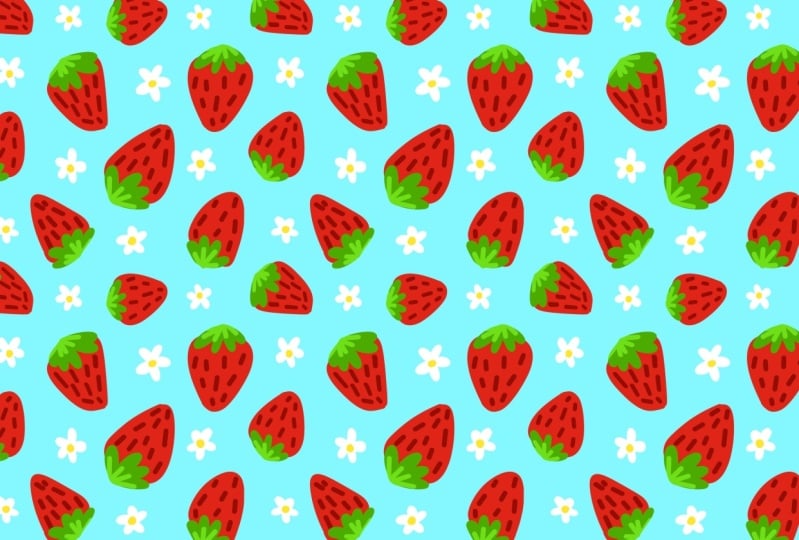
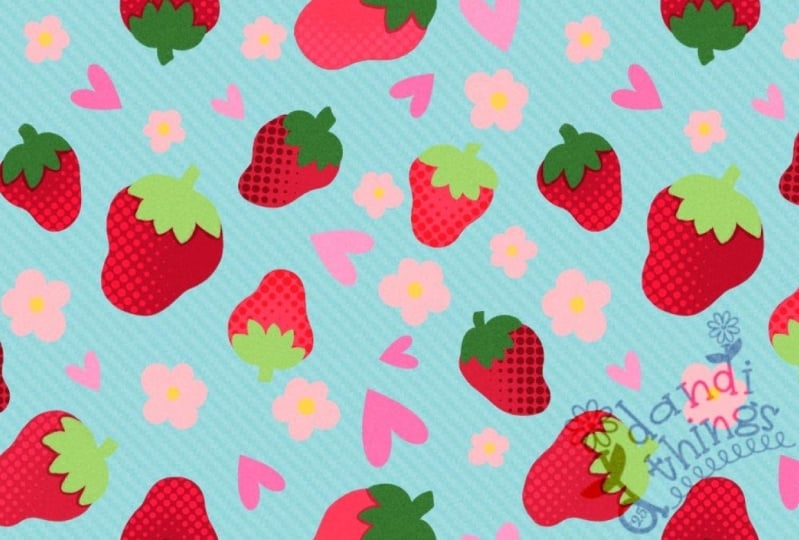
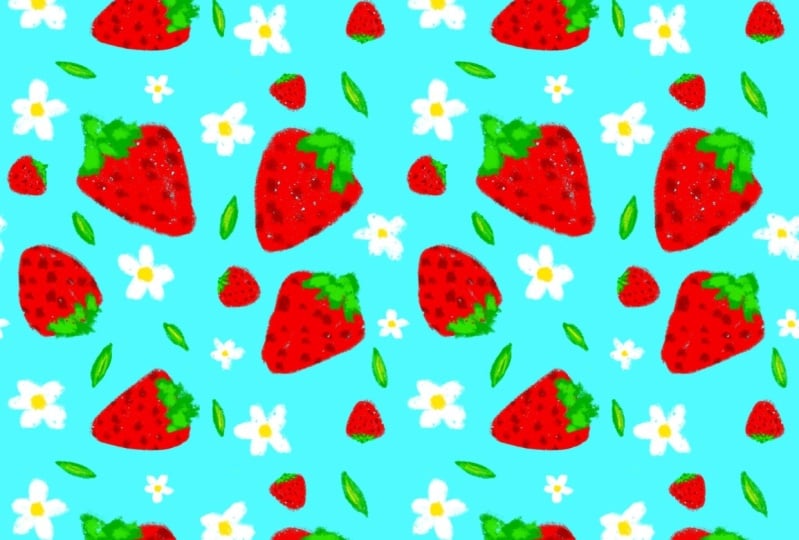
un joli motif de fraises et de marguerites dans Procreate Bonjour, je suis Julie de
Julliard and Designs. Depuis plus de dix ans, je crée des designs
pour des produits tels que le tissu, décoration intérieure et la papeterie Et depuis que j'ai acheté un iPad, j'adore créer des motifs
fluides dans Procreate Il s'agit d'un projet
créatif rapide et facile pour les utilisateurs
intermédiaires de
Procreate que vous pouvez créer en
moins de 15 minutes Dans ce cours, nous verrons
comment dessiner motifs de fraises et
de
marguerites, puis les
lier pour former un motif
homogène à
l'aide des outils magnétiques
et de cliquetis J'inclus également une palette
de couleurs
gratuite que vous pouvez télécharger
et utiliser dans ce cours. Préparez donc vos iPad, et c'est parti.
On se voit en classe.
2. Créer le motif de fraise: Passons donc
directement à ce cours, nous allons
commencer par ouvrir l'application Procreate, puis
appuyer sur le signe plus créer un nouveau canevas de 3 500 x
3 500 pixels Puis appuyez sur Créer. Nous allons maintenant
prendre notre crayon Apple et sélectionner notre palette de couleurs, que j'ai fournie dans la
section projets et ressources située sous le cours. Assurez-vous donc de
le télécharger. Et je vais commencer par utiliser cette couleur rouge vif, puis
sélectionner un pinceau à utiliser. Et maintenant, cela
dépend entièrement de vous. Je vais juste utiliser
un pinceau monoline de base ,
puis augmenter légèrement
la taille Alors maintenant, je vais juste commencer à
dessiner
des formes qui ressemblent
vaguement à des fraises Ensuite, remplissez-les en faisant
glisser la couleur depuis le coin supérieur droit et en
la déposant à
l'intérieur de cette forme Et je vais créer environ
quatre ou cinq de ces formes. Ensuite, je vais
ajouter une nouvelle couche, sélectionner ma couleur vert foncé,
puis commencer à ajouter des feuilles
à mes formes de fraises Je lui donne
donc
une sensation un peu biologique et je le fais pour mes cinq formes de
fraises. Maintenant, pour en revenir aux couches, je vais sélectionner
la couche Strawberry et activer le verrouillage Alpha. Ensuite, je sélectionne ma couleur rouge plus foncé ici et je réduis
un peu mon pinceau. Ensuite, je vais juste dessiner quelques petits tirets sur
ces formes de Barry, et celles-ci
représenteront les graines Je vais donc simplement continuer
et le faire avec chacun d'entre eux. Et je vais revenir
aux couches, sélectionner
cette couche de verdure, puis activer à nouveau le verrouillage Alpha. Ensuite, avec ma couleur
vert plus clair sélectionnée, je vais commencer à ajouter
des feuilles plus claires au-dessus des feuilles foncées
pour ajouter de la profondeur. Donc, une fois que j'ai fait cela
pour toutes ces couches, je vais continuer à
regrouper ces deux couches en faisant glisser mon doigt
dessus vers la droite , puis
en sélectionnant Grouper Maintenant que le groupe est sélectionné, je tape sur mon outil de
sélection, et avec l'outil à main levée, je sélectionne simplement cette fraise, je la déplace
un peu, fais
pivoter, puis j'utilise la sélection de
forme libre pour modifier légèrement la forme. Maintenant, je vais
faire la même chose avec cette fraise et
essayer de les
disposer uniformément et de les retoucher pour
qu'elles soient plus naturelles. Donc, une fois que j'en aurai fini avec ça, je vais ajouter une
nouvelle couche au-dessus. Et d'abord, en fait,
je vais cliquer sur le fond et sélectionner
cette couleur bleu clair juste pour que nous puissions voir nos
formes un peu plus joliment. Puis cliquez sur Terminé. Revenez ensuite dans nos palettes de couleurs et
sélectionnez cette couleur blanche. Maintenant, nous allons
utiliser le même pinceau, ou vous pouvez utiliser un autre
pinceau si vous le souhaitez. Ensuite, sur notre nouvelle couche, je vais commencer à dessiner
des petites marguerites. Donc, juste une forme super simple, remplissez-la pour qu'elle soit blanche, et je vais juste en
dessiner quelques-unes. Et maintenant, nous allons ajouter
une autre couche en plus de cela. Et en utilisant cette couleur jaune
plus foncé, je vais faire quelques
petits points jaunes au milieu de chaque fleur. Nous allons maintenant
revenir aux couches et faire glisser
la couche de fleurs vers le bas dans le même groupe que toutes
les autres couches. Ensuite, je vais balayer
le groupe vers
la gauche et dupliquer
l'ensemble du groupe Ensuite, nous allons
conserver une copie de notre illustration originale puis appuyer sur le groupe que nous avons dupliqué
et sélectionner Aplatir Nous avons donc maintenant tous
nos motifs sur une seule couche. Maintenant, je vais
prendre mon pinceau et utiliser la même couleur jaune assurer
également de désactiver le verrouillage
alpha sur cette couche. Maintenant, je vais remplir les
quatre coins de cette couche, comme ça, et
il n'est pas nécessaire ce
soit parfait car
nous allons l'effacer Et puis revenons à
notre panneau de couches, nous allons balayer cette couche vers la gauche
, puis dupliquer cette couche une fois Ensuite, à l'aide de l'outil de
sélection, assurez-vous qu'il est en uniforme. Ensuite, activez
le claquement, le
magnétisme et nos autres paramètres
jusqu'au Max Il ne reste plus qu'
à faire glisser notre stylo vers la gauche jusqu'à ce qu'il s'
enclenche au milieu Juste comme ça. Et
assurez-vous de voir les lignes oranges, assurez-vous qu'elles ne sont pas bleues. Parfois, il est
utile de désactiver toutes les autres
couches si vous n'
arrivez pas à les claquer correctement. Et cette partie est très importante. Sinon, vous pourriez
avoir une ligne blanche dans votre schéma, ce que
nous ne voulons pas. Assurez-vous donc que vous voyez
bien les lignes oranges. Maintenant, nous allons
faire de même avec
l' autre couche, mais en la
faisant glisser vers la droite. Donc, en désactivant l'autre couche, je vais la
faire glisser vers la droite jusqu'à ce qu'elle s'
enclenche et que nous voyions ces lignes
oranges exactement comme ça Nous pouvons donc maintenant
activer l'autre couche et les pincer ensemble
pour les avoir toutes sur une seule couche
, puis effacer ces formes triangulaires
jaunes. Alors maintenant, nous allons
continuer et remplir cette section centrale. Je vais donc simplement utiliser l'outil
de sélection
et sélectionner l' une de ces
fraises que j'ai déjà dessinées, puis balayer
avec trois doigts vers le bas et sélectionner copier, puis balayer à
nouveau avec trois doigts vers le bas et sélectionner Maintenant, j'ai une copie
de ma fraise, et je peux désactiver le
claquement, puis la retourner, faire pivoter
et jouer un peu
avec elle pour lui
donner un aspect plus unique Et une fois que j'en serai satisfait, je vais juste changer
un
peu les choses pour que les choses
paraissent plus équilibrées. Maintenant, je vais sélectionner l'une
de ces fleurs et encore une fois, balayer avec trois
doigts vers le bas, sélectionner copier
et balayer à nouveau vers le bas
avec trois doigts et sélectionner Coller pour
dupliquer la farine Ensuite, nous allons le
déplacer dans cet espace vide ici. Et encore une fois, je vais le
modifier un peu, comme je l'ai fait avec la fraise, la
retourner, la faire pivoter, la redimensionner,
tout ce genre de choses. Ensuite, je retourne dans le panneau des couches et je pince toutes les
couches ensemble Et maintenant, je vais
refaire le même processus une fois de plus avec
cette autre farine. Nous allons donc à nouveau pincer tous
les calques ensemble, puis nous allons balayer le calque vers gauche et dupliquer le calque, puis désactiver le premier
calque et l'enregistrer en tant que copie Maintenant, je vais utiliser à nouveau
le pinceau, pour
réinsérer ces quatre coins avec le jaune. Marquez donc ces coins et veillez à ne pas toucher du tout à
vos motifs. Maintenant, nous pouvons retourner
dans les couches et dupliquer cette couche, puis
désactiver notre première couche. Et nous allons réactiver
le snapping. Et puis, comme
nous l'avons fait auparavant, mais nous allons faire glisser le calque vers le bas cette fois jusqu'à ce que
ces lignes orange apparaissent
, puis faire la même chose
avec l'autre calque,
mais en le faisant glisser vers le haut plutôt que vers le bas. Et enfin, en pinçant
ces couches ensemble et en effaçant les marques jaunes Nous allons donc maintenant
remplir cette zone vide même manière que nous
le faisions auparavant en copiant nos motifs existants, en les modifiant
et en déplaçant simplement les éléments
jusqu'à ce qu'ils soient équilibrés. Je vais donc commencer
par déplacer un peu
mes motifs existants et désactiver à nouveau le
snapping. Ensuite, je vais
refaire
la même chose en copiant et en collant cette fraise et
quelques fleurs pour combler le vide et bien équilibrer le
tout Et en pinçant le tout
sur une seule couche. Et maintenant, vous pouvez
voir qu'il y
a encore un petit
espace vide sur les côtés. Maintenant que nos motifs couvrent les quatre coins, nous pouvons
dupliquer cette couche,
désactiver la couche inférieure, activer notre
cliquetis et notre aimant Nous pouvons simplement le
faire glisser vers la droite. Et faites glisser l'autre
couche vers la gauche. Et une dernière fois,
pincez-les ensemble, puis nous pourrons remplir cet espace
vide au milieu. Encore une fois, je vais copier-coller mon motif de fraise et
le déplacer au centre, en désactivant le claquement puis en le transformant
pour qu'il s'intègre parfaitement dans cet espace
vide Ensuite, il suffit de
contourner certains de ces autres éléments jusqu'à
ce que le tout soit bien équilibré. Maintenant, nous avons pratiquement terminé
notre mosaïque à
motifs répétés, et la dernière étape
sera de la
tester et de nous assurer que tout
s'aligne correctement. ce faire, je vais retourner
dans ma galerie,
puis cliquer sur
sélectionner notre modèle, puis sur Dupliquer. Puis cliquez sur le
X pour sortir. Et maintenant, nous allons accéder
à notre fichier dupliqué, et nous allons simplement en
faire une seule couche. Et maintenant, je vais juste
appuyer avec un doigt pour sélectionner
la couleur de fond. Ensuite, j'ajoute une nouvelle
couche et je la fais glisser en dessous, puis je la remplis avec cette couleur bleue, puis je
fusionne les deux couches ensemble Maintenant, je vais dupliquer
cette couche trois fois, ce qui nous donne un total
de quatre copies. Ensuite, avec notre
outil de sélection, le claquement,
les aimants et l'
uniforme sélectionnés, cette
fois, je vais faire glisser le pointeur vers le
bas depuis le coin et le claquer de manière à ce qu' il se trouve dans un quart
de la toile Encore une fois, assurez-vous de
voir ces lignes oranges, non les lignes bleues, et faites la même
chose avec les quatre couches. Vous pouvez maintenant zoomer et
vérifier que votre motif
est correctement carrelé et qu'il n'y a pas de trous ou de lignes
blanches Et ça a l'air plutôt bien. Donc, si une ligne
blanche apparaît, vous devrez peut-être revenir en arrière et recommencer certaines de ces
étapes. Assurez-vous donc de
télécharger le modèle que vous avez créé aujourd'hui dans la
section projet de cette classe. Et si vous avez des questions, vous pouvez les poser dans la section de
discussion ci-dessous, et je me ferai un plaisir de vous aider. Assurez-vous également de me
suivre ici sur Skillshare afin de ne pas
manquer mon prochain cours, et nous vous y verrons bientôt. Bravo.
 Julie Erin Designs, Artist and Entrepreneur