Transcription
1. Introduction: Voulez-vous créer des
motifs de
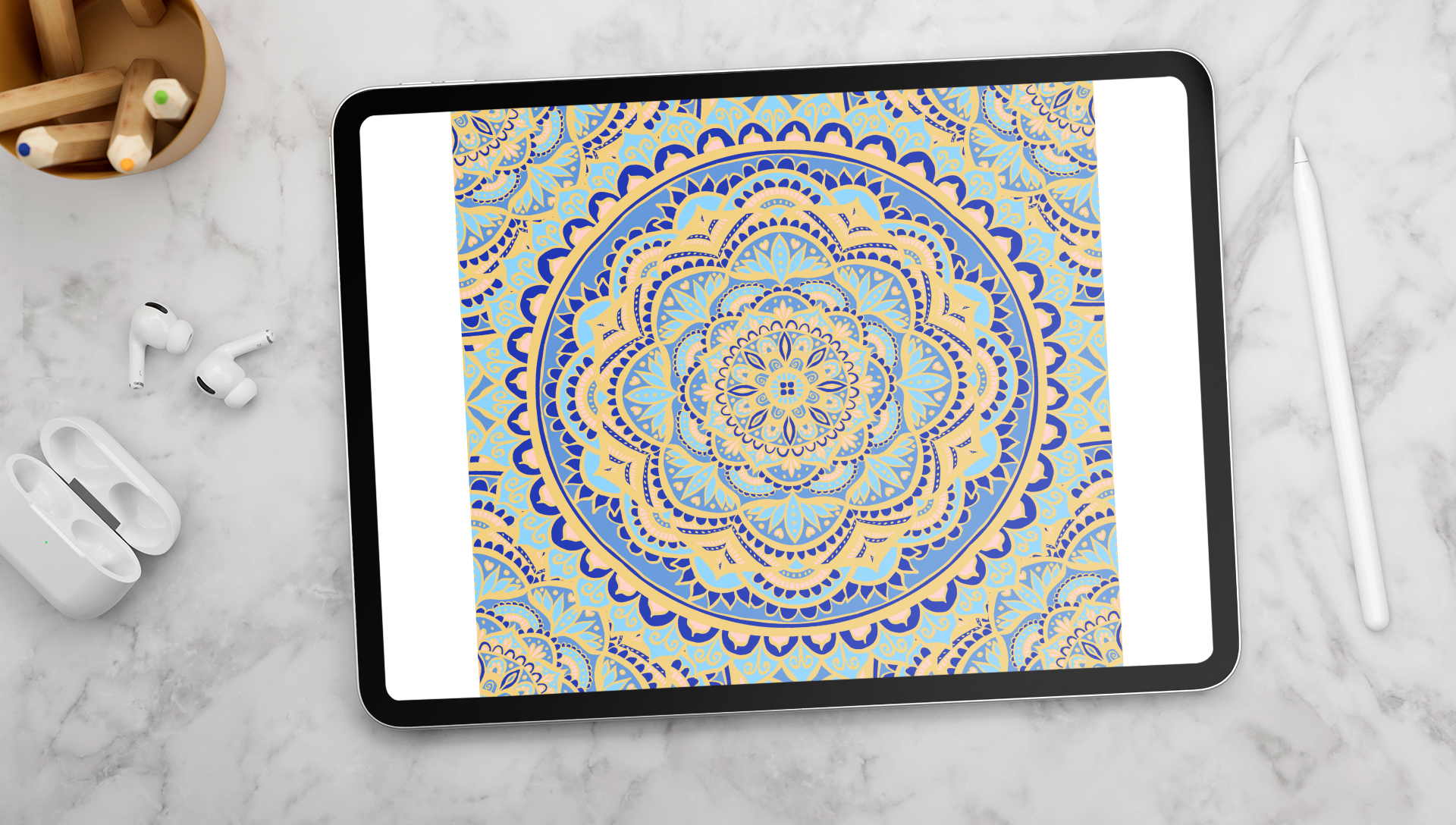
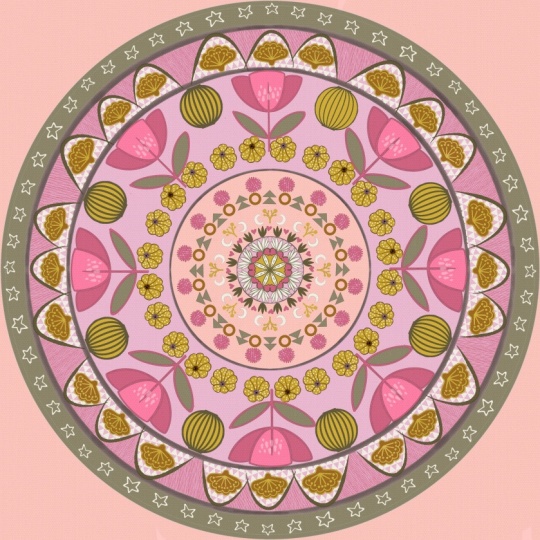
mandala à défilement comme celui-ci Avec rien d'autre que votre iPad
et l'application Procreate, ce cours est fait pour
vous Bonjour, je suis Julie, et je serai
votre professeur dans ce cours. Je suis très heureuse de
t'avoir ici aujourd'hui. Je suis propriétaire d'une entreprise créative avec plus de dix ans
d'expérience
et j'ai créé des centaines, voire des milliers de modèles
fluides que je vends
sur des sites Web d'impression à la demande. Certains de mes modèles préférés et
en fait les plus vendus
sont les motifs de mandala
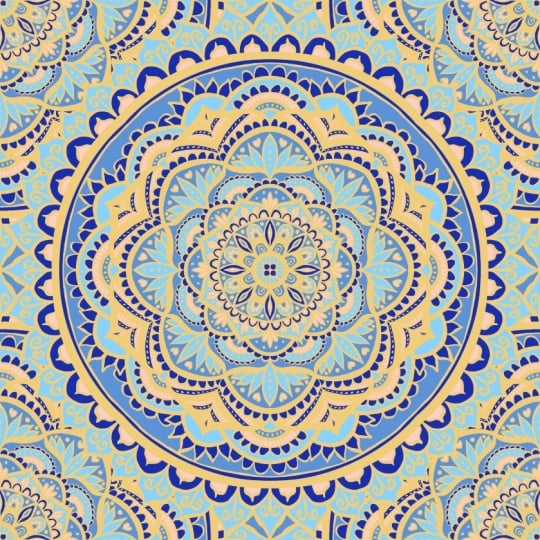
sans couture Comme celui que nous allons créer
ensemble dans ce cours. vous accompagnons étape par étape tout au long
du processus, depuis le dessin de
notre mandala à
l'aide des outils de symétrie de
Procreate jusqu'à sa mise en couleur
, en passant par la création d'une
mosaïque à motif homogène à l'aide des outils de capture du processus, depuis le dessin de
notre mandala à
l'aide des outils de symétrie de
Procreate jusqu'à sa mise en tout au long
du processus, depuis le dessin de
notre mandala à
l'aide des outils de symétrie de
Procreate jusqu'à sa mise en couleur
, en passant par la création d'une
mosaïque à motif homogène à l'aide À la fin de ce
cours, vous aurez un modèle prêt à être utilisé pour toutes sortes d'applications de
conception de surfaces. Tout ce dont vous aurez
besoin pour ce cours, c'est d'un iPad et de votre Apple Pencil. Commençons donc.
2. Fournitures et projet de classe: Dans ce cours, nous
allons créer ce superbe motif de
mandala fluide, super polyvalent parfait sur les maquettes de produits, les
téléphones portables, les fonds d'écran, etc. Pour le cours,
vous aurez besoin de votre iPad et d'un
crayon ou d'un stylet Apple, ainsi que de l'application Procreate
,
téléchargeable sur l'App Store d'Apple À la fin de ce cours,
vous aurez un
motif de mandala époustouflant et
homogène que vous pourrez partager dans la
section des projets de classe située sous le cours Donc, si vous êtes prêt,
passons à la leçon suivante. JE
3. Préparer la toile: Donc, pour commencer, nous
devons d'abord configurer notre Canvas. Je vais donc cliquer
sur le signe plus en haut à droite, puis choisir des
pixels et créer un canevas
de 4 000 x 4 000 pixels, puis appuyer sur Créer. Maintenant, je vais aller dans le menu Actions et je
vais cliquer sur Canvas. Ensuite, je vais
cliquer sur Guide de dessin
et sur Modifier le guide de dessin. Je vais maintenant passer à la
symétrie, puis aux options et
choisir l'option radiale. Vous pouvez également ajuster la couleur de vos
directives si vous le souhaitez. Et vous pouvez également activer
la symétrie de rotation si vous souhaitez une expérience de dessin
un peu différente. Nous sommes donc prêts à
commencer à dessiner notre mandala. Nous vous verrons donc dans
la prochaine leçon.
4. Dessiner le mandala: Maintenant, nous pouvons commencer à
dessiner notre mandala. Et vous pouvez utiliser le
pinceau de votre choix. Je vais en utiliser un de la nouvelle bibliothèque de pinceaux Procreate, mais
n'hésitez pas à utiliser le pinceau avec lequel vous
aimez travailler Je vais donc choisir celui-ci, et je vais juste utiliser du noir, et nous le
recolorierons plus tard Maintenant, en saisissant mon crayon Apple, je vais juste zoomer un
peu sur le milieu de
ma toile et commencer à dessiner mon mandala J'aime généralement
commencer par un simple cercle, et vous pouvez voir comment il se répète dans
les huit sections. Nous n'avons donc qu'à remplir
une section sur huit. Maintenant, je fais glisser le pointeur depuis le coin
supérieur droit pour remplir cette ligne un peu plus épaisse et la
nettoyer un peu Et je vais juste commencer à
ajouter des lignes et des formes pour ajouter des détails
à mon mandala Alors allez-y,
suivez-moi ou n'
hésitez pas à faire du freestyle et à créer
vos propres modèles Cela peut être très amusant
de jouer et expérimenter avec l'application et les différents pinceaux
de Procreate J'aime donc jouer avec différentes épaisseurs
de mes lignes en
augmentant ou en diminuant
la taille
du pinceau ou en modifiant la pression au fur et à mesure que je dessine Et cela ne fait qu'ajouter un intérêt
visuel au design. Alors maintenant, je vais juste
continuer et continuer
à ajouter des
détails à mon mandala Et l'un des meilleurs aspects
du dessin de mandalas dans Procreate est que
vous pouvez réparer De plus, si vous avez
besoin d'inspiration pour les motifs à inclure
dans votre mandala, je vais créer un lien ci-dessous vers un
tableau Pinters que j'ai créé Vous pouvez donc évidemment vous
inspirer des œuvres d'art d'autres
personnes. Ne le copiez simplement pas à 100 %. Utilisez-le simplement comme source d'inspiration
pour votre propre travail. Et honnêtement, parfois
assez souvent, je réutilise les mêmes
motifs encore et encore. Et surtout
au sein d'un même mandala, cela ne fait qu'ajouter à la cohésion globale
du design Alors continuez et
continuez à remplir les
détails de votre mandala Il n'est pas nécessaire que ce
soit aussi détaillé. Vous pourriez évidemment faire
quelque chose de bien plus simple. Continuez jusqu'à ce que vous
arriviez au
bord de votre toile. Alors prenez simplement votre
temps ici et considérez cela comme une pratique amusante et
méditative Cela ne doit en aucun cas
être parfait. Il peut simplement être souple
et fluide, et il restera symétrique car nous avons activé
cette aide au dessin. Donc
peu importe ce que vous faites ici. Il suffit de suivre le courant
et de profiter du processus. Donc, oui, comme je l'ai dit, vous voulez que votre mandala touche
essentiellement le
bord de votre toile J'ajoute donc
une dernière ligne de détails à mon mandala pour m'
assurer qu'il
touche les bords, au
moins sur les quatre côtés Ainsi, une fois que vous aurez fini de
dessiner votre mandala, nous pourrons passer à l'étape suivante, qui
sera de le colorier Finalisez donc votre design, et je vous verrai dans
la prochaine leçon. C'est
5. Colorier le mandala: Maintenant, nous pouvons commencer à
colorier notre mandala. Et d'abord, je
vais dupliquer cette couche juste pour
garder une peau vierge. Ensuite, je vais appuyer sur la couche et sélectionner Alpha Lock. Et je vais sélectionner une
couleur pour remplacer le noir. Et je vais utiliser une palette de couleurs
jaune et bleu,
et je trouve toujours que c'est l'utilisation couleurs
contrastées ou
complémentaires qui
fait vraiment ressortir
le mandala Je vais donc appuyer à
nouveau sur ma couche , puis
sélectionner la couche de remplissage. Maintenant, notre ligne noire a été remplacée par
la couleur jaune. Et je vais également
sélectionner une référence. Je vais maintenant créer
une nouvelle couche et la placer derrière notre couche de contour. Et n'oubliez pas d'
activer également l'assistant de dessin
pour cette couche. Maintenant, je vais faire
glisser ma couleur en haut à droite et
la
placer là où je veux qu'elle aille Ensuite, je vais cliquer
ici sur Continuer le remplissage. ne me reste plus
qu'à appuyer avec mon crayon sur n'importe quelle section que je
souhaite remplir avec cette couleur bleu
foncé. Je vais donc simplement
aller de l'avant et le faire. Et maintenant je cherche
une autre couleur à utiliser. J'ai donc une belle couleur bleu
clair ici, et je vais
pincer pour zoomer,
puis faire la même
chose en continuant à appuyant simplement sur
mon crayon et en le
remplissant remplir, en appuyant simplement sur
mon crayon et en le
remplissant
là où je pense qu'il va bien paraître, puis
simplement parcourir et sélectionner quelques zones où vous souhaitez avoir
cette autre couleur. Et n'oubliez pas de cocher la case
à côté de la
goutte de couleur lorsque vous aurez terminé. Ensuite, je vais
entrer et trouver une autre couleur pour continuer à
remplir mon mandala Et je vais refaire
exactement la même chose, et je vais continuer
ce processus jusqu'à ce que j'aie complètement rempli
tous les espaces
blancs dans le design de mon mandala Alors prenez votre temps
ici, profitez du processus. C'est un processus vraiment amusant et facile de
simplement
glisser-déposer votre couleur. Et je trouve que la coloration
du mandala est probablement la
partie que je préfère le plus de tout ce processus Je vais donc également revenir avec certaines de mes couleurs existantes. J'appuie donc avec
un doigt sur l'écran et sélectionne cette couleur
au lieu de retourner dans mes palettes à chaque fois, ce qui
accélère un peu les choses. Ensuite, je vais simplement
continuer à remplir les zones blanches avec
les couleurs existantes
que j'ai déjà utilisées. Continuez donc jusqu'à ce que vous ayez complètement rempli
votre mandala de couleur J'ai donc également décidé d'
ajouter cette couleur rose
pâle très claire à certaines zones de
mon mandala, couleur rose
pâle très claire à certaines zones de juste pour ajouter un
peu plus de variété J'ai donc presque fini
de remplir mon mandala. Je vais également
zoomer et m'
assurer que chaque
pixel est coloré. Une fois que j'ai terminé, nous pouvons
passer à l'étape suivante, qui consiste à créer
une tuile homogène à partir de
notre design de mandala Assurez-vous donc de rester à l'affût et de terminer votre mandala, et nous vous verrons
dans la prochaine leçon
6. Créer le motif sans couture d': C'est donc à ce moment que
la magie opère, et nous créons une mosaïque à motif
homogène l'aide de notre illustration de mandala ma couche de couleur sélectionnée, je vais faire glisser mon doigt vers la droite sur ma couche de contour
et créer un groupe, puis je vais
dupliquer le groupe, puis appuyer sur l'image du groupe
et sélectionner Aplatir Ensuite, je vais
aller dans le menu Actions et désactiver le guide de dessin car nous n'en aurons plus
besoin. Maintenant, de retour dans le panneau des couches, je vais balayer mon doigt vers la
gauche, puis cliquer sur les doublons pour
créer cinq copies au total, donc je vais le
dupliquer quatre fois Je vais donc maintenant
passer à l'outil de déplacement. Et une fois Uniform sélectionné, je vais passer aux paramètres
de capture, en activant le magnétisme
et le claquement, puis la distance
et la vélocité
augmenteront complètement M Alors maintenant, je vais
désactiver toutes les autres couches. Je vais juste sélectionner
une couche, et maintenant je vais la faire glisser
vers le coin, elle va s'enclencher
au milieu, et vous allez
voir des lignes oranges. Assurez-vous donc que ce
ne sont pas les lignes bleues. Assurez-vous qu'il s'enclenche avec les lignes oranges des deux côtés. Et cela permettra de s'assurer
qu'il s'affiche correctement. Maintenant, je vais faire de même
avec trois autres couches. Donc, pour désactiver toutes
les autres couches, il suffit de faire glisser cette couche vers le coin et de la faire glisser vers
le milieu Nous allons donc le faire
une fois de plus. Désactivez toutes les autres couches, faites-les glisser vers le coin, assurez-vous de voir
ces lignes oranges ,
puis elles se cassent
comme ça Maintenant, nous pouvons réactiver
nos couches. Et avec cela, nous avons
notre tuile sans faille. Maintenant, vous pouvez voir
qu'il y a un peu de blanc là-dedans. Nous pouvons donc simplement
changer la couleur de fond. C'est juste l'arrière-plan qui
transparaît un peu. Je vais donc simplement appliquer l'
une des couleurs bleues
que nous avons déjà utilisées dans l'illustration de notre mandal Je vais donc simplement utiliser
mon doigt pour sélectionner l'une
des couleurs, puis l'appliquer
à l'arrière-plan. Je
vais donc simplement créer une nouvelle couche, puis
sélectionner une couleur mon mandala et la faire glisser vers
l'arrière-plan pour qu'elle devienne maintenant l'arrière-plan Et je vais également assembler
ces quatre couches d'angle juste pour les
réunir
toutes sur une seule couche. Nous avons donc maintenant notre schéma qui
se répète. Ensuite, nous pouvons simplement le tester pour nous
assurer que tout
est correctement carrelé et que tout est
correctement aligné Pour ce faire, je vais
retourner dans ma galerie. Je vais cliquer sur sélectionner
et dupliquer ce fichier, puis je vais
pincer tous nos calques ensemble pour les
aplatir en une seule image Maintenant, je vais balayer vers la gauche et le dupliquer trois fois, nous avons
donc quatre couches au total Ensuite, je vais
cliquer sur mon outil de flèche, et dans les paramètres de capture, je vais simplement
désactiver les aimants Ensuite, en le faisant
glisser d'un coin vers le bas, je vais le
placer dans le coin Donc, comme je le fais ici, il
suffit de le faire glisser vers le bas pour qu'
il rentre dans un quadrant Maintenant, je zoome simplement pour vérifier que tout
est correctement aligné et qu'il n'y a pas de
trous ni de lignes blanches Et juste pour montrer à quoi ressemble
notre modèle, nous pouvons refaire l'ensemble du
processus une fois de plus, dupliquant trois Nous en avons donc quatre exemplaires. Ensuite, à l'aide de l'
outil de capture avec notre crayon, je fais simplement glisser l'
image dans le coin, pour
créer notre mosaïque homogène Voilà, nous l'avons. Et si, pour une raison
ou une autre, votre modèle présente
des lacunes, des lignes blanches ou
des imperfections
, il se peut que
vous deviez autre, votre modèle présente
des lacunes, des lignes blanches ou des imperfections
, simplement
revenir au fichier d'origine et
essayer le processus de duplication et de
capture une
fois de plus et faire
très attention à
ce que vous voyiez lignes oranges et
non
les lignes Assurez-vous donc que
tout est correctement aligné et
carrelé. Prenez donc votre temps et assurez-vous que
tout est correctement carrelé. Et maintenant, vous avez un
magnifique motif de mandala, que vous pouvez utiliser
pour toutes sortes de
motifs de surface, de tirages d'art Vous savez, téléchargez dans vos boutiques
d'impression à la demande. Si vous en avez,
utilisez-les comme arrière-plan
pour votre téléphone, toutes sortes d'applications publiées sur Instagram,
etc. Donc, dans la prochaine leçon, nous allons simplement résumer ce que
nous avons appris aujourd'hui, et je vais vous conseiller sur les prochaines étapes que vous pouvez suivre et terminer
notre cours aujourd'hui. Nous vous verrons donc là-bas.
7. Réflexions finales et prochaines étapes: Merci beaucoup de vous
joindre à moi aujourd'hui. J'espère que vous avez apprécié
ce cours et que vous avez
appris à créer vous-même de magnifiques motifs de
mandalas N'oubliez pas de me suivre
ici sur Skillshare, afin que vous soyez averti
lorsque je publierai de nouveaux cours J'ai également plusieurs cours disponibles qui seraient
utiles pour la prochaine étape, comme le téléchargement de votre patron Spoonflower ou un cours complet étape par
étape sur la façon de créer
une boutique d'impression à une boutique d'impression à la demande dans laquelle vous pourrez également
télécharger vos modèles peux également consulter mon
site web, juliarsigs.com, où je partage de nombreux tutoriels
et conseils sur le commerce de l'art J'ai également un Instagram et d'autres réseaux sociaux sous
Julie Designs. Alors allez-y, suivez-moi
là-bas et rejoignez ma communauté. Comme toujours, si vous
avez des questions, veuillez les laisser dans
la section de discussion ci-dessous et assurez-vous publier votre projet dans
la section des projets afin que nous puissions tous voir
vos magnifiques œuvres d'art. J'ai hâte de voir tous
vos modèles uniques. Encore une fois, merci
beaucoup de vous joindre à moi aujourd'hui. J'espère que vous avez apprécié ce cours, et je vous
verrai dans le prochain. Bravo.
 Julie Erin Designs, Artist and Entrepreneur