Transcription
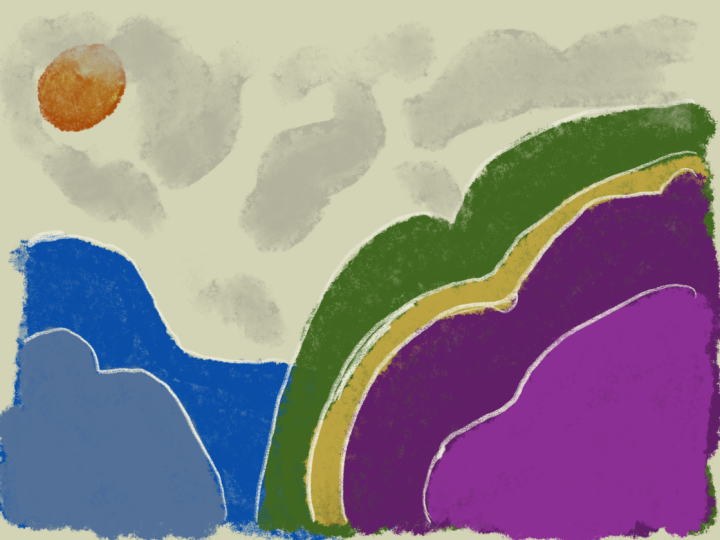
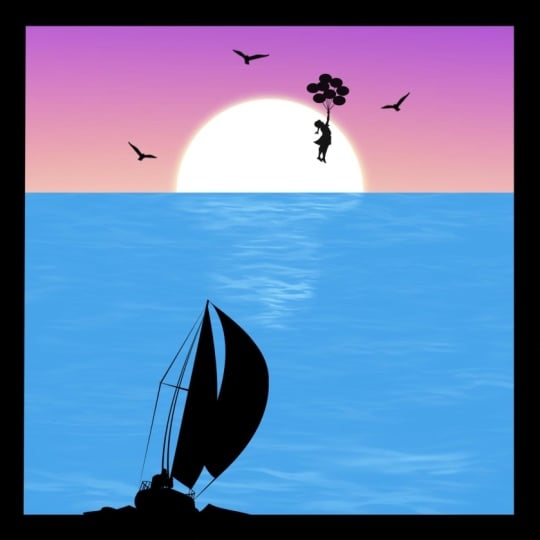
1. Introduction: Voulez-vous créer de superbes paysages
numériques comme ceux-ci tout en apprenant les
bases de Procreate ? Alors ce cours est fait pour toi. Bonjour, je suis Julie Ermentrout. Je suis un artiste et designer de surface de
Vancouver, au Canada. J'ai adoré le plein air
et la nature, le camping et l'exploration tout en
photographiant mes aventures. Ces photos et expériences ont inspiré bon nombre
de mes œuvres d'art. Dans ce cours, je
vais vous expliquer étape par étape la création ces magnifiques
paysages numériques tout en vous enseignant les
bases de l'application Procreate. Ce cours est idéal
pour les débutants, mais c'est aussi un projet amusant et facile pour les utilisateurs de
Procreate plus expérimentés. Alors n'hésitez pas à me rejoindre,
quel que soit votre niveau. J'ai également créé une palette de couleurs
gratuite et des pinceaux que vous pourrez
utiliser dans ce cours. Si vous avez déjà votre iPad, vous êtes presque
prêt pour ce cours. Alors, sans plus attendre,
commençons.
2. Fournitures et projet: Dans ce cours, je vais vous
montrer comment les créer pour une peinture
numérique inspirée de la nature. Les fournitures dont vous aurez besoin
pour ce cours sont un iPad Apple et un Apple Pencil. Et l'application Procreate, que vous pouvez facilement
télécharger depuis l'App Store. J'ai également des pinceaux
gratuits et une palette de couleurs que j'ai
créée spécialement pour ce cours. Vous pouvez les trouver dans la section
Projets et ressources. Il vous suffit de télécharger ces
fichiers sur votre iPad. Naviguez-les
dans votre fichier sortant et cliquez dessus pour les
télécharger de la manière appropriée. Votre projet pour ce cours
consiste à transférer une ou plusieurs de vos peintures finies dans la section projet
du cours. Dans la prochaine leçon, nous passerons directement à
notre premier tableau. Alors je t'y verrai.
3. Démo de la lune de croissant: Donc, pour commencer
notre première peinture, nous allons
cliquer sur ce
signe plus puis sur le signe plus
noir. Et nous allons créer
une toile de 3 000 à
5 000 pixels. Sur la gauche, vous pouvez voir
que j'ai sélectionné des pixels. Et je l'ai aussi à 300
DPI et le nombre de couches, j'en ai 112. Ne vous inquiétez pas si vous n'
avez pas autant de couches, nous n'en aurons pas besoin pour ce projet. Donc, en commençant par la palette
de couleurs
que créée pour ce cours, j'ai créée pour ce cours, je vais sélectionner cette couleur bleu
plus clair et le pinceau marqueur et l'
agrandir le plus possible. Et en commençant par le
bas de la toile, je la remplis simplement
de cette couleur. Et il n'est pas
nécessaire que ce soit précis ici. Nous allons mélanger les choses. Nous allons maintenant sélectionner cette couleur bleu plus foncé en
commençant par le haut. Nous allons compléter
le contexte. Nous allons juste nous rencontrer
au milieu et chevaucher un peu. Nous allons maintenant cliquer sur la petite baguette magique
pour les sous-ajustements. Cliquez sur le flou guassien. Vous pouvez maintenant voir que je fais glisser
mon stylo vers la droite pour rendre plus flou ou vers la gauche pour le rendre moins flou. J'aime bien être là-bas. Et maintenant, j'appuie sur
le signe plus sous les couches pour ajouter une nouvelle couche. Revenons maintenant à ma palette de couleurs, je sélectionne cette couleur bleu
très foncé. Il a presque l'air noir, mais il est définitivement bleu foncé. Et en utilisant le même pinceau marqueur. Regardons l'air un peu plus grand. Je vais donc taper avec
deux doigts pour annuler et faire glisser la taille
légèrement vers le bas. Et maintenant, vous pouvez voir que je crée une petite forme de montagne,
puis que je la remplis, en faisant
simplement glisser de cette
couleur vers le haut. Nous avons maintenant ces formes de
montagnes. Je vais retourner
dans ma bibliothèque de pinceaux et choisir l'un de ces
arbres que j'ai créés. Vous pouvez sélectionner l'une de
ces quatre formes d'arbre. Et nous allons juste
ajuster un peu la taille, l'agrandir un peu et commencer à taper. Maintenant, ils changeront
légèrement de taille en
fonction de la pression. Je l'ai configuré de cette façon
dans les paramètres du pinceau. Alors, sois juste conscient. J'en ai fait quelques-uns. J'y suis retourné et j'ai juste sélectionné
un autre pinceau. Et maintenant, je ne fais que taper à nouveau. Encore une fois, pour en revenir à
un autre de mes pinceaux, je vais utiliser les quatre
juste pour créer de la variété. Et il suffit de taper
jusqu'à ce qu'elle soit solide et que
vous ne voyiez plus la
ligne de cette montagne, vous continuez à
ajouter ces arbres
jusqu'à ce qu'elle soit
bien remplie. OK, je pense que ça a l'
air plutôt bien. Maintenant, je vais revenir aux couches et appuyer sur le
petit signe plus. Ajoutez une couche supplémentaire
à nos illustrations. Maintenant, je vais cliquer dessus en maintenant le bouton enfoncé et faire glisser sous la couche arborescente. Maintenant, je vais
retourner à mes pinceaux et sélectionner ces étoiles à brosser. Nous allons simplement sélectionner la couleur
blanche dans notre palette. Maintenant, j'ai ajusté la
taille, juste une touche, et maintenant je tape juste
autour de la toile pour ajouter quelques petites étoiles
en arrière-plan. Maintenant, je vais sélectionner mes autres pinceaux en forme d' étoiles et vous pouvez voir ils
sont un peu
plus foncés et plus grands. Je vais donc en ajuster
la taille et continuer à le changer et à le toucher
pour lui donner de la variété. Et j'appuie sur le côté
positif des couches pour ajouter une nouvelle couche. Maintenant, je sélectionne cette couleur
très jaune clair reviens aux pinceaux et je
sélectionne à nouveau mon pinceau marqueur. Maintenant, je vais dessiner une
forme de cercle vraiment pas très bonne et la maintenir enfoncée. Ensuite, tapez avec
un doigt pour créer une
forme de cercle parfaite et remplissez-la. Maintenant, de retour dans mes calques, je vais balayer vers la gauche pour
dupliquer cette couche de lune, et je l'ai juste remplie
avec une couleur aléatoire. Peu importe la couleur. Maintenant que l'outil de
déplacement est sélectionné, je déplace simplement
ce deuxième cercle pour
découper les formes de la lune. Ajustez donc ce
deuxième cercle jusqu'à ce que la partie jaune ressemble à celle
que vous souhaitez donner à votre lune. Ensuite, je clique sur l'outil de
sélection et ajout automatique est activé, il suffit de taper sur cette forme de cercle
violet. Maintenant, sans
rien toucher d'autre, retournez dans votre couche et
sélectionnez la couche inférieure. Et maintenant, vous allez balayer avec
trois doigts
vers le bas et
cette petite boîte de dialogue copier-coller
apparaît , puis vous
allez cliquer sur les découpes. Vous pouvez maintenant revenir
dans les couches balayer vers la gauche sur ce
cercle violet et le supprimer. Et maintenant, nous avons la forme de notre
croissant de lune. Maintenant que notre couche
en forme de lune est sélectionnée, je vais cliquer sur
l'outil flèche,
descendre jusqu'à la capture
et activer la capture. Maintenant, je vais juste le
déplacer jusqu'à ce qu'il tombe au milieu de
cette ligne verticale. Ensuite, je vais cliquer sur les
réglages et sélectionner Bloom. Et puis faites glisser ma poêle
pour augmenter la floraison. Vous pouvez voir ce qui se
passe ici. Il y a d'autres ajustements
que vous pouvez apporter. Je vais juste jouer
jusqu'à ce que son apparence me plaise. Ça lui donne un peu de lueur. Alors maintenant, j'en suis plutôt
content. Notre premier
tableau est maintenant terminé. Et c'était assez
facile, non. Donc, dans la prochaine leçon,
nous allons
faire un autre tableau comme celui-ci. Nous vous y verrons donc.
4. Démo de coucher de soleil de montagne: Donc, pour commencer avec
cette prochaine peinture, nous allons à nouveau utiliser une toile de
3 000 x 3 000 pixels. Nous ne devrions pas être enregistrés
dans votre liste depuis le dernier tableau sous couleurs, sous la même palette de couleurs, nous allons utiliser cette couleur
bleu foncé à l'extrême droite. Une fois de plus, à l'aide de
notre pinceau marqueur, nous allons
commencer à créer d'autres formes de ces montagnes. Je fais glisser le pointeur depuis le
coin pour le remplir. Nous allons maintenant
ajouter une nouvelle couche. Ensuite, dans la palette de couleurs, sélectionnez la deuxième couleur bleue la
plus foncée. Et j'ai presque oublié
qu'il faut revenir aux couches et faire glisser la deuxième couche
sous la première. Nous allons maintenant dessiner
une autre forme de montagne un peu plus haute que la première. Assurez-vous de dessiner
jusqu'au bord pour pouvoir le
remplir, ajouter une autre couche et la
faire glisser en dessous. Maintenant, en utilisant la troisième couleur bleue la
plus foncée, dessinez une autre montagne derrière les
deux premières et remplissez-la. Maintenant, ajoutez une couche supplémentaire et faites-la glisser en dessous des trois premières. Nous allons maintenant sélectionner la couleur bleue la plus claire et dessiner une dernière très haute montagne
derrière toutes les autres. Et encore une fois, assurez-vous
d'aller jusqu'au Je vois que vous pouvez simplement le
faire glisser et le remplir. Revenez maintenant à
votre couche 1 et cliquez simplement dessus pour
sélectionner cette couche. Et là, j'appuie simplement avec mon doigt sur ce bleu foncé pour sélectionner
la liste des couleurs, revenir dans votre palette de
pinceaux et sélectionner l'un de ces pinceaux en forme d'arbre. Maintenant, je tape simplement
le long du bord de cette couche bleu foncé
pour ajouter une ligne d'arbre. Donc, comme le dernier, je vais utiliser mes quatre pinceaux pour arbres pour
créer de la variété. Continuez simplement à taper le long du
bord de cette couche bleue. Et je vais juste continuer comme ça jusqu'à ce que tout soit assez rempli et que vous ne puissiez
plus voir cette ligne droite. Il suffit donc de continuer à taper et à ajuster la taille des arbres et de créer une très
belle ligne complète d'arbres. Maintenant que je
retourne à mes couches, appuyant sur le
signe plus et en faisant glisser cette nouvelle couche derrière toutes
les autres sous les couleurs, je vais sélectionner
cette couleur jaune sous la couleur bleue. Je vais revenir à
ce pinceau marqueur. Maintenant, je vais commencer à
remplir l'arrière-plan avec cette couleur jaune et
dessiner un peu vers le haut
et vers l'arrière sous les couleurs. Je vais sélectionner
cette couleur orange et continuer à ajouter de la couleur. Maintenant, j'y vais, je
sélectionne cette couleur bleue. Encore une fois, je
vais revenir à cette couleur violacée et la remplir jusqu'à ce que le fond soit
rempli de couleur. Maintenant, comme nous le faisions auparavant, je vais passer sous
la baguette magique et sélectionner Gaussian Blur, puis faire glisser mon stylo vers la droite pour créer un joli effet de flou. Alors maintenant, j'ajoute une
autre couche, mais en la gardant au-dessus de
cette couche d'arrière-plan. Maintenant, avec cette couleur jaune très vif et le pinceau marqueur, je vais dessiner un cercle. Et encore une fois, je vais lemaintenir enfoncé puis taper avec un doigt pour
créer un cercle parfait. Et aussi,
déplacez-le simplement avec mon outil de déplacement. C'est donc un peu dans cette petite vallée
entre les montagnes. Encore une fois, comme nous l'avons fait
lors de la dernière, je vais utiliser
la baguette et cliquer sur Bloom, puis faire glisser légèrement mon stylo, juste pour ajouter une petite lueur à ce coucher
de soleil. Nous allons maintenant
ajouter de la texture à ces montagnes. Je vais cliquer sur la
couleur réelle de cette couche. Ensuite, sous les
sélections qui s'affichent, je vais sélectionner Alpha Lock, en appuyant avec un doigt pour sélectionner cette couleur bleu plus foncé. Je vais utiliser ce pinceau en forme d'
étoiles pour ajouter un peu de texture
à la chaîne de montagnes. J'utilise la couleur en dessous
et au-dessus cette chaîne de montagnes pour ajouter
des couleurs sombres et claires. Et maintenant, je fais de même avec les autres chaînes de montagnes, mais je laisse seule celle avec les arbres à l'avant. Il suffit donc de cliquer sur la couche
et d'activer le verrouillage alpha, puis de taper légèrement avec mon pinceau pour ajouter un
peu de texture. Alors maintenant, j'ajoute une nouvelle couche
juste au-dessus de cette couche solaire. Encore une fois, en sélectionnant cette couleur jaune
très clair. Maintenant, dans ma bibliothèque de pinceaux, je vais faire défiler la page vers
le bas jusqu'à celle qui dit éléments. Et puis cliquez sur
le pinceau des nuages. Ce pinceau est livré avec
votre application Procreate. Je vais ajuster légèrement la
taille, puis commencer à
ajouter quelques nuages en arrière-plan pour
ajouter un peu de texture et des intérêts visuels. Maintenant, ce tableau est terminé et je trouve qu'il est vraiment
magnifique. Dans la prochaine leçon,
nous passerons à notre prochaine peinture de paysage. Alors je t'y retrouverai.
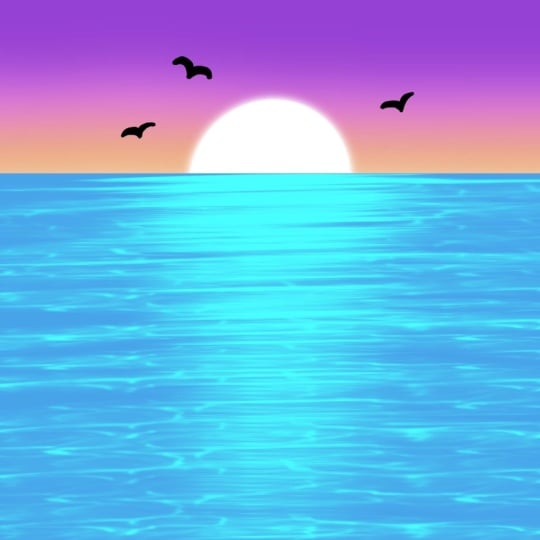
5. Démo de coucher de soleil: Nous allons donc commencer
cette peinture avec une autre toile de
3 000 x 3 000 pixels. Nous allons entrer dans
nos couleurs et sélectionner la couleur bleu aqua ici. Sous Pinceaux, nous
allons revenir
à notre ensemble de pinceaux personnalisés utiliser notre pinceau marqueur habituel et ajuster la taille
du pinceau au maximum. Maintenant, je vais
tracer une ligne droite sur la toile et la maintenir enfoncée , puis taper avec un doigt pour en faire une ligne
parfaitement droite. Maintenant, lâchez-le et faites glisser la même couleur
dessus pour le remplir. Nous allons ajouter
une autre couche en appuyant sur le signe plus et en la faisant glisser
en dessous de la première. Nous allons maintenant entrer dans notre palette de
couleurs et sélectionner cet orange foncé dans le coin
inférieur droit. Avec le même pinceau, nous allons
simplement commencer
à remplir le reste de notre toile. Nous allons maintenant
revenir aux couleurs et sélectionner cette couleur rose. Et continuez
à remplir notre Canvas. Nous allons revenir aux couleurs et choisir le violet foncé. Je vais le remplir pour le
reste du trajet. Nous allons maintenant passer à nos réglages et cliquer
sur le flou gaussien. Faites glisser votre stylo vers
la droite pour créer ce très joli effet de
dégradé. Nous allons maintenant sélectionner cette couleur blanche brillante et ajouter une nouvelle couche entre les deux que
nous avons déjà créées, continuant à utiliser
ce pinceau marqueur. Je vais dessiner un cercle, le maintenir enfoncé
et toucher l'écran avec un
doigt pour en faire un cercle. Et maintenant, je vais juste faire un
glisser-déposer pour le remplir. Maintenant, j'utilise l'
outil Move, je clique sur la capture et
j'active la capture. Maintenant, je vais juste
photographier mon fils ici au milieu de
la toile
et le faire glisser vers le bas. Donc, environ la moitié est cachée. Je suis juste en train de l'agrandir
un peu parce que je le
trouvais un peu petit. Donc, pas blanc, revenons aux réglages et à
la sélection du réglage de la floraison. Je le fais juste glisser
légèrement pour lui donner cette lueur. Maintenant, de retour dans mes couches, je sélectionne cette couche bleue, clique sur la couleur, je
sélectionne Alpha Lock. en revenir à mes pinceaux, je vais utiliser ce pinceau
Ocean Waves, que vous pouvez retrouver
dans les éléments que je
vous ai montrés avant d'entrer avec
cette couleur bleu clair. Maintenant, je le rends un
peu plus petit. commençant par le haut
de cette section bleue, vais
simplement
faire glisser légèrement mon crayon d'avant en
arrière sur
cette couche bleue. Maintenant, j'ajuste
légèrement
la taille pour la rendre un
peu plus grande. Je vais l'amener plus
bas sur la toile. Maintenant, je vais simplement
continuer à
agrandir le pinceau jusqu'à ce qu'il atteigne
le bas de la toile. Maintenant, je vais juste revenir en arrière
sur quelques sections pour augmenter la luminosité
de ces zones. Donc, pour le réduire à nouveau, je vais juste revenir en arrière,
colorier et un peu
plus juste devant le soleil pour le
refléter dans l'eau. Et continuez simplement à ajouter des vagues ici et là pour
lui donner de la profondeur. Il suffit d'illuminer un peu plus ces
vagues, surtout juste
devant le soleil. Maintenant, sous les couches,
nous allons
ajouter une couche supplémentaire par-dessus tout et sélectionner la couleur
noire dans notre palette, non le bleu foncé ou le noir. Et je vais sélectionner à
nouveau
le pinceau marqueur et le
rendre un peu plus petit. Maintenant, je vais juste ajouter quelques
oiseaux très simples en créant simplement ces petits V dans
le ciel afin que nous
puissions être encore plus petits. En fait, je vais juste
zoomer en pinçant et dessiner des petits
oiseaux en forme de V dans le ciel. Ajoutez donc un autre
petit oiseau en forme de V au-dessus du soleil ici. Et un autre sur la gauche
pour apporter un peu d'équilibre. Donc, encore un petit conseil ici. Lorsque vous effectuez un zoom arrière. Si vous pincez très
rapidement comme ça, vous pouvez l'
étendre en plein écran. Maintenant, notre
peinture sur l'océan est terminée. Et nous allons passer à notre dernier tableau
dans la prochaine leçon. Nous vous y verrons.
6. Démo Northern Lights: Très bien, nous allons donc
commencer avec une autre toile de
3 000 300 pixels. Sous couleurs, nous allons utiliser cette couleur bleu vif
avec notre pinceau marqueur. Je vais faire glisser la taille
vers le haut et commencer à
remplir l'arrière-plan
du bas vers le haut. L'arrière-plan de
celui-ci sera assez similaire à celui du premier
tableau que nous avons peint. Utilisez cette couleur jusqu'à ce qu'elle soit
un peu plus de la moitié. Et puis revenez en arrière,
sélectionnez cette couleur bleu foncé et remplissez simplement la toile
jusqu'en haut. Maintenant, je vais passer aux
réglages, sélectionner le flou guassien et faire glisser mon stylo vers la droite
pour créer un dégradé. Maintenant, je reviens à mes couches et j'ajoute une nouvelle couche par-dessus. Maintenant, je reviens à cette couleur
vraiment bleu foncé. Sous les pinceaux. Je vais sélectionner l'un de mes pinceaux pour arbres. Maintenant, je suis en train d'augmenter
la taille jusqu' au
bout et en commençant par
le bas, je vais juste
toucher quelques arbres. Maintenant, je choisis un autre de mes pinceaux pour arbres et je
fais de même. La pire façon d'
essayer de créer une masse solide d'arbres tout
en bas de la toile. Nous allons donc faire la
même chose avec ces quatre pinceaux. suffit donc de taper dessus et Il suffit donc de taper dessus et de le
remplir jusqu'à ce qu'
il soit vraiment assez foncé en
bas et presque solide
tout en bas de la toile. Assurez-vous donc d'avoir une variété de tailles d'arbres ici. Maintenant, je vais
ajouter une nouvelle couche juste au-dessus de ce dégradé
à l'arrière-plan. Et je vais sélectionner
cette couleur blanche. Maintenant, je reviens
à mes pinceaux et utilise les étoiles pour me brosser
, en augmentant la taille
et en appuyant simplement sur cet arrière-plan pour ajouter des étoiles. Maintenant, je reviens
avec mon pinceau à étoiles et je fais de même, variant la pression
et la taille à chaque fois. J'ai essayé de les superposer un
peu pour leur donner un
aspect plus naturel. Maintenant, je vais revenir en arrière et ajouter une autre couche au-dessus
de la couche en étoile. Et en termes de couleurs, je sélectionne cette couleur verte très brillante. Pour en revenir à
mon pinceau, je vais réduire légèrement l'
opacité. Maintenant, je vais simplement
commencer à tracer des lignes ondulées
dans le ciel. Je vais ajuster
légèrement la taille pour ajouter de la variété. Je vais cliquer
sur les ajustements
, puis accéder à
l'outil Liquify. Avec l'option push sélectionnée. Je vais juste commencer à
faire
tourner mon pinceau et à donner à ces lignes un aspect
abstrait et ondulé. Maintenant, je vais les tordre et jouer avec ces différents outils de liquéfaction jusqu'à ce que ça ressemble à ce que je veux. Vous devrez peut-être le faire plusieurs
fois pour l'obtenir comme vous le souhaitez. Cela demande un
peu de pratique. Maintenant, lorsque vous êtes prêt, vous pouvez revenir
aux réglages et
sélectionner Motion Blur. Maintenant, le flou ira dans la direction dans laquelle
vous faites glisser votre stylet. Donc, en fait, je veux faire un
flou de mouvement de haut en bas. Donc, plus je
traîne mon stylo vers
le bas, plus le
flou cinétique s'intensifie. Pour cet effet. Je veux
qu'il soit plus au milieu. Tu veux toujours voir les lignes. Et comme je l'ai dit, cela demandera peut-être un peu de pratique. Je vais donc simplement le
supprimer et le
refaire en utilisant la
même couleur verte. Je vais juste redessiner
ces lignes ondulées. Et encore une fois, je vais procéder
aux ajustements, liquéfier et jouer avec ces outils Liquify jusqu'à ce que cela ressemble un peu à ce que je souhaite. Un conseil est de
ne pas
exagérer avec l'outil Liquify. Tu ne veux pas que ça ait l'air trop tourbillonnant et fou. Du moins si vous voulez un look
plus réaliste. Mais, qu'il s'agisse d'arrière-plan
ou de réglages, je vais passer au
flou cinétique, puis faire glisser mon stylo vers le bas pour
lui donner ces effets de flou cinétique. Et trouver cet endroit idéal. Et je crois que j'ai compris cette fois. Alors maintenant, cette peinture
est terminée. Alors rejoignez-moi dans la prochaine leçon où nous terminerons ce cours. voit là-bas.
7. Conclusion: Dans ce cours, nous avons créé ces quatre superbes peintures de
paysages numériques que vous pouvez partager où
vous le souhaitez pour publier votre œuvre. Si vous partagez votre
travail sur Instagram, assurez-vous de me taguer sur
Juilliard et de signer pour que je puisse le voir et le
partager sur mes stories Instagram. N'oubliez pas de poster
votre projet ici sur Skillshare et de me laisser un
commentaire si vous avez un moment, cela m'aide vraiment à préparer
mes futurs cours. Vous pouvez également me suivre ici sur Skillshare pour être
informé de mes nouveaux cours. Pour en savoir plus sur
moi et mes œuvres. Vous pouvez visiter mon site web,
Julie Aaron designs.com. Merci beaucoup d'avoir suivi
ce cours avec moi aujourd'hui. Nous vous verrons dans la prochaine. Actions.
 Julie Erin Designs, Artist and Entrepreneur