Transcription
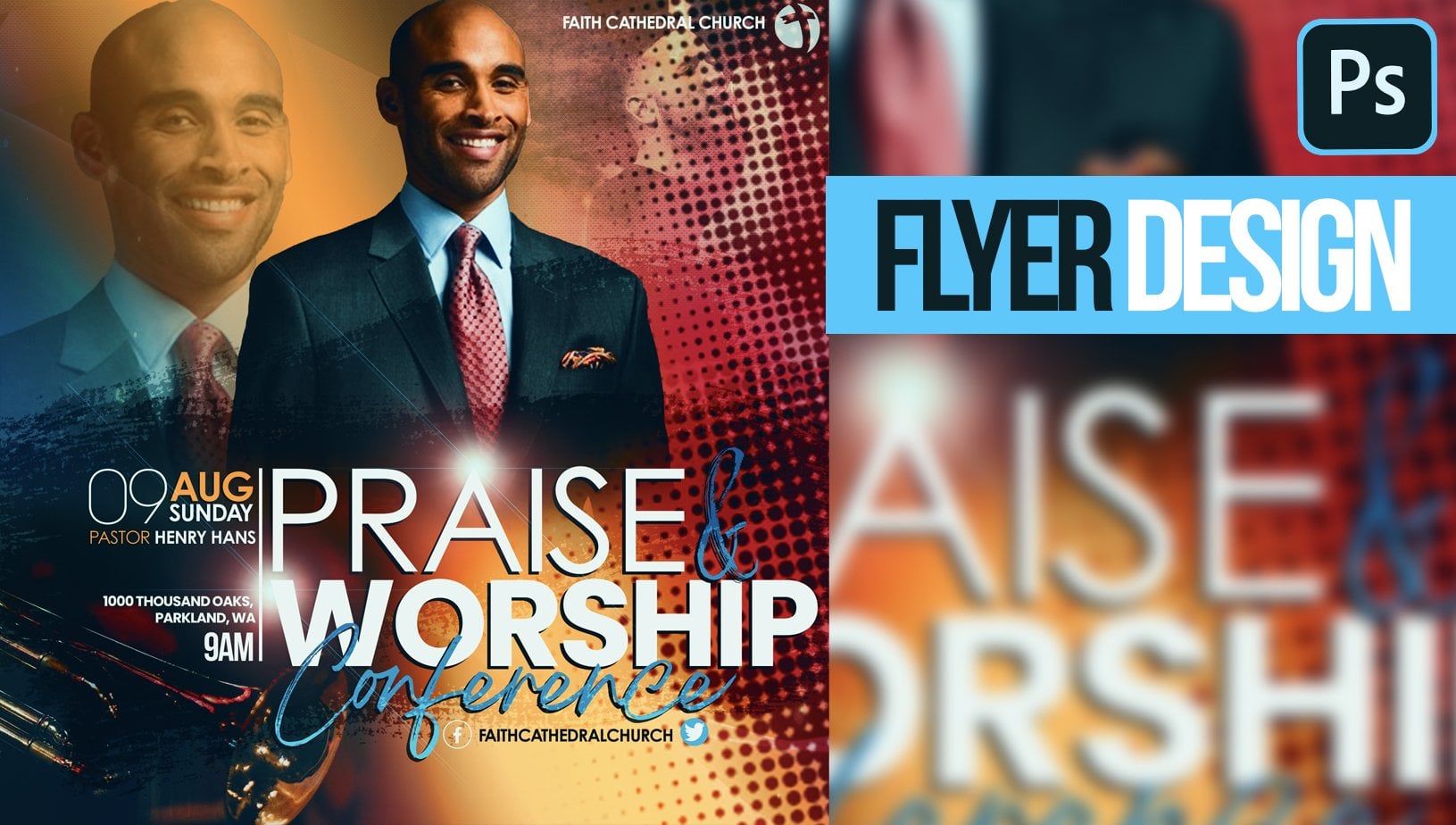
1. Introduction à la fiche de la carte basque de l'anniversaire Photoshop: Bonjour les étudiants. Je suis très content de vous
avoir sur ce cours. Je m'appelle Tricia. Vous pouvez aussi m'appeler
Patricia. Maintenant, je suis architecte
de profession, mais j'aime jouer dans Photoshop. Par conséquent,
j'ai développé une chaîne
YouTube,
West et j'ai développé une chaîne
YouTube, Skillshare, où j'ai des cours
que les étudiants peuvent suivre, apprendre et
grandir, utiliser dans Photoshop. Il s'agit maintenant d'une classe
basée sur un projet. Quel que soit votre niveau
d'expérience, que vous
soyez débutant, intermédiaire ou avancé, vous aurez quelques
étapes pour vous guider. Ainsi, au moment où vous aurez terminé, vous serez un pro de la recréation de
votre propre flyer unique. J'ai également une mission que vous devrez faire pour que je
puisse voir votre progression dans cette classe se dirige vers
la bibliothèque de ressources, les
télécharger et suivre
tout au long de la création de ce fichier. Encore une fois, je tiens
à vous remercier beaucoup d'avoir choisi ma classe. Il y a tellement d'autres cours que vous auriez pu choisir, mais vous avez choisi de rester avec moi et je
voulais vous remercier. Donc, si vous êtes prêt, venez avec moi et
commençons. Je vous verrai en classe.
2. Étape 1 Comment concevoir des fonds de Flyer: Bienvenue de retour. La première étape pour commencer ce flyer consiste à déterminer la taille
de Canvas que vous allez utiliser toutes
les tailles de votre flyer. Vous allez donc aller dans Fichier et vous allez cliquer
sur nouveau Photoshop, ouvre cette fenêtre pour vous. Maintenant, si vous allez utiliser une taille
de police de dix par dix, vous devez cliquer
sur le costume. Et il définit la résolution, l'arrière-plan et même
le mode couleur pour vous. Maintenant, si vous souhaitez
modifier la taille, vous pouvez également
le faire ici. Mais nous allons
rester au dix par dix. Notre fond est blanc, donc nous sommes prêts à y aller. Il suffit de cliquer
sur Créer et Photoshop définit
essentiellement le
Canvas pour vous. Il l'ouvre dans une nouvelle page. J'utilise un livre Mac. Donc toutes les commandes dont
je parle sont sur Mac, mais je ferai bien de
mettre l'équivalent des touches courtes Windows dans
le tutoriel pour
vous au fur et à mesure que nous allons
le faire, la première chose que nous
allons faire est de définissez le contexte de notre dépliant. Ce que je vais
faire, c'est que vous voulez passer sous votre ajustement. Alors, passez sous votre style de calque, accédez à votre réglage et
vous souhaitez choisir Dégradé. Maintenant, nous voulons définir
un dégradé de deux tons. Nous allons donc cliquer
sur notre remplissage dégradé. Il nous donnera des options parmi lesquelles
choisir. Nous voulons quelque chose dans
le violet et le bleu. Nous allons donc commencer à choisir cette couleur bleu violet. Et je vais
entrer dans la couleur elle-même, cliquer sur le stop de couleur, et nous allons régler
cela sur un bleu plus profond. Et je vais aller de
l'avant et cliquer sur OK, maintenant avant de
fermer notre dégradé, nous voulons changer l'
angle de notre dégradé. Vous pouvez donc aller à votre angle
et
jouer avec l'angle pour
l'obtenir comme vous le souhaitez. Nous voulons aller de l'avant et jeter en arrière-plan
que nous voulons ajouter. Je vais faire glisser
et déposer cette image. Et nous allons aller de
l'avant pour le faire évoluer. Il va le mettre à l'échelle pour
qu'il s'adapte à la toile. Maintenant, si vous n'avez pas activé
votre activation de transformation, les étudiants, si vous le remarquez, j'utilise
Adobe Photoshop 2022, qui est la version la plus
récente. Maintenant, si vous disposez d'une ancienne
version de Photoshop, il se peut
que vous ne puissiez pas voir activation de
votre transformation une
fois
que vous faites glisser une image, il vous suffit de cliquer sur votre image et de passer sous Modifier, cliquez sur Transformer,
puis choisissez scale pour activer
la commande scale. Maintenant, si vous possédez la nouvelle version
unique de Photoshop, assurez-vous
toujours qu'une fois que
vous avez sélectionné votre déplacement, votre sélection automatique et
votre transformation courte. Notre vérification permet à chaque fois que
vous apportez une image, vous pouvez redimensionner et sortir. Une fois que nous
aurons cela, nous allons aller de l'avant
et réduire l'opacité. Nous obtenons un peu
les effets que nous voulons, mais ce n'est pas trop. Cliquez sur le haut de votre calque, cliquez sur votre réglage et nous allons
ajouter un deuxième dégradé. Maintenant, ce deuxième dégradé
n'est qu'un dégradé d'un côté. Vous remarquez donc que c'est
du solide à l'opacité. Nous allons donc cliquer
sur la couleur d'arrêt et nous allons choisir un autre
bleu, un bleu plus profond. Et je vais cliquer sur le blanc de la couleur et le
mettre en noir. Et nous allons cliquer sur OK, et d'accord, nous allons maintenant
changer l'angle. Nous voulons cela de
l'autre côté. Nous avons donc un
peu plus de bleu. Une fois que nous aurons le plateau, nous allons aller de l'avant. Cliquez sur OK, les gars, cela donne l'ambiance à
notre arrière-plan. Avant de passer à autre chose, je vais cliquer
sur mon dégradé, et je vais changer le mode de fusion de mon dégradé et nous allons
choisir les étudiants Color Burn. Cela complète essentiellement
le contexte sur lequel nous allons exposer
tous les différents éléments
pour terminer notre flyer. Je vais donc passer à la
deuxième partie pour que nous puissions commencer
à ajouter la chose.
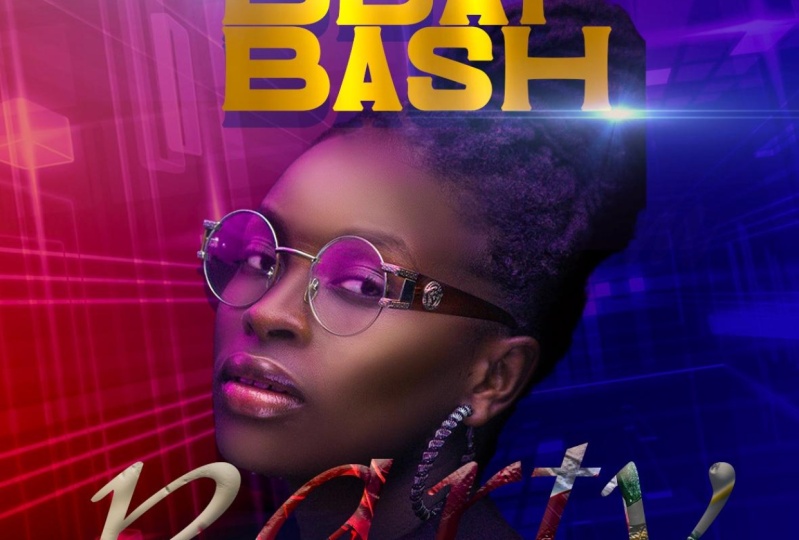
3. Thème de la conception de la fiche circulaire de l'étape 2 : Bienvenue aux étudiants. Pour la deuxième partie du dépliant, nous allons cliquer
sur notre outil de type et nous allons
utiliser la police de mouvement. Maintenant, je vais m'assurer
de mettre également les liens, la police que j'utilise pour que
vous puissiez avoir le même effet. Je vais donc cliquer de n'importe quelle
façon dans ma toile et je
vais simplement taper jour des
oiseaux et je vais le
souligner. Et nous allons augmenter
la police comme ça. Double-cliquez. Si vous souhaitez modifier les polices, vous
suffit de
mettre en surbrillance la police et de
choisir la police de votre choix. Nous allons changer
cette police pour eux. Il n'y a pas de police centrée. Et nous allons aller de l'avant
et réduire un peu les choses, et nous allons le
centrer comme ça. Maintenant, si vous ne voyez pas votre encliquetage ou que vous devez
le faire,
passez sous vos fenêtres. Et vous voulez vous assurer que sous votre vue, vous
voulez vous assurer
que votre Snap est coché
ainsi que dix sur votre règle. Avec cela, si vous
voulez combler un peu
l'écart de votre police, tout ce que vous avez à faire est de passer sous votre propriété et la plus d'un, vous pouvez aller de l'avant et la diminuer si vous voulez ouvrir
votre espacement des polices, vous pouvez également utiliser
l'AV pour cela. Mais je vais le
garder de près. Je vais ouvrir
ça un peu. Avec cet ensemble, nous
allons le déplacer et le
placer au
milieu pour son accrochage. Maintenant, je vais aller de l'avant
et le réduire un peu. Une fois que nous avons ceci, ce
que nous voulons faire, c'est d'ajouter effet
lumineux ainsi qu'un effet d'
ombre à notre police. Nous allons
double-cliquer sur la police. Il va faire apparaître
le style de calque. Et la première chose
que nous voulons
faire est d'ajouter une ombre portée. Maintenant, lorsque vous ajoutez
l'ombre portée, si je clique sur mon ombre portée, vous pouvez voir que
le mode normal, le mode de fusion et que j'
utilise la couleur cyan. Vous pouvez même voir la couleur
exacte ci-dessous. Et vous remarquez que
mon opacité est de 43 ans, sorte que ce n'est pas trop en
termes d'effet d'ombre. Maintenant, ma distance est d'environ 25, répartie à 40, et ma taille, je l'ai maintenue à 0, donc je ne veux pas que mon ombre
ait un effet Blair. Maintenant, avec cet ensemble, vous remarquez que mon angle est de 90. Je suis satisfait de mon dégradé. Maintenant, je veux ajouter une lueur extérieure. Vous voulez cliquer
sur la lueur extérieure ? Je vais cliquer
dessus maintenant, remarquez qu'avec mon éclat extérieur, j'ai une couleur rose, et vous pouvez voir
que je suis essentiellement joué sur les couleurs
de mon arrière-plan. J'ai cette couleur exacte. Vous pouvez choisir cela pour l'
ajouter à votre design. Mon écart n'est pas 0, mais je peux même augmenter
mon écart si je le veux. Et vous remarquerez que
ma taille est de 5043. Maintenant, je peux le reprendre pour
que mon effet de lueur n'
enlève pas l'ombre que j'ai sous ma police. Il vous suffit donc
de jouer avec elle pour voir ce qui vous convient le mieux. Maintenant, avec cet ensemble All, remarquez que mon opacité est à 60. Maintenant, la prochaine chose que je
vais faire, c'est que je veux infuser
un effet métallique à ma police. Maintenant, vous n'avez pas à faire avec, mais si vous voulez un
peu plus d'intérêt, vous pouvez aller de l'avant et le faire. Je vais donc revenir
aux ressources que j'utilise. Et je vais aller de l'avant pour
faire glisser ces deux images. Je vais
double-cliquer pour accepter. Je vais donc mettre ça au top. Je vais
désactiver ce calque, et je vais simplement l'augmenter
pour
qu' il corresponde à ma police. Et je vais
faire la même largeur, l'autre aussi. Et les deux s'inscrivent
juste au-dessus de mon texte. Ce que je vais faire
maintenant, c'est que je veux l'
incorporer sur ma police. Je vais donc maintenir
Option enfoncée et je vais cliquer. Et remarquez que ça
me donne la flèche vers le bas. Vous allez donc
cliquer sur les deux. Maintenant, quand on le fait, ça
a l'air un peu trop. Nous allons donc
aller de l'avant et réduire
l'opacité pour obtenir l'effet. Mais ce n'est pas trop. Je veux ajouter un peu d'effet de flou à l'image du haut. Alors passez sous votre Blair, vous allez filtrer la question
vide Blair. Maintenant, nous voulons
prendre cet
effet de lame, mais un peu. Maintenant, je vais aller de
l'avant et cliquer sur OK, maintenant la prochaine chose
que nous voulons faire est d'ajouter
un effet évasé à notre police. Donc, les gars, cela définit le
thème de notre dépliant.
4. Étape 3 Comment ajouter un effet de fuseau de lentille: Bienvenue les gars de retour.
Dans cette section, nous allons apprendre
comment créer
un effet de fusée de lentille et
enlever l'arrière-plan. Pour revenir à ma ressource, je vais faire glisser
et déposer cette image. Dans. Cette image peut être mise
en ligne
en tapant simplement l'effet Google Lens Flare. Et vous serez en mesure de
faire en sorte que toutes ces options soient disponibles pour vous. Maintenant, nous devons
enlever le noir. Il vous suffit donc de
changer le mode de fusion de
ce calque en écran. Maintenant, l'écran
enlèvera tout ce qui est noir et quitte simplement
la source lumineuse. Maintenant, avec cet ensemble, nous avons remarqué qu'il y
a
un peu de ligne sur nos téléphones
et nous ne voulons pas cela. vous suffit donc d'ajouter
un masque de calque à votre calque. Prenez votre pinceau avec
votre premier plan en noir. Nous connaissons la peau noire, le blanc se révèle lorsque vous
travaillez avec des masques de calques. Nous voulons maintenant
augmenter notre brosse pour ce
faire utiliser vos supports gauche
et droit. Et nous allons aller de
l'avant pour peindre progressivement pour masquer les
bords de l'image. Maintenant, si vous brossez et que
vous avez des bords durs, assurez-vous de cliquer avec le bouton droit de la souris, cela affichera
vos options de pinceau. Assurez-vous que votre dureté est égale à 0, non à 100, et vous pouvez obtenir
le même effet que moi. Maintenant, nous voulons prendre notre outil de
déménagement et nous allons
faire une copie de ces fusées éclairantes. Il suffit donc de maintenir la
commande J enfoncée pour en faire une copie. Maintenant, nous allons déplacer cela
et mettre cela juste là. Nous avons donc cet
effet cool le jour de notre anniversaire. Maintenant, je dois également cliquer
sur ce calque, prendre mon outil de pinceau, et je vais simplement
brosser cette extrémité pour
qu' elle ne montre pas
cette fin aussi. Deux gars avec ce set, nous voulons aller de l'avant et ajouter
le reste du thème. la partie inférieure, je vais chercher mon outil de
type et je vais entrer
la priorité largeur. Je vais donc aller de l'
avant et mettre en évidence. Et cette fois, nous
voulons changer la police et nous allons utiliser la belle. Et je mettrai également cette police à votre
disposition. Je vais donc déplacer ça et je vais aller de l'
avant et le faire évoluer. Et nous allons l'
agrandir et double-cliquer. Une fois que vous êtes satisfait
et que vous l'avez mis en place, je vais
double-cliquer dessus et cliquer sur ma couleur de premier plan. Et je vais aller de l'avant pour
trouver la couleur que je veux. Je veux quelque chose dans le cyan. Et je vais y aller de l'avant. Cliquez donc sur OK. Avec cet ensemble, nous voulons ajouter un effet de texture à notre image. Nous allons donc
revenir à notre ressource. Et je vais faire
glisser cette image. Et je vais mettre
ça au dessus comme ça. Maintenant, les étudiants doivent
s'assurer qu'aucune de vos couches ne continue de bouger
pendant que vous travaillez. Si vous souhaitez passer sous panneau Calques et que vous
voulez vous assurer de
verrouiller tous les calques que vous avez déjà définis
afin qu'ils ne bougent pas pendant que vous
travaillez avec cet ensemble, nous voulons aller de l'avant et
infuser cela à notre police, maintenir les options enfoncées et entre le
calque d'image et le calque de texte, vous pouvez le découper. Nous voulions changer
le mode
de fusion de notre calque pour épingler la lumière afin de faire
passer notre police de caractères, mais en même temps, nous
avons un effet très cool. Notez maintenant que pendant que j'
essaie de déplacer la police, déplace l'image de
sorte que vous voulez verrouiller l'image de sorte qu'une fois que
vous cliquez sur votre calque, vous devriez pouvoir le
déplacer seul. La prochaine chose
que nous voulons faire est
d'ajouter un effet lumineux à la police. Pour ce faire, nous voulons aller de l'avant et cliquer
essentiellement sur
notre couche de polices. Nous voulons aller de l'avant et cliquer sur la lueur extérieure pour que cela puisse nous donner
un effet. Maintenant, je vais cliquer
sur la lueur extérieure, et je vais
augmenter
un peu ma taille pour obtenir un peu plus d'
effet comme ça. Maintenant, je vais cliquer sur ma couleur et je
vais aller de l'avant et l' augmenter comme
ça pour que j'obtienne une couleur un peu plus profonde et rosée. Et maintenant, je peux aller de l'avant
et augmenter mon âme. Une fois satisfait, vous
pouvez continuer et cliquer sur OK. Et nous voulons aussi aller de l'avant
et taper sur le web vendredi, donc c'est une mauvaise
fête du vendredi. Je vais donc cliquer
sur mon outil de type. Et je vais taper
le vendredi humide. Je vais mettre en évidence et
nous voulons changer la police. Nous voulons utiliser l'équipe de sous-basses
trolleys. Et je vais aller de
l'avant et cliquer sur ce double-clic parce que nous
voulons le mettre en blanc. Et je vais aller de
l'avant pour l'augmenter. Et puis placez ça
sur le dessus, comme ça. Double-cliquez pour accepter que nous
ne voulons pas ajouter le même effet
de lueur à la fête. Cliquez sur votre
couche de fête, cliquez avec le bouton droit de la souris. Ensuite, vous voulez
ensuite copier
le style de calque que vous avez
déjà appliqué à celui-ci. Passez maintenant au calque Textes du
vendredi, cliquez avec le bouton droit de la souris,
puis vous voulez
continuer et coller
le même effet. Maintenant, si c'est trop, vous pouvez essentiellement
double-cliquer sur ce calque, cliquer sur le coup, et vous pouvez réduire effets de colle si vous
le satisfaites, tout ce que vous avez à
faire est de cliquer sur OK, et c'est fini.
5. Étape 4 Comment supprimer l'arrière-plan dans Photoshop: Bienvenue de retour. Dans cette section nous allons aborder
notre sujet. En revenant à notre ressource, je vais faire
glisser et déposer cette image. Mais la première chose que
nous devons faire est d'enlever l'arrière-plan. Cliquez donc sur votre image, allez sous votre outil de
sélection rapide, cliquez sur Sélectionner un sujet. Photoshop fera bien de sélectionner votre
sujet pour vous. Maintenant, une fois que vous avez sélectionné vos
sujets, vous devez
parfois effectuer un
zoom avant et vous
remarquerez qu'il s'
agit de zones sur lesquelles vous devez cliquer sur
votre icône Plus juste pour sélectionner ces zones également, afin de capturer
tout ce qui concerne votre sujet. Vous devez parfois effectuer un
zoom avant pour vous assurer que tous les bords de votre
sujet ont été sélectionnés. Une fois que vous avez sélectionné la sélection, il vous
suffit d'ajouter un calque max. Cliquez donc sur, assurez-vous que votre
calque est toujours sélectionné. Placez sous votre style de calque, puis cliquez
sur la vignette Layout max. Maintenant, cela va essentiellement
enlever l'arrière-plan pour vous. Maintenant, une fois que cela est enlevé, vous pouvez aller de l'avant et mettre à l'échelle vos sujets
comme vous le souhaitez. Maintenant, si vous utilisez une version
plus récente de Photoshop, je ne vous ai pas montré, mais une autre façon de
retirer l'arrière-plan est essentiellement de
cliquer sur votre mise en page, passer sous votre propriété. Maintenant, vous êtes à la
recherche de l'action rapide. Si vous ne le voyez
pas rapidement,
cela signifie en fait que vous avez le
meilleur besoin de convertir votre
image en deux couches. Cliquez donc sur Convertir les calques. Il suffit de dire oui. Une fois cela fait, si vous retournez à votre propriété et que vous regardez sous
votre action rapide, vous verrez Supprimer l'arrière-plan. Une fois que vous aurez cliqué dessus, Photoshop
retirera également l'arrière-plan pour vous. C'est donc essentiellement
la même chose. Je vais supprimer
celui-ci car je n'en ai pas besoin. Une fois notre
sujet en place, nous voulons nous assurer de placer un sujet derrière notre police. Je vais donc
cliquer sur mon calque. Et je vais déplacer
ce calque et le placer entre la
fête et mon titre. Vous remarquerez que
mon sujet est
devant les principaux textes. Par les textes inférieurs, mon
sujet est derrière. C'est donc un bon moyen
de mettre
en superposition tous vos
éléments dans Photoshop. Avec cet ensemble, nous
allons aller de l'avant et ajouter la date
et l'heure de l'événement. Je vais aller
chercher mon outil de type. Et je vais aller de l'avant
pour taper sept. Je vais aller de l'avant
et souligner cela. Et je vais changer cette
police par la police Bee Bus. Et je vais rendre ça audacieux. Maintenant, je vais
faire une commande de copie J. Je vais faire
une copie de ce PM. Et je vais zoomer pour que
vous puissiez voir ce que je fais. Choisissez votre outil de déplacement
et vous pouvez l' adapter à la
taille dont vous avez besoin. Et une fois que vous êtes satisfait, il faut que
vous souhaitiez aller de l'avant et regrouper ces deux-là afin de
pouvoir les déplacer ensemble. Je vais cliquer sur les deux
calques, maintenir enfoncée, Maj, sélectionner les deux, cliquer avec le bouton droit de la souris,
puis vous voulez aller de
l'avant et le lier. Si vous faites cela, vous pouvez essentiellement déplacer tout
cela et vous pouvez le
définir où vous le souhaitez. On peut le mettre sur le
fond comme ça. Avec cet ensemble, nous voulons
aller de l'avant et saisir la date de l'événement. Je vais chercher mon outil
de type et je
vais commencer à
taper en novembre. Je vais souligner, et je vais changer cela. Nous allons utiliser le gothique, utiliser le Gothique Century. Maintenant, nous pouvons aller dans
notre propriété et cliquer sur l'option Type
et faire toutes les tasses. Et je vais réduire
ça un peu, déplacer ça et dire ça
au sommet comme ça. Et nous pouvons double-cliquer dessus,
cliquer sur Retourner une annonce dans 25. Maintenant, nous pouvons le souligner, entrer dans notre propriété et nous pouvons augmenter la taille
de nos Vingt-cinq. Maintenant, vous pouvez passer sous
votre a sur une réduction l'espacement de sorte que les deux
balises dans la même couche, elles sont toutes sur une couche, mais vous pouvez essentiellement la contrôler
à partir du haut de votre propriété. Je vais revenir en arrière
et choisir mon outil de type. Et nous allons
réduire la taille de notre police. Et je vais régler
ça comme normal, et je vais changer
ma police à environ 30, et nous allons
taper de la musique. Je suis juste en train
d'inventer ces informations. Vous pouvez le modifier pour qu'il s'adapte à
tout ce que vous faites. Maintenant, avec cet ensemble, nous voulons aller de l'avant
et mettre en évidence. Et je vais
changer cela en audacieux. Prenez mon outil de déménagement et
je vais le réduire. Et nous allons nous
asseoir là même. Je vais passer
sous mon AV sous ma propriété et
l'espacer un peu. Nous avons quelque chose
comme ça et vous pouvez choisir de ne pas
l'espacer également. C'est un ami préparé. Avec cet ensemble, nous
allons aller de l'avant et ajouter le lieu
de l'événement. Pour ce faire, nous
allons faire une copie de cette commande de couche J, faire une copie, la déplacer vers le haut. Et nous pouvons essentiellement taper
le lieu ou l'adresse. Une fois que nous avons cela, nous
pourrons le souligner et nous pouvons changer le
style en standard. Et je vais aller de l'avant et
faire bouger ça
vers le bas pour que nous puissions le placer
là comme ça. Maintenant, une fois que vous l'avez mis en place, vous pouvez continuer et double-cliquer
pour accepter vos modifications, augmenter votre espacement,
et nous pouvons le réinitialiser nouveau pour que
tout soit au bon endroit. Maintenant, je peux aller de l'avant et réduire un peu
cela et mettre
ça juste là. Nous allons cliquer
sur le calque d'image. Ensuite, cliquez sur, vous remarquerez
que cela vous donne ce petit symbole comme Stops, arrêts. Vous devez donc cliquer de
n'importe quelle façon dans votre Canvas. Il indiquera que vous devez transformer cette image en objet intelligent. Avant. Il est dit que ces
objets intelligents devront être rastérisés avant de continuer, nous voulons dire, Ok, remarquez
maintenant que je suis sur la
miniature de l'image, pas sur le calque max parce que dans ce Je ne veux pas effacer
le bas de mon sujet. Je veux juste le rendre noir. Je vais donc aller de l'avant
et peindre comme ça, gros rendre cette
portion noire. La prochaine chose que nous voulons faire est que nous voulons aller l'avant et ajouter un effet de lueur
au reste de la police. Je vais aller de l'avant
et cliquer sur cette image. Je vais cliquer sur cette couche. Et je vais cliquer avec le bouton
droit de la souris et je vais faire
une copie de mon style de calque. Et je vais cliquer sur
cette image, ce calque, et je vais cliquer avec le bouton droit de la souris, et je vais
coller le style de calque. Maintenant, remarquez qu'après l'avoir collé, il y toujours l'ombre portée, ce que je ne veux pas maintenant, vous pouvez
désactiver cela et cela disparaît. Nous voulons maintenant ajouter
le même effet de lueur à toutes les autres polices. Cliquez avec le bouton droit de la souris
et continuez et ajoutez l'effet de lueur. Il peut s'occuper de l'
ombre portée, car nous n'en avons pas besoin
avec cet ensemble, disons que vous voulez que
votre sujet brille un
peu et ne se
contente pas d'avoir l'air hors de sa place. Ce que nous allons
faire, c'est que nous allons
cliquer sur la couche de sujet. Nous allons réellement
cliquer avec le bouton droit de la souris et appliquer le calque max. Maintenant, nous remarquons que
dans le style de calque, nous n'avons que le sujet
sans arrière-plan. Nous allons cliquer sur la fête car nous avons
aimé cet effet bleu. Cliquez avec le bouton droit de la souris et nous
allons copier cet effet de lueur. Nous allons cliquer
sur notre calque sujet, cliquer avec le bouton droit et le coller si vous voulez le rendre un
peu plus doux,
il suffit de
double-cliquer sur votre calque, afficher
le
style de calque. cliquez sur le réglage de vos gants et nous pouvons aller de l'avant
et augmenter notre taille. Nous pouvons maintenant réduire l'opacité de
sorte que ce n'est pas trop. Vous pouvez en quelque sorte voir cet
effet, mais il est minime. Maintenant, nous pouvons même
changer la couleur, alors double-cliquez sur la couleur. Vous pouvez le définir en
blanc si vous le souhaitez. Vous obtenez donc un
effet de lueur blanc au lieu du violet. Et nous pouvons aller de l'avant
et augmenter notre côté afin d'obtenir cet effet de
colle sur notre sujet. Maintenant, nous pouvons aller de l'avant
et cliquer sur OK. Avec cet ensemble complet, vous pouvez ajouter plus de lumière de l'objectif
en bas
pour la fête, nous pouvons cliquer sur une
commande J pour en faire une copie. Et nous pouvons aller de l'avant et fixer
cela là, si nous le voulons. Maintenant, nous voulons nous assurer
que nous prenons cela au sommet. Alors cliquez dessus et déplacez-le jusqu'au sommet,
afin
qu' il soit assis juste en haut et que
nous ayons quelque chose comme ça. Nous allons aller de l'avant
et ramasser notre outil de forme. Et nous
allons simplement
dessiner un rectangle comme
celui-ci en haut. Et nous allons
entrer dans notre propriété et nous allons
prendre de la couleur de peinture. Et nous allons nous assurer
que notre effet de trait indique qu' il est vide afin que nous
n'ayons pas de contour. Maintenant, nous pouvons choisir cette forme
et la placer au milieu. Et je vais aller de l'avant
pour saisir les informations. Retournez donc votre premier plan en blanc et vous pouvez
modifier votre police. Je vais choisir
le Century Gothic. Et je vais taper, je vais
chercher mon outil de déménagement. Et je vais aller de l'avant
et faire évoluer les choses comme ça. Nous allons déplacer cela
et mettre cela au milieu. Maintenant, nous pouvons le laisser comme ça. Tout ce que nous pouvons ouvrir. Donc, tout ce que vous avez à faire pour l'ouvrir, c' est passer sous votre propriété, l'AV et vous pouvez l'ouvrir et le
dire au milieu. Maintenant, si vous souhaitez réduire
la taille de votre forme, vous pouvez tenir une extrémité
et simplement le faire. Et vous pouvez le recentrer
pour qu'il s'intègre parfaitement. Une fois que nous avons cela, nous
pouvons cliquer sur notre forme. Au lieu de garder le solide, nous pouvons en fait réduire
l'opacité. C'est donc une sorte de mélange. Disons maintenant que nous
voulons que cela brille également. Nous pouvons cliquer dessus avec le bouton droit de la souris
et appliquer le même effet. Et une fois cela fait, nous pouvons double-cliquer dessus, entrer dans notre lueur et
réduire l'effet de colle. Ce n'est donc pas trop, mais nous avons toujours
l'effet. Maintenant, je peux aller de l'avant
et cliquer, OK, les gars, ça
nous amène à la fin de cette partie du dépliant.
6. Étape 5 d'effet brut de la caméra: Bienvenue de retour. Lors de
cette dernière session, je veux vous montrer
comment retoucher votre flyer final et même changer la couleur si vous le souhaitez. Nous allons aller de
l'avant pour cliquer sur votre réglage
et vous souhaitez choisir une recherche de couleurs. Maintenant, dans votre propriété, vous voulez aller de l'avant et
changer cela pour le Fuji. Fuji dans TBNA. Maintenant, une fois que vous avez fait cela, vous remarquez qu'il a
vraiment rehaussé les couleurs de notre dépliant. Et juste avec ça, tu es bon d'y aller. Vous n'avez rien à
faire d'autre. Disons maintenant que
vous souhaitez modifier l'arrière-plan de votre couleur. Vous pouvez facilement le faire
en cliquant sur votre calque d'arrière-plan. Vous pouvez aller de l'avant, vous ajuster, ajouter une
teinte et une saturation. Et vous pouvez fondamentalement
changer cela aussi. Notez donc que même si
nous avons défini nos couleurs, vous avez toujours la possibilité de
Soul Plane avec votre teinte et saturation pour transformer
votre flyer beaucoup plus. Nous allons
ajouter un effet Camera Raw. Alors, allez en
haut de votre calque, cliquez sur la recherche de couleurs et maintenez enfoncée la commande d'
option Maj E. Cela créera un fichier pour vous. Vous voulez maintenant passer sous votre filtre et choisir
Camera Raw Filter. Maintenant, avec cette configuration, vous pouvez augmenter les couleurs de votre dernière
pièce ou vous n'avez pas repris la température pour améliorer votre image
du côté sans fil. Maintenant, si vous
voulez qu'il soit plus riche, vous pouvez conserver la température
de la façon dont vous le souhaitez. Maintenant, remarquez que parce qu' il y a
déjà beaucoup de noirs dans cette image, même si je déplace le
curseur de mon contraste, cela n'a pas
autant d'effet. Maintenant, vous voulez aussi
passer sous votre vibrance. Si vous voulez que vos couleurs
éclatent beaucoup plus, vous pouvez jouer avec
votre saturation, ainsi que votre vibrance. Maintenant, si vous êtes satisfait, il suffit de cliquer sur OK. Maintenant, remarquez
que c'est le précédent et c'est avant même que nous ayons
ajouté la recherche de couleurs. C'était un peu
plus délavé. Maintenant, avec une recherche de couleurs, il a tiré toute
la richesse des couleurs. Et avec l'appareil photo, les effets
bruts lui donnent un
petit coup de poing.
7. Conception de circuler bonus à l'étape 6: Bonjour les étudiants, bienvenue. Comme promis, nous
allons avoir un tutoriel bonus
qui est extrait de ce dernier flyer
que nous avons fait. Nous allons sélectionner
le calque inférieur et nous allons
cliquer sur le calque supérieur. Vous souhaitez cliquer sur le dossier, qui est un groupe, et il
regroupera votre dossier pour vous. Vous n'avez donc qu'un seul dossier. Maintenant, si vous souhaitez faire
une copie de votre dossier, vous devez cliquer
sur votre dossier et le faire glisser vers l'icône Plus. Maintenant, nous allons
nommer ce flyer un, et nous allons
également double-cliquer pour nommer le deuxième dépliant. Je vais aller chercher mon outil de type dix sur cette
mise en page, qui est pour le flyer rapide. Maintenant, je vais
souligner cela et je vais juste taper
l'anniversaire humide. Maintenant, je vais aller de l'avant pour
souligner tout cela. Et nous allons changer
cette police en bus d'abeille. Et je vais
changer le style en gras,
en cliquant sur la police, nous voulons la mettre à l'échelle, mais remarquez, puis
continuez et redimensionnez-la. Sans mauvaise journée tapée, nous pouvons déplacer cette fusée
éclairante et le placer là. Nous avons un effet tout
autre. Maintenant, nous avons cela juste là. Disons que nous voulons
aller de l'avant et ajouter un effet
de contour de la journée des bulbes humides. Nous allons
cliquer sur notre police. Vous remarquerez que lorsque
j'essaie de cliquer sur mon calque de police qui a été
sélectionné comme flare d'objectif. Nous devons donc d'abord verrouiller ces deux couches. Et je vais
supprimer le sujet car nous n'allons plus l'
utiliser. Maintenant, nous voulons aller de l'avant
et cliquer sur notre police. Et je vais faire une commande J
en double, cliquer sur la partie inférieure et je
vais aller de l'avant
pour la déplacer. Je vais mettre
ça juste là. Je veux me débarrasser des effets de style de
calque. Double-cliquez donc sur votre
calque pour afficher
le style de calque. Nous sommes
en train de retirer cela. Maintenant. Nous voulons aller de l'avant et faire un
clic droit sur la journée du bain humide. Et nous voulons aller de l'avant et
transformer cela en une forme. Maintenant, allez chercher
votre outil de sélection de trajectoire. Accédez au
menu supérieur de votre domaine. Vous voulez cliquer sur vide. Et ensuite, pour votre AVC, vous voulez aller de l'avant et l' augmenter à
ce que vous voulez. Maintenant, nous allons changer
la couleur du trait en blanc. Et nous allons juste
en sortir. Maintenant, si c'est trop, vous pouvez revenir en arrière, cliquer sur votre calque, et nous pouvons aller de l'avant
et réduire la police. Nous avons donc quelque chose
d'un peu plus petit. Nous pouvons même définir
ce paramètre sur deux pixels. Et c'est assez bien. Je vais cliquer
sur ce calque, réduire un
peu l'opacité pour que nous ayons
encore l'effet, mais ce n'est pas trop. Je vais donc aller de
l'avant et rendre cette image disponible
pour que vous puissiez l'utiliser. Vous pouvez double-cliquer
sur l'image. Et si nous voulions
enlever l'arrière-plan, nous allons simplement
cliquer sur notre calque, monter dans notre propriété, or, chercher une action rapide. Maintenant, si vous ne
voyez pas d'action rapide, cela signifie que l'image doit
être convertie en calque avant de pouvoir voir l'action rapide humide
et supprimer l'arrière-plan. Une fois que vous avez fait cela, vous
remarquez que Photoshop découpe l'arrière-plan pour vous. Vous pouvez désormais définir votre image où vous le souhaitez. Je vais juste le
réduire un peu. Et je vais aller de l'avant
et laisser ça comme ça. Maintenant, nous voulons
déplacer ce calque et amener en dessous du calque Hardy. Nous avons donc quelque chose
de plus comme ça. Je vais aller de l'avant pour
l'augmenter un peu. Ou même si vous le souhaitez, vous pouvez le définir comme ça. Prenez votre pinceau avec
votre premier plan comme le révèle le
noir, la hauteur noire et le blanc. Je vais
chercher mon outil de lasso. Et je vais juste
aller de l'avant pour zoomer avec mon premier plan
en blanc. Je vais aller de
l'avant pour dessiner
juste un petit détail, comme ça. Et je vais
juste le regarder. Je vais juste le fermer
comme ça. Maintenant, je vais
ajouter un nouveau calque, et je vais le
remplir avec du blanc. Je vais cliquer sur la
commande D pour la désélectionner. Vous pouvez aller de l'avant et réduire
l'opacité de cela. Maintenant, nous allons faire une commande de
copie J faire une copie. Et je vais juste
faire baisser ça. Juste comme ça. Je vais sélectionner les
deux calques, commander J, faire un, copier, retirer
ça comme ça. Je vais aller de l'avant et
sélectionner les quatre Command J, créer un fichier de plus, faire une copie de plus. Et je vais juste
mettre ça juste là. Maintenant, je vais tout sélectionner, sélectionner le haut,
maintenir enfoncé, Maj,
sélectionner le bas. Nous allons cliquer avec le bouton droit de la souris
et faire correspondre toutes les couches. Maintenant, lorsque nous effectuons un zoom arrière, nous pouvons déplacer tout cela
et le dire ici. Et je vais faire
une commande de copie J, et je vais le déplacer
et le définir ici. Vous pouvez maintenant choisir de le
définir sous votre calque de sujet afin que vous
puissiez le tirer
vers le bas pour qu' il soit derrière
votre sujet. La prochaine chose que nous allons
faire, c'est que nous voulons aller de l'avant et modifier l'effet d'
arrière-plan. Je vais donc cliquer
sur mon arrière-plan et remarquer qu'avec cet arrière-plan j'ai fait correspondre tous les calques d'
arrière-plan que nous avons créés. Allez-y et cliquez sur votre réglage et ajoutez
une teinte et une saturation. Maintenant, vous voulez monter jusqu'au
sommet et aller de l'avant et commencer à changer votre teinte et saturation et voir
ce qu'elle vous donne. Une fois cela, disons que nous
voulons aller de l'avant et ajouter un autre
niveau de dégradé. Je vais donc cliquer
sur mon image du bas, cliquer sur mes réglages
et ajouter un dégradé. Maintenant, je vais double-cliquer sur mon dégradé et nous allons
choisir autre chose. Vous pouvez continuer à
jouer avec ça. Si vous êtes satisfait, tout ce
que vous avez à faire est aller de l'avant et de cliquer sur
OK, puis sur OK. Vous pouvez déplacer ceci et également
définir cela, peut-être écrire cela. La dernière chose que je vais
faire, c'est que je veux éteindre la soirée mouillée. Le vendredi humide, nous
allons nous asseoir que nous
allons changer cela
pour dire célébration. Et je vais y aller, je frappe l'augmenter et faire
quelque chose comme ça, comme ça. Et nous allons déplacer cela,
mettre ça juste là en tant que Premier ministre. Et je vais déplacer ça
et mettre ça juste là. Et c'est dans un bon endroit. Maintenant, nous pouvons aller de l'avant et
enlever ce contexte. Nous pouvons nous en passer. Et nous pouvons aller dans notre
propriété et augmenter notre AV. Rendez ça un peu
plus grand, comme ça. Double-cliquez dessus, modifiez
le style en standard. Avec notre outil de déménagement. Nous pouvons déplacer cela et placer cela
en haut de la même manière. Maintenant, je peux revenir en arrière et déplacer ça, ou je peux le déplacer là
où il se trouvait. Vous remarquerez qu'avec quelques itérations
du Fast Flyer, nous avons pu créer
un flyer complètement différent. Maintenant, je veux vous montrer les deux, afin que vous puissiez voir maintenant
que c'est ce que nous avons commencé, les tendances. J'espère que vous apprécierez
ce flyer bonus.
8. Cours de circulaire d'anniversaire: Ces étudiants,
merci beaucoup de rester avec moi
tout au long de ce cours. Je tiens à vous
féliciter parce que vous êtes arrivés jusqu'au bout. Et je suis tellement excité. J'ai hâte de voir votre recréation du dépliant
ainsi que votre mission. Lorsque vous avez terminé, tout ce que vous
avez à faire est de le poster sur le
forum de discussion afin que nous puissions tous apprécier votre travail et diriger quelque chose
de vous. Si vous voulez aussi d'autres
cours de ma part, j'ai trois autres cours
que vous pouvez également suivre. J'ai un cours à gradient. J'ai également un autre flyer dont vous pouvez apprendre d'autres
techniques. Et puis j'ai un cours Photoshop pour
débutants pour tous ceux qui commencent Photoshop et qui ne connaissent pas la moindre idée. Je ne sais pas comment
utiliser le programme. Jusqu'à ce que je vous verrai la prochaine fois,
s'il vous plaît, prenez soin
de vous et je vous
reverrai
avec un autre cours. Pour eux.
 Patricia Quist-Therson, Quistt Photoshop