Transcription
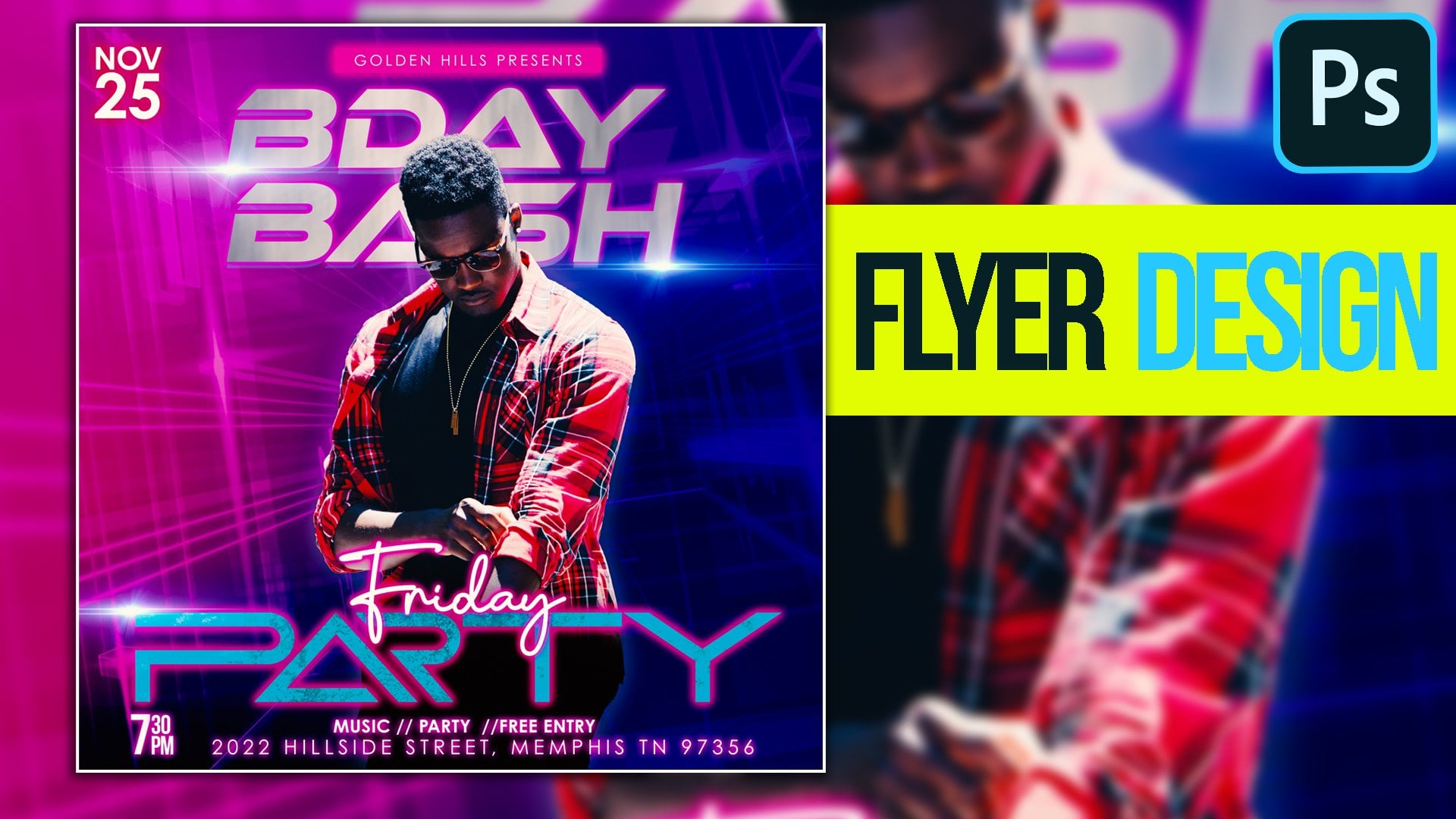
1. Introduction à la conception de Flyer: Salut les étudiants, bienvenue dans les voitures de conception de Flyer Photoshop. Maintenant, c'est une classe basée sur un projet. Donc, au moment où vous suivrez toutes les leçons, vous devriez être capable de recréer ce fournisseur. Maintenant, la mission de ce cours est de recréer le flyer que je vous accompagne dans le cours. Maintenant, si vous choisissez de faire un autre type de calque qui est si bienvenu et que vous aimez voir la créativité. Donc, si vous voulez trouver quelque chose d'unique, j'adorerais le voir. Donc maintenant, j'ai toutes les ressources que j'utilise dans cette classe disponibles pour que vous puissiez télécharger en ce moment. Il suffit donc de se diriger vers le téléchargement du lien de ressource afin que vous puissiez suivre le long. Cette classe est destinée aux débutants, intermédiaires et avancés. Donc tout le monde peut bénéficier de cette classe. Ne vous inquiétez pas si vous ne savez pas grand-chose sur Photoshop. Quand on aura fini, tu ne pourras pas recréer ce flyer. Non seulement cela, mais vous allez apprendre des techniques qui vous aideront à être en mesure créer des dépliants similaires ou même imiter un dépliant que vous voyez en ligne. Je suis ravie que tu me rejoignes en classe. Merci beaucoup d'avoir choisi cette classe. Je sais que c'est une pléthore d'autres cours que vous auriez pu choisir, mais vous avez choisi de rester avec moi. Et pour ça, je suis si reconnaissante et j'ai hâte de te voir en classe. Donc, les étudiants, si vous êtes prêts, entrons dans la classe.
2. Ajouter des niveaux de arrière-plan dans Photoshop: Salut les étudiants, Bienvenue dans ce cours de conception de prospectus Photoshop. Maintenant, dans cette leçon, je vais vous montrer comment définir vos antécédents. Donc, sans trop tarder, commençons. Donc, la première étape consiste à aller dans Fichier, cliquez sur Nouveau. Et nous allons choisir un dix par dix. Et notez que la résolution est à 300 et que mon arrière-plan est blanc. Ainsi, vous pouvez aller de l'avant et cliquer sur Créer. Maintenant, je vais zoomer en maintenant l'option, et je planifie juste avec ma souris pour que nous puissions avoir le maximum d'espace pour frapper la largeur. Maintenant, la première chose que nous allons faire, c'est que nous devons définir nos antécédents. Et je vais aller de l'avant pour faire glisser ce fichier, qui va être la première image que nous allons utiliser pour définir notre arrière-plan. Maintenant, vous remarquerez que quand j'ai apporté ce dossier, il est arrivé quoi ? Vous devez double-cliquer pour accepter le fichier que vous avez apporté. Et vous voyez aussi qu'il y a quelques activations sur l'image. Maintenant, si vous ne voyez pas cette activation, vous devez vous assurer qu'une fois votre outil de déplacement sélectionné,
vous avez la sélection automatique et l'affichage de la transformation tous cochés. Maintenant, cela est disponible dans les versions plus récentes de Photoshop. Si vous êtes sur une version plus ancienne, vous pouvez cliquer sur Commande T sur le Mac ou Control T si vous êtes sur les fenêtres et il
activera votre image pour vous afin de pouvoir l'adapter. Donc je vais déplacer cette image et la mettre en bas. Et je vais juste aller de l'avant et maintenir ma Maj enfoncée pour que je puisse étirer un peu cette image. Maintenant, en fonction de votre version Photoshop, vous n'aurez peut-être pas besoin de maintenir Maj enfoncée. Donc, une fois que nous sommes satisfaits, nous voulons aller de l'avant et double-cliquer pour accepter les changements. Nous voulons aller de l'avant et tirer et l'autre image. Alors je vais aller de l'avant et tirer cette fin. Et je traîne et je laisse tomber. Et je vais double-cliquer pour accepter. Je vais bouger ça. Maintenant, nous voulons fondre dans l'arrière-plan avec l'image de premier plan. Maintenant, il y a quelques façons de le faire, mais comme nous n'avons vraiment pas besoin de l'accès à l'image supérieure, je vais utiliser la gomme, mais vous pouvez également utiliser le,
vous pouvez ajouter un masque de calque de sorte que tout ce que vous faites comme non-- destructeur. Donc je pense que nous allons aller de l'avant et le faire pour que vous ayez le concept. Donc, je vais aller de l'avant pour ajouter une couche max. Maintenant, vous voyez cette petite icône en bas. Cliquez dessus, il ajoutera une couche max. Maintenant, ramassez votre outil de brosse lorsque vous travaillez avec des masques de couche, rappelez-vous
toujours des peaux noires, des révélations blanches. Puisque nous voulons nous cacher, nous voulons nous assurer que notre couleur de premier plan est noire. Maintenant, vous voulez vous assurer que vous pouvez voir ou brosser la tête. Si vous ne pouvez pas voir ou brancher ce que cela signifie que vos catalogues sont activés. Maintenant, quand je dix d'une tentative sur mon couple de, vous ne voyez qu'un curseur. Donc, si vous ne voyez qu'un courant, cela signifie
que votre sens de catalogue et que vous devez activer cela. Maintenant, si votre brosse est trop grande, elle peut la diminuer en utilisant votre support gauche ou votre support droit. Maintenant, la dernière chose que vous devez vérifier comme votre dureté, afin que nous puissions cliquer avec le bouton droit de la souris. Il fera apparaître les options de pinceau. Vous voulez vous assurer que votre dureté est à 0. Vous définissez votre dureté à 100 pour cent. Regardez ce qui se passe quand j'essaie de brosser, vous voyez, c'est me donner un bord tranchant. Ce n'est pas ce que nous voulons. Alors faites un clic droit, revenez en arrière et réglez votre dureté sur 0, sortez de celui-ci et regardez ce qui se passe. Vous obtenez un très beau mélange progressif dans les deux. Maintenant, c'est ce que nous voulons. Donc, avec cet ensemble, nous voulons aller de l'avant et apporter la troisième image. Donc je vais retourner à mon dossier et je vais traîner ce monsieur et il adore et nous allons les vendre ici comme ça. Et je vais double-cliquer pour accepter. Maintenant, la même étape que nous utilisons pour la deuxième image en utilisant le calque max, nous allons répéter le même concept. Donc je vais aller de l'avant pour ajouter une couche max, ramasser mon pinceau. Et je vais aller de l'avant et commencer à brosser puisque notre défaut est déjà réglé sur noir. Maintenant, si votre défaut n'est pas défini sur noir, vous devez cliquer sur l'icône par défaut juste là. On l'a dit. Maintenant, si vous voulez un noir sur le dessus, il suffit de retourner votre flèche et vous avez le noir sur le dessus. Maintenant, nous allons aller de l'avant pour brosser cette zone et donc il se mélange n. Maintenant je veux réduire l'opacité de sorte que mon image se fond en quelque sorte avec mon arrière-plan. Donc, vous voulez aller à votre opacité et vous voulez juste aller de l'avant et la réduire comme ça, et cela a l'air bien. L' autre chose que je voulais vous montrer, c'est que si je change d'avis et que je ne veux pas la couche maximale de la zone que j'ai soulevée de mon sujet. Tout ce que j'ai à faire est de cliquer sur votre masque de calque et de dire Ce calque capable max. Donc maintenant vous pouvez voir que vous avez la photo complète de retour. Maintenant, voici comment vous utilisez une méthode non destructive pour appliquer à n'importe quelle image que vous apportez dans Photoshop. Maintenant, si je décide de revenir en arrière, tout ce que j'ai à faire est de cliquer avec le bouton droit de la souris sur ma miniature et dire activer l'umax et fondamentalement la commande est remise en place. J' espère que vous avez appris quelque chose de nouveau.
3. Comment supprimer l'arrière-plan des sujets: Salut les étudiants, bienvenue à la leçon 2 des voitures design. Dans cette leçon, je vais vous montrer comment prendre l'arrière-plan de votre sujet en utilisant l'action rapide pour si sans trop tarder, commençons. Donc, de retour dans notre dossier, nous voulons cliquer sur notre sujet et glisser-déposer dans notre sujet. Et nous allons double-cliquer pour accepter. Maintenant, pendant que vous travaillez sur ce projet avec moi, vous pouvez mettre vos propres images si vous voulez créer votre propre design unique personnalisé à votre église ou à votre besoin. Alors gardez ça à l'esprit. Vous n'avez pas besoin d'utiliser toutes les images que j'ai fournies. Donc, nous allons aller de l'avant pour enlever le contexte. Ce sera donc la deuxième chose que nous allons faire. Donc, pour cette deuxième étape, nous allons utiliser l'action rapide pour enlever l'arrière-plan. Maintenant, il y a beaucoup de façons de cocher un arrière-plan, mais une action rapide est la plus facile à utiliser parce que Photoshop est très avancé, étroit. Nous allons donc cliquer sur notre image. Nous voulons y aller et la propriété. Maintenant, quand vous allez sous propriété, vous êtes à la recherche d'une action rapide. Si vous ne voyez pas d'action rapide, cela signifie que votre image n'a pas encore été convertie en calque. Vous devez donc cliquer sur Convertir en couches afin que vous puissiez accepter et convertir votre calque en objet intelligent. De cette façon, nous pouvons appliquer une action rapide pour enlever l'arrière-plan. Donc, nous allons faire défiler vers le bas et vous pouvez voir où il est dit Supprimer l'arrière-plan. Maintenant, si vous faites défiler vers le bas et que vous ne voyez pas Supprimer l'arrière-plan, même si vous voyez une action rapide, vous devez cliquer à nouveau sur l'action rapide et il activera la Supprimer l'arrière-plan. Maintenant, nous allons aller de l'avant et cliquez sur Supprimer l'arrière-plan et regarder. Photoshop fait un très bon travail dans la censure de tous les domaines qui ne font pas partie du sujet et enlève fondamentalement l'arrière-plan. N' est-ce pas amusant et adoré ? Donc, ce que nous voulons faire, c'est que nous voulons créer un duplicata de nous sujet. Mais avant de le faire, je veux essentiellement me débarrasser de la couche max. Nous allons donc faire un clic droit sur notre calque
, puis nous allons dire Appliquer la mise en page max. Maintenant, une fois que nous le
faisons, nous nous débarrassons de l'arrière-plan. Maintenant, dans ce cas, nous l'avons fait parce que nous n'avons vraiment pas besoin de l'arrière-plan visant plus. Donc, avec cela dit, nous voulons aller de l'avant et créer un duplicata de notre image. Donc, pour ce faire, vous maintenez la commande J enfoncée pour faire une copie ou le contrôle J si vous êtes sur les fenêtres. Donc je vais aller de l'avant et 10 de la couche supérieure par 10 et hors de la visibilité. Maintenant, nous allons cliquer sur celui-ci. Et nous voulons aller de l'avant et zoomer un peu. Et nous allons aller de l'avant et à l'échelle. Nos sujets, le rendre un peu plus grand et donc il est comme ça et nous n'allons pas en double-clic pour accepter. Maintenant, nous voulons fondamentalement mélanger le sujet aussi fin à l'arrière-plan. Cliquez sur votre calque, passez sous votre opacité et nous allons réduire l'opacité. Donc il est une sorte de mélange en tout. On peut même aller utiliser la superposition. Maintenant, quand vous utilisez la superposition et que vous définissez votre opacité sur 100, c'est l'effet que vous obtenez, mais c'est ce que je veux tout à fait. Donc je vais revenir en arrière et le mettre à la normale. Et nous allons réduire l'opacité comme ça. Donc nous pouvons encore voir notre sujet, mais c'est encore trop. Maintenant, la prochaine chose que nous voulons faire est que nous voulons effacer la partie inférieure de notre sujet. Donc, nous allons à nouveau ajouter une couche max. Tu deviens doué à ça. Ajoutez donc une couche max, ramassez votre outil de brosse avec votre premier plan comme noir. Nous voulons aller de l'avant et fondamentalement bonjour, Cette partie de notre sujet. Donc nous avons quelque chose comme ça. Il se fond bien. Et maintenant, nous pouvons aller de l'avant et 10 sur notre sujet principal. Et nous allons choisir notre outil de déménagement. Et nous allons aller de l'avant et, oups. Donc, quand vous voyez que votre arrière-plan est en mouvement, vous devez aller de l'avant et le verrouiller pour que rien ne bouge. Donc, pour verrouiller votre arrière-plan dans son cliquez sur le calque que vous voulez verrouiller. Montez. Vous voyez le cadenas, cliquez sur le cadenas et il le verrouillera. Maintenant, si vous voulez le déverrouiller,
tout ce que vous avez à faire est de cliquer sur le cadenas. Et il le réactivera pour que vous puissiez bouger. Alors je vais y aller et retourner sur mon cadenas. Donc, avec cela dit, maintenant nous pouvons déplacer cette image librement. Donc, je vais aller de l'avant et cliquer sur cette image, et nous allons aller de l'avant et lui mettre à l'échelle un peu de configuration juste là. Maintenant, nous allons aller de l'avant et réduire cette image. Maintenant que nous avons un sujet, cela nous donne une perspective. Donc maintenant, nous pouvons commencer à déplacer toutes les images en arrière-plan juste pour que nous puissions placer notre image, notre sujet au bon endroit. Comme ça. Maintenant, nous pouvons commencer à prendre toutes les autres images un peu plus loin en termes d'opacité. Donc, le point focal est sur notre image principale du sujet, également dans l'extrémité opposée, nous pouvons aller de l'avant et le verrouiller et réduire l'opacité. Donc, nous pouvons encore voir notre sujet, mais pas trop. Donc, avec cela dit, je vais aller de l'avant pour le verrouiller. Donc, la prochaine étape est que nous voulons aller de l'avant et améliorer notre image. Donc, pour le faire facilement, vous voulez utiliser l'effet brut de la caméra. Donc, vous voulez cliquer sur votre image, allez dans Filtre, puis choisissez Camera Raw Filter. Maintenant, avec cette boîte de dialogue, vous pouvez voir votre sujet et vous pouvez commencer à jouer avec les différents effets, effet
additif, afin que vous puissiez obtenir votre image un peu plus lumineuse et plus riche. Donc je vais juste aller de l'avant et jouer avec un effet différent. Maintenant, vous pouvez choisir soit de jouer avec votre température, votre contraste, ou même votre noir pour le régler comme vous le souhaitez. Je vais y aller et cliquer sur OK. Ainsi, vous pouvez voir l'avant et vous pouvez voir comment il l'a transformé après. Donc, avec tout cela pour nous, nous voulons aller de l'avant et effacer le fond de nous sujet. Donc, pour ce faire, allez-y encore une fois et une couche max. Maintenant, ramassez votre outil de brosse et nous allons juste aller de l'avant et effacer le fond. Maintenant, si vous effacez moins le fond, si nous faisons ça, oups, et c'est trop. Tout ce que nous avons à faire, c'est que nous devons retourner notre premier plan en blanc, toujours sur les marques de calque. Maintenant, nous faisons campagne pour cette fin et vous voyez cette nouvelle alarme, elle revient. Ouais, donc c'est à quel point c'est cool d'utiliser des masques de couche. Maintenant, si vous avez effacé, cela signifie que vous devez annuler pour récupérer ce cul. Si vous êtes peut-être en bas de la ligne comme vous avez défini tous vos textes et maintenant vous êtes comme, oh, j'aimerais avoir plus de mon sujet en retour. Si vous annulez, vous perdez tout. C' est pourquoi il est essentiel d'utiliser la couche max. Donc je vais retourner mon premier plan à nouveau, et je vais aller de l'avant et me fondre un peu plus. Donc nous avons quelque chose comme ça. Maintenant, si j'en veux plus, je pourrai le faire.
4. Ajouter des dégradés dans Photoshop: Salut les étudiants. Bienvenue de retour. Je suis si contente que tu sois toujours en classe. Maintenant, dans cette leçon 3, je vais vous montrer comment ajouter un effet de dégradé pour améliorer conception de
votre flyer ainsi que l'utilisation du mode de fusion. Donc, sans trop tarder, commençons. On va aller de l'avant et déposer cette image. Je vais double-cliquer pour accepter. Maintenant, nous voulons aller de l'avant et enlever l'arrière-plan. Alors allez sous votre propriété et nous allons faire défiler vers le bas, comme nous l'avons fait avec l'image. Convertissez ce calque en objet dynamique. Maintenant, revenez en arrière et cliquez sur Supprimer l'arrière-plan. Donc, avec l'arrière-plan supprimé, nous allons régler ça d'une certaine façon ici comme ça. Et nous voulons nous assurer que nous déplacons ce calque pour le définir en dessous comme couche Subject, donc c'est derrière nous sujet. Maintenant, nous voulons aller de l'avant et cliquer sur notre calque et nous voulons changer le mode de fusion. Et nous allons aller de l'avant et choisir la lumière vive. On va faire ça. Je vais double-cliquer pour accepter. Et je vais aller de l'avant et le mettre à l'échelle comme ça et le mettre quelque part ici. Et je vais double-cliquer pour accepter. Donc, avec cet ensemble en place, nous voulons aller de l'avant et réduire l'opacité. Nous voulons régler l'opacité à 50, ou vous pouvez l'abaisser un peu plus si vous le souhaitez. Je vais aller de l'avant pour ajouter. Je vais aller de l'avant pour utiliser ma brosse, ramasser mon outil de brosse, et je vais juste aller de l'avant et mélanger cette fin. Donc, nous avons un peu cet effet, effet texturé sur cette partie de notre arrière-plan. Maintenant, nous allons aller de l'avant pour ajouter un gradient. Alors cliquez sur votre calque et allez de l'avant et allez à votre ajustement. Nous voulons cliquer sur le dégradé. Maintenant, avec cet effet, nous pouvons aller de l'avant et changer la couleur que nous voulons. Maintenant, remarquez que le gradient que j'utilise comme fondamentalement de solide à transparent. Donc, si vous n'avez pas cette valeur par défaut, tout ce que vous avez à faire est de cliquer sur votre dégradé, allez à votre base. Maintenant, dans votre base, vous avez la possibilité de choisir un deux tons ou un transparent à un solide. Donc, je vais juste cliquer sur le transparent à un solide. Maintenant, si vous voulez changer la couleur, vous devez cliquer sur votre Callisto. Il va activer votre couleur, cliquer sur votre couleur, et maintenant nous pouvons choisir n'importe quelle couleur que nous voulons. Donc, nous allons choisir quelque chose dans la masse suspendue que l'orange. Je vais aller de l'avant et cliquer sur OK, maintenant nous voulons nous assurer que l'autre côté,
nous choisissons un noir et nous allons aller de l'avant et cliquer sur OK. Maintenant, vous remarquez que le moment où nous l'avons changé du cyan, cela lui a donné un bel effet. Rappelez-vous donc toujours que si vous utilisez dans le solide à transparent, cette partie transparente est noire. Maintenant, nous allons aller de l'avant et cliquez sur OK. Maintenant, je veux déplacer ma position d'angle. Donc ce que je veux faire, c'est que je vais changer mon style en
réfléchissant pour que nous ayons le gradient au milieu. Maintenant, je veux changer mes angles, alors cliquez sur votre angle et définissez-le en diagonale. Donc vous avez quelque chose dans ce cadre. Donc, avec tout ça, je vais aller de l'avant et cliquer, Ok, on s'approche vraiment de mettre dans notre arrière-plan. Ainsi, vous pouvez également voir que lorsqu'il s'agit de Photoshop, parce qu'il y a tellement de superpositions différentes, vous pouvez commencer avec juste une image de base, mais alors que vous ajoutez à fouetter, cela transforme votre image pour vous. Avec cet ensemble, nous voulons aller de l'avant et déplacer notre image d'arrière-plan de notre grand sujet et la déplacer au-dessus du dégradé afin que vous puissiez toujours voir votre sujet, mais ce n'est pas trop, mais vous avez toujours l'effet de dégradé sur votre sujet. Donc, avec cet ensemble pour nous, nous voulons aller de l'avant et retourner à notre dossier. Et nous voulons aller de l'avant et chercher une autre image que nous allons apporter. Donc je vais faire glisser cette image et je vais la mettre juste là, quelque part comme ça. Et je vais aller de l'avant et le réduire un peu. Et je vais double-cliquer pour accepter. Maintenant, avec cela en place, nous voulons aller de l'avant et sur et mettre des masques à cela aussi bien. Et vous avez raison, nous voulons juste réduire nos cheveux de brosse et fondamentalement mélanger cette zone n avec notre image de fond. Donc nous avons quelque chose comme ça. Vous pouvez même réduire l'opacité juste un peu pour obtenir un très bon mélange. Donc, avec ce décalage, nous allons laisser cela comme ça parce qu'ils sont ADA chose est que nous allons apporter à fondamentalement se fondre dans tout. Donc, la prochaine chose que nous voulons faire est qu'il y a une autre image que nous voulons apporter, une image texturée pour terminer l'arrière-plan. Et je veux dire, oui, ça va déclencher notre histoire. Donc, nous allons retourner à notre dossier. Donc, pour notre prochaine image, nous allons aller de l'avant et glisser dans cette image demi-teinte. Et je vais le mettre juste là. Et nous allons le déplacer de cette façon et le mettre en place. Double-cliquez pour accepter. Maintenant, nous voulons aller de l'avant et l'étendre un peu plus comme ça. Je vais double-cliquer pour accepter. Maintenant, nous voulons aller de l'avant et changer le mode de fusion de ceci en superposition. Maintenant, quand vous faites ça, vous vous débarrassez de l'arrière-plan. Donc, avec cet ensemble, nous voulons ramener l'opacité jusqu'à environ 65. Et nous allons aller de l'avant et ajouter une couche max. Maintenant, ramassez votre outil de brosse et nous allons essentiellement peindre dans cette zone pour le cacher. Donc nous avons quelque chose comme ça. Maintenant, je veux aller de l'avant et faire un double pour que nous puissions l'appliquer au fond. Cliquez donc sur cette couche Commande J pour faire un doublon. Et nous allons fondamentalement déplacer cela vers le bas et le placer quelque part ici. Comme ça. On peut augmenter l'échelle un peu plus. Donc nous l'avons fait
entrer, de l'autre côté. Double-cliquez pour accepter. Nous voulons nous assurer que nous sommes sur la bonne vignette et nous allons juste mélanger ce n. Donc fondamentalement, nous avons fini avec notre arrière-plan est tout réglé pour nous.
5. Ajouter du texte dans Photoshop: Salut les étudiants, Bienvenue. Je suis si contente que tu sois toujours dans ce cours. Donc, pour la leçon 4, puisque nous sommes sur notre fond, nous allons aller de l'avant pour ajouter notre thème et apporter notre logo. Donc, sans trop tarder, commençons. Donc la prochaine chose que nous voulons faire est d'apporter notre logo. Donc, si vous avez le logo de votre église ou que vous avez à faire est juste de le mettre, placez-le dans. Maintenant, j'ai déjà mon logo que j'utilise, donc je vais juste le coller ici. Maintenant, si vous n'avez pas votre logo, vous pouvez créer votre propre logo personnalisé. Mais j'ai déjà un logo, donc je vais juste régler ça, ça comme ça. Maintenant, je veux aller de l'avant et taper le nom de l'église. Donc tu veux t'assurer que ce festival, cette couche, ton logo est en haut, donc au-dessus de tout. Maintenant, vous pouvez vous assurer que vous cliquez sur le calque supérieur maintenant que nous voulons ajouter dans notre police. Alors allez-y et prenez votre outil de type. Maintenant, nous devons définir notre arrière-plan sur la valeur par défaut. Donc, cliquez sur votre premier plan et cliquez sur la flèche et scie, il le définit sur le blanc. Maintenant, nous pouvons aller de l'avant et taper le nom de l'église. Alors je vais aller à ma police. Je vais choisir tout, je vais choisir le Century Gothic Pro. Et je vais aller de l'avant et taper M C. Et je vais aller de l'avant pour utiliser mon outil de déplacement. Je vais le déplacer et le mettre en place. On va aller de l'avant et l'agrandir. Donc je vais aller de l'avant et le réduire. Et nous allons le mettre quelque part ici. Donc, c'est juste là. Maintenant, si vous voulez changer votre police, vous pouvez double-cliquer dessus et la rendre en gras pour qu'elle se démarque un peu plus. Donc nous avons quelque chose comme ça. Maintenant, vous pouvez le déplacer à l'aide de votre application ou de la flèche vers le bas. Maintenant, si nous voulons éloigner nos sujets un peu, nous pouvons toujours le faire. Mais je pense que c'est dans un bon endroit. Maintenant, nous voulons aller de l'avant et commencer à ajouter dans les textes. Donc, le même concept que nous utilisons pour taper dans le fondu, nous pouvons en fait faire une copie de nos textes. Donc, vous devez juste maintenir la commande J enfoncée pour en faire une copie. Déplacez cela vers le bas, double-cliquez dessus, et nous pouvons aller de l'avant et taper des louanges. Maintenant, utilisez votre outil de bol et fondamentalement mettre à l'échelle et le rendre grand et double-cliquez ou déplacez-le pour l'accepter. Maintenant, je vais double-cliquer dessus et nous allons
changer le style de police et nous allons le mettre sur. On va juste mettre ça sur normal. Maintenant, nous voulons aller de l'avant et ajouter une ombre. Vous devez donc double-cliquer sur votre calque. Il fera apparaître le style de calque. Maintenant, vous pouvez cliquer sur votre ombre portée. Nous voulons ajouter une ombre portée très simple. Donc, nous avons juste ce simple clic sur l'ombre portée. Remarquez que mon opacité n'est pas exactement à 100, donc il n'est pas si sombre. Maintenant, ma distance est à 16 ans et mon écart est notre 16. Mon angle est même à 90 notes comme mon mode de fusion comme d'habitude, je vais aller de l'avant et cliquer sur OK, maintenant nous voulons en faire une copie. Maintenez la commande J enfoncée pour en faire une copie. Déplacez cela vers le bas, double-cliquez dessus. Et nous allons changer cela pour voir le culte. Et nous allons aller de l'avant et mettre en évidence, changer cela. Nous voulons que cela soit audacieux. Et nous allons aller de l'avant pour changer ça à des fins pop. Et nous allons aller de l'avant et le réduire. Donc, il s'harmonise un peu avec nos éloges, s'aligne sur une phrase à une extrémité. Et nous allons le mettre quelque part ici comme ça. Rendez cela un peu plus grand et double-cliquez pour accepter. Maintenant, nous allons bouger les louanges et mettre ça juste là. Maintenant, nous voulons aller de l'avant et ajouter une autre police. Donc, je vais augmenter cela un petit double-clic pour accepter. Maintenant, nous allons aller de l'avant et ajouter une police cursive. Donc, faites une virgule j dupliquée, et nous allons l'utiliser pour la fin. Mais nous voulons mettre en évidence cela et nous voulons le changer pour vous adorer. Et nous allons aussi changer la couleur. Cliquez donc sur votre couleur, puis changez-la comme un cyan. Et nous allons aussi ajouter une ombre portée. Donc, remarquez que parce que j'ai fait une copie
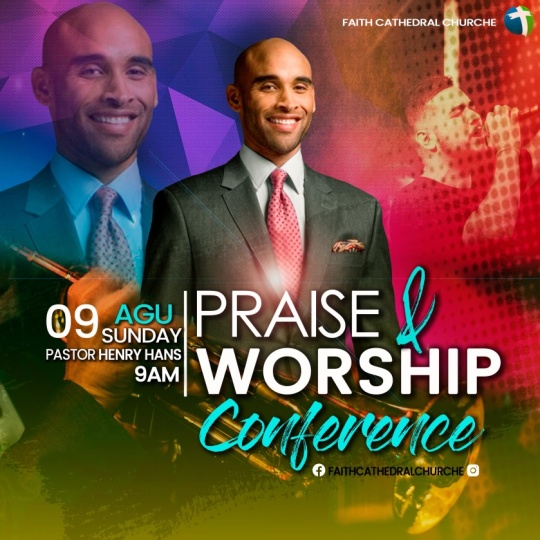
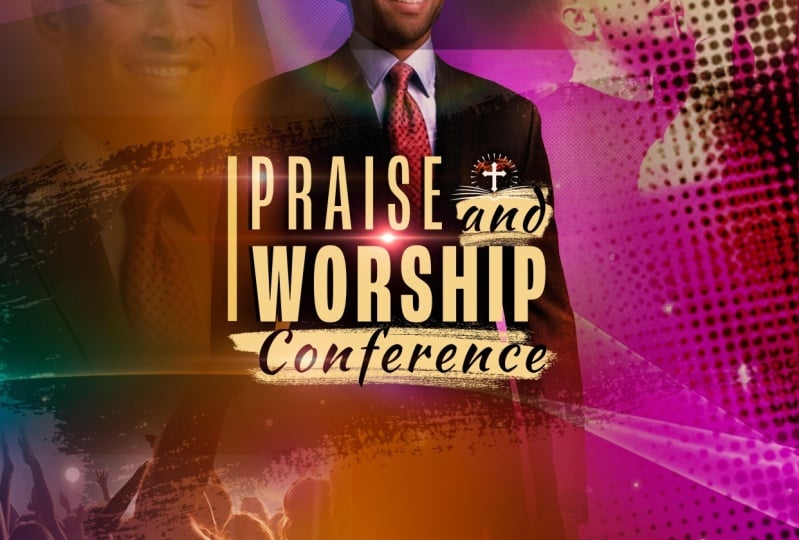
des premiers textes avec une ombre portée, il a déjà l'ombre portée à elle. Maintenant, je veux déplacer ça vers le haut pour que cela tombe là-dessus. Donc, nous avons quelque chose comme ça Double-cliquez à accepter et nous allons le rendre un peu plus grand. Et donc nous avons le culte, louange et l'adoration, comme ça. Double-cliquez pour accepter. Donc, avec cela en place, nous allons aller de l'avant et ajouter le consentement humide. Donc nous allons jouer la même police Commande J pour en faire une copie. Déplacez cela vers le haut, double-cliquez et tapez conférence. Maintenant, remarquez que toutes les polices sont arrivées en tasses. Si nous voulons juste le premier alphabet et les tasses, tout en minuscules, vous devez ramasser votre outil de type, mettre en évidence tous les autres textes, mettre en évidence tous les autres alphabet comme fest séparé, puis aller sous votre propriété et l'option de type, cochez le double tee et il va fondamentalement définir votre police dans et plus bas. Mettez donc en surbrillance la police. Nous voulons changer cela pour respirer et respirer en personne maintenant. Et je vais aller de l'avant pour redimensionner ça et le mettre juste là. Donc nous avons quelque chose comme ça. Donc, nous avons fondamentalement une conférence de louange et de culte. Donc, avec cet ensemble, nous voulions double-cliquer dessus pour accepter. Maintenant, prenez ce texte, cliquez dessus, faites une commande de copie J. Et nous allons mettre ça sur le fond comme ça. Double-cliquez dessus. Maintenant, nous voulons faire de tout ça un mot. Maintenant, il est difficile de le faire parce que vous remarquerez que nous sommes en train de ramasser le texte volumineux. Alors allez-y et verrouillez ces textes. On ne peut pas le bouger. Nous devons donc éloigner ce texte et apporter les changements que nous voulons, puis le ramener. Donc je vais aller de l'avant pour supprimer l'espacement. Puisque ce sera le nom des réseaux sociaux, nous allons double-cliquer et rendre cela noir. Alors retournez votre premier plan pour le mettre en noir. Maintenant, vous pouvez aller de l'avant et ajouter vos icônes de médias sociaux. Donc, si vous avez vos icônes de médias sociaux, tout ce que vous avez à faire est de les glisser et de les déposer. Et comme nous le faisons avec le logo, donc j'ai déjà le mien. Donc je vais aller de l'avant et les coller. Et comme ça. On peut le déplacer et le mettre juste là. Donc, il montre très bien. Ou on peut régler ça ici. C' est juste là, et c'est juste là. Donc tous les deux se montrent très bien. Donc, avec cet ensemble dans R, si vous avez Twitter ou quoi que ce soit, vous pouvez également apporter ceux n.
6. Comment utiliser le mode Blend dans Photoshop: Salut les étudiants, bienvenue. Donc, dans cette leçon 5, nous allons essentiellement terminer de ajouté toutes les informations, comme la date et l'heure. Donc, sans trop tarder, commençons. Nous allons ajouter un nouveau calque. Et nous allons choisir notre outil de chapiteau et nous allons juste dessiner un petit rectangle comme ça. Maintenant, vous pouvez utiliser vos formes pour faire la même chose. Mais pour une raison quelconque, ma commande Shape ne fonctionne pas. Alors dessinez juste une petite ligne et vous voulez vous assurer que votre premier plan est blanc. Ramassez votre seau, votre seau de peinture, et remplissez-le essentiellement dans la commande D pour désélectionner. Donc, remarquez que j'ai ma ligne en sorte de aligner avec mes P et W. Donc c'est une sorte de cadres à. Donc, avec cet ensemble, nous voulons aller de l'avant et nous voulons taper la date ainsi que l'heure de l'événement. Donc, nous allons aller de l'avant et essentiellement cliquer sur notre police une fois de plus. Et nous allons aller de l'avant et taper, mettre en évidence ceci. Et nous allons choisir une police très simple. Alors j'ai choisi le gothique tout autour. Et je vais aller de l'avant et mettre ça en quelque sorte ici. Maintenant, vous pouvez l'augmenter ou le diminuer. Donc, avec cela en place, nous allons aller de l'avant et ramasser notre outil de type à nouveau. Et nous allons taper en août comme ça. Allez-y, surligner. Et nous allons mettre cela à un conflit sensoriel. Et nous allons rendre cela audacieux avec notre outil Move. On va réduire ça. Et nous allons aller de l'avant et le déplacer et le mettre juste là. Maintenant, je vais aller de l'avant et zoomer pour qu'on puisse le voir. Donc, avec cela en place, nous voulons en faire une copie. Donc, commande J de faire une copie de ceci. Double-cliquez. Et nous allons dire dimanche. Et nous allons zoomer. Nous allons réduire cette situation. Et on va bouger ça et mettre ça sur le fond comme ça. Donc on a quelque chose comme ça. Nous allons aller de l'avant et mettre à l'échelle, un petit double-clic pour accepter. Maintenant, nous voulons aller de l'avant et ajouter le nom du pestis. Donc, commande J de faire une copie. Déplacez ça. Et nous allons aller de l'avant et taper des pâtes, Henry. Et nous allons mettre en évidence les pâtes humides et nous allons rendre ça mince. Et nous allons réduire un peu cela, déplacer ça et placer ça juste en dessous. Tu n'as pas à tout faire comme je l'ai fait. Vous pouvez être un peu plus créatif. Tant que vous savez ce que vous faites en double-cliquez pour accepter. Maintenant, nous voulons aller de l'avant et ajouter le temps. Donc, je vais faire une autre commande de copie J de ce double-clic et tapez neuf AM. Nous allons mettre en évidence ceci et nous voulions changer ceci pour la police de bus abeille. Et je vais aller de l'avant et faire avancer ça. Et on va mettre ça juste là. Nous avons donc 9 heures pour le service. Nous allons double-cliquer sur mon invité et nous allons changer la couleur. Alors cliquez sur votre premier plan. Il suffit de sélectionner le cyan dans le texte ci-dessous et qui appliquent fondamentalement ensemble. Donc nous avons ceci maintenant, j'ai besoin d'ajouter une ombre. Donc double-cliquez dessus et ajoutez fondamentalement une ombre portée. Puisqu' il s'agit d'une valeur par défaut, il reprend ce que nous avons déjà. Et nous allons aller de l'avant et cliquer sur OK, donc avec cet ensemble, nous allons aller de l'avant et ajouter aussi une ombre portée. C' est trop, donc je vais cliquer dessus. Et je vais aller de l'avant pour le réduire. Donc j'ai quelque chose comme ça. Maintenant, si je veux ajouter la même ombre portée à mes textes,
tout ce que j'ai à faire est de cliquer sur les textes d'août, de cliquer avec le bouton droit de la souris et de dire Copier le style de calque, cliquer sur ma police pour les pâtes, cliquer avec le bouton droit de la souris. Et fondamentalement, vous voulez coller le style de calque, donc vous remarquerez qu'il vient de l'appliquer et nous n'avons pas besoin d'aller de l'avant et de répéter plusieurs étapes. Nous pouvons faire la même chose pour le dimanche, il
suffit de le coller et vous avez terminé. Donc, avec tout cela dit, nous voulons aller de l'avant et apporter une autre image à superposer sur nos textes. Nous allons retourner à notre dossier et nous voulons faire glisser cette image. Et on va le mettre quelque part ici comme ça. Et je vais aller de l'avant et l'agrandir un peu. Donc, nous voulons aller de l'avant et changer le mode de fusion de ceci et nous allons le mettre à la lumière douce. Maintenant, avec cela, vous remarquez que cela n'enlève pas trop de votre image, mais cela demande quelque chose de gentil. Maintenant, si on veut le doubler, on peut faire une copie de la commande J en faire une copie. Maintenant, déplacez celui-ci vers le haut et nous pouvons aller de l'avant et même tourner et le mettre quelque part ici. Donc, nous avons quelque chose de plus comme ça Double-cliquez pour accepter. Maintenant, c'est l'effet que nous avons. Nous pouvons même supprimer l'opacité du top, donc n'est pas trop, mais nous pouvons toujours le voir. Maintenant, je vais aller de l'avant et zoomer pour qu'on puisse tout voir. Vous avez un très bon effet. Tout sorte de pops et tout est en quelque sorte de lit bien, maintenant même le Août nous pouvons faire qui fait la couleur de sorte qu'il apparaît un peu plus.
7. Comment créer une arme d'objet dans Photoshop: Salut les étudiants. Je suis si contente que tu aies fait aussi loin. C' est la dernière leçon de création de notre prospectus Photoshop. Maintenant, dans la leçon 6, nous allons ajouter un effet de jeu d'objectif et utiliser la recherche de couleur pour terminer le prospectus. Donc, sans trop tarder, commençons. Cliquez sur le calque supérieur et nous allons aller de l'avant et ajouter un nouveau calque. Donc, le moyen facile de le faire est d'aller sous votre réglage, ajouter une couleur unie. Maintenant, nous voulons choisir un noir et nous allons aller de l'avant et cliquez sur OK, maintenant nous allons à Filtrer. Ensuite, nous voulons aller stériliser. Nous voulons passer sous rendu, et nous voulons choisir l'éclat de lentille. Maintenant, vous devez tout d'abord convertir votre couche en un objet intelligent. Maintenant, une fois que nous avons cet ensemble, vous remarquerez que l'éclat de l'objectif, nous avons différentes options que nous pouvons choisir. Mais je vais rester avec le premier film. Et vous pouvez essentiellement déplacer cette lumière vers ce que vous voulez. Je ne veux pas voir toute la ligne bleue, donc je vais aligner ces deux-là. Et je vais aller de l'avant et cliquer sur OK, donc maintenant avec cet effet, pour le faire apparaître sur votre image, vous devez changer le mode de fusion de ceci à l'écran. Maintenant, avec un écran, vous vous débarrassez du noir. Donc, avec cet ensemble, nous allons utiliser notre outil de déplacement. Et nous voulons déplacer ça et mettre ça quelque part ici comme ça. Maintenant, nous pouvons faire un duplicata en cliquant sur la commande J pour faire un duplicata. Et nous pouvons déplacer ça et dire ça d'une façon comme ça. Maintenant, remarquez qu'il a un fond blanc autour d'elle. Donc, je vais supprimer ceci pour vous montrer ce qu'il faut faire. Donc, vous voulez tout d'abord, ajouter une couche max et avec votre brosse,
avec votre premier plan comme noir, mélanger votre,
vos serrures de tasse est 10 de nous pouvons fondamentalement des moyens de se débarrasser de la ligne de limite de morsure bout. Donc, nous n'avons pas de lignes montrant. On a juste la source de lumière. Maintenant, nous pourrions faire un duplicata de cette commande source de lumière J faire un duplicata et nous pouvons déplacer cela et dire que quelque part ici comme ça, ou partout où vous choisissez de faire cela est votre préférence. Et on peut aller de l'avant et le placer quelque part ici. Donc nous avons quelque chose comme ça. Maintenant, si vous voulez bouger et que nous positionnons les choses qui vous appartiennent,
vous pouvez aller de l'avant et le faire. Même avec ce culte, je peux aller de l'avant et l'augmenter si je veux. Je peux même augmenter la conférence si je veux, mais je vais aller de l'avant pour la laisser comme ça. Maintenant, pour finir tout, nous pouvons aller de l'avant et ajouter. Nous pouvons aller de l'avant et ajouter une balance des couleurs. Alors quoi ? Donc, pour terminer cela, nous voulons aller de l'avant et ajouter un regard de couleur vers le haut. Donc, nous allons tout d'abord créer un fichier. Pour créer un fichier de l'image, vous devez maintenir la touche Maj Option Commande E enfoncée et vous devez vous assurer que vous êtes tout en haut de vos calques. Maintenant, vous remarquez que j'ai un fichier, qui si je bouge, vous voyez que c'est juste un seul fichier de tous les fichiers que j'ai faits, les différentes couches. Je vais donc cliquer sur la commande Z pour la mettre en place. Maintenant, avec cet ensemble, nous voulons aller de l'avant et ajouter un effet de rouleau de caméra. Donc, nous pouvons soit le faire sur l'image unique. Tout ce que vous pouvez faire avant de créer un fichier. Donc, je vais passer sous mon ajustement et puis cliquer sur Couleur. Regarde en haut. Maintenant, vous voulez aller sous votre propriété et vous pouvez commencer à jouer avec tous les effets différents. Mais remarquez ce qui se passe si j'applique les trois stricts. Vous remarquerez qu'un lien vers les couleurs, il l'a rendu plus riche et il l'a rendu très agréable. Donc avec cela, tout ce que j'ai à faire, c'est que je peux aller de l'avant et en faire une copie à nouveau. Donc Shift Option Commande E, Il me donne un fichier. Donc j'ai cette image que je peux réellement utiliser comme ma finale ou si je veux ajouter une petite teinte de même un bleu, je vais aller de l'avant pour ajouter une autre couleur. Regarde en haut. Et cette fois, je veux changer le sensoriel en bleu d'horreur. Maintenant que ça me donne une petite teinte d'effet bleu. Donc ceci, les effets que vous avez. Donc, vous pouvez soit aller avec cet effet ou vous pouvez aller avec cet effet, ou vous pouvez aller avec l'effet original, qui est celui-ci. J' espère que ça vous plaira et je suis impatient de vous voir dans votre version et votre interprétation de ce flyer. Partagez donc dans le forum de discussion afin que nous puissions tous apprécier votre travail et vous donner un pouce vers le haut. Donc si tu es nouveau sur mon parcours, j'ai deux autres cours. J' ai le cours de mastering gradient, et j'ai aussi Photoshop pour les débutants, sorte que vous pouvez participer à ces cours aussi si vous êtes un débutant ou si vous voulez juste un recyclage. Et je recommande également fortement le cours de gradient car cela vous apprendra tant de techniques que vous pouvez utiliser pour créer vos propres arrière-plans personnalisés. Donc, les gars, ont apprécié la classe. Si vous avez des questions, faites-le moi savoir dans le forum de discussion et je serai heureux de répondre à ces questions dès que je pourrai acheter.
 Patricia Quist-Therson, Quistt Photoshop