Transcription
1. Introduction: Morphisme du verre. Oui, cela
semble être quelque chose que j'ai définitivement ignoré
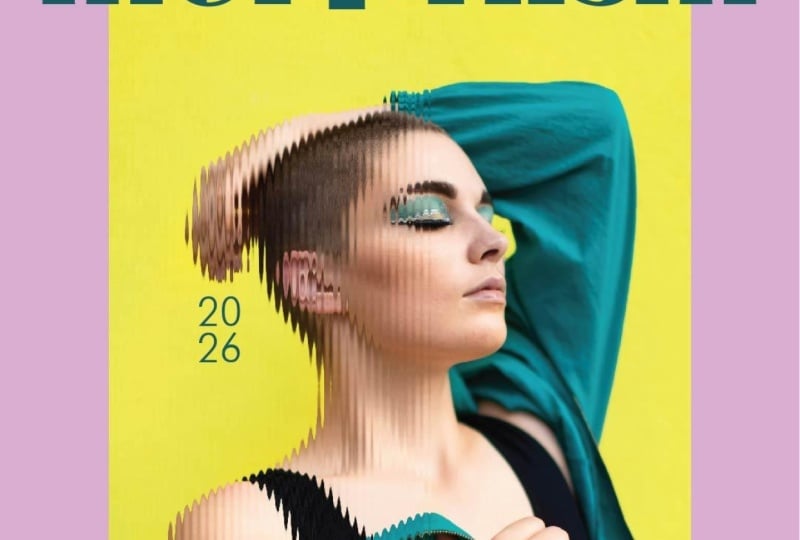
en cours de biologie. Mais heureusement, il s'agit en fait d'un effet vraiment cool sur Photoshop pour créer de
superbes affiches Et le meilleur, c'est qu'il est étonnamment facile
et rapide à apprendre. Bonjour. Je suis Khadija, mais
tu peux m'appeler Je suis
designer indépendante, directrice artistique et professeur
de haut niveau sur Skillshare, spécialisée dans l'image de marque
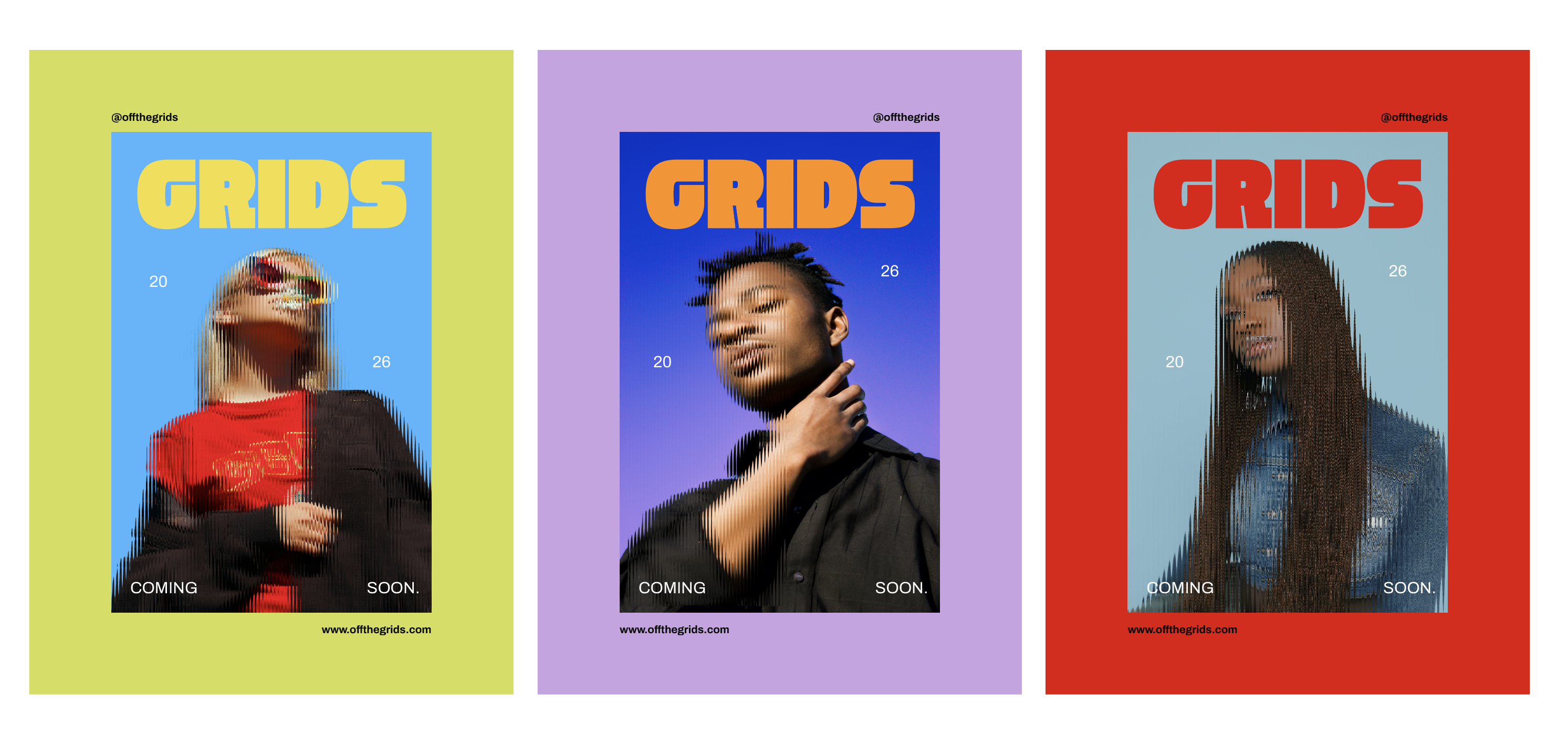
et le design visuel Dans ce cours, nous allons créer un design d'affiche moderne en utilisant l' effet du morphisme
du verre en
utilisant des images gratuites et combinant avec la typographie
pour améliorer vos compétences en matière d'affichage. Mais au-delà de
l'apprentissage de l'effet lui-même, je vais également vous montrer comment le
rendre intentionnel et bien conçu, car de petits
choix tels que la typographie, espacement et la retenue sont ce qui
donne effets tendance un aspect professionnel Nous allons commencer par créer
une texture simple dans Adobe Illustrator, l'utilisant dans Photoshop pour
créer cet effet de verre. Affiner les couleurs
de notre image, puis créer une composition
pour une affiche moderne sur Illustrator en utilisant la typographie, la
mise en page et les couleurs Ce cours est adapté aux
débutants et parfait pour les créatifs, les étudiants les concepteurs qui souhaitent
expérimenter et améliorer
leurs compétences en conception d'affiches sans avoir besoin de techniques
Photoshop avancées L'avantage de
cette technique c'est qu'une fois que vous avez appris
les bases, vous pouvez transférer ces compétences à n'importe quel autre projet
sur lequel vous travaillez, qu'
il s'agisse d'une
affiche musicale, d'une publication sur les réseaux sociaux
ou même d'une pochette d'album. Le ciel est la seule limite.
Prêt à créer
votre propre affiche Glassmorphism ?
Allons-y, battons-nous.
2. Texture de verre: Donc, pour commencer, j'ai
prétéléchargé ces trois
images sur Unsplash,
un site Web de ressources d'images
gratuites de très haute qualité ressources d'images
gratuites Nous utiliserons
ces images pour leur appliquer l'effet du morphisme du verre
et les transformer en affiches de
style de vie cool Avant de passer à Photoshop, je voudrais vous
présenter Illustrator, où nous allons créer
notre effet de verre fractal C'est vraiment facile et
simple, alors ne vous inquiétez pas. OK, maintenant que vous avez
ouvert Illustrator, je veux que vous
cliquiez sur Fichier. Et je veux que vous obteniez une
taille de 1080 x 1920 pixels, et nous allons simplement nommer
ce fichier Glass Effect. OK, cool. Vous avez donc configuré
votre plan de travail Ce que nous allons faire, c'est
accéder
à notre outil rectangulaire
ici et cliquer dessus, puis nous allons
cliquer une fois sur notre écran pour demander la taille. Donc, pour ce qui est de la largeur, je veux que vous saisissiez 25 pixels
par 1920 pixels pour qu'elle corresponde à la hauteur du
plan de travail et que vous cliquiez sur OK Maintenant, la barre
est réglée sur un fond, couleur
blanche et un trait noir. Nous voulons les supprimer et
conserver notre couleur de remplissage. Ensuite, nous allons
cliquer sur le dégradé. Et vous devez cliquer une fois sur
le curseur pour l'activer. Je voudrais mettre cette couleur
noire un
peu plus loin, un peu
plus qu'à mi-chemin, puis vous allez
passer à cette petite icône où il est écrit dégradé
inversé. Le noir
va donc de la gauche au blanc à droite. Ensuite, vous
allez simplement accéder à votre sélection V ici afin
d'avoir un précurseur. Nous voulons maintenant aligner cette
barre tout à gauche du plan de travail et
la
resserrer soigneusement en Vous allez donc
aller sur une ligne et cliquer sur la ligne horizontale à gauche
, puis sur l'aligner verticalement en haut. De cette façon, la barre est soigneusement poussée sur le côté et vers le haut, où elle s'adapte parfaitement Et puis, en gros,
ce que nous voulons
faire , c'est simplement
dupliquer les barres sur
tout le plan travail afin d' avoir plusieurs lignes les unes à
côté des autres Maintenant, nous n'allons pas le
faire un par un. Nous allons juste
dupliquer 1 barre. Nous allons cliquer
sur notre barre ici, et nous allons maintenir la touche
Option de notre clavier enfoncée. Nous allons voir ces
doubles curseurs apparaître, et nous allons simplement faire
glisser la barre vers la droite Et pendant que je glisse, vous devez appuyer
sur Shift sur votre clavier, et vous voulez simplement le placer
juste à côté de la
barre, puis le lâcher prise Lorsque vous lâchez prise, vous
allez continuer et appuyer sur la commande
D de votre clavier. Puis continuez à appuyer sur la commande D. Jusqu'à ce que toutes les
barres remplissent le carton Et c'est à peu près
notre effet de verre fait. Pour l'instant, vous devez passer
à Fichier,
Exporter, Exporter sous,
appeler cela Effet de verre. Descendez au format
et cliquez sur Photoshop. Et puis Exporter. Assurez-vous qu'il est RVB, 300 ppp, maintenez-le sélectionné dans les bonnes couches,
puis cliquez sur OK. Et c'est tout. Conservez simplement ce fichier enregistré à
un endroit auquel vous pouvez accéder, car nous
allons l'intégrer à Photoshop dans la prochaine étape.
3. Poster 01: OK, et maintenant tu veux continuer
et ouvrir Photoshop. Lorsque vous ouvrez Photoshop, je veux que vous ouvriez
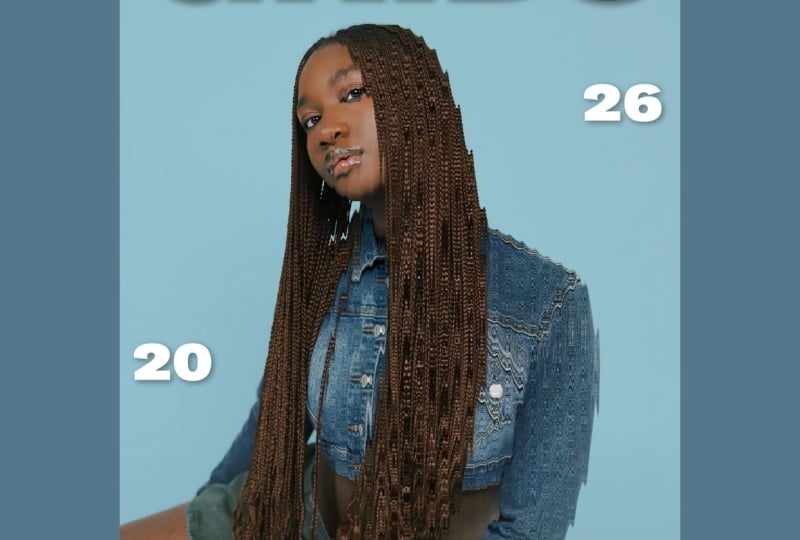
la première image. La première chose que nous allons
faire est de
double-cliquer sur notre couche
d'arrière-plan. Maintenant, avant d'ajouter
l'effet de verre, je veux juste
éclaircir et recolorer un peu
le fond car il est un peu
trop foncé à mon goût C'est vraiment facile et simple. Ce que vous allez faire, c'est
monter pour sélectionner et cliquer sur le sujet. Cela a donc permis de sélectionner l'objet ou le sujet
mis au point dans l'image, qui dans ce cas,
est le modèle. Et nous voulons sélectionner
l'arrière-plan. Nous allons donc simplement
inverser cette sélection. En cliquant sur notre clavier, Shift Command I, cela va simplement
inverser la sélection Ensuite, nous allons accéder
à nos couches de remplissage et cliquer sur Solid Color. Cela m'a juste
servi de fond. Je veux sélectionner une couleur de ciel bleu
vif et amusante . Cela dépend entièrement de vous. Je
vais choisir celui-ci. Ensuite, ce que je
veux faire, c'est sélectionner ces deux couches. Et en cliquant ou en maintenant la touche Shift
enfoncée sur mon clavier, je vais simplement la
faire glisser vers le bas pour recadrer
légèrement l'image, juste comme ça. Et lorsque vous serez
satisfait de la sélection, je vais simplement cliquer sur Enter. Et j'aime bien cette composition
parce que je veux mettre un gros morceau de typographie
juste au-dessus de la fille Je veux donc cet espace vide ici, et je veux qu'elle
occupe l'espace inférieur ici. Maintenant, lorsque vous serez
satisfait de la composition, nous allons aplatir
ces deux couches ensemble en
cliquant sur la commande
E de notre clavier Et maintenant, nous ajoutons l'effet de
morphisme du verre. Nous allons donc passer à Filtrer et cliquer sur Galerie de filtres. Maintenant, la fenêtre
est super zoomée, vous ne pouvez
donc rien
voir Vous allez donc descendre jusqu'
au signe moins
et vous allez zoomer
pour avoir une
vue d'ensemble. Ensuite,
assurez-vous de le déformer ici sur le côté et de cliquer
sur l'effet de verre Et puis nous avons ici
l'effet de verre, les curseurs et les réglages. Donc, pour le moment, la texture
est sélectionnée pour être givrée. Vous voulez continuer et le
sélectionner dans des blocs, puis nous voulons insérer la texture que nous avons créée
dans Illustrator plus tôt. Donc, ce que nous allons
faire, c'est accéder
à ce menu
déroulant ici Et cliquez sur Charger la texture. Ensuite, vous allez extraire
le fichier que vous avez enregistré en
tant que fichier Photoshop et vous
allez cliquer sur Charger. Et vous pouvez
jouer ici avec les paramètres de
distorsion que vous souhaitez obtenir. Donc, si vous voulez qu'il soit
moins déformé, vous pouvez toujours
diminuer la valeur ici et jouer
avec la fluidité, mais j'aime bien qu'il soit assez déformé Je pense donc que je
vais juste le maintenir à 19 et Smoothness
à 10, redimensionnant à 50 % et en cliquant sur OK Et juste pour ajouter un peu
plus de saveur à l'image, je vais juste augmenter légèrement
la saturation
, que le bleu ressorte
un peu plus Le rouge est un
peu plus marqué. Pour ce faire, je vais
cliquer sur mon clavier, Commande U, et je vais
augmenter légèrement
la saturation. Lorsque vous serez prêt à partir, je
vais enregistrer cette image. Nous voulons maintenant transférer cette
image dans Illustrator, où nous allons y
ajouter une typographie
sympa une mise en page sympa, couleurs
amusantes et
en faire une affiche surélevée Vous allez donc vouloir
ouvrir à nouveau Illustrator. Mais cette fois, j'ai
pensé modifier les dimensions pour les adapter
à un post Instagram. Je vais donc
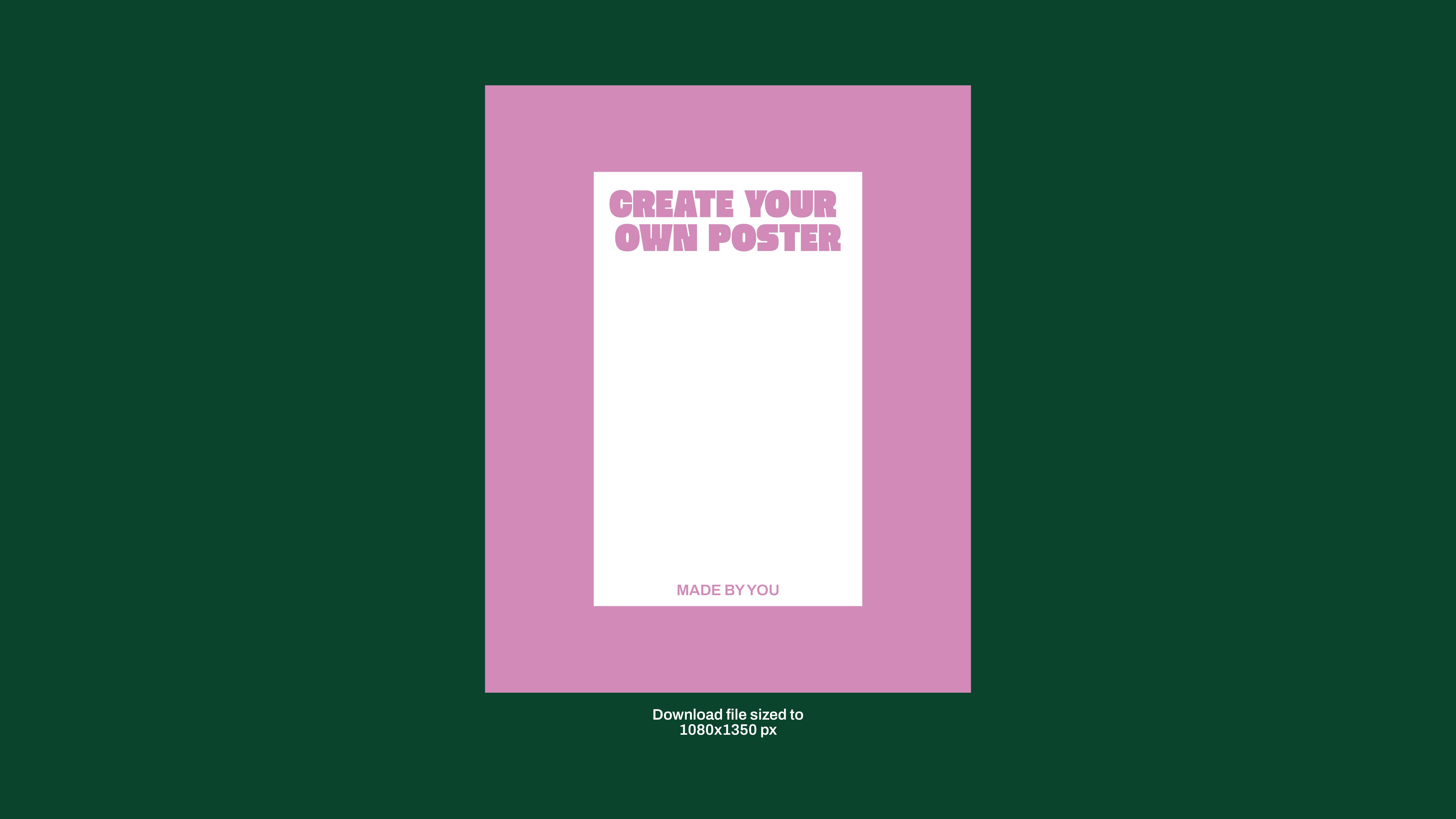
garder cela à 1080, mais changer la hauteur à 13 50. Maintenant, je pourrais lui donner la taille
du plan de travail, agrandir et le
recadrer comme ça Mais je pense que cela va
paraître beaucoup plus cool si nous le centrons au milieu à l'
aide de notre outil d'alignement et que nous avons une
couleur contrastante en arrière-plan. Pour ce faire, nous allons utiliser notre outil
rectangulaire ici, et nous allons simplement
désélectionner le trait noir Je vais juste indiquer
les dimensions du plan
de travail 1080 x 13 50 Et je vais
centrer ma couleur sur le plan de travail
, puis l'envoyer
à l' arrière du support Command
open bracket Il y a donc un petit
contraste entre le bleu, le
vert citron et le rouge. Ensuite, je veux ajouter une typographie vraiment cool
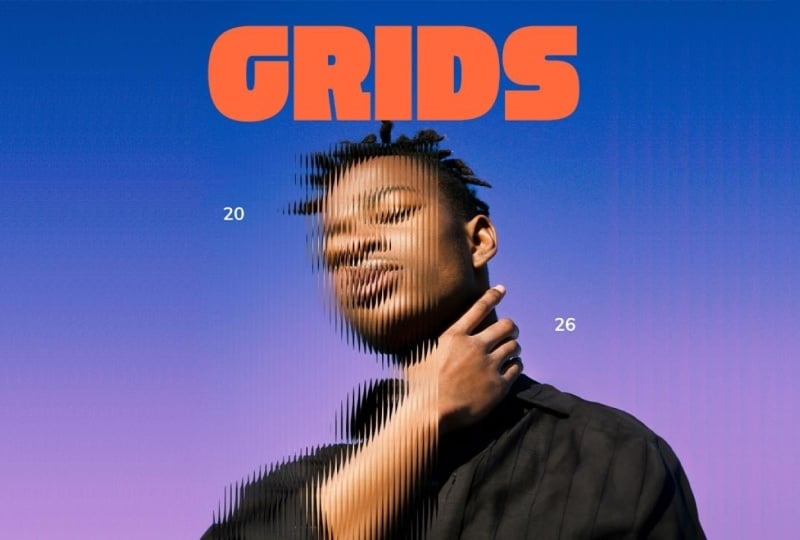
en haut, comme un titre Je vais prendre mon outil de saisie et le faire glisser ici. Supposons que cette affiche soit
destinée à une marque de style de vie, et supposons que cette
marque de style de vie s'appelle grids. Ensuite, je vais
accéder à ma barre de saisie ici et passer
à Convertir en type de point. Et en maintenant mon outil de changement de vitesse
enfoncé, je vais simplement le faire glisser vers
le bas pour qu'il augmente de taille. Je veux vraiment
choisir une belle police
épaisse juste pour la rendre
vraiment audacieuse et accrocheuse J'aime donc beaucoup cette police
que j'ai appelée Wker. Vous pouvez ouvrir cette fenêtre en
cliquant sur Commande T. Ensuite, je voudrais peut-être
changer la couleur en jaune chaud.
Maintenant, ce que nous voulons
faire, c'est ajouter
un ce que nous voulons
faire, c'est ajouter texte d'
appui très minimal dans de petites zones
autour de l'affiche. Supposons donc qu'
il s'agisse d'une affiche pour une future
marque de style de vie appelée Grids, et que cela ressemble à un teaser J'ai donc envie d'écrire
prochainement et 2026 quelque part. Je vais donc récupérer
mon outil de saisie. Et encore une fois, en utilisant le type de point, je vais juste augmenter légèrement
la taille. Je pense donc que
je vais peut-être devoir venir sur la gauche, puis
bientôt sur la droite, donc c'est un peu plus
intéressant en termes de composition, au lieu d'écrire
bientôt sur une seule ligne. Ensuite, nous pouvons peut-être changer la police pour quelque chose
d'un peu plus simple car lorsque vous travaillez
avec du sous-texte ou du corps du texte, vous ne voulez pas qu'elle soit en
concurrence avec le titre Donc quelque chose de très simple, comme une jolie police samsara OK, donc je vais choisir
Kibo. Même chose que Blow. Au lieu d'écrire
2026 sur une seule ligne, cela le rend un
peu plus intéressant Et pour ajouter un
peu plus d'intérêt, je vais le
rendre un peu asymétrique en augmentant
de 20 et en abaissant
2026.
C'est bon, cool. Et puis, comme touche finale, nous pouvons peut-être ajouter le
site Web ci-dessous, et disons-le complètement. Un petit jeu de mots amusant
sur le nom de la marque. Peut-être que c'est un
peu plus audacieux. Ensuite, pour équilibrer cela en haut, je vais aligner le même
texte en haut à droite. Et au lieu de
répéter le site Web, je pense que je
vais simplement le supprimer des grilles, comme
dans le cas d'un compte
Instagram Très bien, et c'est
notre première affiche terminée.
4. Poster 02: D'accord. Et pour
mon deuxième poster, je vais simplement afficher la deuxième image sur mon fichier Photoshop, et j'ai l'impression qu'avant, je
vais juste double-cliquer sur
le calque d'arrière-plan. Et je veux aussi jouer un peu
avec la couleur de fond. J'aime le fait que c'est un peu
comme un dégradé, donc je ne veux pas changer cela. Mais je tiens à
accentuer un peu les couleurs. Je vais donc passer au
sujet, inverser ma sélection, passer à ma couche de remplissage
en couleur unie Et puis je veux aussi
jouer avec le mode de fusion. Au lieu de l'avoir
comme une couleur normale, je vais jouer
avec les modes de fusion ici OK, donc j'ai
ajouté deux couleurs ici, une couleur de superposition violette, et j'ai joué un peu avec l'
opacité, puis une
couleur rougeâtre, et j'en ai fait
une superposition et j'ai
joué avec l'opacité
juste pour avoir un joli dégradé de bleu joli Maintenant, si vous êtes satisfait des couleurs que
vous créez dans Photoshop, mais que vous n'êtes pas totalement
sûr à 100 % et que vous souhaitez toujours
revenir en arrière et les modifier, vous pouvez sélectionner tous
vos calques ici. Et au lieu de les aplatir, vous pouvez cliquer avec le bouton droit de la souris pour
les convertir en objets intelligents D'accord ? Cela ne fera donc qu' aplatir vos couches. Mais si jamais vous
voulez changer d'avis, vous pouvez toujours
double-cliquer dessus, et vous pourrez à nouveau jouer
avec vos couleurs. C'est donc définitivement
réversible de cette façon. Et il est toujours préférable de
s'en tenir à un objet intelligent. Et maintenant, nous ajoutons à nouveau l'effet de
morphisme du verre. Mais cette fois, nous allons
le faire un peu différemment. Au lieu d'ajouter
l'effet de verre sur l'ensemble de l'image, nous allons simplement le
faire dans une zone spécifique. Nous allons donc passer à l'outil
Rectangle Marquee,
et c'est, encore une fois,
entièrement à vous de décider Je vais juste sélectionner, exemple une partie de son visage
posée sur ses bras, et je vais
laisser la seconde moitié de l'image nette. Je pense que cela va juste lui
donner une petite stylistique. Je vais donc simplement
sélectionner cette partie ici. Et encore une fois, nous allons
aller dans la galerie, filtrer la galerie. Et maintenant, l'effet de verre est déjà installé
depuis le dernier tour, vous n'avez
donc pas à refaire
la même chose. Je vais juste faire un zoom arrière. Et je vais cliquer sur OK. Maintenant, je veux augmenter un
peu
le violet dans mon image. Grâce aux objets intelligents, je peux simplement cliquer dessus
et jouer avec mon violet ici. D'accord. Et maintenant, lorsque vous en êtes
satisfait, il suffit de cliquer sur Commande S
pour l'enregistrer, puis
revenir à l'image d'origine. Et c'est tout. Nous sommes
prêts à enregistrer cette image. Maintenant, vous voulez
retourner dans Illustrator, et nous allons simplement
utiliser le même fichier que cette affiche, car
nous allons simplement tout
dupliquer
et utiliser les mêmes polices. Je veux donc que vous cliquiez
sur le plan de travail ici, et que vous mainteniez la touche option enfoncée, vous allez simplement
dupliquer le plan de travail. Et vous voulez cliquer sur cette image et accéder
à Windows Inks. Nous voulons simplement remplacer l'image
surlignée ici. Pour ce faire,
nous allons aller cette icône où il est écrit
Relink et cliquer dessus,
et vous voulez simplement aller
à l'endroit où se trouve votre image Cliquez simplement sur Placer. Et
maintenant, pour la partie amusante, vous pouvez choisir différentes couleurs qui correspondent aux couleurs
de l'affiche. Et peut-être que pour les grilles, je vais opter pour un bel orange
vif, couleur
complémentaire au bleu Et je vais garder tout reste tel quel,
juste pour qu'il y une certaine uniformité
entre toutes les affiches Mais juste pour le fun,
je vais juste changer les deux. Ensuite, nous pouvons également modifier la position des sites Web
et les changer. Cela semble déjà très
intéressant rien qu'en utilisant
cet effet Photoshop, en y ajoutant des couleurs
et du texte très basique,
rien de trop fou
et vous avez déjà une affiche de style
éditorial très haut de gamme.
5. Poster 03: OK. Et pour notre dernière
image, vous connaissez le truc. Nous allons double-cliquer
sur le calque d'arrière-plan, puis sélectionner le sujet Shift Command I, inverser la sélection, descendre sur notre
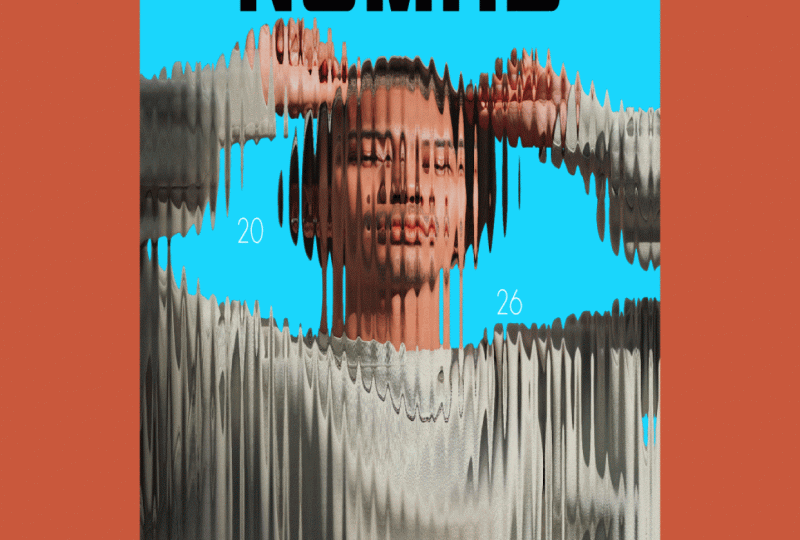
couche de remplissage, couleur unie Et pour cette image, j'ai envie d'
opter pour un style un peu rétro des années 90
puisqu'elle porte du jean, et
ça me rappelle un
peu la pochette d' un album de R&B des années 90 Quelque chose comme ça, et je vais juste régler mon mode de
mélange pour qu'il se multiplie Je vais sélectionner les deux couches et cliquer sur Convertir en objet
intelligent au cas où je changerais d'avis. Ensuite, je vais
continuer et ajouter l'effet à l'image. Je vais réduire légèrement la distorsion cette fois-ci juste parce que je trouve qu'
elle est un peu trop
importante, donc je vais la maintenir
à 15 et 10. Et puis, juste pour le fun, je
pense que je vais juste
ajouter une autre couleur unie ici. Et peut-être régler le mode de
fusion lumière
tamisée et diminuer légèrement
l'opacité,
juste pour lui donner l'apparence d'une petite pochette d'
album R&B vintage délavée Et lorsque vous êtes
satisfait de l'image, vous
suffit de l'enregistrer. Retournez dans Illustrator, et nous allons faire
le même exercice. Vous allez accéder à
votre outil de plan de travail
ici , le faire glisser vers l'extérieur, cliquer sur l'image, accéder à Window Links et
insérer votre nouvelle image accord, et ensuite tu
pourras jouer avec les
couleurs à nouveau cette fois. Pour faire ressortir la lumière
et le bleu, je pense que je vais simplement
choisir un rouge très vif. Maintenant, la seule chose
que je veux faire,
c'est ajuster l'échelle de ces deux modèles pour qu'elle soit au même
niveau que celui-ci, simplement parce que j'ai l'
impression que leur tête touche un peu
trop le titre. Je vais donc aller de l'
avant et m'assurer qu'ils sont un peu
plus bas, afin qu'il y ait un peu d'espace entre le
modèle et le titre devant. Et voilà.
Trois affiches différentes utilisant l'effet Glassmorphism. Je voulais juste vous montrer
comment un outil très simple, associé à un simple choix de
couleurs et à typographie
simple, peut
créer des affiches éditoriales vraiment cool, faciles et rapides en très peu de temps A.
6. Projet de cours :: Maintenant c'est ton tour.
Nous sommes un projet de classe J'aimerais que vous créiez
votre propre affiche sur le morphisme du verre en utilisant la technique que nous avons
abordée tout au long du cours Vous pouvez soit
suivre à la lettre en utilisant les images gratuites que j'ai incluses
dans les ressources du cours, soit personnaliser
votre design en
expérimentant différentes photos,
typographies, couleurs ou Le but ici n'est pas la perfection. Il s'agit d'expérimenter
une nouvelle technique pour créer
quelque chose de visuellement saisissant à l'aide d'un flux de travail simple Une fois que vous avez terminé, téléchargez votre affiche finale dans la galerie
de projets de classe. J'aime vraiment voir comment différents étudiants
interprètent les mêmes techniques, et je vérifierai vos
projets au fur et à mesure qu'ils seront présentés. J'ai hâte de voir
ce que tu vas créer.
7. Merci: Et c'est tout. Vous avez
officiellement créé votre propre affiche Glassmorphism. J'espère que ce cours vous montrera que création de designs visuellement
impressionnants ne nécessite pas toujours des techniques
avancées
ou des flux de travail compliqués. Parfois,
quelques effets simples
et des choix de design bien pensés
peuvent faire toute la différence. Si vous avez apprécié ce
cours, j'
apprécierais vraiment que vous me
laissiez un commentaire. Cela aide les autres étudiants savoir à quoi s'attendre
de ce cours, et cela me soutient également vraiment en tant qu'enseignante sur Skillshare Merci beaucoup d'avoir regardé, et je vous verrai
au prochain cours.
 Khadija El Sharawy, Independent Designer & Art Director