Transcription
1. Introduction: Sans environnement dans lequel
jouer, jeux
vidéo
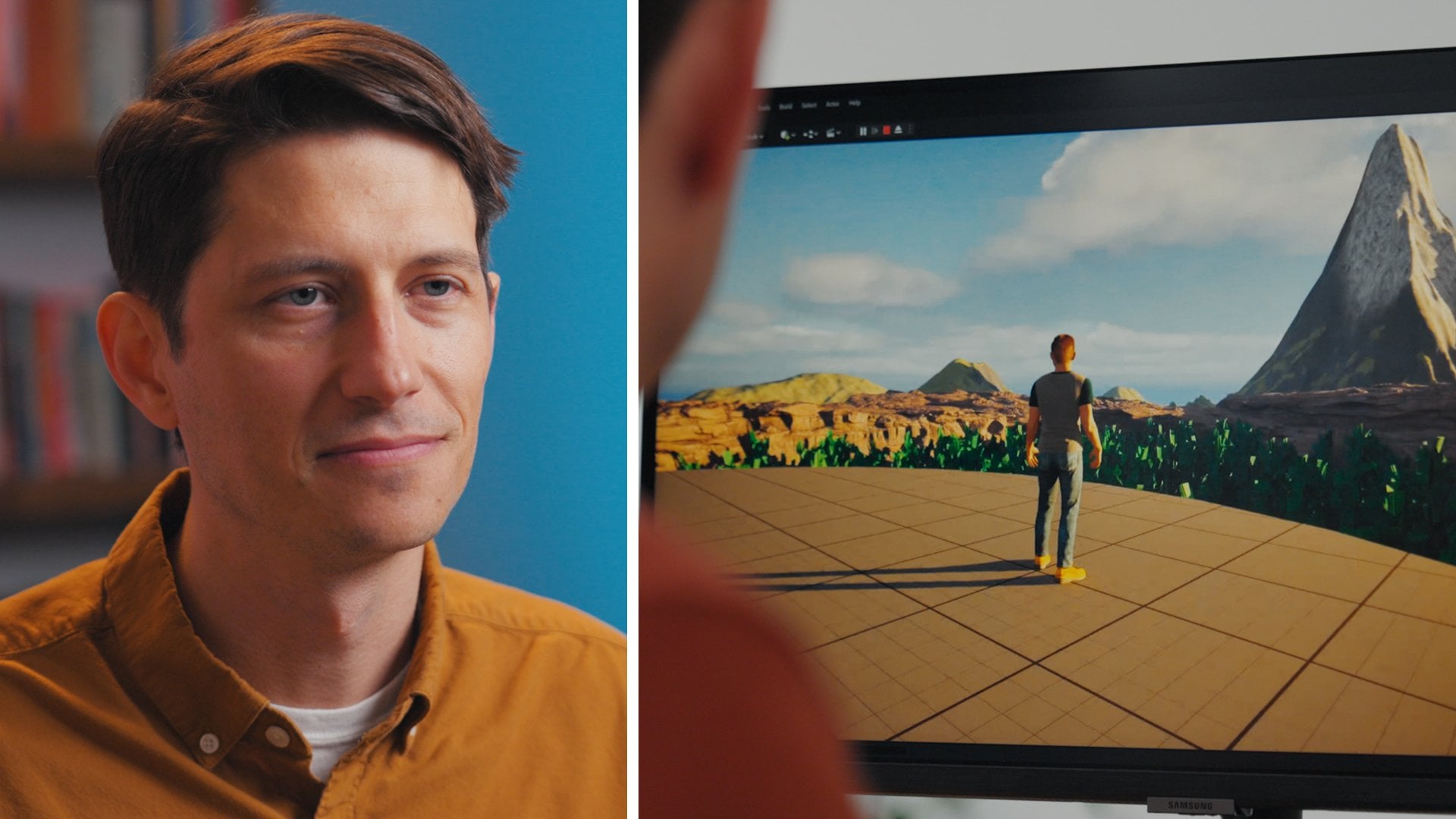
seraient plutôt ennuyeux. Bonjour. Je m'appelle Lucas Ridley Je suis un animateur et
cinéaste
3D professionnel et j'ai
travaillé dans des jeux, des
films, de la réalité virtuelle et des publicités Vous avez peut-être vu certains de
mes travaux dans des jeux comme The Last of Us Part
2, Suicide Squad, ou dans des films comme Avengers
Infinity War, La Petite Sirène
ou Disney's Dans ce cours, vous
allez apprendre à créer un paysage
à
partir de zéro, avec une
texture
générée de manière procédurale afin que nous puissions facilement texturer cet
immense paysage pour notre personnage de jeu vidéo Nous allons terminer par
quelques
concepts de level design pour les jeux vidéo. J'ai hâte de vous en parler, car
c'est là notre personnage peut interagir avec un monde que nous concevons. À la fin de ce
cours, vous
aurez un paysage jouable avec feuillages, des falaises et montagnes, tous texturés
et prêts à être utilisés Vous devriez suivre ce
cours si vous souhaitez
créer des mondes pour les jeux
vidéo et si vous avez
des connaissances de base Unreal Engine et sur la façon
de s'y retrouver Tout ce que vous devez suivre pour
suivre ce
cours est un ordinateur, une souris à trois boutons et Unreal Engine installés
sur votre Envie de découvrir un tout nouveau
monde ? Commençons.
2. Pour commencer: Bienvenue dans ce cours.
Je suis ravi de vous
enseigner la
conception et la création d'environnements. Il est essentiel que notre personnage
jouable et jeux
vidéo aient
un endroit avec lequel interagir Je
le fais depuis 12 ans et je m'
inspire toujours de la vie réelle. Il est utile d'avoir des
références provenant de sites tels Google Maps, car vous risquez être isolé par rapport à votre lieu de résidence, ou si vous souhaitez adopter approches
fantastiques pour
créer des environnements, vous pouvez toujours utiliser des références
tirées de films et de jeux vidéo pour intégrer le moteur Unreal et créer votre propre environnement
unique Vous pouvez vous inspirer
du monde qui vous entoure, et on s'attend à ce que vous le
fassiez si vous voulez poursuivre votre carrière dans
ce domaine. Par exemple, lorsque
je travaillais chez Nati Dog, ils devaient justifier
chaque décision concernant la
création d'un environnement pour
s'assurer qu'elle était ancrée dans la réalité. En fait, ils
consultaient Google Maps et étudiaient quelque chose d'aussi
banal qu'un parking et s'assuraient que le ponceau ou le
système d'évacuation des eaux usées autour d'un parking avaient la même apparence
que dans la vie réelle Cela prouve simplement que vous
n'avez même pas besoin de quitter votre maison pour trouver l'inspiration
pour vos paysages. Si vous voulez faire carrière dans
ce domaine, il est bon
de savoir que vous pouvez assumer deux rôles. L'un d'eux est appelé level designer, qui utilise des formes simples
pour masquer une énigme concernant l'environnement lequel le joueur
doit naviguer. Ensuite, l'artiste de l'environnement, qui joue le deuxième
rôle, remplit ce level
design de détails, tels que le feuillage et d'autres
textures. Dans ce cours, je vais vous apprendre
à jouer ces deux rôles. Pour ce cours, vous
devez installer Unreal
Engine sur un ordinateur et avoir des
connaissances
de base sur la façon de le contourner Maintenant que vous avez
tout ce dont vous avez besoin, retrouvez-moi dans la prochaine leçon, nous allons commencer à sculpter notre paysage à partir de
zéro et à l'éclairer
3. Sculper et éclairer votre paysage: Bienvenue dans ce cours. Dans cette leçon,
nous allons
apprendre à sculpter un paysage partir de zéro et
à l'éclairer Ouvrons Unreal Engine et plongeons-nous dans le vif du sujet. Je vais créer
un nouveau paysage à partir de zéro en lançant
Unreal Engine 5.4 Je vais choisir un projet de
jeux vierges pour commencer. Assurez-vous d'avoir activé
le contenu de
démarrage et choisissez où l'enregistrer. Même dans une scène vide dans Unreal, on nous donne un paysage, mais je veux créer un
paysage par moi-même. Créons un nouveau niveau. Ouvrez le tiroir de contenu en
cliquant ici
en bas à gauche, appuyant sur Ctrl+Espace ou en accédant à Windows
et au navigateur de contenu C'est un peu bizarre qu'ils choisissent Content Browser et Content Drawer, mais
c'est pareil. Faisons un clic droit et
créons un nouveau niveau. Je vais appeler le
mien NewLandscape. Double-cliquez, et
il nous sera demandé de sauvegarder. Cliquez sur Enregistrer la sélection. Nous sommes maintenant dans notre nouveau niveau, mais nous ne pouvons rien voir
car il n'y a pas de lumière. Créons d'abord les lumières. Il me suffit de cliquer
n'importe où en dehors du tiroir de contenu pour
le minimiser. Passons à Window,
Environment Light Mixer. Cela nous donne chacun
des éléments qui
créent le ciel et les lumières par défaut, ainsi que les nuages et le brouillard. Je vais cliquer sur
chacune d'elles à tour de rôle, et il s'agit de la
configuration d'éclairage par défaut dans Unreal Je vais fermer
cela, et maintenant nous pouvons créer notre paysage en accédant
aux modes ci-dessus et en
choisissant le mode paysage. Maintenant, certaines options de
paysage nous sont proposées et nous pouvons créer
un nouveau paysage. Je vais cliquer avec le
bouton droit de la souris et utiliser les touches W, A, S et D pour obtenir une
meilleure vue depuis le haut. Je vais accepter
les paramètres par défaut et créer notre paysage. Nous passons maintenant à l'onglet
sculpture où je peux utiliser tous les pinceaux de sculpture dont ils
disposent pour ajuster et Je peux très rapidement
commencer à créer des collines et des
montagnes comme je le souhaite. En utilisant la combinaison de
pinceaux, vous pouvez obtenir différents effets et
même ajouter plus de détails. Nous pourrions utiliser le
pinceau anti-érosion pour affûter les bords, par
exemple, comme s'
ils avaient été érodés Nous pouvons ajouter plus de détails en
choisissant le pinceau antibruit et en choisissant la quantité de
bruit pour ajouter encore plus de détails. Je vais réduire l'échelle pour
qu'il y ait un bruit plus fin, et je peux la réduire encore
plus pour ajouter des détails plus fins. Ensuite, par exemple, nous
pourrions lisser tout cela en
recouvrant cette zone
avec le pinceau lisse. Nous pourrions également aplatir les zones, car c'est important
pour le jeu Nous pouvons cliquer et faire glisser le
pointeur pour aplatir les zones ici à l'aide pinceau afin de voir que les
personnages
peuvent courir dessus, ce qui est important pour les jeux, car l'angle d'inclinaison est parfois limité et
la
distance à laquelle un joueur peut se déplacer s'
il n'est pas assez plat Si vous
voulez vous débarrasser de ce
paysage et recommencer à zéro, vous pouvez simplement cliquer sur
Paysage dans le plan, puis
sur Supprimer sur votre clavier Cela nous ramène en
mode paysage, et nous pouvons en créer un nouveau. Je vais en créer une plus grande en utilisant la taille de la section
et cliquer sur Créer. Je veux créer une
montagne. Je vais essentiellement utiliser une carte des hauteurs. Dans l'outil de sculpture, je vais passer
au type de pinceau, et je vais en fait
utiliser un pinceau Alpha J'ai maintenant la possibilité d'
insérer une texture ici, et je peux l'utiliser pour
façonner le paysage. Vous pouvez voir comment cela
fonctionne simplement en utilisant la
texture en damier qui est Je vais appuyer sur Ctrl + Espace et ancrer ce
navigateur de contenu dans ma mise en page, puis je vais aller le dossier de contenu
et cliquer avec le bouton droit de la souris, et je vais
créer un nouveau Je vais appeler
cela Materials. Dans ce dossier,
je vais également ajouter glisser-déposer une
texture que je vous propose
également dans les
ressources de ce cours, afin de pouvoir cliquer et faire glisser la texture dans le navigateur de
contenu. Maintenant, je peux voir que j'ai ce pinceau
numérique pour le modèle d'altitude. Je peux cliquer dessus et le faire glisser
dans la case de texture, et maintenant je peux simplement peindre la montagne directement sur le
paysage avec cette texture. Je veux que la montagne soit plus grande
pour pouvoir augmenter la
taille du pinceau. Je vais appuyer sur Annuler et simplement augmenter la
taille du pinceau. La taille du pinceau
est une limite souple. Je peux en fait taper quelque chose plus gros pour obtenir un pinceau
encore plus gros. Je vais maintenant faire un zoom arrière pour voir cette plus grande
montagne se créer. Je veux le mettre dans
le coin ici, donc je clique et je le maintiens
enfoncé sur le bouton gauche de la souris. Vous pouvez voir que nous obtenons
beaucoup de détails un pinceau comme celui-ci simplement
en utilisant des textures. C'est la même chose que vous pouvez faire pour l'ensemble du paysage, et vous pouvez en fait utiliser une carte des hauteurs pour l'
ensemble du paysage. Il s'agirait d'une image
carrée couvrant l'ensemble de la zone. Nous allons simplement
continuer à sculpter
cette section à l'aide de ce pinceau Prenez une minute pour créer votre propre paysage à l'aide ce pinceau numérique pour
modèle d'altitude. Vous pouvez lisser n'importe laquelle de
ces bordures rugueuses
en utilisant simplement le pinceau lisse et en
diminuant la taille du pinceau Il suffit de passer un pinceau
doux et rapide
dessus pour égaliser
ces bords rugueux. Prenez une minute pour le rendre
un peu plus raffiné. Il est un peu difficile de
voir à quelle échelle nous travaillons si nous n'
avons aucune référence. Faisons appel à un personnage pour que
nous puissions voir la taille de
nos montagnes. Je vais cliquer sur Ajouter
et intégrer un pack de contenu. Je souhaite utiliser la troisième personne
et l'ajouter au projet. Je vais passer au
dossier de contenu et le fermer. Double-cliquez sur le dossier du plan à la troisième
personne, puis cliquez sur cette
personne et faites-la glisser dans le paysage Je vais accéder aux paramètres
du monde
en accédant à Windows, Paramètres
du monde. Dans le mode de jeu override, je vais choisir le mode de jeu à la
troisième personne Lorsque je clique et que
je joue maintenant, mon personnage devrait être
jouable dans notre paysage Vous pouvez maintenant obtenir un point
de référence sur la taille réelle de
notre paysage
par rapport à un personnage. C'est important pour
que vous puissiez créer un paysage
à la bonne échelle. Il semble que l'échelle que cela
fonctionne correspond à la taille de
cette montagne. Mais si nous voulons
régler notre éclairage, nous pouvons appuyer sur Escape pour
sortir du mode jeu, et nous pouvons appuyer sur Ctrl + L
et maintenir cette touche enfoncée
pour pouvoir
ajuster la direction de
notre éclairage afin pouvoir
ajuster la direction de d'obtenir un effet plus spectaculaire Nous pouvons voir comment les
ombres se projettent sur le sol et obtenir
quelque chose qui nous plaît. Nous avons maintenant créé
un paysage de base l'aide de pinceaux et
d'autres outils de sculpture Nous y avons ajouté un personnage pour nous assurer que l'échelle est correcte, et nous avons ajusté l'
éclairage pour qu'il soit spectaculaire ou comme nous voulons
qu'il apparaisse dans le niveau. Maintenant, prenez un peu de temps et personnalisez ce
paysage. Utilisez tous les pinceaux de paysage, expérimentez
différents éclairages et
déterminez l'environnement que vous souhaitez créer. Retrouvez-moi dans la prochaine leçon,
nous allons
apprendre à appliquer des textures
à ce paysage.
4. Appliquer des textures et des matériaux: Bon retour. Dans cette leçon, nous allons
apprendre à appliquer des textures et des matériaux
au paysage. Nous allons aborder quelques points
plus techniques, nous allons déplacer certains nœuds et relier certains points. Ne vous laissez pas intimider
par cette interface. Nous allons le
parcourir étape par étape. Revenons au véritable moteur avec le paysage que nous avons créé. Passons à la fabrication de matériaux afin de nous débarrasser
du damier Je vais d'abord appliquer le
matériau Je vais
donc
sélectionner le paysage et accéder au panneau des détails. Vous pouvez voir qu'il n'
y a pas
encore de matériau paysager , nous devons donc en créer un. Passons au dossier
Matériaux
et cliquez avec le bouton droit de la souris sur
Créer un nouveau matériau. Je vais appeler cela MM pour
Master Material Landscape. Je vais double-cliquer dessus, et nous allons commencer à travailler en utilisant le
contenu de départ. Nous pourrons toujours remplacer
ces textures ultérieurement. Mais pour l'instant, cela
suffit pour continuer à utiliser
les textures du
contenu de départ. Je peux maintenir la touche Ctrl enfoncée et la molette
centrale de la souris pour
agrandir ou réduire les textures dans
le navigateur de contenu. Maintenant, je peux passer à
l'utilisation du gazon. Si je l'insère simplement dans
la couleur de base et que je clique
sur Appliquer et enregistrer, nous avons créé ce matériau, mais nous ne l'avons pas appliqué. Je vais naviguer jusqu'à l'
endroit où se trouve mon matériel. Je vais juste cliquer dessus et le
faire glisser dans l'emplacement du matériau. Vous pouvez le voir devenir
disponible et surligné. Maintenant, nous avons notre
matériel dans l'herbe. Vous pouvez voir que c'est
assez répétitif et que cela n'a pas l'air très beau. Mais ce n'est qu'
un point de départ. Améliorons-le. De retour
dans l'éditeur de matériaux, je vais retourner dans
le dossier de contenu. Contenu de démarrage. Je peux également accéder à
cet endroit en cliquant sur la loupe
et l'icône du dossier Cela me permettra de savoir où se trouve
cette texture de sol. Je vais également le rediriger vers
la carte normale. Je vais cliquer et
faire glisser la carte normale vers l'intérieur. J'utilise
donc la carte normale, puis j'
appuie sur « Appliquer » et sur Enregistrer. Vous pouvez voir que nous avons maintenant un peu de
texture sur notre sol. Je veux réduire
la taille du pinceau juste pour que cela ne gêne pas autant. Cela ajoute un peu plus de détails, mais tout
reste répétitif. La première chose que nous pouvons faire
est de voler une partie
du contenu de démarrage et configuration
du matériel complexe. Je peux accéder au
contenu de départ et ouvrir le matériau en or. Je vais accéder
à la partie supérieure où il est dit variation de
texture macro, et je vais
cliquer et faire glisser tout pour
tout sélectionner et aussi
cliquer et faire glisser le multiplicateur. Je veux contrôler C, copier
ceci et le fermer, et je vais contrôler,
coller ceci ici. Je vais juste le déplacer. Maintenant, observez ce qui se passe lorsque j' ajoute cette variation,
juste à la couleur de base. Je vais insérer le RGB de cette texture dans le B du nœud
de multiplication, puis cliquer dessus
et le faire glisser
dans la couleur de base. Maintenant, regardez ce qui se passe
lorsque je clique sur Appliquer. Nous avons ajouté une tonne de détails et nous utilisons cette configuration matérielle
prédéfinie. Cela montre les grands, moyens
et petits détails, et je peux les
ajuster avec les textures
que vous voyez ici. Il n'y a pas grand-chose d'
autre à faire ici. Nous pouvons toujours modifier cette valeur si nous voulons ajuster
le contraste. Je vais changer cela 2.8, puis cliquer et enregistrer
pour voir la différence. Vous pouvez voir que cela atténue légèrement le
contraste, c'est
donc une valeur
que vous pouvez ajuster Pour l'instant, je vais le désactiver afin
que nous puissions voir les autres modifications que
nous allons apporter. Il est évident qu'il
s'agit d'une texture en mosaïque, mais elle se répète tellement qu' elle est très répétitive.
Ajustons ça. Je vais faire ce que l'
on appelle le « Texture Bombing ». Je vais cliquer avec le bouton droit de la souris et commencer à taper pour
dynamiser les textures. Ce nœud crée une non-uniformité dans la façon dont il façonne la texture Lorsque j'essaie de le rediriger vers la valeur RGB,
nous obtenons une erreur. Nous devons ajouter un autre type de nœud pour y accéder. Il demande une texture 2D,
donc ce que nous pouvons faire, c'est
cliquer avec le bouton droit de la souris et dire texture, objet. Pour cet objet, nous pouvons intégrer cette texture que
nous avons déjà. Je vais me rendre
là où il
se trouve en cliquant sur la
loupe Je vais cliquer sur l'objet de
texture, puis cliquer
et faire glisser cette herbe dans
l'objet de texture. Maintenant, je peux le mettre dans
le nœud Texture Bombing Ainsi, lorsque je l'ajouterai à la couleur de base, vous pourrez obtenir
un résultat intéressant. Mais d'abord, je dois lui donner une tuile et une valeur de décalage Je vais appuyer
sur l'une des touches du clavier et cliquer avec le bouton
gauche de la souris. Cela me donne une valeur de paramètre. Je peux le mettre dans le carrelage. Pour l'instant, je vais juste
donner cette valeur de 0,3. Je vais organiser un peu mon
graphique ici. Je vais appuyer sur l'un des du clavier et du bouton
gauche de la souris, cliquer à nouveau et le
rediriger vers le offset. Je vais juste lui donner
une valeur de un pour le moment. Regardez ce qui arrive à
cette texture répétitive lorsque je clique sur « Appliquer » et que je sauvegarde. Désormais, vous ne pouvez plus voir
la texture du carreau se répéter. Si je fais un zoom arrière, il devient
plus difficile de voir un motif se dessiner. Lorsque nous combinons cela avec
notre réglage précédent, il sera vraiment difficile de voir qu'il
s'agit une petite texture qui
ne fait que se répéter. Au lieu de multiplier par
cet ancien échantillon de texture, je peux simplement m'en débarrasser
et le supprimer Nous pouvons maintenant l'intégrer au réglage précédent que
nous avons effectué dans la couleur de base. Cela permet d'économiser et de voir combien
de variations supplémentaires cela crée. Maintenant, vous pouvez vraiment voir qu' il y a une tonne de variations ici, et il n'est pas vraiment
clair qu' une
seule petite
texture soit utilisée. Faisons une comparaison
avec ce que nous avions auparavant. Je vais
juste en parler un instant afin que nous
puissions comparer les deux. Je vais vous expliquer ce et voir la différence que
nous avons faite en
quelques étapes simples. Nous sommes passés de cela à cela. Cela semble beaucoup plus naturel, alors continuons
à l'améliorer. Maintenant, vous avez peut-être
pu constater que la carte normale n'a pas été traitée de
la même qu'elle ne correspond
donc pas à l'herbe. Nous devons copier ce nœud. Je vais juste
le supprimer pour le moment. Nous devons copier ce nœud et faire de même
pour notre carte normale. Pour que cela fonctionne, nous avons besoin d'
un autre objet de texture ici. Je vais juste le
copier-coller ici, et je vais l'utiliser pour
naviguer jusqu'à l' endroit où se trouve
cette carte normale. Sélectionnez l'objet de texture,
cliquez dessus et faites-le glisser ici. Maintenant, je vais cliquer et
faire glisser comme ça, copier-coller. Je vais connecter l'
objet de texture au bon endroit, et maintenant je peux me
débarrasser de celui-ci. Nous pouvons maintenant rediriger le
résultat vers la normale, et maintenant ces valeurs
doivent correspondre. Mais nous voulons nous assurer que nous pouvons les contrôler ensemble, afin que je puisse simplement me
débarrasser de ces deux-là
et les rediriger vers
les mêmes endroits. Maintenant, si j'en ajuste une, cela fonctionnera à la fois pour la carte diffuse et pour la carte normale, ce
qui nous donne
certains détails ici, et maintenant ils devraient correspondre. Si l'on regarde le
reflet de la surface, cela ne
ressemble pas vraiment à de l'herbe. Cela signifie que nous devons ajuster la valeur de rugosité
du matériau Si je regarde la
valeur ici, nous pouvons voir que la
rugosité est fixée à 0,5, et si je la monte à un, nous pouvons voir la différence
entre 0,5 et un Maintenant, cela semble très plat et c'est peut-être allé bien trop loin. Voyons comment nous pouvons utiliser
la texture pour ajuster cela. Nous allons prendre
un canal de
cette texture d' herbe et l'
utiliser comme rugosité. Si je double-clique dessus, je peux isoler chaque
canal séparément. Il s'agit d'un canal bleu,
d'un canal vert et d'un canal rouge.
Pourquoi est-ce important ? Comme la rugosité
est une valeur de zéro à un,
tout comme cette valeur entre le blanc et le noir va de 0
à 1, nous allons
donc
utiliser un canal de cette texture pour augmenter la
rugosité Je vais fermer ceci, et je veux isoler le
canal rouge de cette texture. Comment est-ce que je peux m'y prendre ? Je peux utiliser ce que l'on appelle
un masque de composants. Je vais cliquer
et faire glisser le résultat et commencer à
taper le composant. Cela me donne quelques
options pour ne sélectionner qu'une seule des
chaînes que je souhaite. Je vais désélectionner le vert, et nous allons passer
par le
canal rouge à partir de là Maintenant, je veux plus de
contrôle à ce sujet. Je ne veux pas juste
le canal rouge. Je veux avoir plus ou moins de ce canal et le bloquer, afin de pouvoir utiliser un
nœud de
multiplication ou de division ici pour ajuster la
valeur de zéro à un. Je vais taper divide. Je vais l'
intégrer à la rugosité. Mais avant cela,
voyons ce que fait
la texture à partir
du canal rouge. Vous pouvez voir que la rugosité est peut-être liée à la texture, mais c'est tout simplement trop. C'est pourquoi nous avons besoin
d'un autre moyen d'ajuster cela. C'est pourquoi j'insère une tuyauterie
dans un nœud de division. Cliquons et sauvegardons maintenant. Cela s'améliore, mais
nous devons aller plus loin. Je vais diviser par
0,2 et cliquer sur Enregistrer. Cela commence
à mener quelque part. Vous pouvez voir que nous avons quelques
reflets dans le gazon, et vous pouvez voir que cela est lié
à la texture elle-même. Lorsque je me déplace, vous pouvez
voir le reflet par rapport à la direction de la lumière et à l'angle du soleil. Notre paysage ne se
limite pas à de l'herbe. Il y a une
grande montagne ici, alors comment y ajouter des pierres ? C'est ce que nous allons faire
dans la prochaine leçon. Dans cette leçon,
nous avons abordé beaucoup de choses. Nous avons créé un matériau
pour notre paysage, et nous avons utilisé une texture de gazon avec quelques variations
générées de manière procédurale, de sorte que vous ne pouvez pas dire qu'il s'agit d' une
seule texture qui
se répète Maintenant, gardez à l'esprit que vous
pouvez remplacer cette texture. Vous pouvez trouver votre
propre texture de gazon et la
remplacer par celle que nous avons
utilisée dans le contenu de départ. À l'étape suivante, nous
allons faire la même chose,
mais pour les rochers, afin
de pouvoir réellement peindre sur les rochers de montagne pour les
intégrer à notre paysage.
5. Appliquer des matériaux avec un mélange de peinture: Bon retour. Dans cette leçon, nous allons en apprendre davantage sur les mélanges de matériaux pour le
paysage. Nous allons mélanger le
gazon nous avons déjà fabriqué et matériau rocheux que nous allons
fabriquer. Commençons. Notre paysage ne se limite
donc pas à de l'herbe. Il y a une grande
montagne ici. Comment y ajouter des pierres ? Prenons la configuration que nous
avons ici et dupliquons-la afin d'y ajouter un
matériau rocheux. Nous serons en mesure de mélanger ces
deux matériaux. Je vais le supprimer car cela n'est pas spécifiquement
lié à cette
texture. Je vais regrouper tout
cela en appuyant sur C pour pouvoir le
commenter et l'appeler grass. Je peux le déplacer
et je peux
tout sélectionner , copier et coller. Je vais le déplacer
et le mettre juste en dessous. Je peux aller chercher d'
autres contenus de démarrage. Ce sont des textures que nous pouvons
toujours changer très facilement. J'ai juste besoin
de quelque chose pour tester. Je vais cliquer sur
l'objet de texture, et je vais en trouver un ici qui fonctionne,
puis cliquer dessus et le faire glisser. Je souhaite également récupérer
la carte normale associée à cette texture
du même nom. Nous pouvons voir que cela n'a pas fonctionné, alors je vais juste cliquer, faire glisser
et laisser tomber. Maintenant, lorsque je clique et que je sauvegarde, rien ne
se passe car nous n'en avons pas intégré le résultat dans quoi que
ce Nous devons créer un autre emplacement de
matériau pour cela. Pour ce faire, nous devons modifier le
fonctionnement de ce matériau. Nous pouvons dire « Utiliser
les attributs matériels », et maintenant, nous pouvons orienter les choses
vers un résultat final. Nous pouvons cliquer avec le bouton droit de la souris et
dire « Fabriquer du matériel ». C'est ce que nous allons utiliser. Cela passe à la couleur de base
telle que nous l'avions auparavant, la rugosité et à la normale Maintenant, nous avons quelque chose que
nous pouvons copier
et coller, et c'est ce que nous allons
intégrer dans le
résultat final ici. Nous pouvons également appliquer
cette variation à tout et nous n'
avons pas à le faire à chacun. Je vais cliquer dessus pour annuler
cette connexion, et nous la
connecterons plus tard. Je vais
aligner la couleur de base, la rugosité et
la carte normale Nous avons nos trois liens à la fois
pour le gazon et pour le rock. Nous pouvons maintenant les
mélanger avec un nœud de mélange de
couches. Je vais cliquer avec le bouton droit de la souris et
commencer à taper Layer Blend. Vous vous demandez peut-être, comment
puis-je savoir tout cela ? Comment savoir sur quels
nœuds cliquer ? Il suffit d'essais
et d'erreurs, de lire documentation et de
suivre
des didacticiels comme celui-ci. Ce ne sont pas seulement des connaissances avec lesquelles
je suis né. Il suffit de passer du
temps avec lui pour savoir quels nœuds utiliser. Vous avez peut-être vu que cela
est arrivé sans aucune entrée. Je ne peux rien y mettre,
donc ce n'est pas très
utile pour le moment. Si nous examinons ce nœud, nous pouvons voir qu'il existe une
option pour ajouter quelque chose ici. Si je clique sur Plus, j'
ai l'option désactiver cette option et de lui
donner un nom Je vais donner un nom à cette herbe, afin qu'elle corresponde
à notre couche d'herbe. Je vais injecter ce
matériau dans la couche d'herbe. Maintenant, nous avons également une couche rocheuse, donc je peux en ajouter une autre en
cliquant à nouveau sur Plus, et maintenant, nous avons
un autre index que je peux renommer et appeler cette roche Vous pouvez le voir
ici, et nous avons un endroit où placer
ce matériau rocheux. Quand je l'
intègre dans ce résultat, et que je l'enregistre,
cela me fait passer à l'option de peinture, et tout est devenu noir Pourquoi ça ? C'est parce qu'il ne sait pas encore comment
mélanger les choses. Nous n'avons aucun moyen de
mélanger les deux. Il s'attend à ce que je
peigne de la valeur. Donc, ce que je peux faire, c'est
cliquer sur ce signe plus et dire « Weight Blended Layer Il va créer un nœud, il a
donc un endroit où enregistrer les informations peintes.
Je suis sur le point de peindre. Je vais cliquer sur « Enregistrer ». Il
va tout réappliquer Je peux aussi choisir le rock
et faire de même. Rien ne s'est passé,
mais si je sélectionne roche, qu'avec l'option de
peinture sélectionnée et que j'augmente la taille du pinceau, je peux réellement peindre de la
roche sur ma montagne. Cela prendrait beaucoup de temps
si j'essayais de peindre l'ensemble de la roche de montagne
dans les moindres détails Ce que nous pouvons faire, c'est créer un matériau d'aménagement paysager automobile
qui utilisera réellement la pente pour mélanger les endroits où mettre de l'herbe
et ceux où placer de la pierre. Comme l'herbe ne
pousse pas vraiment sur les pentes raides, nous allons en fait
utiliser la pente elle-même pour déterminer où placer les matériaux
rocheux
et gazonnés, et nous allons le faire
dans la prochaine leçon. Alors retrouve-moi là-bas.
6. Appliquer les matériaux avec un mélange Autoslope: Bon retour. Dans cette leçon, nous allons
apprendre à créer un matériau automobile paysager qui se mélangera
automatiquement entre les matériaux en herbe
et en pierre que
nous avons déjà fabriqués en fonction de
la pente de notre paysage. Commençons. Revenons à notre projet
dans Unreal Engine, et je vais commencer par créer un nouvel emplacement
pour notre mélange de couches Activez ces deux options vers le bas, créez un autre avantage et
appelez-le Auto Nous avons maintenant un endroit
où placer la couche automatique. Je vais créer un mélange
adapté au monde. C'est ce que nous allons obtenir, la
raideur de la pente. Il s'agit du
nœud le plus important pour cette étape. Je vais maintenir
un bouton enfoncé et
cliquer sur le bouton gauche de la souris pour créer un autre paramètre de
valeur que
nous pouvons insérer. Je vais le faire
deux fois pour que nous en ayons une pour la netteté et
une pour le biais Je vais saisir une valeur de 30 pour la netteté
et de -12 pour Il s'agit simplement de bonnes
valeurs par défaut pour l'étape. Nous avons maintenant besoin d'un moyen de
relier ces deux matériaux. que nous allons faire avec les attributs des matériaux aveugles. Nous allons
mélanger le gazon et la roche dans les attributs des
matériaux du mélange. Je vais utiliser la
pente comme alpha, ce qui signifie qu'un
matériau sera masqué par l'
autre en utilisant la pente Nous allons utiliser cela
dans use explicit normal. Maintenant, je vais
prendre le gazon, et je vais le mettre dans B.
Je vais prendre le rocher, et je vais le mettre dans A. Maintenant, je peux le canaliser
dans la couche automatique. Je vais cliquer sur « Enregistrer ». Maintenant, nous allons voir cette
option apparaître automatiquement ici Mais nous ne le voyons pas encore
entrer en vigueur. Ce que je dois faire, c'est nettoyer
ces deux couches peintes. Je vais cliquer avec le bouton droit de la souris
et dire effacer la couche. Je vais cliquer avec le bouton droit sur
celui-ci et dire effacer la couche. Je vais cliquer
dessus pour dire couche
pondérée,
puis cliquer sur « OK » et « Enregistrer ». Nous avons maintenant notre matériel automobile, et il a déjà
fait toute la
peinture rupestre pour nous en fonction de l'angle de la
pente. C'est cool, non ? Maintenant, si je voulais apporter
des modifications à cela, je peux le faire avec
ces deux nœuds. Le problème, c'est que chaque
fois que
je fais une mise à jour, je dois appuyer sur
« Enregistrer » pour pouvoir la voir. Créons-en une instance
matérielle afin que je puisse effectuer ces ajustements et les
voir mis à jour en temps réel sans avoir
à économiser à chaque fois. C'est le pouvoir d'une instance de
matériau et c'est pourquoi il
est si important de disposer
d'une instance d'un matériau principal. Je vais clore
ça. Oui, veuillez enregistrer. Je vais consulter le dossier
des matériaux. Je vais cliquer avec le bouton droit sur ce matériau principal et dire «
créer une instance de matériau ». Je vais l'appeler
MI underscore par
exemple Je dois maintenant appliquer
cette instance à ce paysage plutôt qu'
au matériau principal. Je vais revenir au mode
de sélection et
choisir le mode paysage. J'ai maintenant accès au matériau du
paysage et je peux cliquer et faire glisser l'instance du matériau au lieu
du matériau principal. Je vais le remplacer. Rien ne doit changer. Mais maintenant, lorsque j'ouvre
l'instance matérielle, j'ai une vision différente. Vous pouvez voir, je
vais juste arrêter ça parce que tout
ce qui nous
intéresse , c'est de voir
ces paramètres. Quand je regarde tous
les paramètres, il n'y a encore rien que je
puisse réellement ajuster. Ce que nous devons faire,
c'est
convertir en paramètres que nous
voulons ajuster à la volée. Je vais ouvrir
le matériau principal. Je vais passer à la netteté et au
biais de notre pente,
et je vais en faire une variable en cliquant avec le bouton
droit de la souris et en disant «
convertir en paramètre J'ai maintenant la
possibilité de le nommer. Je vais appeler ce mélange de
pentes cliquer dessus avec le bouton droit de la souris et dire également convertir en
paramètre. Disons un biais de pente. Appelons cela la
netteté de la pente, en fait. Je peux changer ce
nom ici. Une fois que je l'ai enregistré et
que je reviens dans l'instance du
matériau, nous avons ces nouveaux paramètres. Lorsque je désactive cette option, nous avons maintenant ces deux éléments que je
peux ajuster sans avoir à
cliquer sur Enregistrer à chaque fois en
attendant que les choses soient mises à jour Je peux vérifier les deux, et ils utilisent les
mêmes valeurs par défaut que le matériau principal. Rien ne doit changer. Le seul moment où quelque chose
va changer, c'est lorsque je commence à cliquer dessus, à le
faire glisser et à le lâcher prise. Vous pouvez voir maintenant que je peux voir
mes mises à jour en temps réel, ce qui me permet d'apporter de petites modifications
progressives et de
les faire rapidement sans avoir à enregistrer à chaque fois
juste pour les voir C'est un très bon
moyen de prendre le contrôle de notre matériau principal en
utilisant une instance de matériau. Maintenant, si je voulais toujours
ajuster cela et peindre du gazon dans certaines
zones, je peux le faire. Revenons en
mode paysage. Il me suffit de cliquer sur le calque avec lequel je
veux peindre, et je peux commencer à peindre. Si je veux effacer
cela, il me
suffit de cliquer avec le bouton droit de la souris
et de dire effacer la couche. Si je voulais peindre de la roche
là où il n'y en avait pas, je peux
toujours le peindre dedans. Je peux utiliser cet Alpha ici. Cet Alpha n'a pas un effet
aussi important. Mais si je faisais quelque chose
comme le damier, ce serait plus évident, ou comme le logo Unreal Engine, et maintenant vous pourrez le
voir très S'il tourne, je peux désactiver
la rotation automatique, donc maintenant il ne tournera plus. Maintenant, nous venons de créer le logo Unreal
Engine dans Rocks. Comme toujours, je peux effacer
cela en cliquant avec
le bouton droit de la souris et en effaçant la couche,
si je veux recommencer. Une chose qui nous manque, c'
est de
réintégrer cette variation
que nous avons introduite la première fois dans notre matériau. Remettons-le dedans. Vous pouvez voir que cette pièce
que nous avons copiée et collée au tout début n'
est pas encore connectée, et nous avons besoin d'un moyen de le faire Nous pouvons créer une rupture avec
les attributs des matériaux. Nous pouvons rediriger cette seule
valeur vers cette entrée. Ensuite, nous pouvons dire make
material attribute. Maintenant, nous pouvons rediriger vers soi tout
ce dont nous avons besoin. Ce sera le résultat final à présent. Mais cela nous permet d'
insérer ce multiplicateur ici même. Maintenant, je peux
réintégrer cette variation dans mon matériel. C'est une grande amélioration. ne
nous reste plus qu'
à nettoyer les choses et
à tout convertir en un paramètre que nous voulons pouvoir contrôler
dans l'instance matérielle. À l'avenir, si nous
voulons remplacer ces textures, nous devrons les convertir en
paramètre. Je vais appeler cette
texture une texture diffuse. Cliquez avec le bouton droit de la souris, convertissez en
paramètre, texture A normale. Convertir en paramètre,
texture et tuile. Convertir en paramètre,
texture A, offset. Maintenant, lorsque je l'enregistre et que j'
ouvre l'instance de matériau, nous pourrons voir ces valeurs dans l'instance de
matériau. Maintenant, nous avons non seulement
la pente et le biais, mais aussi le
décalage de texture A et le carrelage de texture Nous avons également des paramètres de
texture globaux tels que la texture A diffuse
et la texture a normale. Organisons cela un peu mieux car ils sont actuellement en groupes
étranges. Si je reviens
au matériau principal, je peux cliquer dessus et
regarder le groupe. Il n'y a pas de groupe pour le
moment, donc je peux lui en donner un. Nous pouvons tout mettre
dans la texture A, et je vais taper la
texture A. Je peux également lui donner une priorité de un et la priorité
normale de deux. Maintenant, je n'ai pas besoin de le saisir
à nouveau parce que nous l'avons
déjà fait une fois. Cela nous donnera l'
ordre dans le groupe. Cette priorité de tri nous
donnera l'ordre des objets dans
le groupe lui-même. Maintenant que je sauvegarde et que je
regarde l'instance matérielle, tout devrait être
beaucoup plus organisé. Dans la texture A, par exemple, nous avons tous ces éléments et aucun
d'entre eux n'est sélectionné. Mais si nous voulions
ajuster le paysage ou même avoir plusieurs
paysages différents à différents niveaux, nous pourrions utiliser ce
matériau principal et créer plusieurs instances de
matériau afin qu'elles puissent chacune avoir
leur propre texture et valeurs en fonction du paysage
que nous créons. Maintenant, si je voulais en
ajouter plus et peindre de la neige au sommet de la
montagne, par exemple, me suffirait copier-coller tout ce que nous avons fait ici et de
l'ajouter au mélange de couches de paysage. Je peux passer au mélange de couches de
paysage. Je peux ajouter une autre couche à laquelle me
fondre et appeler ça de la neige. Maintenant, vous pouvez voir que nous
avons cette option ici. Maintenant, je peux copier-coller tout
cela et appeler ça de la neige. Je peux le mettre dans la neige avec celui-ci. Maintenant, nous avons de l'herbe, pierre, la voiture et de la neige. Mais je veux
contourner tout cela,
afin de pouvoir double-cliquer sur
ce nœud et cliquer sur le bouton contrôle pour le déplacer. Nous pouvons essayer de rester
un peu organisés. Il ne me reste plus qu'à
ajuster les textures ici. Enregistrer. Maintenant, vous pouvez voir que nous avons de
la neige comme option pour peindre. Je veux cliquer dessus, choisir couche
pondérée
et cliquer sur « ce que j'ai choisi. Je vais recommencer
à réduire la taille du pinceau, et maintenant je peux peindre de la neige
au sommet de ma montagne. Si nous
regardons notre paysage, nous pouvons voir que
cette herbe est peut-être trop grande. Nous pouvons ajuster cela dans
une instance matérielle. Je vais passer à
l'instance matérielle. Je peux simplement le trouver dans
le matériel de paysage ici. Double-cliquez dessus, et nous
pouvons ajuster le carrelage. Je vais activer le tuilage, et je peux ajuster cette valeur Maintenant, nous n'avons fait de promotion que
pour la texture A, mais, bien sûr, vous pouvez également
faire tout cela avec
les autres textures les promouvoir toutes un paramètre et
leur donner leur propre groupe, donc texture B, texture C, tout autre paramètre que
vous
souhaitez promouvoir afin y avoir accès dans l'instance de
matériau ici. Dans cette leçon, nous avons créé un matériau de
paysage assez complexe qui généré
automatiquement les différences
entre l'herbe et la roche, et nous avons tout de même pu peindre nos propres matériaux, comme de la neige
au sommet d'une montagne. Retrouvez-moi lors de la prochaine leçon.
Nous allons apprendre à peindre le feuillage
sur notre paysage.
7. Peindre des feuillages: Bon retour. Dans
cette leçon, nous
allons apprendre à
peindre le feuillage et à
extraire d'autres ressources,
telles que des falaises, à partir d'une bibliothèque de ressources intégrée appelée Megascans intégrée à Unreal
Engine Commençons.
Commençons par apprendre comment placer le feuillage dans d'autres actifs tels que
les rochers et les éléments. Mais avant de le faire,
je souhaite modifier mon niveau par défaut qui s'
ouvre à chaque fois que je rouvre mon projet pour qu'il corresponde au
paysage dans lequel je
souhaite réellement travailler au lieu de cette scène
vide par défaut Passons donc à Modifier les paramètres
du projet. Ensuite, passez à Cartes et modes. Dans la carte de démarrage de l'éditeur, je peux adapter OpenWorld au niveau de paysage
que j'ai créé Je vais cliquer dessus, et
je vais le fermer. La prochaine fois que je rouvrirai, cela ouvrira le niveau
qui m'
intéresse, c'est-à-dire celui que
nous avons créé ensemble Maintenant, dans notre scène, nous pouvons ajouter du feuillage
à ce paysage. Faisons-le de
deux manières différentes. La première consiste à le peindre ; et la deuxième consiste à le
faire d'une manière plus procédurale. Apprenons donc d'abord
à peindre le feuillage. Je vais donc passer
en haut à gauche et passer en mode feuillage. Et ici, dans cette
petite fenêtre vide, je peux glisser-déposer des éléments ils correspondent à ce qui
va être peint. L'endroit le plus évident pour ajouter des ressources est la bibliothèque
Quixel Il s'agit de la bibliothèque
de
ressources intégrée au moteur Unreal Vous devez donc
être connecté à votre compte Epic Games
pour y accéder. Je vais taper fougère. Tu peux attraper la
fougère que tu veux. Assurez-vous simplement qu'
il s'agit d'une plante en 3D. Nous ne voulons pas de textures en elles-mêmes ou de matériaux
comme ceux que vous voyez ici ; nous voulons en fait
un maillage statique en 3D. Donc, une fois la
fougère commune sélectionnée, je vais cliquer dessus et la
faire glisser dans ma scène, puis je vais la lâcher Il a créé un nouveau dossier
appelé Megascans, lequel les maillages statiques, les textures et les
matériaux sont Je vais le fermer maintenant et pour commencer à peindre
avec le feuillage, je dois le glisser-déposer ici. Le moyen le plus simple de le
faire est de simplement revenir
au mode de sélection ; et nous pouvons cliquer sur
cette fougère unique
et la
supprimer de notre paysage Nous pouvons le voir dans le plan
ici où nous voulons simplement peindre le feuillage et
ne pas simplement le placer à la main. Maintenant que nous l'avons supprimée,
qui n'est en fait que pour l'
importer dans notre projet, lorsque nous reviendrons dans Foliage Now, ces
trois variétés auront été chargées dans la fougère commune
de la bibliothèque Megascans Selon les fougères
que nous voulons ajouter à notre paysage, nous pouvons utiliser la case à cocher
ici pour toutes les activer, et elles seront toutes
peintes en même temps Je vais en laisser
un allumé pour le moment ; et je vais
allumer le pinceau. J'ai donc un pinceau, et je pourrais changer la taille et la
densité du pinceau et peindre des fougères
sur notre paysage Donc, quand je clique et que je lâche prise, vous pouvez voir que j'ai
peint des fougères. Maintenant, le premier problème que nous
rencontrons est le fait que le niveau de détail change à mesure que notre caméra
zoome et dézoome, ce qui n'est pas idéal pour un
paysage aussi vaste que celui-ci Nous pouvons donc changer
cela en ajustant les paramètres du
maillage statique de cet actif. Donc, si je clique sur cette ressource, je peux trouver laquelle
de ces variétés il s'agit réellement et accéder à cette ressource en cliquant sur
le bouton Parcourir la ressource. Maintenant, il est sélectionné pour moi, et je peux cliquer sur cet actif et l'
ouvrir. Ainsi, lorsque je fais un zoom arrière, je peux voir que
le LOD change également dans l'aperçu ou dans
le niveau de détail. Et si je regarde le LOD ici, je peux voir où le LOD est zéro, et lorsque je fais un zoom arrière, le
LOD passe à trois. Et il ne s'agit que de quatre triangles, ce qui signifie qu'il s'
agit essentiellement d'un plan. Et au fur et à mesure que je zoome, nous
avons beaucoup plus de triangles, ce qui signifie géométrie
et complexité. Je veux donc essayer de
maintenir un LOD de zéro pour toutes les distances de
caméra. Cela sera plus
difficile pour mon ordinateur et cela risque de nuire aux performances, mais cela garantira une
représentation de la
plus haute qualité pour
cet actif de feuillage. Donc, si je fais défiler
l'écran jusqu'à LOD Picker, je peux activer le sélecteur LOD
personnalisé, et je peux tous les désactiver. Et sur le nombre de
chargements. Je peux simplement faire défiler jusqu'à
un et appuyer sur Appliquer. Maintenant, lorsque je zoome et dézoome, le LOD reste le même. Je peux le voir par ce
numéro là-haut. Je peux également vérifier
cela en zoomant et
en dézoomant sur le
paysage Et je peux voir qu'ils
restent dans le même maillage statique. Donc, si vous deviez
activer plusieurs fougères ici, vous devrez le faire
pour chaque maillage statique Nous pouvons voir les autres
variétés ici. Je vais cliquer sur « Effacer » et je vais effacer les fougères déjà peintes Donc, ici, vous pouvez
voir différents attributs qui peuvent affecter le pinceau. Je veux m'assurer
que nous reprenons le pinceau
avant de commencer
et que nous choisissions un autre type de variation d' échelle pour ajouter de la
variété à notre peinture. Peut-être aussi en augmentant la
densité. Et maintenant, lorsque nous peignons, nous pourrons voir des fougères
beaucoup plus denses Et si nous zoomons un peu, nous pourrons voir qu'ils devraient avoir des hauteurs différentes
et variables. Et au lieu de l'uniforme, nous pouvons l'
activer sur le verrou x, y si nous voulons uniquement que ce soit
la hauteur qui change. Donc, si nous ne voulons que la hauteur, je peux réinitialiser la moyenne et le maximum de X, et je ne peux le faire que
sur le Z, par exemple. Je vais donc les effacer et
peindre un autre patch avec une échelle isolée
uniquement sur l'axe Z,
qui est le haut et le bas. Maintenant, lorsque je zoome, je
devrais être capable regarder de l'autre côté et de voir
une variété de hauteurs. Et rendons les choses encore
plus exagérées ici. Je peux cliquer sur « Effacer
ce patch » et je vais l'augmenter à
10 et en peindre un peu plus. Vous pouvez donc constater qu'il y a une énorme différence dans
la valeur de l'échelle Z. Donc, si nous le faisons
juste un tout petit peu, cela ajoutera de la variété
à notre paysage Si je clique sur les
autres variétés, cela ajoutera beaucoup plus de variété. Mais réduisons un
peu l'échelle pour la ramener à quelque chose comme 2,5. Et maintenant je vais peindre
les trois variétés. Lorsque nous avons inspecté cette
parcelle, nous avons simplement peint ; il n'y a pas beaucoup de continuité entre chaque fougère. Il y a
une certaine variété ici. La seule chose que
nous n'avons pas modifiée , c'est la densité
des deux autres. Vous pouvez donc voir que le
nombre de fougères était très élevé dans la première variante où
nous avons augmenté la densité, et qu'il est très faible dans les deux
autres variantes Nous pouvons donc l'effacer et
essayer de les rendre uniformément denses. Cela a une densité
de, disons 1 000, puis nous les porterons
également à 1 000. Maintenant, lorsque nous peignons et que nous
examinons le nombre de chaque fougère, nous devrions voir une
distribution de densité assez uniforme ici Et c'est parce qu'il utilise des quantités
égales de chaque variété. C'est donc aussi un moyen de contrôler le type de distribution, et cela ne se limite pas
aux fougères Vous pouvez avoir 20 variétés de
feuillage
différentes ici en train de peindre
en même temps. Maintenant, lorsque nous avons un grand
paysage comme
celui-ci, ce n'est peut-être pas le moyen le
plus efficace de peindre tout le feuillage. Nous avons ces grandes
lignes comme celles-ci. Mais dans la prochaine leçon,
je vais
vous montrer une méthode procédurale
pour placer le feuillage. Mais avant de passer à autre chose,
examinons d' autres atouts
que nous pouvons ajouter à notre paysage qui ne sont
pas du feuillage. Je vais cliquer sur « Ajouter » et accéder à nouveau au contenu de Quixel Je vais choisir « Cliffs », et je vais cliquer et faire glisser cette falaise ouest
dans mon paysage. Je vais fermer cette fenêtre et revenir au mode
de sélection afin
de pouvoir déplacer cette falaise. Cliquez sur « W » sur votre clavier
pour obtenir le manipulateur de mouvements. Il semble être
semi-transparent pour le moment. La raison en est que la falaise elle-même
n'a qu'un seul côté, et nous en regardons l'
arrière ici, nous devrons
donc la faire tourner. Appuyez sur « E » sur votre clavier pour tirer le
manipulateur de rotation vers le haut Et je vais taper
une rotation de 180 ici. Et maintenant, nous pouvons voir
qu'il fait volte-face. Je vais faire un zoom arrière en utilisant la molette centrale de la
souris, et nous pouvons voir que c'est une falaise
assez grande. Je vais le réduire légèrement
en
appuyant sur R sur mon clavier pour ouvrir manipulateur de balance
et le placer peut-être
derrière mes fougères Maintenant, la seule chose que vous
remarquerez si je le faisais pivoter pour l'
éloigner du soleil,
cela ne
bloque pas la lumière. C'est un
atout assez courant pour Unreal, et c'est un moyen d'
être plus efficace Et le moyen le plus simple, si vous vous trouvez avec
le soleil derrière la falaise,
est projeter une ombre avec
un bloqueur de lumière, qui n'est qu'un
simple cube extrudé Nous pourrions donc aller dans
Shapes & Cubes, et nous pouvons simplement le coller Je vais appuyer sur
« Fin » sur mon clavier, et le bouton de fin le
placera sur le sol Ensuite, je peux l'augmenter en appuyant sur « R » sur mon clavier pour ouvrir le manipulateur de balance
et le placer où je le souhaite Ce sera donc le lanceur d' ombres et bloquera
essentiellement lumière par l'arrière,
là d' où nous ne devrions idéalement pas
la voir Si vous devez
voir cela des deux côtés, il
vous suffit de dupliquer la falaise, de la
retourner et de la
refléter sur elle-même. Mais si nous ne le voyons que d'un côté,
il nous suffit de créer
notre propre bloqueur de lumière Maintenant, vous pouvez voir
que la falaise bloque complètement la lumière, et nous ne voyons pas non plus le bloqueur de
lumière, surtout si nous regardions la falaise sous cet
angle Mais si vous deviez voir
la falaise sous les deux angles, vous feriez simplement la même chose. Et le moyen le plus simple de
dupliquer quelque chose dans
Unreal est de maintenir la touche « Alt » enfoncée Et tout en maintenant la touche « Alt » enfoncée, je vais simplement la faire pivoter, et elle sera
dupliquée, et je peux simplement la faire pivoter
d'environ 180 degrés, et je peux voir que cela bloque
en fait la lumière. Et je n'ai plus nécessairement besoin
du bloqueur de lumière, donc je peux simplement aller
ici et le supprimer Et ça devrait quand même
bloquer la lumière. Vous pouvez également avoir
une idée de l'échelle. N'oubliez pas que notre personnage
jouable est là ; vous pouvez voir que j'ai apporté
une
version en basse résolution de la falaise Si nous voulons nous approcher de
très près de la falaise
, je devrais peut-être la remplacer par une texture
à plus haute
résolution. Donc, si je clique dessus, je peux voir que j'étais en fait
sur une qualité moyenne, et je
voudrais juste
changer cela en haute qualité ou en nanite Et cela apportera les textures haute résolution
associées à cet atout. Dans cette leçon, vous avez donc
appris à peindre éléments
Quixel directement
sur votre feuillage, modifier en fonction de la
variation et de la densité, ainsi qu'à placer d'autres
éléments qui ne sont pas du feuillage comme les falaises de la bibliothèque
Quixel Megascans Dans la leçon suivante, je vais vous
apprendre à faire tout cela
de manière procédurale, afin que vous n'
ayez pas à tout
peindre manuellement .
Je t'y verrai.
8. Placer le feuillage de manière procédurale: Bon retour. Dans cette leçon, nous allons apprendre à
placer le feuillage de manière procédurale, ce qui est juste une façon sophistiquée
de dire automatiquement Retour sur notre projet Unreal
Engine, où nous avons appris à placer le feuillage manuellement en le peignant Maintenant, nous allons apprendre comment
procéder de manière procédurale. Pour ce faire, nous devons nous assurer que nous avons activé un plug-in appelé PCG Cela signifie génération de
contenu procédurale. Nous voulons nous assurer
que vous avez activé les mêmes plug-ins. Une fois ces
plug-ins activés, vous devrez peut-être
redémarrer Unreal Engine Je vais créer
un dossier appelé PCG, et la première chose que je veux
faire est d'ajouter un volume PCG C'est là que tous nos
actifs seront ajoutés. Je vais
rechercher un volume PCG ici, ajouter des éléments, cliquer dessus et le faire glisser
dans ma scène Maintenant, rien ne s'est encore produit. C'est juste un volume vide. Nous devons le remplir de
certaines caractéristiques
qui placeront nos
atouts dans notre paysage. C'est le graphe PCG. Je peux cliquer avec le bouton droit sur
le navigateur de contenu et choisir PCG Graph Nous allons le laisser
au nom par défaut, et je vais l'ouvrir. Rien ne se passe encore
ici non plus,
et c'est bon. Nous devons d'abord échantillonner
notre paysage et lui dire de le saisir pour y ajouter des éléments. Mettons-les de côté pour le moment. Cliquez avec le bouton droit
de la souris et saisissez paysage. Vous avez des données sur le paysage des portes. Nous ne pouvons avoir qu'un seul
paysage dans notre niveau, afin qu'il sache lequel saisir. Maintenant que nous avons
les données du paysage, nous devons les échantillonner. Nous devons échantillonner la
surface de ces données. Sortons un nœud d'ici lâchons-le et
tapons « Sample ». Nous pouvons cliquer sur « Surface Sampler ». Nous allons échantillonner la
surface de ce paysage. Maintenant, rien ne se passe encore dans notre volume que nous
puissions voir ici. Je vais juste le déplacer sur
le côté pour qu'on puisse le
voir à l'ombre. Je veux m'assurer qu'il est bien en contact
avec le sol. Je vais le déplacer vers le
bas et l'agrandir. Je vais simplement le déplacer
au-dessus de nos montagnes afin que nous puissions voir comment il interagit avec des
pentes d'angles différents le moment, il est vide, et
nous devons indiquer à ce volume d'être rempli avec les informations
provenant de ce graphique. Pour ce faire, nous devons
accéder au composant PCG. Cela
peut prêter à confusion car les composants contiennent des composants,
et vous pourriez penser qu'en cliquant
simplement sur
le volume PCG ici
dans et vous pourriez penser qu'en cliquant
simplement sur le plan ou ici
dans le panneau des détails, nous pourrions accéder aux informations dont nous avons besoin pour
lui indiquer d'utiliser
le
graphique
que nous sommes en train de créer Mais c'est précisément dans le composant PCG que
nous saisissons ces informations Nous avons maintenant un attribut graphique
dans le panneau de détails. C'est ici que nous voulons
cliquer et faire glisser ce graphique. Maintenant, de retour dans ce graphique, nous pouvons appuyer sur D ou
cliquer avec le bouton droit de la souris et choisir Debug pour voir
des exemples de données sur notre paysage Mais d'abord, nous devons
générer le PCG pour voir cela. Maintenant que nous l'avons généré, nous pouvons voir les points que nous
avons échantillonnés dans le paysage Ces points d'échantillonnage seront remplacés par du feuillage,
des
pierres, des arbres, tout ce que nous
voulons ajouter à la surface. Allons-y et
échangeons-le avec un maillage statique que nous
avons dans notre bibliothèque. Je vais cliquer dessus, le faire glisser
et choisir un générateur de maillage statique. Maintenant, je dois ajouter
une entrée de maillage pour qu' il sache que nous
pouvons accepter un maillage. Je vais cliquer sur
le bouton « Plus » et basculer vers le bas du premier index Dans le descripteur, j'ai
accès à un maillage statique. Je peux maintenant rechercher le
maillage statique que nous avons importé dans notre scène, y compris
les actifs de
méga-scan. Par exemple, nous avons toujours
la fougère commune ici, donc je vais choisir
la fougère commune Maintenant, nous sommes toujours en train de suivre
le débogage de ce nœud, et nous pouvons le constater grâce
à ce point bleu ici J'ai de nouveau appuyé sur D pour le désactiver. Nous devrions pouvoir
voir nos fougères, dont le volume est très faible Nous pouvons les voir d'
ici car l'échelle de
notre scène est assez grande. Comment ajuster et créer une plus grande densité de
points sur notre surface ? Si nous allons à l'
échantillonneur de surface et que nous remontons, nous pouvons voir qu'il y a ce
nombre de points par mètre carré Si nous l'augmentons, nous pouvons
voir que nous pouvons atteindre une limite, et peu importe à quel point je l'
augmente,
cela n'ajoute pas de points. C'est à cause de
l'étendue des points. Si nous cliquons sur le menu de débogage, nous pouvons voir que nous avons rempli ce volume avec la
taille de ces extensions Je peux simplement les
réduire beaucoup plus bas. Les étendues sont plus petites
et nous pouvons ajouter plus de points. Maintenant, vous pouvez voir que je suis
capable d'ajouter plus de points, plus je fais monter le nombre de points par mètre carré d'attribut. Maintenant, si je désactive le débogage, vous pouvez voir que nous avons ajouté
beaucoup plus de fougères à notre scène, et que nous pourrions devenir encore plus denses Je n'ai pas eu besoin de
peindre tout ça. C'est le pouvoir de la génération de contenu
procédurale. Par exemple, je pourrais ajouter des valeurs
de rotation minimax afin que toutes les fougères ne soient pas
tournées dans le Donc, si je les regarde,
même s'ils pas nécessairement
placés en rangées, ils sont tous orientés dans
la même direction. Ce que je pourrais faire
, c'est simplement placer une transformation ici et je vais
transformer les points. Je peux augmenter la
rotation maximale à 360 degrés. Cela n'a pas fonctionné parce que
j'essaie de transférer points alors que nous n'en
avons plus. Nous avons des mailles. Je dois
inverser l'ordre des choses. Je peux cliquer dessus
pour le déconnecter et les nœuds peuvent changer
dans cette direction. Je peux rediriger correctement l'ordre des
opérations. Maintenant, je peux voir que les choses pivotent sous différents angles En le réinitialisant,
vous pouvez maintenant voir qu'ils
font tous face à la même et qu'ils ont tous de la variété Bien sûr, il
n'est pas nécessaire que ce
soit des fougères. Cela
peut être n'importe quoi. Nous pourrions ajouter n'importe quel
type de maillage statique. Nous pouvons en ajouter une série. Je pourrais continuer à appuyer
sur le bouton
plus pour ajouter de plus en plus
de variétés de plantes. Dans les points de transformation, je vais également
augmenter l'échelle maximale afin
que nous puissions
les agrandir un peu. Je désactive
l'échelle uniforme pour que l'axe Z soit Je dois le déverrouiller pour que l'
échelle non uniforme prenne effet. Nous avons maintenant créé une forêt de fougères beaucoup
plus dense. Mais que se passe-t-il si nous voulons faire
correspondre l'angle de pente ? Il existe en fait un filtre
que nous pouvons ajouter pour ce faire. Je vais vous montrer comment procéder
dans la prochaine leçon. Dans cette leçon, nous avons découvert
la deuxième façon de
placer des éléments et du feuillage dans notre scène sans
avoir à le faire manuellement. Cela les
place automatiquement pour nous,
et nous pouvons modifier les valeurs
minimax pour ajouter
cette variation à l'aide des graphes PCG Dans la leçon suivante, vous allez apprendre à ajouter encore plus de variété en
faisant correspondre
l'endroit où le feuillage est
placé de manière procédurale à l'angle de la
pente. Je t'y verrai.
9. Maîtriser votre feuillage procédural: Bon retour. Dans cette leçon, nous allons
apprendre à utiliser la forêt de fougères
générée de
manière procédurale et à éliminer les fougères des
pentes des montagnes, remplacer
ces fougères par des
arbres et même à tracer un chemin à arbres et même à tracer un Je vais retourner
dans Unreal Engine et plonger dans notre graphe généré de manière procédurale. Je vais appuyer sur Alt, cliquer sur cette épingle pour le moment
et taper normalement. Nous voulons obtenir
une densité normale, nous allons
donc utiliser la normale pour dicter la densité Je vais appuyer sur D sur le clavier pour voir comment
cela affecte la densité La densité est réellement
représentée par une valeur de 0 à 1, ce qui signifie du blanc au noir Nous pouvons voir ce genre de grisées ici par rapport
aux zones blanches très marquées C'est parce
que l'angle choisi est z, et c'est directement vers le haut. La direction Z est vers le haut. Si je mets ce chiffre à zéro, nous obtiendrons un résultat différent. Si je tourne quelque chose comme y, nous verrons ce côté. Imaginez que vous
créez un biome ou un écosystème qui
dépend de l'angle du soleil Nous aurions des arbres plus
résistants à l'ombre et au soleil en fonction l'angle auquel ils font face par rapport
à la direction du soleil Il n'est pas nécessaire de toujours choisir l'angle de la pente
pour dicter la densité Comment pouvons-nous utiliser ces données ? Nous avons besoin d'un moyen de le filtrer, je vais
donc taper un filtre
et choisir Filtre de densité. Je vais l'
intégrer à mon maillage statique. Je vais
désactiver le débogage de
la densité normale afin que nous
puissions à nouveau voir nos fougères Vous pouvez constater qu'ils ont été exclus des zones rocheuses, tout comme notre matériel d'
aménagement paysager automobile. Ces deux-là peuvent commencer à s'
aligner entre
l'endroit où se trouvent les fougères et l'
endroit où se trouve l'herbe Je peux également ajuster
les bornes inférieure et
supérieure afin qu'elles soient
affectées de manière plus drastique. Maintenant, pensez-y si
nous avions des arbres ici. Les arbres poussent droit vers le haut,
ce qu'on appelle le géotropisme, où ils
agissent en fait contre la gravité, sorte qu'ils ne
poussent pas vers l'extérieur de
la pente de cette façon.
Comment s'y prend-on ? Nous pouvons réellement le faire
avec des points de transformation. Avec les points de transformation, nous avons en fait une rotation
absolue. Si je l'active, vous pouvez voir que cela gâche
notre filtre de densité. En fait, nous voulons que
les points
de transformation viennent après la densité
normale. Je peux le déconnecter, le faire
glisser vers
le bas, le rediriger vers la fin, donc l'ordre
dans lequel ces choses
se produisent importe . Maintenant que les
points de transformation sont sélectionnés, je peux choisir une rotation absolue, et nous devrions voir toutes
les fougères pointer vers le haut et non par rapport à l'angle de la pente sur
laquelle elles se trouvent C'est ainsi que nous pourrions
recréer la biologie réelle. Maintenant, il est
possible de
limiter cela à la seule pente. Nous pourrions également faire de la hauteur, il y en a
donc une autre que nous pourrions ajouter au filtre de
plan Nous voulons simplement saisir le filtre
hauteur/densité. Il suffit de prendre
un autre filtre de densité pour filtrer cette haute densité, et nous l'utiliserons pour
ajuster la hauteur. Je peux le débuguer
en cliquant ici et
en appuyant sur D. Je peux le déconnecter D. Je peux le déconnecter temporairement car, pour
ce qui est de la hauteur par rapport à la densité, je dois ajuster le
décalage car il ne
connaît pas la hauteur sur laquelle nous partons Je dois augmenter
la hauteur jusqu'à ce que je voie qu'un
gradient se forme ici. Ici, je peux le voir, et je peux
simplement monter aussi haut que je veux pour arrêter de générer le
maillage statique du feuillage. Maintenant, je peux reconnecter les fougères, et vous pourrez voir,
lorsque je désactiverai le débogage que les fougères ne sont créées
qu' à Eh bien, je peux réellement
inverser cela, donc je peux passer au
filtre de densité et inverser le Maintenant, nous
contrôlons l'emplacement de leur
hauteur sans avoir
à déplacer la totalité du volume. Je peux simplement ajuster
le décalage ici et continuer à le déplacer vers le haut
ou vers le bas. Ce sont les deux filtres les
plus courants vous pourriez rencontrer. Vous pouvez également choisir d'utiliser
un échantillonneur de surface indépendant. Si je coche cette case, cela utiliserait en fait l'
ensemble du paysage, ce qui pourrait faire planter Unreal
car il contient beaucoup d'actifs, et c'est un vaste paysage Si vous voulez le choisir
, utilisez-le judicieusement. Comme je l'ai déjà mentionné, vous
pouvez utiliser
autre chose que la fougère. Tout ce dont nous avons besoin, c'est d'un maillage statique pour entrer dans le
générateur de maillage statique. Ici, sous les entrées maillées, vous trouverez des ressources gratuites sur l'
Unreal Engine Marketplace Cela inclut les arbres. Si vous allez sur Free, Megascans, vous pouvez voir qu'
il y a en fait des
arbres dans les actifs des Megascans Sachez simplement qu'il s'
agit de fichiers plus volumineux. Ils font même
plusieurs gigaoctets, donc leur importation
dans votre projet peut ralentir votre
machine et le projet Soyez
donc conscient de cela
avant de les importer Mais ce sont des actifs gratuits, je vous encourage
donc à jouer avec eux. Pour
les obtenir, il vous suffit les
ajouter à votre
panier et de payer. Maintenant, dans votre bibliothèque, il ne
vous reste plus qu'à accéder aux actifs
des Megascans et à les
ajouter à Vous devez choisir Afficher
tous les projets car ils ne sont peut-être pas compatibles
avec votre version d'Unreal, mais comme il
ne s'agit que de maillages statiques, ils devraient toujours fonctionner Vous pouvez cliquer sur « OK »,
et nous devons simplement nous assurer de choisir
une version pour laquelle ils fonctionnent pour l'ajouter à notre projet d'une
version supérieure d'Unreal Vous pouvez voir ici que ce pack d'actifs fait huit gigaoctets,
il est donc assez volumineux Une fois l'actif
ajouté à votre projet, nous pouvons le remplacer
par un maillage statique. abord, activons
le nombre d'images par seconde pour voir si le nombre
d'images par seconde change. Lorsque je clique dessus, je devrais voir combien sont mes images
par seconde ici. Nous recevons un montant décent. Voyons si cela est affecté par la
modification du
maillage statique que nous utilisons. Choisissons le
Beech_Forest_07 européen. Vous pouvez voir à quel point cela
ralentit déjà nos
images par seconde. Le chargement prend malheureusement beaucoup
de temps. L'ampleur de cet actif est clairement différente de
celle de nos fougères Nous devons
donc revenir en
arrière et nous adapter Vous pouvez également voir dans
quelle mesure cela a affecté nos images
par seconde ici. Dans Transform Points,
réinitialisons la valeur d'échelle maximale. Vous n'avez probablement pas besoin d' autant de points, car
c'est un atout plus important. Sous Surface Sampler, je
vais le remplacer par un. Je vais le remplacer par 0,1. L'autre chose à garder
à l'esprit est que nous avons notre maillage squelettique ici que nous pouvons
rapprocher de nos arbres pour voir si l'échelle a
toujours du sens. Cela semble à peu près correct. Maintenant que
notre arbre est configuré, je peux ajuster la plage dans
laquelle ils sont créés. Si je clique sur l'option d'échelle
entre ces deux échelles, je peux simplement redimensionner
vers l'extérieur et lâcher prise Cela va
créer plus de points. Enfin, en ajustant les valeurs
minimale et maximale de l'échelle et des points de
transformation, je suis en mesure de créer
différentes hauteurs d'arbres Même avec un seul arbre, il existe une tonne de
variations dans cette forêt. Si je regarde la
canopée, elle est à
différentes hauteurs. Et si je voulais me frayer
un chemin dans notre forêt ? Nous devons créer un
moyen de soustraire de cette forêt
générée de manière procédurale, et nous allons le faire avec une
spline Je vais créer un
nouvel acteur
Blueprint cliquant avec le bouton droit de la souris
dans notre dossier PCG Accédez à la classe Blueprint et
sélectionnez le plan de l'acteur. Je vais renommer
cette spline soustraire et double-cliquer sur Dans ce plan,
je souhaite ajouter une spline. Je vais cliquer sur
« Ajouter », choisir une spline, et le type de spline
que je souhaite est une spline utilitaire Maintenant, dans ce plan, je veux créer une balise afin que le
réseau procédural puisse la trouver Je vais cliquer sur
« Plus », puis taper spline soustract, c'est interne et appuyer sur
« Control C » pour le copier Je vais appuyer sur compiler, enregistrer
et revenir à notre graphique où je
vais obtenir les données de la spline Cela permettra d'obtenir des données de spline, mais nous n'avons pas encore intégré notre spline
dans notre paysage Nous pouvons simplement cliquer et faire glisser le plan
dans notre scène, et nous pouvons le placer n'importe où,
sauf quelque part au-dessus d'un arbre pour
le voir prendre effet immédiatement Nous devons maintenant indiquer
à get spline data, quelle spline obtenir peut contenir plusieurs
splines dans Nous pouvons dire, parmi
tous les acteurs du monde, sélectionnez cet acteur par tag, et nous pouvons coller le
tag que nous venons de créer. Nous pouvons maintenant échantillonner cette
spline en tapant
sampler et en choisissant
spline sampler Nous pouvons maintenant modifier cette spline
et augmenter ses limites, car la spline elle-même est
actuellement très fine. Il fait un pixel de
diamètre, en gros. C'est juste une spline très fine, et nous voulons
créer un chemin complet Nous devons modifier les
limites de cette colonne vertébrale. Tapons le modificateur et
sélectionnons le modificateur de limites. Maintenant que ces options sont sélectionnées, je peux déboguer le
modificateur de limites en appuyant sur D. Vous pouvez voir que
cette fenêtre de débogage apparaît, elle montre que les limites
sont très fines
et que nous voulons créer un Ce que nous voulons plutôt faire,
c'est augmenter les limites, en particulier sur y, qui
correspond à 50 et 50 côte à côte Cela vaut également de part
et d'autre de la spline. Nous n'avons plus qu'une
section de la spline, et nous voulons un chemin complet Nous pouvons le faire en positionnant
le chemin où nous voulons et en sélectionnant
le point final de la spline Nous pouvons appuyer sur
la touche « W » du clavier pour ouvrir le manipulateur de mouvements, puis maintenir la touche Alt enfoncée et cliquer pour étendre encore plus cette spline Pour obtenir une
représentation plus fluide de notre spline, nous pouvons accéder à l'échantillonneur de
splines et ajuster Nous pouvons également augmenter
les limites vers l'avant et vers l'arrière afin d'
obtenir une meilleure couverture Maintenant, nous devons lui dire de prendre cette spline et de la soustraire des points que nous échantillonnons à la surface
du paysage Nous pouvons cliquer et choisir le mode
différence, ce qui le
place automatiquement dans la source, et nous ne voulons pas que
cela apparaisse dans la source, nous le voulons dans la différence. Nous soustrayons cela, nous allons
donc rediriger le modificateur de limites dans
la différence et
l'échantillonneur
de surface
du paysage
vers la source Je vais tous
cliquer dessus pour m'en
débarrasser et
le renvoyer dedans. Il possède ce petit nœud
auxiliaire supplémentaire dont il a besoin, et vous pouvez voir que nous avons
soustrait du paysage, mais uniquement le premier Nous pouvons constater que cela n'
affecte que le premier arbre, et nous voulons que cela
affecte tout ce qui se passe dans la spline Nous devons changer la
différence en binaire. Maintenant, il s'agit d'un ou d'un ou, et
cela les supprimera totalement, et nous pouvons continuer à le
déplacer et à l'ajuster, et il sera mis à jour
lorsque nous lâcherons prise. Si nous désactivons le débogage, nous pouvons supprimer le
maillage que nous voyons, et c'est ainsi que vous pouvez soustraire des zones de votre forêt Comme nous avons réduit
les arbres, l'impact du vent
sur eux a essentiellement augmenté
par rapport à leur taille Nous pouvons soit éteindre, soit
réduire la quantité de vent
qui souffle sur les arbres
à travers leur matière. Pour trouver leur contenu, il
suffit de
se rendre à l'endroit où nous saisissons ce maillage statique dans
le descripteur de saisie du maillage et parcourir nos sourcils jusqu'à l'
actif à l'aide de ce bouton Une fois que nous avons parcouru la ressource, nous pouvons double-cliquer dessus
pour l'ouvrir, puis trouver son premier contenu ici parcourir cette
ressource et l'ouvrir. Pour activer et désactiver le vent, nous devons accéder au
paramètre vent et le désactiver ici. Vous pouvez voir que le vent continue d'
affecter les branches, nous devons
donc également
arrêter le vent dans
les branches. Trouvons le matériel
des branches , veillons à ce que le vent soit également
éteint sur celles-ci, puis cliquez sur « Enregistrer ». Maintenant, nous n'avons plus l'air
sous-aquatique nos arbres, car ils
ondulent trop fort. Enfin, si nous voulons créer un effet dramatique pour notre scène,
nous pouvons activer les
rayons du dieu ou ce que j'appelle
vraiment
des nous pouvons activer les
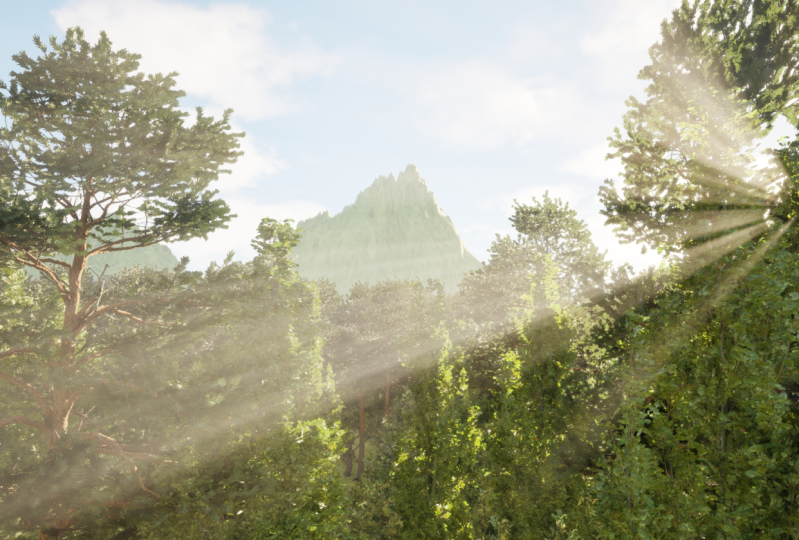
rayons du dieu ou ce que j' fleurs en forme de puits de lumière. Si nous sélectionnons notre
lumière directionnelle depuis le contour et que nous
pouvons faire défiler la page vers le bas jusqu'à la zone des rayons
lumineux, nous pouvons simplement activer la floraison des faisceaux
lumineux, et maintenant nous avons soudainement
ces très jolis rayons divins Félicitations pour avoir
suivi cette leçon. Je sais que cela a été long,
mais nous avons abordé beaucoup de sujets, et c'était important
car même si nous
créons une forêt
générée de manière procédurale, nous avons encore de nombreux
moyens de la contrôler et
de déterminer comment nous
produisons réellement cette Vous avez appris à l'
ajuster en fonction la pente et même à vous frayer un
chemin dans la forêt Si vous avez l'impression
d'être dépassé par nœud qui
affecte quoi, souvenez-vous
toujours de
l'option de débogage, assurez-vous
simplement d'avoir sélectionné
le nœud
que vous souhaitez
déboguer et appuyez sur « D » pour l'
activer ou le désactiver Retrouvez-moi dans la prochaine leçon, où vous pourrez commencer à prototyper
un niveau pour un jeu vidéo
10. Créer des prototypes de conception de niveau: Bon retour. Dans cette leçon, vous allez
apprendre à prototyper un niveau pour les jeux vidéo. Jusqu'à présent, nous avons créé un environnement avec des actifs
finis. Mais dans les jeux vidéo, lorsque vous prototypez un niveau, vous utilisez en fait des
actifs inachevés ou des éléments prototypes Revenons à
Unreal et commençons. De retour dans Unreal, nous voulons utiliser des ressources de prototype, et vous pouvez les trouver
dans le prototypage de niveaux Nous avons ces atouts
parce que nous avons ajouté le
projet à la troisième personne à notre scène. Si vous ne l'avez pas encore fait, vous pouvez le faire en cliquant sur « Ajouter » et en choisissant le modèle à la
troisième personne. Vous pouvez l'ajouter
à votre projet, qui vous donnera ce dossier de prototypage de
niveau, qui contient des maillages, et nous pourrons l'ajuster de
manière modulaire, surtout si le
snapping est activé ici Vous pouvez voir toutes
ces cases bleues ici. Cela signifie que la capture est
activée lorsque nous nous déplaçons, c'est-à-dire le raccourci Y et E, qui correspond à la rotation et à l'échelle, qui est R.
Voici les raccourcis Je peux le
redimensionner à intervalles réguliers, et cela actualisera
la forme de la boîte. Maintenant, pourquoi est-ce important ? C'est important car notre
personnage ne peut se déplacer et sauter qu'à certaines
vitesses et à certains intervalles. Par exemple, si je créais ici
une boîte de
100 centimètres de haut,
c'est-à-dire d'
un mètre de haut, et que je prenais un autre cube et que je
l'escaladais de deux mètres, je ne pourrais pas
sauter au-dessus de cette boîte Vous pouvez voir l'importance
de l'
enclenchement modulaire afin que nous puissions aligner les
objets exactement comme
nous nous y attendons. Si vous n'avez pas modifié
les paramètres du monde pour annuler
le mode
de jeu de votre plan, assurez-vous de le
faire pour
que, lorsque vous appuyez sur Play,
vous fassiez apparaître
votre personnage, puis nous pourrons jouer dans Si j'essaie de sauter par-dessus
cette boîte, je le peux. Mais si j'essaie de sauter sur
cette boîte de deux mètres de haut, je n'y arriverai pas. Il est important de le savoir
lorsque vous prototypez un level design pour un jeu
que vous souhaitez créer Nous voulons nous assurer
que nous concevons le jeu de manière
à pouvoir y jouer réellement. Il est important de le faire
parce que ces prototypes fonctionnent beaucoup
plus rapidement et facilement que si nous essayions d'
utiliser des actifs de haute qualité, car nous pouvons toujours
les remplacer ultérieurement
par des actifs de meilleure qualité. Par exemple, si nous
voulions entrer, je vais appuyer sur « Échapper »
pour sortir d'ici. Si nous voulions le remplacer maintenant par un élément fini, nous pouvons ajouter un rocher Quick Sole
Bridge, par exemple, et accéder
aux trois actifs, Nature Rock, et nous
pouvons attraper un rocher Je vais juste cliquer et faire glisser le rocher de grès
dans ma scène Je vais fermer le pont
Quick Sole. Si je clique sur « Jouer » maintenant, la
seule chose que vous
remarquerez , c'est
que non seulement la taille n'est pas correcte, mais que je peux
le parcourir directement. Il n'y a aucune collision par
défaut sur les actifs des méga-scans. Nous devons créer
cette collision,
afin que je ne puisse pas simplement la traverser et que je puisse vraiment sauter
au sommet de ce rocher Créons cette collision maintenant. Je vais appuyer sur « Escape » pour
sortir du mode jeu, et je vais
accéder à cette ressource en appuyant sur « Control B »
pour accéder à cette ressource. Je vais
double-cliquer sur le maillage statique. Dans le maillage statique, je peux voir les collisions
simples. Vous pouvez constater que rien ne change car il n'y
a pas de simple collision. Je vais le laisser tomber et ajouter l'une de ces collisions
simples ici. Nous allons créer un
maillage de collision au-dessus duquel nous pourrons sauter sans passer. Maintenant, lorsque j'appuierai sur Play, je ne pourrai plus
parcourir cet objet. Maintenant, je peux vraiment
sauter dessus. ne nous reste plus
qu'à le modifier pour qu'il ait la même taille que les objets que
nous essayons de remplacer. Je peux le modifier à
l'aide des outils habituels à ma disposition en utilisant les raccourcis W, E et R pour m'
assurer qu'il
correspond à peu près au prototype
que nous avons créé ici. Une fois que je l'ai remplacé, je peux simplement le supprimer
de ma scène, et nous avons maintenant une ressource
finale que nous pouvons utiliser pour remplacer
notre prototype. C'est l'idée générale
que nous allons
suivre lorsque nous allons
prototyper notre niveau Maintenant, évidemment, il n'est pas
nécessaire que ce soit une pierre. Cela
peut être n'importe quoi. Vous pouvez le laisser tel quel avec ces prototypes de boîtes et de cubes. Cependant, une chose
utile à faire est d'essayer de rester organisé
dans notre plan au cas où nous voudrions accéder
aux éléments du plan. Vous pouvez cliquer avec le bouton droit de la souris et dire « Déplacer vers et créer un nouveau dossier ». Nous pouvons appeler ce nouveau
dossier différemment en cliquant avec le bouton droit de la souris
et en choisissant Modifier et renommer Désormais, chaque fois que
nous créons un cube, nous pouvons l'avoir dans ce niveau, surtout si nous le dupliquons. Si je maintenais la touche Alt enfoncée et que je le déplace
simplement vers l'extérieur, vous pouvez voir que nous avons créé vous pouvez voir que nous avons créé
un nouveau cube dans le plan. En voici une autre
où je peux simplement réduire les choses et les ajuster. Maintenant que nous savons comment
utiliser les ressources du prototype et créer le prototype d'un
niveau pour les jeux vidéo, nous pouvons
créer des énigmes
complètes notre joueur pourra
parcourir. Faisons-le ensemble
dans la prochaine leçon.
11. Concevoir des puzzles de conception de niveaux: Bon retour. Dans cette leçon, nous allons apprendre à utiliser toutes les
connaissances
actuelles en matière de prototypage et à concevoir un puzzle complet dans lequel notre
joueur pourra s'y retrouver. Commençons par prototyper
cette dynamique
de jeu avec ces éléments de
prototype de niveau Je vais juste les supprimer, et je vais
commencer par ce cube. Je veux créer un
moment où notre personnage est obligé de
sauter sur une certaine distance. D'après les tests, je sais que
mon personnage peut sauter en avant d'une envergure de 400
centimètres ou quatre mètres. Le lien que je crée ici ne peut avoir que
quatre blocs de large. Je vais créer
un autre ensemble de blocs en maintenant la touche Alt enfoncée et
en retirant celui-ci. Je vais l'étendre
dans cette direction
de quatre blocs. Retirez-le,
réduisez-le à la bonne taille. C'est la distance que je sais
que mon personnage peut sauter. Je vais juste le déplacer vers le bas et l'utiliser
comme outil de mesure. Maintenant, je vais maintenir le clic
et faire glisser cet autre cube, pour qu'il soit dans sa position. Il ne me reste plus qu'à créer des murs chaque
côté pour
que le personnage ne
puisse pas y accéder depuis
n'importe quelle direction. Nous avons maintenant créé une situation dans
laquelle le personnage doit passer par cette
section et y sauter. Ce que nous allons créer ressemble à
un moment de danger ici. Comment désigner cette zone dangereuse où nous ne voulons pas que notre
personnage arrive Nous pouvons utiliser le contenu du démarreur, les particules, et nous
pouvons provoquer un incendie. Si je clique dessus
et que je le fais glisser, nous avons
maintenant créé le feu en utilisant
certains des actifs prédéfinis. J'ai juste besoin de le déplacer
au bon endroit
et de le déplacer vers le bas. Cela indique
au joueur
qu'il ne devrait probablement pas
entrer dans cette fosse. Si je maintiens la touche Alt enfoncée, je peux en créer
plusieurs versions. Si je veux voir cela
sans toutes ces icônes, je peux appuyer sur G sur mon
clavier pour les masquer, et cela masquera également d'autres
icônes, comme la boîte de volume. Si j'y joue maintenant, je devrais être capable de
prototyper et de tester cette idée avant d'aller plus loin. Si j'arrive sur cette plate-forme, je peux voir que je dois la
traverser en toute sécurité. Si je peux vraiment
chronométrer correctement mon saut, je peux
passer de l'autre côté. Nous pouvons ajouter un peu plus de complexité en créant une dynamique de
puzzle à cet effet. Ce casse-tête pourrait en fait être quelque chose comme
enfoncer une pièce pour faire
atterrir cette plate-forme. Faisons-le maintenant. Créons un espace
pour qu'un bloc arrive ici, que nous allons
pousser par le côté, et ce sera la
plateforme sur laquelle nous atterrirons. Nous pouvons supprimer celui-ci pour le moment et nous pouvons y faire de la
place ici. Nous voulons regarder cela de côté et nous assurer de
ne pas lui laisser trop d'espace. Nous pouvons également
utiliser ce
bloc pour empêcher le joueur d'
entrer dans cette zone. Nous pouvons
donc l'insérer, Nous pouvons
donc l'insérer déplacer vers le haut
et le déplacer. Nous pouvons également
reculer celui-ci juste au toucher pour
qu'il y ait
un peu de jeu et que
le bloc n'ait pas besoin d'être parfaitement enfoncé, mais qu'il puisse être enfoncé grossièrement. Je vais aussi faire monter ça
d'un cran. Le bloc que nous pouvons utiliser provient des maillages
de prototypage de niveau, et nous pouvons intégrer
ce bloc hampord Je vais le tirer vers le haut
, puis appuyer
sur une extrémité du clavier, et
ça l'accrochera au sol. Je veux le mettre exactement là
où il doit aller. De cette façon, il n'y a pas de
confusion pour le joueur, il lui
suffit de l'introduire. Le seul problème, c'est que si nous, le joueur, l'
enfonçons, il ne pourra l'
enfoncer que dans la
mesure où il peut marcher, ce qui est là, ce qui n'est pas assez
loin pour la plateforme Nous devons le faire pousser sur
une autre distance. Nous devons en mettre deux
ici pour pouvoir en mettre deux ici. Je vais cliquer dessus pour en mettre
un deuxième ici. Celui-ci fera entrer
le suivant. Mais nous devons en
faire un objet physique. Sinon, lorsque nous appuierons sur Play, rien ne se passera, nous allons juste le rencontrer
et nous ne pourrons pas le déplacer. Nous ne pouvons pas vraiment le pousser
tant que ce n'est pas un objet physique. Pour en faire un objet physique, il suffit de cocher une
case dans le panneau des détails. Je vais d'
abord sélectionner
celle qui se trouve à l'intérieur et passer à l'option
simuler la physique ici. Cochez cette case, et je veux choisir la
même chose pour celui-ci, et nous allons
vouloir modifier un paramètre. Mais je tiens à vous montrer l'
effet que cela a déjà. Si je clique sur Play maintenant, je peux déterminer où ils se trouvent,
et je peux les insérer. Maintenant, quand je viens ici,
j'ai quelque chose sur lequel atterrir. Si je cours et que je saute et que je le fais correctement, juste à la
bonne dose, je peux atterrir, puis accéder aux niveaux
supérieurs du labyrinthe ici, continuer
et créer de plus en plus de niveaux à ce sujet Un dernier conseil que je pense
que je vais inclure dans
le level design
que je suis en train de créer est un escalier qui monte en spirale
et passe au-dessus des arbres Parce que lorsque j'atteindrai mon niveau, je veux le faire
à l'intérieur de la forêt. Je voudrais terminer
en disant que vous aurez l'
impression
d'avoir remporté la victoire et en disant que vous aurez l'
impression
d'avoir que nous avons atteint statut supérieur
en étant littéralement au-dessus des
arbres dans ce monde Je veux créer une cage d'escalier
qui monte aussi haut, mais je ne veux pas avoir
à placer chaque bloc. nous pouvons utiliser l'outil faire, nous pouvons utiliser l'outil de modélisation
et le kit d'
outils de modélisation. Je vais sortir
un cube pour que nous
puissions l'utiliser comme escalier de base, et je vais passer au menu de
modélisation ici Je vais passer
à l'option de transformation. Il existe différentes
options que nous pouvons utiliser pour transformer des maillages
statiques Dans ce cas, nous
transformons une instance
d'un maillage statique. Je vais créer un motif. Je vais cliquer sur le modèle ici parce que je veux créer
un modèle d'escalier. L'escalier que je veux, je
veux être un escalier en colimaçon. Au lieu d'une ligne, je vais choisir un cercle, et je veux choisir
une position plus haute
que le sol. Je vais en choisir 2 600. J'ai trouvé qu'il était aussi haut que
mes arbres devaient l'être. Si je regarde le bloc supérieur, c'est à peu près là
que se trouvent les arbres les plus hauts, et je pourrais toujours monter plus haut
et ajuster cela également. Le problème, c'est que je dois
créer une distance suffisamment
relative pour que je puisse réellement sauter d'un
endroit à un autre. C'est quelque chose avec
lequel vous devrez peut-être jouer, juste pour augmenter
le nombre afin que ces blocs
se rapprochent les uns des autres. Maintenant, nous ne voulons pas qu'ils soient trop proches de cela pour qu'
ils se chevauchent autant et
qu' il n'y ait aucun
élément de danger en jeu Par exemple, vous voudrez peut-être
créer une distance suffisante pour que votre joueur puisse
accidentellement se glisser entre chaque bloc d'escalier. Ce que je veux faire, c'est
augmenter la spirale. Vous pouvez voir que l'angle d'extrémité ici
est limité à 360 degrés, mais ce n'est qu'une limite souple. Je peux simplement
cliquer ici et taper une valeur plus grande et
il l'acceptera. Maintenant, j'ai créé un petit
espace entre chaque bloc, et il va
jusqu'en haut. Maintenant, je peux vraiment y jouer
avec mon joueur dans le niveau et, espérons-le, atteindre le plus haut
niveau de l'escalier. Cela implique certaines compétences
, car je
pourrais tomber et
devoir recommencer à zéro. S'il s'agit d'un
cours chronométré, par exemple, cela aurait pour inconvénient
de mettre plus de temps à suivre Utilisez cette méthode créative de
résolution de problèmes pour créer des parcours d'obstacles
amusants
que vous pourrez utiliser dans un cours ultérieur
de la série. Ce que nous avons abordé dans cette
leçon est de savoir comment créer belles dynamiques
de puzzle dans lesquelles le joueur
pourra naviguer. Prenez le temps d'y réfléchir et de
réfléchir par vous-même. Vous n'avez même pas besoin d'utiliser
Unreal Engine pour le faire. Réfléchissez simplement à ce qui pourrait être difficile à surmonter pour
un joueur. Pensez peut-être aux jeux
vidéo auxquels vous avez joué, à ceux que vous avez aimés
et que vous avez trouvés difficiles, mais nous pouvons quand même
réussir parce que nous avons ces
limites techniques quant la
hauteur et à la
distance que le joueur peut sauter. Nous voulons en tenir compte
lorsque nous
créons ces énigmes afin de les rendre difficiles
mais réalisables Prenez le temps d'y
réfléchir, amusez-vous,
réfléchissez à ce à quoi vous
aimeriez jouer et essayez de l'implémenter dans
Unreal Engine avec
toutes les compétences
que Unreal Engine avec
toutes les compétences vous avez apprises dans ce cours
12. Réflexions finales: Félicitations pour
avoir terminé ce cours. Tu as beaucoup appris. Nous avons commencé par ne pas
avoir de paysage tout, à en sculpter un, à ajouter des matériaux
générés de manière procédurale, forêt de
manière procédurale, tout en gardant contrôle
suffisant sur
celui-ci pour pouvoir
même nous frayer un chemin à travers cette forêt Ensuite, nous avons fini de
réfléchir aux problèmes
créatifs que nous pourrions
créer pour un jeu vidéo. Donc, avec les compétences que
vous avez apprises en classe, gardez à l'esprit qu'il s'
agit de deux types
de cheminements différents que vous pouvez
emprunter dans une carrière. Nous avons donc les artistes de l'
environnement, qui utilisent des ressources de haute
qualité, comme nous avions au début avec
les fougères et les arbres, puis à la
fin du cours,
nous avons abordé davantage d'aspects liés à la conception de prototypes
, ce qui constituerait un cheminement de carrière de
concepteur de niveaux Si vous voulez poursuivre dans
cette voie,
gardez à l'esprit que ce
sont en quelque sorte les deux cheminements de carrière
spécifiques
que vous pourriez emprunter. Alors maintenant, prenez le temps d'appliquer
les compétences que
vous avez apprises et de
créer votre propre design de
niveaux et votre propre environnement. J'adorerais voir ce que tu gagnes. Alors, veuillez prendre
des captures d'écran de votre projet, et vous pouvez les mettre dans la galerie de
projets sur Skillshare et laisser une petite
description afin je sache quel genre de
puzzles vous avez créé Si vous aimez ce cours, il y en a deux autres dans la série. Dans le prochain, nous
allons
apprendre à animer notre personnage, puis dans le quatrième,
nous allons
apprendre à créer un jeu vidéo
fini J'espère donc que vous continuerez à
apprendre avec moi, et je vous verrai
au prochain cours.
 Lucas Ridley, Professional Animator