Transcription
1. Introduction: Bienvenue sur Photoshop
compositing comment faire correspondre le sujet
avec l'arrière-plan, où il apprendra
à composer et à associer n'importe quel sujet avec n'importe quel
arrière-plan dans Photoshop. Je m'appelle Robin. Je suis le
fondateur de Retards Studio.com. Et je fais depuis longtemps des projets
de composition
et de retouche
Photoshop longtemps des projets
de composition
et de retouche et
je suis ravi de vous apprendre mes techniques secrètes de Photoshop
réaliste
à partir du positif. J'ai conçu ce cours pour les photographes ou tous ceux
qui veulent apprendre à composer
Photoshop
s'ils ont du mal à remplacer le sujet à partir d'une photo ou à l'ajouter à un autre arrière-plan et peut
obtenir c'est pour paraître réaliste. Parce que dans ce cours, je vais vous montrer
exactement comment le faire. À la fin,
vous serez en mesure de
composer et de faire correspondre votre sujet à n'importe quel arrière-plan et le
rendre réaliste. À chaque fois. Nous allons commencer par une introduction
rapide et parler de ce qu'il faut rechercher
lors du choix de vos images. Et la photo Y1 peut fonctionner
mieux qu'une autre. Ensuite, je vais vous
montrer comment faire correspondre la perspective et tester
votre composite pour voir si votre sujet va
travailler avec l'
arrière-plan et avoir l'air réaliste avant
d'en faire des engagements ou
des sélections chronophages. Après cela, nous allons correspondre
à la luminosité. Et vous apprendrez comment faire correspondre
vos lumières et
ombres avec l'arrière-plan à l'aide techniques de calques de contrôle de
luminosité
et de calques de réglage. Une fois la perspective et la
luminosité correspondantes, nous allons passer à la couleur
correspondante. Et vous allez
apprendre plusieurs techniques faire
correspondre automatiquement les couleurs rapidement. Et aussi comment utiliser de puissantes techniques de
calque de contrôle
des couleurs pour vos couleurs correspondent à
votre arrière-plan à chaque fois. Enfin, nous allons aller encore plus loin et vous
apprendrez comment
améliorer vos
composites en ajoutant nouvel effet réaliste de
profondeur de champ de caméra. Utiliser les puissantes mathématiques de
profondeur. Vous apprendrez également à peindre des effets
d'éclairage et à appliquer
une nuance de couleur à une image. L'étudiant idéal
pour ce cours est un photographe existant ou
quiconque souhaite apprendre Photoshop Composite comme compréhension
de base de Photoshop et qui veut mettre ses compétences en compositeur
à le niveau suivant. Et si ça vous ressemble, alors vous allez
adorer ce cours. N'hésitez donc pas à jeter un coup d'œil à la description du
cours. Et j'ai hâte
de vous voir à l'intérieur.
2. Choisir les bonnes images: Salut les gars et bienvenue
à la première leçon de ce cours de
compositing Photoshop. Et dans cette leçon, je vais parler
des éléments essentiels que nous devons rechercher dans une image afin de la rendre composite
crédible et
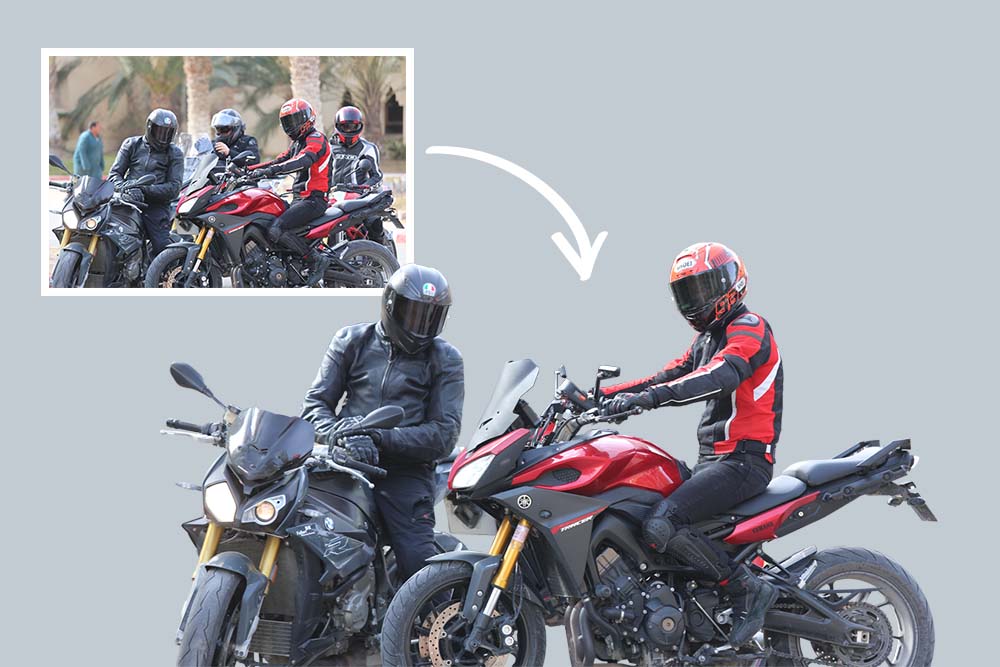
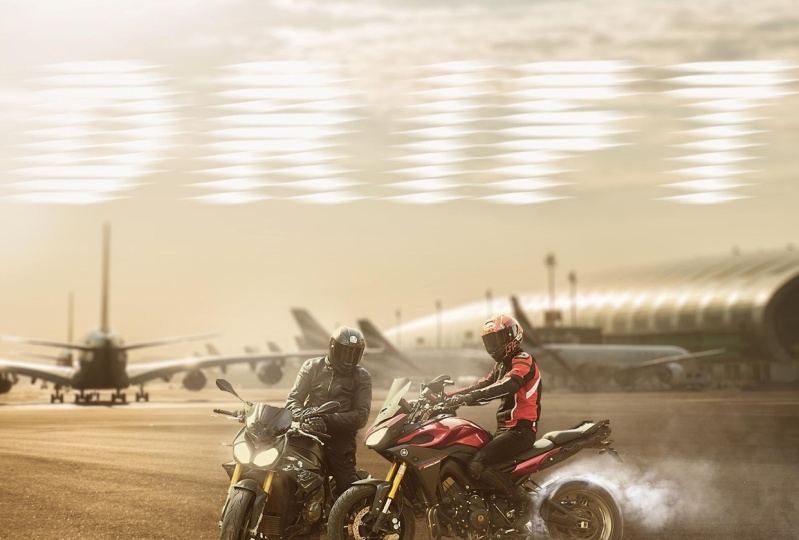
réaliste. C'est l'image
que nous allons utiliser comme arrière-plan. C'est l'image qui
va être notre sujet. Et nous allons
les composer ensemble et vous montrer comment
faire correspondre l'éclairage, la perspective, comment faire correspondre la couleur et la
rendre réaliste. Et j'espère que vous
apprendrez des compétences solides
qui vous aideront à correspondre et à composer n'importe quel sujet avec n'importe quel milieu
à l'avenir. L'une des nombreuses choses que nous devons rechercher pour composer deux images ensemble
est les conditions d'éclairage. Vous devez vous
assurer que
vos deux images ont des conditions
d'éclairage similaires. Par exemple, si nous
regardons notre image d'arrière-plan, nous pouvons constater que cette image a
probablement été prise
en un après-midi,
par une journée ensoleillée relativement
brillante. Et nous pouvons le dire en regardant
ces rayons du soleil venant de ce type et les reflets
sur les surfaces brillantes. Et la position
du soleil est également dans le coin
supérieur gauche. Similaire à cette image. Cela a également été pris dans un après-midi par une journée
ensoleillée et la lumière
vient également du coin supérieur gauche, ce
qui le rend parfait
pour ce composite. Maintenant, j'utilise les raccourcis
clavier passer d'un onglet
à l'autre. Mais si vous souhaitez comparer
les deux images côte à côte, vous pouvez accéder à Fenêtre, Disposition et choisir d'ajouter verticalement pour lier les deux
images côte à côte. De plus, si vous avez activé l'option
dans l'onglet Préférences, vous pouvez utiliser l'
outil manuel pour déplacer le canevas. Si les deux images
se déplacent en même temps, c'est parce
que cette
option est cochée. Je ne l'ai pas vérifié. Mais si je le vérifie à nouveau, vous pouvez voir maintenant qu'
ils
bougent tous les deux en même temps. C'est un conseil pour vous si vous voulez les déplacer individuellement. Vous pouvez également cliquer sur Tab sur votre
clavier pour masquer tous les panneaux. Ok, donc l'autre chose
importante que nous devons faire correspondre est
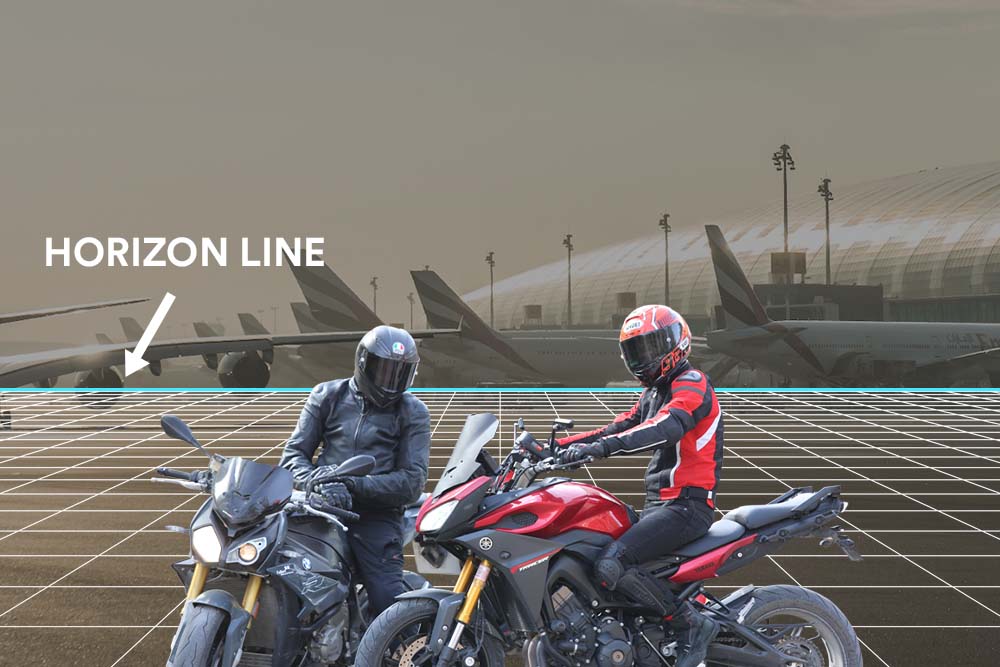
la ligne d'horizon. Nous devons nous
assurer que
nos deux images ont la
même perspective. Et si vous regardez
notre image d'arrière-plan, nous pouvons voir que la
ligne d'horizon est juste ici. Je vais utiliser
la règle, prendre
un guide horizontal et un guide horizontal aligner là où se trouve la ligne d'
horizon. Et cela va nous aider
à faire correspondre le sujet à nos antécédents. Je vais également prendre un autre guide de
l'autre image. Et dans ce cas, la ligne d'
horizon n'est pas clairement visible comme
l'image d'arrière-plan. Mais nous pouvons deviner et dire que c'est probablement
juste ici. Il n'est pas nécessaire que ce soit parfait, mais nous pouvons le rapprocher le
plus possible et
tout ira bien. Maintenant que nous avons déterminé
quelles sont les lignes d'horizon. Nous devons maintenant
les faire correspondre ensemble. Et comme vous pouvez le voir,
la ligne d'horizon sur l'image de droite
est un peu haute. Cela signifie que nous
devons le réduire pour qu' il corresponde à la
ligne d'horizon de notre arrière-plan. Je vais aller dans
Fenêtre, Arrangement, puis choisir Consolider tous les onglets pour revenir à la vue normale. Maintenant, je vais cliquer et faire glisser cette image vers l'autre
document à l'aide de l'outil de déplacement,
nous devons la redimensionner. Cliquez donc sur Control T pour
accéder à la transformation gratuite. Au fait, j'utilise
Photoshop CC 2019. Et dans la dernière
version de Photoshop, nous n'avons plus besoin de maintenir la touche Maj pendant le redimensionnement pour
maintenir la proportion. Mais si vous utilisez
une version plus ancienne, assurez-vous de maintenir la
touche Maj enfoncée pendant le redimensionnement. Maintenant, il suffit de faire correspondre le sujet à la
ligne d'horizon de l'arrière-plan. Si vous vous souvenez,
la ligne d'horizon du sujet s'
inquiétait de ses épaules. Nous allons donc
redimensionner l'image jusqu'à ce qu'elle corresponde à la
ligne d'horizon de l'arrière-plan. Si vous suivez cette règle lorsque vous fabriquez votre composite, vous allez vous assurer
qu'il aura toujours l' air réaliste
plutôt que de le regarder. Et vous vous retrouvez avec
un sujet qui a l'air si grand ou si petit. Maintenant, il est évident que nous
devons supprimer ce sujet de l'arrière-plan avant
de procéder à cette procédure. Mais je voulais vous montrer comment utiliser cette technique
et voir si votre composite sera
réaliste avant de faire des sélections
fastidieuses. Nous pouvons également utiliser le mode de
fusion, Multiply. Et cela va
nous donner une meilleure idée de cela va ressembler avec
l'arrière-plan extrait. Très bien, maintenant que nous sommes satisfaits de ce que nous voyons, nous pouvons
maintenant aller de l'avant et commencer extraire notre sujet
de l'arrière-plan. Et c'est ce que je vais
faire lors de la prochaine leçon. Alors restez dans les parages et je vais
vous montrer comment faire ça.
3. Extrait l'objet de l'arrière-plan: Dans cette leçon, nous
allons extraire notre sujet
de l'arrière-plan. Et pour ce type d'image, nous allons utiliser
l' outil stylo pour
faire notre sélection. Maintenant parce que cette image
est un peu compliquée et qu'il se
passe tellement de choses avec l'arrière-plan. Il est difficile d'utiliser les autres outils de sélection tels que
l'outil de sélection rapide, par exemple,
pour
effectuer la sélection. Nous allons donc utiliser
l' outil stylo pour faire
une sélection verte. Et c'est un outil très puissant
et flexible à utiliser. Si vous n'êtes pas familier
avec l'outil stylo, je vais vous montrer
comment l'utiliser dans cette vidéo. Nous voulons zoomer pour mieux voir les
bords. Et le raccourci
clavier de l'outil Plume est b. Et vous voulez cliquer et faire glisser pour
créer un point d'ancrage, puis cliquer à nouveau pour en
créer un autre. Maintenant, vous pouvez voir
qu'il m'
a donné un aperçu avant de
créer le point d'ancrage. Et cette caractéristique est
appelée élastique. Et vous pouvez l'
activer en cliquant sur cette icône en forme de roue dentée et en cochant
la case élastique. Et je trouve cela très utile
car il me donne un aperçu de
l'emplacement du point d'ancrage avant de cliquer. Maintenant, gardez à l'esprit que
même si vous n'avez
pas fait un bon travail avec
les points précédents, vous pouvez revenir en arrière et les
modifier touche Contrôle
ou Commande et en cliquant et
en faisant glisser cette poignée pour le repositionner
où vous le souhaitez. Vous pouvez également le faire lorsque
vous le faites valoir. Par exemple, lorsque je clique
et que je crée un point d'ancrage, vous pouvez maintenir la souris enfoncée, puis maintenir la touche Alt enfoncée et cliquer et
faire glisser pour déplacer la poignée. Maintenant, lorsque vous atteignez E serré
courbé comme celui-ci, vous pouvez à nouveau tenir l'assaut, déplacer les poignées pour changer direction,
puis continuer. Une fois encore. Ici, nous avons
un bord courbé. Maintenez donc Alt pendant
la création du point d'ancrage pour
créer une ligne courbe. Vous pouvez également revenir au chemin que
vous avez créé et déplacer n'importe quel point d'ancrage en maintenant la
touche Contrôle ou Commande enfoncée. Maintenant, la sélection va
prendre un peu de temps, donc je vais accélérer
le reste de cette partie. Et je vais également vous fournir cette image pour que vous puissiez télécharger déjà masquée
pour vous afin que vous n'ayez pas à
passer par ce processus. Bon, maintenant, nous avons créé
un chemin autour de notre sujet. Et lorsque vous atteignez la
fin de votre sélection, vous souhaitez terminer
le chemin en cliquant sur le tout premier
pour fermer le chemin. Nous voulons maintenant convertir ce
chemin en sélection en
cliquant avec le bouton droit de la souris à l'intérieur du chemin
et en choisissant Faire la sélection. Dans cette boîte de dialogue, vous pouvez choisir le montant souhaité pour février de
la sélection. Et je vais le plumer d' un
seul pixel et cliquer sur OK. Un bon conseil pour mieux voir la
sélection avant de créer
le masque de calque est passer en mode Masque
rapide en appuyant sur Q sur votre clavier. Et cela nous permettra de mieux voir la sélection
et de décider si vous souhaitez revenir en arrière et réparer
les pièces indésirables
que nous avons manquées. Dans ce cas, nous avons fait du
bon travail avec la sélection. Et je vais cliquer à nouveau sur Q pour revenir
à la sélection. Vous souhaitez ensuite cliquer sur cette icône pour
créer un masque de calque. Je vais également créer le calque de
réglage des couleurs unies. Ensuite, je vais le faire glisser
sous le calque de sujet. Et cela m'aidera à voir
toutes les imperfections
de la sélection. Mais je pense que la sélection
est plutôt bonne. Et je n'ai
pas besoin de perfectionner pour l'instant. D'accord. Il y a donc encore
plus de pièces à retirer. Et encore une fois, je vais utiliser l'outil stylo pour
faire la sélection. Et une fois que vous avez terminé
votre chemin,
vous souhaitez à nouveau cliquer avec le bouton droit de la souris à
l'intérieur du chemin et choisir «
Faire la sélection ». Et je vais garder la plume d'
un pixel et cliquer. D'accord. Une fois la sélection active, vous devez vous assurer que
le masque de calque est sélectionné. Et ce que vous voulez faire, c'est remplir la sélection de
noir pour la masquer. Dans ce cas, le noir est
ma couleur de fond. Je vais donc utiliser
le raccourci clavier Control plus Backspace pour remplir
la sélection de noir. Maintenant, je vais passer
rapidement en revue toutes les pièces qui
doivent être retirées, comme ici sur les roues
et cette pièce ici et revenir en arrière quand j'ai
terminé la sélection. Très bien, j'ai donc
extrait le sujet de l'arrière-plan et j'ai pris temps de découper
les petits détails. Nous allons maintenant importer cette
image dans notre arrière-plan. Appuyez sur V pour l'outil Déplacer, puis nous
allons cliquer dessus et faire glisser dans l'autre document. Un autre raccourci
clavier utile est que lorsque vous êtes en mode de transformation
libre,
vous pouvez appuyer sur l'espace Control Plus pour zoomer le
document avant et arrière. Et nous pouvons également maintenir Alt pendant transformation pour redimensionner dans
les deux sens. Je vais faire glisser un guide pour nous aider à voir la ligne d'horizon. Nous allons faire la même
chose que je vous ai montré auparavant, redimensionner
l'image et correspondre la ligne d'horizon juste là. Et je vais aussi le
faire glisser un peu vers la gauche. Je veux également recadrer l'image d'arrière-plan car
elle est un peu grande. Et je veux mettre l'
accent sur le sujet. Je vais m'en tenir à
la règle des tiers et garder mon sujet un
peu à droite. Lorsque vous avez terminé, vous pouvez cocher la case pour
accepter les modifications. Une autre
chose importante à retenir est de ne pas laisser les pixels
recadrés. Vous pouvez revenir en arrière et
redimensionner le recadrage à tout moment en décochant
cette option. Une fois cette
option non cochée, nous pouvons
maintenant revenir en arrière à tout
moment et ajuster la culture. Très bien, donc
c'est tout pour cette leçon. Et dans la prochaine
leçon, nous allons
commencer à faire correspondre le sujet
avec l'arrière-plan. Et je vais vous montrer
comment faire correspondre la luminosité.
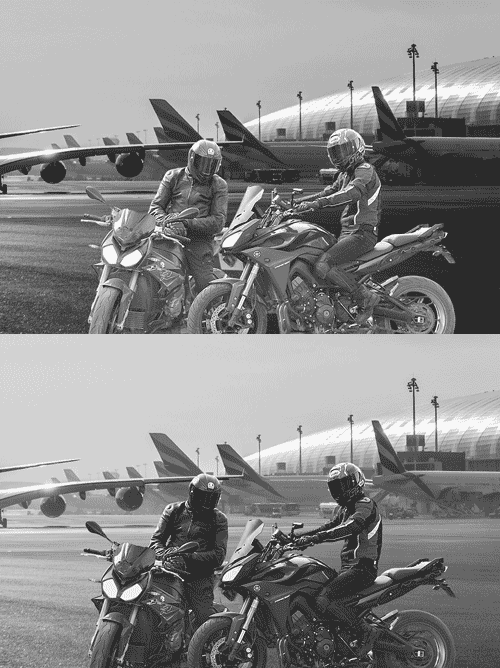
4. Luminosité: Nous avons mis en place notre composite. Nous sommes maintenant prêts à faire correspondre le sujet
avec l'arrière-plan. Et dans cette leçon, je vais vous
montrer comment faire correspondre
la luminosité. La première chose
que je veux faire est d'éliminer temporairement la couleur de notre image en ajoutant un calque de
réglage noir et blanc. Nous ne pouvons donc nous concentrer que sur la luminosité et ne pas nous
laisser distraire par la couleur. Une fois la
luminosité correspondante, nous pouvons nous concentrer sur la
correspondance de la couleur. Et une fois cela fait, nous pouvons clairement voir
que le problème l'image est maintenant parce que
la source lumineuse vient du coin
supérieur gauche et que notre sujet n'est pas exposé à la lumière
directe du soleil. Les sujets devraient
être un peu plus sombres et nous devons assombrir
un peu les ombres. Pour cela, je vais sélectionner le calque de sujet, puis ajouter le
calque de réglage des courbes au-dessus. Et maintenant, pour placer le curseur
entre le sujet et le calque de réglage,
maintenez
la touche Alt ou Option enfoncée et cliquez
pour créer un masque de découpage. Et cela permettra de s'
assurer que ce calque de réglage
n'affecte que le sujet. Nous devons maintenant cliquer et faire glisser vers le bas pour ajouter des ombres. Et vous pouvez voir que l'
image est beaucoup plus belle lorsque j'active et désactive le calque de
réglage des courbes. Maintenant, dans ce cas, nous appliquons le calque de réglage
à l'ensemble de l'image. Mais dans certains cas,
vous ne savez pas exactement comment et où vous devez
appliquer le calque de réglage. Pour cela, nous pouvons utiliser l'autre
couche de réglage pour mieux vérifier et voir la
luminosité et déterminer où nous devons
appliquer les réglages. Il s'agit de la couche de
réglage du seuil. Une fois que nous appliquons la couche de
réglage du seuil, elle nous donnera une carte de
luminosité qui
nous aidera à voir comment la lumière se déplace
dans l'image. Avec le curseur, vous pouvez faire
glisser le curseur vers la gauche pour rendre les reflets plus clairs et vers la droite pour rendre
les ombres plus foncées. Et je fais généralement glisser ce
curseur vers
la droite et je commence à
ajouter des reflets lentement. Maintenant que nous avons fait cela, nous pouvons voir d'où vient la
lumière. Et c'est le point le plus lumineux de notre image, à savoir le soleil. Je vais continuer à faire glisser
le curseur vers la gauche. Nous pouvons voir comment la lumière se déplace dans toute l'image. Et à partir de ce type, qui est généralement la partie la
plus brillante de l'image, il commence à réfléchir sur les surfaces brillantes jusqu'à ce qu'
il couvre toute l'image. À ce stade, notre
sujet doit rester sombre et seule la
partie en surbrillance est visible. Mais dans ce cas,
nous n'avons pas à apporter de changements extrêmes
à notre sujet. Comme vous pouvez le constater maintenant, la lumière commence
à toucher le sol et commence à voyager
dans toute l'image. Et à ce stade, notre sujet devrait
commencer à s'alléger. Maintenant, je vais désactiver le calque de réglage du
seuil. Et maintenant, la luminosité
de notre sujet correspond à l'arrière-plan et elle est bien meilleure. Désormais, si vous ne souhaitez pas que
ce
calque d'ajustement affecte les surlignements, nous pouvons utiliser le mélange si vous souhaitez que
ce calque de réglage des courbes ne soit pas visible dans les surlignements. Pour ce faire,
cliquez deux fois sur le calque d'ajustement. Et dans les options Blend If
sous le calque sous-jacent, nous voulons faire glisser le curseur
droit vers la gauche qu'il ne soit pas visible
là où se trouvent les surlignements. Et vous pouvez voir qu'
il commence à estomper des points forts. Maintenant, nous voulons maintenir Alt
ou Option enfoncée et cliquer sur le curseur pour le diviser en
deux et faire une transition. Je vais également
réduire un peu l'intensité
du calque de réglage des courbes. Gardez également à l'esprit que cette couche
de
réglage en noir et blanc affecte également la
luminosité et pas seulement la couleur. Et pour éviter cela, nous pouvons utiliser une autre
technique qui consiste créer un calque de
réglage des couleurs unies. Ensuite, faites glisser le
sélecteur de couleurs vers
la gauche pour que la teinte et les valeurs de saturation
soient toutes les deux à 0. Et cela nous donnera
une valeur de gris neutre même lorsque je fais glisser le sélecteur de
couleurs vers le haut et vers le bas. Mais si je l'amène à droite, il commence à ajouter de la saturation. Assurez-vous donc que le sélecteur de
couleurs
se trouve à gauche,
puis cliquez sur OK. Ensuite, nous devons changer le mode de
fusion en Couleur. Et maintenant, ce calque de couleur unie
n'affecte que la couleur. Et avec ça, je vais
terminer cette leçon ici. Maintenant que la luminosité
correspond à l'arrière-plan. Et la prochaine leçon, nous allons commencer
à faire correspondre la couleur.
5. La couleur correspondante: Dans cette leçon, nous
allons faire correspondre la couleur, et je vais vous montrer
deux techniques différentes
qui vous aideront à faire correspondre couleurs à l'aide des algorithmes de
réglage automatique des courbes. De plus, je vais
vous montrer comment utiliser les calques de contrôle des couleurs
pour vraiment vous aider à voir la différence
entre votre sujet et l'arrière-plan et vous aider à faire
correspondre la couleur. Très facile. Maintenant que nous avons
égalé la luminosité, nous n'avons plus besoin de cette couche de
réglage. Je vais donc
tous les sélectionner, puis les supprimer. Dans certains cas, vous souhaitez faire correspondre la couleur d'arrière-plan
à votre sujet, mais dans ce cas, nous
allons faire correspondre la couleur du sujet
à l'arrière-plan. Et je vais d'abord vous montrer la méthode
la plus simple, qui consiste à faire correspondre la
couleur à l'aide de courbes. Créez le
calque de réglage des courbes tout en haut. Et comme toujours, assurez-vous
de créer un masque de détourage. Cela n'affecte donc
le sujet qu' en cliquant avec le bouton droit sur le calque et en choisissant un masque de détourage
important. Vous pouvez également utiliser le raccourci
clavier Control Alt G. Maintenant,
pour que cela fonctionne, vous devez vous assurer
que vous sélectionnez le calque lui-même et
non le masque de calque. Ensuite, maintenez la touche Alt ou Option enfoncée et
cliquez sur le bouton Auto. Cela permettra d'obtenir les options de
correction automatique. Et dans ce cas, nous
allons choisir l'algorithme de
contraste amélioré par canal. Cliquez ensuite sur les ombres. Et maintenant, ce que vous
voulez faire est d'échantillonner une couleur à partir du point le plus sombre
de l'image d'arrière-plan. Je vais goûter
une couleur à partir d'ici. Et une fois cela fait, Photoshop
appliquera automatiquement cette couleur
aux ombres de notre
sujet. Cliquez sur. D'accord. Nous voulons maintenant échantillonner
la deuxième couleur, qui est les tons moyens. Pour les tons moyens,
vous souhaitez échantillonner une couleur censée
être gris neutre. Assurez-vous maintenant que la
pipette échantillonne cinq par cinq ou
11 sur 11 en moyenne. vous assurera que vous êtes un échantillon de couleur
moyenne à partir de l'
endroit sur lequel vous avez cliqué. Et pas seulement un pixel. Je pense que cette couleur
est assez proche. Et je vais cliquer sur OK. Le dernier que nous devons
échantillonner est celui des points forts. Et je vais goûter une
couleur de la lumière du soleil. Et vous pouvez bien sûr modifier la couleur à partir du sélecteur de couleurs. Lorsque vous avez terminé,
vous pouvez cliquer sur OK. Et une fois cela fait, Photoshop vous demandera
si vous souhaitez que
cette couleur soit la
couleur par défaut des courbes. Et dans la plupart des cas, vous
ne voulez pas le faire. Je vais donc cliquer maintenant. Comme vous pouvez le constater, il y a eu un réglage automatique ou
est-il appliqué aux courbes ? Et maintenant, le sujet est beaucoup plus
beau. Gardez maintenant à l'esprit que cette couche de réglage des courbes affecte
également la luminosité. Et j'aime travailler séparément sur la luminosité et la
couleur. Je vais donc changer le mode de
fusion en couleur. Et maintenant, cela n'
affecte que la couleur. Comme vous pouvez le constater, c'
était très facile à faire. C'est l'avant et
c'est l'après. Et dans la plupart des cas, cela va vous aider à faire
correspondre très rapidement un érudit. Parfois, cela
ne fait pas un excellent travail, mais vous pouvez toujours revenir en arrière et modifier les courbes
à votre goût. Très bien, donc c'était comment faire
correspondre la couleur aux courbes. Je vais
maintenant vous montrer la deuxième méthode, qui utilise les couches de vérification. Je vais d'abord désactiver la visibilité du calque de réglage des
courbes. Vous allez créer à nouveau un calque de réglage des
couleurs unies , mais cette fois, vous souhaitez faire glisser le sélecteur de couleurs
jusqu'au coin supérieur droit. Cette fois-ci, les valeurs
de saturation et de luminosité
sont de 100 %. Peu importe que vous changiez la couleur d'
ici à droite. Il suffit de cliquer sur OK. Et maintenant, vous voulez changer le mode de fusion en saturation. Comme vous pouvez le constater,
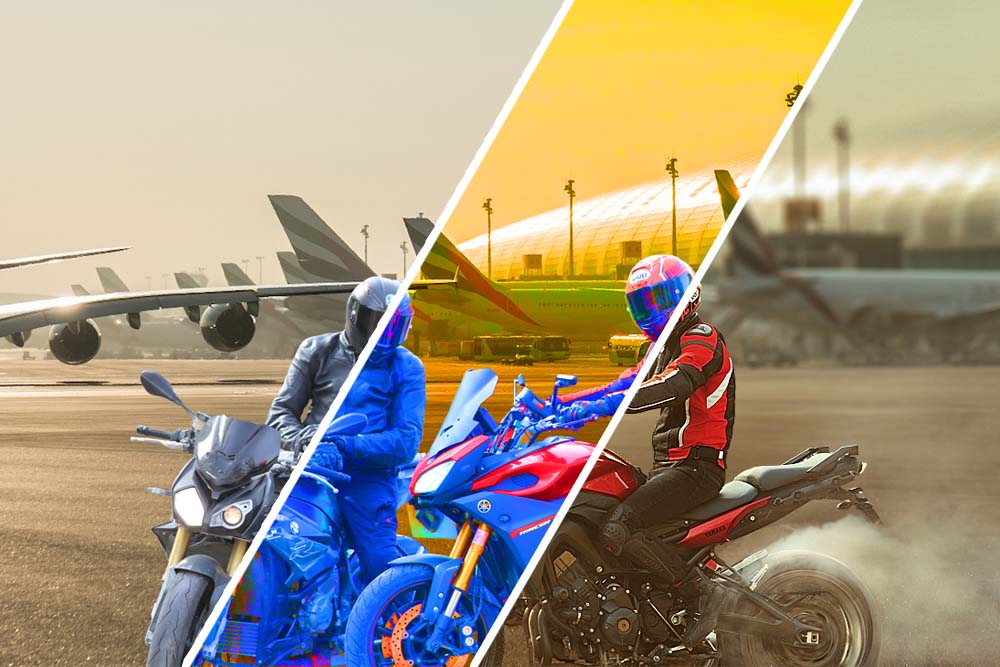
cela nous donnera une carte des couleurs de notre image et nous pouvons clairement voir que le sujet a un contraste de couleur
bleue. Maintenant, si dans votre cas, la couleur n'
est pas visible de cette façon, vous pouvez double-cliquer
sur la couleur unie,
puis modifier la couleur jusqu'à ce qu'elle
ait une meilleure vue
de la carte de couleurs. Maintenant que nous savons que
nous devons supprimer les bleus et ajouter des rouges
à notre sujet, vous pouvez utiliser votre calque de
réglage préféré pour modifier la couleur. Et dans ce cas,
je vais utiliser
le calque de réglage de la balance des couleurs, puis créer le masque de détourage. Et maintenant, il
suffit de changer la couleur jusqu'à ce qu'elle corresponde
à l'arrière-plan. Je vais ajouter plus de
jaunes et de rouges. Vous voulez le faire
dans les ombres,
les tons moyens et
les tons clairs. N'oubliez pas que vous n'avez pas à le faire correspondre
exactement
à l'arrière-plan, il suffit de faire correspondre la couleur le plus près
possible. Ensuite, pendant le
calque de vérification et voyez si la couleur correspond à l'arrière-plan ,
car parfois
elle peut être trop faite. Très bien, je vais
désactiver le calque de vérification, et c'est l'ajustement que
nous avons fait sur notre sujet. Et je vais également changer
le mode de fusion en couleur. Nous pouvons également utiliser à la fois le
calque de réglage des courbes et la balance des couleurs. Comme bien évidemment, c'est trop, je vais
donc réduire
l'opacité en conséquence. Vous pouvez également modifier les valeurs
des calques de réglage. Très bien, donc c'est l'
avant et c'est l'après. C'est aussi ce que tout
le
calque de réglage que nous avons fait jusqu'ici. Ok, donc à ce stade, notre sujet est plutôt
beau et il correspond
à l'arrière-plan. Mais nous n'en avons pas encore fini. Nous pouvons encore faire beaucoup
plus sur le composite. Et nous allons continuer
dans la prochaine leçon.
6. Améliorer l'objet: Dans cette leçon, nous allons continuer à correspondre le sujet
avec l'arrière-plan. Et nous allons apporter quelques améliorations
au sujet en ajoutant un peu de brouillard pour ajouter de l'atmosphère
à l'image. Je vais commencer par supprimer cette couche Check car
nous n'en avons plus besoin. La première chose que je souhaite
faire est d'améliorer la sélection
du sujet en supprimant les gels d'
arête causés
par la sélection. Et comme nous
avons toujours notre masque de calque, nous pouvons revenir en arrière et afficher ou masquer n'importe quelle partie de notre sélection
dont nous n'avons pas besoin. Ce que je vais faire, c'est charger le masque de calque en tant que sélection touche Alt ou Option enfoncée et en cliquant sur la vignette du
masque de calque. Nous devons maintenant réduire
la sélection
, puis supprimer l'axe pour
éliminer les franges des arêtes. Une fois que notre
sélection est active, allez dans Sélectionner, Modifier,
puis contracter. Et comme la résolution
de cette image est faible, je vais réduire la
sélection d'un seul pixel. Maintenant, c'est l'opposé
de ce dont nous avons besoin. Nous devons inverser la sélection. Et vous pouvez le faire en utilisant le raccourci clavier
Control Shift I. Ou vous pouvez sélectionner l'inverse. Vous pouvez appuyer sur U pour voir la
sélection en mode Masque rapide. La partie rouge est la zone qui
n'est pas sélectionnée et
c'est ce dont nous avons besoin. Nous devons peindre en dehors
de la sélection. Ce que nous avons fait ici, c'est pousser
la sélection à l'intérieur et ne laisser qu'un pixel en dehors de la sélection
à supprimer. Et je vais cliquer sur Control H pour cacher
les fourmis en marche. Et maintenant, nous devons
utiliser l'outil pinceau pour masquer cette frange d'un pixel. Assurez-vous que le noir est
votre couleur de premier plan. Si je maintiens Alt ou Option et que je clique sur la vignette du masque de
calque, vous pouvez voir que je
ne supprime que ajouts d'
un pixel qui ont interagi
depuis la sélection. Et maintenant, nous devons peindre sur n'importe quelle zone qui a la
frange pour le cacher. Très bien, une fois que vous avez terminé, cliquez à nouveau sur Control H pour
ramener la sélection, puis sur Control D pour désélectionner. La prochaine chose que
je veux faire est de réparer ce phare avant cassé en copiant celui
de la gauche. Prenez l'outil Lasso
ou le stylo. Dans ce cas, je vais
utiliser l'outil stylo
, puis je vais faire une sélection autour de
cette lampe avant. Il n'est pas nécessaire que ce soit exact. Une fois que vous avez terminé, cliquez sur le premier pour fermer la sélection. Encore une fois, vous devez cliquer avec le bouton droit de la souris et
choisir Faire la Et maintenant, nous devons
copier cette partie de l'image sur un nouveau
calque en cliquant sur Control J qui va casser le masque de découpage
du calque au-dessus. Assurez-vous donc de créer à
nouveau
le masque de détourage en maintenant la touche Alt enfoncée et
en cliquant entre les deux calques. Il nous suffit maintenant de le faire pivoter et de
le transformer pour qu'il s'adapte. Je peux également cliquer avec le bouton droit de la souris
et choisir Warp , puis essayer de travailler avec
pour couvrir la lumière brisée. Très bien, maintenant je veux
éclairer un
peu l'arrière-plan parce qu'il
n'a pas l'air très réaliste, surtout dans ce domaine. Je vais donc cliquer sur
le calque d'image d'arrière-plan ,
puis créer le calque de
réglage des courbes au-dessus. Ensuite, je vais ajouter
un peu plus de lumière. Je ne veux pas que cela
soit visible partout. Je vais inverser
le masque de calque en
cliquant sur contrôle I. Ensuite, je vais
prendre l'outil pinceau, assurer qu'il est doux et que la couleur d'
arrière-plan est blanche. Ensuite, je vais révéler
ce calque de réglage en peignant avec l'outil pinceau sur la zone où je veux
qu'il soit visible. Ok, ça a l'air bien. Maintenant, je veux juste déplacer le sujet un
peu vers la gauche. Je vais sélectionner le calque et tous les calques de
réglage au-dessus. Ensuite, prenez l'outil Déplacer et cliquez dessus et faites-le glisser un
peu vers la gauche en maintenant la touche Maj pour conserver l'alignement vertical. Maintenant que je l'ai fait, je veux également alléger un peu plus les
cultures. C'est ici que la case à cocher Supprimer les
pixels
recadrés sera utile car je peux
maintenant ajuster le
graphique ou l'
agrandir et les informations ne
sont pas perdues. Je me retrouve toujours à faire des
allers-retours avec
mes ajustements. C'est pourquoi je travaille de manière
non destructrice. Et en parlant de flux de travail
non destructif, je vais cliquer
sur ce calque de
réglage des courbes , puis changer le
mode de fusion à la normale et augmenter un peu l'
opacité. Nous changeons le
mode de fusion en Couleur auparavant, donc cela n'affecte que la couleur, mais je veux ajouter
un peu de cette couleur aux ombres. Et nous pouvons réduire l'
opacité si nécessaire. Et comme vous pouvez le voir, cela semble un peu mieux et cela correspond mieux
à l'arrière-plan. Très bien, la dernière chose
que je veux ajouter dans cette leçon, c'est un peu
de brouillard en arrière-plan. Je vais créer
un autre calque
au-dessus du calque d'
image d'arrière-plan. Ensuite, je vais prendre le pinceau et
passer à la brosse à brouillard. J'ai créé ce processus dans
le tutoriel précédent. Et si vous voulez
savoir comment je l'ai créé
, vous pouvez
le télécharger avec le lien du tutoriel. Je vais maintenant m'assurer que l'opacité et le
débit sont très faibles. Et goûtez une couleur à partir de l'
arrière-plan et commencez à peindre un
peu de brouillard pour ajouter un peu
d'atmosphère à l'image. Aussi parce que dans une prochaine
leçon, nous allons faire tourner
les roues et ajouter de la fumée
aux roues. Créons un autre calque
au-dessus du sujet. Et je vais
peindre plus de brouillard dessus pour l' aider à mieux se fondre
avec l'arrière-plan. Assurez-vous de ne pas en
faire trop et de peindre trop. Et si vous avez l'
impression de le faire, vous pouvez toujours
réduire l'opacité. Vous pouvez également créer un masque de calque sur le calque de brouillard, puis peindre en noir avec le même pinceau pour réduire
l'effet par défaut. Et c'est ce que je vais
faire ici parce que j'ai peint un peu
trop dans ce domaine. C'est tout pour cette leçon. Et dans la prochaine leçon, nous
allons continuer à améliorer ce composite en ajoutant plus d'effets de
fumée et d'éclairage. Je vous verrai donc dans
la prochaine leçon.
7. Créer la profondeur de l'effet de champ: Je veux ajouter du flou à l' arrière-plan dans cette
leçon qui
va simuler la profondeur
de champ d'une caméra. Et je vais
vous montrer une excellente technique
pour obtenir un effet de profondeur très
réaliste en utilisant ce que l'
on appelle la
carte de profondeur dans le
filtre de flou d'objectif de Photoshop. Je vais commencer par
sélectionner le calque sujet et tous les
calques de réglage au-dessus, le regrouper. Et vous pouvez le faire en appuyant sur Control G. Je vais nommer ce groupe de motards regrouper ces couches
et appeler ça arrière-plan. Aussi cette couche et je vais
juste appeler ça du brouillard. Très bien, nous allons donc utiliser le filtre de flou de l'objectif pour obtenir l'effet
de profondeur de champ. Ce filtre est destructeur. Cela signifie que nous pouvons l'
appliquer sur l'objet intelligent. Ce que nous pouvons faire pour travailler de manière
non destructive, c'est de faire une copie du
calque d'arrière-plan en appuyant sur Control J. De
cette façon, nous avons une
sauvegarde de cette couche. Maintenant, nous devons passer à Filter
Blur, van lens blur. Vous pouvez contrôler
combien vous souhaitez ajouter le flou de l'objectif à partir
du curseur de rayon. Et s'il
ralentit votre ordinateur, vous pouvez passer plus rapidement. Mais dans ce cas, je vais
utiliser plus précisément. La source vous permet d'utiliser les canaux comme carte de profondeur. Et c'est ce que je
vais vous montrer dans un peu. Mais pour l'instant, nous
allons appliquer le filtre de flou à l'ensemble de l'image juste pour vous
montrer à quoi elle
ressemblera. Le
curseur de luminosité vous permet d'
augmenter ou de diminuer les hautes lumières spéculaires
de votre image. Je vais choisir un rayon
d'environ 18 à 20 pixels. Vous pouvez également utiliser la case
à cocher
Aperçu pour voir les éléments avant et après. Je vais cliquer sur OK. Maintenant, cela va appliquer le
flou à l'ensemble de l'image. Et comme vous pouvez le constater, il n'a pas l'air réaliste, surtout
en bas ici. C'est parce que cette
zone est plus proche la caméra et qu'elle ne devrait pas être moins floue que l'arrière-plan. Pour qu'elle soit
réaliste, nous allons
utiliser la carte de profondeur et c'est
plutôt facile à créer. Je vais cliquer sur
Control Z pour annuler cela. Et nous allons utiliser des canaux
pour créer la carte de profondeur. Juste à côté de l'
onglet Calques, cliquez sur les canaux. Nous devons créer une
nouvelle chaîne Alpha. Ensuite, je vais prendre
l'outil de dégradé, assurer qu'il s'agit d'un dégradé noir
à blanc. Vous souhaitez ensuite
cliquer et faire glisser le curseur vers le haut pour créer
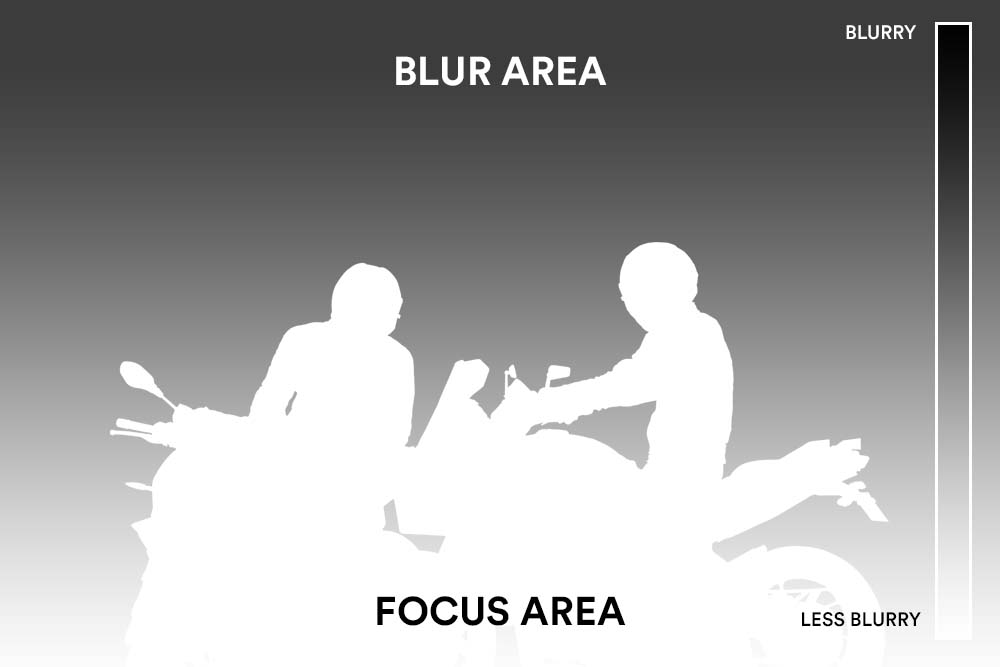
un dégradé lisse. Nous voulons que le dégradé soit noir en bas et blanc haut, car
le flou de l'objectif va utiliser ce dégradé
comme carte de profondeur. Et il fonctionne comme
le masque de calque pour afficher le flou sur les zones blanches et le masquer dans les zones noires. Maintenant que nous l'avons fait, assurez-vous de cliquer sur RVB
pour revenir en mode RVB. N'oubliez pas que cette chaîne que
nous avons créée s'appelle Alpha. Revenons maintenant
à l'onglet Calques. Et lorsque le
calque d'arrière-plan est sélectionné, appliquons à nouveau le filtre de
flou de l'objectif. Je vais augmenter le rayon pour mieux voir l'effet. Maintenant, dans la source de la carte de profondeur, je vais le changer
pour le canal Alpha-1 que nous avons créé auparavant. Maintenant, comme vous pouvez le constater, elle utilise cette carte pour
appliquer le flou et elle commence par le bas et augmente
progressivement en haut. Et c'est exactement ce dont nous avons besoin. Et vous pouvez le voir encore mieux quand j'
augmente le rayon. Maintenant, ne vous inquiétez pas
des bords pour l'instant. ne s'agit que des
zones recadrées de la toile. Je vais réduire le rayon à environ 18 à 20 pixels. Et cela semble naturel
à mon avis. Je vais cliquer sur OK. Et comme vous pouvez le constater, c'est bien mieux que
la dernière fois que nous l'avons fait. Le flou est minime plus proche l'appareil photo et
augmente progressivement en arrière-plan. Et si vous n'
aimez pas les résultats obtenus lors du premier essai, vous pouvez toujours
revenir aux canaux, l'outil dégradé et rétablir les dégradés pour
obtenir un meilleur résultat. Revenez ensuite au mode RVB. Et maintenant, vous pouvez créer
une autre copie de l'arrière-plan et refaire le filtre de flou de l'
objectif. Mais dans ce cas, je suis plutôt content des
résultats que j'ai obtenus. C'est tout pour cette leçon. Dans la prochaine leçon, nous
allons faire
tourner les roues et ajouter des effets de fumée
et d'éclairage.
8. Ajouter de la fumée à la roue: Se faire cartographier à notre
image. Maintenant, nous allons aller l'avant et faire
croire à l'arrière qu'il tourne. Ensuite, nous allons
ajouter de la fumée à la roue et à l'arrière-plan et la
rendre réaliste. Cette étape est désormais facultative. Vous pouvez le laisser tel quel. Cela semble naturel, mais je
veux vous montrer que c'est possible et jusqu'où vous pouvez emprunter un composite dans Photoshop. Comme toujours, je veux
travailler de manière non destructrice. Je vais donc convertir la couche de sujet
en objet intelligent. Et cela va nous
permettre d'appliquer des filtres Feel Smart et de modifier
la valeur à tout moment. Et maintenant, nous voulons
filtrer cette fois, aller dans la galerie de filtres et
choisir le Flou Spin. Ce flou est très
utile dans de nombreux cas, surtout dans ce cas, va imiter le flou
de quelque chose qui se déplace rapidement. Et ça va faire
croire à la roue qu'elle tourne. Vous pouvez appuyer sur la barre d'espace
pour passer à l'outil à main et contrôler plus la barre d'espace
pour effectuer un zoom avant et arrière. Vous pouvez également le redimensionner
en cliquant et en le faisant glisser
depuis les bords. Et ces points vous permettront de contrôler la
portée du flou. Je vais l'aligner et faire correspondre la taille de la roue et
garder la portée en hauteur. Et vous pouvez contrôler
l'angle
de flou à partir de cette roue centrale. Depuis le curseur à droite. Je vais choisir un
rayon d'environ 12. Puis cliquez sur OK. Comme vous pouvez le constater, ce filtre
est appliqué en tant que filtre intelligent. Et il nous donne ce masque. Et c'est très important car nous allons
utiliser ce masque pour masquer le flou des zones qui ne sont pas
censées tourner. Assurez-vous donc que le masque de
filtre intelligent est mis en surbrillance. Ensuite, nous pouvons prendre l'outil pinceau, choisir le pinceau relativement doux et nous assurer que vous
peignez avec du noir. Vous pouvez appuyer sur D sur votre
clavier pour réinitialiser cette nuance et X pour basculer
entre le noir et le blanc. Maintenant, nous allons simplement masquer
le flou de ces zones, mais nous ne voulons pas qu'il
soit visible. Très bien, maintenant que nous avons
ajouté le flou à la roue, nous allons maintenant
ajouter de la fumée. Et j'ai quelques images de stock partir
desquelles nous pouvons emprunter
la fumée. Et je pense que ça va
paraître plus réaliste cette façon plutôt que de le
peindre manuellement. Ok, ce que nous allons faire c'est cliquer et faire glisser
le document vers le document. Comme vous pouvez le constater, il a créé le masque de découpage car le calque
sujet est sélectionné. Je vais donc m'assurer que
le calque supérieur est sélectionné pour que l'image soit collée tout en haut. Maintenant, je vais changer le mode de
fusion à l'écran. Et le mode de fusion d'écran
va masquer les ombres. Et avec la Transformation libre, je vais m'assurer de l'
aligner sur la roue. Vous pouvez également cliquer avec le bouton droit de la souris
et choisir retourner horizontalement S'il va dans la
mauvaise direction. Vous pouvez réduire l'opacité
pour voir le calque en dessous. Je vais ramener l'
opacité à 100. Et maintenant, ce que nous pouvons faire, c'est cliquer sur Control L pour apporter des niveaux. Et maintenant, nous voulons
assombrir les tons moyens. Les chiens deviennent invisibles et il ne nous reste que
ce lait. Maintenez ensuite la touche enfoncée et cliquez sur l'icône Masque de calque pour créer
un masque de calque inversé. Et cela va masquer complètement
la couche. Et de nos jours, vous pouvez faire est épais le pinceau à fumée avec le premier plan
blanc sélectionné. Ensuite, nous allons commencer
lentement à révéler la fumée sur les zones où
vous voulez qu'elle soit visible. Vous pouvez utiliser Maj pour
désactiver le masque de calque. Et cela vous aidera à
voir où peindre. Si je vais
utiliser une autre
image de stock cette fois, nous allons faire la même
chose qu'avant. Un petit conseil pour vous. Si vous
souhaitez voir le masque de calque, vous pouvez accéder au panneau
Propriétés et réduire la densité
du masque de calque. De cette façon, vous pouvez voir le masque de calque pendant que
vous peignez. Assurez-vous également que le masque de calque est sélectionné pour que
ce panneau soit visible. Enfin, je vais apporter cette image et je vais juste la
révéler sur les bords. Il y a des
zones noires dans la fumée. Et c'est parce que je n'ai pas changé le
mode de fusion sur écran. Je vais donc m'assurer que tous les calques sont en mode de fusion d'écran. Ensuite, je vais sélectionner toutes les couches et cliquer sur
Control G pour les regrouper. Et je vais appeler
cette couche, on va fumer. Je vais ajouter un autre
calque cette fois. Et je vais prendre
le pinceau à fumée et peindre un peu de fumée
manuellement sur les bords. Ça a l'air vraiment bien. Je vais juste
laisser ça comme ça. Maintenant, ce que je veux faire est d'ajouter quelques effets d'éclairage
à la lumière avant des vélos et d' améliorer la lumière du soleil
venant de la gauche.
9. Ajouter des effets lumineux: Maintenant que nous avons fini
notre composite et le sujet correspond
à l'arrière-plan,
il est temps d'effectuer un
étalonnage des couleurs et de peindre des effets d'éclairage qui vont vraiment rapprocher l'image. Je vais commencer par ajouter
quelques effets d'éclairage et nous allons le
peindre sur le sujet et les premières
lignes des vélos. Et cela va encore mieux mélanger le sujet avec l'arrière-plan. Au sein du groupe de motards, je vais ajouter une
nouvelle couche en haut. Ensuite, je vais
prendre le pinceau, assurer qu'il est doux, puis je vais goûter une
couleur orange vif du ciel. Nous allons utiliser
cette couleur pour peindre certains effets d'éclairage sur la lumière
avant des vélos. Et je ne vais pas
utiliser cette couleur comme ça. Je vais changer
le mode de fusion en lumière
douce qui rendra la couleur plus lumineuse et plus
réaliste. Nous devons également peindre
avec un faible débit et une opacité pour pouvoir
accumuler l'effet. Je vais cliquer sur
Control a pour
tout sélectionner , puis appuyer sur
Supprimer pour supprimer cette pièce, il
suffit de la peindre et de recommencer. Maintenant, je vais juste
peindre sur
ces lignes pour améliorer
les effets de lumière. Je vais créer
un autre calque. Et cette fois, je
vais peindre avec le pinceau plus gros et diminuer
le débit et l'opacité. Ajoutons un autre calque. Et je vais
diminuer un
peu plus l'opacité . Je vais maintenant peindre sur
les bords du sujet. Et cela va simplement ajouter l'effet de la
lumière du soleil venant de la gauche et
les aider à se fondre davantage avec
l'arrière-plan. Très bien, ça a l'
air plutôt bien. Cette fois, je vais
peindre ici sur les bords pour rehausser la lumière de la
couronne solaire venant de la gauche. Je le fais en
plusieurs couches. Je peux donc avoir le contrôle de
réduire l'opacité d'un calque particulier ou de l'
enlever complètement. Si je finis par ne pas
aimer l'effet sans avoir à
tout refaire. Je vais m'assurer
de peindre avec un
mode de fusion d'écran sur tous les calques. De plus, voici ce que vous pouvez
faire si vous êtes plus comme moi et que vous continuez à oublier de
changer le mode de fusion. Je vais le
ramener à la normale. Vous pouvez regrouper tous les
calques et
remplacer le mode de fusion du groupe lui-même en lumière douce. Maintenant, je peux ajouter autant de
calques que je veux dans le groupe sans soucier du mode de
fusion. Et cela aura
le même effet. Vous pouvez également modifier le mode de fusion
du pinceau lui-même. Je pense que j'ai peint un
peu trop ici. Je vais juste
réduire l'opacité. C'est à peu près tout pour
les effets d'éclairage. Je vais juste renommer
ce groupe en lumière. Ce que je veux faire maintenant, c'est
augmenter l'opacité de ce calque de
réglage des courbes juste pour ramener une partie de la
couleur de l'arrière-plan. Et je pense que cela aidera le sujet à mieux se fondre
avec l'arrière-plan. Nous pouvons maintenant passer à la correction des
couleurs, et nous allons appliquer une nuance de couleur qui
rapprochera l'image.
10. Étalonnage des couleurs et des affinements: Dans cette dernière leçon, nous allons corriger les
couleurs qui
aideront notre sujet à
mieux se fondre avec l'arrière-plan. Ensuite, nous allons finir notre image avec un peu de netteté. Je vais commencer par
ajouter une couleur sélective. Et vous pouvez utiliser des courbes ou un
équilibre des couleurs si vous le souhaitez. Mais j'ai choisi la couleur sélective car elle nous permet de
contrôler le cyan, magenta, le jaune et le noir
sur tous les canaux de couleur. Donc, en commençant par
le canal rouge, je veux réduire un peu les rouges
du cyan. Et aussi du
magenta et du jaune. Je veux augmenter un peu
la lecture. Et aussi en noir. Cela va nous donner
un beau contraste. Mais je pense que c'
est trop rouge, surtout dans la
veste et la moto. Mais nous allons
cibler cette couleur plus tard individuellement avec un autre calque de
réglage. Maintenant, dans les canaux jaunes, je veux le
diminuer en cyan et augmenter en magenta,
jaune et noir. Allons voir les verts maintenant. Cette image n'a
pas beaucoup de vert. La modification de ces curseurs ne
fera pas beaucoup de différence. Maintenant, dans la science. Et même chose, cette image n'
a pas non plus beaucoup de cyan. Je vais juste sauter le bleu et magenta et passer
directement au blanc. Ici, je veux augmenter la
valeur IN pour réduire le magenta
du ciel. Et ajoutez également un
peu de jaune avec les curseurs jaunes et
noirs. Ensuite, j'irai vers les neutres. Et ici, vous voulez apporter des changements très subtils
car ils introduiront de la
couleur aux ombres, tons
moyens et aux reflets. Très bien, j'ai donc légèrement diminué le
cyan et le magenta et j' ai
ajouté du jaune et noir pour améliorer le contraste. C'est l'avant et
c'est l'après. Vous pouvez voir que ce calque de
réglage a beaucoup
augmenté la lecture sur le sujet. Ce que nous pouvons faire, c'est ajouter une couche de
réglage de saturation de teinte, puis cliquer sur l'outil de réglage
ciblé ,
puis sélectionner cette lecture. Et pour mieux voir la
plage sélectionnée, nous pouvons augmenter temporairement la saturation jusqu'à la hausse. Ensuite, nous
pouvons contrôler la plage de
la couleur sélectionnée en
poussant les curseurs à l'intérieur. Vous pouvez également modifier la teinte
pour voir un peu mieux. Et j'ai besoin d'augmenter un peu plus la
portée. Maintenant, nous pouvons réinitialiser la
valeur et je
vais juste diminuer un peu la
saturation. Très bien, ça a l'air bien. Et ce sont tous les ajustements
que nous avons faits jusqu'ici. Je veux également changer un
peu
la couleur de la fumée pour
mieux la fondre avec le fond. Je vais créer un calque de réglage de la
balance des couleurs au-dessus du petit groupe, puis
créer le masque de détourage. Et je vais juste augmenter le rouge et le jaune
dans les reflets. Nous allons maintenant terminer l'image en faisant
un peu de netteté. Et pour cela, nous avons besoin d'une copie
fusionnée de tous les calques visibles. Et vous pouvez le faire en appuyant sur Control Alt Shift E pour créer
un calque visible de tampon. Je veux également
désaturer l'image par personne sur Control Shift U. Ensuite, allez dans Filtrer
Autre passe-haut. Comme il s'agit d'une image
basse résolution, je vais utiliser la valeur
basse car si j'augmente la valeur à
plus d'un pixel, vous pouvez voir qu'elle commence à introduire des halos
autour des bords. Donc, dans ce cas, je vais juste conserver la valeur 2,8 pixels et cliquer sur OK. Vous pouvez utiliser une valeur supérieure ou en fonction de la taille de votre image. Maintenant, ce que vous voulez
faire, c'est de changer le mode de fusion
en Lumière linéaire. Cela va masquer les valeurs de gris de
50% et il ne nous reste que
les détails. Vous pouvez voir combien de détails ce filtre passe-haut a
ramené à l'image. Je ne veux pas que ce filtre
passe-haut affecte l'arrière-plan. Je voulais juste qu'il soit
visible sur ce sujet. Ce que je vais faire, c'est charger le
calque sujet en tant que sélection. Et vous pouvez le faire en maintenant la touche
Contrôle ou Commande enfoncée et en cliquant sur la vignette du calque pour la charger en tant que sélection. Ensuite, je vais sélectionner le filtre passe-haut et
créer le masque de calque. Et cela va charger la
sélection dans le masque de calque. Si vous maintenez la touche Alt enfoncée et que
vous
cliquez sur le masque de calque, vous pourrez le voir. Très bien, ça a l'
air vraiment bien. Notre composite est
presque complet. Je veux juste ajouter une dernière
chose pour finir l'image. Et je vais prendre l'outil de saisie et
saisir certains textes. Je veux aussi faire croire que
l'illusion des textes
est derrière les sujets. Pour ce faire, nous pouvons emprunter le masque de calque du filtre
passe-haut. Vous pouvez également maintenir la touche Alt ou
Option enfoncée et cliquer sur
le masque de calque et le faire glisser vers le
calque de texte pour en créer une copie. En ce moment, plus le
contraire de ce que nous voulons. Nous devons donc inverser le masque de calque en
appuyant sur contrôle I. Une autre astuce pour vous,
si vous souhaitez déplacer
le calque de texte à l'intérieur du masque est de cliquer sur cette icône de chaîne pour le libérer
le lien du masque de calque. Une fois cela fait,
vous pourrez déplacer le calque de texte sans
déplacer le masque de calque. Mais vous devez d'abord vous assurer que le texte est mis en surbrillance, pas le masque de calque. Je vais diminuer un peu
la taille du texte parce que je veux donner
un
peu plus de
titre au recadrage. Maintenant, je peux appuyer sur C
pour accéder à l'outil de recadrage et je vais simplement redimensionner
les cultures pour qu'elles
correspondent au texte. Très bien, c'est tout ce qu'
il y a à faire. C'est le résultat final. Je veux maintenant vous montrer
l'avant et l'après de ce que nous avons fait
au composite jusqu'à présent. Je vais faire une copie
de l'arrière-plan et des calques sujets Control
J pour dupliquer le calque. Je vais juste le
faire glisser jusqu'au sommet. Nous avons également besoin d'une autre copie
de cette couche de sujet. Faites-le glisser jusqu'en haut. Je vais
également désactiver
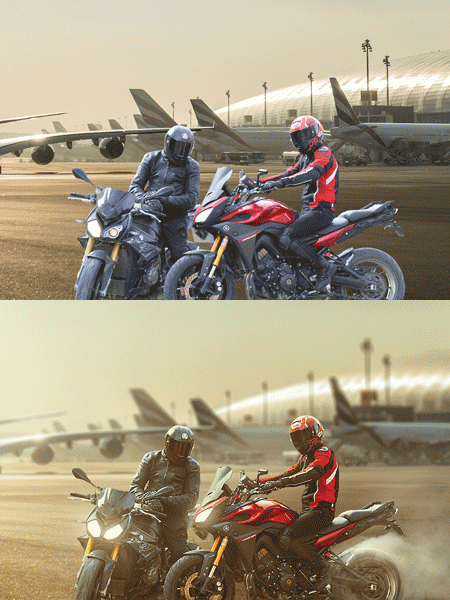
le filtre intelligent . Le moment de vérité. Maintenant, c'est l'image finie
et c'est l'original. C'est une énorme différence. Nous avons parcouru un long chemin
pour atteindre ce résultat. Permettez-moi de vous montrer que vous êtes encore une fois, c'est le précédent.
C'est l'après. Très bien, j'espère que vous apprécierez ce cours et que vous
avez suivi avec moi jusqu'à présent et appliqué les techniques que
je vous ai enseignées. Si ce n'est pas le cas, c'est le
moment de présenter votre travail et votre
image postérieure après cette vidéo.
11. Votre projet de cours: Nous sommes arrivés à la
fin de ce cours, et j'espère que vous avez
appris une tonne jusqu'à présent. C'est le moment idéal
pour créer quelque chose avec les techniques que
vous venez d'apprendre. Votre projet de classe consiste
à créer le composite avec les
images fournies, ou mieux encore, vous pouvez également utiliser vos
propres images et partager votre travail avec la communauté en soumettant votre projet de
classe. Ensuite, nous pouvons vous donner des commentaires et des réponses
à vos questions. N'oubliez pas de suivre
les étapes de cours que vous apprendrez à créer
le composite réaliste. Premièrement, trouvez les bonnes
images avec lesquelles travailler, dont la luminosité et la direction de la
lumière sont similaires pour
obtenir les meilleurs résultats. Numérotez pour commencer par
supprimer l'arrière-plan du sujet à l'aide de votre outil de sélection
préféré. Numéro trois, faites correspondre
l'échelle et perspective en faisant correspondre le numéro de ligne d'
horizon pour faire correspondre la luminosité à l'aide la couche de réglage du seuil et de la couche de réglage des courbes. numéro cinq correspond à
la
couleur à l'aide de calques de contrôle des couleurs et l'
algorithme de réglage automatique des courbes. Et numéro six, vous pouvez ajouter les derniers réglages qui conviennent à
votre image, tels que les effets
d'éclairage, la
profondeur de champ, la netteté
et l'étalonnage des couleurs. J'ai hâte de voir ce que
vous pouvez trouver. Merci beaucoup d'avoir regardé et bonne chance avec
votre projet de classe.
 Rabii Mhamdi, Online Instructor | Digital Artist