Transcription
1. Introduction: Salut les gars et bienvenue dans ce
cours de composition Photoshop, The Mandalorian. m'appelle Robyn et je vais être votre instructrice
dans ce cours. Dans ce cours, nous
allons recréer une
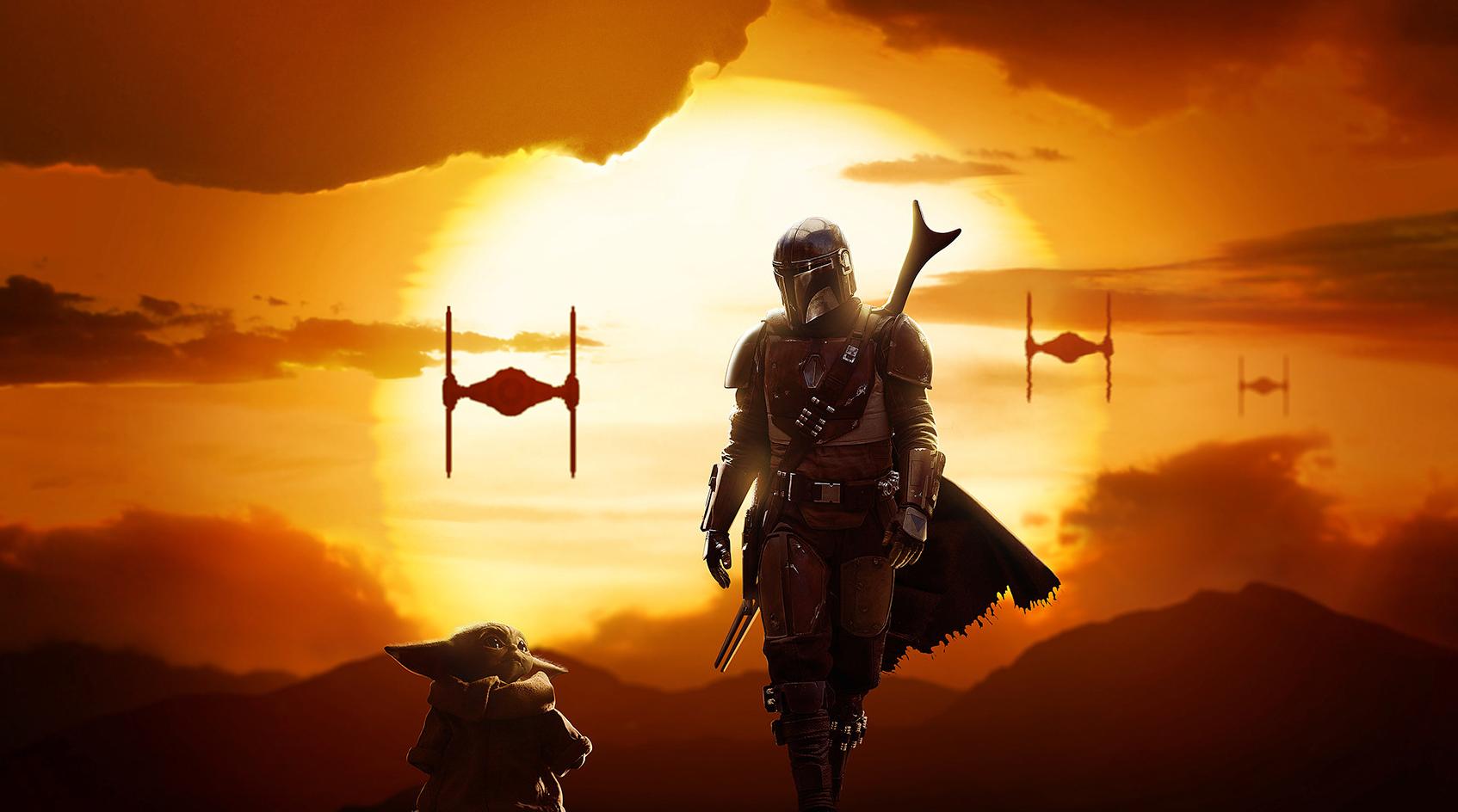
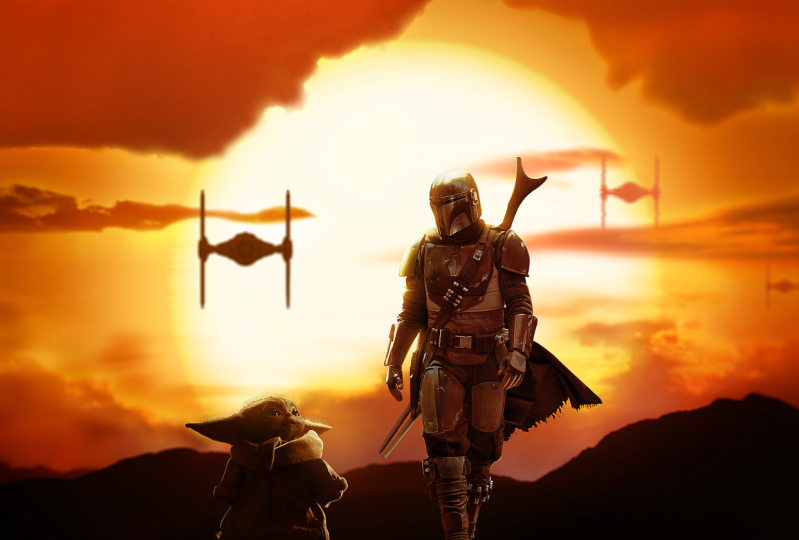
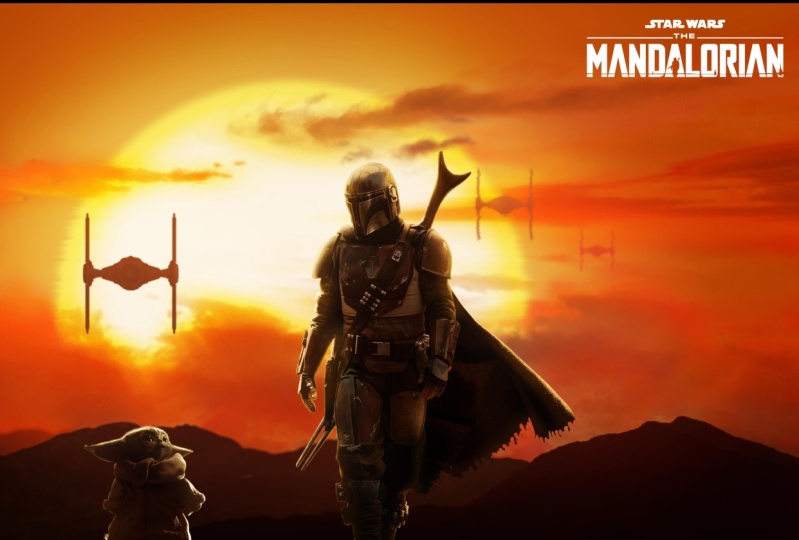
scène de coucher de soleil cinématographique de Star Wars. Et vous allez
apprendre à créer
une édition incroyable à partir de zéro à l'aide d'images de stock. Pour réaliser le
composite comme celui-ci, nous allons utiliser de nombreux outils et techniques dans Photoshop. Vous allez
apprendre à créer
le ciel à partir de zéro pour créer les faux et le rendre
réaliste en y appliquant un style de
calque. Peindre
des effets de lumière réalistes en plus de cela et appliquer la distorsion thermique
à l'aide de cartes de déplacement. Créez ensuite le guide
transparent en utilisant différentes images cloud et en les
mélangeant ensemble. Vous apprendrez comment fusionner de
manière réaliste plusieurs images
en utilisant différentes techniques. Et cela peut
vous aider à devenir plus créatif et
inconfortable, à résoudre les problèmes et à
aborder les défis différemment lorsque vous
faites des tâches lourdes, c'est vous qui avez besoin du processus
de création. composite. Vous allez également apprendre
à utiliser différentes méthodes pour
supprimer les arrière-plans plus rapidement et plus efficacement et apporter des modifications
beaucoup plus facilement. Utilisation d'un
flux de travail non destructif. Vous apprendrez à faire correspondre la
couleur et la luminosité et créer de la profondeur à l'aide techniques
avancées et
conviviales pour les débutants. Enfin, vous allez apprendre à peindre des
effets d'éclairage et une
lumière de jante qui rendront vos composites meilleurs kilomètres
et plus réalistes. Ce cours, car
ce cours s'adresse à
tous ceux qui font de la composition
et de la retouche photo. Familier avec les outils
Photoshop tels que masques de calques
et les calques de
réglage, et souhaite améliorer
ses compétences en composition. Ce cours est livré avec tous les fichiers de projet et images que vous
devez suivre. Si vous êtes prêt à faire passer
votre composition
et vos compétences Photoshop au niveau supérieur. Et j'ai hâte
de vous voir à l'intérieur.
2. Créer le ciel et le soleil: Bienvenue à la première leçon de ce cours de compositing,
The Mandalorian. C'est ce que vous
allez créer dans ce cours. Je suis très heureux de vous
montrer comment créer le composite comme
celui-ci à partir de zéro. Et vous allez apprendre beaucoup de techniques
dans ce cours. Dans cette leçon, nous
allons créer l'arrière-plan, y compris l'ajout
du soleil et des montagnes. J'espère que vous avez déjà téléchargé
les fichiers du projet. Si ce n'est pas le cas, assurez-vous de
les télécharger maintenant et de les suivre
avec moi. Ok, donc
sans plus tarder, commençons à créer l'arrière-plan
de cette leçon. Je vais commencer par
créer un nouveau document. Et la dimension
sera de 4200 d'ici 2300. Et je vais cliquer sur OK, la première chose que j'
aimerais faire est de créer la couleur unie, qui sera la couleur
principale du ciel. Je vais choisir n'importe quelle couleur pour l'instant pour voir ce que je
fais parce que nous allons créer le soleil dessus. Pour créer le soleil,
il vous suffit de prendre
l'outil ellipse. Choisissez ensuite la couleur orange très
vif. Je vais cliquer sur OK, puis créer le
cercle au milieu. Vous pouvez maintenir la
touche Maj enfoncée tout en dessinant avec l'outil Ellipse pour
conserver la proportion. De plus, pendant que vous tenez
toujours la souris, vous pouvez utiliser la barre d'espace
pour déplacer la forme. Le soleil va être
grand dans ce composite. À l'échelle, c'est à
peu près cette taille. Ok, donc nous allons ajouter style de
calque à cette forme
pour la rendre éclatante. abord, je
vais double-cliquer sur la forme et lui donner
un peu de couleur. Ensuite, je vais m'assurer
qu'il est centré. Cliquez donc sur Contrôler a
pour tout sélectionner. Utilisez ensuite l'outil
d'alignement horizontal uniquement pour vous assurer
qu'il est centré. Je vais juste le
pousser un peu vers la gauche. Nous allons maintenant réduire l'opacité
du calque de forme afin que je
puisse voir l'arrière-plan. Ensuite, je clique deux fois sur la couleur unie pour afficher
la boîte de dialogue de style. Et je vais ajouter
la superposition de dégradé. Vous pouvez voir que le dégradé
est visible derrière le calque de forme et vous pouvez cliquer sur le canevas
et le déplacer. Je vais juste le faire glisser vers le centre et l'
aligner sur son fils. Et je vais en fait
réduire l'opacité de ce calque de forme pour mieux voir le dégradé. Ensuite, j'irai dans le style de calque de
superposition de dégradé, et je commencerai par
augmenter l'échelle. Ensuite, je vais changer
la couleur à gauche, trop orange vif. Je vais rendre le bon
plus sombre. Cela va faire l'effet de la source lumineuse au centre. Très bien, je vais
cliquer sur OK, c'est le premier style de calque. Je ramènerai l'opacité
de la couche solaire à 100 %. Ensuite, ce que je vais
faire, c'est peindre plus d'effets de lumière
derrière le soleil. Nous allons le
faire sur une nouvelle couche. Ensuite, je prendrai le pinceau
et je m'assurerai qu'il est doux. En passant, vous pouvez maintenir la touche Alt ou Option enfoncée et cliquer et faire glisser avec le bouton droit de la souris vers la gauche et la
droite pour le rendre
plus grand ou plus petit. Vous pouvez également le faire glisser vers le haut et vers le bas et le rendre
plus doux ou plus dur. Je vais prendre
une grosse brosse douce et réduire le
débit à environ 10 %. La couleur va être
jaunâtre vif. Changez ensuite le
mode de fusion sur écran. Ensuite, je vais juste peindre
sur les bords pour créer l'effet lumineux et donner l'
impression que le soleil brille. Ok, ça a l'air bien. Je vais juste
devoir peindre un peu plus sur les bords. Nous pouvons également rendre la couleur d'
arrière-plan plus
foncée plus tard pour rendre l'
effet plus visible. L'autre chose
que je veux faire est
d'ajouter un
style de calque lumineux extérieur au soleil. Encore une fois, double-cliquez sur le
calque et choisissez la lueur extérieure. Cette fois. Je vais changer la
couleur en jaune vif. Augmentez l'opacité et
la taille jusqu'au sommet. Vous pouvez modifier le mode de fusion sur écran si vous le souhaitez. Mais ça ne
fera pas la différence car le fond n'
est pas si sombre. Ensuite, j'ajouterai également un style de calque lumineux
intérieur. Cette fois, la couleur
est jaune plus foncé, et j'augmenterai la
taille en conséquence. Il s'agit en fait d'une représentation
étroite de la façon dont le soleil
ressemblera à son coucher de soleil. Et vous verrez à quoi
cela
ressemblera lorsque nous aurons fini
le composite. Vous pouvez également consulter
certaines images de référence si vous souhaitez
vous aider dans ce processus. Cela dit, je vais
faire un dernier
changement de soleil. Il s'agit de flouter un peu les
bords avec le calque de forme sélectionné et,
dans le panneau Propriétés, cliquez sur cette icône pour
voir les propriétés du masque. Et à partir de là, vous
allez augmenter un
peu
le fédéral pour brouiller les bords. Quatre pixels sont corrects pour l'instant. Et nous pourrons toujours changer
cela à l'avenir. Ensuite, je vais sélectionner ces
deux couches et les regrouper. Je vais renommer ce groupe en soleil. Regroupez également celui-ci et
appelez cela en arrière-plan. Cela inclut cette leçon. Assurez-vous de
suivre avec moi et que votre projet ressemble
exactement au mien. Et dans la prochaine
leçon, nous
allons créer les montagnes
au premier plan.
3. Créer les montagnes: Dans cette leçon, nous allons créer les montagnes
au premier plan. Et nous allons le faire en combinant plusieurs images
ensemble pour créer une
scène de montagne transparente et correspondre la luminosité et à la
couleur en cours de route. Commençons par
importer les images. Allez donc dans le fichier ouvert. Et vous pouvez voir que nous avons le raccourci clavier
Control ou à importer. J'utiliserai donc le raccourci
tout au long de ce tutoriel. Je vais
commencer par cette image sélectionnée et cliquer sur Ouvrir. Je vais importer la deuxième image, qui est celle-ci. Le dernier sera
cette photo d'un coucher de soleil. Nous allons commencer à travailler sur celui-ci. Nous allons
utiliser cette partie de la montagne et extraite
de l'arrière-plan. Mais nous devons d'abord retirer
la fille de l'image. Et nous pouvons facilement le faire
avec un remplissage sensible au contenu. Ce que vous devrez faire
est de prendre l'outil lasso, puis de faire une sélection approximative
autour du sujet. Comme ça. Ensuite, maintenez touche Shift backspace enfoncée pour afficher
la boîte de dialogue
de champ, puis choisissez Content Aware puis choisissez Content Aware dans la liste déroulante et cliquez sur OK. Et cela va
remplir cette sélection
en tirant des informations
du reste de l'image. Maintenant, la sélection de la montagne
est également très simple. Vous pouvez utiliser l'outil de sélection
rapide et simplement faire une sélection
autour de la montagne. Ce sera facile à
sélectionner car nous avons un contraste clair entre
le ciel et les montagnes. Vous pouvez également appuyer sur Q pour accéder à la vue du mode Masque rapide et
vérifier votre sélection. Je pense que ça a l'air très bien. Et je vais juste
créer un masque de calque. Seulement cette image est
comme celle-ci pour l'instant. Et nous allons passer à l'
extraction des autres images. Donc, pour celui-ci, c'est à peu près la même chose. Je vais utiliser l'outil de
sélection rapide et faire une sélection autour de cette
partie inférieure de la montagne. Utilisez Q pour vérifier votre sélection
en mode Masque rapide. Et si vous trouvez une zone qui doit être incluse dans
la sélection, vous pouvez maintenir la touche Maj
et peindre avec l'
outil Sélection rapide pour ajouter cette zone. Je vais juste vérifier à nouveau
ma sélection
avec le mode Masque rapide. Et il semble que nous
devons exclure cette zone. Et vous pouvez le faire en
maintenant la touche Alt ou l'option. Et cette fois, vous verrez
que le plus devient moins. Je vais juste
créer à
nouveau le masque de calque pour masquer l'arrière-plan. Et nous devons copier cette
image dans notre document principal. Sélectionnez la couche, cliquez sur Control C pour la
copier dans le presse-papiers. Revenez ensuite au document et cliquez sur Control
V pour le coller. Fermez ce fichier et je
ne vais pas le sauvegarder. Nous n'aurons plus
besoin de cela. Ensuite, je copierai l'autre image. Et basé à l'intérieur du document. Nous aurons également
besoin de celui-ci. Donc, copiez et collez. Nous sommes maintenant prêts à fusionner
ces images ensemble. Comme vous l'avez vu sur
les images
originales, plus le sujet est éloigné, dans ce cas,
la montagne, plus elle
sera brumeuse. Nous allons donc nous assurer
que cela s'applique à ce composite et
réarranger les calques pour qu'ils proviennent de la
montagne la plus sombre du premier plan et deviennent légèrement moins
sombres que l'arrière-plan. Et nous utiliserons des
calques de réglage si nécessaire. Avant cela, je vais convertir chaque
couche en objet intelligent car je veux maintenir ma résolution élevée lorsque
je les redimensionne. Maintenant, je vais éteindre cette couche. Et celui-là, nous allons
commencer par cette montagne. Et c'est un peu gros, donc je vais
le réduire un peu. Celui-là va
être derrière ça. Je vais le retourner
horizontalement et le faire glisser
vers le bas comme ça. Et peut-être le rendre un
peu plus petit. Je vais juste m'assurer de cacher les bords de cette
montagne en la faisant tourner. La dernière image va
se trouver tout en bas. Il doit être beaucoup plus petit. Je vais donc le réduire. Je me concentre simplement sur cette partie hors du champ de
la montagne à l'arrière. Je vais maintenant ajouter un masque de calque
inversé. Et vous pouvez le faire en maintenant enfoncé éruption
Alt et en cliquant
sur l'icône Masque de calque. Et maintenant, je vais juste
prendre l'outil pinceau, m'
assurer que ma
couleur de premier plan est blanche. Et je vais juste
révéler cette zone. Vous pouvez utiliser X pour basculer entre
les couleurs de premier plan et d'
arrière-plan. Et maintenant, je vais passer au noir. Je vais également
réduire le débit. Et je vais simplement utiliser le gros pinceau doux pour adoucir ce bord et
le fondre avec le fond. On dirait que c'est pour l'instant. Et nous allons ajouter nuages et des
calques de réglage au-dessus de celui-ci, afin que le bord
ne soit pas visible. Je pense que je vais
agrandir cette montagne un peu plus. Je peux utiliser mes touches fléchées
pour le mettre en place. Nous allons aller avec
cette composition. Et maintenant, nous devons correspondre à la
luminosité et à la couleur. Avant de le faire,
je pense que je veux aussi
agrandir le soleil. N'oubliez pas
que les objets les plus proches doivent être plus sombres que
ceux du premier plan. Je vais commencer par
la montagne à l'arrière. Et je vais ajouter le calque de réglage
des niveaux. Créez ensuite le
masque de découpage en maintenant la touche Alt enfoncée et en cliquant
entre les deux calques. Cela permettra de s'assurer que ce calque de réglage
n'affectera que l'image en dessous. Et je vais devoir faire glisser le curseur médian vers la
gauche pour le rendre plus léger. Ajoutons un autre
calque de réglage au-dessus de ce calque. Créez d'abord les masques d'écrêtage, et ce
calque sera plus sombre. Ensuite, un dernier
calque de réglage pour cette image. Je vais faire la même chose. Bon, alors commençons à faire correspondre la couleur de ces montagnes
à l'arrière-plan. Et j'aime toujours
convertir mon image en noir et blanc pour
vérifier la luminosité. Et j'utilise généralement le
calque de
vérification pour le faire en saluant est de couleur unie. Choisissez ensuite 50 %
de gris dans le sélecteur de couleurs. Le code hexadécimal est 808080. Cliquez sur OK, et vous devez maintenant changer le
mode de fusion en couleur. Cela convertira l'
image en noir et blanc. Et l'utilisation de cette technique de
couleur unie
n'affectera pas la
luminosité de l'image. Et maintenant, nous avons éliminé la
couleur et nous ne pouvons nous concentrer que sur la luminosité et fixer le contraste car
les couleurs peuvent être perçues. Mais de cette façon, vous vous assurez que la luminosité est juste avant de passer
à la fixation de la couleur. Je pense que le contraste
est bon. Maintenant, je vais
désactiver cette couche. Et encore une chose
avant de fixer la couleur. Permettez-moi de zoomer pour vous montrer. Il y a un peu de
franges sur les bords de la sélection et
je veux la supprimer. La façon dont nous pouvons résoudre
ce problème est simple. Nous devons d'abord ajouter le
masque de calque à cela. Maintenez la touche Contrôle ou Commande et cliquez sur la vignette du calque pour la charger en tant que sélection
, puis créez le masque de calque. Nous voulons maintenant sélectionner la
zone qui a la frange. Vous pouvez utiliser l'outil
Lasso pour cela. Nous devons maintenant
filtrer un autre minimum. Ce filtre va pousser les limites
du masque de calque à l'intérieur. Et vous pouvez voir que lorsque
j'augmenterai le rayon, je vais simplement
pousser le masque à l'intérieur, acheter un ou deux pixels. Vous avez la case
à cocher Aperçu pour voir les éléments avant et après. Et je pense que deux pixels vont bien. Et je vais cliquer sur OK. Maintenant que la frange n'
est plus là, je vais
vérifier s'
il y une zone qui a des franges, mais ça me semble assez
propre. Très bien, passons donc à
la correction des couleurs. Et je vais ajouter
le calque de
réglage de la balance des couleurs
au-dessus des niveaux et créer à nouveau
un masque de détourage. Ensuite, je vais juste ajouter le jaune et le rouge aux ombres, tons
moyens et aux reflets. Je vais aussi faire ça pour les montagnes au
sommet. Une chose importante que
vous devez savoir est que ces calques de réglage des couleurs affectent
également la luminosité. Laissez-moi activer la couche Check pour vous montrer de
quoi je parle. Et c'est là que nous vérifions que la
couche est utile. Si j'active ou désactive ce calque de
réglage de la balance des couleurs, vous verrez comment il
affecte la couleur. Pour éviter cela, nous pouvons transformer son mode de
fusion en couleur. Maintenant, ce calque de réglage
n'affecte que la couleur. Et je vais aussi le faire pour les autres
calques de réglage. Très bien, donc ça va
être tout pour cette leçon. Nous allons continuer à
travailler sur le ciel dans la prochaine leçon en
ajoutant les nuages.
4. Ajouter des nuages Partie 1: Dans cette leçon, nous allons
continuer à travailler sur ce type en ajoutant les nuages pour
créer la scène du coucher du soleil. Je vais vous montrer
différentes façons d'
extraire les nuages de
l'arrière-plan. Tout d'abord, je souhaite organiser ces calques de réglage en les
regroupant ensemble. Sélectionnez donc le premier
calque, maintenez la touche Maj enfoncée, puis sélectionnez la dernière et
regroupez-les à l'aide de
Control G. Et je vais
appeler cette couche de montagnes. Commençons par des
images importantes. Je vais sélectionner la première image, qui est celle-ci. Choisissez-le et choisissez Ouvrir. Comme vous pouvez le constater, j'ai
choisi des images présentant des conditions d'éclairage similaires
à celles de mon objectif de composition. Et c'est très important
car l'éclairage et la couleur vont
correspondre beaucoup plus facilement. Et il sera
plus facile de fusionner les images avec le
moins de calques de réglage. Je vais réellement copier
cette image et la coller dans mon document car je
veux voir à quoi
elle ressemblera avec
mon arrière-plan actif. Je veux aussi que les nuages
soient derrière les montagnes. L'objectif ici est de supprimer l'arrière-plan et de ne
garder que les nuages. Et pour moi, j'ai trouvé que le moyen le plus simple de le faire
était d'utiliser le mélange. Pour accéder au mélange, vous devez double-cliquer
sur la couche. Et juste en bas, vous avez les options Blend If. Parce que ce type est
plus léger que les nuages de cette image, on peut dire
à Photoshop de tout cacher dans ce niveau de luminosité en
faisant glisser le
curseur droit vers la gauche. Pour le moment, les
bords sont très durs et nous devons
y remédier. Donc, ce que vous pouvez également faire
avec Blend If est de faire le
logiciel de sélection en fractionnant ce curseur en utilisant alt ou option. Vous pouvez maintenant effectuer une transition et réduire la sélection. Nous sommes maintenant en mesure de ramener beaucoup plus de détails sur les bords. Je me concentre surtout
sur le grand nuage
au sommet parce que c'est
ce que nous allons utiliser pour le moment
pour créer ce type. Nous pouvons maintenant cliquer sur OK, lorsque vous êtes
satisfait de la sélection. Cela a déjà l'air très bien, mais je veux retourner
l'image verticalement parce que vous
allez ajouter d'autres nuages. Et j'ai besoin que cette lumière dans les
nuages soit au fond. Je vais juste le
faire glisser ici en bas. Je vais le faire pivoter un
peu pour cacher ce bord. Sur la gauche. Je peux utiliser les touches
fléchées pour le déplacer. Maintenant, je vais créer
un masque
de calque inversé en maintenant la
touche Alt ou Option enfoncée. Et je vais utiliser l'
outil Pinceau et peindre avec blanc pour ne révéler que la
zone dont je vais avoir besoin. Je vais m'assurer que le débit
est faible et je vais commencer
à révéler les
nuages ici en bas. S'il y a une zone que
vous souhaitez enlever, vous pouvez passer au
noir en frappant des œufs. Maintenant, vous faites le
contraire et cachez les zones indésirables en
peignant avec du noir. Je veux remplir la
zone à droite. Je vais juste dupliquer le calque en cliquant sur Control J,
alternativement le calque en cliquant sur
le masque de calque. Et je vais juste le déplacer
un peu vers la droite. Retournez-le horizontalement pour l'aligner
sur les autres nuages. Vous pouvez également réduire l'opacité pour
mieux voir. Ça a l'air bien. Je ramènerai l'opacité et je vais
également remplir le masque de calque noir et faire la même
chose en peignant avec un pinceau blanc pour ne révéler que le sol sur le
côté droit. Ok, j'ai donc besoin de fixer les bords car ils
sont un peu durs et je peux double-cliquer sur
le calque et modifier
les options Blend If. Maintenant, même si je l'ai fait, je n'aime toujours pas les bords. Ce que je vais faire, c'est ajouter un
calque de réglage des niveaux au-dessus. Ensuite, j'essaierai d'augmenter le contraste pour cacher
cette frange blanche. Je ne veux pas que cela
soit visible partout. Tout est d'inverser le masque de
calque et d'utiliser mon outil de pinceau pour ne révéler que ce
calque de réglage sur les bords. Nous allons
ajouter d'autres nuages. Je vais dupliquer le calque de nuage d'origine et je vais le
faire glisser vers la gauche, alterner le masque de calque pour
le moment pour
voir l'image. Cette fois. Je vais
remplir la zone de gauche. Tout comme je l'ai fait
avec les autres motifs. Remplissez le masque
de calque de noir et utilisez à nouveau
mon pinceau pour
le revoir ici à gauche. Maintenant, pour éviter que ces nuages ressemblent lorsque
nous les dupliquons, nous pouvons changer de
forme à l'aide de Liquify. Pour ce faire, veillez
à sélectionner le calque et non le masque de calque
, puis accédez à Filter Liquify. Ce que je vais faire en premier,
c'est que je vais
augmenter un peu la pression. Ensuite, ici, dans
les options d'affichage, vous
voulez vérifier la case Afficher l'image. Vous pouvez également vérifier
Afficher la toile de fond
afin de pouvoir voir
les calques en dessous. Je vais utiliser l'outil
Forward Warp pour
étirer les bords et modifier
la forme du nuage. Je vais maintenant
accepter les changements. Et comme vous pouvez le constater, le nuage est un
peu différent de ce qu'avant. Et voici l'avant et l'après. Je vais également créer le
calque de réglage des niveaux au-dessus de cela, créer le masque de détourage. Et je vais ajouter un peu
plus de contraste aux bords. Très bien, il va donc
encore falloir
ajouter des nuages dans le ciel. Je vais donc terminer cette leçon
ici et nous pourrons continuer à ajouter d'autres nuages dans la
deuxième partie de cette leçon.
5. Ajouter des nuages Partie 2: Continuons à ajouter
les nuages au ciel. Et dans cette leçon,
nous allons explorer différentes techniques pour extraire les nuages de l'arrière-plan. J'ai la même image que celle utilisée
auparavant sur un autre document, et cette fois, nous
utiliserons une autre
partie du Cloud. Je vais prendre l'
outil Lasso et je vais
faire votre sélection approximative
autour de ce nuage ici. Et je vais vous montrer
ce que nous allons en
faire dans une seconde. Maintenant, ce que je
vais faire, c'est copier cette partie de l'image en
utilisant Contrôle ou Commande C. Ensuite, je vais la coller dans
mon document en utilisant le contrôle V. Et je vais la
placer sur le côté gauche. Nous allons commencer par utiliser le mélange
F pour supprimer l'arrière-plan. Et j'ai déjà essayé ça. Et utiliser Blend If
ne suffira pas à extraire complètement ce
nuage de l'arrière-plan. Et je vais vous montrer une autre méthode pour améliorer encore
la sélection. C'est aussi loin que je
peux aller avec Blend. Si sans détruire les
détails du cloud, je vais cliquer sur OK
et j'accepte les modifications. Et comme vous le pouvez, il
reste encore beaucoup de
fond. Donc, ce que je vais faire en premier c'est faire une copie de ce calque. Et je vais convertir
cette couche en objet intelligent. La raison pour laquelle je l'ai converti en objet
intelligent, c'est en faisant cela que nous transformons le mélange si cela
change en transparence. Et maintenant, je peux contrôler le clic sur la vignette pour la
charger en tant que sélection. Ce que je vais faire
ensuite, c'est double-cliquer sur mon premier calque, puis
supprimer le mélange en cas de changement. Maintenant que la sélection est active, je vais y ajouter le masque de
calque. Maintenant, si je clique
sur le masque de calque, vous verrez à quoi il ressemble. Nous allons encore devoir travailler un peu plus
sur ce masque de calque. Ce que vous pouvez également faire est de prendre l'outil pinceau, puis changer le
mode de fusion en superposition. Assurez-vous que la
couleur de premier plan est noire. Ensuite, vous allez
peindre les bords avec un faible débit pour enlever
la frange laissée
du ciel sur les bords. Le mode de fusion superposé ne
va supprimer les zones qui
ne sont pas blanches à 100 %. Je vais également ajouter un calque de réglage
des niveaux. Et puis je vais augmenter le contraste pour améliorer
le Cloud est un peu. Si je clique à nouveau sur le masque de
calque, vous verrez que
les nuages ne sont pas 100% blancs et que vous
verrez toujours la transparence. Et ce que je vais faire,
c'est de reprendre le pinceau. Cette fois, je vais peindre avec du blanc pour améliorer le Cloud. Nous devons masquer cette zone d'
arrière-plan ici pour que vous sachiez quoi faire, passer au noir et la masquer. Ce que vous allez faire, c'est peindre avec un noir sur les bords pour supprimer l'arrière-plan et avec du blanc pour améliorer le Cloud. Continuez à faire des
allers-retours entre le noir et blanc jusqu'à ce que
le Cloud soit extrait. Vous voulez vous
assurer de peindre à faible débit afin que nous
ayons plus de contrôle. Ce nuage est vert maintenant, nous
allons continuer à
ajouter les nuages. Et cette fois, je vais prendre l'outil Lasso et copier
cette partie du Cloud. En passant, vous pouvez
utiliser Maj pour ajouter à la sélection et Alt pour
exclure de la sélection. Cliquez maintenant sur Control
C pour le copier. Revenez ensuite au
document et collez-le. Ok, on va faire la
même chose pour celui-là. Je vais double-cliquer
sur le calque. Et puis avec les options
Blend If, je vais essayer de masquer l'arrière-plan et d'en supprimer
autant que possible. Je vais m'arrêter ici
et je vais cliquer sur OK. Encore une fois, nous allons d'abord faire une
copie de cette couche, puis la convertir
en objet intelligent. Ajoutez ensuite le masque de calque
à mon calque d'origine. Nous allons
faire la même chose, ce cloud aussi. Vous allez utiliser la technique du pinceau
superposé pour masquer l'arrière-plan. Pour que cette
partie du didacticiel soit courte, vous me verrez
accélérer certaines tâches redondantes après que je vous
l'ai
expliqué, bien sûr. La plupart de ces
meilleures parties sont
que je fais la même chose
encore et encore. Même si je l'accélère, vous serez en mesure de
voir exactement ce que je fais. J'ai fini de nettoyer. Ce nuage. Et tout comme ce que
j'ai fait avec la première, j'utilise la brosse superposée
pour nettoyer les bords. Et j'ai également ajouté le calque de réglage des
niveaux au-dessus pour améliorer un peu le
contraste. Ce que je vais
faire maintenant, c'est ajouter d'autres nuages et je vais
importer celui-ci ensuite. Je vais le copier et
le coller dans mon document. Et j'utiliserai blend si, encore une fois, pour cacher l'arrière-plan. Et j'ai besoin que celui-ci
soit tout en bas. En fait, je vais le retourner
horizontalement et essayer trouver la meilleure partie de ces nuages pour
les ajouter à ma composition. J'aime bien cette partie des nuages. Je vais accepter les changements. Ensuite, je vais
inverser mon masque de calque touche Alt ou Option enfoncée et en cliquant sur l'icône Masque de calque. Ensuite, avec mon outil pinceau, je vais changer la couleur en blanc
pour révéler cette partie du nuage en
peignant à faible débit. J'aime bien la composition jusqu'à présent. Nous n'allons pas nous inquiéter de la couleur qui ne correspond pas
pour le moment. Nous correspondrons à la couleur lorsque nous aurons fini de
tout assembler. Je vais juste
importer l'image suivante. Et ce
sera ces nuages. Pour extraire ces nuages, je vais utiliser la méthode
différente cette fois-ci. Je vais d'abord
prendre l'outil Lasso et sélectionner la
partie gauche du Cloud. Ensuite, je vais le copier et
le coller à nouveau dans mon document. Maintenant, je vais utiliser l'outil de
sélection rapide cette fois. Je vais juste
faire votre
sélection approximative autour des nuages. Créez ensuite le masque de calque. Et cette fois-ci, nous
allons utiliser la sélection et masque pour cette image
pour affiner les bords. Vous allez maintenant utiliser l'outil
Affiner les arêtes pour peindre la porte des bords pour stocker certains détails
du nuage. L'outil Affiner les arêtes est
en fait très bon pour masquer toutes sortes
d'arêtes compliquées. Et pas seulement où. Je vais m'assurer que ma
sortie est définie sur masque de calque. Ensuite, je vais cliquer sur OK. Voici à quoi ressemble le
masque de calque. Et je vais faire
glisser celui-ci
au travail pour remplir
cette zone du ciel. Je n'aime pas la forme
du nuage pour le moment. Nous pouvons donc utiliser à nouveau
le filtre à liquide pour déformer les nuages et changer
un peu de forme. abord, je veux convertir
cette couche en objet intelligent, puis nous devons
passer à Filter Liquify. Je vais prendre l'outil Forward Warp. Je vais choisir
la grande taille du pinceau et je vais simplement travailler les bords comme nous l'avons fait auparavant pour changer un peu
la forme des nuages. Je vais revenir
à l'image cloud. Et cette fois, je vais
prendre l'outil Lasso et copier cette bonne
partie du Cloud. Encore une fois, je vais utiliser les mêmes techniques pour
ce nuage de la part de ce type. Je vais également
accélérer cette partie. Ce que j'ai fait ensuite, c'est que j'
expérimentais les nuages en les
retournant verticalement et horizontalement jusqu'à
ce que je trouve ce que je cherche. J'ai également fini par copier ce nuage par le bas
et je l'ai placé en haut. Utilisez l'outil de liquéfaction
pour modifier sa forme. Très bien, donc ça va être pour cette partie du cours, qui ajoute les nuages à ce gars et aussi à cette leçon. Et dans la prochaine leçon, nous allons commencer à faire correspondre la couleur des
nuages avec ce type.
6. Corriger les couleurs des nuages: Dans cette leçon, nous
allons passer à la
correction des couleurs dans les nuages pour les
associer à ce type. Nous ajouterons également des effets d'éclairage pour
améliorer la lumière du soleil. Comme vous pouvez voir la couleur
et la luminosité ou désactivées, nous ajouterons des calques de
réglage pour
les amener à la même couleur
et à la même tonalité de luminosité. Je vais commencer par ajouter un
calque de réglage de la balance des couleurs à ce calque de nuage, puis créer le masque de découpage. Ce que je vais
faire, il suffit
d'ajouter plus de rouge et de jaune
aux ombres, tons
moyens et
aux reflets pour les assortir avec la
couleur du ciel. Le prochain est ce nuage, et il fait un peu sombre. Je vais donc cliquer sur le calque de réglage
des niveaux. Et je vais diminuer un peu
le contraste. Ensuite, j'ajouterai également un
calque de réglage de la balance des couleurs pour celui-ci. Encore une fois, je vais ajouter plus de
rouge et de jaune en conséquence. Pour ce nuage en
arrière-plan, je ne vais pas ajouter
la balance des couleurs car je veux également
modifier la luminosité. Au lieu de cela, je vais ajouter un calque de
réglage de la saturation des teintes et créer le masque de détourage. Ce que je vais faire, c'est vérifier colorisation, puis
augmenter la saturation. Et le curseur de teinte. Je vais changer
la couleur en orange. Et aussi avec les curseurs de légèreté
et de saturation, je vais essayer de faire correspondre
la couleur et la luminosité au
reste de la foule. Dans ce cas, je veux que ce
nuage soit moins visible. Je peux augmenter la légèreté pour réduire
un peu la luminosité. Très bien, le prochain
est ce nuage au sommet. Et comme vous pouvez le constater, il y a un peu de
franges sur les bords. Et pour résoudre ce problème, nous pouvons sélectionner le calque, puis changer le
mode de fusion sur Multiplier. Je vois que j'ai raté une partie
du Cloud avec le masque de calque. Je vais donc
prendre l'outil pinceau et peindre avec du blanc
pour restaurer cette pièce. Pour le moment,
le Cloud est un
peu sombre et ce
n'est pas un problème. Nous avons un contrôle complet
avec les calques de réglage. Ce que nous pouvons faire, c'est ajouter la couche de réglage
des niveaux. Et puis je peux réduire un
peu
le contraste en faisant glisser le curseur de
ton moyen vers la gauche et en rendant aussi les sombres un
peu moins sombres. C'est à peu près
ce dont nous avons besoin pour faire correspondre la couleur des
nuages à ce type. Mais ce que j'aimerais faire
ensuite, c'est améliorer la lumière sur les nuages en ajoutant un peu
de lumière sur les bords. Si vous jetez un coup d'œil à quelques images de référence de
nuages sur son coucher de soleil, vous verrez qu'ils
auront une lumière éclatante sur
les bords à cause du
rétroéclairage du soleil. Pour ce faire, je vais
sélectionner
ce nuage,
puis je vais en
faire sélectionner
ce nuage,
puis je vais une copie en maintenant la touche Alt ou Option enfoncée et en cliquant et en faisant glisser le curseur pour en faire une
copie. Ensuite, je vais le déplacer
un peu au sommet. Et vous pouvez utiliser les touches
fléchées pour cela. Maintenant, je peux changer le mode de
fusion en Color Burn. Et comme vous pouvez le constater avec le mode de fusion de la gravure des
couleurs, le Cloud était en couleur
dorée vive. Nous devons maintenant adoucir un peu
les bords, et nous pouvons le faire en ajoutant
un peu de flou. abord, je vais
convertir ce calque objet
intelligent, puis passer à
Filter Blur, Gaussian Blur. Je vais juste
augmenter le rayon jusqu'à ce que ces détails disparaissent. Comme vous pouvez le constater, cela rend le nuage et le soleil beaucoup
plus réalistes. Maintenant, je vais faire ça, le reste des nuages. Et cela ne sera visible que près
du centre où le soleil va utiliser des masques de
calque chaque fois que j'ai besoin de
cacher l'effet zones qu'il n'a pas
besoin d'être visible. Vous pouvez également expérimenter
d'autres modes de fusion. J'ai utilisé le mode de mélange de couleurs
Dodge pour certains nuages. Pour les nuages situés sur les bords, j'utilise le masque de calque pour
révéler la lumière en
dessous avec la plus petite taille de pinceau
pour peindre une fine lumière de bord. Les bords. Et c'est ce qui va rendre les
nuages réalistes. Prenez votre temps sur cette étape pour peindre
les effets d'éclairage. Et j'espère que vous
continuez à utiliser les images sources. Et nous reprendrons
dans la prochaine étape. Très bien, je viens de
finir de peindre les effets de lumière
ou les nuages. Et j'espère
que vous avez
suivi vos projets
ressemble à cela. La couleur et l'éclairage
des nuages sont désormais
assortis. Et maintenant, nous devons
peindre plus de lumière à l'avant qui
vient du soleil. Je vais commencer par améliorer la lumière sur les
bords du soleil. Rappelez-vous que nous avons ajouté dans Inner Glow Layer Style pour cela, je vais trouver
ce style de calque. Je vais
augmenter un peu l'opacité de la lueur extérieure. Ensuite, je vais également modifier le style de calque
du calque d'arrière-plan. Et je vais juste assombrir un peu
les bords. l'accent sur la lumière
au centre. L'avantage d'un flux de travail
non destructif en travaillant avec le style de
calque et dans Smart Object, c'est que nous
pouvons revenir en arrière à tout moment et apporter des modifications au lieu
de recréer l'effet. Très bien, c'est
tout ce que je voulais
changer pour le style de calque. Nous allons maintenant peindre
quelques effets d'éclairage. Au centre, je vais créer un nouveau calque de couleur unie à
l'intérieur du groupe d'arrière-plan
et sous le soleil, je vais choisir une couleur orange
vif. Nous devons d'abord inverser le
masque de calque en utilisant le contrôle i. Ensuite, vous allez
prendre le gros pinceau doux, changer le premier plan en blanc
et réduire le débit. Et commencez lentement à peindre peu de lumière douce pour créer
le halo derrière le soleil. Il faut faire
attention à ne pas trop peindre. Parce que si c'est
le cas, le soleil commencera à se fondre avec le ciel et nous ne voulons pas cela. Mais si cela vous arrive,
vous avez toujours la possibilité de
réduire l'opacité, modifier la couleur ou de rendre
l'arrière-plan plus sombre. C'est la lumière que nous
avons peinte jusqu'ici. Je vais en ajouter
d'autres à l'avant. Je vais dupliquer
ce calque et le faire glisser vers le haut et changer également le mode de
fusion en écran. Ensuite, je vais réinitialiser le masque en le
remplissant de noir. Cette fois, je vais peindre
quelques effets d'éclairage, principalement au sommet des
montagnes et des nuages pour créer cette
lueur à la lumière du coucher du soleil. N'hésitez pas à changer la
couleur si nécessaire. Et je vais rendre la
couleur un peu plus sombre. Que ce soit pour les effets de lumière. Et comme vous pouvez le constater, il améliore également la
lumière du soleil. Ok, je vais terminer
cette leçon ici et on finit aussi par
créer l'arrière-plan. Nous allons passer à la
prochaine partie de ce cours, qui consiste à ajouter les
personnages au premier plan.
7. Ajouter des combattants de Tie: Maintenant que nous avons fini de
créer l'arrière-plan, nous allons commencer à ajouter les éléments de
premier plan et les personnages. Dans cette vidéo, nous
allons ajouter les combattants TIE. Ensuite, nous allons faire correspondre leur couleur et leur luminosité
à l'arrière-plan. Je vais commencer par importer l'image et nous
allons utiliser celle-ci. Il s'agit du
rendu 3D orienté vers l'avant d'un TIE Fighter, et il n'a pas l'air
si réaliste, mais il sera à peine
visible et défocalisé. Et vous verrez
comment nous allons le faire correspondre à l'arrière-plan. Il va falloir d'abord
supprimer l'arrière-plan. Le moyen le plus simple pour cette image
est d' utiliser l'outil baguette magique. Et il suffit de
cliquer sur l'arrière-plan une fois et il sera sélectionné. Vous pouvez également cliquer sur Q pour passer en mode Masque rapide et
vérifier votre sélection. Ensuite, nous pouvons simplement créer le masque de calque pour
masquer l'arrière-plan. Vous pouvez voir qu'il y a un peu de
gel au bord. Et cela arrive parfois dans
Photoshop lorsque vous ajoutez le masque de calque
pour vous en débarrasser, vous pouvez utiliser l'outil de chapiteau
rectangulaire et faire une sélection
autour de l'image entière. Ensuite, pour exclure le TIE Fighter, vous allez maintenir la touche Alt ou l'option et faire une
sélection autour de celle-ci. Maintenant, nous n'avons que les bords excités et nous avons juste besoin de
remplir cette zone de noir. Très bien, maintenant que nous
avons supprimé l'arrière-plan, commençons par faire correspondre
la luminosité d'abord. Puisque ce TIE
Fighter est rétroéclairé et qu'il y a une forte
lumière du soleil derrière
elle, il devrait être beaucoup plus sombre. Je vais donc ajouter le
calque de réglage des niveaux au-dessus. Ensuite, nous devons créer le masque de détourage sur
ce calque de réglage, sorte qu'il n'affecte que
le calque situé en dessous. Ensuite, ce que vous devez faire
est de rendre les blancs beaucoup plus sombres en faisant glisser
le curseur vers la gauche. Maintenant, nous devons faire correspondre
la couleur et je vais ajouter un calque de
réglage de saturation de teinte. Habituellement, j'utilise la balance des couleurs, mais cette image ne contient
aucune information sur les couleurs. Nous allons donc
utiliser une saturation de teinte et cocher la case
colorisée. Je vais simplement augmenter la saturation et changer
la teinte en orange. Je peux aussi augmenter la
légèreté et ainsi ajouter l'effet de brume pour donner l'illusion qu'il est de
retour au loin. On va le
rendre plus petit plus tard. Maintenant, je vais cliquer
sur Control ou Command T et réduire ce TIE
Fighter. Je vais également en faire
deux autres exemplaires. Je vais sélectionner
le calque et tous les
calques de réglage au-dessus. Ensuite, cliquez et faites glisser le curseur en utilisant
Alt ou Option pour le copier. Celui-ci va être plus petit. Je vais en faire une copie de
plus et
le rendre encore plus petit pour faire
croire qu'il est loin. On dirait que j'ai raté
la partie de la frange. Je vais le sélectionner et
enlever la frange en filmant
cette zone avec du noir. Maintenant, je vais sélectionner toutes
ces couches et les
regrouper. Ensuite, je vais appeler
ce groupe d'erreurs de type II. Il va falloir rendre
les combattants TIE dans le dos moins sombres parce
qu'ils sont plus éloignés. Je vais donc modifier
les calques de réglage en conséquence et augmenter
la luminosité. J'essaie d'augmenter la
luminosité de celui-ci. Et en même temps, ne pas se fondre dans les nuages
en arrière-plan. Je vais également augmenter la
luminosité de celui-ci. Et il va
être encore plus léger. Je vais ajouter une dernière
étape dans cette leçon, qui consiste à ajouter un
calque de réglage des courbes e en haut. Je vais ajouter un
peu de contraste en augmentant les reflets
et en assombrissant les ombres. Comme vous pouvez le constater, ce calque de
réglage a ajouté beaucoup de rouge à l'image. Et c'est parce que cela
affecte également la couleur et pas
seulement la luminosité. Pour vous assurer que cette couche de
réglage n'affecte que la luminosité, vous pouvez modifier le
mode de fusion sur Luminosité. Nous n'avons plus à nous soucier de ce calque de réglage
qui affecte la couleur. Et je vais en fait rendre les ténèbres un
peu plus sombres. Ça va être
tout pour cette leçon. Et la prochaine leçon,
nous allons commencer ajouter les personnages
au premier plan.
8. Ajouter le mandalorian Partie 1: Dans cette leçon, nous
allons ajouter le Mandalorien
au premier plan. allons donc importer la première image sur
laquelle nous
allons travailler aujourd'hui, à savoir le Mandalorien. Nous allons supprimer l'
arrière-plan à l'aide de l'outil stylo, qui est l'outil le plus
précis
pour découper l'arrière-plan de cette image. Je vais vous montrer comment utiliser l'outil stylo si vous
ne le connaissez pas. Malheureusement, nous n'
avons pas d'image qui montre l'intégralité
du corps du Mandalorien. Nous allons utiliser
une autre image d'une
figurine
d'action de haute qualité pour fusionner les deux images
avec des masques de calque. C'est l'
occasion idéale pour moi de vous montrer comment fusionner plusieurs
images en toute transparence. Commençons donc par
supprimer l'arrière-plan. Et je vais
prendre l'outil stylo et je vais zoomer pour mieux
voir les bords. Pour faire une sélection de
n'importe quoi à l'aide de l'outil stylo, vous devez cliquer et
maintenir la touche enfoncée pour ajouter le point. Vous disposez de cette poignée que vous pouvez contrôler et déplacer le chemin. Ensuite, vous pouvez ajouter le suivant. Vous pouvez voir que
j'ai un aperçu de ce que va être le chemin. Cette fonctionnalité est
appelée élastique, et vous pouvez l'
activer en cliquant sur les paramètres de l'outil stylo ici et cochant la case
élastique. Pour ajouter un autre point, il
suffit de
cliquer et de faire glisser à nouveau. Vous pouvez voir que je
tiens toujours la souris. Et de cette façon, je suis toujours
capable de déplacer la trajectoire chaque fois que
je veux l'aligner sur
le bord de mon sujet. Lorsque vous atteignez une zone comme
celle-ci où il y a une courbe, vous pouvez maintenir Alt ou Option
pour plier la poignée. Et vous serez en mesure de changer
la direction du chemin. Si, pour une raison quelconque, vous avez perdu
la connexion du chemin, vous avez
peut-être cliqué accidentellement
à l'aide d'un autre outil. Vous pouvez toujours revenir à l'outil stylo et cliquer
sur le dernier point. Vous en avez créé deux
reconnectés avec un chemin. Comme je vous l'ai montré, vous allez
parcourir le bord de votre sujet pour faire une
sélection autour de lui. Une autre chose que vous devez
savoir est que lorsque vous créez le point et que
vous tenez toujours la souris, vous pouvez garder de l'espace
avec lui. Et vous pourrez
déplacer le bain et l' aligner sur les
bords de votre sujet. Très bien, maintenant que vous savez
comment utiliser l'outil stylo, je vais gagner du
temps ici car j'ai déjà extrait l'
image de l'arrière-plan. Je l'ai dans un autre document. Et je vais également vous
fournir ceci pour que vous puissiez le télécharger en format PNG
transparent. Je vais sélectionner cette couche, cliquer sur Control C pour la copier. Je vais le
coller dans mon document. Nous n'avons plus besoin de ce chemin, donc je vais
le sélectionner, puis le supprimer. Nous allons maintenant avoir besoin de la partie
inférieure de notre sujet. Importons la deuxième image. J'ai également supprimé l'
arrière-plan de cette image, et je vais également le copier et le coller dans mon document. Cette image est un
peu plus petite, je vais
donc la mettre à l'échelle et faire correspondre les deux
images ensemble. Et il est normal de le mettre à l'échelle
un peu
tant que nous allons jusqu'à
ce qu'il soit pixélisé. J'essaie d'aligner les bords
ensemble et vous pouvez utiliser les touches fléchées pour les déplacer et
les aligner parfaitement ensemble. Certains domaines ne
sont pas parfaitement alignés, et je vais vous
montrer comment nous pouvons résoudre ce problème dans un petit peu. Je vais accepter les changements pour
l'instant. Nous allons
fusionner les deux images
ensemble à l' aide d'un masque de calque. Et je vais garder
ce masque intact. Donc, au lieu de cela, je
vais regrouper la couche. Ensuite, je vais ajouter
un masque de calque inversé
au groupe pour masquer complètement cette
image. Ensuite, je vais prendre l'outil
pinceau et peindre avec blanc pour ne revoir que la partie
inférieure de cette image. Je pense qu'ils ne sont pas encore
alignés, donc je vais cliquer à
nouveau sur Control T et le
faire pivoter un peu. Nous devons aligner les
bords des vêtements ensemble et nous allons
utiliser Liquify pour le faire. Tout d'abord, je vais
cliquer avec le bouton droit de
la souris sur le
calque et le convertir en objet intelligent. Ensuite, je vais aller dans
Filter Liquify. Vous allez utiliser l'outil
Forward Warp et l'
utiliser pour travailler les bords et les
aligner les uns sur les autres. Veillez également à maintenir
la pression basse. Et une autre
chose importante à faire est de vérifier la toile de fond. Cela vous permettra de
voir les couches situées en dessous et de faciliter votre
flux de travail. Et vous pouvez également contrôler
l'opacité à partir d'ici. Mais avant de commencer à déformer, je vais prendre l'outil de masque de
gel. Et cet outil va vous
permettre de peindre sur les zones que vous
souhaitez prédire de déformation. Et je vais peindre sur le bouclier pour
le garder intact. Ensuite, je vais revenir à l'outil Forward Warp et
commencer à déformer l'image. Photoshop ne vous permet pas d'utiliser l'outil Forward Warp lorsque
l'opacité est de 100. Je vais donc
le réduire un peu. Je vais reprendre l'outil de masque
gel et peindre de l'
autre côté du bouclier. Vous pouvez également maintenir la touche Alt enfoncée pour
retirer de la zone que vous peignez. Cela devrait le faire. Et je vais aligner cette zone avec
l'image d'arrière-plan. Nous pouvons maintenant cliquer sur OK
pour accepter les modifications. Et comme vous pouvez le constater, les bords sont désormais
alignés car nous convertissons l'image en objet
intelligent auparavant. Nous avons le
filtre Liquify comme filtre intelligent et nous pouvons double-cliquer dessus et apporter les modifications que nous voulons. Je vais zoomer et aligner cette zone de la
couture ensemble. Nous allons fusionner les deux
images ensemble. Et maintenant, je vais ajouter un masque de
calque au calque supérieur. Ensuite, prenez à nouveau mon pinceau. Et je vais aussi
peindre avec le faible débit. Je vais encore réduire
l'opacité. Et la peinture avec un faible débit et opacité va vous permettre fusionner
lentement les deux images sans
avoir de bords durs. En fait, je vais supprimer complètement
cette zone. Je vais donc prendre
l'outil stylo et faire une sélection autour de
cette zone du bouclier. Une fois que vous avez votre chemin, c'est génial. Si vous voulez cliquer avec le bouton droit de la souris
et choisir Faire la sélection. Vous pouvez également cliquer sur Control
H pour masquer la sélection. Ensuite, il suffit de prendre
le pinceau et masquer cette zone en
peignant avec du noir. Maintenant, je vais continuer à
masquer les bords avec un dessin au pinceau et à mélanger
les deux images ensemble. Cela devrait le faire
pour le masque de calque. Comme vous pouvez le constater, nous devons toujours correspondre
à la luminosité et supprimer
également la partie inférieure du bouclier de l'
image à l'arrière. Ce que je vais faire, c'est sélectionner ce calque et je
vais créer le
nouveau calque au-dessus de celui-ci. Ensuite, je vais prendre
l'outil de tampon clone et on va l'
utiliser pour supprimer cette zone. Pour nous assurer que nous ne
peignons que au-dessus de l'image, nous pouvons charger la charge du masque
de calque en tant que sélection maintenant Alt ou Option enfoncée et
en cliquant sur la vignette du masque, puis cliquez sur Control
H pour masquer la sélection. Vous pouvez maintenant utiliser l'outil de tampon
clone et vous assurer que les
bords sont doux. Et également dans le réglage de l'outil, assurez-vous qu'il est réglé
sur actuel et inférieur. Ainsi, pour échantillonner une zone, vous allez maintenir la touche Alt ou Option pour effectuer un échantillonnage à partir de
l'image d'origine. Vous pouvez voir l'aperçu l'outil de tampon clone nous
donne et nous
pouvons l'utiliser pour aligner la zone que nous venons d'échantillonner
avec l'original. Commencez ensuite
à peindre pour remplir cette zone. Et il continuera à prélever
des échantillons dans la même zone. Si vous constatez une répétition
dans la texture, vous pouvez en prélever une autre zone, aligner les textures ensemble et peindre et peindre
dessus pour la fixer. Une autre chose que vous ne devriez pas faire est de cloner de grandes zones. Vous devez cloner de petites zones
et échantillonner continuellement à partir de différentes zones afin de
ne pas obtenir de texture répétée. Il est maintenant important
de prélever des échantillons dans des zones
similaires pour que cela fonctionne. Par exemple, pour retirer cette pièce si un bouclier,
vous devez prélever un échantillon de la zone sombre située en dessous , puis peindre
dessus pour l'enlever. Maintenant, je vais
continuer à échantillonner et à peindre jusqu'à ce que toute
cette zone soit enlevée. Ok, on a presque fusionné
les deux images. Il ne nous reste plus qu'à faire
correspondre la luminosité. Je vais utiliser un calque de
réglage des niveaux pour cela. Et je vais le déplacer
au-dessus du groupe, puis
créer le masque de découpage car je veux affecter les deux calques. Ensuite, je vais juste assombrir
les blancs jusqu'à ce que j'obtienne peu près la même luminosité que
l'image originale. Il ne reste plus qu'à
inverser le masque de calque. Et nous pouvons utiliser l'outil
Pinceau pour révéler ce calque de réglage uniquement
sur la partie supérieure des jambes. Très bien, nous avons maintenant les
deux images mélangées ensemble. Nous devons encore réparer quelques choses et faire
correspondre la luminosité. Et c'est ce que nous allons
faire dans la deuxième partie
de cette leçon.
9. Ajouter le mandalorian Partie 2: Dans cette leçon, nous
allons continuer à travailler sur le personnage
mandalorien. Et nous allons
ajouter la cape, corriger certaines zones à l'aide de l'outil de tampon
clone et fixer la luminosité en
supprimant certains des
reflets à l'avant. Je vais commencer par sélectionner toutes les couches du
personnage et les regrouper. Et je vais appeler ce
groupe The Mandalorian. C'est fait. Je veux également
réduire un peu la taille. En faisant cela. Comme vous pouvez le constater, nous
avons un petit problème. La zone dans laquelle nous appliquons le filtre liquide avant a changé en raison de la mise à l'échelle. Permettez-moi de vous montrer comment
nous pouvons résoudre ce problème. Si cela vous arrive. abord, je dois
annuler la dernière étape. Ensuite, vous devez accéder à
la couche où vous appliquez le filtre Liquify et convertissez cette couche
en objet intelligent. Une fois cela fait, vous
pouvez
redimensionner le groupe et ce problème
ne se reproduira plus. Ce que j'aimerais
faire en premier, c'est
revenir à l'image de
la figurine d'action. Et cette fois, je vais
prendre l'outil Lasso et copier cette partie de la cape à partir de cette image pour l'ajouter
à notre personnage. Maintenant, avec la couche sélectionnée, cliquez sur Control J pour la
copier sur un nouveau calque. Et encore une fois, nous allons le copier et le coller dans notre document. Je vais mettre ça
du bon côté et je vais devoir le
retourner horizontalement. Et je vais aussi le
mettre un
peu à l'échelle et le faire correspondre à l'image. Cette couche doit se trouver en dessous
du groupe Mandalorien. Avant de mettre la cape en place, nous devons d'abord enlever l'
arrière-plan. Et le meilleur outil pour sélectionner des arêtes
compliquées comme celui-ci
est l'outil baguette magique. Vous allez donc cliquer sur
l'arrière-plan pour le sélectionner. Et si vous souhaitez ajouter
d'autres éléments à la sélection, vous devez maintenir la
touche Maj enfoncée et sélectionner d'autres zones jusqu'à
ce que tout soit sélectionné. Bien sûr, vous pouvez cliquer sur voir deux mode anti-masque rapide. Et il semble que nous devions également
ajouter ces zones. Je vais donc continuer à ajouter
ces zones à l'aide de Shift. Nous avons presque
tout sélectionné. Maintenant, je vais ajouter un masque de calque
inversé en utilisant alt ou option car nous
avons
sélectionné l'arrière-plan et nous devons
sélectionner le contraire. Maintenant, je vais prendre
l'outil pinceau pour enlever toute
zone indésirable sur les bords. Vous pouvez également utiliser d'autres outils de
sélection
avec l'outil Baguette magique
pour affiner la sélection. Et je vais utiliser
l'outil stylo pour faire une meilleure sélection de
cette zone de la porte. Dans les propriétés du masque ici, je vais augmenter un peu la
plume, juste le lissage
des bords durs en bas et faire correspondre la
netteté au sujet. Maintenant, je vais utiliser
l'outil de déplacement pour placer la cape sous le sujet
et l'aligner ensemble. Cette position fonctionnera, mais je dois retirer la
main de l'image. Et nous pouvons également utiliser l'outil de tampon
clone pour ce faire. Je vais créer un
nouveau calque dessus. Et je vais reprendre l'outil de tampon
clone. Comme je vous l'ai déjà montré. Vous devez
échantillonner des zones similaires et aligner les arêtes pour supprimer
la zone indésirable. S'il vous reste quelques zones de l'arrière-plan
comme moi ici, vous pouvez prendre l'outil pinceau
et peindre avec du noir avec le petit prix pour enlever toute frange
laissée dans le jeu. La dernière chose que je veux réparer, est cette zone manquante sur le côté
droit de la cape. Et pour cela, je vais
prendre l'outil stylo et dessiner une petite zone plus loin que la fin du
jeu devrait ressembler. Vous pouvez ensuite cliquer avec le bouton droit de la souris
et choisir Faire la sélection. Et maintenant, sur un nouveau
calque, vous pouvez utiliser l'outil de tampon
clone et simplement échantillonner une zone à partir du bord inférieur de la
cape et combler cet écart. Nous avons également échantillonné l'arrière-plan à
côté de celui-ci. Pour le supprimer, nous pouvons également
utiliser l'outil baguette magique pour sélectionner cette zone et remplir
le masque de calque de noir. Je vais également regrouper ces couches et je vais
appeler la cape de groupe. Maintenant que le groupe est ajouté, je vais revenir à
l'image de la figure d'action. Et la prochaine chose que
je veux importer c'est la partie inférieure
du blaster. Et je l'ai aussi masqué. Je vais donc simplement le copier
et le coller dans mon document. Je vais le coller
sous mon sujet. Tout d'abord, nous devons le
retourner horizontalement. Et en fait, je vais le faire
glisser en haut ici et utiliser cette partie du
blaster pour correspondre à la cheville. De plus, je vais le mettre un
peu à l'
échelle , le
déplacer du côté droit et l'
associer à un sujet. Nous allons réparer la
partie manquante du plâtre. Et nous pouvons également utiliser l'outil de tampon
clone pour cela. Ce que vous devez faire en premier, c'est créer un nouveau calque en haut. Ensuite, prenez l'outil stylo et
dessinez simplement une forme de ce qui va ressembler à cette
pièce. Comme ça. Je vais maintenant fermer le chemin et
le convertir en sélection. Et nous pouvons prendre l'outil de tampon
clone, utiliser une petite taille de pinceau. Et nous pouvons également masquer la sélection pour voir
un peu mieux. Utilisez l'
outil Cloner le tampon pour prélever des échantillons à partir du bord et peindre
à l'intérieur pour créer cette forme. Très bien, continuons. Et je veux résoudre certains des problèmes
majeurs ici, comme celui que vous
voyez sur le bouclier. Et nous ne devrions pas
avoir de points forts à
ce sujet car le
sujet est rétroéclairé. Donc, ce que je vais faire, c'est créer le calque de
réglage des niveaux. Et je vais déplacer
ce calque au-dessus du groupe et créer
un masque de détourage. Et je vais simplement rendre les points forts
beaucoup plus sombres. Comme toujours, nous devons d'abord inverser
le masque de calque. Nous allons utiliser
l'outil pinceau. Et je vais m'assurer de l'
opacité et du flux Arlo. Je vais juste choisir n'importe quelle zone qui ne
suppose pas avoir forts reflets comme cette partie
gauche du bouclier. Nous devons également régler
ce domaine. Mais tout d'abord, je veux supprimer cette ligne d'ombre dure pour que nous
puissions mieux mélanger le
calque de réglage. Sur un nouveau calque, si vous
allez utiliser l'outil de tampon
clone. Et cette fois-ci,
le débit a un peu diminué. Comme vous pouvez le constater en utilisant un faible débit, je suis capable d'adoucir
le bord de l'ombre et le
mélange à l'image. Ensuite, nous pouvons assombrir le reste de la zone où le
calque de réglage, comme nous l'avons fait auparavant. Maintenant, je vais réactiver le calque de réglage
des
niveaux et je vais utiliser à nouveau
mon outil de pinceau
pour assombrir cette zone. Je vais également utiliser cette
petite taille de pinceau pour assombrir cette zone et ne laisser qu'une
petite surbrillance sur le bord. C'est avant et après
le calque de réglage. Et nous avons pu corriger ces points forts avec
seulement un calque de réglage. Je vais également réduire la
luminosité de cette zone, peignant sur le
même calque de réglage. La dernière chose que je veux réparer,
c'est le blaster derrière lui. Et pour cela, je
vais sélectionner calque et ajouter un
calque de réglage des niveaux au-dessus. De plus, je vais assombrir
ce calque et l'
associer au reste de l'image
en assombrissant les reflets. Je vais m'assurer de créer
le masque d'équipement pour ce
calque de réglage afin qu'il n' affecte aucun autre calque en dessous. Très bien, donc c'est tout pour
le personnage mandalorien. Bien sûr, nous devons
fixer la couleur, mais nous devons ajouter
Baby Yoda ensuite. Et c'est ce que nous allons
faire lors de la prochaine leçon.
10. Ajouter des Yoda bébé Partie 1: Continuons à ajouter
le deuxième personnage
, Baby Yoda. Et nous allons également fusionner plusieurs images pour
ce personnage. Ce sont les deux images, et commençons par importer cette image et
supprimer l'arrière-plan. Assurez-vous que votre image
est Smart Object. Avant de redimensionner l'image. Pour celui-ci, nous allons
seulement utiliser le corps et remplacer la
tête par une autre image. Je vais utiliser mon outil
stylo pour le
sélectionner rapidement et je
reviendrai vers vous quand j'aurai fini. Bon, je vais maintenant
cliquer avec le bouton droit de la souris et choisir
Faire la sélection. Je veux plumer un
peu
les bords en quatre pixels, c'est bon. Je vais maintenant
ajouter le masque de calque. Et je vais déplacer mon sujet un peu vers le bas. Et si vous regardez la
série est très petite, je vais
donc m'assurer de redimensionner mon image à peu près la taille. Importons l'
image suivante, qui est celle-ci. Encore une fois, je vais
utiliser mon outil Plume pour sélectionner
uniquement la
tête de cette image. Et je reviendrai
rapidement
vers vous quand j'ai
fini de le faire. Si vous avez remarqué que j'en ai choisi un peu
plus parce qu'il sera plus facile de mélanger cette partie avec le
reste du corps. Je vais cliquer avec le bouton droit de la souris
et faire
une nouvelle sélection et ajouter le masque de calque. Je n'ai donc pas
prêté attention aux cheveux parce que nous allons peindre
cela
à l'aide d'un pinceau personnalisé. Et je vais vous montrer comment
faire ça dans un petit moment. Mais vous pouvez toujours restaurer
un peu de ces cheveux. Et si vous cliquez sur le bouton Sélectionner et masquer pour
accéder au panneau Sélectionner et masquer, vous pouvez utiliser l'outil
Affiner les arêtes et commencer à peindre sur les bords. Et Photoshop va essayer restaurer certains de
ces cheveux. J'ai déjà essayé ça, mais je
n'ai pas aimé les résultats. Je vais le faire de toute façon
et on va être
amélioré là-dedans en peignant
plus de cheveux par-dessus ça. Il suffit de passer par-dessus les bords et d'
essayer de restaurer autant
que possible des cheveux. Je vais vous montrer comment
nous allons créer
une brosse à cheveux personnalisée pour
peindre les cheveux par-dessus tout cela. Comme vous pouvez le constater, les bords ne
sont pas très bons, surtout sur le côté gauche. Mais nous allons régler
ça dans un petit peu. Assurez-vous que la sortie
est définie
sur masque de calque sur le
côté droit. Et cliquez sur OK. Vous pouvez également cliquer sur Alt sur le masque de calque pour mieux voir
les bords. Et comme vous pouvez le constater, nous
devons nettoyer un
peu plus les bords avant de peindre
quelques cheveux par-dessus, je vais prendre mon pinceau. Je vais juste passer en revue certains
des bords perdus avec
le pinceau blanc. Maintenant, je vais changer
mon pinceau en superposition. Je vais revenir à la vue Masque de
calque. Je vais juste peindre avec du noir ici pour enlever une partie de ce gel sur le bord et
s'assurer que les bords sont propres. Comme vous pouvez le voir, j'ai fixé exprès le bord de l'oreille gauche
avec l'outil stylo. Je peux utiliser mon
outil de tampon de clone pour réparer cette couche. Je vais cliquer sur Contrôle sur
le masque de
calque pour le charger dans une sélection. Ensuite, je vais prendre
l'outil de tampon clone, cliquer sur Control H pour
masquer ma sélection. Ensuite, je vais
créer un nouveau calque. Et il suffit d'échantillonner de l'
intérieur pour fixer le bord. Bon, alors commençons à
réparer les cheveux. Et maintenant, je vais vous
montrer comment
créer la brosse à cheveux personnalisée. Nous allons le
faire sur une nouvelle couche. Je clique sur Control N
pour créer une nouvelle couche. Et le document
va être de 500 sur 500. Et cela pourrait créer
prendra l'outil pinceau. Nous allons nous
assurer que l'opacité et le flux sont de 100 %. Et je vais aussi choisir la brosse dure sous
pression activée. Si vous utilisez
une tablette graphique, vous pouvez cliquer sur les paramètres du
pinceau ici. Cliquez sur Shape Dynamics et assurez-vous d'activer la salle de
pression du stylet ici. Vous serez en mesure de le
dire en
regardant le bord dans ce panneau d'
aperçu. Assurez-vous de l'allumer. Et je vais
créer un nouveau calque. Et je vais prendre la
très petite taille de pinceau. Je vais juste faire un
coup pour créer les cheveux. Si vous utilisez une souris, il sera difficile de
faire le bon coup. Vous pouvez obtenir des résultats
un
peu meilleurs en
lissant de plus en plus à partir d'ici. Cela vous aidera à
faire des mouvements en douceur. Ensuite, vous allez être un coup qui ressemble à un cheveu. Je vais en fait augmenter un peu
la taille. Et je vais faire
le trait de
la même taille
que ce document. Je vais m'arrêter ici
et j'aime bien celui-là. Maintenant, nous pouvons convertir
celle-ci en préréglages de pinceau. Pour le convertir
, assurez-vous que votre arrière-plan est blanc et le trait réel est en noir avant de convertir
un préréglage de pinceau. Une fois que vous avez fait cela, accédez à
Modifier, Définir le préréglage du pinceau. Vous verrez ensuite l'aperçu
de l'année de votre pinceau. Vous pouvez ensuite renommer votre pinceau. Je vais nommer celui-ci à la brosse
à cheveux et à cliquer. D'accord. C'est à ça
que ça ressemble pour le moment. Si j'essaie de peindre avec ça, ça ressemble à ça. Ce n'est pas exactement ce
que nous voulons pour le moment. Et maintenant, je vais
vous montrer comment modifier les paramètres du pinceau pour que
ce pinceau ressemble ici. Je vais fermer
ce dossier et nous n'en aurons plus besoin. Créons maintenant un nouveau calque et commençons à
modifier ce pinceau. La première chose que vous pouvez
vérifier, c'est la dispersion. Et ce curseur vous
permettra de disperser les traits individuels à gauche
et à droite ou de haut en bas. Le nombre 0 va vous
permettre d' augmenter le nombre de coups. J'aime que le compte soit tout en bas pour pouvoir
avoir plus de contrôle. Vous pouvez également contrôler la
diffusion à l'aide de la pression du stylet. Et cela augmentera
la diffusion lorsque vous
appuyez plus fort sur le stylo. La prochaine chose que je vais
vérifier, c'est la dynamique des couleurs. Et cela permettra d'échantillonner les couleurs de premier plan et
d'arrière-plan. Et cela va nous aider
à obtenir un résultat réaliste. Je vais également
vérifier le transfert. Et à partir de là, vous pouvez contrôler l'opacité et le flux Jitter. Fondamentalement, cela permettra de
peindre ces traits dans différents niveaux d'opacité
et de débit. Et cela va ajouter de la profondeur et le
rendre un
peu plus réaliste. Très bien, je vais
aussi vérifier l'accumulation. Et le dernier est
façonné la dynamique. La dynamique des formes. Il va peindre ces
traits de différentes tailles. Et vous verrez que dans l'
aperçu ci-dessous, lorsque j'augmente ou diminue, ailleurs, pour moi, je vais
choisir quelque chose au
milieu à environ 50%. Pour le diamètre minimal, je vais garder ce lobe. Vous pouvez également augmenter la gigue d'angle et les faire pivoter vers la gauche et la droite. Et ils vont paraître
un peu randomisés. Voici à quoi
ressemble le pinceau en ce moment. Ce que je vais faire ensuite, c'est que je vais changer
le contrôle de la gigue d'angle en
direction. Quand je fais ça. Ce qui va se passer maintenant, c'est que
lorsque je peins avec mon pinceau, il va suivre la
direction de mon mouvement. Et cela va être très utile lorsque nous commencerons à
peindre les cheveux. C'est tous ces
paramètres dont nous avons besoin. Je vais arrêter
cette leçon ici. Et je vais vous montrer dans la
deuxième partie de cette leçon, comment allons-nous fusionner
les deux images ensemble ?
11. Ajouter des Yoda bébé partie 2: abord, je vais
profiter de la dynamique des couleurs. Je vais d'abord goûter une couleur claire
à partir des cheveux. Ensuite, pour la couleur d'arrière-plan, je vais échantillonner
une
couleur un peu plus foncée de l'image. De cette façon, les
cheveux seront légèrement
différents en couleurs. Et il va utiliser les couleurs du premier plan
et de l'arrière-plan. Très bien, alors choisissons maintenant une taille de pinceau relativement petite. Et vous pouvez simplement commencer à peindre quelques cheveux ici par-dessus
pour remplir cette zone. Si vous n'aimez pas la zone
comme celle que j'ai ici, vous pouvez cliquer ici sur
la forme de la pointe du pinceau. Et vous pouvez changer
d'angle à partir d'ici. Comme vous pouvez le constater, simplement en utilisant les mêmes couleurs et en
recherchant les paramètres du pinceau, nous pouvons obtenir des
résultats très réalistes avec ce pinceau. Maintenant, je vais
rapidement finir de peindre les cheveux sur toute
la tête et les oreilles. Très bien, je passe
un peu de temps à peindre des cheveux sur
sa tête et ses oreilles. Et comme vous pouvez le voir, il y a la frange moche
qui n'a pas l'air superbe. Et je veux l'enlever
avec la brosse douce normale. Mais avant de le faire, nous devons enregistrer
cette brosse à cheveux comme préréglage de
la brosse pour
ne pas perdre les réglages. Je vais vous montrer comment
enregistrer ce pinceau en
tant que préréglage afin que vous puissiez l'
utiliser à l'avenir. Pour ce faire, vous allez
cliquer sur le menu
en haut à droite du panneau Pinceau et
choisir Nouveau préréglage de pinceau. À partir de là, vous pouvez
renommer votre pinceau. Vous pouvez choisir de capturer la taille ou la couleur du
pinceau, ou de ne pas les choisir. Nous n'avons besoin que des
paramètres de l'outil pour celui-ci. Je vais renommer
cette brosse en outil de brosse à cheveux et cliquer sur. OK. Une fois cela fait, vous trouverez le nouveau préréglage de pinceau au bas
du panneau de pinceau. Et vous pouvez l'utiliser ultérieurement avec les
paramètres actuels que vous avez enregistrés. Je vais prendre une brosse douce
normale. Je vais passer ma
couleur de premier plan au noir. Et je vais sélectionner
le masque de calque. Ensuite, avec la brosse à faible débit, je vais commencer à enlever
cette frange sur les bords. Très bien, donc ça semble
beaucoup mieux maintenant. Maintenant, je vais rapidement continuer à peindre les cheveux sur
le côté droit. Ok, donc ça devrait le
faire pour les cheveux. Et maintenant, ce que nous allons faire, c'est fusionner ces deux images ensemble. Ce que je vais faire, c'est sélectionner toutes ces couches à
l'aide de Shifts. Et puis je vais regrouper cette couche et l'
appeler Baby Yoda. Maintenant, à l'aide de l'outil Déplacer, nous pouvons faire glisser l'ensemble du groupe et l'aligner sur
l'image d'origine. Je vais simplement utiliser les outils Transformation
libre pour redimensionner et aligner
parfaitement les bords. Ensuite, nous pouvons
utiliser le masque
de calque pour mieux mélanger les bords. Vous pouvez également réduire l'opacité
pour voir les bords. On dirait qu'il est
parfaitement aligné. Je vais donc
accepter les changements. Donc, ce que je vais
faire, c'est sélectionner le masque de calque de l'image supérieure. Et puis je vais prendre un pinceau doux avec ma couleur de
premier plan au noir. Assurez-vous d'utiliser le faible débit. Ensuite, vous pouvez simplement
commencer à mélanger lentement les bords les uns avec les autres. Maintenant, ne vous inquiétez pas s'ils ne
semblent pas bien fondre, c'est à cause du contraste. Nous allons utiliser des calques de
réglage pour estomper le contraste. Ok, ça a l'air bien. Il ne nous reste plus qu'à
sélectionner la couche du corps. Et puis je vais créer le calque de réglage des niveaux
au-dessus de cela et créer
le masque de détourage. ne nous reste plus qu'à rendre
les tons médians et les tons
clairs un
peu plus sombres jusqu'à ce que nous obtenions le même contraste
avec l'image supérieure. C'est avant et après. C'est tout pour toutes les composantes
des personnages avant. Ce que nous devons faire maintenant, c'est mélanger la luminosité
et la couleur. Et c'est ce que nous allons
faire dans la prochaine leçon.
12. Corriger la couleur du sujet: Maintenant que nous avons
fusionné les images et que tout
est en place, nous pouvons commencer à
associer leur couleur et leur luminosité à
l'arrière-plan. Je vais
vous montrer comment utiliser calques de
contrôle pour correspondre à la couleur. Laissez-moi vous montrer comment
vous pouvez le faire. Nous allons créer notre calque
Check en haut. Je vais créer
la nouvelle couleur unie comme nous l'avons fait auparavant. Mais cette fois, vous allez faire glisser le sélecteur
de couleurs jusqu'
au coin
supérieur droit pour obtenir la saturation et les valeurs de
luminosité à 100 %. Et c'est très important. Ensuite, vous allez faire glisser le curseur de
teinte jusqu' haut ou en bas pour
que la valeur de teinte soit à 0. Vous pouvez ensuite cliquer sur OK. Nous allons maintenant changer le mode de fusion en luminosité. Une fois cela fait, vous
obtiendrez la carte des couleurs de votre image. Cela nous aidera à voir où
la couleur est focalisée et nous pourrons faire correspondre le sujet l'arrière-plan à l'aide de
cette technique. Comme vous pouvez le voir, notre sujet
a un peu de bleu et le fond
est très orange. Il vous suffit maintenant d' ajouter votre
calque de
réglage préféré. Je vais donc
commencer par demander Laurene, et je vais ajouter le calque de réglage de la
balance des couleurs sur le dessus et créer un masque de détourage. Maintenant, je vais commencer à
ajouter du rouge et jaune jusqu'à ce que j'obtienne la même couleur ou un peu près
de notre arrière-plan. Comme vous pouvez le constater, la couleur
est maintenant un peu meilleure. Si je désactive le calque de vérification, vous pouvez voir maintenant que le
sujet est beaucoup mieux et qu'il correspond un peu mieux à l'arrière-plan. Rallumons à nouveau le
calque Check. Et refaisons ça
pour le groupe Baby Yoda. Je vais créer les bandes de
couleurs, juste un nouveau calque. Et je vais créer
un masque de détourage. Encore une fois, je vais
ajouter un peu de rouge. Je vais aussi
ajouter du jaune. Et celui-ci n'a pas besoin d'
autant de jaune et de rouge. Je vais garder la
valeur basse pour celle-ci. C'est avant et après. Cette technique vous
aidera beaucoup, surtout si
vous
commencez à composer. Et personnellement, j'utilise rarement cette technique parce que je
l'ai fait pendant tant d'années. Et je n'ai pas besoin d'utiliser des couches de
contrôle tout le temps. Je ne l'utilise que lorsqu'il est un
peu difficile de faire correspondre la couleur. Et je veux voir une
carte couleur de l'ensemble de mon image. Vous pouvez utiliser cette technique comme base pour votre correspondance des
couleurs. Ensuite, vous pouvez
l'éteindre et ajuster les couleurs
en fonction de votre goût. Il convient également de mentionner
que vous pouvez également ajouter une couche de
réglage de saturation de teinte au-dessus de la couche de contrôle et
augmenter la saturation pour améliorer la carte des couleurs afin que nous
puissions facilement correspondre à la couleur. N'oubliez pas non plus que ces calques de réglage
affecteront la luminosité. Dans ce cas, mon sujet
devient un peu plus léger. Vous allez devoir
les ajuster. Vous pouvez également modifier les modes de
fusion en conséquence. Je vais sélectionner ce calque de réglage de la
balance des couleurs, et je vais changer
le mode de fusion en
couleur pour m'assurer qu'
il n'affecte que la couleur. Ensuite, la couche de réglage des niveaux et modifie son
mode de fusion en luminosité. L'ordre des couches est
également important. Donc, si je déplace mon calque de
réglage
des niveaux au-dessus de ce calque de réglage de la
balance des couleurs, vous verrez comment il
affecte la couleur. Je vais également modifier
les modes de fusion de ces
calques de réglage. Je vais déplacer
le calque de
réglage des niveaux en haut. C'est avant et après
les calques de réglage. Et nous devrons peut-être
les modifier à l'avenir
parce que nous
allons peindre davantage d'effets d'
éclairage et de lumière de jante. Et ils
illumineront l'image. Je vais ensuite
ajouter
une couche
de
réglage de saturation de teinte plus de la demande,
le groupe Lorine. Je vais créer
un masque de détourage. Je vais juste changer un peu
la teinte. Et ceux-ci saturent un peu
l'image. C'est avant et après. Et c'est juste le petit changement. C'est ça pour faire
correspondre la couleur. Dans cette leçon, nous
allons continuer à peindre quelques effets d'éclairage
et à finir l'arrière-plan dans les
prochaines leçons.
13. Finir l'arrière-plan: Maintenant que nous avons fini de faire correspondre la couleur de notre sujet
à l'arrière-plan, la prochaine chose est d'
ajouter des reflets et de peindre un peu de
lumière sur notre sujet. Mais avant de le faire, je veux d'abord finir le
fond. Et nous allons peindre
encore plus de points forts et ajouter un peu de flou à l'arrière-plan pour que je puisse mettre l'accent sur
le sujet. Je vais commencer par aller
au groupe solaire et je vais
désactiver la lueur automatique. La raison pour laquelle j'ai fait cet espace parce que je vais peindre quelques points forts et je ne
veux pas que le soleil se
fonde avec cette voiture. Vous n'avez pas à faire
la même chose que moi. Vous pouvez mélanger et associer différentes techniques et voir ce qui convient le mieux à votre image. Ce que je vais faire ensuite, c'est que je vais sélectionner la couche solaire. Je vais voir les propriétés du
masque. Et je vais augmenter un peu plus la
plume. Environ sept pixels
vont bien se passer. Nous allons
faire ensuite ajouter une certaine distorsion de chaleur au Fils et aux combattants TIE
en arrière-plan. Pour ce faire, nous allons utiliser le filtre de
déplacement dans Photoshop. Commençons par convertir
la couche en objet intelligent. Parce que nous allons
pouvoir utiliser filtres
intelligents lorsque nous les
convertissons en objets intelligents. Pour appliquer
le filtre de déplacement, nous avons besoin d'une carte
de déplacement. J'ai ma
carte de déplacement dans un autre document. J'ai créé cette carte de
déplacement en ajoutant simplement des tracés
horizontaux. Je viens de faire plusieurs
copies de différents côtés. Ensuite, j'ai créé ces
dix visibles en haut, et je les ai dupliqués et j'
en ai fait des tailles différentes. Nous pouvons aléatoirement les
formes un peu. Tout comme le fonctionnement des masques de
calque, le filtre de déplacement
va être appliqué sur les zones blanches. Nous en avons besoin. Il serait un peu
plus aléatoire, donc nous n'obtenons pas les mêmes
formes dans le déplacement. Je vais sélectionner
le premier calque, et je vais
créer un autre tampon visible en haut
en cliquant sur Contrôle Alt Shift E. Je vais convertir
ce calque en objet intelligent. Je vais aller dans la galerie
filtrer, filtrer. Vous devez accéder
au dossier d'esquisse ,
puis cliquer sur Chrome. Ceci va appliquer le filtre
IE Chrome. De cette façon, nous pouvons encore plus
randomiser les formes. Vous pouvez jouer
avec les détails et la douceur pour obtenir le
résultat souhaité. Ensuite, vous
allez cliquer sur OK. Ce que je vais faire ensuite,
c'est que je vais
filtrer le flou et je
vais appliquer un flou gaussien juste pour lisser un peu les
bords. Ensuite, je vais mettre à l'échelle mon calque pour agrandir les lignes
un peu. Maintenant, nous pouvons enregistrer le
fichier et l'enregistrer dans le
dossier Projets en tant que fichier PSD. Nous pouvons maintenant revenir
au document. Vous devez sélectionner
votre calque, puis accéder à Filter Distort, Déplacer. Nous allons commencer par dix valeurs à l'échelle horizontale et
verticale. Vous allez
choisir l'étirer deux
et répéter les pixels de bord,
puis cliquez sur. D'accord. Photoshop va maintenant vous
demander quelle
carte de déplacement choisir. Vous allez choisir ce fichier PSD de carte de
déplacement. Cliquez ensuite sur Ouvrir. Comme vous pouvez le constater, le
déplacement
est maintenant appliqué sur les
bords du soleil. Et cela ressemble exactement
à quoi
ressemblera le soleil au coucher du soleil. Parce que nous utilisons l'objet intelligent. Maintenant, nous avons le masque des filtres
intelligents. Et nous pouvons peindre
sur ce masque avec l'outil pinceau pour masquer cet
effet sur certaines zones. Et je veux que cet effet
ne soit visible que dans la partie inférieure. Je vais prendre mon pinceau. Assurez-vous que ma
couleur de premier plan est noire. Je vais peindre ici pour le
cacher de cette zone. Nous pouvons également double-cliquer
sur la carte des déplacements, et nous pouvons modifier la valeur
si vous souhaitez plus de distorsion, nous pouvons en choisir 15 cette fois. Cliquez sur OK. Nous devons choisir à nouveau le fichier de carte de
déplacement. Maintenant, comme vous pouvez le constater, l'effet
est un peu plus fort. Je vais annuler cela parce que
j'ai aimé l'effet subtil. Je veux aussi flouter un peu plus les bords du soleil. Je vais donc double-cliquer
sur l'objet intelligent. À partir d'ici. Je vais augmenter un peu plus
la plume. Maintenant, je vais fermer
et enregistrer le fichier. Et nous sommes prêts à
faire la prochaine étape. Si vous n'aimez pas l'
effet pour la première fois, vous pouvez revenir ici et
modifier le fichier à partir d'ici. Vous pouvez le retourner horizontalement
pour obtenir un effet différent. Vous pouvez l'adapter encore plus. Enregistrez ensuite votre fichier et réappliquez à nouveau la carte de
déplacement. Nous pouvons double-cliquer sur le filtre de
déplacement. Je vais cliquer sur OK. Et nous allons à nouveau
choisir le fichier. En fait, je vais augmenter un peu
mon échelle verticale. Je vais essayer 20. Oui, 20 pixels, c'est un
peu mieux. Passons à autre chose. Et maintenant nous allons
devoir brouiller ce type. D'abord. Vous allez
devoir éteindre les groupes Mandaloriens Annie
Baby Yoda. Ensuite, nous pouvons créer un tampon
visible de l'arrière-plan. Je vais d'abord aller
au groupe TIE Fighters. Je vais rendre ça
un peu plus petit. Maintenant, je vais sélectionner ce calque de réglage
des courbes et cliquer sur Control Alt Shift
E degré le tampon visible. Maintenant, nous avons une image
de fond et nous pouvons transformer le Mandalorien et
les groupes plus âgés. Encore une fois, je vais cliquer avec le bouton droit de la souris sur le calque et je vais
le convertir en objet intelligent. Vous allez maintenant
devoir aller dans Filter, Flou Gallery et
choisir le flou de champ. Si
la poignée de flou ne s'affiche pas, vous pouvez cliquer sur Control
H pour l'afficher ou la masquer. Ce filtre de flou va vous
permettre d'ajouter plusieurs points et de contrôler la quantité de flou
sur chaque point. Nous avons ce point
au centre et nous pouvons cliquer dessus et le
faire glisser où bon nous semble. Nous allons donc commencer
avec ce TIE Fighter et nous allons choisir petite quantité de
flou pour celui-ci, car celui-ci est
au premier plan et
devrait être moins floue. Nous allons maintenant ajouter
un autre point ici. Celui-ci devrait être
un peu plus flou car il est plus
loin en arrière-plan. Vous avez compris l'idée. Nous allons
en ajouter un autre ici. Et celle-ci va être beaucoup floue que celles
au premier plan. chose comme
ça devrait le faire. Maintenant, je vais en ajouter un
autre ici. Ensuite, je vais en ajouter un
autre ici. Et cette montagne
va être un peu moins floue que les
montagnes en arrière-plan. Je vais en ajouter
un dernier ici. Et la valeur de celle-ci
va être de deux à trois. Nous pouvons maintenant cliquer sur OK
pour appliquer le flou. Cela étant fait, je
vais également appliquer distorsion de
chaleur à ce TIE
Fighter en arrière-plan. Si nous allons dans Filtrer, distordez et appliquez à nouveau le filtre de
déplacement. Vous pouvez voir que
le déplacement est très fort sur ce chasseur TIE. Et ce que nous devons
faire, c'est de réduire considérablement les lignes du
déplacement. Je vais défaire ça. Et ensuite, je vais
revenir à mon document. Je vais mettre à l'échelle
cette couche pour les lignes du déplacement
beaucoup plus petites. Enregistrons le fichier et essayons de réappliquer le
déplacement. Essayons une valeur un peu
plus petite qu'avant. Je vais choisir
sept et cliquer sur OK. On dirait que 70
est toujours fort. Je vais double-cliquer à nouveau. Cette fois, je vais
en choisir quatre. Pour que cela ne soit
visible que dans ce combattant thaïlandais, nous allons cliquer sur Control
J pour dupliquer la couche. Je vais désactiver cette carte
de déplacement sur cette couche. Ensuite, nous allons ajouter un masque de calque inversé pour
ce calque afin de tout masquer. Ensuite, nous allons
peindre avec l'outil pinceau uniquement dans cette zone
pour le rendre visible. La dernière chose que nous pouvons faire maintenant est peindre quelques
effets d'éclairage en arrière-plan. Je vais créer
la couleur unie. Je vais cliquer sur OK pour l'instant. Ensuite, je vais
inverser mon masque de calque. Cette fois, je vais choisir la couleur la plus foncée qu'avant. Je vais choisir
une couleur rougeâtre à partir des nuages. Je vais cliquer sur OK. Je vais désactiver mon masque de calque pendant
un instant pour voir la couleur. Et je vais changer
mon mode de fusion pour colorer Dodge cette fois. Vous avez une idée de
la façon dont la couleur va être. Vous pouvez réduire l'opacité
pour voir avant et après. C'est la couleur que
nous allons utiliser pour peindre les effets d'éclairage. Je vais prendre
mon pinceau maintenant. Assurez-vous que mon opacité
et mon débit sont faibles, je vais choisir environ
20 % d'opacité et 10 % de débit. Nous pouvons maintenant commencer à peindre
quelques effets de lumière ici, dans les nuages et dans
les montagnes en bas. En fait, je vais choisir
10 % d'opacité et de débit. Recommençons ça. Quand je peins un peu
ici au sommet des montagnes. Je vais également ajouter
un peu de vol ici sur le feu de la cuisse. Cette couleur va nous donner un
peu de meilleurs reflets. C'est avant et après. Vous pouvez toujours réduire l'opacité pour réduire l'
intensité de l'effet. Très bien, c'est
tout ce que nous devons faire. Nous avons terminé
le contexte maintenant. Dans la prochaine leçon,
nous allons ajouter des effets d'éclairage et peindre un peu
de lumière sur le sujet, puis nous pourrons
finir le composite. Je vous verrai donc dans
la prochaine leçon.
14. Peindre de la lumière de la jaume: Enfin, aux dernières étapes de la finition de notre composite. Dans cette vidéo, nous allons
peindre la lumière de la jante
sur nos sujets. Et je vais
vous montrer différentes façons peindre
la lumière de jante. Dans cette vidéo, nous
allons utiliser calques de
réglage pour cela. Vous pouvez utiliser votre calque de
réglage préféré. Personnellement, j'aime
utiliser la saturation des teintes. Nous allons commencer
par le Mandalorien. Je vais ajouter un calque de réglage de
saturation de teinte au-dessus de tout. Je vais créer le masque de détourage. Ce que je fais habituellement, c'est
que je vérifie la colorisation. J'augmente ma légèreté et ma
saturation. Ensuite, je peux faire correspondre la teinte à la couleur de
l'environnement. Dans ce cas, je vais utiliser la teinte orange vif et l'
associer à l'arrière-plan. Ça a l'air bien. Ce que
je vais faire maintenant c'est inverser le masque de calque en
cliquant sur contrôle. Et le moyen le plus simple de
peindre la lumière de jante si vous n'avez pas l'expérience
de l'utilisation de l'outil pinceau, c'est que vous pouvez utiliser le mélange
si oui, voici comment procéder. Je vais désactiver le masque de
calque pour le moment. Vous pouvez double-cliquer sur le calque de réglage de la
saturation des teintes pour accéder à la boîte de dialogue
Style de calque. À partir de là, nous voulons masquer
ce calque de réglage sur les ombres et le rendre visible
uniquement dans les hautes lumières. Vous pouvez faire glisser ce curseur de calques
sous-jacents vers la droite pour masquer ce
calque de réglage des ombres. Ensuite, vous pouvez utiliser Alt pour
effectuer une transition plus fluide. Voici avant et après. Vous pouvez également modifier le mode de
fusion de cette couche. Et je peux changer le mode de
fusion en Color Dodge ou Linear Dodge. Ensuite, vous pouvez simplement
prendre l'outil pinceau, choisir le pinceau blanc et simplement peindre sur les bords. Je travaille généralement
avec le faible débit, donc je vais réduire
mon débit à 40 %. Ensuite, je peux continuer à peindre sur les bords pour peindre la
base de notre lumière de jante. Si vous souhaitez modifier l'apparence de
la surbrillance, vous pouvez toujours double-cliquer sur le calque de réglage
et modifier le mélange. Si des curseurs d'ici. Je vais rapidement
finir de battre sur
les bords pour ajouter
quelques reflets. C'est le point culminant que
j'ai peint jusqu'à
présent avec la
saturation des teintes à l'aide de Blend. Si maintenant je vais faire la même chose pour le personnage de
Baby Yoda. Et ce que je vais faire, c'est que je
vais dupliquer ce calque de
réglage en utilisant Alt au-dessus
du bébé ou du groupe et
créer un autre masque de découpage. Maintenant, je vais remplir le masque de
calque de noir. Maintenant, je vais commencer
à peindre sur les bords ici aussi. Et il semble que
nous devrions modifier un peu
la
valeur de saturation de la teinte. Pour celui-ci, je vais
double-cliquer sur la saturation des
teintes. Je vais rendre les points forts moins visibles sur celui-ci. Ok, donc ce que je
vais faire maintenant, c'est que je
vais ajouter un autre calque de réglage de
la saturation des teintes. Je vais créer le masque de détourage. Et je vais
faire la même chose. Je vais vérifier la colorisation. Je vais augmenter ma
légèreté, mon insaturation. Cette fois, je vais choisir la
couleur un peu saturée que la première. Ça a l'air bien. Je vais
inverser mon masque de calque. Nous allons utiliser
cette couche de réglage pour peindre une fine
lumière sur les bords. Nous n'allons donc pas utiliser
blend si c'est pour celui-ci. Et avant de commencer à
peindre la lumière de la jante, généralement lorsque je peins
la lumière de la pièce, j'ai beaucoup basculé entre une brosse douce
et dure. Donc, ce que je vais
faire pour accélérer ce processus, je vais ouvrir
le panneau des pinceaux. Et nous allons basculer
entre ces deux pinceaux. Nous pouvons utiliser des raccourcis clavier pour accélérer les maladies de ce
processus, plutôt que d'augmenter ou de
diminuer la dureté. Vous pouvez donc utiliser les touches inférieures et
supérieures aux touches, le basculement entre les brosses. Moins nous y retournerons et plus
nous n'allons aller de l'avant. C'est la brosse douce. Lorsque j'appuie sur le plus grand, il va passer
à la brosse dure. Et cela rendra notre
flux de travail beaucoup plus rapide. Commençons d'abord
par la brosse douce. Je vais choisir la
très petite taille de pinceau. À partir de là, vous pouvez réduire
la taille précédente. Nous pouvons fabriquer le stylo ou plus petit pour avoir de la
place avec laquelle travailler. Ce que vous allez
faire maintenant, c'est de prendre une petite taille de pinceau et de commencer à
peindre une fine lumière sur les bords pour peindre les lumières de
la pièce. N'ayez pas peur si
vous peignez trop car vous pouvez toujours
revenir au pinceau noir et enlever toutes les zones
qui ne vous plaisent pas. Gardez à l'esprit que vous n'avez pas besoin de peindre
cela partout. Vous n'avez besoin de l'être que
lorsque cela a du sens. Par exemple, plus grande partie de la lumière
vient de la gauche. Nous allons donc peindre la lumière de jante
principalement à gauche. C'est toujours une bonne idée de
zoomer et de voir ce que vous avez
fait jusqu'à présent. Nous allons continuer à ajouter un peu de lumière sur les
bords ici également. Sur une zone comme celle-ci, on peut utiliser la brosse dure. Ce que vous allez
faire est de cliquer une fois ici, puis de maintenir la touche Maj enfoncée et de
cliquer sur le bord, ce qui ajoutera la ligne
droite de surbrillance. De cette façon, il sera plus facile
de peindre des lignes droites. Maintenant, je peux passer au noir
et supprimer cette zone. Nous pouvons
également le faire ici. Je vais cliquer une fois ici, maintenir la touche Maj et cliquer à la fin. Ensuite, nous pouvons revenir
à une brosse douce ou gros pinceau et rendre les
bords un peu plus doux. Maintenant, je vais continuer à
peindre la lumière de la jante sur les bords avec
le pinceau doux. Lorsque vous atteignez une
zone comme celle-ci, il sera difficile de peindre la lumière de la jante dans un
angle comme celui-ci. Ce que j'aime faire, c'est utiliser l'outil Rotation et
vous pouvez continuer à pivoter l'image pour obtenir
des angles plus faciles pour peindre les reflets
humides de peinture
sur une zone comme celle-ci. Vous allez commencer par
le pinceau doux, puis peindre
des reflets comme celui-ci. Ensuite, vous allez passer à une brosse dure, passer au noir. Ensuite, vous allez
masquer les bords pour les rendre un
peu plus difficiles. Ensuite, vous pouvez revenir
à un pinceau logiciel, agrandir le pinceau un
peu. Vous allez faire
disparaître
les reflets un peu comme ça. Il sera
plus facile pour vous de
commencer par cette zone, puis vous pourrez continuer à peindre sur cette zone et à peindre
les reflets. Une fois que vous aurez fait cela, vous allez
prendre une grosse brosse douce. Masquez ensuite les bords pour les
rendre un peu 3D. Maintenant, je vais continuer à faire la même chose sur les
bords ici aussi. Voilà donc tous les
points forts que nous avons peints sur le Mandalorien jusqu'à
présent, comme vous pouvez le voir, cela fait une différence drastique
que le personnage, j'espère qu'en me suivant maintenant, vous apprendrez comment
vous pouvez le faire. Maintenant, je vais continuer à
peindre les points forts du personnage de Baby Yoda. Et je vais essentiellement faire la même chose pour celui-ci. Ce que je vais faire,
c'est que je vais copier ce
calque de
réglage de la saturation des teintes sur le bébé ou le personnage. Créez le masque de détourage. Je vais remplir mon
masque de calque de noir. Maintenant, je vais commencer à peindre points forts sur celui-ci également. Ce sera tout
pour cette leçon. Et la dernière leçon, nous allons faire la dernière
correction des couleurs de l'image. Mettez l'accent sur le centre
et ajoutez un peu d'affûtage.
15. Les derniers ajustements de finition: Bienvenue dans la dernière
leçon du cours. Et dans cette vidéo, nous allons faire
les derniers ajustements et finir le composite. Je voudrais commencer par faire passer le mode de fusion de
ce calque à la normale. Parce que si je zoome, vous verrez comment il change
la couleur ici en blanc. Et je n'aime pas vraiment ça. Je vais ramener le mode de
fusion à la normale. Maintenant, c'est un
peu mieux. Vous pouvez également améliorer un peu
plus la lumière de la
jante en dupliquant
le calque de réglage. Créez ensuite un autre masque de
détourage. Vous pouvez ensuite rendre ce calque
visible n'importe où vous le souhaitez. Pour moi, je n'aime pas que cela
soit visible partout. Je veux seulement qu'il soit
visible dans cette zone
du bras et du
haut du casque. Ce que je vais faire,
je vais prendre mon outil de lasso, puis je
vais faire une sélection
autour du casque. Ensuite, si vous souhaitez
ajouter à la sélection, vous pouvez maintenir la touche Maj enfoncée
, puis ajouter à la sélection. Nous pouvons maintenant inverser cette sélection en
cliquant sur Control Shift I. Ensuite, nous allons sélectionner le masque de
calque et remplir cette zone de noir. De cette façon. Il ne sera
visible que dans ces deux zones. Ce que je veux faire maintenant, c'est
que je veux ajouter plus de
lumière venant de derrière lui parce que nous
avons une
source lumineuse massive derrière lui. Nous devrions avoir des fuites de lumière, surtout dans ces zones. Pour y parvenir, nous pouvons utiliser la même technique que la couleur unie que nous avons utilisée auparavant. Je vais créer la
couleur unie au-dessus de tout. Nous allons cliquer sur
OK, pour l'instant, je vais créer
le masque de détourage. Ensuite, nous pouvons choisir une couleur
orange vif à partir de
l'arrière-plan. Maintenant, je vais changer le mode de
fusion en Linear Dodge. Ensuite, nous pourrons modifier la
couleur à votre goût. Nous allons
opter pour cette couleur et nous pourrons changer cela
plus tard si nécessaire. Nous pouvons maintenant inverser
ce masque de calque. Ensuite, nous pouvons prendre l'outil pinceau. Nous pouvons choisir le débit et l'opacité très
faibles. Je vais aller avec 20 % de
débit et d'opacité. Ensuite, je vais commencer à peindre ici avec la petite taille de pinceau. Vous pouvez voir comment cela ajoute très jolis
reflets dorés sur les bords. Et il améliore également la lumière de jante que
nous avons peinte auparavant. Nous pouvons
également peindre la lumière dans cette zone. Sur le côté droit également. Très bien, ça a l'air vraiment sympa. Si vous n'aimez pas la couleur, vous pouvez toujours double-cliquer sur la couleur unie et la
rendre plus
ou moins saturée. Je vais donc le rendre
un peu moins saturé vers le blanc. Ça a l'air bien. Maintenant, je peux prendre un pinceau un
peu plus gros et je vais ajouter
des zones lumineuses plus larges. Ensuite, ce que nous pouvons faire, c'est
dupliquer ce calque, créer un autre masque de découpage. Je vais remplir mon masque de
calque de noir. Zoom arrière. Et puis je
vais prendre un pinceau plus gros. Et je vais
peindre la zone
de lumière plus large sur les bords. Comme ça. Comme vous pouvez le constater, cela amène vraiment l'
image au niveau supérieur. C'est avant et après. Comme je l'ai déjà dit, ces calques de
réglage rendront l'image un
peu plus légère. Ce que nous pouvons faire, c'est en bas que nous pouvons cliquer sur
le calque d'ajustement des niveaux. Rendez l'image un
peu plus sombre. Ça a l'air vraiment bien. Maintenant, je vais
faire la même chose pour le personnage de Baby Yoda. Nous pouvons cliquer sur Alt et copier le même calque
de réglage dans le groupe Baby Yoda. Ensuite, je vais créer
le masque de découpage
et remplir le masque de
calque avec le dos. Encore une fois, je vais
prendre mon pinceau et commencer
à révéler un peu de lumière sur les bords comme ça. Vous pouvez voir comment cela ajoute très
beaux
reflets oniriques sur les bords. Je vais faire ça un
peu vers l'orange. J'aime bien ça. Maintenant,
ce que je vais faire pour les dernières étapes c'est que je veux ajouter du
vignettage sur les bords. Au sommet de tout. Je vais faire
une sélection avec l'outil Elliptical Marquee
Tool, au centre. Comme ça. Et maintenant, je veux
flouter un peu les bords. Cliquez donc sur Q pour passer
en mode Masque rapide. Ensuite, nous pouvons passer à
Filter Blur, Gaussian Blur. Ensuite, vous allez ajouter
la très généreuse quantité de rayon pour rendre les
bords très doux. Au-dessus de 100 pixels, ça
va être bon. Vous allez cliquer sur OK. Et maintenant, nous pouvons revenir
au mode normal
en cliquant à nouveau sur Q. Ensuite, nous voulons que cela
affecte les bords. Nous devons donc inverser la sélection en cliquant
sur Control Shift I. Maintenant, nous pouvons ajouter le ou les niveaux de
réglage des courbes. Je vais choisir GRS. Et je vais rendre l'
image un peu plus sombre. C'est avant et après. Cela
affecte également la couleur. Je vais donc changer mon mode de
fusion en luminosité. Très bien, la
dernière chose que je veux faire est d'ajouter un peu d'affûtage. Je vais désactiver ce calque de
réglage pour le moment. Je vais cliquer sur le
calque en dessous. Et je vais
créer un tampon visible en
cliquant sur Control Alt Shift E. Maintenant, je vais
changer le mode de fusion de
ce calque, la lumière linéaire. Je vais zoomer
un peu plus. Ensuite, ce que vous
allez faire, c'est aller dans Filtrer autre que le passe-haut. Il s'agit du
filtre de netteté et ce qui
fait essentiellement , c'est ajouter un contraste aux
tons clairs et ombres. Si vous ajoutez trop de rayon, vous commencerez à voir des
halos autour des bords. Selon la taille de votre image. Pour moi, j'ai découvert qu'un
pixel est le point idéal pour cette image sans
avoir de halos sur les bords. Maintenant, nous pouvons cliquer sur OK. Comme vous pouvez le constater, cela améliorera
le contraste
de l'image apportera la mise au point et améliorera également
les hautes lumières. Ensuite, nous pouvons activer le calque de réglage
des courbes. C'est essentiellement le
composite qui est maintenant fait. Habituellement, ce que je fais
à la fin, c'est ajouter des calques de
réglage des couleurs, ou parfois j'utilise un filtre
Camera Raw. Mais parce que nous nous concentrons sur
la correspondance entre la couleur et le
début du didacticiel, je ne pense pas que
nous ayons besoin
d'ajouter d'autres calques de réglage
pour améliorer la couleur. Vous pouvez essayer cela par vous-même. Vous pouvez essayer d'ajouter un filtre
Camera Raw. Pour ce faire, vous pouvez
ajouter un autre tampon
visible en haut afin que nous puissions désactiver le calque de réglage des courbes
et les calques d'affûtage. Et nous pouvons ajouter un autre tampon visible en cliquant
sur Control Alt Shift E. Tout d'abord, vous allez convertir la couche en objet intelligent pour obtenir des filtres intelligents. Maintenant, nous pouvons activer
ces calques et vous pouvez accéder à Filtre, filtre Raw
Camera. À partir de là, vous pouvez essayer
de jouer avec ces curseurs. Vous pouvez modifier la température, modifier la teinte, l'exposition, le
contraste, etc. Mais pour moi, j'aime bien ce qu'il est. Je vais cliquer sur Annuler. J'espère donc vraiment que vous avez apprécié ce tutoriel
autant que moi. Assurez-vous de soumettre votre
travail dans la communauté. Et j'ai hâte
de voir votre travail.
 Rabii Mhamdi, Online Instructor | Digital Artist