Transcription
1. Maîtriser le composite Photoshop pour la publicité: Salut. Je m'appelle Robbie, Andaman International, designer
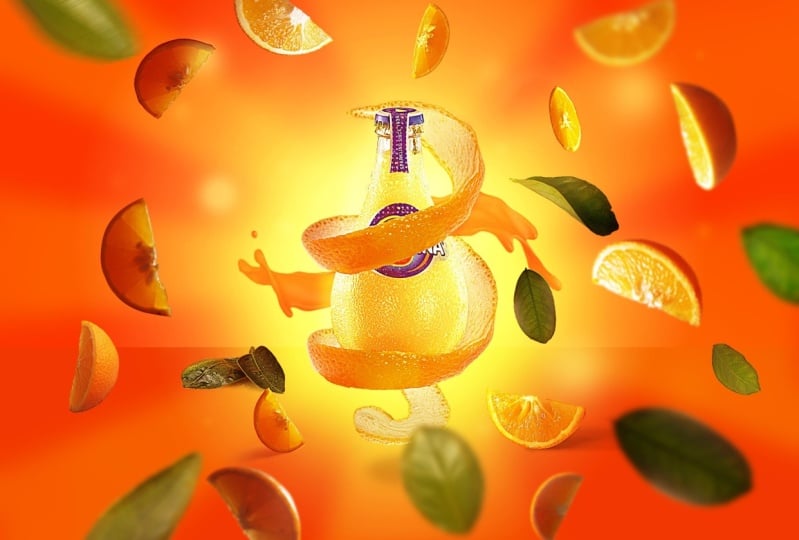
indépendant et retouche créative. Dans ce cours, je vais vous apprendre comment créer la boisson en composite qui peut être utilisée dans une campagne
publicitaire et imprimée sur des panneaux d'affichage et des magazines. Dans une situation de récompense, vous apprendrez à manipuler et à fusionner des images pour créer des composites époustouflants et réussis. En utilisant des techniques avancées pour la manipulation et la retouche, je vais vous montrer une gamme de techniques allant de la création d'un arrière-plan personnalisé à partir de zéro, comment les choses corrompues autour des objets jusqu'à la façon de peindre des lumières et des ombres et comment créer cet effet de champ En cours de route. Je vais vous montrer certains de mes trucs et astuces de flux de travail, mais j'ai recueilli au fil des ans. Aussi, je vais aller assez vite. Donc, je m'attends à ce que vous avez une connaissance de base de la boutique photo, ce qui implique de savoir comment utiliser les outils essentiels comme l'orteil de brosse, le fermer les orteils, les outils de sélection et de travailler avec des couches et leurs masques. À la fin de leurs partitions, vous aurez une compréhension approfondie de la manipulation de photos et des techniques de retouche. Vous serez en mesure de créer des projets professionnels à partir de zéro à l'aide de vos propres images prises avec simples engrenages de studio, comme un smartphone et une boîte souple. Alors rejoignez-moi à ce cours et en fait le chemin de notre carrière de publicité et de recherche.
2. Images de source: bienvenue à la composition pour la publicité. Nous sommes maintenant, à moins que dans et dans cette écoute, nous allons parler de l'endroit où trouver les images sources utilisées dans ce cours sur ce que Gary va leur filmer. Ainsi, lorsque vous avez accès au dossier Source Files, vous trouverez ces feuilles séparées dans les formats PNG et PST, ainsi que les tranches honnêtes déjà prédécoupées pour vous et prêtes à être déposées dans votre composition. Toutes ces images ont été prises à l'aide d'une simple ampoule, la feuille de papier blanc et de l'appareil photo numérique. En fait, si je vous montre les fichiers originaux, vous pouvez voir ici le fond blanc et la source de lumière principale, qui est l'ampoule juste ici sur la gauche, ainsi qu'une simple lumière de fond. Si vous voulez photographier vos propres images, vous pouvez utiliser la boîte logicielle si vous en avez une. Mais si vous ne le faites pas, il y a beaucoup de tutoriels sur YouTube sur la façon d'en faire un. Ou vous pouvez utiliser un simple diffuseur d'ampoule et les feuilles de papier blanc. Vous pouvez voir que j'utilise des outils simples pour tenir les tranches d'orange et les tirer sous différents angles. Certains d'entre eux font face à la lumière directe. Certains sont rétroéclairés, comme celui-ci juste ici. Je place l'ampoule juste derrière elle pour lui donner le flair de cette vie, et nous serons mis dedans devant la bouteille. Ensuite, vous aurez besoin de ces images, qui est la bouteille le propriétaire spiel sur les gouttelettes d'eau. Ces images ne sont pas à moi. Je les ai téléchargés à partir de plusieurs sites d'images libres de droits. Et en raison des termes et des accords d'utilisation, je ne peux pas en redistribuer certains, donc vous trouverez les liens de téléchargement vers eux. Aussi, n'hésitez pas à utiliser vos propres images si vous le souhaitez. Ok, c'est tout ce que tu dois savoir. L' image est nécessaire pour le cours. Je vous verrai dans moins de trois, où nous commencerons à créer notre image.
3. Créer l'arrière-plan: Bon, donc bienvenue à la composition pour la publicité. C' est la leçon numéro trois. Dans cette leçon, nous allons créer le campus initial et l'arrière-plan. Je vais être utilisé dans la boutique photo CC 2017. N' hésitez pas à utiliser n'importe quelle version que vous voulez. Si vous en avez un ancien, vous pouvez toujours suivre ce cours jusqu'à quatre magasins. CS 5. Cela étant dit, je vais commencer par créer de nouveaux documents et définir le avec le 3 100 sur le haut à 2200. La résolution à 300 dp I, qui est le centre pour l'impression. Vous pouvez utiliser le minimum off 72 dp. Je juste pour la pratique, mais je ne le recommande pas si c'est pour un client et une télécommande de maïs parmi une sélection RVB à nouveau, si votre produit va être imprimé, vous voulez vous assurer de sélectionner sembler comme un Mais cela va être sur le web. Donc Oliver orteil RGB je vais sélectionner huit canaux Select 16 si vous voulez petit
éclat voyou . Mais avant de le faire,
je veux juste que vous sachiez que vous allez travailler beaucoup avec des filtres d'objet intelligent et
de flou . Et ces filtres seront douloureusement lents en mode 16 bits, en particulier avec les grands incendies. Sauf si vous avez une machine puissante. D' accord, je vais asseoir l'arrière-plan pour transparent et cliquer sur créer. Tout d'abord, je vais remplir la toile avec la couleur de fond, qui se trouve être une belle couleur orange. Je vais le faire par les chaussures de retour à l'espace actuel, couleur de
fond et cliquez. OK, Ensuite, je vais double-cliquer sur le calque pour apporter la boîte de dialogue de style de calque et choisir Grady int plus tard que je vais sélectionner le premier plan en transparent et le changer en
orange très clair . Vous pouvez copier le code hexadécimal. Si vous voulez choisir la même couleur que la mienne, alors je vais changer le style de linéaire à radio et augmenter les échelles 200% ou plus. Cliquez ensuite sur. OK, je veux obtenir tous les effets. Je vais donc dupliquer ce calque en cliquant avec le bouton droit de la souris et en sélectionnant calque calque. Ou vous pouvez cliquer sur le contrôle J frappé le thé de contrôle pour la transformation libre et l'échelle vers le bas à environ 1/3 de sa taille d'origine. Maintenant, sur le Grady, il superpose je vais réduire l'échelle jusqu'à ce que commence à ressembler à un mur. Et c'est ainsi qu'ils ont atteint cet effet. Assurez-vous que l'alignement avec le calque n'est pas coché et cliquez sur. OK, je vais regrouper ces couches en frappant le contrôle G et l'appeler arrière-plan. Et ce sera tout pour cette leçon. Et la prochaine leçon, nous allons commencer à créer la peau d'orange, alors restez autour. Je vais te montrer comment faire ça.
4. Créer le peel partie 1: bienvenue à la composition pour la publicité. C' est la leçon numéro quatre. Dans cette leçon, on va commencer à créer la peau d'orange, qui va être enroulée autour de notre bouteille. Et pour ça, on va utiliser la chaîne de marionnettes et un peu de masquage. Donc, pour commencer, je vais apporter l'image peel nommé orange peel dot PNG contrôle sur l'importation. Bout de mouvement très sélectif. Et puis je vais le déposer dans notre toile avant de commencer à travailler dessus. J' ai besoin de convertir l'objet intelligent. La raison pour laquelle j'ai fait cela est parce qu'avec un objet intelligent, vous pouvez redimensionner les images vers le bas et vers le haut sans perdre la résolution. Je regarde au bas de la facture, et je voulais être aligné sur l'arrière-plan. Ensuite, nous continuons sur cette base. Donc la première chose que je veux faire est beaucoup d'écart dans le fond du terrain, parce que maintenant ça a l'air un peu écrasé, donc je vais prendre le dernier petit et faire une sélection juste entre la fin de chaque champ , Créez ensuite un masque de calque pour le masquer. Je vais supprimer les époques de partie Eh bien, vous pouvez tenir ou décaler pour soustraire ou à votre sélection, puis appuyer sur tout retour arrière pour sentir le masque avec du noir. Maintenant, nous commençons à travailler avec la guerre des marionnettes, mais nous devons d'abord nous reposer. Levez le calque et appliquez le masque de calque. Donc, faites un clic droit. Appliquez le masque de calque
et la couche de restaurants, puis allez à modifier le travail de marionnette si vous ne savez pas comment travailler avec l'outil de déformation de marionnettes. Fondamentalement, c'est comme la fonction de travail dans la transformation libre, mais c'est plus précis et a plus de contrôle. Vous pouvez cliquer sur ce que vous voulez dans le match pour finir dans, puis vous pouvez cliquer et faire glisser pour commencer à travailler votre image en fonction des pians. Dans ce cas, j'ai ajouté plusieurs broches sur le dessus pour empêcher le haut de bouger et ajouté seulement deux broches sur l'orteil inférieur. Travaille vers le bas. Vous pouvez également maintenir la touche Maj enfoncée pour sélectionner plusieurs douleurs et les faire glisser à la fois. Je vous suggère de jouer un peu avec elle et vous en aurez le coup. Appuyez sur la coche en haut lorsque vous avez terminé d'appliquer les modifications Amusant Control Z pour voir l'avant et après. Maintenant, je vais réparer la partie inférieure en ajoutant un bord parce que pour le moment, ce n'est pas
réaliste . Je vais prendre l'outil de leçon et copier cette partie. Vous permet de le copier dans un nouveau calque. Je vais le réduire un peu comme ça et utiliser la chaîne de marionnettes pour orbiter autour d'elle . Je vais ajouter le masque de couche et utiliser les outils de brosse pour le mélanger avec l'original. Je vais faire la même chose à nouveau, cette fois quand une copie de ce sport contrôle étudiant transformation libre, puis éditer le
travail de marionnettes , puis avec un masque de calque ou la gomme pour le fondre dans. Maintenant, je vais
les fusionner en maintenant le contrôle E. Ok, donc la partie inférieure est terminée Maintenant, nous allons continuer à travailler dans le haut, donc je vais aller éditer le travail de marionnettes à nouveau. Cette fois, je ne veux pas que la balle bouge en partie, donc je vais ajouter des douleurs à tous les coins et ajouter une épingle en haut et cliquer et
la lire à droite. D' accord. Ça a l'air bien. Je vais effacer cette partie parce que tu n'en auras pas besoin. J' ai l'impression qu'il a besoin d'un peu plus de travail, donc je vais me faire un peu plus à droite. Tu ne veux pas devenir fou avec la chaîne de marionnettes. Sinon, ça va sembler déformé et flou. Et dans ce cas, nous avons besoin de cette partie supérieure pour être un peu plus à droite, parce que nous avons besoin de plus d'espace pour mettre la bouteille au milieu. Donc, pour corriger cela, je vais prendre l'orteil de la leçon et sélectionner cette partie, puis j'ai eu des contrôles à copier dans un nouveau calque. Ensuite, je vais le faire glisser vers la droite pour étendre cette partie. Bon,
Maintenant, Maintenant, nous ajoutons le masque de calque pour cacher l'original. Et Brendan, avec une brosse douce, je me tiens à droite,
en cliquant sur la souris que la drogue à gauche et à droite pour contrôler la taille de la brosse et de haut en bas pour contrôler la dureté. Je ne me soucie pas trop de la forme de l'appel parce que la peau d'orange en général n'a pas forme
standard et peut prendre n'importe quelle forme. Donc nous allons l'utiliser à notre avantage et le façonner comme nous le voulons. J' utilise l'outil de brosse ici pour la courbure Maki. Vous pouvez utiliser l'outil lasso si vous vous sentez plus à l'aise avec, mais vous ne pouvez pas utiliser quelque chose comme le mental parce qu'il fait des bords lisses. Mais ici, nous voulons des lignes déchiquetées ici. Je vais prendre une brosse douce et essayer de les mélanger ensemble. Aussi. Je veux m'excuser si la brosse a l'air un peu bizarre. Ok, donc j'ai posé l'enregistrement un peu et j'ai prolongé cette partie parce que j'ai senti qu'elle avait besoin d'un peu plus d'espace. La prochaine chose que je veux faire est de fusionner tout ce que nous avons travaillé sur un nouveau calque en les
sélectionnant tous plutôt que de frapper le contrôle tout alors je vais juste faire glisser ce calque vers le haut comme si maintenant je vais soulever cette partie de l'affaire. J' utilise un masque de couche quand j'ai l'impression d'y retourner. Et j'utilise la gomme quand je ne le suis pas. Ne vous inquiétez pas si elles sont les mêmes en ce moment parce que nous allons utiliser la
chaîne de marionnettes et le temps de fermeture sur eux plus tard pour changer leur forme. Maintenant, regardant l'image, je vois que la partie pensée n'est pas alignée sur la partie inférieure. Donc je vais sélectionner ce calque et utiliser à nouveau la distorsion de marionnettes pour essayer de les aligner ensemble. Je vais ajouter trois broches sur le bas pour l'empêcher de déplacer une annonce pour sur le
quart supérieur et les sélectionner tous et les faire glisser vers la barre. Je pense que ça a l'air bien pour l'instant. Ok, donc c'est le dessous de cette leçon, et la prochaine leçon, on va travailler sur la peau et la finir.
5. Créer le peel partie 2: C' est la leçon numéro cinq, et dans cette leçon, nous allons continuer là où nous nous sommes arrêtés avec l'appel et la terminer pour commencer par prendre l'outil gomme et continuer à affiner la partie supérieure. Je pense qu'il a déjà l'air bien, mais je veux changer à quoi il ressemble parce qu'il ressemble le même que le champ inférieur et pour aller encore plus loin. Je vais utiliser le travail de marionnettes. Je me concentre sur cette partie, et je veux une belle courbure parce que je vais ajouter une autre pièce à la fin. Prenez votre temps et jouez avec elle et n'hésitez pas à ajouter plus de points. Tout ce dont vous pensez qu'il a besoin. La prochaine chose sur un do est d'ajouter un avantage à cette partie de l'appel, tout comme nous l'avons fait avec la base. Donc, l'outil lasso je copie cette partie contrôle J a tourné et puis vous avez deviné aller à éditer travail de
marionnettes. Espérons que
maintenant vous êtes plus à l'aise avec la chaîne de marionnettes pour ceux qui l'utilisent pour la première fois, bien sûr, mais pour ceux qui la connaissent,
cela devrait être assez simple. Maintenant, nous allons créer un masque de calque au début du mélange. Ensuite, je vais le réduire et essayer de l'aligner. Je pense que c'est un peu grand, donc je vais le rendre un peu plus mince et ils vont frapper, Contrôlé le clic droit distorsion un coup de pouce il en place. D' accord. Maintenant, je vais continuer à étendre cette partie en utilisant les mêmes techniques que nous avons utilisées auparavant . Donc tu me verras vite de temps en temps parce que je ne veux pas que cette partie du cours prenne trop et que tu t'ennuies vraiment. - Ok , donc on doit créer le bord d'extrémité de la peau. Et pour ce faire, je vais copier cette couche de la première partie du terrain, l' amener en haut et ensuite irriter et l'aligner avec l'appel du top off. Je vais vraiment sélectionner toutes les couches et réduire l'appel afin que je puisse avoir un peu d'espace pour travailler. J' essaie de l'aligner le mieux possible pour l'instant. Et puis j'ai utilisé le masque de calque pour le fondre. Ok, j'essaie de trouver la couche sur la peau du fond. Ici, il est là pour en fait, je vais les fusionner ensemble pour que je puisse utiliser la chaîne de marionnettes pour l'aligner avec celle-ci. Maintenant, je vais copier ce calque et l'utiliser pour fixer le bord de la pièce. Nous ajoutons simplement nos échelles en position et utilisons à nouveau la chaîne de marionnettes. La prochaine fois sur tenir et cliquer sur le masque de calque j'ai conti créé masque de calque noir, qui va le cacher. Et puis avec le pinceau blanc. Je vais juste le révéler seulement ce que je veux. Ok, donc ne pas faire cet avantage. air réaliste. Je vais prendre le panto et vous faire une sélection de courbes juste au bord. Droit. Cliquez fait l'élection avec zéro plume Pixar. Alors je vais inverser. La sélection sur ce qui me permettrait de peindre à l'extérieur du bain que nous venons de créer. Je vais cliquer sur l'âge de contrôle pour cacher cette élection et effacer cette limite. Maintenant, je vais faire quelques changements globaux et j'ai besoin d'organiser les couches. Je vais sélectionner le haut ici, il y a et les regrouper et faire la même chose pour le fond une fois. - Ok , maintenant je vais aligner les deux peuples ensemble et utiliser la chaîne de marionnettes à nouveau pour travailler le top feel down parce que c'est un peu tout. Je vais étendre cette partie ici en copiant e morceau d'ici et le déplacer vers la droite, puis le mélanger avec un masque de calque. Ensuite, je vais améliorer la courbure de l'appel en allant filtrer, liquéfier et utiliser l'outil de travail avancé pour pousser les bosses à l'intérieur et fixer n'importe quel endroit. Je vois qu'il est liquéfié, vraiment. Vous devez utiliser vos yeux dans cette étape vers le site. Faites vos avocats et la faible pression pour faire de petits changements et construire. - D'accord . La dernière chose que je veux faire est grandement nouvelle couche que de prendre l'outil de proximité ou la brosse de guérison. Assurez-vous de sélectionner le courant et le dessous et commencez à changer la texture du bureau en
échantillonnant dans une zone et en appâtant dans une autre pour les rendre à nouveau différents. Prenez votre temps dans cette étape pour obtenir de bons résultats. - Bon maintenant, l'affaire est terminée. La prochaine étape est de soutenir la bouteille et de lui faire croire qu'elle est à l'intérieur de la facture, et nous le ferons dans la prochaine vidéo
6. Ajouter la bouteille: dans ce. Ecoute, on va ajouter la bouteille et la masquer pour faire croire que c'est à l'intérieur de la facture. Donc, nous allons commencer par important l'image qu'il contrôle ou l'importation. Ici, c'est. Tous Gina Dot Bong, je vais diriger le contrôle A pour sélectionner tout le CD de contrôle. Retourne alors. Toucher le contrôle V rebasé. La bouteille a en fait la meilleure taille pour ce document, donc je n'ai pas à le réciter ou quoi que ce soit. Je vais fusionner le tampon de clone là-dedans avec ce calque et ce nom. Il se sent top ou top malade. Puis tout redimensionner un peu vers le bas parce que maintenant je vois qu'il est grand par rapport à la balle. Monomères pour les couches P problématiques ainsi qu'un nom. C' est le fond de la pilule. J' ai utilisé le contrôle sur 80 créé, copier, fusionné et quitté le groupe d'origine. Je travaille toujours de manière non destructive parce que je veux y revenir quand je gâche la copie ou quand je veux apporter des changements à l'avenir. Ok, donc maintenant je vais ajouter le masque à la bouteille et ensuite baisser cette élection hors du champ en
maintenant le contrôle et en cliquant sur la vignette du calque. Puis j'ai grandi le pinceau et commencer à peindre à l'intérieur de cette élection sur cela et qui va cacher cette partie de la balle et le faire regarder à l'intérieur de la peau. Je veux réduire la taille de la brosse et utiliser des problèmes supplémentaires entre l'arrière-plan et le premier plan et peindre avec du blanc ici pour enlever cette partie de la bouteille. Alors je ferai la même chose pour cette partie aussi. Cette fois une charge cette sélection de la peau inférieure et continuer à appâter sur le même
masque de couche . - une Encore
unechose que tu devrais savoir. Si vous cliquez sur l'icône Lien du masque de calque, vous pourrez déplacer la bouteille sans avoir à repeindre le masque. Et cela vraiment utile si vous décidez de repositionner la bouteille plus tard. Très bien, donc c'est un film pour cette vidéo et la prochaine nous allons commencer la correction des couleurs et
peindre des lumières et des ombres pour le projet de loi
7. Éclairage et correction des couleurs: C' est la leçon numéro sept. Et dans cette leçon, nous allons faire la correction des couleurs et payer les effets d'éclairage pour donner vie à ça. Donc je vais commencer par regrouper les deux appels ensemble un nom que je ressens parce que je vais faire correction des
couleurs à tous les deux dans le groupe. Je vais à la couche d'ajustement des courbes et l'assombrir un peu. Vous pouvez voir que ce calque de réglage affecte tout. Mais je ne voulais que modifier le projet de loi. Donc, bien sûr, vous pouvez l'accrocher au groupe. Mais je voulais vous montrer un conseil rapide qui, si vous sélectionnez le groupe et changez son mode de dépense de passé à normal, toute couche d'ajustement à l'intérieur du groupe n'affectera que le groupe. Et je préfère cette méthode parce qu'elle m'aide à rester organisée et à ne pas m'inquiéter créer des masques d'écrêtage encore et encore. D' accord. Ensuite, je vais ajouter l'équilibre des couleurs et augmenter un peu les rouges. Ensuite, ajoutez magenta et ce bleu, Comme vous pouvez le voir, qui semble beaucoup mieux. Très bien, donc ce sera béni 70 à moins 60 et 35. Si vous n'êtes pas copier les chiffres n'hésitez pas à le faire comme je vais suivre le cours la prochaine fois sur un groupe la bouteille et à la couche d'ajustement des clavicules, je vais ajouter 55 rouge. D' abord, laissez-moi changer le mélange du moteur normal et puis je C'est un magenta savoir trop, et puis un peu de jaune. Et ce sera 55 moins six sur moins 33 et ombre. Je vais ajouter 27 moins quatre et de l'argent six, et ça met en évidence, plus 14 plus un et moins quatre. Vous pouvez voir que ce calque de réglage a ruiné les bleus de l'étiquette. Alors répare ça. Vous pouvez ajouter le masque
de calque, bien sûr, ou vous pouvez ajouter la couleur sélective, puis aller au magenta comme et degrés, jaunes jusqu'à moins 100. Bon, maintenant
on va commencer à peindre des effets d'éclairage. Je vais ajouter le nouveau calque dans le groupe d'arrière-plan. Vous avez l'outil Pinceau, choisissez la même couleur et cliquez une fois. Ensuite, changez votre écran moteur de mélange et patiné. Ensuite, ajoutez un autre calque, choisissez la couleur brune clic veut et voit le mélange à distance à la plupart de la vie. Je vais le réduire sur une capacité réduite à 40% en frappant quatre dans le clavier. Si le magasin de pinceaux est sélectionné, il changera le débit à 40%. Assurez-vous donc de passer à un autre outil comme l'outil à main. Je vais dupliquer la couche et la réduire et réduire la capacité à 20%. Vous pouvez également passer à la lumière douce ou à la superposition et augmenter la capacité. Je vais les regrouper, il y a et le nommer Shadow. Maintenant, nous allons au groupe inférieur et ajouter un nouveau là. J' utiliserai encore la même couleur honnête. Ensuite, j'aime la bouteille dans la sélection et le remplir en utilisant alter backspace. Ensuite, je vais en faire une copie et l'amener en bas à un flou gaussien. Environ 78 rayon est bon. Cliquez ensuite sur. OK, je vais changer l'écran du moteur. Alors je vais activer cette couche et faire la même chose. Cette fois, j'ai réduit le flou parce que je ne veux pas qu'il dépasse la bouteille. Celui-ci va être en dehors du groupe. Je vais le cacher pour l'instant et au masque de calque au 1er 1 sur masque cette zone où se trouve le champ. Je vais faire la même chose pour cette couche aussi. Vous pouvez copier le premier masque de calque sur ce calque si vous vous sentez paresseux en maintenant et dessinant sur ce calque. - Ok , donc c'est tout pour cette leçon. Je te verrai dans la prochaine où nous ajouterons des gouttelettes d'eau à la bouteille.
8. Ajouter des gouttes: C' est nous un numéro huit. Et dans ce Écoutez, nous allons ajouter les gouttelettes à la bouteille. Je vais apporter la première image, qui est cette feuille avec les gouttes de pluie dessus. Monographiez-le à notre image et réduisez-la. Je vais le cacher en créant un masque de couche noire. D' abord, permettez-moi de le mettre dans le groupe de bouteilles et de le grouper en lui-même. Le nom C'est des gouttelettes. Maintenant, je peux maintenir Shift et astuce sur le masque de calque pour le montrer temporairement. Puis, en utilisant le pinceau blanc, je commencerai à révéler seulement les gouttelettes. J' ai utilisé cette méthode parce que c'est plus facile que de couper chaque gouttelette individuelle. Ayez peur des années, la sélection rapide ou le désordre. Si tu es plus à l'aise avec. Ok, maintenant je peux montrer le masque et on n'a que les gouttelettes. La couleur ne correspond pas pour le moment, alors on va arranger ça maintenant. abord, je vais changer le mode de fusion en luminosité, puis aller aux courbes de réglage imagées et amener les points d'ombre vers le haut et ça va se débarrasser des ombres sévères. Ensuite, je vais apporter la deuxième image. Cela pourrait être seulement cette partie en utilisant la leçon à contrôler. Voir le contrôle de copie Vida basé. Ensuite, je vais le réduire et faire la même chose pour celui-ci aussi. Changé le prêt plus à la luminosité. Ils ont créé plus probable dernière cette infusion et commencer à révéler les gouttelettes et finalement réduit les ombres avec des voitures. Ok, jusqu'à présent, si bien. Non, j'ai apporté la dernière image, qui est cette goutte de pluie. Je vais utiliser l'outil de sélection rapide pour l'extraire. Puis avec le moindre à lui dans une copie à base ici sur une base ici au bord. Ensuite, allez vers les courbes, réduisez les ombres, réduisez les bleus à un peu de vert et un peu de rouge. Je vais ajouter encore plus de lumières parce qu'elles sont encore sombres. Vous pouvez essayer différents modes de mélange comme le vélo à travers eux avec un score. Eh bien, je pense que tout ça a l'air bien. Je vais en faire une copie sur le lecteur sur ce site et la retourner horizontalement. Je pense que ces gouttes latérales ont encore besoin de correction des couleurs. Donc je vais aller à la balance des couleurs de réglage de l'image cette fois sur Doug. Plus de jaunes et de rouges. Alors je ferais la même chose pour l'autre. Ok, donc maintenant, avec les gouttelettes en place, je vais arrêter ça. Écoutez, et je vous verrai dans la prochaine où nous commencerons à ajouter la vie du fardeau
9. Ajouter des tranches d'orange: nous sommes maintenant à moins que neuf. Et dans cette leçon, on va ajouter les tranches Ori à la scène. Donc avant de commencer, je vais renommer ces deux couches celle-là, la lumière avant et cette lumière arrière, puis un groupe, tous un nom c'est une bouteille. Ok, donc maintenant on va commencer à apporter les images. Le 1er sera cette tranche de plancher. Je l'ai déjà prédécoupé pour vous, et vous trouverez ces fichiers dans les formats PSD et PNG. Mais je vous montrerai très vite si vous voulez savoir comment je les obtiens. Donc, le moyen le plus simple est d'utiliser l'orteil de sélection rapide et de tracer l'image. Il devrait être vraiment facile avec ce contraste, parce que j'ai tourné toutes ces images sur un fond blanc que vous avez enregistré sur tout pour ajouter ou soustraire cette élection Maintenant appuyez sur la file d'attente pour le mode masque rapide et à un pixel flou pour poursuivre cette élection et a frappé le contrôle J. Et il est là. J' ai également corrigé ces lacunes avec les orteils proches. Ok, donc maintenant je vais sélectionner à la fois la tranche et l'arrière-plan original et les amener à l' image la raison pour laquelle j'apporte l'image originale est parce que je veux utiliser l'ombre
originale la tranche et je vais vous montrer comment le faire dans un moment. Assurez-vous de réduire l'opacité pour voir où mettre cette vie ici ira bien. D' accord. Maintenant, je vais ramener l'opacité et changer le mode de fusion de l'image originale en luminosité. Et comme vous pouvez
le voir, les ombres sont maintenant bien mélangées avec l'arrière-plan, grâce au mode de fusion de luminosité se multiplient également. Il fonctionne vraiment bien avec des arrière-plans blancs purs. Maintenant, je vais ajouter le masque de couche, attrapé l'outil de brosse, augmenté la dureté et commencer à cacher tout sauf pour l'ombre derrière la tranche. Maintenant, je vais adoucir le pinceau et essayer de le mélanger avec l'image. Utilisez un pinceau plus grand pour un meilleur mélange. - Ensuite, je vais frapper X pour passer au blanc et choisir une petite brosse et ramener cette zone sous la tranche. D' accord. Ça a l'air très bien. Cela aurait semblé réaliste si je peignais les ombres moi-même. Recommandez toujours cette méthode. Si vous travaillez avec des ombres pour les produits et dans la retouche en général. Il a toujours l'air plus agréable et plus réaliste. Bon, donc maintenant on va l'appeler corrigé et commencer par créer un calque d'ajustement des courbes et
découper un calque de tranche en maintenant enfoncé et en cliquant entre eux. Je vais d'abord augmenter les faits saillants. Ensuite, je vais augmenter le rouge et diminuer le vert puis à un peu de jaune en diminuant le bleu parce que le contraire bleu cassé est jaune. Ensuite, je vais ajouter la balance des couleurs que d'ajouter des rouges sur un peu de grippe dans les canaux. Je vais ajouter du magenta et ajouter du bleu et des points forts vivants. Zion, magenta et bleu. Laisse-moi voir. Comment ça a l'air ? Je pense que je vais ajouter du vert au lieu du magenta. Ouais,
ça a l'air beaucoup mieux. D' accord. Je vais regrouper cette tranche et importer l'image suivante. Celui-ci est aussi rompu. Je vais sélectionner à la fois l'ombre sur la tranche et les amener au document. Celui-ci va être retourné horizontalement. Ensuite, je vais le réduire à environ cette taille à nouveau. La même chose qu'avant. Changé le motif et la vitesse beaucoup, puis créer un masque de calque et commencer à mélanger l'ombre à l'arrière-plan. Utilisez le débit inférieur. Si vous n'êtes pas assez bon pour le péage des pinceaux. Ne vous inquiétez pas. Si vous soulevez autant, vous pouvez toujours changer Dwight et le ramener. Ah, de l'argent. Qui est le débit le plus bas pour cette zone ? - Norman NormanAddy se dirige vers la couche d'ombre et s'allume. Alors j'en ajouterai une autre à cette vie et je ferai la même chose. Je vais aussi ajouter rouge le Chris Green et diminuer Brill. Maintenant un groupe, tous les deux, et les appeler tranches de plancher. Ok, donc maintenant on va finir d'apporter le reste des tranches. Je vais prendre le contrôle et commencer par l'amener. Ensuite, je me suis converti en objet intelligent. En fait, je vais tous les convertir en objet intelligent parce que nous allons appliquer. Ils sont semblables à eux plus tard. Et cela nous permettra de vous des filtres intelligents et de modifier les valeurs de flou ou de le supprimer à tout moment. C' est toujours une bonne idée pour votre objet intelligent car il garde les données d'origine hors de l' image et vous pouvez ainsi les mettre à l'échelle vers le haut et vers le bas et il conservera la résolution d'origine. Cependant, le seul côté inférieur de celui-ci est qu'il prend trop de place et ralentit pour le magasin, surtout si vous avez un ordinateur lent. J' ai quelques projets qui ont dépassé un gigaoctet intérieur. Alors gardez ça à l'esprit. Lorsque vous envoyez un fichier PSD,par
exemple, par
exemple, orteil un client, vous pouvez vouloir vous reposer, se lever ou mettre en couches. Mais, bien
sûr, faites-le. Lorsque vous êtes heureux et satisfait,
faites les résultats finis. Ok, la prochaine sera cette tranche. Je vais d'abord convertir l'objet intelligent, puis je le mets en position. Bon, donc maintenant je vais garder cette licence importante une par une et les réduire. Tournez-les si nécessaire. Sentez-vous libre de placer comme vous le souhaitez, Mais je veux que vous fassiez attention à la direction de la lumière parce que j'ai tourné toutes les
images de la pour le but de ce composite, et je les ai utilisés une source de lumière principale pour imiter ce composition. Comme vous pouvez le voir, toutes les tranches ont un point culminant et une ombre et puisque la bouteille sera la principale
source de lumière et nous allons peindre plus d'effets d'éclairage sur la bouteille dans les leçons futures, cela aura du sens si vous positionnez les tranches avec les faits saillants face à la balle Aussi , une autre chose que vous devriez savoir,
pas plus n'est comment j'ai placé les tranches. Les avant sont plus grands que les arrière, ce qui donne aussi un sentiment de distance. Et celui-là sera là. Je vais le mettre juste devant. Je pense que c'est la meilleure position parce qu'il est rétro-éclairé et a un beau point
culminant à l' avant pour représenter un reflet de la lumière de la balle. Ok, maintenant nous devons faire pousser tous les. Je localise les postérieurs, les
redoute sous le groupe d'appel et les regroupe, utilise le contrôle et clique sur la tranche pour se trouver sur le panneau des calques. Je vais les regrouper et les appeler tranches avant et ces tranches arrière. Il faut viser à importer, et nous allons le placer à l'intérieur du groupe de tranches arrière. Maintenant, je vais appeler un correct eux et commencer par le calque d'ajustement d'une fille et le clipser au groupe de tranches
avant. Je vais les aimer légèrement et ajouter du rouge, réduit les verts juste un peu et puis à un peu jaune suivant, ajouter d'autres courbes au groupe de tranches arrière et les alléger un peu. Puis ajouter un peu de Fred réduit les verts et ajouter du bleu. Ok,
ça a l'air beaucoup mieux. La prochaine chose que je vais faire est de réduire le bleu de cette tranche et de réduire le jaune et d'améliorer les droits pour celui-ci. Donc, d'abord, je vais ajouter un calque d'ajustement des courbes, puis aller au bleu sur droguer à peu près autant, Puis inverser le masque en frappant contrôle I et commencer par le révéler seulement pour leur tranche. Ensuite, une autre courbe pour l'autre, cette fois en bleu. Inverser le masque et le révéler sur celui-ci. Ok, donc ce sera tout. Pour cette leçon et la leçon suivante, nous allons commencer les feuilles importantes et faire quelques corrections de couleur.
10. Ajouter des feuilles: nous le sommes maintenant, à moins que et ensuite. Et dans cette leçon, nous allons ajouter les feuilles à notre image. Donc je les ai tous ouverts ici, dans la boutique photo. Vous trouverez ce bien au format PST et le reste des feuilles sera individuel. PNG. Maintenant, je vais les amener, et vous n'avez pas à me regarder faire le copier-coller pendant les trois ou quatre prochaines minutes. Donc je vais avancer rapidement cette étape et je te verrai dans un peu. - Non . Ok, donc c'est comme ça que j'ai placé les feuilles. Vous pouvez aller de l'avant et poster les feuilles d'importation vidéo, les
mettre en position sur retourner à suivre le long. Donc je vais tous les sélectionner et les regrouper, sauf ces deux-là, parce que j'ai décidé de les mettre derrière cette licence. Je vais l'appeler feuilles, puis je crée le calque d'ajustement des filles et je l'accroche au groupe. Donc, d'abord, je veux les assombrir un peu, puis comme un peu, peur de le mélanger avec le pouce, puis à un peu de jaune. Je ne veux pas que cette couche d'ajustement affecte toutes les vies. Donc je vais peindre en noir sur le masque de couche sur certaines feuilles. Ceux-ci sont rétroéclairés et devraient être légers. Et aussi pour ceux-ci. Bon, donc maintenant je vais ajouter du flou gaussien aux feuilles et tranches avant,
et cela va lui donner une belle profondeur d'effet de champ et aussi mettre l'accent sur notre objet principal , qui est la bouteille et l'attrait. Et puis on va ajouter du flou de mouvement à certains des feuilles pour les faire croire qu'ils
flottent et se déplacent dans l'espace. Ok, je vais commencer par le groupe des vies. Le 1er 1 sera sélectionné, puis appelé un filtre. Flou gaussien. Choisissez le rayon entre six et huit, puis cliquez sur. D' accord. Et c'est à ce moment que je vous ai dit que les filtres intelligents seraient utiles parce que maintenant je peux
double-cliquer ici et changer la valeur à tout moment. La prochaine sera cette fois. Goto, filtre, flou, flou de
mouvement. Donc ici, vous avez la cheville hors du flou. Assurez-vous qu'il pointe vers la bouteille parce que notre objet principal est censé faire une
sorte d' effet d'explosion, et 38 distance sera bonne Je ne veux pas que le coup affecte toute la feuille, donc je vais corriger sur le masque. Ensuite, prenez un pinceau noir et retirez le flou de cette zone. Le prochain sera ce aussi la même chose à nouveau. Vous pouvez ajouter des valeurs différentes pour chacune d'elles. Par exemple, si vous voulez rendre cette feuille plus proche en distance, faites-la plus grande taille et donnez-lui la plus grande valeur de flou. - Ok , la dernière permission est celle-là. Il devrait être derrière les tranches avant, - toutes les groupies et les rappeler tranches. Et maintenant, je vais ajouter du flou aux tranches avant. Vous vous demandez peut-être, en passant, comment j'accède à la fenêtre Flou sans aller au menu. C' est parce que je lui ai assigné le raccourci clavier, et vous pouvez le faire en allant aux pieds. Modifiez les raccourcis clavier et créez un raccourci vers n'importe quel outil dans la boutique photo. Assurez-vous de ne pas remplacer l'ancien. J' utilise le contrôle. Que oublié plus simple, et il était le raccourci pour quitter pour un magasin. Je ne l'utilise pas de toute façon, donc je vais mettre fin à ça. Écoutez ici. Je pense que nous avons fait de bons progrès. Je vous verrai dans la leçon suivante, où nous ferons quelques corrections générales et compléterons la peinture des effets d'éclairage de la bouteille
11. Effets d'éclairage: nous sommes maintenant une leçon 11 dans laquelle nous payons plus d'effets d'éclairage à la bouteille. Donc, nous avons fait beaucoup jusqu'à présent dans les leçons précédentes. Nous corrigeons notre endroit de peau à la bouteille, les tranches et les vies. Dans cette leçon. Je veux organiser un peu les retards, ainsi que faire quelques corrections générales et importer une image de plus dans la scène que j'ai oublié de
faire dans l'écoute précédente avant d'aller plus loin. Donc, je vais commencer par masquer ces calques d'ajustement par. Je les coupe et les mets à l'intérieur du groupe et je change le mode de fusion en mode normal, comme nous l'avons fait avant. Je vais le faire pour tous. Ensuite, je vais renommer ce groupe en feuilles arrière parce que j'ai réalisé que je l'ai mal orthographié dans la
leçon précédente . Ensuite, je vais activer la coloration pour tous les groupes. Ceux-ci sont très utiles lorsque vous avez beaucoup de groupes qui contiennent beaucoup de calques, cela vous aide à déterminer huit à la fin de chaque groupe en attribuant une couleur différente à
chacun . Maintenant, nous continuons, et je veux réparer les quelques choses qui me dérange un peu comme cette tranche qui a trop de flou de mouvement. Et celui-là aussi. Il devrait avoir une plus grande valeur bleue que cette feuille. Je veux aussi fixer cette frange bleue laide sur cette tranche et sur celle-ci aussi. Bon, commençons d'abord par la tranche arrière, elle devrait être dans le dossier des tranches arrière. Je pense que 12 pixels, c'est bien. La prochaine chose que je veux faire est importante. Cette image. J' ai sorti l'arrière-plan en utilisant le parent et j'ai laissé une autre copie pour l'utiliser comme une ombre. Donc nous allons l'amener à l'image et la placer juste ici derrière cette tranche. Ensuite, je vais changer le mode de fusion de ce calque pour se multiplier. Ensuite, un calque d'ajustement de béchers de laboratoire et le clipser sur la couche de feuille, puis l'allumer un peu et ajouter du rouge et du jaune pour aider son mélange avec l'image. Maintenant, j'ai grandi ces deux couches et je les ai mises dans le groupe de vie arrière. D' accord. Ensuite, je vais réparer le flou de la tranche avant et partir. Donc, d'abord, je vais trouver la couche de tranche et augmenter sa valeur de flou, et celui-ci devrait avoir une valeur plus petite. OK, passer à autre chose. La prochaine chose à faire est de fixer la frange sur cette tranche. Je vais le corriger en créant d'abord un calque de réglage de la balance des couleurs sur le rouge et le jaune pour les tons moyens et les ombres. Je pense que c'est trop rouge, donc je vais le faire tomber. Vous pouvez voir qu'il y a encore une partie de la frange dans le fond, donc tous les koweïtiens couche et clip. Il va couper et enlever cette frange avec la tempe proche. - Ensuite , je vais créer un autre équilibre de couleur pour celui-ci et encore en rouge et jaune pour les médiums
et les reflets. Cette fois, je vais inverser le masque de calque et le révéler uniquement sur le bord. Bon, alors maintenant commençons à peindre les effets d'éclairage sur la bouteille. Mais avant de le faire, je veux faire une autre chose,
qui est d'ajouter un peu plus bas à la peau juste à l'intérieur pour lui donner un effet de
champ défini et mettre l'accent sur la balle. Ok, je vais d'abord convertir en couches en objet intelligent. Ensuite, je vais ajouter environ deux sélections plus anciennes et inverser le masque et commencer à le révéler sur Lee l'arrière de la vue. Utilisez beaucoup de brosse douce pour faire une bonne transition. Ok une heure créant une nouvelle couche au-dessus du groupe de la Baltique. Ensuite, prenez l'outil de brosse et choisissez cette couleur violette et commencez à peindre à l'intérieur de l' affaire. Maintenant, nous allons changer le mode de fusion pour diviser introduit l'opacité à 30% et cela va alléger l'intérieur de l'appel. Ensuite, je vais ajouter une autre couche, réduit le débit sur le début de la peinture sur le bord de la bouteille. Ensuite, je vais changer le mode de fusion pour diviser la capacité réduite. Si c'est trop fort, cela servira de lueur ultra. Je vais ajouter un masque de calque et le cacher de l'extérieur de la facture et maintenant à un dernier calque. Cliquez ensuite sur ceux avec un pinceau doux utilisant la même couleur, puis redimensionnez-le. Modifiez à nouveau le mode de fusion pour diviser et la capacité à 30%. Maintenant, on veut ça. Ne soyez pas visible sur la sensation, donc je vais créer un masque de couche et en utilisant la sélection de la peau, je vais peindre avec du noir à l'intérieur de la sélection maintenant, toujours sélectionner tous et appeler la lumière,
et cela met fin à cette leçon. Assurez-vous de vérifier la leçon numéro 12 où nous ferons la correction des couleurs à l'ensemble de l'image .
12. Correction des couleurs: C' est la leçon numéro 12 où nous ferons une correction de couleur à l'ensemble de l'image. Donc, à ce stade, nous avons notre composition complète et tout en place. Maintenant, il s'agit de valeurs de fin de semaine et de changer les choses ici et là pour pousser l'image à son meilleur. Donc, la première chose que je veux faire est d'aller au groupe de bouteilles et ajouter se produit couche de réglage, puis réduire les verts un peu sur. Cela ajoutera magenta parce que je pense que c'est jaune un peu trop. Ensuite, je vais aller au sol, trancher dans la droite, trouver la couche de réglage des courbes et l'alléger encore plus. Cette vie est la plus proche de la source lumineuse et devrait être plus lumineuse. Maintenant, commençons la correction des couleurs, et j'ajouterai la couleur sélective tout en haut. Je vais commencer par le rouge, puis à plus six magenta moins trois jaune et plus deux noir et jaune. Je vais ajouter moins trois plus pour plus quatre, puis dans Al vert à plus neuf, moins 27 plus 12 et plus trois deux. Puis en blanc, je vais juste réduire le curseur jaune à environ moins 50. Maintenant, nous allons ajouter une couche de réglage des courbes que de changer le mode de fusion. Lumière trop douce, comme vous pouvez le voir, etc Beau contraste, mais il rend les feuilles trop sombres, donc je vais au curseur vert et le déplacer vers la droite pour ajouter plus de lumières aux verts. Maintenant, ajoutez la balance des couleurs et optez pour plus 11 moins cinq sur plus huit en minutos et moins sept plus cinq et plus six en peu profond. Ensuite, il met en évidence. J' ajouterai du blustery plus cinq et plus 17. Je vais les groupies et l'appeler correction des couleurs. D' accord, la prochaine chose sur une porte est de la lumière en arrière-plan un peu plus, et je vais le faire en dupliquant cette couche de rétro-éclairage et ensuite la mettre à l'échelle. Ensuite, je vais réduire la densité des effets d'éclairage juste ici sur l'étiquette sur le dessus de la bouteille. Et c'est en allant au groupe de lumière et de peindre avec du noir sur les masques de calque de ces couches avec un faible flux sur un ajouter un masque de calque à ce calque de lumière d'arrière-plan ainsi, et masquer cette zone où le bord de la pour le révéler davantage parce qu'il commence à se fondre dans le fond. Ok, maintenant je veux modifier la position des feuilles et des tranches un peu, et je vais commencer par déplacer ce front. Trancher un peu vers le centre. Je voulais être en face de ce congé, donc je localise la couche de cette feuille et la mets dans le groupe de feuilles arrière. Ensuite, je vais trouver ces échelles et vers le bas et les pousser un peu au centre. Je veux faire cette feuille sur cette tranche aussi. Je pense que ça a l'air beaucoup mieux. La prochaine chose que je veux faire est de la lumière dans ces feuilles un peu en les masquant de ce calque d'ajustement des
courbes parce qu'ils deviennent plus foncés à cause du dos et du blanc. Juste militaire ajouté précédemment. Maintenant, je veux que la couche de réglage de cette fille affecte seulement les feuilles avant et non les arrière, parce qu'elles font face à la lumière directe et devraient être plus brillantes. - C' C' est la fin de cette leçon. Dans la leçon suivante numéro 13 et aussi la dernière leçon pour ce cours. Nous allons aiguiser l'image sur faire les touches de finition
13. Affûte et touches finales: Voici Écoutez, numéro 13 Et aussi la dernière leçon pour ce cours et ceci. Écoute, on va aiguiser l'image et faire la touche finale. Alors on sera fini. Bon, donc la première étape que je vais faire est d'aiguiser l'image. Et cette étape nécessite une image aplatie de tous les calques. Assurez-vous donc que vous êtes satisfait du positionnement de tout. Sinon, vous devrez refaire cette étape chaque fois que vous souhaitez apporter une modification à l'image. Donc je vais faire une copie, fusionner tout ce qui est visible ici. Et vous pouvez le faire en sélectionnant tout ce qu'il y a de dip, en les localisant, puis en appuyant sur le contrôle E. Ou vous pouvez rendre un stent visible en frappant le contrôle. Tous décalés. Donc je vais en faire un à propos du groupe de feuilles tout d'abord haut, le groupe de correction de couleur. Donc ça ne te fait pas dupliquer si ça me laisse te montrer de quoi je parle. Si vous rendez une étape visible, par
exemple, sous le groupe de correction des couleurs, elle fera un doublon si elle n'est pas en tête et que l'image aura l'air bizarre. Assurez-vous donc toujours de cacher les couches ci-dessus ou de rendre un stent visible tout en haut que de le droguer vers le bas. Maintenant, nous allons filtrer autre test élevé, puis choisissez le rayon relativement bas comme 1,5 pixels. Parce que si vous commencez à ajouter plus que cela, vous commencerez à voir un halo méchant autour de tout. On voit encore un peu du halo, même aux radios d'un pixel. Mais ce ne sera pas perceptible sur Lee. A 100% vue sur, nous ne montrerons pas cela en premier lieu. Maintenant, je vais changer le mode de fusion à l'un des deux pour soit sur la
lumière douce tardive , légère, vive ou linéaire. Je choisirai la lumière linéaire car elle me donne les meilleurs résultats. Mais comme vous pouvez le voir, le halo est toujours visible au bord de chaque objet. Vous pouvez toujours réduire l'opacité si c'est trop fort, mais je ne vais pas le faire. Au lieu de cela, je vais éviter un masque de couche et commencer à le révéler avec la brosse blanche et un faible débit juste ici à la balle et chaque objet qui n'est pas concentré, - vous pouvez voir combien de détails l'affûtage apporte à l'image. Non, je vais le révéler sur les tranches de dos qui sont mises au point maintenant. Ce n'était pas un faible débit. Je vais commencer à peindre au centre des tranches et m'assurer de ne pas peindre sur le bord. Ne montrez pas le halo, et si vous l'avez fait, vous pouvez toujours passer au noir et le cacher. Ok, donc c'est comme ça que ressemble le masque. Nous avons révélé l'affûtage seulement au centre, sur les tranches arrière qui sont en premier lieu mises au point. Les autres ne sont pas focalisés et n'ont pas besoin d'être affûtés parce que nous voulons attirer
l'attention sur l'objet principal. Maintenant, un groupe cette couche et l'appeler raccourcissement. La prochaine chose que je veux faire est de fixer cette frange bleue sur leur tranche. Je vais le trouver. Il s'agit d'un calque et ajoutez un nouveau calque et découpez-le. Ensuite, je vais commencer à l'enlever, en utilisant le temps de fermeture en échantillonnant de l'intérieur et en peignant sur le bord. Maintenant, nous allons ajouter un autre calque d'ajustement des courbes et réduire les bleus un peu, et peut-être à un peu de Fred, et maintenant nous allons inverser un masque de calque, un début révélant ici à ce bord tous en ce moment, je veux ajouter le peu de lueur à l'image en ajoutant des étincelles flottantes à la scène. Je vais donc ajouter un nouveau calque tout en haut, puis choisir un petit pinceau doux d'environ 19 pixels . Ensuite, je vais commencer à peindre et à ajouter des points au hasard. Maintenant, nous allons changer la superposition de l'orteil emote. Ensuite, je vais ajouter un autre calque et commencer à faire la même chose, mais cette fois avec un pinceau plus grand. D' accord. Maintenant, ajoutez un autre calque et faites-le une dernière fois avec un pinceau plus grand pour ajouter une certaine variation de taille, personne n'appellera. Ce groupe scintille sur le dernier vers le haut pour cette leçon, et la dernière touche à l'après l'image est d'ajouter quelques fuites de lumière qui proviennent de la lueur la bouteille et entre les espaces de la facture. Donc toujours grand une autre couche, puis prendre le bento et commencer à créer des chemins à partir du bord de la bouteille et entre la peau à la fin du campus. - Une fois que vous avez terminé, choisissez l'orteil de sélection directe, maintenez, déplacez et sélectionnez le centre commercial, puis faites un clic droit, faites la sélection et remplissez la sélection avec du blanc. Maintenant, changez le mode de fusion pour diviser. Maintenant, nous allons ajouter un coup à cela. Mais d'abord, je vais convertir l'objet intelligent, puis aller à filtrer, flou gal plus simple. Et à environ 12 pixels flou. Maintenant, je vais ajouter un masque de couche et le cacher des tranches avant et des vies et tout endroit qui est déjà lumineux. D' accord, c'était la dernière fois dans cette leçon. Et avec cela fait, notre image est officiellement complète. Tu as encore une vidéo à regarder, et c'est la conclusion, donc je te verrai là-bas.
14. Conclusion: merci de regarder la composition pour la publicité. J' ai eu le plaisir de vous présenter ce cours. Vous avez maintenant vu comment créer un Bevers professionnel à composer dans un magasin. J' espère que ça vous a plu. J' espère que vous avez appris les nouvelles compétences et les techniques qui vous inspirent à être plus créatifs et à faire des projets encore meilleurs que celui-ci. Et si votre image n'est pas sortie aussi bonne que l'image que j'ai créée, ne vous inquiétez pas beaucoup je vous encourage à continuer à pratiquer et à utiliser les techniques que je
vous ai montrées dans ce cours dans vos propres projets. Et vous vous améliorerez au fil du temps parce que l'objectif principal de ce cours est de vous donner des connaissances. Je veux que vous quittiez ce cours avec de nouvelles compétences et connaissances que vous n'aviez pas avant l'inscrire. Si vous avez des questions concernant ce cours ou si vous voulez me contacter,
vous pouvez me trouver sur ces sites de médias sociaux ou vous pouvez le rendre dans la
discussion du cours . Et je vous encourage également à donner une bonne note à ce cours. Si vous l'avez aimé une fois de plus, je pense que vous avez pris le temps de regarder ce cours et bonne chance pour vos futurs projets
de composition et de retouche
 Rabii Mhamdi, Online Instructor | Digital Artist