Transcription
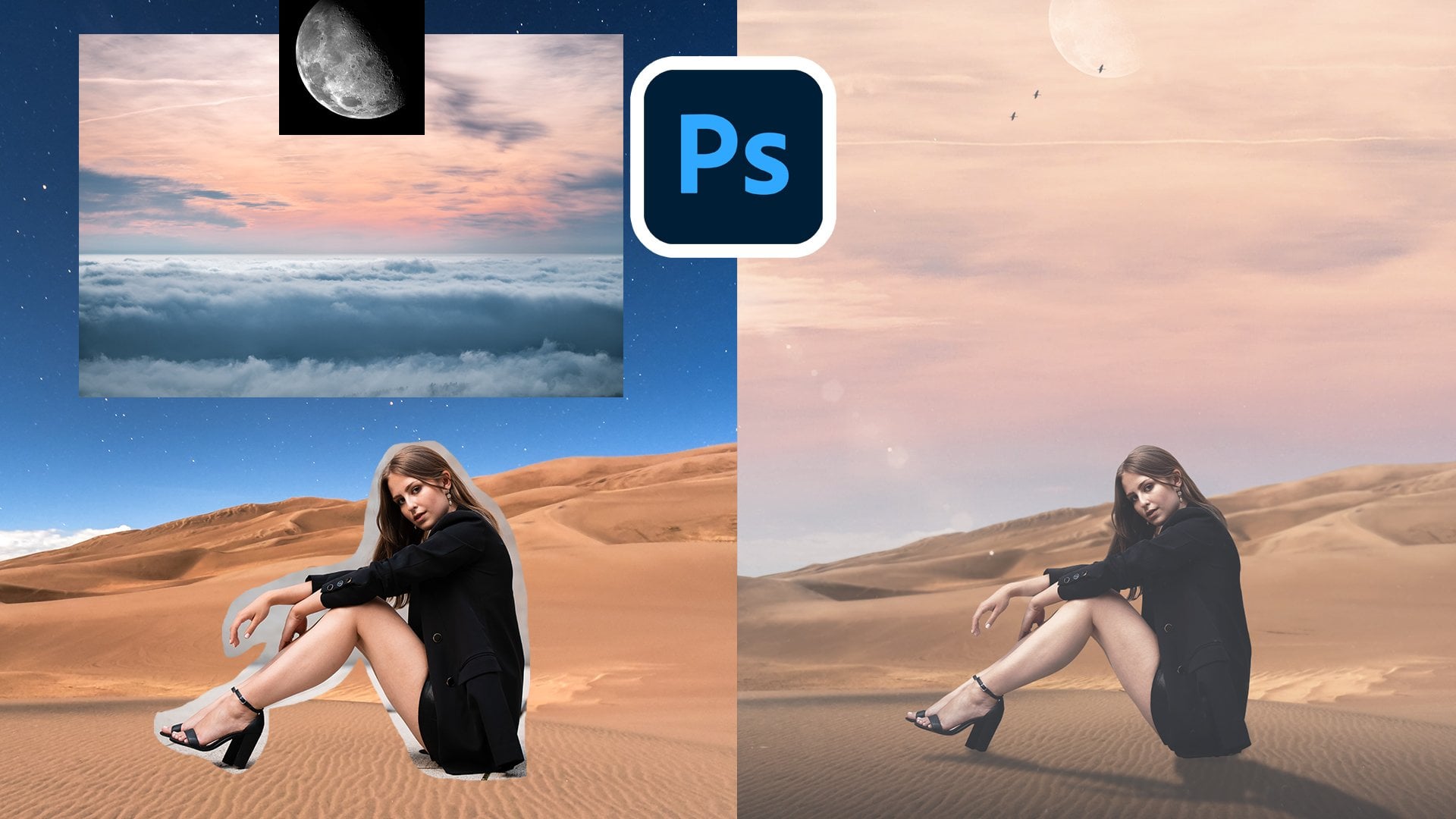
1. Introduction: Bonjour, je m'appelle Kelly et je suis photographe et artistes numériques ici sur le partage de compétences. Aujourd'hui, je veux te parler de l'art de la composition et on va parler du quoi, pourquoi, comment la composition photo. Donc, ce qui est la composition de photos n'a pas pour but, c'est la possibilité de prendre plusieurs photos ou éléments de photos et de les combiner ensemble pour créer une image. Cela peut être de rêver des images surréalistes qui sont impossibles à prendre dans la vraie vie. Vous avez, vous savez, enlèvements
extraterrestres et des dinosaures errant derrière vous, quoi que ce soit. Être capable de créer quelque chose de vraiment fantastique combiné ensemble. Mais il est aussi très important d'avoir si vous êtes, même si vous ne faites pas les images surréalistes, étonnantes, folles et que vous voulez construire votre photographie. Mais c'est vraiment là que cela peut entrer en jeu aussi. Vous pouvez avoir une belle pour le sol, pas un si grand fond. Ta poupée ciel ou quelque chose se passe là-haut. Tu n'es pas vraiment content. Vous allez pouvoir combiner votre incroyable pour le sol avec un fond différent pour créer quelque chose que vous aimez vraiment. Alors essayez de garder mes cours courts et doux et condensés afin que vous obteniez beaucoup d' informations et beaucoup de compétences et d'outils vraiment précieux. Et vous pouvez continuer à créer vos images et à éditer vos photos. Aujourd'hui, nous allons nous amuser un peu. On va créer une image surréaliste et j'adore le faire. Si vous avez une imagination folle et que vous savez,
évidemment, vous ne pouvez pas vraiment prendre ces photos dans la vie, mais c'est dans votre cerveau et votre vision. Et donc tu veux le sortir. Et maintenant, vous aurez les compétences et la possibilité d'être en mesure de le faire. Je vais prendre les trois photos et on va tout mettre ensemble. Ensuite, vous pouvez choisir les mêmes trois photos ou choisir trois photos complètement différentes et
les mettre ensemble et jetés dans la galerie du projet afin que nous puissions tous jeter un coup d'oeil et commençons.
2. PROJET DE CLASSE: Dans ce cours, nous allons parler de choisir les bonnes images pour votre composite parce que tout ne va pas vraiment ensemble. Nous allons donc parler de ce à quoi cela
ressemble et pourquoi vous pouvez choisir une image plutôt qu'une autre. Je vais utiliser trois photos aujourd'hui parce que pour la plupart c'est ce que j'utilise. Je finis par utiliser 23, peut-être quatre images pour la majorité des composites que je crée. Certains d'entre eux sont autour de neuf ou dix, mais c'est quelque chose à faire pour continuer à augmenter votre nombre de photos à mesure que vous obtenez de plus en plus confiant dans le
mélange et les ajustements pour le rendre vraiment parfait ensemble. Je vais vous montrer comment utiliser l'outil Sélectionner un masque. Il est fantastique dans Photoshop CC, vraiment facile de pouvoir sélectionner votre sujet et l'isoler pour pouvoir le mettre dans votre projet. Parlera également de l'outil elliptique. Je suis si vous sélectionnez des outils ronds et il vous donne ce parfait Chris, bord
rond dessus. Nous allons également parler d'un endroit photo senior dans votre projet ainsi que d'un peu de composition et ces règles de base de
la photographie pour le rendre vraiment agréable à l'œil où vous voulez adapter vos sujets. Et, et nous parlerons de l'ombre et de l'éclairage pour nous assurer que vos sujets s'intègrent réellement à votre arrière-plan ou à votre premier plan. Et faire croire qu'il est censé être là. Je vais également poster les trois images que nous utilisons dans cette vidéo pour que vous puissiez également pratiquer vos compétences et vous pouvez
suivre afin que vous puissiez avoir votre vidéo sur votre téléphone ou votre ordinateur et en ligne, puis suivre avec moi. Je trouve que c'est une excellente façon d'apprendre, c'est de pouvoir le faire étape par étape, côte à côte. Donc, à la fin de cela, vous serez en mesure de composer trois images ensemble. Faites-le paraître incroyable, faites-le croire qu'il s'adapte tous ensemble. Ayez les outils dans votre poche pour être en mesure d'aller au-delà cela et de créer des composites incroyables avec vos pieds. Donc, vous pouvez faire une pause ici et préparer vos trois photos, que ce
soit les trois
du fichier de ressources, les trois images que je vais utiliser ici via n slash.com, qui si vous êtes un débutant, pourrait être la chose la plus facile à faire juste parce que vous pouvez suivre exactement étape par étape. Sinon, vous pouvez choisir trois photos de votre choix avec un fond de sujet et ensuite quelque chose qui est un cercle juste pour que vous puissiez pratiquer avec l'outil elliptique et isoler des arrière-plans de cette façon. Alors suivez-moi avec moi et commençons.
3. Choisir les meilleures photos: Parlons donc de choisir les bonnes photos pour votre composition. Donc tout ne va pas s'emboîter ensemble. Pour prendre une photo qui a été prise à un angle bas. Et puis prendre une photo qui a été prise à grand angle ne va pas la pêcher ensemble, non ? Vous devez avoir tout ce que la prospective coule le même, ses échantillons de proies. Donc celui-là est un angle élevé. Nous avons la caméra qui regarde vers le bas sur cette scène. Et ici, nous avons la caméra est à la recherche ces angles bas afin que vous puissiez voir la différence entre ce que sont les images. Donc, si nous choisissions ce fond d'angle élevé, nous pouvons choisir un sujet qui a été tourné en perspective à angle bas. Donc, ici, nous avons notre expérience de niveau des yeux, et je vais emmener notre fille ici qui a été tuée à angle bas et nous l'ajoutons à
cela pour essayer de composer ensemble et ça ne marche tout simplement pas. Vous pouvez voir que votre oeil est un peu comme pas vraiment sûr, pas vraiment sûr où aller avec cette image. C' est pourquoi il est vraiment important de choisir des photos qui sont prises dans le même angle. Donc si nous prenons cette photo ici, nous pouvons voir que la caméra était à nouveau sur le sol, en prenant la même perspective que notre fille ici. Et si on ajoute notre fille à notre photo, on a un angle bas ici. Si nous ajoutons notre fille dans notre image, nous avons une image
beaucoup, beaucoup meilleure à être en mesure de regarder sont, je peux aller de bas en haut dans l'arrière-plan et le sujet. Donc, il coule vraiment bien. Et vous pouvez voir la différence entre notre perspective mixte et le maintien de nos perspectives divisées sous le même angle. L' éclairage est tout aussi important que la perspective lorsqu'il s'
agit de sélectionner nos photos pour les composites, en particulier pour les débutants. Il y a quelques modifications plus avancées que vous pouvez faire avec l'éclairage. On peut faire dans un autre cours, mais pour l'instant, je suis au niveau débutant. Nous allons juste choisir des photos qui ont à l'origine l'éclairage correct de la capture d'origine. Donc c'est notre arrière-plan et nous avons, vous pouvez voir le soleil est à l'arrière ici sur le côté qui monte au-dessus de ces montagnes et de ces plaines herbeuses. Maintenant, je vais, j'ai quatre sujets différents ici. Je vais vous montrer à quoi ils ressemblent tous quand nous essayons de les mettre en arrière-plan avec différentes sources de lumière. Mon premier ici est la boîte et le renard a l'air incroyable, composité dans ce champ herbeux vraiment cool. Ce serait génial sauf que nous avons source de
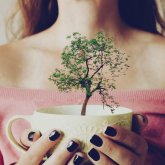
lumière dans notre arrière-plan venant de derrière et sur le côté. Et sur notre Fox Nous avons la source de lumière qui vient dans le sable vient directement sur lui du côté complètement différent, souvent opposé. Donc, cela ne va pas fonctionner pour ce composite. Ensuite, nous avons cette fille de pointe et vous savez, encore une fois, pourrait être plus grand que ce champ herbeux. Cependant, vous pouvez voir qu'il y a une forte source de lumière venant de l'autre côté que nous avons besoin. Et de sorte que l'on alors aussi il n'allait pas fonctionner pour ce composite. Donc vous regardez vraiment où est l'angle et la direction de la lumière ? Et où sont l'angle et la direction à la lumière de votre sujet que vous mettez dans votre photo. Donc vous pouvez voir que nous ne pouvons pas avoir deux directions différentes de la source de lumière, donc celle-ci ne fonctionnera pas non plus. Ensuite, nous avons notre fille avec sa tasse de café. Maintenant celle-ci est parfaite. Elle regarde directement la source de lumière. Vous pouvez voir les sources de lumière sur le bord d'elle dans la même direction que cela devrait être. Ça arrive, ça frappe les bords
de ses cheveux et ses deux. Donc, c'est vraiment super sujet à mettre dans ce contexte. Ça pourrait avoir quelque chose comme ça. Où vous avez un sujet qui n'a pas vraiment une source de lumière forte d'une façon ou d'une autre. C' est quelque chose dont nous allons parler plus tard dans notre classe ombre et de l'éclairage et comment nous pouvons créer cet éclairage et cette ombre sur un sujet qui n'a pas vraiment source de lumière forte ou de source d'ombre sur eux pour commencer. Mais ça va être dans notre ombre dans la vidéo d'éclairage. Alors restez à l'écoute pour ça. Donc, la raison pour laquelle j'ai choisi cette photo en particulier pour notre projet est pour quelques raisons. L' une est où elle la regarde, elle regarde vers le ciel, qui est là où va être notre lune. Donc ça va être génial pour diriger votre oeil vers cette Lune géante brillante. Et elle n'a pas de femme super forte, mais elle a un peu ici exactement où on veut qu'il soit. Elle a un peu d'ombre derrière elle. Mais elle a aussi une belle lueur devant elle ou la direction de la foudre. Donc, quand nous placerons notre lune va juste avoir cette lumière sur son visage, sur sa robe, sur ses bras, là où nous voulons qu'elle soit. On va ajouter une ombre supplémentaire là où on doit l'avoir une fois qu'on l'aura placée dans notre photo, non ? Elle a un très bon sens de la foudre et c'est exactement pour ça que j'ai choisi cette photo. Donc, si vous n'avez pas encore choisi vos trois photos, en
tenant compte de la perspective et de l'éclairage, vous pouvez choisir vos trois photos maintenant ou choisir les trois dans le fichier de ressources, que j'ai, sont en perspective et éclairantes. Nous allons donc commencer dans notre prochaine vidéo au début de notre projet, qui consiste à sélectionner un isolant nos sujets. Alors commençons.
4. Sélectionner et masquer le sujet: Je vais vous montrer comment utiliser l'outil Sélectionner et masquer. Il est fantastique en ce que si Photoshop CC vraiment facile d'être en mesure de sélectionner votre sujet et isolé pour être en mesure de le mettre dans votre projet. Donc nous avons ouvert Photoshop. Nous ferions mieux de première photo ici, qui est le sujet de notre fille. Et nous allons utiliser l'outil de masse sélective pour l'isoler de ce contexte ici. Donc ce que nous allons faire ici, c'est que vous allez venir à cet outil ici, qui est notre outil de sélection rapide. Cela peut être un peu différent si vous utilisez une version différente de Photoshop, c'est Photoshop CC. Quelle que soit l'apparence de votre icône ou où qu'elle se trouve, l'outil de sélection rapide. Et puis c'est vraiment génial. Il fait tellement de travail pour vous, ce qui est tellement fantastique. Voici les sous-sujets sélectionnés. Donc on va cliquer dessus. Ok, alors maintenant elle est collectée. C' est si facile, c'est incroyable. Et souvent, c'est tout ce que tu vas avoir à faire. Mais on va regarder un peu de plus près parce qu'elle a des bords différents. On veut juste s'assurer qu'elle est gentille et nettoyée avant d'être isolée. Donc, ce que nous allons cliquer sur Suivant est la masse de sélection m. Cela va nous amener à un autre écran avec notre arrière-plan ici. Donc votre couleur pourrait être un peu différente. Vous pouvez changer votre couleur ici et n'importe quel moment dans le temps. Parce que parfois tu vas devoir changer cette couleur en fonction de la couleur de ton sujet. Si elle portait une robe bleue, je n'aurai pas de masque bleu parce que ça va être plus difficile à voir. Donc, vous voulez juste choisir une couleur qui va aider à isoler et voir vos, vos bords dans votre sujet vraiment clairement. Donc ce que je vais faire, la pluie pour frapper Control et plus en même temps et ça va juste me rapprocher un peu pour m'assurer que mes bords sont là. Donc, cela est fait un très bon travail. Comme vous pouvez le voir, elle est vraiment clairement définie et masquée même avec certains poils ici. Si ce n'est pas les cheveux ou ne sont pas sélectionnés, je vais vous montrer comment on va réparer ça ? Voyez comment dans ses doigts ici vous pouvez voir qu'il y a quelques petites taches blanches et autour d'elle briser les lacets de ses bracelets. Donc, nous allons faire est de frapper l'outil Pinceau Refiner Edge. Et ce que cela va faire, c'est qu'il va falloir cliquer dessus et un signe plus ici. Et vous pouvez voir maintenant ces bords blancs sont, sont des taches blanches ont disparu. Il apporte juste un peu de bord raffiné dans des endroits où il a manqué certains. Ça marcherait aussi sur ses cheveux. Donc nous allons juste faire le tour et nous assurer que nous avons tous les bords dont nous avons besoin pour ça. Et maintenant tu verras qu'on a des masquages là où on ne veut pas avoir. Donc, si c'était le long du bord, j'utiliserais toujours l'outil de bord raffiné. Mais parce que c'est un peu, c'est au milieu, nous devons utiliser nos outils de brosse ici. Et ce que ça va faire, c'est le courtage. Remplissez juste ces espaces pour que ce n'est pas un mât. Peut penser, oh, sur sa robe ici aussi. Donc maintenant, si c'était juste comme ça ici, et que nous pouvons prendre notre avantage raffiné et nous allons juste cliquer dessus et c'est bien pour aider à faire entrer cet avantage. Et puis ça ne marche pas vraiment. Si vous n'êtes pas près du bord, vous devrez utiliser votre outil de brosse au lieu de votre outil de pointe. Et je vais juste voir s'il y a une chaîne ici. Oui. Pour légère, légère bordure ici. Maintenant, si vous avez une légère lueur ou qu'il y a quelque chose qui se passe avec vos bords. Vous pouvez utiliser ces outils ici. Vous pouvez le mettre un peu en plumes. Ça va juste faire ressortir
votre masse pour un petit peu. Voyons voir si je peux m'approcher assez. Ça fait juste des plumes un peu. Donc pour celui-ci, nous ne voudrions pas faire trop de plumes à assez clair. Essayer de penser à un exemple de quand vous voulez mettre ça en plume, non ? Et puis vous pouvez aussi, s'il y a un bord que vous n'avez pas vraiment aimé, vous pouvez également apporter votre grenier, déplacer votre bord dans un peu. Et ce masque va entrer un peu ici et
enlever tout ce que ce petit gène de bord est que vous ne voulez pas là-bas. D' accord ? Donc elle a l'air plutôt bien. Maintenant ce qu'on va faire, c'est qu'on va cliquer sur OK. Et maintenant, nous avons deux options ici. Je vais vous montrer une option. Ce n'est pas celui que j'utilise généralement est celui que j'ai appris à faire, mais ce n'est pas celui que j'utilise très souvent dans un let y. Donc, ici ce que nous ferions est que vous pouvez appuyer sur Select Inverse. Et donc je ne vais pas faire beaucoup de raccourcis de touches
de contrôle pour cette vidéo juste parce que quand j'étais un débutant et en apprenant cela, j'ai eu envie d'apprendre les raccourcis clavier de contrôle et d'
essayer d'obtenir la compréhension et compétences sur les outils était un peu beaucoup, un peu écrasante, essayant de se souvenir du tout. Donc je vais juste vous montrer à travers les bases ici sur l'écran pour que vous puissiez vous habituer à ça. Et puis rho être capable d'apprendre plus de la paix de contrôle. Il y en a peu que j'utilise, juste parce que je les utilise tout le temps. Et je passerai à travers n'importe lequel de ceux avec vous pendant que nous continuerons. Donc, ce que j'ai fait est que j'ai cliqué sur le verrou sur le calque, ce qui le prend de l'arrière-plan et le transforme en calque. Vous allez devoir le faire dans l'ordre si vous allez faire ce style d'isoleucine. Donc ce qui est fait couche et maintenant si je frappe backspace, ça efface tout derrière elle et maintenant elle devient ce sujet isolé et transparent. En général, je ne fais pas cela seulement parce que j'aime vraiment
pouvoir revenir en arrière et faire les changements que j'ai besoin d'apporter. Et quand tu l'as fait et que tu l'as mise dans ton projet, tu ne pourras pas y retourner. Donc s'il y avait quelque chose que tu as manqué
le long de la bordure ou du masque ici qui est maintenant transparent, tu ne pourras pas y retourner et réparer ça. Donc je vais revenir ici dans mon histoire. Donc, nous sommes de retour à l'endroit où nous venons de sélectionner sont nos sujets. Je vais donc décliquer ce verrou ici à nouveau et créer un calque. Et maintenant, je vais venir ici et je vais cliquer sur l'icône. Il s'agit de la masse Ajouter un calque, qui est le rectangle avec le cercle. Ce que cela fait, c'est que les isolats sont à nouveau exactement de la même manière que nous venons de le faire. Cependant, nous avons maintenant cette boîte de calques où nous pouvons réellement faire des ajustements si nous en avions besoin. Vous verrez ici que sur le masque, tout ce qui est noir a disparu et tout est blanc est visible. Donc, si je prends mon outil de brosse et mon noir, en m'assurant que sélectionné, je peux entrer ici et je peux apporter les changements dont j'avais besoin. Je peux effacer ses jambes si j'en avais besoin. Je la mets dans quelque chose ou je lui fais croire qu'elle est dans quelque chose. Et puis je peux aussi ajouter donc si je voulais ajouter ça ici, ses jambes ou quoi que ce soit, n'importe quelle partie de l'arrière-plan pour enlever la masse, alors je vais pouvoir le faire. Donc maintenant vous pouvez voir que ce sujet est maintenant prêt pour notre projet et maintenant nous allons passer au prochain.
5. Outil de marquee de Elliptical: Donc ça va être juste une petite vidéo rapide. Nous allons utiliser notre outil de chapiteau elliptique pour sélectionner notre lune et isolé dans un cercle parfait. Donc ce qu'on va faire, c'est qu'on va venir ici à notre Vous verrez une petite icône qui est un cercle en pointillés ici et c'est le chapiteau elliptique. Vous verrez qu'il y a un rectangle de sélection, seule rangée, une seule colonne, puis l'elliptique, qui est notre cercle. Typiquement. Et puis, dans une situation de recadrage avec un cercle, vous pourriez commencer à partir du centre et tirer vers votre bord extérieur pour créer ce cercle. Mais pour le chapiteau elliptique, vous devez vraiment juger où le haut et
le côté se rencontreraient dans le coin supérieur ici. Et puis vous allez maintenir votre, allez mettre votre curseur là et vous allez le tenir dans votre bouton de la souris. Et tu vas juste te tirer sur le bord. Et maintenant, vous n'avez pas à vous inquiéter trop si c'est un peu hors centre. Vous vouliez juste juger votre taille. Je peux voir d'un côté où je suis un peu déplacé. Je suis contente d'essayer de rattraper ça de l'autre côté, juste parce que je sais que je peux m'en remettre un peu. Donc mon but est d'où vous pouvez voir votre, le W et l'âge. Je veux m'assurer que
ces chiffres sont exactement les mêmes. Est, et c'est ce qui va me dire que mon cercle est exactement là où j'en ai besoin. Alors faisons ça. Donc maintenant avant que tu ne fasses quoi que ce soit, on ne va pas frapper d'autres icônes. Juste ici. Nous allons maintenant les touches fléchées utilisateur. Si ce n'est pas tout à fait Centre. Pour toutes les touches d'erreur utilisateur sur notre clavier afin de trouver le bord de nos femmes. Donc tu peux faire ça. Et si, tu sais, si tu es un cercle est trop petit ou trop grand, tu peux le refaire. Vous pouvez appuyer sur control zed, ce qui annulera votre dernière action. Ou vous pouvez venir ici dans votre historique et ensuite être capable de le supprimer de cette façon. Et puis il suffit de faire votre, votre cercle à nouveau jusqu'à ce que vous obteniez pour que l'ajustement parfait. Cela prend quelques essais. Parfois, au début de l'utilisation de cet outil pour comprendre et comment cela fonctionne vraiment. Et puis une fois que vous avez un peu l'essentiel de la façon dont cet outil fonctionne, alors c'est un peu plus facile d'aller de l'avant. Donc une fois que vous aurez votre lune parfaitement sélectionnée, ce qu'on va faire, c'est que je suis le fond de Clifford. Nous voulons en faire une couche. Et maintenant, et c'est comme le select m quand nous parlions de la sélection et du masque. Parce que je sais que je ne vais
pas faire de recadrage sur la lune une fois qu'elle sera isolée. C' est le moment où je vais utiliser la Select Inverse. Et puis je vais appuyer sur ma clé de retour arrière. Et ça va juste isoler ma lune sans avoir à avoir de masse. Et puis vous pouvez appuyer sur le Control D, qui fera le désélectionner tout. Maintenant, je peux voir que j'ai un peu de bordure ici où il était probablement juste un peu à cuire. Donc ce que je vais faire, c'est que je vais juste utiliser mon outil de marquage elliptique à nouveau. Et je vais faire exactement la même chose, juste faire de mon cercle un minuscule, minuscule, minuscule un peu plus petit. Donc encore une fois, je ne déplace pas l'erreur, touchant d'autres icônes. Je vais juste utiliser mon mot clé. Et je viens ici pour m'assurer que mon humeur est bien sélectionnée. Et je suis allé à la même chose, sélectionnez inverse. Et puis je vais récupérer mon retour arrière. Et puis quand je frappe le contrôle Z select, je peux voir que ma lune est maintenant parfaitement isolée et sélectionnée sans ce petit bord que j'avais là. Et maintenant il est prêt à être placé dans notre projet.
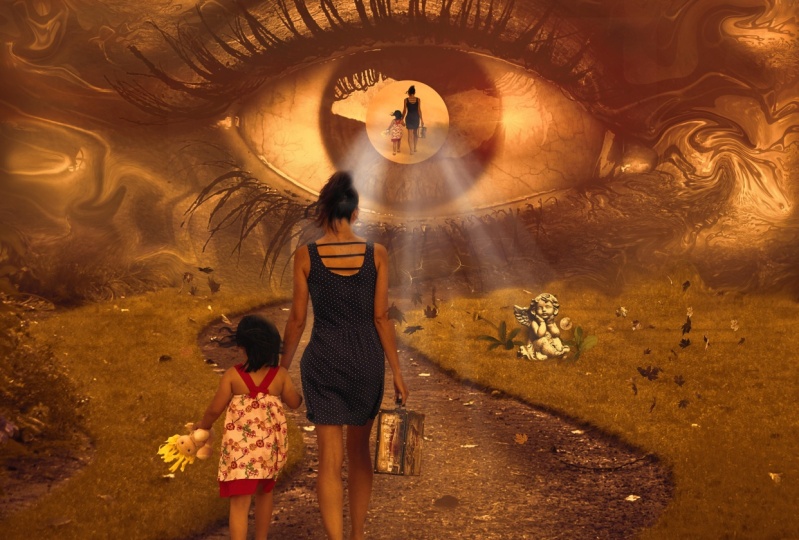
6. Mettre tout en œuvre: Ok, donc nous sommes prêts à mettre nos sujets dans notre contexte. Nous avons quelques choses à penser quand nous plaçons ses sujets dans notre contexte. Et la première chose à laquelle nous devons penser est notre composition. La composition est, est votre photographie et les règles qui s'appliquent à elle afin créer quelque chose qui est vraiment agréable à l'œil, je vais vous montrer quelques exemples ici. Donc, fondamentalement, c'est là que votre sujet ou votre oeil est attiré dans votre image. Donc, le plus souvent, vous n'allez pas voir un sujet qui est juste au centre de votre image. Ça marche parfois. Et je vais vous montrer un exemple de quand ça marche réellement. Mais pour la plupart, vous devez penser à votre image essentiellement divisée en neuf rectangles. Voici un composite que j'ai fait avec mon fils récemment. Il montait un mur et j'ai pu le mettre dans les murs du canyon pour le rendre un peu plus intéressant. Donc ce que vous pouvez voir ici car il est le sujet et il est à la place de la règle des tiers, donc il n'est pas placé au centre. Je vais vous montrer ici sous la vue vont faire. Je vous montrerai encore cette règle des tiers. Donc, comme vous le pouvez, et il est placé dans le tiers supérieur de la photo. Ça rend juste un peu plus intéressant. Votre oeil est dessiné un peu et vous verrez le nuage et m sont tous les deux là, dans ce tiers supérieur. Maintenant, pour celle-là, on va remettre le gars ici. Maintenant, comme vous pouvez le voir, elle est au centre. Cependant, nous avons la ville, qui fait également partie de ce sujet moyen, qui est maintenant courir le long de cette ligne horizontale de troisième, ainsi que la queue de sirène est également dans cette section transversale d'un tiers. Donc, nous avons plusieurs sujets, plusieurs endroits où vous voulez que votre oeil soit dessiné dans celui-ci. Donc, vous pouvez vraiment voir que c'est un peu de monter et de traverser comme ça. Et nous attendons un flux de l'endroit où votre oeil va réellement dans cette image. Vous pouvez voir ça, vous savez, elle a sa queue de sirène et elle marche à travers l'eau vers la ville. Donc tu es, c'est ce genre de narration
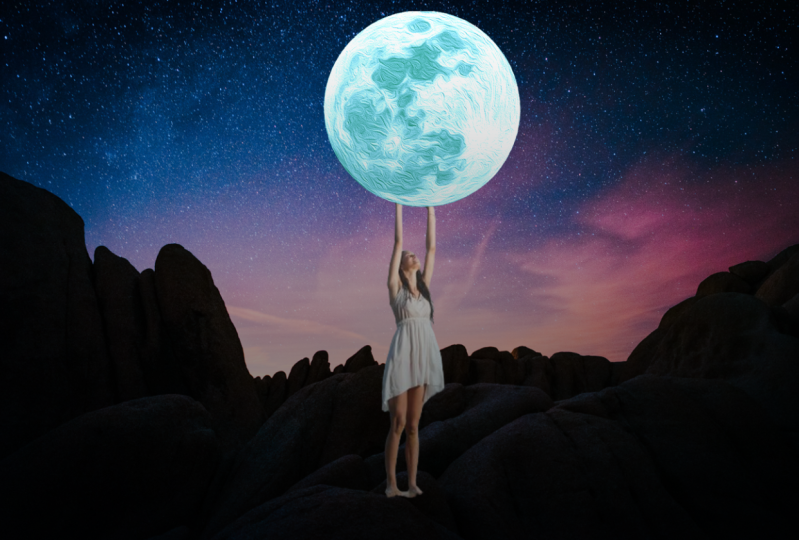
de l' endroit où ton oeil est dessiné et où il t'emmène. Voici un exemple de celui qui fonctionne avec avoir le sujet central dans le centre. Donc, il est fondamentalement directement au centre. S' il était sur le côté, vous ne vous sentirez probablement pas aussi dramatique que quand il est au centre parce qu'il est au centre de la scène. Donc, vous voulez avoir ce sentiment dans votre image qu'il est le centre d'attention. Donc, cela dépend vraiment de ce qu'est votre photo et ce que vous voulez. Ce que vous voulez que le spectateur voit dans votre image. Donc, que vous créiez ou non. Une histoire ici comme celle-ci où vous pouvez voir cette chronologie de lâcher prise et de marcher à travers et elle se dirige vers la ville. Ou vous avez quelque chose comme ça où vous avez votre sujet principal et ils sont au centre de l'image et c'est ce que vous voulez avoir dans votre photo. Maintenant, quand nous reviendrons à notre photo ici, qui est notre histoire. Merci. J' allais pas placer nos photos ici. Je vais te montrer quelque chose. Donc si je les plaçais au centre, encore une fois, on regarde ça et elle est une sorte de terrain Oh, pas vraiment le centre des choses. Mais même si je bouge, et c'est pourquoi nous allons entrer dans la deuxième partie c'est ce que nous devons examiner lorsque nous examinons nos antécédents. Donc j'utilise juste l'outil de transformation gratuit pour mes sujets ici. Et vous pouvez soit aller dans l'édition et la transformation libre ou vous pouvez cliquer sur le contrôle. Et cela vous aidera à déplacer votre sujet. Donc, même si je devais les déplacer ici et entrer dans la règle des tiers, je ne suis toujours pas super content de la compensation. Et voici un parti pris dans la nuit qu'on pourrait guider pour que vous puissiez voir. Donc c'est toujours, elle n'est toujours pas le centre d'attention. On a beaucoup d'étoiles dans les montagnes en arrière-plan. Donc, je n'aime pas vraiment comment le fond et les sujets s'intègrent. Je veux qu'elle soit vraiment le centre d'attention, comme je l'ai dit avec celui-ci, où je veux juste mon sujet. Et donc ce que nous devons examiner maintenant, c'est changer notre contexte. Ses antécédents, parce que ma fille et la lune sont en mode portrait. Je veux aussi avoir mon expérience en mode portrait. Je pense qu'avoir le paysage est ce qui est vraiment en train de jeter le drame que nous voulons avoir sur cette photo devrait juste paraître petit dans ce grand, vous savez, plan de départ d'une autre planète. Donc ce qu'on va faire, c'est créer un nouveau fichier. J' ai créé un nouveau fichier Photoshop, qui est quatre mille six mille en mode portrait. Et je vais vous montrer deux façons de prendre notre image de fond et de la placer dans un tout nouveau fichier de projet que vous pouvez prendre vos antécédents. Si votre arrière-plan est déjà ouvert en tant que fichier dans Photoshop, vous pouvez cliquer sur votre outil de déplacement et maintenez la touche Maj enfoncée sur votre contrôle. Et puis vous mettez votre curseur sur votre photo. Et puis maintenez votre bouton enfoncé sur votre souris. Et nous allons le faire glisser jusqu'à votre nouveau fichier, descendre avec votre souris, puis lâcher prise. Ce que vous pouvez faire maintenant, c'est votre transformation libre. Donc Control T. Donc maintenant, vous pouvez le déplacer et voir ce que vous aimez le mieux. J' aimerais peut-être avoir un gain plat. Peut-être que vous aimez avoir un peu de la montagne dans leur,
quand vous pensez, je veux que la fille et la lune soient les sujets principaux. Donc, je veux garder l'arrière-plan assez minimum. Donc je vais le laisser juste là. Maintenant. Je, c'est une façon de l'ajouter dans votre projet. La seconde est si vous venez à File, Place Embedded. Et cela fera aussi exactement la même chose. Donc, encore une fois, vous pouvez appuyer sur Maj dans glisser avec votre bouton de la souris et créer la taille dont vous avez besoin. Ok, donc maintenant il est temps de placer notre fille et de passer à l'arrière-plan. Donc nous allons faire exactement la même chose que nous avons fait avec la première version de placer notre arrière-plan dans notre image, qui est de sélectionner le mouvement à tout en maintenant Maj enfoncée, en mettant votre curseur sur votre sujet, en maintenant votre bouton enfoncé et en le faisant glisser, en la faisant glisser dans votre projet. Et puis vous pouvez contrôler T à nouveau pour une forme de chance libre. Déplacez la vers le bas pour que vous puissiez ajuster votre taille. Vous pouvez trouver où vous voulez, s'il vous plaît, monsieur. Je veux avoir un peu assis sont debout sur une des pierres. Alors je vais jouer. Donc juste là. Peut venir un peu plus mince. Alors maintenant, on va aller chercher notre lune. Et encore une fois, même chose si c'est le Move Tool, maintenez,
déplacez , prenez vos semaines de lune ici, souris, faites glisser vers le haut et boire dedans. Et maintenant, nous allons nous assurer que notre lune est belle et grande. Alors je le mets là où ses mains se touchent. Maintenant, c'est là que vous pouvez vous amuser à jouer avec la taille de votre Lune, la
taille de votre sujet principal, tout ce que vous voulez voir. Ok, donc les grilles sont là maintenant et vous pouvez voir où notre oeil veut être dessiné, c'est là où ses mains touchent la lune, tenant l'humeur. Donc, ici, nous avons un excellent placement en
étant sur la première ligne et en étant dans la règle des tiers. Ok, donc nous avons fini de mettre notre sujet et notre lune dans notre arrière-plan. Et notre prochaine vidéo va parler de l'ombre lorsque éclairage, les effets spéciaux et les couches de réglage, les dégradés, les modes de fusion afin que nous puissions vraiment faire en sorte que cette image ressemble vraiment à tout le monde.
7. Calques d'ajustement partie 1: Ok, alors il est temps pour nous de parler des couches dégradées et des couches d'ajustement. Ce sont des outils vraiment importants pour savoir comment
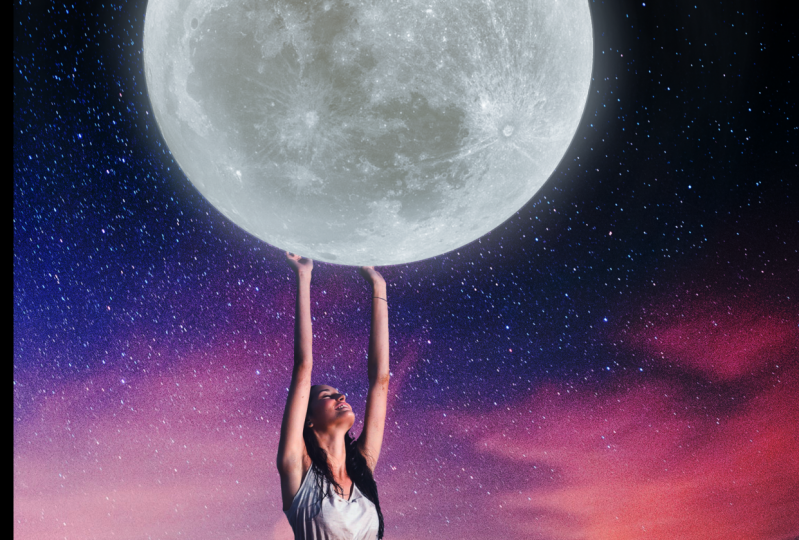
utiliser dans le retouche photo, en particulier avec la composition. Je vais vous montrer ici quelle différence entre notre photo ici que nous avons maintenant placé complètement et une fois que nous avons ajouté les gradients et les ajustements, la différence pour que vous puissiez voir comment tout est tellement connecté ici. Et en ce moment, nous avons beaucoup de déplacement dans la couleur, l'éclairage et l'ombre. Donc, nous devons tous nous réunir. Les couches de réglage et les couches ultérieures de dégradé sont donc très importantes. Ils tirent vraiment tout ensemble et font croire qu'il s'agit d'une photo que vous avez capturée, soit un phénomène fou que vous avez rêvé dans votre tête et que tout mettre ensemble
va ressembler à vous a pris la photo. Ok, alors parlons d'abord de l'endroit où nous trouvons ces couches de réglage et ces couches de dégradé afin de pouvoir les utiliser. Vous pouvez donc trouver le calque ici sur votre barre de menus supérieure et vous verrez un nouveau calque de réglage. Et lorsque vous atteignez la flèche, vous verrez toutes les différentes options que vous avez pour les calques d'ajustement. La prochaine pensée ici est sur votre menu sur le côté, vous verrez une icône qui est étalée d'un demi-cercle. Et quand vous cliquez dessus, vous verrez toutes les icônes de réglage. Et lorsque vous les faites défiler avec votre souris, vous pouvez voir quelle icône représente chaque calque d'ajustement. Et l'autre endroit où vous pouvez trouver vos calques de réglage est ici en dessous de tout, où se trouvent tous vos calques. Vous verrez la même icône. Et quand vous cliquez dessus, vous verrez toutes les mêmes options pour vos calques, y compris vos dégradés, tout ce que nous allons regarder aujourd'hui dans cette leçon. Ok, commençons par nos antécédents. Donc je peux voir ici, la partie supérieure de notre fille est, elle est assez fanée par rapport à l'arrière-plan, comme si elle se perdait ici, l'arrière-plan est un peu trop lumineux. Je veux qu'elle soit le centre d'attention, pas les milieux. Donc ce que je vais faire, c'est que je vais passer à la couche d'arrière-plan. Je vais sélectionner le calque d'arrière-plan. Je vais descendre là où
sont mes ajustements et je vais sélectionner le gradient. Donc maintenant, ce que vous pouvez voir, c'est là. Votre première option est votre couleur à la transparence. Et je peux voir que ce n'est pas la couleur que je veux. Je veux l'avoir en noir. Donc, ce que je dois faire est de venir ici et sélectionner le noir, puis revenir à votre arrière-plan,
sélectionnez à nouveau le calque de dégradé. Et maintenant tu vas voir qu'il est noir à transparent et c'est ce que je veux sauf que je ne veux pas qu'il soit sur le fond. Je veux garder les rochers de la même couleur qu'ils étaient. J' essaie vraiment de sélectionner la partie supérieure de cette image d'arrière-plan et de rendre ça plus sombre. Donc, ce que je vais faire est de cliquer sur l'envers. Et maintenant, vous pouvez voir que cela a rendu cet arrière-plan plus sombre. Donc, si je clique sur le dégradé ici, vous verrez le changement en arrière-plan. Donc c'est parfait. Vous pouvez encore voir certaines des étoiles, mais vraiment elle se distingue beaucoup plus que Lune se distingue, permettre plus. C' est ce que nous avons fait pour notre expérience. Maintenant. Nous allons sélectionner notre fille. Encore une fois, je sélectionne
le calque, les ajustements que nous voulons apporter à la fille même si nous ne voulons pas qu'il affecte l'arrière-plan. Et ce qui se passe lorsque vous ajoutez un calque deux ici, c'est que tout ce qui se trouve en dessous est affecté par cet ajustement, à moins que nous ne le découpions sur des calques à peu près. Et c'est ce qu'on va faire en ce moment. Donc nous voulons changer les niveaux de contraste et de profondeur de couleur ici pour notre fille parce qu'elle est vraiment brillante, un peu fanée. J' ai donc sélectionné le calque fille et je descends à l'endroit où se trouvent les calques d'ajustement, et je vais sélectionner le calque de courbes. Donc, en ce moment, cette couche de courbes va, comme elle est, va affecter tout ce qui est en dessous. Et c'est encore une fois, pas ce que nous voulons. Donc ce que nous allons faire, c'est que nous sélectionnons notre couche de malédiction. Et nous allons sélectionner Alt sur notre clavier. Et puis nous allons faire défiler tous les jours avec notre souris jusqu'à
ce que nous voyons cette icône avec le carré et la flèche qui pointe vers le bas, et nous allons cliquer dessus. Et ce que vous voyez maintenant, c'est que cette flèche vous montre qu'elle est maintenant directement découpée sur le calque qui se trouve juste en dessous. Cela signifie que tout ce que nous faisons pour cette couche de courbes n'affectera que la couche sur laquelle elle est découpée en dessous. Et maintenant, quand je clique sur cette ligne que vous pouvez voir au milieu quelle que soit la façon dont je vais fléchir
ça, ça va affecter cette fille. Donc vous pouvez voir, si on monte ici, vraiment fané. Les faits saillants surexposés sont hors de contrôle et nous le ramenons vers le bas. Eh bien, on a une saturation et des ombres bizarres. Donc nous voulons avoir un peu d'équilibre ici. Donc nous voulons avoir un peu plus de contraste et ce qu'elle a. Alors jouez avec. Voyez ce que vous aimez ici. On va juste le plier un peu. Je veux juste qu'elle soit assez évanouie comme vous pouvez le voir ici, et pas beaucoup de contraste. Donc je voulais juste ajouter un peu plus de contraste. Donc c'est bon pour l'instant. Vous pouvez toujours revenir et jouer avec une fois que vous commencez à faire d'autres ajustements. Le plus souvent, vous reviendrez pour apporter des ajustements à ces calques initiaux que vous liez. Donc, dans la couche suivante que nous allons faire, encore une fois, nous voulons qu'elle soit attachée à notre couche fille. Donc on va cliquer sur son ajustement de couche. Cette fois, nous allons ajouter des niveaux. Donc encore une fois, vous pouvez voir que maintenant les niveaux tels
quels, cela va affecter tout en dessous. Donc nous allons faire la même chose que nous avons fait là où nous avons frappé Alt sur notre clavier. Maintenez la touche Alt enfoncée et faites défiler vers le bas jusqu'à ce que vous revoyez cette icône, le carré Et maintenant, il est coupé juste à la fusée. Encore une fois, nous avons affaire à des ombres, éclairer notre histogramme ici. Et donc si vous commencez à déplacer les choses autour, vous pouvez voir nos points forts sont ajoutés contrôle. Si vous allez par là, l'ombre est dominante et au milieu ici c'est pour le contrôle, certains de nos tons moyens, et c'est vraiment là que je veux être. Ses reflets et ses ombres sont assez décentes, donc je veux juste ajuster un peu au milieu, juste en lui apportant un peu plus de couleur de cette façon. Et puis parce que notre fond
a beaucoup de tons frais et qu'elle a encore des tons chauds dedans. Je veux changer un peu mon équilibre des couleurs. Je veux lui ajouter un peu plus d'un ton cool pour qu'il ressemble à nouveau à ce fond. Donc, nous allons revenir à nos calques sont icône Calque
d'ajustement et vous allez trouver des balances de couleur. Donc, nous y allons encore, nous allons alter finder petite icône là et cliquez dessus pour nous assurer que nous n'ajustons pas le calque d'arrière-plan, nous ajustons seulement notre marqueur de deux couches. Donc maintenant vous pouvez voir que nous avons du cyan et lire le magenta et le vert, le jaune et le bleu. C' est là que vous pouvez vraiment voir, disons si j'ajoute du bleu ou en ajoutant plus de jaune. Donc vous pouvez voir ici. Ok, donc je veux ajouter un peu plus de cyan. Donc encore une fois, je voulais les tons frais, mais j'ai aussi beaucoup de couleur magenta violet qui se passe en arrière-plan. Tu veux en ajouter un peu plus que les Gentils ? Maintenant, nous allons faire quelques ajustements à notre fille avec notre ombre et notre éclairage. Et puis nous reviendrons probablement et ferons un peu plus de Calque d'ajustement. Tweaking. Dans la vidéo suivante. Cependant, je veux mettre les couches de réglage sur la lune ici pour que nous puissions continuer avec l'ombre et l'éclairage.
8. Couches d'ajustement partie 2: Donc pour notre lune, on va faire la même chose. Nous sélectionnons notre lune. Et nous voulons nous assurer que les couches d'ajustement que nous faisons actuellement ne les affectent que dans. Donc on va aller à notre gradient, ou désolé, notre icône d'ajustement. Et maintenant, nous allons trouver l'équilibre des couleurs parce que je
veux avoir le même type de couleurs que nous venons de faire avec notre fille. Donc encore une fois, nous allons faire alt, assurez-vous que nous coupons ça. Et encore une fois, je vais ajouter un peu de cyan et de magenta. Parce que je veux juste un peu ce ton de violet. Ça traverse vraiment toute la scène, non ? Nous avons certains de ces indices violets sous-jacents dans les rochers et ensuite notre arrière-plan, donc nous
voulons nous assurer que tout coule de la même manière. Ensuite, retourner à notre couche d'ajustement sont ici. Et ils vont cliquer sur le gradient d'escalade. Donc ce n'est pas ce qu'on veut, non ? Nous pouvons voir que le dégradé affecte maintenant toute la page. Donc ce qu'on va faire, c'est qu'on va cliquer sur OK de toute façon. Et on va cliquer sur la SLA et on va l'accrocher à la lune. Ce n'est donc pas le style de dégradé que nous voulons. Et nous ne voulons pas l'avoir là où il fait sombre à transparent comme nous l'avons fait avec l'arrière-plan. Et nous allons faire maintenant c'est que nous allons cliquer sur,
double-cliquer sur la zone de dégradé que vous voyez. Cela affiche la même zone de calque de remplissage dégradé que nous avons vu auparavant. Et cette fois, ce que nous allons faire, c'est que nous allons choisir où il est dit gradient. Il y a une flèche de menu déroulant. Et vous serez en mesure de voir tous ces petits dossiers qui ont différents dégradés en eux, faisant semblant de leurs couleurs, bleus, violets, roses. Ok, donc ce qu'on veut faire, c'est aller dans le dossier irisé. C' est le cas, et nous allons cliquer sur le dégradé. C' est une purine de menthe pour pêcher type de couleur. Ok, donc maintenant ça a l'air vraiment bizarre. Je sais que ça ne ressemble plus à la Lune, mais crois-moi, on va rendre ça génial. Donc ce qu'on va faire maintenant, c'est qu'on va cliquer sur OK. Et ce qu'on va faire, c'est qu'on a la peine de venir là où on a l'opacité. Donc pour l'instant, c'est un 100%, ce qui veut dire qu'il couvre cette pleine lune d'une couleur unie. Nous voulons changer ce doute. On va descendre à mi-chemin, mais 50%. Donc maintenant, vous pouvez au moins voir la, la texture et les détails de la lune à travers. Mais encore une fois, ce n'est pas exactement ce que nous voulons. Donc, nous pouvons voir que le gradient est meilleur parce que nous pouvons voir les détails de la lune. Cependant, il n'est pas exactement mélangé dans très bien. Donc, ce qu'on va faire, c'est qu'on va se fondre,
utiliser un mode de mélange pour changer ce f. Donc si tu viens ici à l'endroit où on obtient soudainement l'opacité des animaux de compagnie, et tu peux voir que ça dit normal et on va cliquer sur la flèche vers le bas. C' est vraiment cool parce que. Maintenant, vous pouvez voir qu'il y a toutes ces différentes façons de mélanger ce dégradé, mais je vais utiliser le mode écran. D' accord ? Donc je fais le mode écran ici et nous sommes à environ 50%, environ ici de notre opacité. Donc maintenant, vous pouvez voir que la
Lune est maintenant un peu plus luminescente et qu'elle brille un peu plus limitée lueur. Mais je vais vous montrer comment augmenter
les effets spéciaux de ça et vraiment le faire briller. Mais commençons par les couches d'ajustement des calques. Ok, la prochaine chose que nous allons faire est de retourner à nos couches d'ajustement. Et nous allons sélectionner nos courbes. C' est le même type d'ajustement de couche que nous avons fait avec notre Perl. Je veux juste apporter un peu plus de détails sur la lune. Ça va être un ajustement très mineur, mais ajoutons notre couche à notre lune. Et je veux juste apporter ce temps d'échecs dernièrement, nous voulons juste ajouter un peu plus de ces détails. Et moins nous allons faire pour l'ajustement des niveaux de
gradient pour l' instant jusqu'à ce que nous nous concentrions sur une ombre dans l'éclairage, nous pouvons revenir à cela. Mais la dernière chose que nous allons faire est d'ajouter un calque dégradé. Cette fois, nous ne le retournerons pas à la lune. Nous voulons que ce soit un gradient global là-dedans. La raison pour laquelle j'utilise toujours un calque dégradé sur toute
l'image en haut est de vraiment mélanger tout ensemble. Nous faisons beaucoup de couches d'ajustement et c'est fantastique,
et ce sont des choses qui sont vraiment importantes et qui doivent se produire. Cependant, ce qui
rassemble vraiment tout pour s'assurer que tout est le même ton, mêmes couleurs, en particulier un changement progressif de couleur de la façon dont le dégradé remplit cela. Donc si tu devais le remplir et tout bleu, tout va avoir ce défi de bottes. Si vous allez utiliser un gradient chaud, tout va avoir ce ton chaud. Donc, c'est vraiment important de vraiment rendre tout entièrement connecté. Donc ce qu'on va faire, je veux rester avec ces tons cool, le ton sombre de l'espace. Je vais donc sélectionner à nouveau cette couche déroulante pour notre dégradé. Et je vais aller dans le dossier du blues. Et nous allons sélectionner le dégradé qui est bleu marine à un peu gris bleuté. Ok, donc encore une fois, ça a l'air vraiment drôle, est couvert toute notre photo. Donc, on va revenir à notre opacité. On va ramener ça à 30%. Parce que ce que nous voulons, c'est juste un soupçon de couleur qui coule à travers l'image. Nous ne voulons pas qu'il prenne le contrôle de la photo. Donc nous allons revenir à nos modes de fusion ici, parce qu'il reste juste une couche filmée sur tout le truc. Il est sorti un amant contraste. Donc ce qu'on veut faire, c'est aller dans nos modes de fusion. Et on va passer. Et vous pouvez passer à travers et choisir quelque chose qui se distingue vraiment pour vous. Donc multiplier est en fait assez bon. Mais je vais descendre plus loin. Donc, je descends à la lumière douce. Vous pouvez donc voir qu'il y a un peu de changement de lumière en arrière-plan. On dirait qu'il coule là-bas. Donc on va aller dans la prochaine vidéo. On va travailler sur l'ombre et l'éclairage. Mais vraiment, ça va arranger ça et
faire en sorte que les filles ressemblent à elle, parce qu'en ce moment elle est un peu juste flottant sur les rochers et nous voulons vraiment faire croire
qu' elle et la lune sont connectées et vraiment s'intégrer dans l'arrière-plan.
9. Ombres et lumière partie 1: Je dis que c'est vraiment pas de l'art. J' ai des antécédents artistiques, donc j'utilise mon pinceau, beaucoup d'outils de pinceau que j'utilise et à peu près toutes les photos que je prends, je crée une photo composite ou que je travaille simplement sur une de mes photos de nature. L' outil de pinceau est absolument essentiel pour que vous appreniez à utiliser dans tous vos, votre retouche photo. Nous allons donc parler de l'utilisation de l'outil de brosse aujourd'hui pour créer l'effet de lueur, pour créer des ombres et de l'éclairage, qui sont vraiment importants lorsque vous utilisez des composites, parce que vous voulez vraiment vous assurer que l'éclairage et le les ombres sont juste sur le point pour rendre votre sujet réel et on
dirait qu'il est approprié là comme il est censé l'être. Donc, comme je l'ai dit, l'outil de brosse est l'un de mes outils préférés à coup sûr. Maintenant, vous pouvez faire des ajustements à vos brosses. En entrant dans. Vous pouvez soit utiliser le calque supérieur ici, soit utiliser vos icônes latérales dans votre menu. Et vous pourrez voir votre variété de pinceaux
différents pour tout ce que nous allons faire aujourd'hui. La dame de l'ombre, nous louons une brosse douce. Maintenant, ce que vous pouvez faire ici, c'est que nous allons d'abord ajouter notre couche. Donc la première chose que nous allons faire est d'ajouter un peu d'éclairage aux rochers pour la lueur de la lune. Alors ce qu'on va descendre ici. Donc nous avons nos antécédents, nous avons un champ dégradé. Nous voulons ajouter un autre calque ici. Donc, ce que nous allons faire est de cliquer sur le signe plus. C' est en bas de vos couches. Mais cela, c'est qu'il ajoute un nouveau calque au-dessus de n'importe quel calque que vous venez de sélectionner. Donc ça va être notre clair de lune. Sur les rochers. Encore une fois, vous voudrez étiqueter au moins vos calques principaux afin pouvoir les trouver rapidement lorsque vous les créez souhaitez effectuer des ajustements. Ok, donc j'ai mon pinceau ici. Vous pouvez voir à nouveau, comme je l'ai dit dans la pointe et l'autre vidéo était que si vous utilisez vos crochets sur votre clavier, c'est un moyen rapide et facile de rendre votre pinceau plus grand ou plus petit. Vous pouvez également rendre votre pinceau plus grand et plus petit là où vous avez sélectionné le type de frais que vous allez utiliser. Donc ce que je vais faire ici, c'est évidemment que je
ne vais pas utiliser le noir pour créer
des lumières et mettre en évidence. Donc, je vais utiliser cette petite chose de double flèche ici pour changer mon blanc des couleurs de fond. Alors maintenant ma couleur de premier plan. Maintenant, ce que je vais faire, c'est contrôler les clasts. Moi, quand je viens ici un peu et obtenir un peu d'un peu d'un regard de plus près sur les rochers et où l'effervescence. Donc, vous pouvez voir ici qu'il ya quelques faits saillants sont très faibles pour notre arrière-plan et nous voulons juste augmenter cela un peu. Et nous rendons notre pinceau un peu plus petit, juste parce qu'ils ne veulent pas dépasser trop le bord dans ces ombres. Et ici, ici, vous pouvez changer l'afflux d'opacité. Donc, votre flux est combien, fondamentalement combien de plumes vous avez obtenu, combien vos brosses vont être denses. Parce que si c'est le cas, voyons ici. Si nous l'augmentons jusqu'à 100 %, notre flux va être assez fort. Et si nous l'augmentons ou le réduisons à environ 13%, vous verrez que c'est un flux beaucoup plus progressif que nous avons eu ici. Et c'est ce que nous voulons pour l'ombre et l'éclairage. Nous voulons qu'elle soit réglée. On ne veut pas l'avoir vraiment brillante et exposée. Donc j'ai mon opacité d'environ 19%. Parce que encore une fois, si nous avions fini à 100%, ça va être vraiment brillant et ce n'est pas ce que nous voulons. Donc nous voulons un bateau à faible débit, 19, 20 %. Vous pouvez même aller un peu plus bas débit de 13. Et on va venir ici le long de nos bords. Je suis juste en maintenant le bouton de la souris enfoncé et dire aller le long de ces bords. Et parce que cette couche est derrière la fille, c'est moi, tu peux aller au-dessus d'elle et ça ne va pas l'affecter parce que cette couche est en dessous d'elle. Pour qu'ils ne se transfèrent pas. Donc je vais juste traverser les rochers en voulant ajouter cette lumière. Lune toujours rayonnante. Donc, si vous avez fait cela et que vous pensez que c'est un peu trop intense que vos faits saillants ne sont pas aussi subtils que vous le souhaitez. Vous pouvez revenir en arrière et modifier votre flux d'opacité ou vous pouvez revenir ici à votre capacité sur la couche sélectionnée. Et vous pouvez changer l'opacité ici. Donc quand je le lis bas, vous ne pouvez pas le voir du tout. Et au fur et à mesure que j'augmente, il devient progressivement plus léger. Donc, si je sentais que c'était trop brillant d'un 100%, je peux baisser l'opacité et cela diminuera cette intensité. Donc la prochaine chose que nous allons faire est d'ajouter ombre à ses jambes parce qu'elle est vraiment brillante ici. Et si la lune brille vers le bas, nous voulons qu'elle soit mise en évidence sur le haut progressivement arriver à l'obscurité de ces pierres et les ombres de ces pierres. Donc on va aller à notre couche de fille. Et nous allons frapper à nouveau le signe plus pour ajouter un, ajouter un calque. Et ce que vous pouvez voir ici, si vous l'avez fait, si vous créez un calque entre votre calque de base et les calques qui y ont déjà été découpés. Il cliquera automatiquement sur cette couche. Si ce n'est pas le cas, vous pouvez simplement utiliser votre bouton alt et le clipser. Donc nous allons utiliser notre outil de brosse. On va garder la brosse, tout le même, l'opacité, la même, le même flux. Mais nous allons venir ici et cliquer sur nos flèches pour que notre noir soit maintenant notre couleur de premier plan. Je vais augmenter. Je brossais la taille. Et que se passe-t-il quand vous avez un calque qui n'est pas clip ? Assurez-vous donc que vous êtes le calque est coupé ici, pas, ne pas sélectionner la fille qui sélectionne le calque qui est au-dessus. Lorsque vous ajoutez quoi que ce soit dans ce calque, cela n'affectera que le calque qui est le clip 2. Donc, quand j'ajouterai des ombres sur notre fille ici, ça ne va pas ajouter d'ombres sur les pierres ou quoi que ce soit d'autre. Ça va seulement les ajouter à elle. Donc je pense que nous pourrions augmenter nos niveaux ici et un
peu juste pour que nous puissions obtenir une bonne observation là-bas. On y va. Donc, j'augmente l'opacité à environ 42 et je clique juste dessus. Et je passe par ses jambes ici et ses pieds parce que encore une fois, je veux que ça soit caché dans l'ombre de sa robe, crée cette barrière de lumière pour ses jambes afin que vous ne puissiez pas vraiment voir ce qui se passe en dessous de ça. Donc, tout de suite, vous pouvez voir à quel point elle s'intègre maintenant dans ce contexte. Je vais zoomer en appuyant sur le contrôle et le bouton moins, juste fondamentalement votre opposé de votre bouton de zoom avec le signe plus. Et maintenant, vous pouvez voir à quelle vitesse elle s'insère là-dedans. Et je pense vraiment descendre ici à
mes rochers qui mettent en évidence la largeur des rochers que les boutons de l'ombre. Donc, avec le noir immobile et juste ajouter un peu plus d'ombre ici parce qu'elle crée plus d'un van d'ombre autour d'elle où elle ne bloque pas la lumière.
10. Ombres et lumière partie 2: Donc la dernière chose que nous allons faire ici maintenant est que nous
allons changer notre lune un peu ici avec des effets spéciaux vraiment cool pour faire croire qu' elle est vraiment brillante parce que maintenant c'est juste un peu assis là. Nous avons tous ces beaux moments forts qui se passent. Et la lune n'a pas vraiment l'air de briller et de projeter cette lumière. Donc, nous allons passer et sélectionner notre lune. Nous allons frapper le signe plus pour qu'il crée une couche au-dessus de notre lune. Encore une fois, si elle ne tourne pas automatiquement, si vous l'avez sélectionné, s'affiche, ici, faites-le descendre et vous pouvez simplement le clipser avec votre bouton alt sur votre clavier. Donc, avec cette couche sélectionnée, nous allons revenir ici et nous allons revenir à notre blanc. Encore une fois, nous cliquons sur la flèche pour nous assurer que le blanc est au premier plan. On va réduire l'opacité juste un peu ici. Et on va garder sa brosse la même. Encore une fois lorsque vous avez cette couche sélectionner ou découpé sur, Il ne va pas au-dessus de la lune. Ça n'affectera rien qui l'entoure. Donc maintenant, quand on clique sur notre Lou et que
je veux aller sur les bords, je veux faire ce numérateur et garder beaucoup de détails au centre. Mais je veux rendre cette bordure autour de la lune plus brillante. Donc juste en utilisant ce faible débit et je vais juste aller et venir autour de la lune. Et plus vous continuez à le faire,
il superpose simplement ce pinceau. Donc c'est comme ton tableau. Et comme vous pouvez le voir, ça n'affecte pas le ciel derrière,
ça les affecte juste. Donc ça a l'air plutôt bien. Mais maintenant, je veux vraiment le faire se démarquer. Donc je suis avec ce calque sélectionné, je vais dans les modes de fusion, qui est là
où nous avons eu le, où nous regardons les gradients vont aller jusqu'au bas et sélectionner la luminosité. Donc, comme vous pouvez le voir, quand on prend, quand je clique sur le
calque, de sorte que vous pouvez juste voir à quoi il ressemblait avant. Juste combien de dimension alors nous n'aurions pas maintenant et bonjour, nous n'avons pas encore fini. Mais on s'approche, on s'approche plutôt. Donc maintenant, la prochaine chose que nous allons faire est venir ici pour juste un peu de la lune. Et on va cliquer sur le signe plus. Et nous ajoutons une autre couche. Cette couche est maintenant sous la lune. Et nous n'avons pas besoin de nous accrocher à quoi que ce soit parce que nous allons rester autour de la lune, mais nous n'avons pas besoin qu'elle soit masquée dans les zones. Donc encore une fois, nous allons garder notre brosse la même chose que la brosse à faible débit. Et je viens de diminuer
le, l'opacité juste un peu. Mais encore une fois, nous pouvons jouer avec l'opacité par la suite aussi. Et ce que je vais faire, c'est que je veux faire le tour de l'extérieur de la lune et créer une lueur autour de l'extérieur. Juste parce qu'on veut qu'il ait l'air de briller, briller dans le ciel nocturne ici. Donc, vous pouvez voir qu'il fait lentement un changement ici. Mais ne vous inquiétez pas trop si ça ne ressemble pas à un mélange aussi. Vous voulez juste vous assurer que c'est sympa et autour de tout ou, et même autour de l'extérieur d'eux ici. Donc maintenant, ce que nous pouvons faire est de changer un peu l'opacité parce
que encore une fois, c'est un peu trop se démarquer ici. Donc je vais juste le réduire à 70 % du bateau. Et puis on va retourner dans ses modes de fusion. Et tu vas pouvoir faire défiler vers le bas et voir ce qui se passe avec cette lueur. Pour chacun des modes de fusion. Je vais revenir à Luminosité à nouveau. C' est le même que nous utilisons pour l'intérieur de la lune. Et je pense que je vais diminuer l'opacité juste un peu plus. Je veux juste une légère lueur derrière. Donc, vous pouvez voir ici la différence. Maintenant, si vous trouvez comme moi ici ou si je regarde juste l'extérieur de ça et je peux voir que c'est assez distinct et je veux que ça s'estompe un peu plus. Donc, avec ce calque sélectionné, je vais passer à mon outil Effacer. Et je vais aller au flux. Et puis je vais diminuer un peu. Seulement environ 15%. Peut-être, en fait peut-être un e-mail à propos de 10% inférieur. En raison de ce que je voulais faire est que je veux me débarrasser de la ligne de graisses qui semble être plus distinct et mélangé un peu plus. Donc je vais garder mon pinceau, mes pinceaux. Donc, la même chose pour la gomme à tout ça. Et je vais juste changer un peu ma taille. Et je vais juste prendre mon bouton de souris et cliquer sur mon bouton de souris et je vais juste faire le tour de ce bord un peu. Mais cela va effacer une partie de cela. Pinceau. C' est ça. C' est ça pour tout le pinceau que nous allons faire avec les reflets, l'ombre, la lueur de la lune. Et je pense en fait que nous n'avons pas vraiment besoin de faire des
ajustements ici aux couches que nous avons fait dans l'ajustement en gradient. Si vous sentez que vous avez besoin de faire quelques ajustements, allez-y. Mais pour cette leçon, nous sommes tous finis.
11. Réflexions finales: Eh bien, j'espère que vous avez vraiment apprécié ce cours et que vous avez créé une photo que vous aimez et que vous avez hâte de voir ce que vous avez trouvé, s'il vous plaît mettez-la dans la galerie de projets où ils ont utilisé les mêmes photos ou vous avez choisi trois photos. J' ai hâte de voir ce que tu as trouvé. J' espère que vous suivrez avec toutes les différentes classes qui seront à venir. J' ai tellement plus que je veux partager avec vous vont continuer à apprendre sur la composition, l'édition
photo, les différentes compétences de photographie le long du chemin. J' espère donc que vous suivrez et que nous allons apprendre beaucoup de choses ensemble. S
 Kelly Theresa, Artist and Photographer