Transcription
1. Introduction: Bonjour, je m'appelle Kelly et je suis photographe et artistes numériques ici sur le partage de compétences. Aujourd'hui, je veux vous montrer quelque chose de vraiment excitant. Dans ce cours, nous allons aller dans Photoshop et je vais pouvoir
vous montrer trois méthodes incroyables pour changer votre ciel. Nous avons tous ces photos est assis dans le recyclage, mais dans 4D Lightroom qui ont soufflé Ciels ou moins que des formations de nuages idéales. Quelque chose ne fonctionnait pas, que ce soit pas. Et tu n'es pas vraiment sûr de quoi faire avec ces photos jusqu'à aujourd'hui. Je vais te montrer comment changer ces photos en quelques secondes. Deux beaux cieux spectaculaires pour des photos que vous aimez absolument, vous seriez incroyable si toutes nos photos que nous avons prises étaient comme ça et n'avaient pas à être Photoshopped de la même manière. Ils avaient les nuages, le ciel coopérait, tout fonctionnait. Mais nous savons tous qu'en réalité, ce n'est pas toujours le cas. Et puis nous avons des photos comme ça où notre ciel a soufflé, où quelque chose ne fonctionne pas dans le ciel que nous aimons. Nous pouvons contrôler certaines choses. Nous pouvons contrôler où notre emplacement, nous pouvons contrôler les paramètres de la caméra. Cependant, nous ne pouvons pas contrôler la météo, nous ne pouvons pas contrôler le ciel ou les nuages. Aujourd'hui, je vais vous montrer des méthodes, des techniques, outils dans Photoshop qui vont être en mesure de changer la façon dont vous
regardez vos photos quand vous êtes là-bas et que vous n'avez pas le ciel le plus idéal, vous n'avez pas besoin de le souligner parce que vous savez maintenant que vous allez pouvoir rentrer chez vous, prendre en post-traitement et le changer en quelque chose que vous aimez. Et nous avons ces photos qui ont un ciel bleu clair et elles sont parfaites comme elles sont. Et aussi merveilleux, cependant, toutes les photos
ne sont pas comme ça et certaines ont vraiment juste besoin cette touche supplémentaire supplémentaire pour le rendre parfait. Chaque leçon va vous montrer une méthode simple et rapide différente pour pouvoir changer vos nuages en fonction du ciel,
la ligne d'horizon avec laquelle vous travaillez. Et puis à la fin, j'ai une méthode de bonus pour toi et je ne peux pas attendre, je suis super excité par ça. Assurez-vous donc de rester à l'écoute jusqu'à la fin de la classe. Une fois ce cours terminé, vous aurez les compétences, les connaissances, les outils pour prendre vos photos et vos composites au niveau supérieur. Ça va être incroyable. Il, il ouvre un tout nouveau monde de possibilités pour vos photos. Imaginez pouvoir prendre ces photos que vous croyez perdues pour toujours, celles qui ne peuvent pas être recréées, et pouvoir les restaurer en quelque chose que vous aimez. Tu vas pouvoir changer ça en quelques minutes et quelques secondes. Alors sortez ces photos de votre camionnette de recyclage, de votre Lightroom et commençons. Oui.
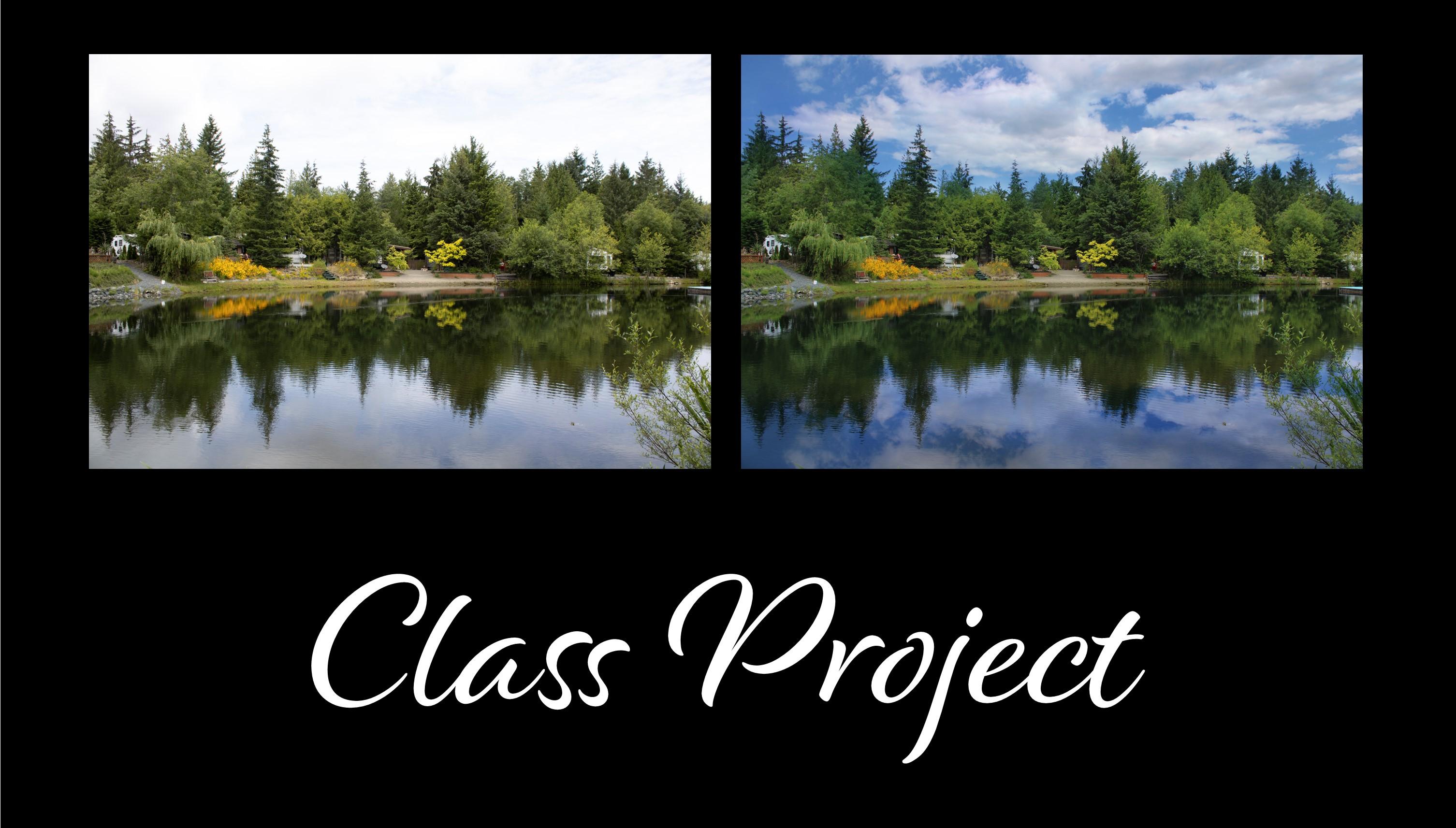
2. PROJET DE CLASSE: Donc, pour ce projet de classe, vous pouvez prendre n'importe quel premier plan et ciel et étaient allés et utiliser
l'une des méthodes dont nous avons discuté aujourd'hui pour créer votre nouvelle image, vous pouvez choisir l'une de vos photos que vous souhaitez modifier. Je vous pouvez le mélanger avec une de vos photos sur une photo stock ou deux de vos photos si vous avez pris des photos de Skies. Et vous pouvez utiliser les ressources que je vais poser à la fin. J' espère que vous publiez les photos dans la galerie afin que nous puissions voir si vous pouvez faire une image
avant et après juste pour que nous puissions voir la différence dramatique que vous avez dans vos photos. Droit ?
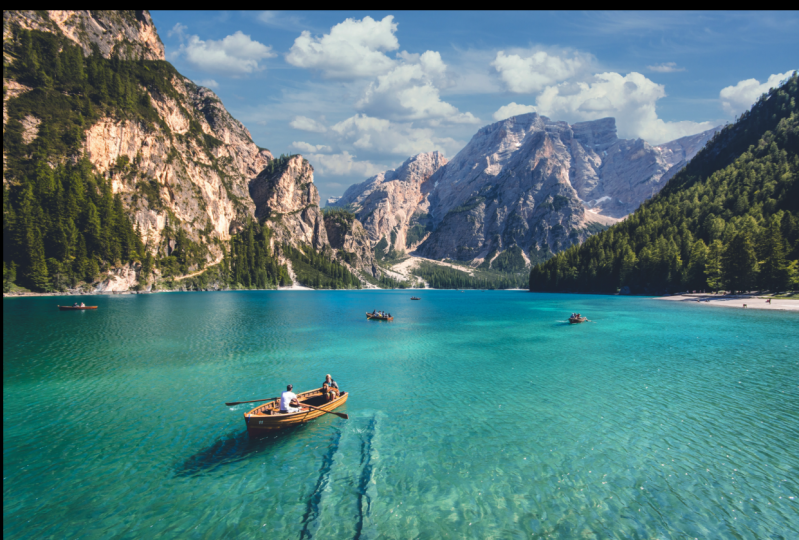
3. Cours 1 - Effacer le pinceau: Dans cette leçon, nous allons apprendre sur le masquage am brossage est une méthode très rapide et facile pour être mobile de prendre vos deux photos et les mélanger ensemble. Ok, donc voici l'image de fond que nous allons utiliser pour créer notre ciel dramatique. C' est encore une fois, la technique simple du masque et du pinceau. Afin de créer des images dramatiques sont des images de ciel dramatiques. Donc on va prendre cette photo et on va la faire ressembler à cette photo. Et ça ne prendra que quelques minutes. C'est vraiment facile. Donc ce que nous allons faire ici, et nous avons notre photo du ciel, et j'ai notre image de fond ici. Je vais venir et cliquer sur l'icône ici qui déverrouille ce calque. Et puis je vais mapper à l'outil Déplacer parce que je veux prendre ceci et le reprendre dans notre image d'arrière-plan. Si votre, si vous utilisez une image de coucher de soleil différente et que vous
avez quelques choses de fond qui se passent ici pour cette image, vous voudrez peut-être simplement recadrer afin que vous ayez fondamentalement juste en dessous de l'horizon pour votre image. Donc, je vais cliquer sur Shift et tirer mon bouton le plus bas. Et je vais continuer à tenir les deux boutons et le faire glisser jusqu'à mon image d'arrière-plan. Et puis je le ramène. Et puis je vais lâcher les deux. Maintenant, je veux transformer l'image, ce qui signifie essentiellement que je la fais plus grande ou plus petite et que je la déplace. Je veux donc m'assurer que mon image est la même taille que mon arrière-plan. Donc, je maintiens juste la touche
Maj enfoncée afin de la garder dans les mêmes dimensions que c'était. Et maintenant, je veux déplacer cela parce que je veux l'amener à l' endroit où je pense où est l'horizon pour cette photo. Donc, je regarde juste ici dans cette zone pour m'assurer que je suis en train d'aligner les horizons de la même façon. Une fois que c'est fait, je vais venir et cliquer sur la coche ici parce que j'ai fini de transformer cette image. Donc la prochaine chose que nous allons faire est d'empêcher d'apporter cette couche. Faisons la couche de ciel. Et je vais apporter notre couche de ciel et nous allons la ramener en bas ou en arrière-plan. Oh, je dois cliquer sur Déverrouiller ici. Donc on va faire tomber le ciel pour que tu ne le vois pas. Et maintenant, nous allons aller à notre calque d'arrière-plan, ou nous l'appellerons couche de premier plan, je suppose. Puisque c'est ce que c'est maintenant. Et puis nous allons, désolé, je clique dessus sur notre calque de premier plan pour
descendre dans cette petite boîte rectangulaire qui a un cercle dedans. Et ce que cela va faire est de créer un masque pour ce calque avec eux, avec le masque sélectionné. Donc vous ici, si je clique sur chacun d'eux, il y a comme une petite boîte blanche autour qui vous indique ce qui est sélectionné. Et donc, tout ce que les ajustements que vous allez effectuer, cela affectera le calque que vous avez sélectionné. Je suis donc allé sélectionner la masse. Et puis on va venir ici où notre pinceau. Et nous allons sélectionner le noir, Assurez-vous qu'il est noir. Et puis nous allons changer notre opacité à probablement 15% et notre débit à peut-être 5%. Voyons ce qui se passe là-bas. Maintenant, pour votre pinceau PI, si vous, c'est un peu comme la mienne en ce moment, ou c'est beaucoup trop gros. Vous pouvez utiliser vos crochets afin de pouvoir changer la taille de votre pinceau. Et puis ce que nous allons faire, encore une fois, la mascotte sélectionnée, noir est sélectionné et votre pinceau avec un pinceau doux et doux. Pas le cœur, notre enzyme, nous allons juste aller à travers ou ciel. J' ai peut-être besoin de rendre ça un peu plus de capacité de fer et un peu plus haut. Mais 30 C, Que se passe-t-il là ? Donc, comme vous pouvez
le voir, le ciel de derrière dans notre autre image commence maintenant à passer. J' ai choisi cette image de coucher de soleil avec ce premier plan parce que nous avons toutes cette même couleur qui se passe dans notre premier plan qui était naturellement là du soleil qui se couchait auparavant. Pour qu'il puisse augmenter un peu plus ici. Tu pourrais continuer à aller de la même façon. Mais pour le temps ici, pour la vidéo, et assurez-vous que je fais cela en temps opportun. Donc, ce que vous faites en gros, vous allez juste à travers votre ciel. Et comme vous le faites avec votre pinceau, où vous pouvez voir ce qui se passe dans ce masque ici, vous pouvez voir qu'il commence à être grisé. Cela signifie que c'est essentiellement effacer la partie de cette couche qui se passe, qui à son tour dévoiler le ciel qui souffle. Donc vous pouvez continuer à faire ça aussi longtemps que vous le souhaitez jusqu'à ce que vous obteniez ça. L' effet que vous voulez si vous continuez. Et plus vous continuez à
le faire, plus les couches du pinceau vont se produire et vous
le faites, plus vous allez voir votre ciel passer, vous pouvez certainement augmenter votre opacité un peu plus si vous le voulez. Mais quelqu'un le ferait, essayons ça et voyons ce qui se passe ici. Juste pour s'assurer que nous obtenons beaucoup de ce flux de gratte-ciel près d'un peu plus. Et donc c'est exactement ce que vous faites. Et puis je vais probablement faire tomber mon pinceau un peu plus pour que je puisse me
rapprocher de ces montagnes,
aller trop dans les montagnes parce que pendant que vous faites ça, vous allez effacer certaines de ces montagnes et nous n'avons pas veulent ça. Je pense que ça le rend trop sombre. Vous pouvez juste continuer à jouer avec jusqu'à ce que vous soyez heureux. Nous sommes heureux avec le ciel, et c'est vraiment à quel point c'est facile. Maintenant, si vous avez fait une erreur ici et que vous avez fait trop de C ici, je pense que c'est un peu trop. Vous pouvez simplement cliquer sur cette petite icône ici, il le passe à votre blanc. Fondamentalement, vous ne travaillez qu'en noir et blanc lorsque vous travaillez avec votre masque. Et ce que ça va faire, c'est juste effacer la brosse noire que nous venons d'avoir dans le masque. Et ça va ramener l'image originale. Là. On peut voir que c'est beaucoup plus lisse là-dedans. Par ici. Et là, vous l'avez. C' est vraiment aussi simple que ça. D' accord. Donc nous sommes partis de cette désolation. Nous sommes passés de là à ça en quelques minutes. Encore une fois, lorsque vous choisissez votre arrière-plan et vos couches de ciel, essayez de garder à l'esprit l'éclairage et les couleurs qui sont dans votre premier plan et votre arrière-plan. Ils n'ont pas toujours à correspondre exactement. Vous pouvez faire un peu de jeu avec cela, avec des pinceaux dans l'ombre et des tons de lumière et de couleur. Mais pour la plupart, vous voulez essayer de vous approcher un peu pour le rendre vraiment réaliste. Donc c'est pourquoi quand j'ai vu les oranges ici, je voulais m'assurer que mes fils qui avaient le même genre de couleurs de corail G avec lui afin de le faire ressembler à c'est le plus réaliste et que vous avez pris la photo comme en elle. Passons donc à notre prochaine leçon.
4. Leçon 2 - Sélectionnez et masques: Dans cette leçon, nous allons apprendre comment utiliser l'outil de lunettes magnétiques et la sélection et la masse pour pouvoir isoler votre premier plan afin d'ajouter votre ciel à l'arrière-plan. Donc, cette méthode est plus pour si vous n'avez pas une ligne droite à travers l'horizon, Ebell, les sommets de montagne comme ici. Un peu quelque chose qui est un peu plus complexe que ce que nous
allons faire la méthode select m mask. Et puis nous allons utiliser la copie et coller en couche dans notre ciel et nos montagnes. Donc ce que je vais faire ici, c'est que je vais sélectionner l'aimant, le dernier outil d'aimants Sue. Et je vais commencer au sommet de la montagne. Voici le bord. Donc, dans ce sens est que je suis juste doucement film Mon plus aligner. Et c'est en fait sélectionner le contour de ma montagne. Donc, je vais voir New Photo. Et je vais y aller doucement. Alors assurez-vous de ramasser tous les petits bords. C' est vraiment cool quand vous ne pouvez pas vraiment utiliser l'outil Sélectionner un masque ici parce qu'il ne va pas sélectionner une large gamme de votre photo. Il ne choisirait peut-être que les gens sur le bateau à celui-ci. Vous devez donc utiliser une méthode différente de sélection. Donc je vais juste passer en revue tout ça. Tu sais, c'est bon pour le coin, c'est qu'on va arranger ça. Alors, revenez à mon point de départ et en cliquant dessus. Et ce qui est fait, c'est qu'il a choisi mon ciel. Donc je ne veux pas que mon ciel soit sélectionné. Je veux tout le reste aimé. Donc, ce que je vais faire est de venir pour sélectionner inverse. Et ce qui est fait maintenant comme sélectionné tout en dehors de mon ciel. Et maintenant, je vais aller à mon venir ici en haut et appuyer sur Sélectionner un masque. Donc ce qui est fait est masqué dans mon ciel. Comme vous pouvez le voir. Je vais augmenter mon opacité de mon masque ici. Donc, vous pouvez voir un peu plus facile. Et je vais zoomer un peu. Donc, comme vous pouvez le voir ici d'où j'ai ma sélection, nous avons des choses qui ne sont pas tout à fait masquées aussi bien que nous le souhaiterions. On a ce coin là-haut qui n'était pas masqué du tout. Nous devons donc nettoyer ceci afin de nous assurer que nos bords sont vraiment beaux. Donc la première chose que je vais faire est de venir à l'outil de brosse. Vous verrez que c'est un cercle solide avec un pinceau. Et je vais venir ici et coller le moins. Et là-haut. Et masquez ça parce qu'on n'en veut pas. La prochaine chose que nous allons faire est de venir à notre brosse de détail ici, qui est juste au-dessus de celui-là. Boy ça va faire est d'aligner les bords, il va nettoyer sont le bord de notre masse. Donc, je viens juste d'avoir un petit pinceau ici, et je vais juste leur tenir le bouton de la souris et aller le long de mon bord. Ça va faire du poids. Il peut voir est que sélectionne les détails fins autour du bord que nous n'avons pas qui n'ont pas été sélectionnés avec eux. Il va imprimer le long du bord de la montagne juste pour s'
assurer que tout est bien nettoyé. Et une fois que je suis heureux avec la sélection et je pense que tous mes bords sont beaux et propres ici. Je vais frapper OK. Et puis je vais frapper mon masque ici, qui est le rectangle mais le cercle. Ce qui est fait, c'est qu'il a créé un masque, donc je vais zoomer ici. Donc contrôle moins. Donc ce qu'il a fait comme fondamentalement enlevé un peu au-dessus d'un ciel, ce qui est parfait. C' est exactement ce que nous voulons. Donc nous sommes passés de là à ça, et maintenant nous sommes prêts à ajouter notre ciel. Donc, je veux ajouter un peu de courbes ici et le rendre un peu plus sombre. Donc, ce que je vais faire est de cliquer sur Mon il ya comme un petit cercle en bas ici est comme un demi-cercle et c'est notre icône d'ajustement de l'année. Et je vais aller dans les courbes. Et puis nous allons juste faire tomber cette ligne juste un peu. Je voulais juste approfondir ces couleurs et la saturation un peu là-bas. Parfait. Ok, alors maintenant que nous avons ajouté le calque de courbes à notre photo pour la rendre un peu plus intense, intensément saturée. Ce que nous allons faire maintenant, c'est créer une nouvelle couche. Donc on va aller avec notre petite boîte et notre signe plus ici. Et on va le ramener sous notre montagne. Et puis nous allons aller à File Place Embedded. Et ça va faire apparaître vos dossiers de fichiers. Donc tu vas juste cliquer sur où est ton ciel. Et cela va l'intégrer directement dans votre photo. Donc, lorsque vous cliquez sur un endroit intégré comme celui-ci, il fait automatiquement la Transformation libre pour vous. C' est pour ça que vous voyez le x et la bordure autour d'elle. Donc maintenant, vous pouvez réellement jouer avec la taille de celui-ci. Et là où vous voulez que vos nuages soient. Continuez à élever la pensée supérieure et ils l'élèvent un peu plus haut ici juste parce que je veux avoir un peu plus de nuages plus petits là-bas. Et puis vous cliquez sur votre coche. Et comme ça, tu as ton fond de nuages. Maintenant, quand vous faites cette méthode, souvent vous verrez que votre,
votre premier plan est assez pointu contre votre ciel. Et en général, quand vous prenez une photo, ça ne ressemble pas à ça. Donc ce qu'on va faire, c'est venir ici, il y a trois petits points. Va faire monter votre menu. Et nous allons utiliser l'outil de flou. Il y a une petite goutte de pluie. Et ce que tu vas faire, c'est sélectionner ta montagne ou ta couche de premier plan. Et vous allez juste utiliser cet outil pour aller tout le long de la bordure et il va juste créer un léger flou le long du bord, qui vient juste de se fonder dans l'arrière-plan juste un peu plus. Et ça a l'air un peu plus naturel de cette façon. Donc, vous avez là. Il va de là à ça en quelques minutes.
5. Leçon 3 - Préréglages de pinceaux: Dans cette leçon, nous allons parler des outils de brosse. Spécifiquement des outils de pinceau uniques qui ressemblent réellement à des nuages. C' est la façon la plus rapide et la plus simple d'être en mesure d'ajouter des nuages spectaculaires faire votre ciel. Donc, si vous n'avez que peu de temps pour pouvoir éditer des photos pour les rendre incroyables. C' est vraiment le moyen le plus rapide de pouvoir ajouter juste ce petit peu de ciel supplémentaire. Donc, la première chose que nous allons faire est d'ajouter une nouvelle couche. Donc, nous allons à notre boîte avec notre petit signe plus pour ajouter ce calque. La raison pour laquelle nous faisons cela est que vous pouvez ajouter les nuages directement à votre couche d'arrière-plan. Cependant, vous ne serez pas vraiment en mesure de les ajuster ultérieurement, sauf si vous les avez sur un autre calque. Donc, si vous voulez les effacer, les déplacer ou changer la taille, vous devrez les avoir sur un nouveau calque pour pouvoir le faire. Donc je vais juste poser ou nommer mes couches ici juste pour que ça soit organisé. Le, vous avez quelques options ici. Le premier est de pouvoir créer vos propres nuages. Je vais faire un cours à ce sujet plus tard sur la façon de créer vos propres pinceaux de nuage et autres pinceaux. Cependant, j'ai inclus quelques pinceaux de nuage dans les ressources du projet afin que vous puissiez les
importer dans votre Photoshop pour pouvoir l'utiliser pour cette leçon avec son image. Si ce n'est pas le cas, vous pouvez également acheter des pinceaux en
nuage d'autres artistes et photographes numériques que vous connaissez, il y en a pas mal là-bas et ont un ensemble complet de dessins Kelvin, que j'aime absolument. Et j'utilise souvent. Mais vous pouvez choisir, vous pouvez choisir d'utiliser les nuages que je vous ai donnés. Si vous n'avez pas de pinceaux de nuage pour le moment, pour être en mesure de terminer cette leçon et de décider ce que vous voulez faire plus tard. Donc, une fois que vous avez importé vos pinceaux de nuage dans votre Photoshop, vous pouvez sélectionner l'icône de la brosse ici. Et quand tu iras dans ton précieux, tu pourras les voir marqués dans ton précieux. Donc le premier que je vais utiliser ce nuage six. Et comme vous pouvez le voir, il est assez grand, donc nous ne voulons pas qu'il soit tout à fait aussi gros que ça va juste le faire tomber un peu. Et puis vous,
c' est vraiment si facile. Assurez-vous d'avoir votre blanc sélectionné ici. Et beaucoup juste placer vos nuages où vous voulez qu'ils soient et vous cliquez sur votre souris et terminé. Et maintenant, vous pouvez choisir l'intensité des nuages que vous voulez en gardant votre souris au même endroit et en cliquant dessus. Donc, si vous voulez un Cloud plus fané, vous pouvez simplement cliquer dessus une fois. Et si vous voulez un peu plus de drame que d'intensité, alors vous pouvez simplement continuer à cliquer sur votre souris. Maintenant, je vais choisir le prochain mois ou les prochains nuages. Nos nuages dix. Donc, vous venez juste de revenir en arrière et de le sélectionner encore et encore. Vous pouvez utiliser vos crochets pour choisir la taille de votre nuage. Et comme vous pouvez le voir, il y a un peu fané. Donc, si vous vouliez plus de nuages, ce genre de choses, alors vous pouvez le faire ou vous pouvez augmenter votre intensité en continuant simplement à cliquer sur votre bouton de la souris. Maintenant, si je décidais, tu sais, vin est trop et je veux juste une image vraiment simpliste. Ce que je peux faire est juste de cliquer sur. Assurez-vous que j'ai sélectionné ce calque et utilisez mon pinceau effaçable. Et c'est pourquoi nous l'avons mis sur la nouvelle couche afin que nous puissions simplement effacer. Si je disais, tu sais quoi, je voulais effacer, j'adore ce petit nuage ici, mais je veux en changer la position. Ensuite, je peux aller et choisir ça de mon précieux. Donc si je décide, je veux juste avoir 11 nuages assis dans le ciel avec mon arbre. Et je peux juste, je peux le faire maintenant. Mais aussi, vous pouvez aussi le changer comme
flip, le retourner de la façon dont vous voulez l'avoir. Et vous pouvez aussi frapper sur moi cette petite icône ici qui ici déplacer À sans les flèches. Vous pouvez également le modifier. Donc vous pouvez voir que les petites flèches sont capables de le déplacer ici. Tu es l'habitude de Mary. Et vous pouvez utiliser même ces deux pinceaux pour créer des nuages dans votre ciel en modifiant différentes parties de la brosse. Donc, vous pouvez réellement avoir différentes variations de ce à quoi ressemble ce nuage. Donc, c'est juste avec des brosses à dents et être capable de changer quoi, comment ça ressemble, juste par où je le place sur la photo. Et je veux juste te montrer ici rapidement. Si vous avez un ensemble de nuages et que le maximum que vous pouvez avoir pour notre brosse de nuage est de 5 mille. Donc, si votre photo est quelque part plus de 5 000, vous allez devoir faire un peu d'ajustements ici. C' est donc l'un des pinceaux Cloud que j'ai des designs Calvin. Ce que je ferais c'est de cliquer sur mon nuage comme ça. Et je dois aller le sélectionner, sélectionner cette couche, puis contrôler T, qui sélectionne cette couche pour moi. Et puis je maintiens la touche Maj enfoncée et moi, et mon bouton le plus. Et puis je traîne mes nuages pour qu'ils s'intègrent dans ma scène comme ça. Maintenant, c'est la taille dont j'ai besoin. Et vous pouvez voir maintenant que les nuages sont dans les arbres là-bas, ce que je ne veux pas. Donc je vais passer à mon truc d'outil Effacer et j'utilise juste une brosse douce ici, brosse au sol. Sélectionnez cette couche de nuages. Nation mes pinceaux. Autre que ça. Et être en mesure d'effacer rapidement ces clades qui ont eu si l'arbre là. Et vraiment, c'est devenu rapide et facile.
6. Bonus ! - Ciel et Eau: Ok, donc c'est la méthode que je suis le plus heureux de partager avec vous quand vous avez un ciel et une réflexion d'eau. Et vous devez avoir ce nuage dramatique dans votre ciel, dans votre réflexion et comment le faire. J' ai appris cela en étudiant était la chirurgie Meli, que j'
aime absolument et adore et comme un photographe de paysage incroyable. Et c'est sa méthode, et j'adore ça. Ça fonctionne parfaitement. Ok, je suis super excité par cette méthode. Je suis, j'ai cherché à trouver un moyen de créer ce reflet parfait dans le ciel. Et après avoir été capable d'étudier et de suivre la chirurgie Meli,
j' ai pu trouver cette façon et je suis super excité par cette méthode. Donc, c'est un grand, si vous avez une sorte de réflexion de l'eau dans votre photo, vous voulez avoir vos nuages et votre eau reflétant la même chose. Donc ce qu'on va faire c'est qu'on va faire, c'est notre photo que nous allons utiliser pour cette leçon. Et c'est ce que nous allons créer en quelques minutes. C' est incroyable, mais pour moi, je suis super excité à propos de ça. Ok, alors allons à nos antécédents. Ce que nous voulons, c'est ne pas avoir notre océan et nous voulons juste l'horizon. Donc, quand vous choisissez votre photo, assurez-vous que vous avez juste, vous devez photo qui a un horizon vraiment minime. Tu ne veux pas de montagnes et d'arbres. Nous allons recadrer ça. Nous allons venir sur notre petite place et nous allons arriver pour que nous n'ayons
pas l'océan dans notre arrière-plan. Si on a cette petite petite chose dans le coin, pas une grosse affaire. On pourra effacer ça après. Donc, je suis dans un clic OK ou coche littérale, désolé. Et c'est donc ce que nous allons utiliser. Donc maintenant, ce que nous allons faire est de déverrouiller nos couches afin que ce n'est plus un arrière-plan. Cliquez sur notre outil Déplacer, qui est les quatre flèches pointant dans chaque direction. Et puis maintenez la touche Maj enfoncée et sont plus bouton. Et on va le traîner vers le haut. Et dans notre photo. Encore une fois, nous voulons trouver où se trouve cette ligne d'horizon. Maintenant, une façon de le faire, vous pouvez certainement le faire et essayer de le comprendre, vous pouvez également réduire l'opacité de l'image que vous utilisez. Et puis cela vous montre l'arrière-plan. Et ils peuvent également vous aider à placer où vous voulez avoir votre photo. Donc, je veux aussi rendre ça un peu plus grand parce que ce n'est pas le cas. On y va. Maintenant, il est complètement gras, il juste soudainement ligne ils sont parfaits. Un peu. Maintenant, je vais ramener ça à la pleine capacité ou à l'opacité totale. Maintenant, ce que nous allons faire, c'est de créer une autre couche pour celle-ci. Donc, vous pouvez faire glisser ce calque vers le bas, en maintenant le bouton de la souris vers le bas et sur votre signe plus. Et ce que cela fait, c'est qu'il crée une calculatrice pour vous. Alors mettons-le comme coucher de soleil. En haut. Ça sonne que le fond. Donc ce qu'on va faire avec notre sentiment que le fond est là. Vous verrez qu'il y a deux flèches. C' est ainsi que vous pouvez retourner vos photos. Vous pouvez le retourner horizontalement et verticalement. Donc nous allons utiliser celui-ci ici. Et nous allons le retourner à l'envers. Et puis nous allons utiliser notre flèche ici et notre poursuite pour écrire ça. Parce qu'on veut que ces
deux-là correspondent exactement comme ça. Et maintenant, nous allons sélectionner les deux en appuyant sur le contrôle. Donc, nous avons notre fond non sélectionné et nous allons frapper les meilleurs constructeurs de contrôle. Donc, cette tranche les deux. Ensuite, nous allons cliquer avec le bouton droit de la souris et vous verrez qu'il y a des couches fusionnées. Et vous cliquez sur cela, ce qui rend ces deux sont les mêmes. Donc, si je clique sur mon arrière-plan, vous verrez ceci ici. Si je bouge tout
ça, tout bouge en un seul. Ok, maintenant vient la partie amusante. Ensuite, ce que nous allons faire est de sélectionner notre image de coucher de soleil ou une couche de coucher de soleil glacé au coucher du soleil. Et nous allons entrer dans notre, Vous verrez ici, nous avons sorti où il est juste à côté de l'opacité, vous verrez qu'il y a une normale, c' est
ce menu déroulant en ce qui concerne les modes de fusion loin pour les calques. On va utiliser le menu déroulant. Et on va aller se multiplier. Et juste comme ça, regardez une image magnifique, nous parions la réflexion exacte et l'eau exactement ce que nous voulons. Alors maintenant, vous pouvez voir ici un peu que nous avons eu peu de réflexion dans les montagnes et c'est ce que nous devons nettoyer maintenant. Donc, ce que nous allons faire est de créer un masque sur le calque Sunset en utilisant notre masque pour un, qui est le rectangle avec le cercle. Et puis on va venir chercher notre pinceau et être noirs. Donc on va utiliser une brosse douce. Assurez-vous que certains ensembles sont sélectionnés et que notre carré de masque est sélectionné, TLC la bordure blanche autour d'elle. Et encore une fois, pour rendre votre pinceau plus petit, vous pouvez utiliser vos crochets. Et ce qu'on va faire ici, c'est qu'on peut réduire l'opacité et le flux ici. On n'a pas besoin de super forts, on veut juste se débarrasser de ces détails. Donc ce qu'on va faire, c'est juste cliquer dessus. Mais ça va faire, c'est juste révéler la montagne, pleurer ton dos. Prends-le un peu, les détails de ces couchers de soleil. Ici, dans nos montagnes. Pour s'en débarrasser, on va faire la même chose. Regardez mon blanc ici parce que je ne veux pas trop montrer. Un peu aller et venir et jouer avec. C' est une méthode pour être en mesure de l'embrasser et juste obtenir un peu de blanc dans vos équipes. Continuez à jouer avec ça jusqu'à ce qu'il soit mélangé. L' autre option est de déplacer légèrement notre horizon vers le haut. Et ça sort de là. Et puis revenez à notre brosse. Et je suis heureux de
voir la course sur cette ligne d'horizon que vous avez en cours ici. Le masque est vraiment génial de pouvoir cacher les choses et faire ressortir les choses. Couches divisées, qui va juste faire est d'effacer la ligne que nous avions dans notre et là vous l'avez. C' est exactement comme ça que vous à vos nuages, vos nuages dramatiques dans le ciel, et votre reflet dans l'eau. Voici un autre exemple rapide que je voulais juste vous montrer. Je vais juste en faire un autre pour voir que vous pouvez voir exactement comment ça fonctionne de plusieurs façons. Donc je vais juste enlever mes nuages ici et recadrer ça. Je sélectionne mon outil de déplacement. Et les bonbons se déplacent et je vais le déplacer sur ma nouvelle photo ici. Voyez comment j'adore cette photo sur le lac et mon ciel à l'extérieur. Et j'ai été super déçu parce que j'aime vraiment savoir comment les arbres se réfléchissaient sur le lac. Et maintenant, j'ai la capacité de changer ça si rapidement. Ensuite, je vais prendre ce calque et je crée un nouveau calque. Et ça va être retourné. Nous allons contrôler et ainsi nous pouvons fusionner ces deux couches. Et puis nous allons aller se multiplier. Et tout comme nous avons un tout nouveau ciel et un reflet dans le lac. Donc, comme vous pouvez le voir de ceci à ceci a maintenant pris ce qui était une photo qui était assis dans mon bac de recyclage essentiellement penser, je ne vais pas vraiment être en mesure de sauver. Sky est maintenant devenu une photo que je serai heureux de poster. Donc, ce que j'ai fait, c'est que j'ai créé un masque ici à nouveau. Et ce que je vais faire, c'est juste entrer avec mon noir et
passer par ici pourrait augmenter ma capacité et mon débit. Parce que c'est un espace plus grand. Et je vais juste aller ici et égayer les choses. Et aussi, ce que ça fait, c'est enlever tous les nuages qui auraient pu apparaître à travers mes arbres ici et dans mon reflet. Alors sortons ça, nettoyons ça. Et maintenant, juste avec quelques minutes de montage et de savoir comment utiliser les techniques et les outils de Photoshop. J' ai pu restaurer cette photo et lui apporter une nouvelle vie. Et maintenant, je peux utiliser cette image.
7. Réflexions finales: Eh bien, tu l'as fait. Vous avez toutes ces compétences et connaissances étonnantes devraient être en mesure de changer vos photos. Vous avez quatre façons uniques de créer de
belles images de ciel, des images de réflexion d'eau. Maintenant, vous pouvez prendre toutes ces photos que vous avez assis là et que vous ne saviez pas quoi faire parce qu'il n'aimait pas le ciel. Et maintenant, vous avez une toute nouvelle collection d'images que vous allez pouvoir partager. J' espère que vous partagerez une de ces méthodes avec nous dans la galerie de projets ou plusieurs, j'ai hâte de voir ce que vous avez créé. N' oubliez pas de faire l'image avant et après afin que nous puissions voir la différence spectaculaire que vous avez créée avec vos photos. Je prends beaucoup, beaucoup de photos de Skies quand je suis dehors et autour. Même si mon premier plan n'est pas le meilleur, il n'y a rien d'excitant ou d'intéressant. Si le ciel fonctionne, je prends des photos parce que je peux les utiliser dans le futur pour d'autres photos que j'aimais le premier plan et n'aime pas le ciel, ou s'ils sont vraiment des formations de nuages distinctes et je vais être capable de créer des pinceaux avec eux. Donc, comme un conseil général, je suggère, chaque fois que vous avez un ciel vraiment cool, prendre des photos, laissez-les garder le moment de dossier afin que vous ayez une collection de stock. Sky va te chercher et tu pourras le futur. J' espère que vous resterez à l'écoute pour d'autres cours sur la composition et j'ai tellement d'autres choses que je veux partager avec vous. Merci beaucoup de m'avoir rejoint en classe. Donc jusqu'à la prochaine fois, continuez à éditer, continuez à composer, continuez à prendre des photos incroyables, et je vous verrai la prochaine fois.
 Kelly Theresa, Artist and Photographer