Transcription
1. Introduction au cours !: Ne planifiez pas, prévoyez d'échouer. Il s'agit d'une citation simple mais puissante car sans organisation, on ne peut jamais s'attendre
à être achevé. Bonjour à tous, Je m'
appelle Will et je suis le créateur de
ma marque Sprout, une communauté mondiale qui
permet aux individus de vivre
une vie plus épanouissante en
construisant le bon état d'esprit. Maintenant, j'essaie
de le faire sous différents angles. Vous
m'avez peut-être trouvé à partir de vidéos YouTube, d'une newsletter hebdomadaire, de
ces cours en ligne ou de nombreuses autres
plateformes sur les réseaux sociaux. Dans la classe d'aujourd'hui, je
vais utiliser Notion pour vous apprendre
à organiser, construire et créer une variété d'
outils sympas pour planifier votre vie, pour le dire super simplement, si vous ne
connaissez pas déjà un l'idée est qu'il s'agit d'une application de gestion de
projet
et de productivité. Et pour moi personnellement,
je l'utilise pour littéralement tout ce que je
gérais de mon entreprise, suivi de mes dépenses, de mon plan, d'autres documents avec
des créateurs et bien plus encore. Ma motivation derrière la
création de ce cours est le fait que j'ai personnellement
eu une bataille
toute une vie pour essayer de comprendre
comment les personnes qui déjà réussi ont
réussi leur succès. Et je pense que cette notion est un outil
tellement important parce que
c'est le seul endroit où vous pouvez organiser les choses dans
votre vie personnelle ,
votre carrière, vos
relations, etc. Et donc si vous savez comment l'
utiliser et vous pouvez bien l'utiliser, cela va
beaucoup changer pour vous. Je travaille donc à la création mon espace de travail Notion depuis un
peu plus d'un an maintenant, et c'est assez
compliqué à ce stade. Ce que je vais faire
dans ce cours, c'est d'en prendre les parties les plus objectivement
importantes. Et je vais tous
les décomposer pour vous afin que vous compreniez
comment les construire vous-même. Mais avant de le faire, nous allons réellement
comprendre comment utiliser Notion. Alors comment construire des tables, des
pages, des sections, toutes les différentes
choses que vous pouvez faire là-dedans pour le rendre joli, le
rendre organisé. Et finalement, lorsque
vous apprenez les bases, vous apprendrez également à
créer quelques outils sympas. Ensuite, vous aurez une
compréhension approfondie de la façon d'utiliser Notion et il sera en mesure de vous lancer dans votre propre cours. À la fin
de toutes les leçons, je vais
vous donner un mini-projet, un peu de devoirs. C'est très cool, mais
ce n'est pas comme à l'école. Ces devoirs vont être
que vous devrez
concevoir votre propre espace de travail
Notion. Et vous allez
devoir partager des modèles et des
designs et de leur apparence
avec la classe de cette façon, mais je vais
non seulement pouvoir vous
aider en vous donnant outils, des modèles et des leçons
de ce que j'ai appris. Mais vos camarades de classe pourront également faire la
même chose pour vous. Bon, bienvenue sur le cours. Il est maintenant temps de
passer à la première partie, qui consiste à comprendre
les bases de la notion. Je vous y verrai.
2. Partie 1 - Qu'est-ce que le Notion/comment utiliser Notion ?: Bienvenue dans la première partie. La base de l'utilisation de
Notion, Notion
est très brièvement la productivité d'une
application de gestion de projet que vous pouvez utiliser, que vous
soyez une entreprise
ou un individu. Personnellement, comme je l'ai dit
dans l'introduction, l'
utilise littéralement pour
tout ce qui se passe dans ma vie, que ce soit pour gérer
ma planification d'entreprise , mes vidéos YouTube, écrire dans un journal quotidien, remanier toute ma
vie et bien plus encore. Avant d'entrer dans
les différentes bases,
je vais juste vous
montrer comment vous pouvez vous inscrire. C'est super facile. Vous venez de passer
à Notion Dot. Cela vous amènera directement à la page d'accueil,
puis vous cliquez sur ce bouton rouge dans
le coin supérieur droit qui indique la notion d'essai gratuitement. Personnellement, je me suis inscrit
avec mon e-mail Google. Et une fois que vous y serez,
cela vous donnera
la possibilité de vous
inscrire en cela vous donnera
la possibilité de tant qu'entreprise pour laquelle
vous devrez payer, ou de vous inscrire en tant que personne vous n'
auriez pas à payer, la notion est totalement gratuite. Vous cliquez sur
le bouton individuel ,
puis vous avez le choix d' utiliser la notion sur votre
bureau ou d'utiliser l'application. Personnellement, je télécharge l'application. Nous allons donc y
aller et
commencer la prochaine leçon, qui consiste à intégrer des
pages et des modèles.
3. 1.1 Explorer des modèles: Bienvenue dans la leçon 1.1, qui explique comment
incorporer des modèles. Je suppose donc que nous avons
déjà créé notre compte
Notion. Nous savons maintenant de quoi il s'agit. J'espère que vous avez
téléchargé l'application. Une fois que vous aurez téléchargé
l'application et commencez à utiliser Notion, que
vous commencez à utiliser Notion, vous verrez des pages
déjà saisies, comme celles que vous
voyez à l'écran en ce moment. Ces modèles sont évidemment
appelés modèles. J'ai ma propre configuration Notion que je vais vous
montrer plus tard, mais j'ai créé
un tout nouveau compte
gratuit juste pour pouvoir le
faire avec vous et vous
montrer comment construire et regarder
des choses à partir de zéro. Maintenant, l'une des choses vraiment
intéressantes de Notion est son utilisation de modèles. Donc, si vous voyez où se trouve la
souris en ce moment, je clique sur ce
bouton de modèle et il
me montre une variété de modèles
différents pour une
variété de buts différents. Donc, si vous êtes concepteur, vous pouvez utiliser des éléments
comme notre feuille de route. Si vous êtes étudiant,
il existe littéralement des modèles pour les nœuds de classe qui
calculent vos notes, créant de la place pour vos colocataires, vous pouvez créer un
CV ici. Vous pouvez même fixer des objectifs. Donc, vraiment, si vous
parcourez simplement cette section de
modèles, vous
commencerez à être, à mon avis, un peu motivé par
l'utilisation de Notion car
cela vous donne des
idées sur l'utilisation de Notion car
cela vous donne toutes ces choses. vous n'étiez généralement pas
en mesure de suivre auparavant, mais que vous pouvez maintenant suivre car vous disposerez de l'
infrastructure nécessaire. Maintenant, quand je
commençais, j'ai fait la même chose. J'ai parcouru les modèles, créé quelques-uns qui
m'ont vraiment plu. Et puis j'
ai commencé à mélanger, à faire correspondre
et à
sortir des choses que je n'aimais pas, ajouter des choses que j'aimais. Et c'est ce qui m'a amené à comprendre mon espace de travail. Maintenant, même si je vais vous
montrer quelques modèles et comment construire vos propres objets à
partir de mon expérience personnelle, je
vous recommande
de commencer par télécharger quelques-uns de ces modèles.
et les ajouter à votre espace
de travail pour
obtenir un aperçu du fonctionnement de Notion. Il sera juste en
mesure de vous mettre dans une perspective plus avancée
sur la façon dont vous pouvez utiliser Notion. Alors que si vous venez de
commencer par un tas de pages blanches, il vous faudra des années
pour savoir quoi faire. Super. Ainsi, vous avez
parcouru vos modèles, vous choisissez ceux
qui pourraient être sympas
pour commencer. Voyons maintenant comment créer certaines pages et certaines sections.
4. 1.2 Créer des pages et des sections: Bienvenue à la leçon 1.2, qui explique comment incorporer des
pages et une section. Maintenant, si nous revenons à la page
Getting Started sur Notion, nous voyons qu'
il y a un tas d' onglets sur le
côté gauche et sur la barre latérale. s'agit essentiellement d'onglets, mais il s'agit également de pages. Si je clique sur une, par exemple, la maison personnelle, je commence à voir qu'
il y a deux sections. Il y a la section quotidienne, il y a une section en direct, et ces quatre choses, ces objectifs annuels, ces plans
de voyage, recettes, liste de
films, ce sont
toutes des pages individuelles. Si vous cliquez sur un, il
vous amène dans la liste des films. Et ensuite, si vous revenez en arrière, vous pouvez cliquer sur les recettes mise en page
complètement différente dans un sens large très typique. La raison pour laquelle nous utilisons les
pages est de creuser un peu plus en profondeur afin de fournir un peu plus d'organisations. Parce que si vous veniez d'avoir un, 100 onglets dans votre barre latérale, cela ne serait pas organisé. Le but est de s'organiser
autant que possible. J'aime donc approfondir
tous les onglets de chaque page en ajoutant plus de pages, en ajoutant d'autres sections et en
organisant ainsi. Maintenant, comment
créer notre page d'accueil ? Supposons que nous devions créer
une page complètement différente, un onglet différent ici
sur la barre latérale. Super, nous avons une page blanche, alors appelons cela
notre section d'accueil. Maintenant, si je clique ici, il est dit de taper le
bouton barre oblique pour les commandes. Donc, si je clique sur le bouton barre
oblique, cela m'amène à une
variété de blocs de base. Et ce sont des choses
différentes que vous pouvez simplement insérer vous-même. C'est ainsi que vous
allez créer cette mise en page de la page. Vous pouvez le placer dans une zone de texte. Vous pouvez créer une nouvelle
page, une liste de tâches, une variété d'en-têtes, de
tableaux et de listes à puces. Vous voyez qu'
il y a vraiment beaucoup de choses
que vous pouvez faire. Si je fais la barre
oblique et que je clique sur la page, cela m'amène à une nouvelle page. Il s'agit donc d'une page
de la page. Maintenant, appelons
cela notre liste de choses à faire. Donc, si je retourne à
la section Accueil, je vois maintenant
que j'ai une page sur laquelle je peux cliquer. C'est ainsi que vous
créeriez une page. Et la prochaine chose que vous feriez
si vous vouliez faire une section, c'est
que vous appuyez à nouveau sur la barre oblique et que vous créiez un en-tête. Si vous commencez simplement à le taper, vous verrez que cette
notion le reconnaît et elle apparaît déjà
automatiquement pour vous. Donc, H1, H2, H3 et H4. Disons donc que nous
voulions créer un H1. Boom, je viens d'appuyer sur Entrée. J'ai un automatique. Donc, si je veux
parler des horaires du matin
, je peux maintenant avoir une section. Et si je veux ajouter un séparateur, tapez le séparateur. Et maintenant, je peux faire glisser ma page. Donc, en utilisant ces quatre points qui se
trouvent juste sur le
côté gauche de la page. Vous pouvez le faire glisser en dessous. Maintenant. C'est organisé. Je voulais faire la même
chose et je voulais parler de mon horaire
du soir. Ça pourrait faire la même chose. Ajoutez une autre page à la liste de tâches. J'aurais maintenant une
liste de choses à faire le matin, une liste de choses à faire le soir. n'est donc que les bases de la création d'une
page, puis de sections.
5. 1.3 Créer des bases de données: Bienvenue à la leçon 1.3. Cette fois, nous allons passer les
bases de données appelées tables, tableaux Kanban, calendriers
et bien plus encore. Une base de données est donc une très
bonne structure à utiliser lorsque vous avez
plusieurs entrées ou beaucoup d'informations
que vous souhaitez colmater à une zone spécifique. Par exemple, si
vous créez un
journal quotidien et que vous
souhaitez voir toutes vos
entrées mensuelles dans un tableau,
ou, par exemple, si vous effectuez un
suivi de votre budget. Alors, comment pourrions-nous en
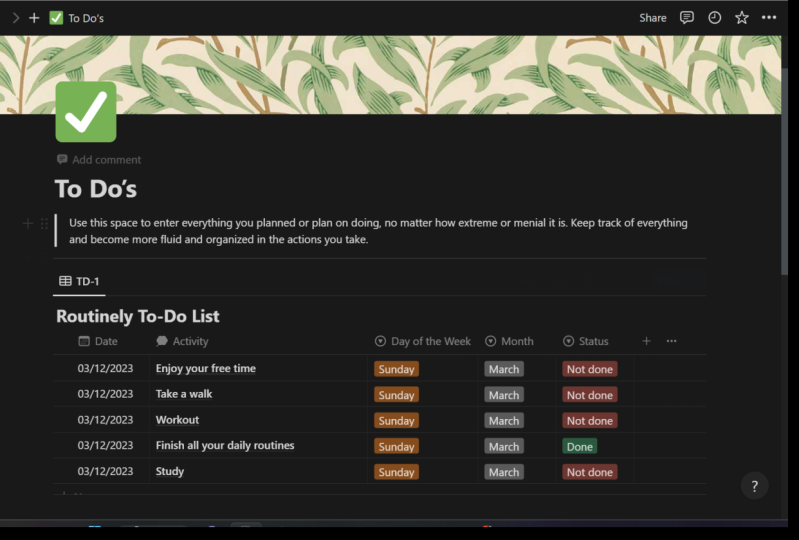
créer un ? Eh bien, revenons sur la même page que celle que nous avions faite
lors de la dernière leçon, qui contient notre horaire du matin, notre liste de choses à faire ou notre
horaire du soir sur notre liste de choses à faire. Si je vais dans la liste des
choses à faire du matin, par exemple, si je clique et que je appuie
à nouveau sur
la barre oblique pour faire ressortir la variété d' options que j'ai
pour les blocs de base. Maintenant, nous ne voulons pas
d'une table simple. Ce que nous voulons plutôt, c'est
que nous voulons aller jusqu'
à la base de données et voir
que vous disposez de TableView, d'une vue de tableau, d'une vue de galerie. Vous avez une variété d'utilisations. Maintenant, ce que vous faites n'est pas si important, car
vous pouvez passer par eux. Je vais vous le montrer
dans une seconde. Voici un conseil de pro. Si vous accédez à
la barre supérieure ici, vous voyez le bouton Partager, le commentaire, les
étoiles, tout. Vous cliquez sur les trois points. Vous verrez que vous
avez la possibilité de basculer entre
différents styles de police. Et vous pouvez rendre votre
texte un peu plus petit et rendre
la page pleine largeur. J'ai adoré faire la pleine largeur lorsque je crée une
table ou une base de données, car c'est plus d'
espace, mieux c'est. Maintenant, j'ai un modèle vierge et que puis-je en faire ? Eh bien, disons que
nous allons faire cette liste de choses à faire. Comme nous l'avons dit, nous
allions le faire. J'ai maintenant une variété
de sections différentes que je peux utiliser pour organiser cela. Par exemple, j'ai cette première chose
qui est le nom. Voici mon truc à faire. Si j'entre là, alors c'est mon truc à faire. Alors, faites mon lit, nettoyez ma chambre et faites un journal. Maintenant, j'ai trois
entrées que je peux gérer dans un seul espace. Je suis sûr que vous comprenez l'
essentiel d'une base de données, mais pour l'argument, je vous apprends comme
si vous étiez débutant. Ensuite, si vous cliquez
sur la propriété, il s'agit de modifier les propriétés. Vous pouvez essentiellement choisir ici type de propriété que
vous voulez. Vous pouvez avoir un texte,
il peut s'agir d'un numéro. Vous pouvez sélectionner, sélectionner
des dates, fichiers de
personnes, des URL, des e-mails. Comme si vous pouviez même en
faire une formule. C'est ce qui rend l'utilisation de
Notion vraiment cool, c'
est qu'elle devient colorée, elle devient jolie, mais elle est aussi
vraiment organisée. Donc, pour ne pas
perdre votre temps, je ne vais pas
vous faire découvrir
tout ce
processus de création d'un conseil d'administration pour l'instant. On va attendre, on
va en faire un ensemble. Laissons donc cette option
comme option de sélection. Et vous pourriez faire comme
haut, moyen, bas. Et ce serait juste, si je l'ai renommé, je le ferais,
disons la priorité. Ce que vous pouvez faire, c'est que
si vous allez ici, il suffit de survoler
le bouton de la table. Il est écrit Ajouter une vue. Si je clique sur Ajouter une vue, cela
me donne la possibilité d'une nouvelle vue. Il peut s'agir d'un tableau, d'une chronologie ou d'une
liste de galeries ou d'un calendrier. Il s'agit exactement des mêmes données, sauf qu'elles sont branchées
dans une autre vue. Un calendrier ne fonctionne pas vraiment
ici sur une liste de choses à faire. Cela ne fonctionnerait pas avec un
budget, par exemple. Mais il existe certainement
des points de vue différents qui
facilitent la compréhension. La dernière chose intéressante que vous pouvez
faire avant de passer à
la section suivante est que si vous
voyez ces boutons Calculer, vous pouvez cliquer dessus et vous
avez des options pour organiser
vos affaires encore plus loin et pour voir le total.
en cliquant sur compter tout cela me indique le nombre total de
choses que je dois faire. Si, par exemple, je voulais transformer cette propriété en nombre. Ensuite, en cliquant sur le
numéro et le format, disons que j'ai fait un dollar
canadien, je pourrais taper 100,50
dollars, vingt dollars. Et si je
voulais connaître le
coût total de tout faire, je pourrais prendre la somme. Et C, cela me dirait le calcul total pour compter tous les
coûts des choses à faire. La dernière chose que vous
pouvez faire est que si vous faites défiler vers la
droite du tableau, vous pourrez voir de nouveaux
modèles que vous pourrez créer, mais nous y reviendrons plus tard. Vous pouvez également filtrer
et trier par données. Je peux donc trier par
priorité dans la liste ascendante. Maintenant, j'ai décidé que tout ce qui est hautement
prioritaire apparaît en premier. Tout ce qui est bas
apparaîtra en dernier. À mon avis, c'est la caractéristique la
plus cool de Notion. J'avais l'habitude de faire beaucoup de choses sur Excel, puis parce que je ne
savais pas comment partager
un document sur Excel, je le faisais
sur Google Sheets. Je
travaillais parfois sur un Excel, je travaillais sur Google
Sheets et certains de mes amis travaillaient
sur différentes applications. C'était donc un processus vraiment
déroutant créer des tables et tableaux et de l'organisation
de cette façon, notion vous permet d'intégrer toutes ces différentes
applications en une seule. Maintenant, je dirai que si vous êtes
un utilisateur professionnel d'Excel, qui signifie que si vous travaillez dans le domaine de la finance ce
qui signifie que si vous travaillez dans le domaine de la finance
ou du travail quantitatif ou autre, cela ne
remplacera pas complètement cela et vous n'
utiliseriez toujours pas votre Excel. Mais en termes d'organisation très
basique, ces bases de données, ces bases de données, cette notion permet de
faire notre génie. C'est donc l'
essentiel de la configuration
de la base de données et
d'utilisation d'une table, par exemple. Maintenant, nous allons passer
à la section suivante, qui va plus
loin et crée un modèle
à l'intérieur de cet obèse.
6. 1.4 Créer des modèles dans les bases de données: Bienvenue dans la classe. Il s'agit de moins de 1.4, ce qui permet de créer un
modèle à l'intérieur d'une base de données. Alors pourquoi faire ça ? Eh bien, au début, nous sommes passés de la création d'un modèle simple puis de la mise à jour de
ce modèle en créant des pages et en
créant des sections. Et dans ces pages, nous avons créé des tables
et des bases de données, calendriers, tout ce que
vous avez choisi de faire. Nous voulons maintenant ajouter des
modèles car nous voulons avoir plusieurs
entrées et nous voulons avoir une sorte de similitude
et augmenter la profondeur des données que nous saisissons
réellement. C'est donc très vite
compliqué. Mais en même temps,
vous apprenez aussi beaucoup comme j'aimerais le savoir
quand je commençais. Je vous donne juste un guide
très rapide façon de vous concentrer
sur
ce qui est important, d'
accord, donc nous sommes toujours
dans la liste des choses à faire moment, dans la même table. Maintenant, ce que je vais faire, c'est que nous
allons imaginer que nous voulons ajouter plus de détails aux tâches réelles
que nous effectuons. Nous allons donc supprimer
les entrées précédentes. Je vais supprimer le coût parce que c'est un peu
déroutant en ce moment. Et nous allons ajouter
trois autres choses. Disons donc que la première chose que
nous voulons faire, c'est
que nous voulons nous arranger. La prochaine chose que nous voulons faire,
c'est que nous aimerions nous étirer. Ensuite, nous
aimerions nettoyer notre chambre. Maintenant, si vous voyez quand je
survole une de ces boîtes
sur la chose à faire, j'ai la possibilité de l'
ouvrir. Donc, si je l'ouvre,
ça m'amène à une
toute nouvelle page. Et vous voyez ici, appuyez sur Entrée pour continuer avec une page vide ou
créer un modèle. Maintenant, si je clique sur
créer un modèle
, je peux créer une page maître. Disons donc que nous allons le
faire pour la première fois. Et chaque fois
que nous avons une séance d'entraînement ajoutée à la liste, nous voulons créer un modèle. Donc, ce que nous allons faire, c'est dire créer
un en-tête et qu'il
va faire des exercices à faire. Nous créons une petite
section comme celle-ci. Et ensuite, par exemple, vous
vous contentez de partir, de le
laisser là. La prochaine chose que vous feriez est de
créer une section et de
faire du cardio à faire, à titre d'exemple. J'ai vraiment inventé
ça sur place. Vous pouvez le faire. Vous pouvez le faire comme vous
préférez le faire. Et puis nous allons à Back. Maintenant, nous avons
ici un petit modèle qui dit entraînement. Donc, si je clique dessus, cela changera automatiquement la page en ce modèle exact. Et c'est ainsi que vous
pouvez le créer. Vous verrez que
l'icône est là. Ce sera la prochaine
section que nous
allons examiner comment les modifier. Mais maintenant, chaque fois que vous
avez quelque chose à faire lorsque vous voulez appuyer sur
ce bouton d'ouverture, vous avez la possibilité de
choisir parmi différents modèles. Vous pouvez donc simplement choisir
la page vide, ou en faire une séance d'entraînement, ou créer
votre propre modèle. Vous pouvez avoir cinq ou dix modèles
différents. Et cela peut simplement
vous aider à organiser les choses manière plus concise en
fonction des données que vous les mettez. Maintenant, juste pour vous montrer un extrait
très bref sur ce à quoi il pourrait ressembler. J'irai dans mon espace de travail actuel et je vous montrerai tout le
chemin dans mes réseaux sociaux. Si je planifiais quelque chose, c'est littéralement un modèle que j'ai créé pour mes vidéos
YouTube. Ce n'est donc qu'un exemple de la façon dont vous
pouvez prendre les choses en profondeur. Mais encore une fois, nous y
reviendrons un peu plus tard.
7. 1.5 Faire de la chose jolie: Bienvenue dans la classe. C'est moins de 1,5, ce qui aide à rendre les choses jolies
et organisées. Nous allons maintenant revenir à
cette page d'accueil que nous avons créée ensemble
et vous verrez encore une fois, le design est très simple,
très noir et blanc. Disons que je voulais
ajouter un peu de couleur. Ce que je pourrais faire, c'est cliquer sur les quatre points situés juste à
gauche de l'en-tête, et vous verrez la
possibilité de changer la couleur. Maintenant, je peux changer
la couleur du texte ou
ajouter un arrière-plan. Donc, si je faisais un fond vert, je le mettrais en valeur en vert. À l'inverse, si je voulais
écrire des scénarios, je pourrais simplement le
faire et vous pouvez le
faire avec pratiquement n'importe quoi. Mais chaque fois que vous
écrivez des textes en clair, vous êtes très MAUVAISE
phrase à frapper, mais vous pouvez transformer cela en textes
verts et vous pouvez ainsi organiser et coder des
choses comme ça. Une autre chose que vous
pouvez faire est créer différentes
colonnes dans Notion. Donc, si vous n'aimez pas
tout voir verticalement comme posé l'un sur l'
autre et que vous
préférez l'avoir côte à côte, alors vous
pouvez créer des colonnes. Donc, si je fais
glisser ça encore une fois, je dois appuyer sur
ces quatre boutons. Je le traîne sur
le côté et je l'aligne sur
mes horaires du matin. Et maintenant, j'ai deux blocs, mais le fait est qu'il ne se
synchronise pas correctement tout de suite. Nous avons donc une traînée. Encore une fois, utilisez toujours les
quatre points si vous
essayez de déplacer quelque chose,
faites glisser tout. Et à partir de là, vous pouvez créer deux colonnes
côte à côte. Une autre chose que vous pouvez faire,
c'est de changer les icônes. Les icônes sont une façon très
ludique et amusante concevoir des choses que j'aime, vous verrez sur la barre latérale
ici tout a une icône, sauf la
page d'accueil que nous avons conçue. Donc, en haut, si
je fais défiler et
survoler le texte d'accueil, je peux ajouter une icône ici. Il va s'en
tirer automatiquement pour moi, mais bien sûr, nous
voulions changer cela. Disons que nous aimons vraiment
notre page d'accueil et que nous voulons qu'elle ressemble
à une maison parce
que c'est ce que nous avons décidé. Il y a vos icônes, elles apparaissent sur la barre latérale, mais elles apparaissent également en haut. Vous pouvez désormais le faire pour
n'importe quelle page que vous la concevez. Par exemple, je
clique sur la page, je vais dans la liste des choses à faire. On pourrait
penser que c'est la même chose qu'un avocat. C'est un avocat. Je peux aussi cliquer ici, faire un avocat. Quand vous le souhaitez, vous pouvez choisir, mais non seulement
vous pouvez choisir un emoji dans la liste des emoji iOS
standard. Mais vous pouvez également
télécharger votre propre image. Par exemple, si je voulais m'
intéresser à mes
affaires personnelles, je ne sais pas. Disons que je voulais en
faire mon visage, voici mon visage. Je peux littéralement brancher ça. Maintenant, l'icône de ma liste de choses à faire
après un Lowe's est mon visage. L'autre chose que vous pouvez
faire à chaque fois que vous créez une page, c'est que vous pouvez
également ajouter une couverture. Donc, si je suis de nouveau plané
sur l' en-tête de la maison,
j'ai ajouté de la couverture. Il donne automatiquement l'image de
sa bannière, mais je peux la changer. Et encore une fois, je peux le télécharger. Je peux choisir une image si nous
voulions refaire mon visage. Ensuite, vous y allez. Mon visage est chargé et je
peux le repositionner. Il est donc dit flippant
que possible. Mais encore une fois, si vous ne
voulez pas que ce soit votre visage, vous pouvez changer la
couverture et ensuite utiliser cette chose appelée Unsplash, qui est incroyable. Je suis, quand j'ai découvert
cette idée pour la première fois et Unsplash
pour m'associer ensemble, j'ai été honnêtement vraiment,
vraiment impressionné. Unsplash n'est qu'une énorme base
de données d'images gratuites
que vous pouvez utiliser, mais elles sont toutes de
très haute qualité. Vous pouvez donc chercher
ce que vous voulez. Donc je ne connais pas la
chaussure de course, je peux choisir ça. C'est une image 4K et
c'est votre nouvelle bannière. L'opportunité ici est
vraiment infinie. Vous pouvez faire autant que vous le
souhaitez avec la notion de conception. Vous pouvez également modifier. Si nous revenons dans
les modèles,
supposons que nous voulions
modifier et ajouter un nouveau modèle ou
que nous voulions en modifier un. Si je clique sur les trois
points et que je les modifie, je peux également ajouter une
icône sympa, mon modèle. Donc maintenant, chaque fois
que je choisis une séance d'entraînement, elle est automatiquement mise à jour pour mettre quelqu'un en charge un
peu de poids solide. C'est ainsi que vous conceviez et organisez votre espace de travail Notion. Et je sais que plus il est
joli pour beaucoup de
gens, y compris moi-même, plus vous
aurez de chances de
l'utiliser l'
entretenir et de l'entretenir. Nous allons maintenant
passer à la dernière partie des bases sur l'
utilisation de Notion, qui consiste à lier des
pages entre elles.
8. 1.6 Pro-Tip: : Pages de liaison: Bienvenue dans la classe. C'est moins de 1,6,
ce qui permet de lier pages entre elles et gagner beaucoup de temps
dans le processus. Il s'agit maintenant d'une leçon très courte. C'est un très bon conseil que je connaissais
honnêtement pas jusqu'à a
environ quelques
semaines en utilisant Notion, et il vous permet de prendre
une page et d'entrer directement le même lien pour accéder à cette page dans un
une variété d'endroits différents
où que vous en ayez besoin. Disons donc que nous
avons notre page d'accueil ici est un calendrier de deuil. Et pour des raisons de simplicité, nous allons renommer cette liste de choses à faire le
matin afin que je puisse la différencier entre
le matin et le soir. Disons par exemple que j'étais dans ce modèle de
liste de lecture et pour une raison
quelconque, je voulais
juste revenir à ma
matinée, disons, je lis un
livre intitulé Atomic Habits. Super. Cela fait partie de ma matinée car chaque jour,
vous décidez de lire. Alors, comment puis-je connecter
cette liste à faire directement à cette page
si je tape simplement sur, vous voyez maintenant que je peux mentionner
une personne, une page, une date, ou je peux également
créer un lien vers une page ici. Si je continue à taper
dans la liste À faire, vous verrez qu'il y a la
page qui s'affiche réellement. J'ai maintenant ce lien de référence
direct vers cette page exacte. Je suis dans la liste de lecture, mais je clique dessus et ça m'amène directement à ma liste de choses à faire du matin. Vous pouvez le faire avec n'importe quelle page. Vous pouvez l'insérer
dans des modèles. Vous pouvez le placer partout où
vous êtes autorisé à taper, sauf dans une base de données
réelle. Et c'est un conseil très simple, mais aussi des
conseils qui gagnent du temps. Super. Nous avons maintenant abordé à
peu près tout ce que je pense que vous devez savoir en termes d'apprentissage des bases de
la notion, vous savez comment utiliser des
modèles, comment les trouver, vous savez comment créer des pages, comment diviser ces
pages en sections. Et si vous voulez une mise en page
verticale ou vous voulez une mise en page côte vous savez
maintenant comment procéder. Vous avez également compris
comment créer une base de données et la voir
à partir de différentes vues. Créez donc un tableau, un
tableau ou un calendrier, puis organisez vos
données de cette façon. Mais vous êtes même allé plus loin et vous pouvez créer un
modèle à l'intérieur de votre base de données
pour plus de spécificité et pour organiser vos données. Et bien sûr, vous savez
comment le rendre joli. Vous savez comment ajouter une icône, comment ajouter une bannière, comment
colorer vos textes. Je dirais que
d'un point de vue personnel sur le fait d'avoir utilisé la notion
depuis plus d'un an, vous savez, tout ce que vous devez savoir maintenant pour commencer. Nous allons entrer dans la deuxième partie, qui va commencer par vous montrer
mon espace de travail. Et ensuite,
nous allons
être pratiques et pratiques
et apprendre à construire
quelques outils remarquables grâce à la
notion qui, à la fin, devrait vous aider à devenir
un pro de l'utilisation de cette application et de l'organisation de votre un grand
pouvoir que l'on a fait. Passons maintenant à la deuxième partie.
9. Partie 2 - Mon espace de travail et les outils de construction: Bienvenue dans la classe. Il s'agit de la deuxième partie, qui va consister
à construire votre propre espace de travail Notion et à
construire des outils qui, je garantis objectivement, aideront à changer la direction
de votre vie actuelle. Maintenant, je vais
commencer la deuxième partie de ce cours en
vous faisant découvrir mon propre espace de travail de conception
personnelle. Encore une fois, si vous le voyez et que
vous vous sentez intimidé par elle, sachez que j'y
travaille
et que je le modifie depuis
un an et demi. Il s'agit donc d'un jeu à long terme lorsque vous construisez
quelque chose, lorsque vous planifiez toute
votre vie dans votre entreprise et
tout ce qui se
trouve sur une seule application, vous savez que votre personnalité va changer, vos préférences
vont changer. Gardez cela à l'esprit pour vous-même et lorsque
vous regardez cela. Alors, allons-y. Nous
commencerons par la page d'accueil. Il est clair que je voulais mettre
mon nom en grande image. Et donc ma page d'accueil, pour être totalement honnête avec vous, n'
est pas une page que
j'ai vraiment utilisée, mais c'est juste un peu
assis là. J'ai cette chose
où j'ai décidé de fixer des objectifs hebdomadaires. C'est un peu comme une vue d'
ensemble très large d'une liste de choses à faire. J'aurais ce genre de tâches que ce serait qu' il s'agisse d'affaires, de travail
client, de finance, de
santé, de YouTube. Et ensuite, je ferais le suivi si c'
est arrivé ou non. Et j'ai fait la même
chose chaque semaine. De toute évidence, comme vous pouvez voir quelles sont les dates que j'enregistre,
c' est le 16 mars, donc je n' utilise plus
vraiment le tableau des
objectifs hebdomadaires. Au lieu de cela, j'utilise simplement ce journal papier et il m'
aide à le suivre beaucoup
mieux qu'en ligne. La notion ne doit pas nécessairement
être votre seule source, mais j'
essaie vraiment de vous faire comprendre qu'elle devrait être
votre seule source numérique. Vous pouvez toujours l'
associer à des éléments physiques tels que des calendriers, des planificateurs
et des journaux, etc. J'ai une barre latérale sur la
page d'accueil qui ne fait que lier toutes les différentes pages
que j'aurais besoin d'utiliser. Et bien sûr, j'ai juste
une petite liste d'objectifs
que j'ai pour cette année. La prochaine section
serait donc celle des finances. Maintenant, je ne vais pas
commencer tout de
suite parce qu'il y a des informations
sensibles, mais nous allons découvrir
comment construire votre propre suivi budgétaire
en quelques leçons, essentiellement, je garde toutes les informations commerciales
que j'ai ici, tout ce qui est important
pour la comptabilité. Et puis, sur le côté gauche, j'ai le budget
pour chaque année, il
s'agisse de dépenses professionnelles
ou personnelles, ils sont un peu comme des relevés de
revenus et ça m'aide à suivre personnellement mes dépenses et m'aide à comprendre si je
dépense trop, si je pourrais dépenser plus et d' où vient vraiment l'argent que je
gagne. Encore une fois, que vous soyez
un particulier ou une entreprise, c'est vraiment recommandé
et sous-estimé. Ensuite, j'ai une page d'objectifs. Je ne m'en sers pas
vraiment pour être honnête, ils étaient devenus un peu trop
compliqués pour moi. Au lieu de cela, ce que j'ai fait, c'est simplement
fixer
des objectifs personnels et des objectifs commerciaux et une
manifestation de ma vie. Après cela, nous avons
la page des médias sociaux. C'est ici que je
crée tout mon contenu, toute la planification, la planification, l'organisation, le script, toutes les idées qui
proviennent de cette section. C'est donc
très simple quand
on le regarde brièvement. Mais si vous ouvrez
les notes, vous savez, j'ai beaucoup de pages
différentes ici. Encore une fois, des liens vers les licences
commerciales, les informations
importantes,
les médias, les enfants, des choses comme ça. Vous pouvez simplement les jeter ici. Planification vidéo système pour les
voyages, pour les vidéos Tiktok, j'ai une liste principale
où il s'agit d'une table, et elle me permet de
scénariser ces vidéos et de savoir si
elles sont publiées et quand elles ont été publié. Maintenant, si j'ouvre une page, nous avons un script standard ou si j'allais en
créer un nouveau. Et j'ai fait une nouvelle vidéo,
je l'ai ouverte. J'ai ma vidéo Tiktok avec
l'icône Tiktok là-bas. Si je clique dessus, cela
me donne juste ce bref aperçu. C'est ce que j'ai décidé de faire. J'utilise surtout cette page
pour mes vidéos YouTube, qui est un tableau très,
très complexe. Cela m'a pris beaucoup de
temps pour comprendre, honnêtement, je l'ai appris principalement en regardant
d' autres YouTubers qui ont réalisé leurs propres vidéos de l'
espace de travail Notion. Je recommande vivement qu'
en
plus de regarder cela, si vous êtes un créateur, si vous êtes un créateur, de regarder également ce
qu'ils font également. simple fait de regarder 23 ou quatre d'
entre eux vous inspirera à voir formats que vous pourriez
penser être meilleurs pour vous et travailler plus facilement sur
vos yeux et autres. Après ça, j'ai
la page « germes ». C'est ici que je gérais
littéralement l'ensemble de mon entreprise. J'ai différents produits que j'essaie de
construire ici. J'ai des listes de choses pour travail de
mon client d'identité de marque que je dois faire, planifier mes voyages, etc. Après cela, nous avons
cette méga liste de choses à faire, ce que
je vous ai montré comment faire dans les premières
parties de ce cours. C'est une page de l'onglet que j'ai décidé de mettre
seule ne pas avoir à cliquer sur cinq boutons différents pour voir ce que je dois faire. Et c'est une méga liste qui comporte différents types de tâches
que je dois effectuer. Il suffit d'écrire littéralement tout ce qui me vient à l'esprit, comme si je suis dehors, je me promène et
je pense à quelque chose que je dois
vraiment faire
ou quelque chose que je vois. J'entre dans ma Notion, je vais dans ma méga liste de choses à faire. J'ai ajouté, j'ai dit dans
le type,
le statut , la date, la priorité, puis je peux y revenir plus tard. C'est juste
une question de fait que j'ai vraiment acheté mon jean,
donc on va enlever ça. Maintenant. La dernière section est
la section William. C'est une section
personnelle où je gère toute ma vie. Ici, je passe par
des critiques annuelles, des critiques mensuelles, et j'ai des outils de
croissance personnelle qui seraient un journal du
matin, un tracker de
fitness, une piste d'alimentation ou un apprentissage des langues,
et une liste de lecture. Ce sont toutes des choses très
importantes que je vais vous montrer
comment le faire très bientôt. Il s'agit essentiellement de la vue au niveau de la
surface de ce à quoi ressemble mon
espace de travail Notion. Nous allons maintenant
commencer à comprendre comment construire certains outils ici.
10. 2.1 Créer un suivi de budget: Bienvenue dans la classe. Donc, ça va
être inférieur à 2,1. Et dans la leçon d'aujourd'hui, nous allons créer un suivi des dépenses
à partir de zéro. Ainsi, à la fin, vous
serez en mesure de disposer cet outil qui vous permettra de
suivre tous vos revenus, toutes vos dépenses,
puis de voir un aperçu général de
vos bénéfices annuels. Maintenant, je vais vous montrer brièvement ce que j'ai fait
pour mon personnel. C'est à ça que ça ressemble. Vous avez la première section, qui est votre profit annuel. Il contient un total de
vos revenus annuels, un total de vos dépenses, puis votre bénéfice net. Ensuite, vous avez
deux tables différentes qui organisent vos
revenus totaux par mois. Il y a donc un tableau
pour chaque mois, des revenus
gratuits, un tableau pour
chaque mois pour vos dépenses. Et maintenant, nous allons créer exactement la même
chose à partir de zéro. Je suis donc allé cliquer sur cette page blanche appelée modèle
de budget exemple, qui encore une fois, j'ai cliqué sur les trois points
ici et lui ai permis d'aller toute
la largeur afin
que vous puissiez obtenir un une meilleure vue de
la table entière. Et ce que nous allons
faire, c'est que nous allons
créer trois tables ensemble. Nous allons donc
entrer dans notre base de données et créer une TableView. Maintenant, ça ne va
être lié à rien. Et ce que nous allons
faire, c'est que nous allons appeler cela votre profit annuel. Après cela, nous allons
créer une autre table et nous allons
l'appeler vos revenus. Ce que nous allons faire,
c'est que nous allons d'abord construire le tableau des revenus. Ensuite, nous allons en
faire une
copie exacte et la
transformer en dépenses après. Nous n'avons donc pas à faire
autant de travail. Nous commencerons par créer notre
premier onglet nommé la source. C'est donc essentiellement quelle que soit votre
source de revenus. Vous le décrivez, dites d'
où il vient. Ensuite, nous allons faire
quelque chose de vraiment cool, c'
est-à-dire que nous allons l'
organiser d'ici le mois. Nous allons donc créer
une nouvelle propriété et le type de propriété sera juste à sélectionner. La différence entre la
sélection et la sélection multiple réside dans le fait que vous ne pouvez avoir qu'
une seule option avec la sélection. Et c'est ce qui va
vraiment
nous permettre de différencier réellement les revenus et
les dépenses et d'avoir une belle vue d'ensemble
du travail de chaque mois. Donc, si nous ajoutons des options, nous allons
littéralement ajouter tous les mois de l'année ensemble. En fait, je vais juste changer cela et
inverser l'ordre pour que les premiers mois de
l'année arrivent en premier et les derniers mois de
l'année en dernier. Au lieu de le voir à l'opposé de ce qu'
il est en ce moment. Encore une fois, si vous
souhaitez modifier les couleurs, vous pouvez le faire. Il vous suffit de cliquer sur les
quatre points en regard de
l'une des options, puis de saisir n'
importe quoi, si vous préférez. Je vais le laisser comme c'est
juste pour des raisons de simplicité. Ensuite, nous allons
ajouter une autre propriété et nous allons
appeler ça le montant. Et cette fois, le type
va être un nombre. Maintenant, lorsque vous entrez
le type sous forme de nombre, vous obtenez également un format numérique. Nous pouvons changer cela et il
pourrait s'agir d'un rouble ou d'une roupie. peut s'agir d'une devise avec laquelle
vous travaillez
ou d'un numéro simple. Pour moi, je travaille en dollars
canadiens, donc nous allons le
garder en dollars canadiens et nous allons
raccourcir un peu cela. Maintenant, ce que je vais faire, c'est que je
vais passer sous ces différentes
propriétés que j'
ai pour les sources avec lesquelles je
vais faire compte tout. Je peux donc voir d' un bref aperçu
combien de ressources, de revenus ou de sources de dépenses que
j'ai réellement chaque mois. Et puis pour le montant que
nous allons faire le soleil, juste pour voir
combien nous
gagnons au total ou combien au total nous
allons dépenser. J'aime que tout soit
aussi organisé que possible. J'aime donc toujours inclure une autre propriété qui est un type, et c'est encore une fois une sélection. Et les options vont
simplement varier en fonction
du type de travail que vous effectuez. Supposons que vous fassiez du travail client, alors cela pourrait être un type. Ou si vous gagnez de l'argent sur YouTube, ce serait aussi un type. Ou si vous recevez de l'argent de
votre famille, c'est aussi un type. À titre d'exemple, vous pourriez faire ces trois
choses et c'est ainsi que vous différenciez
le type de source
de revenus dont vous disposez. Et finalement,
si vous regardez arrière sur vos années
et vos mois, vous pouvez voir quel type de revenu vous a le
plus généré. Après cela, nous aurons
la date à laquelle ces revenus ont été engagés. Je vais créer une colonne
de date, très simple. Vous cliquez dessus et
vous permet de mettre en place le
jour où le chiffre d'affaires s'est
réellement produit. C'est parfait. Maintenant,
vous pouvez voir que vous avez cette table sur laquelle je suis en train
de planer ici. Voici ce que nous allons
faire pour que ça soit très cool. Ce que nous allons faire,
c'est que nous allons cliquer avec le bouton droit de la souris et nous
allons dupliquer. Si je duplique, je peux
maintenant
le renommer en mois que j'
aimerais que ce soit. Je vais donc le renommer en janvier. Et maintenant, vous voyez essentiellement que j'organise
les choses d'ici le mois. Voici maintenant ce que nous
allons faire pour vous assurer que chaque source de données que vous saisissez
entre dans le bon mois. Ce que je vais faire,
c'est que je vais revenir à la section de janvier, celle que nous avons créée. Je vais cliquer sur Filtre. Ce que je vais faire, c'est cliquer sur mois et le mois de janvier. Maintenant, nous avons un filtre selon lequel la seule façon de voir
apparaître des données
au
mois de janvier est que au
mois de janvier est si vous avez cliqué sur janvier, l'onglet de sélection pour eux. raison, vous
voyez chaque fois que je
clique sur une nouvelle source de
revenus en janvier, elle la met automatiquement à jour
pour que le mois soit rempli. C'est ainsi que vous
savez que chaque fois que vous mettez quelque chose de
janvier à une sorte de spectacle. Inversement, si je suis
en février en ce moment et que j'ai oublié
qu'il y avait quelque chose que je devais faire en
janvier et j'ai ajouté que cela apparaîtra dans
la section de janvier. C'est ainsi que vous
organisez les choses. Ensuite, on
ira en février. Nous allons faire
la même chose. On va passer le mois Filter, mais cette fois, c'est
février. Vous y allez. Il
apparaît comme ça en février,
janvier, février. Ensuite, je ne vais pas vous
montrer comment faire, mais vous faites double
clic droit
et vous allez nommer Mars, puis vous allez changer
de filtre à nouveau en mars, donc que le filtre et le mois
correspondent au même mois. Et vous verrez qu'il
apparaîtra comme ça. Je ne vais pas vous montrer
comment le faire pour les 12. Au lieu de cela, nous allons
passer à l'onglet « dépenses ». Ce que nous allons
faire, c'est que nous allons prendre toute la table, nous allons cliquer dessus et
nous allons passer à la commande D, ce qui signifie que nous
allons la dupliquer. Cela nous apportera
une copie exacte de ce tableau et nous allons le
nommer « Dépenses ». Maintenant, la seule chose que
je vais ajouter
aux dépenses qui
seront un peu différentes des recettes, c'est juste la carte que vous avez utilisée. Cela n'est pas vraiment pertinent si vous n'
avez qu'une seule carte de crédit, mais si vous possédez une carte de débit, les cartes de
crédit utilisent la carte mère et utilisent une carte de crédit professionnelle, alors c'est quelque chose qui voulez
vraiment
y intégrer. Encore une fois, il s'agit d'une option de sélection. Vous pouvez faire Amex, Visa, MasterCard, débit,
tout ce que vous utilisez. De cette façon, chaque fois que vous
avez une dépense, vous pouvez suivre où
vous en dépensez la plus grande partie. Peut-être d'où
viennent les points ou peut-être que vous payez avec des trucs avec la mauvaise carte
ou votre débit trop élevé ou autre. Oui, c'est génial. Nous avons donc la même chose. Vous devrez faire exactement
la même chose essentiellement pour février,
janvier et mars. Mais si vous créez l'
intégralité de votre onglet Revenus avec les 12 mois avant même de
copier vos dépenses, vous gagnerez du temps comme celui-ci. Maintenant que nous avons terminé le tableau des revenus
,
nous avons terminé le
tableau des dépenses maintenant il
suffit de remplir
le tableau des bénéfices annuels. Donc, tout ce qui va nous
demander, c'est une rangée. Nous allons nommer,
nous allons renommer la première propriété à
être appelée le prophète afin de faire ce que j'ai est très
complexe et, pour être honnête, je ne pense pas
vouloir recommander que vous l'essayez tout de suite. Ce que nous allons faire,
c'est que nous allons changer les deux types de propriétés pour le total
des revenus et les dépenses totales, mais ils ne
seront plus cumulables. Au lieu de cela, ils seront
en dollars canadiens. Et les profits seront vos revenus moins
vos dépenses. Et c'est ça. Ce que nous allons faire, c'est que nous allons prendre tous nos revenus. Disons de l'argent de maman. Maman te donne 20$. Génial. Vous allez voir
que ce sont des spectacles,
disons que l'argent de YouTube vous rapporte 100$. Vous avez donc 120$ qui apparaîtra
comme vos revenus. Disons alors. Mais une nouvelle caméra en
février, 5 000$. Maintenant que vous avez un
chiffre d'affaires de 120$ en janvier et février, vous avez 5 000$
de dépenses. Vous pouvez
donc simplement ajouter toutes
ces valeurs de somme totale à vos revenus et
dépenses et vous
pourrez suivre
votre bénéfice total. Donc, vous l'avez là. C'est ainsi que vous seriez
en mesure d'établir votre budget. À partir de là, vous pouvez
suivre combien vous dépensez et combien vous
gagnez chaque mois. Vous pouvez dupliquer cette page et créer une autre
pour votre entreprise. Et c'est ça.
Passons donc à autre chose.
11. 2.2 Créer une liste de tâches: Bienvenue dans la classe. Dans cette leçon, nous
allons voir comment faire une méga liste de choses à faire. Maintenant, vous avez probablement
fait une tonne de choses à faire à un
moment donné de votre vie. Ce que j'aime dans l'utilisation de Notion
pour la liste de
choses à faire, c'est
à quel point il est facile d'organiser et de
filtrer les choses afin que vous
reconnaissiez ce qui est important et que vous
fassiez réellement ces choses. Maintenant, si vous n'avez qu'à enterrer votre liste de
choses à faire dans l'un des onglets qui existent déjà sur votre barre latérale ou dans une autre page. Je vous garantis que vous ne serez pas
en mesure le
trouver et que vous n'allez
rien faire , vous n'
allez pas vous y tenir. Ce sera juste
un autre gaspillage d'espace. Croyez-moi, j'
y suis allé et l'un des problèmes avec
la
gestion d'une grande partie de votre vie en ligne est différents onglets et ne pas
pouvoir tout voir à la fois. Vous voulez vraiment vous
assurer que lorsque vous avez quelque chose d'
aussi important qu'une liste de choses à faire, c'est juste devant
votre visage à chaque fois. C'est pourquoi nous allons
retourner dans notre espace de travail et nous allons en
créer son propre onglet. Nous allons donc commencer par
une méga liste de choses à faire. Vous verrez maintenant que cette même page existe
juste un peu plus haut. C'est parce que je suis en train de le
recréer avec vous. Choisissez une icône. J'
aime bien la coche. On dirait un très bon moyen
de rester au courant des choses. Et bien sûr, je suis un grand fan
des pages pleine largeur chaque fois que nous allons
créer une table. C'est notre prochaine étape. Nous allons entrer dans notre
base de données ici, TableView. Ce sera une nouvelle base de données. Ce sera
notre liste principale. Il ne faut donc qu'une seule vue, essentiellement la table. Et nous allons
organiser ce tableau de
la manière dont vos objets et votre liste de
choses à faire seront classés par catégorie
importante. Allons-en là-dessus. D'abord. Nous allons renommer notre propriété
d'origine et nous l'appellerons notre tâche. La prochaine chose que nous
allons faire, c'est que nous allons changer cette propriété marquée. Nous allons le renommer
en priorité. Et le type va passer de sélection multiple à la sélection. Ensuite, nous allons
aller bas, moyen et haut. Et je vais changer
les couleurs pour refléter que nous voulons
que le vert soit une priorité élevée
, le vert soit le
jaune, le rouge. C'est une préférence personnelle. Bien sûr, vous pouvez
le modifier si vous le souhaitez. Nous allons le rendre un peu plus petit. Et ce que nous allons faire tout de
suite, c'est que nous allons
sauter sur le
côté droit de la table. Nous allons entrer dans le tri. Nous allons donc le trier
immédiatement en fonction de la propriété
en vue ascendante. Ainsi, chaque fois que vous avez
quelque chose de haut, il sera
automatiquement classé par quelque chose de plus bas. Donc, si j'ai tout d'un coup
décidé d'aller plus haut, alors vous verrez comment ça
change et ainsi de suite. La prochaine propriété que nous
allons créer est un type. Comme vous pouvez le constater dans probablement, je suis un grand fan d'
expliquer les choses
autant que possible parce que
plus quelque chose est évident, plus vous
allez probablement
le faire. Pour le type. Il peut être ce que vous voulez. Vous n'avez pas forcément
à remplir cela. je l'ai, c'est
comme les opérations commerciales, finances, la vie personnelle,
YouTube, etc. Il y a une variété de choses
différentes que vous pouvez mettre. Vous pouvez avoir autant
d'options que vous le souhaitez, alors je vais
vous laisser cela à votre disposition. Et la prochaine propriété
que vous allez mettre en place est le statut. Donc, ce sera encore un choix et vous n'
aurez que deux options, donc vous
n'allez pas faire ou faire. Et encore une fois, nous allons
rendre cela évident. vert Mukden ne
rendra pas fait rouge. Maintenant, ce que nous allons
refaire, c'est que nous allons tout
filtrer dans vos tables. Donc, si j'ai laissé ce statut comme
fait ou non, après avoir
ajouté des
dizaines et des centaines d'éléments et de
tâches différents à votre liste de choses à faire. Vous allez avoir cette folle liste de choses à faire
et elle ne sera
pas organisée du tout
à un moment donné. Donc, ce que nous allons faire,
c'est que nous allons créer un filtre pour que chaque fois que vous terminez une
tâche, il disparaisse. Nous allons donc cliquer à nouveau sur
le côté droit
du tableau, appuyez sur Filtre. Et ce que nous
allons faire, c'est que nous
allons cliquer sur le statut. Nous voulons seulement montrer des
choses qui ne sont pas faites. qui signifie que si cela
finit par être fait, vous verrez qu'il disparaîtra. Disons donc de faire le lit, disons nettoyer ma chambre. Et disons de faire la
lessive par exemple. Disons que je finis par faire la lessive et que j'appuie sur
Terminé. Maintenant, c'est parti. C'est le chewing-gum. Vous ne le verrez plus, mais vous pouvez supprimer le
filtre de l'état. Disons que vous l'effacez et tout apparaisse après ça. Il n'est pas vraiment perdu. Vous ne pouvez tout simplement pas le voir
car nous avons mis un filtre dessus pour tout
simplifier. Et disons que faire mon lit est une priorité faible pour
nettoyer ma chambre est haute. Cela apparaîtra en premier. Fantastique. La dernière chose que nous
allons faire très simple, c'est que nous allons être la date de saisie. J'aime dire ceci,
ce n'est pas forcément la chose la
plus importante, mais c'est intéressant
parce que si vous avez des tâches ou des pensées, vous vous
contentez de vous inscrire dans cette liste de choses à faire, et cela fait deux mois que vous l'avez fait ou depuis que
vous y avez pensé. Premièrement, au moins c'est
là, mais deux, vous savez depuis combien de temps
vous
tendez cette pensée
sans agir dessus. Et j'espère que cela devrait vous
motiver à
commencer. J'aime donc remettre une
date d'entrée, on va mettre un
autre genre. Maintenant, vous pouvez voir à une sorte que nous allons passer la
date d'entrée ascendante. Maintenant, si vous regardez de près, vous voyez qu'il y a un classement. Le tri prioritaire est premier, la date est la deuxième, ce
qui signifie que même si c'est le 16 mars, c'est le plus récent. Mais c'est ce que j'ai fait en février. Cela ne va pas
inverser la commande car la priorité du
nettoyage de ma chambre est élevée, mais faire mon lit est bas. Maintenant, si je finis par
les faire monter tous les deux, vous verrez que la
date changera. C'est exactement tout ce dont vous avez besoin. Il vous suffit de mettre une
liste complète de vos tâches, les
définir par type, pour les trouver par priorité. Et puis,
lorsque vous le faites tomber,
il disparaît et que vous
continuez à ajouter cela, vous repartirez sur votre barre d'onglets. Croyez-moi, c'est parfait.
12. 2.3 Créer un journal quotidien: Bienvenue dans la classe. Dans cette leçon, nous
allons
apprendre à créer un
journal quotidien à zéro. Maintenant, que vous soyez
intéressé ou non à
utiliser ce journal, je vous
recommande vivement de le faire et de l'écouter et
de le faire de toute façon, car en termes d'
amélioration de soi et de croissance personnelle, journalisation a été l'
activité la plus profonde que j'ai utilisée. Je le fais depuis quatre ou cinq ans vraiment,
vraiment de façon cohérente. Et quand j'ai commencé, j'étais à un
point très bas de ma vie. Et je pense vraiment
que le fait de journaliser et canaliser mes propres pensées et mieux comprendre sur
moi-même était vraiment ce débloqué tous ces secrets
de croissance que je détenais. Vous savez, que
vous soyez un gars ou une fille,
plus âgé, plus jeune, ça
n'a pas d'importance. journal, très important, vous devez apprendre à
vous connaître vous-même. Il faut être conscient de soi. Et si vous pouvez le faire, je
vous promets que cela vous
aidera à construire le bon état d'esprit pour atteindre le succès
que vous voulez. La notion encore une fois, un
outil très précieux à cet égard. Et donc aujourd'hui, nous
allons construire un modèle
de journal de concepts. Mais en même temps,
en construisant cela, vous apprendrez à
nouveau à utiliser une table et à utiliser les filtres, les tris
et tout. Mais vous allez également apprendre
comment concevoir votre propre modèle de
base de données de tables. C'est donc une leçon très fructueuse. Encore une fois, j'ai
ici mon
propre journal du matin écrit en moi-même, Growth Tools, qui se trouve
sur ma page personnelle. Ce que j'ai fait est
allé en bas et crée simplement un modèle de
journal, une page
blanche, une icône de crayon, encore une fois, trois points, pleine largeur. Base de données de tables. Encore une fois, la plupart des choses que
j'ai pu être honnête avec vous que j'utilise sur Notion,
nos bases de données de table. C'est vraiment la meilleure
partie de la notion pour moi. Nous avons donc créé notre table
et ce que nous allons faire, c'est que nous allons la
lister d'ici le mois. Disons donc que nous
commencerons en janvier. Ou nous allons faire ici,
c'est que nous allons renommer la première propriété
et l'appeler le jour. Tout ce que vous allez
faire chaque fois que vous entrez une entrée de journal, c'est que
vous allez littéralement écrire la date,
janvier 12345. Et ici, nous
allons commencer
par renommer la propriété. Ce sera le
jour de la semaine. Il s'agit donc maintenant
d'une propriété différente. Nous allons en faire une sélection
au lieu d'une sélection multiple. Nous allons donc ajouter des options. Donc, dimanche, samedi,
vendredi, etc. Nous allons le faire
tous les jours de la semaine. Et ensuite, tout ce qu'on
va faire après ça c'est ajouter un niveau de bonheur. Niveau de bonheur dans un format numérique très
simple. Et vous pouvez ajouter des emojis si vous
voulez rendre cela plus heureux. Et vous allez
simplement faire un classement sur dix. On se sent comme
un, on se sent comme un neuf, on se sent comme un bronzage, on se sent comme 7,6.
Ça n'a pas d'importance. Ce que vous allez faire, c'est
juste écrire votre sentiment sur dix au moment exact où
vous commencez un journal. Après cela, vous allez
écrire le point culminant d'hier. Il s'agit d'une zone de texte. Vous allez écrire une chose
incroyable qui
s'est produite hier, même si rien de ce
que vous pensez agréable n'arrive, mais peut-être que vous regardez
un bon épisode sur Netflix ou que vous avez pris
un très bon déjeuner. C'est peut-être quelque chose que vous voudriez noter
votre point culminant. Et ensuite, je
vais écrire un moteur,
une citation motivante pour
vous-même, un message de motivation. Donc, il s'agit parfois d'une citation préférée que
j'aime inclure. Parfois, je suis comme
la richesse, je le suce. Il est temps d'arrêter d'être dur
avec soi-même, d'arrêter d'être triste. Il y a beaucoup de choses
positives dans le
monde qui se passent, concentrez-vous sur les points positifs. Et maintenant, ce que
vous avez, c'est cette vue d'ensemble que vous pouvez suivre
chaque mois que vous ressentez
à quels jours. Et vous pouvez également résumer ce qui
vous est arrivé tous les jours de l'année. Donc, si vous notez
vos faits saillants, vous pourrez voir
ce qui vous a rendu heureux, quel jour cela s'est produit,
pourquoi cela vous a rendu heureux, puis vous aurez aussi
votre niveau de bonheur. Et le jour de la semaine vous constaterez
peut-être que
vous êtes plus heureux le dimanche, mais plus de
****** le lundi. C'est une tendance
que vous pouvez analyser gardant le suivi de
ces entrées de journal. Donc, en ce moment, tu es doré. Mais ce qu'on va faire
ça va changer ça. Nous allons rendre les
choses un peu plus complexes, c'est que nous allons ajouter
une propriété de plus quand l'appellerons le mois. Maintenant, encore une fois, ce
sera un choix. Et ce que nous allons faire, c'est faire exactement la même
chose que nous avons fait. Et nous allons nommer tous
les mois pour nous-mêmes. Et la raison pour laquelle
nous allons le
faire est que
nous allons commencer à créer des filtres pour nous-mêmes
afin que nous puissions suivre différents
mois sans avoir un tas de
grappes différentes. sur une page. Nous avons le mois ici. Nous sommes en janvier 2022, c'est
donc le 1er janvier. Parfait. Ce que nous allons
faire, c'est ajouter un filtre. Et nous n'afficherons cette entrée que si elle correspond
au mois en question. Le mois doit être janvier. Si ce n'est pas le mois de janvier,
il n'apparaîtra pas. Maintenant, ce que nous allons faire très semblable à ce que vous avez fait
lorsque vous avez établi le budget, c'est que vous allez
dupliquer cela. Ça va devenir février. Vous allez avoir exactement
le même plan, mais le mois où vous
allez passer en
février et c' est
tout ce que ça va être. Ce ne sera pas une autre
entrée d'un autre mois. Encore une fois, copiez, collez, dupliquez. Vous allez créer
cela pendant 12 mois. La dernière chose que nous
allons faire, c'est que nous allons diriger
vers la première colonne, notre onglet jour, et nous
allons l'ouvrir sous forme de page. Maintenant, vous voyez, nous avons déjà abordé cette question
dans la première section que vous pouviez
créer votre propre modèle. Pour créer votre propre modèle, Quarter va cliquer sur ce
bouton et il s'
agira d' une entrée de journal. Et ce que je vais faire, c'est que je vais
juste
copier directement ce que j'ai écrit
dans mon modèle personnel. C'est donc ce que je vous
recommande de faire. Encore une fois, totalement subjectif. Je commence par
inclure un aujourd'hui, je sens que dans cette section vous allez
juste écrire des points d'
émotions et de sentiments. Il peut s'agir de mots, de phrases. Et vous n'avez pas parlé de
votre journée. Comment s'est passée votre journée ? Comment ressentez-vous Qu'est-ce qui
ne va pas, que se passe-t-il ? En gros, vous êtes
comme si vous étiez en thérapie, sauf que vous l'écrivez vous-même sur l'ordinateur. Après cela, très simplement, vous allez classer vos niveaux de bonheur
pour
votre carrière, vos relations
sociales, votre
santé, vos émotions, ambitions, vraiment les composantes
essentielles de vivre une vie épanouissante. Et ensuite, vous allez juste écrire
ce que je peux faire aujourd'hui cette semaine pour améliorer l'
une de ces évaluations ? Quelles sont les petites choses ? Est-ce que je peux m'entraîner davantage ? Est-ce que je peux lire plus de journaux ? Est-ce que je peux aller voir des amis ? Comment pouvons-nous améliorer ces chiffres pour qu'ils augmentent
à un moment donné. Après cela, j'
aime toujours me
rappeler deux objectifs que j'ai pour cette semaine, ce
mois-ci, cette année. Encore une fois, cela revient à l'établissement d'objectifs pour être sûr que
vous êtes au courant des choses, ce soit dans un
environnement d'affaires ou dans votre vie personnelle. Et puis enfin, mais non le moindre, c'est une manifestation légitime. Une phrase, quelle est la
chose que vous voulez que vous n'
ayez pas en ce moment ? Pour moi, la plupart du temps, c'est comme si je voulais 100
000 abonnés, mais parfois je change
ça et je dis que je
veux être une bonne danseuse.
On ne sait jamais. Mais maintenant, vous avez ce modèle. Vous pouvez voir ici
qu'il s'agit d'une entrée de journal. Cela apparaîtra chaque fois
que vous souhaitez créer une nouvelle entrée. Lorsque vous copiez, collez vos tables et dupliquez-les
dans les différents mois, ce modèle va
rester avec vous, sorte que vous n'aurez pas à
le réimporter à chaque fois. Essentiellement, c'est tout. Chaque fois que vous
entrez dans votre journal, vous verrez que votre
modèle lorsque vous ouvrez la page se trouve juste là. Pour que vous puissiez le saisir
tous les jours de la semaine, suivre son apparence et son ressenti. Et j'ai garanti que c'est
la meilleure chose que vous puissiez ajouter en termes de
bien-être personnel sur votre modèle
Notion. Je le fais tous les matins pendant 20 minutes et je change ma vie. Vous savez donc maintenant comment créer un modèle de journal sur
Notion pour l'obtenir.
13. Conclusion - Merci d'avoir regardé les choses !: Cela résume à peu près
comment utiliser Notion pour organiser, planifier et cartographier votre vie. Je vous ai montré les bases de vous a montré comment l'
utiliser à partir de zéro, créer des modèles, des
sections de Paige, des bases de données, toutes les
choses nécessaires pour pouvoir
travailler autour de l'application et commencez à utiliser votre
propre créativité dans vos propres désirs pour créer
les pages que vous voulez. J'ai partagé mon espace de travail
personnel avec vous n'a rien
changé. C'est exactement comme ça. Donc, si vous voulez revenir
dans ces vidéos, mettre en pause, regarder ce que j'ai fait et voir le
format des choses, alors vous pouvez commencer
à construire vos idées. Et c'est peut-être une bonne chose pour m'inspirer
parce que je sais
que c'est ce que j'ai fait lorsque je
regardais d'autres vidéos de concepts. Enfin, je vous ai
montré quelques outils,
le journal, la liste des choses à faire et aussi le suivi du budget. Ce sont trois choses qui
sont vraiment importantes pour votre bien-être personnel
et, bien sûr, juste dans la vie en général. Je sais donc qu'il existe de
nombreuses applications
et outils différents pour la productivité
et les organisations. Je
vous encourage vraiment à utiliser Notion pour moi. Je me considère comme un accro à l'entraide à
vie. Je lis toujours des livres et écoute des podcasts
et
j'essaie de trouver les meilleurs outils et les meilleurs moyens les meilleurs outils et les meilleurs moyens d'organiser
et de réussir. L'idée est que c'est une chose, vraiment la seule application. Quand j'ai commencé à l'
utiliser et que je suis entré dedans,
il a tout pris en charge. Donc, si vous lui donnez
suffisamment de temps et que vous l'avez téléchargé gratuitement, cela ne coûte rien. Ensuite, je pense que vous
allez
vraiment en profiter et que vous l'avez
vraiment adoré. Merci beaucoup de vous
être joints à moi sur ce cours. Encore une fois, je suis Will et je suis le
fondateur de ma marque Sprout. Et si vous
voulez regarder certaines de ces vidéos
YouTube abonner à ma newsletter
, consulter mon site Web, ou même simplement prendre
contact avec moi. Tout cela sera
lié dans la section À propos de moi de ce cours et sur mon
profil personnel sur Skillshare, vous pourrez accéder à tous
ces liens. Oui, lorsque vous commencez à
travailler sur vos espaces de travail, veuillez prendre des captures d'écran, les
partager et ajouter vos
propres modèles dans les projets de
ce cours afin que tous les autres utilisateurs
puissent faire le même chose. Et vous pouvez choisir parmi
tant d'exemples
différents ,
comparer et comparer, comparer et comparer et simplement construire sur ce à quoi
vous pensez déjà. J'espère que ce cours,
bien qu'il soit assez court, pourra changer votre direction de vie et vous mettre
sur une meilleure voie en
disposant d'un outil qui vous accompagnera à
jamais
pour vous aider à vous améliorer. Merci beaucoup les gars. J'espère que vous une journée géniale et je vous
verrai la prochaine fois.
 Sprouht, YouTube Creator