Transcription
1. Premiere Pro Masterclass - Bienvenue: Bonjour et bienvenue sur la chaîne créatrice Skillshare. Aujourd'hui, je vais vous apprendre comment éditer des vidéos et Adobe Premiere Pro. Maintenant, mon objectif est d'apprendre à tous les débutants d' Adobe Premiere Pro comment créer une vidéo de qualité et attrayante. J' édite moi-même depuis cinq ans, créant des vidéos YouTube et d'autres contenus. Et j'ai appris tant de trucs et de trucs précieux en cours de route que je vais vous enseigner dans cette classe. Et je vous garantis, même si vous êtes débutant, ce cours sera super utile. C' est votre parcours dans le montage. Alors allons y entrer. J' espère que tu décides de te joindre à moi pour ce cours. Et allons-y.
2. Vidéos de découpes et volume !: Alors bienvenue en classe 1. Maintenant, vous pouvez voir à l'écran en ce moment est le métrage que vous avez ajouté à Adobe Premiere Pro. Pour ce faire, trouvez simplement le métrage que vous souhaitez ajouter, puis faites-le glisser et déposez-le sur la timeline, puis il apparaît comme ceci. Maintenant, vous pouvez voir ici à droite, c'est
ce que nous visons à obtenir à la fin de la session d'aujourd'hui, une section entièrement éditée de clips. Donc, tout d'abord, vous pouvez voir que vous avez le clip sur votre montage Adobe Premiere Pro. Et la première chose que vous voulez faire un montage est la coupe du clip. Et quand je dis couper le clip, je veux que vous supprimiez tous les morceaux de séquences que vous ne voulez pas utiliser qui ont trop longs ou des lacunes ou que vous avez peut-être dit quelque chose de mal et que vous l'avez monté. Donc, vous voulez supprimer le bit que vous avez mal dit. Donc, pour ce faire, vous voulez simplement glisser et déposer vos coûts sont à la star de la vidéo. Ensuite, vous voulez aller à cette section ici où vous trouverez vos outils. Cliquez sur la relance du tout, puis cliquez simplement sur Jouer. Et je vais juste mettre la mienne en pause et vos clips commenceront à jouer. Et essentiellement, tout ce que vous voulez faire est de couper et hacher les morceaux que vous ne voulez pas. Donc on peut voir en ce moment que venir sur mes images est un peu d'espace mort où j'ai arrêté de parler. Maintenant, ça va m'aider. Maintenant, je ne veux pas avoir cet espace mort. Je veux dire, parce que les gens perdent l'intérêt quand le silence. Donc, je veux couper ça. Donc ce que je vais faire, c'est que je vais chercher mon outil de rasoir, que j'ai déjà sélectionné. Cliquez sur ce projet de loi. Ensuite, je vais retourner à l'outil flèche. Ensuite, je vais cliquer sur le deuxième clip que j'ai créé. Donc, en utilisant l'outil rasoir, vous avez créé deux clips séparés. Tu l'as divisé au milieu, et ensuite j'ai utilisé notre outil. Je suis allé au coin du clip et je l'ai traîné comme
ça pour me débarrasser de l'espace. Et maintenant ce que vous pouvez voir ici, nous avons cette lacune au milieu des deux clips. Je vais double-cliquer sur le pavé tactile et appuyer sur la suppression d'ondulation. Et cela amène toutes les séquences du côté droit de la ligne de temps, la ramène vers le bas. Et maintenant encore une fois, j'ai été capable de
couper ce morceau d'espace mort et il coule très bien, et ainsi de suite et ainsi de suite. Donc, disons qu'il y avait un autre peu, par
exemple, à la fin ici. Je ne voulais pas avoir dans ma vidéo, je ferais simplement sortir l'outil de rasoir, je le clipse. Et disons que cette fois je voulais supprimer tout ça. Revenez ensuite à mon outil de sélection. Je clique sur le clip, j'ai appuyé sur retour arrière ou supprimer et le clip va. La première étape consiste donc à couper votre vidéo dans Adobe Premiere Pro. Vous voulez vous assurer que vous allez le long de la séquence entière et que vous supprimez les bits. Tu ne veux pas. Vous supprimez le silence, c'est que vous ne voulez pas. Et puis une fois que vous les avez supprimés, vous faites glisser et déposer le clip ou l'ondulation, supprimez-le pour que les flux soient très fluides, et ainsi de suite. Donc c'est couper les images. La prochaine étape consistera essentiellement à examiner le volume. Ainsi, lorsque vous modifiez vos vidéos, vous pouvez constater que certains volumes un peu trop bruyants vous entourent. Maintenant, pour simplement éditer le volume une fois de plus, nous allons regarder l'outil de rasoir ici. Vous voulez laisser dire s'il n'y avait qu'une certaine section de votre vidéo qui était calme, Disons que c'était ce peu ici. C' était trop calme pour moi. J' ai besoin de louer le volume. Donc, ce que vous pouvez faire est de sélectionner un clip et de double-cliquer. Et cela fait apparaître ce menu ici. Vous faites défiler vers le bas et vous retrouvez l'audio, puis vous appuyez sur F5 qui augmentent l'audio de cinq décibels. Vous voyez qu'il soulève un binaire. Annuler cela parce que disons que vous ne voulez pas augmenter le volume de l'élément entier. C' était juste une partie de celui-ci. Vous voulez sortir l'outil de rasoir. Vous voulez ensuite couper le bit. Vous voulez augmenter le volume, puis mettre en surbrillance cette petite section est en blanc en ce moment, puis vous voulez double-cliquer. Ensuite, il devrait apparaître en disant Audio Gain si vous faites défiler vers le bas et il le fait. Et puis il dit pour un boosté votre audio de ce clip de quatre décibels. Et vous pouvez voir que le reste du clip restera le même volume. Et enfin, pour la première classe, nous allons examiner la vitesse et la durée. Disons que vous vouliez accélérer Eclipse, que vous avez eu un time-lapse, vous double-cliquez sur Speed Duration. Vous pouvez toucher à 100 pour cent et cela augmenterait la vitesse de 20 pour cent. Je ne veux pas faire ça pour cette vidéo parce que c'est une vidéo de moi qui parle. Mais il y a l'étape rapide et l'édition dans Premiere Pro, vous voulez faire glisser et déposer vos clips. Vous êtes ensuite découpé les bits à l'aide de l'outil de rasoir et apparemment que vous ne voulez pas dans votre vidéo. Et puis vous voulez rendre la vidéo agréable et succinct par effacement ondulé. Donc, les clips sont tous en ligne. Ensuite, vous voulez ajuster le volume de tous les clips qui sont silencieux ou trop bruyants.
3. Motion Graphics (KEY!): Bienvenue en classe 2. Dans celui-ci, nous allons chercher à rendre votre vidéo attrayante et à la rendre professionnelle. Surtout si c'est un besoin d'être une vidéo flashy sur YouTube car avoir des graphismes qui pop-out écran vraiment aide beaucoup en termes d'augmentation de l'engagement et de faire une bonne vue. Donc, la forme de base de pop-out est d'ajouter du texte à l'écran. Pour ajouter du texte, vous obtenez simplement le menu, faites défiler jusqu'au texte, cliquez sur T, puis vous voulez cliquer sur un espace où vous voulez le texte. Disons que je voulais en haut à gauche. Je clique en haut à gauche, puis je voudrais simplement taper ce texte. Dylan est sur Skillshare. Mais vous pouvez voir, je vais cliquer sur l'outil flèche à nouveau maintenant parce que le texte est légèrement trop élevé. J' ai cliqué sur l'outil fléché ici, et j'ai fait défiler, je vais faire glisser et déposer ce texte un peu. Et maintenant, vous pouvez voir que dans ce cours de débutant, je n'ai pas pu déplacer le texte et c'est très utile. Donc maintenant, le texte est agréable et à l'écran. Encore une fois, si je veux le couper, je vais rester sur la flèche. Je vais le rendre un peu plus court en faisant la même chose que nous avons fait l'Eclipse, aller à la fin et glisser et déposer. Et puis disons que si c'est au mauvais endroit et que je voulais le déplacer, je cliquerais simplement sur le texte, veut le mettre en surbrillance, puis cliquez à nouveau et
maintenez ce clic vers le bas et faites-le glisser et déposez-le. Et je peux déplacer ça sur le côté de la vidéo. Ensuite, disons aussi,
ainsi que ce texte de cette pensée que vous vouliez ajouter un joli petit graphique pop-up. Ce que vous pouvez faire est dans Adobe Premiere Pro, dirigez-vous vers le panneau graphique en haut, vous pouvez voir que j'ai cliqué dessus et puis il vient avec le panneau graphique essentiel. Rien pour le moment, ne vous inquiétez pas. Ensuite, l'assemblage cliquez sur Parcourir. Et vous avez mes modèles, Adobe Stock. Et si vous cliquez sur Adobe Stock, vous verrez tous ces grands modèles. Et si vous sélectionnez un gratuit, vous verrez les libres. Et puis pour télécharger un graphique pop-out et intro et outro, il suffit de cliquer sur le Cloud. Vous pouvez parcourir et télécharger les modèles de votre choix. Et puis ils, les modèles se sont déplacés vers la section my template. Et vous pouvez voir ce sont ceux que j'ai téléchargés. Disons que je voulais ajouter dans ce logo cool, tout
cela ma vidéo. Ou oui, celui-là. Je vais simplement, une fois que j'ai trouvé et téléchargé un modèle à partir de la section mon modèle, je le glisserai et le déposer sur mon écran. Il se charge. Et puis vous pouvez voir que le, ceci, ce, ce graphique apparaît à l'écran. Je vais traîner et descendre ici. Voir je peux voir que le modèle et le graphique apparaissent à l'écran,
sauf en ce moment est en train de couvrir mon visage. Très ennuyeux. Comment tu arrêtes ça ? Vous aviez quelqu'un au panneau d'édition en haut. Cliquez sur position sur la session graphique. Donc ça viendra comme ça. Vous êtes sur les contrôles d'effet. Et il dit graphique mouvement vectoriel, cliquez sur mouvement vectoriel, puis cliquez sur Position. Tout pendant que ce graphique est mis en surbrillance en cliquant dessus pour commencer. Et puis vous pouvez voir que si vous double-cliquez sur la position, il mettra en évidence tout ce carré sur le bord de la vidéo. Et vous pouvez ensuite déplacer le graphique. Et donc, et vous ne pouvez le déplacer qu'une fois qu'il est mis en surbrillance. Vous pouvez également le rendre plus petit ou plus grand ou rotateur. Disons que je veux supprimer cet angle. Et cela dit, eh bien, ce graphique, je voulais changer le texte. Si vous y retournez, tant que vous êtes cliqué dessus, vous pouvez voir que sur ces panneaux graphiques apparaîtra ici en disant, vous savez, sur ce graphique votre arrière-plan fiscal, arrière-plan, arrière-plan, cliquez sur votre texte, cliquez sur le bit supérieur, puis double-cliquez dessus, il le mettra en surbrillance, puis tapez le texte souhaité. Hey, la même chose pour ça, mais comment vas-tu ? Et puis boom, votre graphique est maintenant personnalisé pour votre vidéo. Et les graphiques et les modèles sont si bons pour éditer des vidéos. Vous pouvez voir là si je voulais en ajouter un autre, je pourrais faire défiler vers le bas et faire une transition, simplement glisser et déposer. Et puis boom, un modèle va apparaître. Et puis vous allez et puis ma vidéo ou la rendre plus courte que ça, ma vidéo nous reviendrons sur. Donc c'est génial quand vous changez de sujet. Vous changez de clips parce que c'est comme, ok, on est sur le point de terminer sur ce sujet. A ce graphique en clignotements sur l'écran disparaît maintenant sur un nouveau sujet. Donc, l'ajout des graphiques en tant que tels dans Premiere Pro sera très, très utile pour votre vidéo. Donc, je vais ajouter celui-ci un peu mauvais sujet de changement, qui est ici, a quelque peu changé là. Donc vous pouvez voir que nous sommes déjà en train de construire ce que nous avons ici. Je suis évidemment, je t'ai montré comment le faire une fois pour une ou deux fois. Si vous voulez continuer à faire cela plus, dirigez-vous vers le panneau graphique, continuez à faire glisser et déposer des graphiques, jouant avec eux comme je vous ai montré comment. Et puis évidemment, vous pouvez ajouter du texte et ainsi de suite. Maintenant, j'aime vraiment ajouter des graphiques. Je pense qu'ils ajoutent tellement à une vidéo. Je vous recommande de le faire. Merci.
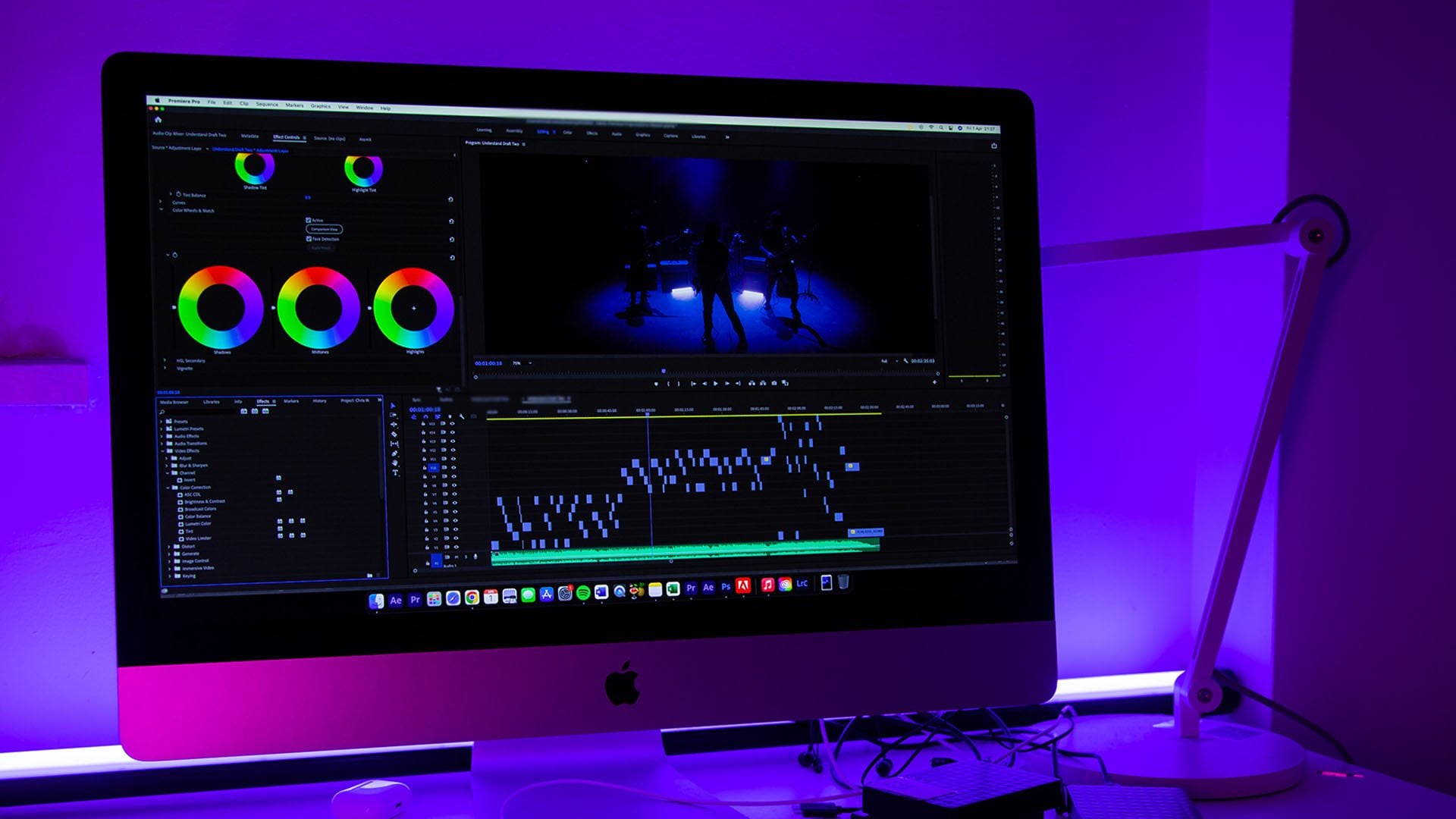
4. Niveau de couleur, effets et réglages de réglage !: Bienvenue dans la troisième et dernière classe. Dans celui-ci, nous allons regarder les effets et les couches d'ajustement. Disons que vous vouliez que votre vidéo s'estompe lentement. Vous pouvez vous diriger vers le panneau d'édition. Vous pouvez cliquer sur Effets, puis vous pouvez cliquer sur les transitions vidéo. Il y a plein d'effets jouer autour de ceux-ci appris sur les effets et ainsi de suite. Mais un très commun est disons que la croix se dissolvent. Maintenant, si je fais glisser et déposer cette croix dissoudre clip à l'étoile ma vidéo, vous pouvez voir comment un fondu lentement dans. Alors qu'avant si je supprime cela en cliquant dessus et en appuyant sur Backspace, c'était un réveil très dur. éveil. Vous pouvez donc jouer avec ces clips, voir ce qui se passe si vous choisissez différents modèles et effets. Parce qu'en ajoutant ces modèles et affecte, il ajoute vraiment une autre dimension à vos, vos vidéos. Une chose que j'ai appris est que ces croix dissout fonctionnent vraiment bien à la fin de la vidéo ou à la fin du clip. Donc disons que si je changeais, soumettais, finissais la vidéo sur ma croix dissoudre comme tel. Si vous vouliez ajouter une croix dissoudre entre deux clips au milieu parce que, pour une raison quelconque, vous vouliez ajouter une transition, sortez l'outil rasoir en cliquant sur l'outil rasoir, divisez le clip, puis choisissez votre transition. Je retournerai, glisser-déposer. Il s'assure que la transition de retournement est sur les deux clips. C' est sur le côté gauche, sur le côté droit, puis l'avion, puis le boom. Donc, c'est assez bon pour une petite transition funky si vous restez au même endroit avec la même toile de fond. Si vous changez de toile de fond à un autre emplacement, je vous recommande d'utiliser la croix dissoudre ou les modèles dont nous avons parlé la dernière leçon. Et enfin, dans ce morceau, je vais te parler de la façon de colorier grade. Alors, quand ton classement des couleurs, ce que tu veux faire, va à l'assemblage. Ensuite, vous voulez cliquer sur cette section de nouveaux articles ici. Cliquez sur Calque d'ajustement, puis sur OK. Ensuite, il apparaît ici, glissez et déposez ce calque de réglage sur votre timeline. Et nous voulons probablement avoir ceci sous, nous voulons placer les graphiques et les choses au-dessus du calque de réglage afin que le calque de réglage n'affecte pas les graphiques parce que les graphiques déjà triés. Je vais faire glisser et déposer cet ajustement encore plus longtemps. Cliquez sur le Calque d'ajustement, dirigez-vous vers Couleur. Et puis on peut jouer avec la correction de base en tant que telle, tu peux voir que je fais une femme à qui je recommanderais. Je recommande d'utiliser le panneau de création, en regardant les modèles intégrés tels que celui-ci. Et puis ça a l'air un peu trop fort. Donc, une fois que vous avez trouvé un modèle que vous voulez, souvent vous voulez un peu le réduire à environ 30 intensité, juste pour que ce ne soit pas trop surpuissant. Vous pouvez augmenter le fondu, augmenter les couleurs, etc. Il s'agit de jouer avec ces filtres jusqu'à ce que vous obteniez exactement ce que vous cherchez. J' aime bien aussi, peut-être ajouter un peu de décoloration et avoir environ 13 intensité, augmenter les ombres, légèrement, augmenter le contraste, légèrement moins évident, vous vous cacher dans l'ombre peut-être un peu plus chaud, faire 2.1. Et puis belle et rose juste je gronde et moins 5. Donc, il s'agit vraiment de jouer avec les couleurs que vous voulez. Disons que si vous voulez différentes couches de réglage, vous pouvez toujours obtenir l'outil rasoir, le diviser, cliquer sur la deuxième partie de la couche de réglage, puis le changer. Donc vous pouvez voir que puis j'ai deux couleurs différentes sur deux différentes, sur le même clip et ainsi de suite. Donc, c'est comme ça que vous coloriez grade. Et maintenant enfin aussi, lors de l'édition, un autre grand effet est que si vous le changez entre les clips audio, vous pouvez vous diriger vers le panneau d'édition, les effets, les transitions
audio, le fondu enchaîné, la puissance constante sur votre clip. Et maintenant, aidez à lisser la transition entre un clip à l'autre. Et essentiellement une fois que vous jouez avec ça assez, vous obtiendrez quelque chose qui ressemble à ceci. Donc je l'ai fait, donc je vous ai donné tous les principes fondamentaux de ce qu'il faut faire. Comme vous pouvez le voir ici, il a dit qu'il y avait de la musique sur celui-ci. Pour ajouter de la musique, il vous suffit de faire glisser et déposer le fichier de musique. En tant que tel, alors vous réduiriez le volume de celui-ci et ainsi de suite. Mais disons juste que vous
ai donné tous les outils dont vous avez besoin pour faire quelque chose comme ça. Vous pouvez donc voir tout cela en action. Tout ce que je t'ai dit dans la classe est en action en ce moment je vais jouer ce clip. Tu ne peux pas l'entendre, mais ici je parle de trucs. J' ai une note de couleur. Comme vous pouvez le voir, j'ai un joli petit pop-out que j'ai téléchargé à partir des Adobe Stock, que vous pouvez. Et puis à venir, Il va y avoir d'autres pop-ups de vous voir en ce moment d'une image, d'un autre graphique et
d'ajouter des images que vous faites glisser et déposer comme n'importe quoi. Et puis à venir, hey, on va voir une belle petite transition. J' ai aussi déchargé. Ainsi, vous pouvez voir comment vraiment ces facteurs et ce genre de qualité de couleur, la transition, la capture d'écran et les graphismes, et la douceur en découpant et en triant l'audio font une énorme différence en termes de qualité pour une vidéo.
5. Exporter votre vidéo dans Adobe Premiere Pro !: Et enfin, je vais vous montrer comment exporter votre vidéo. Pour exporter votre vidéo, une fois que vous avez effectué tous les ajustements dont vous avez besoin. Voici un exemple de vidéo maquette ci-dessous de la classe d'introduction. Vous allez à la section des fichiers en haut. Faites défiler vers le bas jusqu'à Exporter un média sélectionné. Et puis il fait apparaître cette nouvelle fenêtre avec votre vidéo. Peut montrer que ce nombre est en corrélation avec la longueur réelle de votre vidéo. Par exemple, cela fait pour moi parce que c'est là que je veux que la vidéo s'arrête. Démarre tout en ligne. Et puis par ce nombre étant la même longueur que votre vidéo sur la chronologie pendant que vous étiez à elle est ici. Je vais m'assurer que toute la vidéo, je suppose exportée le format devrait être H.264. Et puis vous pouvez sélectionner un préréglage. J' aime télécharger mes vidéos sur YouTube. Donc, je sélectionne toujours la version YouTube pour HD. Ensuite, je prends une qualité de rendu maximale pour une qualité maximale. Ensuite, je clique ici pour changer le nom de sortie. Donc, je vais juste appeler ça test. Choisissez le dossier dans lequel je souhaite l'enregistrer. Puis je clique sur Exporter, puis il commence à exporter, puis votre vidéo se termine dans la photo. Vous choisissez de l'enregistrer, et tout est fait. Votre vidéo est terminée.
6. Projet de cours !: Bon, donc pour le projet de classe, j'aimerais que tu montes une vidéo et que tu utilises les outils que je t'ai appris aujourd'hui. Je veux donc que vous y ajoutiez un calque de couleur, un grade de couleur. Je veux que vous lissiez tout l'audio et des trucs comme ça en ajoutant des effets et en vous assurant que vous l'avez coupé d'une manière très lisse. Je vais avoir besoin d'ajouter des graphiques pop-out, du texte, et une chose de transition. Alors faites-moi savoir comment vous allez avec ça. Si vous avez besoin d'aide. N' hésitez pas à me demander quoi que ce soit dans la discussion. Si vous êtes aux prises avec quelque chose, encore une fois, hésitez pas à me demander dans la discussion. Je donnerai ensuite des commentaires sur le clip que vous m'envoyez peut-être, vous savez, le positionnement des graphiques sur, vous savez, trucs comme ça, sur ce qui marche, ce qui ne marche pas. Et j'espère qu'il sera très utile pour vous et votre parcours d'édition.
7. Merci :): Merci beaucoup d'avoir regardé la classe d'aujourd'hui. J' espère que vous l'avez trouvé très, très utile. Si vous voulez voir plus de cours, je vais en faire sortir un peu plus d'édition,
un autre d'informatique très bientôt, mais prenez soin de vous. Profitez de votre édition. Le montage est si amusant. Je vais insister à nouveau, je pense que l'édition est tout au sujet de venir avec votre propre style. Aujourd'hui, je vous ai appris les outils avec lesquels vous devrez travailler pour réaliser des vidéos, pour créer du contenu. Mais vous devez maintenant trouver votre style sur les graphismes que vous aimez ? Quelles polices aimez-vous ? Quel texto tu aimes ? Pourquoi votre style est un très brusque, a un très lisse. Il y a tellement de choses qui rendent un montage si unique. Et maintenant, vous avez les outils pour sortir et trouver votre style. J' espère que vous le ferez. Merci beaucoup d'avoir regardé. J'apprécie.
 Millennial Creatives ✅, Learn Skills from the Future