Transcription
1. Introduction: Bonjour, je suis Natasha Smith, une artiste du collège photo qui va vous apprendre à maîtriser le collagène numérique Photo shop aujourd'hui. Les écoles partagent la classe. Si vous avez une connaissance de base de la boutique photo et que vous souhaitez pousser votre créativité au niveau
supérieur, alors c'est la classe pour vous. Digital College est un excellent moyen de pousser votre créativité. Vous n'avez pas besoin d'avoir des capacités techniques de dessin et vous n'avez pas besoin d'être un maître. Votre photo achetée pour la pousser au niveau supérieur. Je vais t'apprendre à faire ça dans cette classe. Donc, les articles dont vous aurez besoin pour cette classe un ordinateur, adobe photo shop, Andi, une tablette à stylet comme celle-ci, j'utilise une tablette de bienvenue. Mais c'est juste un extra pratique et pas un assassin. T. Donc, à la fin de cette classe, vous serez en mesure de rassembler collage numérique de savoir où trouver des
images libres de droits d'auteur à découper votre image dans la boutique de photos et même ajouter des textures personnalisées et britannique à votre travail. Alors allons-y
2. Trouver une IMAGERIE MODERNE et VINTAGE pour votre COLLAGE: Bienvenue dans le module 1 de ce premier module va vous apprendre où trouver des images modernes et vintage pour votre collage en ligne. La grande chose à propos de l'art de collage numérique est que vous pouvez prendre des photos sur le Web et les couper et les changer pour votre travail de collage et boutique de photos. Mais il y a quelques règles pour utiliser les images que vous trouvez en ligne. Nous ne pouvons pas simplement prendre n'importe quelle photo que nous aimons le regard et l'utiliser dans notre voiture lodge Tout d'abord, nous devons nous assurer qu'il ya des images choisies sont dans le domaine public, libre de
droits d'auteur et correct pour être édité. Alors allons-y. Alors nous allons plonger dans l'imagerie moderne 1er 1 des principaux sites que j'aime utiliser pour cela est sur Splash dot com. C' est un collectif de belles images où les photographes peuvent télécharger leurs photos pour les gens à utiliser en ligne. Mais comme je le dis, c'est toujours une bonne idée de vérifier la licence, qui est juste ici sous la barre de recherche. Alors donnons-lui un rapide Donc c'est que toutes les photos publiées sur unspool cendres peuvent être utilisées gratuitement. Vous pouvez les utiliser à des fins commerciales et non commerciales, ce qui est idéal pour nous. Cela signifie que c'est dans le domaine public. Nous pouvons prendre n'importe quelle image sur ce site et éditeur Top Infraero shop. C' est donc les premiers toiles que j'aime utiliser appelées unspool ash. Le deuxième site que je recommande est pixels dot com. C' est une sorte de même local unspool. Les photographes de cendres téléchargent les images que vous pouvez utiliser. Il y a plein de belles photos que vous pouvez utiliser sur. Vérifions simplement la licence sur pixels dot com. On y va. Toutes les photos sur pixels sont libres d'utiliser. L' attribution n'est pas requise. Donner du crédit au photographe. L' OPEP n'est pas nécessaire. Donc encore une fois, cela signifie
que c'est dans le domaine public, et nous pouvons l'utiliser au contenu de notre cœur pour Akale AJ. Voilà donc deux des principaux sites Web que j'utilise pour l'imagerie moderne. Mais mon style personnel est d'utiliser des images vintage dans mon université. C' est juste une préférence personnelle, mais j'aime utiliser l'imagerie vintage, et voici l'un des sites que j'utilise. C' est ce qu'on appelle le nouveau gobelet, donc c'est une collection d'images vintage, que j'aime vraiment faire défiler, et avoir un look pour de grandes amendes. Le seul problème avec le nouveau gobelet vieux stock est le fait qu'il n'a pas d'
option de recherche . Il s'agit donc d'un cas de simple défilement et de trouver une gemme de temps en temps que vous pouvez utiliser pour votre collage. Mais c'est n'importe quel problème de nouveau vieux stock, mais j'aime l'utiliser sur. Une autre option que j'utilise est Wikimedia Commons, qui est aussi un collectif où parler pour son post vieilles images qu'ils ont trouvé en ligne. Wikimedia Commons a également l'option de recherche, ce qui est bon pour que vous puissiez mettre quelque chose de vague dans l'option de recherche comme une image vintage. Donnons ça un coup de pouce. Et comme vous pouvez le voir, il fait apparaître des centaines, des centaines de pages et de pages d'un vaste éventail d'images qui vont de tout ce que vous pouvez utiliser, um, ou option de recherche spécifique. Mais juste pour ce tutoriel, et juste pour vous montrer, euh, c'est une belle image. Voici donc un très beau portrait téléchargé sur Wikimedia Commons. C' est sympa pour nous d'un vieux appareil photo, et c'est un beau portrait, donc je pense que nous pourrions l'utiliser pour un collage et je vais,
je vais le lier dans la description du projet pour que vous l'utilisiez à nouveau. Vérifions. C' est dans le domaine public, qui est sur des sites comme celui-ci. Vous aurez à peu près toujours les informations de licence sous l'image où vous pouvez télécharger afin que nous puissions l'utiliser car dans le domaine public, il y a toujours un peu plus d'informations à regarder si vous n'êtes jamais sûr de la licence ou sur les droits d'auteur. Donc c'est quatre sites différents là-bas que je vous ai montré que vous pouvez télécharger des images pour votre collage. Si vous voulez aller sur la voie moderne, s'il vous plaît n'hésitez pas à utiliser sur des pecs spéciaux, ALS ou, si vous voulez descendre, le vintage Drew, recommander l'utilisation dans le nouveau vieux Stock Tumbler ou Wikimedia Commons. Mais pour cette classe en particulier, je vais utiliser cette image. Je vais le télécharger et ensuite nous l'utiliserons pour le prochain module
3. COUper votre sujet à l'aide de l'outil Plume: dans le deuxième module. Alba vous apprend à sortir le sujet de son arrière-plan, en utilisant le stylo tal. Donc, dans ce module, c'est là que je recommande d'utiliser une tablette wacko. Mais si vous n'en avez pas,
ne vous inquiétez pas. On me donnera un bref aperçu des méthodes automatiques pour découper le sujet de l'arrière-plan . Mais dans celui-ci, je recommande d'utiliser un outil de stylo pour les meilleures pratiques. Donc, pour le deuxième module, nous avons besoin de Teoh Ouvrir Photo Shop, qui ne va pas définir des documents il ya à fichier nouveau et mes dimensions déjà prédéfinies à 1500 pixels par 1500. Si vous pouviez définir le même que ce sont les dimensions de la photo. Désolé, les dimensions correspondent à Instagram Onda une résolution de 72 cola mode RGB parce que nous allons juste souffler ça sur le Web plutôt que d'imprimer. Si nous l'
imprimions, nous mettrons la colonne, allez à CNN y que Donc appelons ce partage de compétences de collage, comme cela semble approprié presse ok, et c'est nos dimensions de document. Alors maintenant, nous allons saisir notre image téléchargée sont téléchargés portrait de la dame donc nous allons traîner vers la boutique photo et la déposer sur le hors-bord. Donc, comme vous pouvez le voir ici, c'est ses boîtes carrées noires autour de l'image. Cela signifie que nous pouvons transformer l'image en la rendant plus petite ou plus grande. Alors, cliquez sur ce coin et appuyez sur Maj, culte et glisser, et ensuite nous pourrions le rendre plus grand et plus petit. Donc, pour mettre la photo en place, il suffit d'appuyer sur la touche retour. Donc maintenant que l'ensemble et prêt à aller, alors nous devons passer à notre panneau de calques clic droit sur le calque photo car il est actuellement un objet intelligent sur. On ne peut pas éditer un objet intelligent, donc on va se reposer. Levez la photo pour la rendre directement créditable, vous devez
donc vous poser le calque d'abord. Et comme vous pouvez le voir, cette petite boîte a disparu. Maintenant, nous pouvons éditer l'image. Donc, ma méthode préférée pour découper un sujet de son arrière-plan est une méthode manuelle d'
utilisation du stylo tal, et c'est là que la tablette de bienvenue entre en jeu. Mais je vais donner un bref aperçu de quelques méthodes rapides automatiques si vous n'avez pas de tablette à stylet, donc le premier outil que j'utiliserais est l'outil magique. Donc, la magie, on dit, est un outil vraiment génial, rapide et facile si vous avez une image où la couleur de fond est un contraste frappant le sujet, mais comme vous pouvez le voir sur notre image, nous avons un fond gris, et la femme est évidemment en noir et blanc. Ce n'est donc pas un contraste brutal d'un fond à l'autre. Donc, comme vous pouvez le voir ici va cliquer Andi. Il va cliquer sur l'arrière-plan. Je recommande de jouer avec la tolérance. Donc, la tolérance ici était vraiment faible à cinq ans. Donc, disons que vous êtes allé à 50 et que vous avez cliqué. Il cliquerait sur une section beaucoup plus grande de l'image. Donc, si vous utilisez l'outil magique, jouez avec la tolérance. Andi continue d'expérimenter et de cliquer pour se débarrasser de l'arrière-plan. Appuyez simplement sur le retour arrière. Mais d'autres disent que Montel magique est mieux quand vous avez un arrière-plan de contraste brutal avec le sujet. Un autre outil que vous pouvez utiliser est l'outil de sélection rapide. Donc, si vous appuyez sur le support gauche crochets droit sont dans le support droit et appuyez sur, maintenez la touche enfoncée et faites glisser. Cela va récupérer votre arrière-plan et à nouveau retour arrière à supprimer. C' est donc une autre façon de faire un processus de sélection et de suppression avec l'outil de sélection rapide. Un autre processus que je recommanderais est l'outil lasso magnétique, donc l'outil lasso magnétique, l'indice est dans le nom. C' est des bêtes à vos sujets avec des points d'ancrage comme un aimant. Donc, si vous tracez autour de votre sujet, vous pouvez voir les points d'aimant coller au contour évident de votre femme, fondamentalement, ce qui est vraiment pratique sur. Ensuite, vous fermez essentiellement, votre ancre pointe vers le haut, alors retournez à votre carré d'origine et un petit cercle apparaîtra là pour dire qu' ils sont connectés et à nouveau arrière pour supprimer. Ce sont donc trois des méthodes automatiques que vous pouvez utiliser pour supprimer l'arrière-plan de votre sujet. Mais maintenant, nous allons plonger dans ma méthode préférée de la plume tal. Maintenant, il cherche à l'utiliser dans les points de vente Pendleton. Objet de mon arrière-plan pour utiliser la plume tal rapide p sur votre clavier, et je suggère toujours de commencer à un point final sur votre sujet plutôt que, disons, le milieu du cou. C' est la Norvège, toujours bon de commencer, disons, ici au bout du bras maintenant en utilisant le stylo. Tal est essentiellement basé sur des lignes droites ou des lignes courbes autour du sujet de votre image. Je pense toujours que le crayon est comme un jeu de points de médecin utilisé pour jouer où il serait juste points
clés autour du sujet, et vous tracez autour d'elle. Ainsi, par
exemple, si je clique sur le point, cela crée des arêtes droites. Et si je clique et fais glisser sur mon crayon qui crée des bords incurvés, alors nous allons tracer autour de notre sujet. Maintenant, arrêtons tous ici et cliquez et faites glisser pour créer une tasse de et cliquez sur médicament pour créer des courbes. Comme vous pouvez le voir maintenant, il commence à ressembler à un médecin sombre alors que nous sommes agréables points d'ancrage sur
les zones clés du cou. Donc, si vous avez une vieille image comme celle-ci, vous pouvez voir autour du contour de son visage. Il peut sembler un peu floue comme ici, donc j'ai toujours tendance à aller quelques millimètres à l'intérieur des traits du visage qui zooment ici pour voir autour de la joue. Je clique et fais glisser pour créer une sorte de ligne. Maintenant, la grande chose à propos de Ka Lodge est que vous pouvez être aussi soigné ou aussi désordonné que vous le souhaitez. Il n'a pas besoin d'être incroyablement parfait. La sortie de votre sujet, parce que nous allons ajouter des pinceaux, fleurit le long de l'extérieur aussi. Si nous continuons à faire des points d'ancrage autour de notre sélection autour de la racine des cheveux ici, rappelez-vous, continuez simplement de cliquer et de faire glisser pour les bords incurvés. Nous arrivons vers la fin maintenant, alors pour fermer votre sélection, retournez au premier point d'ancrage que vous avez fait. Attendez un petit cercle pops que là-bas sur votre crayon,
cliquez dessus, puis allez sur les chemins l'année prochaine. Le panneau Calques a rapidement démarré Petit cercle ici en bas Appuyez sur la commande J. Sur qui prend votre sélection sur un nouveau calque, puis cliquez sur le globe oculaire ici. Et comme vous pouvez le voir, une couche d'arrière-plan a maintenant disparu afin que nous puissions supprimer cela. Et c'est comme ça que vous sortez le sujet de l'arrière-plan
4. Utiliser des MAPS GRADIENT DANS votre COLLAGE: Donc, tout d'abord dans cette classe, nous avons appris à trouver des images vintage marginales pour un collage. Ensuite, nous avons appris à cuisiner le sujet de notre arrière-plan, en utilisant le stylo tal. Et maintenant, nous allons apprendre à ajouter des photos tonifiant orteil quelles images en utilisant des
cartes rayonnantes dans la boutique photo. Alors allons-y. Maintenant que nous sommes en boutique de photos, passons à notre panneau Calques en bas du panneau Calques. Vous verrez cette icône demi-cercle si vous cliquez dessus, puis allez à Grady et cartes, une boîte de dialogue Grady Int bouche apparaîtra. Donc, ce que je faisais quand j'allume la première fois, je ne faisais pas Grady A cartes que j'utilisais pour cuisiner sur cette flèche . Ici, ajoutez une couleur à partir de mon panneau de nuanciers comme ceci sur. Ensuite, ajoutez. Ajoutez une autre couleur ici comme ça, donc je le fais tout manuellement. Mais ce que j'ai appris par la suite, que
si vous cliquez sur ce petit rouage ici, il réinitialisera le stock. Grady montants essentiellement sur. Si vous pensez ici, il y a une liste de différentes Grady. Il mappe prédéfini par boutique photo sur. Ceux que nous allons utiliser aujourd'hui sont le Grady tonifiant photographique. Il cartographie si vous cuisinez là, puis appuyez sur OK pour réinitialiser les quantités de Grady fou là, donc protéger la presse ok, et puis, comme vous verrez une charge hors très belle tonification vintage. Super, il cartographie un préréglage pour vous, alors passons en revue quelques uns. Nous étions assez à la recherche, vraiment, parce que notre image avait déjà un très beau millésime tonifiant à elle. Mais vous pouvez jouer avec facilité et choisir votre favori. D' habitude,
je prendrais un ton sépia,
alors je vais aller avec celui-là. un ton sépia, Cliquez sur OK, et comme vous le verrez ici, il y a une Grady, une couche de carte au-dessus de la femme. Donc, si nous le faisons si vous cliquez sur ce calque supérieur clic droit et sélectionnez, créer un lask de découpage. Cela fera en sorte que votre Grady une carte colle orteil, seule la femme dans l'image. Ainsi, par
exemple, si nous créons un calque d'arrière-plan, assurez-vous que les calques sous la femme créeront une couleur d'arrière-plan. Alors allons-y pour celle-là. Appuyez sur la commande G pour définir l'arrière-plan de votre image. Vous pouvez changer vos vêtements avec votre panneau d'échantillons, mais je vais m'en tenir à la crème. Comme vous pouvez le voir, le montant Grady ne colle qu'à la femme, qui est ce que nous voulons. Alors restons-en avec ça. Et c'est essentiellement à quel point il est facile d'ajouter un Grady une carte à votre sujet pour créer un ton vraiment agréable à votre collage.
5. Utiliser des TEXTURES CUSOTM POUR AJOUter la profondeur à votre COLLAGE: dans ce module, nous allons apprendre à utiliser des textures personnalisées à notre mort à votre collage. Donc, dans cette classe sera en utilisant une texture de papier vintage que j'ai trouvé en ligne à partir de ce site appelé Bash Corpo. Ils ont quelques options différentes, mais spécifiquement pour cette classe sera utilisé dans la texture numéro sept. Nous avons donc choisi la section des sept, et j'ai lié ceci dans la description du projet pour vous. J' ai enregistré sur mon bureau, alors faisons-le glisser vers le document de notre boutique photo et placez-le. Donc, nous allons déplacer et tout pour transformer la taille de la texture et appuyez sur retour pour le placer. Alors faisons glisser l'orteil de la couche sous la femme. Allez, T. Je vais bouger ça. Donc, la ligne du papier est à côté de son visage un peu Robin et caché derrière des endroits , puis une partie clé de l'utilisation de textures dans nos collages pour jouer avec les
modes de mélange . Ainsi, le mélange le plus peut être trouvé ici dans le panneau des calques. Cliquez dessus et en utilisant les modes de fusion YSL vers le bas à vos préférences personnelles. Je vais les parcourir maintenant. Ainsi, par
exemple, c'est sombre et multipliez les talibans de sorte
que, comme vous pouvez le voir, ils ont tous un effet différent sur votre arrière-plan. Ensuite, nous pouvons passer à la fusion en lignes comme la lumière et l'écran et la couleur esquive, et ils rendent fondamentalement la texture plus légère que la couleur de fond. Mais parce que notre couleur de fond est une couleur crémeuse, elle ne fonctionnera pas très bien. Donc je vais revenir à la brûlure linéaire, et si vous pensez que vous textez trop dur, vous pouvez jouer avec l'opacité. Alors est que 100% maintenant et assez chaud,
Donc, j'utilise toujours autour d'une plage de capacité de 50% 55. Mais n'hésitez pas à jouer avec cela. Donc, dans cette classe, les gars se sentent libres de jouer avec les modes de mélange, voir celui que vous aimez le plus et s'amuser et expérimenter, et c'est essentiellement ainsi que vous ajoutez des textures personnalisées à votre collier.
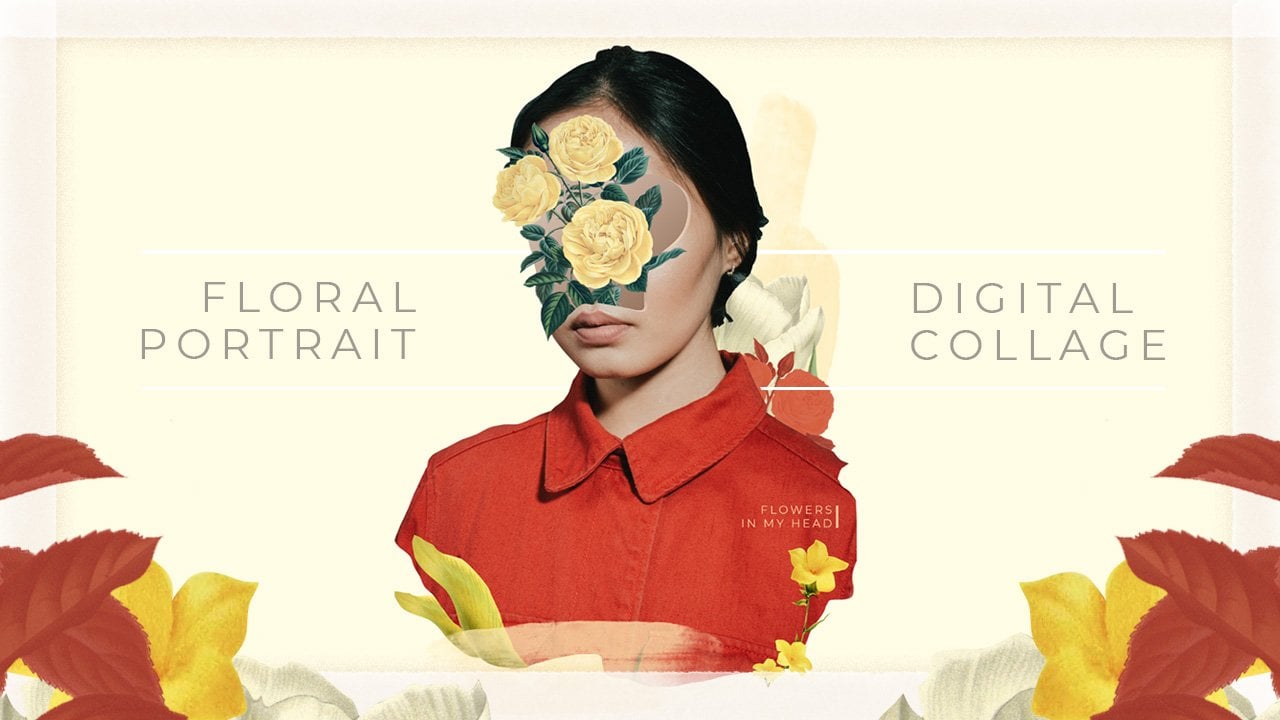
6. LE choix et le changement de votre image: Voici où nous pouvons vraiment commencer à nous amuser en découpant et en changeant la femme à notre image pour vraiment faire ressembler à un collage. Alors, on va couper. Changer la dame dans notre collage avec l'outil lasso, attraper l'outil lasso de la barre d'outils et commencer à tracer autour des principales caractéristiques du visage de la femme. Fondamentalement, ce que nous allons faire est de dupliquer cette section de la face en appuyant sur la commande J et
en la mettant sur un nouveau calque une fois sur un nouveau calque. Appuyez sur la commande T pour transformer cette partie de la face et la déplacer légèrement sur la touche Retour pour la placer sur. Qu' est ce que diable ? Nous allons simplement doubler une face pour commencer par faire la commande J dans la commande T ah, une fois de plus la commande J dans la commande T Nous avons dupliqué la face maintenant trois fois. Maintenant, double-cliquez sur le calque ci-dessous et dirigez-vous vers la section de superposition de couleur dans la boîte de dialogue. Maintenant, je vais choisir une couleur jaune dans mon panel d'échantillons, mais vous pouvez décider de choisir n'importe quel collège que vous voulez. Maintenant que nous avons fait cette modification, ça commence à ressembler à un collage
7. L'utilisation des pinceaux personnalisés pour ajouter un FLAIR styLIStique: jusqu' à présent dans cette classe, nous avons déjà utilisé des textures personnalisées, orteil ajouter de la profondeur à l'arrière-plan de notre image. Maintenant, il est temps d'utiliser des buissons de costumes pour ajouter un style stylistique au collage. Donc, dans mon collage que j'utilise personnellement Kyle T. Webster Bushes, je pense que avec le jour BCC Kyle T. Webster brosse gratuitement et part de l'aide chaque voir CPAC. Ma version sociale est un peu plus ancienne, et donc j'ai dû acheter mon pack et j'ai acheté les médias secs Bush pat à partir de trucs Web de qualité. Si vous n'avez pas accès à CC ou si vous n'avez pas Carty Webster Porsche, je vous recommande d'utiliser pinceau easy dot com. Ils ont quelques pinceaux gratuits, des packs d'échantillons
gratuits, ou vous pouvez avoir un tour et voir lequel. Mais elle aimait le regard et faire un achat. Hum, mais Bush est un excellent outil supplémentaire si vous n'avez pas de buissons de Webster du comté. Donc maintenant, nous sommes des gars frais, jouons avec près des pinceaux, donc la première chose que je vais faire est d'ajouter une nouvelle couche. Ci-dessus sont la pression de couche sujet, être sur le clavier pour mettre mon pinceau sur pour avoir un look, nos différentes brosses. Vous devez aller à la fenêtre, apparaître Andi, puis les préréglages d'outils, et j'ai beaucoup de pinceaux sur. Je ne le garde pas très bien rangé. Voici donc comment vous pouvez choisir vos différents buissons dans la boîte de dialogue des paramètres prédéfinis de votre outil. Je vais faire une brosse sèche à ma nuance jaune. Je pense que ça vaut pour une voiture pour les chiites. Ce que nous faisons est de tracer autour de cette couche de fond de sorte qu'il crée presque je enfants
répétition jaune autour de la peau. Comme vous pouvez le voir, je suppose que c'est un peu désordonné et qu'il arrive sur la couche de peau. Donc ce que je vais faire, c'est aller à mon calque sur mon panneau de calques. le bouton droit. Jusqu' à ce que créer un masque d'écrêtage en moyenne peut voir s'est débarrassé de ces bords désordonnés connivés en ce que je vais créer un nouveau calque au-dessus de mon calque d'arrière-plan. C' est toujours une bonne idée. Teoh crée de nouvelles couches pour n'importe quel coup de pinceau, et voici la partie où nous pouvons devenir fous. Je ne fais que choisir des couleurs dans mon panneau d'échantillons. Évidemment, vous n'avez pas besoin de faire le même genre de cool est que je fais libre règne pour vous les gars et puis un autre. Peut-être que je vais aller chercher un anti-genre et changer mon pinceau. Donc, pour créer une ligne droite, c'est un bon petit conseil pour appuyer sur votre stylo. Maintenez enfoncé, déplacez. Ensuite, il crée une ligne droite pour vous le dire encore ? Oui. Évidemment, c'est comme une affaire de procès et d'erreur. Maintenant, les gars, essayer de devenir un peu fou. Je vais changer mes buissons maintenant en une brosse douce et changer mon cool en une
confiance plus courante recueille. Je vais assez brillant avec Michael is Et c'est à peu près comme ça que vous ajoutez des buissons personnalisés à votre œuvre. Et c'est là que tu peux devenir fou. Et c'est le dernier module de notre classe. Donc j'espère que vous apprécierez sur Soyez créatif, les gars
8. PROJET DE COURS: donc j'espère que vous avez apprécié la classe et prêt à mettre vos compétences à l'épreuve dans la
galerie de projets . Voici ce que je voudrais vous faire dio First, faire une recherche sur le Web et trouver une image libre de droit d'auteur qui est dans le domaine public vous pouvez utiliser dans votre collage. Deuxièmement, utilisez le stylo tal ou les méthodes automatiques. Eh bien, il dans cette classe de découper le sujet de votre image de son arrière-plan. Trois. Comme un peu de granulés cool, il mappe pour donner un bel effet stylistique à votre collage. Quatre feux et textures en ligne et ajoutez-le à l'arrière-plan de votre orteil universitaire qui est
endetté . Cinq. Utilisez des pinceaux personnalisés comme les brosses Kyle T. Webster. Elle est trouvée sur la lumière Web bashiti dot com ad stylistique plat Votre voiture grande ne peut pas attendre, voir ce que vous venez avec et avoir du plaisir
 Natasha Smith