Transcription
1. Introduction: bonjour et bienvenue à la façon d'illustrer le livre d'images pour enfants Troisième partie de la création d'une image. Mais bien, vous n'avez pas eu à me rejoindre dans la première partie jusqu'à ce que ce cours vous aurez besoin d'une vignette finie ou que le tableau soit terminé pour ce cours, nous allons utiliser nos vignettes comme guides pour créer des croquis ainsi que quelques morceaux de l'art final pour créer un livre, Rough Draft, qui est appelé un peu alors dans cette classe, je vais aussi couvrir les avantages et les inconvénients de travailler analogique contre numérique. Comment numériser votre Story Board en configurant vos documents. Apo la boutique, esquisser vos tartinades, Mettre votre ventre ensemble dans le PDF numérique et comment créer une copie physique Si vous voulez travailler old school et non numériquement les fournitures dont vous aurez besoin sont une bonne gomme, crayon et quel que soit le support que vous êtes le plus à l'aise avec la création de votre art final. Si vous voulez travailler numériquement, vous aurez également besoin d'un crayon racer d'un stylo ainsi que d'un scanner et quel que soit le logiciel avec lequel vous êtes le
plus à l'aise, je vais utiliser Adobe Photo Shop. Vous pouvez toujours télécharger une version d'évaluation. Il faut qu'on le fasse. Alors commençons ce cours. Je suis excité de partager mes connaissances avec vous.
2. Les avantages et inconvénients de l'analogie et numérique: Salut encore. Donc, quand vous créez votre livre pour moi, vous avez deux choix. Pour l'implémenter. Vous pouvez dessiner des métiers analogiques ou numériques tels que des crayons, stylos. Ou vous pouvez dessiner visuellement en utilisant des matériaux tels qu'une tablette de dessin qui est en fait Photoshopped ou iPad avec procréer ou tout ce que vous préférez. Il y a des avantages et des inconvénients à chaque approche. Commençons par la conduite traditionnelle. Les avantages comprennent que c'est facile. Vous avez juste besoin de matériel de dessin et de papier. Vous n'avez pas à vous soucier de l'espace mémoire de résolution sur les formats de fichiers de votre ordinateur ou les ordinateurs. Casser il arrive généralement aussi n'était pas en fait les inconvénients sont qu'il est difficile de partager électroniquement parce que vous avez numérisé ou photographié. Si vous voulez bouger quelque chose, vous devez le dessiner à nouveau. Penn n'est pas embrassable donc, et il est difficile de partager avec les agents et les éditeurs car aucun ne veut l'art original. Vous devrez le photographier, puis le partager de cette façon pour le lecteur numérique. Les avantages sont qu'il est facile de l'effacer. Assaisonner avec les choses autour, et c'est facile à partager. Tu n'as pas à garder ma douleur et mon papier, ce qui est un plus. Les inconvénients sont que vous avez besoin d'un logiciel informatique et très probablement d'une tablette de dessin, ce qui pourrait être un peu cher. Certaines personnes utilisent également l'iPad et le crayon de pomme, et il y a des coûts associés à ces deux aussi. Ils sont aussi tendance à l'apprendre, mais le logiciel et vous avez à faire face à des choses comme la résolution par tous les côtés est telle comprimés de
communication rupture Conseil à des moments inopportuns ? Ça m'est arrivé avant. Quel chemin est à vous de décider ? Vous voudrez peut-être une combinaison des deux, mais sachez juste que presque tous les agents et éditeurs attendent un PDF numérique si vous travaillez et ils ne s'attendent pas à quelque chose de physique du tout, je vais personnellement directement au séchage visuel après la numérisation dans mon vignettes, que je vais couvrir la prochaine leçon. Pensez à l'approche ou à la combinaison d'approches que vous voulez faire pour votre mannequin. Et une fois que tu as décidé, je chanterai dans la prochaine vidéo. Merci
3. Scanner votre storyboard: Salut là. Juste pour que vous sachiez, si vous abandonnez les médias traditionnels, vous pouvez ignorer le suivant aussi. Ok, Donc la première étape dans la création de votre livre, c' est que vous devez utiliser vos vignettes sur votre âme à bord comme référence pour vos dessins. Vous pouvez vous référer à eux et aller tout droit dans la nouvelle vignette de séchage ou un nouveau croquis. Mais j'aime scanner mon pouce 1000 les utiliser comme un brouillon pour conduire Photoshopped. J' aime faire ça parce que mes miniatures ont tendance à avoir la vie mawr et à les motiver. Les lecteurs peuvent devenir un peu raides. Lorsque vous avez une zone de dessin plus grande, vous vous demandez probablement comment numériser. Vos géants sont à bord. J' avais un petit canon. Pas aujourd'hui. Pas besoin de vous inquiéter. J' ai un petit scanner pour vous étonner. La première chose que vous voulez faire est de scanner la moitié de votre Story Board à la fois. Alors vous aurez l'arnaque 2/2. Vous voulez vous assurer qu'il y a un chevauchement dans vos analyses. Sinon, l'étape suivante ne fonctionnera pas. Le contrôle
du genou. Je vais te montrer. J' ai appris de mon ami et Bollman de et était là, mais pour ouvrir la boutique de photos et ne pas ouvrir quoi que ce soit. Mais allez en haut où il est dit fichier. Ensuite, allez cliquer, automatiser et puis bateau émerger. Cliquez sur, naviguez et sélectionnez vos deux moitiés de votre arnaque. Vous voulez vous assurer que vous avez quitté que j'ai été sélectionné, puis appuyez sur OK et laissez la boutique photo travailler sa magie. Ça peut prendre un certain temps. Si vous obtenez une erreur, vous devrez peut-être avoir plus de chevauchement entre les deux images. Eso essayez de le scanner à nouveau avec plus de chevauchement. Peut prendre quelques secondes de traitement multiple. Et voilà. Maintenant, vous avez votre storboard. Je suggère de le sauvegarder comme Photoshopped, les malades aussi bien que, Ah, haute résolution J. Peg. Vous ferez référence à cette image au fur et à mesure que vous séchez vos pages individuelles et répandez la
vidéo suivante . Je vais voir comment configurer vos documents et votre boutique photo. On se voit alors
4. Configurer votre document dans Photoshop: OK, donc configurer votre document correctement info shop est très important. Décidez juste. Maintenant, j'utilise la boutique photo CS six et sur un ordinateur Macintosh. Mais ce que je fais pour travailler dans la plupart des versions du logiciel. Donc, d'abord, nous voulons créer notre toile. Je monte au fichier sélectionner Nouveau et voici les options pour créer notre canevas. Donc une page de notre mannequin de livre fait 8 pouces sur 8 pouces. Donc, quand on crée un spread, ça va être le double de la largeur. Donc il va faire 16 pouces de large sur 8 pouces de haut. Assurez-vous que vous avez glissé les pouces dans ce menu déroulant et que vous voulez que la résolution soit de 300 pixels par pouce. Ceci est également connu sous le nom de D P I. Pour un mode couleur, nous voulons l'échelle de gris De cette façon, cela aide à garder le document un peu petit. Et pour l'instant, ne vous inquiétez rien d'autre ici sur la presse du bas. OK, ok. Donc maintenant, nous avons ce très grand, beau rectangle. Maintenant, on veut y ajouter notre gouttière. Donc, qu'est-ce que vous voulez dio, c'est que vous voulez créer un nouveau calque en descendant tout en
bas à droite et en cliquant sur cette nouvelle icône de calque. Et je veux aller à l'outil de forme. Si ce n'est pas déjà dans le rectangle,
maintenez et cliquez sur, puis cliquez avec le bouton droit de la souris, puis sélectionnez Enchevêtrement arrière. Vous voulez vous assurer que la couleur de la pilule sur le dessus est noire ou rouge foncé. Alors maintenant, vous allez créer un joli et petit rectangle. Agréable, grand, allonger, et puis vous allez double-cliquer sur le calque d'arrière-plan. Cela va le déverrouiller. Maintenant, je peux voir des poils croisés ici au milieu. Vous voulez prendre votre guide de règle et le faire glisser vers le milieu ? Ça va nous aider à aligner notre rectangle. Donc, une fois que vous connaissez votre rectangle au milieu, vous ne pouvez pas supprimer ce guide. Ok, donc maintenant nous avons notre caniveau au milieu de notre toile. Donc, verrouillons ces deux couches. Alors rien ne les bougerait. Maintenant, nous voulons ouvrir nos miniatures que nous avons créées dans la dernière leçon. Donc, nous voulons des connaisseurs ouverts. Alors on y va. Donc ce n'est pas encore plat ou fusionné. Donc ce que je vais faire, c'est que je vais aller jusqu'à la couche. Et alors que les deux calques sont sélectionnés et que vous cliquez sur les calques fusionnés maintenant, il n'y a qu'une seule image. Ensuite, je vais encore glisser l'outil de chapiteau. Si ce n'est pas le rectangle, euh, maintenez, cliquez ou faites un clic droit et sélectionnez Tinkle Direct. Ensuite, je vais sélectionner l'image que je veux esquisser et je marquerai autour d'elle. Et puis je clique avec le bouton droit de la souris et je clique sur la couche via copie. Une fois que j'ai ce calque dormi sur la droite, je vais aller au calque puis dupliquer le calque, puis où il est dit document, je vais sélectionner un sans titre qui est étalé sur lequel nous travaillons en ce moment. Appuyez sur OK, et je pourrais retourner à notre premier document, descendre en bas, et maintenant nous pouvons l'agrandir. Donc tu veux t'assurer d'appuyer sur les quarts de route de cette façon ? Cela aide à rendre les proportions les mêmes. Donc tu veux faire glisser ça et tu vas le rendre beau et grand. Ça peut être un peu pixélisé ou, tu sais, délavé, mais c'est tout à fait correct. C' est juste un guide. Alors la prochaine chose, faire est par ici, au-dessus des couches. Vous souhaitez modifier le paramètre des calques, mode de
fusion pour multiplier. Et puis tu veux abaisser le passage A pour que tu puisses le voir, hum, comme un mec sympa. Et vous voulez verrouiller ce calque et créer un nouveau calque au-dessus. Et voilà. Assurez-vous de garder ça, et dans la leçon suivante, je vais passer à l'esquisse de votre propagation. On se voit alors.
5. Esquisser vos feuilles: Salut encore. Donc, dans cette vidéo, on va parler d'esquisser vos spreads dans votre mannequin. C' est assez explicatif, mais il y a quelques choses à garder à l'esprit. La première chose est que vous voulez que votre mannequin soit lisible. Donc je vais ici pour mon croquis pour que j'ai obtenu de mes vignettes. Donc pour les croquis, je vais juste ici sur le côté gauche est génial. Et c'est comme mon pinceau et moi droite, cliquez et choisissez le pinceau C'est le 4ème 1 que selon vos paramètres, vous pourriez avoir juste à aller en haut à gauche. Et vous pouvez choisir votre brosse là aussi. Donc, je sais juste commencer à esquisser et vous pouvez également changer la taille de votre pinceau en montant en haut à gauche et en utilisant la barre de diapositives juste ici. Et puis vous utilisez tout Petr Petzel avec qui vous êtes le plus à l'aise et vous scotch votre mannequin. Voici mon croquis pour mon mannequin. Il n'a pas besoin d'être super serré à moins que tu ne le veuilles. Gardez à l'esprit que c'est quelque chose que vous partagerez avec un éditeur ou un agent. Donc, vous voulez montrer vos compétences tout en montrant votre style. Gardez votre mannequin en écailles noir et blanc ou gris. N' appelle pas encore tes spreads. Les agents et les éditeurs veulent voir que vous êtes prêt à effectuer des modifications. Et si vous êtes spreads sont en couleur, il montre que vous pourriez ne pas être prêt à apporter des modifications. La deuxième chose est que vous pouvez aller dans n'importe quel ordre vous avez envie de compléter les spreads. Il s'agit, par
exemple, de la page 22 21. Certaines personnes aiment les remplir par ordre de page. Certaines personnes aiment dessiner un personnage tout au long du livre avant de passer à quelque chose. Les filles, c'est à vous de décider. Troisièmement, si vous êtes ivre numériquement, vous voulez garder vos fichiers organisés. Lorsque j'ai enregistré mes spreads, je les ai généralement dans un dossier intitulé Esquisses. Et donc gardons cette sauvegarde. C' est bon, sauvegardons ça. Donc, faisons un nouveau dossier afin que son titre esquisse. Ok, donc je vais titre cette vingtaine. Tableau de bord 21. C' est la page. Numéro de page correspondant. Je vous recommande de le faire chaque fois que vous sauvegardez vos spreads de travail. Et si vous avez à la révision de dio ou quelque chose, vous pouvez faire être après le nombre ou voir etcetera. Donc je vais juste dire ça comme 20-21. Ok, une autre chose que vous voulez peut-être envisager est d'ajouter une police avec le texte de l'histoire . Certaines personnes aiment faire des arguments de polices écrites à la main, juste le mettre avec, euh, texte, parce que c'est généralement une décision que le directeur artistique prend ici. J' ai choisi Aponte. Ce genre de choses va avec mon style. Hum, la
bonne règle est le choix du lien. Ce genre de va avec le style avec lequel vous travaillez et la taille de pensée devrait être environ 12 à 18 bien que les tailles de police peuvent
très, un peu. Une autre chose que vous voulez annonces orteil serait quelques numéros de page. Donc, au fond, cela aide quand quelqu'un d'autre examine votre travail. Et ils pourraient être très précis quand ils disent, comme, Hey, à la page 6, penser à changer ça. Oui, et c'est à peu près tout ce que j'ai pour cette vidéo sur le croquis. Donc, je vais vous voir la prochaine vidéo où je parle de colorier quelques spreads dans votre mannequin CNN
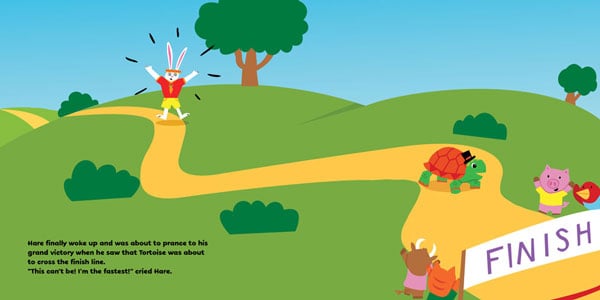
6. Colorer quelques taches: bonjour encore dans cette vidéo. Je vais parler de colorier certains dans les spreads de ton livre, mannequin. Comme je l'ai dit dans la leçon précédente, vous ne voulez pas appeler votre mannequin complet. Vous ne voulez colorier que 2 à 3 spreads avant de commencer à colorier. Regardez vos trucs de croquis moi et chaussures 2 à 3 spreads qui montreront un bon exemple des travailleurs sur. Ils n'ont pas à être dans un ordre consécutif, juste quelque chose qui montre l'action principale du livre. Je choisis ma page 22 21 qui montre que les cheveux se réveillent en réalisant que la tortue est sur le point de gagner. Une fois que vous avez décidé, retournez en arrière et esquissez-le, prenez votre croquis. Donc, ce qu'on va faire, c'est qu'on va déplacer cette image dans un nouveau document, donc je vais faire un fichier nouveau et à partir de cet argent, on veut sélectionner donc je vais faire un fichier nouveau et à partir de cet argent,
on veut sélectionner
lataille de lettre en
papier,
un mode lettre et couleur. taille de lettre en
papier, C M y dit Qué Sélectionnez cela. Revenez à votre esquisse, sélectionnez le calque sur lequel figure votre esquisse et allez calque dupliquer le calque et placez le document de destination sans titre. Ok, donc maintenant vous voulez appuyer sur Maj et faire glisser pour le rendre plus petit. Ok, on
y va. Donc, ça n'a pas vraiment grand-chose à propos de l'éloignement en ce moment. Donc ce que je vais faire c'est que je vais aller ici à l'outil rectangle et en haut
où il est dit,
Phil,
je vais le faire avec,
comme,
le gris sur où il est dit, Phil, je vais le faire avec,
comme, comme, le rouge slash la route. Ça veut dire qu'il n'aura pas de couleur. Et ici, du côté de la course, je vais mettre du noir tout de suite. C' est trois points ? Nous pouvons voir si cela fonctionne pour nous ou non, je vais juste maintenant glisser et tirer le lourd. Mais on y va. Tu peux juste traîner. Il pourrait commencer à se verrouiller un peu sur l'image pour cela. Je suis génial. On y va. Je vais fusionner ces deux-là encore, si vous allez les chercher jusqu'à la couche puis fusionner des couches ou vous pouvez faire ah, commande E. Donc maintenant ces deux air ensemble, je vais prendre ça et les dupliquer. Donc je vais m'accrocher à la couche ici à droite. Je vais le tirer vers le bas où se trouve un nouveau symbole de calque et ensuite j'ai une copie. On va descendre, et je vais faire la même chose deux fois de plus. Donc, ce que je fais ici, c'est que je vais créer ces petites vignettes sur lesquelles je vais
explorer quelques idées de couleur, donc elles sont vraiment sympas. Donc de cette façon, vous pouvez comprendre votre jeu de couleurs, , afin que quand vous allez à l'art final, votre qui n'a pas d'orteil, rembobinez et essayez de le comprendre là-bas. Si vous le trouvez ici, vous allez à la finale et vous savez exactement ce que vous faites. Ok, donc pour m'aider à comprendre quel genre d'options de couleur je veux avoir sur mon dernier morceau, je fais des échantillons de couleur exploratoires, hum, dans un petit croquis miniature. Donc, ce que je fais est de créer un nouveau calque en bas, droite, et je mets le paramètre de calque à multiplier. Et puis à partir d'ici, je peux juste utiliser mon pinceau et mon pinceau, et vous pouvez voir que les travaux de ligne vont toujours apparaître à travers. Je vais vous montrer mes exemples que j'ai finis. Donc ce sont les échantillons de couleur que j'ai fait pour ma page 2021. Comme vous pouvez le dire, ils sont plutôt rudes, et c'est bon. Vous voulez juste voir à quoi va ressembler la page globale comme faras couleur va. Donc celui que j'ai choisi est celui en bas, et ce que je vais faire maintenant, c'est que tu vois comment ces quatre couleurs sont toutes sur la même couche ? Je vais déplacer celui-ci sur sa propre couche en utilisant l'outil lasso dans le
coin supérieur gauche . Je vais lasso autour et je vais faire un clic droit et aller couche par coupe. Et puis je vais combiner cette couche avec le avec mon travail de vin en sélectionnant les deux et aller couche et fusion couches. Ou vous pouvez faire commande manger. Alors maintenant, ils sont tous les deux ensemble. Et maintenant je vais revenir à mon croquis, donc je vais faire un calque. En fait, plus
rien après la première. Donc, je dois retourner à mon orteil de croquis où il est dit mode image. Et vous voyez, j'ai été sélectionné sur l'échelle de gris. On veut déménager pour le voir comme une couleur. Donc, de cette façon, nous pouvons commencer à travailler sur la couleur dans cette pièce. Vous voulez vous assurer que vous ne choisissez aucune des autres couleurs ici cause CIA Mike, c'est la couleur que le directeur artistique, éditeur ou l'agent va chercher. Donc tu vas avoir des pop ups que tu veux sélectionner, ne pas fusionner. Et d'accord, maintenant ça va être une couleur. Revenons à notre homme toujours avec la couleur. Donc nous allons sélectionner un calque en double, et nous voulons sélectionner 20 à 21. Donc maintenant, nous avons notre guide sur ce que nous voulons que notre couleur soit. Donc je garde ça dans le coin supérieur, et je l'allume et éteins comme il faut quand je travaille sur ma couleur. En ce qui concerne la finition de votre couleur, c'est à vous de décider à nouveau. Si vous travaillez traditionnellement, éventuellement, vous voudrez numériser ceci ou prendre une photo de. C' est juste pour que vous puissiez avoir un numérique pour que vous puissiez le partager. Hum, donc quand vous travaillez sur votre couleur, approchez-la comme vous voulez le faire, cependant, vous faites habituellement votre dernier art. Qu' il s'agisse de l'aquarelle, du numérique ou du collage, chacun a ses propres techniques. Faites votre propre art final à votre manière spécifique. Faites-le vraiment vous et ce sera génial. Donc mon dernier exemple de couleur ressemble à ceci. Donc la seule chose qui manque en ce moment sont les numéros de page en bas. Donc je vais l'ajouter encore. Donc 20 et 21 Ok. Donc, vous pouvez voir qu'il est en couleur et que vous voulez aussi dire ceci, Ou au moins comment je fais est que je l'sauvegarde comme le numéro de page, puis le mot couleur après. Donc, comme ça, je sais que c'est en couleur. Ok, donc dans la prochaine vidéo, je vais vous montrer comment mettre votre mannequin ensemble numériquement pour un partage facile. On se voit alors.
7. Créer un PDF numérique: Ok, Donc une fois que vous avez tous vos spreads sur le noir et le blanc et quelques couleurs une fois que vous avez besoin de
mettre cela ensemble numériquement. De cette façon, vous pouvez facilement montrer votre mannequin mes problèmes de poids préférés boutique photo. Mais vous pouvez également utiliser Adobe Acrobat. Si les approches élevées est que je sauve presque prez comme Photoshopped, PSC ou PDS. Ensuite, vous voulez faire des photos, rend votre boutique photo est ouverte et aller dans un fichier automatiser PDF présentation batch. Assurez-vous de cliquer sur document multi-pages, puis sur Parcourir. Trouvez vos croquis ainsi que vos croquis de couleur. Si vous avez une version couleur de spread, assurez-vous que vous venez d'utiliser la couleur une et non pas la version noir et blanc et la
version couleur . Alors je vais choisir le mien. Oups. Sélectionnez le mien, ici nous y allons. D' accord. Parfois, quand on les met quand il
arrive juste, tu sais , ils sont hors de l'ordre. Donc maintenant, vous avez les orteils les faire glisser dans l'ordre. Voyez 45 voir si je peux en faire deux à la fois. Vous savez que 67 89 Donc, nous allons juste vérifier deux fois. Ils sont dans le bon ordre. Ok, ça ressemble au bon ordre. Ok, alors maintenant vous cliquez sur Enregistrer. Ok, donc je vous recommande de garder votre police partout où vous voulez la sauver. Et puis j'aimerais le titre. Euh, genre, titre l'histoire en travaillant sur un autre mot, mannequin. Donc dans ce cas, ça va être, euh, la tortue et le point mannequin Pdf. Alors cliquez sur Enregistrer, et nous allons vouloir que vous puissiez enregistrer une version de haute qualité pour vous-même, mais ceux que vous allez envoyer hors des orteils, hum, agents et genre, éditeurs, vous vouliez être un vraiment petit fichier parce qu'ils reçoivent tellement. Et, vous savez, c'est adore l'espace mémoire pour leur ordinateur. Donc, les clics enregistrer la taille du fichier, puis cliquez sur Enregistrer PDF et photo shop va travailler sa magie à nouveau, et il va compiler tous ensemble pour vous. regardons Asseyez-vous etregardons,d'
accord ? Asseyez-vous etregardons, Et maintenant, c'est fait. Laisse-moi aller l'ouvrir à Acrobat. Ok, donc voici ma fenêtre d'acrobate qui apparaît. Je vais cliquer sur ouvrir et faire défiler vers le bas jusqu'à mon dire, et ici vous pouvez le voir. Vous utilisez simplement les flèches haut et bas pour passer d'une page à l'autre. D' accord. Dans ma prochaine vidéo, je vais vous parler de l'impression de votre mannequin. On se voit alors.
8. Créer une copie physique: Ok, donc peut-être que vous voulez avoir une copie physique de votre mannequin pour montrer à vos amis ou quatre conférences . Quelles sont vos options ? La première option est celle que je recommande. C' est assez pour aller dans une imprimerie locale. Je vais juste à l'imprimerie locale et leur dire que vous voulez imprimer une bande dessinée ou un simple livre. Je sais que vous n'imprimez pas une bande dessinée, mais c'est ce que les imprimeries sont le plus habituées à être posées. Voici une copie d'une bande dessinée que j'ai imprimée dans une imprimerie locale. Bien qu'il s'agisse d'une bande dessinée, ils sont très utilisés. Teoh demande des livres simples. Et c'est essentiellement ce que vous êtes votre magasin d'impression local peut également avoir différents combats et choisir vos options disponibles. Si vous allez à une conférence, il n'y a pas besoin de faire quoi que ce soit de fantaisie. Juste une liaison agrafée va dio. Un autre avantage de cette option est que vous pouvez donner les fichiers de l'atelier d'impression tels qu'ils sont, et vous ne vous inquiétez pas de savoir quel principal de page à côté de l'autre page. Et comme ils ont des logiciels qui le font,
que comme ils ont un logiciel qui le fait pour eux, Andi peut également imprimer plusieurs copies salle facilement. La deuxième option est de le mettre vous-même. Um, quand tu fais ça, sauf si tu as une imprimante grand format, le livre ne sera pas de la bonne taille. Um, j'ai une imprimante grand format, et s'il y a assez d'intérêt, comment créer votre mannequin avec la prière grand format, laisser un commentaire dans la classe, et je pourrais faire une classe distincte sur la façon dont pour le faire. Avoir une copie physique de votre mannequin est un excellent moyen de célébrer vos réalisations. J' adore les livres physiques. J' adore avoir un mannequin physique. C' est si spécial. Dans la vidéo suivante, je vais passer en revue mes dernières pensées et chercher quelques conseils et les accepter.
9. Dernières astuces: Je voulais dire Merci de me rejoindre sur la façon de créer une image des enfants de mannequin
vous aider à apprendre beaucoup en trois parties classe et avoir du plaisir. La dernière partie de cette classe est le téléchargement voulu pour colorier les spreads de votre mannequin fini . Je veux voir vos projets. Je suis vraiment dio. Je sais que vous avez travaillé si dur avec eux, et ce sera génial juste de voir ceux de tout le monde et je vais les regarder maintenant. La partie suivante est à vous de choisir. Dans la section Matériel de cours, vous trouverez un PDF intitulé Prochaines étapes dans ce PDF partages de sortie des organisations, outils, conseils et conseils. Pour vos prochaines étapes. Ceux-ci comprennent des conseils pour trouver un groupe critique, les avantages et les inconvénients de travailler des agents ou par vous-même, outils pour aider vos podcasts de combat et bien plus encore. Je voulais juste dire merci de m'avoir rejoint. Suivez-moi sur le partage de compétences et lancez une pall. Moi, Mes médias sociaux gère plus riches sur l'écran en ce moment, et je suis impatient de vous voir dans la prochaine classe comme nous verrons vos projets. D' accord. Merci de m'avoir rejoint par
 Claire Lordon, Author-Illustrator