Transcription
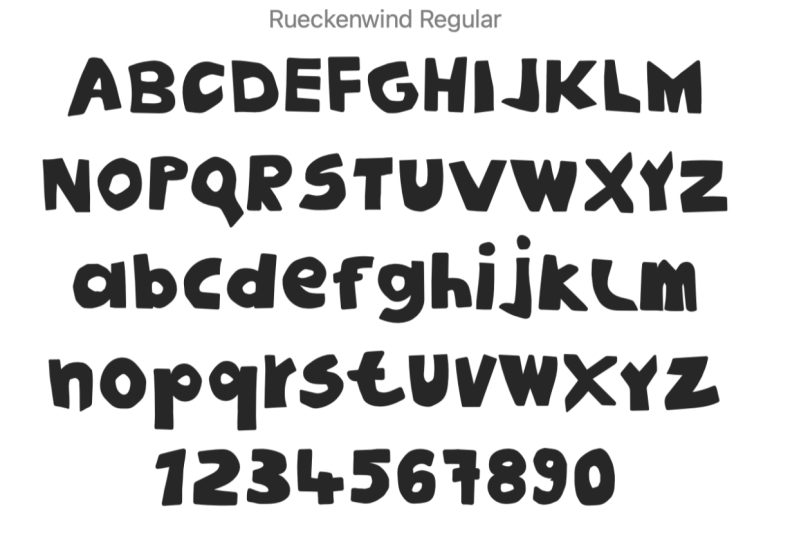
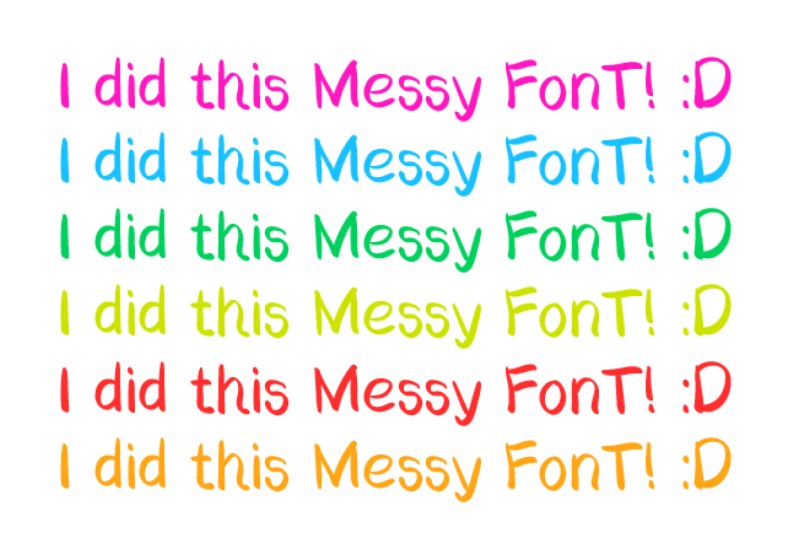
1. 1 Comment faire une police avec votre propre lettrage à la main avec la Fontself et Adobe Illustrato: Bonjour, je suis entre parenthèses et je suis graphiste
et illustrateur. Vous me connaissez peut-être
sur ma chaîne YouTube où j'
enseigne de petits tutoriels de conception
graphique pour mes
groupes Facebook où j'aide d'autres designers à résoudre
des problèmes de
conception graphique . Je conçois des petites polices
amusantes depuis environ quatre ans, et je l'
adore aujourd'hui dans cette classe, je vais vous montrer comment prendre votre police
dessinée à la main, la vectoriser, puis la nettoyer.
puis créez un type de police en gras à
l'aide de la police elle-même, avec Adobe Illustrator. Et vous vous retrouverez
avec un fichier OTF que vous pouvez installer sur n'importe quelle machine, puis le
taper comme d'habitude quand je commençais en
tant que logiciel de polices de concepteur, c'était tellement cher. Je veux dire, très cher. Vous pouvez payer
entre 600 et 3
000 $
selon la police que
vous souhaitez acheter. Mais alors la police est arrivée et leurs créateurs
ont trouvé un moyen de
créer des polices directement dans Illustrator et
ne coûte que 40$ environ. Vous devrez acheter l'extension pour
suivre ce cours, mais vous n'aurez
à payer qu'une seule fois. Ce n'est pas un abonnement
ou quoi que ce soit de ce genre. Maintenant, je me suis assuré de vérifier d'abord
avec Skillshare, mais ils me permettent
d'utiliser une langue de parrainage avec un coupon de réduction de
10%. Par conséquent, si vous utilisez ce lien, vous pourrez acheter des
polices vous-même à 10 % de moins.
2. 2 choses à savoir: Je voulais mentionner quelques
choses avant de commencer. abord, je ne suis pas considéré comme un fabricant de polices
professionnel. Je suis graphiste, avant tout,
dans cette classe, je vais vous montrer comment
prendre un alphabet de base, majuscules, des chiffres
minuscules et quelques symboles, et quelques symboles,
et en faire une police si Vous souhaitez devenir un créateur de polices
professionnel, vos polices doivent également inclure les 95 caractères
complets du latin de base dit. La plupart des concepteurs de polices ajoutent les 96 caractères en
latin, un supplément. Certaines comprennent un total
de 516 caractères. d'une police
professionnelle peut donc prendre des semaines ou création d'une police
professionnelle peut donc prendre des semaines ou des
mois. Dans cette classe, il n'y
a qu'une version simplifiée pour que vous puissiez
voir comment cela se passe. Ensuite, vous pouvez aller de
l'avant et aller
plus loin et ajouter tous ces personnages
supplémentaires
si vous le souhaitez.
3. 3 Télécharger les fichiers d'exercice: abord, vous
voudrez télécharger les fichiers d'exercices afin de
pouvoir suivre les étapes. Voici maintenant comment procéder pour les télécharger sur Skillshare. Maintenant, ces fichiers sont
pour une classe différente, mais je veux juste vous
montrer l'emplacement. Vous allez faire défiler
la vidéo vers le bas et cliquez sur cet onglet Projets et
ressources ici. Ensuite, vous verrez les
fichiers d'exercices à point zip ici. Et vous pouvez simplement cliquer là-dessus. Et quand tu le feras, ça
viendra juste ici. Si vous êtes sur Chrome, ou que cela
arrive parfois ici, mais de toute façon, cela
se retrouvera dans vos téléchargements. Je suis ici sur mes téléchargements et sur Mac, vous pouvez cliquer sur
Option Command L. pour y arriver très rapidement. Sur un PC, il va probablement
être ici dans votre
favori quelque part, L'ouvrir vos
fichiers d'exercice, point zip. Tout ce que vous avez à faire sur un Mac, c'est simplement double-cliquer
et cela créera ce petit dossier contenant les fichiers
d'exercice sur un PC Vous pouvez simplement
cliquer avec le bouton droit de la souris et choisir, extraire ou extraire tout . Jetons un coup d'œil à
ces dossiers d'exercices. Nous avons nos photos et numérisations que j'ai faites
pendant ce cours. Nous avons des termes de topographie, un modèle de police que j'ai modifié. Peu de façons de nettoyer les lettres si vous n'êtes pas si
familier avec Illustrator. Et puis ce modèle de police, qui provient des polices elles-mêmes. Ensuite, il existe
également un site Web qui peut vous aider avec des
guillemets. Et puis un autre modèle
similaire à celui-ci, mais il contient déjà
les caractères.
4. 4 Télécharger et installer Fontself Maker: Maintenant, allons télécharger
le logiciel de police. Vous pouvez soit utiliser
le lien 10% de réduction dans la vidéo d'introduction, soit si vous ne voulez pas
vraiment ce rabais de 10%, vous pouvez simplement accéder à la boutique slash de polices
self.com. Eh bien, quand ils auront
celui qui dit police, auto-créateur pour Illustrator CC, je vais maintenant choisir. Bien sûr, vous
renseignerez toutes vos informations. Une fois que vous avez
tout renseigné et payé, vous recevrez un lien de téléchargement. Ensuite, lorsque vous téléchargez, il arrivera
ici si vous
utilisez Chrome et
parfois dans Safari, mais dans tous les cas, il sera
utilisé dans vos téléchargements. Je vais choisir
cette petite carotte dans Show in Finder. Ensuite, je clique avec le bouton droit de la souris et choisissez Ouvrir avec l'utilitaire d'archive Si vous êtes sur un PC, il
s'agit d'extraire ou d'extraire tout. Et ensuite, nous pourrons
basculer cela. Et il y a ce petit PDF
ici sur la deuxième page, vous indique exactement comment l' installer sur Mac ou Windows. Je vais donc simplement passer en revue
le processus sur Mac. Je vais ouvrir le dossier Mac
, puis je double-clique sur
le fichier DNG. Ensuite, je cliquerai simplement deux fois sur
cette icône et le programme d'installation
va dire continuer, devra accepter que
toutes leurs conditions et je ne change
généralement pas
l'emplacement d'installation, mais je vais simplement aller de l'avant
et cliquez sur Installer. Vous devrez entrer
votre mot de passe. Alors, c'est tout. Vous pouvez ensuite redémarrer
Illustrator.
5. 5 typographie 101: Maintenant, avant de nous lancer
dans la création de notre police, passons en revue le fonctionnement de
la topographie. J'ai ouvert ce PDF pour expliquer
cette partie et c'est celui vos fichiers d'exercices appelé termes de lignes
topographiques. Et si vous le souhaitez, vous
pouvez l'imprimer pour
y faire référence au cours. Lorsque vous créez une police, il y a quelques directives
à prendre en compte. abord, nous avons la hauteur du capuchon, et il s'agit de la
hauteur de vos majuscules ou de vos majuscules. Toutes les lettres majuscules
atteindront cette ligne ici. Ensuite, nous avons la
ligne de base ici. C'est le bas de vos majuscules et c'est ici que la plupart de vos
lettres seront placées. Nous avons également la médiane. Maintenant, la ligne médiane
est l'endroit où se trouve le haut des
lettres minuscules. Mais parfois, ils vont un
peu au-dessus de cette ligne, comme vous le voyez ici même
sur le P. L'espace entre la ligne de base et la
médiane correspond à votre hauteur X. Ensuite, c'est votre hauteur ascendante. C'est le sommet de ces
deux petites lignes ici. Et c'est pour les
petites pièces comme sérifs qui s'étendent au-dessus de
la hauteur du capuchon. Au fait, les sérifs sont ces
petites parties décoratives, cette petite partie
ici comme un p, cette petite partie
du H et du I et du n ici et là
aux extrémités des lettres. Cette police est considérée comme une police à empattement. polices sans serif n'ont pas
ces petits ajouts. Jetons maintenant un coup d'œil à
la hauteur de la descente. Donc cette ligne concerne
toutes les lettres minuscules qui sont tombées sous la
ligne de base comme celle-ci, P ou G ou pourquoi ? Par exemple. Maintenant, la hauteur X correspond à l'espace entre la
médiane et la ligne de base. Et selon
le type de police ou simplement la préférence des
fabricants de polices, cela peut être supérieur ou inférieur, et ce ne sont
que des directives. Par exemple, ici sur
cette police sans serif, la hauteur X est
en fait déplacée vers le haut, mais je voulais commencer avec
le même gars pour que vous puissiez
voir la différence. Où que vous décidiez de
placer votre ligne médiane, c'est leur décision. Et cela peut vraiment changer
l'apparence de votre police. Comme je l'ai déjà dit, ce ne sont que des lignes directrices. Ne les laissez pas vous limiter. Mais cela aide vraiment à
garder vos lettres aussi uniformes.
6. 6 Utiliser le modèle de Fontself's et un modèle modifié: Bon,
revenons maintenant à Illustrator. Je vais aller de l'avant
et ouvrir les polices, venir ici à Window
Extensions, polices, self-maker. Ensuite, il aura cette fenêtre. Vous pouvez simplement passer ici
à ces trois petites lignes, le menu hamburger et
choisir un modèle de police. Et cela créera un
nouveau fichier Illustrator. Maintenant, c'est vraiment
sympa
car tous nos guides sont déjà intégrés. Il nous donne beaucoup de jeux de caractères
différents. Latin de base, latin avancé. Et il y a la deuxième page
avec un alphabet cyrillique. Et en alphabet
cyrillique avancé. Et il y a aussi
beaucoup d'astuces utiles dans ce document
sur la création de polices. Maintenant, j'ai ajusté ce document qu'il fonctionne mieux à mes
fins. Et c'est également dans
les dossiers d'exercices. C'est ce qu'on appelle le
modèle de police modifié. Allons de l'avant et
ouvrons ce fichier. Et je vais vous montrer comment l'utiliser. Je vais m'en sortir
en appuyant Command W ou Control W. Maintenant, la raison pour laquelle j'ai créé mon propre
modèle au lieu d'utiliser le
modèle de polices est que lorsque j'ai fini d'
ajuster le guide, Habituellement, je l'imprime comme
ça , puis je
peux juste le glisser derrière le morceau de papier sur lequel je
vais dessiner, et j'utilise du papier de mise en page. Il s'agit d'un lien de mise en page
et il est translucide. On peut en quelque sorte voir à travers ça. Et je vois assez bien mes
guides pour que tout soit vraiment
uniforme de cette façon. Maintenant, les pièces
sur différentes couches sont très faciles à modifier. Je vais donc appuyer sur F7 sur mon clavier pour faire
apparaître mon panneau de calques. Cela désactive et active le
panneau des calques. Voici mes guides. Si je les cache, vous
pouvez voir ce qui se passe. Disons que je voulais
changer ma hauteur X. Je peux simplement sélectionner ce calque. Vous pouvez voir que le
calque x-height se trouve ici. Je peux cliquer sur le petit
cercle, décider de la hauteur X, et cela sélectionne toutes les lignes
de hauteur X. Et puis je peux les
déplacer vers le bas ou vers le haut ou tout ce que je voulais faire. Je voulais aussi que cela
soit un peu plus grand, mais je voulais toujours pouvoir imprimer dessus et demi avant 11,
je l' ai modifié de cette façon. Il sera plus facile de dessiner
les formes des lettres. Si vous vouliez un style de police
différent, vous pouvez également le faire. Sur mon
outil de sélection en appuyant V, puis je
vais juste cliquer sur une lettre, ce qui nous amène
au panneau des caractères. Maintenant, je peux cliquer sur le petit
cercle qui décide cela. Et il mettra en valeur
tous mes personnages. Et puis je pourrais choisir une police différente si je le voulais. fait d'avoir
une police différente peut vous aider à voir si vous allez créer,
par exemple, une police avec empattement. Vous pouviez voir où vont
les serfs et normalement. Lorsque j'utilise cela, je choisis toujours du papier légèrement transparent
comme un lien de mise en page. Mais si vous
vouliez utiliser du papier
calque, cela fonctionnerait également. Il vous suffit de
mettre quelque chose de blanc derrière lorsque vous numérisez
ou prenez une photo.
7. 7 Dessiner vos illustrations: Il est maintenant temps de
dessiner les caractères
de notre police. Il existe plusieurs façons de le faire. Vous pouvez le faire sur papier comme ça que
je vous ai montré plus tôt. Vous pouvez le faire sur un iPad et procréer à l'aide d'un Apple Pencil. Vous pouvez également dessiner
les formes dans Illustrator. Maintenant, je sais que
tout le monde n'a pas d'iPad. Aujourd'hui, je vais vous
montrer le chemin en dessinant sur le papier. Je vais
vous donner quelques conseils et
astuces sur la façon de le faire. Ensuite, va vectoriser
le combat, puis utiliser la police pour
l'espacer correctement. Et puis, enfin, faites la police. Je vais ajouter mon
guide derrière mon papier afin avoir juste un modèle pour mes lettres afin de les rendre uniformes. J'aime utiliser un
Sharpie ou ce stylo Tombow. Ce stylo Tombow, le
bébé a deux côtés. Il y a une petite extrémité et une grande, qui
ressemble à un pinceau, mais c'est en fait une pointe en feutre. Je vais utiliser cette pointe de
feutre pour dessiner. Je vais faire attention à qui
ma ligne de base et la hauteur de ma casquette. Pendant que je dessine, j'ai essayé de
garder tout en douceur. Même si vous n'êtes pas habitué
à pratiquer la calligraphie, vous aurez
probablement la main tremblante comme moi. Et c'est bon. J'ai vraiment aimé le regard rugueux. Je pense que cela peut ajouter de l'
intérêt à une police. J'ai essayé de garder la largeur, plupart de mes lettres la même,
même si vous allez
avoir des lettres plus larges que vous devez beaucoup
aimer le W ou le M. Vous
remarquerez que des parties de mon
les lettres sont un peu plus épaisses. En général, il
sera plus épais que sur toute la ligne. Pendant que je dessine,
j'essaie de maintenir cette épaisseur
cohérente sur toutes mes lettres. Ne vous inquiétez pas
trop de
commettre des erreurs, car si vous gâchez, nous pouvons toujours corriger
dans Illustrator. Ne vous
inquiétez pas trop à ce sujet. Maintenant, sur mes lettres minuscules, je vais devoir faire attention
à la hauteur X. Nous allons maintenant passer aux chiffres. Les chiffres auront la même hauteur que
les majuscules. Et j'essaie aussi de garder la largeur vraiment
similaire ici. Nous allons maintenant passer
à la ponctuation. C'est un peu difficile à voir, donc je dois vérifier
en dessous pour voir le personnage. Revenons en arrière sur certaines parties de vous qui pensent que ce
ne sera pas assez lisse. Je pense que nous sommes prêts
à les scanner.
8. 8 Placez vos images dans un format numérique: Il existe deux façons de mettre vos lettres au format
numérique. Et le premier
est équipé d'un scanner. Et c'est de cette façon que
je recommande vraiment. Mais si vous n'avez pas de scanner, vous pouvez également utiliser votre
téléphone. Très bien. Maintenant, ce scanner est
un HP Desk
Jet 2554, et je vais juste l'
ouvrir et y
placer mon croquis. Ensuite, je vais
retourner sur mon ordinateur, et maintenant je suis ici dans Photoshop. Vous pouvez le
faire dans Photoshop ou avec le logiciel de numérisation
fourni avec votre scanner. Tout d'abord, je vais vous montrer
la façon de Photoshop. Je vais juste venir
ici pour l'importation de fichiers et les images à partir de l'appareil. Au début, il effectuera
une analyse générale, puis j'aurai
cette zone de sélection. Donc, je commence généralement
par appuyer sur Commande a ou Contrôle a pour simplement
sélectionner le tout. Et puis je peux tirer
ces poignées vers le haut pour définir un point de mire
sur ce qu'il faut numériser. Je vais mettre ça en
noir et blanc, 300 ppp. Et puis JPEG ici. J'ai une analyse
sur le bureau. Vous pouvez cependant changer cela
si vous le souhaitez. Je vais numériser et cela
apparaîtra également dans Photoshop, ce
qui est très propre, donc nous n'avons pas vraiment besoin de
faire quoi que ce soit. Mais une chose que j'aime
faire pour me débarrasser de certains
gris et ce genre de
choses est de toucher Commande L ou Control L pour
augmenter mes niveaux. Et puis je
tirerai cette diapositive un peu et j'amènerai le curseur du milieu
dans l'autre sens. Et ce genre de choses
se débarrasse de ce blanc. Et nous dirons, Ok, alors je vais simplement économiser avec la
commande S ou le contrôle S. Puis je répéterai ce processus pour le reste des personnages. Désormais, si vous devez utiliser
votre logiciel de numérisation, vous pouvez rechercher le nom de vos scanners sur votre ordinateur
. Le mien s'appelle en fait un ordinateur de
bureau HP 2540 série deux. s'agit du logiciel de numérisation et il me dit qu'il est utilisé par une autre application
, Photoshop. Je vais donc arrêter ça. Maintenant, le logiciel de numérisation de tout le monde va être différent. Mais les principales choses sur lesquelles
vous voulez vous concentrer sont vous sur un
300 DPI noir et blanc et vous sur JPEG. C'est très similaire à Photoshop. Je vais appuyer sur Commande a ou
Contrôle a pour tout sélectionner ,
puis utiliser ces petites
poignées et les apporter. Et cela va l'
enregistrer en images. Je vais aussi mettre ça
sur le bureau et nous allons scanner. Nous allons maintenant vous montrer comment prendre
des photos avec votre téléphone. Si vous n'avez pas de scanner, assurez-vous que vos caméras sont
parallèles à la table. Ensuite, j'aime zoomer assez près et obtenir des
sections de lettres. De cette façon, vous n'avez pas à
faire face à la distorsion si vous essayez d'obtenir tous les
personnages et une photo. Et j'ajouterai certaines
de mes photos
aux fichiers d'exercices pour que vous puissiez voir ce que je reçois
dans le cadre. Maintenant, une fois que vous avez fini
de prendre des photos, vous pouvez les envoyer
par e-mail ou si vous avez
un iPhone et un Mac, vous pouvez utiliser AirDrop,
puis il l'envoie simplement via Bluetooth directement
à votre ordinateur.
9. 9 Configurer votre espace de travail: Bon, je vais maintenant vous
montrer comment configurer
votre espace de travail Illustrator pour qu'il corresponde au mien. Si vous êtes assez à l'
aise avec Illustrator et que vous aimez
où se trouvent les choses, vous pouvez simplement
ignorer complètement cette partie. Mais si vous n'êtes pas si
familier avec Illustrator, c'est peut-être une bonne idée de
configurer le vôtre pour qu'
il corresponde au mien. Très bien, allons-y
et ouvrons Illustrator. Nous viendrons
ici pour en créer de nouveaux. Ensuite, je vais choisir
Print puis Letter. Et nous viendrons
ici pour créer afin d'obtenir le
même point de départ. Je viendrai ici dans
Windows, puis dans l'espace de travail, puis nous choisirons
Essentials Classic. Ensuite, allez
à nouveau dans Window Workspace, puis
Reset
Essentials Classic. Maintenant, votre espace de travail devrait
ressembler beaucoup au mien, sauf qu'il s'agit peut-être
des paramètres sombres. Si vous souhaitez utiliser le réglage de la
lumière comme moi, vous pouvez accéder aux préférences
Illustrator. Et puis Général, si vous utilisez
un système Windows, cela sera probablement sous
Modifier, Modifier les préférences. Maintenant, je vais venir ici à l'interface utilisateur et
voici votre luminosité. Je connais beaucoup de gens
aiment le décor sombre et c'est très bien.
Il n'y a pas de différence. C'est juste ma préférence
pour le rendre léger. Maintenant, nous allons descendre
et appuyer sur OK. Ok, donc maintenant, nous avons tous un aspect similaire pour notre interface
Illustrator. Je vais vous montrer
comment personnaliser ça. Vous pouvez accéder aux panneaux, vous avez besoin d'un peu plus facilement. Ces outils
sont ici votre barre d'outils. Et j'aime bien les sortir pour
qu'ils soient assis ici. Cela me donne un peu plus
d'espace en bas. Fais ça. Vous venez d'attraper
le haut juste ici, puis de
tirer comme ça. Ensuite, je les ai
remis au même endroit. Ici se trouve votre panneau de contrôle. Maintenant, si vous ne voyez pas
votre panneau de configuration pour une raison quelconque
pendant la leçon, vous voudrez accéder ici
au contrôle Windows juste ici. Et tous ces panneaux sont également
disponibles en fenêtre. Tout d'abord, je vais ouvrir
cette petite mouche. Je vais donc cliquer sur
ces deux petites flèches pour agrandir les panneaux. abord, vous verrez un guide des couleurs
et des couleurs, et j'aime bien ceux-ci
ici en haut à droite. Je vais cliquer dans
cette zone vide
ici pour sortir
ça comme ça. Et puis je cliquerai sur cette table de cuisson et je l'
installerai juste là. Vous pouvez voir lorsque vous survolez différentes parties que vous
obtiendrez des zones bleues. Et cela vous montre
qu'il va s' enclencher entre ces endroits. Nous sommes allés jusqu'
au sommet, vous verrez que vous avez un
rectangle autour de tout. Mais si vous montez
un peu plus haut, vous n'aurez qu'une ligne. Quand verrons-nous que cette ligne
va se libérer de cette façon. Il s'accroche en
haut à droite. Ok, ensuite, je veux aussi que mes
échantillons soient ici. Je vais cliquer dans la zone
vide, la retirer. Ensuite, je cliquerai
sur ce haut ici, survolez la couleur jusqu'à ce que je
reçoive la barre bleue
, puis relâchez. Maintenant, pour ce jeu suivant, le dégradé de contour
et la transparence. En fait, je suis allé
à la transparence pour être séparé. Je vais cliquer avec le bouton droit
sur le mot et retirer celui-ci et cela le
séparera de
son petit groupe. Ensuite, je me mettrai juste en
haut et je le tirerai juste sous des
échantillons comme celui-ci. Je veux que mes tableaux soient
juste en dessous de la transparence. Je dois le retirer de ce
groupe pour que je prenne
le mot lui-même et ils
cliquent et glissent. Montez ici en
haut et survolez juste en dessous de la transparence,
sous les tableaux d'art. J'aime la transparence
align et Pathfinder. Je vais venir
ici à Window et je peux choisir n'importe lequel d'entre eux. Je vais choisir
une ligne ici. Il ouvrira ce petit groupe qui compte
tous les trois. Je veux tout ce groupe
sous des tableaux artistiques. Je vais venir
jusqu'au sommet. Je clique puis je survole jusqu'à ce que je reçoive la
ligne et que je relâche. Maintenant, je n'utilise pas beaucoup
les propriétés des bibliothèques. Je vais entrer dans cette zone
du groupe et juste le retirer. Et puis je cliquerai simplement sur
le X pour m'en débarrasser. Si vous voulez
les ramener, vous pouvez bien
sûr aller sur
Window et les trouver ici. Les propriétés sont juste ici. Ok, donc le côté droit de notre panel est tout
monté comme je le veux. Maintenant, je vais travailler
sur le côté gauche. J'aime bien que mon personnage et mon
paragraphe soient ici, alors je vais aller à Window. Et puis ils sont
un peu cachés. Vous devrez accéder à
Type, puis vous pouvez simplement choisir un caractère
ou un paragraphe. Et il ouvrira cet ensemble. Je clique ici
tout en haut, puis je
survole en haut de cette colonne. L'AVC est déjà exactement là où je le veux pour
qu'il soit parfait. Ensuite, je vais
ouvrir mes liens. Je vais aller sur Window et les liens. Ceux-ci, je vais le mettre juste
en dessous de mon AVC. Ensuite, je souhaite séparer mon apparence et mes styles
graphiques. Je vais aller de l'avant et cliquer sur les styles
graphiques et le retirer. Et puis je
vais juste le mettre juste au-dessus de l'apparence. Maintenant, j'ai des couches et de l'exportation d'
actifs ici, et je ne veux pas qu'aucune
d'elles soit dans la colonne. Je vais donc cliquer ici
et simplement le faire glisser, puis je cliquerai sur
le petit X. Maintenant, j'utilise parfois des calques, mais pas si souvent. Quand j'en ai besoin, je clique sur F7 sur
mon clavier et ça les
fait apparaître, puis je peux
appuyer sur F7 pour les désactiver. Ma configuration Illustrator est
exactement ce que je veux. Je dois maintenant
sauvegarder mon espace de travail. Nous allons accéder à l'espace de travail Windows et je choisirai un nouvel espace de travail. Je vais appeler mon nouvel espace de travail comme un. Maintenant, j'ai déjà un
espace de travail nommé a. Je vais juste le
remplacer en cliquant sur OK. Maintenant que vous travaillez, vous pourriez accidentellement sortir
certaines choses comme celle-ci. Vous êtes peut-être en train de bouger
les choses. Et quand cela arrive, il est difficile de se rappeler
où ils se trouvaient. Et c'est pourquoi les
espaces de travail sont si géniaux. Pour tout réinitialiser,
nous pouvons simplement accéder à Windows Workspace, puis
choisir notre espace de travail. Nous pouvons ensuite revenir à l'espace de travail
et réinitialiser notre espace de travail. Et je vais tout remettre
exactement là où il était. L'autre chose est
un réglage de zoom. Lorsque j'appuie sur Z sur mon clavier, la façon dont j'aime zoomer consiste à dessiner une boîte autour de tout ce que
j'ai pu voir mieux. Disons que c'est ici. Cela va alors remplir mon écran. Mais la façon normale pour tout
le monde de
zoomer est d'utiliser le zoom animé. Pour y arriver, vous
pouvez appuyer sur Commande K ou sur le contrôle K sur votre clavier, ce qui fera apparaître
vos préférences. Une autre façon d'y parvenir consiste
à accéder aux préférences
Illustrator
sur un Mac ou à modifier. Et ce sera le cas, je pense
ici quelque part sur un PC. Une fois que vous êtes dans les préférences, vous pouvez venir ici
à la performance. Et vous pouvez voir
que
le zoom animé sur mon système n'a pas été coché. Donc, si vous voulez que votre
Illustrator agisse comme le mien, vous pouvez également décocher le vôtre, mais si vous souhaitez le
zoom animé, vous pouvez le vérifier. Voici donc quelle est la
différence. Si je suis sur mon
outil de zoom et que je veux peut-être
voir la lettre
C un peu mieux. Je clique sur la mer et je fais un zoom avant
en faisant glisser vers la droite, ou je fais glisser vers la
gauche pour effectuer un zoom arrière.
10. 10 Vectoriser et nettoyer des images: Nous devons maintenant intégrer nos
images dans Illustrator. Je vais donc en créer
de nouveaux. Je viendrai ici pour
imprimer, utiliser Letter, puis j'irai dans Créer, et maintenant nous allons aller dans File Place. Je vais ensuite accéder à l'
endroit où mes images sont enregistrées. Je vais utiliser
les scans pour ça. Je vais placer ça. Ensuite, je cliquerai simplement une fois. Ça va le mettre en taille réelle. Maintenant, je vais devoir faire pivoter ça pour que je passe juste à l'extérieur d'un coin comme ça, maintenez Shift et puis il se mettra en place. Et je pense que je
vais juste le faire pivoter que ces lettres
soient droites. Je vais appuyer sur Command ou Control
R pour faire monter mes règles et je vais tirer un guide
vers le bas pour que je puisse les obtenir un
peu plus droites. Je vais cliquer
sur mon image et faire pivoter un peu. Ensuite, nous allons tracer cette
image. Je vais donc cliquer sur ce bouton
juste ici à ce chaud. Maintenant, si vous ne
voyez pas cette barre c'est juste sous le
contrôle de Windows ici. Cela l'active et l'éteint. Je vais cliquer dessus. Et cela va nous
avertir d'une grande image. C'est bon, et
ça va prendre une seconde. Maintenant, je vais venir ici
et cliquer sur ce bouton, qui fera apparaître
le panneau de suivi d'image. Et venons
ici au seuil. Je vais augmenter un peu le
seuil parce que je perds
beaucoup de mes zones sombres. Je vais continuer à en
apporter un peu plus jusqu'à ce que je rencontre
un problème comme celui-ci. Cela fait donc partie de cette
fuite de lumière qui s'est produite plus tôt. Mais c'est en regardant, j'ai basculé ma carotte avancée, et je vais juste faire
du bruit d'environ 50 pixels. Vous pouvez jouer
avec cela et voir à quoi ressemblent
vos lettres lorsque
vous augmentez le bruit. Et nous allons aussi
venir ici et ignorer le blanc. D'accord, et ça a l'
air plutôt bien. Maintenant, je vais m'étendre. Maintenant, nous l'avons fait à l'envers. J'ai commencé par k, donc je vais
passer ça sur le côté. Et je vais juste
aller de l'avant et passer par le même processus et
apporter mes autres lettres. Je vais aller à File Place. Je vais choisir mon autre
scanner, puis le placer. Je cliquerai une fois et
je ferai une trace d'image. Nous dirons, OK, maintenant je
vais faire pivoter celui-ci. Maintenez le décalage. Et on dirait qu'elles sont déjà
assez droites. Je vais laisser mes paramètres comme ils
l'étaient
pour mon autre. Je vais choisir
Ignorer White. Et ensuite, nous allons élargir cela. Très bien, j'ai encore
un document, alors allez dans Fichier, Place, ouvrez le scan vers celui-ci ici. Je vais faire le même processus. Nous avons toutes nos lettres, nous avons quelques doublons
comme des lettres. Et c'est bon. En fait, nous pouvons simplement
choisir celui que nous
préférons , car ils seront
probablement légèrement différents. Bon, donc je vais
enregistrer ce fichier, sauf comme je vais appeler
ces lettres originales. Je vais juste mettre ça
sur mon bureau et ensuite enregistrer. Et nous dirons, OK, maintenant
je vais revenir dans mes fichiers d'exercices et je vais extraire ce
modèle de police modifié en appuyant sur Command ou
Control O sur mon clavier. Maintenant, je vais mettre chaque lettre là où elle appartient
dans ce modèle. Je fermerai ma boîte de dialogue Trace d'
image, puis je vais
ouvrir mes calques avec F7. Je veux m'assurer de
verrouiller tous les calques l'exception de votre illustration ici. Je vais donc cliquer et faire
glisser tous ces éléments. Ce n'est pas grave si vous
écrasez ce document car vous pouvez toujours revenir car vous pouvez toujours revenir à la
classe Skillshare et lire, télécharger une nouvelle copie. Je vais utiliser
mon outil de sélection en appuyant sur V sur mon clavier, je vais sélectionner cette
partie de la police. Ensuite, je vais maintenir la touche Maj enfoncée et sélectionner l'autre
partie de la police. Je les copierai avec la
commande C ou le contrôle C. Ensuite, je viendrai ici
au modèle de police et collerai avec commande V ou le contrôle V. Maintenant nous avons toutes nos
lettres ici. Je vais zoomer
en appuyant sur Z sur mon clavier et en
cliquant et en faisant glisser. Et maintenant, je dois séparer
chaque lettre. Je vais utiliser mon outil de sélection de
groupes et c'est ici. Et j'ai une
configuration de raccourci clavier pour passer facilement à cette lettre G. Si
vous voulez configurer le vôtre, vous pouvez venir ici pour
modifier les raccourcis clavier. Et puis vous pouvez simplement
cliquer ici sous raccourci et appuyer sur la
lettre G et dire, OK, c'est le cas, je pense qu'il remplace quelqu'un qui peut
être à votre dégradé, mais si ça ne vous plaît pas, vous pouvez choisir une autre
lettre ici. Je dirai, d'accord, avec mon outil de sélection de
groupe, je vais dessiner
une boîte autour du a. Je vais couper avec la
commande X ou le contrôle X. Je vais coller devant la
commande F ou le contrôle F. Et ensuite je regrouperai ceci
avec la commande G ou le contrôle G. Ensuite, je cliquerai sur V pour obtenir
mon outil de sélection. Et je vais le mettre à l'endroit
où il appartient et vous voudrez
faire le même processus et mettre toutes les autres
lettres là où elles vont. Nous allons donc couper le collage devant
et ensuite je le regrouperai avec commande G ou le contrôle G. Tout d'abord je vais supprimer
ces deux petites marques, puis je mettrai
cela en place. Ce sera donc le même
processus pour tout. Et je vais juste accélérer la vidéo pour que vous n'ayez pas
à attendre que je fasse ça. Et en fait, ce que je fais,
c'est que je coupe le collage
devant, puis je suis en train de regrouper et de me
cacher avec Command trois. Et c'est juste pour
les sortir du chemin. Je vais les adapter à leurs
positions ici dans un instant. Si vous gâchez, vous pouvez
toujours appuyer sur Command Z ou Control Z pour revenir en arrière d'une étape ou de quelques pas en
touchant plusieurs fois. Maintenant, toutes mes autres
lettres sont cachées, donc je vais me cacher avec Object, Tout
afficher, tout ramener. Je vais toucher F7 pour
sortir de mes couches. Et puis je vais
les déplacer avec mon outil de sélection
juste ici. Et je vais déplacer un
peu mon J. Je l'obtiendrai exactement
là où je le veux. Et le A2, je vais sélectionner toute
cette rangée et je viendrai ici à ma palette d'alignement. Et je suis allé choisir ce centre d'alignement
vertical. Je vais cliquer dessus. Et je vais également choisir Distribute Spacing pour qu'ils soient
également espacés. Pour augmenter l'
espacement distribué, vous pouvez simplement
double-cliquer
plusieurs fois sur une ligne jusqu'à ce que
vous obteniez cette vue. Parfois, c'est caché. J'ai juste essayé de les
centrer visuellement dans leurs rectangles. Vous avez probablement remarqué
que j'ai dépassé hauteur de
la casquette sur certains d'entre
eux, mais c'est bon. Ce n'est vraiment qu'un guide
et vous pouvez toujours ajuster chaque lettre si vous
voulez emprunter cette voie. Par exemple, ces lettres
sont toutes un peu trop grandes. Donc je vais tous les
sélectionner et juste monter sur cette poignée centrale et les
faire descendre comme ça. Maintenant, si vous ne voyez pas
cette poignée centrale, vous pouvez venir ici pour Afficher
et afficher la
boîte de sélection ici. Maintenant, vous avez probablement remarqué que mes lettres sont assez rugueuses et je vais vous montrer quelques façons
ici dans un instant de les
nettoyer et de garder à l'esprit, vous pouvez utiliser votre
outil stylo pour dessiner ils utilisent ces
lettres comme guide. Vous pouvez également utiliser cette
partie du panneau Aligner, le centre de
distribution horizontal. Et cela peut vous donner
des résultats différents qui pourraient être un
peu mieux pour vous. Ok, donc maintenant nous avons
tous nos personnages,
et maintenant je veux passer en revue et nettoyer un peu ces F. Je vais donc frapper
F7 sur mon clavier. Maintenant, je vais
cacher tous les guides, donc il ne reste plus que
les personnages eux-mêmes. Je clique sur Z, puis je
dessinerai une boîte autour de
celle-ci pour zoomer. Donc, si nous cliquons dessus avec notre outil de sélection
et que nous frappons ensuite un, cela nous affichera tous les
points de la lettre. Je vais appuyer sur
P, puis moins, appuyer sur P, puis
moins vous amènera à votre
outil Supprimer le point d'ancrage juste ici. Et je vais commencer à
supprimer quelques points ici et là qui me semblent
un peu désordonnés. Maintenant, je vais zoomer un peu plus
en
appuyant sur Z et en dessinant une boîte. Et maintenant, nous
allons utiliser mon outil lisse, est-à-dire Shift S. et il vous amènera à
cet outil juste ici, qui se trouve sous
votre crayon. Et je vais juste
passer en revue quelques-unes des zones et les
lisser. Maintenant, il pourrait ajouter quelques points
d'ancrage, mais je pense que cela
aide à la douceur. Et si vous ne les aimez pas,
vous pouvez toujours les supprimer. Maintenant, nous allons atteindre
ce point ici. Je pense que je veux simplement le
déplacer pour que je
clique sur mon clavier pour accéder à
mon outil de sélection directe. Ensuite, je vais
cliquer sur le point d'ancrage et
le ramener. Et je vais déplacer la poignée un peu vers le
bas et encore, je veux éloigner l'autre point d'
ancrage. plupart du temps, lorsque
vous utilisez Image Trace, vous remarquerez que vous obtenez
des coins arrondis comme
celui-ci et que vous voulez vraiment
qu'ils soient nets. Pour résoudre ce problème, vous pouvez saisir un point d'
ancrage à l'aide d'un outil, cliquez et faites-le glisser et déplacez-le où vous le souhaitez,
peut-être ici. Cliquez ensuite sur l'autre point d'
ancrage à l' origine de ce coin
et chevauchez-le. Et quand je fais cela,
j'aime que
cette ligne
ressemble à une ligne droite. Donc, si je le déplace ici, cela n'
aurait pas de sens. Je vais donc le déplacer là où il s' alignerait avec
l'autre ligne. Et cela nous donne
cette petite bulle. Pour résoudre ce problème, je
viendrai ici à Pathfinder et je m'unirai tous, et ça m'en débarrasse. Passons à
la lettre suivante. Je vais donc le sélectionner
avec mon outil V, cet outil ici,
mon outil de sélection. Ensuite, je vais toucher le
Shift S et commencer à
nettoyer un
peu ces zones, en les lissant. Je vais supprimer
quelques points d'ancrage avec p moins, comme celui-ci. Et voyons voir, j'
utilise mon outil pour sélectionner le long de la ligne afin de voir
les points d'ancrage. Maintenant, si vous êtes juste
sur un point d'ancrage, vous pouvez également utiliser votre outil stylo. Vous pouvez appuyer sur P pour
y arriver. Maintenant, cette partie a l'air
très épaisse, donc je vais appuyer sur mon clavier et
je vais cliquer droit sur la ligne
ici, cette ligne intérieure. Maintenant, je peux saisir un point d'
ancrage et le déplacer un peu. Et les poignées, vous pouvez les
saisir et les déplacer pour être prudent. Les poignées sont une des
choses les plus difficiles d'Illustrator. Ils prennent donc un
peu de temps à s'y habituer. Nous allons simplement déplacer
celui-ci ici. Peut-être que je vais supprimer
celui-ci et p moins. Et ça a l'air plutôt bien. Je vais
parcourir toute ma police et lisser les choses
avec Maj S. Supprimer les points d'ancrage
qui n'ont pas vraiment besoin d'être là,
comme celui-ci. Maintenant, si quelque chose de ce
genre se produit, vous pouvez utiliser vos poignées, mais vous devez utiliser un outil pour le
faire. J'ai donc cliqué sur un pour accéder à mon outil de sélection directe et
ensuite je peux utiliser ma poignée. Et il suffit de le retirer. Donc, ça a l'air juste. Maintenant, il y a un autre
outil que j'aime utiliser, et c'est mon outil de crayon. abord, vous devez
sélectionner votre personnage. Ensuite, vous pouvez appuyer sur
N sur votre clavier. Et vous pouvez réellement
redessiner une ligne de cette façon. D'abord. Avant de
le faire, double-cliquez sur votre outil de
stylo et assurez-vous que vous êtes bien sur tout
le chemin. Ensuite, je peux commencer par cette voie. Il faut commencer à droite sur
cette ligne et descendre ici et finir exactement sur la même ligne dans
la même direction. Voyez comment cela se débrouille. Et maintenant, je vais l'
essayer ici. Vous pouvez maintenir la touche Maj enfoncée et obtenir
une ligne droite de cette façon. Maintenant, je vais avoir ma sélection
directe. Je vais m'assurer que
cette partie intérieure est sélectionnée, puis je
ferai la même chose. Je vais toucher N sur mon clavier. Je vais cliquer et je vais maintenir Shift pour venir ici comme ça. Et je quitterai mon quart de travail
, puis je reviendrai comme ça. Si vous vouliez
faire des lignes droites comme un bon moyen de le faire. Maintenant, je vais appuyer sur Shift S pour reprendre mon outil lisse. Et je vais juste
lisser cette partie du D. Je reviendrai sur
mon outil de sélection, re-sélectionner, appuyer sur Maj S, puis lisser cette
partie du D pour que je frappe la commande moins ou Contrôlez moins pour effectuer un zoom arrière. Maintenant, si votre personnage arrive à un point et que vous
ne le voulez pas. Si vous utilisez votre outil de
sélection directe, l'outil a pour sélectionner ce point, vous pouvez utiliser ce
petit widget d'angle rond. Vous pouvez cliquer sur ce
petit point blanc avec un intérieur bleu et simplement le ramener
autour de cette partie. Maintenant, j'aimerais que ce
soit un point d'angle. Je vois ici qu'
il a des poignées. Donc, ce que je peux faire pour résoudre
ce problème est de toucher Maj C. Les changements C nous amèneront à
l'outil point d'ancrage. Quand je clique sur mon point d'angle, il se débarrasse de ces poignées et ça redresse
tout. Ainsi, pour obtenir des coins
vifs sans poignées, utilisez l'outil point d'ancrage. Si vous êtes une lettre est en quelque sorte penchée dans un sens ou dans l'autre, vous pouvez appuyer sur E sur
votre clavier pour
accéder à votre
outil de transformation gratuit ici, puis vous pouvez monter
sur une poignée centrale et Il suffit de le faire glisser comme ça. De cette façon, vous pouvez le
redresser pour qu'il corresponde à
vos autres lettres. Vous
remarquerez probablement que je saute de lettre en lettre. C'est parce que je remarque
les mêmes problèmes
sur certains d'entre eux. Vous remarquerez peut-être qu'une
partie de votre lettre comme celle-ci n'indique pas
où elle devrait se trouver. Donc, pour résoudre ce problème, je vais obtenir tout mon outil de sélection
directe. Et je vais simplement
cliquer et faire glisser ça vers le haut. Et puis je peux juste
compléter cette partie. Si vous rencontrez des problèmes
avec un point d'ancrage, il se peut que
deux points d'ancrage se trouvent juste au-dessus de l'autre. Dans ce cas, utilisez votre
p moins pour en supprimer un. Vous pouvez toujours annuler si ce n'est
pas le résultat souhaité. Vous pouvez également sélectionner un
point d'ancrage avec votre outil, la sélection directe,
puis utiliser vos flèches pour le
déplacer. Et s'il va trop loin, appuyez sur Commande K ou sur le contrôle K et modifiez simplement l'incrément de votre
clavier. J'ai un état d'esprit à
0,1 point en ce moment, mais généralement je garde ça à
dix fois cette taille, donc 1. Vous devrez peut-être ajuster cela. Je vais aller de l'avant et éditer tous
les autres personnages. Et je veux le faire hors ligne car il faudra
du temps pour bien faire les choses.
11. 11 L'organisation de lettres pour Fontself: Très bien, donc nous avons nettoyé toutes nos lettres maintenant. Maintenant que la police wave
fonctionne elle-même, vous devez obtenir toutes vos lettres
majuscules une seule ligne, puis toutes vos lettres minuscules
dans une ligne également. Donc, pour ce faire, je
vais
ouvrir à nouveau cette
auto-extension de police. Je trouve plus facile de travailler
avec des lettres comme celle-ci, et c'est pourquoi j'ai
commencé ici. Mais pour les faire entrer dans une rangée, je pense juste que ce modèle
fonctionne un peu mieux. Nous allons donc passer à Window
Extensions, auto-créateur de polices. Ensuite, je viendrai ici
au menu des hamburgers et je choisirai le modèle de polices. Et puis j'irai
fermer les polices self-maker. Bon, maintenant je vais
revenir à mes lettres. Je vais tout sélectionner avec
Commande a ou Control a. Si je clique sur F7 pour faire monter mes couches, vous pouvez voir que toutes mes
autres couches sont verrouillées. La seule chose
que je sélectionne en ce moment, ce sont mes personnages. Tout le reste est verrouillé. Ok, donc je vais copier ceux
avec la commande C ou le contrôle C. Je viendrai sur
mon modèle. Je vais frapper F7 pour me
débarrasser de nouveau des couches. Et je vais juste zoomer
ici, puis je collerai. D'accord, et ils sont un
peu plus gros. Je vais toucher S sur mon clavier et cela m'
amènera à l'outil de balance. Et je vais faire ces
50 % de leur taille actuelle. Nous dirons, d'accord, je vais les
positionner
là où ils devraient aller. Sur le modèle à partir
des fichiers d'exercices. Ce ne sont pas des guides, donc
j'espère qu'ils ne seront pas trop légers sur votre écran pour
pouvoir voir ce qui se passe. Je vais positionner le A et j'ai toutes les
lettres sélectionnées. Je vais donc
positionner le A ici, c'
est-à-dire la hauteur de la casquette. Et je vais zoomer avec Command
moins ou Control moins. Et vous pouvez voir à quel point
vous êtes loin de
l'endroit où le J devrait atterrir. Je vais donc regarder ça,
monter dans un coin, maintenir le quart de travail et tout redimensionner jusqu'à ce que ces
lettres soient plutôt belles. Maintenant, nous pouvons simplement
les positionner là où ils devraient aller. Je vais
les retirer du chemin. Et je vais juste les sélectionner. J'utilise mon outil V ou
mon outil de sélection pour
sélectionner les personnages. Je ne fais pas vraiment attention à l'
endroit où je les ai mis. Je vais y aller et les
ajuster plus tard. Maintenant, j'ai les 26 caractères
majuscules, peu où ils devraient aller, et les 26 minuscules. Et maintenant, je vais faire mes chiffres. Maintenant, avec le
jeu de caractères dans mon propre modèle. Je ne dessine pas certains de
ces personnages, donc certains d'entre eux vont
manquer, ce qui est très bien. Parfois, j'aime
utiliser tout mon écran pour voir mon tableau d'art. Pour ce faire rapidement, je veux appuyer sur la touche
Tab et cela élimine toutes
ces palettes. Si vous voulez tous
les ramener, vous pouvez simplement appuyer à nouveau sur la touche tabulation. Je vais donc zoomer ici en
appuyant sur Z sur mon clavier. J'ai foiré là-dessus. Je vais juste les
déplacer. Maintenant, ce petit truc de carotte n'
est pas dans le caractère
latin de base. Déposez ça ici à l'avance, mais je vais le
mettre juste ici à
côté de mon symbole dollar. Bon, nous pouvons maintenant zoomer et les ajuster dans leur zone. Nous voulons nous
assurer que la hauteur du capuchon et la ligne de base sont les mêmes. Je vais cliquer sur la tabulation pour récupérer
mon panneau Align. Lorsque je fais cela, j'utilise
le personnage qui
existe déjà là pour trouver
où je devrais les mettre. Par exemple, sur cette auxiliaire. Ce n'est pas centré
dans cet espace. Nous avons une petite quantité
d'espace ici, et nous avons beaucoup
d'espace ici, mais la partie OH est centrée. C'est pourquoi il est agréable d'avoir ce
personnage existant là-bas. Vous pouvez voir où doit être le placement du
O. Je vais accélérer la vidéo. Ce n'est
donc pas si long. Ils sont un peu déplacés vers le haut, donc je vais les déplacer vers le bas et les centrer
dans leurs zones. Je vais maintenir Shift et tout
désélectionner
avec un ascender. Maintenant, je vais utiliser mon panneau Align pour
les aligner verticalement en haut. C'est pour aller jusqu'à
cette ligne ici. Je vais cacher tous ceux qui ont la
commande Z ou le contrôle trois. Maintenant, sélectionnons
tout ce qui reste. Et je ferai la même chose. Nous allons faire Vertical Align Top. Ceux-ci doivent être tous alignés
à cette ligne de hauteur de plafond. Ok, maintenant je vais aller à Object and Show
All et qui sera ramènent
tous les personnages que nous avions auparavant avec Command
Z ou Control Z. Maintenant, je pense que j'ai dû
manquer ça quand j'ai J'ai réparé toutes mes lettres, mais ce f est un peu trop grand, donc je l'ai déplacé vers la ligne de base et maintenant je
vais juste ajuster le haut. Vous pouvez voir qu'il est
plus haut que la hauteur de la casquette. Je veux que le sommet de tout ça
soit juste ici. Pour ce faire, je vais
appuyer sur mon clavier. Je vais juste sélectionner
tous ces points ici,
cliquer sur un, puis les
tirer vers le bas. Et bien sûr, je vais devoir
réparer cette partie ici. Maintenant, nous allons aller de l'avant
et enregistrer mon document. Je vais appuyer sur Maj Command S ou
Shift Control S sur un PC. Je vais juste mettre
ça sur mon bureau. Et je vais appeler ça un
modèle de police. Et nous allons économiser. Je dirai, d'accord, maintenant
je vais continuer le processus d'
obtention de tout ce qu'
il devrait aller. Passons à la ponctuation. Je vais les déplacer ici. signe de mon dollar va ici. Je suis d'accord pour mettre
ça ici. Et les égaux sont ici. Ok, donc maintenant, nous sommes prêts à ouvrir police et à commencer à
créer notre police.
12. 12 de personnages dans Fontself: Ok, alors ouvrons la police soi-même. Je vais venir ici à Window Extensions, polices, self-maker. Et maintenant, nous sommes prêts à
déposer nos lettres et personnages sur
ce petit écran. Je vais le rendre un peu plus petit et
l'écarter. Avant cela, nous devons nous
assurer qu'il y a exactement 26 lettres dans
l'alphabet majuscule. Si vous avez des petits chemins qui ne font pas partie d'une lettre, cela va être considéré
comme une lettre. Et lorsque vous le faites glisser sur
la police self-maker, vous n'aurez pas la possibilité déposer en majuscules comme celle-ci. Et c'est parce qu'
il faut 26 lettres, mais on dirait que les miennes vont bien. Donc je vais juste
les déposer ici sur un Z. Il faudra des polices, des auto-créateurs, un peu de temps
pour les mettre là-dedans. Mais une fois que vous le faites, elles devraient
déjà être mises en correspondance de A à Z tant que vos lettres
sont dans le bon ordre. Maintenant, je vais sélectionner mes lettres minuscules
et faire de même. Je vais juste les déposer sur alphabet
minuscule
vingt-six lettres. Ensuite, je vais passer en revue
et m'assurer qu'ils
ont tous le bon personnage
assigné et qu'ils ont fière allure. Maintenant, nous allons obtenir de 0 à neuf. Je vais cliquer et les faire glisser dessus. Nous allons les mettre correctement sur les chiffres et ceux qui
ont fière allure. Maintenant, je vais sélectionner toutes mes ponctuations qui sont
ensemble sur une seule ligne. Vous ne pouvez faire qu'une seule
ligne à la fois. Je vais donc les attraper
et les mettre. Et maintenant, ma seule option est
ceci, n'importe quel lot de caractères. Je vais le déposer là-dessus. Maintenant, lorsque je fais cela avec
mes éléments de ponctuation, je reçois cet
avertissement et je pense que cela pourrait être un problème de police. Je vais aller de
l'avant et contacter le fabricant
pour voir s'il y a quelque chose que je fais mal
ici parce que je l'
ai configuré exactement
comme le modèle. Je vais donc découvrir
que c'est généralement réactif. Je les ai
déjà contactés, mais de toute façon, on va continuer
et importer quand même. Même si je les ai
au bon endroit
ici sur mon gabarit, tout cela est juste
un peu bas. Je dois donc les
déplacer manuellement comme ça. Ensuite, je vais enfin obtenir le
dernier groupe de personnages, c'est la même chose. Maintenant,
cela semblait le faire. Très bien. Maintenant, vous avez probablement remarqué que nous n'avons pas de
personnage ici, alors je vais juste
passer en revue et mettre la bonne frappe
pour chacun de ces personnages. Donc c'est une virgule, j'ai un deux-points. Vous pouvez simplement tabuter entre eux. Je vais ignorer ces différents styles de signes de ponctuation
pour le moment, et j'y reviendrai. Il nous reste maintenant ces six
signes de ponctuation. Maintenant, ouvrez les
guillemets auriculaires et la police apostrophe, site Web du centre d'aide
auto-créateur
dans vos fichiers d'exercice. Cela nous amènera
à cet article. Voici ce que nous devons
utiliser pour copier et coller
dans ces zones. Je vais donc copier
ce premier personnage. Ensuite, je retournerai
à Illustrator. Et c'est celui-là. Je vais donc
coller ça ici. Je reviendrai à
l'article et j'obtiendrai le prochain et je
collerai qui est entré. Ensuite, nous avons les guillemets
à angle simple et les
guillemets à double angle. Et selon le
programme que vous utilisez, arrive que le programme les
choisisse et parfois il
choisit les devis en haut et en bas. Il est donc vraiment
important de les mettre en place. Je vais aller de l'avant et
regarder en arrière et vérifier que chaque personnage a la bonne
frappe en dessous, accord, et ils ont l'
air plutôt bien. Désormais, l'auto-créateur de polices vous
permet d'
ajuster automatiquement l'espacement
et le crénage votre police
en un seul clic. C'est un bon
point de départ à mon avis, mais ce n'est pas parfait. J'aime toujours faire beaux ajustements
par la suite pour le faire, il
suffit de cliquer sur ce bouton qui
indique intelligent dessus. Ensuite, je choisirai
Smart Space et Kern.
13. 13 Réglage de l'espacement des personnages: Je vais agrandir ma fenêtre
ici. Vous pouvez maintenant ajuster manuellement
l'espacement en faisant glisser cette ligne pour qu' elle se rapproche du
caractère situé à gauche. Mais je n'aime pas le faire
ici parce qu'il est
difficile de savoir à quoi ça ressemble à
côté des autres lettres. Je vais donc venir
ici à Advanced. Cela nous donne la possibilité
d'espacer et Kern avec beaucoup d'exemples pour que nous puissions voir exactement quels
personnages ont besoin de travailler. La différence
entre l'espacement et le
crénage est donc lorsque vous réglez
votre espacement et, en passant, que vous
étiez sur l' espacement en ce moment, vous
définissez essentiellement la quantité d' espaces blancs sur la
gauche d'un personnage et côté droit. Cet espace est
appelé palier latéral. Il est différent en fonction de
la forme de la lettre. Et une bonne façon de commencer par l' espacement consiste à ajuster
vos lettres droites, qui seraient vos
majuscules qui ont une ligne droite à
droite ou à gauche. Examinons donc les
majuscules. Je vais choisir une
majuscule B ici. Ce serait les
lettres comme H en em, un côté du L, d'
un côté du B, juste tout ce qui
a une barre d'un côté. Ainsi, lorsque vous
ajustez votre espacement, vous devez commencer par ces lettres comme H ou écrites. Ensuite, vous continuerez
avec des lettres courbes. Ce serait comme un O
, puis passez à la lettre. Ainsi, avec
des formes plus abstraites comme TX, v, y ou z, l'espacement intelligent a
fait du bon travail. Je vois que mon OH, parce qu'il a cette
petite chose sur
le bord, l'espace à droite doit être réduit un peu. Je vais venir
ici à l'O, et je vais
aller ici du bon côté. Je vais utiliser
mes touches fléchées et déplacer ça un peu. En fait, ça va
se connecter un peu à la prochaine lettre.
Et c'est bon. Peut-être même un peu plus. Ok, ça a l'air bien. On dirait mon L et Z, vous avez besoin d'un peu plus d'espace. Ils touchent presque
ce A et le Y donc je vais descendre
ici à mon Z et augmenter un peu le côté droit et le côté gauche, peut-être pas tellement
sur le côté droit. Jetons un coup d'œil
aux
majuscules et minuscules et voyons à
quoi elles ressemblent. Il semble que mon Q dispose d'un peu trop
d'espace à droite. Je clique donc dans cette
case droite et je vais simplement
maintenir la touche Maj enfoncée et diminuer un peu
la taille. Maintenant, si vous souhaitez augmenter tout l'espace du cuir en même temps, vous pouvez cliquer sur
l'espace des lettres plus ici. Vous pouvez le voir sauter un peu
par-dessus. Vous pouvez également augmenter ou diminuer l'espace
entre les lignes, et c'est l'
espace linéaire ici. Ajoutons un peu. Et si vous n'aimez pas la
quantité d'espace entre les mots, par
exemple, la barre d'espace. Vous pouvez également régler cela. Et vous n'avez pas besoin d'ajuster
la gauche et la droite ici. Vous pouvez juste ajuster ce milieu. C'est la taille de l'espace. Si vous le diminuez, vous obtiendrez ce résultat ou augmenterez pour obtenir
quelque chose comme celui-ci. Lorsque vous effectuez cette opération,
vous voudrez
passer en revue et modifier votre espacement, en cliquant sur ces cinq
boutons pour assurer que l'espacement est
correct sur tous les boutons. Voici donc des minuscules. Nous avons obtenu des
majuscules, des majuscules et des bas, puis comment les nombres
fonctionnent ensemble, puis des caractères qui
ne sont inclus dans
aucun des autres. Je suis donc très
content de l'espacement.
14. 14 de l'ajustement du tringlage: Passons au crénage. Maintenant, lorsque vous utilisez
le crénage des différences, vous recherchez
des paires de polices spécifiques. Par exemple, on peut citer comment ONJ va ensemble quand ils sont juste à
côté de l'autre comme ça. Par exemple, si je veux
changer le crénage
entre o et j, je peux simplement taper o ici. Et enfin, ONJ. Diminuez ensuite le
nombre entre eux. Et je vais maintenir Shift pour le
diminuer d'un peu. J'utilise simplement mes
flèches haut et bas avec ma touche Maj. Une fois que j'ai cliqué
ici, je passerai aux
majuscules. Maintenant, je peux aussi taper ici. Si je voulais voir à quoi ressemble
le mot, alors cela me montrerait. Et puis, si je voulais me déplacer un peu dans l'espace entre le a
et le v. Je peux simplement taper a ici, choisir le a et le v, puis diminuer le courant
entre eux. Les
lettres majuscules les plus courantes qui ont besoin de Kearney, nos AV, AZT et VA. Le crénage n'est généralement
utilisé que pour le réglage fin. Et si vous voulez corriger
toutes les combinaisons de paires, je pourrais bien
sûr prendre beaucoup de
temps, de jours ou de semaines. D'habitude, je répare les
plus évidentes. Vous pouvez certainement
passer autant de temps vous le souhaitez
sur le crénage.
15. 15 Enregistrer et exporter la police: Bon,
revenons à la maison. Il est maintenant temps de sauvegarder
et d'exporter nos polices. Je vais venir ici pour sauver. Je souhaite choisir un
nom pour la police. Je vais appeler ça des lettres à
une main. Et je dirai, OK,
ça me demandera où je
suis allé pour sauver ça. Je vais le
mettre sur mon bureau. Mais si vous souhaitez choisir
un autre emplacement et simplement cliquer sur cette flèche vers le bas, vous pouvez choisir où vous le souhaitez. Je vais choisir Save. Nous obtiendrons cette petite boîte
verte ici, et je vais choisir
Ouvrir la police enregistrée. Voici ma police
prête à être installée. Je vais donc installer ça. Je vais
revenir sur Illustrator et je vais juste sortir des polices. Self Maker. Je suis prêt à commencer
un nouveau document, alors je viendrai
ici pour File New. Je viendrai ici pour imprimer. Je vais choisir une lettre,
puis je créerai. Maintenant, nous allons appuyer sur T sur mon clavier et je vais
cliquer une fois. Et je vais taper Hello World. Je vais utiliser mon outil de sélection, il
suffit de le rendre un peu
plus grand en saisissant un coin. Et maintenant, je vais
venir ici dans
ma palette de personnages et
chercher des lettres à main, c'est
celle que je viens de faire. Oups, je dois d'abord le sélectionner. Et voici ma police de police.
16. 16 ajustements de la typographie ludiques: Maintenant, je veux
vous montrer quelques choses
amusantes et ludiques que vous
pouvez faire avec votre amende. Touchez d'abord Shift T. Et cela
nous amènera au type tactile. Vous pouvez simplement
déplacer des lettres comme ça. Vous pouvez les agrandir en
cliquant et en
faisant glisser ce coin. Vous pouvez les redimensionner
en cliquant et en faisant glisser ce
coin que je vais simplement annuler. Vous pouvez également les agrandir en
cliquant et en
faisant glisser ce coin. Je vais défaire ça. Et puis ce point en haut vous
permettra de les faire pivoter. Vous pouvez obtenir des textes gonflables vraiment
amusants en utilisant cet outil, qui est l'outil de type tactile, je vais retaper ce mot et cette fois, nous allons passer
au panneau d'effets. Allons à Warp, je
choisirai Arch. Si nous mettons notre virage à environ 20 ans,
nous pouvons obtenir un petit effet d'
arche cool pour nos mots. Nous pouvons également changer
cela en forme de drapeau. Augmentons beaucoup cela. Il y a beaucoup de
choses ici que vous pouvez essayer. Vous avez maintenant votre propre
police manuscrite que vous pouvez utiliser n'importe quel programme
prenant en charge des polices telles que Word, PowerPoint et, bien sûr,
les produits Adobe.
17. 17 Projet: Très bien, maintenant, c'est l'
heure de votre projet. Je veux que vous créez
votre propre police à l'aide de lettres
majuscules, lettres
minuscules, de
chiffres et de certains symboles. Vous devrez vectoriser
votre police, puis la nettoyer
à l'aide des techniques d'édition que vous avez apprises dans cette classe. Utilisez ensuite les polices pour créer un fichier OTF réel que vous
installez sur votre ordinateur. Après l'avoir installé, vous pouvez soit créer un graphique qui montre votre alphabet choisir simplement un mot ou quelques mots qui décrivent ce que vous
ressentez aujourd'hui. Peut-être pourriez-vous même ajouter quelques autres
éléments graphiques pour ajouter des centres d'intérêt. Très bien, j'ai hâte
de voir ce que vous créez.
 Anne Larkina, Graphic Designer, Adobe Max Speaker