Transcription
1. Bienvenue: Bonjour, et bienvenue dans ce cours de partage de
compétences. Je suis Avraham Ni Brin photographe
professionnel
depuis plus de dix ans Dans ce cours, je vais vous
montrer comment créer vos propres photos sombres et
maussades l'aide d'Adobe Light Room Vous apprendrez à transformer
vos prises de vue ordinaires en images atmosphériques
spectaculaires
qui captiveront le spectateur. Nous aborderons
des techniques essentielles telles que le réglage l'exposition et le jeu avec
les ombres et les reflets, l'amélioration des couleurs et l'ajout de
texture pour créer de la profondeur. Ce cours s'adresse
aux photographes débutants comme aux photographes
expérimentés qui souhaitent
affiner leurs compétences
et apprendre à exposer et à retoucher des photographies sombres
et maussades Après ce cours, vous saurez comment retoucher
vos photos pour créer de superbes photos sombres et
maussades Et la mission sera de choisir vos
propres photos
sombres et maussades, de les retoucher et de les présenter. Je serais très heureuse de les examiner
et de vous faire part de mes commentaires à leur sujet. Alors plongeons-nous dans le vif du sujet
et commençons.
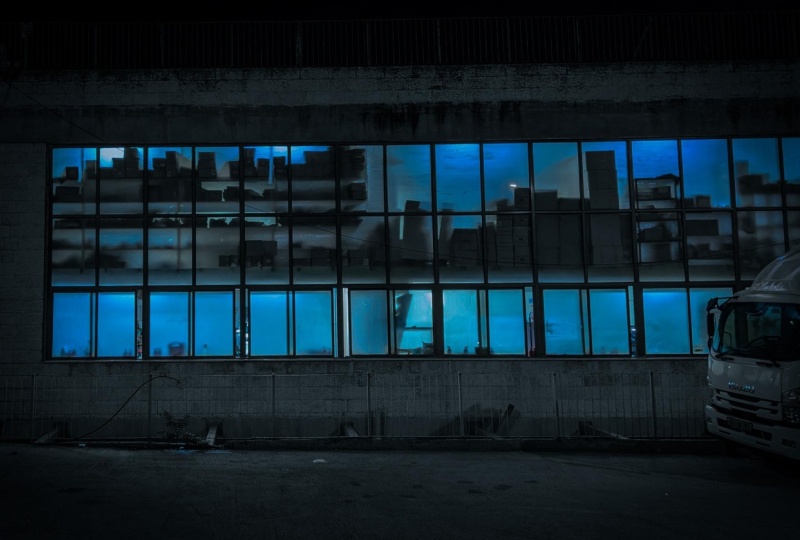
2. Présentation générale: Notre première photo est
cette scène d'entrepôt. Vraiment maussade, sombre, mystérieux. J'adore les silhouettes de ces boîtes et des fenêtres C'est vraiment une question de savoir ce qu'ils
y fabriquent, tu sais ? Et le camion sur cette droite ajoute
vraiment à l'histoire. Peut-être qu'ils font un
chargement secret au milieu de la nuit, vous savez, un
film d'espionnage. Qui sait ? Quelque chose comme ça. Il y a donc une
ambiance très intéressante ici, et c'est très
intrigant. Ça me plaît. C'est une bonne image pour commencer. La scène suivante est
une scène intérieure d'hôtel où la principale
source de lumière vient de l'extérieur, ce qui crée ces
longues ombres projetées, donnant une impression vraiment effrayante et
déserte De plus, vous remarquerez qu'elle est
prise sous un angle bas, ce qui donne aux objets une
apparence inhabituellement grande
et légèrement déformée, ce qui ajoute une touche
étrange à cette scène La dernière photo que nous
allons regarder et
retoucher est cette
photo réfléchissante prise dans cet hôtel. Et honnêtement, j'adore faire la photographie
réfléchissante
où nous
fusionnons ce qui se trouve
devant l'appareil photo avec ce qui se trouve derrière l'appareil photo Cela incite vraiment le spectateur à regarder la scène
et à comprendre comment les superpositions du premier plan et de
l'
arrière-plan se combinent et arrière-plan se combinent et comment chaque élément
joue un rôle dans Cette photo, en
particulier, pour moi, est un peu comme la fusion de la
nature avec des objets fabriqués par l'homme Nous avons donc les arbres, le feuillage ici et ces
feuilles organiques combinées
aux formes géométriques des fenêtres,
des surfaces des bâtiments
et de ces chaises. Pour moi, il s'agit donc d'une déclaration
sur les efforts
et la lutte constante de l'homme pour imposer l'ordre dans
le monde chaotique. Et cela en dit long pour moi. J'aime vraiment ça. Nous
allons donc retoucher ces photos, et je vais vous montrer comment
je les retouche toutes en utilisant Light Room.
Commençons donc.
3. Entrepôt: Alors sans plus
attendre,
commençons par ce
premier de notre entrepôt. Vous remarquerez donc qu'
à l'extrême gauche,
il s'incline légèrement, et c'est l'effet
barrelant de la
prise de vue en grand angle
que la photo ici, sous
l'angle des lignes, est légèrement
inclinée vers
la gauche ici légèrement
inclinée vers
la gauche Et au fur et à mesure que nous nous déplaçons vers la droite,
vous remarquerez qu'ils convergent
en fait sur
le côté droit de cette manière C'est donc à cause de l'
angle de prise de vue
que cela crée cet effet de
convergence J'aimerais essayer un
peu pour que nous puissions passer réglages ici
Carpen, redressez et appuyez sur Auto. Je pense que c'est un peu mieux
maintenant que
même si maintenant il y a plus d'
angle de ce côté, la rue est un
peu plus droite,
non ? Avant, c'était incliné comme
ça , un peu plus plat. Passons maintenant à la section
où nous ajustons le ton. Si nous demandions à
Lightroom régler ses paramètres automatiques à notre place, contrôle est le raccourci Nous verrons donc qu'
il ne fait pas vraiment choses correctement, car il expose pour ce qu'il pense être
une image normale, mais c'est vraiment une image
sombre et maussade Cela va donc faire ressortir
les couleurs bien
plus que ce dont nous avons besoin, et ce n'est
pas vraiment ce que nous voulons. Nous allons donc le
faire manuellement. Donc, la première chose que je vais
faire est d'augmenter un
peu
le contraste pour donner un peu plus de drame. Et les points forts, j'aime
les baisser juste au toucher. Vous pouvez voir qu'on
en ramène un
peu plus par les fenêtres, non ? Donc, avant que les fenêtres ne soient un
peu plus soufflées, il faut donner un peu plus profondeur et de qualité
aux fenêtres. Shadows, je vais
en parler un tout petit peu. Les blancs, d'habitude je n'y
touche pas trop, mais nous en ajoutons juste
un peu, puis les noirs
diminuent, ce qui ajoutera
un peu plus de contraste. OK ? Nous pouvons donc voir
l'avant et l'après. C'est avant,
annulez-le comme ça. C'était donc avant.
Et après, non ? Nous voyons donc que nous en avons ajouté
un peu plus ici. Je veux me retirer. Cela semble un
peu désaturé sur
nos bâtiments, c'est un
peu trop jaune pour moi. Et c'est probablement à
cause des lumières. Il reçoit la lumière
des lampadaires, qui sont un
peu plus jaunes. Nous allons donc réduire
cela,
mais sans utiliser la saturation. Je vais le tirer vers le
bas en utilisant le vibrateur. La saturation
réduit tout ou
augmente ou diminue la saturation des couleurs de manière égale,
tandis que
la vibrance fait en sorte
que les couleurs sont plus saturées ou plus affectées Donc, si je baisse le
ton, cela affectera les couleurs du
bâtiment bien plus que la couleur de ce camion. Alors voyons voir ça.
Si je le baisse, tu vois, les couleurs
du bâtiment changent plus rapidement. Je vais donc m'
en tenir à ici, et je pense que c'est vraiment bien. Dans une courbe de ton,
je vais faire une petite courbe en S pour
ajouter un peu plus de punch. Je soulève donc un
peu la zone la plus claire et je
la baisse légèrement, et je peux activer et désactiver la courbe de
tonalité. Vous voyez, c'est très subtil, mais tous ces changements s'
additionnent , non ? Donc c'est avant. Après. pense que
je vais réduire un
peu plus
les vitamines maintenant. Nous y voilà. OK. Et
puis une autre chose avec
laquelle j'ai aimé jouer un peu, c'est la zone d'étalonnage des
couleurs Je ne vais pas changer
la couleur elle-même, mais ici je peux cibler
la luminosité des ombres, des tons moyens
et des tons clairs Ici, je vais réduire la luminosité de l'ombre et ramener un peu plus
bas comme ça C'est bon. Je vois l'avant et
l'après avec ça. Nous voyons donc l'avant
et l'après, non ? Je pense donc qu'il y a beaucoup de choses. Je pense que cette
photo est maussade, mais je pense que nous l'avons rendue beaucoup plus intrigante
et agréable de cette J'en suis donc très content.
4. Hôtel: Comme nous l'avons déjà dit, cette photo représente l'intérieur de notre hôtel. Tout d'abord,
ce n'est pas tout à fait droit, comme vous pouvez le voir ici. Ici, tout est
incliné vers la droite, nous allons
donc ajuster afin pouvoir utiliser nos lignes pour l'ajuster Donc c'est bon, d'
abord et avant tout, nous corrigeons l'
orientation de l'image. Cependant, une chose
qui me dérange aussi beaucoup c'est que vous voyez que c'est
très granuleux
ici, dans ces c'est
très granuleux
ici, Et nous verrons si nous pouvons y
remédier un peu. Et en plus de ça, je ne suis pas fan
de ce panneau de sortie. Ce panneau de sortie très
vert se démarque beaucoup, et il attire
trop l'attention pour moi. Je
veux donc le réduire. Commençons donc par travailler sur notre contraste, en
évoquant un peu. Et en réduisant nos points forts. Encore une fois, si je devais le faire de manière automatique,
ce serait encore une fois
bien trop clair, donc nous n'
allons même pas essayer, non ? Les ombres, font
tomber les coquillages et les zones noires, et tout ici essaie de
minimiser le bruit
qui se produit ici. Je vais également
augmenter la clarté au toucher et
l' assombrir. OK, je ne change rien à la
vibrance ou à la saturation. Ici, je pense que je vais
tirer un
peu plus les obus. Ensuite, dans la section des détails, nous pouvons réduire le bruit en allant sur notre
curseur de luminosité et en le déplaçant vers le haut Comment est-ce ? Je pense que ça
aide un peu. Et puis aussi en passant à notre étalonnage des
couleurs et en abaissant les ombres ici. Il est beaucoup
abaissé. Donc tu vois ça ? Eh bien,
c'est plutôt cool. Mais je ne
veux pas être aussi extrême. L'une des astuces que j'ai apprises pour faire des ajustements est de le tirer
vers le bas jusqu'à ce que cela soit évident pour vous, puis de
revenir un peu plus tard. Donc, si c'était comme ça, c'est vraiment intense et ça a l'air correct. Maintenant, vous pouvez vraiment
reculer et ne pas devenir aussi fort et cela aura toujours un
effet similaire sans être trop puissant, j'ai ici C'est l'original là-dessus. Maintenant, une chose aussi, je
pense que dans la zone d'ombre, je peux vraiment aller ici et rendre un peu plus bleue. Je vais le prendre et le retirer. Juste un petit peu. A voir l'avant
et l'après. C'est bon. Il suffit de
le rendre un peu bleu. Nous en avons donc
quatre ou après. Oh, oui, alors maintenant, ce que
nous voulons aussi faire, c'est
réparer ce panneau de sortie. Pour ce faire, nous
allons faire une modification locale. Je ne vois pas le raccourci ici, mais si vous allez dans Outils
et que vous créez un masque, nous créerons un masque en forme de pinceau, qui est le raccourci
K.
Donc, ici, je vais juste aller ici et réduire légèrement la taille
en appuyant sur le symbole du crochet gauche ,
puis en cliquant ici. Et appliquez-le. Si j'appuie sur O, nous verrons la superposition et vous pourrez voir ce qui est affecté Et maintenant, nous allons passer à la saturation et la
désaturer un peu Nous allons donc simplement
le ramener
ici, il a l'air très beau. Maintenant, il fait -40,
donc je vais être un peu
raide au toucher, non ? Alors maintenant, -33 ou 32, et c'est le même effet décent Je vais donc appuyer à nouveau sur K pour le
verrouiller une fois de plus. OK, on voit jusqu'à
quatre et après, non ? C'est donc un
peu plus subtil. Et c'est ce que je trouve être une belle photo ici,
une version de celle-ci. Voici donc l'avant et l'après.
5. Réflexion: Regardons donc
notre dernière photo, cette réflexion.
Quel est le problème ici ? L'équilibre des couleurs est très mauvais. Allons donc demander à Light
Room de le faire pour nous. La balance des blancs automatique serait-elle
le Control Shift ? Cela le rend, je
pense, bien meilleur. C'est donc avant et après. Donc, outre la couleur, y a
une chose
que nous devons corriger
une fois nous avons retouché et que nous sommes passés au que
nous avons retouché et que nous sommes passés au niveau de base que nous voulons atteindre,
c'est cette zone ici. Je ne suis pas sûr de ce que c'est,
mais ça nuit vraiment. Nous allons donc intégrer
cela à Photoshop par la suite pour y remédier,
car Light Room, bien qu'il propose des outils de suppression vraiment
incroyables,
ne sera pas. Je ne pense pas qu'il
va gérer cela Nous verrons
donc ce que nous pouvons faire
avec Photoshop par la suite. Mais commençons par le ton
général de notre photo. Alors voilà, voyons
si je fais celle de l'automne. Si j'essaie à nouveau de
te contrôler automatiquement, c'est trop clair. Il ne comprend pas ce que
nous essayons de faire ici. Nous allons donc augmenter
légèrement
l'exposition. C'est un peu trop
ici et le contraste augmente aussi, ça fait beau à
37 mais
ça ne le fera pas baisser parce que c'est
peut-être un peu trop extrême. On peut s'en tirer avec
le même type d' impact avec un contraste moins élevé, avec un peu moins de contraste. Les points forts que nous
allons souligner. Allons-y. Comme ça, les ombres l'évoquent un tout petit peu, les Blancs un peu,
et puis ce sont des Noirs. Nous allons réduire cela, et cela va ajouter
de nombreux éléments à l'effet
de contraste. Je pense que c'est un
peu trop pour moi, alors remettons-le en place. J'essaie de montrer
le mélange entre la nature et les objets fabriqués par l'
homme Je veux donc qu'ils aient l'
air d'être superposés les
uns aux autres Augmentons un
peu la texture. Ils apporteront peut-être les
chaises et les objets ici. Et je pense que si nous descendons ici, nous pouvons également ajouter une courbe en S pour augmenter un peu les
lumières, et les ombres s'approfondissent
juste au toucher, n'est-ce pas ? Et la seule chose ici, c'est que je voudrais peut-être m'
éloigner de nos tons moyens, supprimer un peu le jaune en
utilisant sa
couleur complémentaire, le bleu. Donc, si je le fais, tu le vois ?
Allons-y avant et après. Tu vois, cette zone apparaît
ici, elle est orange, je l'ajuste et elle
sort juste assez, non ? Cela lui donne donc une couleur
un peu plus neutre. OK, donc tout ça
est vraiment bien. Hum, maintenant ce que nous
allons faire, c'est prendre cette photo dans Photoshop
pour effectuer cette dernière correction. Nous voici dans Photoshop. Nous allons donc d'abord le faire
pour des raisons de sécurité, il suffit de faire une copie. Control J en fait une nouvelle
copie, non ? Juste en haut. Et
ici, nous allons, euh, prendre notre pinceau de guérison,
l'agrandir. OK, peins ici
et vois ce que ça fait. Waouh, je dois dire
que c'est phénoménal. Nous verrons avant
et après à ce sujet. Avant et après. Waouh. Ça y met même ce joli petit
reflet, non ? Sur le sol. C'est
vraiment phénoménal Photoshop est incroyable. OK, maintenant que nous avons cette photo,
nous allons l'exporter. Nous allons enregistrer celle-ci,
puis nous pourrons comparer
nos trois photos et voir ce que nous aimons le plus.
6. Merci !: Merci de m'avoir rejoint
dans ce cours de partage de compétences. J'espère que vous découvrirez de nouveaux trucs et
astuces sur la façon d'utiliser Adobe Light Room
et Photoshop pour créer des photographies sombres et maussades Et j'adorerais aussi voir
tes photos. Veuillez donc télécharger une ou plusieurs de vos photos dans la section des projets
et des ressources. Je me ferai un plaisir de les examiner
et de les commenter. Merci encore de m'avoir rejoint. J'ai hâte de vous voir
dans un autre cours de partage de compétences.
 Avraham Nacher, Artist & Photographer