Transcription
1. Introduction: Bonjour, tout le monde. Voici Ricardo, retour avec un autre tutoriel vidéo pour Adobe Photo Shop. Aujourd'hui, je vais vous montrer quelques techniques de traitement d'image pour obtenir un effet visuel cool, style
cyberpunk dans vos photos. Ce style populaire s'inspire de la nostalgie des années 80 et des films de genre noir au néon comme Blade Runner, qui présentaient des villes
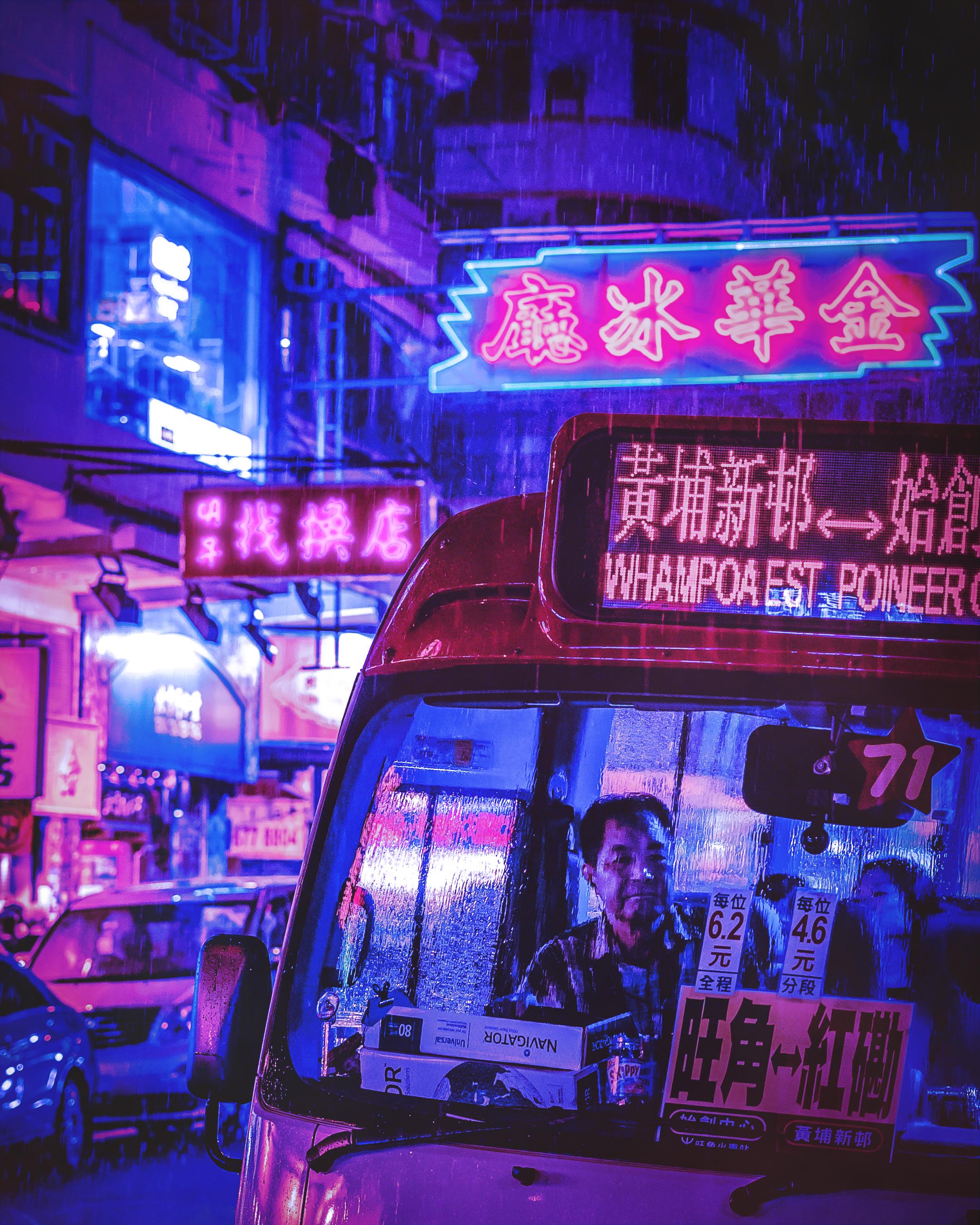
futuristes densément peuplées éclairées par des panneaux lumineux au néon et de la publicité. Nous traiterons la photo originale pour lui donner un aspect HDR hyper réaliste, puis appliquerons une note de couleur intense lorsque les roses chauds et les bleus brillants, qui sont l'esthétique populaire des améliorations de style aux signes néon, plus quelques subtiles brume et effets de fumée, va ensuite terminer l'image avec l'atmosphère stylisée de ces néon Connaissait nos films.
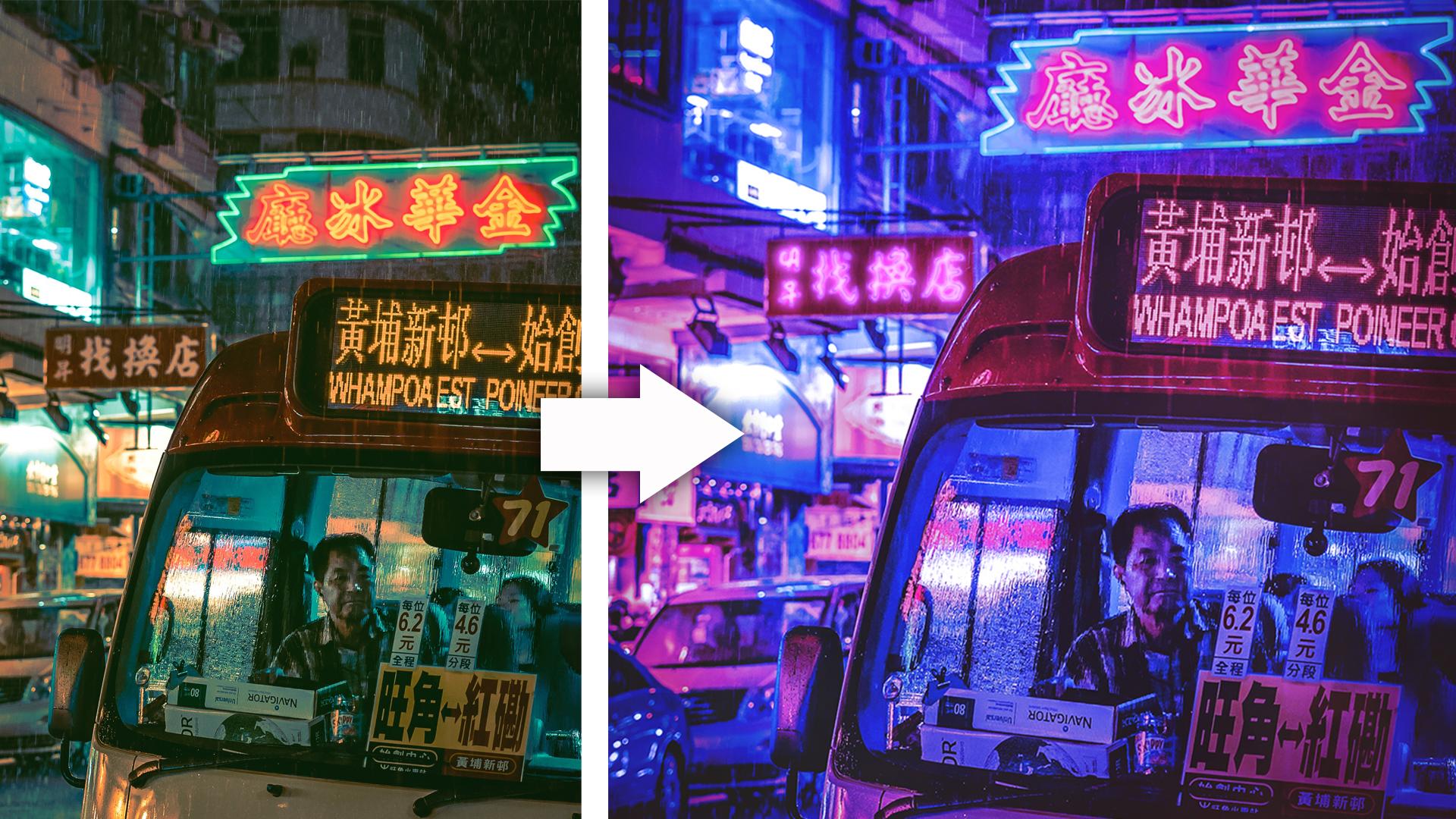
2. Comment donner à l'image un aspect Pseudo HDR: cet effet fonctionne mieux avec des photographies de rues animées dans les villes d'Extrême-Orient comme Tokyo , Hong Kong ou soul. grands bâtiments et les lumières lumineuses sont des éléments clés, mais vous pouvez également essayer des images de ruelles sombres pour puiser dans l'ambiance sinistre des films néon noir. À moins que vous ayez vos propres photos de voyager dans ces parties du monde, il peut être difficile de trouver des images non traitées à utiliser dans ce tutoriel. Tous utiliser cette photo de Hong Kong par Sean Foley sur unspool cendres dot com. Il a déjà quelques réglages de couleurs vives, mais c'est une belle scène à rehausser avec une ambiance cyberpunk. Ouvrez la photo de votre choix dans Adobe Photo Shop. Commencez par dupliquer le calque d'arrière-plan pour enregistrer une copie de l'original Pour référence écritures cliquez sur le calque dupliqué et choisissez convertir en objet intelligent afin que les
ajustements suivants soient appliqués de manière non destructive, ce qui vous permet pour revenir en arrière et modifier les paramètres si nécessaire, et aller dans Filtrer et caméra. Filtre brut dans le menu supérieur ici utilisera un tas d'ajustements pour donner à l'image un pseudo HDR look pour augmenter la plage dynamique et obtenir l'apparence de rêve. La température et 10 curseurs sont un excellent endroit pour commencer à introduire les couleurs roses et bleues. Les valeurs exactes dépendront de votre image spécifique, mais j'ai tous les résultats dans le panneau d'aperçu diminuant considérablement les lumières et augmentant les ombres nous aide vraiment à faire ressortir les détails de l'image pour ce HDR plat Regarde. La réduction des reflets permet de retirer la lumière des lumières, sorte que le fait de cogner légèrement le blanc aide à les égayer. Il peut être tentant d'augmenter la clarté sur une image aussi détaillée, mais de la réduire à entre huit et dix fonctionne mieux pour faire ressortir l' ambiance des lumières, augmentant le curseur D A à environ plus 30 ne peut pas apporter retour une partie du contraste qui a été perdu en ajustant les reflets et les ombres dans le menu en haut, choisissez l'icône qui représente la tonification divisée ici, affaiblir davantage, améliorer le thème rose et bleu. Envoyez le curseur de saturation au maximum pour trouver le Hugh droit, puis ramenez la saturation vers le bas pour affiner les résultats. Je suis allé avec un violet rose dans les points forts à 25% et un bleu profond pour les ombres, avec 30% de saturation. Enfin, dans le panneau des effets à une vignettes avec une quantité d'environ moins 50 et une touche de
plumes de sorte qu'il s'estompe progressivement. Ces réglages bruts de caméra à eux seuls ont vraiment aidé à atteindre les principaux traits visuels de la vague
rétro ou du groupe d'arts de style cyberpunk. Il y a quelques ajustements supplémentaires qui l'amélioreront encore.
3. Comment parvenir à l'éclater autour de Achieve: à une couche d'ajustement des niveaux. Pour trouver, régler le ton de l'image. Déplacez l'extrémité des ombres du curseur à environ 20 à 30, puis faites glisser les tons médians trop sombres dans la scène globale à environ 0,8 dans les niveaux de sortie en dessous, déplacez dans le curseur Ombres pour faire apparaître le point noir, ce
qui lui donne plus d'un regard légèrement délavé. Cliquez sur l'icône du nouveau calque en bas de la pile des calques, puis accédez à Sélection et plage de couleurs. Juifs Faits saillants du menu, puis réglez le flou 20 Apportez la gamme à environ 130. Remplissez cette sélection avec du blanc. Accédez au menu Modifier et remplir. Allez à sélectionner et de sélectionner. Pour désactiver la sélection, définissez la quantité de remplissage à zéro en ajustant le curseur en haut du panneau des calques. Double-cliquez ensuite sur le calque pour ajouter un style de calque lumineux extérieur. Réglez l'esquive linéaire motew de mélange, qui fournira un bel effet de lueur
vif, rebondissez l'opacité à 100% pour l'instant. Pour voir pleinement les résultats. Jouez avec les valeurs de taille et de répartition pour obtenir une lueur subtile autour de toutes les lumières sans souffler trop la lumière que vous pouvez revenir en arrière et réduire la valeur d'opacité pour
affiner les résultats. Je me suis retrouvé avec une taille de 10 pixels de 2 % et une opacité de 30 %, puisque les lumières vives sont une partie importante de ce style d'art, ajoutant cette lueur extérieure illumine des parties de l'image avec une lueur encore plus brillante. Donc, jusqu'à l'outil de brosse avec une grande pointe souple, puis abaisser la valeur de flux à entre 30 à 40% échantillon et signal vibrant de l'image et ajouter des touches de couleur sur un nouveau calque qui correspondent à la couleur des lumières. Dans cette partie de l'image, réglez le mode de fusion à l'écran et ramenez l'opacité à environ 30 %. Ces superpositions de couleur aident à ajouter à la lueur ambiante des lumières et produisent une sorte d' subtil effet
subtilet
manqué
4. Comment créer un effet de texte NEON: sélectionnez un outil plume et commencez à tracer le signe dans la scène. Cliquez et faites glisser les points pour former des courbes que ault et cliquez sur le point de terminaison pour supprimer la poignée
occupée, prête pour la ligne suivante. Maintenez la touche de commande ou de contrôle sur les fenêtres et cliquez sur le canevas pour réinitialiser le stylet pour le chemin
suivant. Ensuite, continuez à tracer le reste des mots Temporairement . Revenez à l'outil de brosse afin de le configurer avec une pointe blanche. Dureté maximale et débit de 100 %. Ensuite, dans les paramètres de la brosse, diminuez l'espacement de l'orteil. Un. Modifiez la taille de la pointe par rapport au signe sur la photo à environ la taille du néon . Pour serait avant de revenir à l'outil de stylo avec le crayon actif. Maintenez la touche de commande enfoncée pour basculer vers l'outil de sélection et tracez tous les pads qui se forment . Le signe décrit à une nouvelle couche que les droits. Cliquez sur et choisissez un trait. Choisissez le pinceau dans les options de l'outil avec simuler la pression de sélectionné. Maintenant, les chemins ont été caressés. Double-cliquez sur le calque pour ajouter des styles de calque afin que ces lignes blanches ressemblent néons
éclairés. commencez par une superposition de couleur pour sélectionner la couleur de votre signe à une lueur intérieure. Ensuite, avec un mode de fusion d'esquive linéaire et blanc est la couleur de remplissage. Augmentez l'opacité tout en configurant les options. Définissez la source sur le centre plutôt que de modifier la taille de la couleur lilas. La superposition s'estompe sur les bords. Jouez avec l'opacité pour équilibrer la luminosité globale à une lueur extérieure. Ensuite, les paramètres néerlandais linéaires seront déjà établis, mais changez la couleur orteil d'une teinte pourpre pour correspondre à la couleur du néon que de modifier la taille pour éclairer le signe. 32 pixels fonctionne pour l'échelle de cette image. L' effet de lueur externe n'est pas un effet qui pourrait être dupliqué, mais nous pouvons configurer l'effet d'ombre portée pour qu'il fonctionne de la même manière. Configurez-le avec une teinte pourpre et une esquive linéaire, puis réduisez la distance à zéro. Augmentez la taille de cet effet à plus de 50 pixels d'orteil ADM ou ambiance à la lueur néon. Le résultat final est un effet photo vraiment cool, inspiré du
cyberpunk qui transforme un plan de rue en scène d'une histoire néon noir
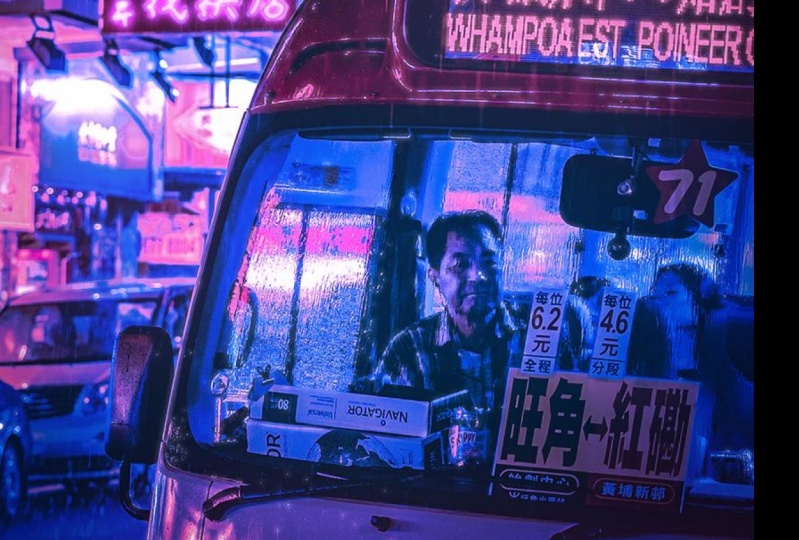
dystopique. La fonte de couleur bleue et rose aide le printemps dans le thème de la vague rétro, tandis que les réglages bruts de la caméra donnent à la photo plus d'apparence, ah, hyper réaliste. signes de néon supplémentaires aident à améliorer l'ambiance cyberpunk. Puis les couleurs subtiles et la couche de miss donnent au plan général une humeur morne. Si vous avez apprécié ce tutoriel critique serait grandement apprécié pour aider à recommander la vidéo aux autres. Suivez-moi pour rester dans le coin pour plus de tutoriels, comme toujours, merci beaucoup de regarder, et je vous verrai dans le prochain.
 Ricardo Terán, Adobe Photoshop & Illustrator tutorials.