Transcription
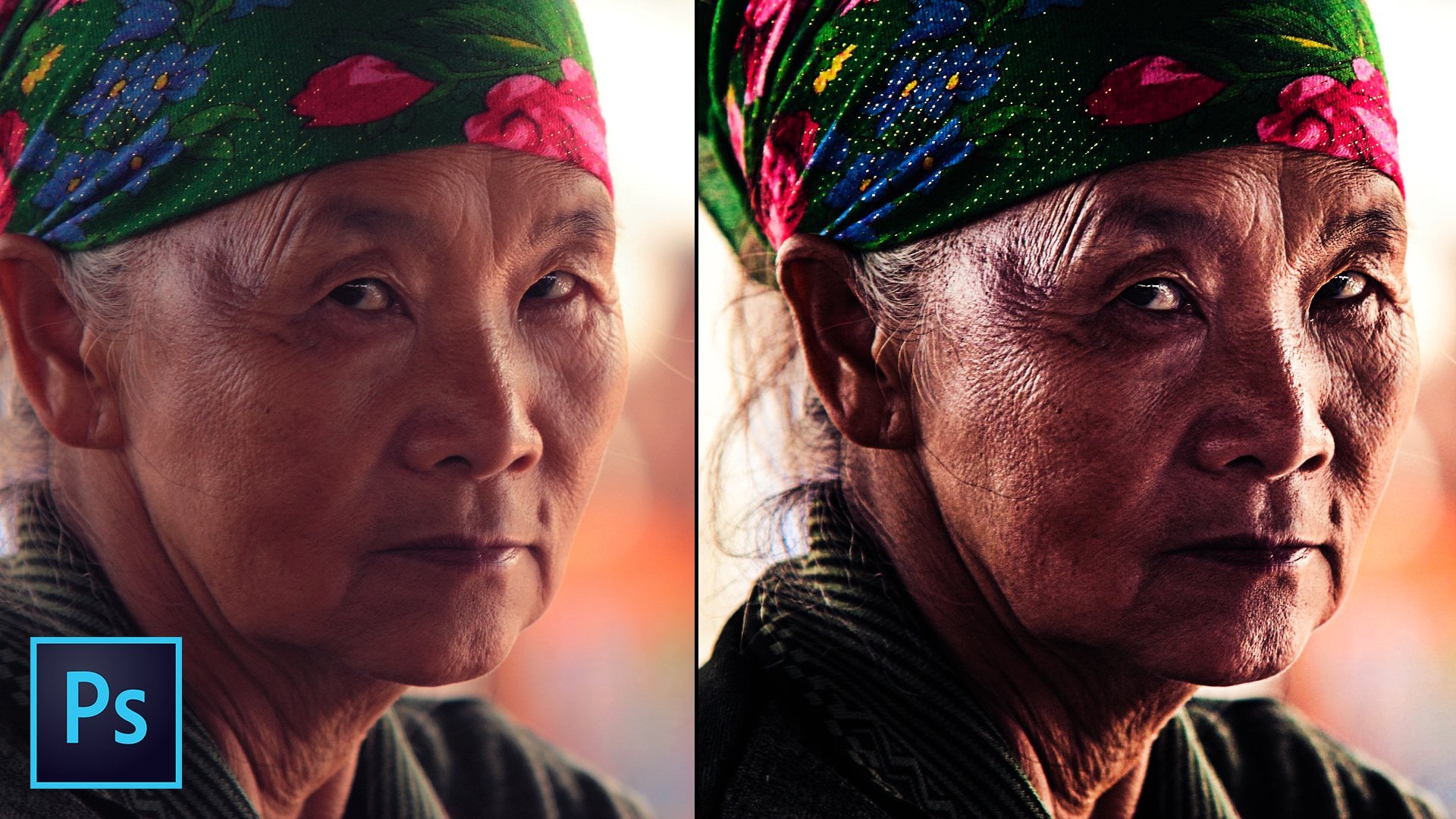
1. Introduction: avez-vous déjà voulu créer un filtre instagram impressionnant comme l'effet Nashville dans la boutique
photo ? Je m'appelle Jeremy Deegan. Et merci d'avoir vérifié la classe de partage de compétences dans cette classe. Je vais vous apprendre à recréer un filtre Instagram impressionnant appelé l'
effet Nashville dans une boutique photo. Maintenant, si vous êtes un utilisateur débutant, nous bougeons un peu rapidement, donc une connaissance préalable de la boutique photo vous aidera ici. Cependant, j'explique en détail les processus, les techniques et les étapes que vous devez prendre pour recréer cet effet. Maintenant, nous allons parler de différentes choses telles que les couches d'ajustement. Et chaque fois que nous avons fini, je vais vous montrer un moyen très facile de prendre cet effet et de l'appliquer à n'importe quelle image que vous voulez. Je pense vraiment que vous allez découvrir que cette classe va vous aider à voir différentes façons modifier vos photos et de créer toutes sortes de différents filtres et
effets à la recherche cool . Maintenant, à la fin de ce cours, je vous encourage vraiment à télécharger votre image sur le cours afin que je puisse réellement voir ce sur quoi vous travaillez. C' est très inspirant pour d'autres étudiants de vérifier cela aussi. Donc, si vous êtes prêt à commencer, allez-y et cliquez sur le bouton Inscription maintenant et nous commencerons.
2. Comment créer un effet Nashville dans Photoshop: Si vous êtes prêt à créer l'effet Nashville dans la boutique photo, ouvrez votre image maintenant et nous commencerons. Vous pouvez utiliser à peu près n'importe quel type de photo pour cet effet, mais je trouve que cela fonctionne vraiment bien avec des photos de personnes. Je vais utiliser trois images différentes dans cette vidéo. Ils sont étiquetés femme et voiture point JP G femme sur vélo point jp e g et femme sur les montagnes dot jp e g. Je vais vous montrer comment créer cet effet sur l'une de ces images. Et puis je vais vous montrer comment transférer cet effet à toute autre image que vous voulez renommer le calque d'arrière-plan en original en double-cliquant dessus et appuyez sur OK, Ce sera la version non éditée de notre image afin que vous puissiez l'utiliser plus tard si vous avez besoin et convoqué les changements que vous apportez au fur et à mesure que vous progressez. Maintenant, à droite, Cliquez sur le calque d'origine et sélectionnez calque dupliqué. Appelez cette femme de couche et appuyez sur OK, ce sera la couche avec laquelle vous allez travailler. Nous n'avons pas besoin de voir le calque d'origine pour que vous puissiez le cacher en cliquant sur le globe oculaire dans le panneau Calques. Dans cette vidéo, nous allons utiliser une combinaison de calques de réglage à notre image. L' utilisation de calques de réglage vous permet de modifier l'image sans modifier les
informations d'origine . C' est génial car cela signifie que vous pouvez modifier les ajustements à tout moment. Il ne détruit pas l'image d'origine, et si vous n'aimez pas l'ajustement, vous pouvez la supprimer et recommencer. Le premier calque d'ajustement que vous utiliserez est le calque d'ajustement des courbes. Cliquez sur le bouton du nouveau calque de réglage dans le panneau Calques et sélectionnez les courbes. L' axe horizontal de ce graphique représente la plage tonale en entrée comprise entre 0 et 255. Les valeurs plus sombres et les ombres sont représentées sur le côté gauche, tandis que les valeurs et les tons clairs sont représentés sur le côté droit. Chaque valeur en sortie représente l'accès vertical de cette courbe, qui est ce que vous voulez. La valeur doit être plus foncée ou plus lumineuse. Vous pouvez modifier ces points en cliquant avec le bouton gauche de la souris et en les conduisant. Si vous voulez rendre les zones les plus sombres de cette image plus lumineuses, vous pouvez cliquer sur le point inférieur sur le côté gauche du graphique et le déplacer comme je le fais, vous remarquerez que non seulement je fais les zones les plus sombres plus lumineuses, mais c'est affectant toutes les autres valeurs le long de cette courbe, rendant
également tout un peu plus lumineux lorsque je déplace le point tout en haut à gauche qui dit
fondamentalement que chaque valeur de 0 à 255 doit être définie à la valeur lumineuse maximale de 255. Déplacez ce point vers le bas vers le bas à gauche, puis déplacez-le vers la droite. Cela fera plus de valeurs et de sortie de zéro ou noir nouveau le point supérieur droit vers le bas . Pour rendre plus de valeurs plus sombres et le déplacer vers l'orteil gauche, ajoutez plus de valeurs à la sortie de 255 ou blanc. Plusieurs points peuvent être ajoutés n'importe où sur cette courbe pour affecter les plages tonales de 0 à 255, ce qui les rend plus sombres ou plus brillants. Vous pouvez également faire la même chose avec des couleurs individuelles et les différents canaux de couleur rouge, vert et bleu. Allons de l'avant et jetons un coup d'oeil à ce que maintenant changer RVB et la liste déroulante en bleu Lorsque vous cliquez sur le point et en bas à gauche de la courbe et
que vous le déplacez vers le haut, vous ajoutez plus de bleu aux parties sombres de l'image. Déplacez le point vers le bas et maintenant vers la droite, cela fera plus des valeurs. Avoir une sortie bleue de zéro. Lorsque vous enlevez le bleu, il vous reste avec du jaune. Cliquez sur le point supérieur droit et déplacez-le vers le bas pour donner les reflets moins bleus, laissant jaune derrière et déplacez-le vers le haut à gauche pour faire. plus grand nombre de points forts ont une valeur bleue plus élevée. Avec cet effet, nous voulons augmenter considérablement le bleu et augmenter légèrement les valeurs vertes dans les
zones plus sombres . Sélectionnez le point situé tout en bas à gauche de la courbe et déplacez-le jusqu'à environ 160. Cela donne à plus de nos couleurs plus sombres un ton bleu et ajoute également ce même ton bleu
au reste de l'image uniformément. Maintenant, sélectionnez la valeur verte, déplacez le même point inférieur droit jusqu'à environ 40. Comme vous le faites, vous pouvez voir que cela donne à l'image un processus plus long. Regardez quand nous superposons une couleur plus chaude plus tard, cela donnera vraiment à cet effet le look que nous voulons. Nous devons également égayer cela, changer le vert en RVB maintenant, sélectionner les valeurs d'entrée plus sombres et les rendre plus claires en les déplaçant vers le haut. Faire plus de valeurs, avoir une valeur plus claire. En sélectionnant le point supérieur droit et en le déplaçant vers la gauche, vous devrez ajuster la luminosité et le contraste séparément. Alors allons de l'avant et ajouter un nouveau calque de réglage, la luminosité et le contraste. Vous pouvez maintenant utiliser le calque d'ajustement des courbes avec une courbe en forme de S dans le graphique pour faire la même chose que ce calque de réglage de la luminosité et du contraste. Mais cela va juste rendre le processus un peu plus rapide bosse de la luminosité pour rendre l' image
entière un peu plus lumineuse. Aussi, bossez le contraste pour faire ressortir certaines de ces couleurs. Maintenant, nous allons ajuster à nouveau les valeurs bleues et vertes. Mais avec ceci comme image de départ, sélectionnez le bouton nouveau calque de réglage et sélectionnez des courbes. Vous pouvez remarquer que le sifflement d'un gramme semble différent. Il y a aussi ces pics plus forts et les valeurs des modifications que nous avons faites déjà sélectionner la valeur bleue, et vous remarquerez qu'il n'y a plus autant de zones sombres dans cette image. Sur la base de la nouvelle histoire que Graham recherche cette valeur bleue, prenez le point inférieur gauche et déplacez-le vers la droite afin que nous puissions lire une partie du bleu ramenant plus de jaune dans l'image. , Aussi, faites-le avec le canal vert, qui ramènera plus de magenta. Vous verrez que l'image commence vraiment à prendre un look rétro ou vintage cool. Ajoutez maintenant un autre calque de réglage de la luminosité et du contraste. Seulement cette fois ramener la luminosité vers le bas pour rendre l'image un peu plus sombre mais encore apporter un peu plus de contraste. N' en fais pas trop ici. Maintenant, cette prochaine étape est ce qui va vraiment nous donner l'effet de Nashville que nous allons
chercher . Sélectionnez le bouton du nouveau calque de réglage et sélectionnez Couleur unie. Cela placera une couleur plane et
unie que nous superposerons sur notre image, donnant à toute l'image un peu de la couleur que nous choisissons. Allez-y et choisissez une couleur bronzée et quand vous êtes prêt, frappez. D' accord. Changez maintenant le mode de fusion pour que ce calque se multiplie. Cela va multiplier cette couleur dans chaque valeur RVB de cette image, lui donnant un look crémeux Nashville. Enfin, nous pouvons augmenter les reflets et l'obscurité dans les ombres sur toute l'image en sélectionnant un nouveau calque de réglage et en sélectionnant Grady Int Matt, sélectionnant le grand dans et en veillant à ce que le noir au blanc soit sélectionné. Cela crée une échelle de gris de notre image et sera utilisé pour ajuster nos tons clairs et ombres. Changer le mode de fusion vol trop doux, ce qui éclairera doucement l'image. Mais nous allons lui donner plus de contraste en fonction du grand que cela signifiait que nous avons utilisé refuser le
passage A faible afin qu'il ne semble pas trop dur. Maintenant, l'effet naturel est complet, et la meilleure partie est que puisque vous avez utilisé des calques de réglage, vous pouvez revenir en arrière à tout moment dans l'un des paramètres que vous voulez. Ces calques de réglage affectent n'importe quel calque qui se trouve sous eux Vous pouvez
donc facilement ajouter une autre image sous ces calques de réglage et voir l'
effet Nashville dessus. Ouvrez une autre image dans la boutique photo. Je vais sélectionner femme sur vélo point jp e g. clic
gauche sur le calque d'arrière-plan et faites-le glisser sur l'autre image sur laquelle nous travaillions . Maintenant, déplacez ce calque vers le bas et masquez le calque femme. Vous pouvez voir que ces calques de réglage seront maintenant mis à jour pour l'image que nous venons d'ajouter tout en maintenant la touche Maj gauche, cliquez et sélectionnez tous les calques de réglage tout en maintenant le contrôle. Appuyez sur la lettre G de votre clavier pour les regrouper. Vous pouvez double-cliquer sur le nom et le renommer en Effet Nashville. Cliquez sur le globe oculaire à côté de ce groupe dans le panneau Calques pour voir à nouveau l'effet qu'il a sur l' image. Puisque nous travaillons avec des calques d'ajustement, vous pouvez faire glisser ce dossier de groupe dans n'importe quelle autre image. Pour voir l'effet se produire, cliquez sur le groupe d'effets de Nashville et faites-le glisser dans une autre image. Ouvert et Photoshoppé. Je vais utiliser femme sur le point de montagne jp e g. Vous pouvez créer un fichier PSD de seulement groupes d'effets différents et cliquer et faire glisser ces dossiers de
groupe dans n'importe quelle image, vous donnant
facilement un tas d'effets différents qui sont faciles à appliquer.
3. Soumis votre projet de cours: merci de vérifier la classe de partage de compétences sur la façon de créer l'effet Nashville à l'intérieur de la boutique photo. J' espère vraiment que ça vous a plu. Et maintenant, vous devriez connaître certains processus différents que vous pouvez prendre Ne recréez pas seulement ce type de filtre, mais d'autres types de filtres que vous pouvez utiliser pour vos propres photos. Maintenant allez-y et soumettez votre projet. Maintenant, si vous ne l'avez pas déjà fait en téléchargeant l'image dans cette classe, j'ai hâte de voir ce que vous avez travaillé. Et ce sera certainement une expérience amusante pour tous les étudiants orteils. Voir aussi ce que vous avez créé Maintenant, je serais si reconnaissant si vous pouviez réellement laisser un commentaire pour cette classe et me faire savoir peu ce que vous en pensez. Cela m'est utile en tant qu'instructeur afin que je sache quoi faire mieux à l'avenir. Et cela aide également les autres élèves à savoir si c'est le bon type de classe pour eux. Je vous remercie encore une fois d'avoir pris le temps de vérifier cela. J' ai hâte de vous voir dans d'autres cours sur SCO part à l'avenir
 Jeremy Deighan, Online Instructor | www.jeremydeighan.com