Transcription
1. Bienvenue: Dans ce cours, nous
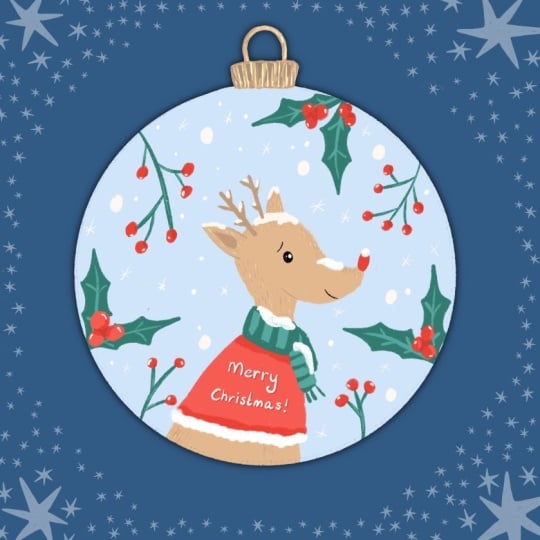
allons créer une décoration de Noël
avec Rudolph Il y a très peu d'
exigences pour adhérer. La première est que vous voulez
apprendre à utiliser Procreate. le second cas, vous
souhaitez réaliser un projet artistique en
moins de 30 minutes. Et la troisième, et pour moi, la plus importante,
c'est qu'il faut aimer Noël à ce niveau. Si vous êtes d'accord avec tout cela, vous êtes au bon endroit. J'ai inclus des pinceaux et la palette de couleurs pour utiliser
Procreate comme cadeau spécial Et comme l'
esprit de Noël m'a envahi, j'ai inclus un troisième cadeau que je vais dévoiler à
la toute fin du cours. Donc, si vous êtes prêt à vous joindre à
moi et à vous amuser à créer cette illustration ensemble,
je vous verrai en classe.
2. Leçon 1 - Créer votre ornement: Bien, la première chose que
nous allons faire après avoir ouvert Procreate est de créer un nouveau
canevas Il se peut donc que votre procréation ne
ressemble pas exactement à ceci. En haut à gauche, il peut être écrit « procréer »
au lieu de « empiler Mais si vous appuyez sur
ce signe plus, vous pourrez
créer un nouveau canevas. Le mien fera
3 000 x 3 000 pixels. J'aime conserver des fichiers
Canvas volumineux car je sais que 3 000 x 3 000 pixels
sont de haute qualité, c'est donc tout ce qui m'
intéresse. C'est bon. L'autre chose que je fais, c'est commencer par une couleur d'arrière-plan car cela élimine toute crainte d'une situation de
toile blanche. Je ne veux pas
y penser. Je pense à une couleur. Je vous ai fourni une palette de couleurs que
vous pouvez trouver dans
la section des ressources. Cela s'appelle ornement et nous allons choisir ce
rouge pour commencer La prochaine chose que je veux faire est de passer à la première couche, et pour commencer
avec notre décoration, nous allons choisir le blanc L'autre chose dont je
veux m'assurer, c'est que mon
pinceau préféré est sélectionné. Le mien est en cours d'encrage. C'est ce qu'on appelle de l'encre sèche. C'est le pinceau
que j'adore utiliser. Vous pouvez également utiliser celui avec lequel vous vous sentez
à l'aise. Nous allons maintenant
dessiner un cercle. Ne vous inquiétez pas, il n'est pas
nécessaire que ce soit génial car si vous tenez votre crayon
Apple comme ça, il devient lisse comme par magie Ensuite, si nous voulons en
faire un cercle parfait, nous devons appuyer sur l'écran
en même temps comme ça. Et maintenant je veux qu'il
soit à peu près de cette taille. Je vais d'
abord
lâcher mon crayon Apple , puis mon doigt. OK, ensuite, je vais
prendre le blanc d' ici et le déposer dans le
cercle pour le peindre rapidement. Et parfois, si vous
utilisez un pinceau à texture, il peut arriver qu'il reste
une ligne. Je peins donc dessus rapidement. OK. Je voudrais
le réduire un peu. Je vais donc passer à
l'outil de sélection, puis je vais le réduire un
peu
pour pouvoir ajouter la partie
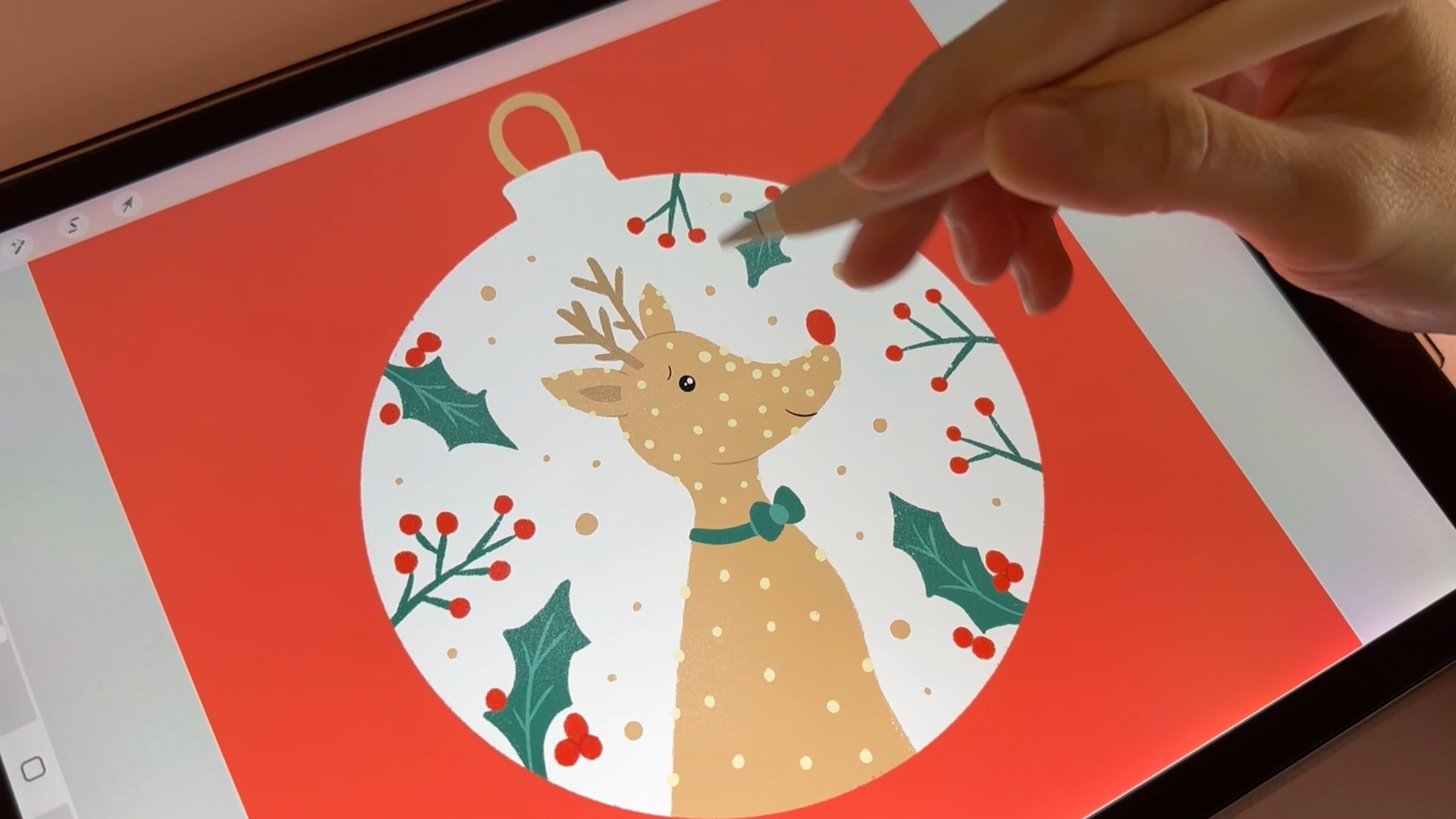
supérieure de l'ornement. Et maintenant, avec cette couleur dorée, je vais ajouter le crochet. Je veux donc créer une nouvelle
couche et la supprimer. Maintenant, je peux créer mon crochet sans me soucier
de la
fin de ces lignes , de sorte que tout ce que
je crée ici se
trouve derrière les ornements.
3. Leçon 2 - Dessiner un cerf: OK. Maintenant, rendons ça
un peu plus amusant, non ? La prochaine chose que je
veux faire est de créer une couche au-dessus de l'ornement. Et celui-ci, je
vais appuyer dessus et créer un masque de découpage De cette façon, tout ce que je dessine restera
dans cette forme. Alors voyons voir. Nous allons d' abord
créer une ligne qui va
vers le centre, puis une autre qui va sur le côté,
une ligne en diagonale. Et c'est là que nous faisons
confiance au processus car il ne
ressemble pas encore à un renne. Mais ce sera le cas. Maintenant,
ajoutons un petit cercle ici. Et maintenant, nous voulons ajouter quelque chose qui le
fasse ressembler à un canard. C'est la meilleure
façon de l'expliquer. Maintenant, je vais m'
occuper du cou. En gros, ce que je fais, c'
est lisser toutes ces articulations de
formes, si vous voulez Nous allons ajouter un
petit coffre. OK. La prochaine chose
que je veux faire est d'ajouter les années, car
cela m'est déjà arrivé . Chaque fois que j' ajoute des bois à mon
cerf ou à mon renne, j'oublie Donc, si je les ajoute maintenant, je m'
assure qu'ils sont là. Je ne prends pas le
risque d'oublier. Ok, les années le font
vraiment ressembler à un cerf, non ? Il va y avoir quelques ajustements parce que je pense que
je veux que le nez pointe un
peu vers le haut
4. Leçon 3 La réalisation de Rudolph: OK. Maintenant, la prochaine chose que je vais
ajouter est le bois de cerf. Je vais choisir
cet or
plus foncé créer une nouvelle couche sur le dessus et commencer à penser à
dessiner des branches, en gros. La raison pour laquelle j'aime
utiliser des calques, c'est au cas où je souhaiterais changer l'une
des couleurs plus tard. Je n'ai pas à m'
inquiéter des choses qui
se chevauchent et je n'
ai pas à dessiner des objets. Je choisis simplement le
calque qui a la forme
que je souhaite modifier, et je vous expliquerai
dans un instant
ce que nous pouvons faire pour
changer de couleur rapidement. OK, nous allons en
faire une deuxième. Encore une fois, il est
tellement plus facile de considérer les Antlers comme des branches pour ne pas
devenir intimidants H, accord. Si vous le souhaitez, vous pouvez effacer ce petit bout
ici parce que nous voulions donner
l'impression que le bois vient de
l'autre côté de la tête Une autre chose que j'aime faire c'est de
passer sur la couche avec le cerf et de m'essuyer les doigts comme ça pour en
faire un Alpha Lock Si vous appuyez dessus, vous devriez
pouvoir voir cette
coche à et le
fond à carreaux indiquera également clairement que c'
est ce qui se passe Le verrouillage alpha est essentiellement
identique à un masque de découpage, mais il se produit dans
la même couche Il vous aide à dessiner dans la forme que vous avez dans
cette couche et nulle part ailleurs. J'aime bien l'utiliser pour
ces petits détails qui ajoutent de la
profondeur à mon illustration. Je n'aime pas utiliser les contours. Par choix stylistique,
j'évite les contours. Donc, ces petites lignes
que j'ajoute ici et
là donnent un
peu plus de définition à
mes illustrations, si vous voulez, et elles ne
finissent pas par paraître si plates. Ces lignes m'aident à séparer les oreilles de la tête
et parfois du cou. La prochaine chose est, bien
sûr, l'œil. Et pour encore plus de gentillesse, j'ajoute toujours un peu d'éclat Ensuite, un sourire. Faisons-lui plaisir à ce sujet. Il est fier de porter
cet ornement. Et un petit sourcil
pour le rendre durable. OK. Quel est le dernier détail ? Bien sûr, le dernier détail sera le nez. Nous allons donc
choisir du rouge et faire un gros nez rouge à
Rudolph. Cool. Nous avons un Rudolph. J'
aimerais également
lui ajouter quelque chose
autour du cou. C'est ici que je vous invite
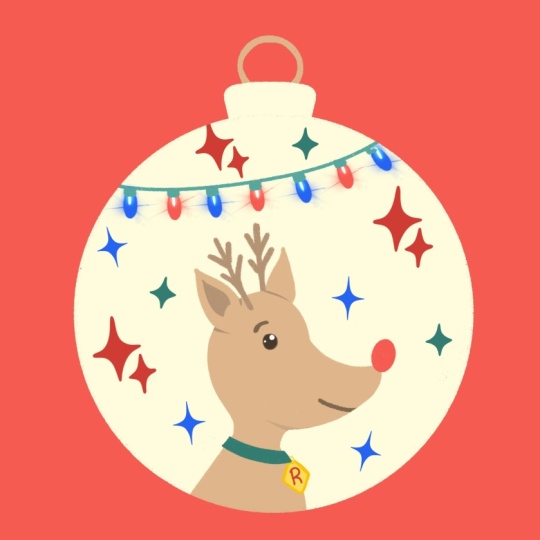
à utiliser votre créativité. Je vais ajouter un nœud, mais vous pouvez y ajouter n'importe quoi. Cela peut être une médaille ou le nom de votre animal de compagnie. Il peut s'agir d'un foulard. Il peut même s'agir d'un
petit sapin de Noël. J'adore encourager mes
élèves à prendre les devants à un moment donné et à s'approprier
cette illustration. Et je pense que c'est amusant. C'est amusant de penser à de
petits détails à ajouter, même si vous ne vouliez pas
créer Rudolph et que vous
voulez peut-être en faire
un autre avec un renne, ou si vous voulez plutôt dessiner Je veux dire, tu peux facilement
en tirer un chien. J'adorerais
que tu me surprennes. J'adorerais voir dans
la galerie de projets ce que vous finirez par créer et comment vous finirez par y ajouter une touche
créative. Le dernier détail que je voudrais ajouter
à Rudolph concerne les lumières. Je veux le faire briller. Je vais donc choisir le jaune et commencer à ajouter des
petits points ici et là.
5. Leçon 4 Ajouter les derniers détails: Maintenant, j'aimerais
vous montrer comment changer les couleurs. Si vous accédez à la couche d'
ornement et que vous faites glisser votre doigt vers la droite
, vous allez activer
le mode de verrouillage alpha Cela vous permettra, encore une fois, de modifier très facilement
quelque chose au sein de cette couche. Dans ce cas, nous allons
essayer une autre couleur. Par exemple, si vous voulez
rendre l'ornement vert, vous devez choisir le
vert, puis cliquer sur le calque et cliquer sur le calque de remplissage Vous pouvez donc
jouer avec la couleur que vous préférez
pour cet ornement, vous pouvez vous amuser avec Assurez-vous simplement que l'
arrière-plan de cette couche est
quadrillé afin de
savoir que le verrouillage
alpha est activé Je vais m'en tenir au blanc, et je vais passer à
la couche supérieure, créer une nouvelle. Et nous allons
ajouter des feuilles
et des branches de houx à cet ornement rendre encore plus Donc, pour rester dans
les limites de l'ornement, n'oubliez pas que nous avons besoin d'un
masque à clipser Je vais donc réduire
la couche. Et si je le place entre le
renne et l'ornement, il
deviendra automatiquement un masque à clipser Maintenant, ces
lignes supplémentaires ont disparu. sacrées Les feuilles sont très faciles à fabriquer. Mais si vous n'êtes pas fan, vous
pouvez toujours créer des branches. OK, ce
seront des branches, peu comme les bois. Je vois quelques lacunes, donc je vais juste
ajouter quelques branches. OK, et ajoutons-y
quelques détails. Je vais donc balayer cette couche vers la
droite et transformer en alpha
ok. Et je vais choisir ce vert plus clair pour ajouter quelques lignes aux feuilles
de houx Ce sont des détails très simples, mais ils ajoutent beaucoup à l'
illustration dans son ensemble. OK, peut-être que la prochaine étape
serait d'ajouter des baies. Le nez me l'a fait penser. Donc, si vous maintenez la touche enfoncée sur une couleur
donnée de votre toile, vous allez pouvoir la
saisir et l'utiliser. Il va apparaître
dans ce cercle de couleur. Par exemple, si vous n'avez
pas palette de couleurs, que vous
utilisiez des couleurs aléatoires et vous ne vous souvenez pas de
ce qu'ils portent, vous pouvez choisir ces couleurs
en maintenant votre doigt sur l'écran et en les voyant apparaître
dans un cercle de couleur. Ajouter des points et des baies est
l'une de mes parties préférées. Je pourrais les ajouter partout. Vous l'avez peut-être déjà remarqué, mais si vous faites une erreur ou vous faites quelque chose que vous
n'aimez pas à un moment donné, la façon de l'
annuler est de taper avec deux
doigts sur l'écran. Et maintenant, je vais passer à ces paquets et je
vais en ajouter à nouveau, je vais les transformer
en alpha, ok. Et avec le rouge plus foncé, je vais
juste ajouter quelques lignes pour séparer ces
baies les unes des autres. Encore une fois, des détails
très simples et très subtils, mais qui ajoutent beaucoup à la
profondeur de votre illustration. Et vous voyez, lorsque je zoome, vous pouvez voir la
texture du pinceau, et c'est pourquoi j'adore l'utiliser,
car cela me
rappelle comment créer quelque chose avec un vrai pinceau, comme
si je travaillais en analogique. OK, autre chose que
j'adorerais faire, comme je le disais, j'
adore ajouter des points. Je vais donc choisir cet or, passer à la couche supérieure et commencer à remplir
cet espace négatif. Vous pouvez également ajouter, si
vous n'êtes pas fan des points, vous pouvez également ajouter de
petites étincelles Vous pouvez ajouter tous les détails
qui vous viennent à l'esprit. OK, voilà
nos ornements. Maintenant, c'est une dernière étape super
facultative, mais j'adore ajouter de la texture, donc je ne peux pas m'en empêcher. Si vous allez dessiner
dans votre bibliothèque de pinceaux, j'ai mon pinceau à
texture préféré C'est ce qu'on appelle la craie Bonobo. Si tu ne l'as pas,
c'est bon. Vous pouvez utiliser n'importe quel pinceau à texture qui
ressemble à de la peinture en aérosol. Et avec le blanc, j'adore ajouter des traits ici et
là pour donner l'
impression qu'il y a un peu de neige sur les ornements
ou des paillettes Et si vous choisissez ce
N dans votre couche, vous pouvez jouer avec l'
opacité. Je ne sais pas J'aime toujours ajouter
ces détails pour le rendre visuellement plus
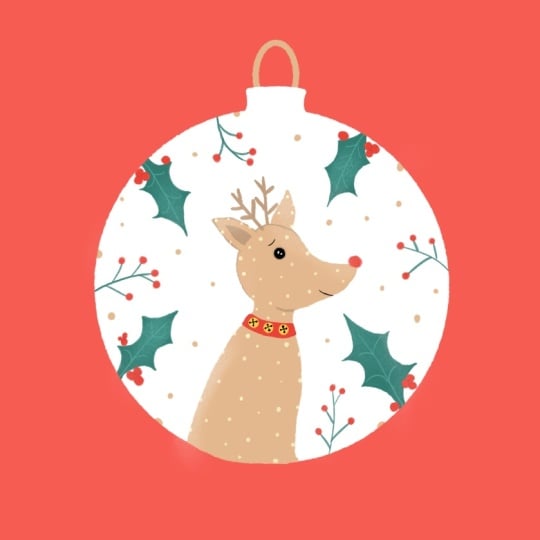
tactile. Et voilà.
Votre décoration Rudolph. Enfin, pour que nous puissions tous
voir ta belle création. Si vous montez en haut
à gauche sur
la clé à molette, puis
que vous appuyez sur Partager, vous pouvez l'exporter au format JPEG ou PNG puis le publier dans
la galerie de projets afin que nous puissions tous voir
où vous avez créé, en particulier je meurs d'envie voir la petite touche créative que vous avez ajoutée à
votre illustration Merci beaucoup d'avoir regardé.
6. + Rendez-vous bientôt !: Maintenant, tu as ta propre décoration
Rudolph, ou si tu veux me faire une surprise, j'ai hâte de voir quelle touche
créative tu y as ajoutée J'espère que vous le partagerez dans la galerie de projets afin que nous puissions tous voir
vos magnifiques œuvres d'art. Si vous voulez continuer à
créer ensemble, vous pouvez devenir mon partenaire de
challenge en rejoignant mon espace communautaire. Et en ce moment, j'organise
un camp de dessin pour Noël. J'ai donc laissé un lien dans la
description pour m'inscrire. Et pour les étudiants qui
ont terminé ce cours, comme je l'ai promis
au tout début, j'ai inclus une réduction
spéciale. Nous allons avoir des instructions, des
ateliers, des friandises
et tout le plaisir Merci beaucoup d'avoir
rejoint ma classe, et j'ai hâte de voir ce que vous avez créé. Je te verrai la prochaine fois.
 Flori Fama, Illustrator & Surface Pattern Designer