Transcription
1. 1 Introduction: Bienvenue sur Comment créer un calendrier personnalisable
dans Adobe and Design. Un mois, n'importe quelle année, n'importe quel
style, en quelques minutes. Bonjour. Je suis Deb Jeffrey. J'avais donc un
patron qui disait : « Peux-tu appuyer sur quelques
boutons et faire en sorte que cela se produise ? S'il s'agissait de quelqu'un d'autre, j'
aurais été offensé, mais comme il
savait que je savais utiliser les raccourcis
pour faire le travail, j'appuierais sur quelques boutons, et le travail était terminé Aujourd'hui, je vais vous
apprendre à configurer un modèle de calendrier
afin que vous puissiez créer
un calendrier pour n'importe quel mois de n'importe quelle année avec des options de
style simplement en
appuyant sur quelques boutons. Ce cours est adapté aux débutants. Ainsi, même si vous n'
avez jamais utilisé InDesign auparavant, vous pourrez
suivre le processus étape par étape Et si vous êtes déjà à
l'aise avec le design, vous pouvez simplement choisir
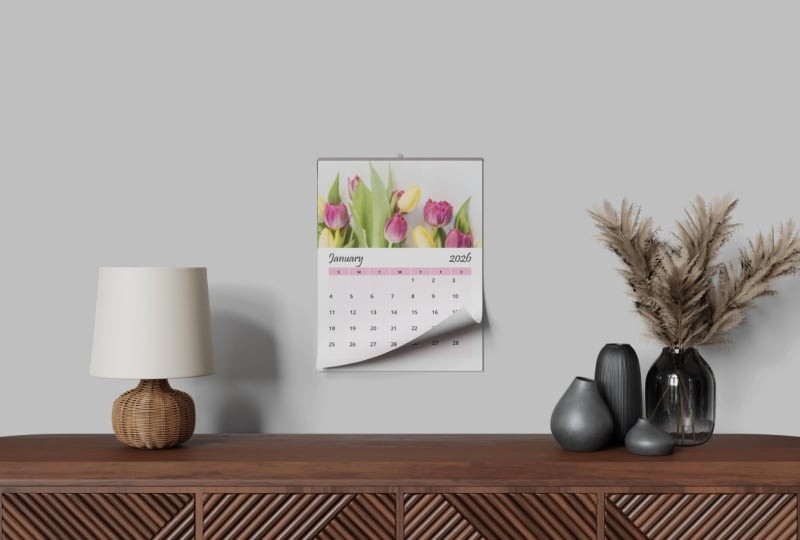
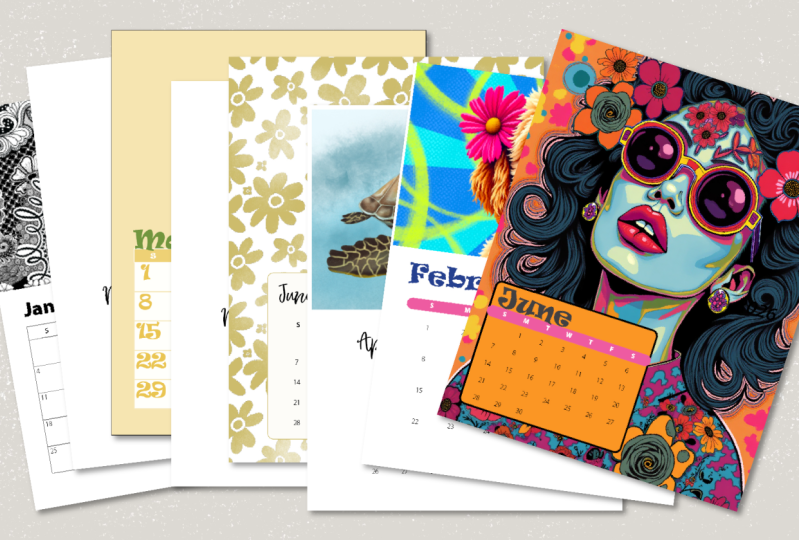
quelques astuces pour automatiser votre flux Voici le calendrier
que nous allons créer aujourd'hui. Nous allons créer ce
design ensemble, puis je vais vous montrer comment l'
automatiser encore davantage afin
que vous puissiez modifier l'apparence en appuyant
simplement sur quelques boutons. Êtes-vous prêt à commencer ? Passez ensuite à
la vidéo suivante où je partagerai le
projet et les ressources du cours. Je vous verrai dans la prochaine vidéo.
2. 2 Projet de cours et ressources tout: Bienvenue dans la vidéo Class
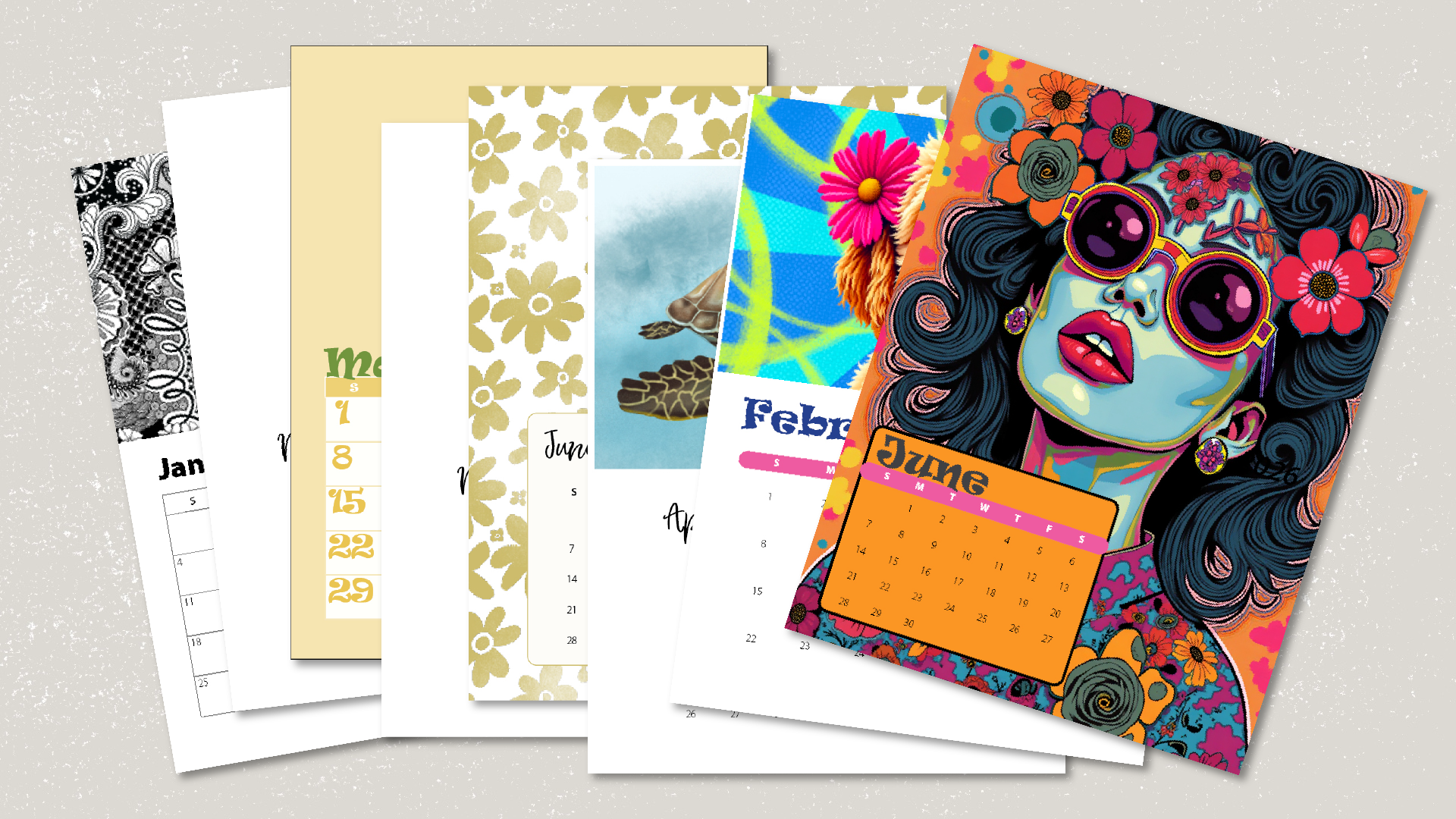
Project in Resources. Votre projet de classe consiste à concevoir une page de calendrier mensuel en utilisant les techniques
apprises dans ce cours. Vous pouvez choisir n'importe quel style, qu'il soit floral, minimal,
moderne, saisonnier ou même comporte vos propres
photographies ou œuvres d'art. Et lorsque vous avez terminé, téléchargez votre page dans la galerie de
projets. Vous pouvez prendre une capture d'écran, exporter un PDF ou un JPEG, ou même la placer dans une maquette pour voir à quoi elle
ressemblerait accrochée au mur Voici ce dont vous aurez
besoin pour ce cours. Adobe InDesign. J'
utilise Creative Cloud, mais une ancienne version
fonctionnera également. Une ou deux polices que vous aimez. Vous pouvez utiliser celles qui se trouvent
déjà sur votre ordinateur ou télécharger des polices gratuites sur
un site tel que Google Fonts. important de se
rappeler que si
votre calendrier est proposé à des
fins commerciales, vos polices doivent faire l'objet d'une
licence d'utilisation commerciale. Des images ou des illustrations
pour votre zone d'en-tête. Vous pouvez utiliser votre propre travail
ou des images libres provenant de sites tels que Unsplash
Pexels Et enfin, votre guide de création de
calendrier. Vous le trouverez dans la section
des ressources de ce cours, et vous pouvez le télécharger en utilisant le mot de passe
affiché à l'écran. C'est ça. Maintenant, cliquez sur la vidéo suivante et nous allons configurer notre document et notre espace de travail. Je vous verrai dans la prochaine vidéo.
3. 3 Configuration de votre document et de votre espace de travail: Bienvenue dans la vidéo de configuration de votre document et de votre
espace de travail. Lancez InDesign et
cliquez sur Nouveau document. Nous allons configurer notre
calendrier et notre orientation
portrait manière à ce qu'il y ait une image en haut et le
calendrier en bas. Pour le format de page, j'utiliserai du papier au format lettre
américain de 8,5 pouces de large sur 11 pouces de haut. Si vous êtes en dehors des États-Unis, vous pouvez utiliser le format de papier A quatre et régler l'
orientation sur portrait. Dans le champ Pages, entrez 14. Nous voulons nous
assurer qu'il
n'y a pas de case à cocher à côté des pages qui
se font face Dans les marges, nous voulons sélectionner un
demi-pouce de tous les côtés. Cela nous donnera suffisamment de marge de
manœuvre pour notre design sans
encombrer les bords Et si vous voulez envoyer votre calendrier à un imprimeur
professionnel, réglez le temps perdu à
0,125 pouce sur
tout le pourtour pour que votre maquette aille jusqu'
au bord de la page Si vous imprimez à la maison, vous pouvez régler la perte à zéro Cliquez ensuite sur Créer.
Mon père de 99 ans adorait donc surveiller
les prix correctement Je dois donc avouer que
j'ai regardé plus de
quelques épisodes avec lui. Dans certains jeux, ils disent : «
Bloquez ces numéros ». Eh bien, ensuite, nous n'allons pas
verrouiller les numéros, mais nous allons gagner
beaucoup de temps plus tard
en verrouillant certains préréglages abord, configurons un préréglage pour la police principale que nous
utiliserons pour cette classe. Pour configurer votre police prédéfinie, sélectionnez
l'outil
de texte dans la
barre d'outils de gauche,
accédez de texte dans la
barre d'outils de gauche au menu supérieur et sélectionnez votre police principale
dans la liste déroulante. Pour ce cours, j'utiliserai principalement
myriad PFontFamily Je vais donc le sélectionner
dans le menu déroulant. Ensuite, configurons nos préférences
d'ajustement de l'image. Cela permettra à nos images d'être placées exactement comme
nous le souhaitons sans avoir à vous soucier du redimensionnement et du
placement à chaque fois que nous voulons placer l'une de nos images de
calendrier Pour configurer nos préférences d'
ajustement d'image,
accédons au menu principal en haut de notre écran et
sélectionnons les options d'
ajustement du cadre de l'objet. Cochons la case à côté Ajustement
automatique et sous Ajustement
du contenu, sélectionnez Remplir le cadre
proportionnellement dans le menu Sous une ligne à partir de, cliquez sur la
case centrale, puis sur OK. Sauvegardons maintenant notre fichier avec ces préréglages en accédant au menu principal en haut de notre écran, en cliquant sur
Fichier Enregistrer et en lui donnant le
nom de fichier du modèle de calendrier Maintenant, pour créer
notre modèle de calendrier
en appuyant sur un bouton Es, commençons par créer un espace de travail
contenant tous nos outils de
création de calendriers au même endroit afin que nous soyons tous au
même point de départ. Passons à notre
menu principal en haut de notre écran et cliquons
sur Windows Workspace. Sélectionnez ensuite Essentials Classic
Workspace dans la liste. Une fois que nous sommes sur
Essentials Classic, passons à notre menu
principal, et encore une fois, cette fois, accédez à
Windows Workspace et sélectionnez Réinitialiser
Essentials Classic. Nous sommes maintenant prêts à
ajouter les outils dont nous aurons besoin pour
créer des calendriers. Passons donc aux styles Windows et cliquez sur Styles de cellule. Une boîte de
dialogue Styles de cellule apparaît. Nous voulons cliquer et faire glisser l'intégralité de la boîte de dialogue
Styles de cellule dans notre panneau d'outils
sur la droite en
plaçant votre
curseur sur la barre supérieure de
la barre des styles de cellule, puis
en cliquant et en la faisant
glisser vers la barre d'outils
de droite Lorsque vous voyez une barre
horizontale bleue apparaître dans la barre d'outils de droite, relâchez votre souris. Vous devriez maintenant voir le tableau des styles de
cellule et les styles de tableau dans la
barre d'outils de droite. Nous allons maintenant le faire
à nouveau,
mais cette fois, nous
allons déplacer les styles de paragraphe dans
la barre d'outils de droite. Passons donc au menu principal, Styles fenêtre et cliquons
sur Styles de paragraphe. Nous voulons cliquer sur
l'onglet Styles de paragraphe et le
faire glisser dans la barre d'outils de
droite. Et lorsque vous voyez la barre horizontale
bleue apparaître dans la barre d'outils de droite, relâchez votre souris. Allez-y et cliquez sur les deux flèches orientées vers
la droite dans la boîte de
dialogue Styles des personnages pour la fermer. Maintenant, juste une dernière chose. Vous devez être sûr de
voir vos dirigeants de gauche et supérieurs. Si vous ne
les voyez pas à l'écran, maintenez la touche Ctrl ou
Commande enfoncée et appuyez sur le R. Vous devriez maintenant voir une règle juste à
droite de votre barre d'outils gauche et une autre en haut de
la zone de création de documents. Excellent travail. Vos outils
sont désormais en place. Maintenant, enregistrons-le en
tant qu'espace de travail de calendrier, et vous aurez une longueur d'avance la prochaine fois que vous voudrez
créer un calendrier. Pour l'enregistrer en tant qu'espace de travail, accédez au menu principal Espace de
travail, Nouvel espace de travail. Dans le champ Nom, entrez le calendrier. Cliquez ensuite sur OK. L'espace de travail de votre
calendrier est désormais enregistré et est accessible à
tout moment pour
créer un calendrier. Il suffit d'accéder au menu principal,
à l' espace de travail de
la fenêtre et de
sélectionner le calendrier. Bien, une fois le travail de configuration terminé, prenons l'habitude de sauvegarder notre travail et d'
utiliser le
raccourci clavier Controller Command
plus S pour enregistrer notre document. Maintenant, cliquez
sur la vidéo suivante, et nous allons commencer à
créer notre calendrier.
4. 4 Créer votre calendrier: Bienvenue dans la vidéo de
création de calendrier où nous commençons à
créer notre calendrier. Si vous
avez suivi l'un de mes cours, vous savez que j'
aime expliquer fonctionnement d'
Indesign avant
d'enseigner le sujet Je vais essayer quelque chose
d'un peu différent ici et plonger directement dans la
création d'un calendrier, puis je vais vous
en dire plus sur la conception et les
outils qui vous
aideront à personnaliser votre calendrier
en appuyant sur un bouton Es. Mais si vous débutez dans le
design, ne vous inquiétez pas, je vais quand même vous
guider à chaque étape pour que vous ne vous
perdiez pas.
Es-tu prêt ? Nous avons déjà configuré notre document, sorte qu'un document
orienté portrait s'
affiche sur notre écran. À présent, nous n'allons pas créer notre modèle de calendrier
sur ce document. Nous allons aller dans
la barre d'outils sur la droite et cliquer sur les pages. Vous verrez que
le panneau des pages est divisé en deux sections, une section supérieure
contenant un parent,
une ligne de division et pages
numérotées en dessous de
cette ligne de division, et elles ont toutes un A dessus. Nous allons créer
notre modèle de calendrier sur la page parent A. Double-cliquez donc
sur la page parent A en haut du
panneau des pages pour l'ouvrir. Vous saurez qu'il est
ouvert car la page à droite d'Aparent est
devenue bleue La couleur bleue vous indique
qu' il s'agit de la page sur laquelle
vous travaillez. Allons-y et fermons le panneau des pages pour le moment afin
qu'il ne soit pas gênant Vous pouvez le fermer en cliquant sur les deux flèches orientées vers
la droite en haut de la boîte de dialogue des pages. Bien, commençons à créer
notre modèle de calendrier. Nous voulons commencer par accéder
au menu principal,
table créer une table. Nous voulons que les
dimensions de notre tableau soient six lignes de
corps, sept colonnes, en-tête, une ligne de pied de page, zéro, un tableau de base de style
tableau, puis cliquez sur OK Votre curseur est maintenant
chargé avec ce tableau. Nous voulons donc placer notre curseur autour de la marque des six pouces sur notre ligne de marge gauche
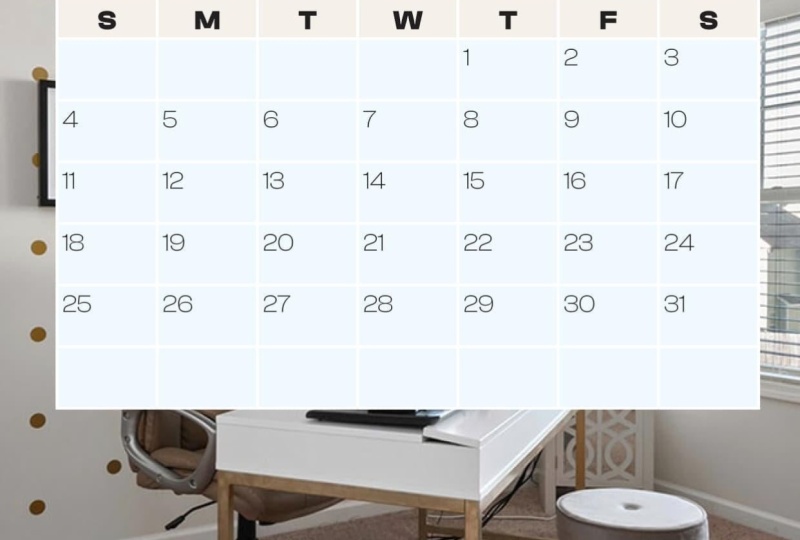
et cliquer sur notre souris. Votre grille de calendrier
devrait maintenant remplir la partie inférieure de l'espace de
votre document. Ensuite, nous voulons ajouter
nos jours de la semaine. Je vais utiliser une seule lettre pour indiquer les
jours de la semaine, mais vous pouvez épeler
chaque jour si vous le souhaitez. Pour entrer nos jours de la semaine, nous voulons récupérer
notre outil de texte le panneau des outils sur la gauche et placer notre curseur dans la toute première cellule en
haut à gauche de notre tableau. Entrez maintenant S ou Sunday,
si vous le souhaitez. Appuyez ensuite sur la touche Tab pour
passer au champ suivant. Allez-y et entrez tous les jours
restants de la semaine. Maintenant, allons-y
et inscrivons nos dates. Placez votre curseur dans la première case de date
juste en dessous du dimanche. Nous allons maintenant accéder
à notre menu principal, taper des
listes numérotées et à puces, appliquer des numéros. Rien ne semble s'être
passé, mais c'est vraiment le cas. Allez-y, appuyez sur votre barre d'espace, et à un moment donné, elle devrait apparaître. Maintenant, cliquons et glissons pour
sélectionner la cellule contenant
le point et copiez-la accédant au menu
principal, soit en éditant, en copiant, en utilisant le raccourci clavier Ctrl ou
Commande plus C. Maintenant, sélectionnons les
champs du
lundi au samedi sur la même ligne et
collons-les en accédant au menu principal, en éditant, en collant
ou en utilisant
le raccourci clavier
Contrôle ou Commande plus V. Maintenant, sélectionnons toutes les cellules de
date restantes et collons-les. Encore une fois, en utilisant le
menu principal, modifiez, collez ou utilisez le raccourci clavier
Control ou Command plus V. Maintenant, ajoutons nos espaces réservés mensuels Si ce n'est pas déjà fait, utilisez
votre outil de texte dans
la barre d'outils de gauche et faites glisser
une zone de texte pour votre mois. Entrez ensuite le mot mois. Faites maintenant glisser une
zone de texte pour l'année et saisissez
cette fois l'année réelle pour
laquelle vous créez
votre calendrier. Pour ce cours,
nous utilisons 2026. Ensuite, nous allons ajouter un
espace réservé à une image en allant dans la barre d'outils de gauche et en cliquant sur le rectangle
traversé par un X. Cliquez ensuite sur notre espace réservé à l'image et
faites-le glisser vers l'extérieur. Vous pouvez passer d'une
ligne de fond à l'autre pour une image qui remplit la
page de gauche à droite, ou vous pouvez laisser une marge
tout autour. C'est à vous de décider. Pour ce cours, je vais le faire glisser du coin supérieur gauche de l'intersection de la ligne de purge vers
la ligne de purge droite, à environ 5,25 pouces sur
la Sauvegardons notre travail en maintenant commande de la manette enfoncée et appuyant sur S. Voici donc
votre modèle de calendrier. Je sais que cela ne
semble pas grand-chose pour le moment, mais voyons comment cela fonctionne, puis nous pourrons
revenir et le styliser. Allez-y et cliquez
sur le panneau des pages dans la barre d'outils de droite. Vous remarquerez que
les pages situées en dessous la ligne de démarcation sont désormais remplies avec la grille de calendrier
que vous venez de créer. C'est la beauté du design. Nous avons créé le
modèle de calendrier sur Aparent et le modèle A parent
est appliqué à toutes les pages de la section
inférieure du document Maintenant, nous voulons placer
notre curseur sur la
première page et double-cliquer sur notre souris. Ensuite, nous voulons cliquer avec
le bouton droit sur la
première page pour ouvrir le menu des options. Nous voulons cliquer sur Remplacer
tous les éléments de la page parent. Vous remarquerez que
dans le panneau des pages, la première page est désormais bleue, ce qui
indique qu'il s'agit
désormais de la page active ou de la
page sur laquelle nous travaillons. Maintenant que nous en sommes à la
première page de notre document, prenons notre outil de texte, cliquons
et glissons pendant un mois et
remplaçons-le par le mot janvier. Ensuite, nous ajusterons
les dates du calendrier afin que le calendrier
reflète janvier 2026 Le mois de janvier 2026 commence un
jeudi. Donc, dans cette première ligne de date, nous voulons sélectionner
les numéros qui apparaissent du dimanche
au mercredi, puis appuyer sur notre touche de suppression. Vous remarquerez que
le premier est désormais
un jeudi et que tous
les autres chiffres se sont
réajustés janvier compte 31 jours, nous voulons
donc sélectionner
et supprimer tous les numéros après le 31. Ensuite, nous voulons
placer notre image. Prenons donc notre outil de sélection dans le
menu d'outils de gauche et cliquons sur l'
espace réservé à l'image dans la section supérieure de la page de
votre document Passons maintenant à Fichier, Placer ou utiliser la commande du
contrôleur de raccourcis clavier plus D, recherchez notre image,
puis cliquez sur Ouvrir. Et c'est aussi simple que cela de
créer un modèle de calendrier, puis de modifier la page de votre
calendrier mensuel. Passons au panneau des pages,
et
la première page de notre section des
documents étant sélectionnée, appuyons sur la corbeille en bas du
panneau des pages pour la supprimer. Passez ensuite
à la vidéo suivante, et je vais vous apprendre
à styliser votre calendrier.
5. 5 Créez vos styles de calendrier: Bienvenue dans la vidéo sur la création de styles de
calendrier. C'est ici que nous
créons les styles qui nous
permettront de
créer et de styliser un format de calendrier en appuyant sur
un bouton Es pour
styliser notre calendrier. Nous voulons travailler sur
la page parent. Passons donc au panneau
des pages sur la droite et
double-cliquez sur Aparent. Le rectangle situé à droite
du parent A doit être surligné en bleu pour indiquer qu'il s'agit de la page sur
laquelle vous travaillez. Maintenant, personnalisons notre calendrier. Une fois notre outil de texte sélectionné, sélectionnons le mot mois. Accédez ensuite à la barre d'outils de texte et sélectionnez la police
de votre choix. Comme nous avons défini notre police
principale plus tôt, il ne vous
reste plus qu'à sélectionner le style de police que
vous souhaitez utiliser et sa taille. J'utiliserai Myriad Pro
Black au format 50 points. Maintenant, donnons du style à notre année. Encore une fois, j'
utiliserai Myriad Pro, cette fois en italique
semi-gras, d'une taille de 40 points, et je vais également écrire
une ligne pour l'année Viennent ensuite nos jours de la semaine. Allez-y, sélectionnez
tous vos jours de la semaine et
personnalisez-les comme vous le souhaitez. J'utiliserai Myriad Pro demi-gras à une taille de 14 points Et cette fois, je
vais les centrer à fois horizontalement et
verticalement dans la cellule. Maintenant que les cellules des jours de la
semaine sont toujours sélectionnées, ajustons la
hauteur de la corde. Vous pouvez le faire soit en utilisant le dialogue du tableau en haut
de votre écran, soit celui
qui se trouve dans la barre d'outils de droite. Vous pouvez utiliser les flèches situées à
côté de la zone de hauteur de ligne ou saisir
une dimension définie. Je change la hauteur de ma ligne consacrée aux jours de la
semaine à 0,375. Et enfin,
personnalisons nos dates. Nous allons nous débarrasser des
règles dans un instant, vous pouvez
donc les ignorer pour le moment. Allons-y,
sélectionnons toutes
les dates dans les
cellules de date et stylisons-les les dates dans les
cellules de date et stylisons-les en
sélectionnant le style de police
et la taille souhaités. Je vais utiliser la myriade de
PFontts. Je vais utiliser de la lumière condensée et augmenter la taille
jusqu'à
20 D'accord, ça a l'air mieux mais il n'est pas encore prêt à imprimer. À l'étape suivante,
nous
allons supprimer les points et les cellules de date
et enregistrer le style que nous
venons de créer en créant
un style de paragraphe. Un style de paragraphe nous permet de
formater le texte une seule fois, puis d'appliquer ce style ou de mettre à jour le texte qui utilise ce style en
appuyant sur un bouton Ease. Je peux vous montrer ce que je
veux dire en vous demandant de sélectionner la
cellule numéro un de votre calendrier. Une fois la cellule sélectionnée, cliquons sur les styles de
paragraphe dans la barre d'outils de droite pour ouvrir la boîte de dialogue des styles de paragraphe. Maintenant, tout en maintenant la touche
Modifier enfoncée, cliquez sur le
symbole plus en bas de
la boîte de dialogue Styles de paragraphe pour créer un nouveau style de paragraphe. Dans le champ Nom du style,
entrez Ps dates. Maintenant sous les puces dans la numérotation, sous le numéro de style de numérotation. Sélectionnez et supprimez les trois
derniers caractères afin qu'il ne reste que
le carat et le hashtag Assurez-vous ensuite que leur case d'aperçu
est cochée, puis cliquez sur OK. Vous verrez maintenant que
la période suivant celle
de la première cellule de
date est terminée. Voyons maintenant comment
fonctionnent les styles de
paragraphe en sélectionnant toutes les cellules de
date restantes. Ensuite, une fois qu'ils sont sélectionnés, cliquez sur le style de
paragraphe PS dates que
vous venez de créer, et vous remarquerez que tous
les chiffres sont désormais stylisés
sans le Appliquons maintenant
le même principe aux autres sections
de notre calendrier. Allons-y et choisissons
nos jours de la semaine. Maintenant que nos jours de
la semaine sont sélectionnés, passons à notre boîte de dialogue
Styles de paragraphe. Tout en maintenant la
touche Modifier enfoncée, cliquez sur le
symbole plus en bas de
la boîte de dialogue pour créer
un nouveau style de paragraphe. Dans le champ Nom du style, entrez
Ps jours de la semaine. Assurez-vous que
la case Appliquer le style à la
sélection est
cochée et cliquez sur OK. Faisons de
même pendant un an. Nous allons sélectionner l'année. Passons à
notre boîte de dialogue
Styles de paragraphe. Tout en maintenant
la touche Modifier enfoncée, cliquez sur le
symbole plus en bas de
la boîte de dialogue pour créer
un nouveau style de paragraphe. Dans le champ Nom du style, entrez l'année PS. Assurez-vous que
la case Appliquer le style à la
sélection est
cochée, puis cliquez sur OK. Faisons de même pendant un mois. Sélectionnons le
mois, puis passons à la boîte de dialogue Styles de paragraphe et maintenons la touche Modifier enfoncée. Cliquons sur le
symbole plus en bas de
la boîte de dialogue pour créer
un nouveau style de paragraphe. Dans le champ Nom du style, saisissez le mois
PS et cliquez sur OK. Créons maintenant un groupe de styles de
paragraphe qui inclut les quatre
styles de paragraphe que nous venons de créer. Pour ce faire, nous voulons maintenir commande de
notre contrôleur enfoncée tout en cliquant sur chacun des styles de
paragraphe que
nous venons de créer. Une fois les quatre styles sélectionnés, cliquez avec le bouton droit de la souris et sélectionnez un
nouveau groupe parmi les styles. Sous le nom, appelez-le PSA. Maintenant, il existe un
autre style qui nous
aidera à créer des calendriers hautement
personnalisables, savoir le style de cellule Nous allons créer deux styles de vente
différents, l'un pour les jours de la
semaine et l'autre pour les dates. Pour créer le style de vente des dates
, cliquez sur Styles de vente dans la barre d'outils de droite pour l'ouvrir. Ensuite, utilisez l'outil de texte dans la barre d'outils de gauche et
sélectionnez toutes nos dates. Cliquez ensuite
sur les styles de vente et sur la barre d'outils sur la droite. Tout en maintenant
la touche Modifier enfoncée
, cliquez sur le
symbole plus en bas de
la boîte de dialogue pour
créer un nouveau style. Sous le
nom du style de vente, entrez les dates CS. Assurez-vous que la case
d'aperçu est cochée. Cliquez ensuite sur OK. Faisons de même pour les
jours de la semaine. Mettons en évidence nos
jours de la semaine, passez au panneau
Cell Styles. Tout en maintenant
la touche Modifier enfoncée, cliquez sur le
symbole plus en bas de la boîte de dialogue pour
créer un nouveau style. Donnez-lui le nom de style CS days of the week
et cliquez sur OK. Créons maintenant un groupe de styles de
cellule, comme nous l'avons fait pour
les styles de paragraphe. Maintenons la touche de commande du
contrôleur enfoncée et cliquons sur chacun des styles de
cellule que nous venons de créer. Une fois les deux sélectionnés, cliquez avec le
bouton droit de la souris et cliquez sur Nouveau
groupe à partir des styles. Donnons-lui le
nom de style CSA. Excellent travail. Une fois notre tableau de calendrier créé, le style
de base effectué, les styles de paragraphe
et de cellule créés. Nous sommes prêts à assembler toutes
ces pièces pour changer l'apparence de notre calendrier
en appuyant sur un bouton Es. Sauvegardons ce que nous
venons de faire en maintenant
la
touche de commande de la manette enfoncée et en appuyant sur S. Maintenant, je vais vous montrer
cette petite astuce qui vous permettra de
l'
utiliser pendant le reste du cours pour consulter votre calendrier
sans instructions. Si vous placez
le curseur n'importe où dehors de votre document
et que vous appuyez sur la touche W, cela fonctionne comme une bascule qui
permet d'activer ou de désactiver lignes de la grille à
chaque fois que vous appuyez sur la touche W. Maintenant, en regardant notre calendrier, cela semble un peu
haut sur la page. Prenons donc l'
outil de sélection dans la barre d'outils de gauche. Cliquez sur la grille du calendrier. Utilisez ensuite les touches fléchées pour ajuster l'emplacement de la
grille du calendrier. Je vais déplacer le mien un
peu vers le bas en utilisant la flèche vers le bas. Ensuite, je vais sélectionner le
mois et l'année et les
rapprocher un peu plus
de la grille du calendrier, encore une fois, en utilisant la
flèche vers le bas pour les repositionner. Maintenant que tout est en place, masquons nos directives en
cliquant en dehors de la zone du document
et en appuyant sur la touche W. Maintenant, pour préserver tout
ce que nous venons de faire, créé et stylisé notre modèle de
calendrier, créé le groupe de
styles de paragraphe PSA, créé le groupe de styles SL CSA et retouché l'
apparence générale de notre grille de calendrier Sauvegardons notre travail
en maintenant
la
touche de commande de la manette enfoncée et en appuyant
sur S. Maintenant, passez à la vidéo suivante, et je vais vous montrer
comment créer n'importe quel mois calendaire pour
n'importe quelle année dans n'importe quel style, oh
en appuyant sur quelques boutons.
6. 6 Assembler le tout: Bienvenue dans la vidéo
Putting It All Together, dans laquelle nous verrons à
quel point il est facile de créer des calendriers pour n'importe quel mois
de l'année dans n'importe quel style, simplement en appuyant sur quelques boutons Dans notre dernière vidéo, vous avez
appris à créer des styles de
paragraphe et à vendre pour automatiser ce style
de votre calendrier. Vous pouvez travailler à partir des styles que
vous avez déjà créés et simplement les
mettre à jour pour donner un nouveau look à
votre calendrier. Mais je voulais vous montrer comment
dupliquer le travail que vous avez déjà effectué afin de
préserver ce travail, vous
proposant des options pour d'autres styles de calendrier
nécessitant le moins de travail possible. Préservons donc notre travail en dupliquant la page parent A,
le groupe de styles de paragraphe PSA
et le groupe de styles de cellule CSA Pour dupliquer la page parent A, montons dans le panneau des pages et double-cliquez sur un parent. Cliquez ensuite dessus avec le bouton droit de la souris pour accéder à la case Options et sélectionnez Dupliquer le spread
parent Aparent. Vous verrez qu'une
page parent B a maintenant été créée. Ensuite, nous allons
dupliquer notre groupe de
styles de paragraphes. Passons donc au panneau
Styles de paragraphe sur la droite. Cliquez sur le nom du groupe PSA, puis cliquez avec le bouton droit de la souris, puis
sélectionnez Duplicate StyleGroup Nous voulons maintenant renommer le groupe de styles
dupliqué. Alors allez-y,
double-cliquez sur PSA copy et changez le nom en
PSB. Cliquez ensuite sur OK. Ensuite, cliquez sur
la flèche orientée vers la droite à gauche
du nom du groupe pour ouvrir le nouveau groupe de styles. Dupliquons maintenant
notre groupe de styles de cellules. Passons au panneau
Cell Styles et cliquez sur le nom du groupe CSA Cliquez ensuite avec le bouton droit de la souris et sélectionnez
Dupliquer le groupe de styles. Nous voulons maintenant renommer le groupe de styles
dupliqué. Alors allez-y, double-cliquez sur CSA copy et changez
le nom en CSB Cliquez ensuite sur OK. Maintenant, allez-y et cliquez sur
la
flèche orientée vers la droite à gauche
du nom du groupe CSB pour l'ouvrir. Excellent travail. Vous venez de créer un ensemble de
calendriers qui a fonctionné ensemble pour créer votre
premier groupe de styles de calendrier. Le dur labeur est terminé. Il ne vous reste plus qu'à copier le travail que vous avez déjà effectué et à
apporter quelques modifications aux polices, aux
quadrillages, aux
couleurs des cellules, à la position, et vous avez la
possibilité de créer style de calendrier
que vous pouvez imaginer. Assurons-nous que nos directives
sont masquées pour cette partie, et vous verrez à quel point il peut être facile de
créer de nouvelles options de
style de calendrier. Montons dans le panneau des
pages et sélectionnons le parent B en
double-cliquant dessus. Nous voulons maintenant lui appliquer le groupe de
styles de paragraphe
PSB Cliquons donc sur
les styles de paragraphe dans notre menu de droite pour l'ouvrir. Maintenant, prenons notre outil de texte et sélectionnons le mois
dans notre document. Passez maintenant à la boîte de dialogue
Styles de paragraphe et cliquez sur PS Month sous PSB Ensuite, sélectionnons l'
année dans notre document. Accédez à la boîte de dialogue
Styles de paragraphe et cliquez sur PSY sous PSB. Maintenant, sélectionnons nos jours
de la semaine et cliquez sur PS days of the
week sous PSB Enfin,
sélectionnons nos dates et cliquons sur PS dates sous PSB Maintenant que nous avons connecté notre page parent B aux styles de paragraphe
PSB, connectons-les aux styles
de vente CSB Cliquons sur Styles de cellule dans le menu de droite pour l'ouvrir. Nous allons maintenant sélectionner nos jours de
la semaine dans notre document. Accédez à Sell Styles et cliquez sur CS days of the
week sous CSB Maintenant, faisons de
même pour les dates. Allez-y et sélectionnez toutes
les dates de votre document. Accédez à SellStyles et
cliquez sur les dates CS sous CSB. C'est l'heure d'
un peu de magie. Comme rien n'est sélectionné sur votre document et que vos
directives sont masquées, votre document et que vos
directives sont masquées,
double-cliquez sur CS
days of the week sous CSB Maintenant, cliquons sur les
traits et les remplissages. Faisons un changement qui
sera assez évident. Donc, sous traits et remplissages, changez le poids à deux. La couleur sur le papier et
le type sur le solide. Ensuite, sous le remplissage des cellules, changeons la couleur en bleu foncé et
donnons-lui une teinte de 15 %. Cliquez ensuite sur OK.
Vous verrez que vous avez maintenant une ligne d'en-tête ombrée et que la bordure noire a disparu. Ajoutons maintenant un peu d'ombrage
à nos cellules de date. Allez-y et double-cliquez
sur les dates CS sous CSB. Cliquez ensuite sur traits et remplissages, puis sous
traits et remplissages, modifiez le grammage à
deux, la couleur en papier et le texte en solide. Ensuite, sous le champ de remplissage des cellules ,
changeons
la couleur en bleu foncé. Mais cette fois, nous allons
lui donner une teinte de 5 %, puis cliquer sur OK. Supposons maintenant que vous vouliez
changer le look de
votre mois et de votre année. Passons aux styles de
paragraphe, où nous travaillerons
avec le groupe de styles PSB Double-cliquez sur
PS Month sous PSB. Sous
Formats de caractères de base, famille de polices, surlignez la famille de polices
actuelle, puis utilisez les flèches
vers le
haut et vers le bas pour rechercher la police que
vous souhaitez utiliser. Je vais utiliser Rave. J'aime bien sa taille
actuelle, donc je vais juste
changer la police pour le moment. Lorsque vous avez trouvé
la police que vous souhaitez utiliser,
cliquez sur OK. Je vais changer l'année pour
utiliser la même famille de polices. Pour ce faire,
rien n'est sélectionné, je double-clique sur PS Year, et dans la section Formats de
caractères de base , famille de
polices, je
vais mettre en évidence la
famille de polices actuelle, puis utiliser mes flèches vers le haut et vers le bas pour rechercher la police
que je souhaite utiliser. Ou dans ce cas, comme je
sais déjà que je veux utiliser Rave, je vais le sélectionner
dans la liste J'aime bien sa taille,
donc je vais juste
changer de police pour le moment. Lorsque vous avez trouvé
la police que vous souhaitez utiliser,
cliquez sur OK. Vous pouvez donc voir qu'
en apportant quelques modifications à votre
paragraphe et aux styles, vous pouvez créer un look
totalement différent en appuyant
simplement sur quelques boutons. N'hésitez pas à dupliquer cette méthode pour créer
autant de pages parents, groupes de styles de
paragraphe et de groupes de styles
que vous souhaitez. Vous pouvez également modifier
la couleur des lignes de la grille
ou de l' une des couleurs de votre personnage, supprimer complètement les
lignes de la grille, modifier la
largeur ou la hauteur des colonnes. Déplacez le mois et l'année à différents endroits sur la page, modifiez la taille de votre image, placez une image derrière votre calendrier pour remplir
la page entière. les pages parent, le style de seuil et les groupes de paragraphes créés, vous avez terminé la partie la
plus difficile de ce processus. Il ne reste plus qu'à sélectionner le calendrier que
vous souhaitez utiliser. Sauvegardons notre processus
en maintenant
la
touche de commande de la manette enfoncée et en appuyant sur S.
Passons maintenant à la vidéo suivante Je vais vous fournir un calendrier détaillé pour
vous
montrer à quelle vitesse vous pouvez créer un calendrier complet à partir des
modèles que vous avez créés. Je vous verrai dans la prochaine vidéo.
7. 7 Visite du calendrier: Bienvenue dans la vidéo de
présentation du calendrier. Nous utilisons les pages
et les styles parents que nous venons de créer. Nous allons créer un calendrier du début à la fin en
quelques minutes. Notre document
contient désormais 13 pages. première page contiendra
notre image de couverture, et les pages 2 à 13
contiendront nos 12 pages de
calendrier mensuel. Double-cliquez sur la première page
de notre panneau de pages. Cliquez avec le bouton droit de la souris et sélectionnez
Appliquer le parent aux pages. Sous Appliquer le parent,
sélectionnez la page NN, puis sur deux pages, saisissez-en une. Ensuite, nous devons décider de la page parent que nous
voulons utiliser pour notre calendrier. Pour cette démo, je vais
utiliser le parent A. Donc, dans le panneau des pages, je vais double-cliquer sur la page deux,
puis cliquer avec le bouton droit de la souris et sélectionner
Appliquer le parent aux pages. Sous Appliquer un parent,
je vais sélectionner un parent, et sous deux pages, je saisis deux tirets 13 Ensuite, nous devons remplacer les éléments
de la page parent. Dans notre panneau de pages, nous voulons sélectionner les
pages 2 à 13, soit en cliquant sur la page deux, maintenant la touche Shift enfoncée
et en cliquant sur la page 13 soit en cliquant sur
chacune des pages
tout en maintenant la touche de commande du
contrôleur enfoncée. Une fois les pages 2 à
13 sélectionnées, vous
devez cliquer avec le bouton droit de la souris pour
ouvrir le menu Options. Cliquez ensuite sur Remplacer
tous les éléments de la page parent. Maintenant, en commençant par notre couverture, saisissons l'outil rectangulaire traversé
par le X depuis
le panneau d'outils de gauche et faisons glisser notre espace réservé à
l'image Nous pouvons maintenant accéder
au menu principal, classer,
placer, trouver notre
image de couverture et appuyer sur Ouvrir. Nous allons créer
un calendrier 2026, alors faisons
défiler l'écran jusqu'à la page deux notre document et commençons à apporter
nos modifications de janvier Nous changerons de mois en janvier. Le mois de janvier commence un jeudi. Nous allons donc supprimer les dates du dimanche
au mercredi. janvier se termine le 31 Nous sélectionnerons et supprimerons
toutes les dates postérieures au 31. Nous allons maintenant placer notre image en
saisissant l'outil de sélection, en sélectionnant notre espace réservé pour l'image et en utilisant le raccourci clavier
Controller Command plus D pour rechercher notre image, sélectionner, puis
cliquer sur Ouvrir Passons maintenant
à la page trois où nous remplacerons le
mois par février. février commence un dimanche, il n'est
donc pas nécessaire de supprimer les dates
au début du mois. Il se termine le 28, nous devons
donc sélectionner et supprimer toutes les dates après le 28. Ensuite, nous devons placer
notre image de février. Nous en sommes maintenant à la page quatre, et nous allons remplacer le
mois par mars. mars commence également un dimanche, nous n'avons
donc pas besoin de sélectionner et de
supprimer aucune des dates
au début du mois. Il se termine le 31, nous devons
donc sélectionner et supprimer
les dates postérieures au 31. Ensuite, nous placerons
notre image du mois de mars, puis nous passerons à la page 5. Remplaçons le mois par avril. avril commence un mercredi Nous sélectionnons et supprimons
les dates dans le champ du dimanche au mardi de
la première ligne de cellules de date. avril se termine le 30, nous devons
donc sélectionner et supprimer toutes les dates après le 30. Ensuite, nous devons placer
notre image d'avril. Ensuite, nous sommes prêts à
passer à la page 6, et nous remplacerons le
mois par le mois de mai. Le mois de mai commence un vendredi. Nous allons donc sélectionner et
supprimer les dates dans les cellules du dimanche au
jeudi. mai se termine le 31, nous pouvons
donc sélectionner et supprimer toutes les dates après le 31. Ensuite, nous placerons notre image du mois de mai et passerons à la page 7, où nous pourrons remplacer le
mois par le mois de juin. juin commence un lundi, nous allons
donc supprimer la date
dans la cellule du dimanche. juin se termine le 30 Nous sélectionnerons et supprimerons
toutes les dates après le 30. Nous placerons ensuite
notre image de juin et passerons à la page 8. Nous sommes maintenant prêts à
remplacer le mois par juillet. juillet commence un mercredi, nous devons
donc sélectionner nos dates
du dimanche au mardi. juillet se termine le 31, nous allons
donc sélectionner et supprimer toutes les dates après le 31. Ensuite, nous allons placer notre image
et passer à la page 9. Remplaçons le mois par août. d'août commence un samedi Nous allons
donc sélectionner et supprimer les cellules de date du dimanche au
vendredi. août se termine le 31 Nous allons
donc sélectionner et supprimer toutes les dates postérieures au 31. Nous placerons notre image du mois d'août. Passons ensuite à la page dix et remplaçons le mois
par septembre. Le mois de septembre commence un mardi. Nous allons donc sélectionner et supprimer les cellules de date du dimanche et
du lundi. septembre se termine le 30, nous allons
donc sélectionner et supprimer toutes les dates après le 30. Ensuite, plaçons
notre image de septembre. Ensuite, nous pouvons passer à la page 11, où nous pouvons remplacer le
mois par octobre. d'octobre commence un jeudi Nous allons
donc sélectionner et supprimer les cellules de date du
dimanche au
mercredi. Il se termine le 31 Nous allons
donc sélectionner et supprimer tous les jours après le 31. Ensuite, nous placerons
notre image d'octobre, puis nous passerons à la page 12 et remplacerons le mois par le mois
de novembre. novembre commence un dimanche, il n'est
donc pas nécessaire modifier
les dates des cellules au
début du mois. Il se termine le 30, nous allons
donc sélectionner et supprimer toutes les dates après le 30. Nous pouvons ensuite placer
notre image de novembre et passer à la page 13. Et remplacez le mois par décembre. décembre commence un mardi Nous allons
donc sélectionner et supprimer les cellules de date
du dimanche et du lundi, et il se termine le 31. Nous allons donc sélectionner
et supprimer toutes les cellules de date après le 31. Maintenant, plaçons notre
image de décembre, et vous l'avez fait. Vous avez créé un calendrier
entièrement stylisé en quelques minutes. Vous pouvez maintenant revenir en
arrière et apporter les modifications mineures
de votre choix. Vous pouvez notamment masquer des
lignes supplémentaires, redimensionner la hauteur des cellules, ajouter du texte ou des images pour remplir les espaces vides de
vos pages.
Excellent travail. Il y a encore une
chose que vous devez savoir : comment exporter votre
calendrier pour l'imprimer. Allez-y,
retrouvez-moi dans la prochaine vidéo, et je vous expliquerai comment exporter
votre calendrier pour l'imprimer. Je vous verrai dans la prochaine vidéo.
8. 8 Exporter votre calendrier pour l'impression: Bienvenue dans la vidéo Exporter votre
calendrier pour l'imprimer. Pour exporter votre
calendrier à des fins d'impression, accédez au menu principal : Exportation de fichiers. Sous Type Enregistrer sous, sélectionnez Adobe PDF Print. Cliquez sur Enregistrer dans la boîte de dialogue Exporter
un fichier Adobe PDF, sous le paramètre prédéfini Adobe PDF, sélectionnez Impression de qualité de presse si vous souhaitez
envoyer votre fichier à une imprimante et Impression haute qualité si vous souhaitez fournir
votre PDF sous forme imprimable Sous Pages, sélectionnez tout. Sous Marks and Bleed. Dans le champ Offset, passez à zéro. Et sous Bleed and Slug, cochez la case à côté d'utiliser les paramètres de purge
du document Dans la version avancée, modifiez les polices, sous-ensembles de polices. 1 % des
caractères utilisés est
inférieur à 0 %.
Cliquez ensuite sur Exporter. Pour enregistrer une ou plusieurs
pages au format JPEG ou PNG, rendez-vous dans le
menu principal d'export de fichiers. Sous Enregistrer sous type, sélectionnez JPEG ou PNG. Cliquez sur Enregistrer. Sélectionnez vos pages. Réglez la résolution de
l'image sur 300 et cliquez sur Xpt. C'est ça. Allez-y, cliquez sur la vidéo suivante et nous
terminerons ce cours.
9. 9 Conclusion du cours: Bienvenue dans la vidéo finale. Tu l'as fait. Vous avez appris à créer un espace de travail de calendrier. Vous avez appris à créer
un modèle de calendrier, à créer et à
modifier des styles de cellule, styles de
paragraphe, des pages parents, et vous avez appris à
les assembler, placer des images, à modifier vos styles et à créer un
calendrier personnalisé pour n'importe quel mois de n'importe quelle année dans n'
importe quel style en quelques minutes. Les options sont
vraiment illimitées, et j'espère que vous êtes
maintenant doté de connaissances et prêt à créer des calendriers que vous pourrez
offrir ou vendre. Sachez que je
vous remercie d'avoir pris le temps
d'apprendre à créer un calendrier pour n'importe quel
mois de n'importe quelle année appuyant sur un bouton E. À ce stade, j'aimerais
demander deux choses. Premièrement, que vous publiiez une
page de votre calendrier dans la section des projets
pour ce cours afin que nous puissions tous voir votre
belle page de calendrier, et deuxièmement, que
vous laissiez un avis. Maintenant, si vous avez
des questions ou si vous
souhaitez suggérer du contenu
pour les prochains cours, veuillez me contacter. J'
adorerais avoir de tes nouvelles. Merci encore et
bonne préparation du calendrier.
 Deb Jeffrey, Artist/Planners/Skillshare Teacher