Transcription
1. Introduction: Salut là. Je suis sourd. Jeffrey Artiste, concepteur de
surface et créateur de planification. Je vis sur la côte centrale de la Californie avec mon mari, David, et trois poulets étoile filante, soleil et noix de coco. Ok, vraie confession. Je n'ai pas toujours utilisé de planificateur. J' ai commencé par être la reine des notes collantes et j'utilise des notes collantes pour organiser les détails de ma journée. J' ai déménagé chez un planificateur il y a quelques années lorsque mes parents sont tombés malades et que mon système d'
organisation ne fonctionnait plus pour notre famille. J' ai cherché un planificateur, et bien qu'il y ait beaucoup de planificateurs sur le marché, je n'ai pas pu en trouver un pour répondre à nos besoins. Donc, savoir qu'il n'est pas dans le design est un outil puissant pour créer des documents. Je l'ai utilisé pour créer mon propre planificateur. Même avec plus de 15 ans d'expérience dans la conception de la pâte, il a fallu du temps pour trouver les outils les plus efficaces à utiliser pour créer un planificateur. Au fil du temps, j'ai développé une méthode rationalisée et efficace pour créer des planificateurs et des cours pour partager avec vous ce que j'ai appris et vous enseigner une compétence que vous pouvez utiliser pour créer un
revenu passif . Si vous choisissez Michael, c'est de vous montrer comment créer un planificateur non daté tout en éliminant toute crainte que vous pourriez avoir au sujet de l'utilisation dans la conception. Je vais vous présenter l'espace de travail. Outils et panneaux, vous
apprendre à personnaliser les préférences afin que le programme réponde à la façon dont vous avez besoin à chaque fois que vous l'ouvrez et je vais vous montrer comment concevoir et créer un
planificateur non daté en utilisant des pages maîtres, gourmand dans les tableaux, styles de paragraphe
texte. Ça a l'air inquiétant, n'est-ce pas ? Mais ne vous inquiétez pas. C' est un cours d'introduction à ce sujet pour vous. Si vous n'avez jamais ouvert le programme ou peut-être ouvrir la programmation rapidement fermé parce qu'
il semble si écrasant. Ou peut-être avez-vous utilisé Adobe Illustrator ou téléphonez à la boutique pour essayer de le créer. Un document de plusieurs pages. Le projet pour cette classe est de concevoir et de créer un planificateur non daté, et je vais vous donner tous les détails dans la vidéo Projet de classe. Êtes-vous prêt à commencer ? Super. Allez-y et cliquez sur la vidéo de projet de classe, et je serai impatient de vous voir dans la prochaine vidéo. On se voit là
2. PROJET DE CLASSE: Bienvenue dans votre projet de classe. Le projet de cette classe est de concevoir et de créer un planificateur non daté dans Adobe et Design, en utilisant les outils et les techniques qui apprendront dans cette classe. J' avais donc un planificateur non daté que j'ai sélectionné Inundated Planner pour deux raisons. abord, parce qu'il s'agit d'une classe d'introduction et qu'il existe de nombreuses façons d'aborder les dates dans la conception. Donc, je vais réserver ça jusqu'à un deuxième cours sur les planificateurs datés. Et deuxièmement, parce que les planificateurs UNDATED peuvent être offerts à tout moment de l'année. Ce n'est pas un secret que le 1er janvier est le moment où les gens ont de grands espoirs pour organiser l'année à venir . Mais il y en a beaucoup qui ne les démarrent pas, et le Planner inondé leur offre l'encouragement de commencer là où ils sont à tout moment. Je vous ai fourni quelques téléchargements, et la ressource est pour cette classe, et je vais expliquer à la fin de cette vidéo comment y accéder. Mais en attendant, au fur et à mesure que nous progressons dans ce cours, je vous demanderai de remplir les feuilles de travail et de partager vos progrès dans la section projet de ce cours. Ne vous inquiétez pas, ce n'est pas une compétition. C' est simplement une façon pour vous de partager vos progrès avec moi et vos camarades de classe afin que
nous puissions tous célébrer votre succès et vous encourager, vous et votre parcours de conception, d'
introduction et de création de planificateurs. Votre premier partage sera la feuille de calcul de personnalisation de votre espace de travail. Comme nous personnalisons vos préférences dans l'espace de travail, je vous demande de vérifier votre progression, puis de poster dans la section projet de cette classe. Suivant. Au moment où nous sommes entrés dans la phase de conception, je vous demanderai de partager une photo de votre feuille de calcul de planification complétée avec votre conception unique de
planification esquissée. Cela vous préparera à la prochaine étape de la création de votre planificateur et Adobe dans la conception. Je vais vous expliquer les différentes façons de créer des tableaux et des grilles, vous
apprendre l'avantage de gagner du temps à utiliser des gabarits et des styles de caractères, et vous guider tout au long du processus de création du framework pour votre planificateur et de remplissage du détails répétitifs. Une fois que votre planificateur est créé dans Adobe dans la conception, j'aimerais voir des captures d'écran d'une ou deux pages de votre plan affiché dans la
section projet . Ensuite, nous aborderons la conception de la couverture. Alors, bien sûr, j'aimerais voir une capture d'écran. Sa photo de votre couverture et enfin, quand vous êtes planificateur est publiée. Veuillez partager un lien vers votre planificateur publié. Apprendre un nouveau programme logiciel et de nouvelles compétences peut sembler un peu accablant. Mais restez avec moi. Je vais parcourir le processus avec vous, vous donner des outils, des conseils et des raccourcis tout au long du chemin à faire. Le processus est le plus facile possible. Et quand nous aurons fini, vous aurez appris les bases d'adobe dans le design. Vous aurez personnalisé vos préférences et votre espace de travail afin que le programme fonctionne en fonction de vos besoins. Chaque fois que vous l'ouvrez, vous aurez un planificateur non daté que vous pouvez utiliser comme une cellule pré-B sur votre site Web
ou un site comme etc.
Ou avoir publié sur un site comme Kindle Direct Publishing pour la vente sur Amazon, ce qui signifie que vous aurez également appris une compétence qui peut vous fournir le revenu passif . Donc, plus tôt, je l'ai mentionné, la ressource de classe est et télécharge. Ils sont accessibles en cliquant sur le lien dans la section à propos de cette classe et en utilisant le mot de passe affiché ici. Êtes-vous prêt à commencer ? Allez-y et téléchargez les téléchargements de classe et la ressource est et je vous rencontrerai dans la prochaine vidéo
3. Rendez-vous sur Adobe InDesign: J' aimerais vous présenter en design. Alors pourquoi dans le design ? Tout simplement parce que c'est génial. Il est le leader de l'industrie par publication assistée par ordinateur et est parfait pour créer des documents pour impression, appareils
Web et mobiles et les documents interactifs. Il joue bien avec d'autres formats, ce qui signifie que vous pouvez utiliser des formats de fichiers Adobe natifs comme Illustrator et Photoshopped fichiers ainsi que J. Pancks. Pdf envoyé if En raison de tous les outils dans les raccourcis, il facilite la création de documents, et vous allez adorer. Que couvrira dans cette vidéo ? Nous commencerons par un bref aperçu de l'espace de travail pour obtenir plus de détails au fur et à mesure que nous créons votre planificateur. OK, commençons. Désolé, je n'ai pas pu résister aux premières choses. Je travaillerai dans Adobe dans Design CC, mais la plupart des outils, astuces et raccourcis que je partage devraient être disponibles pour vous dans Adobe CS six. Ok, ouvrons le programme in design Quand vous avez lancé le programme, voici l'écran de bienvenue en haut. Vous avez des options de menu à gauche. Vous avez votre maison créer des boutons de document ouvert documentés, et au centre de l'écran, vous avez quelques options pour démarrer rapidement un document pour les appareils mobiles, Web ou pour l'impression. Vous avez également la possibilité de créer un document de taille personnalisée pour cette vue d'ensemble. Je vais vous demander d'aller dans le menu en haut à gauche de cet écran et de cliquer sur la fenêtre, puis d'aller à l'espace de travail, puis de cliquer sur Essentials Classic. Cela nous assurera que nous regardons le même écran que vous regardez maintenant l'
espace de travail dans la conception en haut ou nos boutons de menu. Juste en dessous de ses boutons de menu se trouve le panneau de contrôle. À gauche de votre écran se trouve le panneau d'outils, et à droite de votre écran se trouve la zone du panneau médecin. J' aime appeler cela le panneau Windows car il décrit d'où
viennent les panneaux individuels . Ok, regardons le panneau d'outils sur la gauche. Vous trouverez ici des outils pour créer et éditer votre document. Vous avez vos outils de sélection et de sélection directe, vos outils de texte, vos outils de cadre, qui sont très importants dans ce programme. Vous avez également d'autres options d'outils à votre disposition. Chaque fois que vous voyez une petite flèche dans la section inférieure droite de l'icône de l'outil, par
exemple, regardez l'icône de l'outil de texte. C' est celui avec la majuscule T. Si vous cliquez au centre de l'icône, vous pouvez sélectionner l'outil de texte. Mais si vous cliquez longuement sur la flèche dans la section inférieure droite de l'
icône de texte,
un sous-menu s'ouvre pour icône de texte, montrer qu'il existe d'autres outils liés au texte disponibles. Vous pouvez cliquer sur l'une des options, et elles deviennent la nouvelle icône par défaut dans votre panneau d'outils. Il y a un certain nombre d'autres outils dont nous discuterons plus loin au fur et à mesure. Le panneau de commande en haut changera en fonction des outils que vous avez ouverts. Revenons au panneau de texte et cliquez sur l'outil texte celui avec le Capital T et regardez comment le panneau de contrôle en haut change pour fournir tout ce dont vous auriez besoin
tout en travaillant avec du texte. Voici l'endroit où vous sélectionnez la police, la police, la taille, espacement et l'alignement pour nommer quelques-unes des options disponibles ici avec l'outil de texte toujours sélectionné. Montez sur le panneau de configuration, et à l'extrême gauche, vous verrez un symbole de paragraphe. Cliquez dessus et vous verrez que le panneau change pour afficher toutes vos
options de modification de paragraphe ici, vous trouverez justification retrait et d'autres options pour le contrôle de paragraphe. Si vous cliquez sur l'outil de sélection, la flèche noire en haut du panneau Outils, vous saurez que le panneau de configuration change pour fournir des options pour le ou les éléments que vous avez sélectionnés dans votre document. Le panneau arrêté sur la droite sont vraiment des raccourcis. Tu te souviens quand je t'ai demandé d'aller aux fenêtres ? Mannion et Goto Workspace et Select Essentials Classic. Vous avez peut-être remarqué qu'il y avait une liste d'options les propres espaces de travail héritier qui dans conception vous a fourni pour vous donner les outils qu'ils pensent être utiles pour les différents types de documents que vous allez créer. Allons-y maintenant, cliquez sur l'espace de travail de la fenêtre et jetez un oeil à la liste. Cliquez sur livre et voyez comment les panneaux à droite de votre écran changent. Revenons maintenant à l'espace de travail Windows et cliquez sur la publication numérique. Vous verrez que les panneaux changent encore une fois, offrant les panneaux les plus appropriés pour ce type de création de documents. Ok, revenons une fois de plus à l'espace de travail Windows et revenons à l'essentiel. Classique. Je voudrais également souligner que le panneau d'outils à gauche et le panneau de fenêtre à
droite sont des panneaux de médecin. Donc, si vous n'aimez pas ça où ils vivent sur votre écran, vous pouvez les déplacer. Il vous suffit de cliquer longuement sur la barre sombre située en haut du menu et de la faire glisser vers un nouvel emplacement pour la ramener à sa position d'origine. Il suffit de cliquer et de maintenir la touche enfoncée pour faire glisser le panneau à l'endroit où vous souhaitez l'ancrer pour le panneau
Outils sur la gauche. Lorsque vous cliquez et faites glisser le panneau Outils vers la gauche de votre écran, une barre bleue apparaît à l'extrême gauche de votre écran. Relâchez votre doigt de la souris dans le panneau Outils. Cela sera-t-il encore une fois ancré à gauche de votre écran ? Cela vaut vrai tous les panneaux sur lesquels vous pouvez cliquer. Maintenez et faites-les glisser à n'importe quel endroit et retournez-les à la recherche de cette barre bleue qui
vous fera savoir que vous pouvez relâcher votre doigt. Cliquez sur Dr Panel à cet endroit. Ok, enfin, mais surtout le centre de votre écran est votre espace de conception. Eh bien, cela conclut votre introduction à l'espace de travail. Passons à la vidéo suivante et je vais vous montrer comment personnaliser votre espace de travail et préférences pour que le programme se comporte comme vous le souhaitez et que vous en ayez besoin à chaque fois que vous l'ouvrez. se voit dans la vidéo suivante.
4. Personnaliser votre espace de travail: Bienvenue dans la vidéo qui vous fournira les informations les plus importantes pour travailler et dans la conception comment personnaliser vos préférences dans l'espace de travail. Alors pourquoi est-ce si important ? Tout simplement parce que sans elle, vous finissez par perdre beaucoup de temps à régler constamment les téléphones, unités de mesure, comment les images sont placées et à la recherche d'outils et d'échantillons et toutes les choses que vous utilisez régulièrement par personnalisation de votre espace de travail. Tu as installé toutes ces choses une fois, et tu en as fini. Et vous pouvez cesser de perdre votre temps à configurer pour créer un document et simplement créer
l'un des téléchargements fournis est une feuille de calcul de votre espace de travail de personnalisation. Veuillez l'avoir disponible pour suivre votre processus de personnalisation. Et lorsque vous avez terminé cet exercice, veuillez prendre une photo de vos feuilles de travail remplies et les afficher dans la section projet de ce cours. D' accord. Pour que cela fonctionne, vous devez vous assurer que tous les documents sont fermés. En fait, allons à la page d'accueil, puis allez à l'espace de travail de la fenêtre et ouvert les essentiels Classic. Maintenant, nous sommes prêts. La première chose que je vais vous montrer est comment changer la couleur d'arrière-plan de l'espace de travail dans le panneau de menu. Cliquez sur Modifier, puis sur Préférences. Je vais commencer à encourager les raccourcis avec vous dès le début, sorte que le raccourci pour accéder au menu des préférences est le contrôle K pour un PC et la commande K pour un Mac pour voir les options ou changer la couleur, aller dans les préférences, interface, apparence. Et si vous êtes satisfait de la couleur de votre espace de travail, ne faites rien. Mais si vous voulez changer la couleur d'arrière-plan, cliquez sur l'une des options suivantes. Vous savez comment parfois vous tapez des guillemets et vous obtenez ces petites marques funky qui ne sont certainement pas des guillemets. Eh bien, nous pouvons mettre en place votre orteil programme. Toujours utiliser typographe est citations en allant dans le type de préférences et en s'assurant qu'il y a une à
cocher dans la case. À côté de Typographe se trouve les citations Suivant. Lorsque vous travaillez avec des documents d'impression, vous travaillez généralement en pouces, alors modifions le préréglage à partir de pixels de deux pouces dans les préférences. Les unités Goody par incréments et sous les unités de règle changent les pouces T horizontaux et les
pouces T verticaux , puis cliquez sur OK suivant. Le programme par défaut est Minion Pro. Si vous aimez ce Pontin voulez l'utiliser, alors vous pouvez sauter cette prochaine instruction. Mais si vous avez une autre police que vous aimez ou utilisez régulièrement, allez dans le panneau Outils à gauche et sélectionnez l'outil de type en haut. Vous verrez la police Minion pro. Allez-y, et à droite, il y a une petite flèche vers le bas. Cliquez dessus et sélectionnez votre police. Juste à droite de cela se trouve la taille de la police. Donc, si vous voulez utiliser sur une taille autre que 12, allez de l'avant et changez cela. Une fois cette modification effectuée, écrivez le recto que vous avez sélectionné dans votre feuille de calcul. Une fois que cela sera fait, la prochaine chose que nous ferons est de nous débarrasser de cette césure automatique embêtante. Pour ce faire, cliquez sur le symbole de paragraphe à gauche du panneau de configuration et retirez la coche à
côté de la césure. La prochaine chose que nous allons faire est d'aborder comment les images sont placées en air. ce moment. Ils sont par défaut à placer à leur taille réelle, et croyez-moi, vous pouvez perdre beaucoup de temps à les redimensionner. Donc, pour éviter de perdre du temps, configurons votre valeur par défaut pour redimensionner. Votre image est automatiquement à faire qui ira dans le panneau de menu en haut de votre espace de travail. Cliquez sur l'objet, puis fixez les options de montage du cadre et cochez la case d'ajustement automatique. Modifiez également l'ajustement du contenu pour remplir le cadre proportionnellement et sous une ligne à partir du clic sur la zone
centrale. Cliquez ensuite sur. OK,
maintenant, nous allons configurer votre panneau Windows à droite pour inclure des raccourcis de tous les
panneaux dont vous aurez besoin pour la création de votre planificateur et pour la création générale de documents. Allons donc dans le panneau de menu et cliquez sur la fenêtre Objet et mise en page et une ligne. Maintenant, cliquez longuement sur le haut du panneau Aligner et faites-le glisser vers le panneau Windows à droite. N' oubliez pas de chercher la ligne bleue, et quand vous la voyez, vous pouvez la relâcher. Dossier du milieu à ce panneau. Faites de même pour le panneau Pathfinder. Ok,
maintenant, nous allons revenir au menu et sélectionner les styles de fenêtre et les styles de personnage. Nous allons faire glisser les styles de caractères dans le panneau de droite, et nous ferons de même avec les styles de paragraphe. Maintenant, nous voulons revenir au type de fenêtre de menu dans les tableaux dans le caractère de sélection, et nous allons faire glisser cela dans notre panneau Windows sur la droite. Revenez ensuite au type de fenêtre de menu dans les tableaux. Cette fois, nous allons chercher paragraphe, cliquez sur paragraphe, puis cliquez et faites-le glisser vers le panneau de fenêtres sur la droite. Ok, refaisons-le. Accédez au type de fenêtre de menu et aux tableaux. Et cette fois, nous cherchons des falaises et nous allons faire glisser le panneau aperçu dans le
panneau de la fenêtre à droite, et c'est tout. Tu l'as fait. Maintenant que vous disposez d'un espace de travail personnalisé, passons à la fenêtre une dernière fois et sélectionnons l'espace de travail. Maintenant, nous allons chercher un nouvel espace de travail et une petite fenêtre qui va s'ouvrir et
vous demander de lui donner un nom. Va te cacher dans ton nom dans cet espace. Ensuite, assurez-vous que les emplacements du panneau et la personnalisation du menu. Zehr a vérifié. Cliquez ensuite sur. OK, félicitations. Vous avez maintenant personnalisé vos préférences et votre espace de travail. Alors allez-y et prenez une photo de votre feuille de calcul de personnalisation de votre espace de travail terminée et publiée dans la section projet de cette classe. Vous êtes maintenant prêt à passer à la vidéo suivante pour commencer à concevoir votre planificateur. On se voit là
5. Conception de votre planificateur: Bienvenue dans la vidéo de conception de votre planificateur. Lorsque vous travaillez au sein de la conception, l'une des règles numéro un pour travailler efficacement est de savoir comment votre document sera imprimé. Pourquoi ? Parce qu'il vous aide à concevoir et à créer votre document dès le début. Avec la fin en tête, vous pouvez créer vos fichiers avec la bonne configuration de page. En d'autres termes, les marges appropriées. Résolution d'image de type couleur et souhaitez que les licences en nomment quelques-unes lors de la conception de votre planificateur. La première chose que vous devrez décider est votre planificateur est-il destiné à être offert en tant que quelque chose
imprimable que quelqu'un peut télécharger et imprimer à la maison ? Ou sera-t-il offert en tant que livre publié ? Ceci est important à savoir, car cela affectera la configuration de votre document. Alors, quelle est la différence ? Je couvrirai d'abord les planificateurs imprimables. Lorsque vous concevez un planificateur imprimable, vous le concevez afin que quelqu'un puisse l'imprimer sur son imprimante domestique. La première considération est donc les marges. Étant donné que les imprimantes domestiques varient si largement, je recommande d'autoriser une marge minimale de 1/2 pouce pour tous les graphiques, images et textes. Et si vous êtes imprimable, planificateur est destiné à être placé dans un classeur que la marge intérieure devrait être un peu plus grande , sorte qu'il ne sera pas coupé s'il est perforé ou lié de quelque façon que ce soit. Ensuite, vous avez un peu plus de flexibilité dans l'utilisation de la couleur. Vous pouvez utiliser la couleur dans la conception de votre planificateur, mais vous voulez toujours tenir compte des exigences de cartouche couleur de la personne qui télécharge votre imprimante suivante. Lorsque vous concevez un planificateur de style de livre à publier, vous le concevez de sorte qu'il puisse être imprimé par une imprimerie professionnelle. La configuration de votre document avec les marges appropriées, les pages en
face, mode
couleur et la résolution d'image sous licence sont donc vitales. Je vous expliquerai plus sur ces options lorsque nous arriverons à la prochaine vidéo, créant votre planificateur pour publier vos images et graphiques roi. Accédez au bord de la page à l'aide d'un fond perdu, qui est généralement un huitième de pouce supplémentaire mis en place tout autour de vos images et
graphiques de page de document pour remplir cette zone, puis lorsque votre document est imprimé sur la plus grande partie de et découpez vos images et graphiques, remplissez toute la zone du document sans crainte de bordure ou de lignes blanches autour du bord. Lorsque vous publiez votre agenda sur un site comme Kindle Direct Publishing pour la vente sur Amazon, vous pouvez créer votre agenda en couleur. Cependant, il sera extrêmement cher pour quiconque achète votre planificateur, donc je ne le recommande pas. Je suggère que les planificateurs destinés à la vente sur Amazon soient limités au noir et blanc et nuances de gris. Maintenant que nous avons couvert la différence entre les planificateurs imprimables et publiés,
concevons votre planificateur non daté. Maintenant que nous avons couvert la différence entre les planificateurs imprimables et publiés, J' ai inclus une feuille de calcul de conception de planificateur avec vos téléchargements, et la ressource est donc s'il vous plaît imprimer quelques copies et l'utiliser pour esquisser vos idées. Je vais demander que pour cette classe, vous limitez votre planificateur conçu pour à la page se propage une page mensuelle qui se propage sur deux pages et une page de planification hebdomadaire qui se propage sur deux pages. Dans votre conception, assurez-vous de tenir compte de vos marges ainsi que de la façon et de l'endroit où l'utilisateur final va interdater. Il est facile d'être submergé ou emporté pendant ce processus, et c'est pourquoi je vous demande de limiter votre conçu à des pages spreads comme à la fin de la classe, vous aurez la connaissance de créer des pages plus élaborées, sorte que vous pouvez toujours revenir à d'autres options de conception plus tard et aller sauvage et créer n'importe quel type de page de planificateur non daté que votre petit cœur désire. Une fois que vous avez esquissé vos pages mensuelles et hebdomadaires sur la
feuille de travail de conception de votre planificateur , veuillez partager votre planificateur unique conçu dans la section projet de cette classe. Ok, passons à la création de votre planificateur et Adobe dans le design. Je te vois dans la prochaine vidéo.
6. Créer votre planificateur: Salut là. Bienvenue de retour. Excellent travail sur la personnalisation de votre espace de travail et la conception de votre planificateur. Maintenant, allons de l'avant et commençons à créer ce genre. Cette partie de la classe est divisée en différentes sections et traitera des documents mis en
place dans de jolis ensembles. Je vais vous montrer comment créer des lignes directrices. Je vais expliquer ce qui prime un mal dans adobe dans la conception. Je vais vous montrer comment créer des jeux de couleurs sur la façon de faire des tables et des rainures ont exporter votre planificateur et toutes les pièces que vous devez connaître pour créer votre planificateur. N' hésitez pas à mettre en pause ou à rejouer n'importe quelle vidéo pour vous assurer que vous vous sentez à l'aise avec informations que nous examinons avant de passer au segment suivant. Et si vous avez des questions, hésitez pas à les poser dans la section de discussion de ce cours, et je serai heureux de répondre. Êtes-vous prêt à commencer ? Allez-y et cliquez sur la vidéo suivante et nous commencerons avec la mise en place de documents et de jolis ensembles. Je te verrai dans la prochaine vidéo
7. Configuration de document et préréglages: Bienvenue dans la configuration et les préréglages du document. Dans cette vidéo, je vais vous montrer comment créer un nouveau document et l'enregistrer est un préréglage afin que vous n'ayez plus jamais à configurer ce document particulier. Vous souvenez-vous précédemment, lorsque j'ai mentionné l'importance de savoir comment votre document sera utilisé ou imprimé, c'est là qu'il entre en jeu dès le début de la création du document. Nous allons d'abord créer un document imprimable configuré. Pour cet exemple. Nous créerons notre document sur du papier format lettre à imprimer sur l'imprimante maison. Nous supposerons que notre planificateur sera imprimé à trois trous perforés et placé dans un classeur, donc nous voulons que l'orientation soit portrait. Nous commencerons par cinq pages pour accueillir notre page de titre et nos deux pages mensuelles et deux pages
hebdomadaires. Tout d'abord, nous allons créer un nouveau document à partir du menu d'accueil. Cliquez sur Créer un nouveau. Le raccourci est le contrôle dans pour un PC ou une commande dans pour l'impression Mech Select. Sous les détails prédéfinis, apportez les modifications suivantes avec 8,5 pouces de hauteur, 11 pouces, pages portrait
d'orientation. Cinq. Puisque les pages seront face à l'autre dans un classeur vérifiera les pages en face. Nous ne nous inquiétons pas des colonnes ici, alors qu'est-ce qui va bien avec la gouttière de colonne de 0.1667 pouces ? Cliquez sur le petit orteil de chaîne sur Link it parce que nous allons régler notre bas haut dans marges
extérieures à un demi-pouce et sont à l'intérieur de la marge à un pouce. Maintenant, si vous envisagez de créer d'autres planificateurs imprimables à l'avenir, vous pouvez enregistrer ce préréglage et ne jamais avoir à le créer à nouveau. En haut de la colonne Détails prédéfinie, vous devriez voir le nom sans titre juste à droite de cela est une flèche vers le bas. Allez-y et cliquez sur la flèche vers le bas, et nous l'enregistrerons en tant que préréglage. Remplacez le texte en surbrillance par le nom que vous souhaitez donner à ce paramètre prédéfini. Je l'appellerai planificateur imprimable, puis cliquez sur Enregistrer le préréglage. Votre préréglage est maintenant enregistré, et la prochaine fois que vous voulez créer un planificateur imprimable, tout ce que vous avez à faire est d'aller sur votre page d'accueil et, sous vos éléments récents, trouver le préréglage dans la liste, puis double-cliquer dessus pour l'ouvrir. Maintenant, nous allons créer un préréglage pour un planificateur de 8,5 x 11 pouces publié avec le planificateur publié . Nous avons un peu plus de forme ayant la flexibilité et pouvons rendre nos marges plus étroites, et nous pouvons planifier notre mise en place afin que nous puissions inclure des images ou des graphiques qui vont jusqu'au bord de la page si vous le souhaitez. Alors créons un nouveau préréglage. Vous pouvez soit cliquer sur le bouton d'accueil dans select, créer un nouveau ou utiliser le contrôle de raccourci clavier, plus dans pour un PC ou une commande plus dans pour un Mac et accéder à l'écran de détails prédéfinis. Le vent est de 8,5 pouces, et la hauteur est de 11 pouces. L' orientation est portrait. Les pages seront confrontées les unes aux autres, alors vérifiez les pages en face. Nous n'avons pas à nous soucier des colonnes ou des gouttières ici, alors allez dans les marges et non liées que les chaînes de nos marges inférieures et extérieures seront de 0.385 pouces, et notre marge intérieure sera de 3/4 de pouce, ou 0.75 pouces en dessous des marges est bleedin limace. Lorsque vous utilisez un fond perdu, l'imprimante imprime réellement votre document de 8,5 x 11 pouces sur un morceau de papier plus grand, puis le découpe à la taille. Avoir votre image ou votre graphique étendre un huitième de pouce supplémentaire dans la zone de fond perdu est un peu comme une police d'assurance et garantit que votre graphique ou image remplira la zone que vous vouliez. Cela dit, gardons notre chaîne liée en tapant 0,1 à 5 pouces. On ne s'inquiétera pas pour la limace. Maintenant, allez en haut des détails prédéfinis et cliquez sur la flèche vers le bas à droite du document
sans titre. Remplacez le texte en surbrillance par un planificateur publié de 8,5 pouces par 11 pouces et enregistrez le préréglage. Nous avons inclus des dimensions dans ce préréglage car il existe de nombreuses tailles disponibles pour la publication . Vous pouvez
donc créer un préréglage pour chaque planificateur de taille que vous créez. Ok, c'est l'heure de la décision. Nous venons de terminer la création de préréglages pour un planificateur imprimable et un planificateur publié. Il est important pour vous de décider maintenant quel type de planificateur vous allez créer un open up. Ce préréglage de document et tout ce que nous faisons à partir de maintenant utiliseront ce préréglage de
document. Ok, passons à la couleur. Je te vois dans la prochaine vidéo
8. Échantillons de couleurs: Bienvenue dans la vidéo des nuances de couleur. Pour cette vidéo, vous devrez avoir téléchargé l'image de couverture. options fournies dans les téléchargements de la ressource sont présentées dans la vidéo de projet de classe ou AH , image
haute résolution de votre choix que vous souhaitez utiliser pour votre planificateur. Couvrir et couvrir la création de Swatch. Maintenant, avec votre planificateur Document ouvert. Commençons. Comme pour à peu près tout dans la conception, il existe plusieurs façons d'accomplir une tâche. Je vais vous montrer deux façons d'ajouter de nouveaux échantillons de couleur en utilisant la couleur d'une image placée. Ensuite, je vais vous montrer comment utiliser ces nuances de couleur pour appliquer de la couleur aux formes, cadres et au texte. Nous aurons besoin d'une image pour extraire la couleur, donc la première chose que nous ferons est d'apporter l'image que vous allez utiliser pour votre planificateur. Couvrez votre document de sorte que si vous voulez ajouter de la couleur à l'intérieur de votre planificateur, vos couleurs seront cohérentes. Pour apporter votre image dans ce document, nous allons placer l'image de couverture du planificateur que vous avez téléchargé sur votre ordinateur pour placer l'image, aller dans le menu et sélectionner le lieu du fichier, trouver votre fichier et le sélectionner. Ensuite, dans votre document, cliquez et faites glisser hors du cadre où le fichier sera placé avec notre image à l'écran, nous sommes maintenant prêts à commencer avec la première méthode en utilisant la pipette. Ouvrons le panneau nuancier sur la droite, Juste sous les noms, montres Issa boîte empilée avec le carré solide et un carré contour. Je vais vous expliquer ce que ces boîtes servent après que nous avons créé nos nuanciers de couleur. Mais pour l'instant, s'il vous plaît cliquer sur le carré solide. Ensuite, nous allons saisir l'outil rectangle dans glisser un rectangle de taille moyenne. Maintenant, nous allons aller au panneau d'outils et saisir l'outil compte-gouttes. Ou vous pouvez utiliser un raccourci. Je clique ensuite sur une couleur que vous aimez dans l'image de couverture téléchargée, et il remplira le rectangle que vous venez de créer. Si vous aimez cette couleur et souhaitez l'ajouter à vos nuanciers, cliquez
simplement sur la nouvelle icône Nuancier en bas du panneau Nuancier. Si vous n'étiez pas fou de la couleur ou que vous souhaitez sélectionner une autre couleur, appuyez sur l'
outil de sélection , puis saisissez l'outil pipette et sélectionnez une autre couleur. Une autre option consiste à utiliser les raccourcis clavier V pour une sélection et oeil pour compte-gouttes, puis cliquez à nouveau sur la couleur. Si vous aimez cette couleur, il vous suffit de cliquer sur la nouvelle icône Nuancier en bas du panneau Nuancier pour l'ajouter à vos nuanciers de
couleur pour ce document. La deuxième méthode que nous allons utiliser est l'outil de thème de couleur. Pour utiliser cette méthode, nous devrons sélectionner l'outil de thème de couleur, qui se trouve dans le sous-menu de la compte-gouttes dans le panneau Outils. Cliquez donc sur la petite flèche dans le coin inférieur droit de l'outil pipette et sélectionnez
l'outil thème de couleur dans la liste. Ensuite, cliquez et faites glisser le curseur sur l'ensemble de votre image pour obtenir des suggestions de couleurs à partir de l'ensemble de votre image. Vous pouvez également cliquer et faire glisser sur une partie de l'image pour obtenir des suggestions de couleurs à partir d'une seule partie de l'image. Si vous cliquez et faites glisser et que vous n'êtes pas satisfait de la couleur affichée, vous pouvez refaire votre sélection en cliquant sur l'outil de sélection, puis en cliquant sur l'outil de thème de couleur, puis en faisant glisser une partie de l'image pour limiter la sélection à Sur Lee, vous pouvez également utiliser les touches de raccourci V pour la sélection et le décalage, plus I pour l'outil de thème de couleur. Lorsque vous trouvez un thème de couleur que vous aimez, vous pouvez ajouter les couleurs. Panneau de montres de deux ans en cliquant sur l'annonce. Ce thème à l'icône Nuancier. Couleurs Air Now disponible dans ce document. Maintenant que vous avez ajouté les couleurs à vos nuanciers, apprenons à accéder à ces couleurs et à les appliquer à notre document. Il existe différentes façons d'ajouter de la couleur, alors nous allons d'abord préparer quelque chose à laquelle nous pouvons ajouter de la couleur. Prenons l'outil de texte à partir du panneau Outils et cliquez et faites glisser un cadre de taille moyenne. Ensuite, nous allons taper le mot test. Sélectionnez le mot en cliquant et en faisant glisser sur le mot ou en utilisant le
contrôle de raccourci clavier , plus un puis dans le panneau de configuration. Changons la taille de la police à 36. Ok, maintenant on est prêts à jouer avec la couleur. Allez-y et prenez votre outil de sélection et cliquez sur le cadre rectangle que vous avez créé. C' est important parce que vous devez toujours dire dans la conception ce que vous vouliez vous concentrer. Donc, si vous n'avez rien sélectionné, il ne sait pas quoi faire, alors assurez-vous toujours de sélectionner l'élément. Vous souhaitez appliquer la modification,
dans ce cas,au dans ce cas, rectangle
de taille moyenne que vous avez créé dans votre document. Vous pouvez appliquer la couleur de plusieurs façons pour appliquer les couleurs que vous avez créées dans vos
nuances de couleurs . Vous pouvez sélectionner et appliquer des couleurs à partir du panneau de configuration ou du panneau des nuanciers pour sélectionner couleurs à partir du panneau de configuration. Cliquez sur la flèche orientée vers la droite à droite de la boîte de remplissage solide dans le panneau de configuration et sélectionnez votre couleur dans le menu déroulant pour sélectionner les couleurs dans le panneau des nuanciers. Assurez-vous que les boîtes Phil ou pleines sont sélectionnées, puis cliquez sur n'importe quelle couleur dans le panneau Nuancier. Cliquez sur une autre couleur dans le panneau, et la couleur du rectangle dans votre document change. Maintenant. Si vous trouvez que les couleurs sont trop sombres, vous pouvez les alléger en créant une tente. Une tente est juste une valeur plus claire de la couleur qui est encore opaque. Pour créer une tente, remplissez
simplement votre rectangle avec la couleur que vous aimez, mais c'est trop sombre. Par exemple, tous ont utilisé ce bleu pour faire que la teinte monte simplement en haut du panneau nuancier et taper un pourcentage. Je vais taper 10% et appuyer sur Entrée. Vous pouvez ajouter la teinte à votre nuancier en cliquant sur le nouveau bouton Nuancier situé
en bas du panneau Nuancier. Et si vous voulez ajouter d'autres tentes de la même couleur, modifiez
simplement le pourcentage dans la zone de pourcentage de tente. En haut du panneau nuancier. Vous pouvez créer et enregistrer autant de tentes que vous le souhaitez dans votre panneau nuancier. Pour modifier la couleur du contour. Vous pouvez cliquer sur la flèche orientée vers la droite à partir du sélecteur de course dans le panneau de configuration. Sélectionnez ensuite votre couleur de contour dans la liste déroulante. Vous pouvez également sélectionner le sélecteur de contour dans le panneau Nuancier. Cliquez sur une couleur et regardez le contour de votre rectangle dans votre document changer. Ok, passons au texto. Allez-y et prenez l'outil de sélection et cliquez sur la zone de texte que vous avez créée avec le test de
mot. Il est important de savoir qu'en travaillant avec du texte, nous avons le cadre de texte et le texte lui-même. Si vous regardez le panneau des nuanciers, vous verrez que la boîte autonome juste à gauche du thé est sélectionnée. Cela fait référence au cadre de texte, donc si vous ajoutez une sensation maintenant, cela ne changera pas la couleur du texte mais changera la couleur de remplissage de la zone de texte ou cadre. Essayons comme tu l'as fait auparavant. Vous pouvez utiliser les options de contour de remplissage à partir du panneau de configuration ou du panneau nuancier pour
appliquer de la couleur à la zone de texte. Et si vous voulez supprimer la couleur du Phil ou du trait ou les deux, suffit de cliquer sur l'icône appropriée et de sélectionner la zone blanche avec la ligne rouge
à travers elle pour sélectionner la couleur. Aucun maintenant pour appliquer la couleur au texte, cliquez sur le T dans le panneau nuancier, et vous noterez que le carré empilé et les contours carrés ont changé en un thé solide et un contour. T. Cela signifie que lorsque vous avez le T solide sélectionné, n'importe quelle couleur que vous sélectionnez remplira le texte avec de la couleur, et si vous avez le contour t sélectionné n'importe quelle couleur. La sélection E sera appliquée au trait de la lettre. Vous pouvez également utiliser le panneau de configuration pour appliquer des couleurs de texte et de contour à partir des couleurs que vous avez créées dans le panneau Nuancier. Et si vous ne voulez pas de tracé ou pas de Phil, sélectionnez
simplement l'icône appropriée et sélectionnez la couleur de l'option de couleur. Aucun. Maintenant que vous avez vos couleurs ajoutées et sauvegardées, allons de l'avant et effacons notre écran et préparez-vous pour notre prochaine leçon. Allez de l'avant et prenez votre outil de sélection, cliquez et faites glisser sur l'ensemble de la page, puis cliquez sur Supprimer. Maintenant, avant de continuer, sauvegardons notre document. Pour ce faire, cliquez sur le fichier Enregistrer et sélectionnez l'emplacement sur votre ordinateur que vous voulez enregistrer aussi. Sous nom de fichier. Tapons mon super planificateur. Enregistrez-le comme un document dans la conception 2020 ou un document point i N D d, puis cliquez sur Enregistrer excellent travail. Vous avez maintenant appris à créer des nuances de couleur à partir d'une image à l'aide de la pipette et l'outil de thème de couleur. Comment ajouter ces montres à votre nuancier de couleur afin que les couleurs soient disponibles à utiliser dans votre document. Comment appliquer des remplissages de couleur dans les traits aux Prem dans le texte et comment enregistrer votre document. Nous sommes maintenant prêts à passer aux lignes directrices et aux pages maîtres. Je te vois dans la prochaine vidéo
9. Lignes directrices et pages maîtres: bienvenue à la ligne directrice dans les maquettes. utilisation de lignes directrices permet de rationaliser le processus de création de votre planificateur en définissant des limites pour les pages, les
sections et les objets de votre planificateur,
et vous empêche d'avoir constamment les invités ou de redimensionner sections et les objets de votre planificateur, différentes parties de votre document . Pour ce planificateur, je suis allé à autoriser 1,5 pouce en haut pour les informations mensuelles et hebdomadaires sur le cheddar, alors créons une ligne directrice en haut. Juste en dessous du panneau de commande se trouve une règle horizontale. Maintenant, placez votre curseur sur la règle et cliquez et faites glisser 1,5 pouces vers le bas du haut de votre page, puis relâchez. Si votre ligne n'est pas exactement à 1,5 pouces, ne vous inquiétez pas. On peut facilement le réparer. Sur le côté gauche du panneau de commande, vous verrez un X et un Y double clic sur le numéro qui remplit l'option Y et tapez 1,5 pouces. Maintenant, faites défiler vers le bas jusqu'à la page suivante et centrons nos pages. Dans notre espace de conception, vous pouvez utiliser le contrôle des raccourcis clavier plus tout plus zéro pour un PC ou une option de commande. Zéro pour Mac. Vous pouvez le voir bien que vous ayez créé une ligne directrice pour la première page. Il ne l'a appliqué qu'à la première page. Vous pouvez créer une autre ligne directrice de 1,5 pouce sur cette page de deux pages, puis rincer et répéter pour les deux pages suivantes. Mais au lieu de cela, permettez-moi de vous présenter les maquettes. La première chose que nous voulons faire est de supprimer la ligne directrice que nous venons de créer. Il y a plusieurs façons de le faire. La première consiste à aller au menu afficher les grilles et les repères et à sélectionner Supprimer tous les repères sur la grille . Une autre façon consiste à cliquer sur la ligne directrice, puis à appuyer sur votre touche de suppression. Si vous avez essayé la deuxième méthode dans votre Dulic, il n'a pas supprimé la directive. Il se peut que votre guide soit verrouillé. Accédez au menu Afficher les grilles et les guides et assurez-vous qu'il n'y a pas de case à cocher en regard de verrouiller les guides . Ok, laissez-moi vous présenter les maquettes. Les pages maîtres se trouvent dans le panneau des pages à droite. Allez-y et cliquez sur l'onglet des pages et un fly out apparaît. Il est divisé en deux parties sous la ligne. Vous pouvez voir vos cinq pages. Vous pouvez voir le numéro de page et vous verrez également que chaque page a un A dans le coin
supérieur extérieur de la page. Cela indique que les pages basées sur le gabarit A je sais qui ne signifie rien pour vous ce
moment. Mais accroche-toi là. En haut de la page se trouve le panneau. Vous devriez voir la désignation Aucun et un maître. Allez-y et double-cliquez sur le rectangle blanc à l'extrême droite des mots un maître vous allez moteurs que vous avez maintenant seulement deux pages affichées sur votre écran. Zoom avant pour que les deux pages remplissent notre écran. Vous pouvez effectuer un zoom avant en utilisant la vue de menu. zoom avant ou à l'aide du contrôle des raccourcis clavier. De plus, nous allons de l'avant et faisons glisser une ligne directrice du haut vers le bas jusqu'à 1,5 pouce du haut de notre page. Vous remarquerez que si vous êtes n'importe où sur les pages de document, la directive ne s'
affichera que sur la page sur laquelle vous êtes. Si vous passez de la page de gauche à droite, vous pouvez voir ce que je veux dire pour éviter d'avoir à configurer la ligne directrice pour la page de gauche et d'
avoir ensuite à la configurer pour la page de droite. Déplacez simplement votre croiseur hors du document. Descendez à cette marque de 1,5 pouce depuis le haut de la page et relâchez. Et encore une fois, si c'est un peu désactivé, tout ce que vous avez à faire pour le corriger est de monter à votre panneau de contrôle et à côté du Y, taper 1,5 pouces. Revenons maintenant au panneau des pages en double-cliquant sur la première page. Voir la ligne directrice. Revenez maintenant au panneau des pages et double-cliquez sur Page quatre. Voir les lignes directrices qui s'étendent aux pages 4 et 5. Cela se produit parce que vous avez placé une ligne directrice sur la base A et que toutes les pages du document sont actuellement affectées à la base A, comme en témoigne le A dans le coin supérieur extérieur de ce panneau pages. pages maîtres peuvent être utilisées de plusieurs façons,
mais essentiellement, il s'agit d'une page non premium qui peut être utilisée comme modèle, maintien des
pieds ou information de mise en forme qui se répète tout au long de l'été. Toutes vos pages dans votre document. Les pages maîtres sont géniales, et je vais en partager plus à leur sujet plus tard. Mais pour l'instant, passons à la prochaine vidéo. Où couvrira les cerveaux et le texte ? On se voit là
10. Cadres: Bienvenue dans les cadres dans le texte. Vidéo. Dans la conception est un programme basé sur le cadre, ce
qui signifie que tout doit vivre dans un cadre. n'y a pas d'itinérance, et dans la conception, il existe trois types de cadres, on peut accéder à partir du panneau Outils. Ce sont les outils de texte, de
graphique et de forme. Vous pouvez créer des cadres de texte en saisissant l'outil de texte et en les faisant glisser hors du cadre avec cadres
graphiques. Vous créez le cadre, puis placez des images à l'intérieur et les cadres en forme peuvent être créés
en sélectionnant l'outil de cadre rectangle, ellipse ou polygone et en faisant glisser hors forme. Nous discuterons des cadres plus en détail au fur et à mesure que nous avançons. Mais je voulais vous les présenter maintenant pour qu'on commence à comprendre dans son cerveau que
tout ce que vous n'avez pas conçu doit vivre dans un cadre. Ok, passons aux tables et aux grilles, et vous verrez des cadres en action. Rendez-vous dans la prochaine vidéo
11. Tables et grilles Partie 1: Bienvenue sur les tables de la vidéo Grilles. C' est probablement celui que vous attendiez, alors plongons directement. Dans cette vidéo, j'utilise le préréglage de pot de 8,5 x 11 pouces publié et montrerai comment faire un plan
mensuel ou utiliser des tableaux, puis des grilles. Et à la fin de la section des tableaux et de la grille, vous aurez les connaissances nécessaires pour utiliser le style de tableau ou le style de grille pour créer vos planificateurs
mensuels et hebdomadaires à pages en utilisant le style que vous préférez. Commençons à la page deux de notre document et avons deux pages visibles sur notre écran. Deux. Allez à la page 2. Vous pouvez faire défiler le clic sur Page deux dans le panneau des pages ou utiliser le clavier Raccourci Control plus J et taper deux. Lorsque vous êtes sur la page deux, centrons les deux pages réparties sur son écran en utilisant le contrôle des raccourcis clavier plus tout plus zéro. Assurez-vous que nous concédons la ligne directrice que nous avons créée sur notre page maître et nos marges . Si vous ne pouvez pas voir vos marges, il est possible que votre en mode wow Donc, prenons l'outil de sélection dans la barre d'outils et cliquez sur n'importe quelle zone non encadrée de votre page, puis tapez W pour basculer entre le mode while et le mode édition. Si cela n'a pas fonctionné, il est possible que votre mode d'affichage ait été modifié. Allez donc dans les grilles et guides d'affichage des menus et assurez-vous qu'il n'y a pas de coche à côté de masquer les guides. Ok, on est prêts à commencer. Tu te souviens quand j'ai dit que tout dans le design doit vivre dans un cadre qui est vrai des tables et des tables ? Vivre dans des cadres de texte pour créer un tableau ? Prenons notre outil de texte dans le panneau Outils et faisons glisser un bloc de texte de l'
intersection de la ligne directrice et de la marge gauche vers la marge inférieure et intérieure,
puis relâchons intersection de la ligne directrice et de la marge gauche vers la marge inférieure et intérieure, . Ensuite, allez à la table de menu Insérer la table, et la boîte de dialogue Tableau apparaît pour créer une table qui accueillera tous les jours
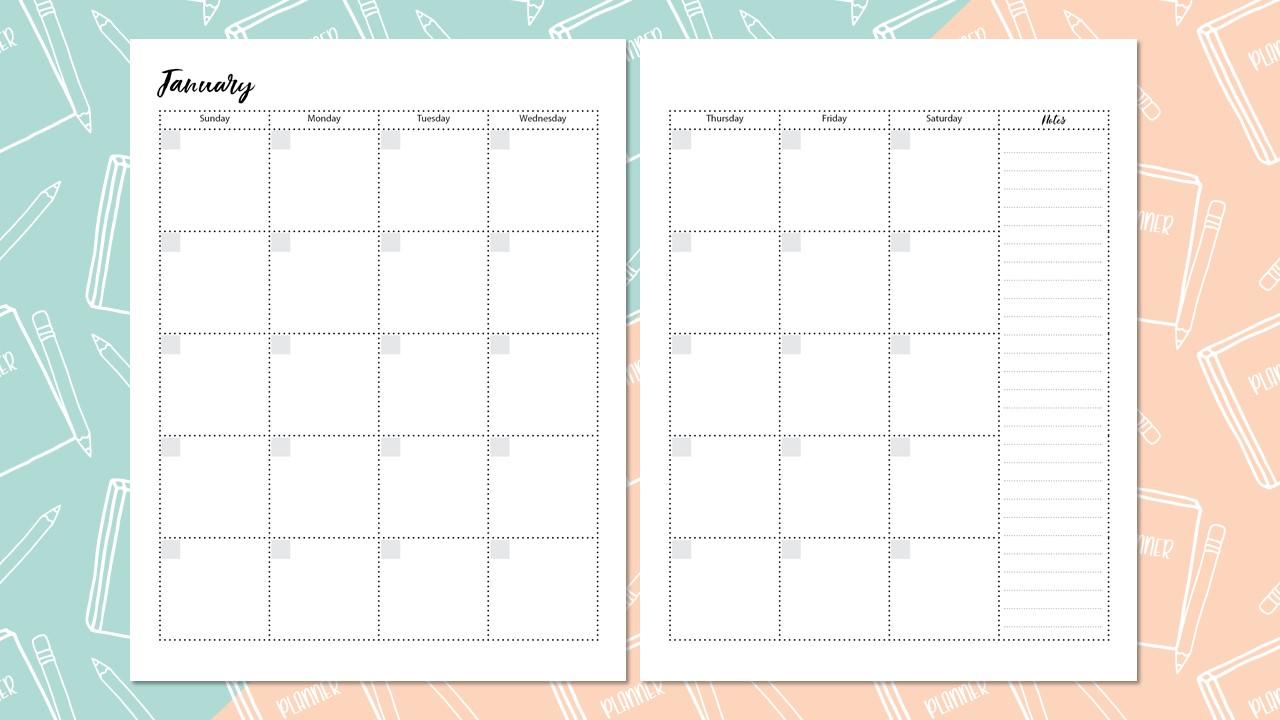
du mois. Pour chaque mois, nous allons créer un tableau avec quatre colonnes et par rose et une ligne d'en-tête pour la page deux. Ensuite, nous allons styliser le tableau, le
copier à la page 3, puis l'affiner pour compléter notre page mensuelle de deux pages à l'aide de tableaux. Donc, dans la boîte de dialogue de la table, nous allons entrer corps rose. Cinq colonnes pour hetero un pied de page,
rose, rose, zéro table style table table table de base et cliquez sur OK, maintenant nous allons styliser notre table. Nous allons d'abord styler l'hétéro où vivront les jours de la semaine. Pour sélectionner la ligne d'en-tête, placez le curseur à gauche de la ligne d'en-tête, et lorsque vous voyez la flèche noire vers la droite, cliquez sur votre souris vers le haut dans la moitié droite du panneau de configuration. Vous devriez voir les options pour ajuster la hauteur de la ligne et la colonne avec un double clic sur le nombre dans la zone de hauteur de la ligne et tapez 0.35 Ensuite, appuyez sur la touche Entrée. Vous pouvez également ajuster la hauteur de n'importe quelle ligne en cliquant sur les touches fléchées haut et bas à
gauche de l' endroit où vous venez d'entrer la hauteur de ligne. Ensuite, placez votre curseur à gauche de la première rangée de corps de votre tableau, et lorsque vous voyez la flèche noire vers la droite, cliquez et faites glisser votre curseur vers le bas vers la gauche de la dernière rangée de corps pour sélectionner tout le corps rose dans votre table, puis relâchez votre souris. Maintenant, allez à la boîte de dialogue haut de ligne dans le panneau de configuration. DoubleClick, le nombre qui s'affiche là et tapez 1.70 puis appuyez sur Entrée avant d'aller plus loin . Réglons notre ordinateur en mode puits afin que nous puissions voir exactement avec quoi nous travaillons sans aucune distraction des lignes directrices et des marges. Allez-y et cliquez sur l'outil de sélection, puis cliquez sur n'importe quelle zone en dehors de la table qui travaillait et tapez W. La prochaine chose que nous ferons est d'entrer du texte dans la ligne d'en-tête, alors allez-y et saisissez l'outil de texte. Placez votre curseur dans la première cellule de la ligne d'en-tête et tapez dans l'onglet Sunday Hit et tapez dans l'onglet Lundi et tapez mardi et onglet une fois de plus et tapez mercredi. Ne vous inquiétez pas pour le style. Votre texte à ce stade prendra soin de cela lorsque nous arriverons à la vidéo Styles paragraphe. Maintenant que nous avons créé une table, allons la styliser, et quand c'est comme nous le voulons, elle va la copier et la coller sur la page 3, où nous pouvons l'affiner un peu. Alors, quel genre de style peut-on faire ? Nous pouvons changer la couleur et le contour sur une ou plusieurs lignes qui créent notre table. Nous pouvons appliquer un orteil de remplissage, une ou plusieurs cellules de tableau, et nous pouvons également fusionner ou diviser les cellules de tableau pour changer la couleur et le contour des lignes qui créent notre tableau. Nous devons sélectionner les cellules, les lignes ou les colonnes que nous voulons modifier pour sélectionner l'ensemble du tableau avec l'outil de texte sélectionné. Placez votre curseur juste au-dessus de la première colonne jusqu'à ce que vous voyez le noir vers le bas facey étroit clic et faites glisser vers la droite pour sélectionner toutes les colonnes et lignes de cellule d'en-tête
et de tableau, et pour sélectionner uniquement le corps rose sans sélectionner l'hétérogène. Passez votre curseur juste à gauche du premier corps Rossell. Et quand vous voyez la flèche noire face à droite, cliquez et faites glisser vers le bas pour sélectionner tous les corps rose dans cette démonstration, je vais sélectionner la table entière. Alors allez-y et placez votre curseur juste au-dessus de la première colonne. Et lorsque vous voyez le facey noir vers le bas étroit, cliquez et faites glisser vers la droite pour sélectionner la table entière, puis relâchez votre souris. Lorsque vous faites cela, une boîte de dialogue de tableau apparaît dans votre panneau de configuration. Une des choses avec lesquelles j'ai vraiment eu du mal quand j'apprenais les tables était de savoir quelles lignes allaient être affectées par les changements que j'ai apportés. Je ne veux pas que tu te battes avec ça. Alors commencez à entrer dans votre cerveau maintenant qu'une ligne grise est grisée et ne sera pas affectée et les lignes bleues sélectionnées seront affectées. Disons qu'ensemble Ligne bleue sélectionnée sera affectée. Cliquez sur la ligne supérieure de la boîte de dialogue du tableau et notez que chaque fois que vous cliquez dessus
,
il , bascule entre le bleu et le gris afin que vous soyez à l'aise de coiffer les lignes. Passons à travers quelques changements ensemble. Ensuite, vous aurez les connaissances nécessaires pour concevoir votre plan ou comme vous le souhaitez. Changeons uniquement les lignes extérieures de notre table en une ligne continue à cinq points pour changer uniquement les lignes extérieures. Nous voulons nous assurer que toutes les lignes extérieures de la boîte de dialogue du tableau ou en bleu et que les lignes
intérieures ou grises rappellent les lignes bleues sélectionnées seront affectées. Pour changer la taille du point, vous cliquez ici, puis sélectionnez dans la liste déroulante pour changer le style de ligne cliquez ici et sélectionnez dans la liste des options pour changer la couleur de la ligne, cliquez ici et sélectionnez le de la liste. Maintenant, nous allons coiffer les lignes intérieures de la table. Donc, sélectionnons la table entière et dans la boîte de dialogue du tableau, assurez-vous que les lignes extérieures ou grises et les lignes intérieures ou bleues et modifions les lignes en une ligne noire en pointillés à deux points comme rappel. Si vous créez un planificateur imprimable, vous pouvez introduire la couleur sans ajouter de coûts. Toutefois, si vous créez un planificateur à publier, voulez-vous vous en tenir au noir et blanc et aux nuances de gris pour réduire le coût ? Donc, puisque je crée ce planificateur pour publier tout, utilisez des teintes noires et noires comme couleur pour ce planificateur. Si vous avez besoin de créer une tente à la volée, il suffit de cliquer sur la couleur. Accédez à la boîte de dialogue Teinte et entrez un pourcentage. Cliquez ensuite sur l'icône de la montre de corde au bas de la boîte de dialogue. Pour ajouter ceci, regardez vos nuances de couleur pour ce document. La tente est maintenant disponible dans votre menu nuancier de couleur. Si vous voulez pratiquer les lignes de style, couleur de
ligne et vendre de la couleur, allez-y et mettez la vidéo en pause et revenez quand vous vous sentez à l'aise coiffer votre table. Ok, passons à autre chose avec style. Cette table. Sélectionnez l'ensemble de la table et appliquez une ligne noire à trois points pointillés à l'intérieur et à l' extérieur de notre table. Ensuite, nous devons créer un espace dans chaque cellule dans le corps de notre table. Pour entrer une date, vous pouvez entrer un cercle, un alignement carré. C' est entièrement à vous de décider. Je vais vous montrer comment entrer dans la ligne, un carré ombré dans chaque cellule du corps de la table. Avant de faire notre carré ombragé. Verrouillons notre table afin que nous ayons plus de flexibilité pour aligner nos carrés ombragés orteils, verrouiller notre table, cliquer n'importe où à l'intérieur de la table et aller au menu de verrouillage de l'objet. Vous verrez que peu importe ce que vous cliquez sur dans votre table, il ne se déplacera pas, donc nous pouvons maintenant ajouter sont des carrés ombragés sans aucune distraction. Allons au panneau de contrôle dans la couleur de sensation sélectionnée de 10% noir et pas de trait. Ensuite, nous allons saisir l'outil rectangle tout en maintenant la touche Maj enfoncée pour contraindre la forme. Allons traîner un petit carré. Ensuite copiera et collez le carré dans toutes les cellules du corps dans notre tableau. Pour copier, cliquez sur le carré ombré, puis cliquez sur le menu. Modifier. Copiez à elle coller, puis déplacez le carré ombré en place. Ou vous pouvez utiliser le contrôle des raccourcis clavier. Voir pour copier et contrôler V pour coller. Vous pouvez également maintenir la touche Maj Alton enfoncée et faire glisser une copie du carré vers la cellule suivante et relâcher la souris. Si vous devez modifier la position du carré ombré, assurez-vous qu'il est sélectionné. Ensuite, utilisez vos ,
bas, touches fléchées haut,
bas,
gauche et droite pour le modifier en position. Un gain de temps pour créer les carrés ombragés consiste à copier coller et à positionner les carrés dans la première ligne sur Lee. Ensuite, sélectionnez la ligne, regroupez-la en allant dans Menu Object Group, puis copiez-la dans la ligne suivante et dans la prochaine etcetera. Lorsque tous les carrés ombragés position Aaron, sélectionnez-les tous, puis montez à l'objet de menu sur le groupe Ce Willen Groupe les lignes de quatre carrés et les
combiner tous en un seul groupe. Ceci est utile pour changer la couleur ou le style des carrés sans affecter votre table. Par exemple, si je décidais que je voulais que mes carrés ombragés soient bleus, tout ce que j'ai à faire est de sélectionner le groupe, puis de monter pour remplir la couleur. Sélectionnez Bleu et Walla. Ou je pourrais supprimer l'ombrage sur un trait et coiffer le trait pour un
look complètement différent . Ok, rendons les boîtes à 10 % de teinte noire sans coup. Ensuite, débloquons notre table avant de passer à déverrouiller notre table. Bon objet de menu. Déverrouillez tout sur spread. Notre table est maintenant déverrouillée et nous pouvons continuer. La prochaine chose que nous ferons est de copier notre table et nos boîtes ombrées de la page 2 à la page 3. Nous voulons que nos marges soient activées, donc si vous êtes en mode wow, allez de l'avant et prenez l'outil de sélection et cliquez n'importe où en dehors de la table et tapez W Suivant. Prenons l'outil de sélection en cliquant et faites glisser sur notre table et les zones ombrées pour sélectionner, puis copiez-les et collez-les dans la page trois. En utilisant la méthode que vous préférez soit modifier le menu, copier le menu, modifier coller ou raccourcis clavier,
contrôler, contrôler, Voir et contrôler V ou en maintenant enfoncé l'autel et les touches Maj et dragon sur la page trois. Vous noterez que nous avons un jour supplémentaire de la colonne semaine, donc nous allons changer cette colonne en une section de note en supprimant les cases ombrées, en
fusionnant les cellules de cette colonne en ajoutant des lignes pour faciliter la tâche, continuons et verrouiller la table afin que nous n'ayons accès qu'aux cases ombragées de la page trois. Alors prenez l'outil de sélection. Cliquez n'importe où dans la cellule d'en-tête du tableau de la page 3, puis verrouiller l'objet bon et menu. Ensuite, cliquez sur l'une des zones ombrées de la page 3 pour sélectionner le groupe, puis allez dans le menu Objet sur le groupe Maintenant, à l'aide de l'outil de sélection, Cliquez et faites glisser sur les zones ombrées dans la colonne extrême droite pour sélectionner, puis appuyez sur votre touche de suppression. Maintenant, allons de l'avant et regroupez toutes les boîtes ombragées afin que si vous voulez y
apporter des modifications à l'avenir, vous puissiez effectuer une seule modification et affecter le centre commercial. Donc, pour sélectionner toutes les cases des pages deux et trois, cliquez sur l'une des cases ombrées de la page deux, maintenez votre touche Maj enfoncée et cliquez et faites glisser sur toutes les cases ombrées de la page trois. Ensuite, allez dans l'objet menu sur le groupe, puis appuyez sur groupe pour les regrouper tous ensemble. Maintenant, si vous sélectionnez le groupe et apportez des modifications à la couleur ou au style de remplissage ou de contour, qui appliquera la modification à toutes les cases de votre page de deux pages, ensuite fusionnera les cellules de la colonne extrême droite de notre tableau. Alors déverrouillons notre table en allant à l'objet de menu. Déverrouillez tout sur spread. Maintenant, attrapons notre outil de texte et cliquez et faites glisser vers le bas pour sélectionner les cinq cellules de cette colonne. Ensuite, faites un clic droit et sélectionnez. Fusionner les cellules. Continuez et cliquez en dehors de la table et tapez W pour revenir en mode while afin que vous puissiez voir quoi ressemble votre propagation de deux pages. Maintenant, modifions la page trois Header Road pour lire jeudi, vendredi, samedi et notes. Saisissez votre texte, outillage, cliquez et faites glisser sur dimanche et tapez dans l'onglet Jeudi et tapez dans l'onglet Vendredi et tapez et samedi et avoir une fois de plus et tapez des notes. Ensuite, je vais vous montrer comment faire des lignes en utilisant le raccourci étape et répéter. Alors allez-y et cliquez sur la vidéo suivante, et j'ai hâte de continuer cette leçon là-bas. On se voit là-bas.
12. Tables et grilles partie 2: Bienvenue dans les tableaux de Grilles Vidéo. Continuons en apprenant à faire des lignes dans notre section de notes en utilisant le raccourci étape et répétition. Allons de l'avant et attrapons l'outil de ligne dans le panneau d'outils sur la gauche. Donnons-lui un coup d'un et une couleur noire. Ensuite, nous allons cliquer et faire glisser pour créer notre ligne. Si vous maintenez la touche Maj enfoncée pendant que vous faites glisser, cela garantit que votre ligne reste horizontale. Vous pouvez rincer et répéter cette étape. Teoh. Créez vos lignes ou vous pouvez utiliser cette étape dans le raccourci de répétition. Maintenez vos touches de contrôle tout en enfoncées et saisissez vous et la boîte de dialogue étape et répétition s'ouvre sous la grille. Vous pouvez sélectionner le nombre de lignes que vous souhaitez obtenir un décalage sous que vous pouvez sélectionner. Quelle distance entre les lignes ai-je malade juste de régler le décalage vertical en premier, et pour cet exemple, j'utiliserai 0,3125 pouces. Ensuite, vous pouvez entrer un certain nombre de lignes dans la section rose de la grille, ou vous pouvez vérifier l'aperçu et utiliser les touches fléchées haut et bas pour voir combien de lignes vous voulez et quand vous êtes satisfait de la grille rose et décalage vertical cliquez sur OK, le bouton les lignes agiront comme des lignes indépendantes. Donc, si vous voulez les regrouper pour que vous puissiez changer la ligne, couleur ou le style comme une unité plutôt que individuellement, vous pouvez le faire en saisissant votre outil de sélection et en faisant glisser la colonne entière maintenant la touche Maj enfoncée et en cliquant sur les notes. Ligne d'en-tête pour sélectionner le tableau et sélectionner uniquement les lignes, puis aller à l'objet menu et regrouper les lignes air maintenant regroupées, et vous pouvez maintenant apporter des changements de style ou de couleur à eux comme un groupe pour compléter notre tableau. Nous devons ajouter un endroit pour écrire dans le mois. Alors allons en haut de la page pour saisir notre outil de texte et faire glisser un cerveau de texte de taille moyenne . Tapez ensuite le mois. Maintenant, nous allons ajouter une boîte ombragée où le mois peut être écrit sur notre planificateur non daté. Excellent travail. Vous avez maintenant terminé une répartition mensuelle de deux pages à l'aide de tables, et lorsque nous avons créé cette page mensuelle de deux pages, vous avez appris beaucoup plus que simplement comment créer des tables. Vous avez appris comment les styliser, vous avez appris à verrouiller et déverrouiller des objets. Avait un groupe dans les objets non soignés avait un groupe de style objets. Comment créer des lignes en utilisant cette étape dans le raccourci de répétition, trois façons de copier et coller et comment créer des tentes de couleur à la volée. Vous serez heureux de savoir qu'une grande partie de ce que vous venez d'apprendre dans la section de tableau peut être appliquée à la section de salutation, sorte que la section de salutation sera beaucoup plus rapide. Avant qu'on continue. Arrêtons un instant et sauvegardons notre document. Pour enregistrer simplement, allez dans le fichier de menu, enregistrez ou utilisez le contrôle de raccourci clavier plus s Maintenant n'hésitez pas à faire une pause, prendre une tasse de thé, respirez profondément et quand vous êtes prêt à continuer à gritting hit play, bienvenue à la section gritty de cette classe. Comme ils l'ont mentionné précédemment, nous allons créer un autre spread mensuel de deux pages en utilisant la méthode de salutation. C' est ainsi que vous apprenez à créer à la fois des tables et des grilles. Ensuite, vous pouvez utiliser ce que vous avez appris pour créer vos propres spreads mensuels et hebdomadaires sur page dans le style que vous préférez. Ok, commençons. Allons à la page pour dans notre document, vous pouvez faire défiler là, vous pouvez cliquer sur la page pour dans le panneau Pages, ou vous pouvez utiliser le clavier Raccourci Control plus J et taper. Pour l'instant, centrons les deux pages sur notre écran en utilisant le contrôle des raccourcis clavier plus tout plus zéro. Nous devons être en mesure de voir les lignes directrices dans les marges, donc si elles ne sont pas visibles à l'écran, tapez W pour quitter le mode While. Tout comme le menu Starbucks Secret dans Design a un moyen de créer des grilles que peu de gens
connaissent . Gritting n'a pas d'outil ou d'option de menu, alors laissez-moi vous montrer comment c'est fait. Commençons par saisir l'outil rectangle en cliquant et en faisant glisser hors du cadre à partir de l'
intersection de la ligne directrice et de la marge gauche à l'intersection de la
marge inférieure et intérieure . Et ne relâchez pas votre souris. Maintenant, avec vos doigts toujours sur votre souris. Utilisez vos compétences de contorsion et cliquez trois fois sur la flèche droite et sur la
flèche vers le haut quatre fois. Vous avez maintenant créé une grille tout comme la table. Il existe plusieurs façons de styliser votre grille. Vous pouvez modifier la couleur de contour de remplissage d'une ou de plusieurs formes, et vous pouvez également modifier les options d'angle. Prenons quelques instants pour essayer quelques options de style. Alors entrez en mode while en saisissant nos outils de sélection, en cliquant n'importe où en dehors de notre grille et en tapant et w. Maintenant, si vous cliquez sur votre grille, vous remarquerez qu'une seule case de la grille est sélectionnée. C' est parce que chaque boîte de votre grille est un individu dans un carré indépendant, mais nous avons appris quand nous travaillions dans des tables qui affaiblissent les choses de groupe. Donc, sélectionnons tous les carrés de notre grille et regroupez-les en allant dans l'objet menu sur groupe. Oui, c'était sur le groupe, et nous allons frapper sur le groupe jusqu'à ce que chacun des carrés de la grille ait une ligne bleue autour. Je veux voir des lignes bleues autour de tous les carrés frappés groupe. Nous pouvons maintenant les sélectionner en tant que groupe, et lorsque nous stylisons le contour de remplissage dans
les coins, les modifications seront apportées à toutes les cases de notre groupe, alors jouons avec le style et changeons ce trait en une ligne noire pointillée à trois points et le remplissage à autre chose que blanc Maintenant, modifions le coin
en un coin arrondi à l'aide de la boîte de dialogue Options d'angle dans le panneau de configuration, et si vous ne le voyez pas,
vous pouvez également y accéder en allant dans le coin de l'objet de menu options. Dans la boîte de dialogue, vous pouvez sélectionner le style d'angle et ajuster également la taille du style d'angle que vous avez sélectionné. Allons de l'avant et le style sont grille en changeant le remplissage à 10% timpte noir sans coup et un coin arrondi, dit 100.1667 pouces. Maintenant que notre grille est à peine stylée, ajoutons un en-tête où nous pouvons entrer les jours de la semaine et de petites boîtes où les jours du mois peuvent être écrits pour les jours de la semaine. Créons une table à une seule ligne sans tracé et sans Phil. Donc nous allons ramener nos marges en tapant W. Puis saisir ou outil de texte et juste au-dessus de notre grille, faites glisser une zone de texte de la gauche à la marge droite,
puis bon à la table de menu, puis bon à la table de menu, Insérer le tableau et sélectionnez le corps Row un colonnes quatre hétéro-zéro pied, un zéro rose et table de base style table puis cliquez sur. OK, votre curseur est maintenant placé à l'intérieur de la première cellule Sicko tête et tapez dans l'onglet Dimanche et tapez Lundi Tab et tapez mardi. M Tab une fois de plus pour taper mercredi. Encore une fois, ne vous inquiétez pas du style, car nous aborderons cela dans le paragraphe. Vidéo Styles. Débarrassez-vous maintenant des lignes de notre tableau, alors sélectionnez la table et sélectionnez toutes les lignes de la table. dollars de dialogue. Mémoriser la ligne bleue sélectionnée sera affectée et supprimez la couleur du trait en changeant la taille du point à zéro ou en cliquant sur la couleur du contour et en sélectionnant aucune. Maintenant, copions et collez tout ce que nous avons à la page 4 à la page 5. Vous pouvez utiliser l'une des méthodes de copier-coller que vous préférez, mais je vais utiliser le select all que les deux plus shift plus glisser dans la position. Prenons soin de changer les jours de la semaine sur la page 5 au jeudi, vendredi, samedi et notes avec votre outil de texte sélectionné. Cliquez et faites glisser sur le mot dimanche sur la page cinq et en tapant et jeudi Tabin. Tapez Vendredi Tab et Type et Samedi et Onglet Encore une fois et tapez des notes. Supprimons maintenant les cinq cases de la grille à l'extrême droite de la page 5 pour laisser de la place à une section de notes. Pour ce faire, nous devrons regrouper notre grille par l'ONU, alors prenez votre outil de sélection. Cliquez sur la grille de la page 5, puis accédez à l'objet de menu sur le groupe, puis cliquez sur votre souris n'importe où en dehors de la grille. Maintenant, cliquez et faites glisser sur les cinq cases situées à l'extrême droite de la grille, en veillant à ne pas sélectionner l'en-tête. Et lorsque les cinq boîtes sont sélectionnées, appuyez sur votre touche de suppression. Vous avez déjà fait beaucoup de style dans le tableau étalé sur les pages deux et trois. Alors empruntons à cela et complétons notre style de grille deux pages avant d'apporter quoi que ce soit sur deux pages. Warren 5. Allez-y et sélectionnez tous les carrés, allez jusqu'à l'objet de menu sur les groupes et groupe pour regrouper tous les carrés. Maintenant, nous allons verrouiller tout le contenu de ces pages pour nous donner un peu plus de flexibilité avec les informations qui seront introduites sur ces pages. Donc, avec notre outil de sélection sélectionné, allons cliquer et faire glisser du haut à gauche de la page 4 vers le bas à droite de la page 5. Aller à l'objet du menu et de la chance. Passons maintenant aux pages deux et trois et cliquez sur l'une des cases ombrées pour sélectionner le groupe. Maintenez la touche Maj enfoncée et cliquez sur l'une des lignes de la section Notes pour sélectionner le groupe de lignes. Utilisez également maintenant raccourci clavier Control plus C pour copier. Faites défiler vers le bas la page est étrangère cinq et cliquez n'importe où sur la page quatre. Utilisez ensuite le raccourci clavier, Ault Plus Control plus Shift Plus V pour accélérer la grille et les lignes en place. Ensuite, sélectionnons uniquement les cases ombragées que nous venons de coller sur ces pages et nous allons les styler et repositionner. Changeons le papier filtre, et nous pouvons ajuster l'espacement en utilisant nos bouches pour faire glisser les boîtes en position. Allez-y et prenez la colonne. L' un est parfait. Je vois s'il vous plaît, et ensuite nous allons faire des ajustements aux autres colonnes. Allez-y et appuyez sur Pause si vous avez besoin de quelques secondes de plus pour terminer cette tâche que lorsque vous êtes prêt à continuer sur le jeu à succès, alors continuons à regrouper les boîtes de l'ONU en allant dans l'objet de menu sur le groupe et appuyez sur le groupe jusqu'à ce que vous voyez que chacune des petites boîtes blanches a une ligne bleue autour d'elle. Maintenant COLONNE. Il ne faut pas avoir besoin de travail, nous allons
donc utiliser l'outil de sélection pour sélectionner tous les petits carrés blancs de la colonne deux. Ensuite, utilisez nos touches fléchées droite et gauche pour les déplacer dans un alignement vertical. Maintenant, nous allons faire la même chose avec les colonnes restantes. Lorsque vous avez terminé, sélectionnez tous les carrés blancs pour les regrouper en allant dans le menu Groupe d'objets Suivant. Si vous voulez modifier le positionnement des lignes dans la section des notes, vous pouvez le faire en cliquant sur l'une des lignes, puis en ajustant le haut et le bas de la zone de sélection. Ensuite, nous devons ajouter un endroit pour écrire dans le mois, sorte que vous pouvez soit saisir votre outil de texte et faire glisser un texte. Freeman. Tapez-le, ou vous pouvez aller à la page 2 et l'outil de sélection sélectionné. Cliquez et faites glisser sur le mois et la zone ombrée et utilisez le raccourci clavier Contrôle plus C copier, allez vers le bas à la page pour cliquer sur la page pour et utilisez le raccourci clavier Ault plus Control plus Shift plus V pour le coller en place. Effectuez les ajustements dont vous avez besoin à la boîte ombragée, puis déverrouillez la grille en allant objet orteil. Déverrouillez tout sur spread. Félicitations. Vous avez maintenant créé et stylisé un calendrier mensuel de deux pages à l'aide de tableaux et de grilles. En outre, vous avez appris à créer des tableaux de style comment créer des grilles de style. Vous avez appris à verrouiller et déverrouiller des objets, un groupe et des objets de groupe ONU avaient un style regroupé des objets. Comment créer des lignes à l'aide du raccourci d'étape et de répétition. Trois façons de copier et coller, comment coller des éléments en place et comment créer des teintes de couleur à la volée. Et avec les connaissances que vous avez acquises, vous pouvez maintenant créer vos propres calendriers mensuels et hebdomadaires à page dans le style que vous préférez. Allez de l'avant et créez vos spreads mensuels et hebdomadaires sur page, puis retrouvez-moi dans la prochaine vidéo, où nous allons apprendre à styliser votre texte en utilisant des styles de paragraphe. Je te verrai dans la prochaine vidéo
13. Styles du paragraphe: Bienvenue dans la vidéo des styles de paragraphe. Alors, que sont les paragraphes dans les styles de caractères ? Ce sont des outils impressionnants qui vous permettent d'enregistrer votre mise en forme. Donnez-lui un nom de style, puis appliquez l'orteil de style. Autre texte dans votre document. Par exemple, j'ai précédemment créé un sous-en-tête dans le paragraphe Textiles et je les appliquerai au texte de cette page afin que vous puissiez les voir en action. Assez incroyable, hein ? Ok, apprenons à styliser du texte et à créer des styles de paragraphe. Si vous créez un planificateur imprimable, vous pouvez utiliser le noir et blanc et les nuances de gris. Ou vous pouvez introduire la couleur dans votre planificateur. Si vous créez un planificateur pour la publication, je vous recommande d'utiliser le noir, blanc et les nuances de gris sur Lee. Vous voulez que votre fichier de planification soit ouvert,
puis nous allons styliser notre spread mensuel à payé. abord, créez un style de paragraphe, puis utilisez le style créé et appliquez-le à nos pages hebdomadaires. Commençons par notre en-tête. Modifions la police et la taille de la police. Le changement de lien peut être un simple est en gras votre lien et en augmentant la taille de la police. Ou vous pouvez utiliser un téléphone totalement différent pour vos en-têtes. J' utilise un Nikki beaucoup de plaisir que j'ai acheté à partir d'un site appelé le Hungry Jay Peg. La police me est dans le script d'été go, et je vais l'utiliser pour tous mes en-têtes et certains de mes en-têtes pour ce planificateur. Si vous utilisez un indicateur de mois générique, vous voulez être sûr de donner à vos clients un endroit où écrire dans le mois, il peut
s'agir d'une ligne, d'une boîte ombrée ou d'un autre indicateur. Suivant stylisera les jours de la semaine. Vous pouvez modifier la taille ou l'apparence de la liaison. Faites-les tous les bouchons. Modifiez l'alignement, etc. Si vous avez d'autres sous-en-têtes qui doivent être stylés, allez-y et stylez-les maintenant. Une fois l'en-tête dans les sous-en-têtes ont été stylés. Allez-y et ouvrez les styles de paragraphe à partir du panneau Windows à droite. Ensuite, vous devrez sélectionner votre texte d'en-tête,
en utilisant le texte, l' outillage, en cliquant et en faisant glisser sur le texte d'en-tête. Ensuite, dans la boîte de dialogue styles de paragraphe, maintenez la touche tout enfoncée et cliquez sur créer un nouveau style sous le type de nom de style dans l'en-tête. Vous avez déjà stylé le texte, n'avez
donc qu'à vous assurer que la case Appliquer le style à la sélection est cochée et cliquez sur. OK, maintenant nous allons faire la même chose pour le texte de notre sous-en-tête. Allez-y et prenez l'outil de texte et sélectionnez votre texte du dimanche. Accédez à la boîte de dialogue Styles de paragraphe et maintenez la touche tout enfoncée tout en cliquant. Créez un nouveau style sous le type de nom de style dans le sous-en-tête un. Assurez-vous que l'option Appliquer le style aux zones de sélection est cochée et cliquez sur OK maintenant. Si vous avez d'autres sous-en-têtes avec des styles de sponsor différents, allez-y et créez un style de paragraphe pour eux. Ensuite, continuons et appliquons les styles que nous venons de créer à nos pages de planification hebdomadaire. Pour ce faire, accédez à votre page hebdomadaire de deux pages et sélectionnez votre texte d'en-tête. Ensuite, passez à la boîte de dialogue Styles de paragraphe et cliquez sur En-tête. Maintenant sur votre planificateur. Mettez en surbrillance la route qui montre les jours de la semaine. Allez dans la boîte de dialogue Styles de paragraphe et cliquez sur le sous-en-tête 1. Si vous avez créé des sous-en-têtes supplémentaires pour votre page de planification, allez-y et appliquez-les maintenant. Donc maintenant, si vous décidez que vous n'aimez pas ces bénévoles, peut-être que vous vouliez changer la couleur ou l'alignement. Vous pouvez simplement apporter les modifications à votre en-tête ou sous-en-tête. styles de paragraphe et les en-têtes et sous-en-têtes de votre document seront mis à jour pour le nouveau style sans que vous ayez à entrer dans chacun d'eux individuellement. Une autre façon d'utiliser les styles de paragraphe lors de la création du gestionnaire consiste à utiliser votre tableau ou
graphique de base , puis à mettre à jour vos styles de paragraphe. En utilisant différentes polices, vous pouvez créer un tout nouveau planificateur sans beaucoup de travail supplémentaire. Eh bien, cela conclut notre introduction au style de paragraphe. Passons à la conception de couverture. se voit dans la vidéo suivante.
14. Créer votre couverture: Bienvenue dans la vidéo de conception couverte du planificateur. Dans cette vidéo, nous allons couvrir la création de couverture Planner. Je vais vous montrer comment créer un plan ou une couverture pour un minuteur imprimable et un pour un
planificateur publié . Le gestionnaire principal sera créé à la page 1 de votre document de cinq pages, et la couverture du gestionnaire publié sera créée sous la forme d'un document distinct. Votre couverture peut être un simple est de taper un nom pour votre planificateur, d'
ajouter une forme ou des formes et de les coiffer avec votre titre ? Ou vous pouvez ajouter une image haute résolution et ensuite avoir votre titre et votre nom si vous choisissez la fois
pour les couvertures de planificateur principal et publié, je vais utiliser l'image de couverture papillon que j'ai inclus dans les téléchargements et la ressource est et ont créé une palette de couleurs en utilisant le sélecteur de thème de couleur afin que je puisse utiliser les couleurs de l'image comme je stylise la couverture Dans Tet, vous pouvez utiliser l'une des images que j'ai fournies, ou vous pouvez utiliser votre propre image haute résolution. Assurez-vous juste qu'il a 300 dp I ou mieux S'il vous plaît suivre et mettre en pause la vidéo de nécessaire. Vous avez donc assez de temps pour coiffer votre housse de planification. Êtes-vous prêt ? Commençons. La première chose que nous voulons faire est de placer l'image qui va utiliser. Pour ce faire, prenez l'outil graphique et dessinez un rectangle à partir de l'intersection des marges supérieure et gauche jusqu' à l'intersection des marges inférieure et droite. Ensuite, sélectionnez le lieu de fichier et sélectionnez l'image dans vos documents sécurisés sur votre ordinateur. Ensuite, je vais ajouter l'ovale ombragé dans le style que d'abord, attraper l'outil Cadre Ellipse du panneau Outils et faire glisser la forme vers l'extérieur. Avec la forme encore sélectionnée, je vais aller au panneau de contrôle et sélective tombé couleur. Alors tout le style. Le coup. Tous sélectionner, pointillé de quatre points et sélectionner une couleur de trait. Ensuite, je vais saisir l'outil de texte et entrer le nom de mon planificateur et le style de mon texte. Lorsque vous l'avez comme vous le souhaitez, allez-y et enregistrez votre document pour enregistrer votre magnifique design de couverture de planification. Ensuite, prenez une capture d'écran ou une photo de votre plan de planification et publiée dans la
section projet de cette classe. Pour la couverture du planificateur publiée, le processus est similaire et cela placera l'image que nous allons utiliser. Nous pouvons ajouter une forme pour contenir notre texte si vous le souhaitez, et nous ajouterons notre texte. Mais il y a certaines choses que nous devons faire en premier. Pour cet exemple, nous allons créer une couverture de planification pour un planificateur publié de nuit et 1/2 pouce par 11 pouces avec 160 pages. J' ai inclus un modèle de démonstration, mais c'est à des fins de démonstration sur Lee, et vous devriez toujours utiliser les dimensions dans le modèle fourni par votre imprimante. Commençons par créer un nouveau document en utilisant le contrôle de raccourci clavier plus dans ou un nouveau document sera à imprimer et sera de 17,36 pouces de large et 11 pouces de haut. Ce sera une page. L' orientation sera paysage, et il ne sera pas face aux pages. Les marges seront les mêmes tout autour, donc liez votre chaîne. Si le type n'est pas lié en 0.375 pouces, nous voulons que notre image aille au bord de la page afin d'ajouter un fond perdu de 0.1 à 5 pouces tout le long. Allez-y et cliquez sur Créer. La première chose que nous ferons est de placer le modèle de couverture de livre broché. Prenez donc l'outil de cadre graphique et faites glisser hors de l'image de l'intersection de fond perdu tout en haut et à gauche jusqu'à l'intersection de fond perdu droit. Ensuite, allez à place de fichier et trouvez le modèle à partir des documents sécurisés sur votre ordinateur. Maintenant, nous voulons faire glisser les lignes directrices de notre règle verticale gauche vers les lignes pointillées marquant la colonne vertébrale du livre broché Cover Template. Ensuite, nous devons créer un espace pour nos planificateurs publiés. Code à barres. Ne vous inquiétez pas. Vous n'avez pas besoin de savoir quoi que ce soit sur les codes-barres pour effectuer cette tâche. Si vous publiez via Kindle Direct Publishing, ils vous fourniront un code-barres et le placeront sur votre couverture. Il suffit de leur fournir un espace pour le faire. Maintenant allez-y et prenez l'outil rectangle dans glisser un rectangle, la même taille et l'emplacement du rectangle jaune vif sur le modèle et le style que nous
allons ajouter un Phil blanc et pas de trait. Ensuite, nous placerons notre image de couverture. Allez-y et prenez votre outil graphique et cliquez et faites glisser un rectangle qui s'étend à partir du coin
supérieur gauche de vos documents. perdu dans le coin inférieur droit du fond perdu, puis accédez au fichier en place et sélectionnez le gestionnaire. Image de couverture à partir des documents sécurisés sur votre ordinateur. Ensuite, goto objet. Organisez et envoyez vers l'arrière. Votre rectangle blanc devrait maintenant s'afficher sur votre page. L' étape suivante consiste à ajouter votre titre. Vous pouvez l'ajouter directement à votre couverture ou ajouter et le style de forme, puis avoir votre titre depuis que nous avons créé le planificateur imprimable avec la forme stylée. Tout d'abord, ajoutons simplement le titre directement à l'image. Prenez votre outil de texte et faites glisser un bloc de texte. Tapez votre titre de planificateurs et le style N'hésitez pas à la vidéo positive si vous le souhaitez, pour styliser votre texte. Ok, vous êtes maintenant prêt à sauver votre planificateur. Couvrir le fichier goto. Enregistrer le nom de votre document et les types finaux doivent être dans le document de conception ou point I N d. D. Ensuite, prenez une capture d'écran ou une photo de votre conception de planificateur et posté dans la
section projet de cette classe. Si vous créez un planificateur imprimable, votre planificateur est prêt pour l'exportation. Cependant, si vous créez un planificateur publié, nous avons un peu plus de travail à faire avant que nous puissions faire des experts, alors passez à l'affinage, votre vidéo de mise en page et nous allons commencer. Rendez-vous dans la prochaine vidéo
15. Peaufiner votre mise en page pour la publication: Bienvenue au raffinage. Votre mise en page pour la publication de vidéos. Félicitations pour la création d'un spread mensuel de deux pages, d'un spread hebdomadaire de deux pages et de la couverture. Nous sommes maintenant prêts à plonger un peu plus profondément dans les pages maîtres pour affiner votre planificateur et le
préparer à l'exportation. S' il vous plaît avoir votre planificateur de cinq pages ouvrir dans la conception et nous allons commencer. Puisque vous publierez votre planificateur, vous devrez ajouter des pages à l'avant pour ajouter les informations sur les droits d'auteur et dans l' introduction que vous souhaitez inclure. Ce n'est pas nécessaire. Mais je pense que c'est un peu agréable d'ajouter pour présenter le planificateur et vous-même et partager un peu sur la raison pour laquelle vous l'avez créé, comment il peut être utilisé, etc. Ok, ouvrons le panneau des pages et ajoutons deux pages après Page 1 pour le faire dans le panneau des pages. clic droit sur Page 1. Sélectionnez insérer des pages et dans les pages d'insertion, boîte de dialogue des pistolets sous les pages, tapez insérer après la page un et pour le maître, le
changer en aucun. Cliquez ensuite sur OK, vous venez d'ajouter deux pages. Maintenant, nous allons styler pages 133 Nous allons ajouter une page de titre à la page 1 des informations de copyright sur page 2, ainsi que dans l'introduction ou les coordonnées que vous pourriez vouloir inclure et ce planificateur appartient à la page 3. Maintenant, allons à la page 1 en double-cliquant sur Page 1 dans le panneau Pages. Saisissez votre outil de texte et faites glisser une zone de texte entre la marge gauche et la marge droite, puis tapez le nom et le style de vos planificateurs et le centrer. Si vous voulez ajouter un byline, allez-y et ajoutez votre nom et le style et le centre que maintenant sur le panneau des pages double-cliquez sur la page deux. Vous pouvez ajouter une introduction et les coordonnées des médias sociaux en haut de la page. Si vous le souhaitez, les informations sur les
droits d'auteur seront affichées dans la partie inférieure de cette page. Ensuite, vous aborderez votre couverture et votre design. Si vous avez utilisé la photo ou les graphiques de quelqu'un d'autre, vous voulez vous assurer que vous avez la permission de les utiliser à des fins commerciales. Ensuite, vous voulez être sûr de donner du crédit à cette personne pour qu'elle ressemble à ceci. Ensuite, vous voulez aborder la conception de la jardinière. Depuis que vous avez créé le design, votre crédit peut suivre ce format. Ensuite, vous voulez ajouter l'instruction. Aucune partie de ce livre ne peut être reproduite, numérisée ou distribuée sous quelque forme que ce soit sans l'autorisation de l'auteur. Ensuite, vous voulez ajouter le nom de votre planificateur, et enfin vous allez ajouter le numéro ESPN. Il s'agit d'un numéro unique qui est attribué pour identifier votre livre. Si vous utilisez la publication directe Kindle pour publier votre agenda, vous pouvez obtenir le numéro ESPN auprès de celui-ci. Et si vous utilisez une autre méthode pour publier votre plan d'impression, vous devrez travailler avec cette société pour obtenir. Et je spn. Une fois que vous avez reçu un numéro de spn oeil, vous devez l'inclure sur cette page de votre planificateur avant de l'exporter pour impression et le
soumettre à votre imprimante pour publication. Ensuite, nous allons ajouter cette imprimante à la page trois, alors allez-y et double-cliquez sur Page trois dans le panneau des pages. Ensuite, prenez votre outil de texte et faites glisser un bloc de texte de la marge gauche vers la marge droite et tapez. Ce planificateur appartient à aller de l'avant et le styliser et le centrer, puis saisir l'outil de ligne et faire glisser une ligne pour permettre à vos clients ou écrire dans leur nom. Ok,
Maintenant, nous sommes prêts à rembourser notre planificateur pour l'exportation et voir la beauté des pages maîtres en action dans le panneau des pages. Allez de l'avant et double-cliquez sur la page quatre de votre planificateur, puis utilisez le contrôle des raccourcis clavier plus tout plus zéro pour afficher les deux pages à l'écran. Nous allons sélectionner et copier notre page mensuelle de deux pages et créer une page maîtresse . Pour ce faire, saisissez votre outil de sélection dans. Sélectionnez les deux pages, en
commençant dans le coin supérieur gauche de la page pour et en faisant glisser vers le bas vers le coin inférieur droit de la page cinq. Ensuite,
cliquez avec le bouton droit de la souris et sélectionnez copier. Ensuite, allez dans le panneau des pages et cliquez sur les lignes horizontales. Aussi appelé hamburger et cliquez sur Nouveau maître dans la nouvelle boîte de dialogue maître. Entrez le Pretty Fix M suivant comme dans Mary Name. Mensuel Master, basé sur le maître Aucun. Nombre de pages à la taille de page lettre avec 8,5 pouces de hauteur. 11 pouces. Portrait d'orientation et cliquez sur. OK, maintenant nous allons coller notre page mensuelle de deux pages sur le maître mensuel en maintenant
enfoncée le décalage plus le contrôle plus toutes les clés et en tapant V comme dans Victor. Maintenant, si vous allez dans la section supérieure du panneau des pages et faites défiler vers le bas, vous verrez que vous avez ajouté une nouvelle page maître appelée em Mensuel Master. Maintenant, nous allons faire la même chose pour la page hebdomadaire de deux pages, alors retournez à votre panneau de pages et double-cliquez sur la page six. Allez, prenez votre outil de sélection et sélectionnez les deux pages, en
commençant dans le coin supérieur gauche de la page six et en faisant glisser vers le bas vers le coin inférieur droit de la page sept. Ensuite,
cliquez avec le bouton droit de la souris et sélectionnez copier. Ensuite, allez dans le panneau des pages et cliquez sur les lignes horizontales. Aussi appelé hamburger et cliquez sur Nouveau maître dans la nouvelle boîte de dialogue Maître. Entrez le nom W assez fixe suivant. Maître hebdomadaire basé sur le maître de zéro. Nombre de pages à la taille de la page lettre avec 8,5 pouces de hauteur. 11 pouces Orientation portrait et cliquez. OK,
maintenant, nous allons coller notre spread mensuel à payé dans le maître hebdomadaire en maintenant enfoncé le quart de travail plus le contrôle plus toutes les touches et en tapant V comme dans Victor. Maintenant, si vous allez dans la section supérieure de votre panneau de pages et faites défiler vers le bas. Vous verrez que vous avez ajouté un nouveau masque de page appelé W Weekly Master. Vous êtes maintenant prêt à ajouter et à appliquer les gabarits que vous venez de créer à votre gestionnaire. Cela peut sembler contre-productif, mais la prochaine chose que vous voulez faire est de diriger le contenu des pages 4 et 5 et 6
et 7 afin que nous puissions remplacer les informations de ces pages par du contenu de la page maître. Donc, dans le panneau des pages, double-cliquez sur Page quatre, puis saisissez votre outil de sélection et faites-le glisser du coin supérieur gauche de la page quatre vers le coin
inférieur droit de la page cinq, puis appuyez sur Supprimer. Maintenant, revenez à votre panneau des pages et double-cliquez sur Page six et sélectionnez tout le contenu pages six et sept et supprimez maintenant dans le panneau des pages, cliquez sur Page quatre, puis maintenez votre touche Maj enfoncée et cliquez sur Page cinq pour que vous ayez deux pages Foreign cinq surlignage suivant, clic
droit et sélectionnez. Appliquer deux pages maître dans la boîte de dialogue Appliquer le maître sous Appliquer le maître Select M Mensuel Master. Deux pages étrangères cinq. Cliquez ensuite sur. OK, allez-y et double-cliquez sur la page pour dans le panneau des pages pour afficher ce que vous venez de faire utiliser contrôle des raccourcis
clavier plus tout plus zéro pour voir les pages. Cinq étrangers sur votre écran. Plutôt génial, hein ? Maintenant, sélectionnons les pages six et sept dans le panneau des pages en cliquant sur Page six. Maintenez la touche Maj enfoncée et cliquez sur Page 7, puis cliquez à droite, cliquez et sélectionnez. Appliquer deux pages de base dans la boîte de dialogue Appliquer le modèle principal. Sous Appliquer le maître Sélectionner W maître hebdomadaire deux pages six et sept. Cliquez ensuite sur OK. Les planificateurs autorisent généralement cinq pages hebdomadaires entre chaque page mensuelle de deux Nous allons
donc ajouter quelques pages et appliquer des gabarits dans le panneau des pages. Double-cliquez sur Page sept, puis faites un clic droit et sélectionnez Insérer des pages dans les pages d'insertion. Boîte de dialogue. Entrez les pages huit. Insérer après Page sept, Maître W Maître hebdomadaire, puis cliquez sur. OK, maintenant, Si vous regardez votre panneau de pages sur les pages quatre et cinq, vous avez un écart mensuel de deux pages, suivi de cinq pages par semaine. Nous voulons dupliquer ce processus 11 fois de plus pour en créer un votre planificateur. donc un clic droit sur la page 15 et sélectionnez insérer des pages dans les pages d'insertion. Boîte de dialogue Inter les pages à insérer après la page 15 Master M Mensuel Master, puis cliquez sur OK, puis dans le panneau des pages de la page 17, cliquez avec le bouton droit de la souris et sélectionnez Insérer des pages dans les pages d'insertion . Boîte de dialogue. Entrez les pages 10. Insérer après la page 17 Master, le maître hebdomadaire W. Cliquez ensuite sur OK, puis descendez à la dernière page du panneau Pages. Cliquez avec le bouton droit sur Sélectionner insérer des pages. Ajoutez deux pages et appliquez le masque mensuel. Ensuite, descendez à la dernière page du panneau Pages. Cliquez avec le bouton droit sur Sélectionner Insérer des pages dans l'annonce 10 et appliquez le masque hebdomadaire. Faites ceci jusqu'à ce que vous ayez ajouté des pages mensuelles et hebdomadaires pour l'année. Ajoutons maintenant quelques pages vierges à la fin de notre planificateur. Alors allez à la page 1 47 dans le panneau des pages et faites un clic droit sur Sélectionner Insérer des pages et dans la boîte de dialogue Insérer une
page, entrez pages 13 Insérer après la page 1 47 Maître Aucun clic. OK,
maintenant, sauvegardez votre document et laissez-moi vous féliciter. Vous venez d'affiner votre mise en page pour la publication et vous êtes maintenant prêt à exporter votre planificateur pour impression. Je te vois dans la vidéo d'exportation
16. Exporter votre planificateur: Bienvenue dans l'exportation de votre planificateur pour impression vidéo. abord, nous voulons nous assurer que toutes les images utilisées dans votre planificateur sont intégrées à votre document. Liens Kota dans le panneau Windows à droite sous le nom. Vous verrez une liste de toutes les images placées dans votre document, à droite. Cliquez sur le nom de l'image et cliquez dans Mauvais lien. Faites cela pour chaque image. Maintenant, la méthode d'exportation d'un planificateur imprimable est un peu différente d'un planificateur publié. Alors couvrons d'abord les planificateurs imprimables. Et puis je vais expliquer comment exporter un planificateur pour la publication. Donc, pour exporter un planificateur imprimable, enregistrez votre planificateur en tant que document de conception en allant dans le fichier enregistrer et assurez-vous qu'il n'a pas un point i m d d. Extension dans le document appuyez sur votre écran. Si elle a une autre extension, revenons au fichier et enregistrez sous et sélectionnez Enregistrer sous dans le document de conception. Maintenant, nous voulons exporter le document de conception Thean en allant à l'exportation de fichier sous enregistrer comme type sélectionnez Adobe PDF pour l'impression. Vous pouvez conserver le même nom ou le modifier, puis cliquer sur Enregistrer sous Adobe. Pdf préréglage Sélectionnez impression de haute qualité. y a vraiment aucune autre modification que vous devez apporter à moins que vous ne vouliez pas que vos clients puissent
modifier quoi que ce soit dans votre fichier de document que vous leur fournissez. Vous pouvez garder votre document non sécurisé, ce qui signifie que votre client a accès à modifier le document, ce qui peut éventuellement les conduire à l'aide de votre formatage, apporter quelques modifications et revendiquer le fichier comme le leur. Si vous ne souhaitez pas autoriser vos clients à apporter des modifications au document et à simplement en imprimer des copies, vous pouvez sécuriser le document en accédant à la boîte de dialogue de sécurité. Ici. Vous pouvez avoir besoin d'un mot de passe pour ouvrir le document afin d'imprimer le document ou de modifier les documents. Si vous souhaitez avoir besoin d'un mot de passe pour ouvrir le document, cochez
simplement la case située à côté d'un mot de passe pour ouvrir le document et entrer dans le document . Ouvrir le mot de passe. Important. Si vous entrez un mot de passe, vous devez vous souvenir de ce qu'il est. Ce n'est pas récupérable, alors écrivez-le et conservez-le dans un endroit sûr. Si vous souhaitez restreindre la modification, cochez la case en regard de l'utilisation d'un mot de passe pour restreindre l'impression, modification et d'autres tâches. Entrez le mot de passe à l'invite de mot de passe des autorisations et écrivez-le à nouveau car il n'est pas récupérable. La modification est autorisée à aucun. Ensuite, cliquez sur Exporter, et votre fichier est maintenant disponible en PDF que vous pouvez imprimer et utiliser cadeau comme un cadeau gratuit ou une offre à la vente à partir de votre site Web ou boutique Etsy. Deux. Expert, Votre planificateur pour l'édition. La première chose que je dois vous faire savoir est que vous allez exporter votre planificateur et votre couverture séparément pour exporter votre planificateur. Accédez à l'exportation de fichier et sous Enregistrer sous type, sélectionnez Adobe PDF pour l'impression. Vous pouvez modifier le nom du fichier ou le laisser tel quel, puis cliquer sur Enregistrer sous Adobe. Préréglage PDF. Sélectionnez la qualité de la presse. Allez aux marques et saignements et sous la limace de saignement. Cochez une coche en regard de l'utilisation des paramètres de fond perdu du document, puis cliquez sur Exporter pour exporter votre couverture de planification publiée. Vous souhaitez vous assurer que les images ou graphiques utilisés dans votre conception de couverture sont incorporés dans votre document, alors accédez aux liens dans le panneau Windows à droite et sous le nom. Vous verrez toutes les images ou graphiques placés, clic
droit sur le nom du fichier, puis cliquez sur le lien d'intégration. Si votre image un graphique a déjà été incorporée, l'option lira le lien non incorporé. Donc, ignorez simplement cette étape et passez à l'étape suivante dit d'exporter notre couverture de planification. Nous voulons cliquer sur l'exportation de fichier sous le nom de fichier. Vous pouvez laisser le nom tel qu'il IHS ou le renommer. Si vous choisissez sous type de fichier, boîte de dialogue
Sélectionner J Peg et Exporter J Peg s'affiche. Votre couverture doit être un document d'une seule page, alors sélectionnez la plage 1 et sous l'image. Entrez la qualité haute méthode de format résolution de base 300 espace couleur C M y que et sous options. Enregistrez le profil de couleur du lit, anti alias et utilisez les paramètres de fond perdu du document. Cliquez ensuite sur Exporter. Vous avez maintenant préparé votre fichier de planification et votre fichier de couverture pour impression et vous pouvez les
fournir à votre imprimante ou Kindle Direct Publishing pour publication. Si vous êtes intéressé à publier avec Kindle Direct Publishing, veuillez consulter les informations de contact dans les téléchargements et la ressource est fournie pour ce cours. Vous avez fait un excellent travail et êtes maintenant prêt pour la vidéo finale. On se voit là
17. Merci: merci beaucoup d'avoir suivi ce cours. Vous avez accompli beaucoup. Vous avez été initié à l'espace de travail de conception personnalisé vos préférences et votre
espace de travail afin que le programme fonctionne pour vous. Chaque fois que tu l'as ouvert. Vous avez conçu des spreads mensuels et hebdomadaires pour les planificateurs de page. Et vous avez appris à créer un planificateur dans adobe en design tout en apprenant à créer un nouveau document dans des préréglages afin de ne
plus jamais avoir à créer ce document particulier à partir de zéro. Comment créer des lignes directrices, la beauté et le gain de temps impressionnant des pages maîtres et des styles de paragraphe. Comment travailler avec des cadres, comment créer des tableaux et des grilles de style, comment créer des nuanciers de couleur, comment concevoir une couverture de planificateur et comment exporter votre planificateur pour impression. Au fur et à mesure que
vous terminez ce cours, vous avez appris toutes ces choses. De plus, vous disposez d'un fichier de planification que vous pouvez utiliser sur votre site Web ou boutique Etsy,
ou que vous avez publié sur un site comme la vente Kindle Direct Publishing Breast sur Amazon, ce qui signifie que vous avez également appris une compétence qui peut être utilisée pour gagner un revenu passif. Si vous choisissez. Je vous invite à poser toutes questions dans la section de discussion de ce cours. Je vous invite également à publier vos projets dans la section projet. Ceci pour que nous puissions tous voir ce que vous avez fait et célébrer avec vous lorsque vous publiez votre planificateur. Ce n'était pas un cours d'introduction à la fois sur, mais ne soyez pas dans le design et sur les planificateurs et je vais offrir une autre classe sur
les planificateurs David où nous allons approfondir les outils de conception et mon design interne. Si vous apprenez quelque chose de nouveau, je vous demande de laisser un avis. Je vous invite également à me suivre pour continuer la conversation et être informé des futures classes et mises à jour. Je suis sur les réseaux sociaux, comme chez Deb Jeffrey dot com, et je vous invite à me suivre là-bas. Et j'aimerais aussi voir vos projets publiés sur les réseaux sociaux en utilisant hashtag mon
planificateur I d . Merci encore. Je vous souhaite beaucoup de succès, c'est que vous créez des planificateurs et d'autres documents et j'espère vraiment
vous revoir dans ma prochaine classe. Merci. À la prochaine fois.
 Deb Jeffrey, Artist/Planners/Skillshare Teacher