Transcription
1. Bienvenue dans ce cours: Dans ce cours, je vais vous
montrer comment concevoir et animer une
barre latérale pliable s'agit d'un cours très pratique Il s'agit d'un cours très pratique qui vous
apprendra à concevoir quelque chose que vous rencontrerez probablement
au cours de votre carrière Je vais vous montrer les meilleurs
outils et techniques que vous pouvez utiliser pour le faire
rapidement et efficacement. Dans ce cours, vous découvrirez certaines
des fonctionnalités les
plus puissantes de Figma Je vais vous montrer comment
utiliser la mise en page automatique pour que tout soit
parfaitement aligné, comment gagner du temps avec les
variables et les styles de couches, et comment rationaliser votre flux de travail avec des
composants et des variantes. De plus, nous aborderons certaines
techniques de prototypage avancées afin que vous puissiez facilement animer la barre
latérale entre son état réduit et son état
étendu Salut tout le monde, au cas où nous
ne nous serions pas rencontrés, je m'appelle Adi. Je suis un concepteur et
développeur web indépendant avec plus de dix
ans d'expérience. Nous allons maintenant lancer
ce projet de design avec un ensemble de wireframes
et quelques éléments de marque Et je vais vous montrer
comment utiliser correctement les différents logos
fournis, comment choisir les bonnes couleurs
dans la palette qui nous
a été donnée, comment choisir le bon jeu d'
icônes, la bonne typographie et comment
réunir le tout dans un design cohérent Maintenant, comme il s'agit d'un cours
très pratique, vous pouvez suivre
en téléchargeant wireframes et
les actifs
de
la marque et travaillant à mes côtés C'est un
projet fantastique à mettre en pratique vos compétences et même à
mettre en valeur dans votre portfolio. Alors prêt à plonger ?
Commençons.
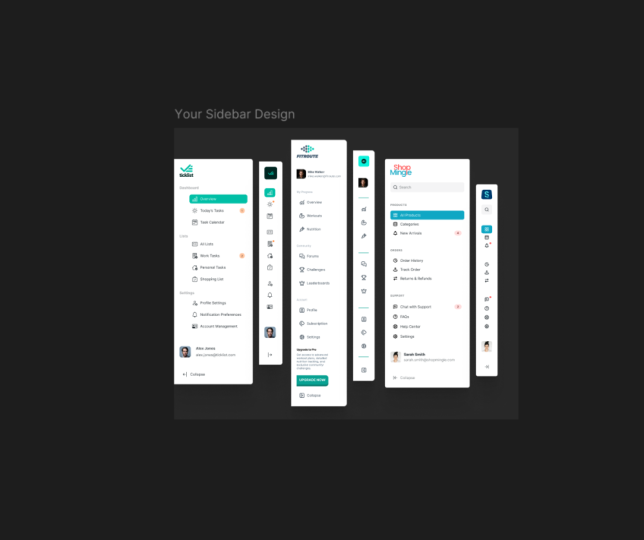
2. Le projet du cours: Le projet de classe est simple. Vous devez concevoir et animer une barre latérale pliable Maintenant, dans la description de la classe, vous trouverez un lien
vers ce fichier Figma À l'intérieur, vous trouverez
trois wireframes, chacun ayant une structure
différente et chacun conçu spécifiquement
pour une marque différente Vous trouverez également les atouts
des trois marques. Ils sont, bien entendu, fictifs et contiennent
les suites de logos, les couleurs de la marque et certaines informations
typographiques Votre tâche consiste donc à choisir l'une de ces trois marques et à concevoir
la barre latérale correspondante Pendant le cours, je
vais concevoir
celui pour le magasin Mingle, mais vous pouvez choisir
ce que vous voulez Vous pouvez même choisir
les trois et concevoir trois barres latérales à
votre guise Lorsque vous avez terminé,
exportez votre design sous forme d'image et publiez-le
en tant que projet de classe. J'ai hâte de voir
ce que tu trouveras. Et n'oubliez pas qu'au fur et à mesure, hésitez pas à poser des questions. Je suis là pour t'aider. Maintenant, commençons
par le cours.
3. Choisir les icônes: La toute première étape consiste
à
choisir des icônes pour notre projet, ce qui est très
important car icônes compléteront les
liens de la barre latérale. Cela permettra aux
utilisateurs de scanner la
mise en page plus facilement et de
déterminer rapidement le sujet de chaque lien. Maintenant, lorsque nous choisissons des icônes, il est important de compte un principe de conception
appelé cohérence. Cela signifie essentiellement que toutes les icônes doivent
avoir le même style. Qu'il s'agisse d'
un contour, d'un duo de tons ou d'un solide, ils doivent avoir
le même style. Ainsi, par exemple, si
nous devons choisir des icônes de contour pour
certains liens, nous ne devons pas choisir, par exemple, icônes
continues pour les autres liens. Toutes les icônes doivent
avoir le même style. Et le moyen le plus simple
de s'en
assurer est de choisir
des icônes dans le même ensemble. Maintenant, il y a quelques
sets que je vous recommande de vous
procurer, et ils sont tous gratuits. Je vais juste les passer
rapidement en revue. Le premier est consacré aux
icônes sans titre de Jordan Hughes, et vous trouverez un lien vers celui-ci
dans la description du cours Ensuite, nous avons Font Awesome, qui possède plus de 2000 icônes gratuites. Vous pouvez le trouver
sur fontawesome.com. Alors les icônes bootstrap sont
également une excellente option. Vous pouvez les trouver sur
icons dotgtbootstrap.com. Enfin, nous avons les icônes
Google Material. Accédez simplement à fonts.google.com
et accédez aux icônes. Et vous en trouverez ici
un certain nombre. Oui, vous pouvez
rechercher différentes icônes. Vous pouvez même modifier le
poids de l'icône ici, ce qui est très intéressant. Et tout cela est gratuit. Maintenant, pour le design que je
vais créer dans ce cours, je vais utiliser
les icônes sans titre car je pense qu'elles correspondent parfaitement au projet ou à la marque pour laquelle
nous concevons Et en parlant de cela, laissez-moi vous
montrer ce que je vais créer. J'ai donc reçu le fichier, le fichier de ressources pour étudiants que je vous ai montré
lors des leçons précédentes. Et vous pouvez voir ici que nous
avons les trois atouts de la marque. Et aujourd'hui, je vais
concevoir pour la boutique Mingo, une plateforme de commerce électronique axée sur le shopping social Bien sûr, il s'agit
d'une marque fictive, mais nous avons à peu près
tout ce dont nous avons besoin ici. Nous obtenons les différents logos et les combinaisons de couleurs
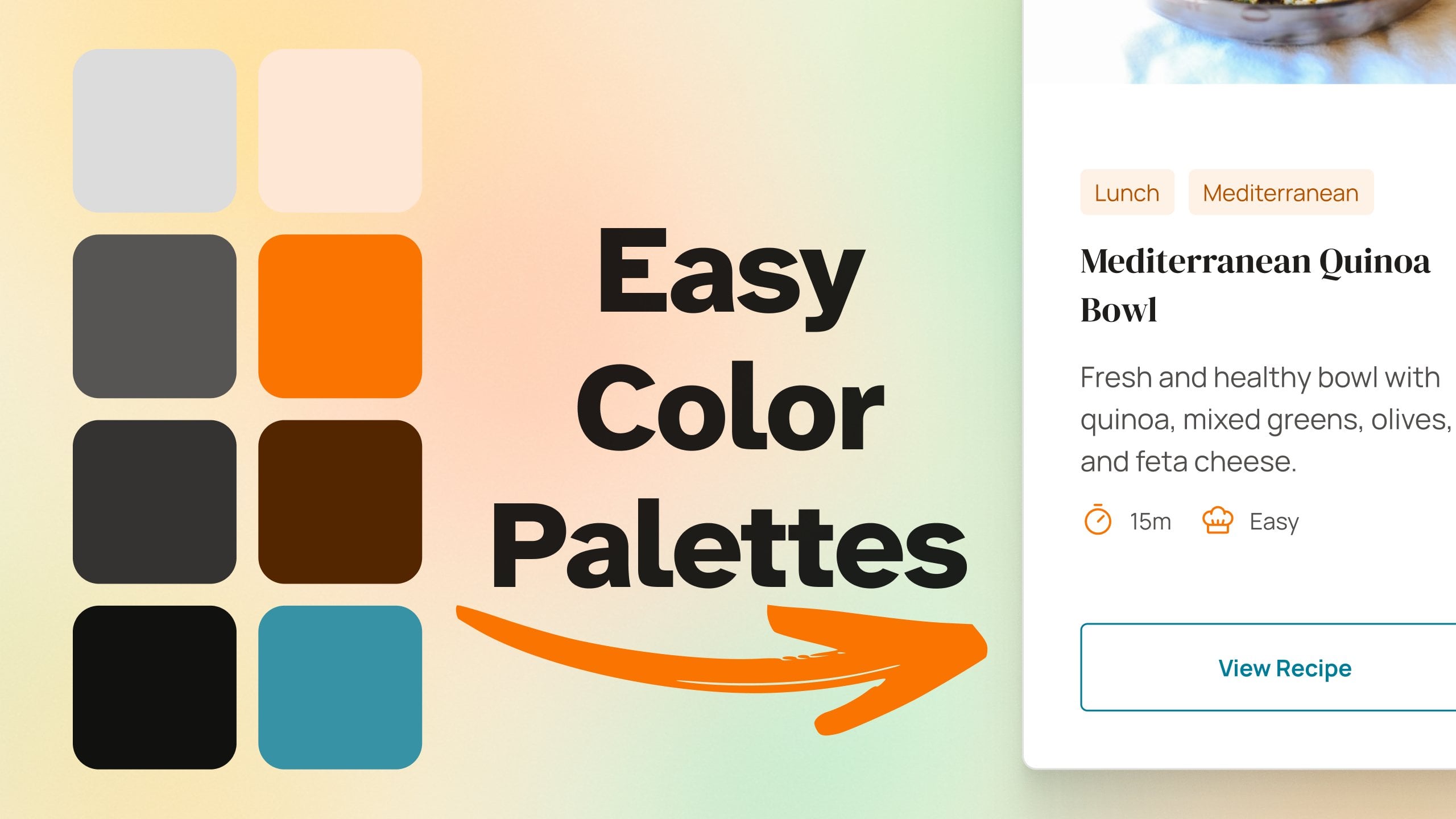
qui peuvent être utilisés. Et nous avons également les couleurs avec des variations pour les
plus claires ou les plus foncées. Et nous avons également quelques informations
typographiques. Il ne s'agit que des polices de caractères
utilisées dans la conception du logo. Cela ne
signifie pas nécessairement que nous les
utiliserons dans la conception de notre interface utilisateur, mais ils sont là à
titre indicatif, en fait. Maintenant, pour
me faciliter la tâche et pour vous, j'ai créé de nombreuses variables pour toutes les
couleurs que je vais utiliser. Comme vous pouvez le voir,
nous avons ici des variables pour
toutes les variations des couleurs utilisées dans
les actifs de la marque. Pour les trois marques. Et en plus de cela,
j'ai également créé styles de
couleurs que vous pouvez
voir ici dans la barre latérale, et travailler avec des
styles de couleurs est vraiment simple Ainsi, par exemple, si je dessine un
rectangle ici et que je
souhaite ajouter ou modifier la couleur de fond pour l'une
de ces couleurs prédéfinies, il me
suffit d'
aller dans le champ de remplissage ici, d'
appliquer des styles
et des variables, puis de cliquer dessus. Je choisis la couleur que
je veux dans la liste, et maintenant elle utilise, par
exemple, le Blue Lagoon 500. me fera gagner beaucoup de temps
lors du choix des couleurs,
car je n'
ai pas à chercher des codes
hexadécimaux ou,
vous savez, à générer des teintes
ou des Cela me fera gagner beaucoup de temps
lors du choix des couleurs,
car je n'
ai pas à chercher des codes
hexadécimaux ou,
vous savez, à générer des teintes
ou des nuances de ces
couleurs sur place Tout est enregistré et
prêt à être utilisé. Maintenant, choisissons les icônes
dont nous avons besoin pour notre projet de design. Je vais donc concevoir pour
Shop Mingle, comme je l'ai dit. Je vais donc aller sur la
page Wireframe et prendre Wireframe two, qui est celui dont nous avons besoin Et je vais juste aller sur cette page ici et
coller le wireframe. Ici. Je vais
créer un cadre, Control ou Command R à renommer, et je vais
renommer ces deux icônes C'est juste un endroit que je vais utiliser pour
stocker toutes mes icônes. Voyons donc ce que nous avons. Nous avons une barre de recherche, nous avons
donc besoin d'une icône de recherche. Pour en revenir à Untitled, je vais
rechercher, je ne sais pas, Small ou
MD, l'une d'entre elles Cliquez pour copier, je
vais le coller et je vais le
renommer pour le rechercher Ensuite, nous avons trois liens qui appartiennent à la catégorie
des produits. Donc, une icône pour tous les produits. Cherchons une grille. Et ça va me
donner cette icône. Copions-le,
collez-le dedans, renommez-le en grille. Et la façon dont vous choisissez ces icônes est un peu subjective, je suppose. Cela dépend vraiment de la façon dont vous
interprétez un certain lien. Personnellement, quand je
pense à tous les produits, je pense, vous savez, à
une collection, c'est vrai, à
un groupe de produits. J'ai donc choisi l'
icône en forme de grille parce qu'elle
représente également un groupe
de quelque chose, n'est-ce pas ? Il s'agit simplement d'une collection
d'objets individuels. Donc, à mon avis, cela fonctionne très bien pour une page qui présente
plusieurs produits. Ensuite, nous avons la liste des
catégories. Maintenant, nous pourrions opter
pour quelque chose comme une liste, mais je vais en
fait rechercher une base de données, et cela me
donnera ce résultat. Et la base de données, je pense que
cela fonctionne encore une fois, très bien pour le lien des
catégories car il symbolise une liste d'articles, une collection d'articles. Cela va donc très bien
fonctionner. Renommons-le également. Prochaine étape, les nouveaux arrivants. Donc, quand je pense à de nouveaux
arrivants, je dis : OK, nouveau, j'ai besoin d'être
prévenu parce que c'est nouveau. Cherchons, par exemple,
une sonnette de notification
ou quelque chose comme ça, non ? Alors cherchez Bell, et je vais prendre Bell 03. Collé ici. Passons à autre chose. Commandes. Nous avons l'historique des commandes. Donc, quand je pense à l'histoire, je pense au temps passé, chronomètre, à l'horloge,
quelque chose comme ça. Cherchons donc une horloge. Et allons-y avec
cette horloge, revenons en arrière parce que nous
parlons du passé, n'est-ce pas L'histoire. Je pense que cela
fonctionnerait très bien. Renommez-le en horloge. Ensuite, suivez la commande. Alors, qu'est-ce que le suivi m'apporte ? Une localisation précise, non ? Et quand je pense à la localisation, je pense à une épingle de carte , à
droite, ou vous savez, à une de
ces épingles que vous placez sur une carte pour marquer un emplacement
spécifique. Cherchons donc une épingle. Et allons-y avec
ce Marker Pin 06. Copiez, collez, renommez. Passons à autre chose.
Retours et remboursements. Donc, le retour, c'est lorsque vous
renvoyez quelque chose, le
remboursement, c'est lorsque vous
renvoyez de l'argent. Alors réfléchissons à quelque
chose avec des flèches, non ? Cherchons donc une flèche,
et pour une flèche, il suffit de faire défiler la page vers le bas. Voyons charger d'autres icônes. Je pense que cela fonctionne plutôt bien. Interrupteur horizontal. Allons chercher celui-ci.
Renommons-le en switch OK, ensuite,
discutez avec le support. Alors, quand on pense au
chat, on pense à quoi ? Un message. C'est bon. Passons donc à l'une de
ces bulles de dialogue
avec quelque chose à l'intérieur, peut-être ce carré de texte à
message. Donc, copions-le. Basé sur
le changement de nom en message Ensuite, FAQ. Les FAQ sont des questions fréquemment
posées. Nous cherchons donc une question. Utilisons donc le point d'interrogation. Celui-ci, cercle d'aide. Je pense que cela
fonctionnerait très bien. Renommez pour vous aider. Vient ensuite le centre d'aide. Celui-ci, je crois que j'ai
vu celui-ci Life Boy. Cela fonctionnerait très bien. Renommons-le pour t'aider. Et quoi d'autre ? Nous avons des paramètres. Réglages, assez faciles. Nous recherchons les paramètres ici, et nous obtenons cette icône en forme de roue dentée C'est généralement
ainsi que nous faisons les choses, ou, vous savez, nous pouvons saisir une partie de
ceci ou une partie de cela. Il existe de nombreuses icônes
que nous pouvons choisir ici, mais l'icône en forme de roue dentée est instantanément reconnaissable
pour tous ceux qui recherchent
la page des paramètres Renommons donc
ces deux paramètres. Voyons voir, nous avons
tous les liens ici. Nous avons également besoin d'une icône pour
réduire et agrandir, n'est-ce pas ? Donc, lorsque nous pensons, vous savez
, réduire ou agrandir, agrandir, la barre latérale, vous savez, grossit, réduit, la barre latérale
devient plus petite Nous avons donc affaire à une direction, droite, vers la
gauche ou vers la droite. Cherchons une flèche
et voyons ce que nous trouvons ici. Faisons donc défiler la page vers le bas.
Donc quelque chose comme ça. Cette icône de téléchargement s'affiche. Cela pourrait très bien fonctionner, sauf que j'aurais besoin de
le faire pivoter. Cherchons l'alignement. Il se peut que nous
y trouvions quelque chose. Oui, allons-y. Donc, une ligne à gauche et une ligne à droite. J'ai besoin des deux. Une ligne à gauche et une ligne à droite. OK, donc une ligne vers la gauche,
nous l'utiliserons lorsque nous voulons réduire parce que la
direction est la suivante, et une ligne vers la droite, nous l'utiliserons pour étendre car elle s'étend vers la
droite. C'est bon. Voici donc toutes
les icônes dont nous avons besoin. Rangeons ça un peu. Donc, une fois le
cadre des icônes sélectionné, montons ici et nous
allons ajouter la mise en page automatique. D'accord. Et permettez-moi de le déplacer pour
que vous puissiez mieux le voir. Et je vais utiliser le
rap comme direction, et je vais définir, disons, 64 pixels entre ces éléments et un rembourrage de 64 pixels
sur tous les côtés Ainsi, toutes les icônes sont bien
affichées dans une grille, comme ça. D'accord. Maintenant, une dernière
chose que je veux faire ici, je veux me
faciliter la vie sur le long terme. Je vais donc transformer chacune de
ces icônes en composant. De cette façon, je peux utiliser la fonction d'échange
instantané dans les composants de figma si je
souhaite changer une icône de l'
une à l'autre, et je vous le montrerai
dans la prochaine leçon Mais pour l'instant,
sélectionnons toutes ces icônes, et je voudrais toutes les
renommer. Je vais donc renommer en cliquant avec
le bouton droit de la souris, et je vais sélectionner
renommer deux icônes,
puis le OK, donc cela
va juste les renommer
en icon slash Search, iconlahGrid, icon
slash database, etc. Maintenant qu'ils ont été renommés, je peux tous les transformer
en composants. Pour ce faire, je vais
aller ici dans la barre latérale, trois points, et je vais
sélectionner Créer
plusieurs composants Comme ça. Cela transformera donc chacune de ces icônes
dans son propre composant. Et si je les ai nommées comme barre oblique dans
le nom de l'icône, c'est parce que la barre oblique
permet à Figma de
regrouper ces icônes permet à Figma de
regrouper Par exemple, je veux
maintenant ajouter l'un de ces
composants à mon canevas, et je vais dans le panneau
Actifs ici Vous pouvez voir que mes icônes sont désormais regroupées sous icône, n'est-ce pas ? Vous pouvez tous les voir ici. Mais lorsque vous avez
plusieurs composants, il est beaucoup plus facile de les
classer ainsi. Donc, dans les ressources locales, toutes mes icônes que
je viens de créer, tous mes composants sont
désormais regroupés dans le sous-dossier des icônes, ce qui peut être
vraiment très pratique. Très bien, nous
avons maintenant les icônes. Nous avons créé les composants, il est
donc temps de concevoir
les éléments du menu. C'est pour la prochaine fois.
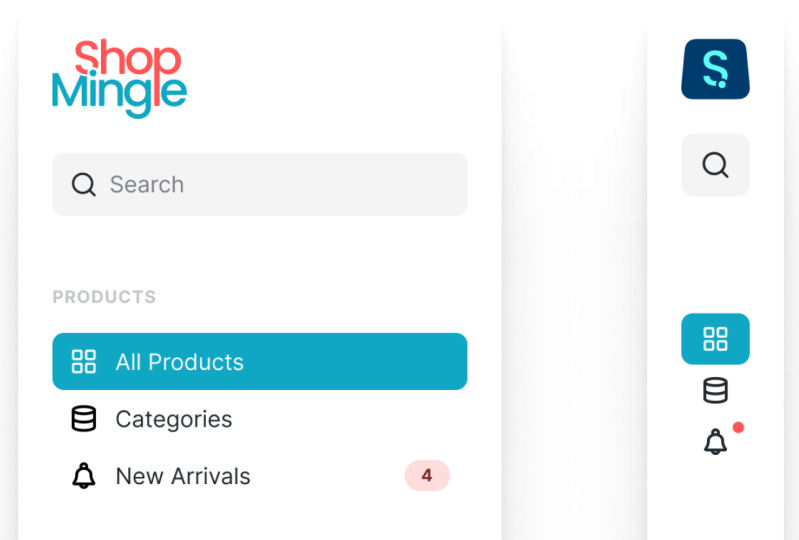
4. Configurer les éléments du menu: Maintenant que plusieurs éléments de menu ont à
peu près la même structure, il est conseillé d'
utiliser des composants. De cette façon, nous pouvons
réutiliser les éléments du menu. Et si à un moment donné nous
décidons de changer quelque chose, nous ne le faisons qu'une seule fois sur
le composant principal. Je vais donc vous montrer
comment nous pouvons le faire. Regardons la structure du
menu ici. Nous aurons donc le
texte, bien sûr. Apportons-en une
copie ici et
changeons la largeur en automatique. Maintenant, en plus du texte, nous avons également besoin d'une icône, non ? Prenons donc l'une des icônes. Disons le premier, et
je vais le coller ici. Et si vous ne savez pas comment fonctionnent
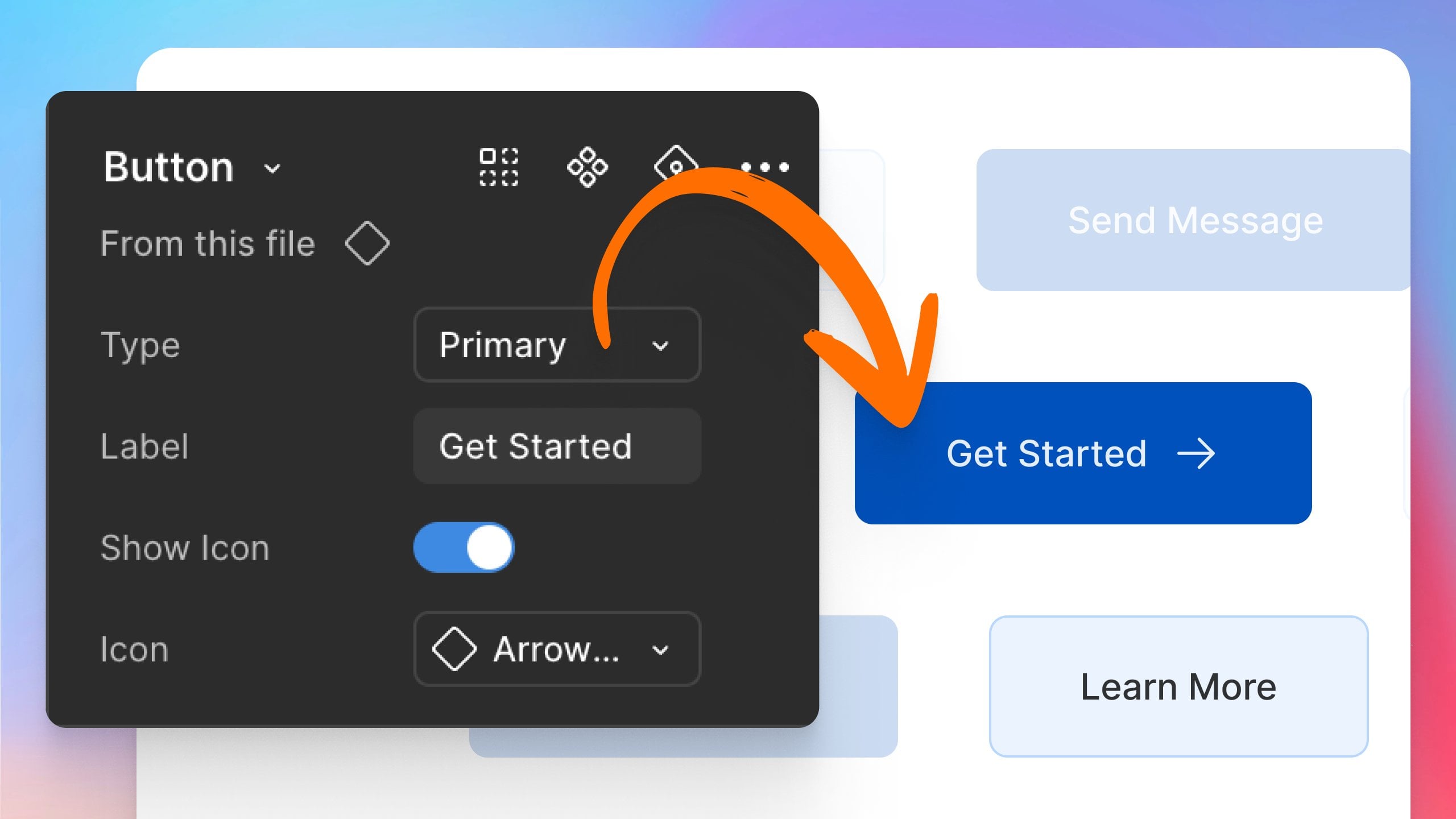
les composants dans Figma, c'est vraiment très simple Chaque composant comporte donc deux parties. Disons que vous avez
le composant principal, puis vous avez
l'instance, d'accord ? L'élément principal est la source unique de
vérité, pour ainsi dire. L'instance est
essentiellement une copie. L'idée est donc que, quelle que soit la modification que
vous apportez au composant principal, cette modification sera propagée et appliquée à
toutes les autres copies de celui-ci Ainsi, par exemple, ici, nous avons le composant principal
qui s'appelle icon slash Grid Et remarquez l'icône qu'il utilise. C'est comme une icône en forme de diamant à part entière. Oui, c' est une copie de ce composant. Et dans le panneau des couches, vous pouvez voir qu'il a
une icône différente. C'est un diamant vide. Donc maintenant, si je sélectionne le
composant principal, et que
je change par exemple sa couleur,
vous verrez que la copie ou toutes les autres copies
de celui-ci ont reçu cette modification. Il a une couleur différente. Donc, si je le
ramène à ce qu'il était, les instances
changeront également. C'est essentiellement ainsi que fonctionnent
les composants dans FigMA. Bien sûr, il existe des utilisations
plus complexes, comme vous le verrez dans ce cours, mais au niveau de base, cela se résume à Créons maintenant
cet élément de menu. Nous avons donc une icône,
et nous avons le texte. Réglons le texte sur Inter. Il s'agit de la police
que nous utiliserons pour la conception de l'interface utilisateur
dans ce projet Inter est une police gratuite
disponible sur Google. Il a de nombreux poids
différents
et il a été
spécialement conçu pour ce
type d'application. Nous utiliserons donc 16 pixels
interréguliers et
également une hauteur de ligne de 150 % Maintenant que ces deux éléments sont sélectionnés, je vais appuyer sur Shift A pour créer un cadre de mise en page automatique, et je vais régler l'espace
entre eux à 12 pixels. Donc, l'espace entre le texte
et l'icône est de 12 pixels. Je vais également obtenir ou donner un peu de marge de 12 pixels à gauche et à droite
du contenu et huit pixels en
haut et en bas Cela me permettra d'ajouter une certaine marge de manœuvre
au contenu de ce lien de menu. Renommons ce
cadre en lien de menu. Une fois qu'il est sélectionné,
transformons-le en composant. Je vais donc accéder à la barre latérale,
créer un composant ou utiliser le
raccourci clavier Control AK sous Windows ou l'
option de commande K sur Mac Génial. Maintenant, je
veux pouvoir, bien
sûr, dupliquer
ce composant, créer plusieurs instances. Et aussi pour chacun d'entre eux, je veux changer le
texte et l'icône. Pour cela,
ajoutons une dérogation. Donc, une fois le texte sélectionné
dans le composant principal, je vais aller dans la barre latérale où
il est écrit «
créer une propriété de texte Cliquez dessus.
Donnons-lui un nom. Ça peut être ce que
tu veux. Je vais juste laisser sous forme de texte,
créer une propriété. Ensuite, je vais
sélectionner l'icône, et également dans la barre latérale, je vais choisir
Create Instance swap property. Je vais appeler cette propriété. Laissez-moi vraiment vous le montrer. Je vais l'appeler icône. Ne vous inquiétez pas de la valeur
ou des valeurs préférées ici. Cliquez simplement sur Créer une
propriété. C'est bon. Maintenant, nous pouvons prendre
ce lien de menu, copier et le coller
dans un autre cadre. Et c'est ce que nous utiliserons pour
créer le design de notre barre latérale. Il s'agit désormais d'une instance du composant que
nous venons de créer. Rapprochons-nous donc
un peu plus du cadre filaire afin
de voir ce que nous faisons Et commençons à créer
les éléments du menu. Donc, le premier lien vers tous les produits. Bien. Répliquons cela. La prochaine sera celle
des catégories. Donc, une fois l'instance
sélectionnée, je peux monter ici. Je peux changer le
texte en catégories. Et je peux même changer l'icône, et Figma utilisera désormais
les composants des icônes, ou elle va
me montrer les composants des icônes que j'ai créés dans
la leçon précédente Nous pouvons tous
les voir ici. Nous pouvons même
rechercher une icône spécifique. Je peux donc simplement le choisir
et Figma le remplacera automatiquement dans mon instance. C'est pas cool ? J'utilise donc une copie du composant
principal, une instance, mais je peux la personnaliser avec
mon propre contenu ou avec un contenu
différent pour chacun d'entre eux. Passons à autre chose. Celui-ci, des nouveautés, et je
vais choisir la cloche. Répliquons-les deux fois de plus et complétons le reste
des éléments du menu. H Nous
avons
donc créé les
autres éléments du menu, tous personnalisés avec
leur propre texte et icône. Maintenant, un changement que
j'aimerais apporter est de réduire
un peu les icônes. Par défaut, ils sont de 24 pixels. Faisons donc 20 pixels. Maintenant, comme j'ai utilisé des composants, si je fais 20 pixels,
cette modification sera appliquée à chaque
instance de composant, super cool. D'ailleurs, j'utilise l' outil de mise à
l'échelle pour réduire
la taille de l'icône. Il vous suffit d'appuyer
sur K sur votre clavier et vous obtenez cette interface
où vous pouvez modifier la largeur ou la hauteur ou changer la taille en
utilisant un facteur. Maintenant, il y a deux
autres variantes de ces éléments de menu que
nous devons créer. Le premier est l'actif. Alors, que se passe-t-il lorsque nous
sélectionnons ou cliquons sur un élément de menu
spécifique, et que celui-ci est
sélectionné, n'est-ce pas ? Donc, lorsque cela se produit,
procédons comme suit. Nous allons sélectionner le composant principal, et nous pouvons aller ici
et choisir Ajouter une variante. Maintenant, cela créera une
copie de ce composant, mais il ne s'agit pas d'une instance. Il s'agit en fait d'une variante, d'une variante de ce composant. Et maintenant, Figma place ces
variantes dans cette ligne pointillée. Maintenant, sélectionnons
le composant principal, et là où il est indiqué propriété 1, double-cliquez et
nous allons le renommer en type Ensuite, nous sélectionnerons
le premier, et nous
le laisserons par défaut. Et sur le second,
nous double-cliquerons et nous le renommerons en actif Donc, pour les actifs, je souhaite utiliser une couleur
issue des actifs de notre marque. Passons donc à la page des actifs de la
marque, et je souhaite utiliser
cette couleur primaire. C'est donc Blue Lagoon 500. Sélectionnons-le et,
sous Remplir, tout en bas. Je vais
chercher Blue Lagoon, et je vais en sélectionner 500. Cela va donc ajouter
cette couleur en guise de remplissage. Mais je souhaite également changer
l'icône et la couleur du texte. Maintenant, je pourrais opter pour le
blanc pour cela, et ce sera très bien, mais je veux utiliser une variante
de cette couleur primaire. Je vais donc y retourner
et je peux voir que le Blue Lagoon 50 est la
couleur la plus claire du lot. Nous allons donc utiliser celui-ci. Encore une fois, dans Figma, avec
l'icône et le texte sélectionnés, je vais passer à la couleur de sélection Cliquez dessus et choisissez
Blue Lagoon 50. Maintenant, sélectionnez la variante et ajoutons un rayon de bordure de huit
pixels. Alors, en quoi cela m'
aide-t-il exactement ? Eh bien, voici le côté cool. Supposons que je veuille faire
de l'instance de tous les produits la variante active. Tout ce que j'ai à faire pour cela c'est d'aller ici où
il est écrit type, et au lieu de taper par défaut, je
sélectionne Active, et c'est tout. Je peux le faire pour tous
les autres liens. Enfin, l'
autre variante que je dois créer est
celle avec le badge. Remarquez donc certains de ces liens, ils
sont numérotés. Et je voudrais ajouter ce
numéro comme une sorte de badge. Alors faisons-le. Nous allons
sélectionner la première variante. Nous allons cliquer sur l'icône plus. Cela en
fera une copie. Et je vais le renommer
par défaut avec un badge. Alors prenons ce chiffre. Et collons-le ici. Agrandissons
un peu ce contenant. Je vais utiliser
Inter cette fois en gras,
12 pixels, la même hauteur de ligne de
150 % Et je vais l'ajouter à son propre cadre de mise en page automatique parce que je veux y ajouter
un arrière-plan. Je vais donc appuyer sur Shift A, ce qui
me permettra d'y ajouter du rembourrage Mais avant tout,
ajoutons une couleur de remplissage. Et je vais revenir
aux atouts de la marque, et je vois que nous avons ce
rouge corail comme couleur secondaire. Choisissons donc le rouge corail
100 comme arrière-plan, puis le 600 ou le
700 comme couleur du texte. Donc, dans la section Remplissage, je vais chercher le rouge
corail, en sélectionner 100. Et pour le texte, passons au rouge corail, 600 ou 700. Je pense que 700 fonctionne
beaucoup mieux. Et avec la sélection, ajoutons-y également un peu de
rembourrage Je vais donc faire huit
pixels à gauche et à droite, deux pixels en haut et en bas. Modifions la largeur
ici pour qu'elle corresponde au contenu. Et le contenu d'un câlin
signifie essentiellement que le cadre se redimensionnera lui-même pour correspondre
à son contenu Il ne devient ni plus gros ni
plus petit que ce qu'il contient. Et si vous voulez en savoir
plus sur la mise en page automatique, j'ai un cours très détaillé qui
traite uniquement de la mise en page automatique. Il contient de nombreux exemples, et j'aborde ce sujet de manière très
approfondie. Il suffit de consulter les
liens ou de consulter mon profil pour trouver ce cours. Maintenant, nous avons créé ce lot. Donnons-lui un rayon de bordure, sélectionnons
le texte à l'intérieur, et je vais
le régler sur la largeur automatique. La zone de texte correspond donc à la
largeur du texte lui-même. Et aussi, ce que je veux
faire ici, c'est ajouter une largeur minimale à cela,
car si je change le texte, vous pouvez voir que nous
avons une forme de pilule. Mais si je n'ai qu'
un seul chiffre, c'est presque comme un cercle. Je veux donc que cela
ressemble toujours à une pilule. Donc pour cela, je vais
passer à la mise en page automatique. Je vais cliquer dessus, et j'
ajouterai une largeur minimale de, disons, 32 pixels. C'est donc bien mieux. Alors maintenant, nous pouvons revenir à nos instances. Je peux sélectionner les éléments de menu qui
nécessitent les badges. Par exemple, pour les nouveaux arrivants, je vais changer son
type par défaut avec un badge. Le chat serait compatible, même
histoire, par défaut avec badge. Mais j'ai besoin d'un moyen de contrôler le texte de ce
badge, le numéro. Revenons ici
et je vais sélectionner le texte du
composant principal, le texte du badge,
et ici, sélectionner Appliquer la propriété du texte, créer une propriété,
et nous allons
appeler ce numéro de badge. OK. Maintenant, si nous sélectionnons à nouveau
ces instances, nous avons un champ contenant un numéro de badge
que nous pouvons remplir, n'est-ce pas ? Quatre, c'est bien
pour les nouveaux arrivants, mais celui-ci devrait en utiliser deux. Et laissez-moi vraiment vous le
montrer. Cool. Enfin, une
dernière chose, vous remarquerez que
si nous sélectionnons l'une de ces instances et que
nous l'agrandissons, le numéro du badge reste juste après le texte,
ce que je ne veux pas. Je veux que le numéro du badge soit affiché
à l'extrême droite, comme
c'est le cas dans le wireframe. La façon de le faire est donc d'ajouter un espace automatique entre le
badge et le texte. Revenons donc à cette variante et nous allons
apporter une petite modification ici. Nous allons sélectionner le
texte principal et l'icône. Nous allons effectuer le Shift A pour les ajouter à leur propre cadre de mise en page automatique. Ensuite, je vais
sélectionner le cadre principal, et je vais
changer la valeur de l'écart ici de 12 à automatique. Maintenant, cela me permettra redimensionner cette
instance
à n'importe quelle taille, et Figma réglera
automatiquement l'écart entre ces éléments et le
badge à la valeur la plus élevée Et cela fonctionne
également ici, comme vous pouvez le constater. Et avec cela, les éléments du
menu sont terminés. Portons donc notre attention sur
le reste de la barre latérale. Nous allons donc concevoir
le reste des éléments à venir.
5. Configurer les deux barres latérales: Il y a quelques
éléments supplémentaires que nous devons créer dans la
version étendue de la barre latérale, et bien sûr, nous devons également concevoir la version réduite Commençons donc par
le premier. En termes d'éléments, examinons le wireframe. Nous devons encore ajouter le logo. Revenons donc aux actifs de
la marque, et je vais juste
récupérer le logo habituel de Shop Mingle et je
vais juste le coller ici Je vais donc appuyer sur K, et je vais le redimensionner
à 56 pixels de hauteur Bien. Maintenant, prenons-le et
renommons-le en logo Ensuite, nous avons une barre
de recherche, non ? Donc,
prenons tout cela,
déplaçons-les un peu vers le bas, et redimensionnons également
ce cadre Donc, pour la barre de recherche, prenons le texte de recherche, et nous le mettrons ici. Et nous avons besoin d'une icône
de recherche, non ? Passons donc aux ressources
et je vais
saisir l'
icône de recherche, la faire glisser. Redimensionnons-le à 20 pixels qu'il corresponde au reste
des icônes de ma barre latérale, puis sélectionnons-les deux Shift A pour les ajouter à
un cadre de mise en page automatique. Et je vais
ajouter une couleur de remplissage, et nous allons
utiliser le charbon de bois. Si nous jetons un coup d'œil aux
couleurs proposées ici pour notre marque. Dans la palette de couleurs, nous
avons une couleur anthracite. C'est pour Gray, en gros. Nous allons donc l'utiliser pour le texte et pour les
éléments les plus neutres de l'interface utilisateur, comme l'arrière-plan d'
un élément de formulaire, n'est-ce pas ? Nous allons donc utiliser
du charbon de bois, vous savez, 50 ou 100, selon
ce qui nous convient le mieux. Sélectionnons-le donc
et choisirons remplir. Nous allons chercher du charbon de bois
et voyons Charcoal 50. Oui, ça a l'air plutôt
bien. Nous allons donc le garder. Mais aussi, je vais
changer la couleur
des autres éléments. L'icône sera
donc Charcoal 500. Nous l'utiliserons également pour le
reste du texte. Et le texte de recherche, comme il s'agit généralement d'un
espace réservé, tel que nous le
définissons, nous allons utiliser une
version plus claire du fusain, soit 300, juste
une couleur plus sourde Maintenant, je vais utiliser ou
nous utilisons la mise en page automatique
pour cet élément. Définissons donc en fait
huit pixels comme écart. Il s'agit de la distance entre
l'icône et le texte. Et nous allons utiliser 12
pixels pour le rembourrage tout autour. Génial. Et maintenant, enfin, ajoutons simplement un rayon de bordure de huit
pixels. Nous faisons donc correspondre le rayon de bordure des
autres éléments arrondis. Génial. Maintenant, nous pouvons simplement le prendre et le redimensionner à la
taille que nous voulons Voici donc la barre de recherche. Ensuite, chaque groupe d'éléments de menu possède ce texte
comme une sorte d'en-tête de groupe. Alors, saisissons-le. Nous allons le coller ici. Faisons en sorte que la largeur soit automatique. Et nous allons modifier les propriétés
de typographie
ici pour les mettre en gras Permettez-moi de zoomer
ici pour que vous puissiez voir. Je vais m'en tenir à 12
pixels comme taille de police, 150 % de hauteur de ligne, et je
vais le mettre en majuscules Et aussi, je vais augmenter un peu l'espacement entre les lettres. Donc, vous savez, augmenter
l'espacement entre les lettres est quelque chose que je vous recommande faire lorsque vous avez un petit texte, majuscules en
gras, et
augmenter l'espace entre les lettres
rend le texte un
peu plus facile à lire Déplaçons donc ça ici. Et aussi, j'ai oublié
la couleur, non ? Donc, la couleur du texte. Nous allons utiliser
un fusain 300, donc un texte très, très clair, et nous allons simplement ramener l'
opacité à OK. Regroupons maintenant
certains de ces liens. Je vais donc sélectionner ces trois éléments, décaler A, et cela les
ajoutera à leur propre cadre de mise en page automatique. Et je peux ramener l'
écart à zéro, et je veux m'assurer qu'
ils sont alignés vers la gauche. Et je veux prendre tous les
éléments à l'intérieur et leur largeur ou leur redimensionnement
horizontal définir
leur largeur ou leur redimensionnement
horizontal pour remplir le conteneur Alors maintenant, chaque fois que je redimensionne
l'élément parent, les éléments qu'il contient sont également redimensionnés Et il y a une dernière
chose que nous devons faire, c'est d'ajouter un
petit écart entre l'en-tête du groupe et le
reste des éléments. Et si je devais
simplement modifier l'écart, partir des propriétés de mise en page automatique, cela modifierait l'écart
entre chaque élément. La façon dont nous pouvons le faire
est, tout d'
abord, de le remettre en mode automatique
avec et en sélectionnant Shift A pour l'ajouter à un cadre de mise en page automatique. Et comme il se trouve désormais
dans un cadre de mise en page automatique, je peux y ajouter du rembourrage Je vais donc aller dans
l'inspecteur
ici et je vais changer son rembourrage inférieur à 16 pixels Cela va
donc simplement ajouter un peu de distance à un petit rembourrage, essentiellement juste à
ce petit texte, créer la distance
dont nous avons besoin C'est un petit truc sympa. Ensuite, faisons de
même pour les autres. Alors prends ça, colle-le ici. Et cela devrait indiquer des ordres. Et sélectionnons le Shift A. Assurez-vous que la direction
est réglée sur la verticale. L'écart est réglé à zéro
et les articles à l'intérieur sont
configurés pour remplir le conteneur. Enfin, le troisième
groupe est destiné au soutien. Même histoire, sélectionnez
tout, Shift A, Gap défini sur zéro, sélectionnez toutes
les instances des éléments de menu, configurez leur redimensionnement
pour remplir le conteneur Maintenant, il y a deux choses
que j'ai oublié de faire. Tout d'abord, sélectionnez
le texte de recherche et définissez sa taille sur 16
pixels au lieu de 12. Et puis
changeons la couleur de icône et
du texte ces éléments de menu car
j'ai oublié de le faire. Il utilise actuellement le noir. Sélectionnons donc ces deux variantes,
et tout au bas
de la section Couleurs de
sélection, tout article utilisant du noir
doit utiliser le Charcoal 500. Comme ça. C'est donc
bien mieux. Je ne suis pas un grand fan de l'utilisation
d' couleur de texte en noir pur dans n'importe quelle mise en page. C'est juste un trop grand
contraste, un trop grand contraste. Enfin, pour cette zone, nous avons les
informations utilisateur, n'est-ce pas ? Nous avons une photo du nom
d'utilisateur et de l'adresse e-mail. Alors collons-le dedans.
Commençons par l'avatar. Faisons en sorte que cela soit 48 par 48. Ajoutons un rayon de bordure de huit pixels
pour le contourner. Et
changeons l'image à l'intérieur. Maintenant, la façon dont cela fonctionne dans Figma est que vous avez une forme
et que vous ajoutez un remplissage, et le remplissage peut être en couleur, et il peut également s'agir d'une
image, entre autres choses Vous pouvez donc le faire manuellement
ou utiliser un plugin. J'ai un plugin que
j'utilise régulièrement et qui s'appelle Unsplash Cela permet simplement, vous savez, télécharger des images depuis Unsplash et de les appliquer directement
en guise de remplissage à votre forme Cherchons donc un portrait, et je vais
choisir celui-ci. Juste ici. Et c'est tout.
C'est tout ce que tu as à faire. Ensuite, prenons
ces deux éléments et changeons leur
taille à 16 pixels. Et changeons automatiquement
la largeur 2. Faisons le Shift A, ajoutez-les à leur propre cadre de mise en page
automatique. Nous allons mettre l'écart à zéro, et nous allons également modifier la hauteur de la
ligne à 150 %, comme suit Nous allons sélectionner le nom Command B pour utiliser le poids de police en gras. Et changeons le
texte du nom ici. Nous allons utiliser Charcoal
500 pour l'adresse e-mail. Je veux que cela soit un
peu plus modéré. Je vais utiliser
Charcoal 300 comme ça. Enfin, sélectionnez à la fois l'avatar et le texte. Shift A à nouveau. Assurez-vous que l'alignement
ici est réglé sur milieu et nous fixerons l'écart entre
les deux à 12 pixels. Comme ça. Enfin, rendons cet
élément de menu réduit un peu plus discret,
car il s' agit plutôt d' un élément fonctionnel
lié à la barre latérale, qui pas nécessairement partie du groupe
principal d'éléments de Changeons donc sa couleur. Nous allons partir du Charcoal 500
que vous pouvez voir ici. Nous passerons à 300 et
pour l'icône également. Voyons donc ce que nous avons. Avons-nous oublié quelque chose
dans le wireframe ? Non, nous avons tout ce dont nous avons besoin. Il s'agit maintenant simplement
de créer une mise en page appropriée, en ajoutant un alignement
et un espacement appropriés pour tous
ces éléments Alors, sélectionnez tout. Shift A pour les ajouter à leur
propre cadre de mise en page automatique. Maintenant, avec l'option sélectionnée, je vais régler l'écart
entre les éléments à 48 pixels, et je vais utiliser
un rembourrage de 24 pixels en haut et en bas De plus, je vais ajouter un rayon de bordure de
huit pixels et ajouter une ombre
à l'ensemble de ce conteneur. Donc pour l'ombre, je vais
en fait utiliser un autre plugin Figma
appelé smooth shadow Et l'ombre lisse
ajoute essentiellement une ombre superposée à
l'objet que vous souhaitez. Je vais donc
cliquer sur Appliquer l'ombre. Et parce que nous n'avons pas
de couleur de remplissage qui applique l'ombre à chaque élément à l'intérieur du cadre,
c'est très bien. Nous pouvons simplement ajouter une couche de blanc, et maintenant l'ombre est visible. Regardez à quel point cette ombre est
douce. Très bien,
sélectionnons maintenant le cadre principal ici et définissons son
redimensionnement horizontal pour qu'il corresponde au contenu. Donc, vous savez, il correspond à la largeur et à la hauteur
de ses éléments de contenu. Prenons les groupes de liens de menu ici et nous allons définir leur redimensionnement
pour remplir le conteneur Donc, vous savez, chaque fois que
je le redimensionne, ils le redimensionnent en même temps Et lançons la recherche et
définissons-la pour remplir le conteneur. Enfin, je veux
un peu moins d'espace entre le logo
et la barre de recherche. Regroupons-les
, sélectionnons-les deux, décalons A pour les ajouter
à leur propre cadre, et nous fixerons l'écart
entre eux à 24. Voici donc la
version étendue de la barre latérale. Créons maintenant la
version réduite. Dupliquons donc cette
commande D ou cette commande D, et la version réduite est
en fait une toute petite version. C'est une question très étroite, d'accord ? Pour que cela soit possible, nous devons concevoir nos éléments manière
à ce qu'ils
s'adaptent à un espace très restreint. Pour les éléments de menu, cela signifie
supprimer le texte. Nous conservons simplement l'icône, le logo, nous devrons peut-être le réduire ou utiliser une
version différente du logo. La barre de recherche, nous la remplaçons par un bouton et
la liste peut continuer. Alors mettons-nous au travail.
Commençons par le haut. Et nous allons effectivement
remplacer le logo. Si nous revenons aux
atouts de la marque pour Shop Mingle, nous avons deux versions
du logo,
la version par défaut
et une version plus petite,
uniquement dédiée au symbole, n'est-ce pas ? Alors prenons celui-ci. C'est parfait
pour ce cas d'utilisation. Nous allons donc sélectionner le cadre
ici, le coller, et je vais
appuyer sur K pour le redimensionner, et je vais régler
la largeur à 48 pixels Nous supprimons maintenant l'ancien logo. Nous le déplaçons vers
le haut en appuyant simplement sur la touche haut et bas ou sur la
flèche haut dans ce cas, et nous le renommons en logo la barre de recherche, nous pouvons simplement
supprimer le texte de recherche, sélectionner
l'entrée ici, et au lieu de la remplir, nous la
configurons pour qu'elle intègre le contenu. Ou mieux encore, pour nous
assurer que
ces éléments ont la même largeur, nous pouvons les redimensionner à 48 pixels et nous assurer que les éléments sont
alignés au milieu Ensuite, sélectionnons les cadres contenant
les en-têtes des groupes, et nous allons simplement les masquer. Et puis qu'en est-il
des éléments du menu ? Nous avons besoin d'une version
où il ne s'agit que de l'icône. Revenons donc au composant principal de notre lien de
menu. Nous allons sélectionner la version
par défaut. Nous allons cliquer sur le signe
plus et renommer
par défaut en réduit. Il suffit de sélectionner un texte, de le masquer, puis de sélectionner
l'élément principal. Fixons une largeur de 48 pixels et alignons le
tout au milieu. Nous pouvons donc maintenant aller ici et sélectionner par défaut réduit, réduit
par défaut. Et encore une fois, ici. Qu'
en est-il de celui qui a été sélectionné ? Ajoutons une autre variante. Je vais donc sélectionner
ceci, ajouter une variante. Je vais dire
sélectionné, effondré. Et c'est la même histoire. Nous sélectionnons
le texte ici, nous le cachons. Nous sélectionnons l'élément principal. Nous fixons sa largeur à 48 et nous alignons tout
au milieu. Nous pouvons donc revenir en arrière et sélectionner celui-ci
sélectionné réduit, ou j'aurais dû dire
actif réduit juste pour suivre la convention de
nom. Donc Active s'est effondré. Génial. Enfin, nous avons besoin d'
une autre variante, à savoir la version réduite de l'élément de menu avec un badge. Donc,
dupliquons celui-ci. Nous dirons qu'il
s'est effondré avec un badge. Et dessinons un cercle
de huit sur huit. Et comme il s'agit
d'un cadre de mise en page automatique, Figma le positionne automatiquement, mais
ce n'est pas ce que nous voulons Je vais donc
aller ici et
choisir le mauvais bouton
Ignorer, désolé, là-haut, mauvais. Ignorez la mise en page automatique. OK. Et cela me permettra essentiellement
de positionner cet élément où je veux
dans un cadre de mise en page automatique. Alors déplaçons-le
là, puis un, deux, trois, quatre, un,
deux, trois, quatre. Et ajoutons une couleur appropriée. Si nous revenons à la
palette de couleurs ici, je voudrais utiliser le
secondaire, le rouge corail. Je vais donc
rechercher le rouge corail, et je vais utiliser le 500, qui est la couleur de base. Alors maintenant, nous passons de ceci à cela, gros, et
de ceci à cela. Maintenant, une chose que je
veux changer ici est de tout sélectionner et de régler
la largeur pour qu'elle corresponde au contenu. Ils sont donc affichés
à leur taille normale. Je vais le faire pour
chacun d'entre eux. Contenu du câlin. Nous y voilà. OK.
Et ils devraient avoir largeur de
48 pixels, et ils sont 44 en ce moment. Alors pourquoi cela se produit-il ? Donc 48, 48, 48. Oh, d'accord, c'est
parce que
leur largeur peut être différente. Je dois donc
régler manuellement la largeur ici à
48 pixels. C'est très bien. Ce n'est pas si grave. 48 et 48 ici aussi. D'accord. Nous y arrivons donc. Sélectionnons
tous ces éléments, et
revenons-en au contenu des câlins Ne vous inquiétez pas pour
cette ligne rose. C'est juste un artefact que je n'arrêtais pas de voir depuis
cette nouvelle mise à jour de Figma OK. Et
changeons également cette version. Je vais donc le changer
de valeur par défaut en valeur réduite par défaut, et je vais également remplacer
l'icône par une ligne à droite. Enfin, je voudrais
masquer tout ce cadre. Il ne reste donc
que l'avatar. Voici donc notre
version réduite de la barre latérale. C'est ce qui est agrandi, c'est ce qui s'est effondré. Ce
n'était pas trop difficile. C'est. Vous pouvez voir à
quel point cela va vite lorsque vous avez les choses correctement
configurées au préalable avec, vous savez, les styles et les
couleurs des couches, les composants et les
variantes, etc. Il s'agit simplement de
changer un certain nombre de choses, de
cacher certaines choses. Et vous pouvez facilement passer, dans ce cas, d'une
version étendue de la barre latérale
à une version réduite Maintenant que nous avons ces deux états, voyons comment nous pouvons animer le changement entre les deux
états, et c'est à venir
6. Animer la barre latérale: À présent, nous allons
animer le changement entre réduit et développé
et vice versa en
utilisant le prototypage Et si vous n'avez jamais utilisé prototypage dans
Figma, ne vous inquiétez pas C'est super, super simple. Le prototypage est un moyen de rendre certains
éléments interactifs Et vous le faites en utilisant des
déclencheurs et des actions. Un déclencheur est quelque chose
qu'un utilisateur fait, en cliquant sur quelque chose, en faisant défiler jusqu'à quelque chose, en appuyant sur une touche Une action est quelque chose
qui se produit en réponse à un déclencheur. Commençons donc par créer ou transformer nos deux barres
latérales en un composant. Pour ce faire, nous allons donc
sélectionner les deux. Faisons-les glisser en
dehors de ce cadre. Et renommons-le
en expansé, et renommons-le en
réduit Maintenant, sélectionnez les deux. Et montons ici dans la barre latérale et créons
un ensemble de composants OK ? Ainsi, lorsque nous le ferons, Figma créera
un composant avec ces deux éléments en tant que variantes OK ? Renommons le
composant en barre latérale, et une fois celui-ci sélectionné, renommons cette propriété en double-cliquant Bien entendu, vous pouvez le renommer
comme vous le souhaitez. Nous avons donc maintenant une
barre latérale avec deux états. Élargi et effondré. Donc, si je reviens
à ce cadre, je peux passer à mes actifs. Je peux accéder aux
ressources locales et je peux faire glisser cette barre latérale ici. Et il s'agit,
bien entendu, d'un exemple. C'est une copie de mon composant
d'origine. Mais avec l'option sélectionnée, je peux très facilement
monter ici et sélectionner l'
état que je souhaite. C'est donc l'expansé, mais je peux facilement passer
au replié et vice versa. Créons maintenant l'animation qui rendra ce
changement plus fluide. Nous allons donc revenir
au composant principal, et appuyer sur Shift
E. Cela va
basculer entre le
mode prototype et le mode design Vous pouvez également effectuer cette modification en
cliquant sur ces deux
boutons dans la barre latérale. Maintenant, une fois que nous sommes en mode
prototype, nous devons sélectionner
le déclencheur, n'est-ce pas ? Alors, que
va-t-il se passer pour
déclencher cette animation ? Eh bien, disons que lorsque nous
cliquons sur le lien de réduction, je veux que cette barre latérale passe
à la
version réduite, d'accord ? Donc avec le curseur de ma souris. Je vais passer le pointeur de la souris sur
le signe plus,
cliquer et faire glisser le pointeur vers le cadre. Maintenant, cela va créer
une interaction, non ? Le déclencheur est donc activé
lorsque je clique sur ce bouton. L'action est que je passe
à l'état réduit, puis je peux choisir
l'animation. Donc, pour que cette animation soit
très fluide, nous allons choisir
Smart Animate. Et Smart Animate
examinera essentiellement comment un élément
est dans l'état A, puis comment ce
même élément est dans l'état B. Il voit
donc les différences et crée une animation pour le changement de
propriété, n'est-ce pas ? Ainsi, par exemple, si un élément dont le même élément est
long est, disons, plus large dans l'état A et plus court dans l'état B,
l'animation intelligente anime
la propriété width,
n' l'animation intelligente anime
la propriété width, Cela va
rétrécir l'élément. Cela va animer la
modification de cette largeur. Nous allons donc
choisir Smart Animate. Pour la courbe, nous allons opter
pour une durée douce, et nous garderons la durée de 800
millisecondes Maintenant, faisons l'inverse. Donc, lorsque je suis en état de réduction et
que je veux revenir à
l'état développé, accord, je vais créer
une autre interaction, qui se
fera également par clic, et nous passerons aux propriétés étendues
et identiques, à une animation
intelligente, en
800 millisecondes douces OK. Alors maintenant, réduisons-le
un peu, sélectionnons l'instance
ici et centrons-la. Et pour en revenir
au mode prototype, ajoutons un point de départ au flux, et vous pouvez le
voir ici. Cela va simplement marquer
ce cadre comme étant le premier flux. Donc, lorsque j'appuie sur Shift et sur espace, Flow One est lancé. Voici donc ma barre latérale. Et maintenant, quand je clique sur Réduire, les
choses changent, non ? Il passe de la version
étendue à la version réduite. Et vice versa,
si je clique dessus, il passe de réduit
à agrandi. Et je peux jouer avec
ça autant que je veux. Mais c'est une animation très
fluide. Le logo change également. Remarquez ici. Le
logo change de partie en partie
parce qu'ils portent
le même nom, n'est-ce pas ? Et Smart Animate examine
les noms des couches. Donc, comme j'ai nommé
les deux couches logo, cela anime le changement entre
elles. Est-ce facile ? Et bien sûr, vous
pouvez, vous savez, jouer avec les différentes propriétés
d'animation ici. Vous pouvez double-cliquer sur
n'importe laquelle de ces nouilles
et, vous savez, vous pouvez
modifier, par exemple ,
la courbe entre doux et rapide, disons. Ce sera un assouplissement
légèrement différent. Passons à ce paramètre en mode rapide. Alors maintenant, déplacez l'espace et l'animation
sera légèrement différente. Et c'est tout, vraiment. C'est ainsi que vous pouvez
concevoir et animer une barre latérale pliable Maintenant, assurez-vous simplement que
pour que cela fonctionne, deux versions de
la barre latérale doivent
être des
variantes à l'intérieur d'
un ensemble de composants, ce qui permet à l'ensemble du système de
prototypage de
fonctionner correctement Cela étant dit,
veuillez vous joindre à moi dans la prochaine leçon
pour la conclusion et quelques réflexions finales.
7. Conclusion et réflexions finales: Bonjour, félicitations pour
avoir terminé ce cours, et merci
beaucoup d'avoir regardé. J'espère que vous l'avez trouvé utile,
utile et que vous avez
appris quelque chose de nouveau. J'ai beaucoup aimé
créer celui-ci, et j'ai hâte de
vous voir dans le prochain. Alors, que devez-vous faire ensuite ? Eh bien, j'
apprécierais que vous preniez un moment pour laisser
un commentaire sur ce cours. Cela m'aide vraiment à créer de
meilleurs cours à l'avenir, et vos commentaires
sont très importants. Euh, aussi, n'hésitez pas à consulter mon profil pour voir mes
autres cours de FigMa L'un d'eux est
entièrement dédié à la mise en page automatique de Figma et contient de nombreux
exemples et missions du monde réel Assurez-vous donc de
vérifier celui-ci. Je gère également une chaîne YouTube
où je partage du contenu sur le design Web en mettant
l'accent sur Figma Vous pouvez également me
contacter via les réseaux sociaux habituels. Vous trouverez des liens
sur ma page de profil. Cela dit, il est temps
pour moi de signer. Merci beaucoup
encore de votre attention et ai
hâte de vous voir dans mon prochain cours. Au revoir pour le moment.
 Adi Purdila, UI/UX Designer, Framer Developer, Educator