Transcription
1. Bienvenue en cours: Si vous souhaitez améliorer
votre maîtrise de la typographie, de la mise en page et des
couleurs sans vous
lancer dans un projet de grande envergure, ce cours est fait pour vous Tout le monde, je suis Adi, et
dans ce court cours, nous allons concevoir un tableau de
prix réactif dans Figma C'est rapide, ciblé et chaque étape est réalisable Vous découvrirez exactement comment
structurer une mise en page, choisir et redimensionner la typographie, utiliser un espacement cohérent et créer un jeu de couleurs simple et
efficace Et comme nous ne concevons qu'
une partie d'un site Web, il est facile de le suivre. De plus, j'ai préparé un fichier de
démarrage contenant de brèves instructions
et des cadres prêts à l'emploi, afin que vous puissiez vous lancer directement. Ce cours fait partie de
ma série de modèles d'interface utilisateur, courtes versions pratiques qui se concentrent sur un modèle à la fois. Vous pouvez ainsi affiner vos compétences et mettre en pratique les principes
fondamentaux sans vous perdre dans le
champ d'application d'un site Web complet Ouvrez donc Figma, récupérez le fichier de démarrage et commençons
2. Mise en page de base et typographie: Il s'agit d'une copie
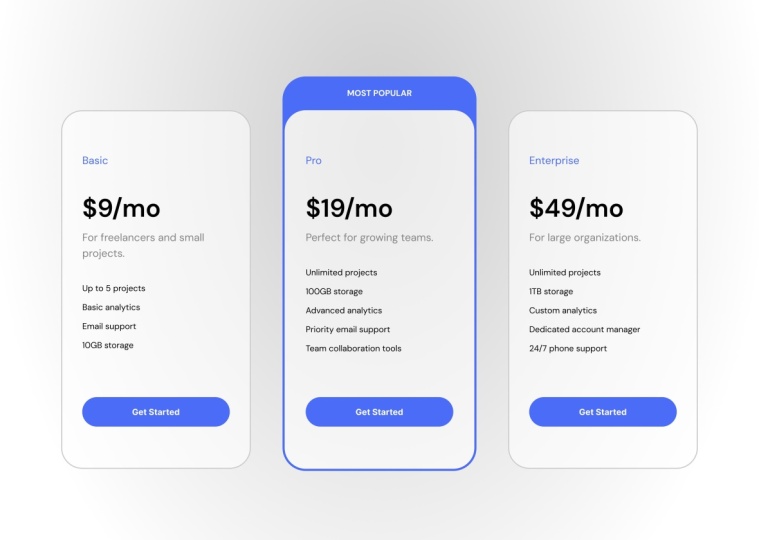
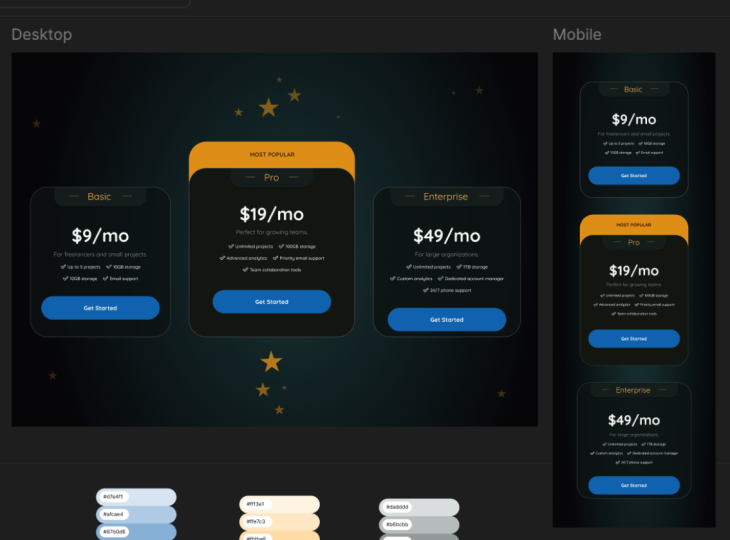
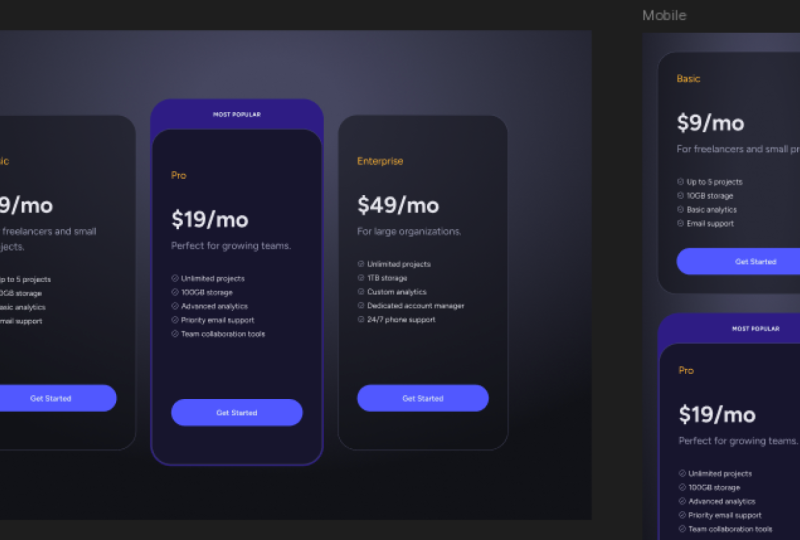
du fichier de démarrage. Laissez-moi vous montrer ce que nous avons. Tout d'abord, les instructions. Nous devons concevoir notre propre tableau de prix réactif basé sur le brief du cours, et nous devons inclure
trois plans tarifaires. Les noms des forfaits, les prix, les
brèves descriptions
et les listes de fonctionnalités. Nous devons mettre en évidence
le plan le plus populaire. Nous avons besoin d'un bouton
CTA clair pour chaque plan, et nous devons créer des mises en page pour
ordinateurs de bureau et mobiles À présent, nous disposons également de
certains actifs du projet. Nous sommes en train de concevoir
ce tableau de prix pour une start-up SAS
appelée Task Flow. Nous avons les trois plans, Basic Pro et Enterprise, et nous devons mettre
en évidence le plan pro. Nous avons quelques
couleurs de marque pour commencer. En termes de typographie, nous devons utiliser une police
San Serif propre, et nous avons également la copie
ou le contenu du texte
pour Oh,
commençons par là. Je vais récupérer la
copie du plan de base, et je vais passer
à la disposition de mon bureau. C'est ici que nous allons commencer. Je vais le coller, et je vais commencer à
diviser le texte selon les besoins Je vais donc récupérer le texte, le
couper à partir d'ici, créer
un autre élément de texte, et je vais récupérer cette
description, la couper d'ici, créer un autre élément de texte, puis je vais
récupérer le nom du plan. Collée ici, il ne nous
reste plus qu'une liste des fonctionnalités de
notre plan Alors maintenant,
arrangons-les un peu. Nous aurions essentiellement le nom du
plan, puis le prix, puis la description ici, puis les caractéristiques du plan. C'est une mise en page assez standard. Et à la fin, nous allons
ajouter le CL à l'action. Et si nous
regardons le brief, vous pouvez voir que
le texte du bouton CTA devrait être lancé Donc, copions-le, collons-le dedans. Nous avons donc maintenant tout le contenu
du texte préparé. Nous allons utiliser
Auto Layout pour cela parce que c'est beaucoup, beaucoup plus simple. Sélectionnez tout. Shift A. Cela ajoutera tout
dans un cadre de mise en page automatique, puis je vais
commencer à
regrouper les éléments en fonction
de leur place. Ainsi, par exemple, le
prix par mois et cette description devraient
probablement être regroupés. Alors Shift A à nouveau, pour les ajouter à leur
propre cadre de mise en page automatique. Ensuite, je pense que je
vais également
séparer ces éléments. Je vais donc couper
chacun d'entre eux, créer un nouvel élément de texte
et je ne vais pas utiliser de liste ici. Répliquons
cela deux fois de plus. Copions ceci, collons-le dedans, copions ceci, collons-le dedans. Supprimons-les simplement. Enfin, le
dernier élément qui reste ici est
le support par e-mail. Et nettoyons cela également. Maintenant, sélectionnez ceci,
ceci et ce décalage A pour les ajouter à leur
propre cadre de mise en page automatique. Et pour l'instant, configurons simplement un espacement aléatoire comme celui-ci. L'étape suivante consiste à appliquer une échelle de types
à l'ensemble. Et une échelle de caractères est essentiellement
un système typographique dans lequel chaque taille de police est basée sur la taille de police précédente
multipliée par un certain ratio Cela vous permet de créer, par exemple, tailles de
police d'apparence
très naturelle, pour ainsi dire. Vous pouvez donc le faire
de plusieurs manières. Ma façon préférée de le
faire est d'utiliser un plugin. Je vais donc appuyer sur
Ctrl ou Commande K pour afficher les actions. Je vais passer aux plugins
et aux widgets, et laissez-moi
zoomer ici et je vais
rechercher une échelle de type. Et je vais simplement
cliquer sur l'un d'entre eux. Je pense que le premier
fonctionne très bien. Je vais le sauvegarder,
et je vais le lancer. Et je vais choisir 16
pixels comme taille de police de base. Et pour ce qui est de l'échelle, je
vais choisir 1,333, ce qui est également connu comme la quatrième
parfaite comme ça Et c'est en quelque sorte l'
échelle de types que nous examinons. Je vais donc simplement
cliquer sur générer, et je vais juste l'
afficher comme suit. Maintenant, vous pouvez voir que nous
avons les 16 pixels ici, puis la
taille de police suivante sur l'échelle est 21, puis
28, puis 38 et ainsi de suite. Et cela passe également aux niveaux
inférieurs où nous avons 12 et 9 pixels pour
un texte vraiment très petit. C'est un excellent moyen de définir les tailles de police si vous êtes perdu.
En gros, si vous ne savez pas
quelles tailles de police utiliser, utilisez toujours une échelle de caractères. OK. Appliquons maintenant telle ou
telle échelle à
nos éléments de conception. Nous allons commencer par
le plus important, qui devrait être le prix. Et si nous revenons en arrière,
je n'irai pas jusqu' je n'irai pas au tout premier élément
parce qu'il est trop grand. Essayons 51 pixels car la
taille semble correcte. Ici, nous allons définir 51
pixels, hauteur de ligne de 150 %. Cela semble plutôt bon pour l'instant. Ensuite, pour cette
petite description, faisons un pas de
plus que la taille de police par défaut. La valeur par défaut étant 16, nous utiliserons 21. Alors sélectionnez-le. Nous en mettrons 21 juste là. Ça a l'air plutôt bien.
Réglons 16 pixels. Aux fonctionnalités, car elles
ressemblent davantage à un corps de texte, un corps de texte normal. Le nom du plan, utilisons
également 21 pixels. Il est donc de la même taille
que cette description. Et puis le bouton
passe à 16 pixels, mais nous allons le
mettre en gras parce que je veux le bouton
ressorte un peu plus. OK, nous avons donc fait la mise en page
de base. Nous avons appliqué l'échelle de caractères, mais nous devons également
choisir une police de caractères, non ? Parce que par défaut,
cela utilise Inter, mais Inter est
une excellente police de caractères, mais elle est beaucoup utilisée, non ? Il existe donc de
nombreuses options intéressantes. Et Google Fonts est une excellente source de polices de caractères
que j'utilise tout le
temps Ils sont gratuits. En gros, il y en a
une énorme sélection, et ils sont préchargés dans Figma Et si nous examinons notre brief
de projet relatif à la typographie, nous pouvons constater que la suggestion est d'utiliser une police de caractères
sans serif propre Passons donc à Google Fonts, et nous allons faire
défiler la barre latérale vers le bas
où il est écrit San Serif, et je vais juste tout
choisir Et ça va juste me montrer
toutes les polices de caractères sanerif Ici, vous pouvez voir Inter. Celui qui était
là par défaut,
Monstera, est une autre
grande variation Et vous pouvez simplement choisir l'un
d'entre eux, tester dans votre design. Personnellement, je vais
choisir DM Sons. J'adore vraiment cette police de caractères. C'est très lisible. Cela fonctionne très bien pour le corps
du texte, et il a juste, vous savez, un
peu de caractère, donc il n'a pas l'air trop fade Donc, DMSNsf Google Fonts, je vais choisir
chaque élément de texte ici, et je vais rapidement le changer ici
en DM sons Et voici à quoi
cela ressemble de
près Une très belle police de caractères OK, une fois cela fait, l'étape suivante consiste à
travailler sur les couleurs. Cela sera abordé dans
la prochaine leçon.
3. Appliquer des couleurs: Créons rapidement une
palette de couleurs pour notre projet. Et sur la base du brief,
si vous vous en souvenez, le brief nous indiquait que, hé, nous avons certaines
couleurs de marque que vous pouvez choisir. Il y a un primaire, qui
ressemble à une couleur indigo, et un accent, qui ressemble à une orange chaude. Maintenant, j'ai ces
couleurs ici, et la toute première
chose que je veux faire est créer une couleur grise
basée sur ma couleur principale. Je peux le faire très facilement
en le dupliquant, en ouvrant le sélecteur de couleurs Et j'ai choisi le
mode couleur HSL pour créer une version plus foncée et
moins saturée
de la couleur de ma marque, et ce sera
la couleur grise de base. Voici donc comment je m'y
prends. Je passe tout d'
abord du mode hexadécimal,
qui est probablement
le mode
par défaut de votre sélecteur de couleurs, à HSL qui est probablement
le mode
par défaut votre sélecteur de couleurs, à Cela représente la luminosité de
saturation des teintes. Il s'agit essentiellement d'une autre façon
de représenter une couleur. La première case
représente la teinte. C'est la saturation, c'est la légèreté. Donc, ce que je veux faire, c'est garder la même teinte mais
diminuer la saturation. Supprimez donc une grande partie de ces informations de couleur et diminuez
également la luminosité. Donc, la saturation, je vais
la réduire jusqu'
à environ 16. C'est donc plutôt du gris, mais il y a encore un peu
de cette couleur à l'intérieur. Et je vais aussi
le rendre plus sombre. Au lieu de 63, je
vais le réduire
à environ 32, non ? Ce faisant,
j'ai obtenu une version plus foncée et
moins saturée
de ma couleur primaire. Maintenant, créons des teintes
et des nuances pour ces couleurs, particulier pour le
primaire et le gris Et une teinte est essentiellement une version
plus claire de la couleur. Une teinte est une
version plus foncée de la couleur. C'est comme mélanger le blanc ou le
noir avec cette couleur. Et il existe plusieurs façons
de créer des boîtes et des stores. Personnellement, je préfère
utiliser un plugin Figma, et il existe également un tas
de plugins disponibles Ceux que j'ai
utilisés récemment s' appellent Hu Hu Tins and Shades. Vous pouvez donc ouvrir le panneau d'
actions ici et accéder aux plug-ins et aux widgets
et rechercher Hue Hue. Ainsi, lorsque vous cliquez dessus,
cela vous permet de sélectionner
une couleur, en gros. Je vais juste échantillonner mon primaire, laisser
le reste par défaut et cliquer sur
Générer les couleurs, n'est-ce pas ? Cela va donc générer de
belles couleurs pour moi ici. Et je vais redémarrer
le branchement. Mais cette fois, je vais
essayer la couleur grise. Et il génère à nouveau. Et je peux juste fermer
la fenêtre du branchement. Copions-les et
collons-les dans ma section, non ? Maintenant, j'ai ma palette de couleurs. Si, à tout moment, je dois créer des teintes et des nuances
pour la couleur d'accent, je peux le faire tout aussi facilement, mais pour le moment, ce
n'est pas nécessaire Maintenant que j'ai quelques
couleurs avec lesquelles travailler, commençons par le fond. Et faisons quelque
chose de différent. Cette fois, passons en mode sombre. OK ? Je vais donc
sélectionner le bureau, appuyer sur I, et
je vais échantillonner cette couleur très foncée. Et au lieu d'utiliser une
couleur unie, utilisons un dégradé. Je vais donc revenir à
la couleur de remplissage ici. Et je vais
cliquer sur un dégradé. Je vais choisir la radio, et je voulais émettre,
disons, de ce
point vers l'extérieur, Et je vais échanger
les couleurs ici, pour passer d'une
couleur plus claire à une couleur plus foncée. Et pour la couleur plus claire, goûtons
peut-être celle-ci. OK, donc je pense
que c'est suffisant. Il n'est pas nécessaire que ce soit une énorme
différence de contraste, juste assez pour que nous
sachions qu'il y a un dégradé. OK. Maintenant,
travaillons sur ces cartes. Commençons par leur ajouter une couleur de
fond. Ajoutons donc un remplissage, et prenons un échantillon de cette couleur
foncée ici. Utilisons peut-être 60 % de cette couleur juste pour
lui donner un arrière-plan un peu
plus foncé, afin que nous puissions toujours la
mélanger à l'arrière-plan. Ajoutons-y également une couleur
de bordure, cliquez sur le trait. Je vais placer la
bordure vers l'extérieur. Et voyons voir. Nous allons également
utiliser une couleur grise. Alors goûtons peut-être celui-ci. OK, cliquez à l'extérieur,
voyez à quoi ça ressemble, et ça me semble
plutôt bien. Elle se distingue toujours
de l'arrière-plan et ajoute une petite bordure
accentuée à la carte Ensuite, ajoutons du
rembourrage à cette boîte. Parce que nous utilisons Auto
Layout, c'est vraiment simple. Nous allons simplement ajouter 40 pixels
à gauche et à droite, puis 80 pixels
en haut et en bas. Et ajoutons également
un rayon de bordure de 40 pour le rendre un
peu plus arrondi. Maintenant, colorons
ces éléments de texte car nous pouvons à peine les
voir pour le moment. Sélectionnez donc la carte. Et, vous savez, au lieu
d'utiliser du noir ici, nous pourrions passer au blanc. Mais je trouve que c'est
trop contrasté. Donc, ce que j'aime faire, c'est
simplement utiliser un autre gris, mais très, très clair. Je vais donc simplement sélectionner
cette teinte très claire. Et cela rend le texte visible. Il offre un excellent contraste, mais il se fond également un peu plus
dans
l'arrière-plan. Et sélectionnons le texte ici, et pour cela, je vais
utiliser une couleur plus foncée. Donc, nous allons juste échantillonner,
peut-être que nous verrons celui-ci. C'est trop sombre. Faisons
deux étapes plus haut. Ça a l'air plutôt bien. Et
je pense que je vais le garder. Maintenant, quoi d'autre ? Créons le bouton, non ? Le bouton doit en fait utiliser, exemple, la couleur principale de la marque. Nous allons donc sélectionner le texte. Nous allons faire Shift A pour l'ajouter à
son propre cadre de mise en page automatique, et nous utiliserons un rembourrage de
32 pixels Rembourrage horizontal de 16 pixels à la verticale, nous allons aligner le
texte au milieu Nous allons nous assurer que le remplissage
ici ou la largeur est réglé de manière à remplir le contenant, de sorte
que lorsque je redimensionnerai ma carte, le bouton soit également redimensionné avec elle Sélectionnons
le texte à l'intérieur, et nous réglerons sa largeur
ici pour qu'il corresponde au contenu. Et permettez-moi de vous montrer
le tableau complet ici. Et maintenant, prenons ce bouton. Appuyez sur Je vais échantillonner
la couleur primaire, et nous allons simplement ajouter un rayon de bordure de
100. C'est donc comme une pilule. Maintenant, grâce à la mise en page automatique, le bouton se redimensionne en
même temps que la carte Cool.
Raffinons également les choses un peu plus et ajoutons quelques icônes
à la liste des fonctionnalités ici. Et l'un de mes jeux d'
icônes préférés qui est également gratuit est celui des icônes au phosphore Vous pouvez vous le procurer sur le site
phosphor icons.com. Et si nous cliquons
sur les icônes Explorer, nous pouvons rechercher peut-être une coche, et je vais
sélectionner un cercle à cocher. Et tout en
bas,
nous avons la possibilité de
télécharger ou de copier un SVG Copions donc ce SVG. Nous allons revenir à Figma et sélectionner l'un des éléments de
texte ici Nous allons le coller,
et nous allons définir sa taille sur 16. D'ici 16 ans. Et nous devons également y
appliquer de la couleur. Je vais donc utiliser la couleur de ce texte ici, le
copier, le
coller sur cette icône, sélectionner l'icône et le
texte auquel nous l'appliquons. Shift A pour l'ajouter à son
propre cadre Auto Layout. Ensuite, dans l'inspecteur, nous allons définir sa
direction à l'horizontale et son alignement
au milieu, puis nous allons simplement sélectionner le texte, le déplacer vers la droite. Il ne
reste plus qu'à appliquer
la même mise en page aux quatre
autres fonctionnalités. Et la façon dont j'aime le faire
est de simplement dupliquer
le premier,
c'est-à-dire faire
est de simplement dupliquer
le premier,
c' de contrôler ou de commander D, puis de sélectionner le texte, copier, de le coller dedans. Copiez-le, collez-le dedans. Et copiez-le, collez-le comme ça, puis je pourrai les sélectionner,
les supprimer. Et maintenant, ma mise en page est prête. Enfin, un autre détail, je vais sélectionner la
carte, et je vais fixer l'écart entre les
objets à 40, d'accord ? Mais j'aimerais que le bouton, le CTA, soit placé
plus bas. Et j'aimerais aussi que cela reste
au bas de
la carte lorsque je redimensionne la carte verticalement.
Alors, comment s'y prendre ? C'est très simple. Nous sélectionnons ces trois éléments.
Déplaceriez-vous A pour les ajouter à leur
propre cadre de mise en page automatique. Et maintenant, dans la carte principale, nous avons défini l'espacement sur Auto Cela signifie donc que lorsque je
redimensionne cette carte, ces éléments restent en haut tandis que la carte reste fixe
en bas Et avant de
terminer cette leçon, juste deux autres modifications. Nous allons sélectionner ce cadre, qui contient le prix
et la description. Et nous devons juste nous assurer que
l'espacement est correct. Nous allons le régler sur
quatre pixels comme suit. Et enfin, le nom du plan, donnons-lui une couleur
différente. Utilisons cette
couleur d'axone ici. Le nom du plan
est désormais plus visible. Et pour le reste
des éléments, nous utilisons le primaire
ainsi que les gris que nous
avons créés précédemment OK. Une fois cela fait, l'étape suivante consiste simplement à
créer les deux autres cartes. Cela sera abordé dans
la prochaine leçon.
4. Termination de la mise en page: Complétons la
mise en page en
créant d'abord les deux autres cartes. Je vais donc simplement le
redimensionner un peu, le
déplacer ici et contrôler ou
commander D pour le dupliquer, et je vais simplement le déplacer vers
la droite, le refaire, créer le troisième, et maintenant sélectionner les trois Shift A pour les ajouter à leur
propre cadre de mise en page automatique, et je vais juste régler l'
espacement ici à 40 pixels D'accord. Nous allons maintenant mettre à jour le
contenu de chaque carte. Nous avons donc fait la solution de base. Faisons le Pro. Le Pro coûte donc 19$ par mois. Et permettez-moi d'y copier
le texte. Je vais remplacer
ici Pro 19. Contrôlez Shift R pour
remplacer le texte. Et puis
modifions-les également. Nous avons un nombre illimité de projets. Nous avons 100 Go de stockage. Nous disposons d'outils d'analyse avancés. Nous avons une assistance par e-mail prioritaire et nous disposons d'outils de
collaboration en équipe. Copions donc ce texte, puis nous allons entrer
ici et nous allons simplement dupliquer l'un
de ces éléments et sélectionner le
Control Shift R pour remplacer le texte ou la commande
Shift R si vous êtes sur un AMAC, puis nous ferons de
même pour l'Enterprise L'Enterprise, c'est 49 dollars par mois. C'est pour les grandes entreprises, et nous avons un nombre illimité de projets, 1 téraoctet de stockage Nous avons des analyses personnalisées. Nous avons un gestionnaire de
compte dédié
et nous avons une assistance téléphonique 24 heures sur 24, 7 jours sur 7. Charmant. Maintenant, il ne reste plus qu'
une chose à faire, c'est de mettre
en évidence le plan intermédiaire,
le plan pro, et d'y ajouter le
badge le plus populaire ou quelque chose comme ça. Il existe donc de nombreuses manières de
mettre en valeur ce plan. Nous pouvons lui donner
un
arrière-plan beaucoup plus lumineux et plus coloré ou nous pouvons l'ajouter, comme un badge coloré. Nous pouvons l'agrandir. Pour cette application, voici
ce que je vais faire. Je vais sélectionner le cadre principal et je
vais cliquer dessus avec le bouton droit de la souris, et je vais
sélectionner le cadre, n'est-ce pas ? Cela l'enveloppera
dans son propre cadre. Une fois cela fait, je vais y ajouter
Auto Layout. Nous pouvons le faire en allant dans l'inspecteur et en
appuyant sur Utiliser la mise en page automatique. Maintenant, permettez-moi de vous en parler pour que vous puissiez
le voir un peu mieux. Pour Auto Layout,
je vais
lui donner quatre pixels de
rembourrage sur tous les côtés Je vais également le remplir. Et cette couleur de remplissage
sera l' une des variations
de la couleur primaire. Choisissons donc d'abord la couleur de
base. C'est bon Cela se démarque vraiment, mais je pense que c'est un
peu trop brillant. Nous allons donc le modérer. Je vais choisir
cette couleur ici, la troisième en partant du bas. De plus, je vais sélectionner
la carte principale qui se trouve à l'intérieur et augmenter l'opacité des couleurs
de
60 à 80. D'accord ? Parce que je veux
pouvoir voir l'arrière-plan, mais pas trop. D'accord. Maintenant, je vais
sélectionner la carte entière, et je vais lui donner le même rayon
d'angle de 40 pixels. Donc ça ressemble à ça. Ensuite, je vais le sélectionner, et je vais simplement
zoomer ici pour que vous puissiez
voir ce que nous faisons. Et je vais cliquer sur ce bouton de rembourrage
individuel, et en haut, je vais le
régler sur 64 pixels Et cela ajoute essentiellement
un espace supérieur que nous
pouvons utiliser pour placer notre texte
le plus populaire. D'accord. Alors faisons-le dès maintenant. Je vais cliquer
dans T pour le texte, et je vais juste
taper Most Popular. Et je veux que ce texte
flotte librement. Je vais donc aller
ici en haut où
il est écrit position, et je vais appuyer sur
Ignorer la mise en page automatique. D'accord. Et dès que je fais cela, le texte est toujours dans
mon cadre de mise en page automatique, mais je peux maintenant le
déplacer où je veux. Donc, pour le texte, mettons-le en gras, et mettons-le en majuscules Comme ça. Et comme
nous le mettons en majuscules, augmentons légèrement l'
espacement entre les lettres Je pense que 6 % sont suffisants, et je veux le réduire. Donc, pour déterminer la taille de
police que je souhaite, je peux revenir à mon échelle
de caractères, n'est-ce pas ? Nous pouvons voir que les polices
dont la taille est inférieure 16 pixels sur la base de l'échelle
doivent être de 12 ou de 9. Essayons donc 12. Et zoomons à 100 % et
voyons à quoi cela ressemble, et je pense que cela
fonctionne très bien. Si cela ne fonctionne pas
pour vous,
vous pouvez bien sûr l'augmenter ou le
diminuer encore davantage. L'échelle des types est
là à titre indicatif. Tu n'es pas obligée de
le respecter à 100 %. Alors prenons ceci. Alignons-le au centre
et déplaçons-le en quelque sorte
vers le haut ou vers le bas. Juste pour le placer au
milieu de cet espace, je vais également le
sélectionner et
l'aligner au milieu. Donc, si on le change,
il reste dans cette position. C'est ainsi que nous avons choisi de
mettre en valeur ce plan intermédiaire. Maintenant, avant de conclure, voici un petit conseil, et c'est un conseil de pro pour vous. Remarquez à quel point ces deux coins
sont un peu étranges. Et c'est parce qu'ils ont exactement
le même rayon d'angle. Mais ce que j'ai remarqué il y a quelque temps, c'est que
si vous avez, par exemple, coins
imbriqués comme celui-ci, celui de l'
extérieur doit avoir un rayon d'angle plus grand que celui de l'intérieur,
pour qu'ils aient l'air bien Sélectionnons-le donc. Et au lieu de 40 pixels, qui est le
rayon d'angle de l'intérieur, nous allons faire 40 pixels plus la distance
entre les deux, qui dans notre cas
est de quatre pixels. Je vais donc définir 44 pixels. Ainsi, les coins semblent
désormais beaucoup plus naturels, ce qui rend l'ensemble
un peu plus beau. C'est un petit détail,
mais les détails sont importants. Voici
donc conception du tableau des prix pour ordinateur de bureau. Mais qu'en est-il pour le mobile ? Parce que si nous devions le copier
sur un écran mobile, cela ne serait pas très
beau. Apportons donc la modification
dans la leçon suivante.
5. Adapter la mise en page pour mobile: Avant de créer
l'écran du mobile, apportons simplement un tout
petit ajustement à
la typographie Je vais sélectionner
les trois prix, et je vais faire passer
leur épaisseur de police
du normal au gras. Je pense simplement que c'est un
peu plus équilibré et que cela attire un peu mieux
l'attention sur ce
domaine. OK. Maintenant, écran mobile. Ici, j'ai un cadre
de 428 pixels de large. Évidemment, lorsque vous
concevez pour le mobile, vous pouvez, vous savez, réduire ou l'agrandir, en fonction des appareils pour
lesquels vous concevez. Mais la première chose que je vais
faire est de sélectionner mon bureau, cliquer avec
le bouton droit de la souris sur copier-coller, copier les propriétés, puis de
copier-coller en tant que propriétés de collage. Cela a essentiellement copié
l'arrière-plan. Ensuite, je vais sélectionner ceci. Je vais passer au mobile. Je
vais le coller dedans. Et bien sûr, il est trop
grand pour l'écran. Donc, au lieu d'une disposition
horizontale, nous devons faire une mise en page verticale. Donc, dans l'auto ou
dans l'inspecteur, je vais changer la mise en page
automatique en vertical. Déplaçons-les ici et agrandissons l'écran du
mobile. Comme ça. Et reportons-les simplement parce
qu'ils avaient leurs contraintes. Réglez au centre.
Réinitialisons-les en haut à gauche. Portons cela à 40 pixels. Et sélectionnons réellement l'écran
du mobile, et ajoutons-y la mise en page automatique. Réglons-le sur vertical, sélectionnons-le
et dissocions le groupe Et une fois l'
écran du mobile sélectionné, définissons-y également 40 pixels de
rembourrage Ensuite, je vais sélectionner les trois fiches de prix, et je vais les utiliser pour
remplir les contenants Alors maintenant, chaque fois que je redimensionne l'écran de
mon mobile,
ceux-ci se redimensionnent avec Et nous pouvons constater à l'
heure actuelle que nous avons un petit problème :
le saumon ne se redimensionne pas, mais il s'agit d'une solution rapide, sélectionnez-le
et, dans l'inspecteur, modifiez sa largeur de fixe à contenant de
remplissage, juste comme ça Maintenant que nous avons affaire
à un écran mobile, l' immobilier est vraiment important. Rendons donc tout cela
un peu plus compact. Sélectionnons ceci et cela. Et au lieu d'un rembourrage
vertical de 80 pixels, nous le passerons à 40 Et fixons également l'
écart entre ceux-ci à 40 et nous fixerons également cet écart à 40 et nous réglerons la hauteur de chacun de ces
objets pour qu'il épouse le contenu. Ils sont donc aussi grands que le contenu qu'ils contiennent.
Nous allons faire de même ici. Changez ce paramètre à 40, modifiez l'écart ici à 40 et nous réglerons la
hauteur pour qu'elle épouse le contenu. Et le dernier
changement, c' est de le remplacer par 40 et
la hauteur à câliner. Et voici notre
version mobile du tableau des prix. Il est désormais vertical plutôt horizontal et il est un
peu plus compact. Et voici un
tableau de prix réactif construit à partir un bref brief et adapté à la fois
aux ordinateurs de bureau et aux mobiles. Je crois que ces exercices rapides et
ciblés sont vraiment utiles pour développer vos compétences, car vous vous
entraînez à la typographie, à l'
espacement, au dimensionnement, à la
couleur et à la cohérence des
mises en page, le tout sans la pression d' Donc, si vous n'avez
regardé que les vidéos mais que vous
n'avez pas suivi, je vous encourage vivement
à réaliser le projet de classe. Et votre tâche est simple. Ouvrez le fichier de démarrage. Vous trouverez des liens dans
la description et
créerez votre propre tableau de prix
réactif. Vous pouvez suivre le brief la lettre ou
le personnaliser à votre guise. Cela dépend entièrement de vous. Et lorsque vous aurez terminé, n'
hésitez pas à partager votre design dans la galerie
de projets de classe. J'adorerais connaître votre point de vue à ce sujet, et vous pourrez également vous
inspirer de ce que d'autres étudiants
ont créé. Et si cela vous plaît, consultez mes autres
cours de design en consultant mon profil ou les liens dans la description des
cours pour obtenir mes recommandations personnelles. OK, merci d'avoir regardé,
bonne conception, et je vous verrai
au prochain cours. Au revoir pour le moment.
 Adi Purdila, UI/UX Designer, Framer Developer, Educator