Transcription
1. Bienvenue en cours: L'en-tête du site Web est l'une des premières choses que les gens voient
lorsqu'ils arrivent sur un site. C'est là qu'ils trouvent votre logo, votre navigation principale et souvent l'
appel à l'action le plus important. C'est également l'un de ces éléments chaque designer doit
créer à un moment donné, et c'est exactement ce que nous
allons faire dans ce court cours. Bienvenue à tous. Je m'appelle Adi. Et aujourd'hui, nous
concevons et prototypons un
en-tête de site Web réactif qui a une
belle apparence et fonctionne parfaitement
sur toutes les tailles d'écran. Nous aborderons les meilleures pratiques, différentes mises en page
pour plusieurs points d'arrêt et en utilisant la mise en page automatique pour que
tout s'adapte parfaitement Nous utiliserons également Figma make pour créer un
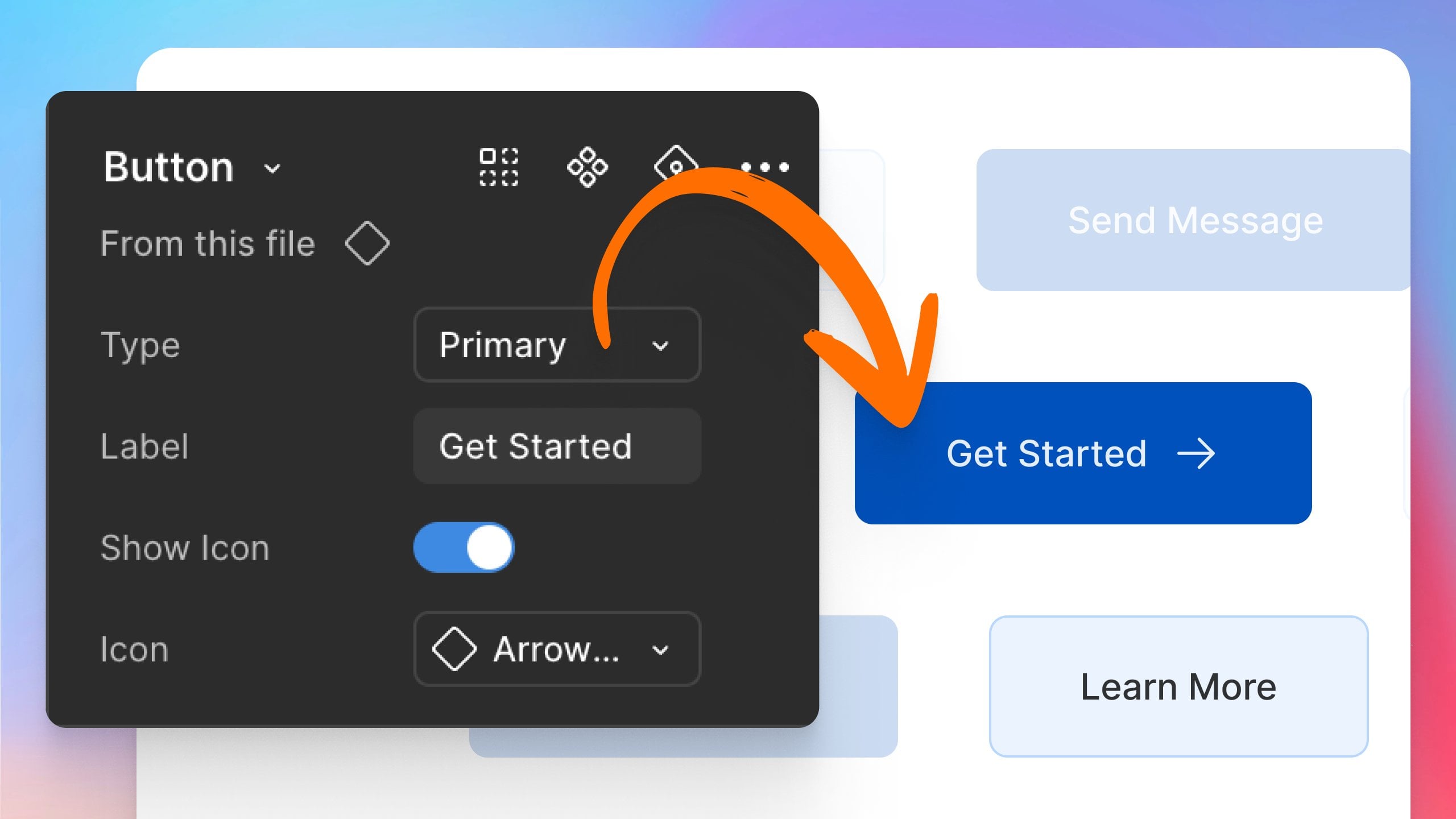
prototype interactif de l'en-tête Et pour notre appel à l'action, j'utiliserai le bouton
intelligent réutilisable de l'un de mes cours précédents. Donc, si vous voulez apprendre à le créer
à partir de zéro, il y a un lien pour vous dans
la description du cours. Vous n'avez pas besoin de
compétences avancées en Figma pour cela, un nouveau fichier, environ 15 minutes de votre temps, et nous le créerons étape par étape Bien entendu, il existe
également un projet de classe, afin que vous puissiez mettre ces
idées en pratique. Ouvrons donc Figma
et commençons.
2. Comprendre les en-têtes efficaces: Avant de commencer à concevoir
notre propre en-tête, examinons rapidement
quelques exemples concrets et les quatre
principes clés qui rendent un en-tête à la fois beau
et efficace. Tout d'abord, une image de marque claire. Dans un bon en-tête, le
logo est immédiatement visible, généralement dans le coin supérieur gauche. Et ce n'est pas une simple tradition, c'est ce que les utilisateurs attendent et cela les aide à
reconnaître instantanément la marque. Ensuite, une navigation simple. Vous devez toujours garder le
nombre de liens gérable. Regroupez les éléments connexes et assurez-vous que le texte est
clair et facile à lire. Trop de liens et l'
en-tête semble encombré,
trop peu nombreux, et les visiteurs ont du mal
à trouver ce dont ils ont besoin L'objectif est de trouver un équilibre
entre les deux. Ensuite, nous avons un appel
fort, quelque chose qui
se démarque visuellement, souvent un bouton de couleur
contrastante. C'est cet élément qui incite les gens à passer à l'étape suivante, qu'
il s'agisse de s'inscrire, faire un achat
ou de vous contacter. Enfin, un design adapté aux mobiles. Un en-tête doit fonctionner parfaitement
sur toutes les tailles d'écran. Sur mobile, cela implique souvent de
passer à un menu de hamburgers et d'ajuster l'espacement pour que le design reste
épuré et fonctionnel Si vous gardez ces quatre
principes à l'esprit, marque claire,
une navigation
simple , une action à froid puissante et un design adapté aux mobiles, vous serez sur la
bonne
voie pour créer des en-têtes non seulement esthétiques mais aussi fonctionnels Génial. Prenons donc
ces idées et commençons à créer notre propre
en-tête réactif dans Figma
3. Concevoir l'en-tête du site Web pour le desktop: Il s'agit du fichier de départ
que vous pouvez télécharger en
cliquant sur les liens figurant
dans la description de la classe Il contient des
instructions sur ce dont vous avez besoin pour
effectuer certaines ressources du projet. Il s'agit essentiellement d'une liste de
composants que vous pouvez utiliser. Ils sont principalement empruntés à mon cours précédent sur la
création du composant SMR. Et j'ai apporté quelques
petits ajustements au composant du bouton. En gros, j'ai changé la
variante secondaire, et j'ai également ajouté deux
autres variantes qui sont essentiellement des
versions plus petites des deux premières. Et puis nous avons un logo factice que nous pouvons utiliser dans notre design J'ai également inclus des mises en page
prédéfinies. Nous avons une disposition pour ordinateur de bureau d'une largeur d'
environ 1 400 pixels, puis deux pour appareils mobiles d'
une largeur de 400 pixels Et dans la version de bureau, nous avons le contenu que
nous devons inclure. Alors allons-y directement. Je vais commencer par
remplacer le logo. Je vais donc copier
ce composant. Je vais sélectionner l'
espace réservé ici et appuyer sur Control Shift
R pour le remplacer Ou si vous êtes sur Mac, vous pouvez utiliser Command
Shift R. Et tout de suite, je vais passer à
la section de mise en page. Je vais vérifier le rapport hauteur/largeur du
verrouillage, et je vais changer
la hauteur à 48 pixels. Ensuite, nous avons ces liens. Donc, comme nous
concevons un
en-tête
très simple, très direct, nous
allons garder notre
typographie agréable et simple, très lisible, et nous
allons utiliser Inter Par défaut, ils utilisent 16 pixels
interréguliers. Nous allons changer un peu
les choses. Je vais utiliser
Medium parce que je veux ces liens
ressortent un peu plus, et je vais réduire
la taille de police à 14 pixels et utiliser une hauteur de ligne de
140 % Une fois ceux-ci sélectionnés, je vais appuyer sur
Shift A pour les ajouter à leur propre cadre de mise en page automatique. Refaisons-le, Shift A, et je vais
définir 32 pixels comme écart entre les éléments,
juste comme ça. Et je vais m'
assurer que tout est aligné au milieu, comme ça. Enfin, sélectionnons l'espace réservé
pour démarrer l'essai gratuit. Nous devons le remplacer par
un bouton. Je vais utiliser la petite variante
principale de ce composant de bouton. Copiez donc à nouveau ce contrôle Shift
R pour le remplacer. Et ici, je
vais changer le libellé du bouton pour
démarrer l'essai gratuit, et je vais utiliser une
flèche vers la droite comme icône. Maintenant, prenons ces
trois éléments et appuyons sur Shift A pour
les ajouter à leur propre cadre de mise en page
automatique. Ensuite, dans l'inspecteur, je vais tout aligner
au milieu, comme ça, et j'aimerais que cet en-tête couvre toute la
largeur disponible de mon cadre parent. De plus, je voulais
pouvoir adapter sa taille,
changer sa taille en
fonction de la taille de son parent. Ainsi, lorsque le parent devient plus petit, l'en-tête devient également plus petit. Nous pouvons le faire avec la mise en page automatique. Je vais donc sélectionner
le cadre du bureau, et je vais y ajouter une
mise en page automatique comme ceci. Et je vais juste
réinitialiser ces paramètres par défaut,
l'espacement, le rembourrage Je vais tout mettre à zéro. Maintenant que mon
bureau est sélectionné, je vais simplement
augmenter sa hauteur pour que nous
puissions voir ce qui
se passe ici. Et je vais
sélectionner mon entête. Et je vais m'assurer que la taille ici est
définie pour remplir le conteneur Maintenant, changeons
quelques points ici. Tout d'abord, j'aimerais que ma navigation et mon bouton
soient regroupés. En fait, je vais
prendre le bouton, le couper, donc contrôler ou commander X, puis sélectionner l'un
des éléments la navigation
et le coller
dedans. Cela va essentiellement
déplacer cet élément dans mon cadre de navigation
auquel la mise en page automatique est
appliquée. Et cela garantit que j'
ai le même espacement de 32 pixels entre le menu
et l'action appelée Ensuite, je vais sélectionner l'
espace entre les éléments ici, et je vais le
changer d' valeur fixe à
une valeur automatique comme ça. Et cela va me permettre maintenant
de redimensionner le bureau. Encadrez, et l'en-tête sera
redimensionné en même temps. Faisons quelques retouches finales. Ajoutons de l'espace
tout autour de l'en-tête. Je vais donc ajouter 64
pixels de rembourrage horizontal,
20 pixels, rembourrage vertical Et rendons cela un
peu plus visible. Donc, dans la zone de remplissage, je vais ajouter une couleur de
remplissage blanche. Et je vais également ajouter un trait. Alors
laisse-moi te montrer ça. Un trait qui sera E 4, e6e7, et je ne vais l'
appliquer qu'au bas Cela créera donc une belle séparation entre
le fond de notre page, qui est
gris très clair, et l'en-tête, qui est juste blanc. Enfin, sélectionnez l'en-tête, et je vais remplacer le noir
pur que j'utilise pour le texte et le
logo par 27292 A,
qui est un gris plus foncé Et c'est là que se trouve notre
design d'en-tête terminé pour le bureau. Maintenant, la raison pour laquelle nous devons
rendre un en-tête réactif est que tout le monde ne navigue sur Internet sur un
écran de bureau de la même taille Donc, si les gens naviguent sur un appareil mobile
doté d'un écran plus petit , cela
finira par se produire. Notre écran va
devenir de plus en plus petit les
éléments vont commencer à se chevaucher et les mises
en page
vont commencer à C'est pourquoi nous devons
proposer une mise en page différente
pour les petits écrans. C'est ce que nous allons faire dans
la prochaine leçon.
4. Concevoir l'en-tête du site web pour les tablettes et les téléphones mobiles: Permettez-moi de commencer par vous
montrer l'un des moyens
les plus simples de créer un en-tête
réactif ou une navigation réactive
d'ailleurs. Nous sommes donc sur le site
cleanshot.com, et ils ont un en-tête
très simple, très similaire au
nôtre, avec un logo, une navigation,
puis une action appelée Regardez donc ce qui se passe
lorsque nous le redimensionnons. Hein ? La navigation et l'action à froid
disparaissent, et à la place, nous avons ce bouton de menu qui, si nous cliquons,
nous montrera essentiellement le menu qui
vient de disparaître. Nous pouvons donc cliquer dessus pour le masquer
. Nous pouvons cliquer pour l'afficher. Et lorsque nous visionnons cela
sur un écran plus grand, nous obtenons une expérience complète. C'est donc ce que nous devons
créer en gros. Maintenant, pour en revenir à Figma, commençons par copier notre élément d'
en-tête et passer au cadre fermé mobile, une largeur de 400 pixels Et cela concerne en quelque sorte le domaine des écrans mobiles
en termes de largeur d'écran. Il existe, bien sûr, des écrans
plus grands que cela, certains sont encore plus petits, mais 400 pixels, c'est une bonne quantité. Donc, si nous le collons, vous remarquerez que
les choses commencent à se chevaucher. C'est évidemment ce que nous ne voulons pas. Sélectionnons donc ce cadre contenant la
navigation et l'action culte, et nous allons simplement le supprimer. Maintenant, je vais revenir à mes boutons. Je vais prendre l'un de ces petits boutons
secondaires,
copier, sélectionner l'en-tête, coller. Ça va le coller
dedans. Et je vais juste remplacer l'icône ici par
une icône de menu hamburger Et je vais sélectionner l'
étiquette et appuyer sur Supprimer. De plus, je vais
sélectionner ce bouton, et je vais régler
sa largeur à 44 pixels, exactement la même que la hauteur, et je vais changer
l'alignement au milieu. Ensuite, sélectionnez l'en-tête, et je vais
changer le rembourrage latéral ou horizontal à 24
pixels, car sur mobile, nous devons préserver le
plus d'espace possible Nous devons donc rendre
les choses un peu plus compactes
que sur ordinateur de bureau. Je vais également changer
le rembourrage vertical à 16 pixels comme ça L'idée est sur mobile, cet élément est
remplacé par ce bouton. Ainsi, lorsque nous appuyons sur ce bouton, nous devons afficher cette
navigation et cette action appelée. Faisons-le dans le cadre
suivant. Copiez-le, collez-le dedans. Lorsque vous appuyez ou cliquez sur le bouton ici, nous voulons remplacer l'icône
du menu par une icône de fermeture
, comme cela Parce que nous voulons
dire aux utilisateurs que, d'accord, vous avez appuyé sur ce bouton, l'
action est réussie,
et que nous allons
également modifier son contenu afin qu'ils sachent que la prochaine
fois qu'ils appuieront dessus, ils
fermeront ce menu Alors maintenant, créons le
véritable menu déroulant, n'est-ce pas ? Nous allons donc le copier. Nous allons le coller, et nous allons y apporter
quelques modifications. Tout d'abord, nous allons passer à la
verticale, afin que tous les éléments soient
affichés verticalement, comme ça, puis je vais
ajouter une couleur de remplissage blanche. Je vais régler,
laissez-moi faire bouger les choses un peu. Je vais définir la
largeur pour remplir le conteneur, manière à ce qu'elle
couvre toute la largeur du cadre parent, et nous allons tout
aligner en haut et au milieu
comme ça. Enfin, je vais
ajouter 24 pixels, rembourrage
horizontal
et 32 pixels D'un rembourrage vertical
donc en haut et en bas. Je vais également copier
la couleur du trait que j'ai utilisée ici et l'ajouter également à
cet élément. Et nous allons nous assurer
que nous ne l'
appliquons au bas de
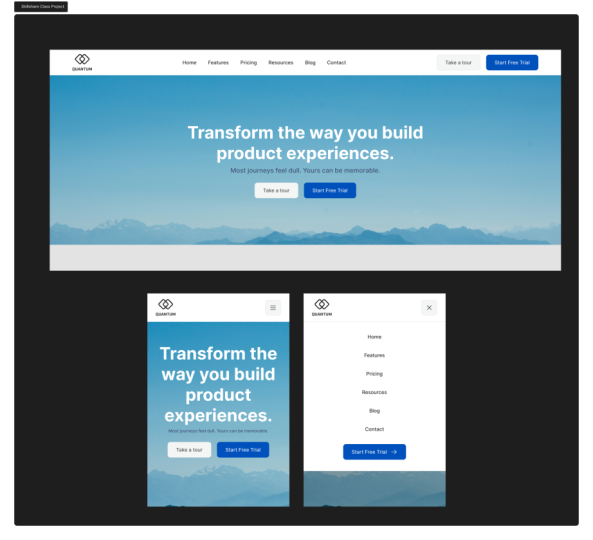
l'élément, comme ça. Voici donc le flux, en gros. Nous partons du bureau où
notre en-tête ressemble à ceci. Lorsque le bureau devient trop petit pour accueillir
tous ces éléments,
nous passons à la vue mobile où ce
menu est initialement masqué, mais nous pouvons y accéder en cliquant
ou en appuyant sur le bouton du menu. C'est cool et du point de
vue du design, notre travail est en quelque sorte terminé, mais nous pouvons aller encore plus loin et créer un prototype
fonctionnel de ce projet. Je vais vous montrer comment faire
dans la prochaine leçon.
5. Prototypage du menu mobile avec Figma Make: Maintenant que nous avons créé notre mise en page d'en-tête
mobile, rendons-la interactive et nous allons prototyper le menu
Hamburger, afin qu'il s'ouvre et se ferme à
l'aide de Figma Et au cas où vous ne le sauriez pas, Figma make est un nouvel outil
AI Power intégré FigMA qui permet aux
utilisateurs de créer prototypes
fonctionnels, des applications Web
et des
sites Web à partir d'instructions
textuelles et de designs Figma existants Et il est très facile de
démarrer avec Figma Make. Il vous suffit de cliquer
sur l'icône Figma ici, aller dans Fichier Nouveau et de choisir
M. Et voilà, vous êtes prêt à partir La toute première chose que nous voulons
faire est de copier-coller
les cadres Figma dans make afin que l'IA
sache quoi créer Nous allons donc faire des
allers-retours. Sélectionnez donc le bureau, copiez-le, puis allez
ici en bas et collez-le, et nous ferons de
même pour le mobile. Alors copiez-le, collez-le dedans, puis le mobile s'ouvre, copiez-le, collez-le dedans. Ensuite, tu dois
décrire ton idée. Que voulez-vous que l'
IA en fasse ? Je vais donc dire de créer un type P de l'en-tête
réactif Et je vais juste appuyer sur
Entrée, et c'est tout. J'ai donné l'ordre à l'IA. Maintenant, c'est réfléchir. Il raisonne, vous savez, pour déterminer
ce qu'il doit faire. Et bientôt, il va
commencer à se construire. Alors voilà. Cela a créé notre en-tête ici. J'ai ajouté ici
du contenu supplémentaire dont, vous savez, nous pouvons
toujours nous débarrasser. Mais en gros, ce qui
nous
intéresse , c'est la fonctionnalité, n'est-ce pas ? Je vais donc ouvrir aperçu
mobile, et
comme vous pouvez le voir, lorsque je le redimensionne, oui,
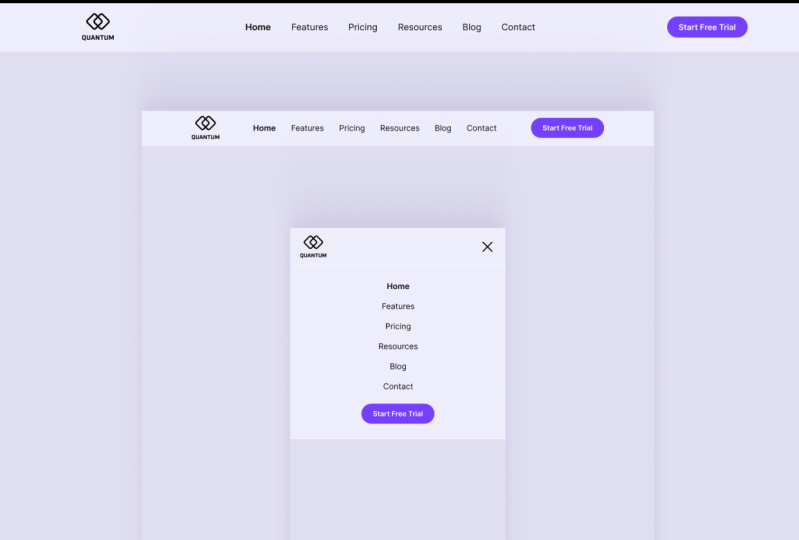
quand j'arrive à peu près à ce point, il passe à l'affichage mobile Et lorsque nous cliquons sur cette icône, elle me montre le
design mobile que j'ai créé. Cliquez dessus pour fermer,
redimensionner cette sauvegarde, et si vous souhaitez apporter
des modifications à
un moment donné, vous pouvez demander des modifications à l'IA Par exemple, je peux vous dire qu'il passe plus tôt à l'affichage
mobile. J'entre, et maintenant il
fait la même chose. Encore une fois, cela va changer certaines
choses dans le code, et il
fera essentiellement ce que vous demandez habituellement. D'accord, la version deux
est maintenant terminée, et lorsque nous redimensionnons, vous pouvez voir que le changement
se produit beaucoup plus tôt, qui est exactement ce que je voulais, et c'est toujours un prototype entièrement
fonctionnel D'accord. Maintenant c'est ton tour. Votre projet consiste à concevoir votre propre en-tête de
site Web réactif dans FIGMA Ou si tu préfères, tu peux recréer celui que j'ai
construit dans cette classe Pour le bouton CTA, vous pouvez créer le vôtre ou
utiliser celui que j'ai fourni Si vous êtes curieux de savoir comment je crée ce
bouton intelligent à partir de zéro, consultez mon autre cours
Skillshare Il y a un lien pour vous
dans la description, ou vous pouvez parcourir mon profil pour voir tous mes cours de design. Vous avez terminé, veuillez partager design de
votre en-tête dans la galerie
de projets de classe. J'adorerais voir ce que
tu trouveras. OK, merci d'avoir regardé. Bonne conception, je
vous verrai dans le prochain
cours. Au revoir pour le moment.
 Adi Purdila, UI/UX Designer, Framer Developer, Educator