Transcription
1. Bienvenue dans ce cours: [MUSIQUE] Tout peut
démarrer un grand projet. Même des idées de
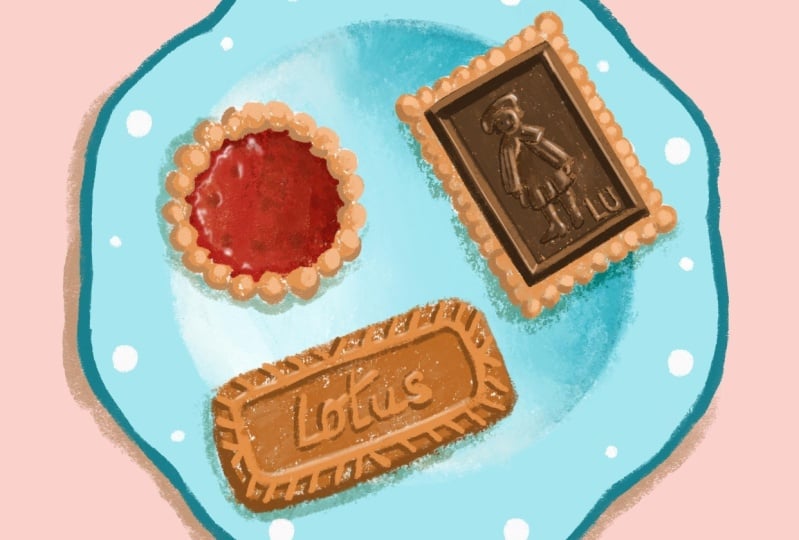
dessin simples et sucrées, comme des biscuits ,
peuvent devenir des œuvres d'illustration colorées et
superposées. Si vous aimez dessiner à
partir de l'observation, souhaitez explorer des
concepts créatifs tout en dessinant un
projet d'expression personnelle significatif, tel qu'une carte
prête à imprimer ou une illustration
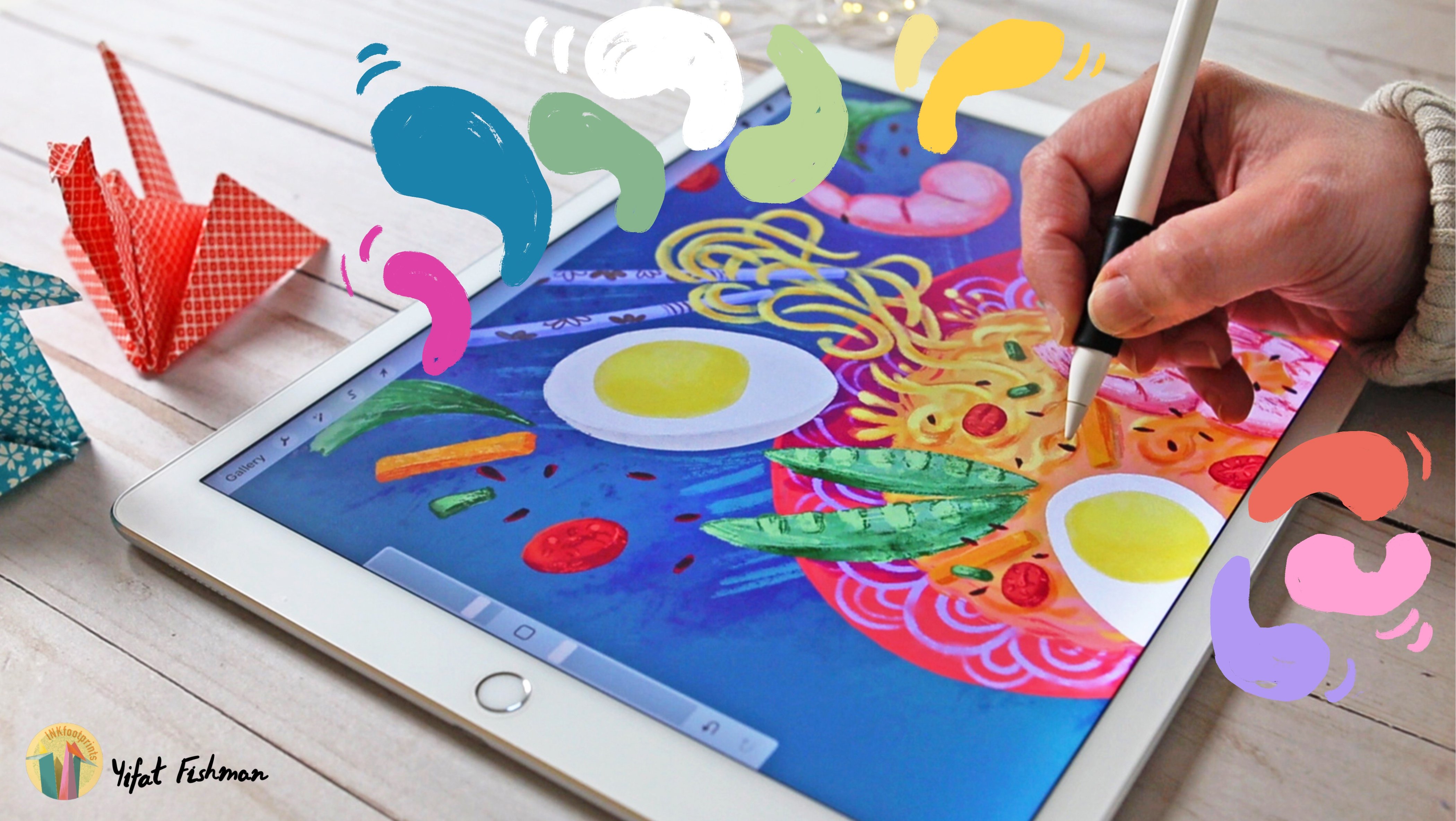
amusante à partager avec le monde entier, ce cours est pour vous. Bonjour, je suis Yifat, une artiste basée dans le nord du Texas, designer industriel de
profession et illustratrice autodidacte. Il y a 30 ans, j'ai utilisé des outils traditionnels
tels que l'aquarelle, les crayons, l'encre et même la
linogravure. Aujourd'hui, j'apporte une approche
ludique et texturée à mon
travail avec Procreate, issue de mon portfolio d'
illustrations professionnelles et de la boutique d'impression à la demande
Society6. Que le concept initial
soit du texte ou des animaux, même les portraits ont besoin détails
complémentaires pour
raconter leurs histoires. Dans ce cours, je
vous montre comment partir d'une idée simple et les construire
progressivement, continuer à avancer et
développer votre dessin. Ce cours est idéal
pour les débutants qui souhaitent apprendre les bases du dessin dans Procreate
avec un petit projet, et pour les
étudiants de niveau intermédiaire qui souhaitent
apprendre à faire passer leur illustration
au niveau supérieur. En ajoutant de la complexité et en
créant des designs cohérents, vous apprendrez à dessiner à partir de l'observation dans un style ludique et
superposé. Ensuite, nous ajoutons de la dimension, ombres et des
reflets et créons une composition amusante avec des éléments
décoratifs. Enfin, nous concevons
une carte tendance
en implémentant l'outil de texte
intégré à l'application. Tout au long du cours,
vous apprendrez à
utiliser Procreate à des fins d'illustration. Explorez ses outils de dessin, ajustez les modes de fusion des couches et découvrez
des techniques professionnelles qui peuvent être appliquées à tout
futur projet créatif. J'ai hâte de voir ce que
tu vas créer dans ce cours. Prenez vos crayons et
commençons à dessiner.
2. Le projet: [MUSIQUE] Dans ce cours,
je vais vous présenter
un flux de travail qui part d' une idée simple et qui
s'appuie progressivement sur celle-ci. D'après mon expérience, la clé
de toute pratique créative est expérimenter son style et d'apprendre
à suivre ses idées. Votre projet de classe peut être n'importe quel petit objet
amusant et inspirant pour vous. Je vais dessiner des biscuits
parce que c'est ainsi que je commence ma journée avec une tasse de café
et quelques biscuits. Recherchez des objets sur votre bureau
, utilisez une référence photo ou prenez quelques biscuits
dans votre placard. Vous pouvez dessiner des cookies
avec moi en classe, arrêter une leçon lorsque vous sentez
que vous avez besoin de plus de
temps pour vous entraîner. Partagez votre projet dans la galerie de cours,
quel que soit le niveau ou la compétence J'adorerais voir vos illustrations et vos
idées
[MUSIQUE] et j'ai hâte de
voir ce que vous avez créé. Ensuite, nous commençons à dessiner. Je te verrai dans la prochaine leçon.
3. Essentiels de brosse: [MUSIQUE] La première chose
que je veux vous montrer, c'est comment configurer votre toile. Nous allons travailler
avec un carré et définir les dimensions
du fichier afin qu'il soit en mesure d'obtenir une haute résolution prête
à être imprimée ultérieurement. Je veux juste que vous
ayez la possibilité d' imprimer votre illustration si
vous le souhaitez à la fin. Ce sont mes paramètres. Ce sont des guides pour simplement
dessiner sur votre iPad. Si vous souhaitez ultérieurement
choisir d'imprimer votre travail, vous disposerez d'un fichier prêt à être imprimé, car 300 DPI est une résolution
élevée suffisante
pour l'impression. Maintenant, ce que nous voulons faire, c'est
dessiner des contours très simples. Si vous dessinez des cookies, vous avez différentes
formes de base pour commencer. Si vous dessinez
un objet différent comme une plante ou un petit jouet, essayez de le décrire
très, très grossièrement. Notez ce qui vous
attire le plus, tout ce qui rend l'objet
que vous dessinez identifiable comme étant cet objet
spécifique. Ce sont les détails que vous souhaitez intégrer
dans vos dessins. Ensuite, nous voulons
créer une nouvelle couche et ce sera
pour notre première couleur. Je vais commencer par un biscuit rectangulaire simplement
parce que c'est plus simple. Je vais choisir
une couleur qui est peu près la même que la
couleur du cookie. Maintenant, je vais vous recommander d'utiliser le pinceau Oberon
pour cet exercice. En fait, je vais
passer d' pinceau à
l'autre
tout au long du cours, et ce sont mes pinceaux
préférés ces derniers temps. vais juste
vous montrer comment je travaille avec eux et j'espère que cela vous
aidera dans votre processus. Le premier est donc l'
Oberon, qui a cette texture granuleuse amusante. Je veux m'assurer préserver la texture
lorsque je dessine. Pour ce faire, nous
appliquons la bonne
texture avec le crayon. Si j'appuie fort avec
mon crayon Apple, j'obtiens beaucoup de couleurs
et une texture épaisse. En fait, je choisis
de travailler très légèrement avec mon crayon
et de manière très lâche. La prochaine chose que je veux faire est commencer à apporter
une certaine dimension. Je vais accéder à
mon menu de pinceaux et choisir
le pinceau Blackburn. Nous n'allons pas
changer de couleur, nous n'avons pas besoin de passer à une couleur plus foncée car ce
pinceau est plus opaque. En gardant la même couleur lorsque l'
on dessine avec un Blackburn, on obtient des coups de
pinceau très définis. Ici, nous ajoutons
une deuxième couche à notre travail en utilisant simplement
deux pinceaux différents. Dans la suite, nous allons
parler davantage du processus consistant à tirer parti
de l'observation et développer davantage
notre illustration des cookies. Je te verrai dans la
prochaine leçon. [MUSIQUE]
4. Dessiner des détails: [MUSIQUE] Je pense que c'est une bonne
idée de commencer par choisir un objet simple à dessiner,
puis de le capturer très,
très librement et d'ajouter
progressivement de la dimension. Finalement, nous créons une représentation texturée de cet objet, mais de
manière stylisée. Nous continuons donc
à nous appuyer sur l'observation, nous nous appuyons sur ce que
nous voyons, nous n'
inventons pas grand-chose,
mais nous le faisons de manière
stylisée et c'est
ce que nous allons
apprendre dans ce cours. J'ai oublié une petite partie de mon biscuit qui n'était pas colorée. C'est juste arrivé alors que je
dessinais très librement. Ce que je vais faire maintenant, c'est choisir l'outil de maculage, c'est-à-dire le petit doigt pointé en haut à droite de votre boîte à outils
Procreate. Lorsque nous utilisons l'outil de maculage,
nous voulons nous assurer de ne pas effacer complètement
notre travail de texture. C'est un outil de mélange, et pour ce biscuit,
cela permet de le faire ressembler un
peu plus gouache ou à un biscuit
peint à l'aquarelle. J'ai
déjà la couche de base et je veux maintenant
apporter plus de détails. Assurez-vous d'utiliser correctement
vos couches. Lorsque vous ajoutez plus de détails, faites-le dans une nouvelle couche Vous pouvez toujours revenir en arrière et
fusionner les couches si vous pensez que vous vous êtes trop dispersé
. Il est conseillé d'
ajouter des couches, car cela vous
donne la possibilité
d'apporter des modifications ultérieurement. Si nous
regardons ce cookie de plus près, il s'agit du cookie Lotus. Les détails sur les cookies
sont en fait des lignes, mais je choisis de les dessiner différemment parce que
je pense que dessiner ces lignes tourbillonnantes est détail
bien plus intéressant
et amusant que des lignes diagonales droites. À la fin, mon
cookie sera
toujours similaire aux cookies
d'origine. Ce sera le même biscuit,
même si j'ai légèrement
modifié les détails, et c'est normal de profiter
de cette liberté artistique
lorsque vous illustrez, c'est en fait plus amusant de cette façon. Maintenant, pour joindre les détails, j'ai choisi une couleur plus foncée, ne pas être folle avec mes couleurs, mais j'ai choisi un
brun plus foncé pour les détails. Ce qui fonctionne très bien pour cet autre détail, c'est qu'
il est dessiné de manière très vague. C'est un outil qui donne
plus de caractère et de fantaisie
à votre illustration. Ensuite, je veux dessiner le
lettrage sur les cookies. C'est vraiment amusant de faire
du lettrage à la main. Je vais choisir une couleur
qui existe déjà. La sélection des couleurs de votre toile permet de créer un dessin
très précis. Nous utilisons les mêmes couleurs, nous créons simplement des accents
de ces mêmes couleurs tout au long de votre dessin ce qui lui permet de rester
cohérent et précis. J'utilise le pinceau Blackburn, et si on y regarde de plus près, on peut voir qu'il ressemble à
un pinceau à poils
légèrement secs. C'est un pinceau très amusant à utiliser. La dernière chose que
nous voulons faire est d'ajouter dimension et de donner vie à
ces lettres avec des nuances dans le brun foncé et des reflets
dans le brun plus clair. L'avantage d'utiliser
le Canvas numérique est qu'il est très flexible. Vous pouvez déplacer des objets, modifier votre illustration et transformer jusqu'à ce
qu'elle soit parfaite. Ainsi, si vous souhaitez
repositionner une entité de votre dessin et la dessiner sur une couche distincte,
c' est là que l'
outil de sélection s'avère très utile. Après
vous avoir sélectionné, nous avons placé un cadre autour de l'objet que
nous avons sélectionné. Nous pouvons repositionner ce cadre
avec le carré orange et assurer que le
livre est écrit juste autour de l'objet que
nous voulons remodeler. Nous allons ajouter
plus de dimension
aux détails qui
encadrent le texte. C'est à peu près chacun d'entre
eux, ce sont les détails qui créent ce petit biscuit
amusant. C'est super simple et
très lâchement dessiné. Ce que je veux faire maintenant, c'est
organiser mes couches en groupe. Je vais glisser mon doigt vers la droite sur les couches, les sélectionner
et les surligner en bleu, puis je vais choisir groupe pour les regrouper. Cela sera très pratique plus tard lorsque nous voudrons créer un design et déplacer ensemble toutes les couches de cet objet
du cookie. Il est donc très utile de
regrouper des éléments. C'est à peu près tout pour ce cookie. Ensuite, [MUSIQUE], nous
allons
passer au biscuit à la confiture. Je te verrai dans la prochaine leçon.
5. Créer des variations: [MUSIQUE] Voici une
chose à laquelle je veux que
vous prêtiez attention. Lorsque vous dessinez deux objets dans la même illustration, vous souhaitez que leur style soit suffisamment proche pour se
ressembler d'une manière ou d'une autre. Pour
ce faire, nous devons travailler avec mêmes pinceaux tout au long une
œuvre d'illustration sur une même toile. La seconde est
de s'assurer que nos couleurs fonctionnent bien ensemble. J'ai choisi deux biscuits de couleur similaire. Ce n'est pas comme si l'un couleurs arc-en-ciel
terriblement colorées et que l'autre était
super simple et terne. Ils sont similaires, ils ont tous deux des nuances de brun
différentes. Je vais travailler avec mes oranges, en cueillir
le brun
et m'assurer d' utiliser
les mêmes pinceaux pour
dessiner les deux
biscuits sur une même toile. Cela donne à tout
un aspect serré et similaire même si mes cookies
sont très différents. Prenez quelques instants pour
regarder l'objet que vous dessinez et voyez
ce qui vous attire le plus. Quels sont les détails
amusants que vous souhaitez dessiner ? Prenez quelques instants pour
regarder les objets et voir
quels sont les détails
qui, sans eux, ne seraient pas
identifiables quant à leur nature. Pour le second biscuit,
pour mon biscuit rond, je vais utiliser
le pinceau Blackburn pour ajouter de la dimension et
dessiner les détails. Je le fais très librement pour que chaque ligne soit légèrement
différente de l'autre. Il s'agit d'un style très ample, mais qui conserve une ressemblance très
étroite avec l'objet original. Nous pouvons dessiner quelque chose de
manière assez précise
tout en restant très souple. J'espère que c'est logique. [MUSIQUE]
6. Ajouter un personnage et une dimension: [MUSIQUE] Ajoutons
une autre couche
au cookie et
apportons plus de détails. Passons au
pinceau Oberon
car la confiture est molle
et il est logique revenir
au pinceau Oberon car c'est le même pinceau que j'utilise pour dessiner
la pâte à biscuits. Voici une astuce et c'est l'avantage supplémentaire de dessiner
avec des pinceaux numériques. Dessinez grossièrement l'arc, continuez à appuyer avec le crayon. Procreate l'
identifiera comme une forme. C'est une forme ouverte, donc ce n'est pas un
cercle complet, c'est un arc. Ensuite, nous pouvons réajuster sa
position en faisant glisser le crayon sur l'écran jusqu'à ce que l'arc se trouve exactement là où
nous en avons besoin. Dans ce cas, c'est au niveau du
contour du cercle de confiture. De cette façon, je peux créer des
bords plus nets sur cette couche. Maintenant, je pense que nous avons besoin d'une couleur un peu plus forte et
d'une texture plus définie. Agrandissons le pinceau et choisissons une teinte de
rouge plus
saturée pour ajouter plus de texture et donner une
couleur plus foncée à la gelée. À présent, il est conseillé de regrouper
toutes les couches. Plus tard, lorsque nous
voudrons déplacer des objets, nous aurons la
liberté de le faire en identifiant quel groupe de couches appartient à quel objet. Une dernière chose avant
de passer à l'ombrage est d'
ajouter une petite touche
supplémentaire au biscuit
pour lui donner vie. Ce cookie comporte
des zones plus sombres. Je suppose que ça fait partie
du mélange de fleurs. Je trouve que c'est un élément amusant à ajouter à cette illustration, et je passe mes pinceaux au pinceau
le plus détaillé
, le Blackburn, à l'
échelle réduite. Je l'utilise pour mettre en valeur la gelée et pour apporter ces flocons plus foncés
à la pâte à biscuits. C'est à peu près ça. C'est tout ce dont nous avons besoin pour donner à
ce cookie un aspect délicieux. La dernière chose que
je veux faire est d'ajouter ombrage sous le
cookie qui les
aidera vraiment à sortir du Canvas. Lorsque nous appliquons l'ombrage
qui se trouve sous un objet, nous voulons nous assurer de
le faire dans une couche placée en dessous de toutes
les autres couches. Sous mes couches de cookies,
j'ai une couche d'ombrage. Nous dessinons l'ombrage
avec notre pinceau plus doux. J'utilise une couleur qui
se situe sur l'échelle du bleu, mais c'est principalement du gris. Ensuite, nous allons
parler de la façon dont nous pouvons faire
passer ce dessin au niveau supérieur. Créez des illustrations plus détaillées et
personnalisées qui ont du sens
pour vous. [MUSIQUE]
7. Conseils pour mélanger des couches: [MUSIQUE] Nous avons intégré les
cookies et vous avez obtenu un superbe dessin que vous
pouvez exporter au format JPEG télécharger sur
votre compte de réseau social
et montrer à tout le monde comment vous avez créé des cookies qui sortent
pratiquement de votre iPad. Et si nous réfléchissions à la manière dont nous
pouvons personnaliser ce
dessin ? Nous commençons maintenant à
parler d'illustration et à ajouter un peu
de contexte au dessin initial. Nous voulons réfléchir à la
manière dont nous ajoutons du caractère et de la complexité tout en le
faisant avec style. Nous voulons dessiner
avec des couleurs vives et avoir une composition amusante. Ce faisant,
vous allez
apprendre à utiliser
vos outils numériques. Avec le temps, vous retrouverez les outils qui
vous conviennent le mieux et vous les trouverez très utiles. Une autre chose que
nous allons
faire est d'apprendre à ajuster et à travailler
avec nos couches. Nous avons déjà appris à
les regrouper et maintenant nous allons
apprendre à les
mélanger et, bien sûr, modifier les couleurs si nécessaire. Essentiellement, vous
allez expérimenter votre style. Je vous apprends un
style d'illustration amusant et ludique, mais vous voudrez
peut-être expérimenter
avec d'autres pinceaux. Vous voudrez peut-être
expérimenter différentes manières de dessiner et
déterminer votre style. La première chose avec laquelle j'
aimerais que vous
jouiez est la couleur de votre
fond. Essayons de
tester quelques couleurs et de voir laquelle nous parle. Avez-vous remarqué
quelque chose lorsque je passais couleur
de
fond à l'autre ? Ils apparaissaient
à travers mes cookies. Mes cookies sont transparents
et cela ne
fonctionnera pas bien avec les
couleurs d'arrière-plan que je suis en train de modifier. Ils fonctionnent bien sur le blanc mais
pas sur ce brun sourd. Mais ne vous inquiétez pas, nous
pouvons contourner ce problème
et ce que nous allons
faire maintenant, c'est y remédier. Je vais vous apprendre comment y
remédier et c'est
ce que nous faisons réellement
lorsque nous créons des illustrations
pour des designs de t-shirts. Ils doivent être opaques
pour ne pas laisser apparaître le tissu situé en dessous. Nous allons ajouter
une autre couche et placer au-dessus de ce que nous avons dessiné jusqu'à présent, car nous avons réellement besoin de voir
ce que nous faisons. Je vais choisir le
blanc parce que c'est la couleur
avec laquelle j'ai travaillé pour les cookies. Je vais ajouter une
couche blanche au-dessus des cookies. La prochaine chose que
nous voulons faire est de récupérer cette couche de pack et de la placer dans le groupe de
couches pour ce cookie. Maintenant, parfois, ça ne tombe pas
vraiment au bon endroit. Ce que nous allons
faire, c'est changer légèrement les choses et nous
assurer placer la nouvelle couche exactement là
où nous voulons qu'elle soit. Nous allons faire la même chose pour le biscuit rectangulaire. Nous pouvons essayer de marquer le contour ,
puis glisser-déposer
la couleur dedans. Cela n'a pas bien marché. Je suppose qu'il va falloir le
dessiner
à l'ancienne. C'est bon. En fait, nous voulons aussi vraiment que la texture soit intégrée. C'est ça, parfait. Nous pouvons maintenant choisir n'importe quelle couleur pour notre arrière-plan et les
cookies se démarquent. Ils
sortent pratiquement de la toile, exactement comme nous l'
avions prévu lorsque nous les avons peints sur fond
blanc. Vous pouvez continuer et
aplatir votre groupe de couches pour créer une
couche contenant un cookie ou vous pouvez simplement pincer toutes les couches
d'un seul groupe et à nouveau une
couche pour chaque cookie. Personnellement, je
laisserais toute la couche telle quelle au cas où vous voudriez
changer les couleurs. Vous avez beaucoup plus de
flexibilité lorsque le cookie est séparé en différentes
couches pour chaque élément. Mais je voulais juste
vous montrer comment procéder au cas où vous auriez besoin d'être plus
économique avec vos couches. Concentrons-nous maintenant sur l'ombrage. La teinte du
biscuit est dessinée dans une nuance de gris
froid qui ne se marie pas
vraiment bien avec la couleur que j'ai
choisie pour mon arrière-plan. Voici ce que nous
allons faire. Nous allons cliquer sur
la « couche d'ombrage », appuyer sur la lettre « N », qui fera apparaître un menu contenant les différents modes de fusion pour cette couche en particulier. Nous faisons d'abord défiler la page
vers le bas vers la superposition et les couleurs plus claires obtiendront la teinte la plus claire
pour cette couche. C'est
ainsi qu'il se fondra dans les
couches sous-jacentes. En fait, j'irais au-delà
du mode de fusion normal
et j'essaierais les couleurs les plus sombres. Je travaillerais soit avec la gravure linéaire, soit avec
la gravure couleur. Cela dépend vraiment de l'effet que vous obtenez sur les nuances des biscuits et de la façon dont elles se marient suffisamment
bien avec la couleur de votre
fond. Tout cela aura
encore plus de sens dans une minute lorsque nous ajouterons d'autres éléments
à cette illustration. Ajoutons simplement une nouvelle
couche et dessinons un cercle. Je dessine un cercle, laisse mon crayon appuyé sur
le canevas et Procreate l'
identifiera comme une forme rapide et essaiera de créer
un cercle ou une ellipse. Maintenant, je veux choisir une couleur très
vive et voir comment cela fonctionne avec mes cookies,
juste pour tester les choses. Nous pouvons maintenant voir à quel point le
mode de fusion fonctionne vraiment bien. Au fur et à mesure que ma couleur est passée du
brun
au violet et que les nuances
des biscuits se marient
parfaitement avec la
couche colorée en dessous. [MUSIQUE]
8. Faites-le le vôtre !: [MUSIQUE] Vous
avez maintenant tous les outils dont vous avez besoin à portée de main. Vous savez vraiment
tout ce qu'
il faut savoir pour faire de
cette illustration la vôtre. Vous pouvez ajouter des éléments décoratifs qui feront vraiment
une déclaration personnelle. Il peut s'agir d'ajouter une assiette ou d'ajouter des étoiles ou des éléments
botaniques, tout ce qui vous parle
vraiment et qui correspond à vos goûts. Vous pouvez créer
différentes options de couleurs ou différentes variations de couleurs et vous pouvez ajouter des
guillemets ou des lettres de dessin. En fait, je vais opter pour
une composition très simple. Je vais dessiner une assiette. L'assiette que je dessine
est importante pour moi. Cela vient vraiment
de mes souvenirs de quelque chose que ma
mère aurait utilisé. C'est une femme très élégante
et artistique. C'est de là que vient mon choix d'
éléments. Cette assiette que je suis en train de
dessiner est sentimentale. En ce sens, je peux m'identifier à cette illustration et en faire quelque chose de
personnel pour moi. Je trouve également que c'est
très amusant d'explorer différentes façons de décorer
et d'ajouter à vos biscuits. J'aime beaucoup dessiner ces fleurs très lâches qui se répètent
sur cette assiette peuvent également changer les couleurs et créer différentes variations. N'oublions pas les modes de
fusion
des ombres avec lesquels nous
pouvons jouer afin que tout fonctionne bien ensemble pour former un design complet
et cohérent. [MUSIQUE] Ensuite, nous
allons voir comment ajouter une citation significative
à notre illustration. Je te verrai dans la prochaine leçon.
9. Concevoir une carte: [MUSIQUE] Et si nous voulions faire passer cette illustration
à un niveau supérieur ? Que pouvons-nous en faire ? Nous pouvons le partager avec nos
amis et notre famille, ou nous pouvons même essayer de le vendre sous forme carte ou d'affiche en
fonction de ce que vous créez. Je pense que cela peut faire
une très jolie carte. Pour cela, j'ai l'impression ne pas vraiment me
connecter au brun, je vais changer
la couleur
de fond en rose et partir de là. Ensuite, l'ombrage de la plaque ne fonctionne pas
très bien avec le rose. C'est beaucoup trop foncé et brun. Nous allons
passer à cette couche et modifier le mode de fusion. En fait, j'aime le fait que les
teintes soient roses plus foncées. C'est une couleur beaucoup plus éclatante
et reconnaissable maintenant. Je pense que nous sommes prêts
à ajouter du texte maintenant. Je vais choisir le
blanc pour ma couleur. À ce stade, vous pouvez dessiner
vos lettres à la main si cela vous convient. En fait, je veux
vous montrer comment utiliser la zone de texte intégrée à l'application
pour ajouter du texte stylisé. Nous allons appuyer sur « Wrench
Tool » et sélectionner Ajouter du texte. Ici, vous pouvez penser à un
message amusant ou à une jolie citation. Je vais juste opter
pour quelque chose de simple comme faire en sorte que ce soit une bonne journée, parce que c'est ainsi que je commence ma journée avec des biscuits et du café. Comme je l'ai déjà mentionné, je vais juste utiliser deux mots car mon espace
est très limité. Si nous voulons modifier le type de police
que nous utilisons, nous
cliquons sur « Modifier le texte »
dans le menu Couche. le
coin droit de votre écran,
vous verrez la lettre A.
Appuyez sur vous verrez la lettre A. la lettre « A », et ici nous pouvons
changer le type de police, nous pouvons changer la
taille de la police, nous pouvons modifier l'espacement
entre les lignes, nous pouvons modifier l'espacement
entre les lettres. Cela ne fonctionne pas vraiment pour cette police que j'ai choisie car elle est cursive et si les lettres sont
espacées, elles se séparent simplement. Cela fonctionne mieux pour certains types, mais pas pour celui-ci. Nous voulons
nous assurer de positionner notre citation dans une belle composition
avec notre élément principal. Ce que nous allons faire maintenant,
c'est surligner le texte. Je vais balayer
le calque vers la droite et le dupliquer, ajuster
les couleurs du nouveau calque, assurer qu'il est plus foncé
et procréer. Cela m'indique que cette
couche est pixellisée. Cela signifie que nous ne pouvons plus le
modifier sous forme de texte. Il est transformé en
pixels normaux. Mais ça va. Nous n'avons plus besoin de le
changer. Nous voulons
simplement l'assombrir, car ce sera
notre couche d'ombrage. Ensuite, nous allons faire glisser la
couche située sous notre texte, appuyer à nouveau sur les «
Outils de réglage » et sélectionner le flou gaussien
pour flouter cette couche. Pour ce faire, nous faisons maintenant
glisser notre doigt sur l'écran de gauche à droite pour déterminer
le degré de flou. Nous n'avons pas besoin de trop de flou, environ 10 % suffisent. La dernière chose que nous voulons
faire est de nous assurer que cette nouvelle couche se fond
dans nos couleurs. Nous allons à nouveau passer en mode
« Layer Blending ». gravure linéaire ou la gravure en couleur conviendront parfaitement
à cette couche d'ombrage. Vous pouvez également régler l'
opacité de la couche. Si nous ne voyons pas assez bien l'
ombrage, il se peut que nous
devions également réajuster les couleurs de la couche d'
ombrage. Allons-y et
ajustons les couleurs. Il se peut que nous devions réduire légèrement la
luminosité. Nous obtiendrons une teinte plus foncée
en dessous de notre devis. La dernière chose que nous voulons faire est rendre notre illustration partageable. Nous allons utiliser
le « Wrench Tool » et choisir d'enregistrer notre travail format JPEG
ou PNG si vous en avez
besoin dans une résolution plus élevée. Mais le format JPEG est
suffisant pour créer une carte à partager avec vos amis ou à publier sur
votre compte de réseau social
et, bien sûr, pour
télécharger votre projet la galerie de classe
afin que je
puisse voir ce que vous créez
dans ce cours. [MUSIQUE]
10. Réflexions finales: [MUSIQUE] Félicitations,
vous avez terminé ce cours, et merci de vous
joindre à moi aujourd'hui. Nous avons abordé l'ensemble du processus artistique consistant à dessiner à partir de l'observation, en
stylisant notre illustration d'une manière amusante et fantaisiste. J'espère que vous avez appris
quelques conseils et astuces pour votre propre flux de travail d'
illustration et que vous
comprenez mieux comment utiliser Procreate pour l'illustration. Si ce cours
vous a aidé de quelque manière que ce soit, veuillez laisser un bref commentaire
à la fin du cours. J'adorerais avoir de vos nouvelles pour avoir vos commentaires et j'
apprécie vraiment de vous entendre. Veuillez prendre le temps de partager votre projet de classe dans la galerie de projets de
classe. Je suivrai chaque projet à
venir et je prends le temps de vous laisser
quelques mots en retour. N'hésitez pas à partager ce que
vous créez en classe, qu'il
s'agisse d'un
ou de deux biscuits, ou si vous
terminez le design actuel complet, j'adorerais le voir. Suivez-moi ici sur
Skillshare pour savoir quand mon prochain cours
sera prêt pour vous. Sur Instagram, vous pouvez suivre ce que je
fais ou ce que je prévois, ou je publie régulièrement des articles
à partir de mon cabinet personnel. Vous pouvez vérifier ce que
je fais en temps réel. C'est sur Instagram. Une dernière chose que
je tiens à partager avant de vous dire adieu, c'est que ce cours est une série
de cours d'
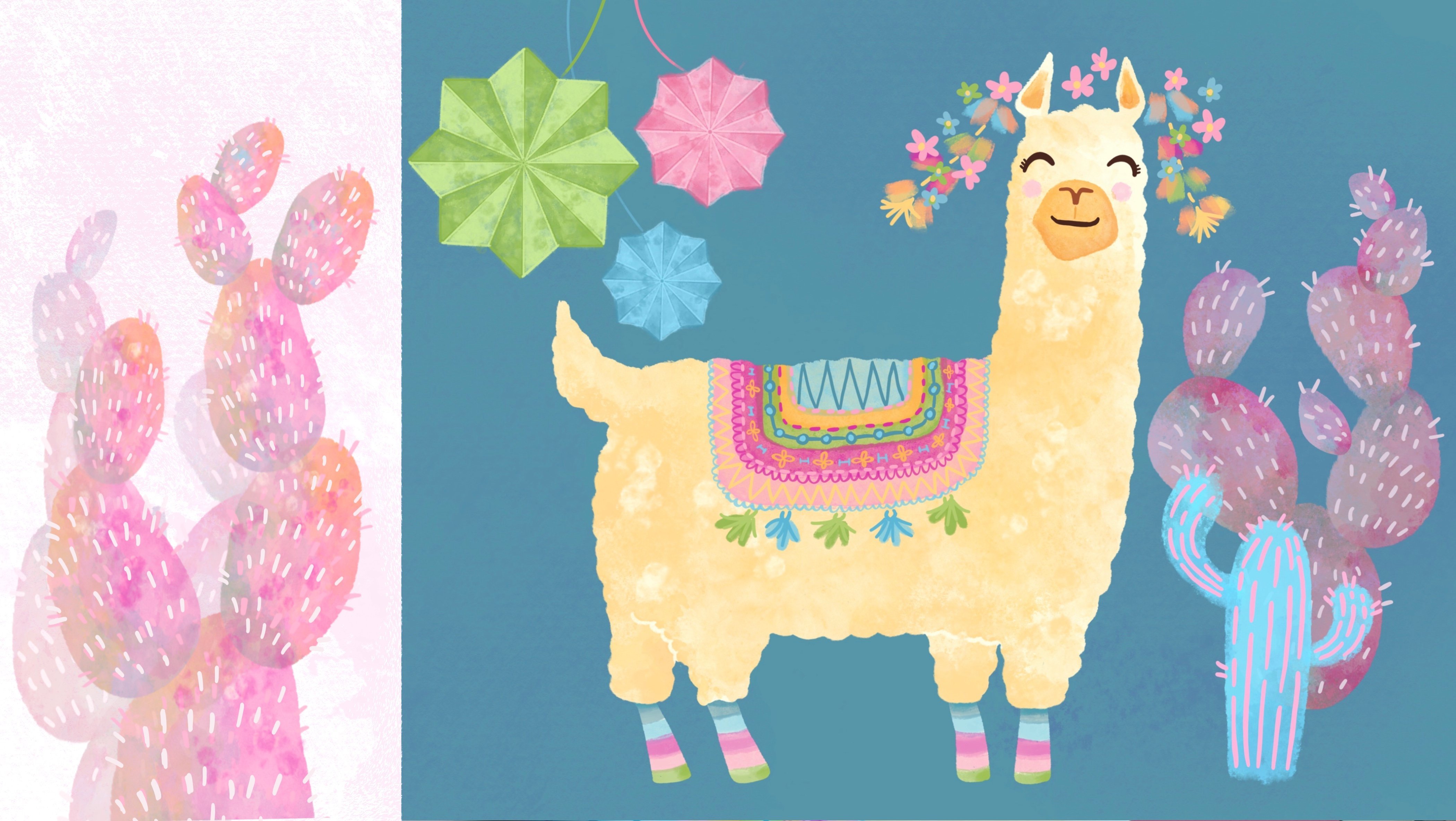
illustration courts et intéressants sur l'
argent . Chacun a un projet
conçu
pour vous enseigner des compétences en
peu de temps. Tu peux en prendre un ou
les prendre tous. Je veux juste le
diffuser pour toi. J'ai également
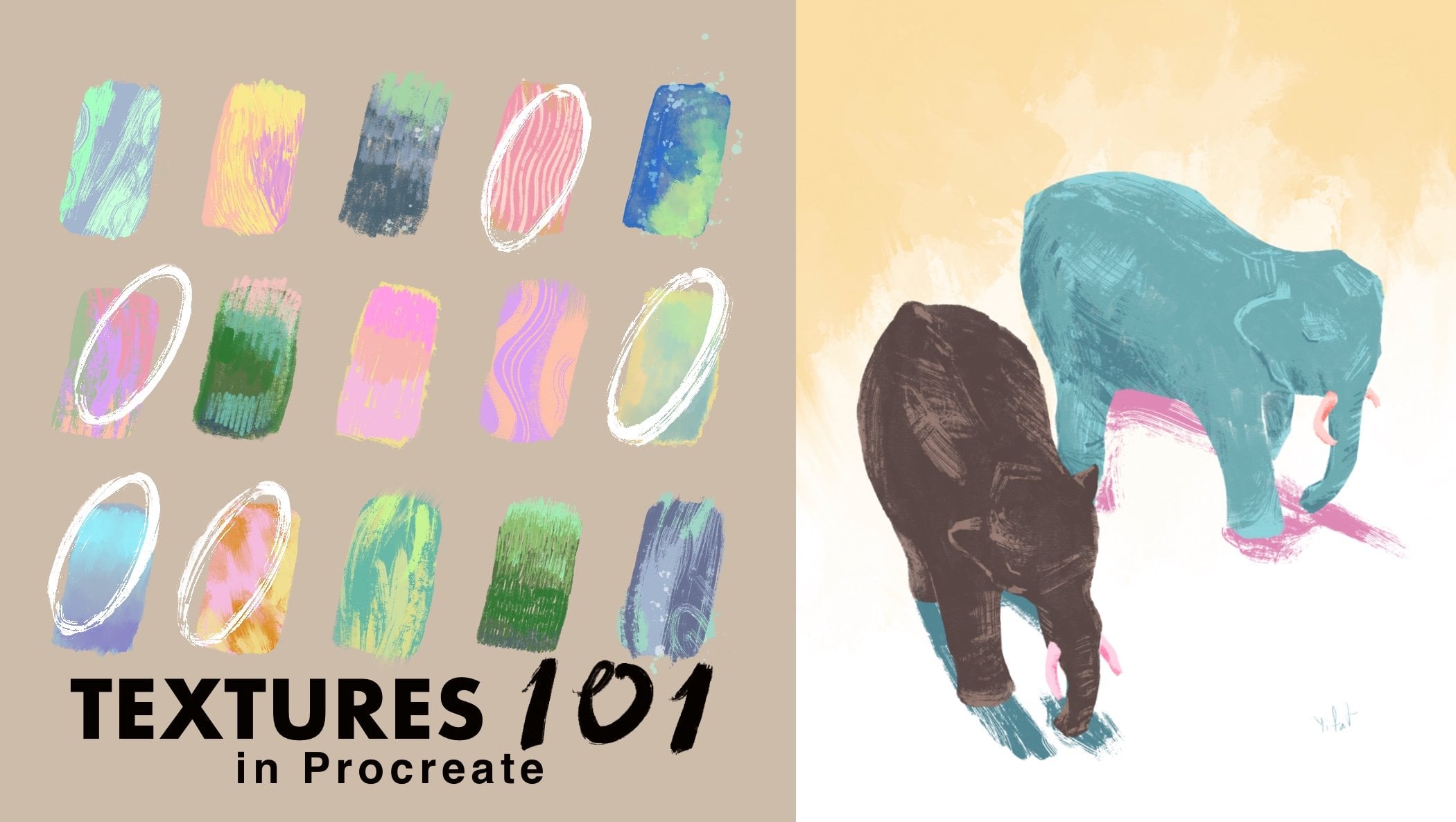
un cours individuel sur les textures dans Procreate. Vous pouvez également y jeter
un coup d'œil. Avec ça, c'est terminé. Merci de vous joindre à moi aujourd'hui et je vous verrai à mon
prochain cours. Au revoir pour l'instant.
 Yifat Fishman, Artist & Illustrator